ഫോം 17 ഉപയോക്തൃ മാനുവൽ
1. അവലോകനവും ഫോമിന്റെ ഉദ്ദേശ്യവും
ഫോം നമ്പർ 17 എന്നത് ഒരു അപേക്ഷകൻ ആദായനികുതി അധികാരപരിധി കമ്മീഷണർക്ക് (CIT) സമർപ്പിക്കുന്ന ഒരു അപേക്ഷയാണ്. ആദായനികുതി നിയമം, 2026 ലെ വകുപ്പ് 45(4)(b) പ്രകാരം അംഗീകാരം ആഗ്രഹിക്കുന്ന ഏതൊരു ഗവേഷണ സംഘടനയ്ക്കും സർവകലാശാലയ്ക്കും കോളേജിനും അല്ലെങ്കിൽ മറ്റ് സ്ഥാപനത്തിനും ഈ ഫോം സമർപ്പിക്കാം.
അംഗീകാരം തേടുന്ന നികുതി വർഷത്തിന് തൊട്ടുമുമ്പുള്ള വർഷത്തിൽ ഫോം CITയിൽ സമർപ്പിക്കണം. അപേക്ഷകന്റെ വരുമാന റിട്ടേൺ സ്ഥിരീകരിക്കാൻ അധികാരപ്പെടുത്തിയ വ്യക്തിയാണ് ഇത് സ്ഥിരീകരിക്കേണ്ടത്. ഷെഡ്യൂൾ III (പട്ടിക ക്രമനമ്പർ 23) പ്രകാരം അപേക്ഷകൻ ഇളവ് അവകാശപ്പെടുന്നുണ്ടെങ്കിൽ ഫോം നമ്പർ 17-ൽ നൽകിയിരിക്കുന്ന ഒരു അധിക അനുബന്ധം കൂടി പൂരിപ്പിക്കേണ്ടതുണ്ട്.
2. ഈ സേവനം പ്രയോജനപ്പെടുത്തുന്നതിനുള്ള മുൻവ്യവസ്ഥകൾ
• ഉപയോക്താവ് ഇ-ഫയലിംഗ് പോർട്ടലിൽ രജിസ്റ്റർ ചെയ്തിരിക്കണം കൂടാതെ സാധുതയുള്ള ഒരു യൂസർ ID ഉണ്ടായിരിക്കണം.
• ഉപയോക്താവിന്റെ പാനിന്റെ നിലവിലെ സ്ഥിതി "സജീവ"മായിരിക്കണം.
• ഉപയോക്താവ് DSC രീതി വഴി ഫോം സ്ഥിരീകരിക്കാൻ ആഗ്രഹിക്കുന്നുവെങ്കിൽ ഉപയോക്താക്കൾക്ക് സാധുതയുള്ള ഒരു DSC ഉണ്ടായിരിക്കണം, കൂടാതെ അത് ഇ-ഫയലിംഗ് പോർട്ടലിൽ രജിസ്റ്റർ ചെയ്തിരിക്കണം, കൂടാതെ കാലഹരണപ്പെട്ടതാകരുത്.
3. ആർക്കൊക്കെ ഇത് ഉപയോഗിക്കാം?
ഇ-ഫയലിംഗ് പോർട്ടലിൽ സാധുതയുള്ള പാൻ കാർഡുള്ള വ്യക്തികളും HUF ഉം ഒഴികെയുള്ള രജിസ്റ്റർ ചെയ്ത ഏതൊരു ഉപയോക്താക്കൾക്കും ഫോം നമ്പർ 17 ന് അപേക്ഷിക്കാം.
4. ഘട്ടംഘട്ടമായ മാർഗ്ഗനിർദേശം
ഘട്ടം 1: ഉപയോക്താവ് രജിസ്റ്റർ ചെയ്ത യൂസർ IDയും പാസ്വേഡും ഉപയോഗിച്ച് ഇ-ഫയലിംഗ് പോർട്ടലിൽ ലോഗിൻ ചെയ്യണം.
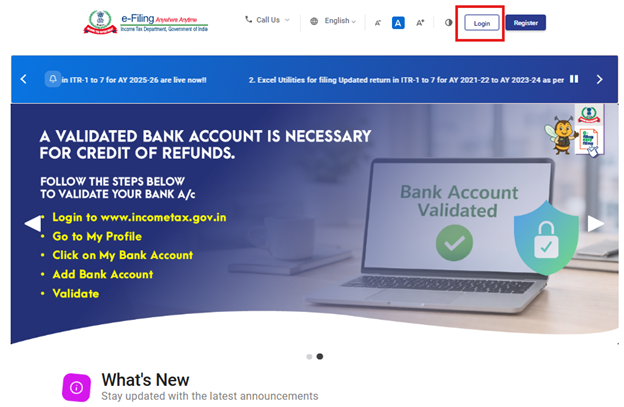
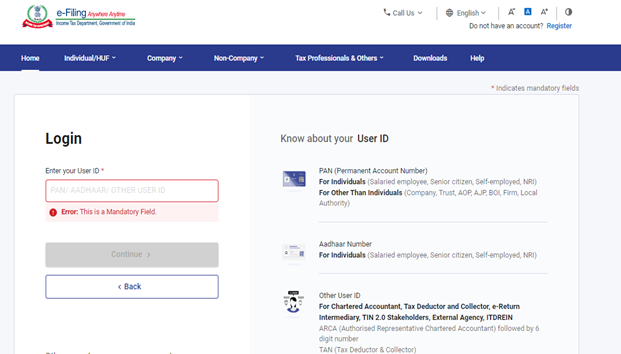
ഘട്ടം 2: യൂസർ ID (പാൻ) ഉം പാസ്വേഡും നൽകി ‘തുടരുക’ എന്നതിൽ ക്ലിക്കുചെയ്യുക.
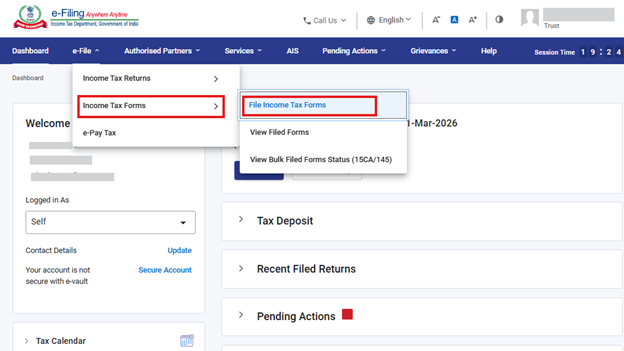
ഘട്ടം 3: ഇ-ഫയൽ >ആദായനികുതി ഫോമുകൾ > ആദായനികുതി ഫോമുകൾ സമർപ്പിക്കുക എന്നതിലേക്ക് പോകുക.
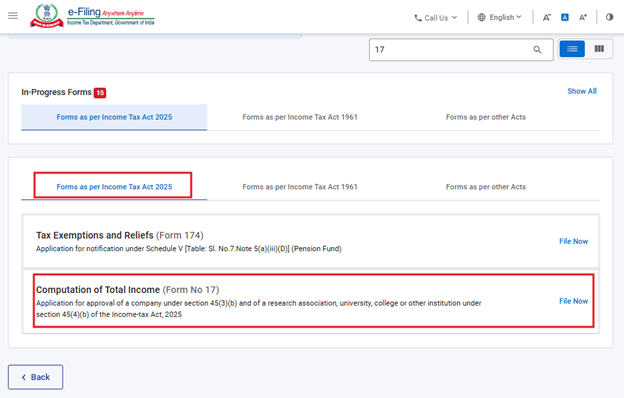
ഘട്ടം 4: ആദായനികുതി നിയമം, 2025 പ്രകാരമുള്ള ഫോം എന്ന ടാബ് തെരഞ്ഞെടുക്കുക.
ആദായനികുതി നിയമം, 2025 പ്രകാരമുള്ള ഫോമുകളിൽ ക്ലിക്ക് ചെയ്ത് “ഫോം നമ്പർ 17” തെരഞ്ഞെടുത്ത് “ഇപ്പോൾ സമർപ്പിക്കുക” എന്നതിൽ ക്ലിക്ക് ചെയ്യുക.
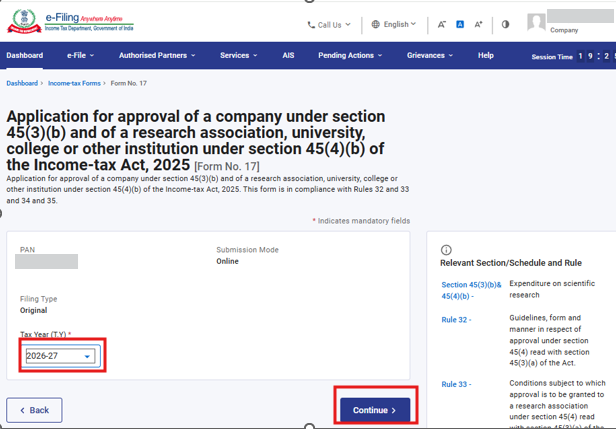
ഘട്ടം 5: ഉപയോക്താവ് ബാധകമായ നികുതി വർഷം (T.Y) തെരഞ്ഞെടുത്ത് തുടരുക എന്ന ബട്ടണിൽ ക്ലിക്ക് ചെയ്യണം.
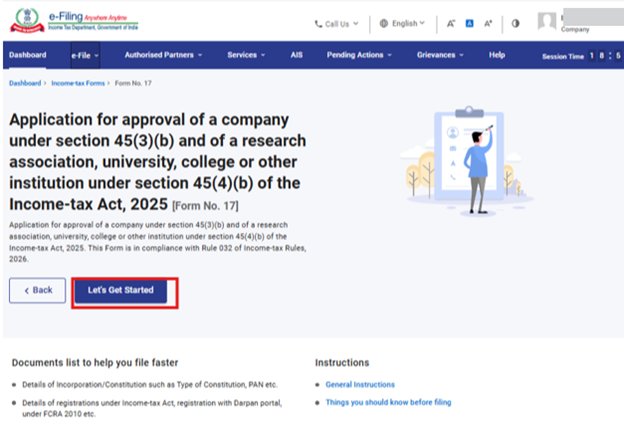
ഘട്ടം 6: മുന്നോട്ടുപോകാൻ ആരംഭിക്കാം എന്നതിൽ ക്ലിക്ക് ചെയ്യുക.
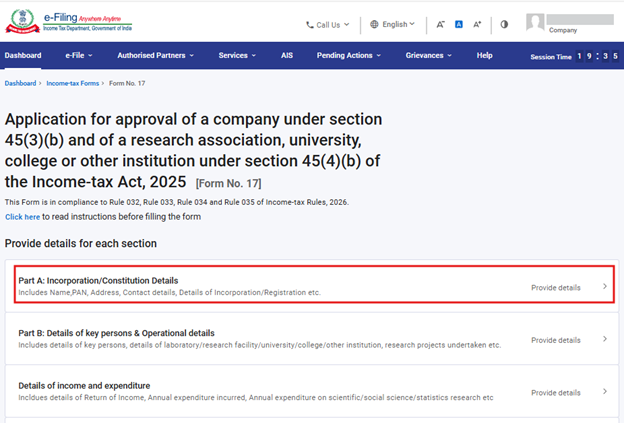
ഘട്ടം 7: ‘ആരംഭിക്കാം’ എന്നതിൽ ക്ലിക്കുചെയ്താൽ ഉപയോക്താവിനെ പാനൽ സ്ക്രീനിലേക്ക് കൊണ്ടുപോകും.
ഫോം നമ്പർ 17 ആറ് പാനലുകളായി തിരിച്ചിരിക്കുന്നു, അതായത്-
i) ഭാഗം A: രൂപീകരണ/സ്ഥാപനഘടനയുടെ വിശദാംശങ്ങൾ
ii) ഭാഗം B: പ്രധാന വ്യക്തികളുടെ വിശദാംശങ്ങളും പ്രവർത്തന വിശദാംശങ്ങളും
iii) വരുമാനത്തിന്റെയും ചെലവിന്റെയും വിശദാംശങ്ങൾ
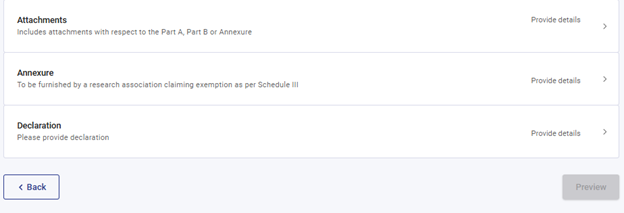
iv) ബന്ധപ്പെട്ട രേഖകൾ
v) അനുബന്ധം
vi) സാക്ഷ്യപത്രം
അടുത്തതിലേക്ക് പോകുന്നതിന് മുമ്പായി ഉപയോക്താക്കൾ ഓരോ പാനലിലെയും വിവരങ്ങൾ പൂരിപ്പിച്ച് സേവ് ചെയ്യേണ്ടതുണ്ട്. ആരംഭിക്കുന്നതിനായി, ഉപയോക്താവ് ആദ്യത്തെ പാനൽ തെരഞ്ഞെടുത്ത് ആവശ്യമായ വിവരങ്ങൾ നൽകാൻ തുടങ്ങണം.
ഫോം സമർപ്പിക്കുന്നതിനുമുമ്പായി ഉപയോക്താക്കൾ നിർദ്ദേശങ്ങളുടെ പേജ് ഡൗൺലോഡ് ചെയ്യാനും നിർദ്ദേശങ്ങൾ ശ്രദ്ധാപൂർവ്വം വായിക്കാനും ശുപാർശ ചെയ്യുന്നു.
പാനലുകൾക്ക് മുകളിൽ നൽകിയിരിക്കുന്ന “ഇവിടെ ക്ലിക്ക് ചെയ്യുക” എന്ന ബട്ടണിൽ ക്ലിക്ക് ചെയ്ത് ഉപയോക്താവിന് പേജ് ഡൗൺലോഡ് ചെയ്യാം.
ഉപയോക്താവിന് ആദ്യത്തെ പാനൽ - ഭാഗം A: രൂപീകരണത്തിന്റെ/സ്ഥാപനഘടനയുടെ വിശദാംശങ്ങൾ തെരഞ്ഞെടുത്ത് ആവശ്യമായ വിശദാംശങ്ങൾ പൂരിപ്പിക്കാം.
ഘട്ടം 8: ദയവായി സ്ഥിരീകരിച്ചശേഷം ആവശ്യമായ വിശദാംശങ്ങൾ ആദ്യത്തെ പാനലിൽ നൽകി സേവ് ക്ലിക്ക് ചെയ്യുക.
ഉപയോക്താവ് പാനലിൽ ആവശ്യപ്പെട്ടിരിക്കുന്ന വിവരങ്ങൾ രേഖപ്പെടുത്തേണ്ടതാണ്. ഈ പാനലിലെ വിവരങ്ങൾ ലഭ്യമായിടത്തോളം മുൻകൂട്ടി പൂരിപ്പിച്ചതായിരിക്കാം. എല്ലാ വിവരങ്ങളും പൂർത്തിയാക്കിയശേഷം വിവരങ്ങൾ സേവ് ചെയ്യാനും അടുത്ത പാനലിലേക്ക് പോകാനുമായി ഉപയോക്താവ് ‘സേവ്’ തെരഞ്ഞെടുക്കേണ്ടതാണ്.
കുറിപ്പ്: "എന്റെ പ്രൊഫൈൽ" വിഭാഗത്തിൽ മേൽവിലാസം ഉൾപ്പെടെയുള്ള എല്ലാ നിർബന്ധിത വിവരങ്ങളെല്ലാം പൂരിപ്പിച്ചിട്ടുണ്ടെന്ന് ദയവായി ഉറപ്പാക്കുക. ഉപയോക്താവ് "എന്റെ പ്രൊഫൈൽ" വിഭാഗത്തിൽ എന്തെങ്കിലും വിവരങ്ങൾ നവീകരിക്കുകയാണെങ്കിൽ ഈ മാറ്റങ്ങൾ കൃത്യമായി രേഖപ്പെടുത്തുന്നതിനായി നിലവിലുള്ള കരട് നീക്കംചെയ്ത് ഫോം പുതുതായി സമർപ്പിക്കേണ്ടതാണ്.
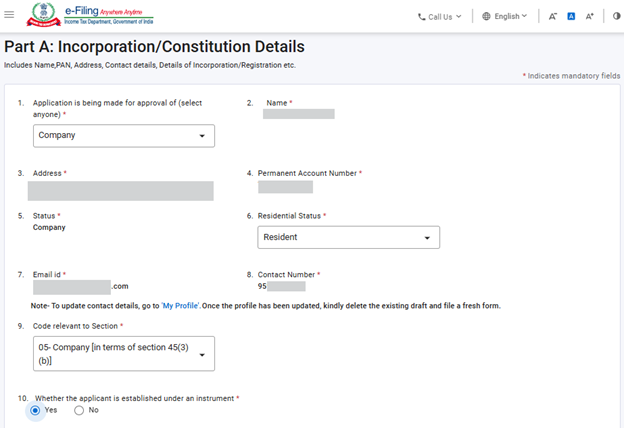
വിഭാഗം 9 ൽ ഒരു ഡ്രോപ്പ്ഡൗൺ ലിസ്റ്റ് ഉണ്ട്, അതിൽ നിന്നും ഉപയോക്താവിന് തങ്ങളുടെ സ്ഥാപനത്തിന് ബാധകമായ വകുപ്പ് കോഡ് തെരഞ്ഞെടുക്കാവുന്നതാണ്. വിഭാഗം 1 ൽ നൽകിയിട്ടുള്ള സ്ഥാപനങ്ങളിൽ നിന്നും ഉപയോക്താവ് ഏതാണോ തെരഞ്ഞെടുത്തത്, അതിനെ ആശ്രയിച്ചായിരിക്കും ഇവിടെ കാണിക്കുന്ന ഓപ്ഷനുകൾ ലഭ്യമാകുക. അതിനാൽ അനുയോജ്യമായ വകുപ്പ് കോഡുകൾ മാത്രമേ ദൃശ്യമാകൂ. വകുപ്പ് കോഡുകളുടെ പൂർണ്ണമായ പട്ടിക നിർദ്ദേശങ്ങളുടെ പേജിൽ നൽകിയിരിക്കുന്നു.
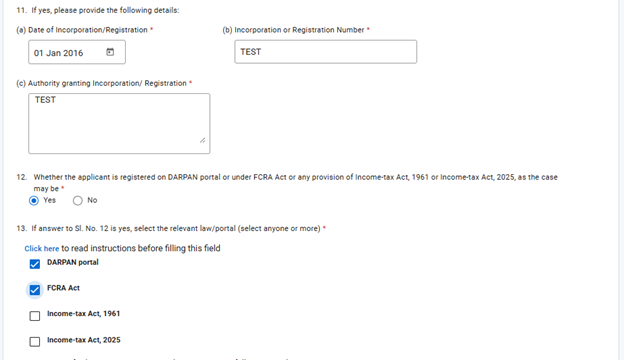
വിഭാഗം 12 ൽ “അതെ” എന്ന് തെരഞ്ഞെടുത്താൽ മാത്രമേ വിഭാഗം 13 പ്രവർത്തനക്ഷമമാകൂ. സ്ഥാപനം രജിസ്റ്റർ ചെയ്തിട്ടുള്ള ഒന്നിലധികം നിയമങ്ങൾ/പോർട്ടലുകൾ ടിക്ക് ചെയ്യാൻ ഉപയോക്താവിന് സാധിക്കുന്നതാണ്.
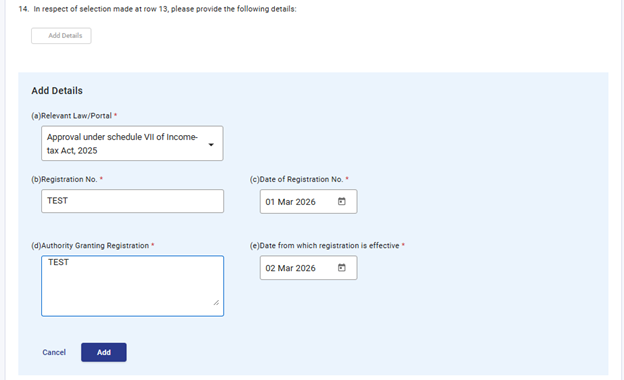
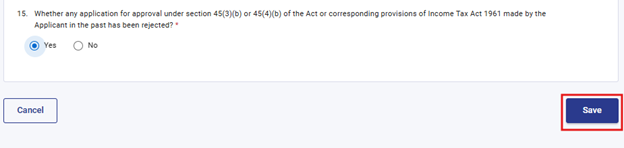
വിഭാഗം 14 ൽ വിവരങ്ങൾ രേഖപ്പെടുത്തുന്നതിനായി ഉപയോക്താവ് ‘വിശദാംശങ്ങൾ ചേർക്കുക’ എന്ന ബട്ടണിൽ ക്ലിക്ക് ചെയ്യേണ്ടതാണ്. പട്ടികയിൽ ആവശ്യപ്പെട്ടിരിക്കുന്ന എല്ലാ വിവരങ്ങളും പൂരിപ്പിച്ചുകഴിഞ്ഞാൽ, ഉപയോക്താവിന് 'സേവ്' എന്ന ബട്ടണിൽ ക്ലിക്ക് ചെയ്യാവുന്നതാണ്. വീണ്ടും “വിശദാംശങ്ങൾ ചേർക്കുക” എന്നതിൽ ക്ലിക്ക് ചെയ്തുകൊണ്ട് 50 രേഖകൾ വരെ കൂട്ടിച്ചേർക്കാൻ സാധിക്കും. ചെക്ക് ബോക്സ് തെരഞ്ഞെടുത്ത് ഉപയോക്താക്കൾക്ക് വിവരങ്ങൾ തിരുത്താനോ ഇല്ലാതാക്കാനോ കഴിയുന്നതാണ്.
ഘട്ടം 9: ആദ്യത്തെ പാനൽ സേവ് ചെയ്തശേഷം രണ്ടാമത്തെ പാനൽ- ഭാഗം B: പ്രധാന വ്യക്തികളുടെ വിശദാംശങ്ങളും പ്രവർത്തന വിശദാംശങ്ങളും തെരഞ്ഞെടുക്കുക.
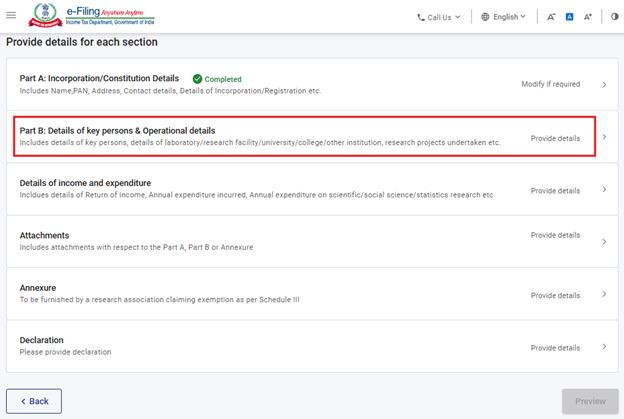
ഘട്ടം 10: രണ്ടാമത്തെ പാനലിൽ വിശദാംശങ്ങൾ രേഖപ്പെടുത്തി സേവ് ക്ലിക്ക് ചെയ്യുക.
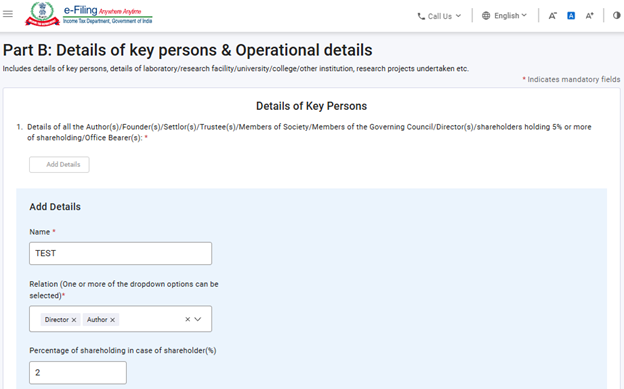
ഈ പാനലിൽ ചില പട്ടികകൾ ഉൾപ്പെടുന്നു, അതിൽ വിവരങ്ങൾ രേഖപ്പെടുത്തുന്നതിനായി ഉപയോക്താവ് ‘വിശദാംശങ്ങൾ ചേർക്കുക’ എന്ന ബട്ടണിൽ ക്ലിക്ക് ചെയ്യേണ്ടതാണ്. പട്ടികയിൽ ആവശ്യപ്പെട്ടിരിക്കുന്ന എല്ലാ വിവരങ്ങളും പൂരിപ്പിച്ചുകഴിഞ്ഞാൽ ഉപയോക്താവിന് ‘സേവ്’ ബട്ടണിൽ ക്ലിക്ക് ചെയ്യാവുന്നതാണ്. വീണ്ടും “വിശദാംശങ്ങൾ ചേർക്കുക” എന്നതിൽ ക്ലിക്ക് ചെയ്തുകൊണ്ട് ഒന്നിലധികം രേഖകൾ കൂട്ടിച്ചേർക്കാൻ സാധിക്കും. ചെക്ക് ബോക്സ് തെരഞ്ഞെടുത്ത് ഉപയോക്താക്കൾക്ക് വിവരങ്ങൾ തിരുത്താനോ ഇല്ലാതാക്കാനോ കഴിയുന്നതാണ്.
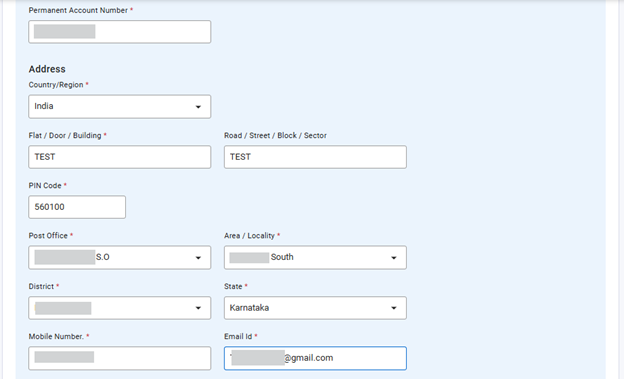
വിഭാഗം 1ൽ ഉപയോക്താക്കൾ സ്ഥാപനത്തിലെ ഓരോ ഓഥർ (മാർ), സ്ഥാപകൻ(കർ), സെറ്റ്ലർ(മാർ), ട്രസ്റ്റി(കൾ), സൊസൈറ്റി അംഗങ്ങൾ, ഭരണ സമിതി അംഗങ്ങൾ, ഡയറക്ടർ(മാർ), 5 ശതമാനമോ അതിൽ കൂടുതലോ ഓഹരിയുള്ള ഷെയർഹോൾഡർമാർ, ഭാരവാഹികൾ എന്നിവരുടെ വിവരങ്ങൾ നൽകേണ്ടതാണ്. ഈ വിഭാഗത്തിൽ ഉപയോക്താക്കൾക്ക് പരമാവധി 50 പ്രധാന വ്യക്തികളുടെ വിവരങ്ങൾ വരെ ചേർക്കാവുന്നതാണ്. ബാധകമാണെങ്കിൽ ഓരോ പ്രധാന വ്യക്തിക്കും ഒന്നിലധികം പദവികൾ/ബന്ധങ്ങൾ ഒരൊറ്റ രേഖയിൽത്തന്നെ രേഖപ്പെടുത്താൻ സാധിക്കും.
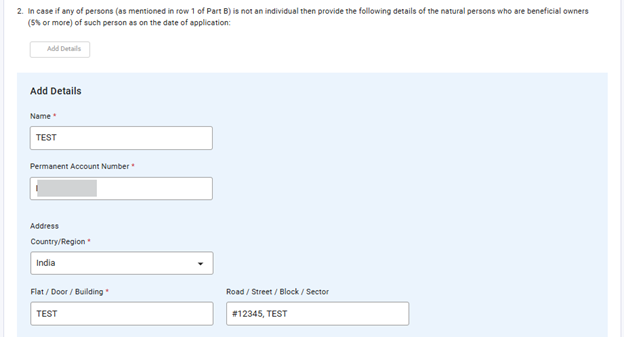
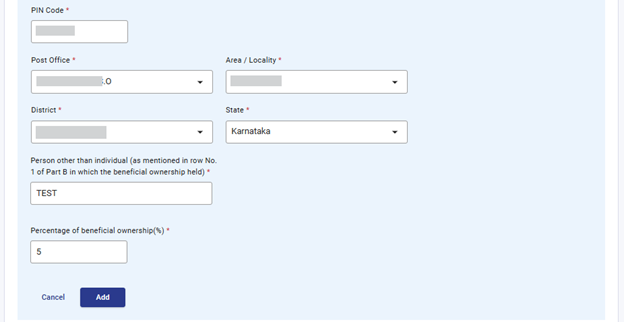
വിഭാഗം 1ൽ പരാമർശിച്ചിട്ടുള്ള വ്യക്തികൾ ഒഴികെയുള്ള മറ്റ് സ്ഥാപനങ്ങളുടെ യഥാർത്ഥ ഗുണഭോക്താക്കളായ (5 % ഓ അതിൽ കൂടുതലോ) യഥാർത്ഥ വ്യക്തികളുടെ വിവരങ്ങൾ വിഭാഗം 2ൽ ഉപയോക്താവ് രേഖപ്പെടുത്തേണ്ടതാണ്. ഈ വിഭാഗത്തിൽ പരമാവധി 50 രേഖകൾ വരെ രേഖപ്പെടുത്താൻ സാധിക്കും.
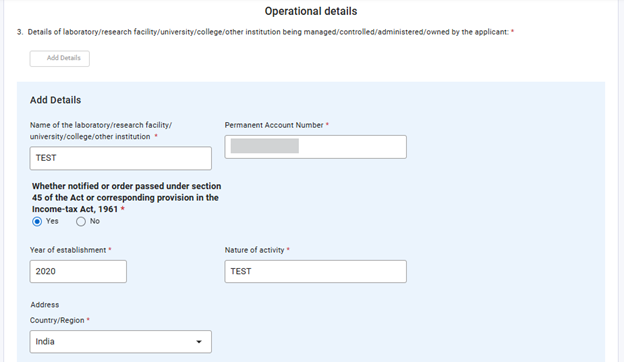
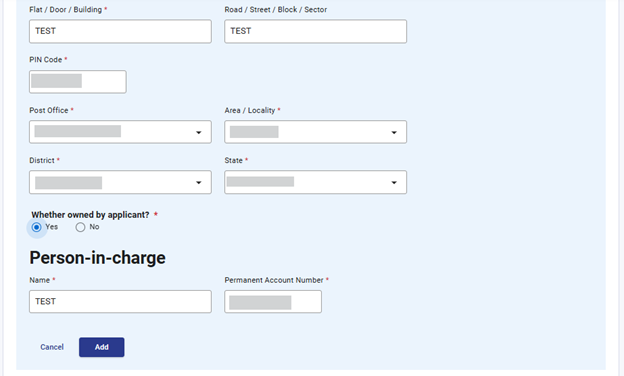
വിഭാഗം 3ൽ അപേക്ഷകൻ നടത്തുന്നതോ നിയന്ത്രിക്കുന്നതോ ഭരിക്കുന്നതോ ഉടമസ്ഥതയിലുള്ളതോ ആയ പരമാവധി 50 ലബോറട്ടറി, ഗവേഷണ കേന്ദ്രം, സർവ്വകലാശാല, കോളേജ്/മറ്റ് സ്ഥാപനങ്ങൾ എന്നിവയുടെ വിവരങ്ങൾ ഉപയോക്താവ് രേഖപ്പെടുത്തേണ്ടതാണ്.
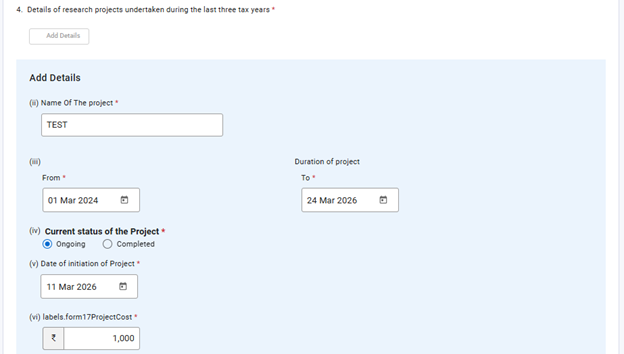
വിഭാഗം 4ൽ കഴിഞ്ഞ 3 നികുതി വർഷങ്ങളിൽ ഏറ്റെടുത്ത് നടത്തിയിട്ടുള്ള ഗവേഷണ പ്രോജക്ടുകളുടെ വിവരങ്ങൾ ഉപയോക്താവ് നൽകേണ്ടതാണ്. ഈ വിഭാഗത്തിൽ പരമാവധി 50 രേഖകൾ വരെ രേഖപ്പെടുത്താൻ സാധിക്കും.


ഘട്ടം 11: രണ്ടാമത്തെ പാനൽ സേവ് ചെയ്തശേഷം മൂന്നാമത്തെ പാനൽ- വരുമാനത്തിന്റെയും ചെലവിന്റെയും വിശദാംശങ്ങൾ തെരഞ്ഞെടുക്കുക.
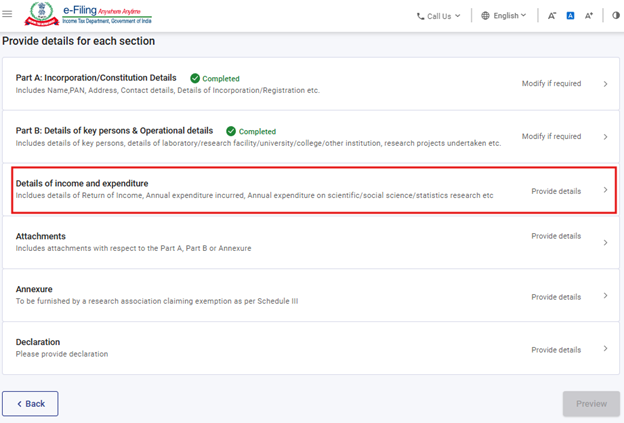
ഘട്ടം 12: ‘വരുമാനത്തിന്റെയും ചെലവിന്റെയും വിശദാംശങ്ങൾ’ എന്ന പാനലിൽ വിശദാംശങ്ങൾ നൽകി മുന്നോട്ടുപോകുന്നതിന് ‘സേവ്’ എന്നതിൽ ക്ലിക്ക് ചെയ്യുക.
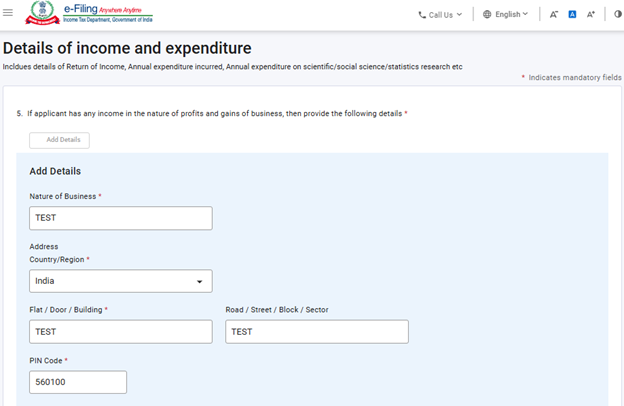
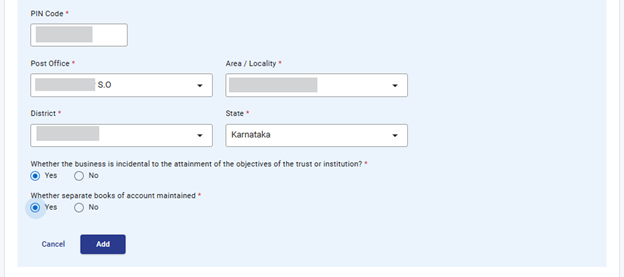
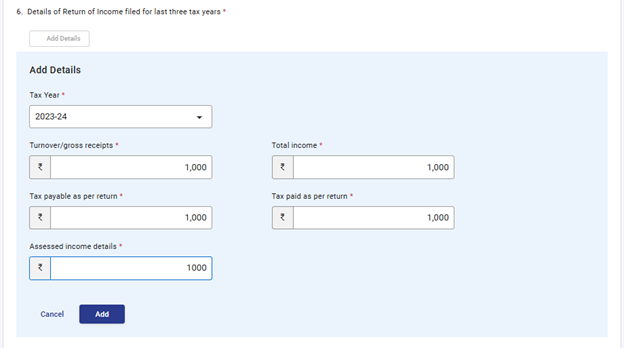
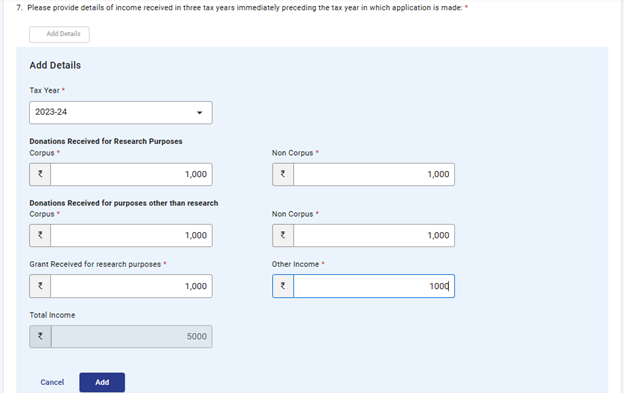
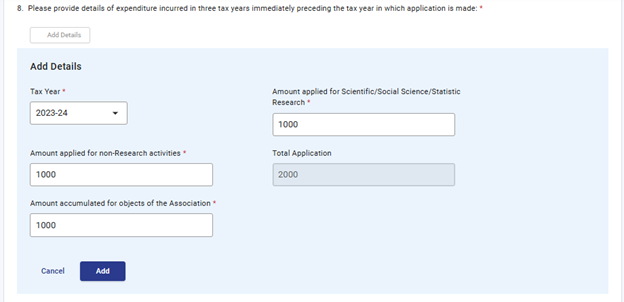
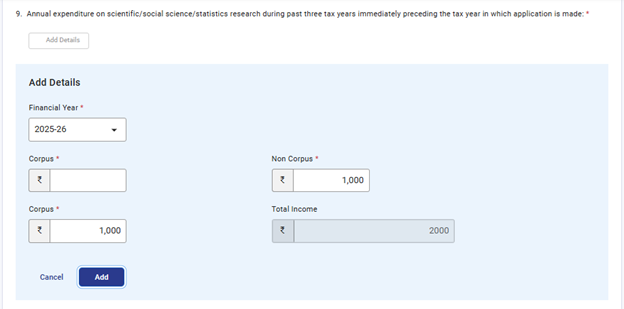
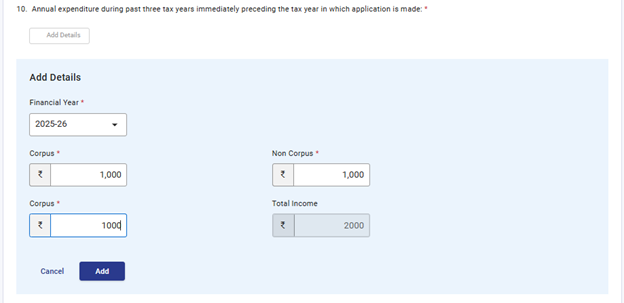
വിഭാഗം 6 മുതൽ വിഭാഗം 11 വരെയുള്ള ഭാഗങ്ങളിൽ ഉപയോക്താക്കൾക്ക് കഴിഞ്ഞ മൂന്ന് നികുതി വർഷങ്ങളിലെ വിവരങ്ങൾ രേഖപ്പെടുത്താവുന്നതാണ്. സ്ഥാപനം നിലവിൽ വന്നിട്ട് മൂന്ന് വർഷത്തിൽ താഴെയേ ആയിട്ടുള്ളൂവെങ്കിൽ ഉപയോക്താവിന് ബാധകമായ നികുതി വർഷങ്ങളിലെ വിവരങ്ങൾ മാത്രം നൽകിയാൽ മതിയാകും. ഏതെങ്കിലും വിഭാഗത്തിൽ രേഖപ്പെടുത്താൻ തുകയൊന്നും ഇല്ലെങ്കിൽ, ഉപയോക്താവിന് ലളിതമായി "പൂജ്യം" എന്ന് രേഖപ്പെടുത്താം.

ഘട്ടം 13: മൂന്നാം പാനൽ സമർപ്പിച്ചശേഷം ഉപയോക്താവ് പാനൽ 4- ബന്ധപ്പെട്ട രേഖകൾ എന്നതിലേക്ക് പോകേണ്ടതാണ്.
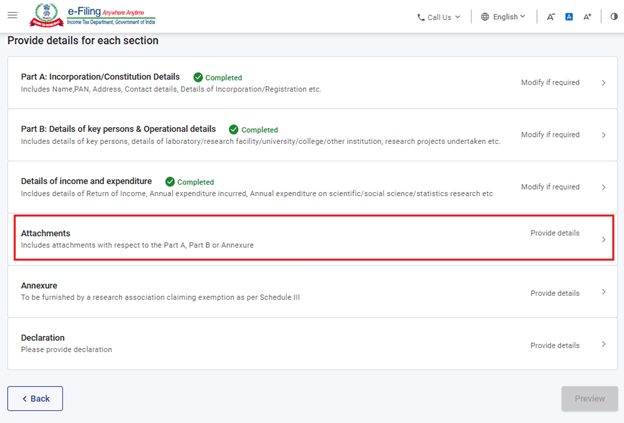
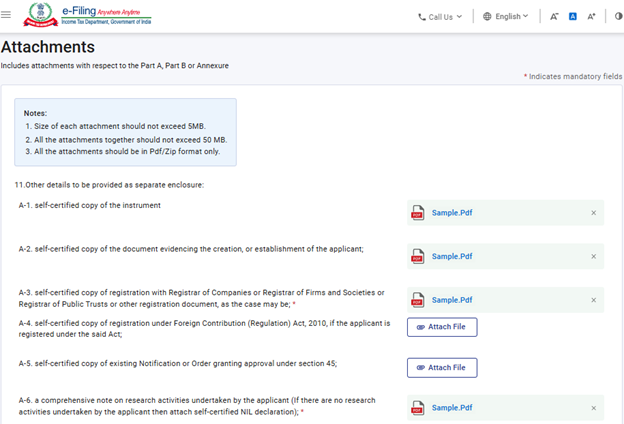
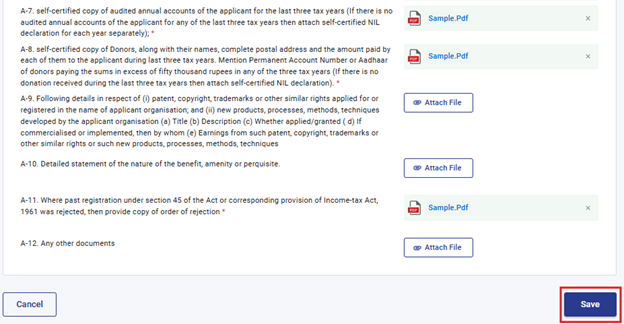
ഘട്ടം 14: ഉപയോക്താവ് നിബന്ധനകൾ പാലിക്കുക എന്ന പാനലിൽ വിവരങ്ങൾ രേഖപ്പെടുത്തേണ്ടതാണ്. തുടർന്ന് മുന്നോട്ടുപോകുന്നതിനായി ‘സേവ്’ തെരഞ്ഞെടുക്കുക.
*എന്നത് നിർബന്ധമായും സമർപ്പിക്കേണ്ട ബന്ധപ്പെട്ട രേഖകളെ സൂചിപ്പിക്കുന്നു. ഉപയോക്താവിന് സമർപ്പിക്കാൻ താത്പര്യമുള്ള മറ്റ് ഏതെങ്കിലും രേഖകൾ ഉണ്ടെങ്കിൽ അവ ‘A-12’ൽ ഉൾപ്പെടുത്താവുന്നതാണ്.
ഘട്ടം 15: ബന്ധപ്പെട്ട രേഖകൾ എന്ന പാനലിനുശേഷം ഉപയോക്താവ് പാനൽ 5- അനുബന്ധം എന്നതിലേക്ക് പോകേണ്ടതാണ്.
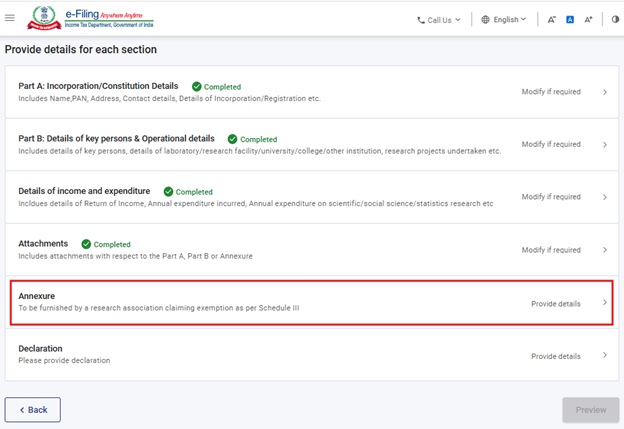
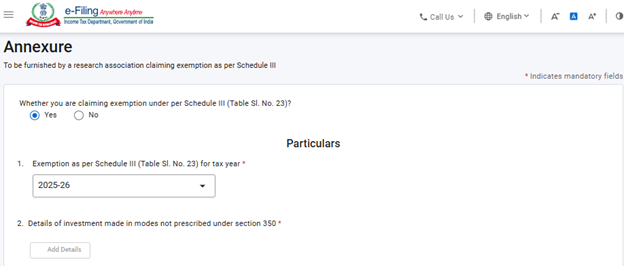
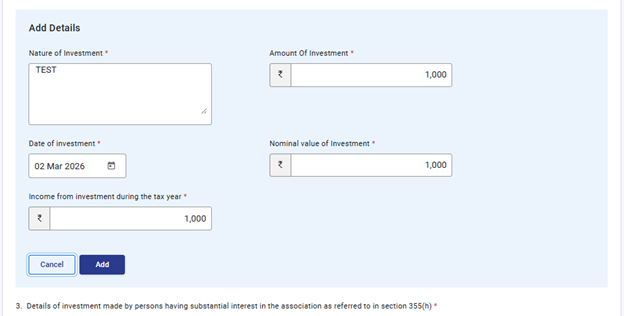
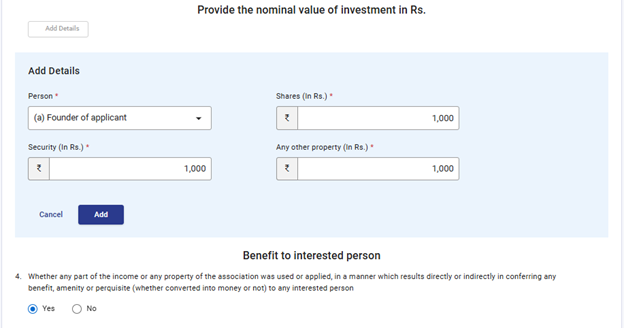
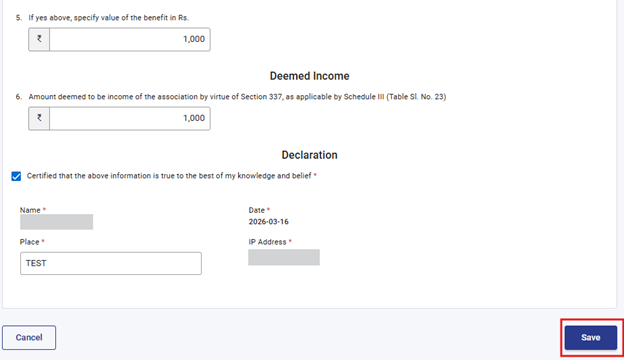
ഘട്ടം 16: ഉപയോക്താവ് അനുബന്ധം എന്ന പാനലിൽ വിശദാംശങ്ങൾ രേഖപ്പെടുത്തേണ്ടതാണ്. മുന്നോട്ട് പോകുന്നതിനായി 'സേവ്' തെരഞ്ഞെടുക്കുക.
നിയമത്തിലെ ഷെഡ്യൂൾ III പ്രകാരം ഇളവ് അവകാശപ്പെടുന്ന നികുതിദായകനാണ് അനുബന്ധം എന്ന പാനൽ സമർപ്പിക്കേണ്ടത്. ഈ പാനലിലെ ആദ്യത്തെ വിഭാഗത്തിനായി ഉപയോക്താവ് "അതെ" എന്ന ബട്ടൺ തെരഞ്ഞെടുക്കുമ്പോൾ ഈ പാനൽ പ്രവർത്തനക്ഷമമാകും.
ഘട്ടം 17: അനുബന്ധം എന്ന പാനലിനുശേഷം ഉപയോക്താവ് പാനൽ 6- സാക്ഷ്യപത്രം എന്നതിലേക്ക് പോകേണ്ടതാണ്.
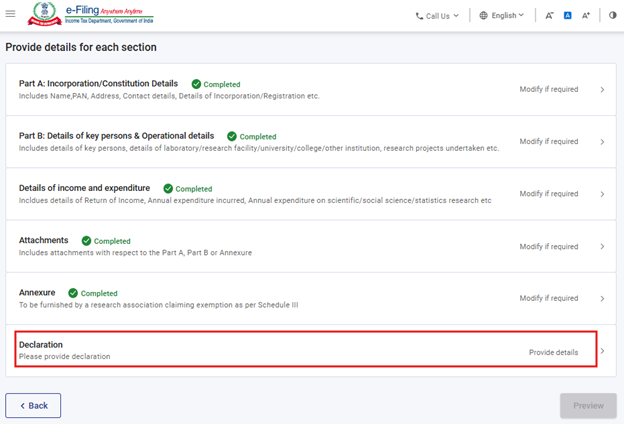
ഘട്ടം 18: ഉപയോക്താവ് സാക്ഷ്യപത്രം എന്ന പാനലിൽ വിശദാംശങ്ങൾ രേഖപ്പെടുത്തണം. മുന്നോട്ട് പോകുന്നതിനായി 'സേവ്' തെരഞ്ഞെടുക്കുക.
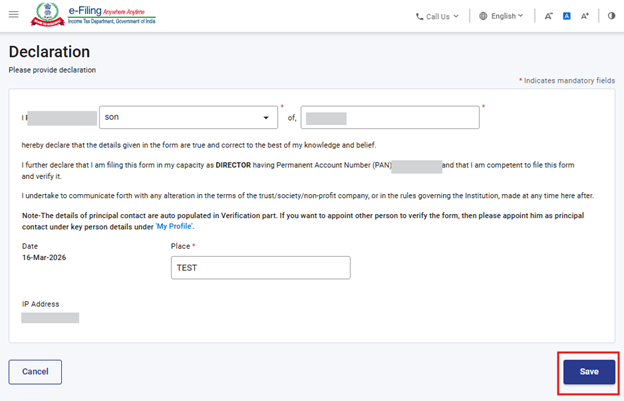
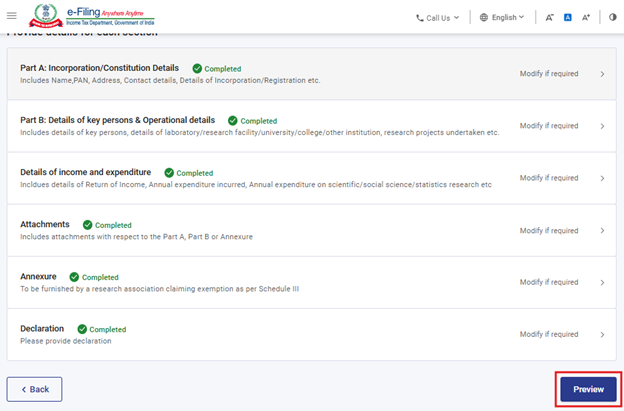
ഘട്ടം 19: എല്ലാ പാനലുകളും സേവ് ചെയ്തുകഴിഞ്ഞാൽ പാനലിലെ ശീർഷകത്തിന് മുന്നിൽ "പൂർത്തിയായി" എന്ന അടയാളം ദൃശ്യമാകും. മുന്നോട്ടുപോകാൻ "പ്രിവ്യൂ" ബട്ടൺ തെരഞ്ഞെടുക്കുക.
ഏതെങ്കിലും പാനൽ അപൂർണ്ണമാണെങ്കിൽ “പൂർത്തിയായിട്ടില്ല” എന്ന അടയാളം ദൃശ്യമാകും. ഉപയോക്താക്കൾ അത്തരം പാനലിൽ ക്ലിക്ക് ചെയ്ത് ആവശ്യമായ വിശദാംശങ്ങൾ രേഖപ്പെടുത്തി പാനൽ സേവ് ചെയ്യേണ്ടതാണ്. അതിനുശേഷം ഉപയോക്താവിന് “പ്രിവ്യൂ” എന്നതിലേക്ക് പോകാം.
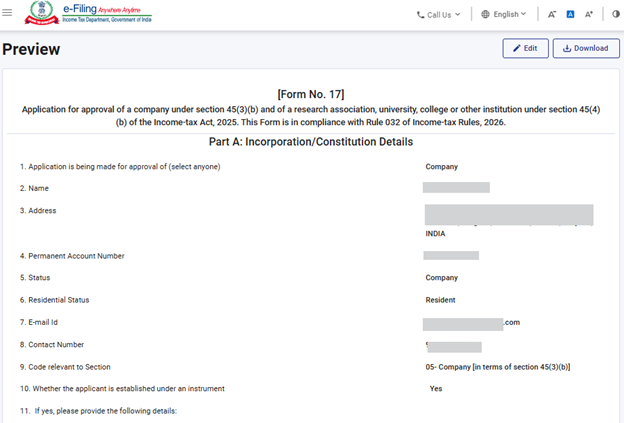
ഘട്ടം 20: “പ്രിവ്യൂ” ബട്ടണിൽ ക്ലിക്കുചെയ്യുമ്പോൾ ഉപയോക്താവിനെ പ്രിവ്യൂ സ്ക്രീനിലേക്ക് കൊണ്ടുപോകും, അവിടെ നൽകിയിരിക്കുന്ന വിശദാംശങ്ങൾ സ്ഥിരീകരിച്ചശേഷം “ഇ-വെരിഫൈ തുടരുക” എന്നതിൽ ക്ലിക്കുചെയ്യേണ്ടതാണ്.
ഫോമിൽ ഉപയോക്താവ് നൽകിയിട്ടുള്ള എല്ലാ വിഭാഗങ്ങളും വിവരങ്ങളും പ്രിവ്യൂ സ്ക്രീനിൽ കാണിക്കുന്നതാണ്. മുന്നോട്ടുപോകുന്നതിന് മുമ്പ് ഉപയോക്താവ് ഈ വിവരങ്ങൾ അവലോകനം ചെയ്യണം. എന്തെങ്കിലും മാറ്റങ്ങൾ വരുത്തണമെന്നുണ്ടെങ്കിൽ, ഫോമിലെ വിവരങ്ങൾ തിരുത്തുന്നതിനായി ഉപയോക്താവിന് “തിരുത്തുക” എന്ന ബട്ടണിൽ ക്ലിക്ക് ചെയ്യാവുന്നതാണ്. കൂടാതെ, ഉപയോക്താവിന് ഈ പ്രിവ്യൂ സ്ക്രീൻ ഒരു PDF ആയി ഡൗൺലോഡ് ചെയ്യാനുള്ള സൗകര്യവുമുണ്ട്; എന്നാൽ ഈ PDF സമർപ്പിക്കുന്നതിന് മുമ്പുള്ള ഒരു പകർപ്പ് മാത്രമായിരിക്കും, ഇത് ഒരിക്കലും അന്തിമമായി സമർപ്പിച്ച ഫോം ആയിരിക്കില്ല.
സമർപ്പിക്കുക എന്ന പ്രക്രിയയുമായി മുന്നോട്ടുപോകുന്നതിന് ഉപയോക്താവ് “ഇ-വെരിഫൈ തുടരുക” എന്ന ബട്ടണിൽ ക്ലിക്ക് ചെയ്യേണ്ടതാണ്.
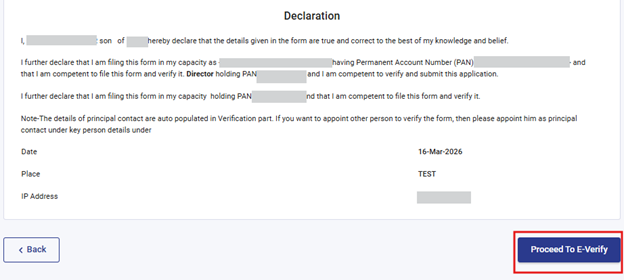
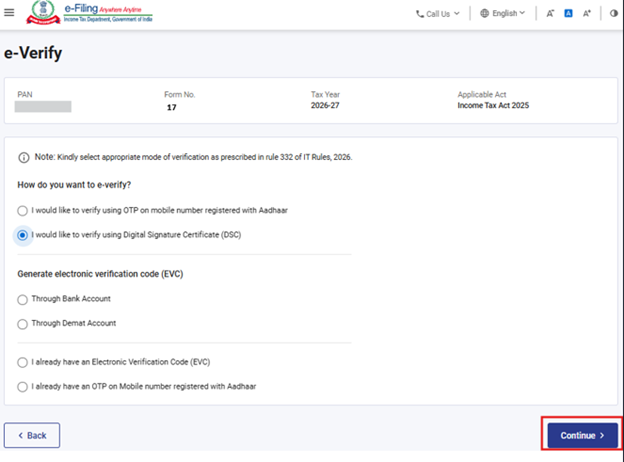
ഘട്ടം 21: ഉപയോക്താവിനെ ‘ഇ-വെരിഫൈ’ പേജിലേക്ക് കൊണ്ടുപോകും, അവിടെ OTP/EVC/DSC ഉപയോഗിച്ച് ഫോം നമ്പർ 17 സ്ഥിരീകരിക്കാൻ കഴിയും. ഫോം സമർപ്പിക്കാൻ ഉപയോക്താവ് ‘തുടരുക’ എന്ന ബട്ടണിൽ ക്ലിക്ക് ചെയ്യണം.
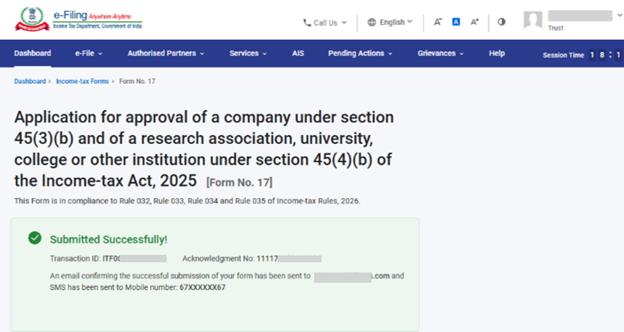
ഘട്ടം 22: ഫോം വിജയകരമായി സമർപ്പിച്ചുകഴിഞ്ഞാൽ സ്ഥിരീകരണ സന്ദേശം സ്ക്രീനിൽ പ്രദർശിപ്പിക്കും.
വിജയകരമായ ഇ-വെരിഫിക്കേഷനുശേഷം ഇടപാട് ID, അക്നോളജ്മെന്റ് രസീത് നമ്പർ എന്നിവയ്ക്കൊപ്പം ഒരു വിജയസന്ദേശം കാണാം. പിന്നീടുള്ള ആവശ്യത്തിനായി ഇടപാട് ID-യും അക്നോളജ്മെന്റ് രസീത് നമ്പറും ദയവായി കുറിച്ചുവയ്ക്കുക. ഇ-ഫയലിംഗ് പോർട്ടലിൽ രജിസ്റ്റർ ചെയ്തിട്ടുള്ള ഇമെയിൽ ID (കൾ) യിലും മൊബൈൽ നമ്പറി(കൾ) ലും നിങ്ങൾക്ക് സ്ഥിരീകരണ സന്ദേശം ലഭിക്കും.
അക്നോളജ്മെന്റ് രസീത് ഡൗൺലോഡ് ചെയ്യാൻ ഡൗൺലോഡ് ബട്ടണിൽ ക്ലിക്ക് ചെയ്യുക.

ഘട്ടം 23: ഫോം നമ്പർ 17 വിജയകരമായി സമർപ്പിച്ചതിനുശേഷം ഉപയോക്താവിന് പൂരിപ്പിച്ച ഫോം കാണാൻ കഴിയും - നിങ്ങളുടെ ഡാഷ്ബോർഡിൽ, ഇ-ഫയൽ > ആദായനികുതി ഫോമുകൾ സമർപ്പിക്കുക > സമർപ്പിച്ച ഫോമുകൾ കാണുക > ആദായനികുതി നിയമം 2025 പ്രകാരം സമർപ്പിച്ച ഫോമുകൾ കാണുക എന്ന ടാബിൽ ക്ലിക്ക് ചെയ്യുക.
കുറിപ്പ്: കൂടുതലറിയാൻ പൂരിപ്പിച്ച ഫോം കാണുക എന്ന ഉപയോക്തൃ മാനുവൽ പരിശോധിക്കുക.
കുറിപ്പ്: കൂടുതലറിയാൻ ഇ-വെരിഫൈ ചെയ്യുന്നതെങ്ങനെ എന്ന ഉപയോക്തൃ മാനുവൽ പരിശോധിക്കുക.
5. ബന്ധപ്പെട്ട വിഷയങ്ങൾ
6. ഗ്ലോസറി
|
ചുരുക്കെഴുത്ത്/സംക്ഷേപം |
വിവരണം/പൂർണ്ണരൂപം |
|
DSC |
ഡിജിറ്റൽ സിഗ്നേച്ചർ സർട്ടിഫിക്കറ്റ് |
|
EVC |
ഇലക്ട്രോണിക് വെരിഫിക്കേഷൻ സർട്ടിഫിക്കറ്റ് |
|
ARN |
അക്നോളജ്മെന്റ് രസീത് നമ്പർ |
|
PY |
മുൻവർഷം |
|
FY |
സാമ്പത്തിക വർഷം |
|
TY |
നികുതി വർഷം |