आपला पासवर्ड रिसेट करण्याबाबत उपयोगकर्ता पुस्तिका
1. अवलोकन
पासवर्ड विसरलातही सेवा ई-फायलिंग पोर्टलवरील सर्व नोंदणीकृत वापरकर्त्यांसाठी उपलब्ध आहे. या सेवेद्वारे, तुम्ही ई-फायलिंग ओटीपी / आधार ओटीपी / बँक खाते EVC / डिमॅट खाते EVC / डिजिटल स्वाक्षरी प्रमाणपत्र (DSC) / नेट बँकिंग यांचा वापर करून ई-फायलिंग पोर्टलचा पासवर्ड रीसेट करू शकता.
2. या सेवेचा लाभ घेण्यासाठी पूर्वअटी
- ई-फायलिंग पोर्टलवर वैध वापरकर्ता आयडीसह असणारा नोंदणीकृत वापरकर्ता
याव्यतिरिक्त, प्रत्येक पर्यायासाठी पूर्वअटींसाठी खालील तक्ता पहा:
| पर्याय | पूर्वअटी |
| आधारसोबत नोंदणीकृत मोबाइल क्रमांकावर ओटीपी वापरून आपला पासवर्ड रीसेट करण्यासाठी |
|
| नोंदणीकृत मोबाईल क्रमांक आणि ई-मेल आयडीवर प्राप्त होणाऱ्या ई-फायलिंग ओटीपीचा वापर करून पासवर्ड रीसेट करण्यासाठी |
|
| बँक खात्याचा EVC वापरून आपला पासवर्ड रीसेट करण्यासाठी |
|
| डिमॅट खात्याचा EVC वापरून आपला पासवर्ड रीसेट करण्यासाठी |
|
| डिजिटल स्वाक्षरी प्रमाणपत्र (DSC) वापरून आपला पासवर्ड रीसेट करण्यासाठी |
|
| नेट बँकिंगचा वापर करून आपला पासवर्ड रीसेट करण्यासाठी |
|
3. क्रमवार मार्गदर्शक
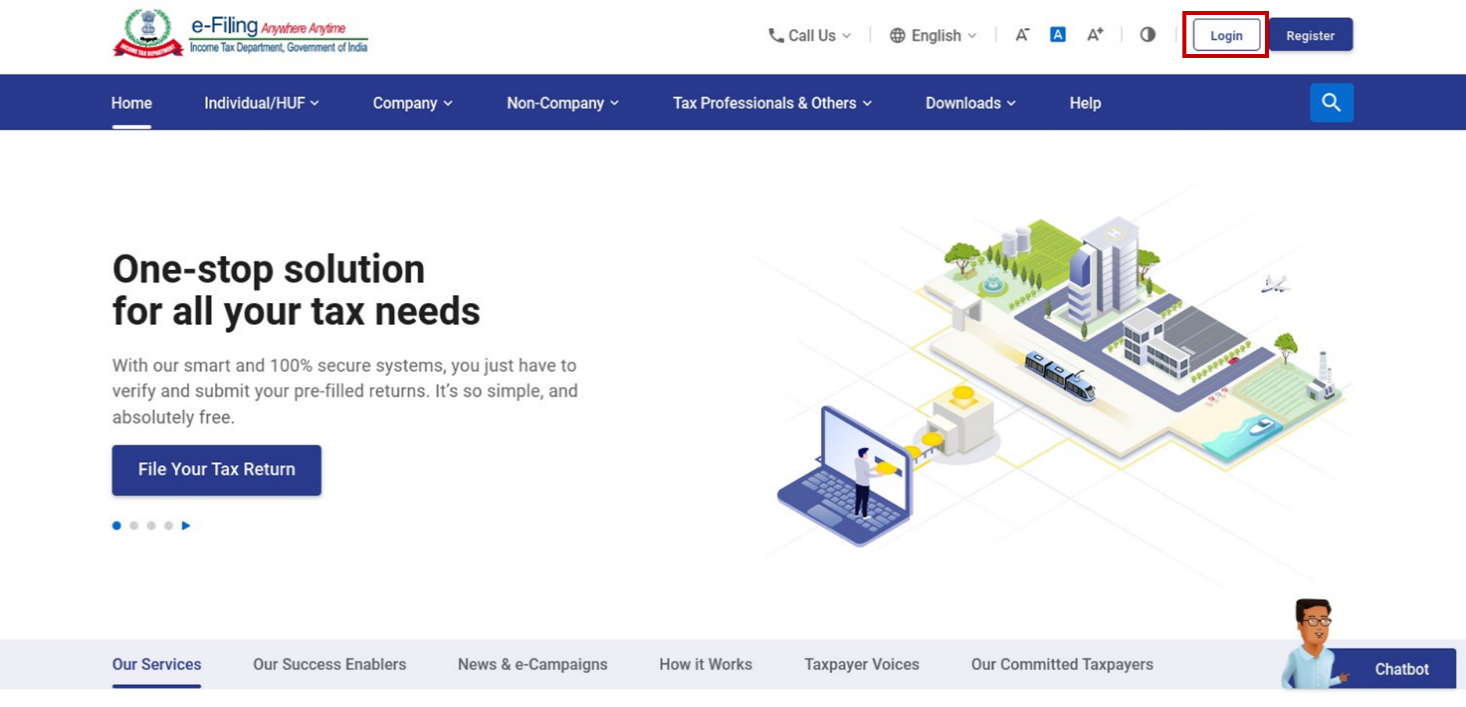
स्टेप 1:ई-फायलिंग संकेतस्थळाच्या होमपेजवर जा आणिलॉगिनवर क्लिक करा.
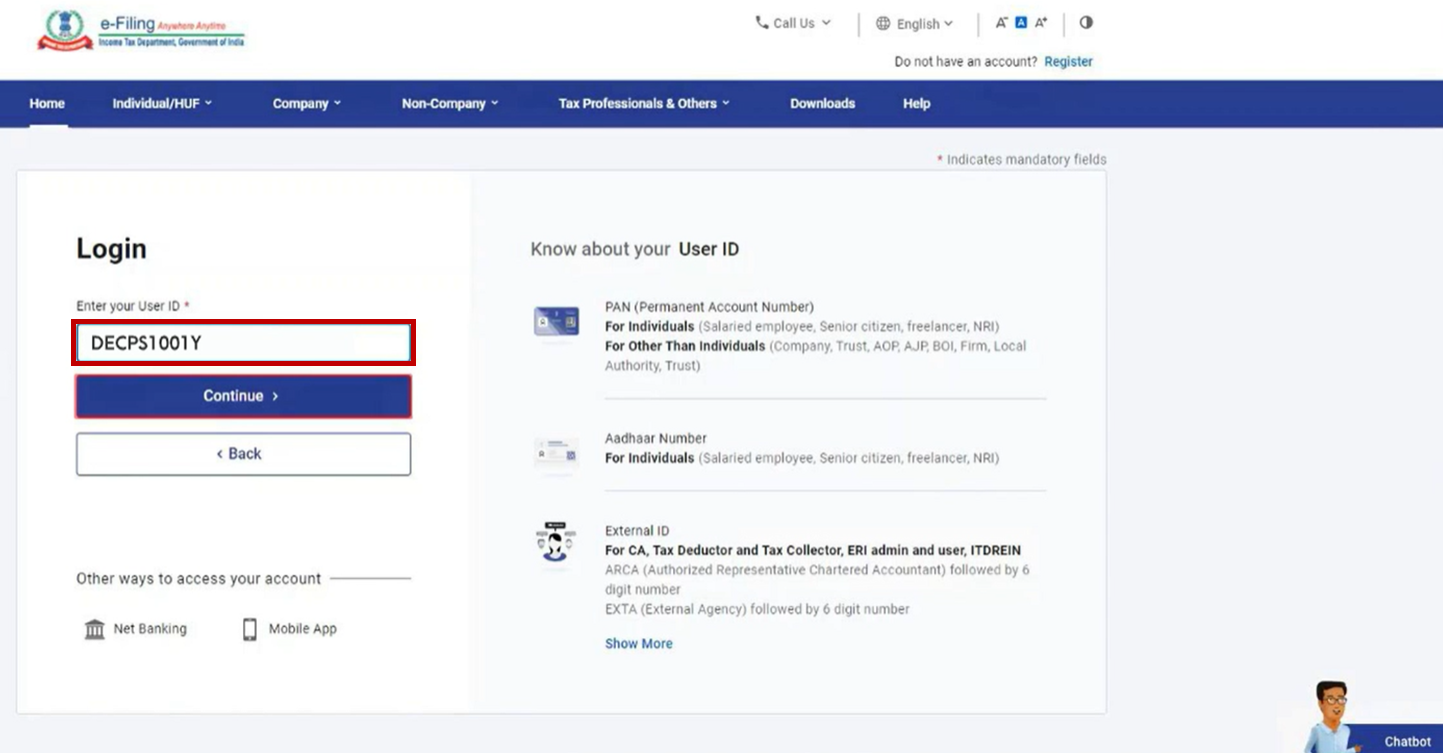
स्टेप 2:लॉगिनपेजवर, तुमचावापरकर्ता आयडीप्रविष्ट करा आणिपुढे सुरू ठेवाबटणावर क्लिक करा.
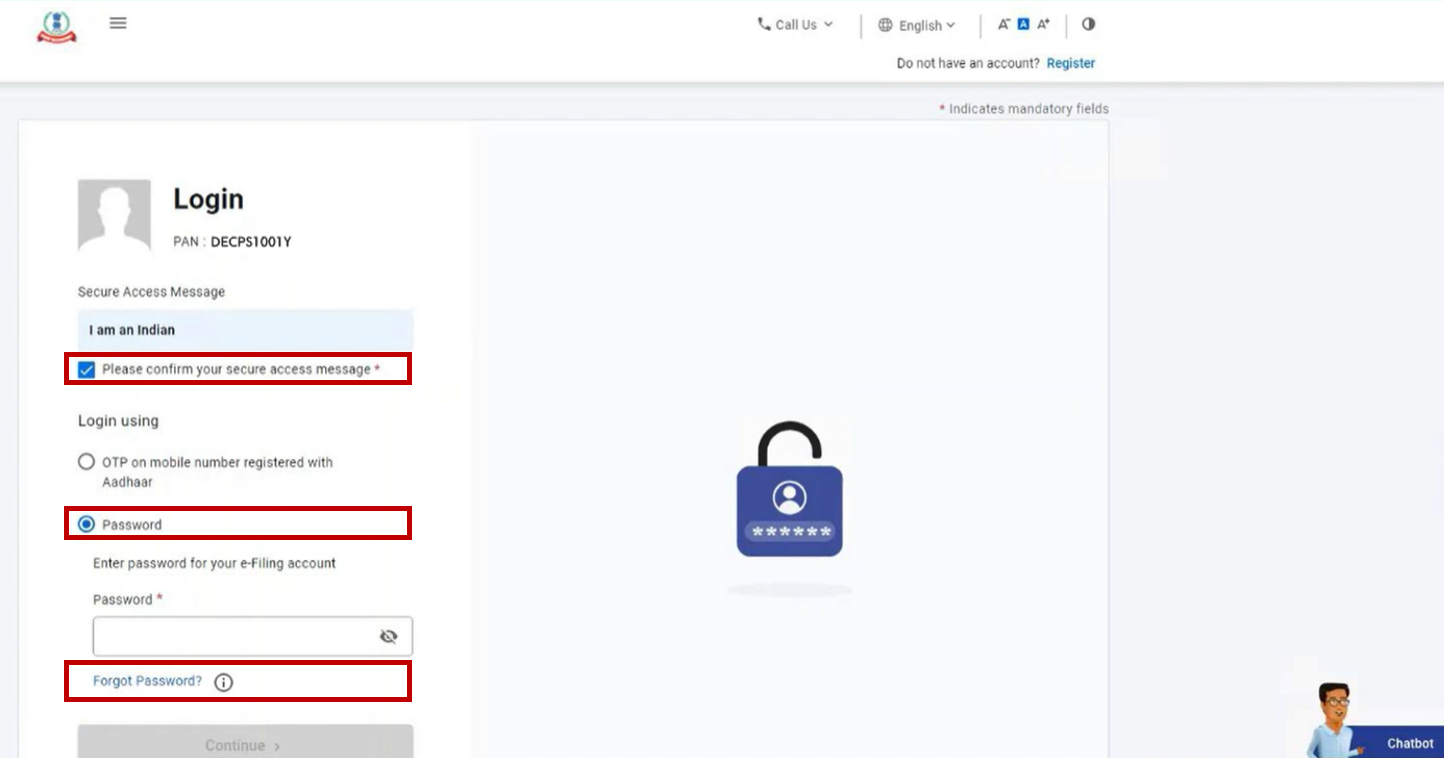
स्टेप 3:लॉगिनपेजवरसुरक्षित ॲक्सेस संदेशआणिपासवर्ड हा पर्याय निवडा आणिपासवर्ड विसरलातवर क्लिक करा.
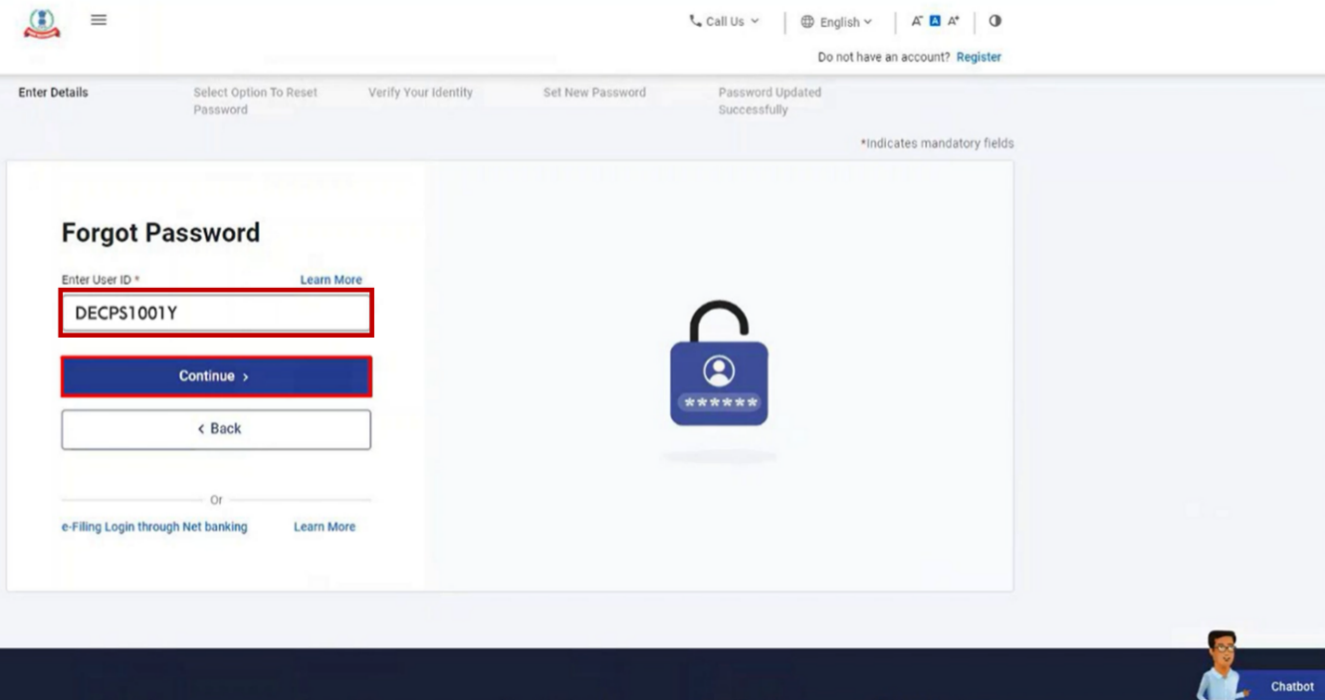
स्टेप 4:पासवर्ड विसरलातपेजवर,वापरकर्ता आयडी प्रविष्ट कराया टेक्स्टबॉक्समध्ये तुमचा वापरकर्ता आयडी प्रविष्ट करा आणिपुढे सुरू ठेवाबटणावर क्लिक करा.
| करदात्याची श्रेणी | वापरकर्ता आयडी |
| वैयक्तिक करदात्यांसाठी |
|
| ITDREIN वापरकर्त्यांसाठी |
|
| करदात्याच्या इतर कोणत्याही श्रेणीसाठी |
|
स्टेप 5:पासवर्ड रीसेट करण्यासाठी पर्याय निवडापेजवर, खालील तक्तानुसार तुमच्या पसंतीचा पर्याय निवडा:
| आधारसोबत नोंदणीकृत मोबाईल नंबरचा वापर करून पासवर्ड रीसेट करण्यासाठी | विभाग5.1पहा. |
| ई-फायलिंग ओटीपी वापरून पासवर्ड रीसेट करण्यासाठी | विभाग5.2पहा. |
| बँक खाते / डिमॅट खाते EVC वापरून पासवर्ड रीसेट करण्यासाठी | विभाग5.3पहा. |
| DSC वापरून पासवर्ड रीसेट करण्यासाठी | विभाग5.4पहा. |
| नेट बँकिंग वापरून पासवर्ड रीसेट करण्यासाठी | विभाग5.5पहा. |
तुमच्या खात्यासाठी तुम्ही सक्षम केलेल्या पर्यायांनुसार उपलब्ध पर्याय दिसतील. ई-फायलिंग व्हॉल्ट उच्च सुरक्षा सेवेचा वापर करून तुम्ही ते पर्याय बदलू शकता.
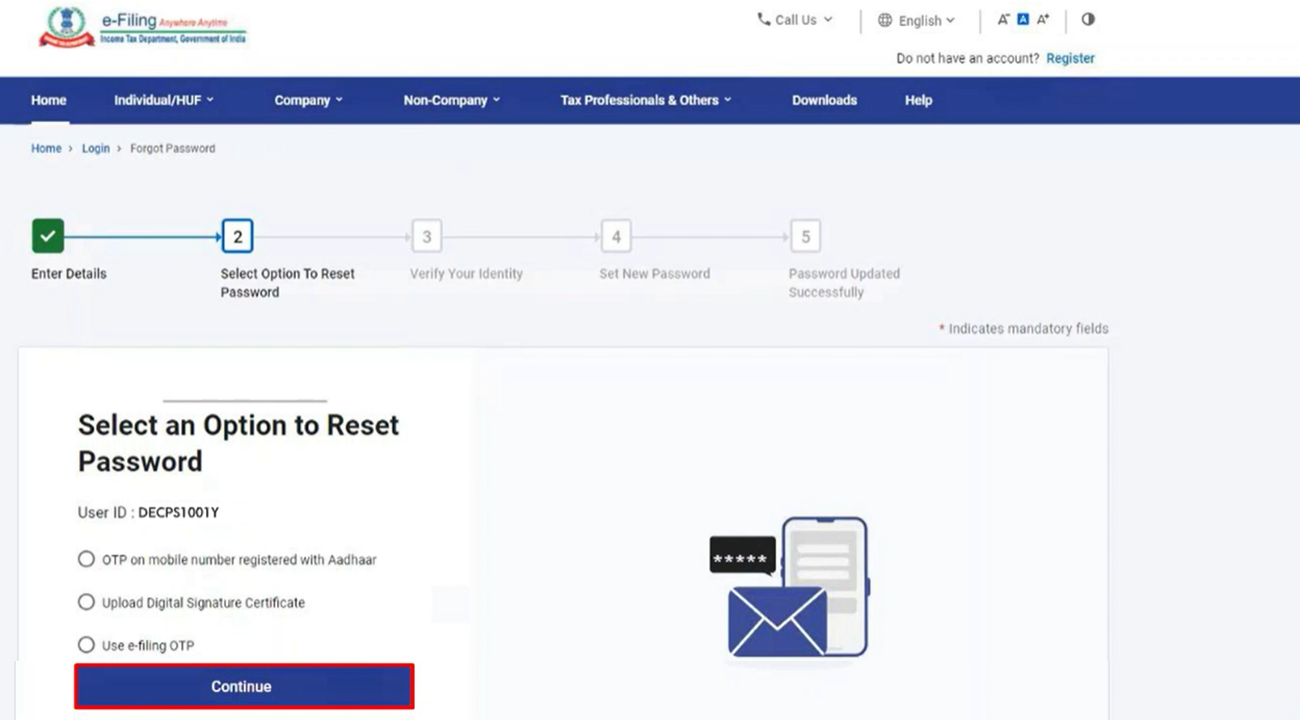
टीप:तुम्ही ई-फायलिंग व्हॉल्ट उच्च सुरक्षा अंतर्गत केवळ एकच पर्याय सक्षम केला असल्यास, पासवर्ड रीसेट करण्यासाठी फक्त तोच पर्याय / पद्धत प्रदर्शित केली जाईल.
5.1 आधार ओटीपीचा वापर करून तुमचा पासवर्ड रीसेट करा
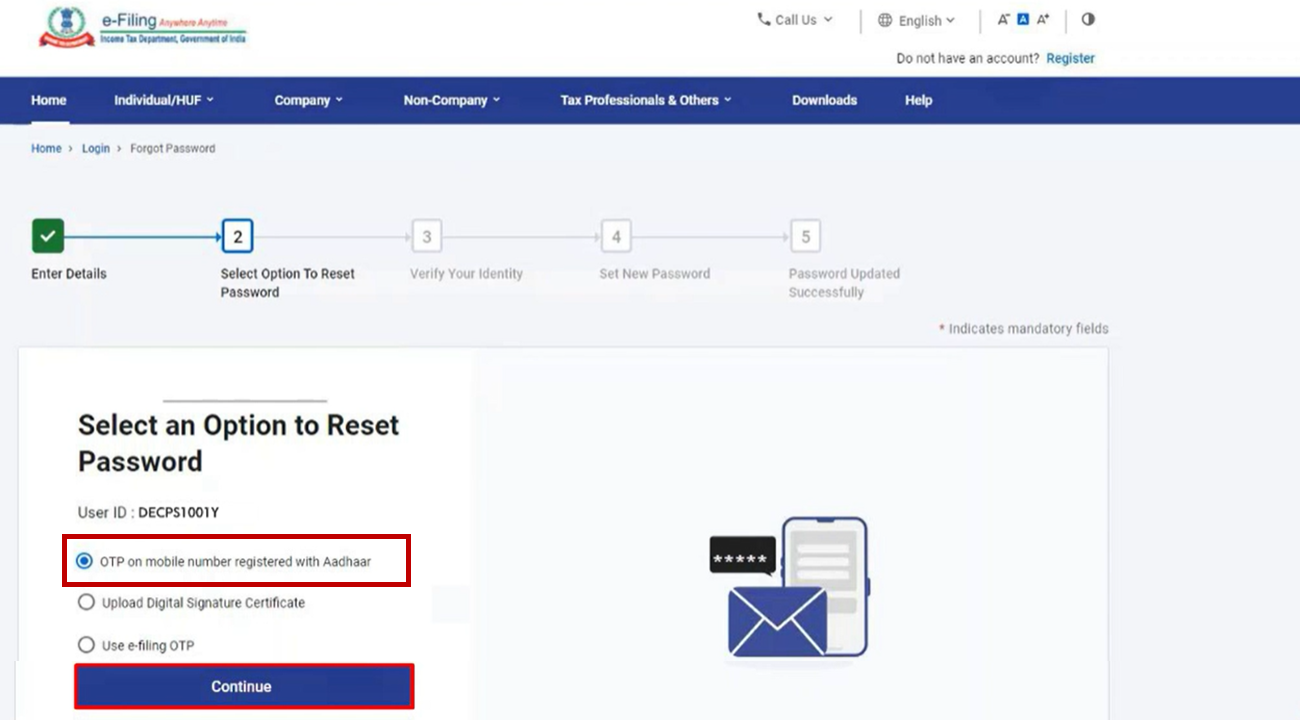
स्टेप 1:पासवर्ड रीसेट करण्यासाठी पर्याय निवडापेजवर,आधारशी नोंदणीकृत मोबाईल क्रमांकावर ओटीपीहा पर्याय निवडा आणि पुढे सुरू ठेवा बटणावर क्लिक करा.
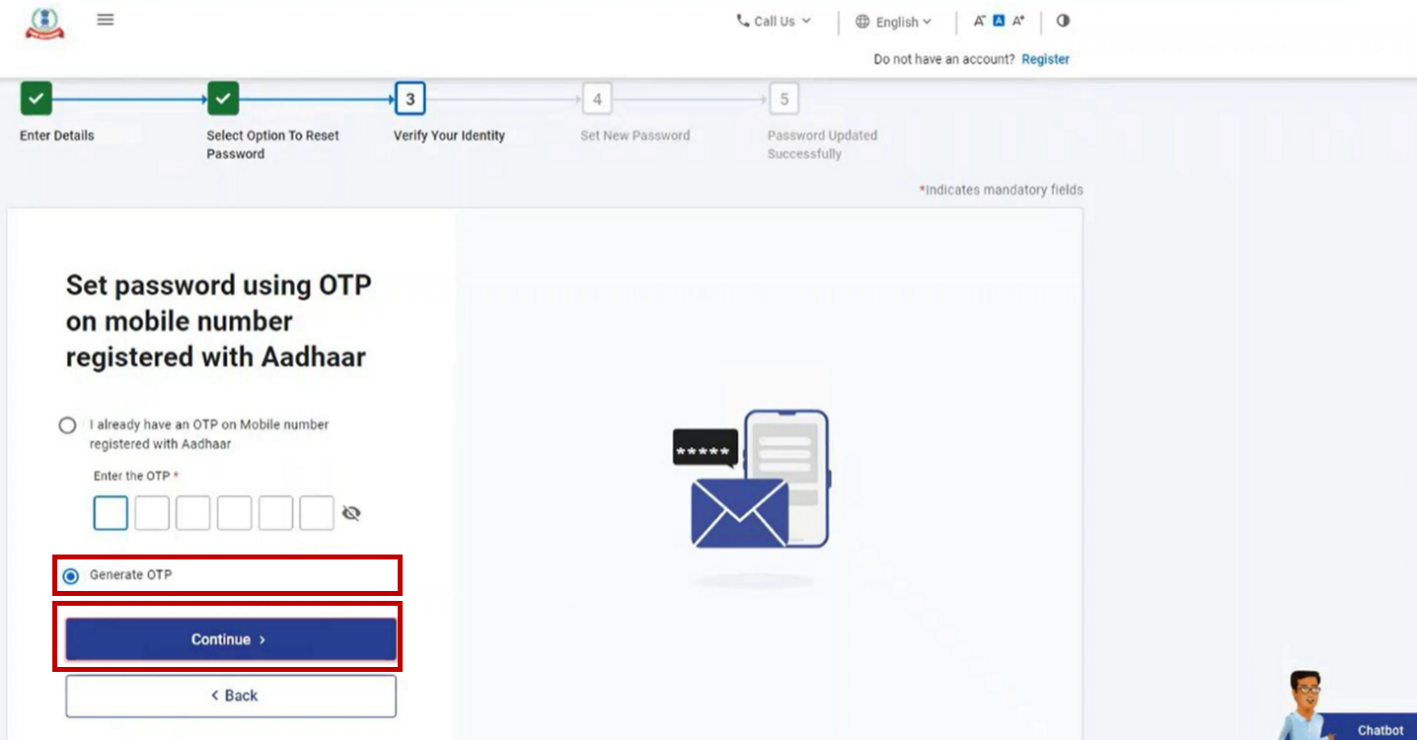
स्टेप 2:आधारशी नोंदणीकृत मोबाईल क्रमांकावरील ओटीपी वापरून पासवर्ड सेट करापेजवर,ओटीपी जनरेट कराहा पर्याय निवडा आणिपुढे सुरू ठेवाबटणावर क्लिक करा.
जर, तुमच्याकडे आधीपासून आधारशी नोंदणीकृत मोबाईल क्रमांकावरील ओटीपी असल्यास,माझ्याकडे आधीच आधारशी नोंदणीकृत मोबाईल क्रमांकावरील OTP आहेहा पर्याय निवडा आणि तुमच्याकडे उपलब्ध असलेला 6 अंकी ओटीपी प्रविष्ट करा.पुढे सुरू ठेवाबटणावर क्लिक करा आणि स्टेप 5 कडे जा.
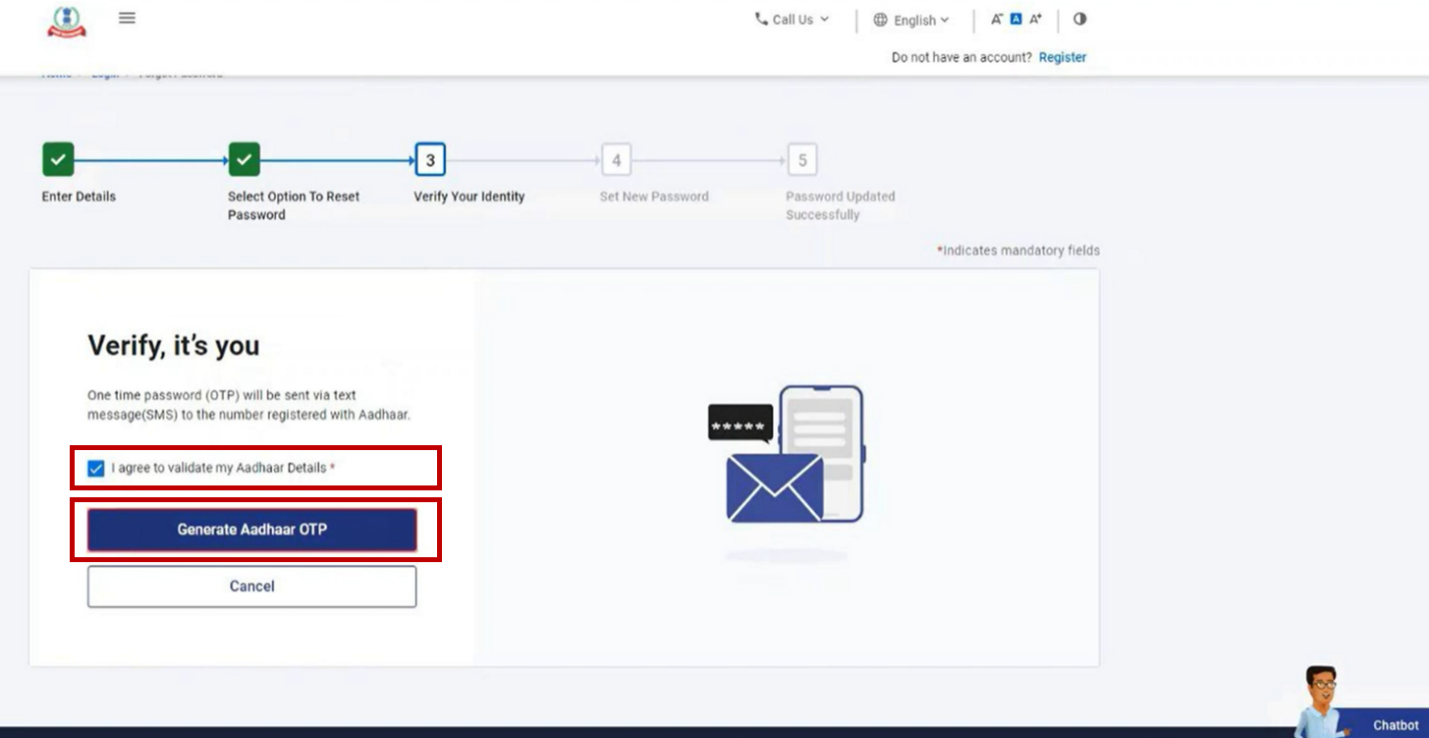
स्टेप 3:तुमची ओळख पडताळापेजवर,घोषणापत्रचेकबॉक्स निवडा आणिआधार ओटीपी जनरेट कराबटणावर क्लिक करा.
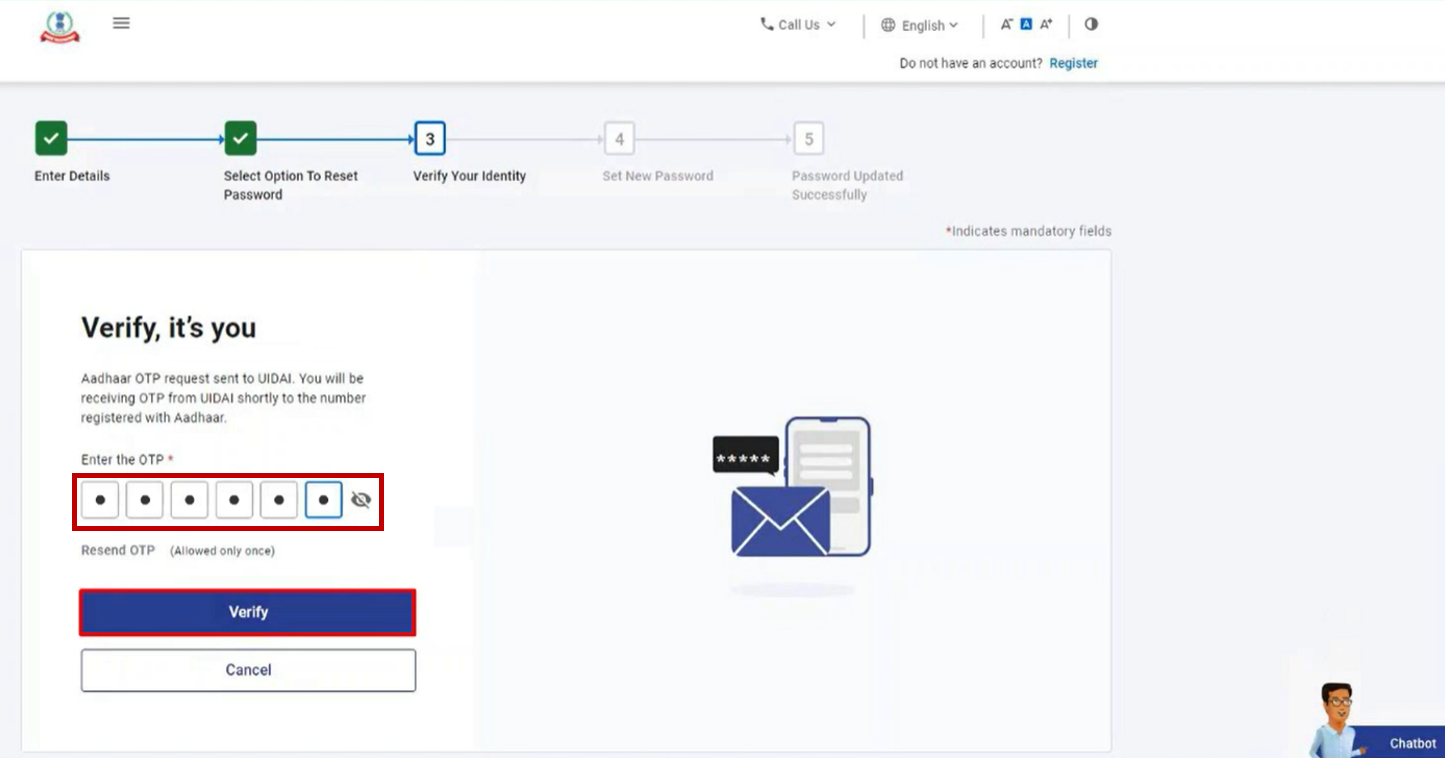
स्टेप 4:तुमची ओळख पडताळणी करापेजवर, आधारशी नोंदणीकृत तुमच्या मोबाईल क्रमांकावर प्राप्त झालेला 6 अंकी ओटीपीओटीपी प्रविष्ट कराया टेक्स्टबॉक्समध्ये प्रविष्ट करा आणिपडताळणी कराबटणावर क्लिक करा.
टीप:
- ओटीपी केवळ 15 मिनिटांसाठी वैध असेल.
- अचूक ओटीपी प्रविष्ट करण्यासाठी तुमच्याकडे 3 संधी आहेत.
- ओटीपी कधी कालबाह्य होईल हे स्क्रीनवरीलओटीपी कालबाह्यता काउंटडाऊनटायमर दर्शवेल.
- ओटीपी पुन्हा पाठवाबटणावर क्लिक केल्यावर, नवीन ओटीपी जनरेट करून पाठवला जाईल.
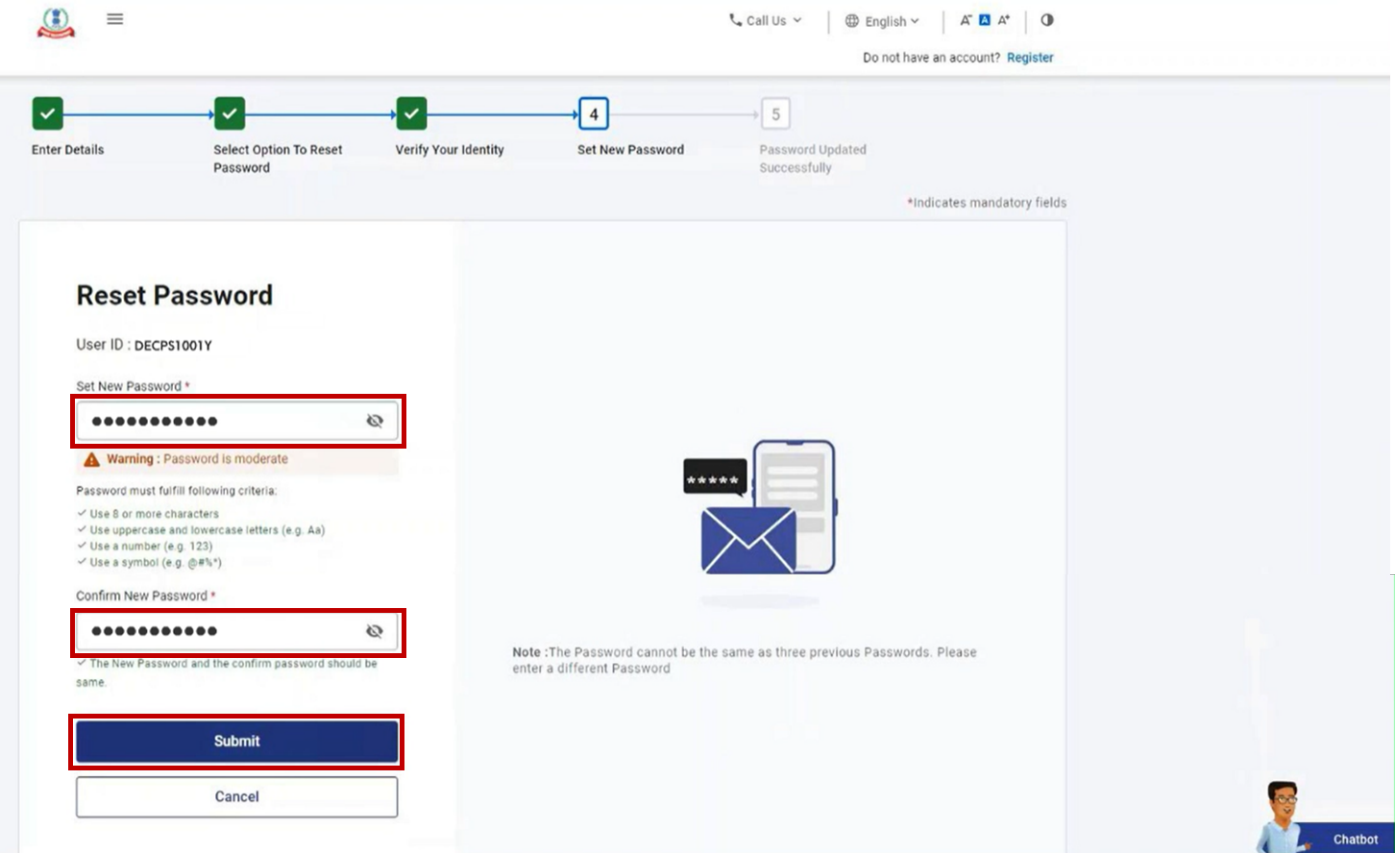
स्टेप 5:पासवर्ड रीसेट करापेजवर,नवीन पासवर्ड सेट कराआणिपासवर्डची पुष्टी कराया टेक्स्ट बॉक्समध्ये नवीन पासवर्ड प्रविष्ट करा आणिसबमिट कराबटणावर क्लिक करा.
टीप:
- रिफ्रेशकिंवाबॅकबटणावर क्लिक करू नका.
- नवीन पासवर्ड प्रविष्ट करताना, खालील पासवर्ड पॉलिसीचे पालन करा:
- पासवर्ड कमीत कमी 8 वर्ण आणि जास्तीत जास्त 14 वर्णांचा असावा.
- पासवर्डमध्ये इंग्रजीतील अप्परकेस आणि लोअरकेस अशी दोन्ही प्रकारची अक्षरे असावीत.
- पासवर्डमध्ये एक संख्या असावी.
- पासवर्डमध्ये किमान एक विशेष वर्ण (उदा. @, #, $, %) असावा.
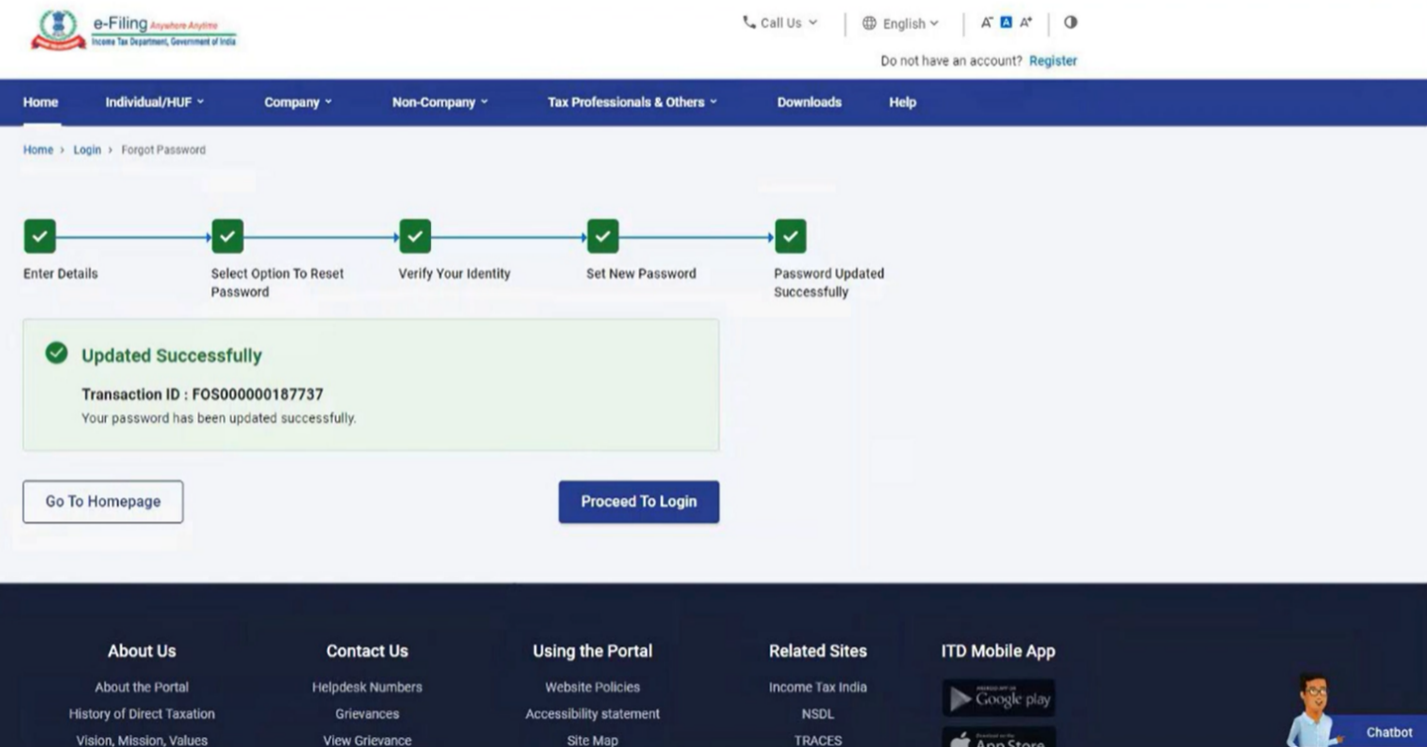
यशस्वी झाल्याचा संदेश आणि व्यवहार आयडी प्रदर्शित केला जाईल. भविष्यातील संदर्भासाठी कृपया व्यवहार आयडीची नोंद करून ठेवा.
5.2 ई-फायलिंग ओटीपी वापरून पासवर्ड रीसेट करणे
स्टेप 1:पासवर्ड रीसेट करण्यासाठी पर्याय निवडापेजवर, ई-फायलिंग ओटीपी वापराहा पर्याय निवडा आणिपुढे सुरू ठेवाबटणावर क्लिक करा.
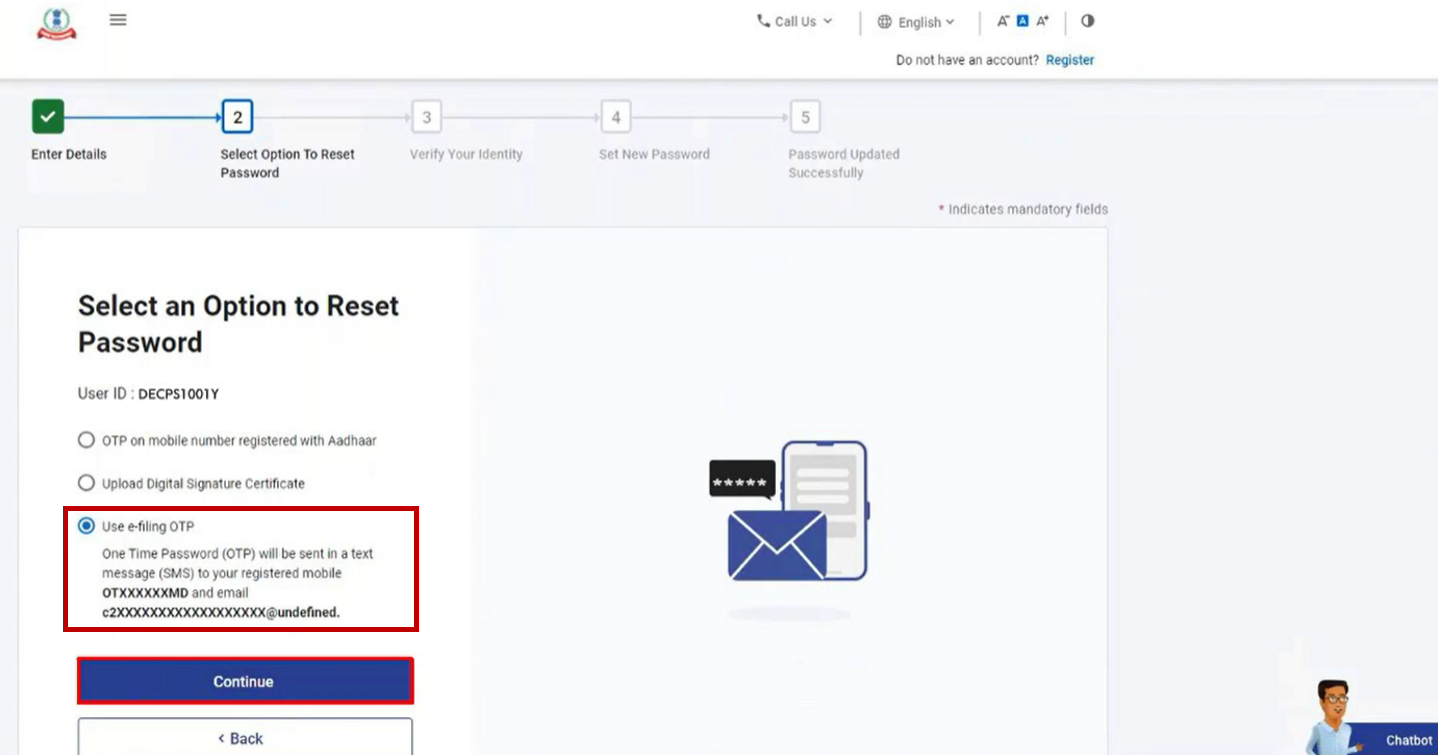
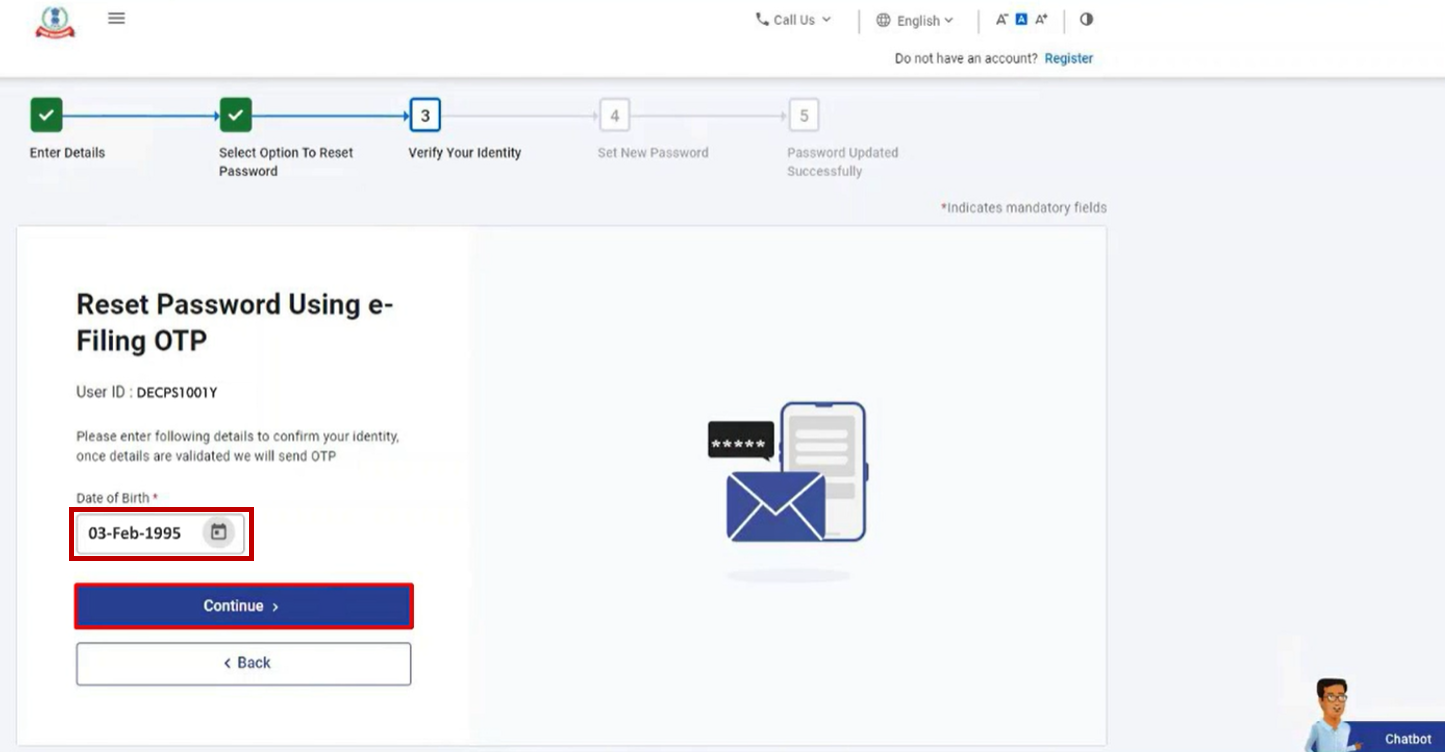
स्टेप 2:ई-फायलिंग ओटीपी वापरून पासवर्ड रीसेट करापेजवर, नमूद केलेल्या स्वरूपानुसारजन्मतारीख, महिना आणि वर्षनिवडा आणिपुढे सुरू ठेवाबटणावर क्लिक करा.
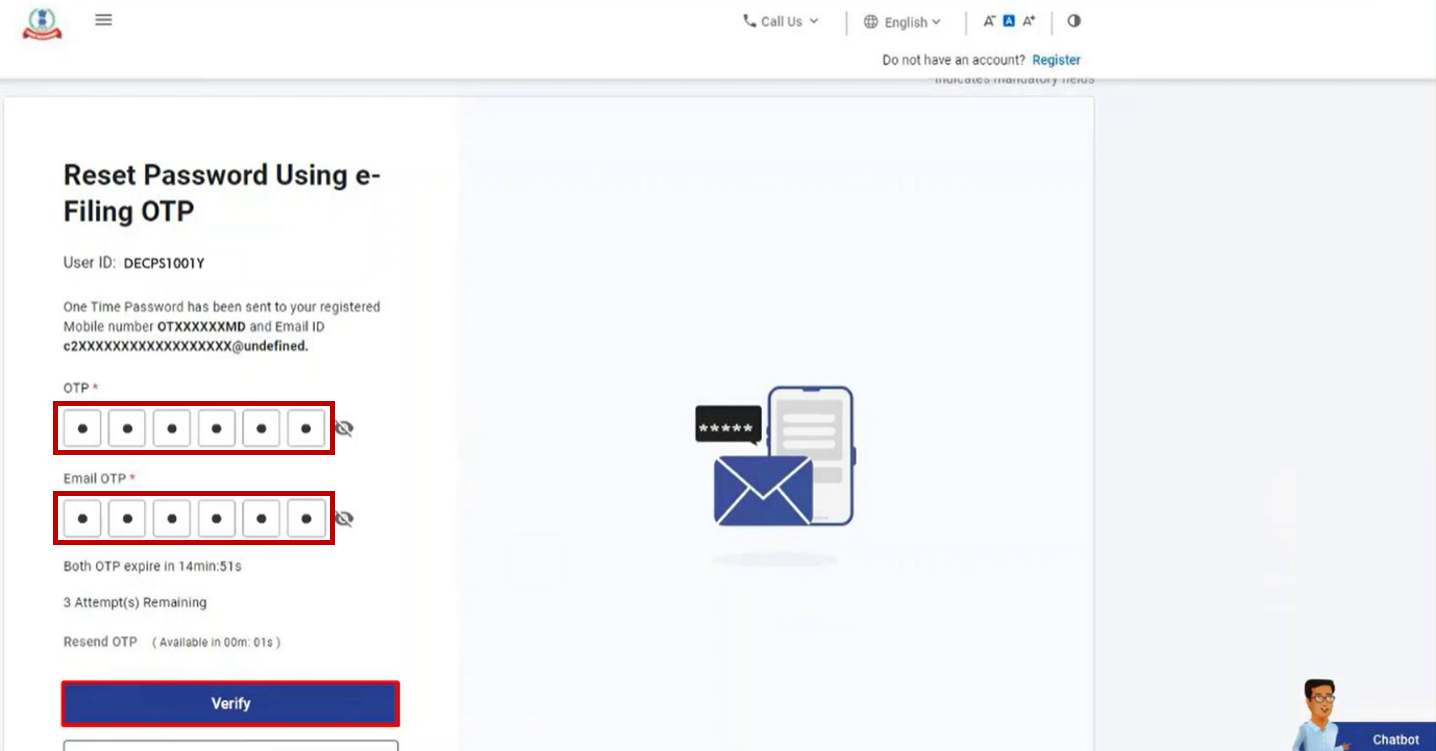
स्टेप 3:ई-फायलिंग OTP वापरून पासवर्ड रीसेट करापेजवर, ई-फायलिंग पोर्टलवरील तुमच्या नोंदणीकृत मोबाईल क्रमांकावर आणि ई-मेल आयडीवर प्राप्त झालेले दोन स्वतंत्र 6 अंकी ओटीपी प्रविष्ट करा आणिपडताळणी कराबटणावर क्लिक करा.
टीप:
- ओटीपी केवळ 15 मिनिटांसाठी वैध असेल.
- अचूक ओटीपी प्रविष्ट करण्यासाठी तुमच्याकडे 3 संधी आहेत.
- ओटीपी कधी कालबाह्य होईल हे स्क्रीनवरीलओटीपी कालबाह्यता काउंटडाऊनटायमर दर्शवेल.
- ओटीपी पुन्हा पाठवाबटणावर क्लिक केल्यावर, नवीन ओटीपी जनरेट करून पाठवला जाईल.
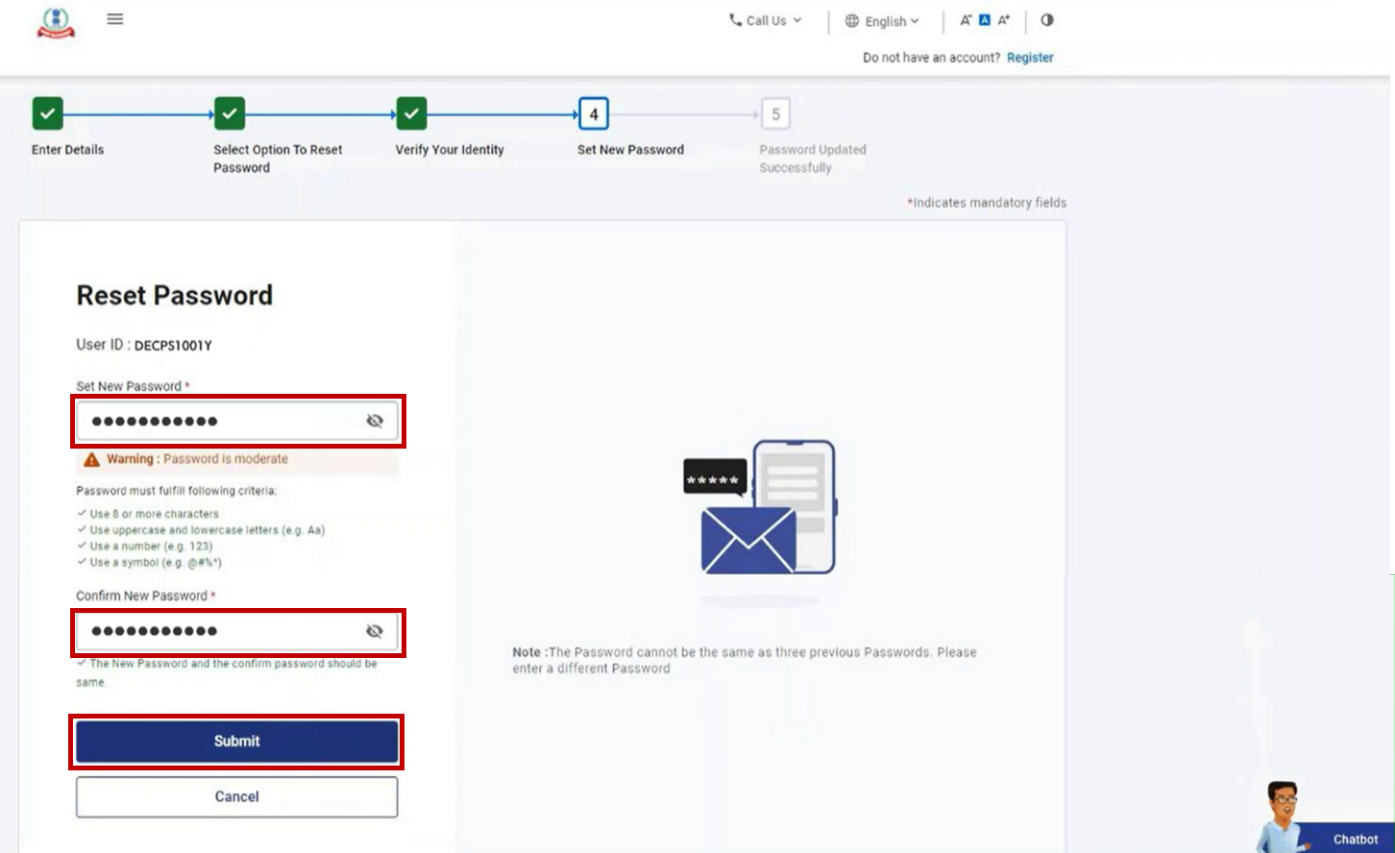
स्टेप 4:पासवर्ड रीसेट करापेजवर,नवीन पासवर्ड सेट करा आणिपासवर्डची पुष्टी कराया टेक्स्टबॉक्समध्ये नवीन पासवर्ड प्रविष्ट करा आणिसबमिट कराबटणावर क्लिक करा.
टीप:
- रिफ्रेशकिंवाबॅकबटणावर क्लिक करू नका.
- नवीन पासवर्ड प्रविष्ट करताना, खालील पासवर्ड पॉलिसीचे पालन करा:
- पासवर्ड कमीत कमी 8 वर्ण आणि जास्तीत जास्त 14 वर्णांचा असावा.
- पासवर्डमध्ये इंग्रजीतील अप्परकेस आणि लोअरकेस अशी दोन्ही प्रकारची अक्षरे असावीत.
- पासवर्डमध्ये एक संख्या असावी.
- पासवर्डमध्ये किमान एक विशेष वर्ण (उदा. @, #, $, %) असावा.
व्यवहार आयडीसह यशस्वी संदेश प्रदर्शित केला जाईल. भविष्यातील संदर्भासाठी कृपया व्यवहार आयडीची नोंद करून ठेवा.
5.3 बँक खाते / डिमॅट खाते EVC वापरून पासवर्ड रीसेट करणे
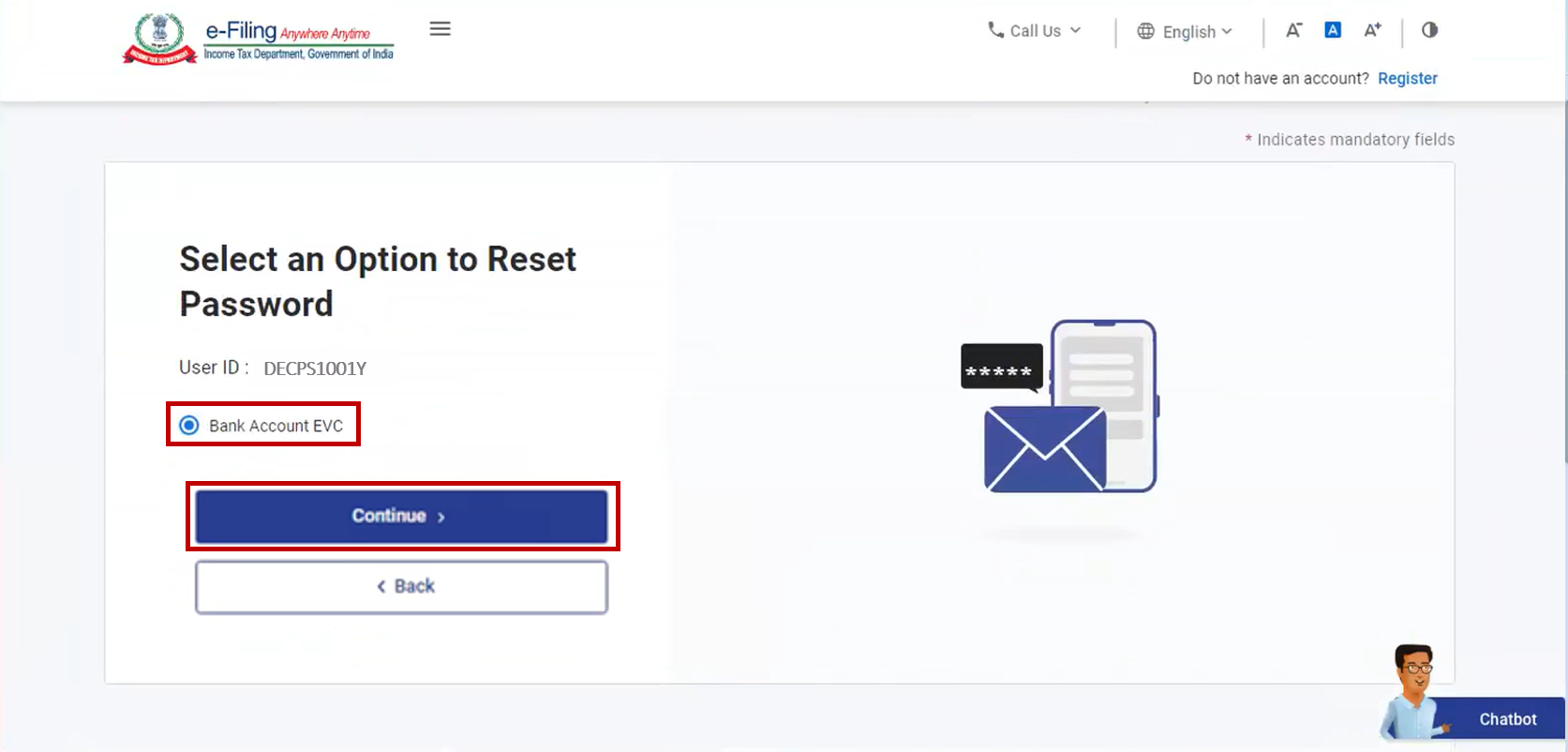
स्टेप 1:पासवर्ड रीसेट करण्यासाठी पर्याय निवडापेजवर,बँक खाते EVC(किंवा डिमॅट खाते EVC ) हा पर्याय निवडा आणिपुढे सुरू ठेवाबटणावर क्लिक करा.
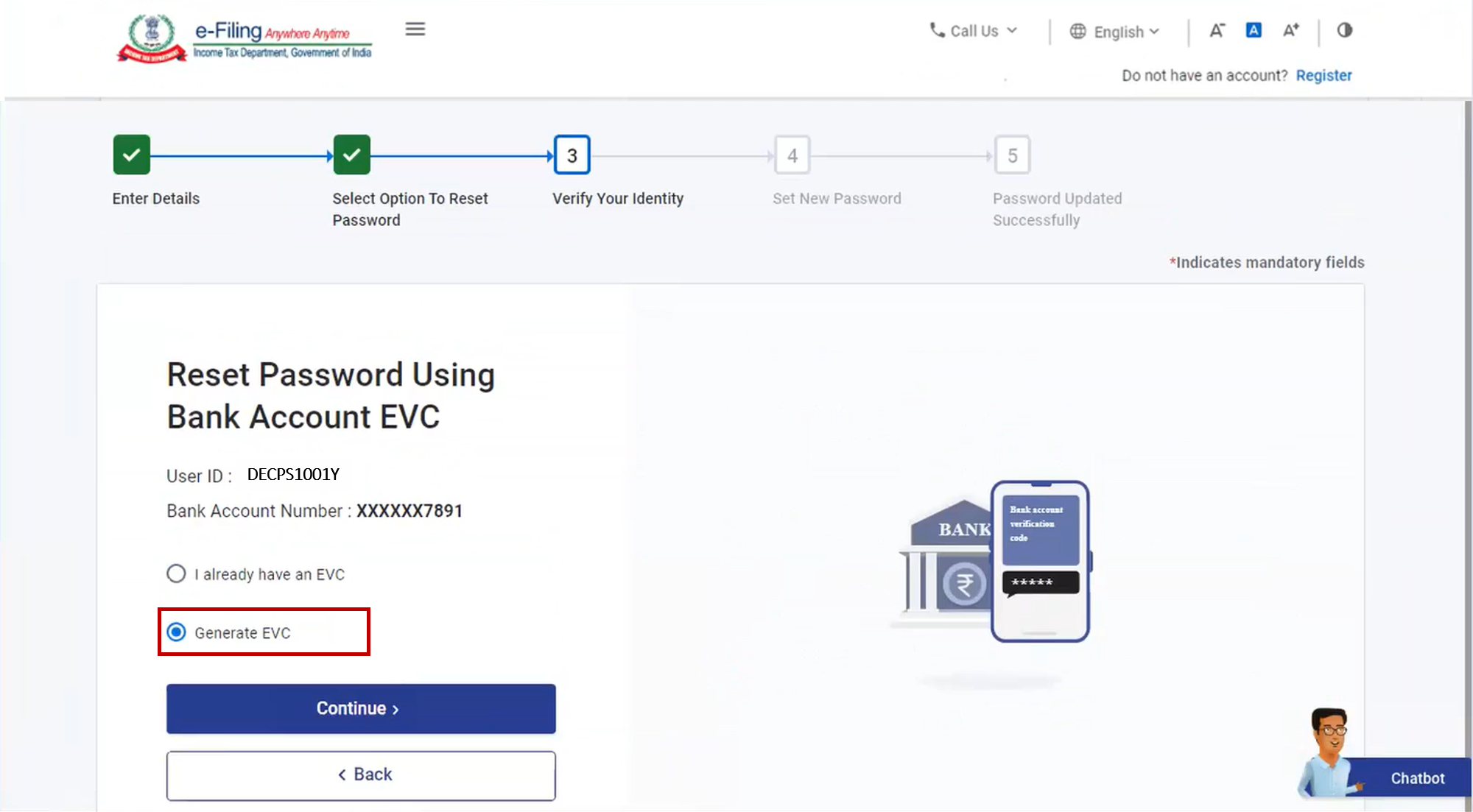
स्टेप 2:बँक(किंवाडिमॅट)खाते EVC वापरून पासवर्ड रीसेट करापेजवर, नवीन EVC जनरेट करायचा असल्यासEVC जनरेट कराहा पर्याय निवडा आणिपुढे सुरू ठेवाबटणावर क्लिक करा.
जर, तुमच्याकडे आधीपासून बँक खाते / डिमॅट खाते EVC असल्यास,माझ्याकडे आधीच EVC आहे हा पर्याय निवडा आणि तुमच्याकडे उपलब्ध असलेले बँक खाते / डिमॅट खाते EVC प्रविष्ट करा.पुढे सुरू ठेवाबटणावर क्लिक करा आणि स्टेप 4 कडे जा.
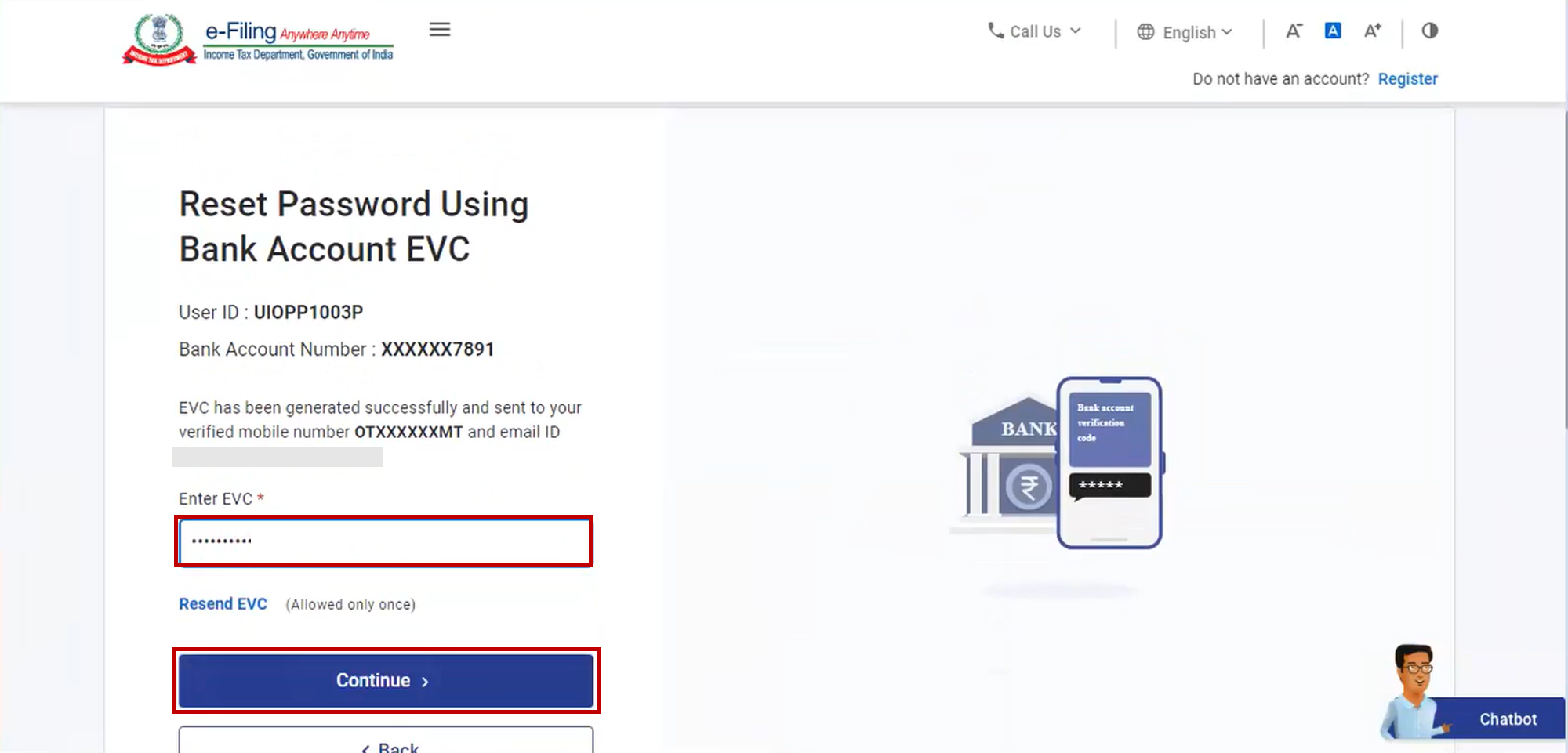
स्टेप 3:बँक(किंवाडिमॅट )EVC खाते वापरून पासवर्ड रीसेट करापेजवर, तुमच्या बँक (किंवा डिमॅट) खात्याशी नोंदणीकृत मोबाईल क्रमांक आणि ई-मेल आयडीवर प्राप्त झालेला EVCEVC प्रविष्ट कराया टेक्स्ट बॉक्समध्ये प्रविष्ट करा आणिपुढे सुरू ठेवा बटणावर क्लिक करा.
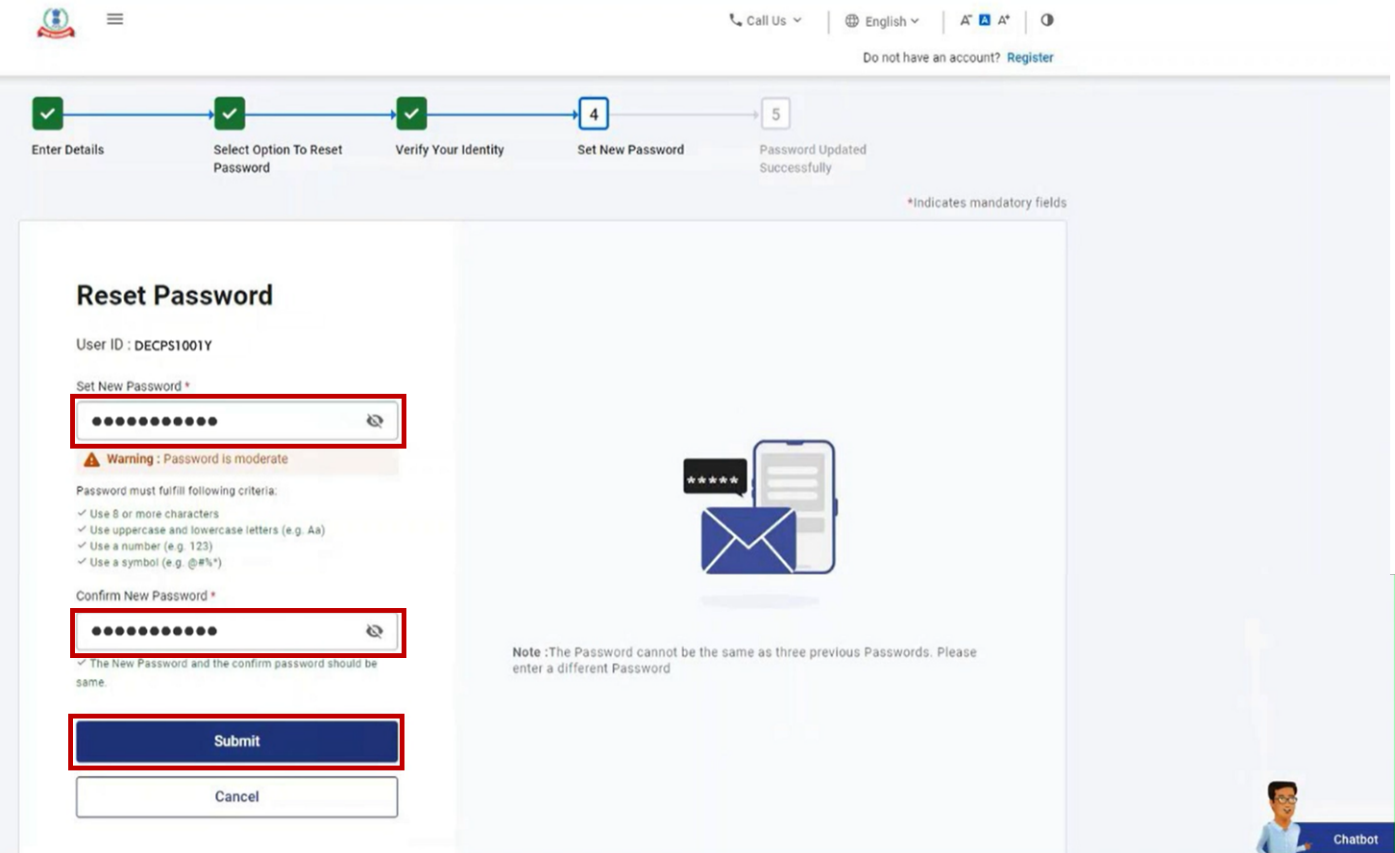
स्टेप 4:पासवर्ड रीसेट करा पेजवर,नवीन पासवर्ड सेट कराआणिपासवर्डची पुष्टी कराया टेक्स्ट बॉक्समध्ये नवीन पासवर्ड प्रविष्ट करा आणिसबमिट कराबटणावर क्लिक करा.
टीप:
- रिफ्रेशकिंवाबॅकबटणावर क्लिक करू नका.
- नवीन पासवर्ड प्रविष्ट करताना, खालील पासवर्ड पॉलिसीचे पालन करा:
- पासवर्ड कमीत कमी 8 वर्ण आणि जास्तीत जास्त 14 वर्णांचा असावा.
- पासवर्डमध्ये इंग्रजीतील अप्परकेस आणि लोअरकेस अशी दोन्ही प्रकारची अक्षरे असावीत.
- पासवर्डमध्ये एक संख्या असावी.
- पासवर्डमध्ये किमान एक विशेष वर्ण (उदा. @, #, $, %) असावा.
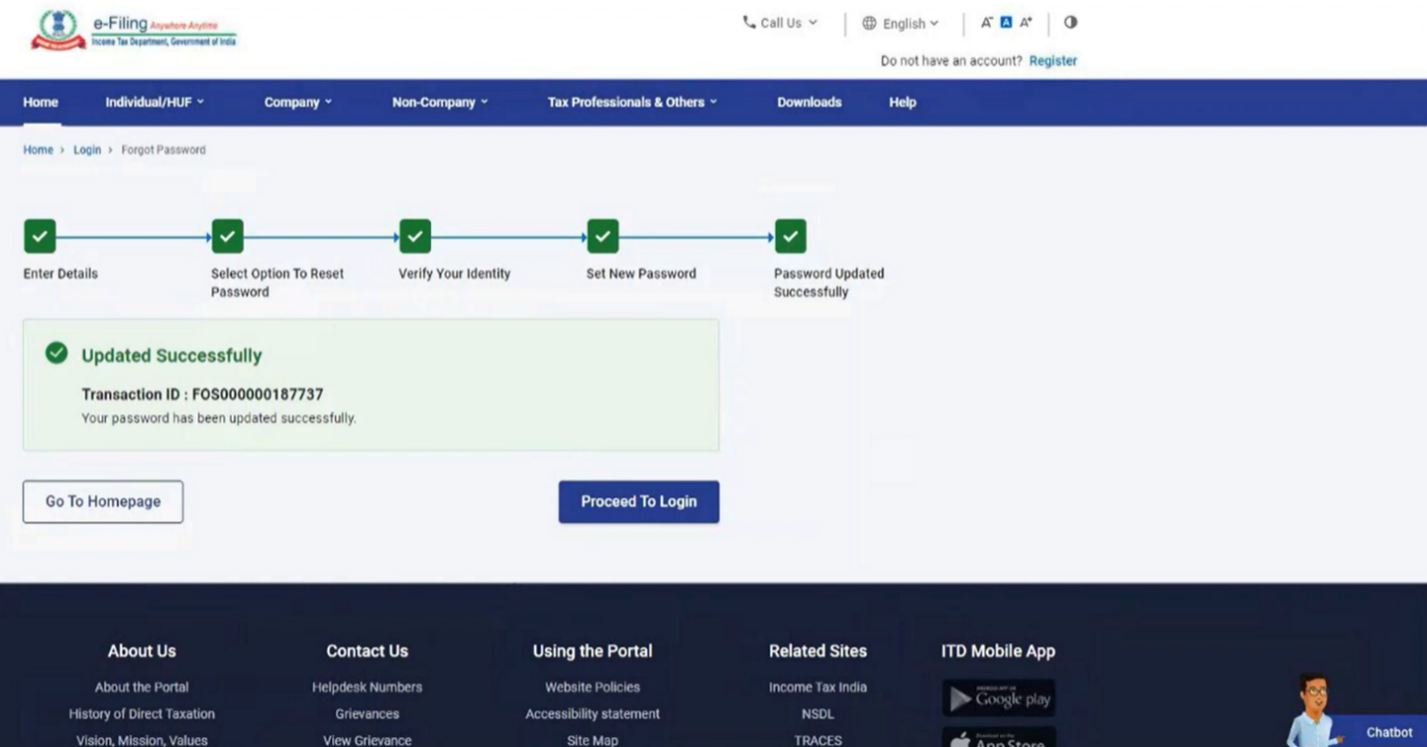
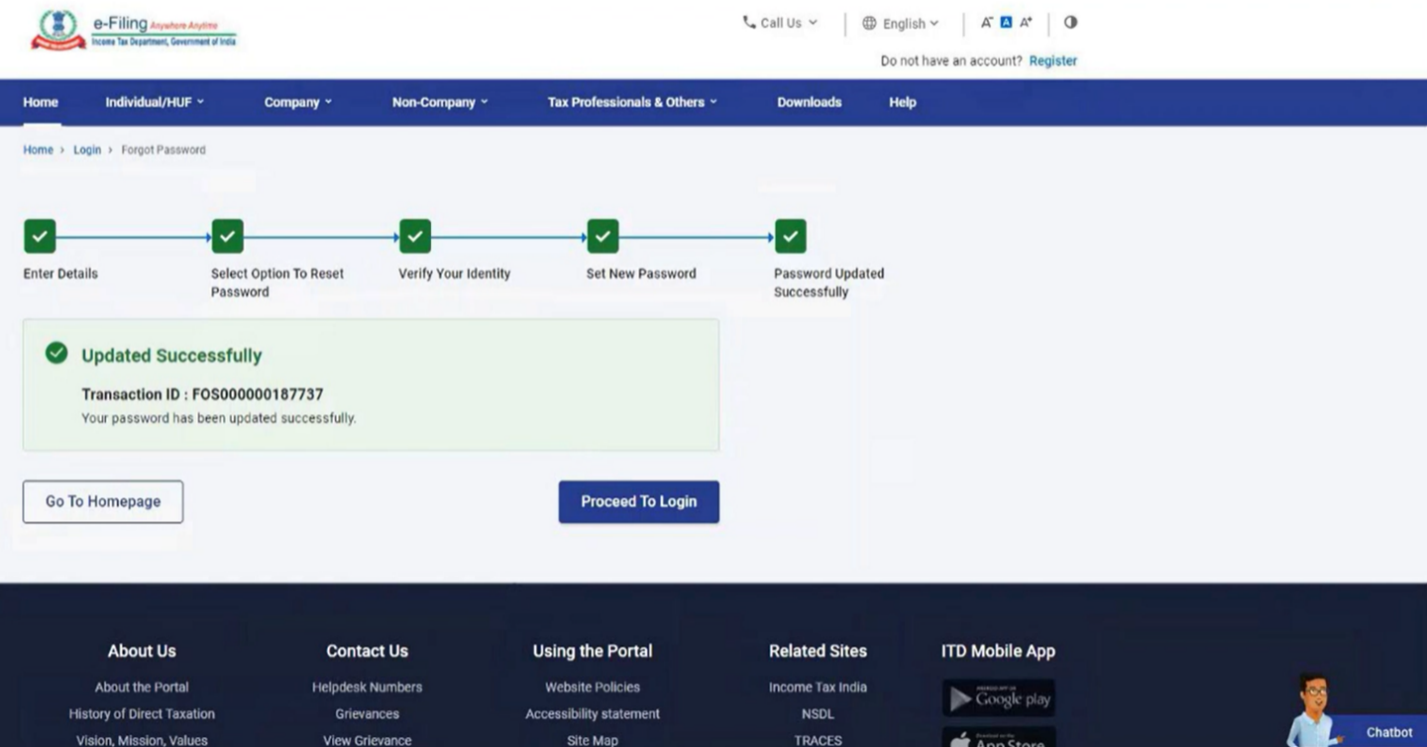
यशस्वी संदेशासह व्यवहार आयडी प्रदर्शित केला जाईल. भविष्यातील संदर्भासाठी कृपया व्यवहार आयडीची नोंद करून ठेवा.
5.4 डिजिटल स्वाक्षरी प्रमाणपत्र (DSC) वापरून पासवर्ड रीसेट करणे
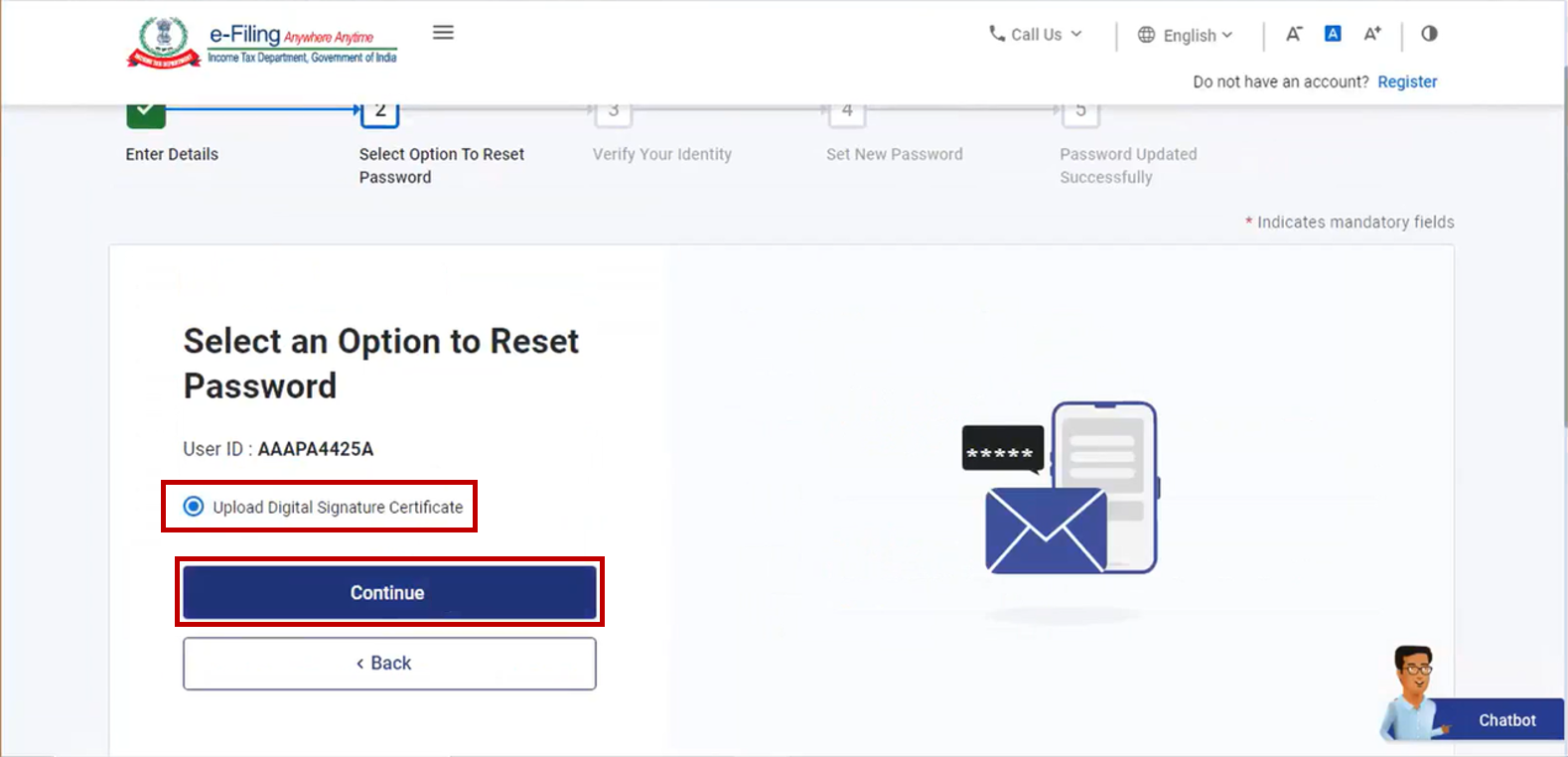
स्टेप 1:पासवर्ड रीसेट करण्यासाठी पर्याय निवडापेजवर,डिजिटल स्वाक्षरी प्रमाणपत्र (DSC) अपलोड कराहा पर्याय निवडा आणि पुढे सुरू ठेवाबटणावर क्लिक करा.
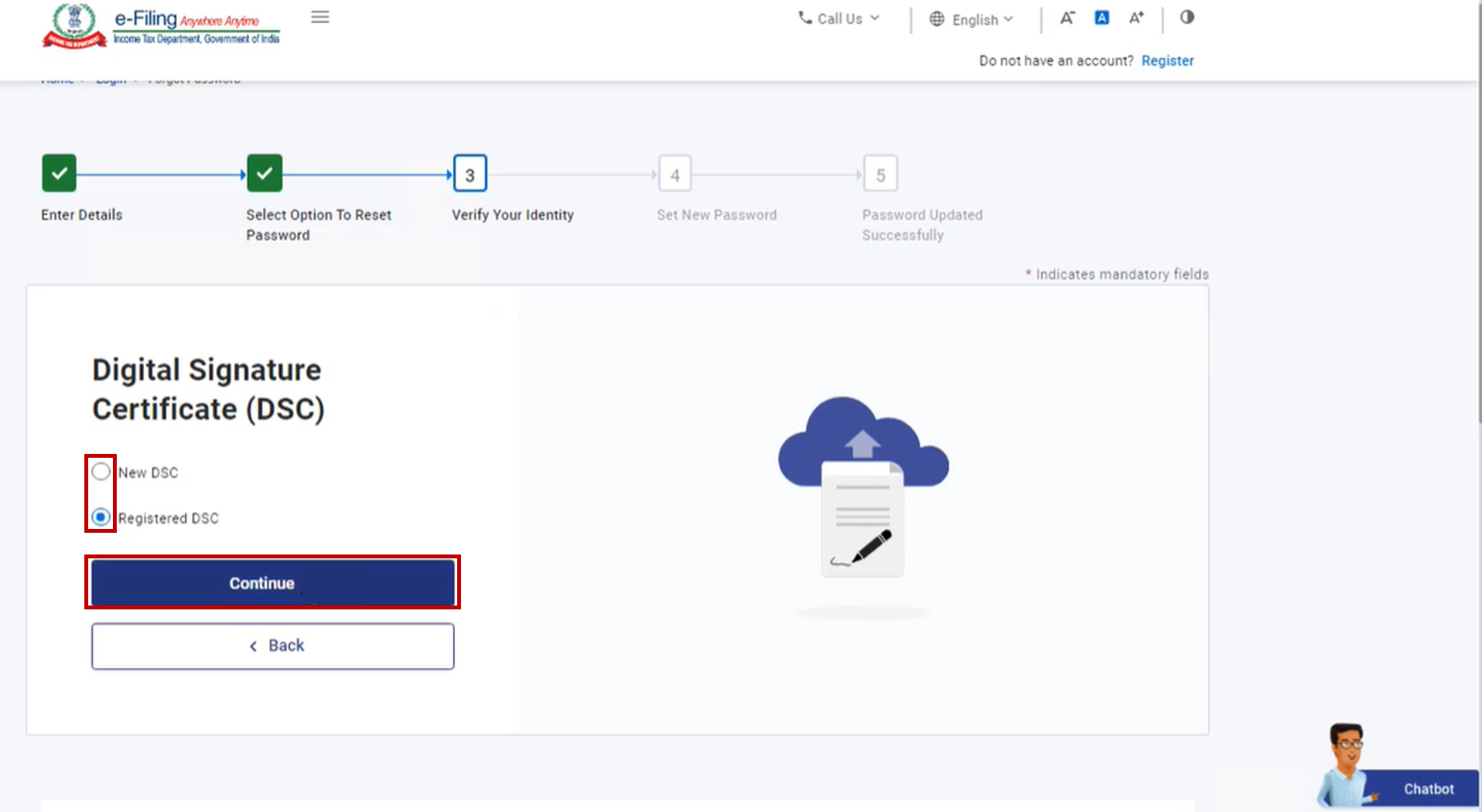
स्टेप 2:तुमची ओळख पडताळणी करापेजवर, संबंधित पर्याय निवडा आणिपुढे सुरू ठेवाबटणावर क्लिक करा.
टीप:
- ई-फायलिंग पोर्टलवर तुमचे DSC आधीच नोंदणीकृत असल्यास,नोंदणीकृत DSCहा पर्याय निवडा.
- ई-फायलिंग पोर्टलवर तुमचे DSC नोंदणीकृत नसल्यास,नवीन DSC हा पर्याय निवडा.
स्टेप 3:तुमची ओळख पडताळणी करापेजवर,एमसाइनर युटिलिटी डाउनलोड करण्यासाठी येथे क्लिक कराहा पर्याय निवडा.
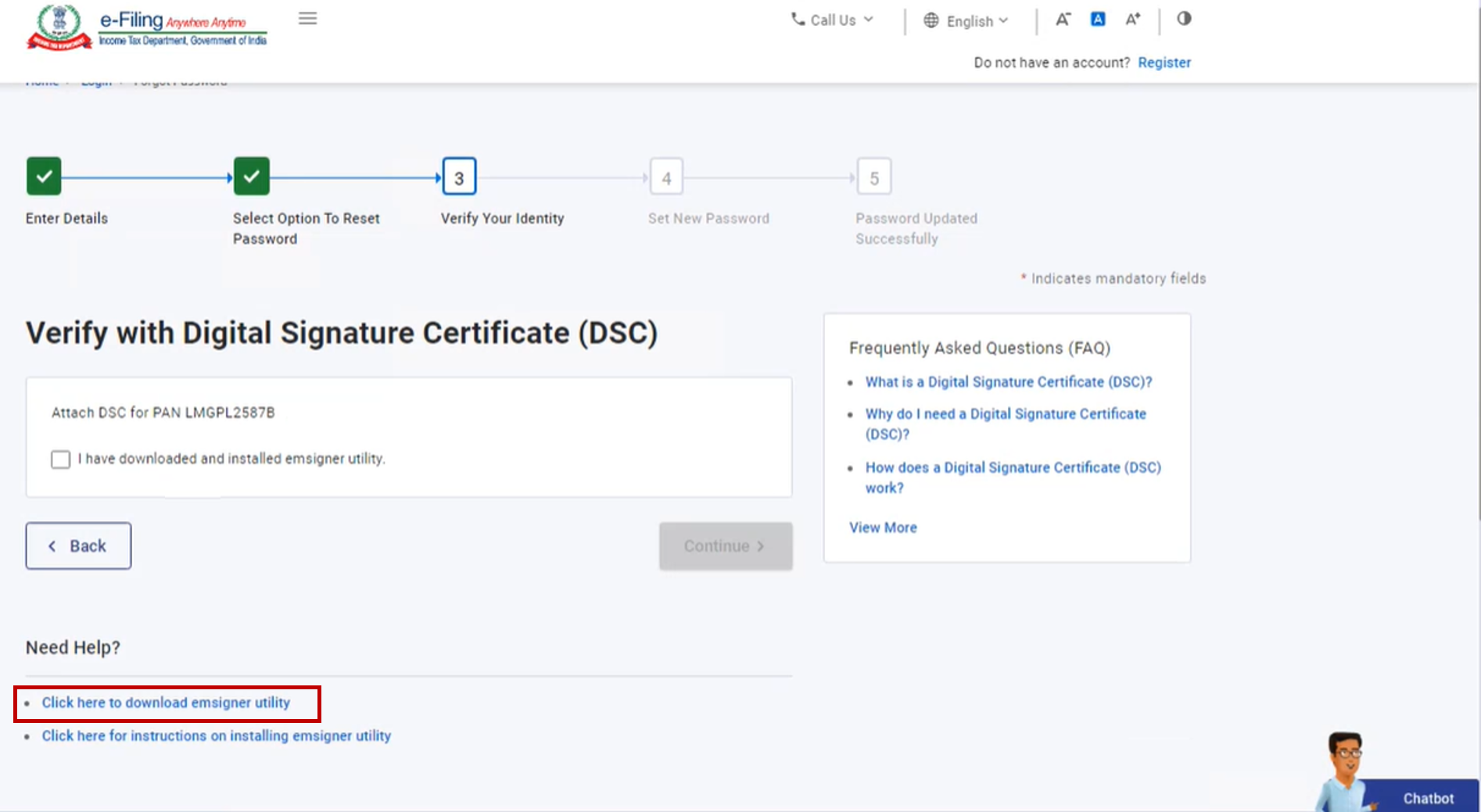
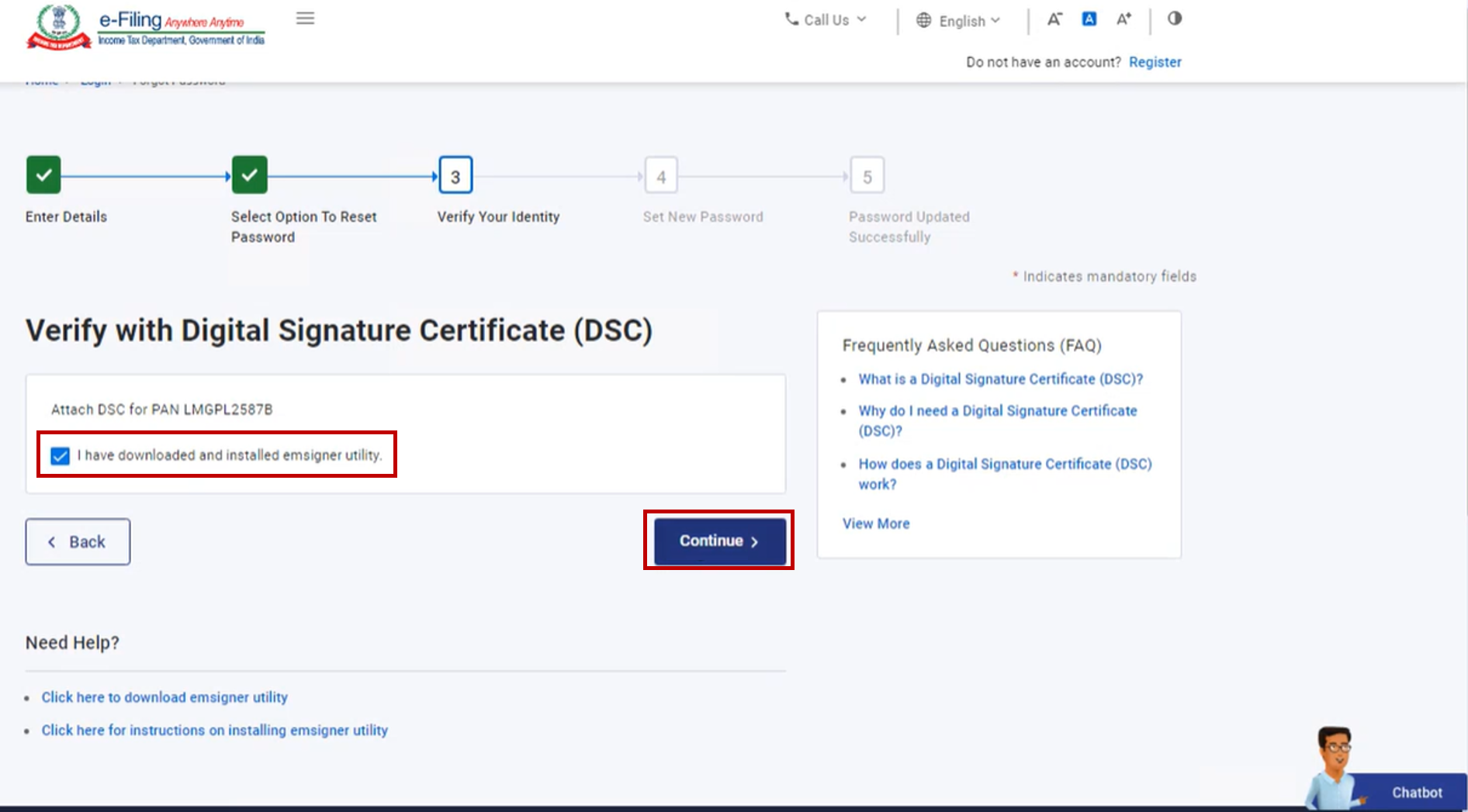
स्टेप 4:एमसाइनर युटिलिटीचे डाउनलोड आणि इन्स्टॉलेशन पूर्ण झाल्यानंतर,तुमची ओळख पडताळणी करा पेजवरमी एमसाइनर युटिलिटी डाउनलोड करून इन्स्टॉल केली आहे हा पर्याय निवडा आणिपुढे सुरू ठेवाबटणावर क्लिक करा.
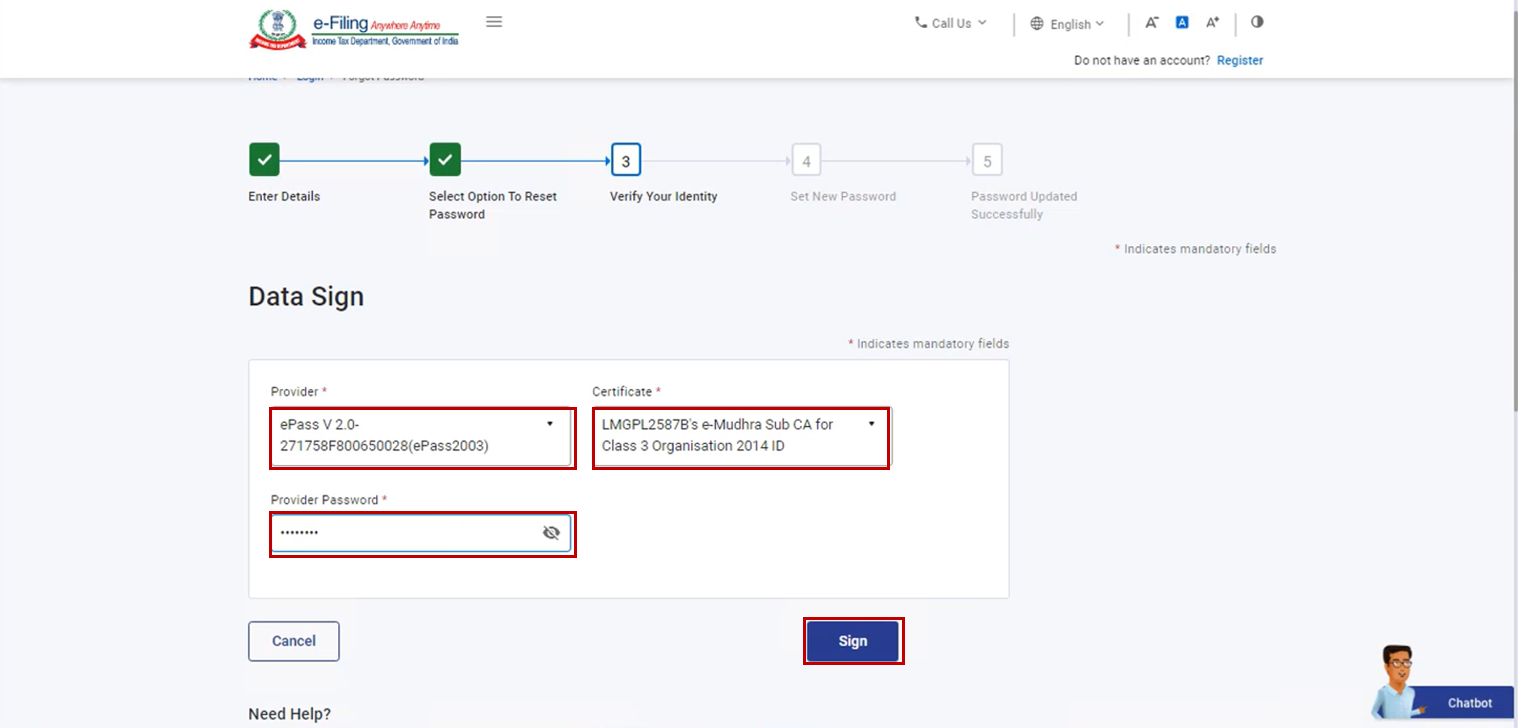
स्टेप 5:डेटा स्वाक्षरीपेजवर, तुमचाप्रदाताआणिप्रमाणपत्रनिवडा, तसेचप्रदाता पासवर्डप्रविष्ट करा. त्यानंतरस्वाक्षरी कराबटणावर क्लिक करा.
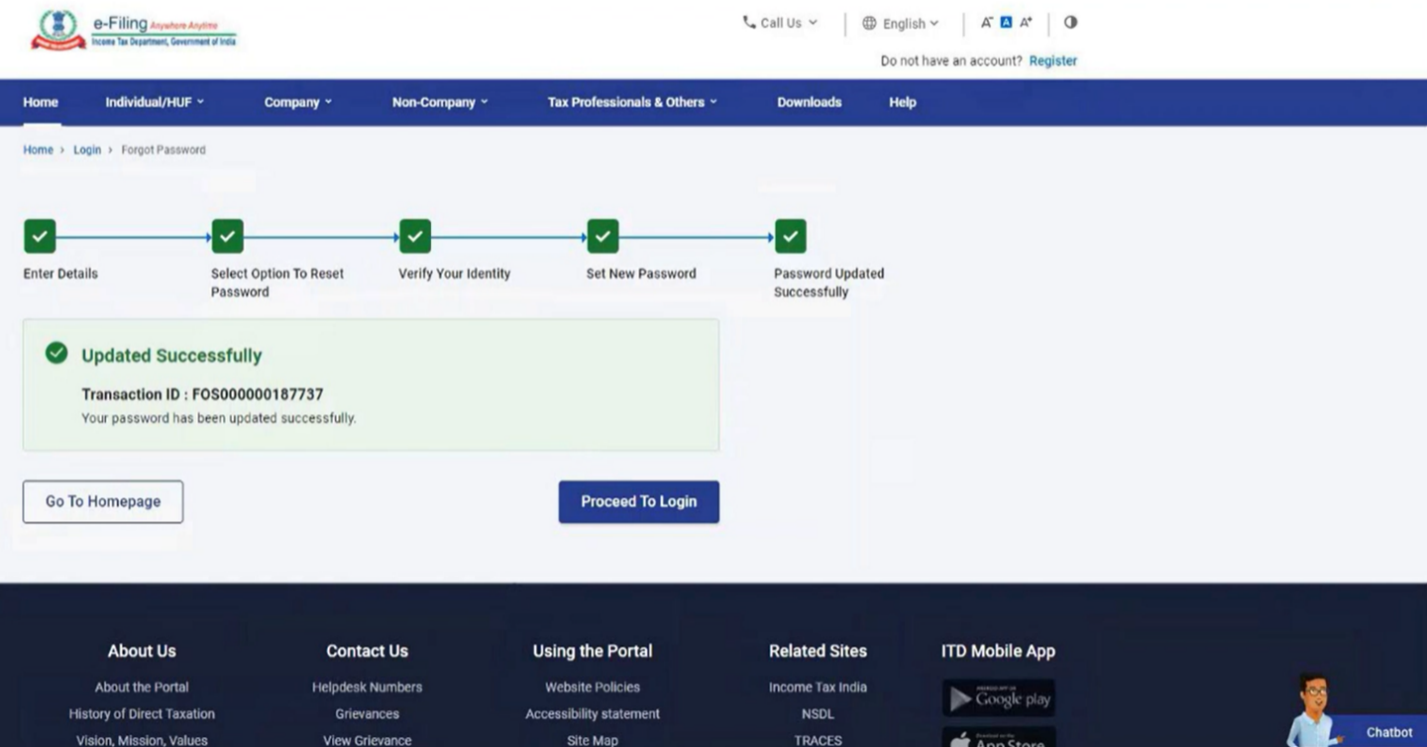
स्टेप 6:पासवर्ड रीसेट करापेजवर,नवीन पासवर्ड सेट कराआणिपासवर्डची पुष्टी कराया टेक्स्ट बॉक्समध्ये नवीन पासवर्ड प्रविष्ट करा आणिसबमिट कराबटणावर क्लिक करा.
टीप:
- रिफ्रेशकिंवाबॅकबटणावर क्लिक करू नका.
- नवीन पासवर्ड प्रविष्ट करताना, खालील पासवर्ड पॉलिसीचे पालन करा:
- पासवर्ड कमीत कमी 8 वर्ण आणि जास्तीत जास्त 14 वर्णांचा असावा.
- पासवर्डमध्ये इंग्रजीतील अप्परकेस आणि लोअरकेस अशी दोन्ही प्रकारची अक्षरे असावीत.
- पासवर्डमध्ये एक संख्या असावी.
- पासवर्डमध्ये किमान एक विशेष वर्ण (उदा. @, #, $, %) असावा.
यशस्वी झाल्याचा संदेश आणि व्यवहार आयडी प्रदर्शित केला जाईल. भविष्यातील संदर्भासाठी कृपया व्यवहार आयडीची नोंद करून ठेवा.
5.5 नेट बँकिंग वापरून पासवर्ड रीसेट करणे
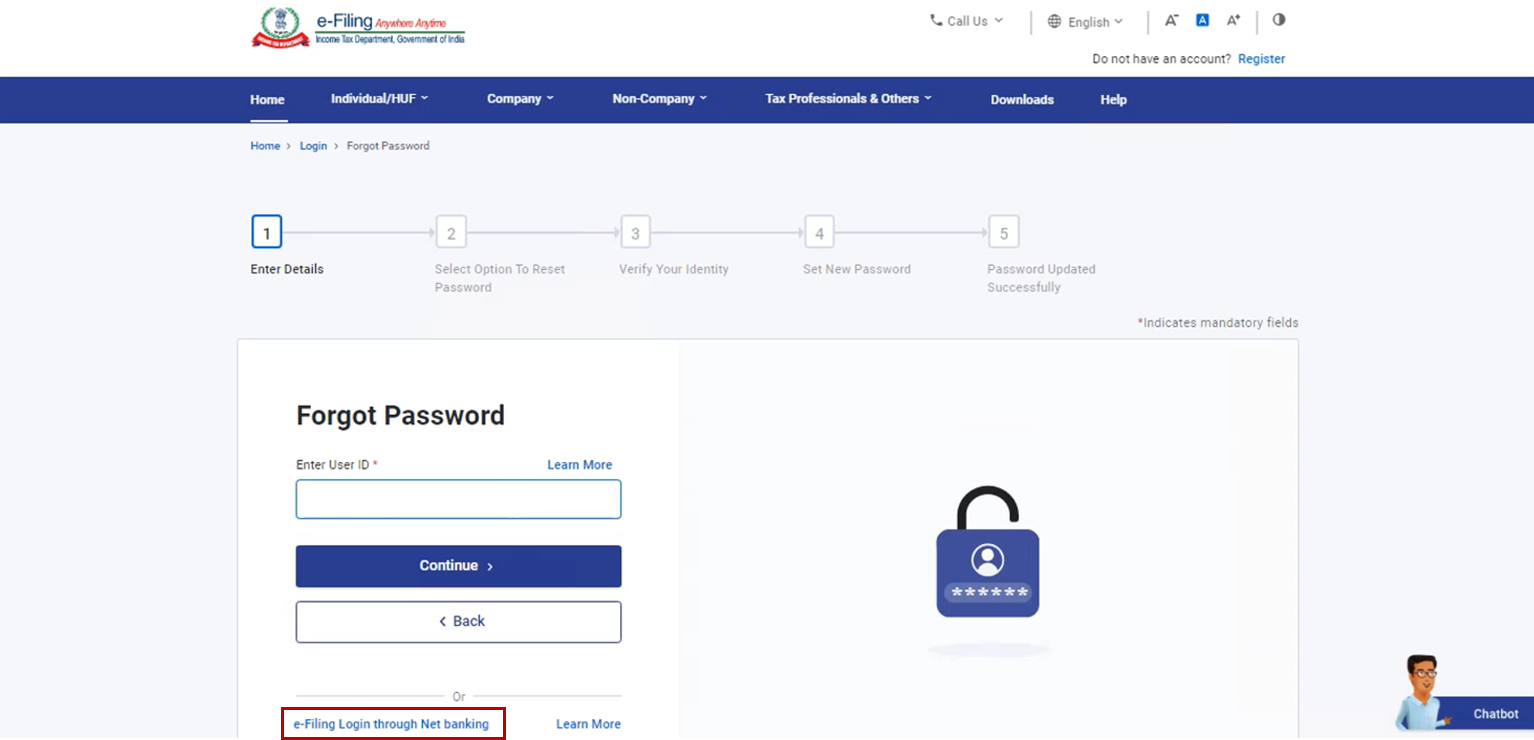
स्टेप 1:पासवर्ड विसरलातवर क्लिक केल्यानंतर,नेट बँकिंग वापरून ई-फायलिंग लॉगिन करावर क्लिक करा.
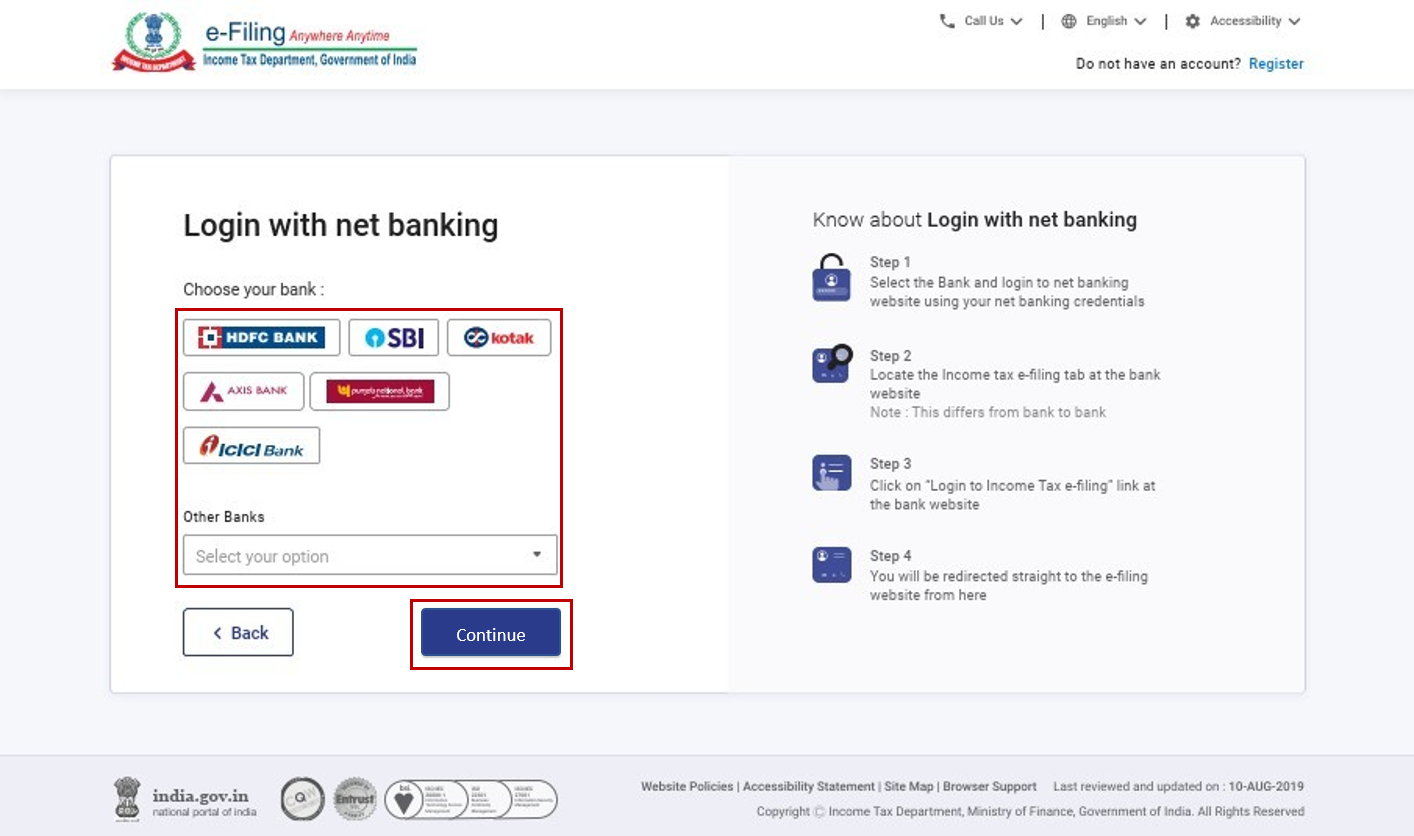
स्टेप 2:तुम्हाला नेट बँकिंगद्वारे लॉगिन करा पेजवर नेले जाईल. तुमच्या पसंतीची बँक निवडा आणिपुढे सुरू ठेवाबटणावर क्लिक करा.
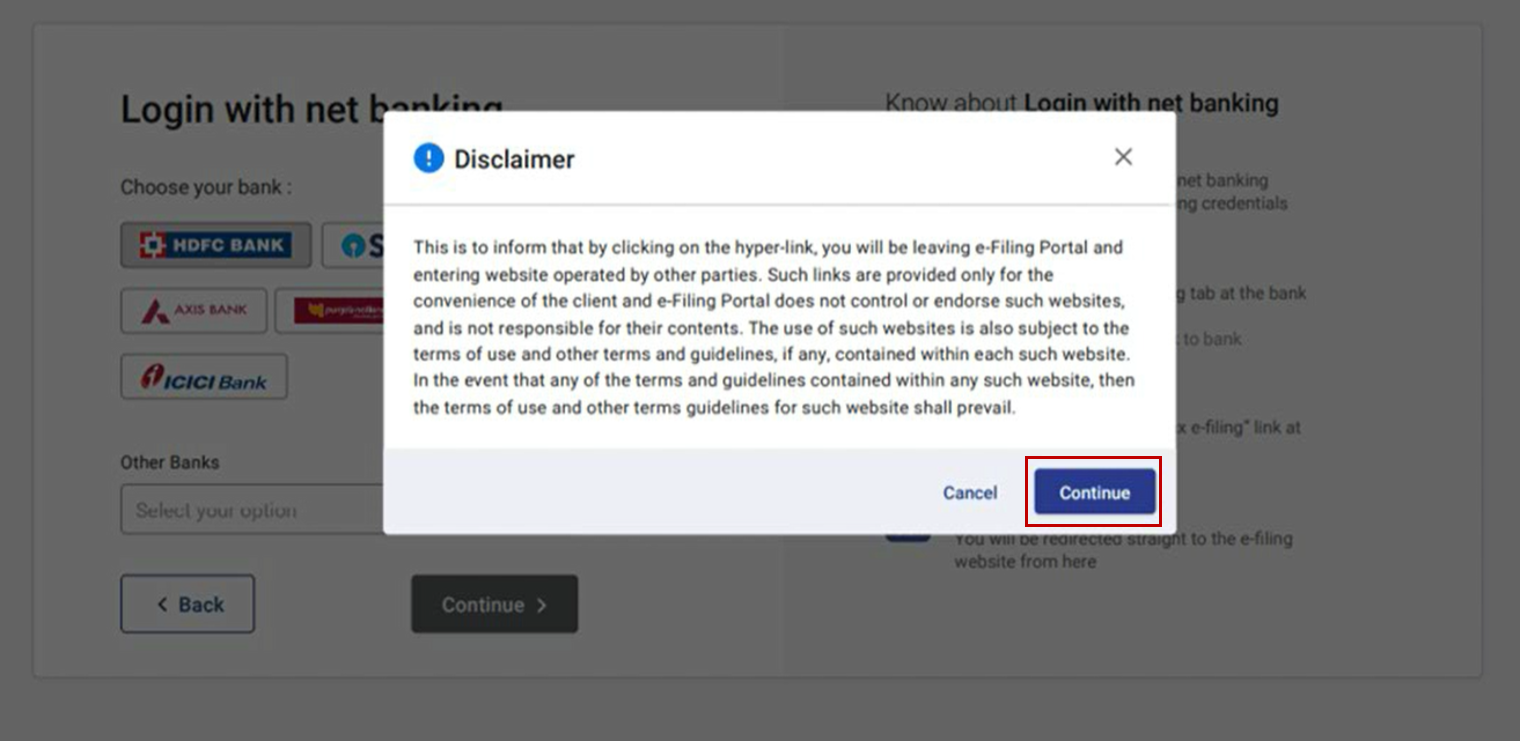
स्टेप 3:अस्वीकरण वाचा आणि समजून घ्या. त्यानंतरपुढे सुरू ठेवाबटणावर क्लिक करा.
स्टेप 4:तुम्हाला तुमच्या बँक खात्याच्या नेट बँकिंग लॉगिन पेजवर नेले जाईल. नेट बँकिंगचा वापरकर्ता आयडी आणि पासवर्ड वापरून तुमच्या नेट बँकिंग खात्यात लॉगिन करा.
स्टेप 5:तुमच्या बँकेच्या संकेतस्थळावरून ई-फायलिंगमध्ये लॉगिन करण्यासाठीच्या लिंकवर क्लिक करा.
टीप:तुम्ही नेट बँकिंगमधून लॉगआउट व्हाल आणि ई-फायलिंग पोर्टलवर लॉगिन केले जाईल.
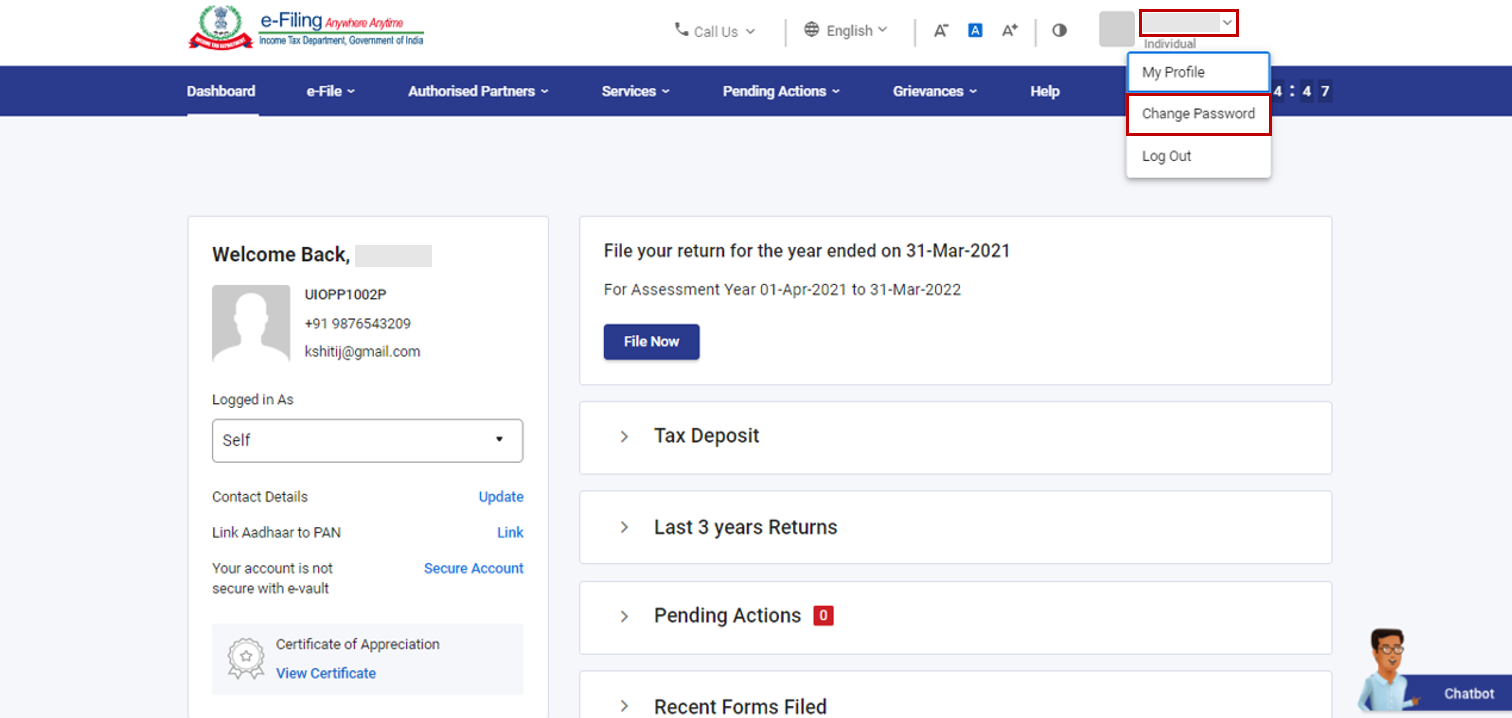
स्टेप 6: यशस्वीरित्या लॉगिन केल्यानंतर, तुम्हाला तुमच्या ई-फायलिंग डॅशबोर्डवर नेले जाईल. त्यानंतर, तुमच्या प्रोफाइलमध्ये जाऊन पासवर्ड बदला ही सेवा वापरून तुम्ही तुमचा ई-फायलिंग पासवर्ड रीसेट करू शकता.अधिक माहितीसाठी पासवर्ड बदला ही वापरकर्ता पुस्तिका पहा.