फॉर्म क्र. 17 वापरकर्ता मार्गदर्शक
1. अवलोकन आणि फॉर्मचा उद्देश
फॉर्म क्र. 17 हा एक अर्ज आहे जो अर्जदार अधिकारक्षेत्रातील आयकर आयुक्तांकडे (CIT) सादर करतो/करते. आयकर अधिनियम, 2026 च्या कलम 45(4)(b) अंतर्गत मंजुरी मिळवू इच्छिणारी कोणतीही संशोधन संघटना, विद्यापीठ, महाविद्यालय किंवा इतर संस्था हा फॉर्म फाइल करू शकतात.
ज्या कर वर्षासाठी मंजुरी मागितली आहे, त्या कर वर्षाच्या आधीच्या वर्षात हा फॉर्म आयकर आयुक्तांकडे (CIT) फाइल करणे आवश्यक आहे. अर्जदाराच्या उत्पन्नाच्या विवरणपत्राची पडताळणी करण्यास अधिकृत असलेल्या व्यक्तीकडून त्याची पडताळणी करून घेणे आवश्यक आहे. जर अर्जदार अनुसूची III (तक्ता अनुक्रमांक 23) अंतर्गत सवलतीचा दावा करत असेल, तर एक अतिरिक्त परिशिष्ट देखील भरणे आवश्यक आहे, जे फॉर्म क्र. 17 मध्ये प्रदान केलेले आहे.
2. या सेवेचा लाभ घेण्यासाठीच्या पूर्व-अटी
• वापरकर्ता ई-फाइलिंग पोर्टलवर नोंदणीकृत असावा/असावी आणि त्याच्याकडे/तिच्याकडे वैध वापरकर्ता आयडी असावा.
• वापरकर्त्याच्या पॅनची स्थिती "सक्रिय" असावी.
• वापरकर्त्याला DSC मोडद्वारे फॉर्मची पडताळणी करायची असल्यास, त्याच्याकडे/तिच्याकडे वैध DSC असणे आवश्यक आहे आणि ते ई-फाइलिंग पोर्टलवर नोंदणीकृत असावे आणि कालबाह्य झालेले नसावे.
3. याचा वापर कोण करू शकतो/शकते?
ई-फाइलिंग पोर्टलवर वैध पॅन असलेले, व्यक्ती आणि हिंदू अविभक्त कुटुंब (HUF) यांच्या व्यतिरिक्त इतर कोणतेही नोंदणीकृत वापरकर्ते फॉर्म क्र.17 साठी अर्ज करू शकतात.
4. क्रमवार मार्गदर्शन
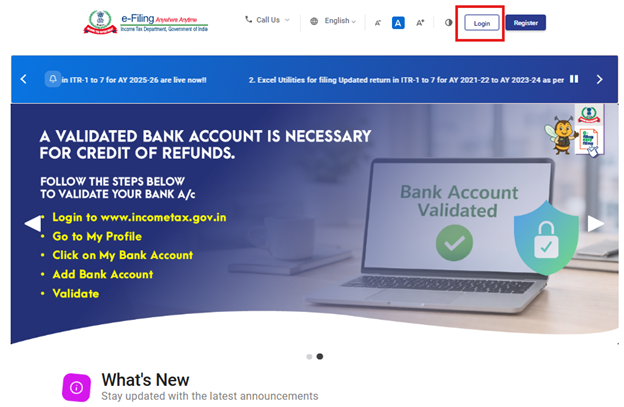
स्टेप 1: वापरकर्त्याने ई-फाइलिंग पोर्टलवर नोंदणीकृत वापरकर्ता आयडी आणि पासवर्ड वापरून लॉगिन करावे.
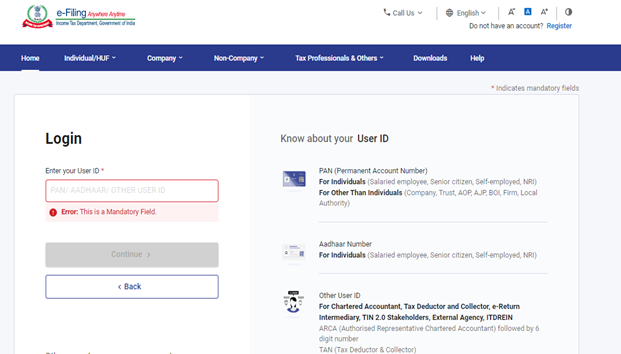
स्टेप 2: वापरकर्ता आयडी (पॅन) आणि पासवर्ड प्रविष्ट करा आणि 'पुढे सुरू ठेवा' वर क्लिक करा.
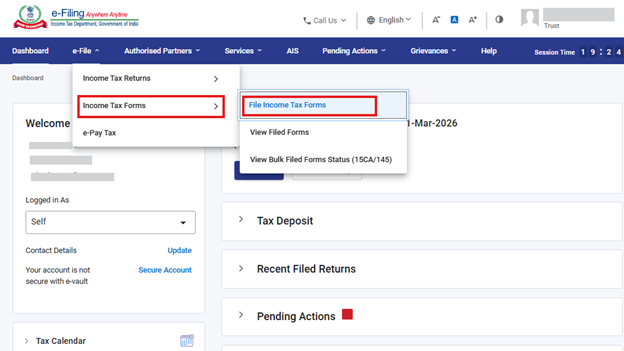
स्टेप 3: ई-फाइल > आयकर फॉर्म्स > आयकर फॉर्म्स फाइल करा वर जा.
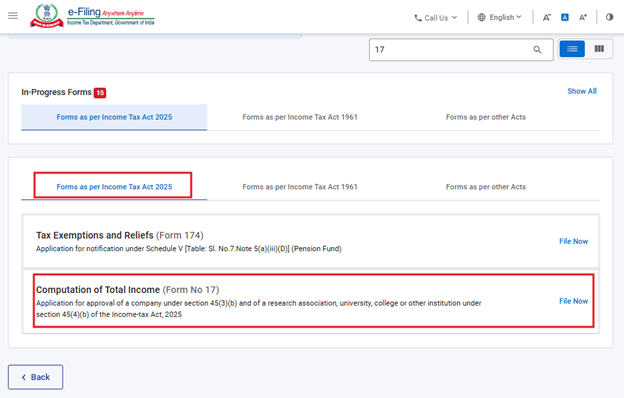
स्टेप 4: आयकर अधिनियम 2025 टॅबनुसार फॉर्म निवडा.
आयकर अधिनियम, 2025 नुसार फॉर्मवर क्लिक करा आणि "फॉर्म क्र.17" निवडा आणि "आत्ता फाइल करा"वर क्लिक करा.
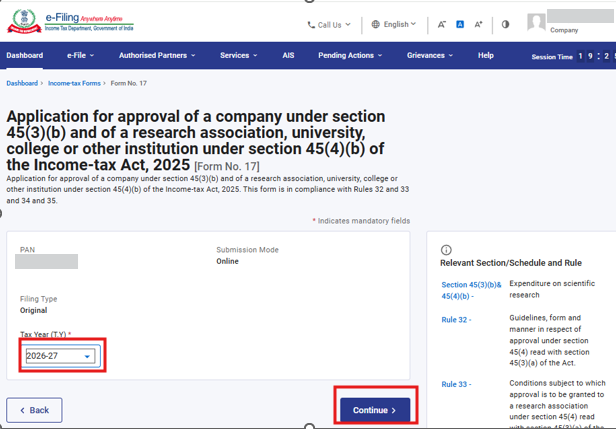
स्टेप 5: वापरकर्त्याने लागू होणारे कर वर्ष (T.Y) निवडावे आणि पुढे सुरू ठेवा बटणावर क्लिक करावे.
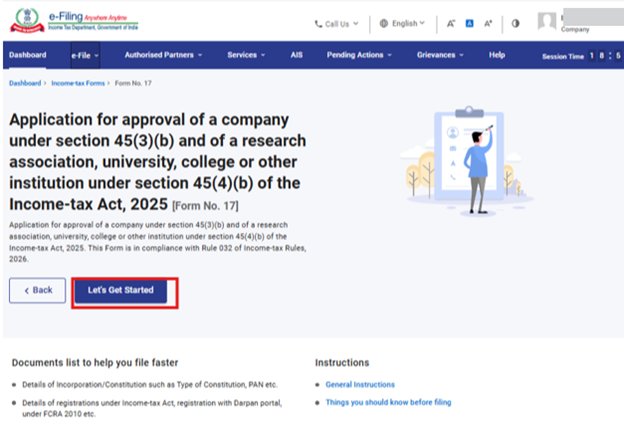
स्टेप 6:पुढे जाण्यासाठी चला सुरू करूया वर क्लिक करा.
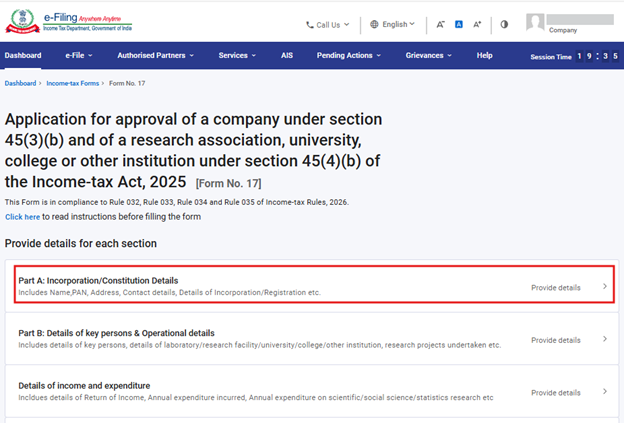
स्टेप 7: 'चला सुरू करूया' वर क्लिक केल्यानंतर वापरकर्त्याला पॅनल स्क्रीनवर नेले जाईल.
फॉर्म क्र. 17 सहा पॅनलमध्ये विभागलेला आहे, ते म्हणजे-
i) भाग A: निगमन/संघटनेसंबंधीचे तपशील
ii) भाग B: प्रमुख व्यक्तींचे तपशील आणि कामकाजाचे तपशील
iii) उत्पन्न आणि खर्चाचे तपशील
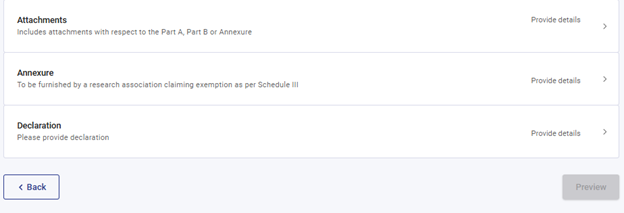
iv) जोडपत्रे
v) परिशिष्ट
vi) घोषणापत्र
वापरकर्त्यांनी पुढील पॅनलवर जाण्यापूर्वी प्रत्येक पॅनलमध्ये तपशील भरणे आणि ते सेव्ह करणे आवश्यक आहे. सुरुवात करण्यासाठी, वापरकर्त्याने पहिले पॅनल निवडावे आणि आवश्यक माहिती प्रविष्ट करण्यास सुरुवात करावी.
वापरकर्त्याने फॉर्म फाइल करण्यापूर्वी सूचना पत्रक डाउनलोड करावे आणि त्यामधील सूचना काळजीपूर्वक वाचाव्यात अशी शिफारस केली जाते.
पत्रक डाउनलोड करण्यासाठी, वापरकर्ता पॅनलच्या वर दिलेल्या "येथे क्लिक करा" बटणावर क्लिक करू शकतो/शकते.
वापरकर्ता पहिला पॅनल- भाग A: निगमन/संघटनेसंबंधीचे तपशील निवडू शकतो/शकते आणि आवश्यक तपशील भरू शकतो/शकते.
स्टेप 8: कृपया पहिल्या पॅनलमध्ये आवश्यक तपशीलांची पडताळणी करून ते प्रविष्ट करा आणि सेव्ह करा वर क्लिक करा.
वापरकर्त्याने पॅनलमध्ये विचारलेले तपशील भरावे. हे पॅनल शक्य तितके आधीपासून भरलेले असू शकते. सर्व माहिती भरून झाल्यावर, वापरकर्त्याने तपशील सेव्ह करण्यासाठी 'सेव्ह करा' हा पर्याय निवडावा आणि पुढील पॅनलवर जावे.
टीप:कृपया सुनिश्चित करा की "माझे प्रोफाइल" विभागांतर्गत पत्त्यासह सर्व अनिवार्य तपशील पूर्ण भरले आहेत. जर वापरकर्त्याने "माझे प्रोफाइल" विभागात कोणताही तपशील अपडेट केला, तर कृपया विद्यमान मसुदा हटवा आणि फॉर्म नव्याने फाइल करा, जेणेकरून बदल योग्यरित्या दिसून येतील.
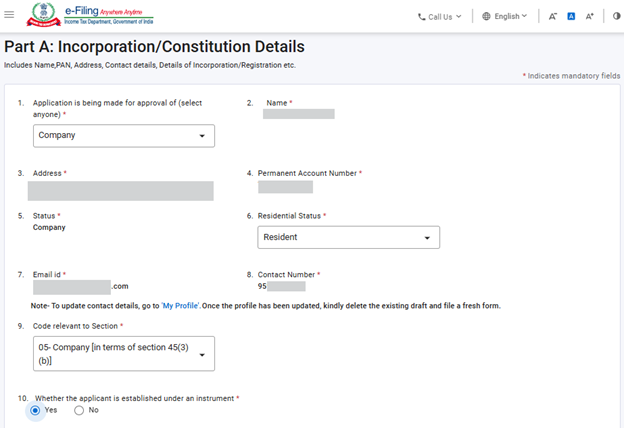
फील्ड 9 मध्ये एक ड्रॉपडाउन यादी आहे, जिथे वापरकर्ता संस्थेला लागू होणारा कलम कोड निवडू शकतो/शकते. येथे दर्शविलेले पर्याय वापरकर्त्याने फील्ड 1 मध्ये नमूद केलेल्या संस्थांमधून काय निवडले आहे यावर अवलंबून असतात, त्यामुळे फक्त संबंधित कलम कोड दिसतील. कलम कोडची यादी सूचना पत्रकात दिलेली आहे.
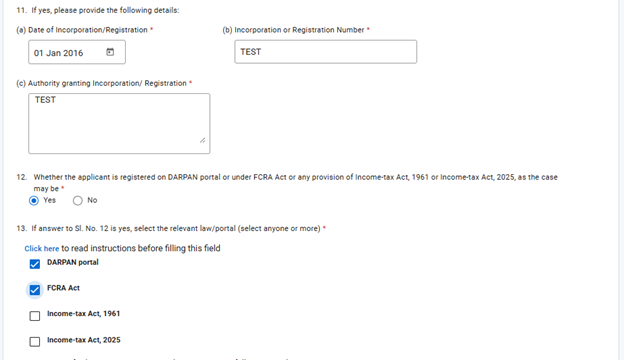
फील्ड 12 मध्ये "होय" हा पर्याय निवडल्यावरच फील्ड 13 सक्षम केले जाईल. संस्था ज्या कायद्यांतर्गत/पोर्टलअंतर्गत नोंदणीकृत आहे, त्यांपैकी एकापेक्षा जास्त कायद्यांना/पोर्टलना वापरकर्ता टिक करू शकतो/शकते.
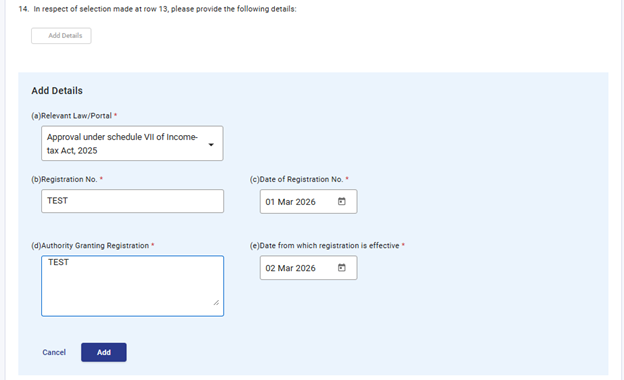
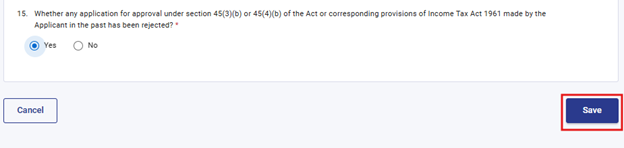
फील्ड 14 मध्ये, वापरकर्ता 'तपशील जोडा' बटणावर क्लिक करून तपशील भरू शकतो/शकते. तक्त्यातील सर्व आवश्यक फील्ड्स भरून झाल्यावर, वापरकर्ता 'सेव्ह करा' वर क्लिक करू शकतो/शकते. पुन्हा "तपशील जोडा" बटणावर क्लिक करून 50 पर्यंत रेकॉर्ड जोडले जाऊ शकतात. वापरकर्ते चेक बॉक्स निवडून रेकॉर्ड संपादित करू/हटवू शकतात.
स्टेप 9: पहिले पॅनल सेव्ह केल्यानंतर, दुसरे पॅनल निवडा- भाग B: प्रमुख व्यक्तींचे तपशील आणि कामकाजाचे तपशील.
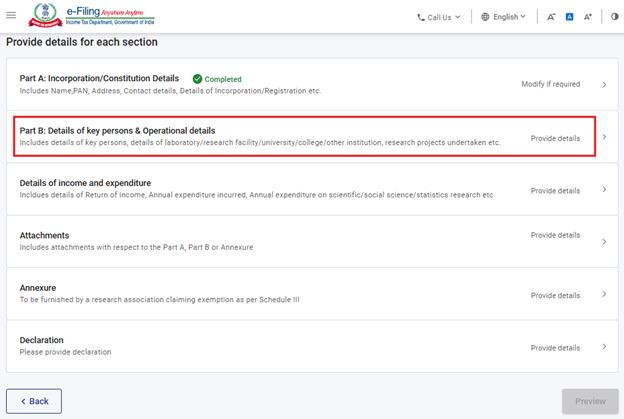
स्टेप 10: दुसऱ्या पॅनलमध्ये तपशील प्रविष्ट करा आणि सेव्ह करा वर क्लिक करा.
या पॅनलमध्ये तक्ते आहेत, ज्यामध्ये वापरकर्ता 'तपशील जोडा' बटणावर क्लिक करून तपशील प्रविष्ट करू शकतो/शकते. तक्त्यातील सर्व आवश्यक फील्ड्स भरल्यानंतर, वापरकर्ता 'सेव्ह करा' बटणावर क्लिक करू शकतो/शकते. पुन्हा "तपशील जोडा" बटणावर क्लिक करून एकापेक्षा जास्त रेकॉर्ड जोडले जाऊ शकतात. वापरकर्ते चेक बॉक्स निवडून रेकॉर्ड संपादित करू/हटवू शकतात.
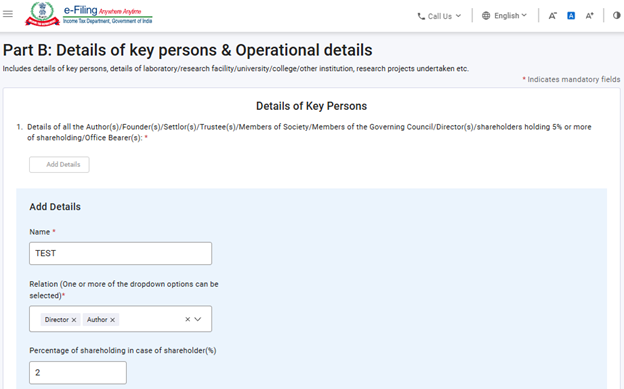
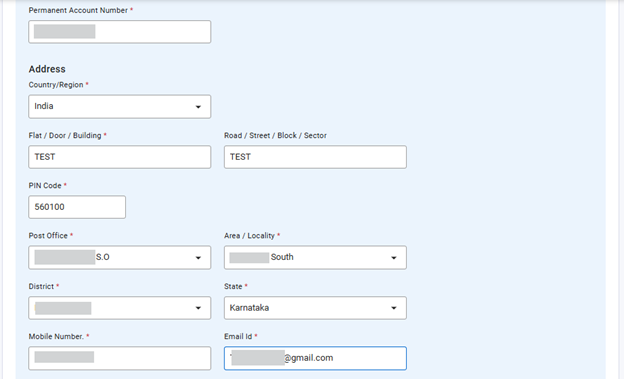
फील्ड 1 मध्ये, वापरकर्त्यांनी संस्थेच्या प्रत्येक लेखक/संस्थापक/स्थापनकर्ता/विश्वस्त/संस्थेचे सदस्य/संचालक मंडळाचे सदस्य/संचालक/5% किंवा अधिक भागभांडवल असलेले भागधारक/पदाधिकारी यांचे तपशील द्यावेत. वापरकर्ते या विभागात 50 प्रमुख व्यक्तींपर्यंतचे तपशील जोडू शकतात. प्रत्येक प्रमुख व्यक्तीसाठी, लागू असल्यास, एकाच रेकॉर्डमध्ये एकाहून जास्त नातेसंबंध जोडले जाऊ शकतात.
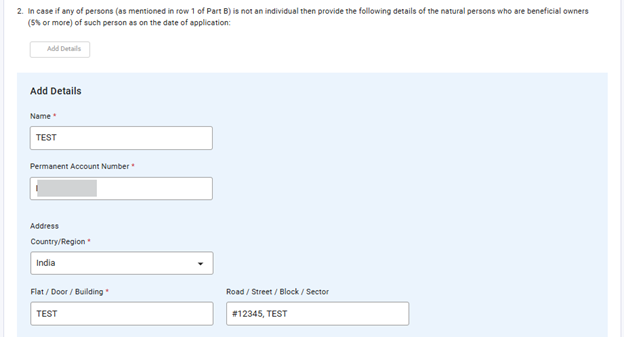
फील्ड 2 मध्ये, वापरकर्त्याने फील्ड 1 मध्ये नमूद केलेल्या व्यक्तींव्यतिरिक्त इतर व्यक्तींचे लाभकारक मालक (5% किंवा अधिक) असलेल्या नैसर्गिक व्यक्तींचे तपशील प्रविष्ट करावेत. या फील्डमध्ये 50 पर्यंत रेकॉर्ड प्रविष्ट केले जाऊ शकतात.
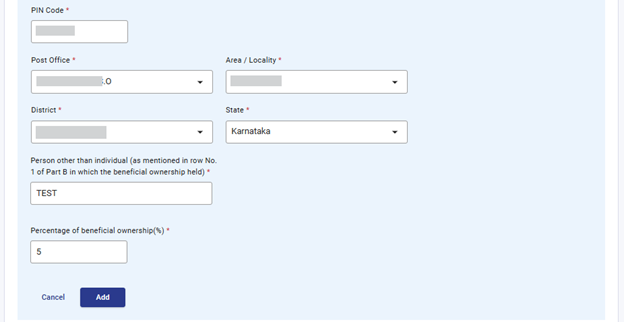
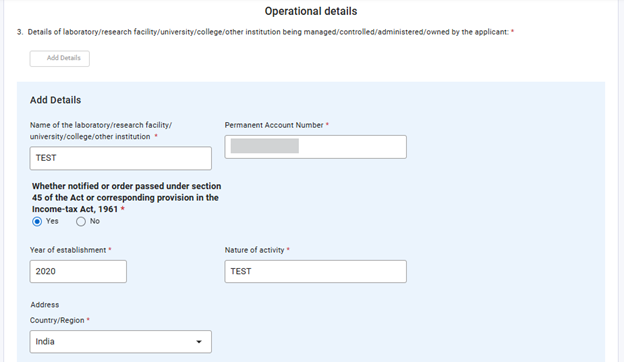
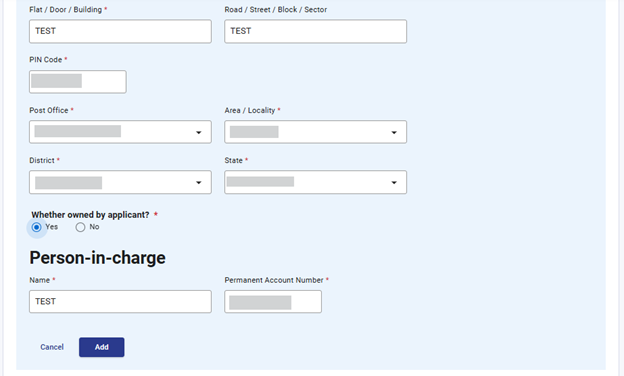
फील्ड 3 मध्ये, वापरकर्त्याने अर्जदाराद्वारे व्यवस्थापित/नियंत्रित/प्रशासित/मालकीच्या असलेल्या जास्तीत जास्त 50 प्रयोगशाळा किंवा संशोधन सुविधा किंवा विद्यापीठ किंवा महाविद्यालय/इतर संस्थांचे तपशील प्रविष्ट करावेत.
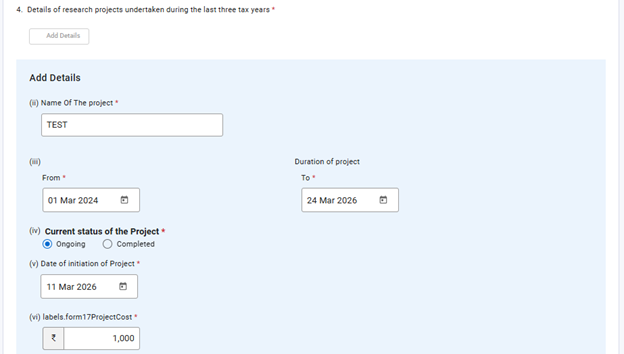
फील्ड 4 मध्ये, वापरकर्त्याने मागील 3 कर वर्षांत हाती घेतलेल्या संशोधन प्रकल्पांचे तपशील प्रविष्ट करावेत. या फील्डमध्ये जास्तीत जास्त 50 रेकॉर्ड प्रविष्ट करता येतील.


स्टेप 11:दुसरे पॅनल सेव्ह केल्यानंतर, तिसरे पॅनल- उत्पन्न आणि खर्चाचे तपशील निवडा.
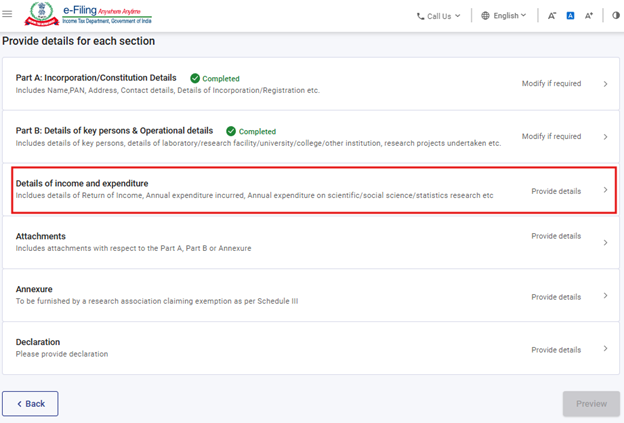
स्टेप 12: 'उत्पन्न आणि खर्चाचे तपशील' पॅनलमध्ये तपशील प्रविष्ट करा आणि पुढे जाण्यासाठी 'सेव्ह करा' वर क्लिक करा.
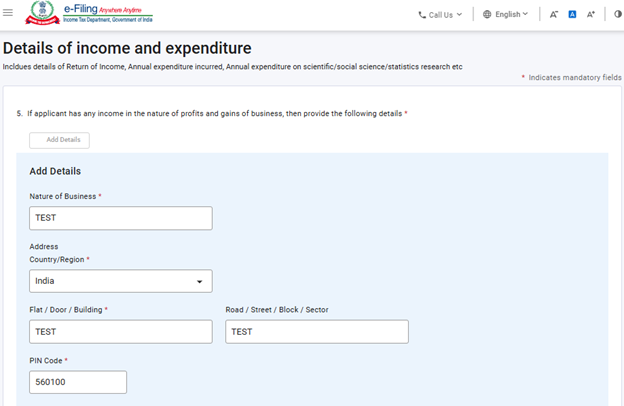
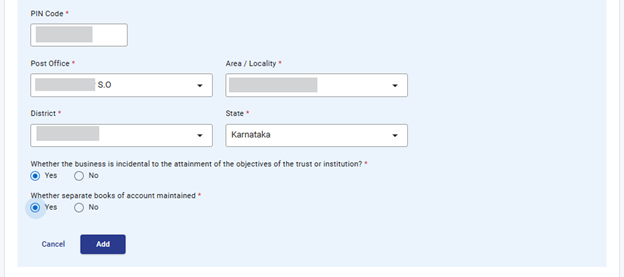
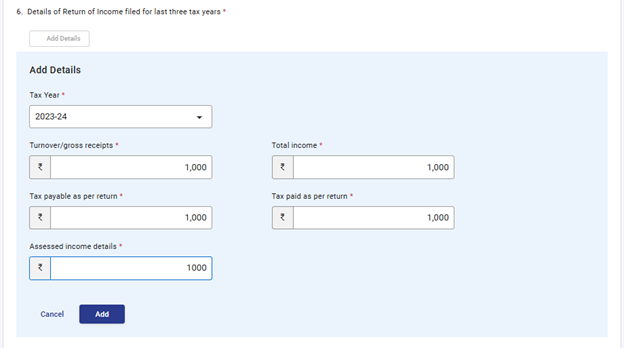
फील्ड 6 ते फील्ड 11 मध्ये, वापरकर्ते मागील तीन कर वर्षांची माहिती प्रविष्ट करू शकतात. वापरकर्ता तीन वर्षांपेक्षा कमी काळापासून अस्तित्वात असल्यास, फक्त वापरकर्त्याला लागू असलेल्या कर वर्षांचा तपशील प्रदान करा. जर कोणत्याही फील्डमध्ये नोंदवण्यासारखी कोणतीही रक्कम नसेल, तर वापरकर्ता फक्त "शून्य" प्रविष्ट करू शकतो/शकते.
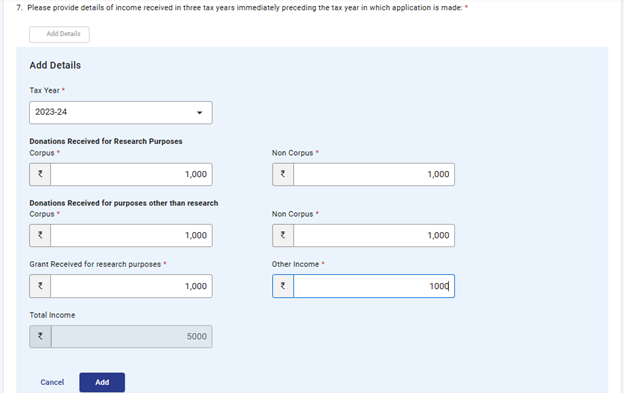
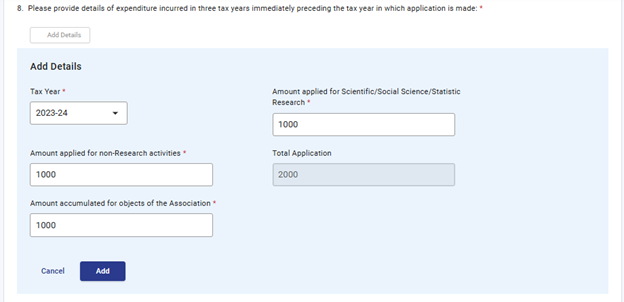
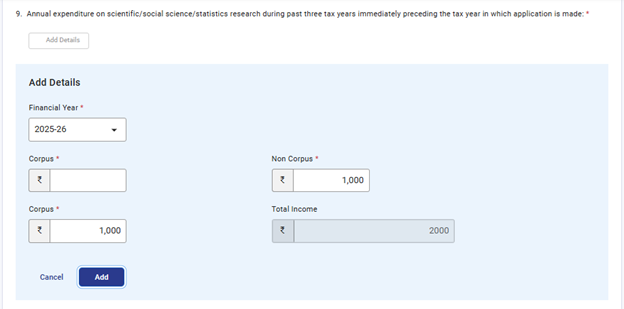
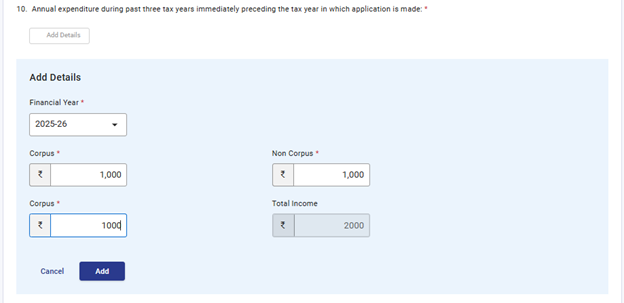

स्टेप 13: तिसरे पॅनल फाइल केल्यानंतर, वापरकर्त्याने पॅनल 4- जोडपत्रे कडे जावे.
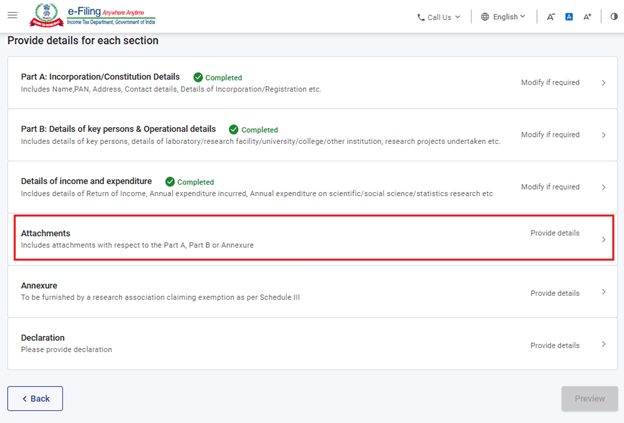
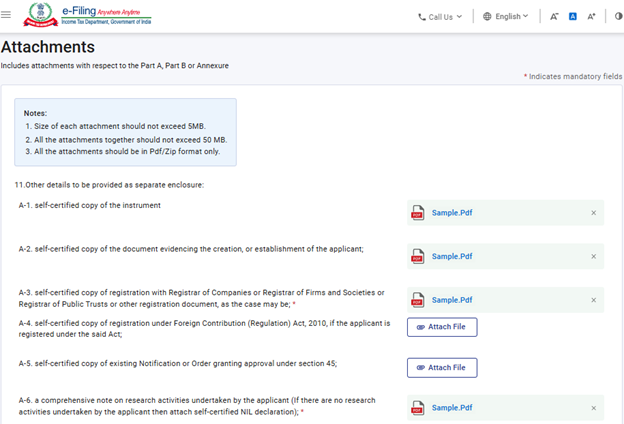
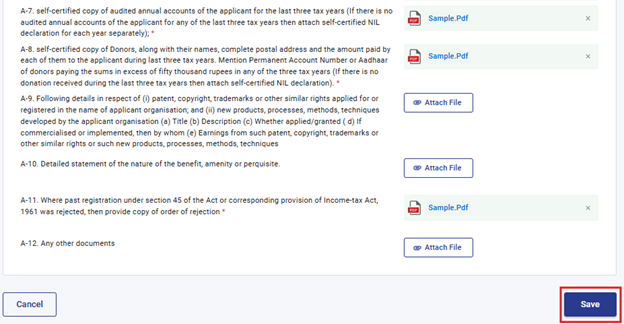
स्टेप 14: वापरकर्त्याने अटींची पूर्तता पॅनलमध्ये तपशील प्रविष्ट करावेत. पुढे जाण्यासाठी 'सेव्ह करा' हा पर्याय निवडा.
*अनिवार्य जोडपत्रे दर्शवते. वापरकर्ता ‘A-12’ जोडपत्रामध्ये त्याला/तिला सबमिट करायचे असलेले इतर कोणतेही दस्तऐवज देखील जोडू शकतो/शकते.
स्टेप 15: जोडपत्रे पॅनलनंतर, वापरकर्त्याने पॅनल 5- परिशिष्ट कडे जावे.
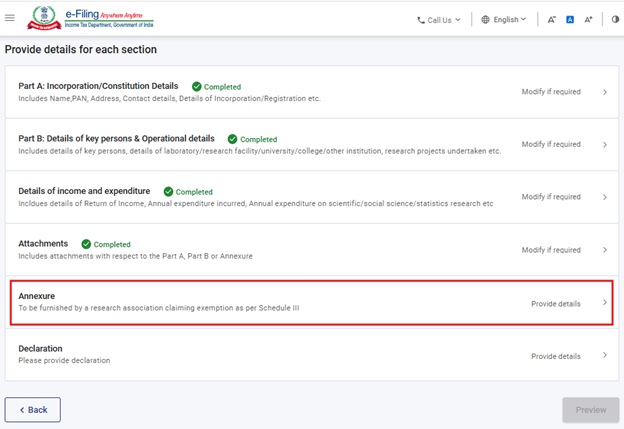
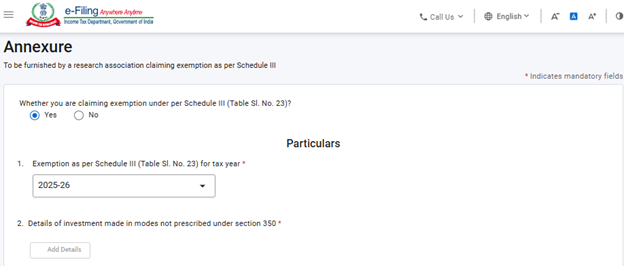
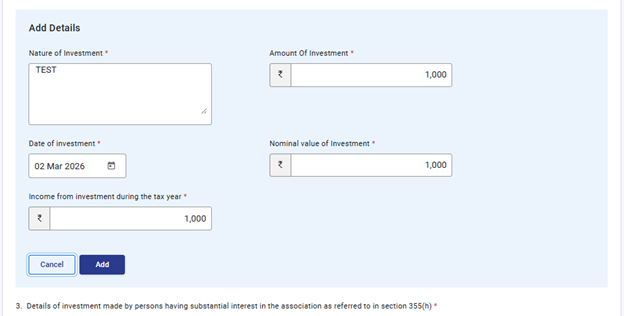
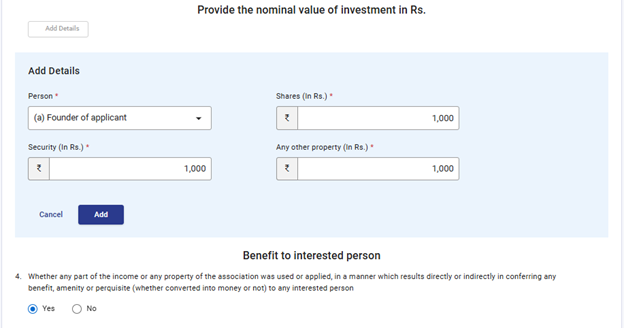
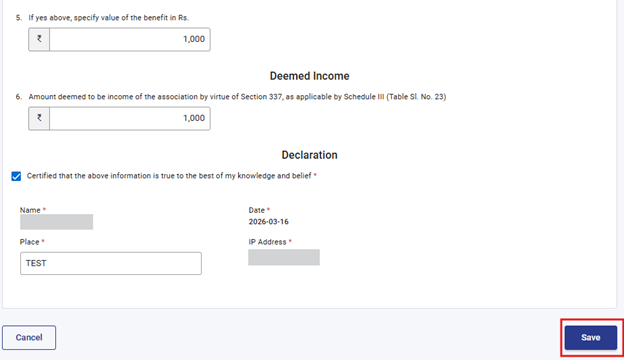
स्टेप 16: वापरकर्त्याने परिशिष्ट पॅनलमध्ये तपशील प्रविष्ट करावेत. पुढे जाण्यासाठी 'सेव्ह करा' हा पर्याय निवडा.
अधिनियमाच्या अनुसूची III अंतर्गत सवलतीचा दावा करणाऱ्या करदात्याने परिशिष्ट पॅनल फाइल करणे आवश्यक आहे. जेव्हा वापरकर्ता या पॅनलमधील पहिल्या फील्डसाठी "होय" बटण निवडेल, तेव्हा हे पॅनल सक्षम होईल.
स्टेप 17: परिशिष्ट पॅनलनंतर, वापरकर्त्याने पॅनल 6- घोषणापत्र कडे जावे.
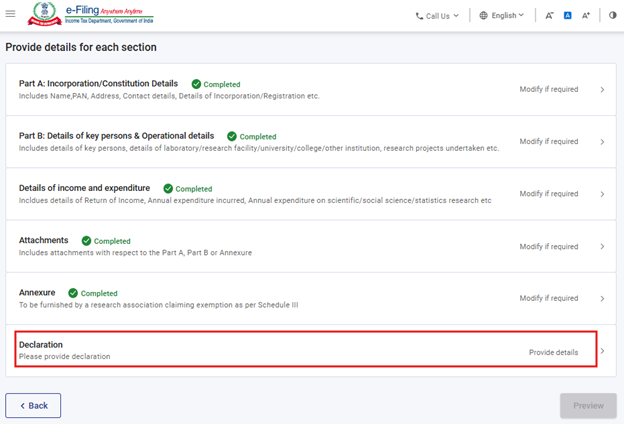
स्टेप 18: वापरकर्त्याने घोषणापत्र पॅनलमध्ये तपशील प्रविष्ट करावेत. पुढे जाण्यासाठी 'सेव्ह करा' हा पर्याय निवडा.
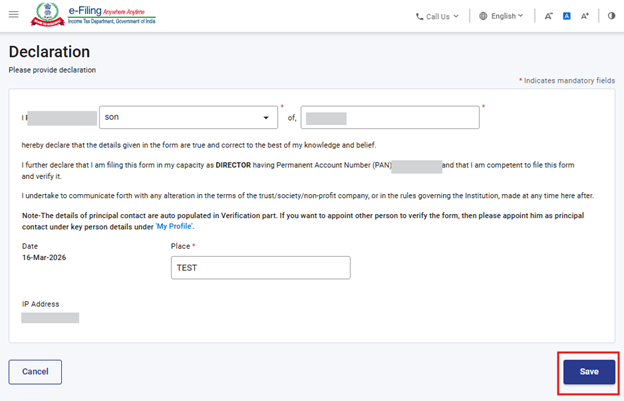
स्टेप 19: सर्व पॅनल सेव्ह झाल्यानंतर, पॅनलच्या शीर्षकासमोर "पूर्ण झाले" अशी खूण दिसेल. पुढे जाण्यासाठी "पूर्वावलोकन" बटण निवडा.
कोणतेही पॅनल अपूर्ण राहिले असल्यास, "पूर्ण झाले नाही" अशी खूण दिसेल. वापरकर्त्यांनी अशा पॅनलवर क्लिक करावे, आवश्यक तपशील प्रविष्ट करावेत आणि पॅनल सेव्ह करावे. त्यानंतर वापरकर्ता "पूर्वावलोकन" कडे जाऊ शकतो/शकते.
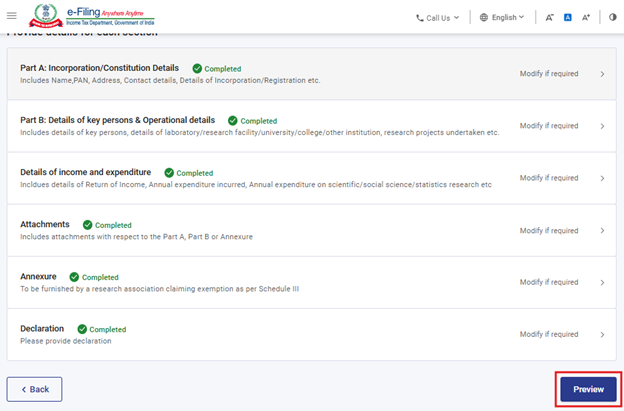
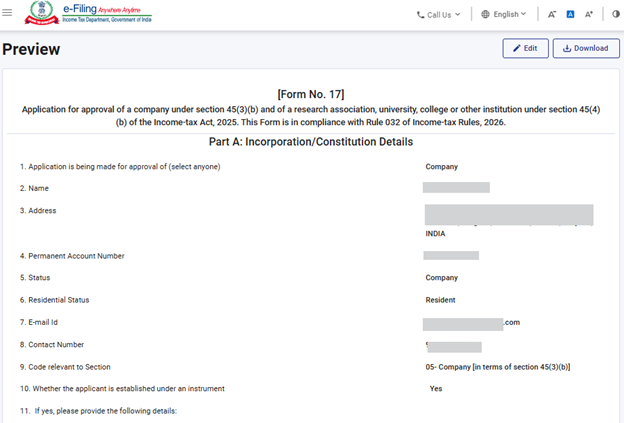
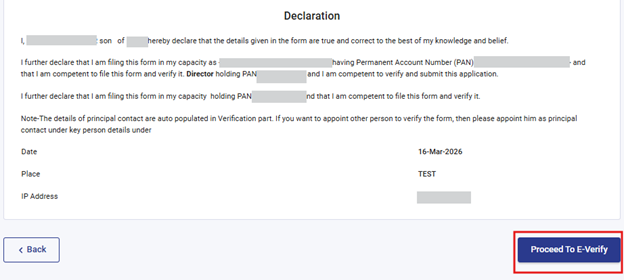
स्टेप 20: "पूर्वावलोकन" बटणावर क्लिक केल्यावर, वापरकर्त्याला पूर्वावलोकन स्क्रीनवर नेले जाईल जिथे तो/ती प्रदान केलेल्या तपशीलांची पडताळणी करू शकतो/शकते आणि नंतर "ई-पडताळणीकडे जा" वर क्लिक करू शकतो/शकते.
वापरकर्त्याने फॉर्ममध्ये प्रदान केलेले सर्व फील्ड्स आणि इनपुट्स, पूर्वावलोकन स्क्रीनवर दर्शविले जातील. पुढे जाण्यापूर्वी वापरकर्त्याने या तपशीलांचे पुनरावलोकन करावे. काही बदल आवश्यक असल्यास, वापरकर्ता फॉर्ममधील माहितीमध्ये बदल करण्यासाठी "संपादित करा" बटणावर क्लिक करू शकतो/शकते. वापरकर्त्याकडे पूर्वावलोकन स्क्रीन PDF स्वरूपात डाउनलोड करण्याचा पर्याय देखील आहे, परंतु ही PDF केवळ फॉर्म फाइल करण्यापूर्वीच्या दृश्याची एक प्रत आहे आणि अंतिम फाइल केलेल्या फॉर्मची नाही.
फाइलिंगची प्रक्रिया पुढे सुरू ठेवण्यासाठी, वापरकर्त्याने “ई-पडताळणीकडे जा” बटणावर क्लिक करणे आवश्यक आहे.
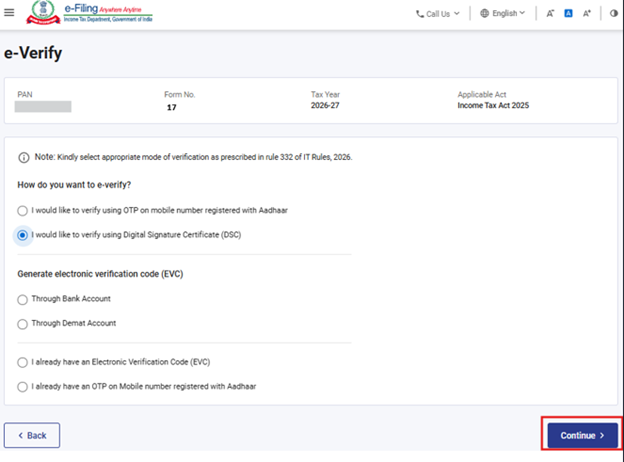
स्टेप 21: वापरकर्त्याला 'ई-पडताळणी' पेजवर नेले जाईल, जिथे तो/ती ओटीपी/EVC/DSC वापरुन फॉर्म क्र.17 ची पडताळणी करू शकतो/शकते. फॉर्म सबमिट करण्यासाठी वापरकर्त्याने 'पुढे सुरू ठेवा' बटणावर क्लिक करावे.
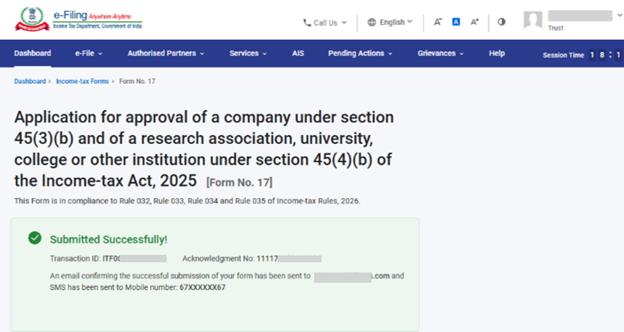
स्टेप 22: फॉर्म यशस्वीरित्या सबमिट झाल्यावर, स्क्रीनवर पुष्टीकरण संदेश दर्शविला जाईल.
ई-पडताळणी यशस्वीरित्या पूर्ण झाल्यानंतर, व्यवहार आयडी आणि पोचपावती क्रमांकासह यशस्वी झाल्याचा संदेश दर्शविला जातो. भविष्यातील संदर्भासाठी कृपया व्यवहार आयडी आणि पोचपावती क्रमांक नोंदवून ठेवा. तुम्हाला ई-फाइलिंग पोर्टलवर नोंदणीकृत असलेल्या ईमेल आयडी आणि मोबाईल नंबरवर पुष्टीकरण संदेश देखील प्राप्त होईल.
पोचपावती डाउनलोड करण्यासाठी, डाउनलोड करा बटणावर क्लिक करा.

स्टेप 23: फॉर्म क्र. 17 यशस्वीरित्या सबमिट केल्यानंतर, वापरकर्ता भरलेला फॉर्म खालीलप्रमाणे पाहू शकतो/शकते - तुमच्या डॅशबोर्डवर, ई-फाइल > आयकर फॉर्म्स फाइल करा > फाइल केलेले फॉर्म्स पहा > आयकर अधिनियम 2025 अंतर्गत 'फाइल केलेला फॉर्म पहा' टॅबवर क्लिक करा.
टीप: अधिक जाणून घेण्यासाठी, भरलेला फॉर्म पहा या वापरकर्ता पुस्तिकेचा संदर्भ घ्या.
टीप:अधिक जाणून घेण्यासाठी, ई-पडताळणी कशी करावी या वापरकर्ता पुस्तिकेचा संदर्भ घ्या.
5. संबंधित विषय
6.शब्दकोश
|
संक्षेप/संक्षिप्त रूप |
वर्णन/पूर्ण रूप |
|
DSC |
डिजिटल स्वाक्षरी प्रमाणपत्र |
|
EVC |
इलेक्ट्रॉनिक पडताळणी प्रमाणपत्र |
|
ARN |
पोचपावती क्रमांक |
|
PY |
मागील वर्ष |
|
FY |
आर्थिक वर्ष |
|
TY |
कर वर्ष |