फॉर्म 19 उपयोगकर्ता पुस्तिका
1. अवलोकन व फॉर्मचा हेतू
फॉर्म क्रमांक 19 हा आयकर अधिनियम, 2025 च्या कलम 46(11)(d)(xiii) अंतर्गत सेमीकंडक्टर वेफर फॅब्रिकेशन उत्पादन व्यवसायात गुंतलेल्या यूनिटला निर्दिष्ट व्यवसाय म्हणून अधिसूचित करण्यासाठी निर्धारितीकडून अर्जाद्वारे फाइल केला जातो. आयकर अधिनियम, 2025 च्या कलम 46 अंतर्गत कपातीचा दावा करण्यासाठी हा फॉर्म फाइल करणे आवश्यक आहे. यामुळे संबंधित नियमांमध्ये नमूद केलेल्या अटी पूर्ण करणारे केवळ पात्र आणि मंजूर प्रकल्पच या कपातीसाठी पात्र ठरतील, हे सुनिश्चित करण्यास मदत होते.
2. या सेवेचा लाभ घेण्यासाठीच्या पूर्व-अटी
- वापरकर्ता ई-फाइलिंग पोर्टलवर नोंदणीकृत असावा.
- वापरकर्त्याच्या पॅनची स्थिती "सक्रिय" असावी.
- जर वापरकर्त्याला फॉर्मची पडताळणी DSC पद्धतीने करायची असेल, तर त्याच्याकडे वैध DSC असणे आवश्यक आहे. तसेच, ते ई-फाइलिंग पोर्टलवर नोंदणीकृत असावे आणि त्याची वैधता संपलेली नसावी.
3. याचा उपयोग कोण करू शकते?
ई-फाइलिंग पोर्टलवर वैध पॅन असलेले सर्व नोंदणीकृत वापरकर्ते फॉर्म क्रमांक 19 साठी अर्ज करू शकतात.
4. क्रमवार मार्गदर्शक
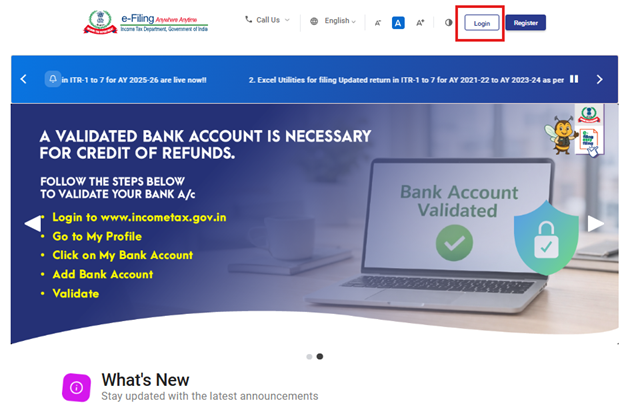
स्टेप 1: तुमच्या वापरकर्ता आयडी आणि पासवर्डने ई-फाइलिंग पोर्टलवर लॉगिन करा.
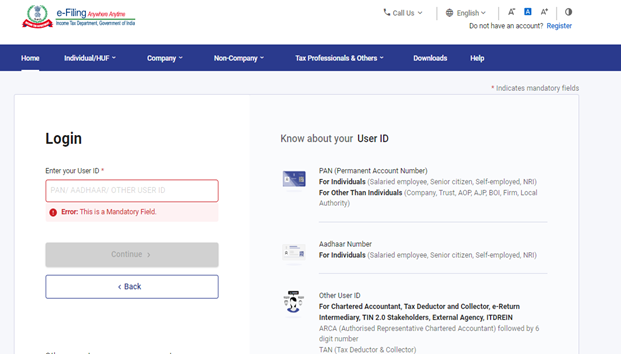
स्टेप 2: वापरकर्ता आयडी (पॅन) आणि पासवर्ड प्रविष्ट करा आणि ‘पुढे सुरू ठेवा’ वर क्लिक करा.
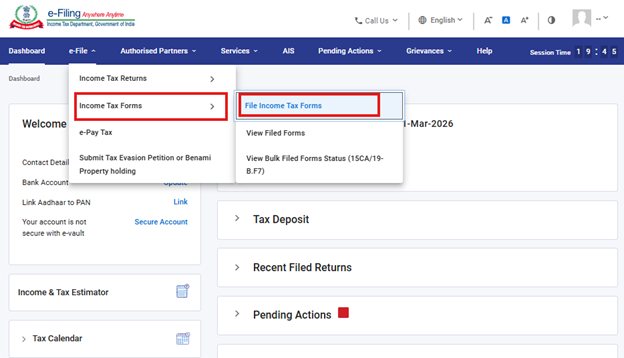
स्टेप 3: ई-फाइल > आयकर फॉर्म्स > आयकर फॉर्म्स फाइल करा वर जा.
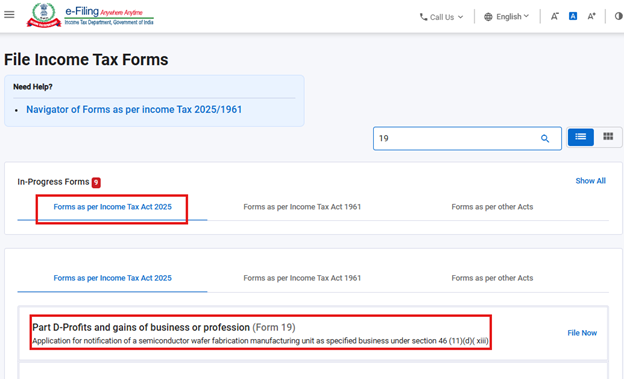
स्टेप 4: आयकर अधिनियम 2025 टॅब नुसार फॉर्म निवडा.
'आयकर अधिनियम 2025 नुसार फॉर्म्स' वर क्लिक करा आणि “फॉर्म क्र. 19” निवडून “आत्ता फाइल करा” वर क्लिक करा.
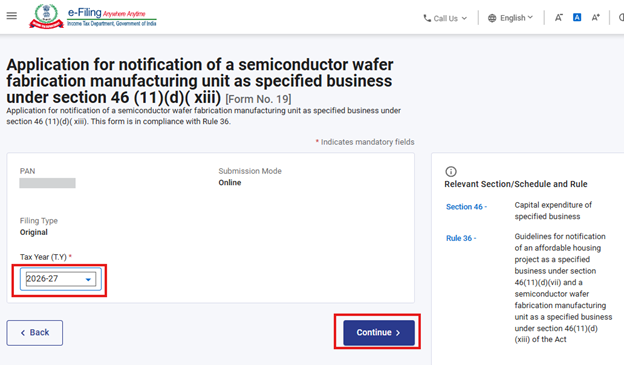
स्टेप 5: वापरकर्त्याने लागू असलेले कर वर्ष निवडावे आणि पुढे सुरू ठेवा बटणावर क्लिक करावे.
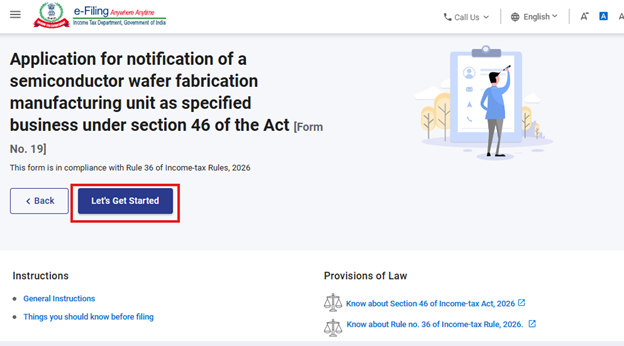
स्टेप 6: पुढे जाण्यासाठी चला सुरू करूया वर क्लिक करा.
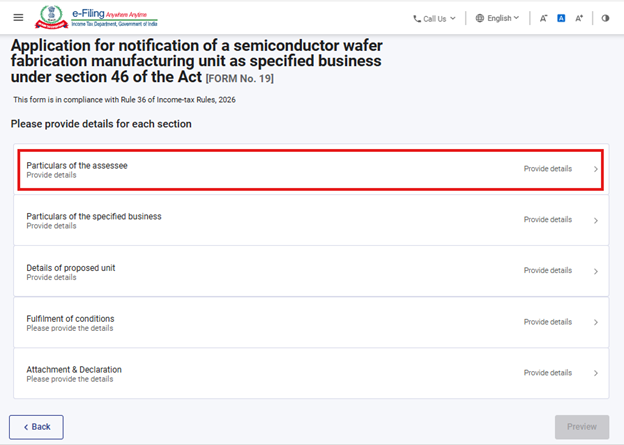
स्टेप 7: 'चला सुरू करूया' वर क्लिक केल्यानंतर वापरकर्त्याला पॅनल स्क्रीनवर नेले जाईल.
फॉर्म क्र. 19 हा पाच पॅनेलमध्ये विभागलेला आहे, ते खालीलप्रमाणे-
i) निर्धारितीचा तपशील
ii) निर्दिष्ट व्यवसायाचा तपशील
iii) प्रस्तावित युनिटचा तपशील
iv) अटींची पूर्तता
v) जोडपत्र व घोषणापत्र
पुढील पॅनलवर जाण्यापूर्वी वापरकर्त्यांनी तपशील भरणे आणि प्रत्येक पॅनल सेव्ह करणे आवश्यक आहे. सुरुवात करण्यासाठी, वापरकर्त्याने पहिल्या पॅनलची निवड करावी आणि आवश्यक माहिती भरायला सुरुवात करावी.
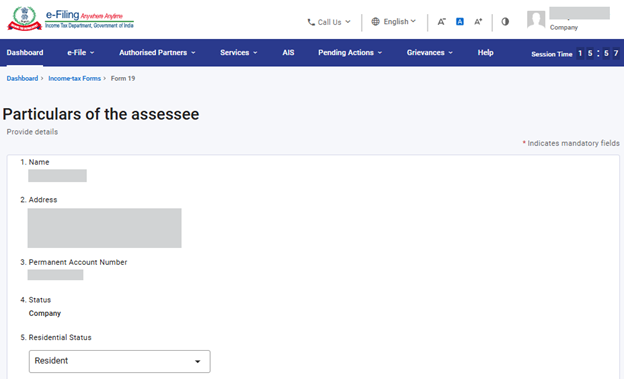
स्टेप 8: कृपया पहिल्या पॅनलमध्ये आवश्यक तपशील प्रविष्ट करा आणि 'सेव्ह करा' वर क्लिक करा.
वापरकर्त्याने पॅनलमध्ये विचारलेले तपशील प्रविष्ट करावेत. हे पॅनल शक्य तितक्या प्रमाणात आधीपासून भरलेले असू शकते. सर्व नोंदी पूर्ण केल्यानंतर, तपशील सेव्ह करण्यासाठी आणि पुढील पॅनलवर जाण्यासाठी वापरकर्त्याने ‘सेव्ह करा’ निवडावे.
टीप: कृपया "माझे प्रोफाइल" विभागांतर्गत पत्त्यासह सर्व अनिवार्य तपशील पूर्ण केले असल्याची खात्री करा. वापरकर्त्याने “माझे प्रोफाइल” विभागात कोणताही तपशील अपडेट केल्यास, कृपया सध्याचा मसुदा हटवा आणि फॉर्म नव्याने फाइल करा जेणेकरून बदल योग्यरित्या दिसून येतील.
स्टेप 9: पहिला पॅनल सेव्ह केल्यानंतर, दुसरा पॅनल - निर्दिष्ट व्यवसायाचा तपशील निवडा.
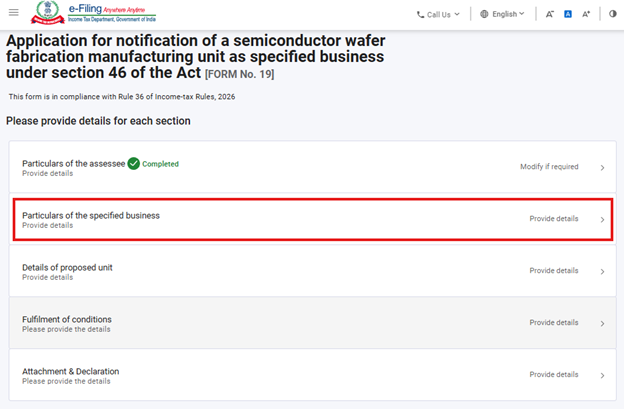
स्टेप 10:दुसऱ्या पॅनलमध्ये तपशील प्रविष्ट करा आणि 'सेव्ह करा' वर क्लिक करा.
वापरकर्त्यांनी निर्दिष्ट व्यवसायाचे नाव आणि पत्ता प्रदान करावा.
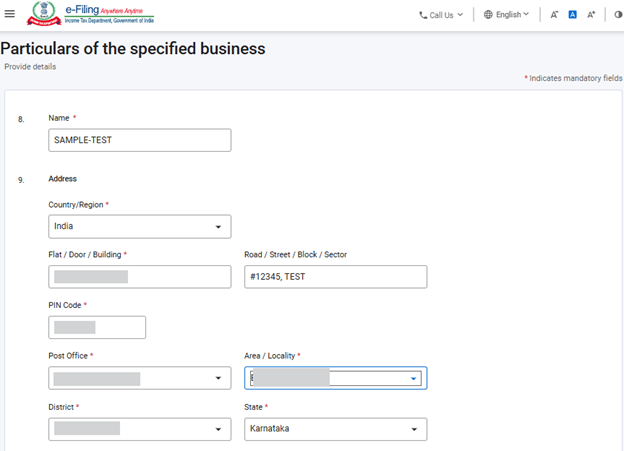
स्टेप 11: दुसरे पॅनल सेव्ह केल्यानंतर, तिसरे पॅनल -प्रस्तावित युनिटचा तपशील निवडा.
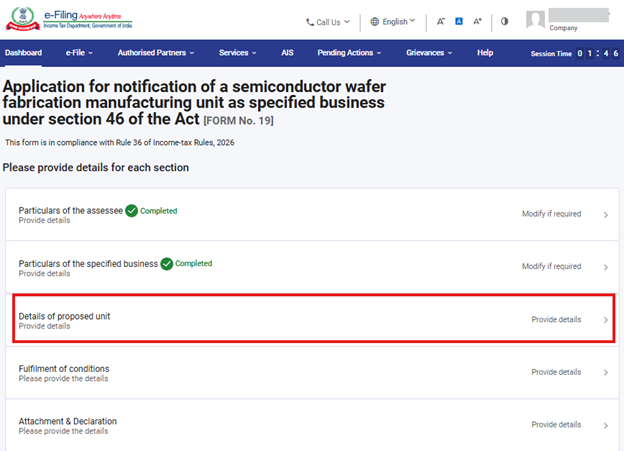
स्टेप 12: 'प्रस्तावित युनिटचे तपशील' पॅनलमध्ये तपशील प्रविष्ट करा आणि पुढे जाण्यासाठी 'सेव्ह करा' वर क्लिक करा.
वापरकर्त्यांनी प्रस्तावित युनिट्सचे तपशील प्रविष्ट करावे. “तपशील जोडा” बटणावर क्लिक करून जास्तीत जास्त 50 युनिट्सची ठिकाणे जोडली जाऊ शकतात.
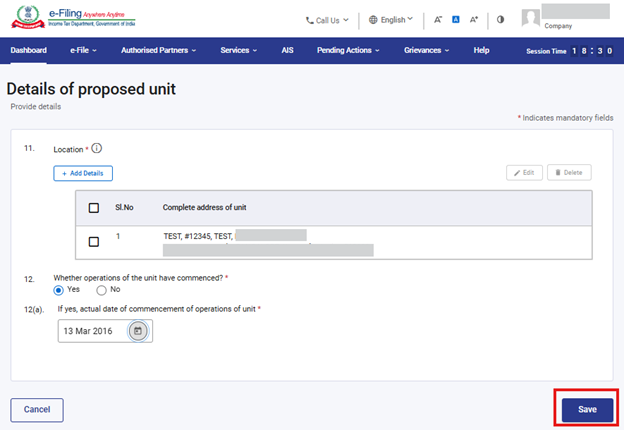
स्टेप 13: 'प्रस्तावित युनिटचा तपशील' या पॅनलनंतर, वापरकर्त्याने पॅनेल 4 - 'अटींची पूर्तता' वर जावे.
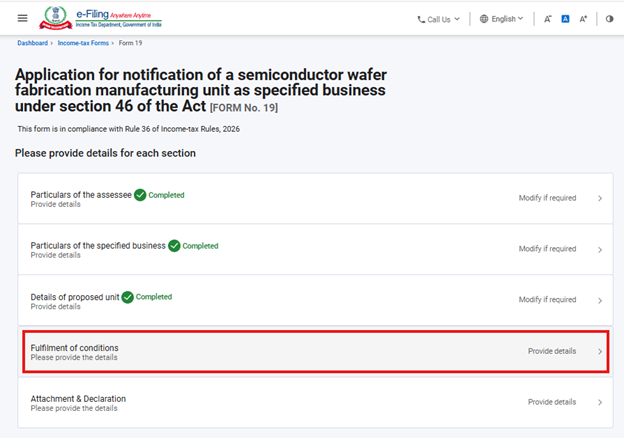
स्टेप 14: वापरकर्त्याने 'अटींची पूर्तता' पॅनलमध्ये तपशील प्रविष्ट करावेत. पुढे जाण्यासाठी ‘सेव्ह करा’ निवडावे.
फील्ड 13 मध्ये आयकर नियम, 2026 च्या नियम 36(6) मध्ये नमूद केलेल्या अटींची यादी आहे. वापरकर्त्याने प्रत्येक अटीसाठी ‘होय’ किंवा ‘नाही’ निवडणे आवश्यक आहे. फील्ड 13(b) मध्ये ‘होय’ निवडले असले, तरच फील्ड 14(a) आणि 14(b) भरता येऊ शकते.
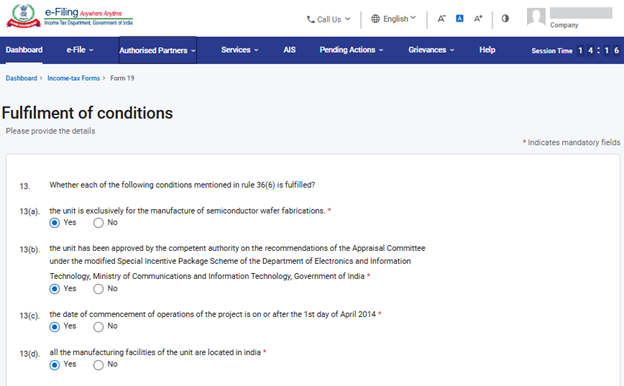
स्टेप 15: 'अटींची पूर्तता' पॅनलनंतर, वापरकर्त्याने पॅनल 5 - जोडपत्र व घोषणापत्र वर जावे.
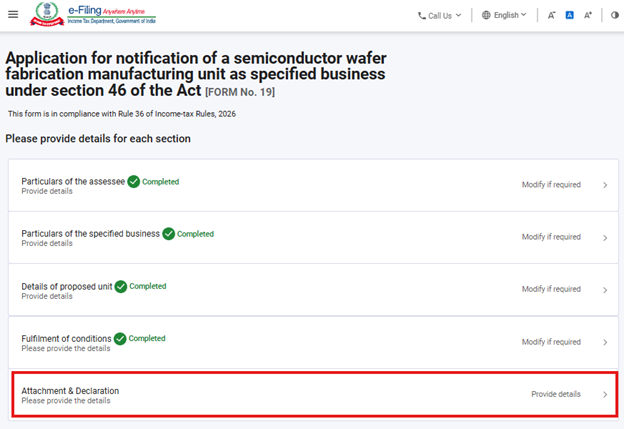
स्टेप 16: वापरकर्त्याने 'जोडपत्र आणि घोषणापत्र' पॅनलमध्ये तपशील प्रविष्ट करावेत. पुढे जाण्यासाठी ‘सेव्ह करा’ निवडावे.
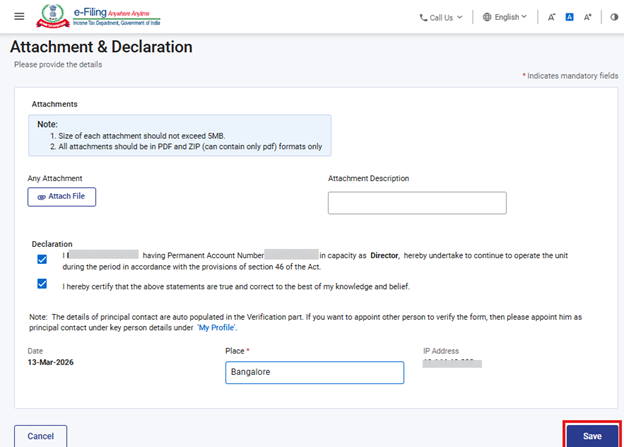
स्टेप 17: सर्व पॅनल सेव्ह झाल्यानंतर, पॅनलच्या शीर्षकासमोर “पूर्ण झाले” अशी खूण दिसेल. पुढे जाण्यासाठी “पूर्वावलोकन” बटण निवडा.
कोणतेही पॅनल अपूर्ण असल्यास, त्यासमोर “अपूर्ण” अशी खूण प्रदर्शित होईल. वापरकर्त्याने या पॅनलवर क्लिक करून आवश्यक तपशील प्रविष्ट करावेत आणि पॅनल सेव्ह करावे. त्यानंतर वापरकर्ता “पूर्वावलोकन” पर्यायाकडे जाऊ शकतात.
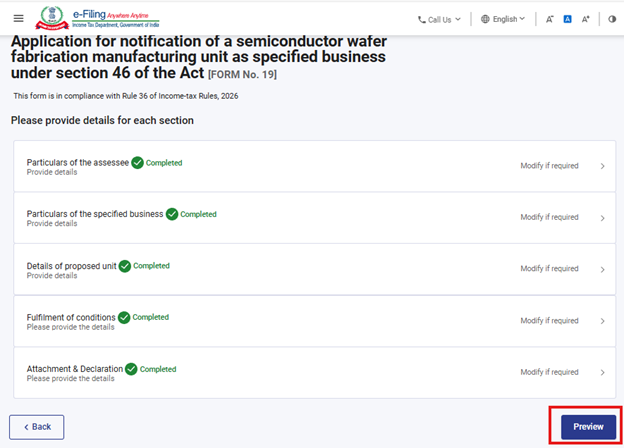
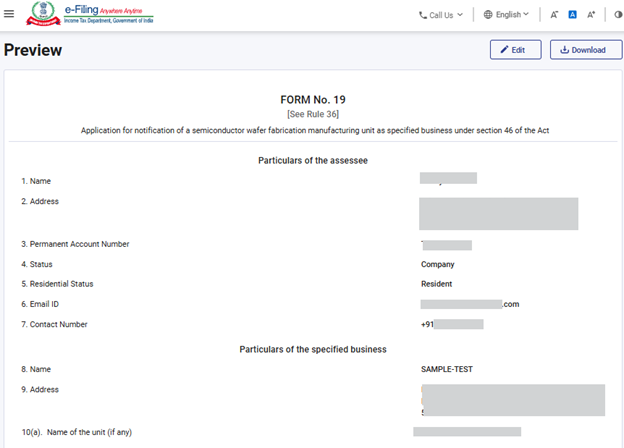
स्टेप 18: "पूर्वावलोकन” बटणावर क्लिक केल्यावर, वापरकर्त्याला पूर्वावलोकन स्क्रीनवर नेले जाईल जेथे ते प्रदान केलेल्या तपशीलांची पडताळणी करू शकतात आणि त्यानंतर “ई-पडताळणीसाठी पुढे जा” वर क्लिक करावे.
फॉर्ममध्ये वापरकर्त्याने प्रविष्ट केलेले सर्व फील्ड आणि इनपुट पूर्वावलोकन स्क्रीनवर प्रदर्शित केले जातील. वापरकर्त्याने पुढे जाण्यापूर्वी या तपशिलांचे पुनरावलोकन केले पाहिजे. काही बदल करायचे असल्यास, वापरकर्त्याला फॉर्ममधील माहिती सुधारण्यासाठी “संपादित करा” बटणावर क्लिक करता येईल. वापरकर्त्याकडे पूर्वावलोकन स्क्रीन PDF म्हणून डाउनलोडकरण्याचा पर्याय देखील आहे, परंतु ही PDF केवळ फाइल करण्यापूर्वीच्या दृश्याची प्रत आहे, अंतिम फाइल केलेला फॉर्म नाही.
फाइलिंग प्रक्रिया सुरू ठेवण्यासाठी, वापरकर्त्याने “ई-पडताळणीसाठी पुढे जा” बटणावर क्लिक करणे आवश्यक आहे.
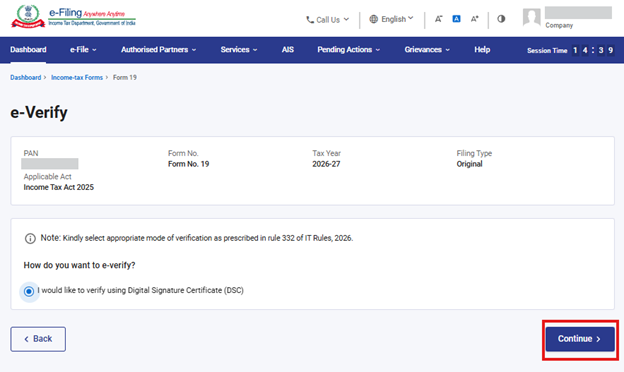
स्टेप 19: वापरकर्त्याला ‘ई-पडताळणी’पृष्ठावर नेले जाईल जेथे ते ओटीपी/EVC/DSC वापरून फॉर्म क्र. 19 ची पडताळणी करू शकतात (हे पर्याय लॉगिन केलेल्या पॅनवर आधारित असतात). फॉर्म सबमिट करण्यासाठी वापरकर्त्याने ‘पुढे सुरू ठेवा’ बटणावर क्लिक करावे.
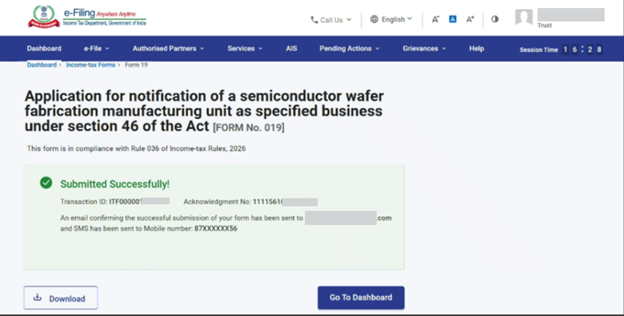
स्टेप 20: एकदा फॉर्म यशस्वीरित्या सबमिट झाल्यानंतर, स्क्रीनवर पुष्टीकरण संदेश प्रदर्शित केला जाईल.
यशस्वी ई-पडताळणीनंतर, स्क्रीनवर व्यवहार आयडी आणि पोचपावती क्रमांकासह एक यशस्वीतेचा संदेश प्रदर्शित केला जाईल. कृपया भविष्यातील संदर्भासाठी व्यवहार आयडी आणि पोचपावती क्रमांक नोंदवून ठेवा. तुम्हाला ई-फाइलिंग पोर्टलवर नोंदणीकृत असलेल्या ईमेल आयडी आणि मोबाईल नंबरवर देखील एक पुष्टीकरण संदेश प्राप्त होईल.
पोचपावती डाउनलोड करण्यासाठी डाउनलोड करा बटणावर क्लिक करा.
स्टेप 21: फॉर्म क्र. 19 यशस्वीरित्या सबमिट केल्यानंतर, वापरकर्ता भरलेला फॉर्म येथे पाहू शकतो - तुमच्या डॅशबोर्डवर, ई-फाइल > आयकर फॉर्म फाइल करा > फाइल केलेले फॉर्म पहा > आयकर अधिनियम 2025 अंतर्गत 'फाइल केलेला फॉर्म पहा' टॅबवर क्लिक करा.
टीप: अधिक माहितीसाठी “फाइल केलेले फॉर्म्स पहा” ही वापरकर्ता पुस्तिका पहा.
टीप: अधिक माहितीसाठी ‘ई-पडताळणी कशी करावी’ ही वापरकर्ता पुस्तिका पहा.
5. संबंधित विषय
6.शब्दकोश
|
संक्षेप/संक्षिप्त रूप |
वर्णन/पूर्ण रूप |
|
DSC |
डिजिटल स्वाक्षरी प्रमाणपत्र |
|
EVC |
इलेक्ट्रॉनिक पडताळणी प्रमाणपत्र |
|
ARN |
पोचपावती क्रमांक |
|
PY |
मागील वर्ष |
|
FY |
आर्थिक वर्ष |
|
TY |
कर वर्ष |