ଫର୍ମ 104 & 106 ଉପଭୋକ୍ତା ମାନୁଆଲ୍
1.ସମୀକ୍ଷା
କେତେକ ନିର୍ଦ୍ଦିଷ୍ଟ ସଂସ୍ଥା ବା ସଂଗଠନ ସେମାନଙ୍କର କାର୍ଯ୍ୟକଳାପ ଆରମ୍ଭ କରିବା ପୂର୍ବରୁ କିମ୍ବା ଆୟକର ଛାଡ଼ ବା ଅନ୍ୟାନ୍ୟ ରିହାତିର ଲାଭ ଉଠାଇବା ପୂର୍ବରୁ ଆୟକର ଅଧିନିୟମ ଅନୁଯାୟୀ ଏକ ଅସ୍ଥାୟୀ ପଞ୍ଜୀକରଣ କିମ୍ବା ଅନୁମୋଦନ ହାସଲ କରିବା ଆବଶ୍ୟକ।ଏହି ପଞ୍ଜୀକରଣ ପ୍ରକ୍ରିୟା ଦ୍ଵାରା ଆୟକର ବିଭାଗ ଆବେଦନକାରୀଙ୍କର ପ୍ରାଥମିକ ସୂଚନାଗୁଡ଼ିକୁ ଆଗୁଆ ଯାଞ୍ଚ କରିଥାଏ। ଏହାଦ୍ଵାରା କେବଳ ଯୋଗ୍ୟ ସଂସ୍ଥାଗୁଡ଼ିକ ହିଁ ଭବିଷ୍ୟତରେ ଏହି ସରକାରୀ ରିହାତି ଓ କର ଛାଡ଼ର ସୁବିଧା ପାଇପାରିବେ।
ଏହି ଅସ୍ଥାୟୀ ପଞ୍ଜୀକରଣ କିମ୍ବା ଅନୁମୋଦନ ପାଇବା ପାଇଁ ଆବେଦନକାରୀଙ୍କୁ ଆୟକର ବିଭାଗର ଇ-ଫାଇଲିଂ ପୋର୍ଟାଲ୍କୁ ଯାଇ ଅନ୍ଲାଇନ୍ ମାଧ୍ୟମରେ ଫର୍ମ 104 ଦାଖଲ କରିବାକୁ ହେବ। ଫର୍ମଟି ସଫଳତାର ସହ ଦାଖଲ ହେବା ପରେ, ଆୟକର ବିଭାଗ ପକ୍ଷରୁ ଫ ର୍ମ106 ରେ ଏକ ଆଦେଶ ଜାରି କରାଯିବ, ଯେଉଁଥିରେ 16 ଅଙ୍କ ବିଶିଷ୍ଟ ଏକ ସ୍ୱତନ୍ତ୍ର ପଞ୍ଜୀକରଣ ସଂଖ୍ୟା(URN) ରହିବ। ଏହି URN ନମ୍ବରଟି ହିଁ ନିଶ୍ଚିତ କରେ ଯେ ଆପଣଙ୍କ ସଂସ୍ଥାକୁ ଅସ୍ଥାୟୀ ପଞ୍ଜୀକରଣ କିମ୍ବା ଅନୁମୋଦନ ମିଳିସାରିଛି।
ଯଦି ଫର୍ମ 104 ଦାଖଲ କରିବା ସମୟରେ ଆବେଦନକାରୀଙ୍କ ଦ୍ଵାରା କୌଣସି ଭୁଲ୍ ହୋଇଯାଇଥାଏ, ତେବେ ସେମାନେ ଫର୍ମ ଦାଖଲ କରିବାର 7 ଦିନ ମଧ୍ୟରେ ନିଜର ଆବେଦନକୁ ପ୍ରତ୍ୟାହାର କରିପାରିବେ।
2. ଏହି ସେବା ଉପଲବ୍ଧ କରିବା ପାଇଁ ପ୍ରାକ୍ ଆବଶ୍ୟକତାଗୁଡିକ
• ଆପଣ ଇ-ଫାଇଲିଂ ପୋର୍ଟାଲରେ ଜଣେ ପଞ୍ଜୀକୃତ ଉପଭୋକ୍ତା ହୋଇଥିବା ଆବଶ୍ୟକ
• କରଦାତାଙ୍କ PAN ର ସ୍ଥିତି "ସକ୍ରିୟ" ହୋଇଥିବା ଆବଶ୍ୟକ
• DSC ମୋଡ୍ ମାଧ୍ୟମରେ ଫର୍ମକୁ ସତ୍ୟାପନ କରିବା ପାଇଁ ଆପଣଙ୍କ ପାଖରେ ଏକ ବୈଧ DSC ଥିବା ଆବଶ୍ୟକ, ଏବଂ ଏହା ଇ-ଫାଇଲିଂ ପୋର୍ଟାଲରେ ପଞ୍ଜୀକୃତ ହୋଇଥିବା ସହିତ ଏହାର ବୈଧତାର ଅବଧି ସମାପ୍ତ ହୋଇନଥିବା ଦରକାର
3. ଫର୍ମ ସମ୍ବନ୍ଧୀୟ ସୂଚନା
3.1 ଉଦ୍ଦେଶ୍ୟ
ଧାରା 332 କିମ୍ବା ଧାରା 354 ଅନୁଯାୟୀ ମିଳୁଥିବା ଅସ୍ଥାୟୀ ପଞ୍ଜୀକରଣ ବା ଅନୁମୋଦନ, ଆବେଦନକାରୀଙ୍କୁ ଆୟକର ସମ୍ବନ୍ଧୀୟ କେତେକ ନିର୍ଦ୍ଦିଷ୍ଟ ସୁବିଧା ଓ ରିହାତିର ଲାଭ ଉଠାଇବା ପୂର୍ବରୁ ଆୟକର ବିଭାଗ ଦ୍ଵାରା ଆନୁଷ୍ଠାନିକ ଭାବେ ମାନ୍ୟତା ପ୍ରଦାନ କରିଥାଏ।
ଏହିପରି ପଞ୍ଜୀକରଣ କିମ୍ବା ଅନୁମୋଦନ ପାଇବା ପାଇଁ ଆପଣଙ୍କୁ ଇ-ଫାଇଲିଂ ପୋର୍ଟାଲ୍ରେ ଫର୍ମ 104 ଦାଖଲ କରିବାକୁ ହେବ। ଆବେଦନଟି ସଫଳତାର ସହ ଦାଖଲ ହେବା ପରେ, ବିଭାଗ ପକ୍ଷରୁ ଫର୍ମ 106 ଜାରି କରାଯିବ। ଏହି ଫର୍ମଟି ଆପଣଙ୍କ ପଞ୍ଜୀକରଣ/ଅନୁମୋଦନକୁ ସ୍ୱୀକୃତି ଦେବା ସହ ଆପଣଙ୍କୁ ଏକ ସ୍ୱତନ୍ତ୍ର ପଞ୍ଜୀକରଣ ସଂଖ୍ୟା (URN) ପ୍ରଦାନ କରିଥାଏ।
3.2 କିଏ ଏହାକୁ ବ୍ୟବହାର କରିପାରିବେ?
ବ୍ୟକ୍ତିବିଶେଷ ଉପଭୋକ୍ତାମାନଙ୍କୁ ଛାଡ଼ି, ଇ-ଫାଇଲିଂ ପୋର୍ଟାଲ୍ରେ ପଞ୍ଜୀକୃତ ହୋଇଥିବା ଅନ୍ୟ ସମସ୍ତ ଉପଭୋକ୍ତା ଆୟକର ଅଧିନିୟମ, 2025ର ଧାରା 332 କିମ୍ବା 354 ଅନୁଯାୟୀ ଅସ୍ଥାୟୀ ପଞ୍ଜୀକରଣ କିମ୍ବା ଅନୁମୋଦନ ପାଇବା ପାଇଁ ଆବଶ୍ୟକୀୟ ବିବରଣୀ ପ୍ରଦାନ କରି ଫର୍ମ 104 ଦାଖଲ କରିପାରିବେ।
3.3 ଫର୍ମର ସଂକ୍ଷିପ୍ତ ଅବଲୋକନ
ଫର୍ମ 104ରେ ମୋଟ୍ ଚାରୋଟି ପ୍ୟାନେଲ୍ ରହିଛି:
1. ଭାଗ A: ଆବେଦନକାରୀଙ୍କ ବିବରଣୀ
2. ଭାଗ B: ଅନ୍ୟାନ୍ୟ ସୂଚନା
3. ଆବଶ୍ୟକୀୟ ଦସ୍ତାବିଜ/ଡକ୍ୟୁମେଣ୍ଟ ସଂଲଗ୍ନ
4. ଘୋଷଣାନାମା
4. ପର୍ଯ୍ୟାୟକ୍ରମିକ ମାର୍ଗଦର୍ଶିକା
ଭାଗ I: ଫର୍ମ 104 ଦାଖଲ କରିବା।
ସୋପାନ 1: ଆପଣଙ୍କ ଉପଭୋକ୍ତା ଆଇଡି ଏବଂ ପାସ୍ୱାର୍ଡ ବ୍ୟବହାର କରି ଇ-ଫାଇଲିଂ ପୋର୍ଟାଲରେ ଲଗଇନ୍ କରନ୍ତୁ।
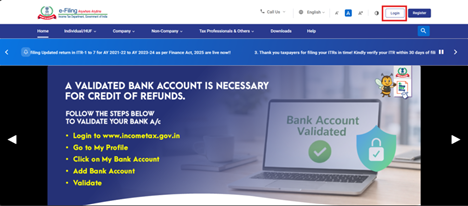
ସୋପାନ 2: ଉପଭୋକ୍ତା ଆଇଡି (PAN) ଏବଂ ପାସ୍ୱାର୍ଡ ଭରନ୍ତୁ।
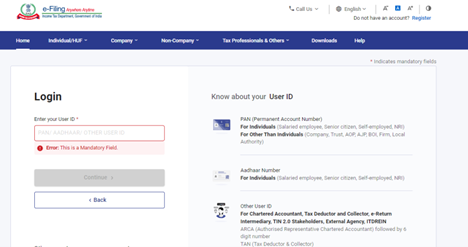
ସୋପାନ 3: ଇ-ଫାଇଲ୍ > ଆୟକର ଫର୍ମ > ଆୟକର ଫର୍ମ ଦାଖଲ କରନ୍ତୁ
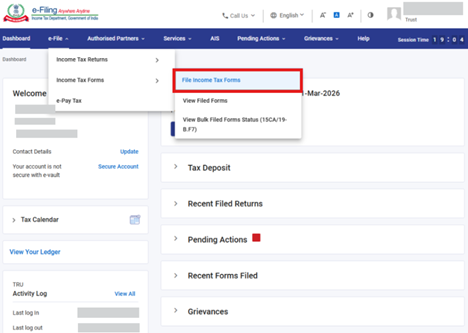
ସୋପାନ 4: ଆୟକର ଅଧିନିୟମ 2025 ଅନୁଯାୟୀ ଫର୍ମସ୍ ଟ୍ୟାବ୍କୁ ବାଛନ୍ତୁ, ଫର୍ମ 104 ଖୋଜନ୍ତୁ ଏବଂ 'ବର୍ତ୍ତମାନ ଫାଇଲ୍ କରନ୍ତୁ' ବଟନ୍ ଉପରେ କ୍ଲିକ୍ କରନ୍ତୁ।
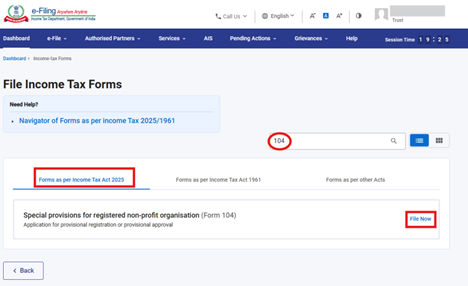
ସୋପାନ 5: ପ୍ରଯୋଜ୍ୟ କର ବର୍ଷ (T.Y.) ଚୟନ କରନ୍ତୁ ଏବଂ ଜାରି ରଖନ୍ତୁ ବଟନ୍ ଉପରେ କ୍ଲିକ୍ କରନ୍ତୁ।
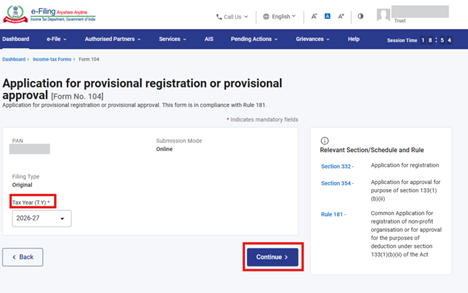
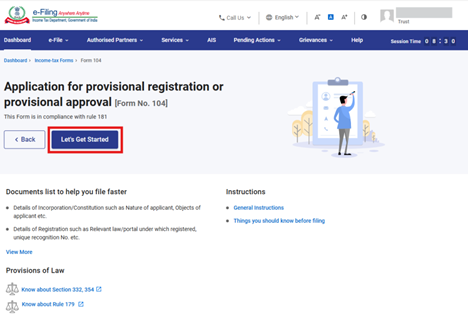
ସୋପାନ 6. ଚାଲନ୍ତୁ ଆରମ୍ଭ କରିବା ଉପରେ କ୍ଲିକ୍ କରନ୍ତୁ।
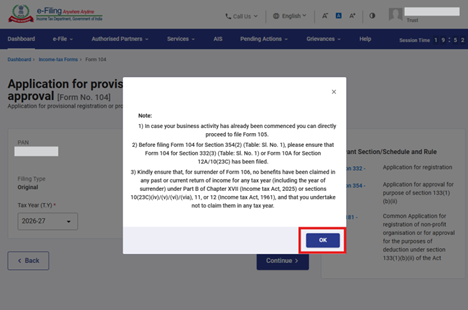
ସୋପାନ 7 : ଚାଲନ୍ତୁ ଆରମ୍ଭ କରିବା ବଟନ୍ ଉପରେ କ୍ଲିକ୍ କରିବା ପରେ, ଆପଣ ଟିପ୍ପଣୀ ପୃଷ୍ଠାକୁ ଯିବେ। ଆଗକୁ ବଢ଼ିବା ପାଇଁ ସେଠାରେ ଥିବା 'ଓକେ' ବଟନ୍ ଉପରେ କ୍ଲିକ୍ କରନ୍ତୁ।
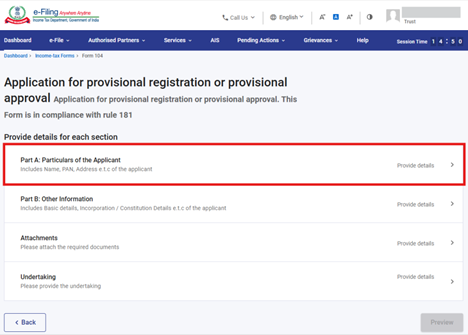
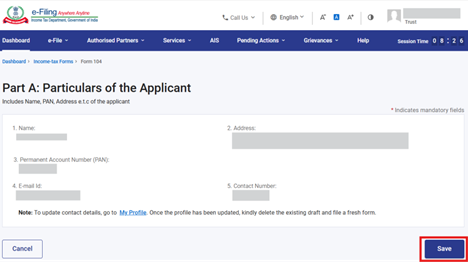
ସୋପାନ 8: 'ଓକେ' ବଟନ୍ ଉପରେ କ୍ଲିକ୍ କରିବା ପରେ, ଆପଣ ପ୍ୟାନେଲ୍ ସ୍କ୍ରିନ୍କୁ ଯିବେ। ସେଠାରେ ପ୍ରଥମ ପ୍ୟାନେଲ୍ "ଭାଗ A: ଆବେଦନକାରୀଙ୍କ ବିବରଣୀ"କୁ ବାଛନ୍ତୁ।
ସୋପାନ 9: ଆପଣ ପ୍ରଦାନ କରିଥିବା ବିବରଣୀଗୁଡ଼ିକ ସଠିକ୍ ଅଛି କି ନାହିଁ ତାହା ନିଶ୍ଚିତ କରନ୍ତୁ ଏବଂ 'ସେଭ୍' ବଟନ୍ ଉପରେ କ୍ଲିକ୍ କରନ୍ତୁ।
ଟିପ୍ପଣୀ: ଦୟାକରି ନିଶ୍ଚିତ କରନ୍ତୁ ଯେ "ମୋ ପ୍ରୋଫାଇଲ୍" ବିଭାଗ ଅଧୀନରେ ଥିବା ଠିକଣା ସମେତ ସମସ୍ତ ବାଧ୍ୟତାମୂଳକ ବିବରଣୀ ପୂରଣ କରାଯାଇଛି। "ମୋ ପ୍ରୋଫାଇଲ୍" ହାଇପର୍ଲିଙ୍କ ଉପରେ କ୍ଲିକ୍ କରି ଆପଣ ନିଜର ଯୋଗାଯୋଗ ଏବଂ ଠିକଣା ସମ୍ବନ୍ଧୀୟ ବିବରଣୀ ଅପଡେଟ୍ କରିପାରିବେ।
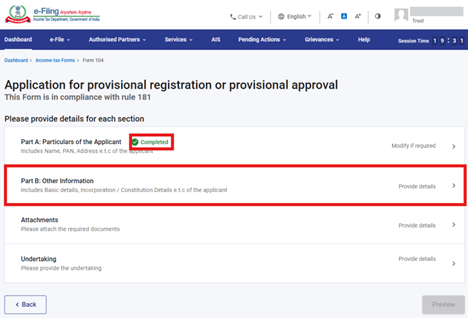
ସୋପାନ 10: ପ୍ରଥମ ପ୍ୟାନେଲ୍ଟି ସେଭ୍ ହେବା ପରେ, ସେହି ପ୍ୟାନେଲ୍ର ସ୍ଥିତି ସମ୍ପୂର୍ଣ୍ଣ ହେଲା ବୋଲି ଦେଖାଇବ। ଏହାପରେ ଦ୍ଵିତୀୟ ପ୍ୟାନେଲ୍ "ଭାଗ B: ଅନ୍ୟାନ୍ୟ ସୂଚନା"କୁ ବାଛନ୍ତୁ।
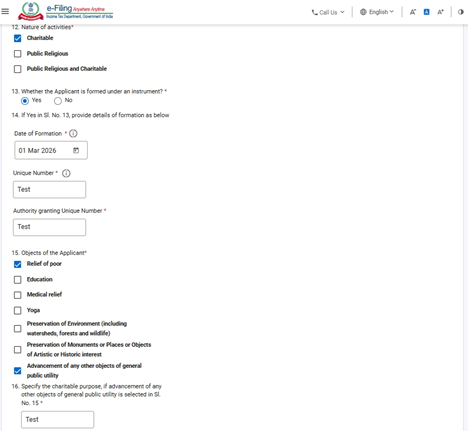
ସୋପାନ 11: ଅନ୍ୟାନ୍ୟ ସୂଚନାଗୁଡ଼ିକ ନିଶ୍ଚିତ କରନ୍ତୁ ଏବଂ 'ସେଭ୍' ବଟନ୍ ଉପରେ କ୍ଲିକ୍ କରନ୍ତୁ।
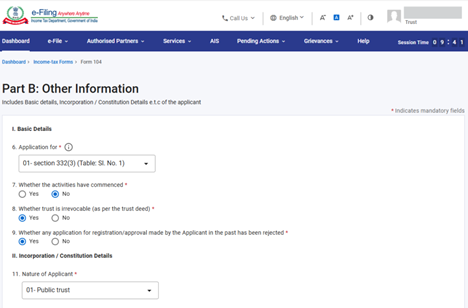
ଟିପ୍ପଣୀ : ଆପଣଙ୍କ ଆବେଦନର ପ୍ରକାର ଅନୁଯାୟୀ, ଫିଲ୍ଡ ନମ୍ବର 6: "ଆବେଦନର ଉଦ୍ଦେଶ୍ୟ"ରେ ସଠିକ୍ ଧାରା କୋଡ୍ ବାଛନ୍ତୁ।
|
ଧାରା କୋଡ୍ |
ବର୍ଣ୍ଣନା |
|
01 |
ଧାରା 332(3) ଅଧୀନରେ ଅସ୍ଥାୟୀ ପଞ୍ଜୀକରଣ (କାର୍ଯ୍ୟକଳାପ ଆରମ୍ଭ ହୋଇନଥିବା ସଂସ୍ଥା ପାଇଁ) |
|
02 |
ଧାରା 133(1)(b)(ii)ର ଉଦ୍ଦେଶ୍ୟ ପାଇଁ ଧାରା 354(2) ଅଧୀନରେ ଅସ୍ଥାୟୀ ଅନୁମୋଦନ (କାର୍ଯ୍ୟକଳାପ ଆରମ୍ଭ ହୋଇନଥିବା ସଂସ୍ଥା ପାଇଁ) |
|
03 |
ଧାରା 332(3) ଏବଂ 354(2) ଅଧୀନରେ ଉଭୟ ଅସ୍ଥାୟୀ ପଞ୍ଜୀକରଣ ଏବଂ ଅନୁମୋଦନ |
- ଯଦି ଆପଣ ଆପଣଙ୍କର ବ୍ୟବସାୟିକ କାର୍ଯ୍ୟକଳାପ ସେବା ଆରମ୍ଭ କରିସାରିଛନ୍ତି, ତେବେ ଏହି ଫର୍ମ 104 ଆପଣଙ୍କ ପାଇଁ ପ୍ରଯୁଜ୍ୟ ନୁହେଁ। ପଞ୍ଜୀକରଣ କିମ୍ବା ଅନୁମୋଦନ ପାଇଁ ଆପଣଙ୍କୁ ଫର୍ମ 105 ଦାଖଲ କରିବାକୁ ଅନୁରୋଧ କରାଯାଉଛି।
- ଯଦି ଆପଣଙ୍କର ଟ୍ରଷ୍ଟଟି ଧାରା 332(2)(b) ଅନୁଯାୟୀ ଏକ ପ୍ରତ୍ୟାହାରଯୋଗ୍ୟ ଅଟେ, ତେବେ ଆପଣ ଏହି ଆବେଦନ ଦାଖଲ କରିପାରିବେ ନାହିଁ।
- ତଳେ ଦିଆଯାଇଥିବା ସୂଚନା ଅନୁଯାୟୀ, ଦୟାକରି ଫିଲ୍ଡ ନମ୍ବର 11ରେ ଉପଯୁକ୍ତ ପ୍ରକାର ବାଛନ୍ତୁ:
|
କୋଡ୍ |
ବର୍ଣ୍ଣନା |
|
01 |
ସର୍ବସାଧାରଣ ଟ୍ରଷ୍ଟ |
|
02 |
ସମା ଜପଞ୍ଜୀକରଣ ଅଧିନିୟମ, 1860 କିମ୍ବା ଭାରତରେ ପ୍ରଚଳିତ ଅନ୍ୟ କୌଣସି ଆଇନ ଅଧୀନରେ ପଞ୍ଜୀକୃତ ଏକ ସମାଜ। |
|
03 |
କମ୍ପାନୀ ଅଧିନିୟମ, 2013ର ଧାରା 8 ଅଧୀନରେ ପଞ୍ଜୀକୃତ ଏକ କମ୍ପାନୀ କିମ୍ବା କମ୍ପାନୀ ଅଧିନିୟମ, 1956ର ଧାରା 25 ଅଧୀନରେ ପଞ୍ଜୀକୃତ ଏବଂ କମ୍ପାନୀ ଅଧିନିୟମ, 2013ର ଧାରା 465(2)(g) ଅନୁଯାୟୀ ପଞ୍ଜୀକୃତ ବୋଲି ବିବେଚିତ କରାଯାଉଥିବା କମ୍ପାନୀ। |
|
04 |
ଆଇନ ଦ୍ଵାରା ପ୍ରତିଷ୍ଠିତ ଏକ ବିଶ୍ଵବିଦ୍ୟାଳୟ କିମ୍ବା ଏହା ସହିତ ଅନୁବନ୍ଧିତ କିମ୍ବା ସରକାରଙ୍କ ଦ୍ଵାରା ସ୍ୱୀକୃତିପ୍ରାପ୍ତ ଅନ୍ୟ କୌଣସି ଶିକ୍ଷାନୁଷ୍ଠାନ। |
|
05 |
ସରକାର କିମ୍ବା କୌଣସି ସ୍ଥାନୀୟ କର୍ତ୍ତୃପକ୍ଷଙ୍କ ଦ୍ଵାରା ସମ୍ପୂର୍ଣ୍ଣ କିମ୍ବା ଆଂଶିକ ଭାବେ ଆର୍ଥିକ ଅନୁଦାନ ପ୍ରାପ୍ତ ଏକ ଅନୁଷ୍ଠାନ। |
|
06 |
ଅନୁସୂଚୀ III [ସାରଣୀ: କ୍ର. ସଂ. 27 ରୁ 29 ଏବଂ 36] ଏବଂ ଅନୁସୂଚୀ VII [ସାରଣୀ: କ୍ର. ସଂ. 10 ରୁ 19 ଏବଂ 42]ରେ ଉଲ୍ଲେଖ କରାଯାଇଥିବା ଯେକୌଣସି ବ୍ୟକ୍ତି |
|
07 |
ଧାରା 332(1)(g) ଅଧୀନରେ ବୋର୍ଡ ଦ୍ଵାରା ବିଜ୍ଞପ୍ତିପ୍ରାପ୍ତ ଯେକୌଣସି ବ୍ୟକ୍ତି |
|
08 |
ଏକ ପଞ୍ଜୀକୃତ ଅଣ-ଲାଭକାରୀ ସଂସ୍ଥା କିମ୍ବା ଅନୁସୂଚୀ VII [ସାରଣୀ: 1]ରେ ଉଲ୍ଲେଖ କରାଯାଇଥିବା ଯେକୌଣସି ବ୍ୟକ୍ତି ବା ସଂସ୍ଥା, ଅର୍ଥାତ୍ କେନ୍ଦ୍ରୀୟ ସଶସ୍ତ୍ର ବାହିନୀ ଦ୍ଵାରା ପ୍ରତିଷ୍ଠିତ କୌଣସି ଅଣ-ସରକାରୀ/ଅଣ-ସର୍ବସାଧାରଣ ପାଣ୍ଠି |
|
08A |
ଅନ୍ୟାନ୍ୟ |
|
09 |
ନିର୍ଦ୍ଦିଷ୍ଟ ବିନିଯୋଗକାରୀ ସୁରକ୍ଷା ପାଣ୍ଠି - ଭାରତର ସ୍ୱୀକୃତିପ୍ରାପ୍ତ ଷ୍ଟକ୍ ଏକ୍ସଚେଞ୍ଜ ଗୁଡ଼ିକ ଦ୍ଵାରା ମିଳିତ ଭାବେ କିମ୍ବା ପୃଥକ ଭାବେ ଗଠନ କରାଯାଇଥିବା ଯେକୌଣସି ବିନିଯୋଗକାରୀ ସୁରକ୍ଷା ପାଣ୍ଠି। |
|
10 |
ନିର୍ଦ୍ଦିଷ୍ଟ ବିନିଯୋଗକାରୀ ସୁରକ୍ଷା ପାଣ୍ଠି- ଭାରତର ପଣ୍ୟଦ୍ରବ୍ୟ ବିନିମୟ ଗୁଡ଼ିକ ଦ୍ଵାରା ମିଳିତ ଭାବେ କିମ୍ବା ପୃଥକ ଭାବେ ଗଠନ କରାଯାଇଥିବା ଯେକୌଣସି ବିନିଯୋଗକାରୀ ସୁରକ୍ଷା ପାଣ୍ଠି। |
|
11 |
ନିର୍ଦ୍ଦିଷ୍ଟ ବିନିଯୋଗକାରୀ ସୁରକ୍ଷା ପାଣ୍ଠି- ଡିପୋଜିଟୋରିର ନିୟମାବଳୀ ଅନୁଯାୟୀ ଗଠନ କରାଯାଇଥିବା ଯେକୌଣସି ବିନିଯୋଗକାରୀ ସୁରକ୍ଷା ପାଣ୍ଠି। |
|
12 |
ନିର୍ଦ୍ଦିଷ୍ଟ ସଂସ୍ଥା କିମ୍ବା କର୍ତ୍ତୃପକ୍ଷ କିମ୍ବା ବୋର୍ଡ କିମ୍ବା ଟ୍ରଷ୍ଟ କିମ୍ବା କମିଶନ - ଅନୁସୂଚୀ VII [ସାରଣୀ: କ୍ର. ସଂ. 42] ଅଧୀନରେ ଆସୁଥିବା ସଂସ୍ଥାଗୁଡ଼ିକୁ ଛାଡ଼ି, ଅନ୍ୟ କୌଣସି ସଂସ୍ଥା, କର୍ତ୍ତୃପକ୍ଷ, ବୋର୍ଡ, ଟ୍ରଷ୍ଟ କିମ୍ବା କମିଶନ (ତାହା ଯେଉଁ ନାମରେ ବି ନାମିତ ହୋଇଥାଉ) କିମ୍ବା ସେହି ଶ୍ରେଣୀର ଅନ୍ତର୍ଭୁକ୍ତ କୌଣସି ସଂଗଠନ। |
|
13 |
ନିର୍ଦ୍ଦିଷ୍ଟ ସଂସ୍ଥା କିମ୍ବା କର୍ତ୍ତୃପକ୍ଷ କିମ୍ବା ବୋର୍ଡ କିମ୍ବା ଟ୍ରଷ୍ଟ କିମ୍ବା କମିଶନ - କେନ୍ଦ୍ରୀୟ ଅଧିନିୟମ କିମ୍ବା ରାଜ୍ୟ ଅଧିନିୟମ ଦ୍ଵାରା କିମ୍ବା ତାହା ଅଧୀନରେ ଗଠିତ ଯେକୌଣସି ସଂସ୍ଥା, କର୍ତ୍ତୃପକ୍ଷ, ବୋର୍ଡ, ଟ୍ରଷ୍ଟ କିମ୍ବା କମିଶନ, ଯାହା ନିମ୍ନଲିଖିତ ମଧ୍ୟରୁ ଗୋଟିଏ କିମ୍ବା ଏକାଧିକ ଉଦ୍ଦେଶ୍ୟ ପାଇଁ ସ୍ଥାପିତ ହୋଇଛି — (a) ଗୃହ ନିର୍ମାଣ ବା ବାସଗୃହର ଆବଶ୍ୟକତା ପୂରଣ କରିବା; (b) ସହର, ନଗର ଏବଂ ଗ୍ରାମଗୁଡ଼ିକର ଯୋଜନା, ବିକାଶ କିମ୍ବା ଉନ୍ନତିକରଣ କରିବା; (c) ସର୍ବସାଧାରଣଙ୍କ ମଙ୍ଗଳ ପାଇଁ କୌଣସି କାର୍ଯ୍ୟକଳାପକୁ ନିୟନ୍ତ୍ରିତ କରିବା କିମ୍ବା ନିୟନ୍ତ୍ରିତ କରିବା ସହ ତାର ବିକାଶ କରିବା; ଅଥବା (d) ଯେଉଁ ମୂଳ ଉଦ୍ଦେଶ୍ୟ ପାଇଁ ଏହା ଗଠନ କରାଯାଇଛି, ସେଥିରୁ ସୃଷ୍ଟି ହେଉଥିବା କୌଣସି ବିଷୟକୁ ସର୍ବସାଧାରଣଙ୍କ ହିତ ପାଇଁ ନିୟନ୍ତ୍ରିତ କରିବା। |
|
14 |
ନିର୍ଦ୍ଦିଷ୍ଟ ବିଶ୍ଵବିଦ୍ୟାଳୟ, ଡାକ୍ତରଖାନା କିମ୍ବା ଅନ୍ୟାନ୍ୟ ଅନୁଷ୍ଠାନ - ସରକାରଙ୍କ ଦ୍ଵାରା ସମ୍ପୂର୍ଣ୍ଣ କିମ୍ବା ମୁଖ୍ୟତଃ କିମ୍ବା ଆଂଶିକ ଭାବେ ଆର୍ଥିକ ଅନୁଦାନ ପ୍ରାପ୍ତ ଯେକୌଣସି ବିଶ୍ଵବିଦ୍ୟାଳୟ କିମ୍ବା ଅନ୍ୟାନ୍ୟ ଶିକ୍ଷାନୁଷ୍ଠାନ। |
|
15 |
ନିର୍ଦ୍ଦିଷ୍ଟ ବିଶ୍ଵବିଦ୍ୟାଳୟ, ଡାକ୍ତରଖାନା କିମ୍ବା ଅନ୍ୟାନ୍ୟ ଅନୁଷ୍ଠାନ- ସରକାରଙ୍କ ଦ୍ଵାରା ସମ୍ପୂର୍ଣ୍ଣ କିମ୍ବା ମୁଖ୍ୟତଃ ଆର୍ଥିକ ଅନୁଦାନ ପ୍ରାପ୍ତ ଯେକୌଣସି ଡାକ୍ତରଖାନା କିମ୍ବା ଅନ୍ୟାନ୍ୟ ଚିକିତ୍ସା ଅନୁଷ୍ଠାନ। |
|
16 |
ନିର୍ଦ୍ଦିଷ୍ଟ ବିଶ୍ଵବିଦ୍ୟାଳୟ, ଡାକ୍ତରଖାନା କିମ୍ବା ଅନ୍ୟାନ୍ୟ ଅନୁଷ୍ଠାନ ଯେକୌଣସି ବିଶ୍ଵବିଦ୍ୟାଳୟ କିମ୍ବା ଅନ୍ୟାନ୍ୟ ଶିକ୍ଷାନୁଷ୍ଠାନ, ଯାହାର ମୋଟ ବାର୍ଷିକ ପ୍ରାପ୍ତି ₹5,00,00,000ରୁ ଅଧିକ ହେଉନଥିବ। |
|
17 |
ନିର୍ଦ୍ଦିଷ୍ଟ ବିଶ୍ଵବିଦ୍ୟାଳୟ, ଡାକ୍ତରଖାନା କିମ୍ବା ଅନ୍ୟାନ୍ୟ ଅନୁଷ୍ଠାନ - ଯେକୌଣସି ଡାକ୍ତରଖାନା କିମ୍ବା ଅନ୍ୟାନ୍ୟ ଚିକିତ୍ସା ଅନୁଷ୍ଠାନ, ଯାହାର ମୋଟ ବାର୍ଷିକ ପ୍ରାପ୍ତି ₹ 5,00,00,000ରୁ ଅଧିକ ହେଉନଥିବ। |
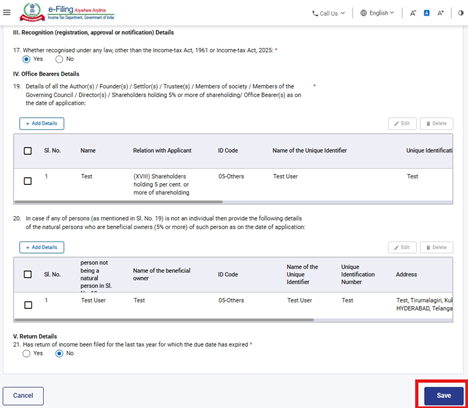
ସୋପାନ 11: ଦ୍ଵିତୀୟ ପ୍ୟାନେଲ୍ଟିକୁ ସେଭ୍ କରିବା ପରେ, ସେହି ପ୍ୟାନେଲ୍ର ସ୍ଥିତି ସମ୍ପୂର୍ଣ୍ଣ ବୋଲି ଦେଖାଇବ; ଏହାପରେ ତୃତୀୟ ପ୍ୟାନେଲ୍ "ସଂଲଗ୍ନକ"କୁ ଚୟନ କରନ୍ତୁ।
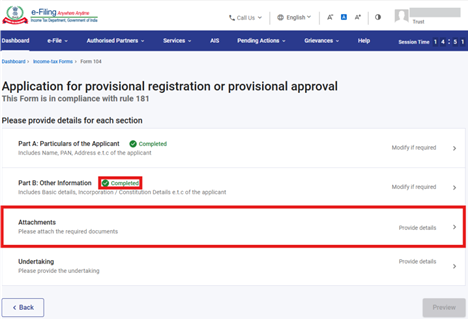
ସୋପାନ 12: ସମ୍ବନ୍ଧିତ ଦସ୍ତାବିଜ ଗୁଡ଼ିକୁ ସଂଲଗ୍ନ କରନ୍ତୁ ଏବଂ 'ସେଭ୍' ଉପରେ କ୍ଲିକ୍ କରନ୍ତୁ।
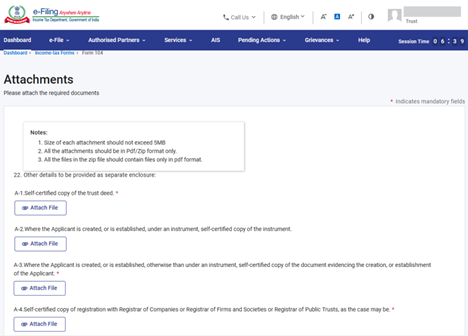
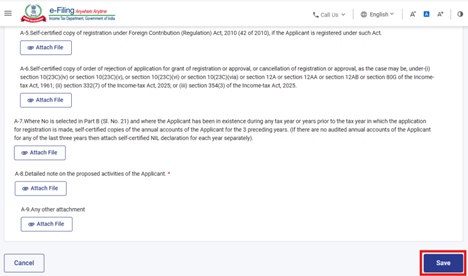
ସୋପାନ 13: ତୃତୀୟ ପ୍ୟାନେଲ୍ଟିକୁ ସେଭ୍ କରିବା ପରେ, ସେହି ପ୍ୟାନେଲ୍ର ସ୍ଥିତି ସମ୍ପୂର୍ଣ୍ଣ ବୋଲି ଦେଖାଇବ; ଏହାପରେ ଚତୁର୍ଥ ପ୍ୟାନେଲ୍ "ଅଣ୍ଡର୍ଟେକିଂ"କୁ ଚୟନ କରନ୍ତୁ।
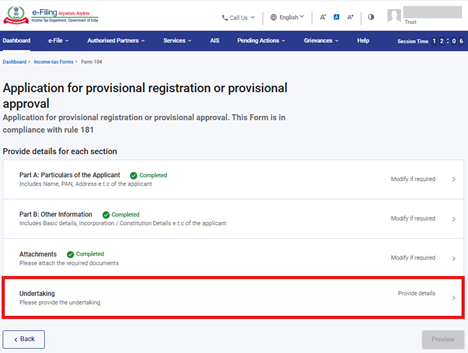
ସୋପାନ 14: ଅଣ୍ଡର୍ଟେକିଂ ନିଶ୍ଚିତ କରନ୍ତୁ ଏବଂ ସେଭ୍ ଉପରେ କ୍ଲିକ୍ କରନ୍ତୁ।
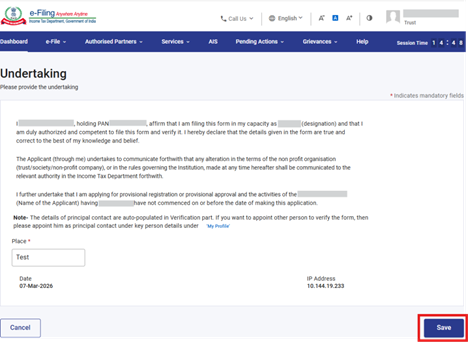
ସୋପାନ 15: ତୃତୀୟ ପ୍ୟାନେଲ୍ଟିକୁ ସେଭ୍ କରିବା ପରେ, ସେହି ପ୍ୟାନେଲ୍ର ସ୍ଥିତି ସମ୍ପୂର୍ଣ୍ଣ ବୋଲି ଦେଖାଇବ; ଏହାପରେ ଚତୁର୍ଥ ପ୍ୟାନେଲ୍ "ଅଣ୍ଡର୍ଟେକିଂ"କୁ ଚୟନ କରନ୍ତୁ।
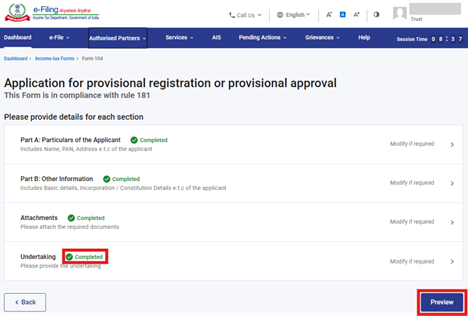
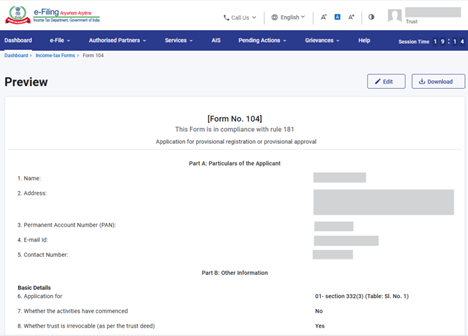
ସୋପାନ 16: ପ୍ରାକ୍ ଦୃଶ୍ୟ ପୃଷ୍ଠାରେ, ବିବରଣୀଗୁଡ଼ିକୁ ଯାଞ୍ଚ କରନ୍ତୁ ଏବଂ "ଇ-ଯାଞ୍ଚ ପାଇଁ ଆଗକୁ ବଢ଼ନ୍ତୁ" ଉପରେ କ୍ଲିକ୍ କରନ୍ତୁ।"
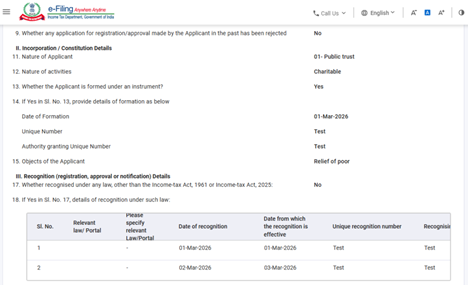
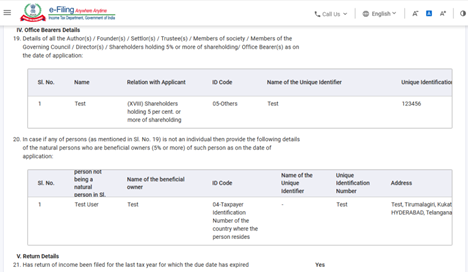
ସୋପାନ 17: ଇ-ଯାଞ୍ଚ କରିବାକୁ ଆଗକୁ ବଢନ୍ତୁ ବଟନ୍ କ୍ଲିକ୍ କରିବା ପରେ, ଏକ ପପ୍-ଅପ୍ ନିଶ୍ଚିତକରଣ ପ୍ରଦର୍ଶିତ ହେବ ଯେ ଆପଣ ଇ-ଯାଞ୍ଚ କରିବାକୁ ଆଗକୁ ବଢିବାକୁ ଚାହୁଁଛନ୍ତି, ସେଥିରେ 'ହଁ' କ୍ଲିକ୍ କରନ୍ତୁ ।
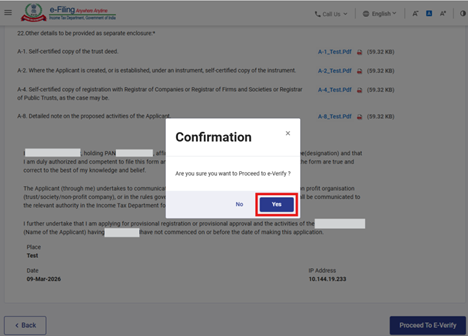
ସୋପାନ 18: ହଁ ଉପରେ କ୍ଲିକ କଲେ, ଆପଣଙ୍କୁ ଇ-ଯାଞ୍ଚ ପୃଷ୍ଠାକୁ ନିଆଯିବ ଯେଉଁଠି ଆପଣ EVC/DSC ବ୍ୟବହାର କରି ଫର୍ମ 104 ଯାଞ୍ଚ କରିପାରିବେ (ଯେପରି ପ୍ରଯୁଜ୍ୟ)।
ଟିପ୍ପଣୀ: ଅଧିକ ସୂଚନା ପାଇଁ ଇ-ସତ୍ୟାପନ କିପରି କରିବେ ଉପଭୋକ୍ତା ମାନୁଆଲ୍କୁ ଦେଖନ୍ତୁ।
ସଫଳ ଇ-ଯାଞ୍ଚ ପରେ, ଏକ ସଫଳତାର ବାର୍ତ୍ତା ଏକ ଉପଭୋକ୍ତା ଆଇଡି ଏବଂ ଆକ୍ନଲେଜ୍ମେଣ୍ଟ ନମ୍ବର ସହିତ ପ୍ରଦର୍ଶିତ ହେବ। ଦୟାକରି ଭବିଷ୍ୟତର ସୂଚନା ପାଇଁ ଏହି ଉପଭୋକ୍ତା ଆଇଡି ଏବଂ ଆକ୍ନଲେଜ୍ମେଣ୍ଟ ନମ୍ବରକୁ ଟିପି ରଖନ୍ତୁ। ଆପଣ ଇ-ଫାଇଲିଂ ପୋର୍ଟାଲରେ ପଞ୍ଜିକୃତ ଇମେଲ୍ ID(ଗୁଡ଼ିକ) ଏବଂ ମୋବାଇଲ୍ ନମ୍ବର(ଗୁଡ଼ିକ)ରେ ଏକ ନିଶ୍ଚିତକରଣ ବାର୍ତ୍ତା ମଧ୍ୟ ପାଇବେ।
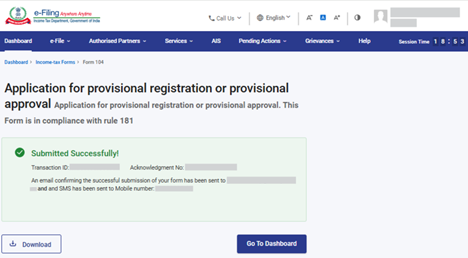
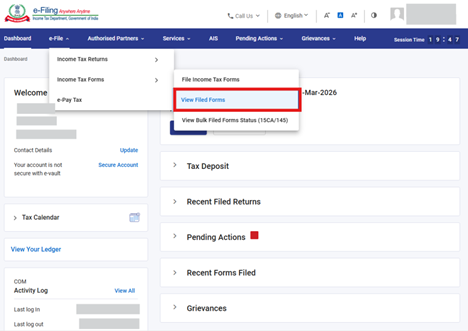
ସୋପାନ-19: ଆପଣ 'ଫାଇଲ୍ କରାଯାଇଥିବା ଫର୍ମସ ଦେଖନ୍ତୁ' ସ୍କ୍ରିନ୍ରୁ ଦାଖଲ କରାଯାଇଥିବା ଫର୍ମ 10A, ARN ଏବଂ ସଂଲଗ୍ନକ ଗୁଡ଼ିକୁ ଡାଉନଲୋଡ୍ କରିପାରିବେ। ଏହି ସ୍କ୍ରିନ୍କୁ ଯିବା ପାଇଁ, ଇ-ଫାଇଲ୍ > ଆୟକର ଫର୍ମ > ଦାଖଲ ହୋଇଥିବା ଫର୍ମ ଦେଖନ୍ତୁ
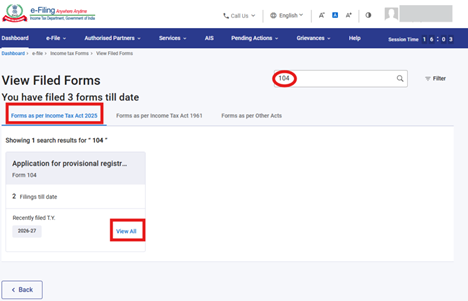
ସୋପାନ-20: 'ଆୟକର ଅଧିନିୟମ 2025 ଅନୁଯାୟୀ ଫର୍ମଗୁଡ଼ିକ' ଟ୍ୟାବ୍କୁ ଚୟନ କରନ୍ତୁ, 'ଫର୍ମ 10A'ଖୋଜନ୍ତୁ ଏବଂ ' ସମସ୍ତ ଦେଖନ୍ତୁ' ବଟନ୍ ଉପରେ କ୍ଲିକ୍ କରନ୍ତୁ।
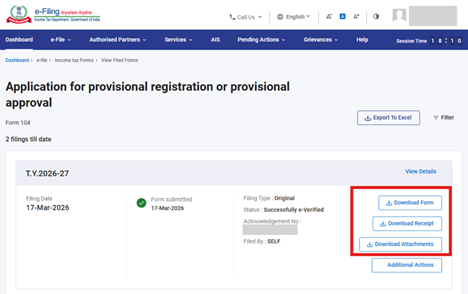
ସୋପାନ-21: ପୂର୍ବବର୍ତ୍ତୀ ସୋପାନ-19ରେ ଥିବା 'ସମସ୍ତ ଦେଖନ୍ତୁ' ବଟନ୍ ଉପରେ କ୍ଲିକ୍ କରିବା ପରେ, ଆପଣ ନିମ୍ନରେ ଦର୍ଶାଯାଇଥିବା ପରି 'ଫାଇଲ୍ କରାଯାଇଥିବା ଫର୍ମସ ଦେଖନ୍ତୁ' ସ୍କ୍ରିନ୍କୁ ଚାଲିଯିବେ, ଯେଉଁଠାରେ ଆପଣ ଦାଖଲ ହୋଇଥିବା ଫର୍ମ, ରସିଦ ଏବଂ ସଂଲଗ୍ନକ ଗୁଡ଼ିକୁ ଡାଉନଲୋଡ୍ କରିପାରିବେ।
ଭାଗ-II: ଫର୍ମ 10A ପ୍ରତ୍ୟାହାର କରିବାର ପ୍ରକ୍ରିୟା।
ଦୟାକରି ଧ୍ୟାନ ଦିଅନ୍ତୁ ଯେ, ଫର୍ମ 10A ପ୍ରତ୍ୟାହାର କରିବାର ସୁବିଧା କେବଳ ଫର୍ମ ଦାଖଲ କରିବାର ତାରିଖଠାରୁ 7 ଦିନ ପର୍ଯ୍ୟନ୍ତ ଉପଲବ୍ଧ ରହିବ। 7 ଦିନ ପରେ, ଆପଣ ଫର୍ମ 10A ପ୍ରତ୍ୟାହାର କରିପାରିବେ ନାହିଁ।
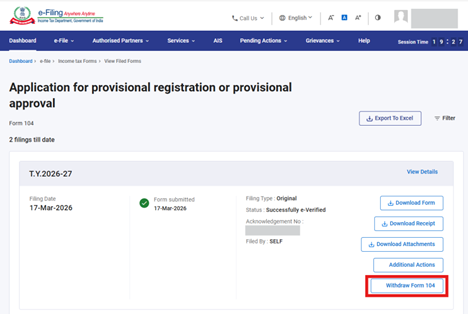
ସୋପାନ-1: ଉପଭୋକ୍ତା ଭାଗ-Aରେ ଦର୍ଶାଯାଇଥିବା ସ୍ଥିତି (19 ରୁ 21) ଅନୁସରଣ କରି ଆପଣ 'ଫାଇଲ୍ କରାଯାଇଥିବା ଫର୍ମସ ଦେଖନ୍ତୁ' ସ୍କ୍ରିନ୍କୁ ଯାଆନ୍ତୁ ଏବଂ 'ଅତିରିକ୍ତ କାର୍ଯ୍ୟାନୁଷ୍ଠାନ' ବଟନ୍ ଉପରେ କ୍ଲିକ୍ କରନ୍ତୁ।
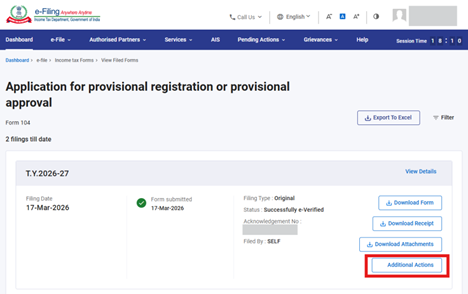
ସୋପାନ -2: 'ଅତିରିକ୍ତ କାର୍ଯ୍ୟାନୁଷ୍ଠାନ' ବଟନ୍ ଉପରେ କ୍ଲିକ୍ କରିବା ପରେ, "ପ୍ରତ୍ୟାହାର ଫର୍ମ 10A" ବଟନ୍ଟି ଦେଖାଯିବ। ସେହି ବଟନ୍ ଉପରେ କ୍ଲିକ୍ କରନ୍ତୁ।
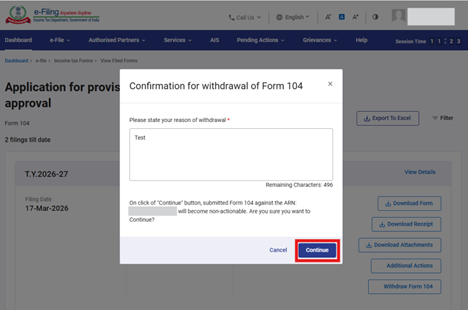
ସୋପାନ-3: 'ପ୍ରତ୍ୟାହାର ଫର୍ମ 10A' ବଟନ୍ ଉପରେ କ୍ଲିକ୍ କରିବା ପରେ, ଆପଣଙ୍କୁ ପ୍ରତ୍ୟାହାର କରିବାର କାରଣ ପ୍ରଦାନ କରିବାକୁ ହେବ ଏବଂ 'ଜାରି ରଖନ୍ତୁ' ବଟନ୍ ଉପରେ କ୍ଲିକ୍ କରିବାକୁ ପଡ଼ିବ।
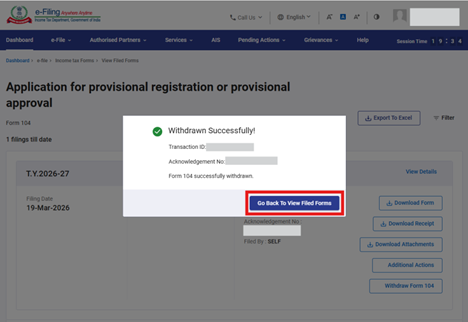
ସୋପାନ-4: 'ଜାରି ରଖନ୍ତୁ' ବଟନ୍ ଉପରେ କ୍ଲିକ୍ କରିବା ପରେ, ଏକ ସଫଳତା ବାର୍ତ୍ତା ସହିତ ଏକ ଉପଭୋକ୍ତା ଆଇଡି ସ୍କ୍ରିନ୍ରେ ଦେଖାଯିବ। ଭବିଷ୍ୟତର ସନ୍ଦର୍ଭ ପାଇଁ ଦୟାକରି ଏହି ଉପଭୋକ୍ତା ଆଇଡିକୁ ଟିପି ରଖନ୍ତୁ। ଏହାପରେ "ଦାଖଲ ହୋଇଥିବା ଫର୍ମ ଦେଖିବା ପେଜ୍କୁ ଫେରନ୍ତୁ" ବଟନ୍ ଉପରେ କ୍ଲିକ୍ କରନ୍ତୁ।
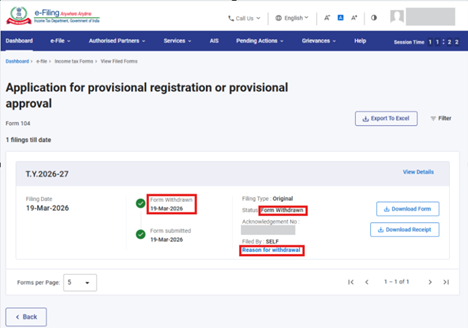
ସୋପାନ-5: 'ଦାଖଲ ହୋଇଥିବା ଫର୍ମ ଦେଖିବା ପେଜ୍କୁ ଫେରନ୍ତୁ' ବଟନ୍ ଉପରେ କ୍ଲିକ୍ କରିବା ପରେ, ଆପଣ ପୁଣିଥରେ 'ଦାଖଲ ହୋଇଥିବା ଫର୍ମ ଦେଖନ୍ତୁ' ସ୍କ୍ରିନ୍କୁ ଚାଲିଯିବେ, ଯେଉଁଠାରେ ଫର୍ମର ସ୍ଥିତି ପ୍ରକ୍ରିୟା ଏବଂ ଷ୍ଟାଟସ୍ 'ଫର୍ମ ପ୍ରତ୍ୟାହାର' ଭାବେ ଅପଡେଟ୍ ହୋଇଯିବ; ଏବଂ ଯଦି ଆପଣ ପ୍ରତ୍ୟାହାର କରିବାର କାରଣ ଯାଞ୍ଚ କରିବାକୁ ଚାହାଁନ୍ତି, ତେବେ 'ପ୍ରତ୍ୟାହାର କରିବାର କାରଣ' ହାଇପରଲିଙ୍କ୍ ଉପରେ କ୍ଲିକ୍ କରନ୍ତୁ।
ଭାଗ-III: ଫର୍ମ 106 ଡାଉନଲୋଡ୍ ପ୍ରକ୍ରିୟା।
ଦୟାକରି ଧ୍ୟାନ ଦିଅନ୍ତୁ ଯେ, ଫର୍ମ 104 ଦାଖଲ କରିବାର ତାରିଖଠାରୁ 7 ଦିନ ପରେ ହିଁ ଫର୍ମ 106 ଜେନେରେଟ୍ କରାଯିବ।
ସୋପାନ-1: ଉପରୋକ୍ତ ଭାଗ-Aରେ ଦର୍ଶାଯାଇଥିବା ସୋପାନ (19 ରୁ 21) ଅନୁସରଣ କରି ଆପଣ 'ଫାଇଲ୍ କରାଯାଇଥିବା ଫର୍ମସ ଦେଖନ୍ତୁ' ସ୍କ୍ରିନ୍କୁ ଯାଆନ୍ତୁ ଏବଂ 'ଅତିରିକ୍ତ କାର୍ଯ୍ୟାନୁଷ୍ଠାନ' ବଟନ୍ ଉପରେ କ୍ଲିକ୍ କରନ୍ତୁ।
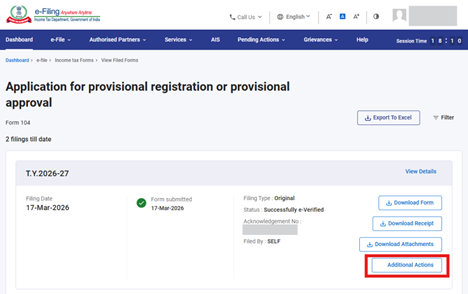
ସୋପାନ-2: 'ଅତିରିକ୍ତ କାର୍ଯ୍ୟାନୁଷ୍ଠାନ' ବଟନ୍ ଉପରେ କ୍ଲିକ୍ କରିବା ପରେ, "ଫର୍ମ 10A ଡାଉନଲୋଡ୍ କରନ୍ତୁ" ବଟନ୍ଟି ଦେଖାଯିବ। ଫର୍ମ 10A କୁ ଡାଉନଲୋଡ୍ କରିବା ପାଇଁ ସେହି ବଟନ୍ ଉପରେ କ୍ଲିକ୍ କରନ୍ତୁ।
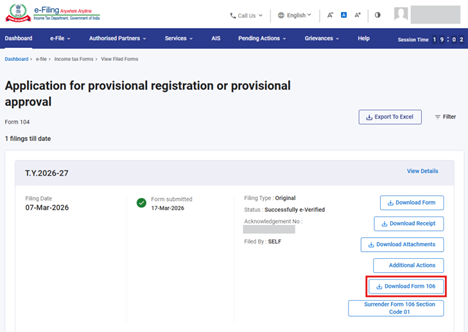
ଭାଗ-IV: ଫର୍ମ 10A ସମର୍ପଣ କରିବାର ପ୍ରକ୍ରିୟା।
ଦୟାକରି ଧ୍ୟାନ ଦିଅନ୍ତୁ ଯେ, ଫର୍ମ 104 ଦାଖଲ କରିବାର ତାରିଖଠାରୁ 7 ଦିନ ପରେ ହିଁ ଫର୍ମ 106 ଜେନେରେଟ୍ ହେବ। ଯଦି ଆପଣ କୌଣସି ଆର୍ଥିକ ବର୍ଷର ଆୟକର ରିଟର୍ଣ୍ଣରେ ଏହି ଫର୍ମ ଆଧାରରେ କୌଣସି ଲାଭ ଦାବି କରିନାହାଁନ୍ତି, ତେବେ ହିଁ ଆପଣ ଏହାକୁ ସମର୍ପଣ କରିପାରିବେ।
ସୋପାନ-1: ଭାଗ-Aରେ ଦର୍ଶାଯାଇଥିବା ସୋପାନ (19 ରୁ 21) ଅନୁସରଣ କରି ଆପଣ 'ଫାଇଲ କରାଯାଇଥିବା ଫର୍ମସ ଦେଖନ୍ତୁ' ସ୍କ୍ରିନ୍କୁ ଯାଆନ୍ତୁ ଏବଂ 'ଅତିରିକ୍ତ କାର୍ଯ୍ୟାନୁଷ୍ଠାନ' ବଟନ୍ ଉପରେ କ୍ଲିକ୍ କରନ୍ତୁ।
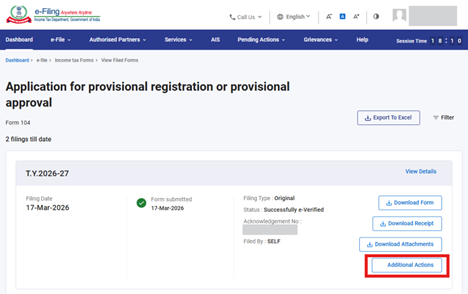
ସୋପାନ-2: 'ଅତିରିକ୍ତ କାର୍ଯ୍ୟାନୁଷ୍ଠାନ' ବଟନ୍ ଉପରେ କ୍ଲିକ୍ କରିବା ପରେ, "ଧାରା କୋଡ୍ ଫର୍ମ 106 ସମର୍ପଣ କରନ୍ତୁ <>" ବଟନ୍ଟି ଦେଖାଯିବ। ଫର୍ମ 106 ସମର୍ପଣ ପ୍ରକ୍ରିୟା ଆରମ୍ଭ କରିବା ପାଇଁ ସେହି ବଟନ୍ ଉପରେ କ୍ଲିକ୍ କରନ୍ତୁ।
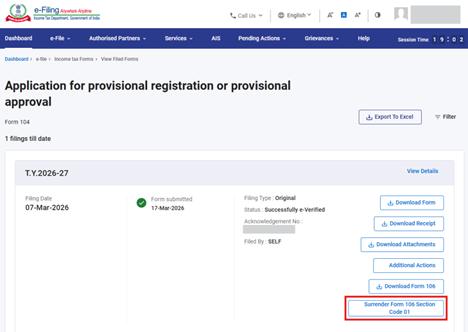
ସୋପାନ-3:'ଧାରା କୋଡ୍ ଫର୍ମ 106 ସମର୍ପଣ କରନ୍ତୁ <>' ବଟନ୍ ଉପରେ କ୍ଲିକ୍ କରିବା ପରେ, ଆପଣଙ୍କୁ ଘୋଷଣାନାମା ସ୍ଵୀକାର କରିବାକୁ ହେବ ଏବଂ ସମର୍ପଣ କରିବାର କାରଣ ପ୍ରଦାନ କରି 'ଜାରି ରଖନ୍ତୁ' ବଟନ୍ ଉପରେ କ୍ଲିକ୍ କରିବାକୁ ପଡ଼ିବ।
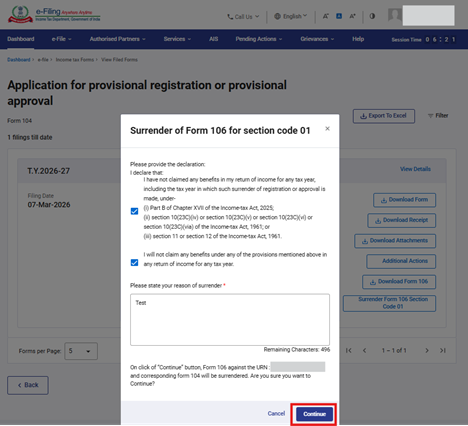
ସୋପାନ-4: 'ଜାରି ରଖନ୍ତୁ' ବଟନ୍ ଉପରେ କ୍ଲିକ୍ କରିବା ପରେ, ଆପଣଙ୍କୁ 'ଇ-ଯାଞ୍ଚ' ପେଜ୍କୁ ନିଆଯିବ, ଯେଉଁଠାରେ ଆପଣ EVC/DSC (ପ୍ରଯୁଜ୍ୟ ଅନୁଯାୟୀ) ବ୍ୟବହାର କରି ଫର୍ମ 106 ସମର୍ପଣର ଇ-ଯାଞ୍ଚ କରିପାରିବେ।
ଟିପ୍ପଣୀ: ଅଧିକ ସୂଚନା ପାଇଁ କିପରି ଇ-ଯାଞ୍ଚ କରିବେ ଉପଭୋକ୍ତା ମାନୁଆଲ୍କୁ ଦେଖନ୍ତୁ।
7. ସମ୍ପର୍କିତ ବିଷୟଗୁଡ଼ିକ
- ଲଗ୍ଇନ୍ କରନ୍ତୁ
- ଡ୍ୟାସ୍ବୋର୍ଡ
- ଇ-ସତ୍ୟାପନ କିପରି କରିବେ
- EVC ଜେନେରେଟ୍ କରନ୍ତୁ
- ଅଧିକୃତ କରନ୍ତୁ/ପ୍ରତିନିଧି ଭାବେ ପଞ୍ଜୀକରଣ କରନ୍ତୁ
8. ଶବ୍ଦାବଳୀ
|
ସଂକ୍ଷିପ୍ତ ରୂପ / ସଂକ୍ଷେପ |
ବର୍ଣ୍ଣନା/ପୂର୍ଣ୍ଣ ଫର୍ମ |
|
DSC |
ଡିଜିଟାଲ୍ ସ୍ୱାକ୍ଷର ପ୍ରମାଣପତ୍ର |
|
EVC |
ଇଲେକ୍ଟ୍ରୋନିକ ସତ୍ୟାପନ କୋଡ୍ |
|
ARN |
ଆକ୍ନଲେଜ୍ମେଣ୍ଟ ରସିଦ ନମ୍ବର |
|
TY |
କର ବର୍ଷ |