ଫର୍ମ ନମ୍ବର 19 ଉପଭୋକ୍ତା ମାନୁଆଲ୍
1.ସମୀକ୍ଷା ଏବଂ ଫର୍ମର ଉଦ୍ଦେଶ୍ୟ
ସେମିକଣ୍ଡକ୍ଟର ୱେଫର ଫ୍ୟାବ୍ରିକେସନ ମ୍ୟାନୁଫ୍ୟାକ୍ଚରିଂ ୟୁନିଟ୍କୁ, ଅଧିନିୟମର ଧାରା 46(11)(d)(xiii) ଅଧୀନରେ ଏକ ନିର୍ଦ୍ଦିଷ୍ଟ ବ୍ୟବସାୟ ଭାବରେ ଅଧିସୂଚିତ କରିବା ପାଇଁ ଜଣେ କରଦାତା ଫର୍ମ ନମ୍ବର 19 ଦାଖଲ କରନ୍ତି। ଆୟକର ଅଧିନିୟମ, 2025ର ଧାରା 46 ଅଧୀନରେ ରିହାତି ଦାବି କରିବା ପାଇଁ ଏହି ଫର୍ମ ଦାଖଲ କରିବା ଆବଶ୍ୟକ ଅଟେ। ଏହା ସୁନିଶ୍ଚିତ କରେ ଯେ କେବଳ ଯୋଗ୍ୟ ଏବଂ ଅନୁମୋଦିତ ପ୍ରକଳ୍ପଗୁଡ଼ିକ, ଯାହା ସମ୍ପୃକ୍ତ ନିୟମାବଳୀର ସର୍ତ୍ତଗୁଡ଼ିକୁ ପୂରଣ କରୁଛନ୍ତି, ସେହିମାନେ ହିଁ ଏହି ରିହାତି ପାଇବାକୁ ଯୋଗ୍ୟ ବିବେଚିତ ହେବେ।
2. ଏହି ସେବାର ଲାଭ ଉଠାଇବା ପାଇଁ ପ୍ରାକ୍ ଆବଶ୍ୟକତା
- ୟୁଜର୍ ଇ-ଫାଇଲିଂପୋର୍ଟାଲରେ ପଞ୍ଜୀକୃତ ହୋଇଥିବା ଜରୁରୀ
- ୟୁଜର୍ ପ୍ୟାନ୍ ର ସ୍ଥିତି “ସକ୍ରିୟ” ହୋଇଥିବା ଆବଶ୍ୟକ।
- ଯଦି ୟୁଜର୍ DSC ମୋଡ୍ ମାଧ୍ୟମରେ ଫର୍ମ୍କୁ ଭେରିଫାଏ କରିବାକୁ ଚାହାଁନ୍ତି, ତେବେ ସେମାନଙ୍କ ପାଖରେ ଏକ ବୈଧ DSC ଥିବା ଆବଶ୍ୟକ। ଏହା ଇ-ଫାଇଲିଂ ପୋର୍ଟାଲ୍ରେ ପଞ୍ଜୀକୃତ ହୋଇଥିବା ସହିତ ଏହାର ବୈଧତା ଅବଧି ସମାପ୍ତ ହୋଇନଥିବା ଆବଶ୍ୟକ।
3. ଏହାକୁ କିଏ ବ୍ୟବହାର କରିପାରିବେ?
ଇ-ଫାଇଲିଂ ପୋର୍ଟାଲ୍ରେ ବୈଧ ପ୍ୟାନ୍ ସହ ପଞ୍ଜୀକୃତ ସମସ୍ତ ୟୁଜର୍ ଫର୍ମ୍ ନଂ. 19 ପାଇଁ ଆବେଦନ କରିପାରିବେ।
4. ସୋପାନ ଅନୁଯାୟୀ ମାର୍ଗଦର୍ଶିକା
ସୋପାନ 1: ଆପଣଙ୍କ ୟୁଜର୍ ID ଏବଂ ପାସ୍ୱାର୍ଡ ବ୍ୟବହାର କରି ଇ-ଫାଇଲିଂ ପୋର୍ଟାଲ୍ରେ ଲଗଇନ୍ କରନ୍ତୁ।
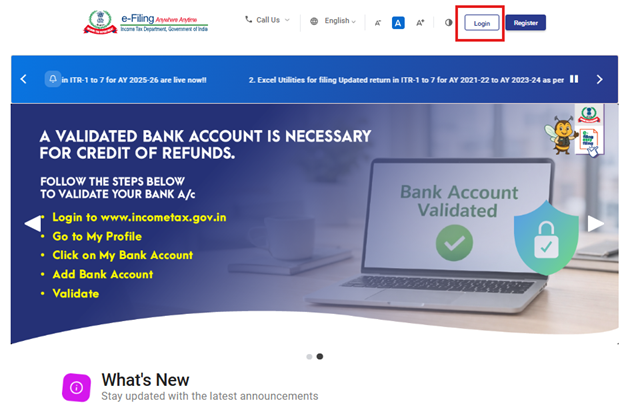
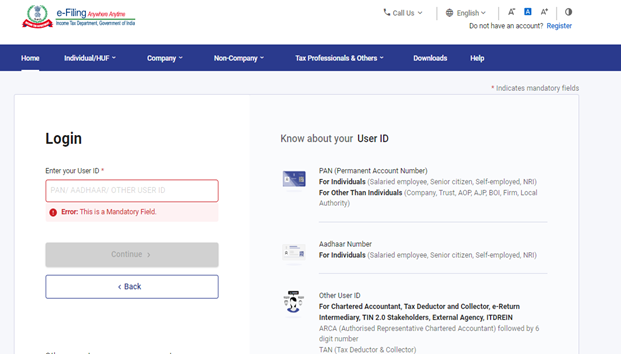
ସୋପାନ 2: ଆପଣଙ୍କର ୟୁଜର୍ ID (ପ୍ୟାନ୍) ଏବଂ ପାସ୍ୱାର୍ଡ ଦିଅନ୍ତୁ ଏବଂ ‘ଜାରି ରଖନ୍ତୁ’ ଉପରେ କ୍ଲିକ୍ କରନ୍ତୁ।
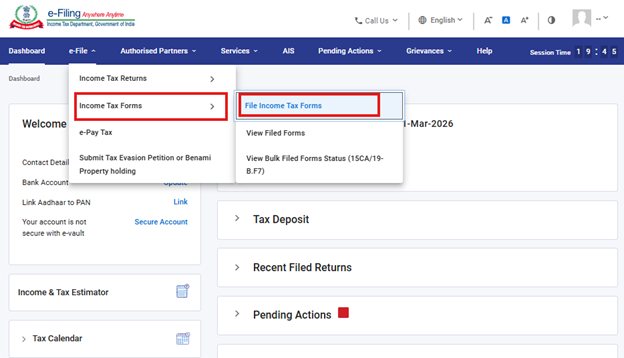
ସୋପାନ 3: ଇ-ଫାଇଲ୍ > ଆୟକର ଫର୍ମଗୁଡ଼ିକ> ଆୟକର ଫର୍ମ ଦାଖଲ କରନ୍ତୁ
କୁ ଯାଆନ୍ତୁ
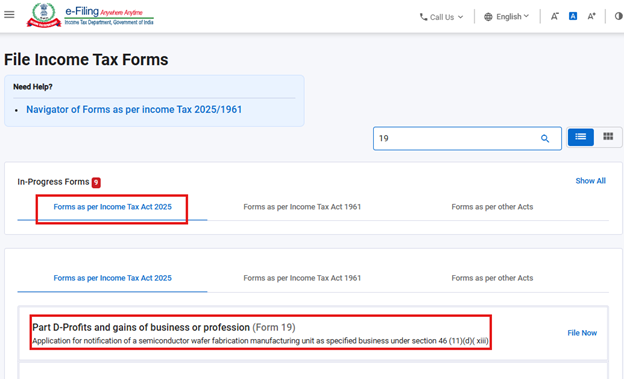
ସୋପାନ 4: ଆୟକର ଅଧିନିୟମ 2025 ଟ୍ୟାବ୍ ଅନୁଯାୟୀ ଫର୍ମଟିକୁ ବାଛନ୍ତୁ ।
ଆୟକର ଅଧିନିୟମ, 2025 ଅନୁଯାୟୀ ଫର୍ମଗୁଡ଼ିକ ଉପରେ କ୍ଲିକ୍ କରନ୍ତୁ, ଏହାପରେ “ଫର୍ମ ନମ୍ବର 19” ବାଛନ୍ତୁ ଏବଂ “ବର୍ତ୍ତମାନ ଫାଇଲ୍ କରନ୍ତୁ” ଉପରେ କ୍ଲିକ୍ କରନ୍ତୁ।
ସୋପାନ 5: ୟୁଜର୍ ପ୍ରଯୁଜ୍ୟ କର ବର୍ଷ (କ. ବ) ଚୟନ କରି ଜାରି ରଖନ୍ତୁ ବଟନ୍ରେ କ୍ଲିକ୍ କରିବେ।
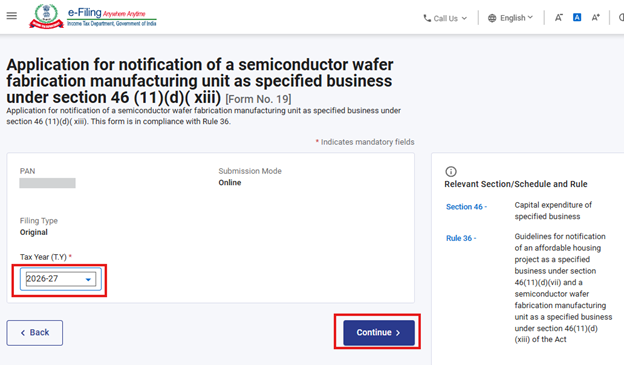
ସୋପାନ 6: ଆଗକୁ ବଢ଼ିବା ପାଇଁ ଚାଲନ୍ତୁ ଆରମ୍ଭ କରିବା ଉପରେ କ୍ଲିକ୍ କରନ୍ତୁ।
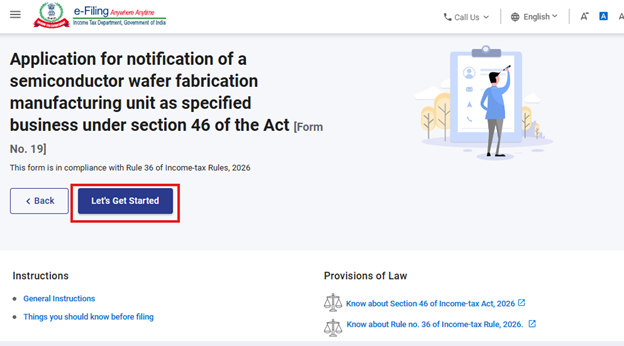
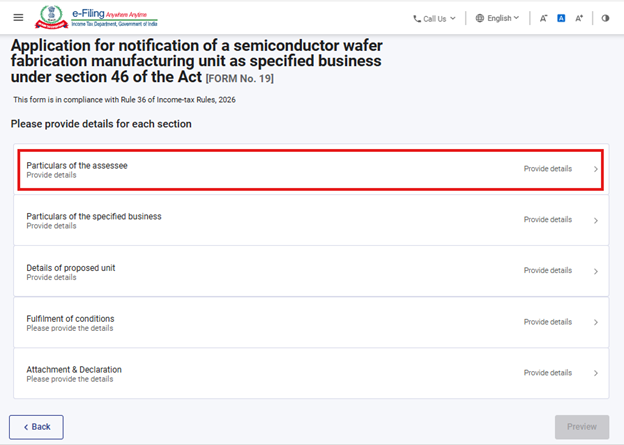
ସୋପାନ 7: ‘ଚାଲନ୍ତୁ ଆରମ୍ଭ କରିବା’ ଉପରେ କ୍ଲିକ୍ କରିବା ପରେ, ୟୁଜର୍ ପ୍ୟାନେଲ୍ ସ୍କ୍ରିନ୍କୁ ଚାଲିଯିବେ।
ଫର୍ମ ନମ୍ବର 19 ପାଞ୍ଚଟି ପ୍ୟାନେଲ୍ରେ ବିଭକ୍ତ ହୋଇଛି, ଯେପରିକି-
i) କରଦାତାଙ୍କ ବିବରଣୀ
ii) ନିର୍ଦ୍ଦିଷ୍ଟ ବ୍ୟବସାୟର ବିବରଣୀ
iii) ପ୍ରସ୍ତାବିତ ୟୁନିଟ୍ର ବିବରଣୀ
iv) ସର୍ତ୍ତାବଳୀର ପୂରଣ
v) ସଲଗ୍ନ ଦଲିଲ୍ ଏବଂ ଘୋଷଣାନାମା
ୟୁଜର୍ମାନେ ପ୍ରତ୍ୟେକ ପ୍ୟାନେଲ୍ର ବିବରଣୀ ଭରିବା ପରେ ତାହାକୁ ସେଭ୍ କରି ପରବର୍ତ୍ତୀ ପ୍ୟାନେଲ୍କୁ ଯିବା ଆବଶ୍ୟକ। ଆରମ୍ଭ କରିବା ପାଇଁ, ୟୁଜର୍ ପ୍ରଥମ ପ୍ୟାନେଲ୍କୁ ଚୟନ କରି ଆବଶ୍ୟକୀୟ ସୂଚନା ଭରିବା ଆରମ୍ଭ କରିବେ।
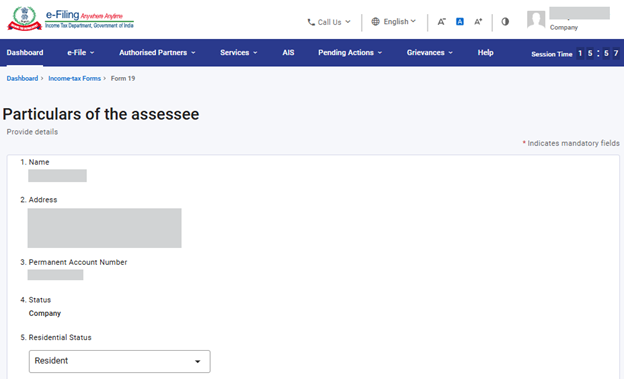
ସୋପାନ 8: ଦୟାକରି ପ୍ରଥମ ପ୍ୟାନେଲ୍ରେ ଆବଶ୍ୟକୀୟ ବିବରଣୀ ଭରନ୍ତୁ ଏବଂ ସେଭ୍ ଉପରେ କ୍ଲିକ୍ କରନ୍ତୁ।
ପ୍ୟାନେଲ୍ ଭିତରେ ମଗାଯାଇଥିବା ସମସ୍ତ ବିବରଣୀ ଭରନ୍ତୁ। ଏହି ପ୍ୟାନେଲ୍ରେ କିଛି ତଥ୍ୟ ଆଗରୁ ପୂରଣ ହୋଇ ରହିଥାଇପାରେ। ସମସ୍ତ ତଥ୍ୟ ଦେବା ପରେ, ବିବରଣୀକୁ ସୁରକ୍ଷିତ ରଖିବା ପାଇଁ ‘ସେଭ୍’ ବାଛନ୍ତୁ ଏବଂ ପରବର୍ତ୍ତୀ ପ୍ୟାନେଲ୍କୁ ଯାଆନ୍ତୁ।
ଟିପ୍ପଣୀ: ଦୟାକରି ସୁନିଶ୍ଚିତ କରନ୍ତୁ ଯେ “ମୋ ପ୍ରୋଫାଇଲ୍” ବିଭାଗରେ ଥିବା ଆପଣଙ୍କ ଠିକଣା ସହିତ ସମସ୍ତ ବାଧ୍ୟତାମୂଳକ ବିବରଣୀ ସମ୍ପୂର୍ଣ୍ଣ ହୋଇଛି। ଯଦି ଆପଣ “ମୋ ପ୍ରୋଫାଇଲ୍” ବିଭାଗରେ କୌଣସି ବି ସୂଚନା ଅପଡେଟ୍ କରୁଛନ୍ତି, ତେବେ ଦୟାକରି ପୂର୍ବରୁ ଥିବା ଡ୍ରାଫ୍ଟକୁ ବିଲୋପ କରନ୍ତୁ ଏବଂ ଏକ ନୂଆ ଫର୍ମ ଫାଇଲ୍ କରନ୍ତୁ, ଯଦ୍ୱାରା ଆପଣ ବଦଳାଇଥିବା ସମସ୍ତ ତଥ୍ୟ ଫର୍ମରେ ସଠିକ୍ ଭାବରେ ଦେଖାଯିବ।
ସୋପାନ 9: ପ୍ରଥମ ପ୍ୟାନେଲ୍ ସେଭ୍ କରିବା ପରେ, ଦ୍ୱିତୀୟ ପ୍ୟାନେଲ୍କୁ ବାଛନ୍ତୁ -ନିର୍ଦ୍ଦିଷ୍ଟ ବ୍ୟବସାୟର ବିବରଣୀ।
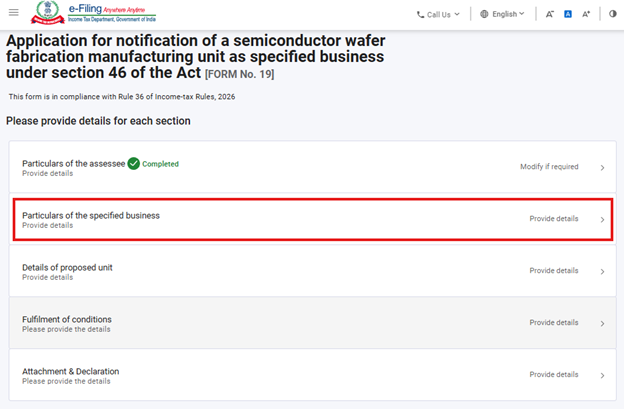
ସୋପାନ 10: ଦ୍ୱିତୀୟ ପ୍ୟାନେଲ୍ରେ ବିବରଣୀ ଦିଅନ୍ତୁ ଏବଂ ସେଭ୍ ଉପରେ କ୍ଲିକ୍ କରନ୍ତୁ।
ୟୁଜର୍ମାନେ ନିର୍ଦ୍ଦିଷ୍ଟ ବ୍ୟବସାୟର ନାମ ଏବଂ ଠିକଣା ପ୍ରଦାନ କରିବେ।
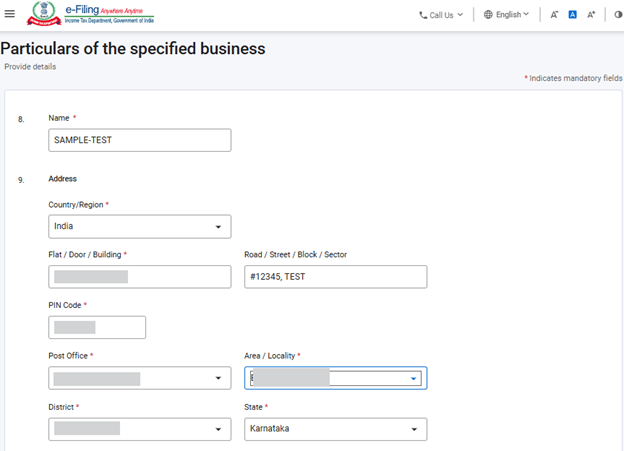
ସୋପାନ 11: ଦ୍ବିତୀୟ ପ୍ୟାନେଲ୍ ସେଭ୍ କରିବା ପରେ, ତୃତୀୟ ପ୍ୟାନେଲ୍ - ପ୍ରସ୍ତାବିତ ୟୁନିଟ୍ର ବିବରଣୀ।
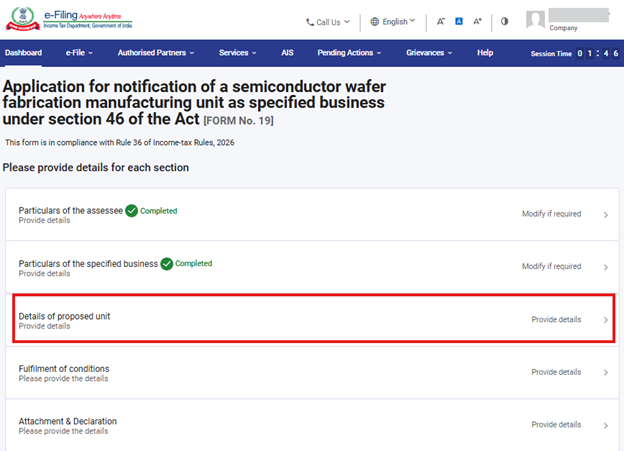
ସୋପାନ 12: 'ପ୍ରସ୍ତାବିତ ୟୁନିଟ୍ର ବିବରଣୀ'ପ୍ୟାନେଲ୍ରେ ଭରନ୍ତୁ ଏବଂ ଆଗକୁ ବଢ଼ିବା ପାଇଁ ‘ସେଭ୍’ ଉପରେ କ୍ଲିକ୍ କରନ୍ତୁ।
ୟୁଜର୍ମାନେ ପ୍ରସ୍ତାବିତ ୟୁନିଟ୍ଗୁଡ଼ିକର ବିବରଣୀ ଭରିବେ। “ବିବରଣୀଗୁଡ଼ିକ ଭରନ୍ତୁ” ବଟନ୍ରେ କ୍ଲିକ୍ କରି ସର୍ବାଧିକ 50ଟି ୟୁନିଟ୍ର ଅବସ୍ଥାନ ଯୋଡ଼ିପାରିବେ।
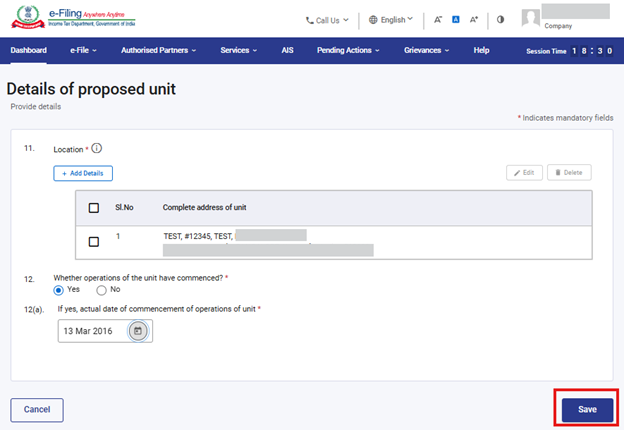
ସୋପାନ 13: ପ୍ରସ୍ତାବିତ ୟୁନିଟ୍ର ବିବରଣୀ ପ୍ୟାନେଲ୍ ପୂରଣ କରିସାରିବା ପରେ, ୟୁଜର୍ ପ୍ୟାନେଲ୍ 4– ସର୍ତ୍ତାବଳୀ ପୂରଣ ପ୍ୟାନେଲ୍କୁ ଯିବେ।
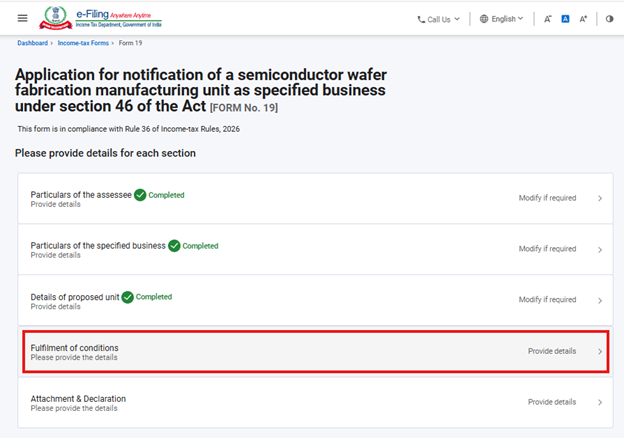
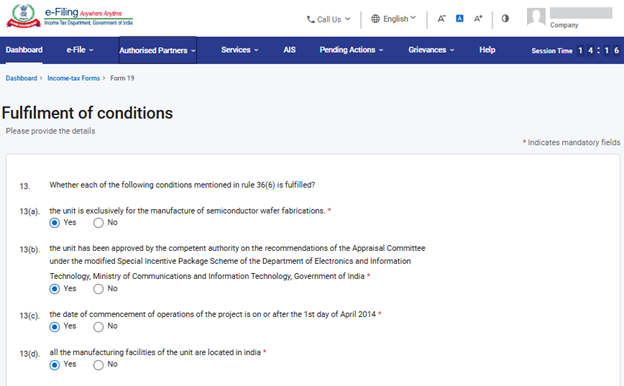
ସୋପାନ 14: ୟୁଜର୍ ସର୍ତ୍ତାବଳୀ ପୂରଣ ପ୍ୟାନେଲ୍ରେ ଆବଶ୍ୟକୀୟ ବିବରଣୀ ଭରିବେ। ପରବର୍ତ୍ତୀ ପଦକ୍ଷେପକୁ ଯିବା ପାଇଁ ‘ସେଭ୍’ ଚୟନ କରିବେ।
ଫିଲ୍ଡ 13ରେ ଆୟକର ନିୟମଗୁଡ଼ିକ, 2026ର ନିୟମ 36(6)ରେ ଉଲ୍ଲେଖିତ ସର୍ତ୍ତାବଳୀଗୁଡ଼ିକର ତାଲିକା ଦିଆଯାଇଛି। ୟୁଜର୍ ପ୍ରତ୍ୟେକ ସର୍ତ୍ତ ପାଇଁ ‘ହଁ’ କିମ୍ବା ‘ନାହିଁ’ ଚୟନ କରିବା ଆବଶ୍ୟକ। ଫିଲ୍ଡ 13(b)ରେ ‘ହଁ’ ଚୟନ କରାଗଲେ ହିଁ ଫିଲ୍ଡ 14(a) ଏବଂ 14(b) ପୂରଣ କରାଯାଇପାରିବ।
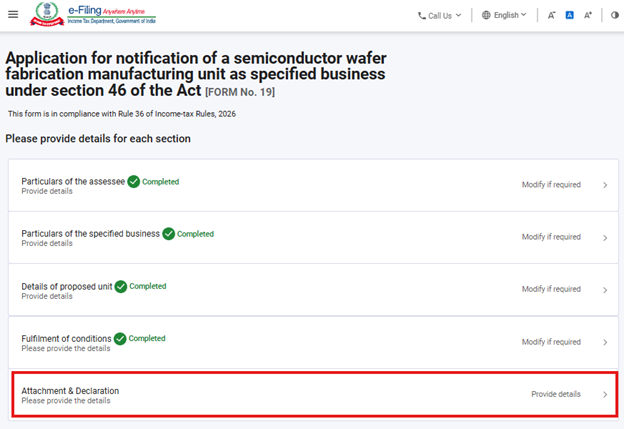
ସୋପାନ 15: ସର୍ତ୍ତାବଳୀର ପୂରଣ ପ୍ୟାନେଲ୍ ପରେ, ୟୁଜର୍ ପ୍ୟାନେଲ୍ 5 - ସଂଲଗ୍ନକ ଏବଂ ଘୋଷଣାନାମା ପ୍ୟାନେଲ୍କୁ ଅଗ୍ରସର ହେବେ।
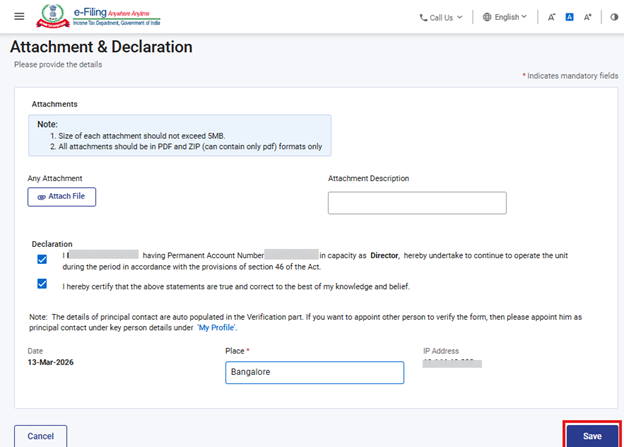
ସୋପାନ 16: ବ୍ୟବହାରକାରୀ ସଂଲଗ୍ନକ ଏବଂ ଘୋଷଣାନାମା ପ୍ୟାନେଲ୍ରେ ବିବରଣୀ ପ୍ରଦାନ କରିବେ। ଆଗକୁ ବଢ଼ିବା ପାଇଁ ‘ସେଭ୍’ ଚୟନ କରନ୍ତୁ।
ସୋପାନ 17: ସମସ୍ତ ପ୍ୟାନେଲ୍ ସେଭ୍ ହେବା ପରେ, ପ୍ୟାନେଲ୍ ଶୀର୍ଷକ ସାମ୍ନାରେ “ସମ୍ପୂର୍ଣ୍ଣ” ଚିହ୍ନ ଦେଖାଯିବ। ଆଗକୁ ବଢ଼ିବା ପାଇଁ “ପୂର୍ବାବଲୋକନ” ବଟନ୍ ଚୟନ କରନ୍ତୁ।
ଯଦି କୌଣସି ପ୍ୟାନେଲ୍ ଅସମ୍ପୂର୍ଣ୍ଣ ରହିଥାଏ, ତେବେ ସେଠାରେ "ଅସମ୍ପୂର୍ଣ୍ଣ" ଚିହ୍ନ ଦେଖାଯିବ। ୟୁଜର୍ମାନେ ସେହି ପ୍ୟାନେଲ୍ ଉପରେ କ୍ଲିକ୍ କରି, ଆବଶ୍ୟକ ବିବରଣୀ ପ୍ରଦାନ କରିବେ ଏବଂ ପ୍ୟାନେଲ୍କୁ ସେଭ୍ କରିବେ। ଏହାପରେ ୟୁଜର୍ "ପୂର୍ବାବଲୋକନ" ପର୍ଯ୍ୟାୟକୁ ଯାଇପାରିବେ।
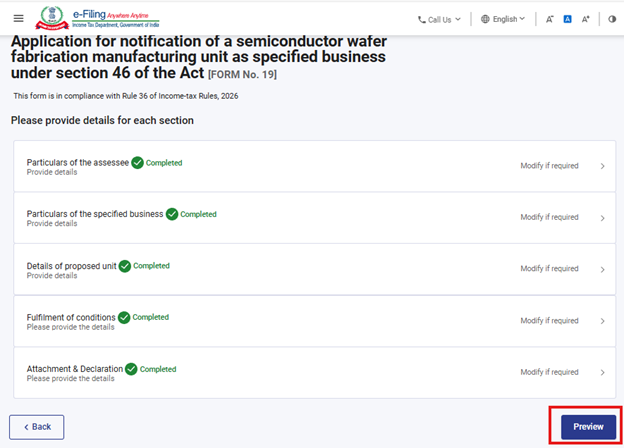
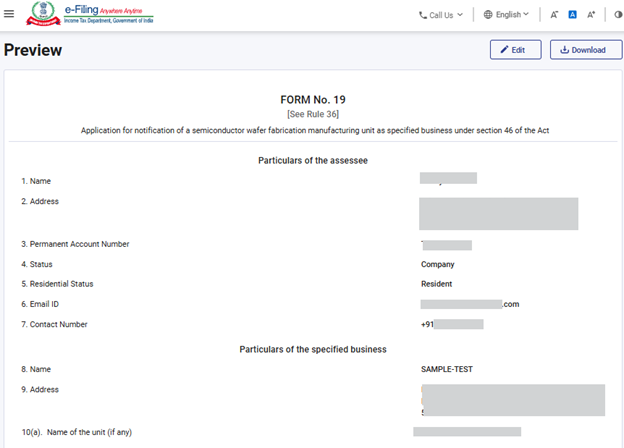
ସୋପାନ 18: “ପୂର୍ବାବଲୋକନ” ବଟନ୍ ଉପରେ କ୍ଲିକ୍ କରିବା ଦ୍ୱାରା, ୟୁଜର୍ ପୂର୍ବାବଲୋକନ ସ୍କ୍ରିନ୍କୁ ଚାଲିଯିବେ, ଯେଉଁଠାରେ ସେ ଦାଖଲ କରିଥିବା ବିବରଣୀଗୁଡ଼ିକୁ ଯାଞ୍ଚ କରିପାରିବେ ଏବଂ ପରେ “ଇ-ଭେରିଫାଏ ପାଇଁ ଆଗକୁ ବଢନ୍ତୁ” ଉପରେ କ୍ଲିକ୍ କରିବେ।
ୟୁଜର୍ ଫର୍ମ ରେ ପ୍ରଦାନ କରିଥିବା ସମସ୍ତ ଫିଲ୍ଡ ଏବଂ ଇନ୍ପୁଟ୍ ପୂର୍ବାବଲୋକନ ସ୍କ୍ରିନ୍ରେ ପ୍ରଦର୍ଶିତ ହେବ। ପରବର୍ତ୍ତୀ ପଦକ୍ଷେପକୁ ଯିବା ପୂର୍ବରୁ ୟୁଜର୍ ଏହି ବିବରଣୀଗୁଡ଼ିକୁ ସମୀକ୍ଷା କରିବା ଉଚିତ। ଯଦି କୌଣସି ପରିବର୍ତ୍ତନ ଆବଶ୍ୟକ ହୁଏ, ତେବେ ୟୁଜର୍ “ଏଡିଟ୍ କରନ୍ତୁ” ବଟନ୍ରେ କ୍ଲିକ୍ କରି ଫର୍ମ ରେ ଥିବା ସୂଚନାକୁ ସଂଶୋଧନ କରିପାରିବେ। ୟୁଜର୍ ପୂର୍ବାବଲୋକନ ସ୍କ୍ରିନ୍କୁ PDF ଭାବରେ ଡାଉନ୍ଲୋଡ୍ କରିବାର ବିକଳ୍ପ ମଧ୍ୟ ପାଇବେ, କିନ୍ତୁ ଏହି PDF କେବଳ ଦାଖଲ ପୂର୍ବ ଅବଲୋକନର ଏକ ନକଲ ଅଟେ, ଏହା ଅନ୍ତିମ ଦାଖଲ ହୋଇଥିବା ଫର୍ମ ନୁହେଁ।
ଫର୍ମ ଦାଖଲ ପ୍ରକ୍ରିୟା ଜାରି ରଖିବା ପାଇଁ, ୟୁଜର୍ଙ୍କୁ “ଇ-ଭେରିଫାଏ ପାଇଁ ଆଗକୁ ବଢ଼ନ୍ତୁ” ବଟନ୍ରେ କ୍ଲିକ୍ କରିବାକୁ ପଡ଼ିବ।
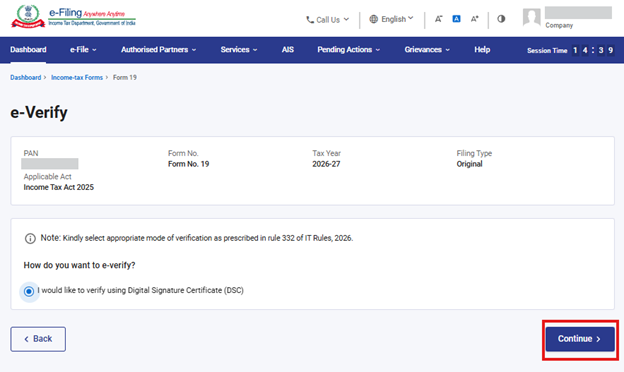
ସୋପାନ 19: ୟୁଜର୍ଙ୍କୁ ‘ଇ-ଭେରିଫାଏ’ ପୃଷ୍ଠାକୁ ନିଆଯିବ, ଯେଉଁଠାରେ ସେ ଫର୍ମ୍ ନଂ. 19କୁ OTP/EVC/DSC (ଏହି ବିକଳ୍ପଗୁଡ଼ିକ ଲଗ୍ଇନ୍ ହୋଇଥିବା ପ୍ୟାନ୍ ଆଧାରରେ ଉପଲବ୍ଧ ହେବ) ବ୍ୟବହାର କରି ଇ-ଭେରିଫାଏ କରିପାରିବେ। ଫର୍ମ୍କୁ ଦାଖଲ କରିବା ପାଇଁ ୟୁଜର୍ ‘ଜାରି ରଖନ୍ତୁ’ ବଟନ୍ରେ କ୍ଲିକ୍ କରିବେ।
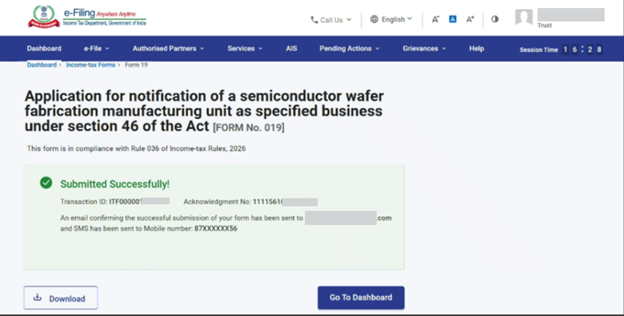
ସୋପାନ 20: ଫର୍ମ ସଫଳତାର ସହ ଦାଖଲ ହେବା ପରେ, ସ୍କ୍ରିନ୍ରେ ନିଶ୍ଚିତକରଣ ସନ୍ଦେଶ ପ୍ରଦର୍ଶିତ ହେବ।
ଇ-ଭେରିଫିକେସନ୍ ସଫଳତାର ସହ ସମ୍ପୂର୍ଣ୍ଣ ହେବା ପରେ, ଏକ ସଫଳତା ବାର୍ତ୍ତା ସହିତ ବିନିମୟ ID ଏବଂ ପ୍ରାପ୍ତିସ୍ୱୀକାର ରସିଦ ନମ୍ବର ପ୍ରଦର୍ଶିତ ହେବ। ଭବିଷ୍ୟତ ସନ୍ଦର୍ଭ ପାଇଁ ଦୟାକରି ବିନିମୟ ID ଏବଂ ପ୍ରାପ୍ତିସ୍ୱୀକାର ରସିଦ ନମ୍ବର ଟିପ୍ପଣୀ କରି ରଖନ୍ତୁ। ଇ-ଫାଇଲିଂ ପୋର୍ଟାଲ୍ରେ ପଞ୍ଜୀକୃତ ଇମେଲ୍ ID ଏବଂ ମୋବାଇଲ୍ ନମ୍ବରରେ ମଧ୍ୟ ଏକ ନିଶ୍ଚିତକରଣ ବାର୍ତ୍ତା ପଠାଯିବ।
ପ୍ରାପ୍ତିସ୍ୱୀକାର ରସିଦ ଡାଉନ୍ଲୋଡ୍ କରିବା ପାଇଁ ‘ଡାଉନ୍ଲୋଡ୍’ ବଟନ୍ରେ କ୍ଲିକ୍ କରନ୍ତୁ।
ସୋପାନ 21: ଫର୍ମ୍ ନଂ. 19 ସଫଳତାର ସହ ଦାଖଲ ହେବା ପରେ, ୟୁଜର୍ ଭରାଯାଇଥିବା ଫର୍ମ୍କୁ ନିମ୍ନଲିଖିତ ପଥରେ ଦେଖିପାରିବେ – ଆପଣଙ୍କ ଡ୍ୟାଶ୍ବୋର୍ଡ ରେ ଇ-ଫାଇଲ୍ > ଆୟକର ଫର୍ମ୍ ଦାଖଲ କରନ୍ତୁ > ଦାଖଲ ହୋଇଥିବା ଫର୍ମ୍ଗୁଡ଼ିକ ଦେଖନ୍ତୁ > ଆୟକର ଅଧିନିୟମ, 2025 ଅଧୀନରେ ଥିବା “ଦାଖଲ ହୋଇଥିବା ଫର୍ମ୍ ଦେଖନ୍ତୁ” ଟ୍ୟାବ୍ରେ କ୍ଲିକ୍ କରନ୍ତୁ।
ଟିପ୍ପଣୀ: ଅଧିକ ସୂଚନା ପାଇଁ “ଦାଖଲ ହୋଇଥିବା ଫର୍ମ ଦେଖନ୍ତୁ” ୟୁଜର୍ ମାନୁଆଲ୍କୁ ଦେଖନ୍ତୁ।
ଟିପ୍ପଣୀ: ଅଧିକ ଜାଣିବା ପାଇଁ ଇ-ଭେରିଫାଏ କିପରି କରିବେୟୁଜର୍ ମାନୁଆଲ୍ର ସହାୟତା ନିଅନ୍ତୁ।
5.ସମ୍ପର୍କିତ ବିଷୟବସ୍ତୁ
6.ଶବ୍ଦାବଳୀ
|
ସଂକ୍ଷିପ୍ତ ରୂପ / ସଂକ୍ଷେପ |
ବର୍ଣ୍ଣନା / ପୂର୍ଣ୍ଣ ରୂପ |
|
DSC |
ଡିଜିଟାଲ୍ ସ୍ୱାକ୍ଷର ପ୍ରମାଣପତ୍ର |
|
EVC |
ଇଲେକ୍ଟ୍ରୋନିକ୍ ଯାଞ୍ଚ ପ୍ରମାଣପତ୍ର |
|
ARN |
ପ୍ରାପ୍ତିସ୍ୱୀକାର ରସିଦ ନମ୍ବର |
|
ପୂ.ବ |
ପୂର୍ବ ବର୍ଷ |
|
ଆ. ବ |
ଆର୍ଥିକ ବର୍ଷ |
|
କ. ବ |
କର ବର୍ଷ |