اپنا پاس ورڈ دوبارہ سیٹ کریں صار دستی
فیلڈ یوزر مینوئل باڈی فیلڈ
1. عمومی جائزہ
ای۔فائلنگ پورٹل پر تمام رجسٹرڈ یوزر کے لیے پاس ورڈ بھول گیا/گئی کی سروس دستیاب ہے۔ اس سروس کا استعمال کر کے، آپ ای۔فائلنگ او ٹی پی / آدھار او ٹی پی / بینک اکاؤنٹ EVC / ڈی میٹ اکاؤنٹ EVC / ڈیجیٹل سیگنیچر سرٹیفکیٹ (DSC) / نیٹ بینکنگ کے ذریعے اپنا ای۔فائلنگ پورٹل پاس ورڈ ری۔سیٹ کر سکتے ہیں۔
2۔ اس سروس سے استفادہ کے لیے پیشگی شرائط
- ای۔فائلنگ پورٹل پر وَیلِڈ یوزر آئی۔ڈی کے ساتھ رجسٹرڈ یوزر
اس کے علاوہ، ہر آپشن کے لیے پیشگی شرائط کے بارے میں جاننے کے لیے نیچے دیے گئے ٹیبل کو دیکھیں:
| آپشنز | پیشگی شرائط |
| آدھار کے ساتھ رجسٹرڈ شدہ موبائل نمبر پرموصول ہونے والے او ٹی پی کا استعمال کرتے ہوئے اپنا پاس ورڈ ری سیٹ کرنے کے لیے |
|
| رجسٹرڈ شدہ موبائل نمبر اور ای میل آئی ڈی پر موصول ہونے والی ای۔فائلنگ او ٹی پی کا استعمال کرتے ہوئے اپنا پاس ورڈ ری سیٹ کرنے کے لیے |
|
| بینک اکاؤنٹ EVC کا استعمال کرتے ہوئے اپنا پاس ورڈ ری سیٹ کر نے کے لیے |
|
| ڈی میٹ اکاؤنٹ EVC کا استعمال کرتے ہوئے اپنا پاس ورڈ ری سیٹ کر نے کے لیے |
|
| ڈیجیٹل سیگنیچر سرٹیفکیٹ (DSC) کا استعمال کر کے اپنا پاس ورڈ ری سیٹ کرنے کے لیے |
|
| نیٹ بینکنگ کا استعمال کرتے ہوئے اپنا پاس ورڈ ری سیٹ کرنے کے لیے |
|
3۔ مرحلہ وار رہنمائی
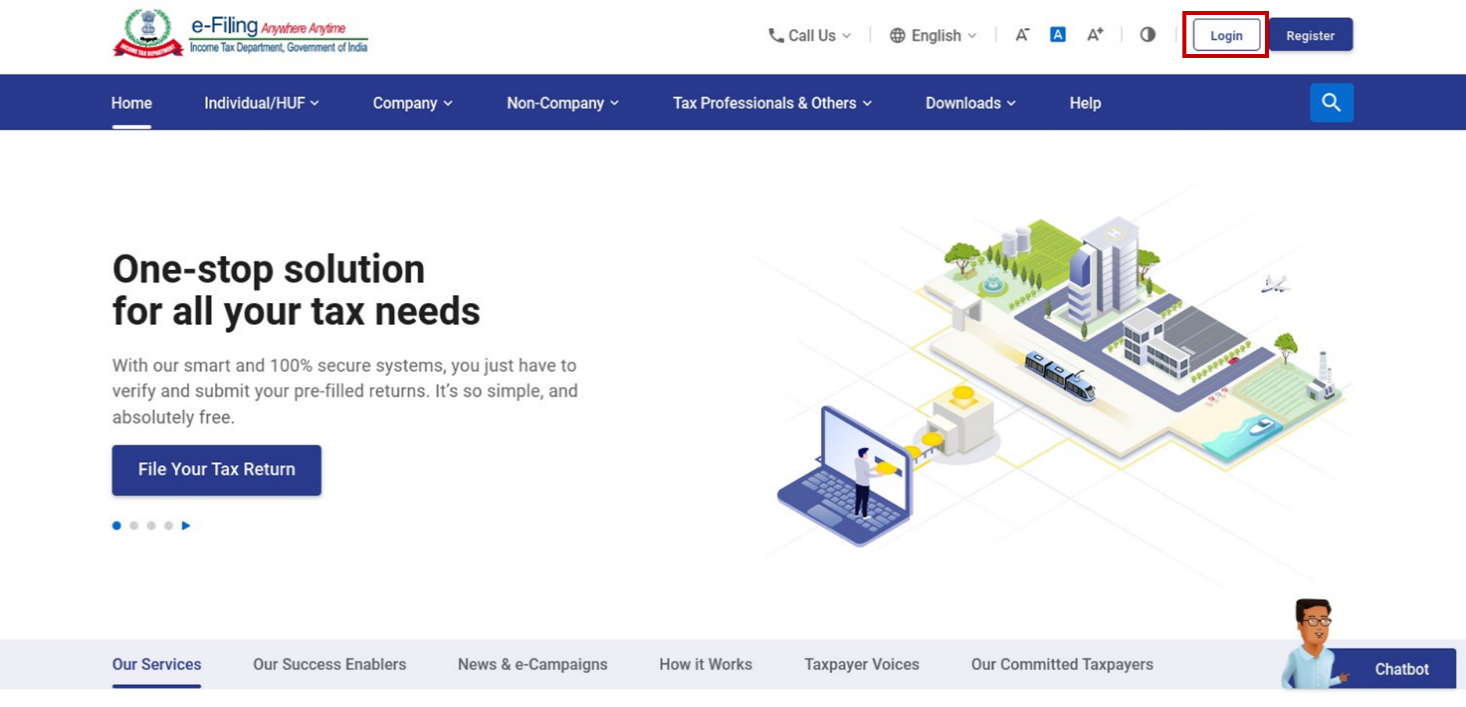
مرحلہ 1: ای۔فائلنگ ہوم پیج پر جائیں اور لاگ اِن
پر کلک کریں۔
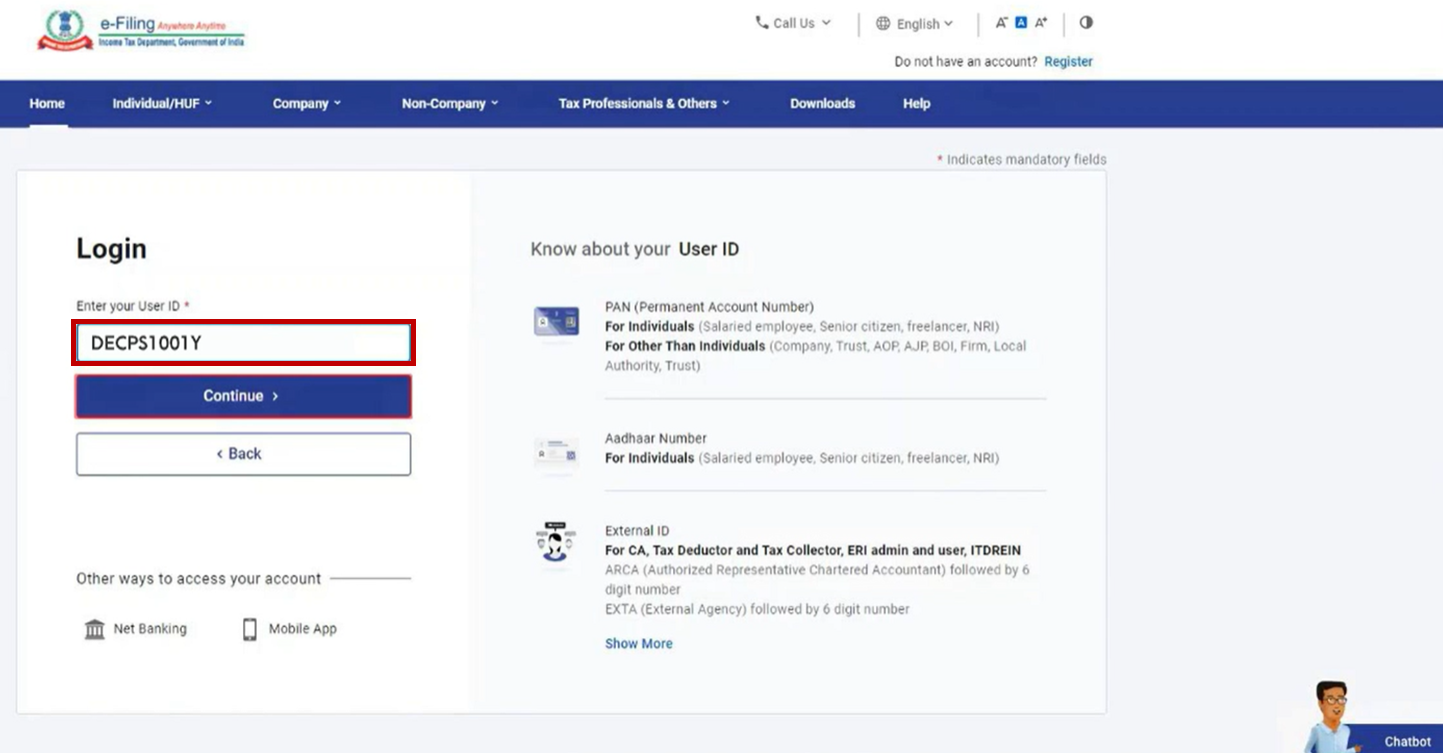
مرحلہ 2: لاگ اِن صفحہ پر، اپنی یوزر آئی ڈی درج کریں اور جاری رکھیں
پر کلک کریں۔
مرحلہ 3: لاگ اِن صفحہ پر محفوظ رسائی میسج پاس ورڈ آپشن کو منتخب کریں اور پاس ورڈ بھول گیا/گئی
پر کلک کریں۔
مرحلہ 4: پاس ورڈ بھول گیا/گئی کے صفحہ پر اپنی یوزر آئی ڈی کو یوزر آئی ڈی درج کریں ٹیکس باکس میں درج کریں اور جاری رکھیں پر کلک کریں
| ٹیکس دہندگان کا زمرہ | یوزر آئی ڈی |
| انفرادی ٹیکس دہندگان کے لیے |
|
| ITDREIN یوزر کے لیے |
|
| کسی بھی دوسرے زمرے کے ٹیکس دہندگان کے لیے |
|
مرحلہ 5: پاس ورڈ ری سیٹ کرنے کے لیے ایک آپشن منتخب کریں صفحہ پر، نیچے دیے گئے ٹیبل کے مطابق اپنی پسند کا اپشن منتخب کریں:
| آدھار کے ساتھ رجسٹرڈ موبائل نمبر کا استعمال کرتے ہوئے پاس ورڈ ری سیٹ کرنے کے لیے | سیکشن 5.1 سے رجوع کریں |
| ای۔فائلنگ او ٹی پی کا استعمال کرتے ہوئے پاس ورڈ ری سیٹ کرنے کے لیے | سیکشن 5.2 سے رجوع کریں |
| بینک اکاؤنٹ / ڈی میٹ اکاؤنٹ EVC کا استعمال کرتے ہوئے پاس ورڈ ری سیٹ کرنے کے لیے | سیکشن 5.3 سے رجوع کریں |
| پاس ورڈ ری سیٹ کرنے کے لیے DSC کا استعمال کریں | سیکشن 5.4 سے رجوع کریں |
| پاس ورڈ ری سیٹ کر نے کے لیے نیٹ بینکنگ کا استعمال کریں | سیکشن 5.5 سے رجوع کریں |
دستیاب آپشنزاس بات پر منحصر ہوں گے کہ آپ نے اپنے اکاؤنٹ کے لیے کون سے آپشنز فعال کیے ہیں۔ آپ ای۔فائلنگ والٹ ہائیر سیکیورٹی سروس کا استعمال کرکے اس میں ترمیم کرسکتے ہیں۔
نوٹ: اگر آپ نے ای-فائلنگ والٹ ہائر سیکیورٹی کے تحت صرف ایک آپشن فعال کیا ہے، تو پاس ورڈ کو ری سیٹ کرنے کے لیے صرف وہی مخصوص آپشن / طریقہ دکھایا جائے گا۔
5.1 آدھار او ٹی پی کا استعمال کرکے اپنا پاس ورڈ ری سیٹ کرنا
مرحلہ 1: پاس ورڈ ری سیٹ کرنے کے لیے آپشن منتخب کریں صفحہ پر آدھار کے ساتھ رجسٹرڈ موبائل نمبر پر او ٹی پی کو منتخب کریں اور جاری رکھیں
پر کلک کریں۔
مرحلہ 2: آدھار کے ساتھ رجسٹرڈ موبائل نمبر پر او ٹی پی کا استعمال کرکے پاس ورڈ سیٹ کریں صفحہ پر او ٹی پی جینریٹ کو منتخب کریں اور جاری رکھیں پر کلک کریں۔
متبادل طور پر، اگر آپ کے پاس پہلے سے ہی آدھار او ٹی پی موجود ہے، تو میرے پاس پہلے ہی سے آدھار کے ساتھ رجسٹرڈ موبائل نمبر پر او ٹی پی موجود ہے کو منتخب کریں اور اپنے پاس دستیاب 6 ہندسوں کا او ٹی پی درج کریں۔ جاری رکھیں پر کلک کریں اور مرحلہ 5 پر جائیں۔
مرحلہ 3: اپنی شناخت کی تصدیق کریں صفحہ پر اعلان چیک باکس کو منتخب کریں اور آدھار او ٹی پی جینریٹ پر کلک کریں۔
مرحلہ 4: اپنی شناخت کی تصدیق کریں صفحہ پر ٹیکسٹ باکس میں آدھار کے ساتھ رجسٹرڈ اپنے موبائل نمبر پر موصول ہونے والا 6 ہندسوں والا او ٹی پی درج کریں اور ویریفائی پر کلک کریں۔
نوٹ:
- او ٹی پی صرف 15 منٹ کے لیے وَیلِڈ ہوگا۔
- درست او۔ٹی۔پی۔ درج کرنے کے لیے آپ کے پاس 3 مواقع ہیں۔
- اسکرین پر موجود او۔ٹی۔پی۔ ایکسپائری کاؤنٹ ڈاؤن ٹائمر آپ کو یہ بتاتا ہے کہ او۔ٹی۔پی۔ کب تک ایکسپائر ہوگا۔
- ری سینڈ او۔ٹی۔پی۔ پر کلک کرنے پر ایک نیا او ٹی پی جینریٹ کیا جائے گا اور بھیجا جائے گا۔
مرحلہ 5: پاس ورڈ ری سیٹ کریں صفحہ پر نیا پاس ورڈ سیٹ کریں اور پاس ورڈ کی تصدیق کریں ٹیکسٹ باکسز میں نیا پاس ورڈ درج کریں اور جمع کریں
پر کلک کریں۔
نوٹ:
- ریفریش یا بیک پر کلک نہ کریں۔
- اپنا نیا پاس ورڈ درج کرتے وقت، پاس ورڈ کی پالیسی کا خیال رکھیں:
- یہ کم از کم 8 حروف اور زیادہ سے زیادہ 14 حروف کا ہونا چاہیے۔
- اس میں بڑے اور چھوٹے دونوں طرح کے حروف شامل ہونے چاہئیں۔
- اس میں ایک نمبر شامل ہونا چاہیے۔
- اس میں ایک خاص کریکٹر ہونا چاہیے (جیسے @#$%)۔
ٹرانزیکشن آئی ڈی کے ساتھ کامیابی کا میسج دکھائی دےگا۔ براہ کرم مستقبل کے حوالے کے لیے ٹرانزیکشن آئی ڈی کو نوٹ کر کے رکھیں۔
5.2 ای۔فائلنگ او ٹی پی استعمال کر کے اپنا پاس ورڈ ری سیٹ کرنا
مرحلہ 1: پاس ورڈ کو ری سیٹ کرنے کے لیے آپشن کو منتخب کریں صفحہ پر ای۔فائلنگ او ٹی پی استعمال کریں کو منتخب کریں اور جاری رکھیں
پر کلک کریں۔
مرحلہ 2: ای-فائلنگ او ٹی پی کا استعمال کر کے پاس ورڈ ری سیٹ کریں صفحہ پر، مقررہ فارمیٹ کے مطابق پیدائش کا دن، مہینہ اور سال منتخب کریں اور جاری رکھیں
پر کلک کریں۔
مرحلہ 3: ای-فائلنگ او ٹی پی کا استعمال کر کے پاس ورڈ ری سیٹ کریں صفحہ پر، آپ کے موبائل نمبر پر موصول ہونے والے دو الگ الگ 6 ہندسوں کے او ٹی پیز اور ای۔فائلنگ پورٹل پر رجسٹرڈ ای میل آئی ڈی درج کریں اور تصدیق کریں
پر کلک کریں۔
نوٹ:
- او۔ٹی۔پی۔ صرف 15 منٹ کے لیے وَیلِڈ ہوگا۔
- درست او ٹی پی درج کرنے کے لیے آپ کے پاس 3 مواقع ہیں۔
- اسکرین پر موجود او ٹی پی ایکسپائری کاؤنٹ ڈاؤن ٹائمر آپ کو یہ بتاتا ہے کہ او ٹی پی کب تک ایکسپائر ہوگا۔
- ری سینڈ او ٹی پی پر کلک کرنے پر ایک نیا او۔ٹی۔پی۔ جینریٹ کیا جائے گا اور بھیجا جائے گا۔
مرحلہ 4: پاس ورڈ ری سیٹ کریں صفحہ پر، نیا پاس ورڈ درج کریں نیا پاس ورڈ سیٹ کریں اور پاس ورڈ کی تصدیق کریں ٹیکسٹ باکسز اور جمع کریں
پر کلک کریں۔
نوٹ:
- ریفریش یا بیک پر کلک نہ کریں۔
- اپنا نیا پاس ورڈ درج کرتے وقت، پاس ورڈ کی پالیسی کا خیال رکھیں:
- یہ کم از کم 8 حروف اور زیادہ سے زیادہ 14 حروف کا ہونا چاہیے۔
- اس میں بڑے اور چھوٹے دونوں طرح کے حروف شامل ہونے چاہئیں۔
- اس میں ایک نمبر شامل ہونا چاہیے۔
- اس میں ایک خاص کریکٹر ہونا چاہیے (جیسے @#$%)۔
ٹرانزیکشن آئی ڈی کے ساتھ کامیابی کا میسج دکھائی دےگا۔ براہ کرم مستقبل کے حوالے کے لیے ٹرانزیکشن آئی ڈی کو نوٹ کر کے رکھیں۔
5.3 بینک اکاؤنٹ / ڈی میٹ اکاؤنٹ EVC کا استعمال کرتے ہوئے اپنا پاس ورڈ دوبارہ ری سیٹ کرنا
مرحلہ 1: پاس ورڈ ری سیٹ کرنے کا آپشن منتخب کریں صفحہ پر بینک اکاؤنٹ EVC (یا ڈی میٹ اکاؤنٹ EVC ) کو منتخب کریں اور جاری رکھیں
پر کلک کریں۔
مرحلہ 2: بینک کا استعمال کرتے ہوئے پاس ورڈ ری سیٹ کریں (یا ڈی میٹ ) اکاؤنٹ EVC صفحہ پر EVC بنائیں کو منتخب کریں اگر آپ نیا EVC بنانا چاہتے ہیں، اور جاری رکھیں پر کلک کریں۔
متبادل طور پر، اگر آپ کے پاس پہلے سے ہی بینک اکاؤنٹ / ڈی میٹ اکاؤنٹ EVC ہے، تو میرے پاس پہلے سے ہی EVC ہے کو منتخب کریں، اور آپ کے پاس دستیاب بینک اکاؤنٹ / ڈی میٹ اکاؤنٹ EVC درج کریں جاری رکھیں پر کلک کریں اور مرحلہ 4 پر آگے بڑھیں۔
مرحلہ 3: بینک ( یا ڈی میٹ ) اکاؤنٹ EVC صفحہ پر، اپنے بینک (یا ڈی میٹ) اکاؤنٹ کے ساتھ رجسٹرڈ موبائل نمبراور ای میل آئی ڈی پر موصول ہونے والی EVC کو EVC درج کریں ٹیکسٹ باکس میں درج کریں اور جاری رکھیں پر کلک کریں
مرحلہ 3: بینک (یا ڈی میٹ ) اکاؤنٹ EVC کا استعمال کر کے پاس ورڈ ری سیٹ کریں صفحہ پر، اپنے بینک (یا ڈی میٹ) اکاؤنٹ کے ساتھ رجسٹرڈ موبائل نمبر اور ای۔میل آئی۔ڈی پر موصول ہونے والی EVC کو EVC درج کریں ٹیکسٹ باکس میں درج کریں اور جاری رکھیں پر کلک کریں
نوٹ:
- ریفریش یا بیک پر کلک نہ کریں۔
- اپنا نیا پاس ورڈ درج کرتے وقت، پاس ورڈ کی پالیسی کا خیال رکھیں:
- یہ کم از کم 8 حروف اور زیادہ سے زیادہ 14 حروف کا ہونا چاہیے۔
- اس میں بڑے اور چھوٹے دونوں حروف شامل ہونے چاہئیں۔
- اس میں ایک نمبر شامل ہونا چاہیے۔
- اس میں ایک خاص علامت ہونا چاہیے (جیسے @#$%)۔
ٹرانزیکشن آئی ڈی کے ساتھ کامیابی کا میسج دکھائی دےگا۔ براہ کرم مستقبل کے حوالے کے لیے ٹرانزیکشن آئی ڈی کو نوٹ کر کے رکھیں۔
5.4 ڈیجیٹل دستخطی سرٹیفکیٹ (DSC) کا استعمال کرتے ہوئے اپنا پاس ورڈ ری سیٹ کرنا
مرحلہ 1: پاس ورڈ ری سیٹ کرنے کے لیے ایک آپشن منتخب کریں صفحہ پر ڈیجیٹل دستخطی سرٹیفکیٹ (DSC) اپ لوڈ کریں کو منتخب کریں اور جاری رکھیں
پر کلک کریں۔
مرحلہ 2: اپنی شناخت کی تصدیق کریں صفحہ پر، متعلقہ اختیار کو منتخب کریں اور جاری رکھیں
پر کلک کریں۔
نوٹ :
- اگر آپ کے پاس پہلے سے ہی ای۔فائلنگ پورٹل پر ایک DSC رجسٹرڈ ہے، تو کو منتخب کریں۔ رجسٹرڈ DSC
- اگرای-فائلنگ پورٹل پر آپ کا DSC رجسٹرڈ نہیں ہے، تو نیا DSC منتخب کریں۔
مرحلہ 3: اپنی شناخت کی تصدیق کریںصفحہ پر، منتخب کریں ایمسائنر یوٹیلٹی ڈاؤن لوڈ کرنے کے لیے یہاں کلک کریں۔
مرحلہ 4: اِیمسائنر یوٹیلٹی کے ڈاؤن لوڈ اور انسٹالیشن مکمل ہونے کے بعد، اپنی شناخت کی تصدیق کریں صفحہ پر میں نے اِیمسائنر یوٹیلٹی ڈاؤن لوڈ اور انسٹال کر لی ہے کو منتخب کریں اور جاری رکھیں
پر کلک کریں۔
مرحلہ 5: ڈیٹا سائن صفحہ پر، اپنا فراہم کنندہ ، سرٹیفکیٹ منتخب کریں اور فراہم کنندہ کا پاس ورڈ درج کریں۔ دستخط
پر کلک کریں۔
مرحلہ 6: پاس ورڈ ری سیٹ کریں صفحہ پر نیا پاس ورڈ سیٹ کریں اور پاس ورڈ کی تصدیق کریں ٹیکسٹ باکسز میں نیا پاس ورڈ درج کریں اور جمع کریں
پر کلک کریں۔
نوٹ:
- ریفریش یا بیک پر کلک نہ کریں۔
- اپنا نیا پاس ورڈ داخل کرتے وقت، پاس ورڈ کی پالیسی کا خیال رکھیں:
- یہ کم از کم 8 حروف اور زیادہ سے زیادہ 14 حروف کا ہونا چاہیے۔
- اس میں بڑے اور چھوٹے دونوں حروف شامل ہونے چاہئیں۔
- اس میں ایک نمبر شامل ہونا چاہیے۔
- اس میں ایک خاص علامت ہونا چاہیے (جیسے @#$%)۔
ٹرانزیکشن آئی ڈی کے ساتھ کامیابی کا میسج دکھائی دےگا۔ براہ کرم مستقبل کے حوالے کے لیے ٹرانزیکشن آئی ڈی کو نوٹ کر کے رکھیں۔
5.5 نیٹ بینکنگ کا استعمال کرتے ہوئے اپنا پاس ورڈ دوبارہ ترتیب دینا
مرحلہ 1: پاس ورڈ بھول گیا / گئی پر کلک کرنے کے بعد نیٹ بینکنگ کا استعمال کرتے ہوئے ای۔فائلنگ لاگ اِن پر کلک کریں۔
مرحلہ 2 : آپ کو نیٹ بینکنگ کے ذریعے لاگ اِن والے صفحہ پر لے جایا جائے گا۔ اپنا پسندیدہ بینک منتخب کریں اور جاری رکھیں پر کلک کریں۔
مرحلہ 3: دست برداری کو پڑھیں اور سمجھیں۔ جاری رکھیں پر کلک کریں۔
مرحلہ 4: آپ اپنے بینک اکاؤنٹ کے نیٹ بینکنگ لاگ اِن صفحہ پر پہنچ جائیں گے۔ نیٹ بینکنگ یوزر آئی۔ڈی اور پاس ورڈ کا استعمال کرکے اپنے نیٹ بینکنگ اکاؤنٹ میں لاگ اِن کریں۔
مرحلہ 5: اپنے بینک کی ویب سائٹ سے ای-فلنگ میں لاگ ان کرنے کے لیے لنک پر کلک کریں۔
نوٹ: آپ کو نیٹ بینکنگ سے لاگ آؤٹ کر دیا جائے گا اور ای۔فائلنگ پورٹل میں لاگ اِن کر دیا جائے گا۔
مرحلہ 6: کامیاب لاگ اِن کرنے کے بعد، آپ کو آپ کے ای۔فائلنگ ڈیش بورڈ پر لے جایا جائےگا۔ آپ اپنی پروفائل پر جا کر اور پاس ورڈ تبدیل کرنے کی سروس کا استعمال کر کے اپنا ای۔فائلنگ پاس ورڈ دوبارہ ترتیب دے سکتے ہیں ۔ حوالہ دیں پاس ورڈ تبدیل کریں یوزر مینوئل دیکھیں۔
4. متعلقہ موضوعات
- خود کو رجسٹر کریں
- پاس ورڈ تبدیل کریں
- لاگ ان
- DSC رجسٹر کریں
- ای فائلنگ والٹ ہائر سیکیورٹی
- آدھار لنک کریں