ফর্ম 187 ব্যবহারকারী নির্দেশিকা
1. সংক্ষিপ্ত বিবরণ
যখন একজন নিয়োগকর্তা তাদের তহবিল সম্পর্কিত আদেশ দ্বারা ক্ষুব্ধ হন, তখন বোর্ড (CBDT)-এ একটি আপীলফাইল করার জন্য ফর্ম 187 ব্যবহৃত হয়। বিশেষভাবে, এই ফর্মটি নিম্নলিখিত ক্ষেত্রে ব্যবহার করা যাবে:
• একটিভবিষ্য নিধি স্বীকৃতি প্রত্যাখ্যান বা প্রত্যাহার করা হলে
• একটিঅবসর পরবর্তী পেনশন তহবিল এর অনুমোদন প্রত্যাখ্যান বা প্রত্যাহার করা হলে
• একটিগ্র্যাচুইটি তহবিলএর অনুমোদন প্রত্যাখ্যান বা প্রত্যাহার করা হলে
এই ধরনের আদেশের তারিখ থেকে60 দিনের মধ্যেউক্ত আপীলটি ফাইল করতে হবে।
2. এই পরিষেবাটি পাওয়ার পূর্বশর্তসমূহ
• আপনাকে ই-ফাইলিং পোর্টালে একজন নিবন্ধিত ব্যবহারকারী হতে হবে।
• করদাতার প্যানের স্থিতি "সক্রিয়" হতে হবে।
• DSC পদ্ধতিতে ফর্ম যাচাই করতে আপনার একটি বৈধ DSC থাকতে হবে এবং এটি ই-ফাইলিং পোর্টালে নিবন্ধিত হতে হবে যার মেয়াদ উত্তীর্ন হয়নি।
3. ফর্ম সম্পর্কে
3.1. উদ্দেশ্য
ফর্ম 187 এর উদ্দেশ্য হলো কোনো আদেশের আনুষ্ঠানিকভাবে আপত্তি করা এবং তা পালটাতে চাওয়া যা বিধি 300, 315 এবং 329 এর অধীনে প্রদত্ত একটি নিয়োগকর্তার ভবিষ্য নিধি, অবসর পরবর্তী পেনশন তহবিল বা গ্র্যাচুইটু তহবিলের স্বীকৃতি বা অনুমোদন অস্বীকার বা প্রত্যাহার করে।
3.2. কারা এটা ব্যবহার করতে পারবেন?
একজন নিয়োগকর্তা ভবিষ্য তহবিল, অবসর তহবিল বা পারিতোষিক তহবিলের স্বীকৃতি বা অনুমোদনকে প্রত্যাখ্যান বা প্রত্যাহারকারী কোনো আদেশের বিরুদ্ধে পর্ষদে আপীল করতে পারেন।
3.3. আপীলের সময়সীমা
কোনো নিয়োগকর্তা যদি অনুমোদনকারী কর্তৃপক্ষের এমন কোনো আদেশের বিরুদ্ধে আপত্তি করেন যা ভবিষ্য নিধির স্বীকৃতি মঞ্জুর বা স্বীকৃতি প্রত্যাহার করে অথবা অবসর পরবর্তী পেনশন তহবিল বা গ্র্যাচুইটি তহবিলের অনুমোদন প্রত্যাখ্যান বা অনুমোদন প্রত্যাহার করে, তাহলে পর্ষদে এই ধরনের আদেশের তারিখ থেকে ষাট দিনের মধ্যে আপীল ফাইল করা যাবে।
3.4. আপীলের ফি
আয়কর বিধিমালার বিধি 300, 315, 329 অনুযায়ী আপীলের সাথে 1000 টাকা ফি জমা দিতে হবে।
3.5. আপীলের ফি কীভাবে প্রদান করবেন
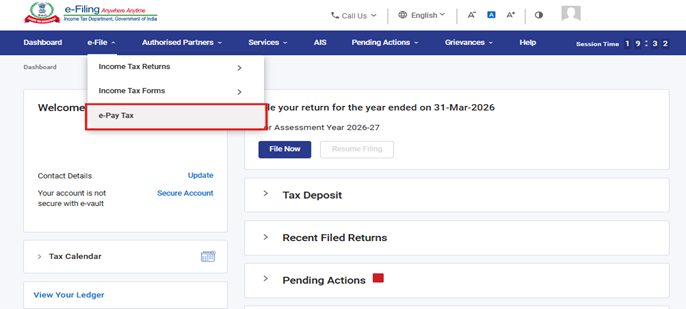
ধাপ 1: ই-ফাইলিং পোর্টাল www.incometax.gov.in-এ লগইন করার পরে, ড্যাশবোর্ডে ই-ফাইল মেনুতে ই-পে ট্যাক্স-এ ক্লিক করুন।
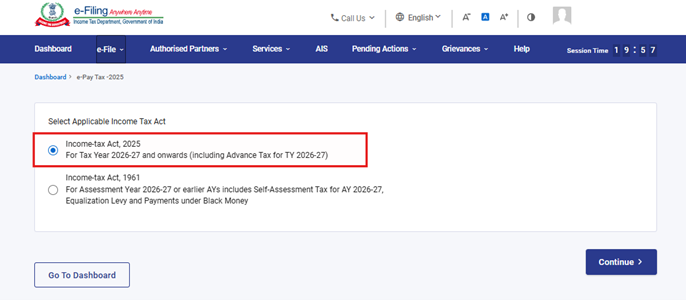
ধাপ 2: ই-পে ট্যাক্স স্ক্রিনে, "আয়কর আইন, 2025"-এ ক্লিক করুন এবং চালিয়ে যেতে এগিয়ে যান।
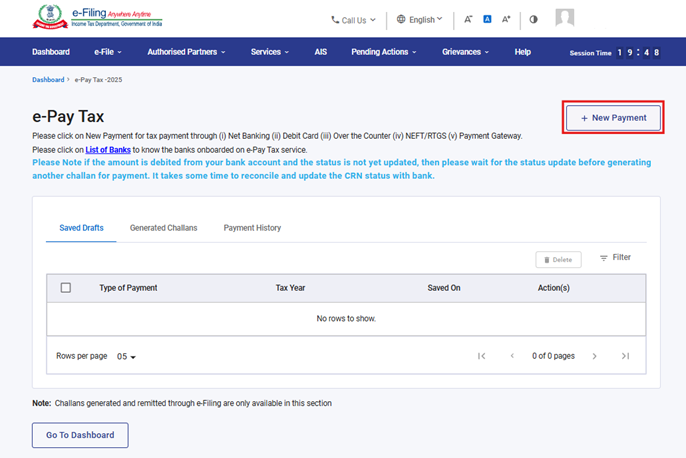
ধাপ 3: ই-পে ট্যাক্স স্ক্রিনে, "+নতুন অর্থপ্রদান"-এ ক্লিক করুন।
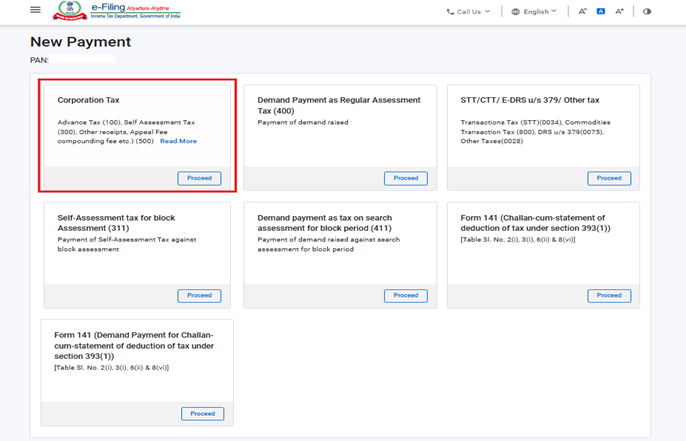
ধাপ 4: "কর্পোরেশন কর" টাইলে যান এবং "এগিয়ে যান"-এ ক্লিক করুন।
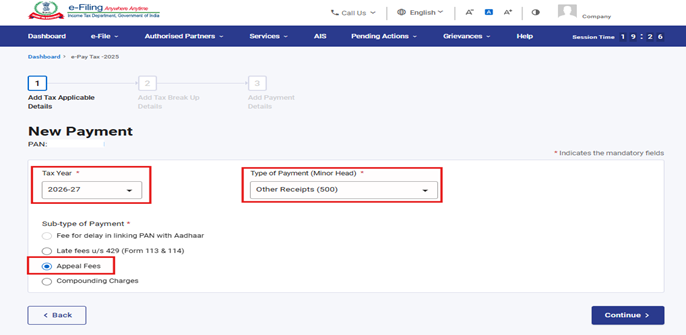
ধাপ 5: প্রাসঙ্গিক কর বর্ষ, অর্থপ্রদানের ধরন (উপ-খাত) হিসেবে অন্যান্য প্রাপ্তি (500) এবং অর্থপ্রদানের উপপ্রকার হিসেবে আপীলের ফি নির্বাচন করুন।
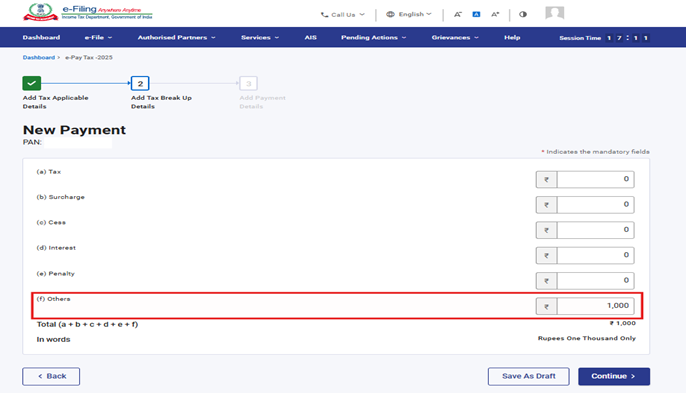
ধাপ 6: "অন্যান্য" ক্ষেত্রে আপীলের ফি এর রাশি প্রদান করুন।
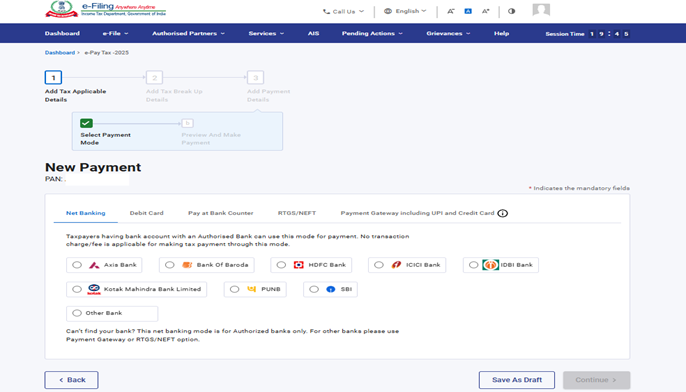
ধাপ 6: অর্থপ্রদানের পদ্ধতি নির্বাচন করুন এবং অর্থপ্রদান করুন। অর্থপ্রদানের ধাপগুলি জানতে, ই-পে ট্যাক্স এর ব্যবহারকারী নির্দেশিকা দেখুন।
3.6. এক নজরে ফর্ম
ফর্ম 187-এ চারটি প্যানেল রয়েছে:
1. পার্ট A
2. পার্ট B
3. চালানের বিবরণ
4. ঘোষণা ও যাচাইকরণ
4. ধাপে ধাপে নির্দেশিকা
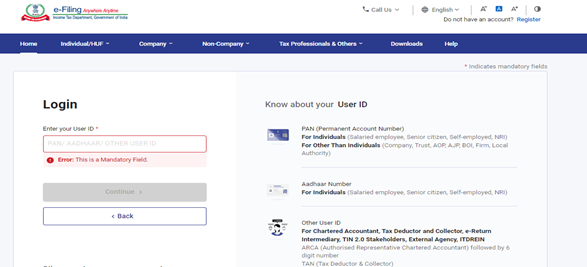
ধাপ 1: আপনার ব্যবহারকারী ID এবং পাসওয়ার্ডটি দিয়ে ই-ফাইলিং পোর্টালে লগ ইন করুন।
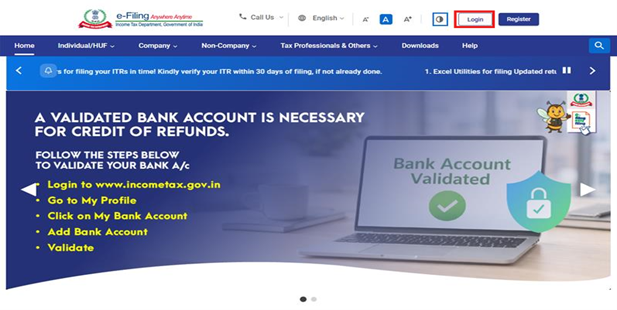
ধাপ 2: ব্যবহারকারী ID (PAN) এবং পাসওয়ার্ড প্রদান করুন।
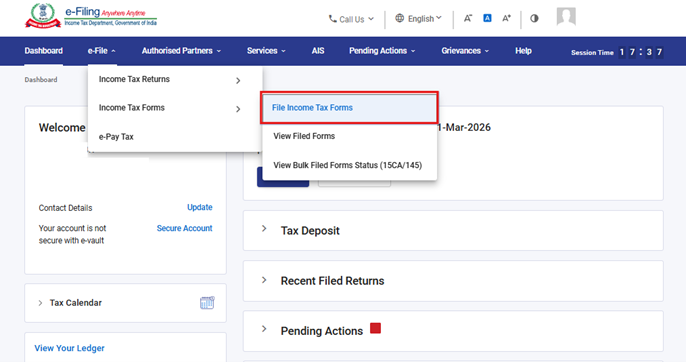
ধাপ 3: ই-ফাইল > আয়কর ফর্মসমূহ > আয়কর ফর্মসমূহ ফাইল করুন-এ যান।
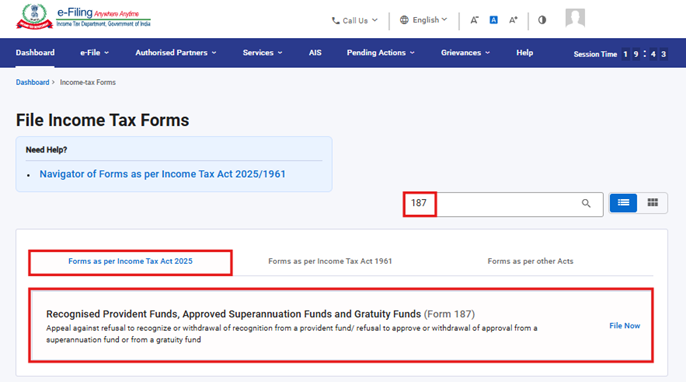
ধাপ 4: আয়কর আইন 2025 অনুযায়ী ফর্মসমূহ ট্যাবটি নির্বাচন করুন, সেখানে ফর্ম 187 নির্বাচন করুন এবং “এখন ফাইল করুন” বোতামে ক্লিক করুন।
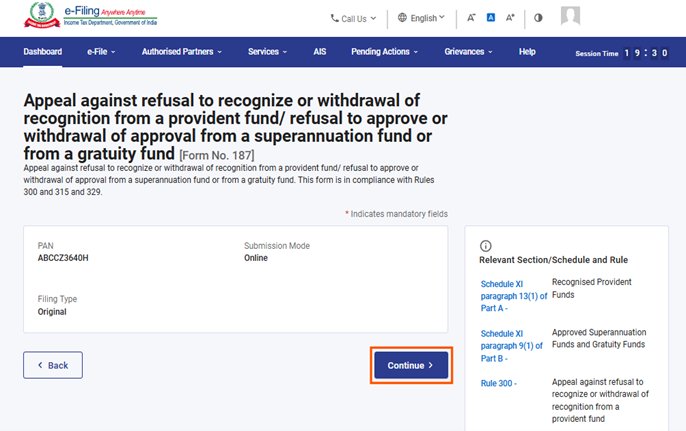
ধাপ 5: “চালিয়ে যান” বোতামে ক্লিক করুন।
ধাপ 6: শুরু করা যাক-এ ক্লিক করুন।
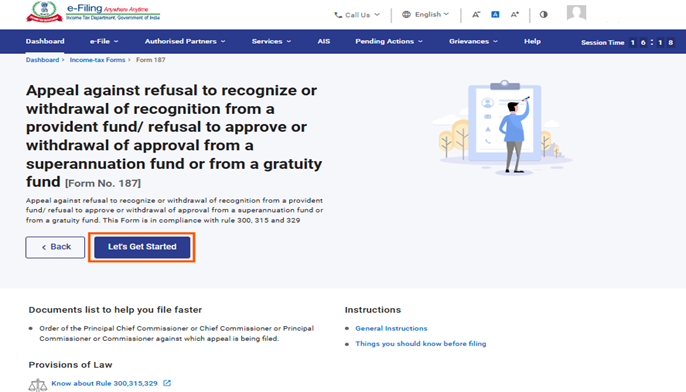
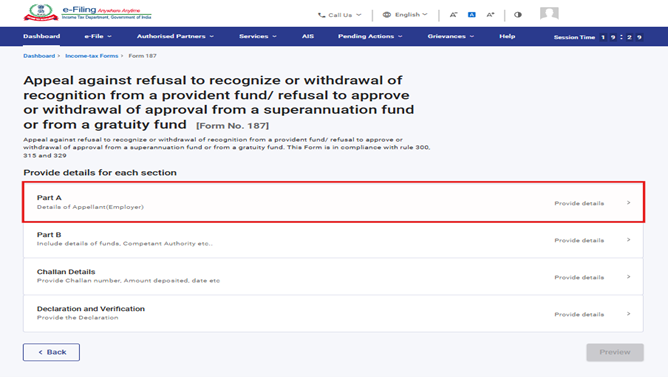
ধাপ 7: শুরু করা যাক স্ক্রিনে ক্লিক করার পরে, ব্যবহারকারীকে প্যানেল স্ক্রিনে নিয়ে যাওয়া হবে এবং সেখানে প্রথম প্যানেলটি নির্বাচন করুন: পার্ট A
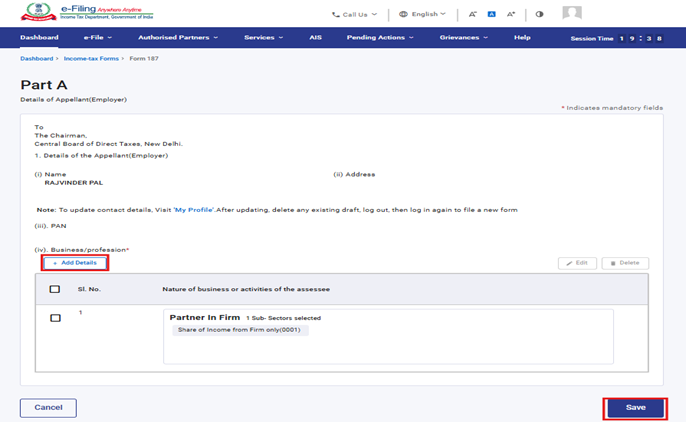
ধাপ 8: অনুগ্রহ করে বিশদ বিবরণগুলি পূরণ ও যাচাই করুন এবং সংরক্ষণ করুন-এ ক্লিক করুন।
দ্রষ্টব্য: অনুগ্রহ করে নিশ্চিত করুন যে "আমার প্রোফাইল" বিভাগের অধীনে ঠিকানা সহ সমস্ত বাধ্যতামূলক বিবরণ পূরণ করা হয়েছে।
আপনি "আমার প্রোফাইল" হাইপারলিঙ্কে ক্লিক করে আপনার যোগাযোগের এবং ঠিকানার বিবরণ আপডেট করতে পারেন।
"বিবরণসমূহ যুক্ত করুন"-এ ক্লিক করে এবং উপলব্ধ তালিকা থেকে একটি বিকল্প নির্বাচন করে ব্যবসা/পেশার বিবরণ যুক্ত করা যাবে।
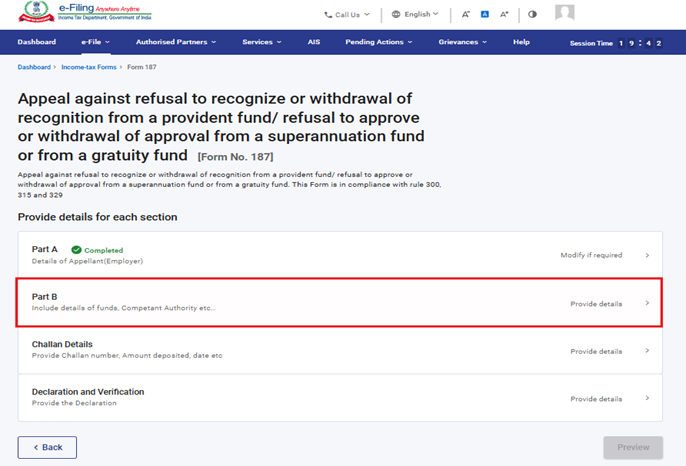
ধাপ 9: প্রথম প্যানেলটি সংরক্ষণ করার পর, দ্বিতীয় প্যানেলটি নির্বাচন করুন - পার্ট B।
ধাপ 10: প্রাসঙ্গিক বিবরণসমূহ পূরণ করুন এবং সংরক্ষণ করুন-এ ক্লিক করুন।
দ্রষ্টব্য: ক্রমিক নং 2, 3 (i) এবং 3(ii) এর অধীনে ক্ষেত্রগুলিতে ড্রপডাউন মেনু রয়েছে, ব্যবহারকারীরা উপলব্ধ তালিকা থেকে একটি বিকল্প নির্বাচন করতে পারবেন।
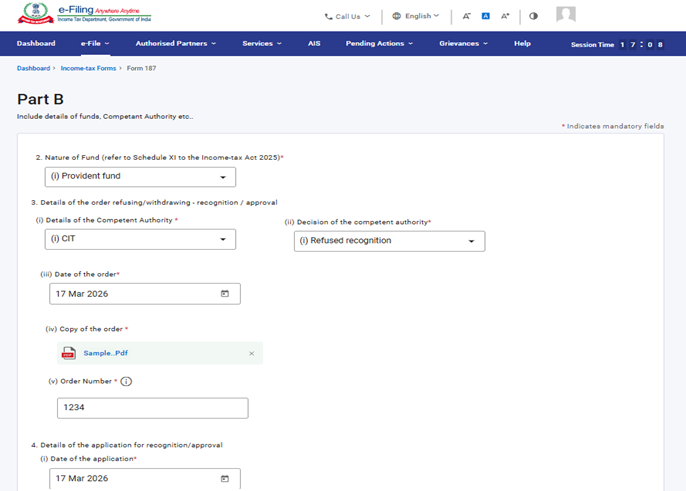
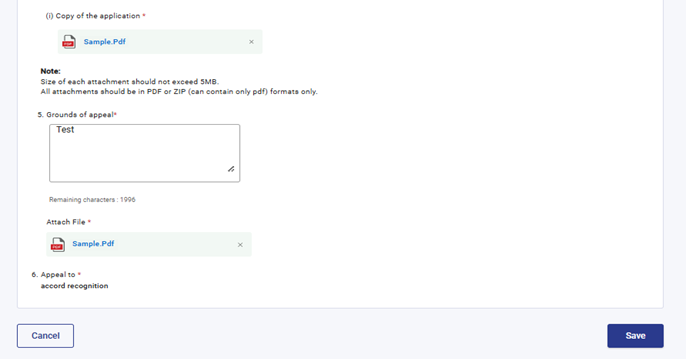
ধাপ 11: দ্বিতীয় প্যানেলটি সংরক্ষণ করার পর, তৃতীয় প্যানেলটি নির্বাচন করুন: চালানের বিবরণসমূহ।
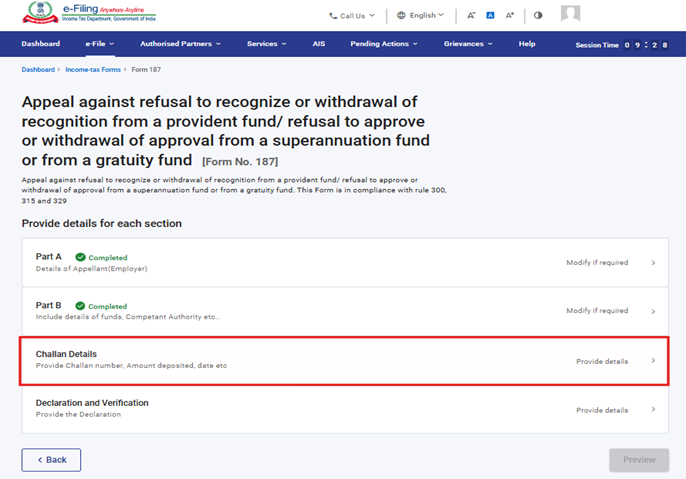
ধাপ 12: চালানের বিবরণসমূহ প্রদান করুন এবং 'সংরক্ষণ করুন'-এ ক্লিক করুন। 'রাশি' ক্ষেত্রটি পূর্বে-পূরণ করা থাকবে এবং সম্পাদনযোগ্য হবে না।
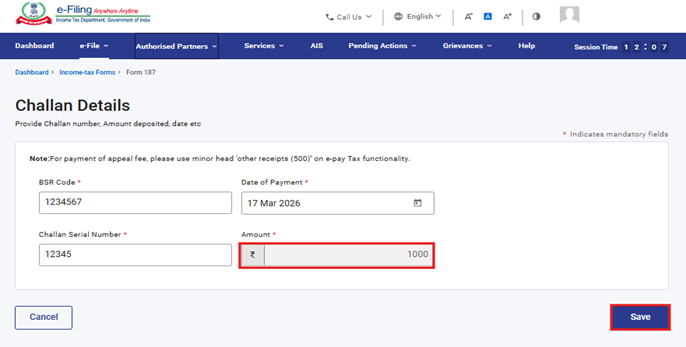
ধাপ 13: তৃতীয় প্যানেলটি সংরক্ষণ করার পর, চতুর্থ প্যানেলটি নির্বাচন করুন: ঘোষণা এবং যাচাইকরণ।
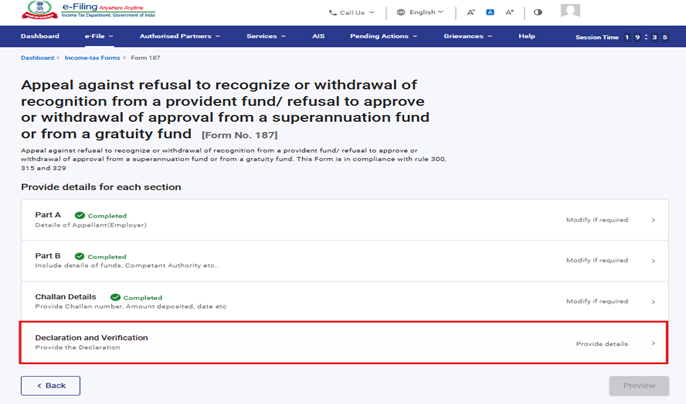
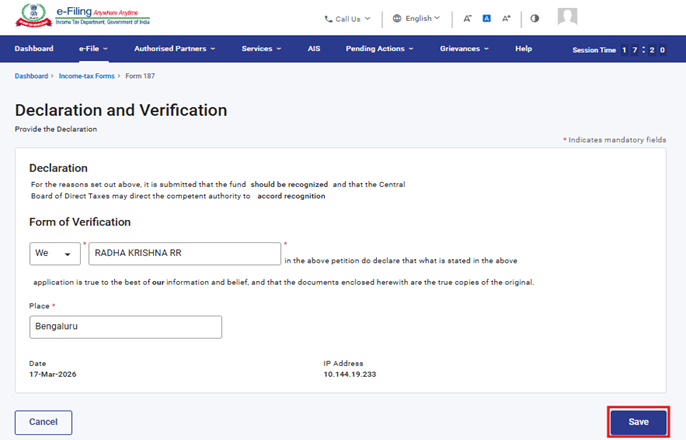
ধাপ 14: অঙ্গীকারটি নিশ্চিত করুন এবং সংরক্ষণ করুন-এ ক্লিক করুন।
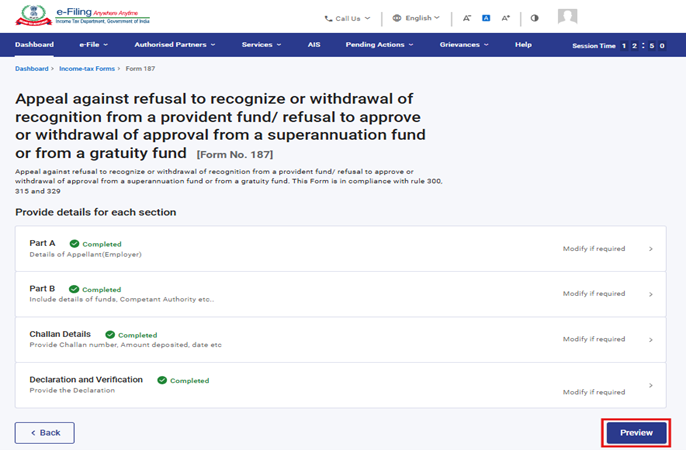
ধাপ 15: চতুর্থ প্যানেলটি সংরক্ষণ করার পরে, প্রিভিউ-এ ক্লিক করুন।
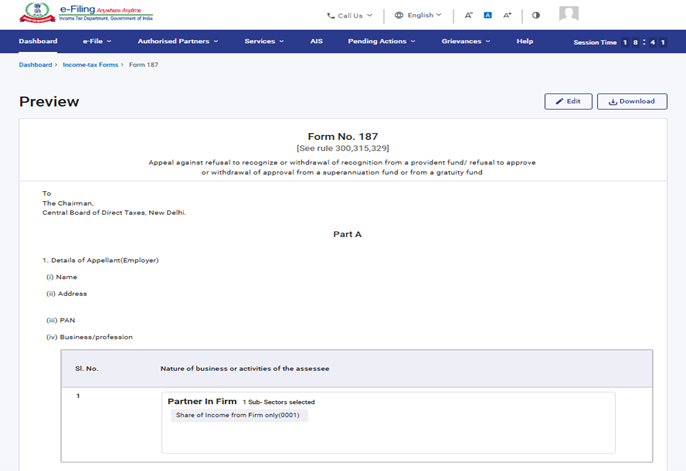
ধাপ 16: প্রিভিউ পৃষ্ঠায়, বিবরণসমূহ যাচাই করুন এবং ই-ভেরিফাই করতে এগিয়ে যান-এ ক্লিক করুন।
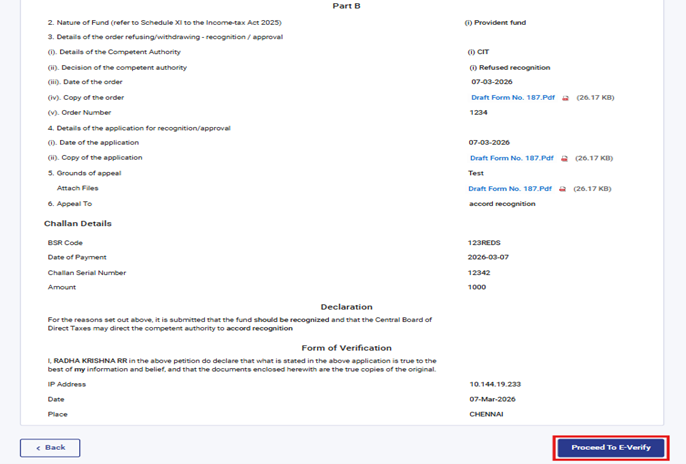
ধাপ 17: ই-ভেরিফাই করতে এগিয়ে যান বোতামে ক্লিক করার পর, একটি পপআপ নিশ্চিতকরণ বার্তা প্রদর্শিত হবে যে আপনি ই-ভেরিফাই করতে এগিয়ে যেতে চান। হ্যাঁ-এ ক্লিক করুন।
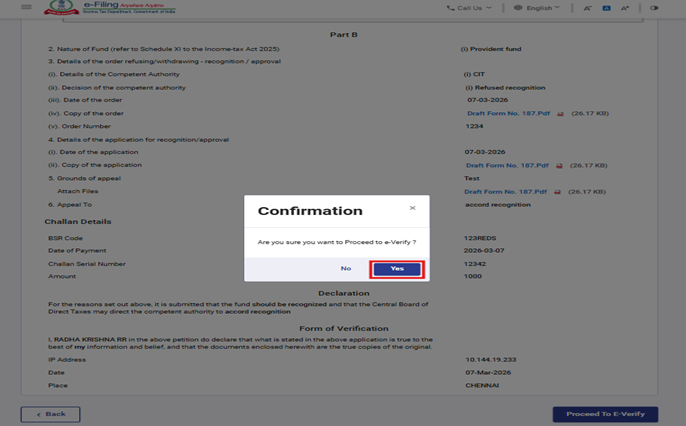
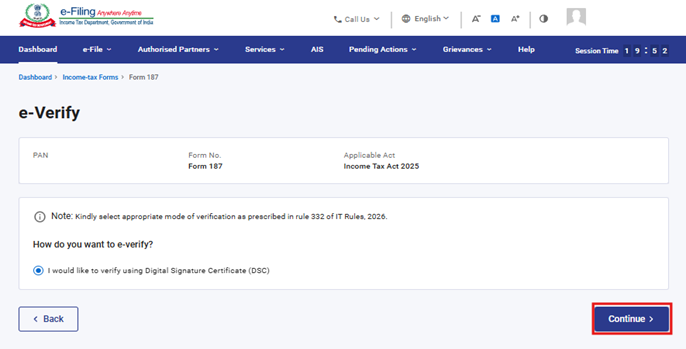
ধাপ 18: হ্যাঁ-এ ক্লিক করলে, আপনি ই-ভেরিফাই পৃষ্ঠায় যাবেন যেখানে আপনি DSC ব্যবহার করে (প্রযোজ্য ক্ষেত্রে) ফর্ম 187 যাচাই করতে পারবেন। দ্রষ্টব্য: বিস্তারিত জানতে কীভাবে ই-ভেরিফাই করবেন সেই বিষয়ে আরো জানতে ব্যবহারকারী নির্দেশিকাটি দেখুন।
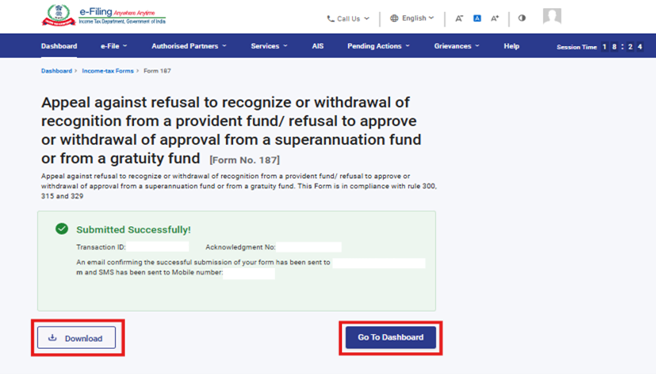
ধাপ 19: সফলভাবে ই-ভেরিফিকেশন এর পর, একটি লেনদেন ID এবং স্বীকৃতি প্রাপ্তি নম্বর সহ সাফল্যের বার্তা প্রদর্শিত হয়। ভবিষ্যতে উল্লেখের জন্য অনুগ্রহ করে লেনদেন ID এবং স্বীকৃতি প্রাপ্তি নম্বরটি সংরক্ষণ করে রাখুন। এছাড়াও, আপনি ই-ফাইলিং পোর্টালে নিবন্ধিত ইমেল ID (গুলি) এবং মোবাইল নম্বরে (গুলি) একটি নিশ্চিতকরণ বার্তা পাবেন।
স্বীকৃতি প্রাপ্তি ডাউনলোড করতে ডাউনলোড বোতামে ক্লিক করুন।
ফর্ম 187 সফলভাবে জমা দেওয়ার পর ব্যবহারকারী পূরণ করা ফর্মটি দেখতে পারবেন - আপনার ড্যাশবোর্ডে, ই-ফাইল > আয়কর ফর্মসমূহ ফাইল করুন > ফাইল করা ফর্মসমূহ দেখুন > আয়কর আইন 2025 এর অধীনে ফাইল করা ফর্মসমূহ দেখুন ট্যাব-এ ক্লিক করুন।
দ্রষ্টব্য: বিস্তারিত জানতে পূরণ করা ফর্মসমূহ দেখার ব্যবহারকারী নির্দেশিকাটি দেখুন।
5. সম্পর্কিত বিষয়সমূহ
6. শব্দকোষ
| আদ্যক্ষরসমষ্টি/সংক্ষিপ্ত রূপ | বিবরণ/পূর্ণরূপ |
| DSC | ডিজিটাল স্বাক্ষর শংসাপত্র |
| EVC | বৈদ্যুতিন যাচাই শংসাপত্র |
| ARN | স্বীকৃতি প্রাপ্তি নম্বর |
| PY | পূর্ববর্তী বর্ষ |
| FY | আর্থিক বর্ষ |
| TY | কর বর্ষ |