फ़ॉर्म 186
1.अवलोकन
फ़ॉर्म 186 एक आवेदन है जिसे नियोक्ताओं या ट्रस्टीज़ को आयकर अधिनियम, 2025 के अंतर्गत भविष्य निधि को "मान्यता प्राप्त भविष्य निधि" के रूप में मान्यता प्राप्त करने के लिए जमा करना आवश्यक है। मान्यता नियोक्ताओं और कर्मचारियों दोनों को कर लाभ प्रदान करती है, जैसे कर-मुक्त अंशदान और कर-मुक्त ब्याज संचय।
यह फ़ॉर्म आयकर नियम, 2026 के नियम 196 के अंतर्गत निर्धारित है और इसमें नियोक्ता, भविष्य निधि, उसके ट्रस्टीज़ तथा उसकी वित्तीय/निवेश संबंधी जानकारी का विस्तृत विवरण देना आवश्यक होता है।
2. इस सेवा का लाभ उठाने के लिए पूर्वापेक्षाएँ
ई-फ़ाइलिंग पोर्टल का पंजीकृत उपयोगकर्ता, जिसके पास मान्य उपयोगकर्ता आईडी और पासवर्ड हो। यह फ़ॉर्म केवल ट्रस्ट लॉगिन के अंतर्गत जमा करने के लिए उपलब्ध होगा और प्रतिनिधि निर्धारिती इसे ई-फ़ाइलिंग पोर्टल पर जमा कर सकता है।
फ़ॉर्म 186 जमा करने से पहले सुनिश्चित करें कि निम्नलिखित पूर्वापेक्षाएँ पूरी हों:
A.पात्रता पूर्वापेक्षाएँ
• आवेदक को भविष्य निधि का प्रबंधन करने वालानियोक्ता या ट्रस्टीहोना चाहिए।
• भविष्य निधि वास्तविक होनी चाहिए, कर्मचारियों के लाभ के लिए होनी चाहिए, और लिखित योजना/न्यास-पत्र द्वारा शासित होनी चाहिए।
B.दस्तावेज़ीकरण की पूर्व पूर्वापेक्षाएँ
आपके पास निम्नलिखित दस्तावेज़ तैयार होने चाहिए:
• न्यास पत्र (मूल + प्रति) या प्रमाणित प्रति।
• भविष्य निधि के नियम।
• लागू कानून के अंतर्गत पंजीकरण प्रमाणपत्र (यदि लागू हो)।
• निधि की नवीनतम बैलेंस शीट की प्रति (यदि फंड पहले से मौजूद है)।
• निधि के निवेश संबंधी विवरण।
C.अतिरिक्त आवश्यकताएँ (यदि लागू हों)
• ई.पी.एफ. एवं एम.पी. अधिनियम, 1952
के अंतर्गत कवरेज से संबंधित विवरण। • 31-03-2006 से पूर्व किसी भी मान्यता का प्रमाण (यदि लागू हो)।
3. फ़ॉर्म के बारे में जानकारी
फ़ॉर्म 186 एक आवेदन है जिसका उपयोग नियोक्ता या ट्रस्टीज़ द्वारा किया जाता है, ताकिआयकर अधिनियम, 2026 की ग्यारहवीं अनुसूची के भाग A के अंतर्गत भविष्य निधि की मान्यता प्राप्त की जा सके। यह फ़ॉर्म नियोक्ता, प्रतिष्ठान की ई.पी.एफ़. अनुपालन स्थिति, भविष्य निधि (प्रोविडेंट फ़ंड), उसके ट्रस्टीज़, नियोक्ता और कर्मचारियों द्वारा किए गए अंशदान, तथा संबंधित वित्तीय और विनियामक(रेगुलेटरी) जानकारी का पूरा विवरण एकत्र करता है। व्यवस्थित प्रकटीकरण(डिस्क्लोज़र) सुनिश्चित करने के लिए, इस फ़ॉर्म को चार भागों में संरचित किया गया है:
• भाग A – नियोक्ता विवरण: इसमें नाम, पता, पैन, व्यवसाय/पेशा, मुख्य व्यवसाय स्थान और कुल कर्मचारियों की संख्या, भारत में कार्यरत कर्मचारियों सहित दर्ज की जाती है।
• भाग B – प्रतिष्ठान विवरण:
इसमें दर्ज किया जाता है कि क्या प्रतिष्ठान ई.पी.एफ़. एवं एम.पी. अधिनियम, 1952 के अंतर्गत आता है, लागू धारा (1(3) या 1(4)), धारा 17 के अंतर्गत छूट की स्थिति, तथा संबंधित आदेश विवरण या ई.पी.एफ.ओ. आवेदन की स्थिति।
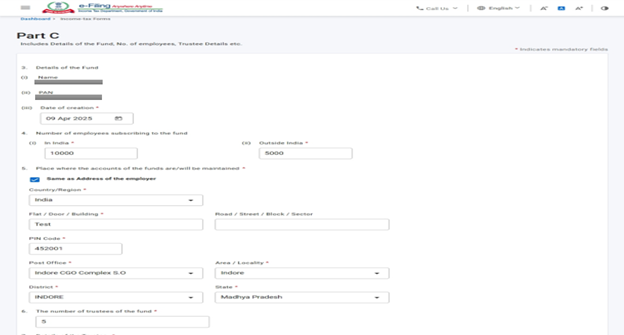
• भाग C – निधि का विवरण: इसमें निधि का नाम, पैन, निर्माण की तिथि, सदस्यता लेने वाले कर्मचारियों की संख्या (भारत/भारत के बाहर), वह स्थान जहाँ खाते रखे गए हैं/रखे जाएंगे, ट्रस्टीज़ का विवरण, न्यास की अपरिवर्तनीयता, अंशदान प्रतिशत, 1961 अधिनियम के अंतर्गत पूर्व मान्यता (यदि कोई हो), निधि कोष, तथा नियम 292
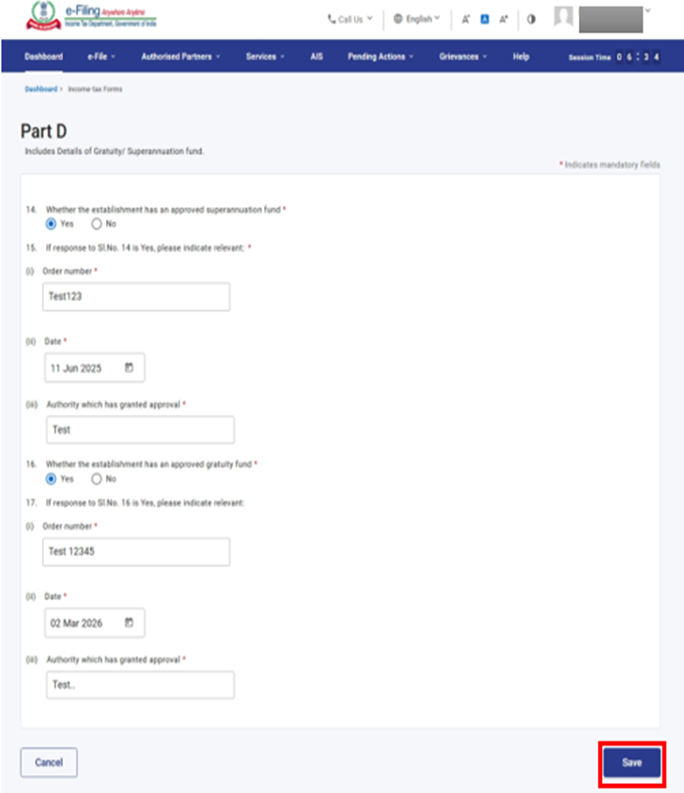
के अनुसार निवेश पैटर्न शामिल होता है। • भाग D – अतिरिक्त अनुमोदन: इसमें दर्ज किया जाता है कि क्या प्रतिष्ठान के पास कोई स्वीकृत अधिवार्षिकी निधि या स्वीकृत ग्रेच्युटी फ़ंड है, साथ ही इसमें संबंधित आदेश संख्याएँ, तिथियाँ और स्वीकृत करने वाले प्राधिकारियों का विवरण भी दिया जाता है।
फ़ॉर्म का समापन एक सत्यापन अनुभाग के साथ होता है, जहाँ अधिकृत ट्रस्टी यह प्रमाणित करता है कि दी गई सभी जानकारी सत्य है और संलग्न दस्तावेज़ वास्तविक हैं। इसके अतिरिक्त, अनिवार्य परिशिष्ट जैसे ट्रस्ट डीड, निधि नियम, ई .पी. .एफ़. छूट प्रमाण, ई.पी.एफ़.ओ. स्वीकृति, पूर्व अनुमोदन पत्र, और निधि की बैलेंस शीट (जहाँ लागू हो) संलग्न करना आवश्यक है।
4. एक्सेस और जमा कैसे करें
"आप निम्नलिखित तरीकों से फ़ॉर्म 186 भरकर जमा कर सकते हैं:
• ऑनलाइन मोड - ई-फ़ाइलिंग पोर्टल के माध्यम से
5. चरण-दर-चरण मार्गदर्शिका
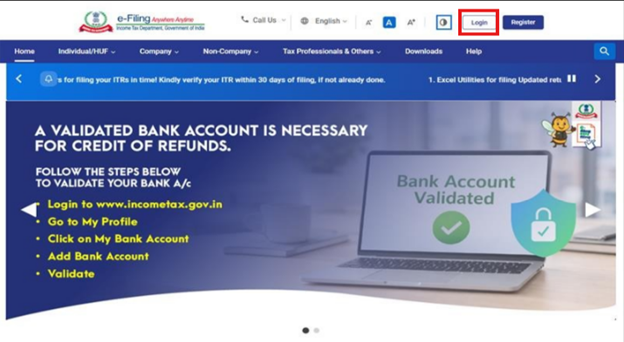
चरण 1: ई-फ़ाइलिंग पोर्टल में अपने उपयोगकर्ता आई.डी. और पासवर्ड से लॉगिन करें।
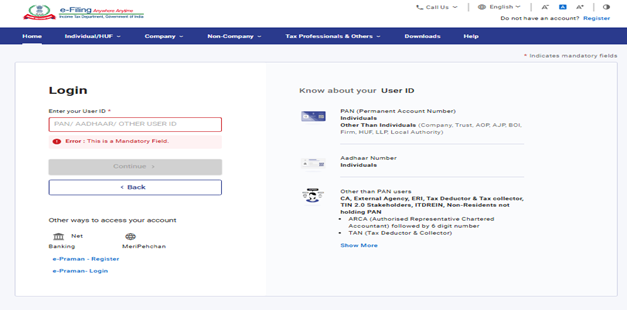
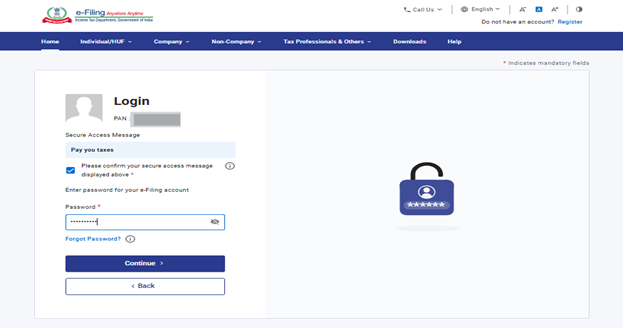
चरण 2: उपयोगकर्ता आई.डी. (पैन) और पासवर्ड दर्ज करें।
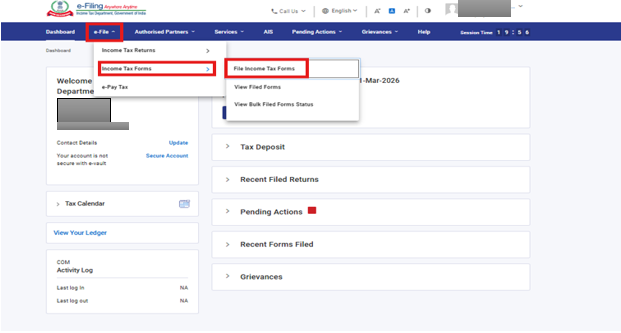
चरण 3: ई-फ़ाइल पर जाएँ > आयकर फ़ॉर्म्स > आयकर फ़ॉर्म्स जमा करें।
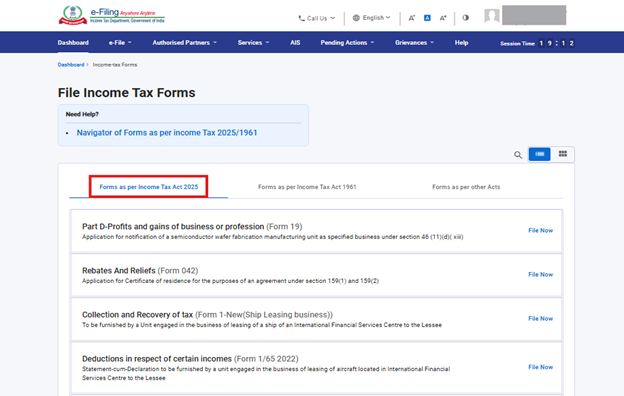
चरण 4: टैब चुनें 'आयकर अधिनियम 2025 के अनुसार फ़ॉर्म्स'।
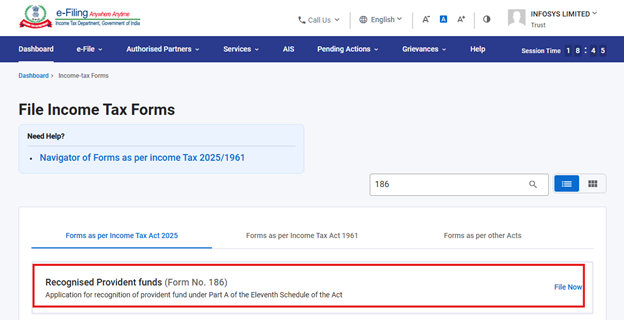
चरण 5: फ़ॉर्म 186 चुनें/खोजें।
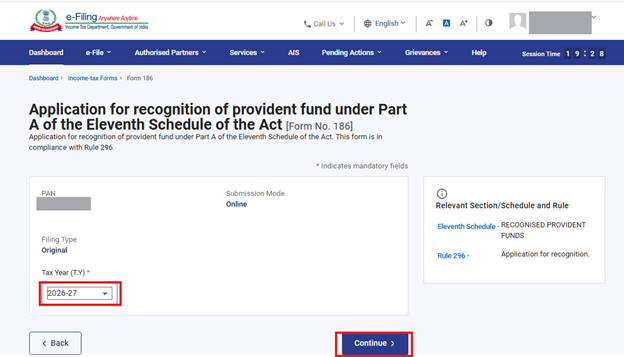
चरण 6: लागू कर योग्य वर्ष (टी.वाई) चुनें और 'जारी रखें' बटन पर क्लिक करें।
चरण 7: 'आइए, शुरू करें' पर क्लिक करें।
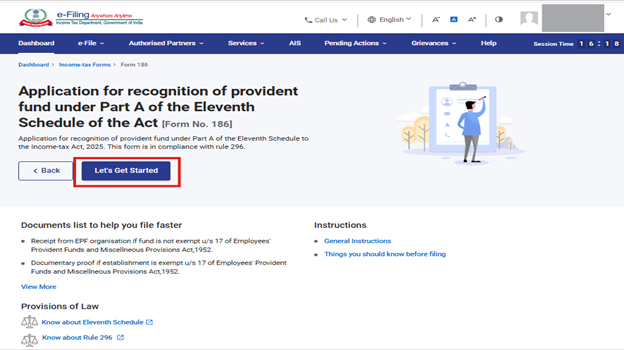
चरण 8: 'आइए, शुरू करें'स्क्रीन पर क्लिक करने के बाद, उपयोगकर्ता फ़ॉर्म संख्या 186 के पैनल स्क्रीन पर पहुँच जाएगा।
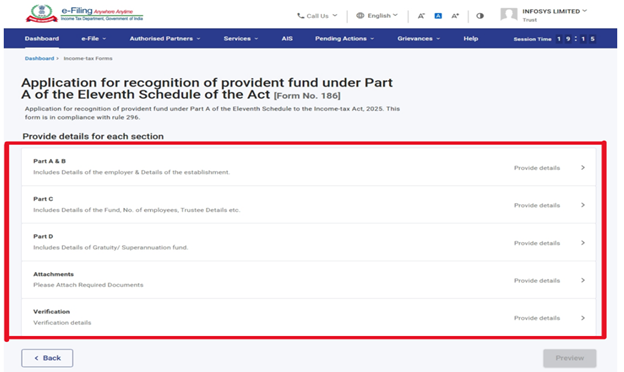
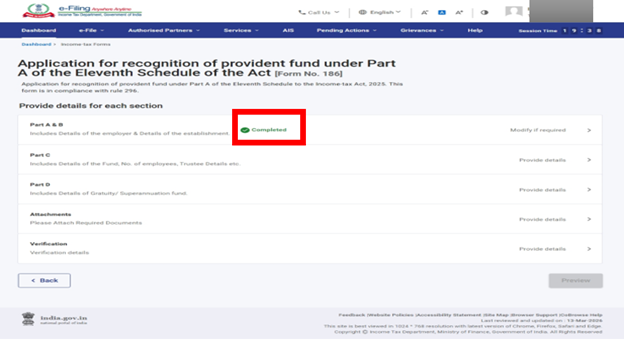
चरण 9: उपयोगकर्ताओं को प्रत्येक पैनल में सभी अनिवार्य फ़ील्ड भरने की आवश्यकता होती है। जब किसी पैनल में सभी प्रविष्टियाँ अनिवार्य वैधताओं के अनुसार पूरी हो जाती हैं, तो उपयोगकर्ता उस पैनल को सहेज सकते हैं। सफल वैधता और सहेजने के बाद, पैनल को 'पूरा हो गया' के रूप में टिक किया जाएगा और पैनल स्क्रीन पर हरे टिक (ग्रीन टिक) के साथ दिखाया जाएगा।
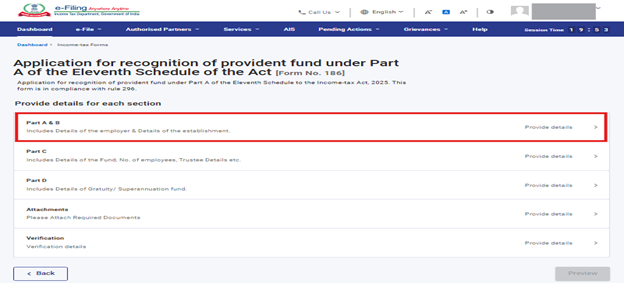
चरण 9.1: फ़ॉर्म 186 की पैनल स्क्रीन में भाग A और B पैनल चुनें।
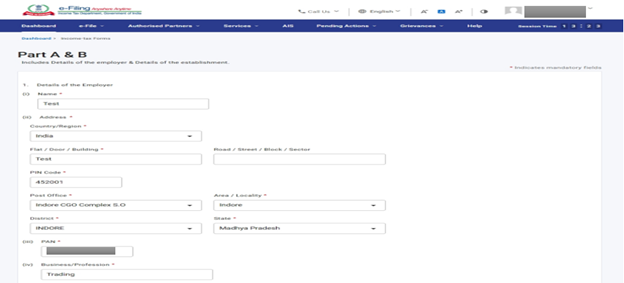
चरण 9.1.1: भाग A और B के सभी आवश्यक विवरण दर्ज करें और फिर 'सहेजें' बटन पर क्लिक करें।
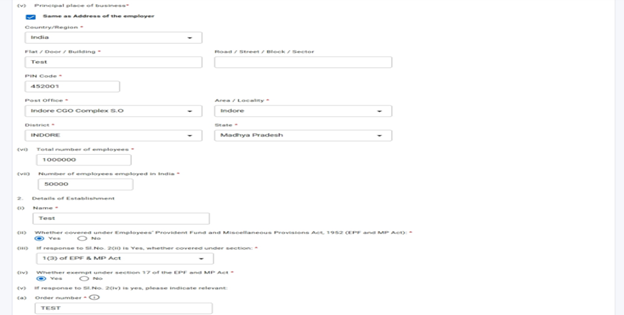

चरण 9.1.2: 'सहेजें' बटन पर क्लिक करने के बाद, पैनल स्क्रीन में पहला पैनल "भाग A और B" 'पूरा हो गया' के रूप में चिन्हित हो जाएगा।
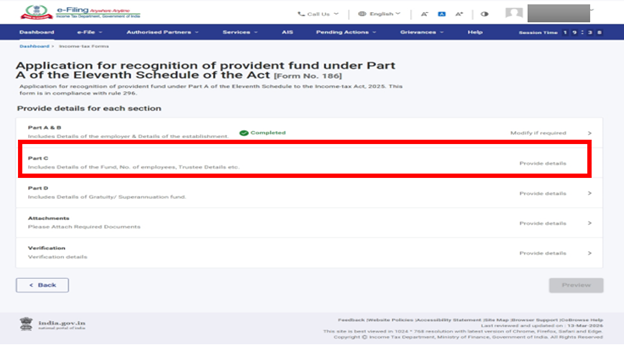
चरण 9.2: फ़ॉर्म 186 की पैनल स्क्रीन में भाग C पैनल चुनें।
चरण 9.2.1: भाग C के सभी आवश्यक विवरण दर्ज करें और फिर 'सहेजें' बटन पर क्लिक करें।
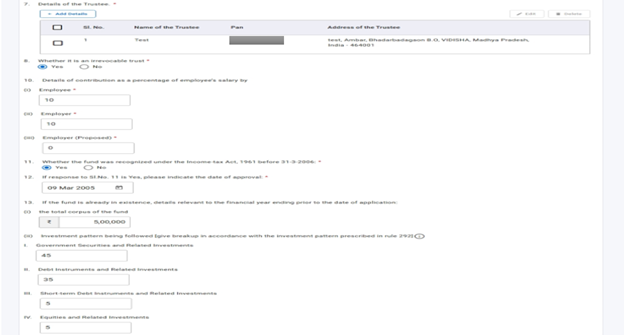

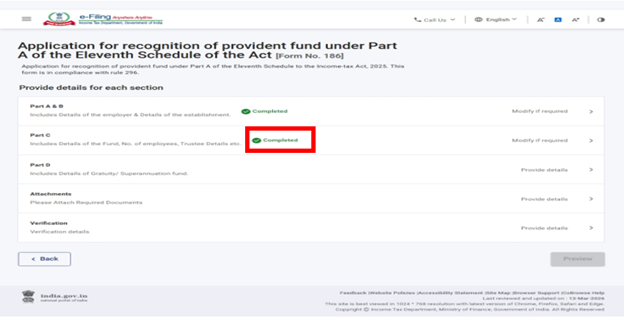
चरण 9.2.2: 'सहेजें' बटन पर क्लिक करने के बाद, दूसरे पैनल में 'भाग C' को पैनल स्क्रीन में 'पूरा हो गया' के रूप में चिन्हित कर दिया जाएगा।
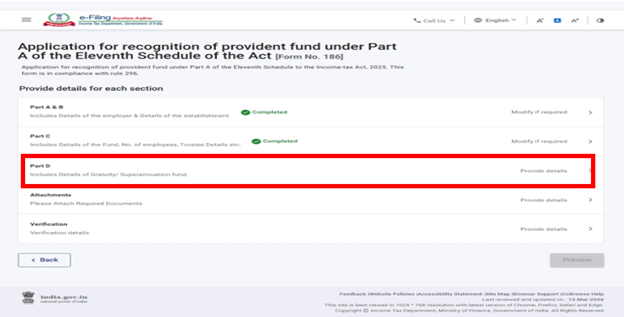
चरण 9.3: फ़ॉर्म 186 की पैनल स्क्रीन में भाग D पैनल चुनें।
चरण 9.3.1: भाग D के सभी आवश्यक विवरण दर्ज करें और फिर 'सहेजें' बटन पर क्लिक करें।
चरण 9.3.2: 'सहेजें' बटन पर क्लिक करने के बाद, तीसरे पैनल 'भाग D' को पैनल स्क्रीन में 'पूरा हो गया' के रूप में चिन्हित कर दिया जाएगा।
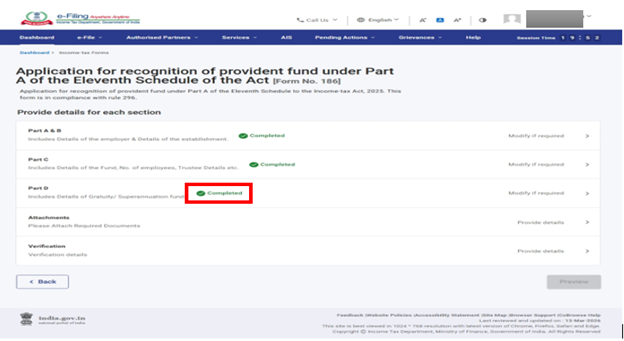
चरण 9.4: फ़ॉर्म 186 की पैनल स्क्रीन में अटैचमेंट पैनल चुनें।
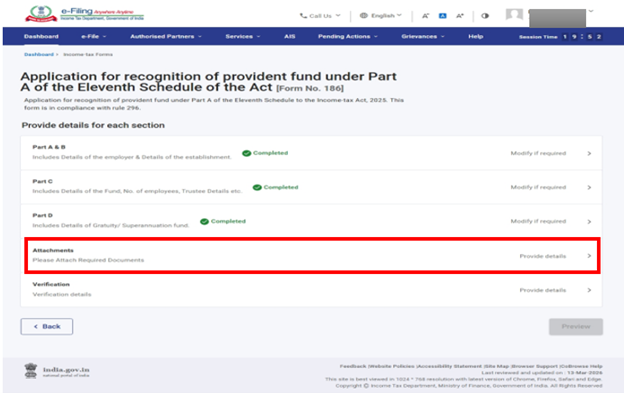
चरण 9.4.1: सभी आवश्यक दस्तावेज़ संलग्न करें जिन्हें संलग्न करना आवश्यक है और फिर 'सहेजें' बटन पर क्लिक करें।
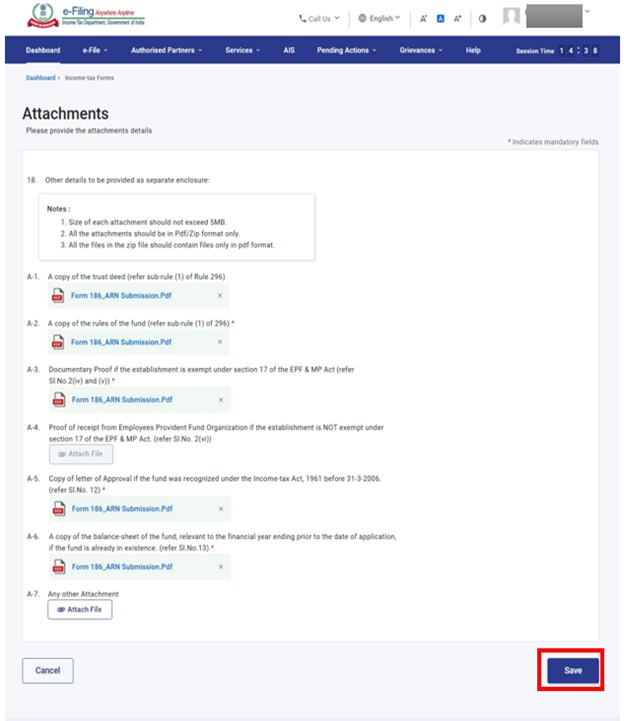
चरण 9.4.2: 'सहेजें' बटन पर क्लिक करने के बाद, चौथे पैनल में 'अटैचमेंट' को पैनल स्क्रीन में 'पूरा हो गया' के रूप में चिन्हित कर दिया जाएगा।
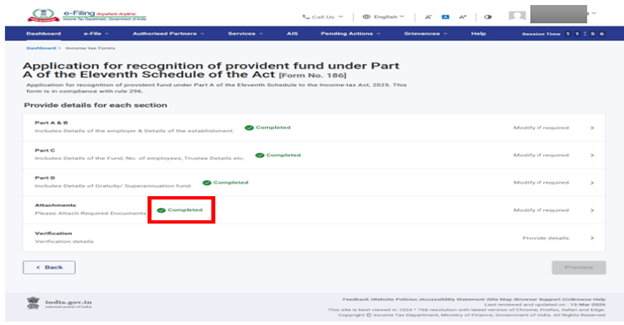
चरण 9.5: फ़ॉर्म 186 की पैनल स्क्रीन में सत्यापन पैनल चुनें।
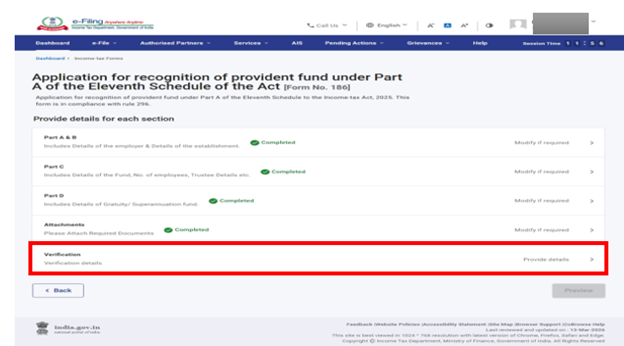
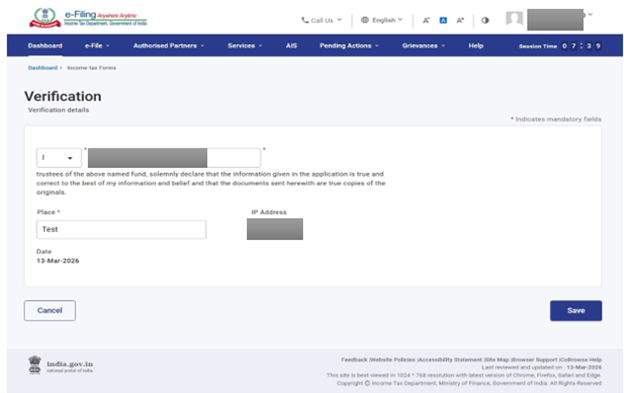
चरण 9.5.1: सत्यापन पैनल में सभी आवश्यक विवरण दर्ज करें और फिर 'सहेजें' बटन पर क्लिक करें।
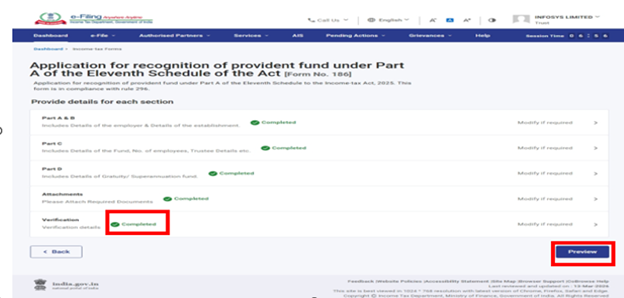
चरण 9.5.2: 'सहेजें' बटन पर क्लिक करने के बाद, पाँचवें पैनल में 'सत्यापन' को पैनल स्क्रीन में 'पूरा हो गया' के रूप में चिन्हित कर दिया जाएगा और 'पूर्वावलोकन' बटन सक्रिय हो जाएगा।
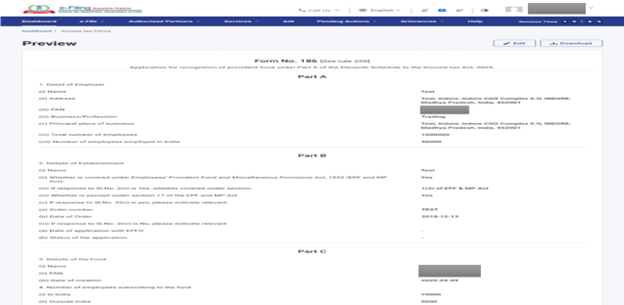
चरण 10: पूर्वावलोकन पेज पर विवरण की जाँच करें और 'ई-सत्यापन के लिए आगे बढ़ें' पर क्लिक करें।
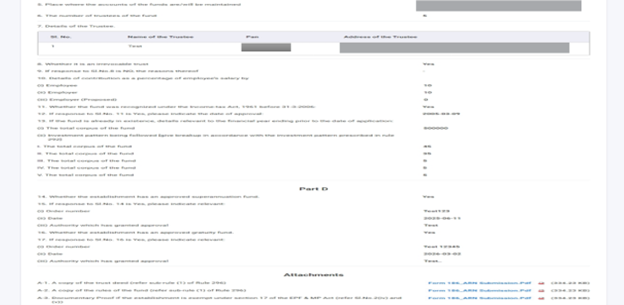
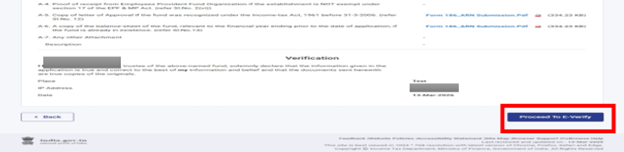
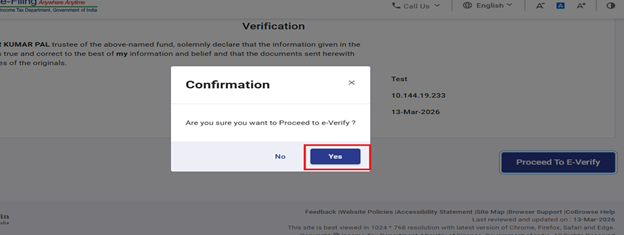
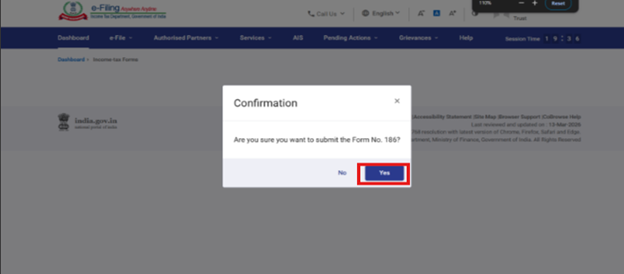
चरण 11: जमा करने के लिए 'हाँ 'पर क्लिक करें। 'हाँ' पर क्लिक करने पर, आपको ई-सत्यापन पेज पर ले जाया जाएगा।
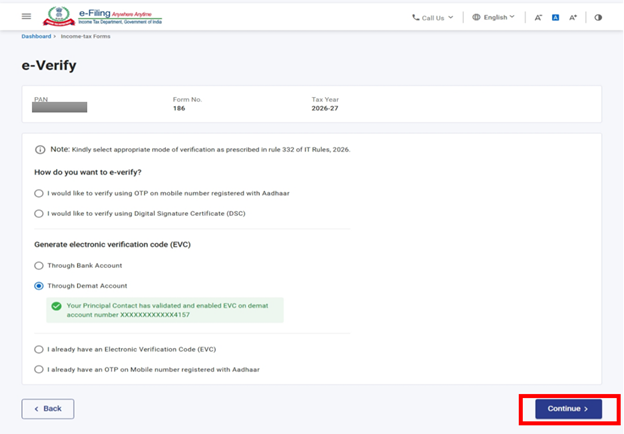
चरण 12: आप सत्यापन के किसी भी माध्यम से फ़ॉर्म को ई-सत्यापित कर सकते हैं।
चरण 13: जनरेट किया गया ई.वी.सी. दर्ज करें और फ़ॉर्म को ई‑सत्यापित करने के लिए 'ई‑सत्यापन' पर क्लिक करें।
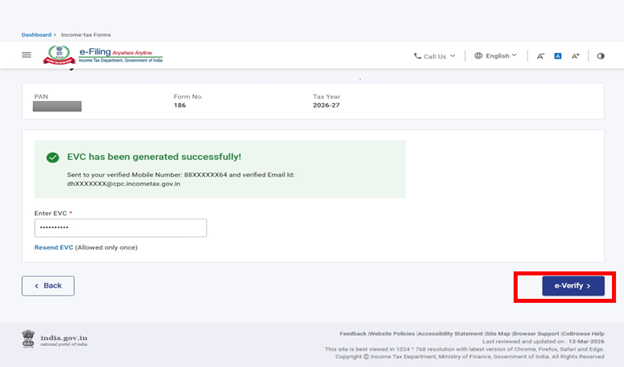
ध्यान दें: अधिक जानकारी के लिए ई-सत्यापन कैसे करें उपयोगकर्ता पुस्तिका देखें।
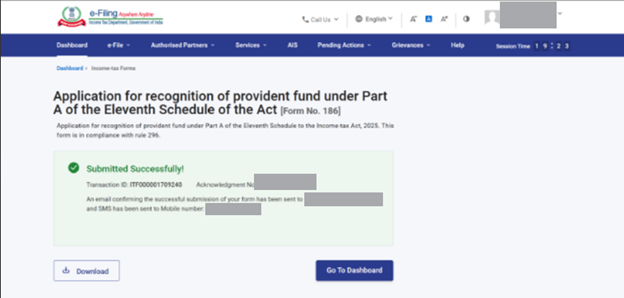
सफल ई‑सत्यापन के बाद, एक सफलता संदेश दिखेगा जिसमें लेनदेन आई.डी. और पावती संख्या शामिल होगी। भविष्य में संदर्भ के लिए कृपया लेनदेन आई.डी. और पावती संख्या नोट करके रखें। आपको ई‑फ़ाइलिंग पोर्टल पर पंजीकृत ईमेल आई.डी. और मोबाइल नंबर पर भी एक पुष्टि संदेश प्राप्त होगा।
चरण 14: फ़ॉर्म जमा करने के लिए 'हाँ' पर क्लिक करें।
चरण 15: फ़ॉर्म सफलतापूर्वक जमा हो जाएगा। फ़ॉर्म जमा होने के बाद, उपयोगकर्ता 'डाउनलोड करें' बटन का उपयोग करके पावती रसीद डाउनलोड कर सकते हैं। आप डैशबोर्ड पर भी वापस जा सकते हैं, जहाँ 'फ़ाइल किया गया फ़ॉर्म देखें' अनुभाग के अंतर्गत आप जमा किए गए फ़ॉर्म को डाउनलोड और उसकी समीक्षा कर सकते हैं।