1. ಅವಲೋಕನ
ಇ-ಫೈಲಿಂಗ್ ಪೋರ್ಟಲ್ನಲ್ಲಿ ಎಲ್ಲಾ ನೋಂದಾಯಿತ ಬಳಕೆದಾರರಿಗೆ ಪಾಸ್ವರ್ಡ್ ಮರೆತುಹೋಗಿದೆ ಸೇವೆಯು ಉಪಲಬ್ಧವಿದೆ. ಈ ಸೇವೆಯೊಂದಿಗೆ, ನೀವು ಇ-ಫೈಲಿಂಗ್ OTP / ಆಧಾರ್ OTP / ಬ್ಯಾಂಕ್ ಖಾತೆ EVC / ಡಿಮ್ಯಾಟ್ ಖಾತೆ EVC / ಡಿಜಿಟಲ್ ಹಸ್ತಾಕ್ಷರ ಪ್ರಮಾಣಪತ್ರ (DSC) / ನೆಟ್ ಬ್ಯಾಂಕಿಂಗ್ ಮೂಲಕ ನೀವು ಇ-ಫೈಲಿಂಗ್ ಪೋರ್ಟಲ್ ಪಾಸ್ವರ್ಡ್ ಅನ್ನು ಮರುಹೊಂದಿಸಬಹುದು.
2. ಈ ಸೇವೆಯನ್ನು ಪಡೆಯಲು ಪೂರ್ವಾಪೇಕ್ಷಿತಗಳು
- ಇ-ಫೈಲಿಂಗ್ ಪೋರ್ಟಲ್ನಲ್ಲಿ ಮಾನ್ಯ ಬಳಕೆದಾರರ ID ಹೊಂದಿರುವ ನೋಂದಾಯಿತ ಬಳಕೆದಾರರು
ಇದಲ್ಲದೆ, ಪ್ರತಿ ಆಯ್ಕೆಯ ಪೂರ್ವಾಪೇಕ್ಷಿತಗಳಿಗಾಗಿ ಕೆಳಗಿನ ಕೋಷ್ಟಕವನ್ನು ನೋಡಿ:
| ಆಯ್ಕೆಗಳು | ಪೂರ್ವಾಪೇಕ್ಷಿತಗಳು |
| ಆಧಾರ್ನಲ್ಲಿ ನೋಂದಾಯಿಸಲಾದ ಮೊಬೈಲ್ ಸಂಖ್ಯೆಯಲ್ಲಿ OTP ಅನ್ನು ಬಳಸಿಕೊಂಡು ನಿಮ್ಮ ಪಾಸ್ವರ್ಡ್ ಮರುಹೊಂದಿಸಲು |
|
| ನೋಂದಾಯಿತ ಮೊಬೈಲ್ ನಂಬರ್ ಮತ್ತು ಇಮೇಲ್ IDಗೆ ಬರುವ ಇ-ಫೈಲಿಂಗ್ OTP ಯನ್ನು ಬಳಸಿಕೊಂಡು ಪಾಸ್ವರ್ಡ್ ಅನ್ನು ಮರುಹೊಂದಿಸಲು |
|
| ಬ್ಯಾಂಕ್ ಖಾತೆ EVC ಬಳಸಿಕೊಂಡು ನಿಮ್ಮ ಪಾಸ್ವರ್ಡ್ ಅನ್ನು ಮರುಹೊಂದಿಸಲು |
|
| ಡಿಮ್ಯಾಟ್ ಖಾತೆ EVC ಉಪಯೋಗಿಸಿಕೊಂಡು ನಿಮ್ಮ ಪಾಸ್ವರ್ಡ್ ಮರುಹೊಂದಿಸಲು |
|
| ಡಿಜಿಟಲ್ ಸಹಿ ಪ್ರಮಾಣಪತ್ರ (DSC) ಬಳಸಿ ನಿಮ್ಮ ಪಾಸ್ವರ್ಡ್ ಮರುಹೊಂದಿಸಲು |
|
| ನೆಟ್ ಬ್ಯಾಂಕಿಂಗ್ ಬಳಸಿಕೊಂಡು ನಿಮ್ಮ ಪಾಸ್ವರ್ಡ್ ಅನ್ನು ಮರುಹೊಂದಿಸಲು |
|
3. ಹಂತ-ಹಂತದ ಮಾರ್ಗದರ್ಶಿ
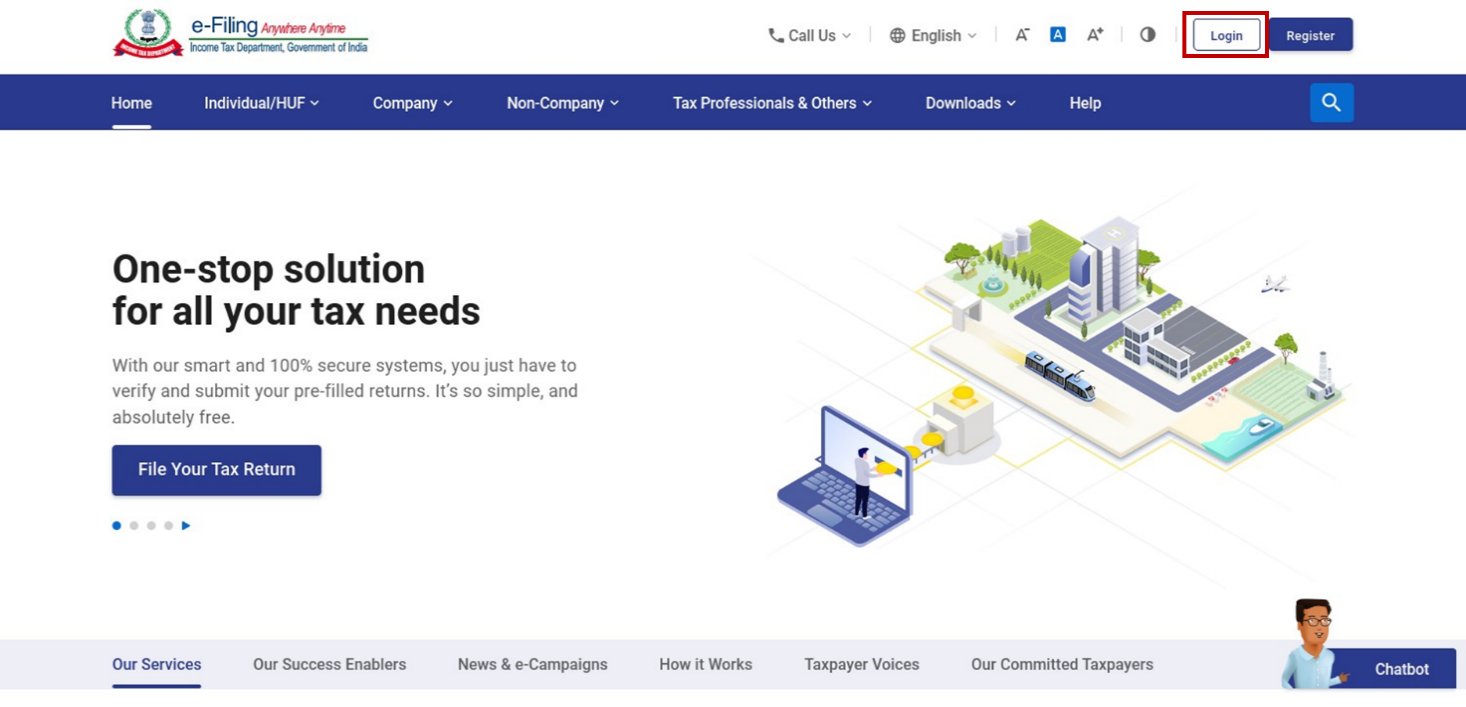
ಹಂತ 1: ಇ-ಫೈಲಿಂಗ್ ಹೋಮ್ ಪೇಜ್ಗೆ ಹೋಗಿ ಮತ್ತು ಲಾಗಿನ್ ಮಾಡಿ ಮೇಲೆ ಕ್ಲಿಕ್ ಮಾಡಿ.
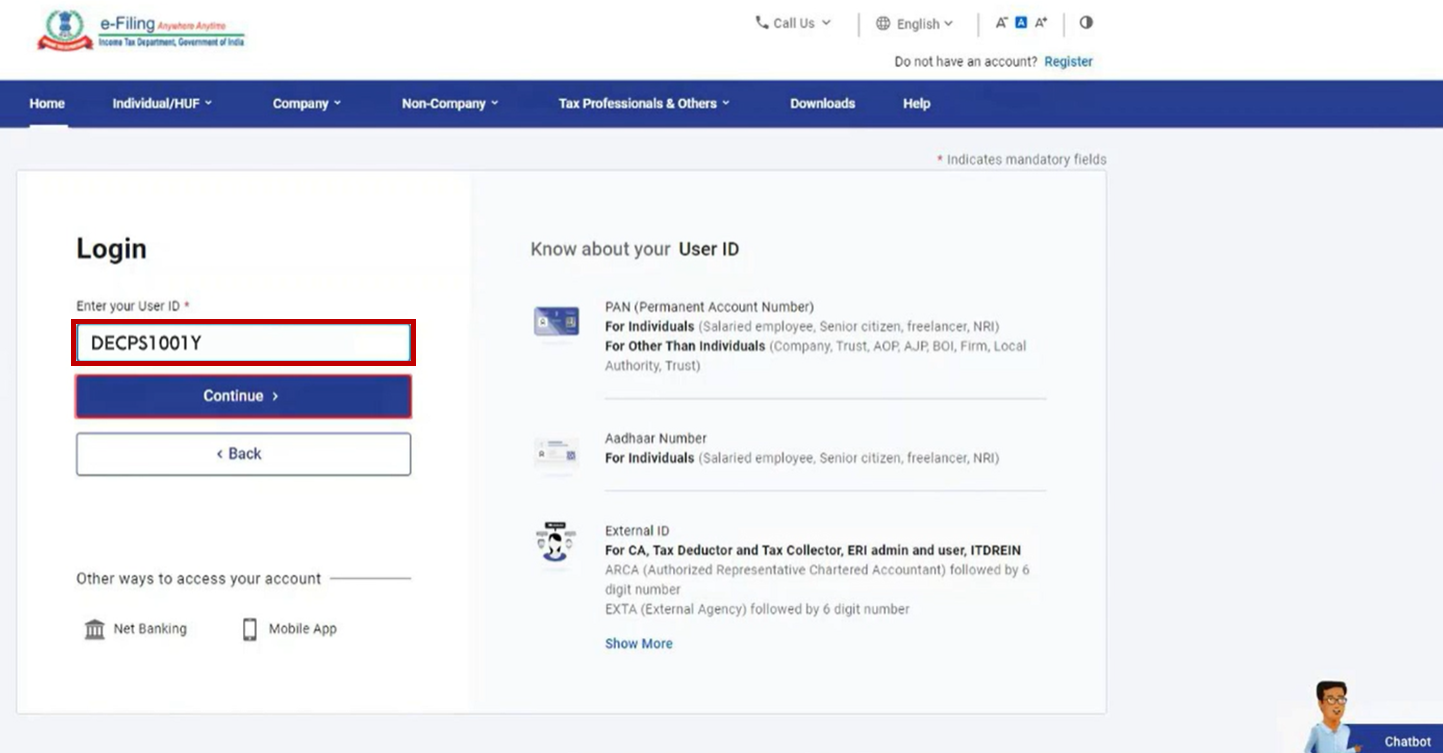
ಹಂತ 2: ಲಾಗಿನ್ ಪೇಜಿನಲ್ಲಿ ನಿಮ್ಮ ಬಳಕೆದಾರರ IDಅನ್ನು ನಮೂದಿಸಿ ಮತ್ತು ಮುಂದುವರಿಯಿರಿ ಎಂಬ ಆಯ್ಕೆಯನ್ನು ಕ್ಲಿಕ್ ಮಾಡಿ.
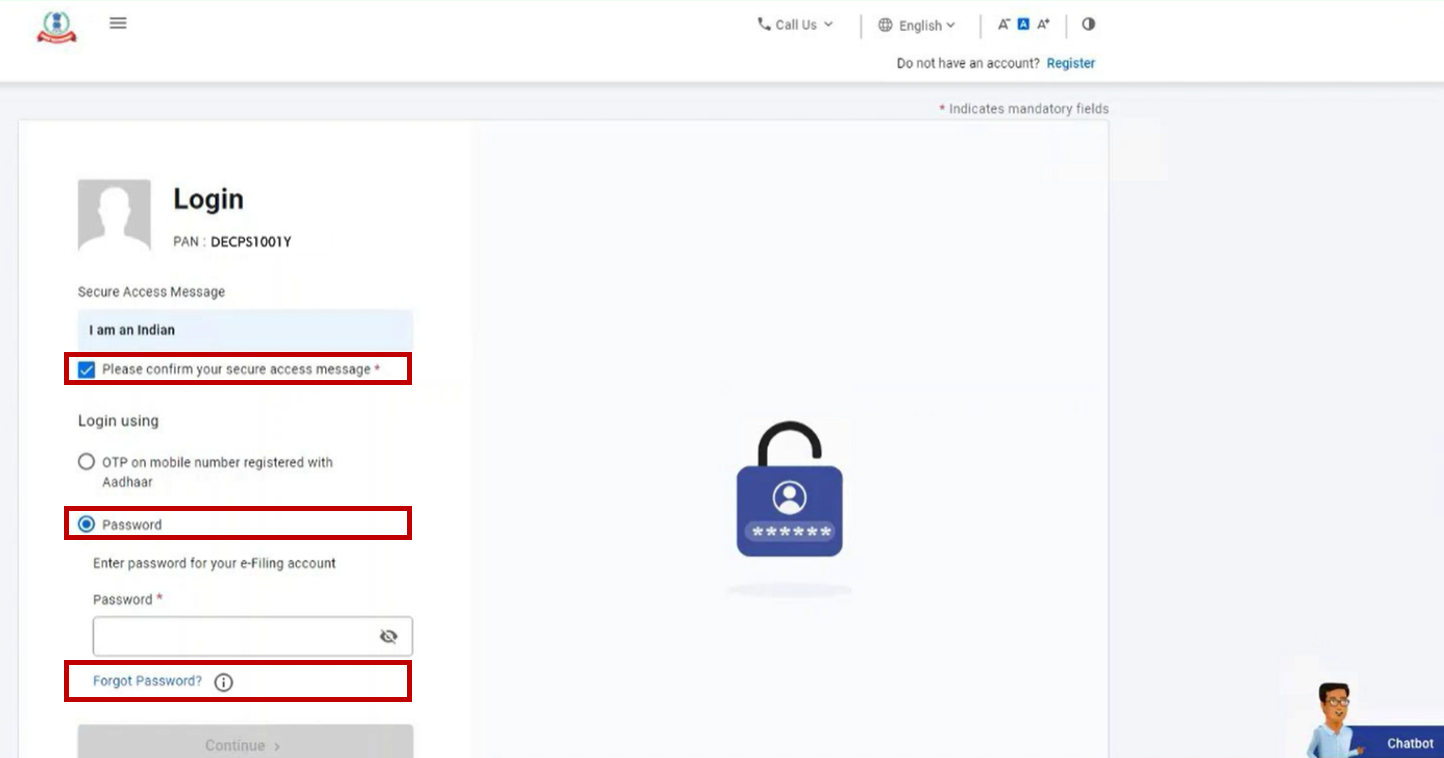
ಹಂತ 3:ಲಾಗಿನ್ ಪೇಜಿನಲ್ಲಿ, ಸೆಕ್ಯೂರ್ ಆಕ್ಸೆಸ್ ಮೆಸೇಜ್ ಪಾಸ್ವರ್ಡ್ ಆಯ್ಕೆಯನ್ನು ಆರಿಸಿ ನಂತರಪಾಸ್ವರ್ಡ್ ಮರೆತುಹೋಗಿದೆ ಎಂಬ ಆಯ್ಕೆ ಮೇಲೆ ಕ್ಲಿಕ್ ಮಾಡಿ.
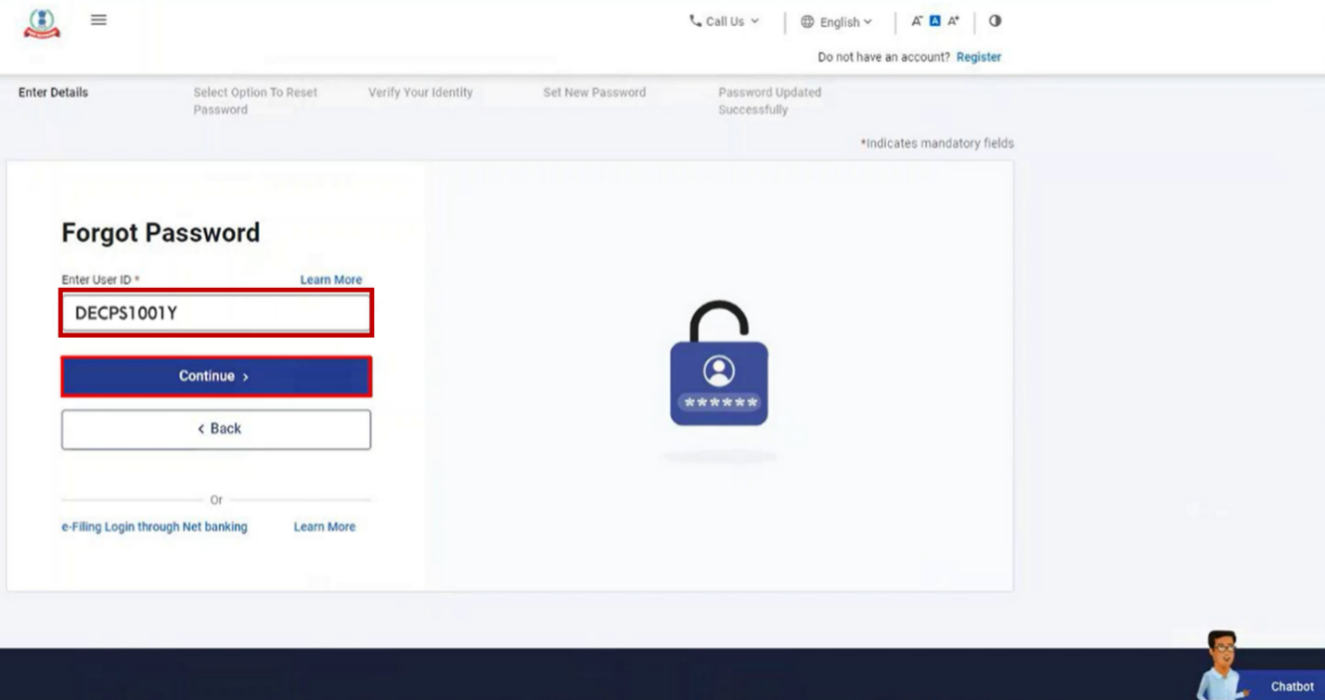
ಹಂತ 4: ಪಾಸ್ವರ್ಡ್ ಮರೆತುಹೋಗಿದೆಪೇಜಿನಲ್ಲಿ, ಬಳಕೆದಾರ ID ನಮೂದಿಸಿ ಟೆಕ್ಸ್ಟ್ ಬಾಕ್ಸ್ನಲ್ಲಿ ನಿಮ್ಮ ಬಳಕೆದಾರರ ID ಅನ್ನು ನಮೂದಿಸಿ ಮತ್ತು ಮುಂದುವರಿಯಿರಿ ಮೇಲೆ ಕ್ಲಿಕ್ ಮಾಡಿ.
| ತೆರಿಗೆದಾರರ ಪ್ರವರ್ಗ | ಬಳಕೆದಾರ ID |
| ವೈಯಕ್ತಿಕ ತೆರಿಗೆದಾರರಿಗೆ |
|
| ITDREIN ಬಳಕೆದಾರರಿಗೆ |
|
| ತೆರಿಗೆದಾರರ ಬೇರೆ ಯಾವುದೇ ವರ್ಗಕ್ಕಾಗಿ |
|
ಹಂತ 5: ಪಾಸ್ವರ್ಡ್ ಮರುಹೊಂದಿಸಲು ಒಂದು ಆಯ್ಕೆಯನ್ನು ಆರಿಸಿ ಪೇಜ್ನಲ್ಲಿ, ಈ ಕೆಳಗಿನ ಕೋಷ್ಟಕದ ಪ್ರಕಾರ ನಿಮ್ಮ ಆದ್ಯತೆಯ ಆಯ್ಕೆಯನ್ನು ಆರಿಸಿ:
| ಆಧಾರ್ನಲ್ಲಿ ನೋಂದಾಯಿಸಿದ ಮೊಬೈಲ್ ಸಂಖ್ಯೆಯನ್ನು ಬಳಸಿಕೊಂಡು ಮರುಹೊಂದಿಸಲು | ಸೆಕ್ಷನ್ 5.1 ಅನ್ನು ನೋಡಿ |
| ಇ-ಫೈಲಿಂಗ್ OTP ಬಳಸಿ ಪಾಸ್ವರ್ಡ್ ಮರುಹೊಂದಿಸಲು | ಸೆಕ್ಷನ್ 5.2 ಅನ್ನು ನೋಡಿ |
| ಬ್ಯಾಂಕ್ ಖಾತೆ /ಡಿಮ್ಯಾಟ್ ಖಾತೆ EVC ಬಳಸಿ ಪಾಸ್ವರ್ಡ್ ಮರುಹೊಂದಿಸಲು | ಸೆಕ್ಷನ್ 5.3 ಅನ್ನು ನೋಡಿ |
| DSC ಬಳಸಿ ಪಾಸ್ವರ್ಡ್ ಮರುಹೊಂದಿಸಲು | ಸೆಕ್ಷನ್ 5.4 ಅನ್ನು ನೋಡಿ |
| ನೆಟ್ ಬ್ಯಾಂಕಿಂಗ್ ಬಳಸಿ ಪಾಸ್ವರ್ಡ್ ಮರುಹೊಂದಿಸಲು | ಸೆಕ್ಷನ್ 5.5 ಅನ್ನು ನೋಡಿ |
ಲಭ್ಯವಿರುವ ಆಯ್ಕೆಗಳು ನಿಮ್ಮ ಖಾತೆಗೆ ನೀವು ಸಕ್ರಿಯಗೊಳಿಸಲಾದ ಆಯ್ಕೆಗಳನ್ನು ಅವಲಂಬಿಸಿರುತ್ತದೆ. ಇ-ಫೈಲಿಂಗ್ ವಾಲ್ಟ್ ಉನ್ನತ ಭದ್ರತೆ ಸೇವೆಯನ್ನು ಬಳಸಿ ನೀವು ಮಾರ್ಪಡಿಸಬಹುದು.
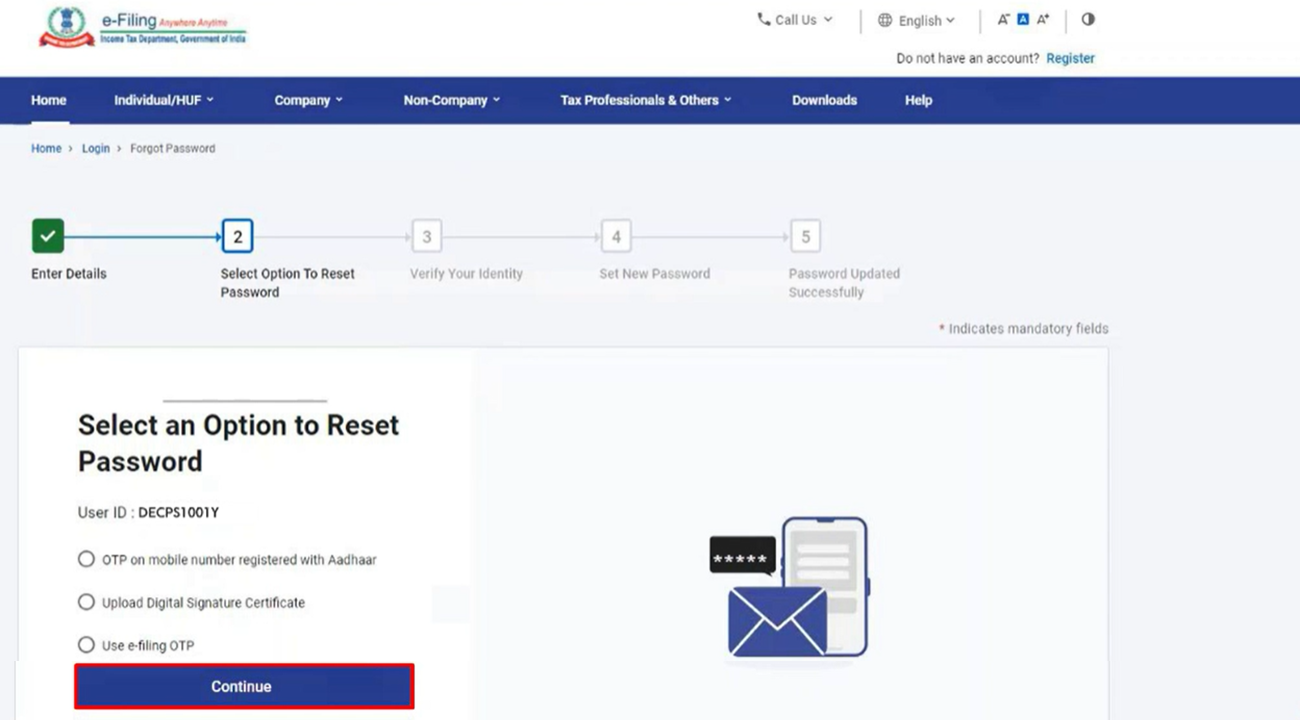
ಸೂಚನೆ: ಕೇವಲ ಒಂದು ಇ-ಫೈಲಿಂಗ್ ವಾಲ್ಟ್ ಉನ್ನತ ಭದ್ರತೆಯ ಆಯ್ಕೆಯನ್ನು ಸಕ್ರಿಯಗೊಳಿಸಿದ್ದಲ್ಲಿ, ಪಾಸ್ವರ್ಡ್ ಅನ್ನು ಮರುಹೊಂದಿಸಲು ಕೇವಲ ಅದೇ ನಿರ್ದಿಷ್ಟ ಆಯ್ಕೆ /ವಿಧಾನ ಪ್ರದರ್ಶನವಾಗುತ್ತದೆ.
5.1 ಆಧಾರ್ OTP ಬಳಸಿ ನಿಮ್ಮ ಪಾಸ್ವರ್ಡ್ ಅನ್ನು ಮರುಹೊಂದಿಸುವುದು
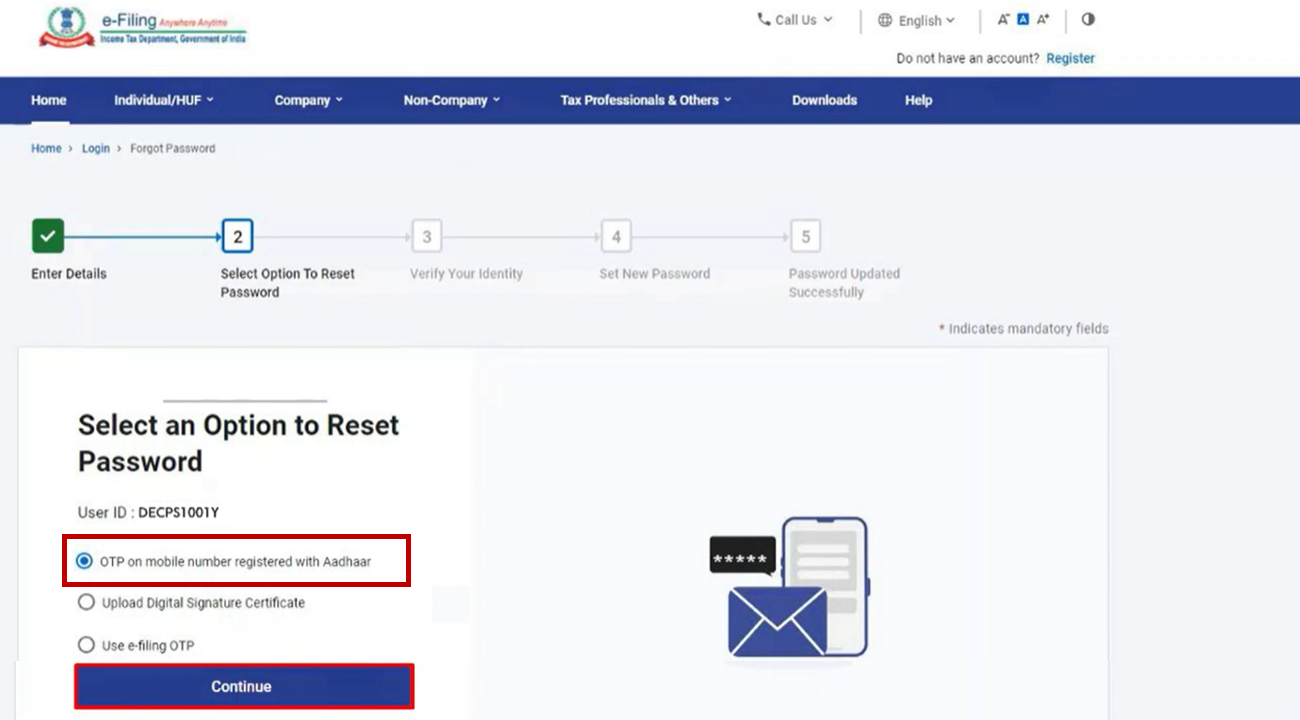
ಹಂತ 1: ಪಾಸ್ವರ್ಡ್ ಮರುಹೊಂದಿಸಲು ಒಂದು ಆಯ್ಕೆಯನ್ನು ಆರಿಸಿ ಎಂಬ ಪೇಜಿನಲ್ಲಿ, ಆಧಾರ್ ಜೊತೆ ನೊಂದಾಯಿತ ಮೊಬೈಲ್ ನಂಬರಿಗೆ OTP ಅನ್ನು ಪಡೆಯುವ ಆಯ್ಕೆ ಮಾಡಿ ನಂತರ ಮುಂದುವರಿಸಿ ಎಂಬ ಆಯ್ಕೆಯ ಮೇಲೆ ಕ್ಲಿಕ್ ಮಾಡಿ.
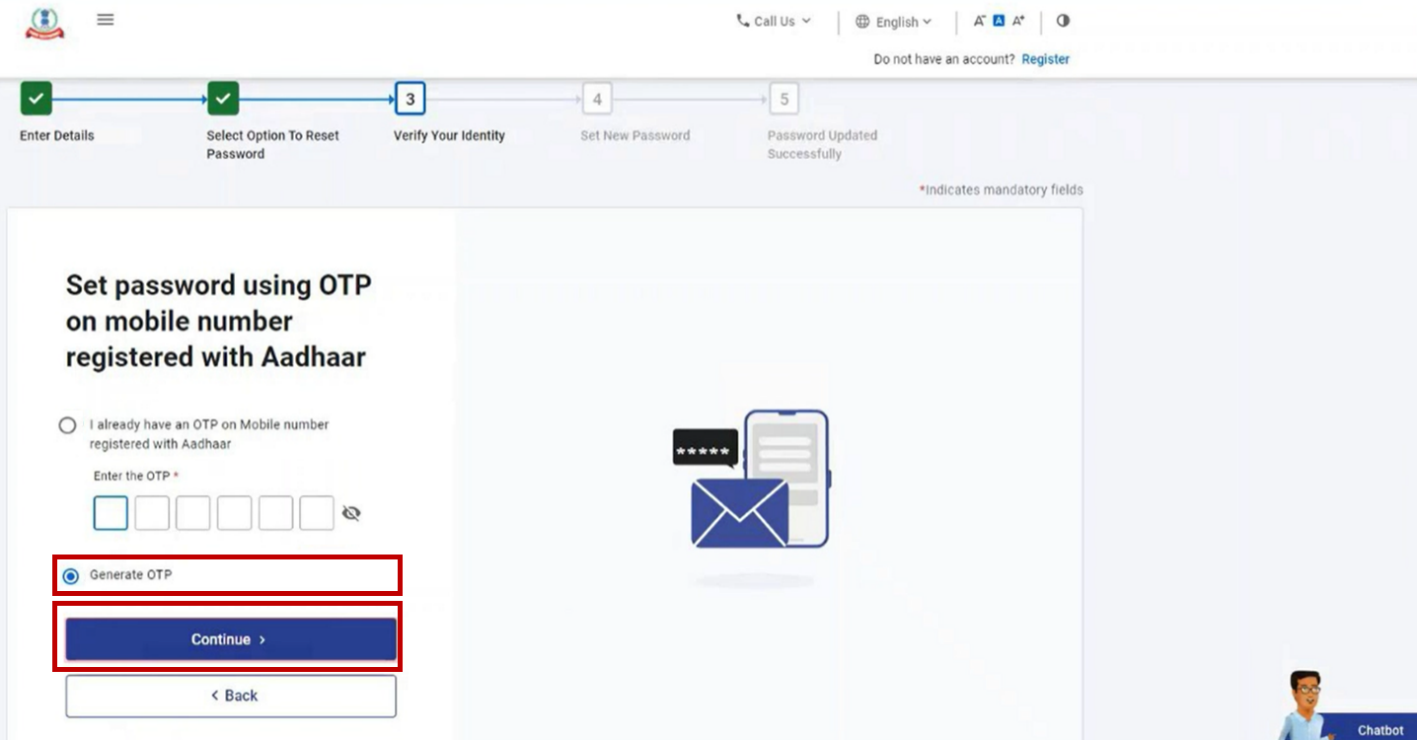
ಹಂತ 2 : ಆಧಾರ್ನೊಂದಿಗೆ ನೊಂದಾಯಿಸಲಾದ ಮೊಬೈಲ್ ನಂಬರಿನಲ್ಲಿ OTP ಪಡೆಯುವ ಮೂಲಕ ಪಾಸ್ವರ್ಡ್ ಹೊಂದಿಸಿ ಪೇಜಿನಲ್ಲಿ, OTP ರಚಿಸಿ ಎಂಬ ಆಯ್ಕೆಯನ್ನು ಆರಿಸಿ ನಂತರ ಮುಂದುವರಿಯಿರಿ ಎಂಬ ಆಯ್ಕೆಯ ಮೇಲೆ ಕ್ಲಿಕ್ ಮಾಡಿ.
ಪರ್ಯಾಯವಾಗಿ, ನಿಮ್ಮ ಬಳಿ ಈಗಾಗಲೇ ಆಧಾರ್ OTP ಇದ್ದಲ್ಲಿ, ಆಧಾರ್ ನೊಂದಾಯಿತ ಮೊಬೈಲ್ ನಂಬರಿನಲ್ಲಿ ಈಗಾಗಲೇ OTP ಇದೆ ಆಯ್ಕೆಯನ್ನು ಆರಿಸಿ ಮತ್ತು ನಿಮ್ಮ ಬಳಿ ಉಪಲಬ್ಧವಿರುವ 6-ಅಂಕಿಯ OTP ಅನ್ನು ನಮೂದಿಸಿ. ಮುಂದುವರಿಯಿರಿ ಎಂಬ ಆಯ್ಕೆ ಮೇಲೆ ಕ್ಲಿಕ್ ಮಾಡಿ ಮತ್ತು ಹಂತ 5 ಕ್ಕೆ ಮುಂದುವರೆಯಿರಿ.
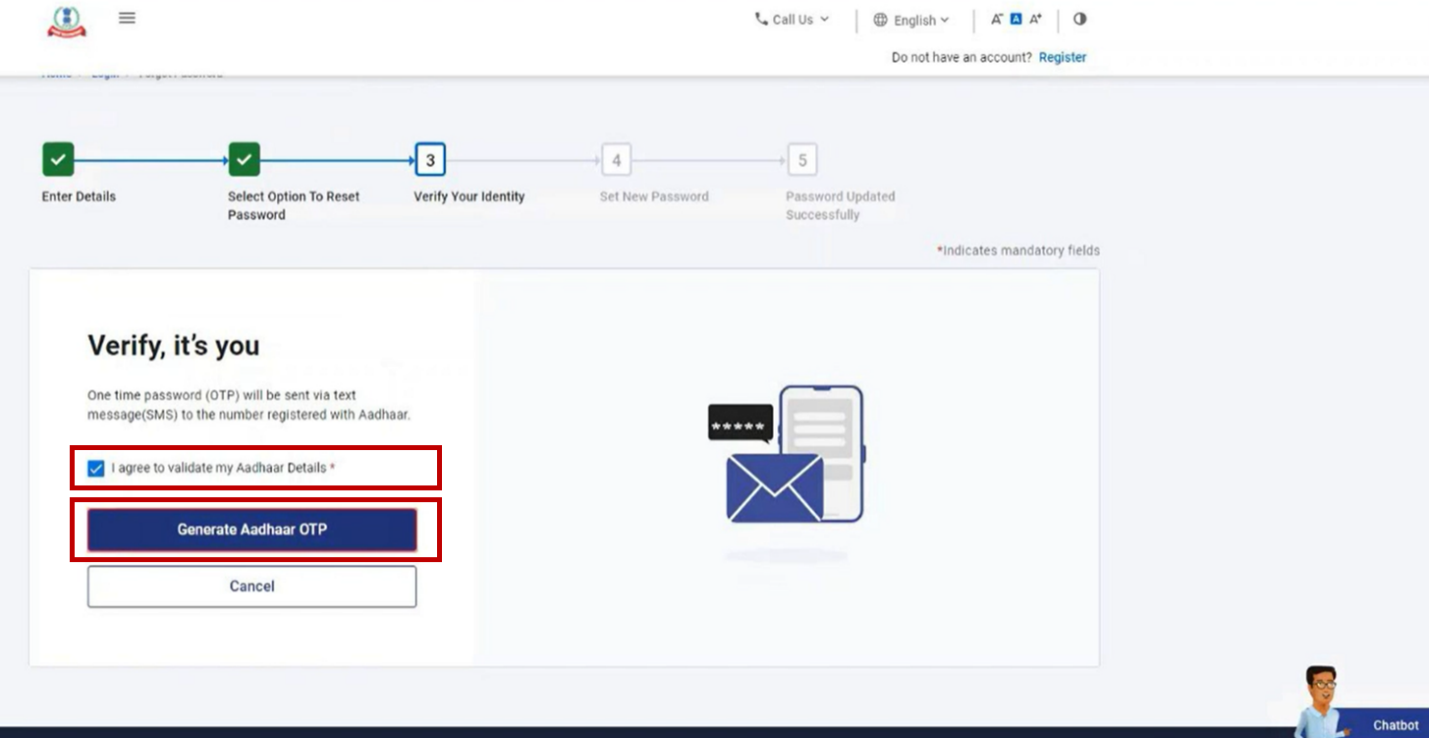
ಹಂತ 3: ನಿಮ್ಮ ಗುರುತನ್ನು ಪರಿಶೀಲಿಸಿ ಎಂಬ ಪೇಜಿನಲ್ಲಿ, ಘೋಷಣೆ ಚೆಕ್ ಬಾಕ್ಸನ್ನು ಆರಿಸಿ ಮತ್ತು ಆಧಾರ್ OTP ರಚಿಸಿ ಎಂಬ ಆಯ್ಕೆ ಮೇಲೆ ಕ್ಲಿಕ್ ಮಾಡಿ.
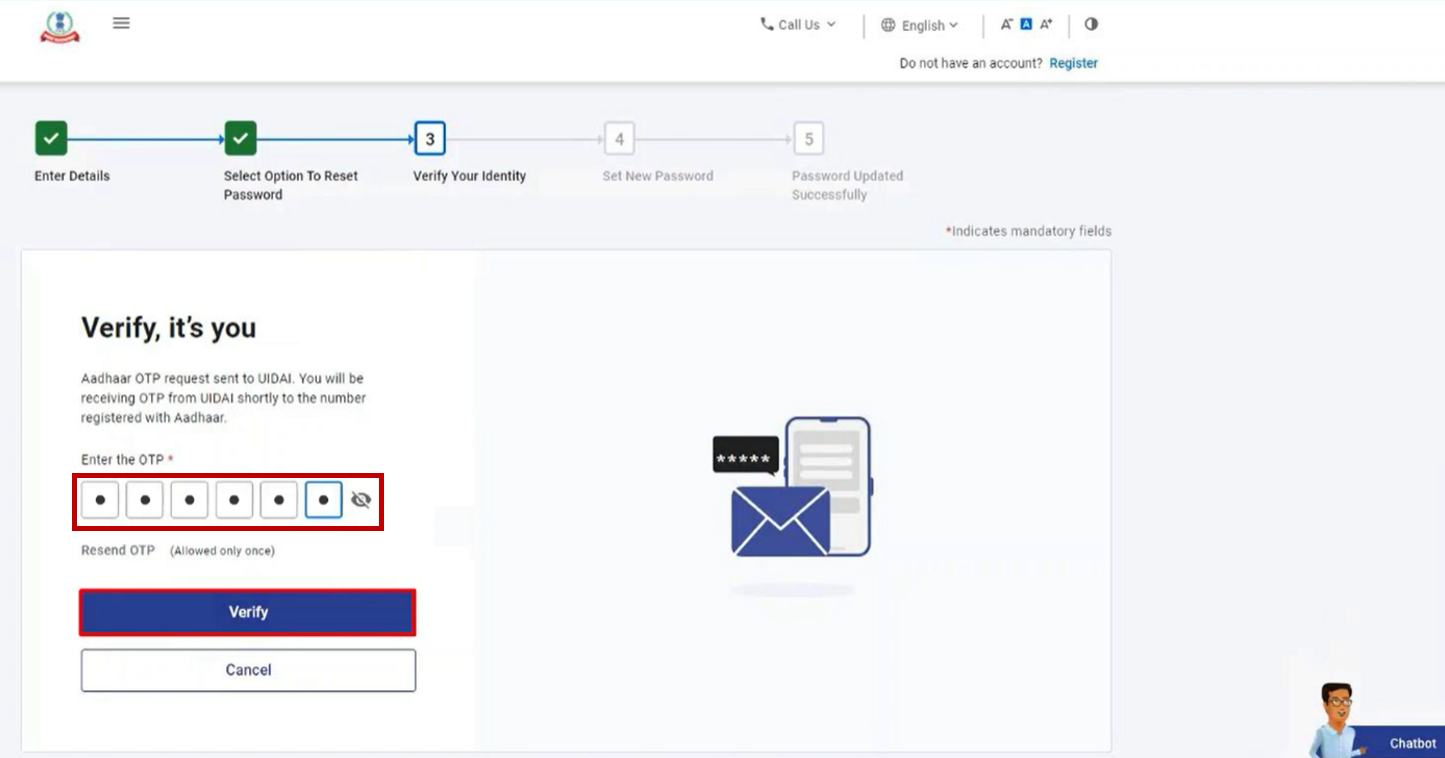
ಹಂತ 4: ನಿಮ್ಮ ಗುರುತನ್ನು ಪರಿಶೀಲಿಸಿ ಎಂಬ ಪೇಜಿನಲ್ಲಿ, OTP ನಮೂದಿಸಿ ಎಂಬ ಟೆಕ್ಸ್ಟ್ ಬಾಕ್ಸ್ನಲ್ಲಿ ಆಧಾರ್ ನೊಂದಾಯಿತ ಮೊಬೈಲ್ ನಂಬರಿನಲ್ಲಿ ಪಡೆದ 6-ಅಂಕಿ OTP ಅನ್ನು ನಮೂದಿಸಿ, ನಂತರ ಪರಿಶೀಲಿಸಿ ಎಂಬ ಆಯ್ಕೆಯನ್ನು ಕ್ಲಿಕ್ ಮಾಡಿ.
ಸೂಚನೆ:
- OTP 15 ನಿಮಿಷಗಳವರೆಗೆ ಮಾತ್ರ ಮಾನ್ಯವಾಗಿರುತ್ತದೆ.
- ಸರಿಯಾದ OTP ಅನ್ನು ನಮೂದಿಸಲು ನೀವು 3 ಪ್ರಯತ್ನಗಳನ್ನು ಹೊಂದಿರುವಿರಿ.
- ಸ್ಕ್ರೀನ್ ಮೇಲೆ OTP ಮುಕ್ತಾಯ ಕೌಂಟ್ಡೌನ್ ಟೈಮರ್ OTP ಯಾವಾಗ ಮುಕ್ತಾಯಗೊಳ್ಳುತ್ತದೆ ಎಂದು ನಿಮಗೆ ತಿಳಿಸುತ್ತದೆ.
- OTP ಪುನಃ ಕಳುಹಿಸಿ ಅನ್ನು ಕ್ಲಿಕ್ ಮಾಡಿದಾಗ, ಹೊಸ OTP ಅನ್ನು ರಚಿಸಿ, ಕಳುಹಿಸಲಾಗುತ್ತದೆ.
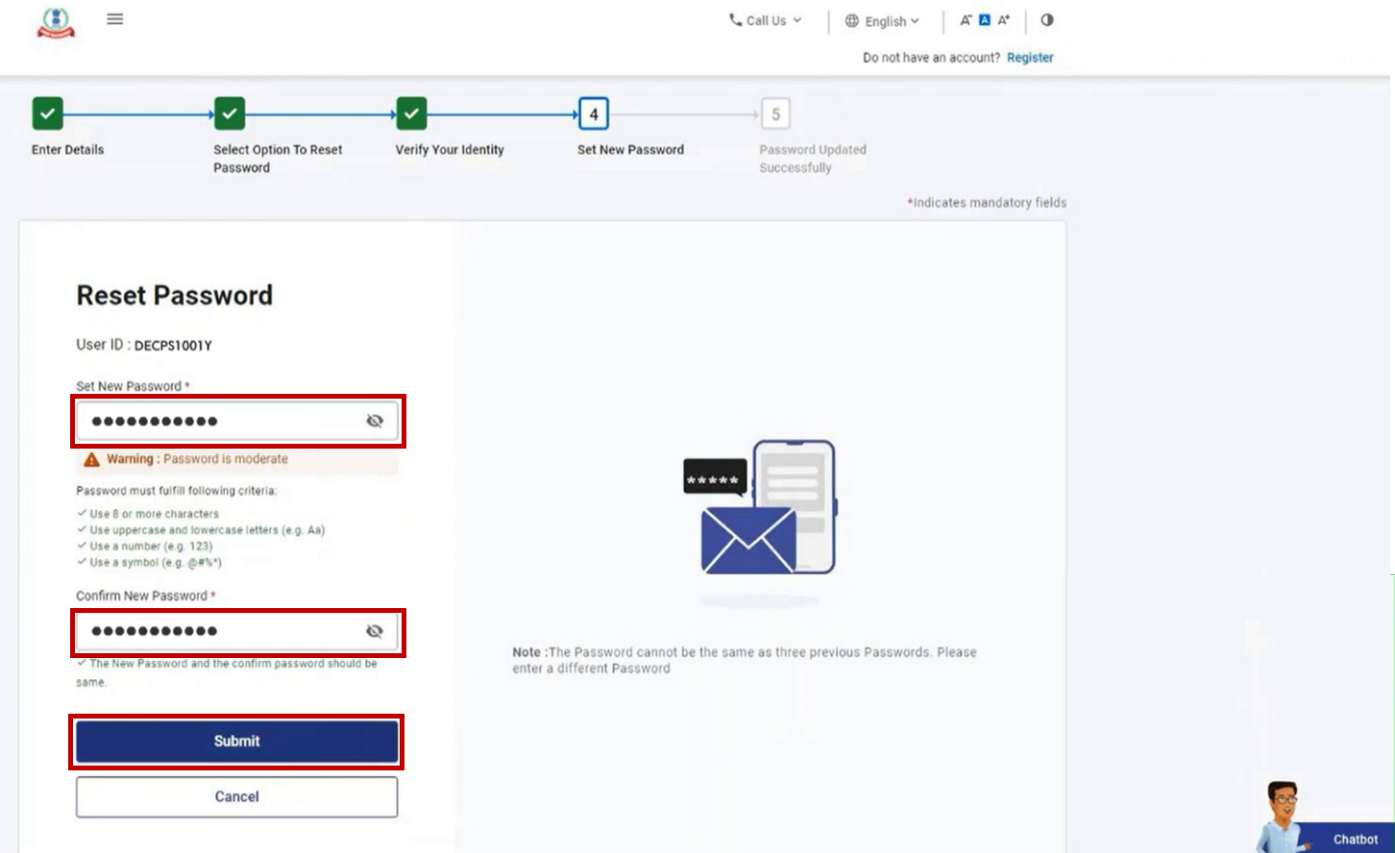
ಹಂತ 5: ಪಾಸ್ವರ್ಡ್ ಮರುಹೊಂದಿಸಿ ಪೇಜ್ನಲ್ಲಿ ಹೊಸ ಪಾಸ್ವರ್ಡ್ ಸೆಟ್ ಮಾಡಿ ಮತ್ತು ಪಾಸ್ವರ್ಡ್ ಖಚಿತಪಡಿಸಿ ಟೆಕ್ಸ್ಟ್ಬಾಕ್ಸ್ನಲ್ಲಿ ಹೊಸ ಪಾಸ್ವರ್ಡ್ ಅನ್ನು ನಮೂದಿಸಿ ಮತ್ತು ಸಲ್ಲಿಸಿ ಅನ್ನು ಕ್ಲಿಕ್ ಮಾಡಿ.
ಸೂಚನೆ:
- ರಿಫ್ರೆಶ್ ಅಥವಾ ಹಿಂದಿರುಗಿ ಆಯ್ಕೆಯನ್ನು ಕ್ಲಿಕ್ ಮಾಡಬೇಡಿ.
- ನಿಮ್ಮ ಹೊಸ ಪಾಸ್ವರ್ಡ್ ಅನ್ನು ನಮೂದಿಸುವಾಗ, ಪಾಸ್ವರ್ಡ್ ನೀತಿಯ ಬಗ್ಗೆ ಜಾಗರೂಕರಾಗಿರಿ:
- ಇದು ಕನಿಷ್ಠ 8 ಅಕ್ಷರಗಳು ಮತ್ತು ಹೆಚ್ಚೆಂದರೆ 14 ಅಕ್ಷರಗಳಾಗಿರಬೇಕು.
- ಇದರಲ್ಲಿ ದೊಡ್ಡ ಅಕ್ಷರ ಮತ್ತು ಸಣ್ಣ ಅಕ್ಷರಗಳು ಇರಬೇಕು.
- ಇದು ಒಂದಾದರೂ ಸಂಖ್ಯೆಯನ್ನು ಹೊಂದಿರಬೇಕು.
- ಇದು ವಿಶೇಷ ಅಕ್ಷರವನ್ನು ಹೊಂದಿರಬೇಕು (ಉದಾ. @#$%).
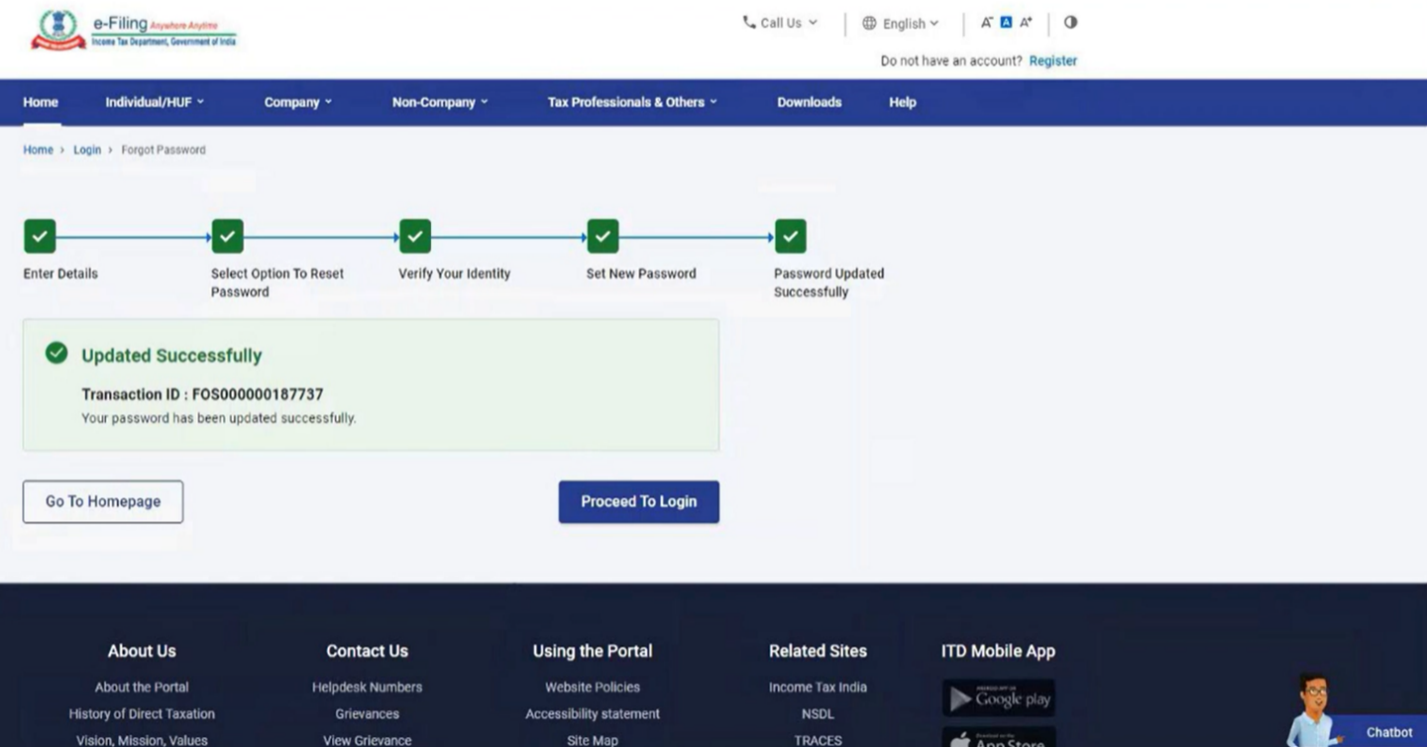
ವಹಿವಾಟಿನ ID ಜೊತೆಗೆ ಯಶಸ್ವಿಯಾಗಿದೆ ಎಂಬ ಸಂದೇಶವೂ ಪ್ರದರ್ಶನವಾಗುತ್ತದೆ.ಭವಿಷ್ಯದ ಉಲ್ಲೇಖಕ್ಕಾಗಿ ವಹಿವಾಟಿನ ID ಯನ್ನು ಬರೆದಿಟ್ಟುಕೊಳ್ಳಿ.
5.2: ಇ-ಫೈಲಿಂಗ್ OTP ಬಳಸಿ ನಿಮ್ಮ ಪಾಸ್ವರ್ಡ್ ಅನ್ನು ಮರುಹೊಂದಿಸುವುದು
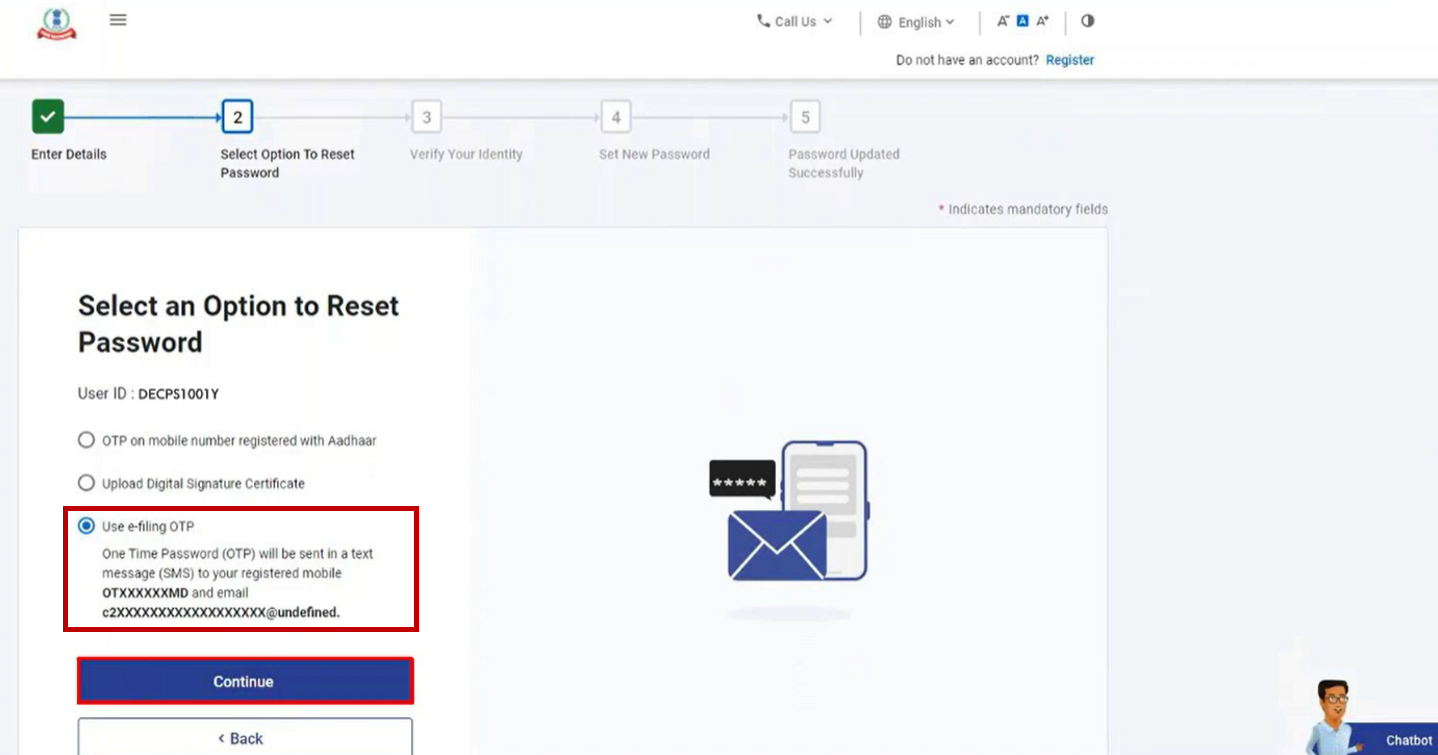
ಹಂತ 1: ಪಾಸ್ವರ್ಡ್ ಮರುಹೊಂದಿಸಲು ಒಂದು ಆಯ್ಕೆಯನ್ನು ಆರಿಸಿ ಪೇಜ್ನಲ್ಲಿ, ಇ-ಫೈಲಿಂಗ್ OTP ಬಳಸಿ ಆಯ್ಕೆಯನ್ನು ಆರಿಸಿ ಮತ್ತು ಮುಂದುವರೆಯಿರಿ ಅನ್ನು ಕ್ಲಿಕ್ ಮಾಡಿ.
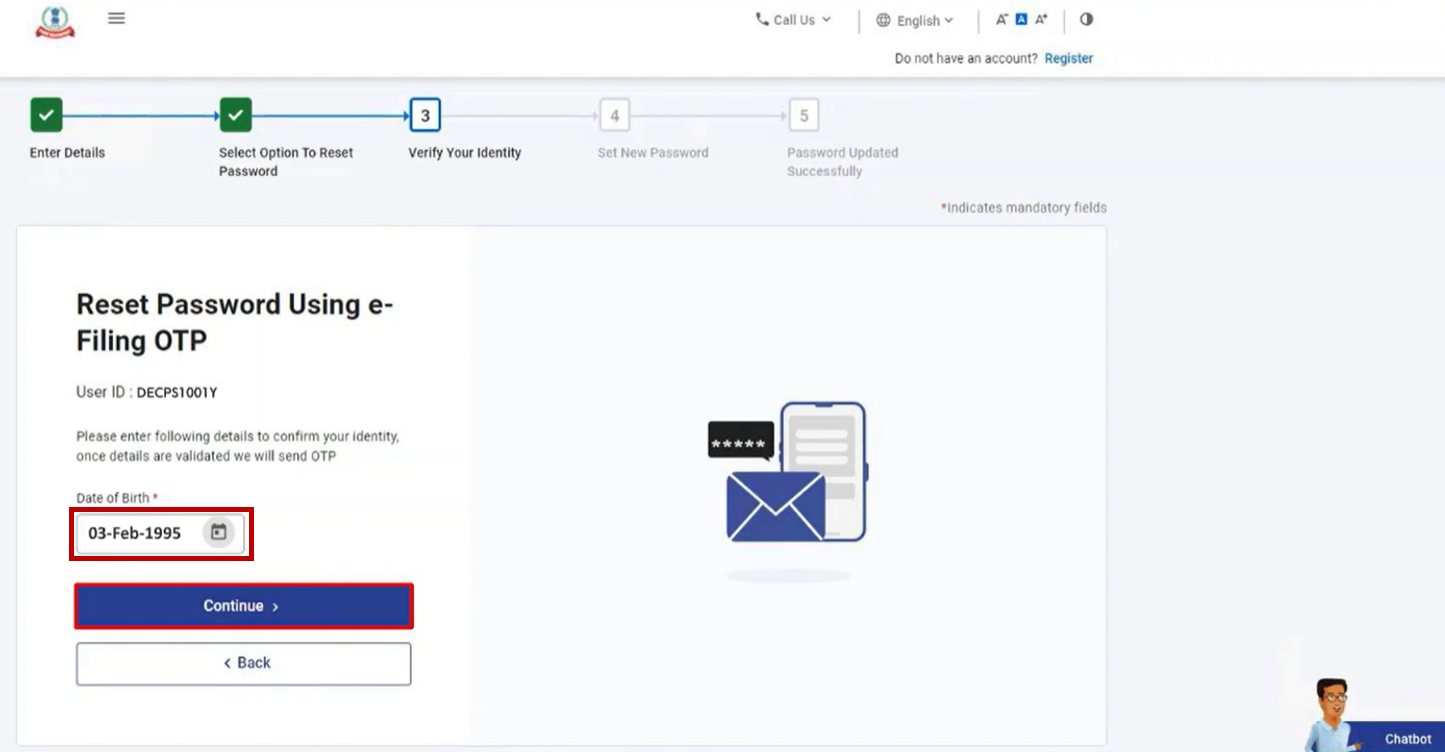
ಹಂತ 2: ಇ-ಫೈಲಿಂಗ್ OTP ಬಳಸಿಕೊಂಡು ಪಾಸ್ವರ್ಡ್ ಮರುಹೊಂದಿಸಿ ಪೇಜ್ನಲ್ಲಿ, ಫಾರ್ಮ್ಯಾಟ್ಗೆ ಅನುಗುಣವಾಗಿ ಜನ್ಮ ದಿನಾಂಕ, ತಿಂಗಳು ಮತ್ತು ವರ್ಷಅನ್ನು ಆಯ್ಕೆ ಮಾಡಿ ಮತ್ತು ಮುಂದುವರೆಯಿರಿ ಅನ್ನು ಕ್ಲಿಕ್ ಮಾಡಿ.
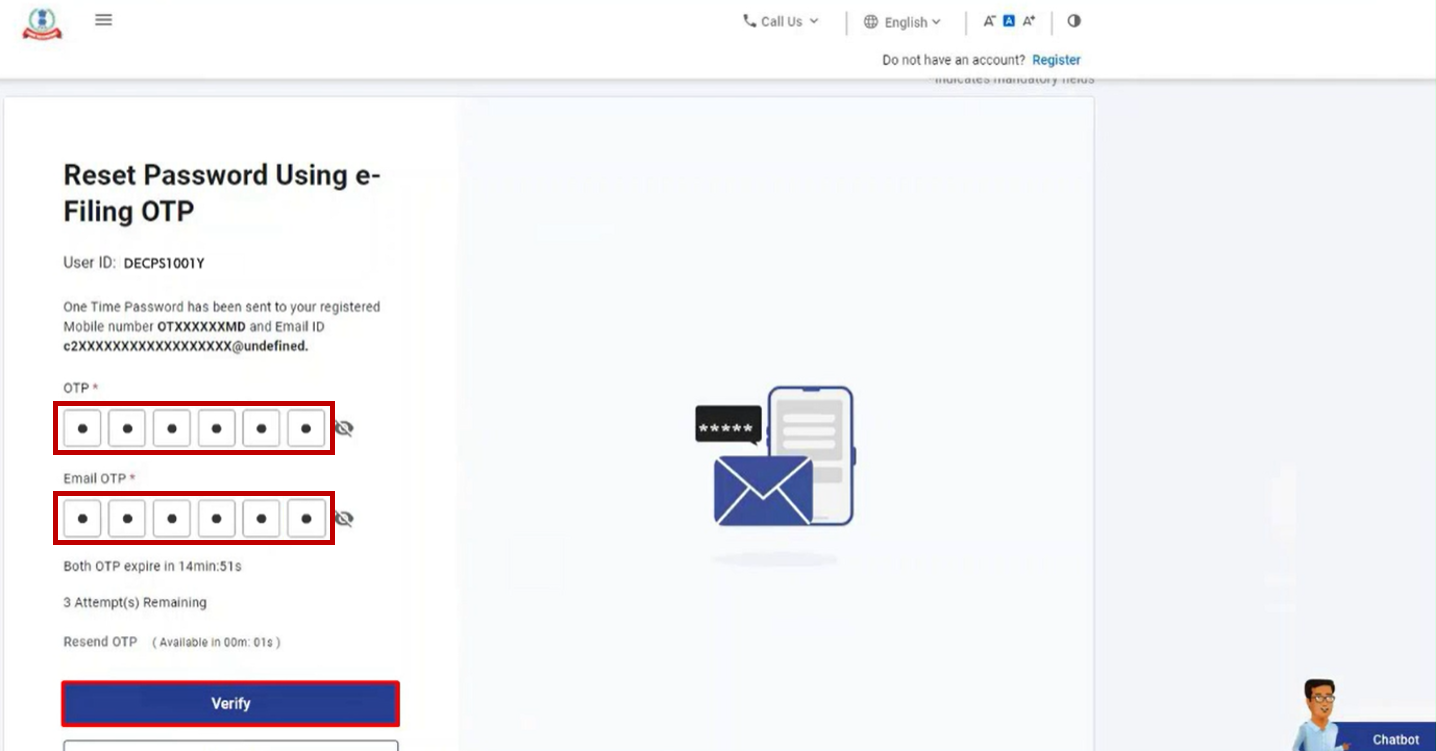
ಹಂತ 3: ಇ-ಫೈಲಿಂಗ್ OTP ಬಳಸಿ ಪಾಸ್ವರ್ಡ್ ಅನ್ನು ಮರುಹೊಂದಿಸಿ ಎಂಬ ಪೇಜಿನಲ್ಲಿ, ನೀವು ಇ-ಫೈಲಿಂಗ್ ಪೋರ್ಟಲ್ನಲ್ಲಿ ನೊಂದಾಯಿಸಿದ ಇಮೇಲ್ ID ಮತ್ತು ಮೊಬೈಲ್ ನಂಬರಿಗೆ ಬಂದಿರುವ ಎರಡು 6-ಅಂಕಿಗಳ OTP ಗಳನ್ನು ನಮೂದಿಸಿ ಮತ್ತು ಪರಿಶೀಲಿಸಿ ಎಂಬ ಆಯ್ಕೆಯನ್ನು ಕ್ಲಿಕ್ ಮಾಡಿ.
ಸೂಚನೆ:
- OTP 15 ನಿಮಿಷಗಳವರೆಗೆ ಮಾತ್ರ ಮಾನ್ಯವಾಗಿರುತ್ತದೆ.
- ಸರಿಯಾದ OTP ಅನ್ನು ನಮೂದಿಸಲು ನೀವು 3 ಪ್ರಯತ್ನಗಳನ್ನು ಹೊಂದಿರುವಿರಿ.
- ಸ್ಕ್ರೀನ್ ಮೇಲೆ OTP ಮುಕ್ತಾಯ ಕೌಂಟ್ಡೌನ್ ಟೈಮರ್ OTP ಯಾವಾಗ ಮುಕ್ತಾಯಗೊಳ್ಳುತ್ತದೆ ಎಂದು ನಿಮಗೆ ತಿಳಿಸುತ್ತದೆ.
- OTP ಅನ್ನು ಮರುಕಳುಹಿಸಿ ಕ್ಲಿಕ್ ಮಾಡಿದಾಗ, ಹೊಸ OTP ಅನ್ನು ರಚಿಸಿ, ಕಳುಹಿಸಲಾಗುತ್ತದೆ.
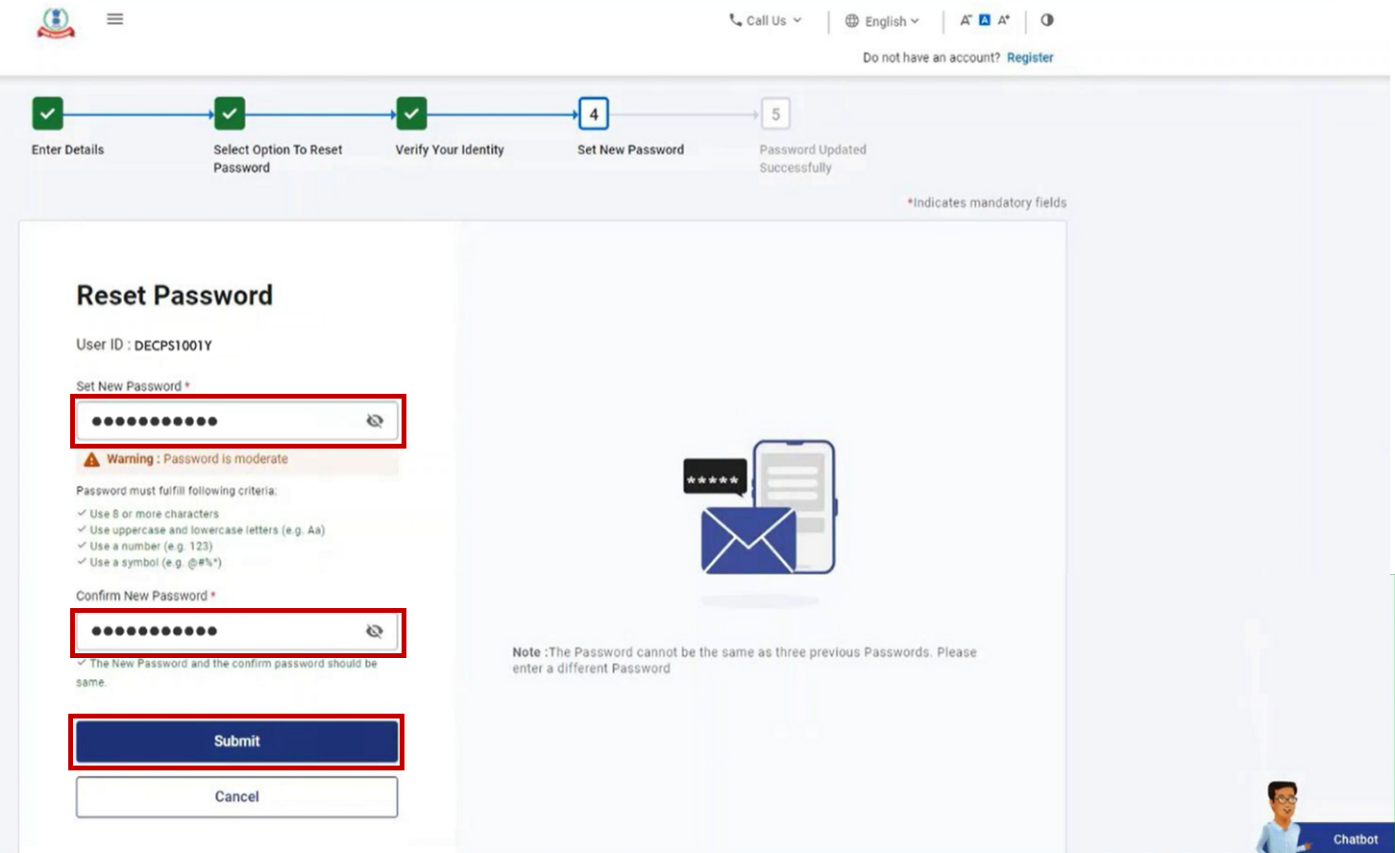
ಹಂತ 4: ಪಾಸ್ವರ್ಡ್ ಮರುಹೊಂದಿಸಿ ಪೇಜ್ನಲ್ಲಿ ಹೊಸ ಪಾಸ್ವರ್ಡ್ ಸೆಟ್ ಮಾಡಿ ಮತ್ತು ಪಾಸ್ವರ್ಡ್ ಖಚಿತಪಡಿಸಿ ಟೆಕ್ಸ್ಟ್ಬಾಕ್ಸ್ನಲ್ಲಿ ಹೊಸ ಪಾಸ್ವರ್ಡ್ ಅನ್ನು ನಮೂದಿಸಿ ಮತ್ತು ಸಲ್ಲಿಸಿ ಅನ್ನು ಕ್ಲಿಕ್ ಮಾಡಿ.
ಸೂಚನೆ:
- ರಿಫ್ರೆಶ್ ಅಥವಾ ಹಿಂದಿರುಗಿ ಆಯ್ಕೆಯನ್ನು ಕ್ಲಿಕ್ ಮಾಡಬೇಡಿ.
- ನಿಮ್ಮ ಹೊಸ ಪಾಸ್ವರ್ಡ್ ಅನ್ನು ನಮೂದಿಸುವಾಗ, ಪಾಸ್ವರ್ಡ್ ನೀತಿಯ ಬಗ್ಗೆ ಜಾಗರೂಕರಾಗಿರಿ:
- ಇದು ಕನಿಷ್ಠ 8 ಅಕ್ಷರಗಳು ಮತ್ತು ಹೆಚ್ಚೆಂದರೆ 14 ಅಕ್ಷರಗಳಾಗಿರಬೇಕು.
- ಇದರಲ್ಲಿ ದೊಡ್ಡ ಅಕ್ಷರ ಮತ್ತು ಸಣ್ಣ ಅಕ್ಷರಗಳು ಇರಬೇಕು.
- ಇದು ಒಂದಾದರೂ ಸಂಖ್ಯೆಯನ್ನು ಹೊಂದಿರಬೇಕು.
- ಇದು ವಿಶೇಷ ಅಕ್ಷರವನ್ನು ಹೊಂದಿರಬೇಕು (ಉದಾ. @#$%).
ವಹಿವಾಟಿನ ID ಜೊತೆಗೆ ಯಶಸ್ವಿಯಾಗಿದೆ ಎಂಬ ಸಂದೇಶವೂ ಪ್ರದರ್ಶನವಾಗುತ್ತದೆ.ಭವಿಷ್ಯದಲ್ಲಿ ಉಲ್ಲೇಖಗಳಿಗೆ ದಯವಿಟ್ಟು ವಹಿವಾಟಿನ ID ಅನ್ನು ಬರೆದಿಟ್ಟುಕೊಳ್ಳಿ.
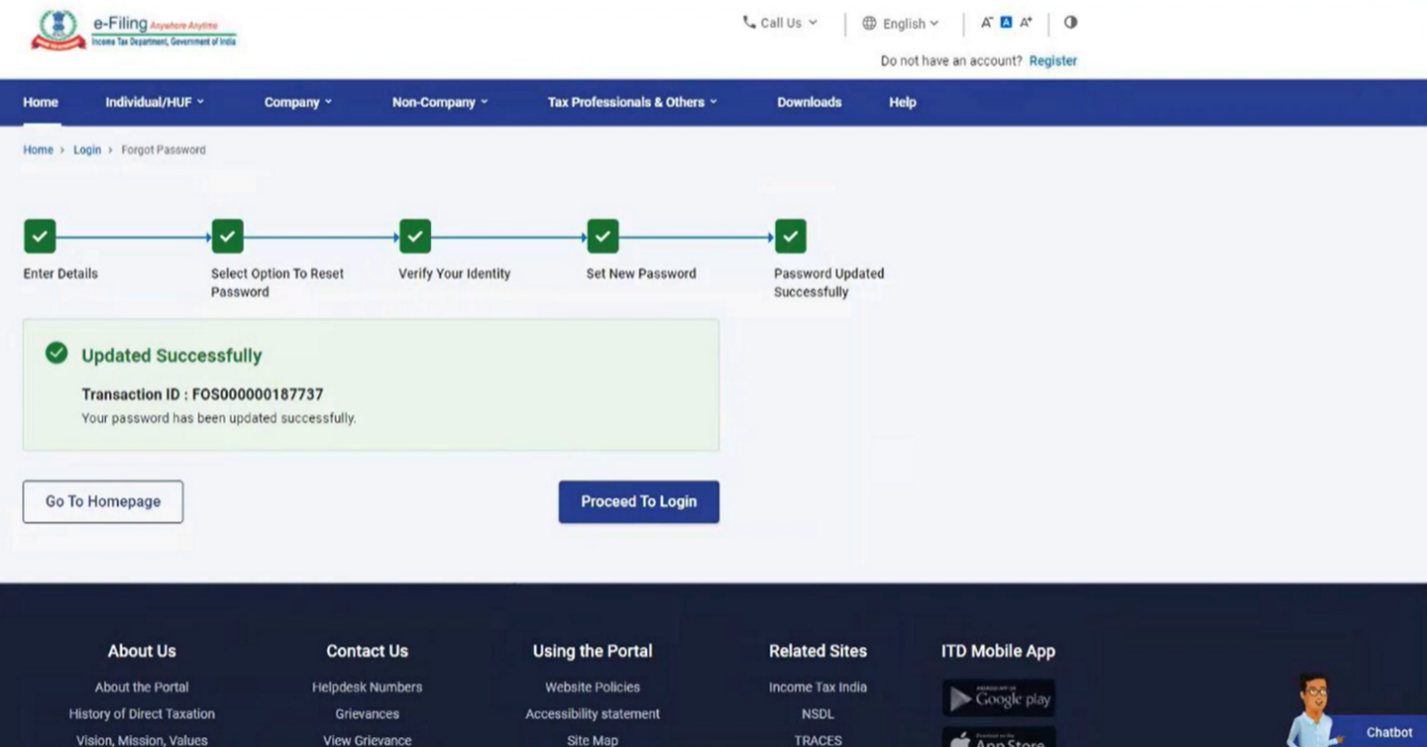
5.3 ನಿಮ್ಮ ಪಾಸ್ವರ್ಡ್ ಅನ್ನು ಬ್ಯಾಂಕ್ ಖಾತೆ /ಡಿಮ್ಯಾಟ್ ಖಾತೆ EVC ಬಳಸಿ ಮರುಹೊಂದಿಸುವುದು
ಹಂತ 1: ಪಾಸ್ವರ್ಡ್ ಮರುಹೊಂದಿಸಲು ಆಯ್ಕೆಯನ್ನು ಆರಿಸಿ ಎಂಬ ಪೇಜಿನಲ್ಲಿ, ಬ್ಯಾಂಕ್ ಖಾತೆ EVC (ಅಥವಾ ಡಿಮ್ಯಾಟ್ ಖಾತೆ EVC) ಆಯ್ಕೆಮಾಡಿ ಮತ್ತು ಮುಂದುವರಿಯಿರಿ ಎಂಬ ಆಯ್ಕೆಯನ್ನು ಕ್ಲಿಕ್ ಮಾಡಿ.
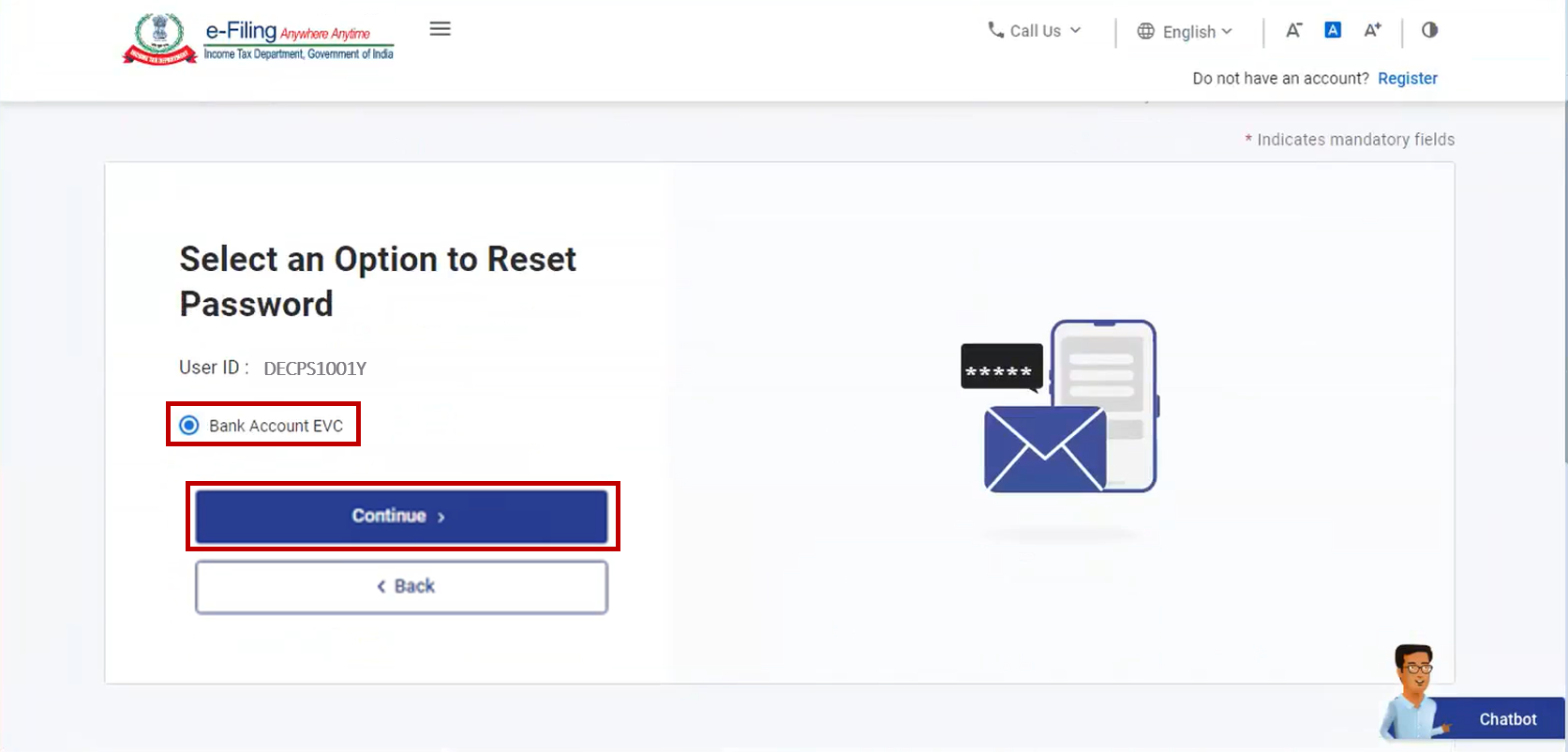
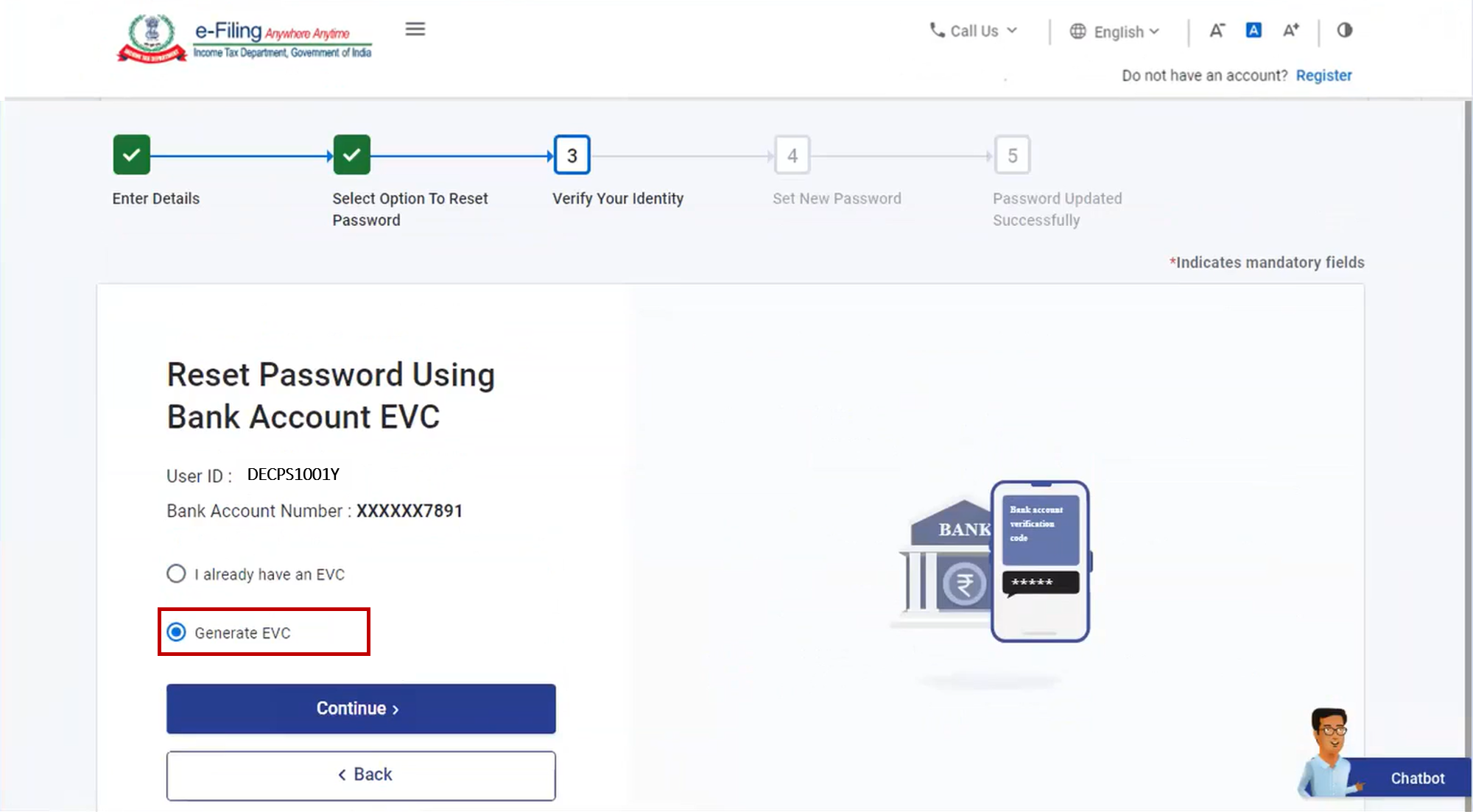
ಹಂತ 2 : ಬ್ಯಾಂಕ್ (ಅಥವಾ ಡಿಮ್ಯಾಟ್) ಖಾತೆ EVC ಬಳಸಿಕೊಂಡು ಪಾಸ್ವರ್ಡ್ ಮರುಹೊಂದಿಸಿ ಪೇಜಿನಲ್ಲಿ, ನೀವು ಹೊಸ EVC ಯನ್ನ ರಚಿಸಬೇಕಾದಲ್ಲಿ, EVC ರಚಿಸಿ, ಎಂಬ ಆಯ್ಕೆಯನ್ನು ಆರಿಸಿ ಮತ್ತು ಮುಂದುವರಿಯಿರಿ ಎಂಬ ಆಯ್ಕೆಯ ಮೇಲೆ ಕ್ಲಿಕ್ ಮಾಡಿ.
ಪರ್ಯಾಯವಾಗಿ, ನಿಮ್ಮ ಬಳಿ ಈಗಾಗಲೇ ಬ್ಯಾಂಕ್ ಖಾತೆ/ ಡಿಮ್ಯಾಟ್ ಖಾತೆ EVC ಇದ್ದಲ್ಲಿ, ನನ್ನ ಬಳಿ ಈಗಾಗಲೇ EVC ಇದೆ ಎಂಬ ಆಯ್ಕೆಯನ್ನು ಆರಿಸಿ, ನಂತರ ನಿಮ್ಮ ಬಳಿ ಉಪಲಬ್ಧವಿರುವ ಬ್ಯಾಂಕ್ ಖಾತೆ/ ಡಿಮ್ಯಾಟ್ ಖಾತೆ EVC ಅನ್ನು ಎಂಟರ್ ಮಾಡಿ. ಮುಂದುವರಿಯಿರಿ ಎಂಬ ಆಯ್ಕೆ ಮೇಲೆ ಕ್ಲಿಕ್ ಮಾಡಿ ಮತ್ತು ಹಂತ 4 ಕ್ಕೆ ಮುಂದುವರೆಯಿರಿ.
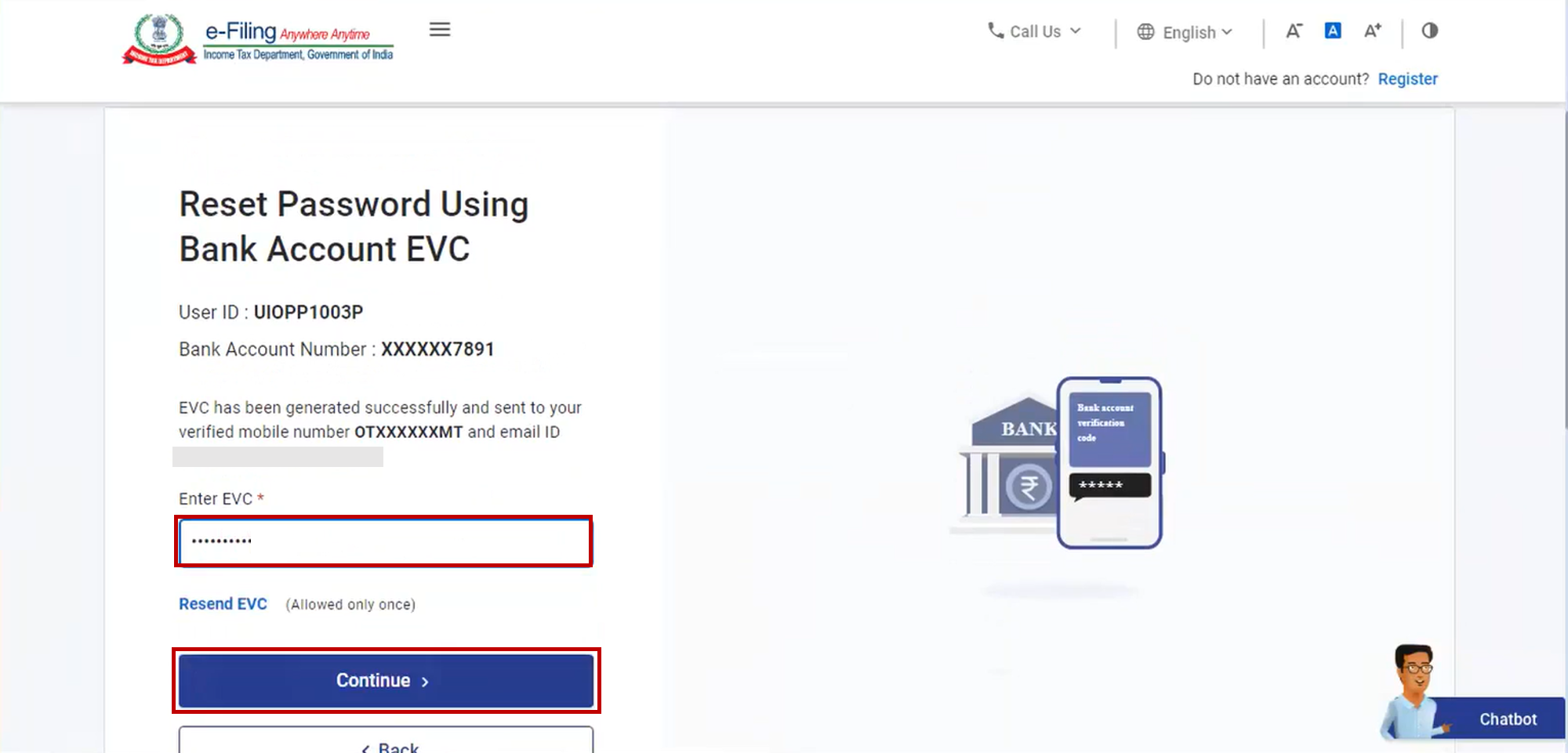
ಹಂತ 3: ಬ್ಯಾಂಕ್ ಖಾತೆ (ಅಥವಾ ಡಿಮ್ಯಾಟ್) EVC ಬಳಸಿ ಪಾಸ್ವರ್ಡ್ ಅನ್ನು ಮರುಹೊಂದಿಸಿ ಎಂಬ ಪೇಜಿನಲ್ಲಿ, ಬ್ಯಾಂಕಿನ ಜೊತೆ (ಅಥವಾ ಡಿಮ್ಯಾಟ್)ನೊಂದಾಯಿತ ಮೊಬೈಲ್ ನಂಬರ್ ಮತ್ತು ಇಮೇಲ್ ID ಗೆ ಬಂದ EVC ಯನ್ನು EVC ನಮೂದಿಸಿ ಎಂಬ ಟೆಕ್ಸ್ಟ್ಬಾಕ್ಸ್ನಲ್ಲಿ ಎಂಟರ್ ಮಾಡಿ ನಂತರ ಮುಂದುವರೆಯಿರಿ ಎಂಬ ಆಯ್ಕೆಯ ಮೇಲೆ ಕ್ಲಿಕ್ ಮಾಡಿ.
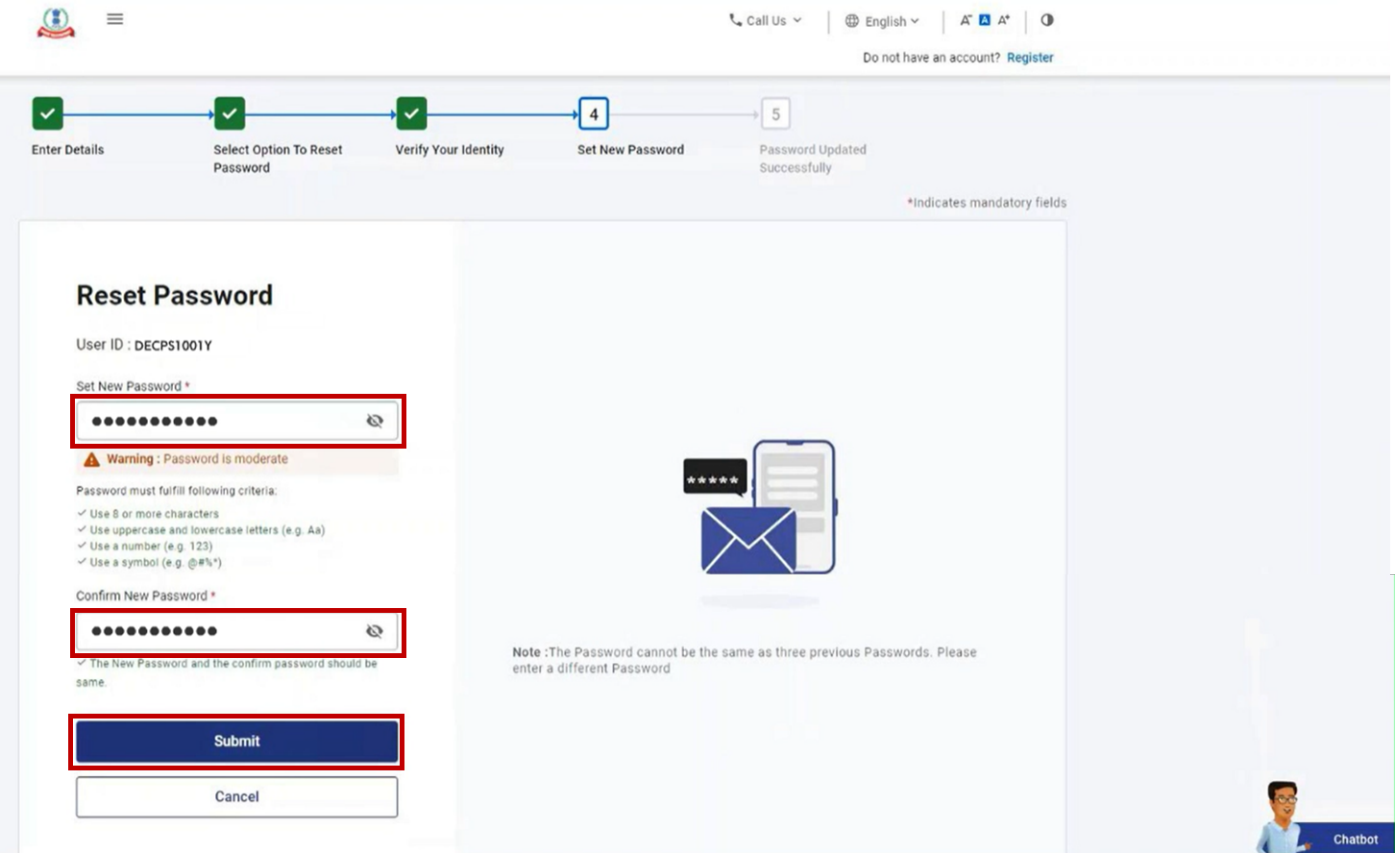
ಹಂತ 4: ಪಾಸ್ವರ್ಡ್ ಮರುಹೊಂದಿಸಿ ಪೇಜ್ನಲ್ಲಿ ಹೊಸ ಪಾಸ್ವರ್ಡ್ ಸೆಟ್ ಮಾಡಿ ಮತ್ತು ಪಾಸ್ವರ್ಡ್ ಖಚಿತಪಡಿಸಿ ಆಯ್ಕೆಯಲ್ಲಿ ಹೊಸ ಪಾಸ್ವರ್ಡ್ ಅನ್ನು ನಮೂದಿಸಿ ಮತ್ತು ಸಲ್ಲಿಸಿ ಅನ್ನು ಕ್ಲಿಕ್ ಮಾಡಿ.
ಸೂಚನೆ:
- ರಿಫ್ರೆಶ್ ಅಥವಾ ಹಿಂದಿರುಗಿ ಆಯ್ಕೆಯನ್ನು ಕ್ಲಿಕ್ ಮಾಡಬೇಡಿ.
- ನಿಮ್ಮ ಹೊಸ ಪಾಸ್ವರ್ಡ್ ಅನ್ನು ನಮೂದಿಸುವಾಗ, ಪಾಸ್ವರ್ಡ್ ನೀತಿಯ ಬಗ್ಗೆ ಜಾಗರೂಕರಾಗಿರಿ:
- ಇದು ಕನಿಷ್ಠ 8 ಅಕ್ಷರಗಳು ಮತ್ತು ಹೆಚ್ಚೆಂದರೆ 14 ಅಕ್ಷರಗಳಾಗಿರಬೇಕು.
- ಇದರಲ್ಲಿ ದೊಡ್ಡ ಅಕ್ಷರ ಮತ್ತು ಸಣ್ಣ ಅಕ್ಷರಗಳು ಇರಬೇಕು.
- ಇದು ಒಂದಾದರೂ ಸಂಖ್ಯೆಯನ್ನು ಹೊಂದಿರಬೇಕು.
- ಇದು ವಿಶೇಷ ಅಕ್ಷರವನ್ನು ಹೊಂದಿರಬೇಕು (ಉದಾ. @#$%).
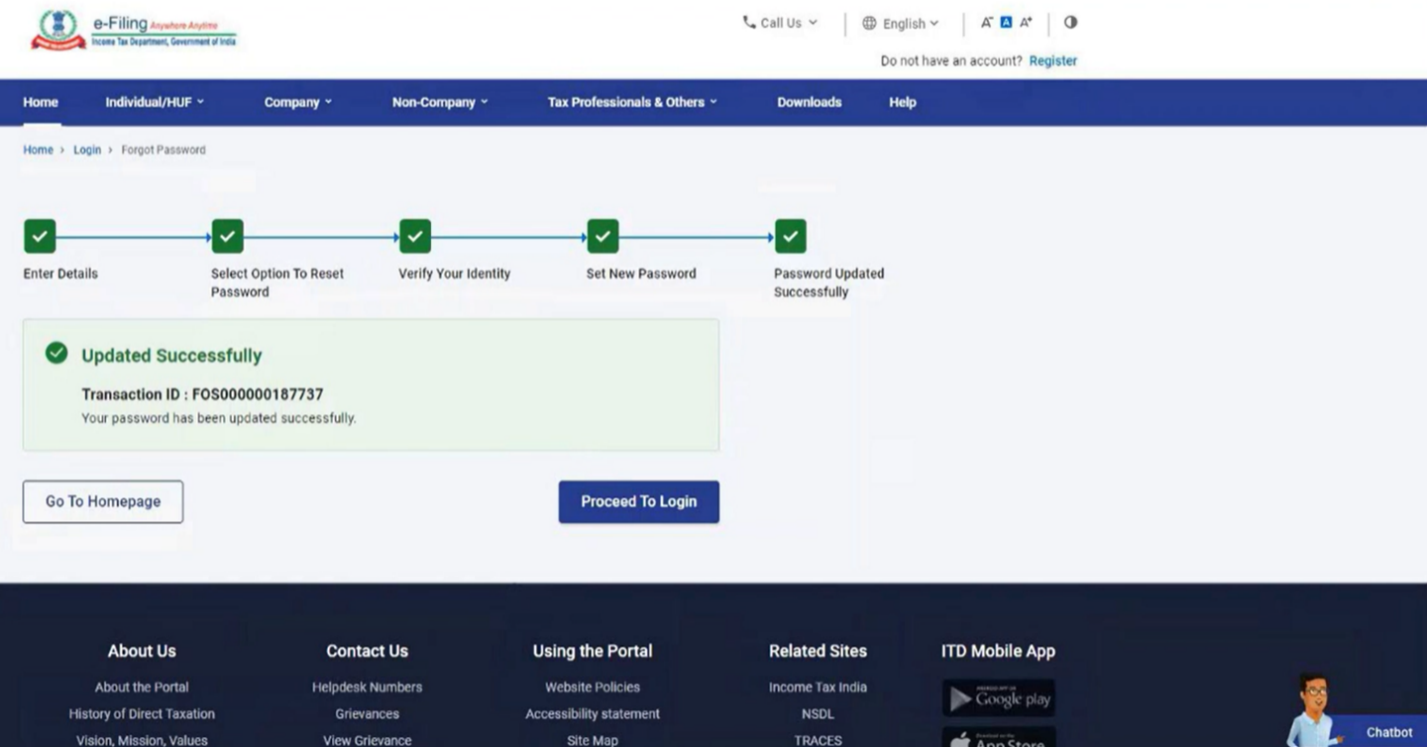
ವಹಿವಾಟಿನ ID ಜೊತೆಗೆ ಯಶಸ್ವಿಯಾಗಿದೆ ಎಂಬ ಸಂದೇಶವೂ ಪ್ರದರ್ಶನವಾಗುತ್ತದೆ.ಭವಿಷ್ಯದ ಉಲ್ಲೇಖಕ್ಕಾಗಿ ವಹಿವಾಟಿನ ID ಯನ್ನು ಬರೆದಿಟ್ಟುಕೊಳ್ಳಿ.
5.4 ಡಿಜಿಟಲ್ ಸಹಿ ಪ್ರಮಾಣಪತ್ರದ (DSC) ಬಳಸಿ ನಿಮ್ಮ ಪಾಸ್ವರ್ಡ್ ಅನ್ನು ಮರುಹೊಂದಿಸುವುದು
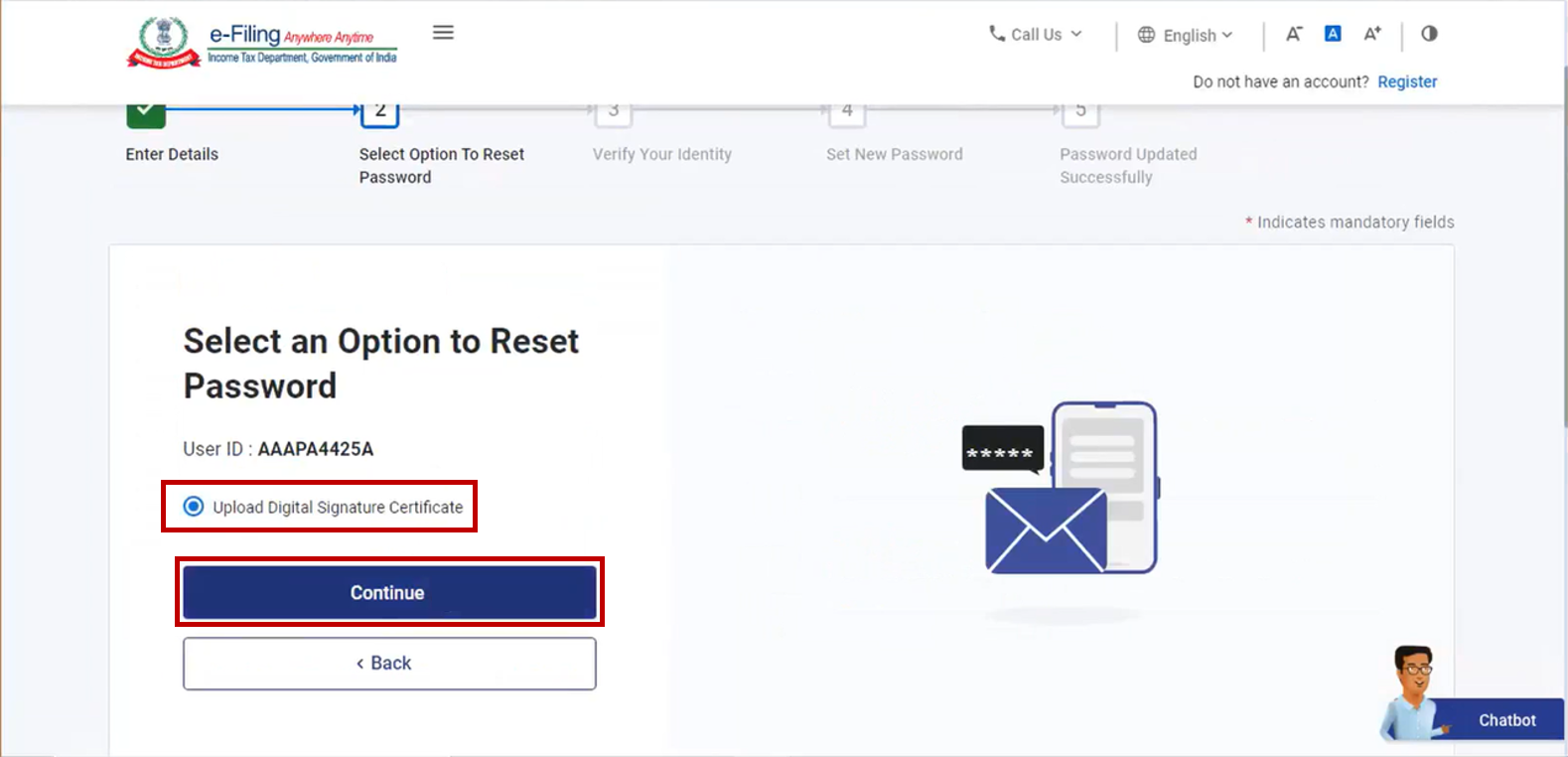
ಹಂತ 1: ಪಾಸ್ವರ್ಡ್ ಮರುಹೊಂದಿಸಿ ಆಯ್ಕೆಯನ್ನು ಆರಿಸಿ ಎಂಬ ಪೇಜಿನಲ್ಲಿ, ಡಿಜಿಟಲ್ ಹಸ್ತಾಕ್ಷರ ಪ್ರಮಾಣಪತ್ರವನ್ನು(DSC) ಅಪ್ಲೋಡ್ ಮಾಡಿ ಎಂಬ ಆಯ್ಕೆಯ ಮೇಲೆ ಕ್ಲಿಕ್ ಮಾಡಿ ಮತ್ತು ಮುಂದುವರೆಯಿರಿ ಎಂಬ ಆಯ್ಕೆಯ ಮೇಲೆ ಕ್ಲಿಕ್ ಮಾಡಿ.
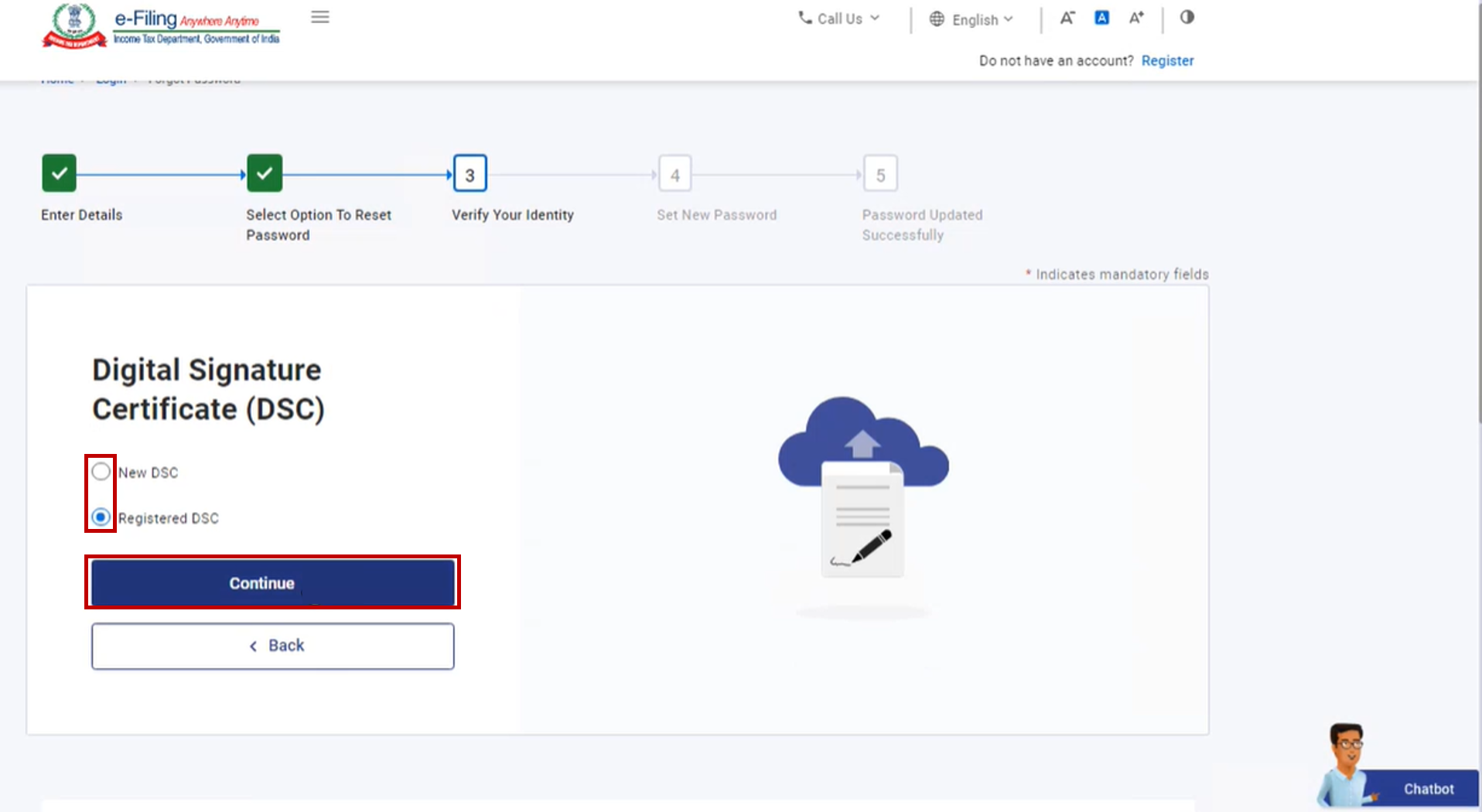
ಹಂತ 2: ನಿಮ್ಮ ಗುರುತನ್ನು ಪರಿಶೀಲಿಸಿ ಎಂಬ ಪೇಜಿನಲ್ಲಿ, ಸಂಬಂಧಿತ ಆಯ್ಕೆಯನ್ನು ಆರಿಸಿ ಮತ್ತು ಮುಂದುವರಿಯಿರಿ ಎಂಬ ಆಯ್ಕೆ ಮೇಲೆ ಕ್ಲಿಕ್ ಮಾಡಿ.
ಸೂಚನೆ:
- ನಿಮ್ಮ ಬಳಿ ಈಗಾಗಲೇ ಇ-ಫೈಲಿಂಗ್ ಪೋರ್ಟಲ್ನಲ್ಲಿ ನೊಂದಾಯಿಸಿರುವ DSC ಇದ್ದಲ್ಲಿ, ನೊಂದಾಯಿಸಿದ DSC ಎಂಬ ಆಯ್ಕೆಯನ್ನು ಆಯ್ಕೆಮಾಡಿ
- ನಿಮ್ಮ ಬಳಿ ಇ-ಫೈಲಿಂಗ್ ಪೋರ್ಟಲ್ನಲ್ಲಿ ನೊಂದಾಯಿಸಿರುವ DSC ಇಲ್ಲದಿದ್ದಲ್ಲಿ, ಹೊಸ DSCಎಂಬ ಆಯ್ಕೆಯನ್ನು ಆರಿಸಿ
ಹಂತ 3: ನಿಮ್ಮ ಗುರುತನ್ನು ಪರಿಶೀಲಿಸಿ ಎಂಬ ಪೇಜಿನಲ್ಲಿ, ಎಂಸೈನರ್ ಯುಟಿಲಿಟಿಯನ್ನು ಡೌನ್ಲೋಡ್ ಮಾಡಲು ಇಲ್ಲಿ ಕ್ಲಿಕ್ ಮಾಡಿ ಎಂಬ ಆಯ್ಕೆಯನ್ನು ಆರಿಸಿ.
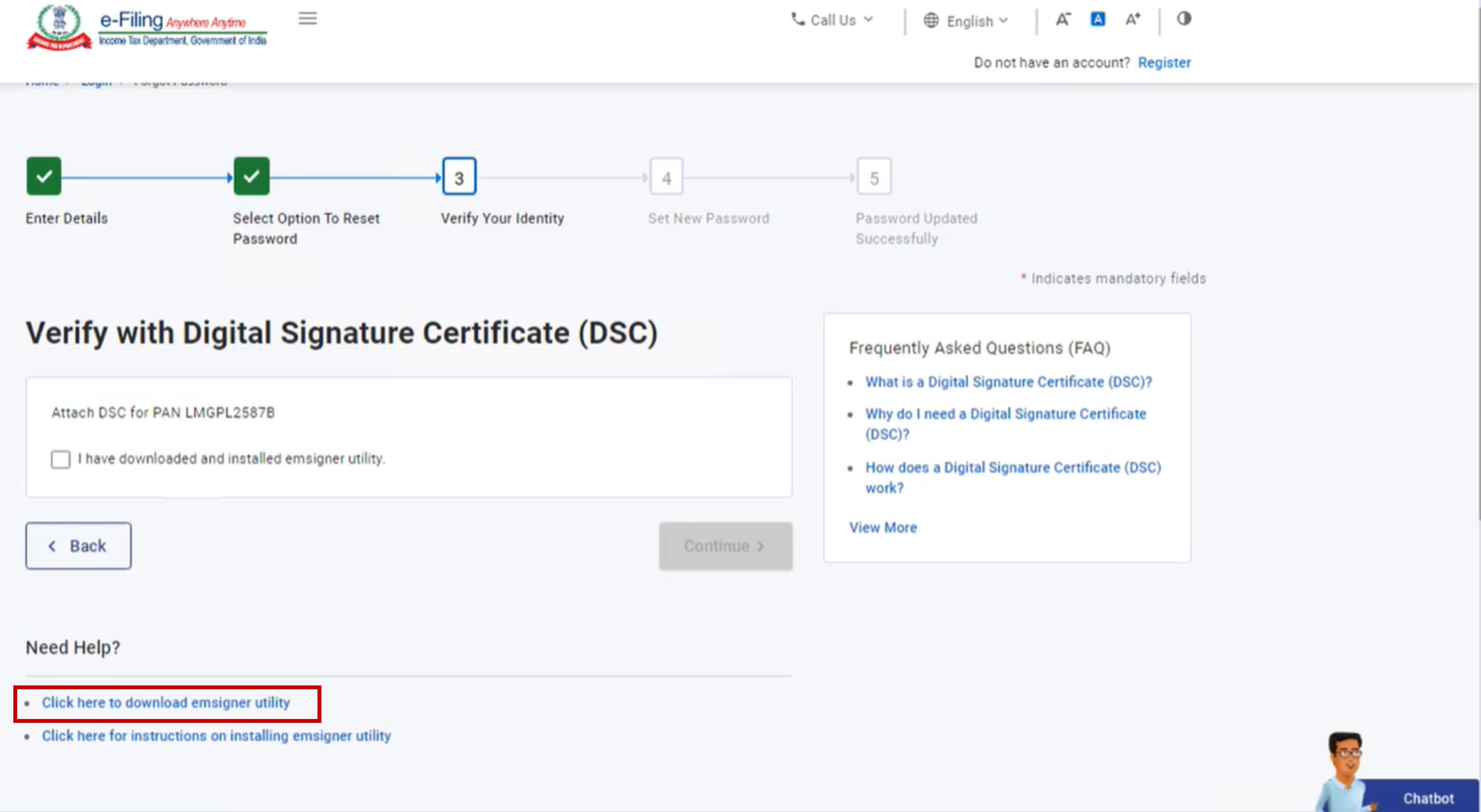
ಹಂತ 4: ಎಂಸೈನರ್ ಯುಟಿಲಿಟಿಯ ಡೌನ್ಲೋಡ್ ಮತ್ತು ಇನ್ಸ್ಟಾಲೇಶನ್ ಪೂರ್ಣಗೊಂಡ ನಂತರ, ನಿಮ್ಮ ಗುರುತನ್ನು ಪರಿಶೀಲಿಸಿ ಪುಟದಲ್ಲಿ ನಾನು ಎಂಸೈನರ್ ಯುಟಿಲಿಟಿಯನ್ನು ಡೌನ್ಲೋಡ್ ಮಾಡಿದ್ದೇನೆ ಮತ್ತು ಸ್ಥಾಪಿಸಿದ್ದೇನೆ ಅನ್ನು ಆಯ್ಕೆಮಾಡಿ ಮತ್ತು ಮುಂದುವರಿಸಿ ಕ್ಲಿಕ್ ಮಾಡಿ.
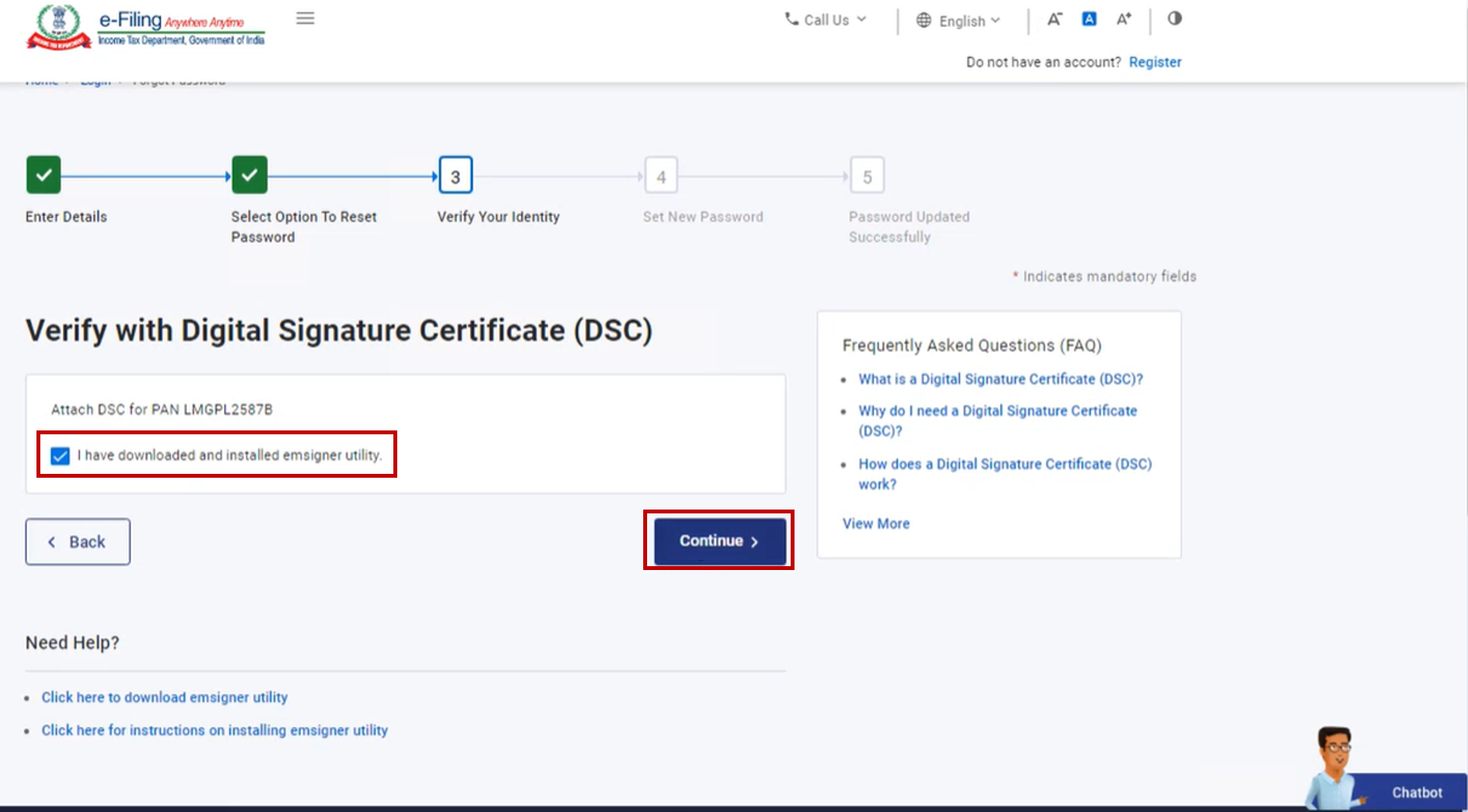
ಹಂತ 5: ಡೇಟಾ ಸೈನ್ ಪೇಜಿನಲ್ಲಿ, ನಿಮ್ಮ ಪೂರೈಕೆದಾರರು, ಪ್ರಮಾಣಪತ್ರ ಅನ್ನು ಆಯ್ಕೆ ಮಾಡಿ ಮತ್ತು ಪೂರೈಕೆದಾರರ ಪಾಸ್ವರ್ಡ್ ಅನ್ನು ನಮೂದಿಸಿ.ಸಹಿ ಕ್ಲಿಕ್ ಮಾಡಿ.
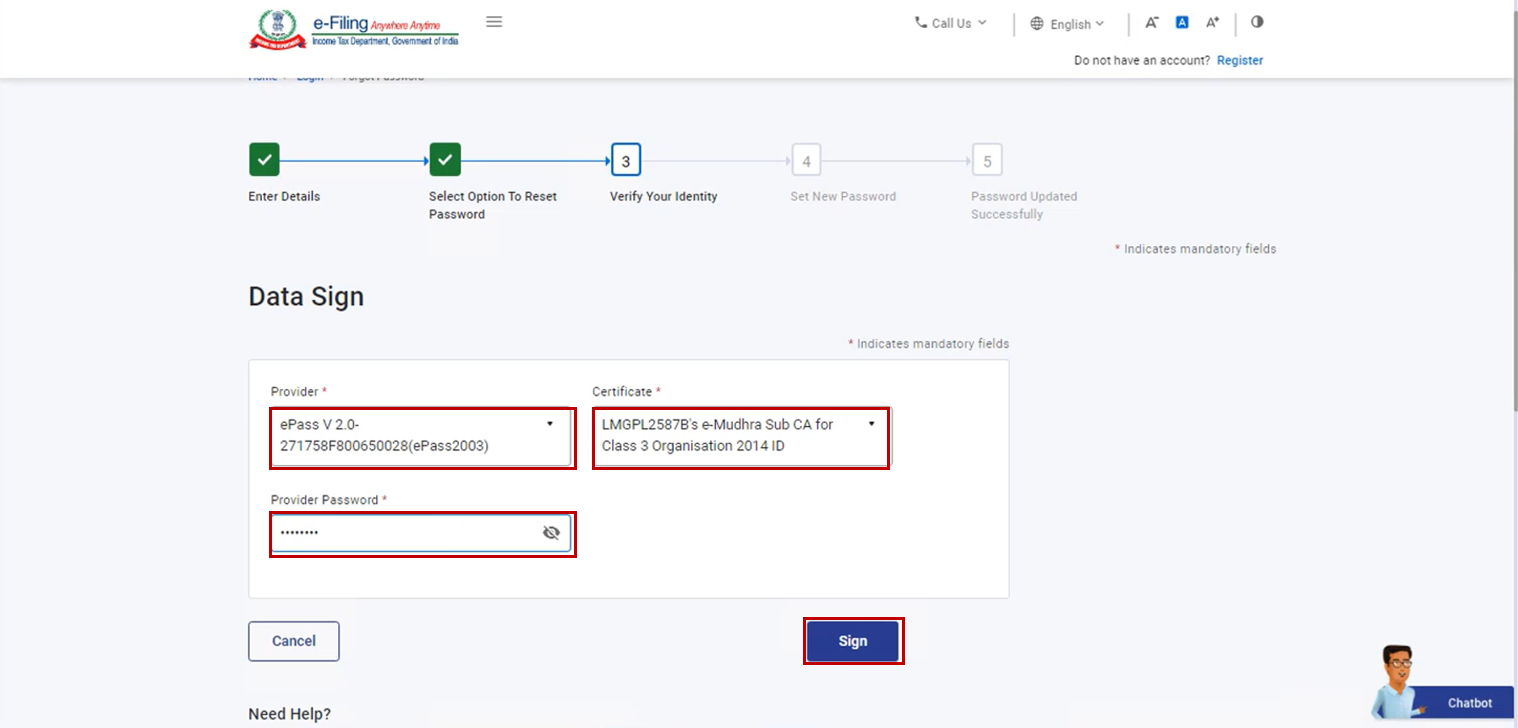
ಹಂತ 6: ಪಾಸ್ವರ್ಡ್ ಮರುಹೊಂದಿಸಿ ಪೇಜ್ನಲ್ಲಿ ಹೊಸ ಪಾಸ್ವರ್ಡ್ ಸೆಟ್ ಮಾಡಿ ಮತ್ತು ಪಾಸ್ವರ್ಡ್ ಖಚಿತಪಡಿಸಿ ಟೆಕ್ಸ್ಟ್ಬಾಕ್ಸ್ನಲ್ಲಿ ಹೊಸ ಪಾಸ್ವರ್ಡ್ ಅನ್ನು ನಮೂದಿಸಿ ಮತ್ತು ಸಲ್ಲಿಸಿ ಅನ್ನು ಕ್ಲಿಕ್ ಮಾಡಿ.
ಸೂಚನೆ:
- ರಿಫ್ರೆಶ್ ಅಥವಾ ಹಿಂದಿರುಗಿ ಆಯ್ಕೆಯನ್ನು ಕ್ಲಿಕ್ ಮಾಡಬೇಡಿ.
- ನಿಮ್ಮ ಹೊಸ ಪಾಸ್ವರ್ಡ್ ಅನ್ನು ನಮೂದಿಸುವಾಗ, ಪಾಸ್ವರ್ಡ್ ನೀತಿಯ ಬಗ್ಗೆ ಜಾಗರೂಕರಾಗಿರಿ:
- ಇದು ಕನಿಷ್ಠ 8 ಅಕ್ಷರಗಳು ಮತ್ತು ಹೆಚ್ಚೆಂದರೆ 14 ಅಕ್ಷರಗಳಾಗಿರಬೇಕು.
- ಇದರಲ್ಲಿ ದೊಡ್ಡ ಅಕ್ಷರ ಮತ್ತು ಸಣ್ಣ ಅಕ್ಷರಗಳು ಇರಬೇಕು.
- ಇದು ಒಂದಾದರೂ ಸಂಖ್ಯೆಯನ್ನು ಹೊಂದಿರಬೇಕು.
- ಇದು ವಿಶೇಷ ಅಕ್ಷರವನ್ನು ಹೊಂದಿರಬೇಕು (ಉದಾ. @#$%).
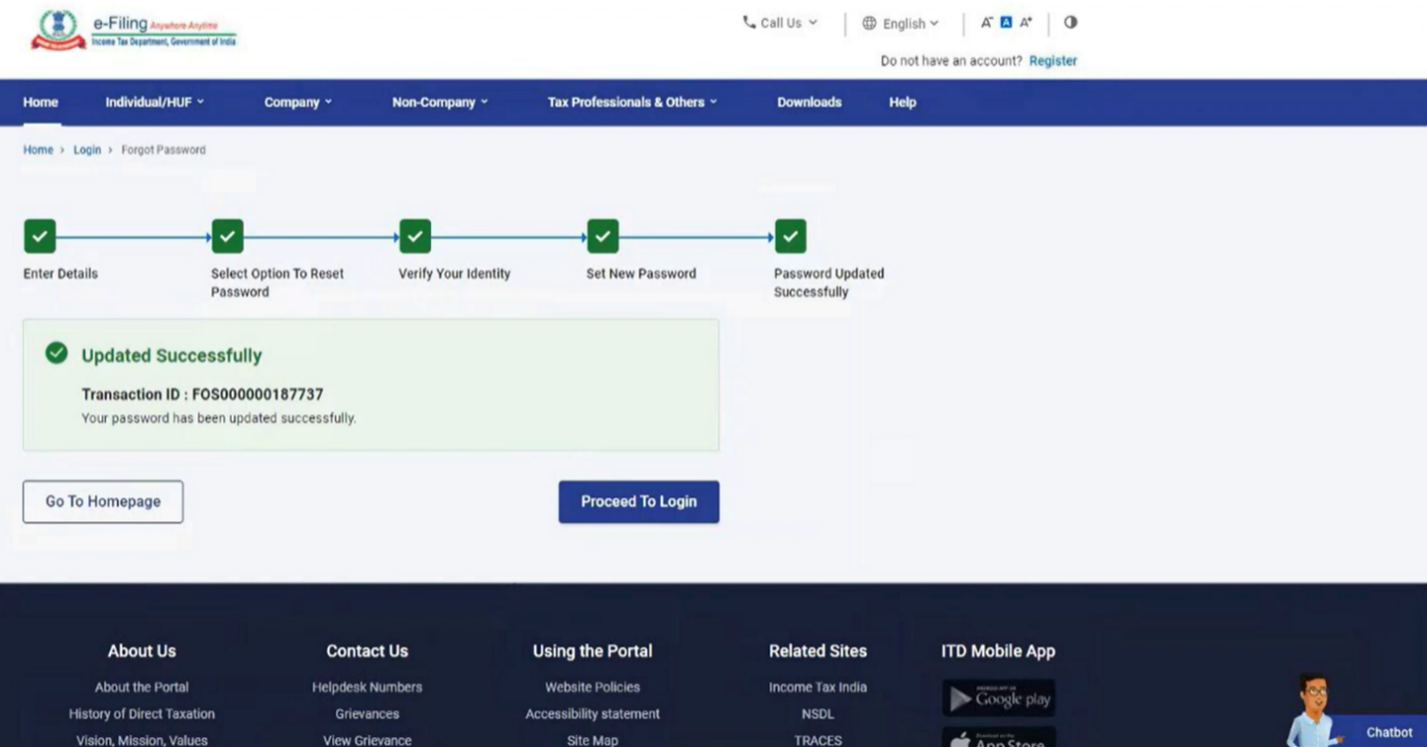
ವಹಿವಾಟಿನ ID ಜೊತೆಗೆ ಯಶಸ್ವಿಯಾಗಿದೆ ಎಂಬ ಸಂದೇಶವೂ ಪ್ರದರ್ಶನವಾಗುತ್ತದೆ.ಭವಿಷ್ಯದ ಉಲ್ಲೇಖಕ್ಕಾಗಿ ವಹಿವಾಟಿನ ID ಯನ್ನು ಬರೆದಿಟ್ಟುಕೊಳ್ಳಿ.
5.5 ನೆಟ್ ಬ್ಯಾಂಕಿಂಗ್ ಬಳಸಿ ನಿಮ್ಮ ಪಾಸ್ವರ್ಡ್ ಅನ್ನು ಮರುಹೊಂದಿಸುವುದು
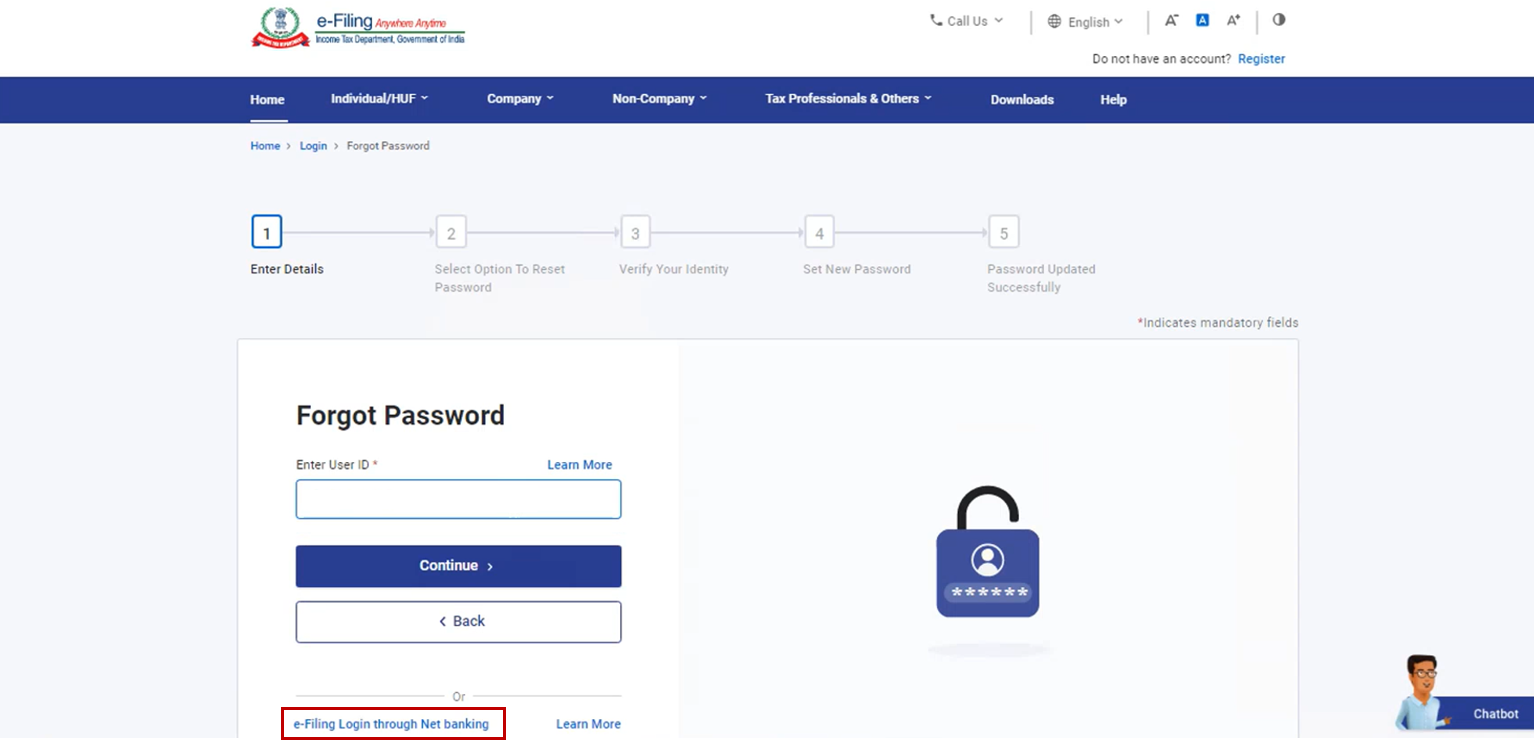
ಹಂತ 1: ಪಾಸ್ವರ್ಡ್ ಮರೆತುಹೋಗಿದೆ ಮೇಲೆ ಕ್ಲಿಕ್ ಮಾಡಿದ ನಂತರ, ನೆಟ್ ಬ್ಯಾಂಕಿಂಗ್ ಉಪಯೋಗಿಸಿಕೊಂಡು ಇ-ಫೈಲಿಂಗ್ ಲಾಗಿನ್ ಆಗುವ ಆಯ್ಕೆ ಮೇಲೆ ಕ್ಲಿಕ್ ಮಾಡಿ.
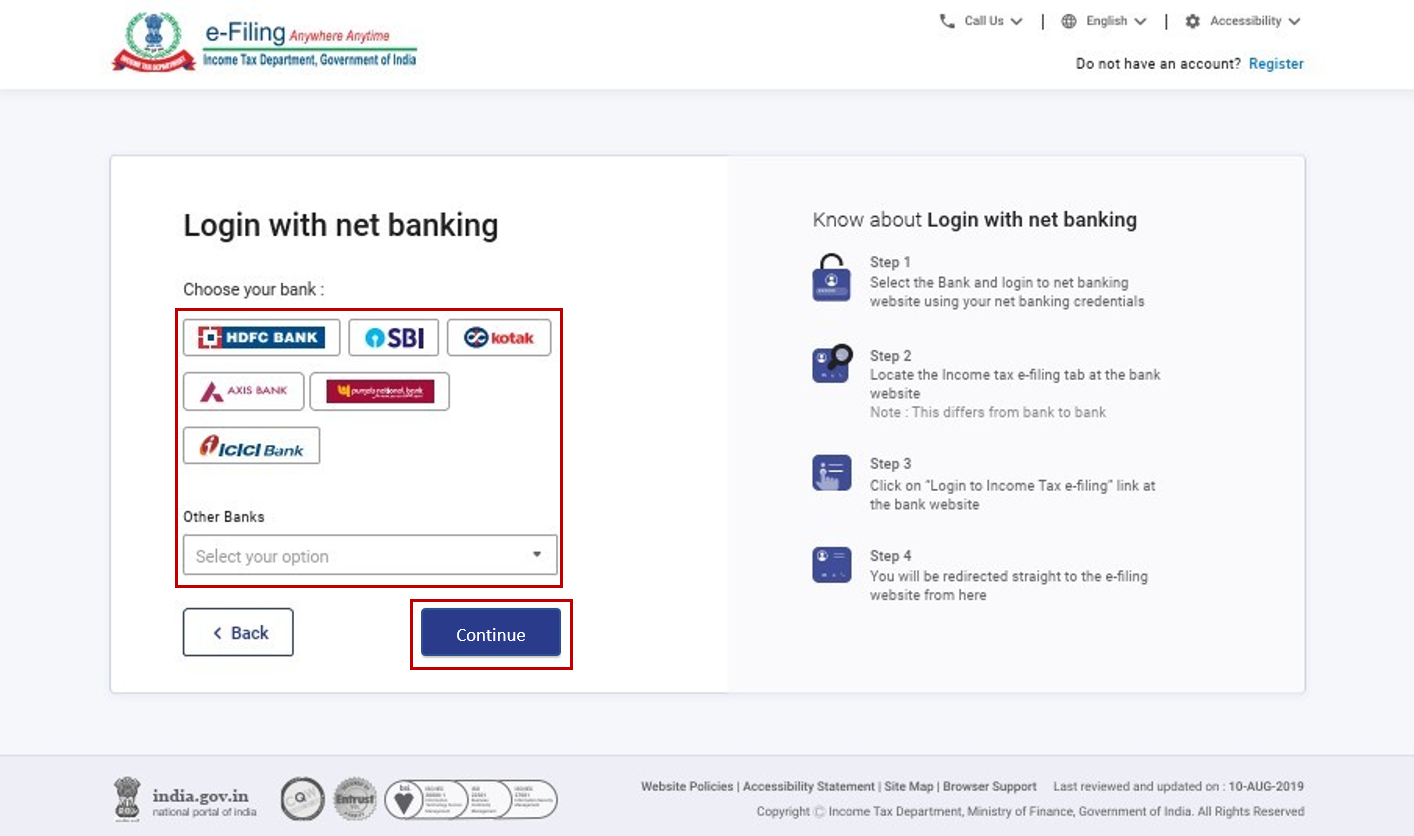
ಹಂತ 2: ನಿಮ್ಮನ್ನು ನೆಟ್ ಬ್ಯಾಂಕಿಂಗ್ ಮುಖಾಂತರ ಲಾಗಿನ್ ಆಗುವ ಪೇಜಿಗೆ ಕರೆದೊಯ್ಯಲಾಗುತ್ತದೆ. ಆದ್ಯತೆಯ ಬ್ಯಾಂಕನ್ನು ಆಯ್ಕೆ ಮಾಡಿ ಮತ್ತು ಮುಂದುವರೆಯಿರಿ ಎಂಬುದರ ಮೇಲೆ ಕ್ಲಿಕ್ ಮಾಡಿ.
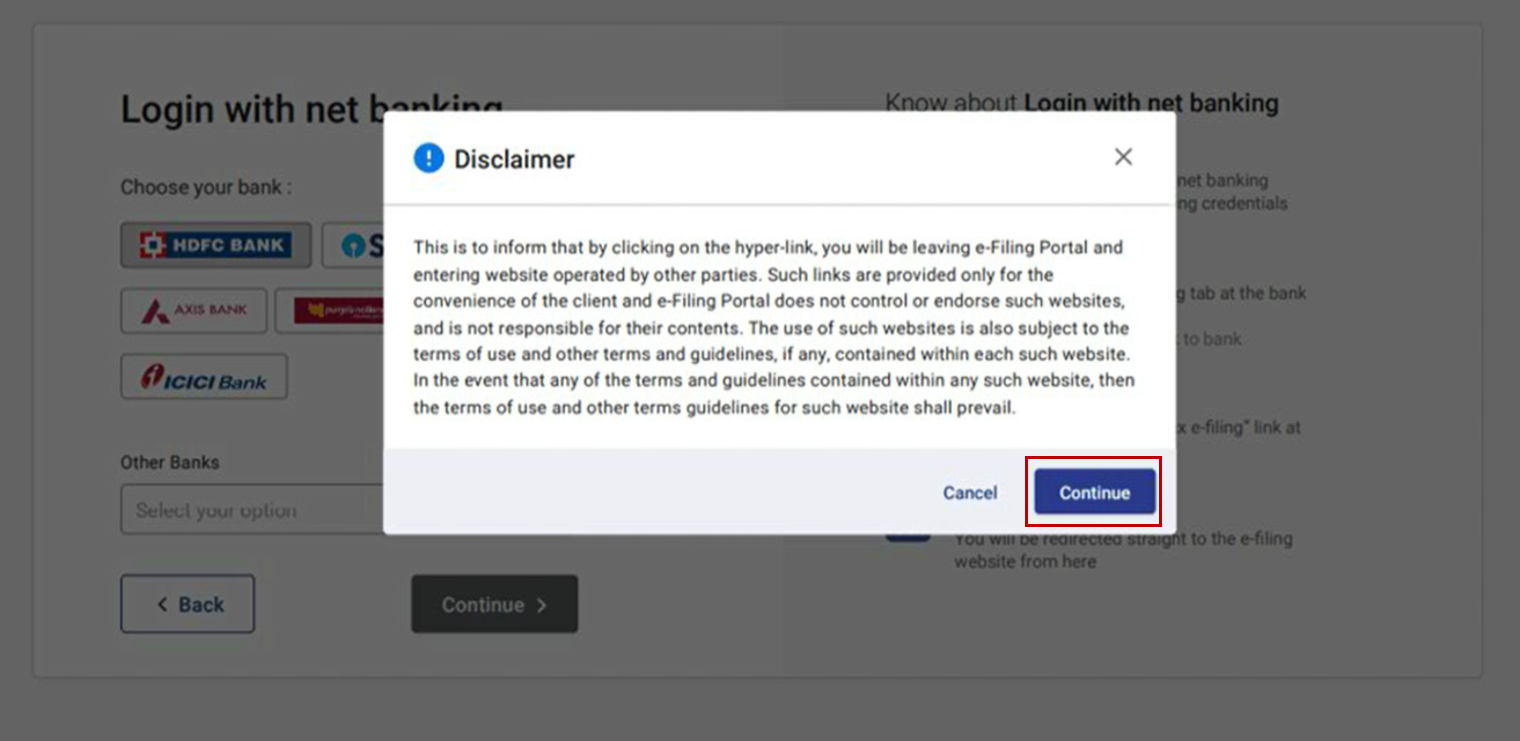
ಹಂತ 3: ಹಕ್ಕು ನಿರಾಕರಣೆ ಓದಿ ಮತ್ತು ಅರ್ಥಮಾಡಿಕೊಳ್ಳಿ. ಮುಂದುವರಿಸಿ ಕ್ಲಿಕ್ ಮಾಡಿ.
ಹಂತ 4: ನೀವು ನಿಮ್ಮ ಬ್ಯಾಂಕ್ ಖಾತೆಯ ನೆಟ್ ಬ್ಯಾಂಕಿಂಗ್ ಲಾಗಿನ್ ಪೇಜಿನಲ್ಲಿ ಇರುವಿರಿ. ನೆಟ್ ಬ್ಯಾಂಕಿಂಗ್ ಬಳಕೆದಾರರ ID ಮತ್ತು ಪಾಸ್ವರ್ಡ್ ಬಳಸಿಕೊಂಡು ನಿಮ್ಮ ನೆಟ್-ಬ್ಯಾಂಕಿಂಗ್ ಖಾತೆಗೆ ಲಾಗಿನ್ ಆಗಿ.
ಹಂತ 5: ನಿಮ್ಮ ಬ್ಯಾಂಕ್ನ ವೆಬ್ಸೈಟ್ನಿಂದ ಇ-ಫೈಲಿಂಗ್ಗೆ ಲಾಗಿನ್ ಮಾಡಲು ಲಿಂಕ್ ಅನ್ನು ಕ್ಲಿಕ್ ಮಾಡಿ.
ಸೂಚನೆ: ನೀವು ನೆಟ್-ಬ್ಯಾಂಕಿಂಗ್ನಿಂದ ಲಾಗೌಟ್ ಆಗುವಿರಿ ಮತ್ತು ಇ-ಫೈಲಿಂಗ್ ಪೋರ್ಟಲಿಗೆ ಲಾಗಿನ್ ಆಗುವಿರಿ.
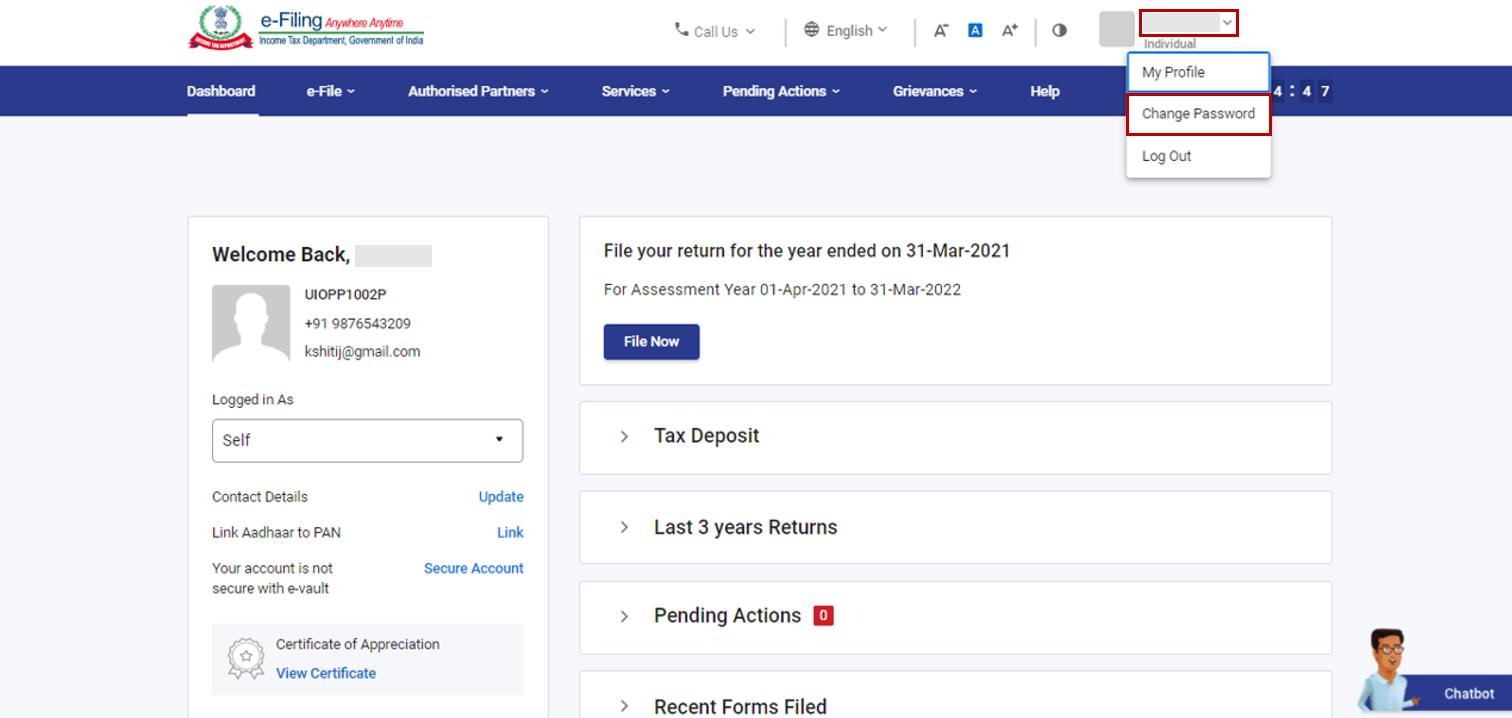
ಹಂತ 6: ಯಶಸ್ವಿಯಾಗಿ ಲಾಗಿನ್ ಆದನಂತರ, ನಿಮ್ಮನ್ನು ಇ-ಫೈಲಿಂಗ್ ಡ್ಯಾಶ್ ಬೋರ್ಡಿಗೆ ಕರೆದೊಯ್ಯಲಾಗುತ್ತದೆ. ಪಾಸ್ವರ್ಡ್ ಬದಲಿಸಿ ಎಂಬ ಸೇವೆಯಿಂದ ನೀವು ನಿಮ್ಮ ಪ್ರೊಫೈಲ್ಗೆ ಹೋಗಿ ನಿಮ್ಮ ಇ-ಫೈಲಿಂಗ್ ಪಾಸ್ವರ್ಡ್ ಅನ್ನು ಬದಲಿಸಬಹುದು.ಇನ್ನು ಹೆಚ್ಚು ತಿಳಿಯಲು ಪಾಸ್ವರ್ಡ್ ಬದಲಿಸಿ ಕೈಪಿಡಿಯನ್ನು ರೆಫರ್ ಮಾಡಿ.