ಫಾರ್ಮ್ 152 ಕುರಿತು ಬಳಕೆದಾರರ ಕೈಪಿಡಿ
1. ಪಕ್ಷಿನೋಟ:
ಫಾರ್ಮ್ 152 ಅನ್ನು, ಆದಾಯ ತೆರಿಗೆ ಕಾಯ್ದೆ, 2025ರ ಸೆಕ್ಷನ್ 407(2) / 407(5)ರ ಅಡಿಯಲ್ಲಿ ಮುಂಗಡ ತೆರಿಗೆಯನ್ನು ಪಾವತಿಸಲು ಸೆಕ್ಷನ್ 289ರ ಅಡಿಯಲ್ಲಿ ಬೇಡಿಕೆ ಆದೇಶವನ್ನು ಪಡೆದಿರುವ ವ್ಯಕ್ತಿಯು ಸಲ್ಲಿಸಬೇಕು. ಇದು, ಮುಂಗಡ ತೆರಿಗೆಯನ್ನು ಕಡಿಮೆ ಪ್ರಮಾಣದಲ್ಲಿ ಪಾವತಿಸಿರುವ ಬಗ್ಗೆ ಮೌಲ್ಯಮಾಪನ ಅಧಿಕಾರಿಯು ನೀಡಿರುವ ಫಾರ್ಮ್ 151 ಗೆ ಪ್ರತಿಕ್ರಿಯೆಯಾಗಿ ಸಲ್ಲಿಸುವ ಮಾಹಿತಿ ನೀಡುವ ಫಾರ್ಮ್ ಆಗಿದೆ.
2. ಫಾರ್ಮ್ ಸಲ್ಲಿಸಲು ಪೂರ್ವಾಪೇಕ್ಷಿತಗಳು.
- ಬಳಕೆದಾರರು ಇ-ಸಲ್ಲಿಕೆ ಪೋರ್ಟಲ್ ನಲ್ಲಿ ನೋಂದಾಯಿಸಿಕೊಂಡಿರಬೇಕು.
- ಫಾರ್ಮ್ ಸಲ್ಲಿಸಲು, ತೆರಿಗೆದಾರರ PAN ಮತ್ತು ಆಧಾರ್ ಲಿಂಕ್ ಆಗಿರಬೇಕು.
- ತೆರಿಗೆದಾರರಿಗೆ ಆದಾಯ ತೆರಿಗೆ ಕಾಯ್ದೆ, 2025ರ ಸೆಕ್ಷನ್ 289ರ ಅಡಿಯಲ್ಲಿ ಆದೇಶ ಹೊರಡಿಸಿರಬೇಕು ಹಾಗೂ ಆ ಆದೇಶದ (DIN) ಅಗತ್ಯವಾಗಿರುತ್ತದೆ.
- DSC ಮೂಲಕ ಪರಿಶೀಲನೆ ಮಾಡುವದಾದರೆ, ತೆರಿಗೆದಾರರು ಮಾನ್ಯ ಮತ್ತು ಸಕ್ರಿಯ DSC ಹೊಂದಿರಬೇಕು.
- ಆಧಾರ್ OTP ಮೂಲಕ ಸಲ್ಲಿಕೆ ಮಾಡುವಲ್ಲಿ, ಮೊಬೈಲ್ ಸಂಖ್ಯೆಯು ಆಧಾರ್ ಗೆ ಜೋಡಣೆಗೊಂಡಿರಬೇಕು.
3. ಫಾರ್ಮ್ ಕುರಿತು
ಅ) ಫಾರ್ಮ್ ನ ಉದ್ದೇಶ:
ಫಾರ್ಮ್ 152 ಇದು, ಆದಾಯ ತೆರಿಗೆ ಕಾಯ್ದೆ, 2025ರ ಸೆಕ್ಷನ್ 407(2) ಅಥವಾ 407(5)ರ ಅನ್ವಯ ಸೆಕ್ಷನ್ 289ರ ಅಡಿಯಲ್ಲಿ ಬೇಡಿಕೆ ಸೂಚನೆಯನ್ನು ಪಡೆದಿರುವ ತೆರಿಗೆದಾರರು, ಮುಂಗಡ ತೆರಿಗೆಗೆ ಸಂಬಂಧಿಸಿದಂತೆ ಮೌಲ್ಯಮಾಪನ ಅಧಿಕಾರಿಗೆ (AO) ಸಲ್ಲಿಸುವ ಕಾನೂನುಬದ್ಧ ಮಾಹಿತಿಯ ಫಾರ್ಮ್ ಆಗಿದೆ. ಸರಳವಾಗಿ ಹೇಳುವುದಾದರೆ, ಇಲಾಖೆಯು ವಿಧಿಸಿರುವ ಮುಂಗಡ ತೆರಿಗೆ ಬೇಡಿಕೆಗೆ ಸಂಬಂಧಿಸಿದಂತೆ ತೆರಿಗೆದಾರರ ನಿಲುವು ಅಥವಾ ಆಕ್ಷೇಪಣೆಗಳನ್ನು ಮೌಲ್ಯಮಾಪನ ಅಧಿಕಾರಿಗೆ ತಿಳಿಸಲು ಈ ಫಾರ್ಮ್ಅನ್ನು ಬಳಸಲಾಗುತ್ತದೆ.
b) ಈ ಫಾರ್ಮ್ ಅನ್ನು ಯಾರು ಸಲ್ಲಿಸಬಹುದು?
ಮುಂಗಡ ತೆರಿಗೆ ಪಾವತಿಗೆ ಸಂಬಂಧಿಸಿದಂತೆ ಬೇಡಿಕೆ ಸೂಚನೆಯನ್ನು ಪಡೆದಿರುವ ಮತ್ತು "ಬೇಡಿಕೆ ಸೂಚನೆಯಲ್ಲಿ ಉಲ್ಲೇಖಿಸಿರುವ ತೆರಿಗೆ ಮೊತ್ತವು ಸರಿಯಾಗಿಲ್ಲ" ಎಂದು ತಿಳಿಸಲು ಬಯಸುವ ವ್ಯಕ್ತಿಯು ಫಾರ್ಮ್ 152 ಅನ್ನು ಸಲ್ಲಿಸಬಹುದು.
4. ಫಾರ್ಮ್ನ ಕಿರುನೋಟ –
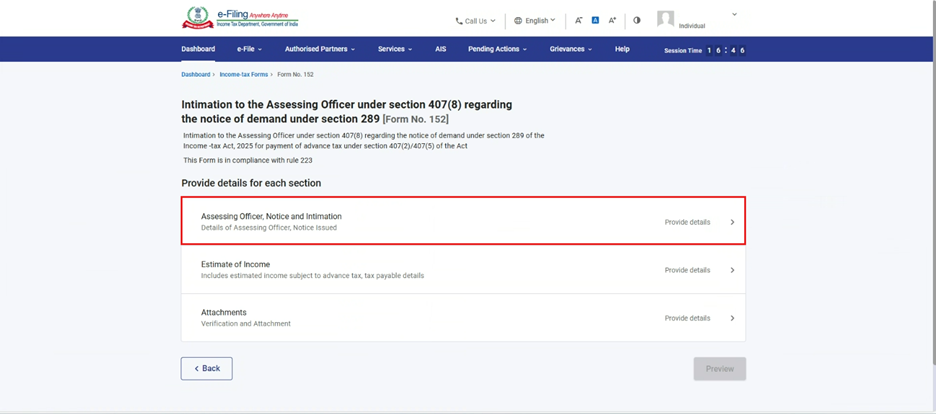
ಫಾರ್ಮ್ 152ರಲ್ಲಿ ಒಟ್ಟು 3 ಪ್ಯಾನೆಲ್ ಗಳಿವೆ, ಅವುಗಳೆಂದರೆ
- ಮೌಲ್ಯಮಾಪನ ಅಧಿಕಾರಿ, ನೋಟೀಸ್ ಮತ್ತು ಸೂಚನೆ
- ಆದಾಯದ ಅಂದಾಜು
- ಲಗತ್ತುಗಳು
5.ಹಂತ ಹಂತದ ಮಾರ್ಗದರ್ಶಿ:
ಫಾರ್ಮ್ 152 ಅನ್ನು ಇ-ಸಲ್ಲಿಕೆ ಪೋರ್ಟಲ್ ಮೂಲಕ ಆನ್ಲೈನ್ ಮೋಡ್ನಲ್ಲಿ ಮಾತ್ರ ಭರ್ತಿ ಮಾಡಿ ಸಲ್ಲಿಸಬಹುದು.
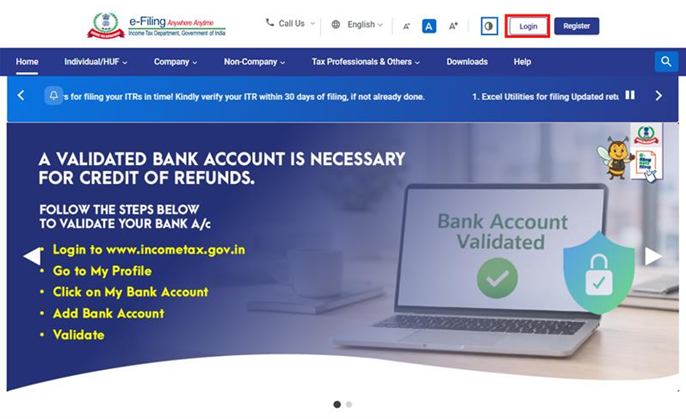
ಹಂತ 1: ನಿಮ್ಮ ಬಳಕೆದಾರರ ಐಡಿ ಮತ್ತು ಪಾಸ್ವರ್ಡ್ ಬಳಸಿಕೊಂಡು ಇ-ಸಲ್ಲಿಕೆ ಪೋರ್ಟಲ್ಗೆ ಲಾಗಿನ್ ಆಗಿ.
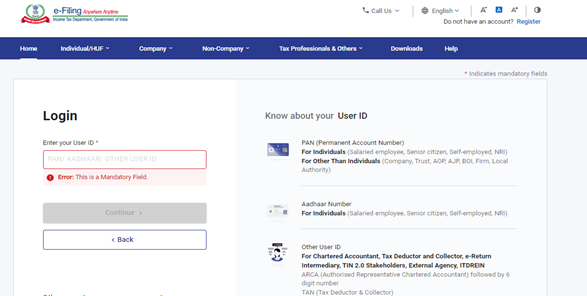
ಹಂತ 2: ಬಳಕೆದಾರರ ಐಡಿ(PAN) ಮತ್ತು ಪಾಸ್ವರ್ಡ್ ನಮೂದಿಸಿ.
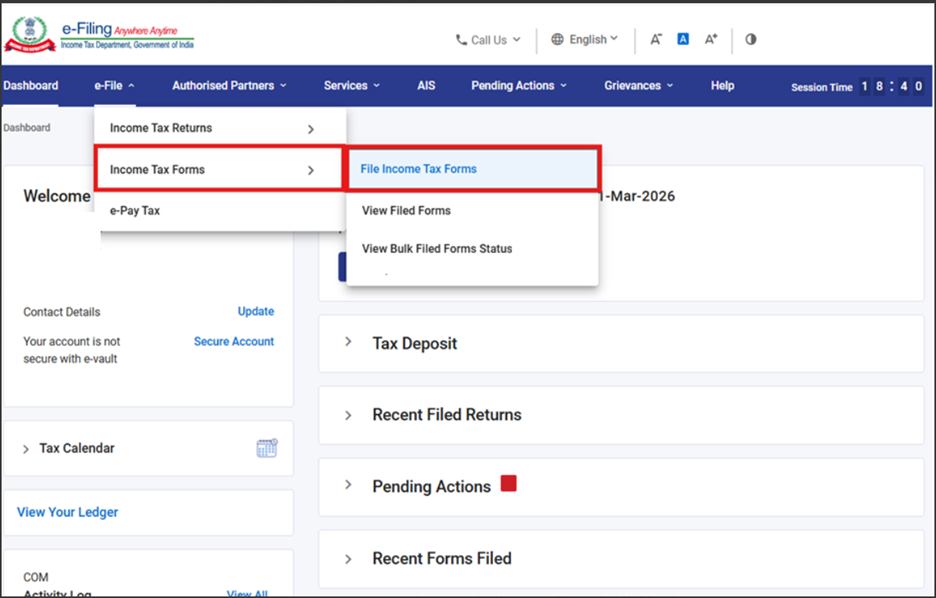
ಹಂತ 3: ಇ-ಸಲ್ಲಿಕೆ >ಆದಾಯ ತೆರಿಗೆ ಫಾರ್ಮ್ಗಳು >ಆದಾಯ ತೆರಿಗೆ ಫಾರ್ಮ್ಗಳನ್ನು ಸಲ್ಲಿಸಿ ಗೆ ಹೋಗಿ.
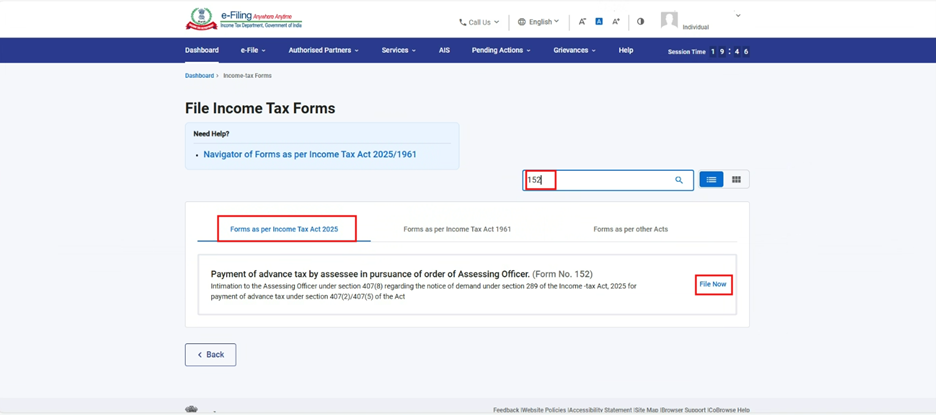
ಹಂತ 4: ಆದಾಯ ತೆರಿಗೆ ಕಾಯ್ದೆ 2025ರ ಪ್ರಕಾರದ ಫಾರ್ಮ್ಗಳು ಟ್ಯಾಬ್ ಅನ್ನು ಆಯ್ಕೆ ಮಾಡಿ, ಫಾರ್ಮ್ 152 ಅನ್ನು ಆಯ್ಕೆ ಮಾಡಿ/ಹುಡುಕಿ ಮತ್ತು ಈಗ ಸಲ್ಲಿಸಿ ಬಟನ್ ಮೇಲೆ ಕ್ಲಿಕ್ ಮಾಡಿ.
ಹಂತ 5: ಅನ್ವಯವಾಗುವ ತೆರಿಗೆ ವರ್ಷ (T.Y) ಅನ್ನು ಆಯ್ಕೆ ಮಾಡಿ ಮತ್ತು ಮುಂದುವರಿಸಿ ಬಟನ್ ಮೇಲೆ ಕ್ಲಿಕ್ ಮಾಡಿ.
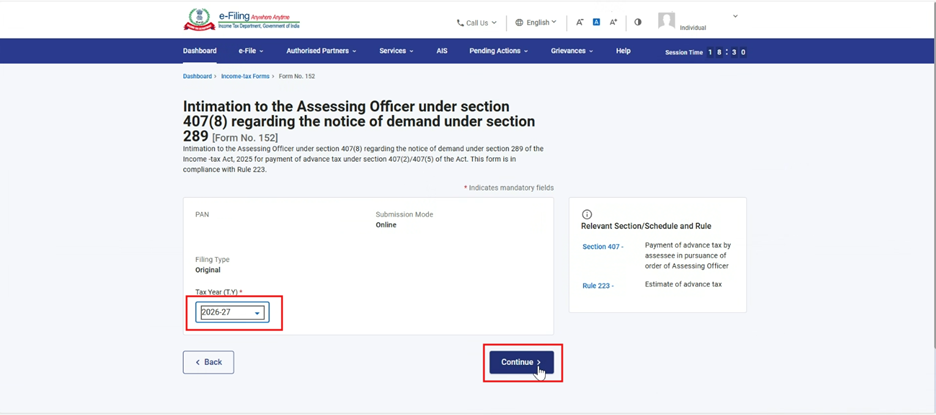
ಹಂತ 6. ಪ್ರಾರಂಭಿಸೋಣ ಮೇಲೆ ಕ್ಲಿಕ್ ಮಾಡಿ.
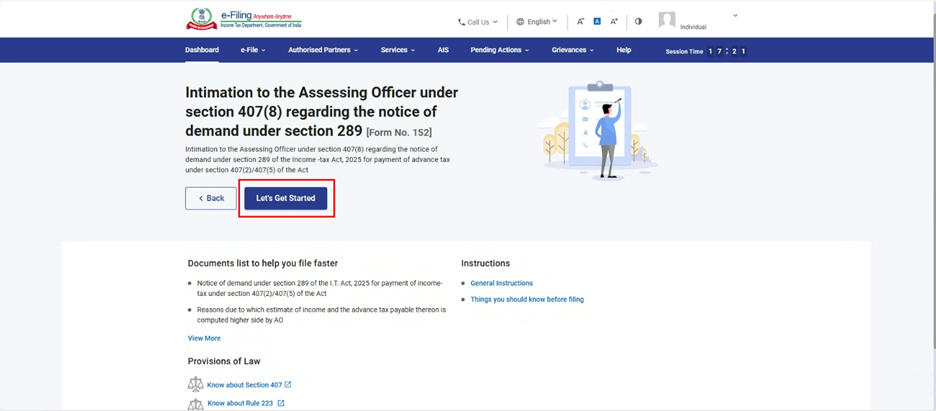
ಹಂತ 7: ಪ್ರಾರಂಭಿಸೋಣ ಮೇಲೆ ಕ್ಲಿಕ್ ಮಾಡಿದ ನಂತರ, ಬಳಕೆದಾರರನ್ನು ಪ್ಯಾನೆಲ್ ಪರದೆಗೆ ಕರೆದೊಯ್ಯಲಾಗುವುದು. ಮೊದಲ ಪ್ಯಾನೆಲ್: ಮೌಲ್ಯಮಾಪನ ಅಧಿಕಾರಿ, ನೋಟೀಸ್ ಮತ್ತು ಸೂಚನೆ ಅನ್ನು ಆಯ್ಕೆ ಮಾಡಿ.
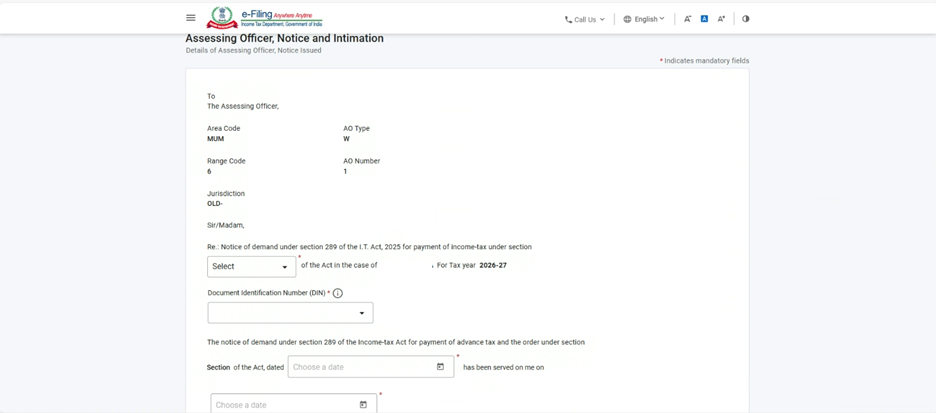
ಹಂತ 8: ಅಗತ್ಯವಿರುವ ವಿವರಗಳನ್ನು ಭರ್ತಿ ಮಾಡಿ ಮತ್ತು ಉಳಿಸಿ ಮೇಲೆ ಕ್ಲಿಕ್ ಮಾಡಿ.
ಗಮನಿಸಿ: ಈ ಪ್ಯಾನೆಲ್ನಲ್ಲಿ ಮೌಲ್ಯಮಾಪನ ಅಧಿಕಾರಿ, ಆದೇಶ ಸಂಖ್ಯೆ (DIN), ಆದೇಶದ ದಿನಾಂಕ ಹಾಗೂ ಫಾರ್ಮ್ 151ಕ್ಕೆ ಪ್ರತಿಕ್ರಿಯೆಯಾಗಿ ಈ ಫಾರ್ಮ್ ಸಲ್ಲಿಸುವ ಕಾರಣದ ವಿವರಗಳು ಒಳಗೊಂಡಿರುತ್ತವೆ.
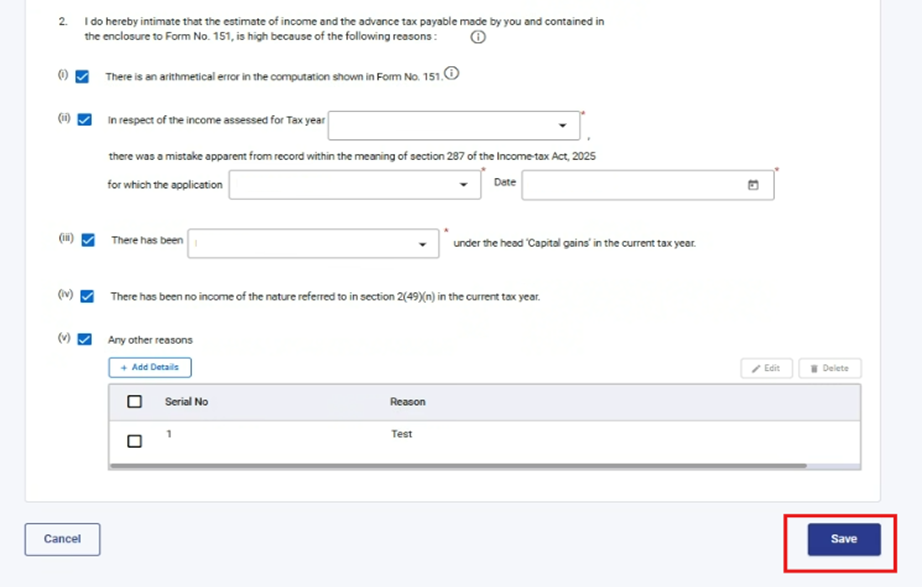
ಹಂತ 9:ಮೊದಲ ಪ್ಯಾನೆಲ್ಅನ್ನು ಉಳಿಸಿದ ನಂತರ, ಎರಡನೇ ಪ್ಯಾನೆಲ್ಅನ್ನು ಆಯ್ಕೆ ಮಾಡಿ: ಆದಾಯ ಅಂದಾಜು.
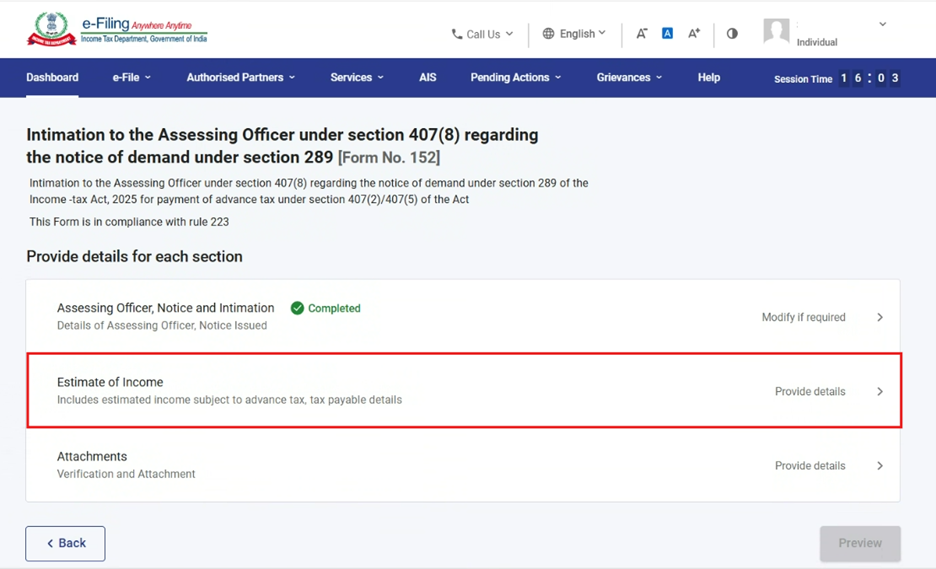
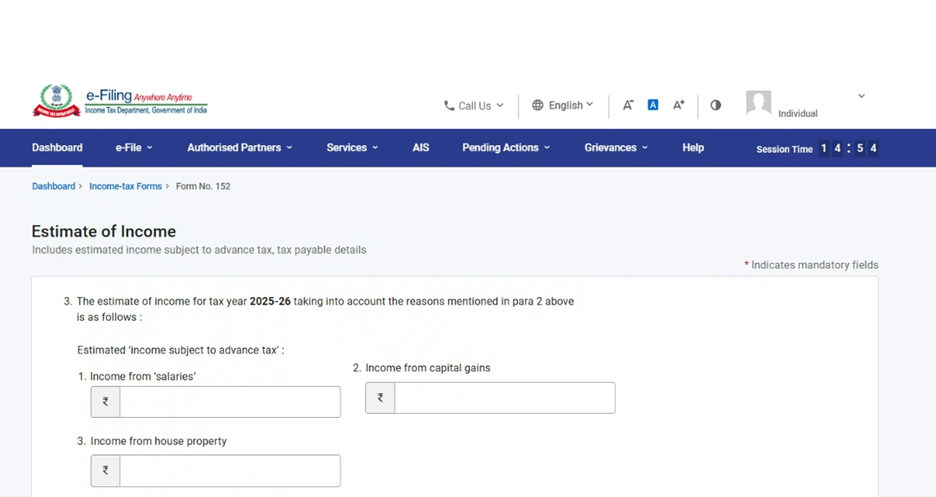
ಹಂತ 10: ಆದಾಯ ಅಂದಾಜು ಪ್ಯಾನೆಲ್ ಅಡಿಯಲ್ಲಿ ವಿವರಗಳನ್ನು ಭರ್ತಿ ಮಾಡಿ ಮತ್ತು ಪರಿಶೀಲಿಸಿ, ನಂತರ ಉಳಿಸಿ ಮೇಲೆ ಕ್ಲಿಕ್ ಮಾಡಿ.
ಗಮನಿಸಿ:
a) ಈ ಪ್ಯಾನೆಲ್ನಲ್ಲಿ ಅಂದಾಜು ಆದಾಯದ ಮೂಲಗಳ ವಿವರಗಳು ಒಳಗೊಂಡಿರುತ್ತವೆ.
b) ಪಾಯಿಂಟ್ ಸಂಖ್ಯೆ 3, ಕ್ರಮಸಂಖ್ಯೆ 4ರಲ್ಲಿ, ವ್ಯವಹಾರ ಅಥವಾ ವೃತ್ತಿಯಿಂದ ಲಭಿಸುವ ಲಾಭ ಮತ್ತು ಆದಾಯದ ವಿವರಗಳು ಒಳಗೊಂಡಿರುತ್ತವೆ, ಇದರಲ್ಲಿ ಪಾಲುದಾರಿಕೆಯ ಸಂಸ್ಥೆಯಿಂದ ಬರುವ ಹಂಚಿಕೆಯೂ ಸೇರಿರುತ್ತದೆ.
c) ಪಾಯಿಂಟ್ ಸಂಖ್ಯೆ 6ರಲ್ಲಿ ಆದಾಯದ TDS ವಿವರಗಳಿಗೆ ಸಂಬಂಧಿಸಿದೆ.
d) ಪಾಯಿಂಟ್ ಸಂಖ್ಯೆ 11ರಲ್ಲಿ ಬಾಕಿ ಉಳಿದಿರುವ ತೆರಿಗೆ ಪಾವತಿ ವಿವರಗಳು ತೋರಿಸಲಾಗುತ್ತದೆ.
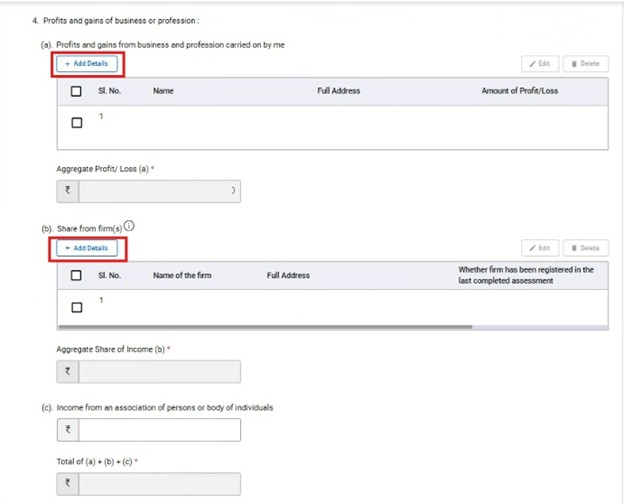
ಗಮನಿಸಿ: ಪಾಯಿಂಟ್ ಸಂಖ್ಯೆ 3, ಕ್ರಮಸಂಖ್ಯೆ 4(a) ಮತ್ತು 4(b) ಯಲ್ಲಿರುವ “ವಿವರಗಳನ್ನು ಸೇರಿಸಿ” ಮೇಲೆ ಕ್ಲಿಕ್ ಮಾಡಿದಾಗ, ಬಳಕೆದಾರರು ವ್ಯವಹಾರ ಅಥವಾ ವೃತ್ತಿಯಿಂದ ಆದಾಯ ಮತ್ತು ಸಂಸ್ಥೆಯಿಂದ ಲಭಿಸುವ ಆದಾಯದ ಹಂಚಿಕೆಯ ಅಗತ್ಯ ಮಾಹಿತಿಯನ್ನು ನಮೂದಿಸಬೇಕು.
a) ಯಾವುದೇ ನಷ್ಟ ಉಂಟಾದರೆ ಕ್ರಮಸಂಖ್ಯೆ 4(ಅ)ನಲ್ಲಿ ಋಣಾತ್ಮಕ ಮೌಲ್ಯಗಳನ್ನು ನಮೂದಿಸಬಹುದು.
b) ಆದರೆ 4(b)ಯಲ್ಲಿ ಋಣಾತ್ಮಕ ಮೌಲ್ಯಗಳನ್ನು ನಮೂದಿಸಲು ಅನುಮತಿ ಇಲ್ಲ.
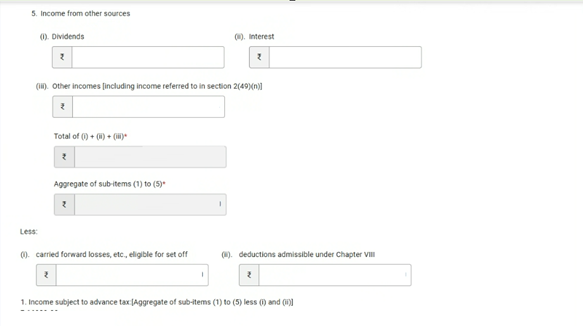
ಪಾಯಿಂಟ್ ಸಂಖ್ಯೆ 3, ಕ್ರಮಸಂಖ್ಯೆ 5ರಲ್ಲಿ “ಇತರ ಮೂಲಗಳಿಂದ ಆದಾಯ” ಸಂಬಂಧಿತ ವಿವರಗಳು ಒಳಗೊಂಡಿರುತ್ತವೆ. ಬಳಕೆದಾರರು ಬಡ್ಡಿ, ಲಾಭಾಂಶ ಮತ್ತು ಲಾಟರಿ ಮುಂತಾದ ಯಾವುದೇ ಇತರ ಆದಾಯ ಹೊಂದಿದ್ದರೆ, ಅದನ್ನು ಈ ಕ್ರಮ ಸಂಖ್ಯೆಯಲ್ಲಿ ಬಹಿರಂಗಪಡಿಸಬೇಕು.
ಹಾಗೆಯೇ, ಯಾವುದೇ ಮುಂದೂಡಲ್ಪಡುವ ನಷ್ಟಗಳು ಅಥವಾ ಕಡಿತಗಳು ಇದ್ದರೆ, ಬಳಕೆದಾರರು ಅವುಗಳ ಮೌಲ್ಯಗಳನ್ನು ಕ್ರಮ ಸಂಖ್ಯೆ 5ರ ಪಕ್ಕದಲ್ಲಿ ನಮೂದಿಸಬೇಕು.
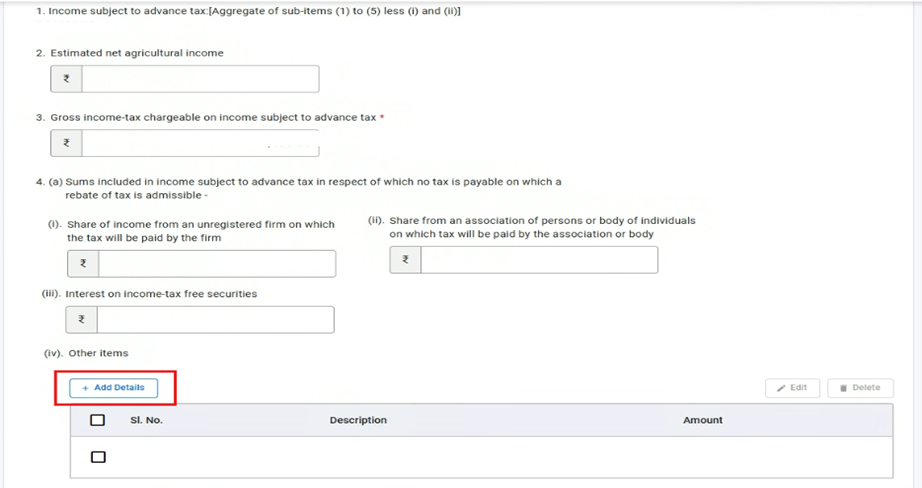
ಪಾಯಿಂಟ್ ಸಂಖ್ಯೆ 4(a)(i)amp; ಮತ್ತು (ii)ರಲ್ಲಿ ಮುಂಗಡ ತೆರಿಗೆಗೆ ಒಳಪಡುವ ಆದಾಯದ ವಿವರಗಳು ಒಳಗೊಂಡಿರುತ್ತವೆ, ಆದರೆ ಆ ಆದಾಯದ ಮೇಲೆ ತೆರಿಗೆ ಪಾವತಿಸಬೇಕಾಗಿಲ್ಲ. ಉದಾಹರಣೆಗೆ, ನೋಂದಾಯಿಸದ ಸಂಸ್ಥೆಯಿಂದ ಲಭಿಸುವ ಆದಾಯದ ಹಂಚಿಕೆ, ಅದರಲ್ಲಿ ತೆರಿಗೆಯನ್ನು ಸಂಸ್ಥೆಯೇ ಪಾವತಿಸಿರುವುದು, ಹಾಗೂ ವ್ಯಕ್ತಿಗಳ ಸಂಘ ಅಥವಾ ವ್ಯಕ್ತಿಗಳ ಗುಂಪುಗಳಿಂದ ಲಭಿಸುವ ಆದಾಯದ ಹಂಚಿಕೆ, ಅದರಲ್ಲಿ ತೆರಿಗೆಯನ್ನು ಆ ಸಂಘ ಅಥವಾ ಗುಂಪು ಪಾವತಿಸಿರುವುದು.
ಪಾಯಿಂಟ್ 4(a)(iv)ರಲ್ಲಿ ಇತರ ಅಂಶಗಳ ವಿವರಗಳು ಒಳಗೊಂಡಿರುತ್ತವೆ, ಅಲ್ಲಿ ಬಳಕೆದಾರರು “ವಿವರಗಳನ್ನು ಸೇರಿಸಿ” ಮೇಲೆ ಕ್ಲಿಕ್ ಮಾಡಿ ಹಲವು ಸಾಲುಗಳ ವಿವರಗಳನ್ನು ನಮೂದಿಸಬಹುದು.
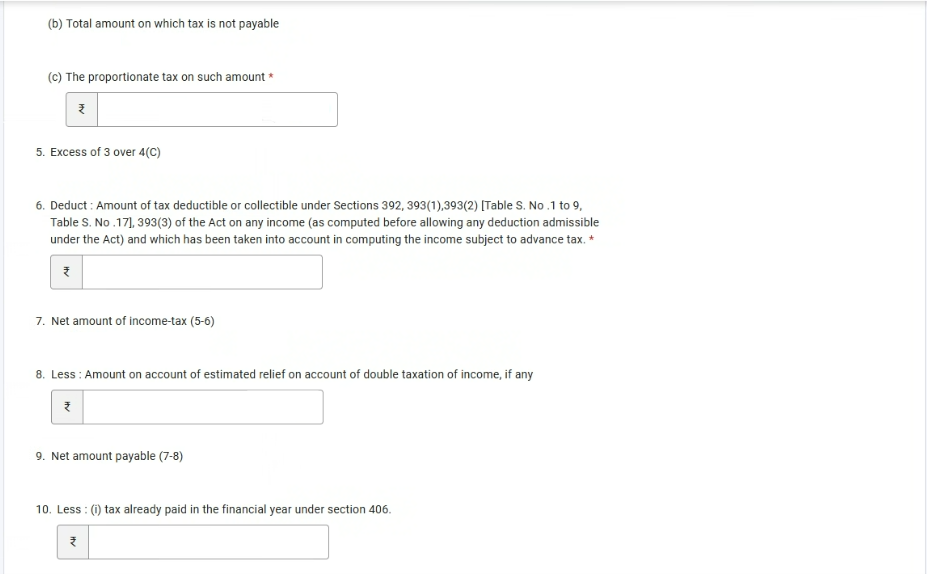
ಪಾಯಿಂಟ್ ಸಂಖ್ಯೆ : 6, ಮುಂಗಡ ತೆರಿಗೆ ಗಣನೆಗೆ ಪರಿಗಣಿಸಲಾದ ಮೊತ್ತದ ಮೇಲೆ ಪಾವತಿಸಿದ ಒಟ್ಟು TDS ವಿವರಗಳಿಗೆ ಜೋಡಿಸುತ್ತದೆ.

ಹಂತ 11: ಎರಡನೇ ಪ್ಯಾನೆಲ್ ಅನ್ನು ಉಳಿಸಿದ ನಂತರ, ಮೂರನೇ ಪ್ಯಾನೆಲ್ಗೆ ಹೋಗಿ: ಲಗತ್ತುಗಳು.
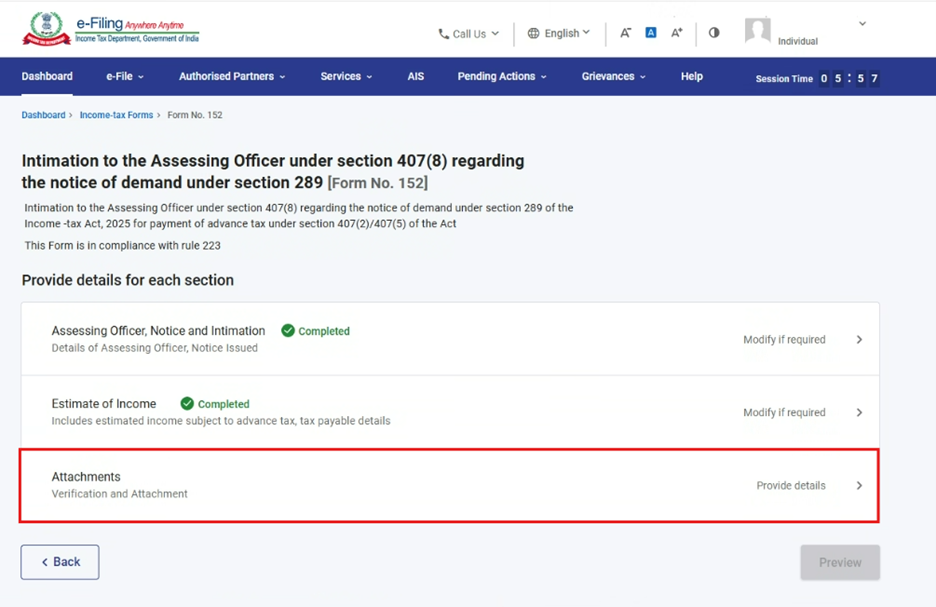
ಹಂತ 12: ಸಂಬಂಧಿತ ದಾಖಲೆಗಳನ್ನು ಲಗತ್ತಿಸಿ ಮತ್ತು ಉಳಿಸಿ ಮೇಲೆ ಕ್ಲಿಕ್ ಮಾಡಿ.
ಗಮನಿಸಿ: ಮೌಲ್ಯಮಾಪನ ಅಧಿಕಾರಿಯಿಂದ ಮುಂಗಡ ತೆರಿಗೆ ಲೆಕ್ಕಾಚಾರದಲ್ಲಿ ದೋಷವಿದೆ ಎಂಬುದನ್ನು ಸಾಬೀತುಪಡಿಸುವ ಸಂಬಂಧಿತ ದಾಖಲೆಗಳನ್ನು ತೆರಿಗೆದಾರರು ಲಗತ್ತಿಸಬೇಕು. ಜೊತೆಗೆ, ಈ ಪ್ಯಾನೆಲ್ನಲ್ಲಿ ಮುಂಗಡ ತೆರಿಗೆಯನ್ನು ಅಂದಾಜು ಮಾಡುವ ವ್ಯಕ್ತಿಯ ಹೆಸರು, ಅಂದರೆ ಫಾರ್ಮ್ ಅನ್ನು ಪರಿಶೀಲಿಸುವ ಅಥವಾ ಸಲ್ಲಿಸುವ ಪರಿಶೀಲಕರ ಹೆಸರೂ ದಾಖಲಾಗುತ್ತದೆ.
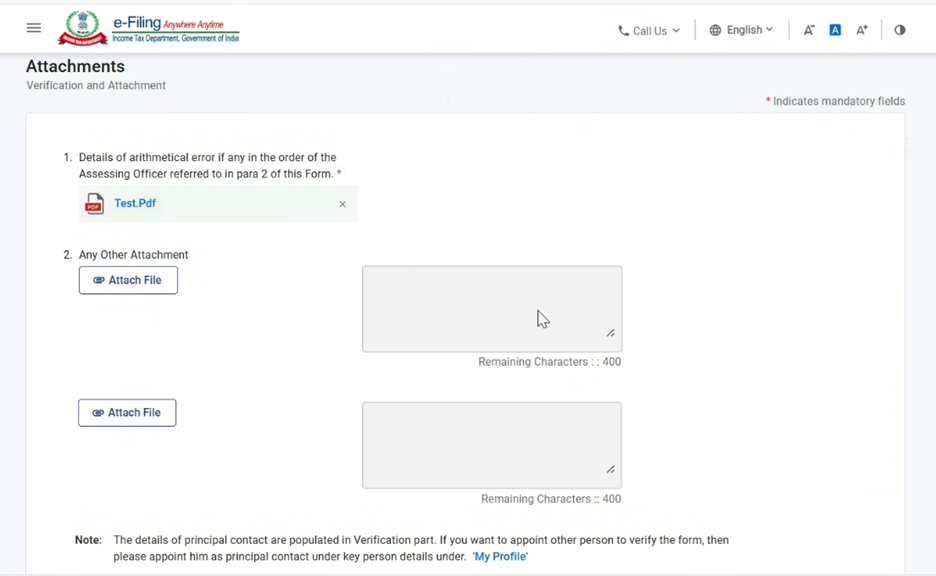
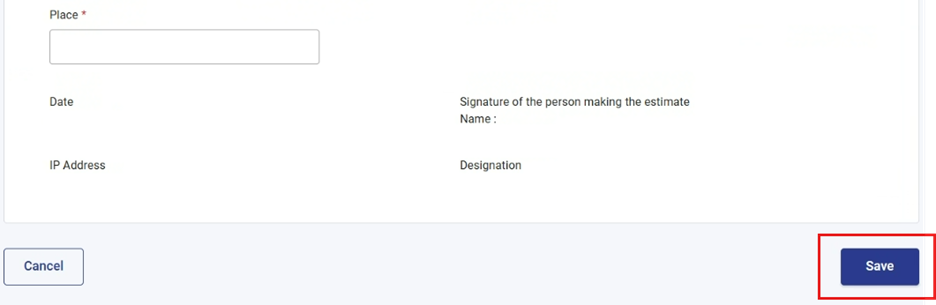
ಹಂತ 13: ಮೂರನೇ ಪ್ಯಾನೆಲ್ ಅನ್ನು ಉಳಿಸಿದ ನಂತರ,ಪೂರ್ವವೀಕ್ಷಣೆಯ ಮೇಲೆ ಕ್ಲಿಕ್ ಮಾಡಿ.
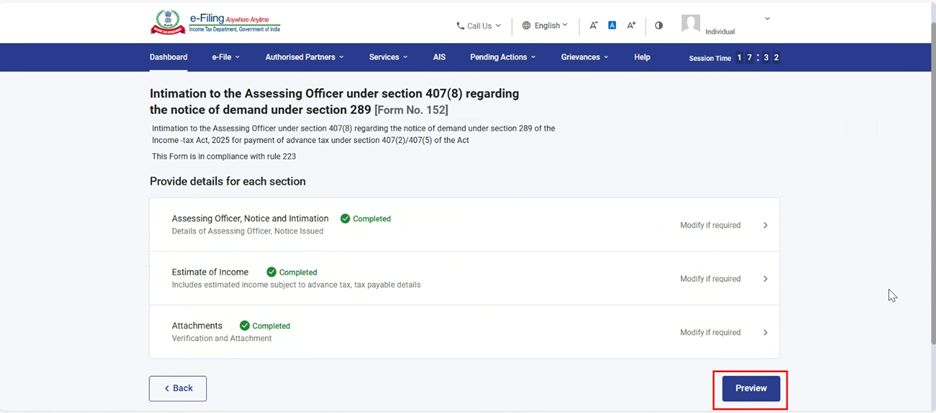
ಹಂತ 14: ಬಳಕೆದಾರರು ವಿವರಗಳನ್ನು ಪರಿಶೀಲಿಸಬಹುದು ಮತ್ತು ಪೂರ್ವವೀಕ್ಷಣೆ ಪುಟದಲ್ಲಿ ಇರುವ ಡೌನ್ಲೋಡ್ ಬಟನ್ ಮೇಲೆ ಕ್ಲಿಕ್ ಮಾಡಿ ಪೂರ್ವವೀಕ್ಷಣೆಯ PDF ಅನ್ನು ಡೌನ್ಲೋಡ್ ಮಾಡಬಹುದು ಹಾಗೂ ಇ-ಪರಿಶೀಲನೆಗೆ ಮುಂದುವರಿಯಿರಿ ಮೇಲೆ ಕ್ಲಿಕ್ ಮಾಡಬಹುದು.
ಸೂಚನೆ: ಬಳಕೆದಾರರು UI ಪರದೆಯಲ್ಲಿ ನಮೂದಿಸಿರುವ ವಿವರಗಳು ಸರಿಯಾಗಿವೆಯೇ ಎಂದು ಪರಿಶೀಲಿಸಬಹುದು. ಯಾವುದೇ ಮಾಹಿತಿ ತಪ್ಪಾಗಿದ್ದರೆ ಅಥವಾ ಕಾಣೆಯಾದರೆ, ಬಳಕೆದಾರರು ಸಂಪಾದನೆ ಬಟನ್ ಮೇಲೆ ಕ್ಲಿಕ್ ಮಾಡಿ ಆ ಮಾಹಿತಿಯನ್ನು ಸರಿಪಡಿಸಬಹುದು.
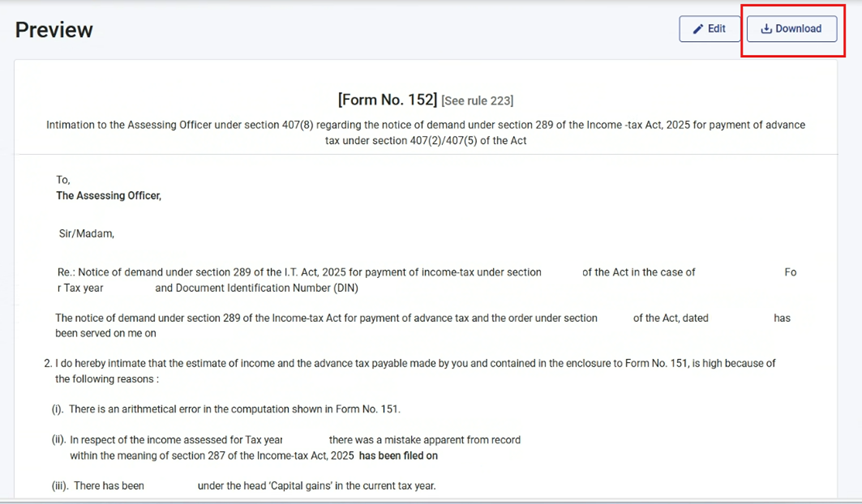
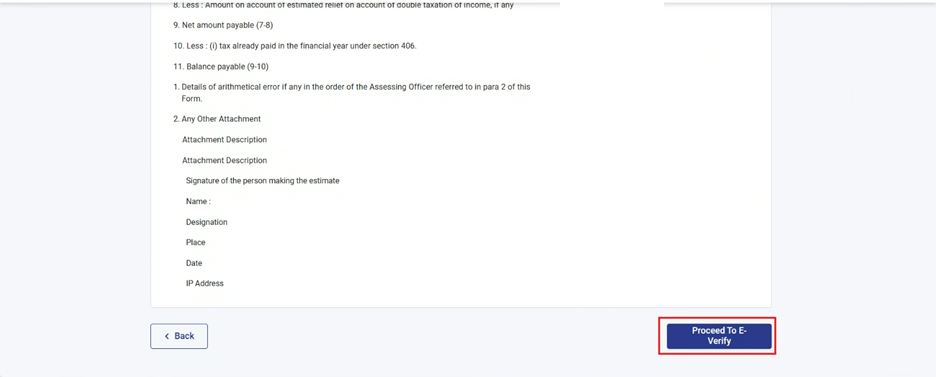
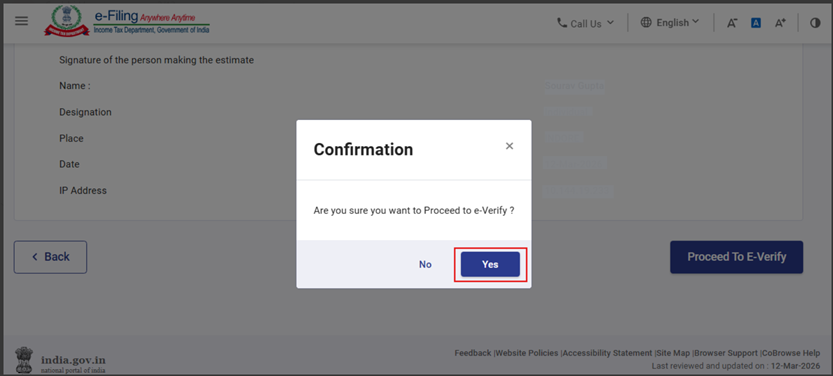
ಹಂತ 15: ಮುನ್ನೋಟ ಪರದೆಯಲ್ಲಿ ಬಳಕೆದಾರರು “ಇ-ಪರಿಶೀಲನೆಗೆ ಮುಂದುವರಿಯಿರಿ” ಮೇಲೆ ಕ್ಲಿಕ್ ಮಾಡಿದಾಗ, ದೃಢೀಕರಣ ಪಾಪ್-ಅಪ್ ಕಾಣಿಸುತ್ತದೆ, ಅದರಲ್ಲಿ ಹೌದು ಮತ್ತು ಇಲ್ಲ ಆಯ್ಕೆಗಳು ಇರುತ್ತವೆ. ಫಾರ್ಮ್ ಅನ್ನು ಮುಂದುವರಿದು ಸಲ್ಲಿಸಲು ಬಳಕೆದಾರರು “ಹೌದು” ಅನ್ನು ಆಯ್ಕೆ ಮಾಡಬೇಕು.
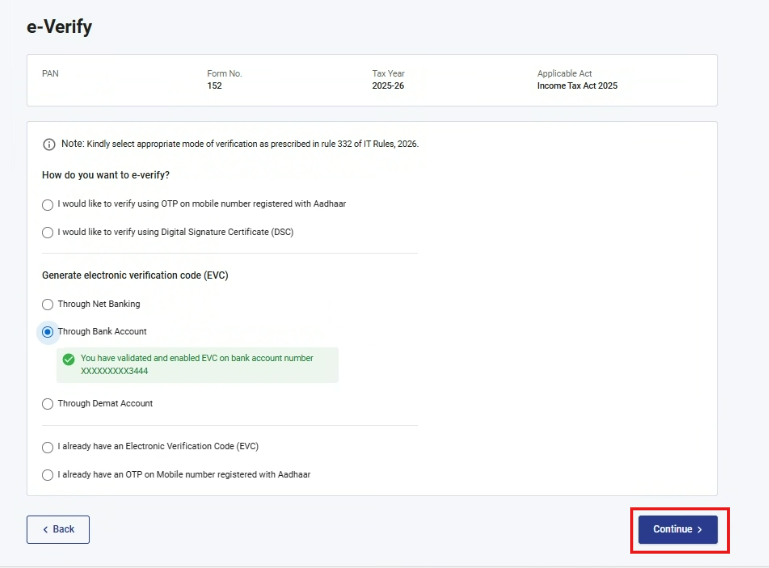
ಹಂತ 16: “ಹೌದು” ಆಯ್ಕೆ ಮಾಡಿದ ನಂತರ, ಬಳಕೆದಾರರನ್ನು ಇ-ಪರಿಶೀಲನೆ ಪುಟಕ್ಕೆ ಕರೆದೊಯ್ಯಲಾಗುತ್ತದೆ, ಅಲ್ಲಿ ಫಾರ್ಮ್ ಅನ್ನು ಆಧಾರ್ OTP, DSC ಮತ್ತು ಇತರೆ EVC ಮೋಡ್ ಮೂಲಕ ಸಲ್ಲಿಸಬಹುದು.
ಸೂಚನೆ: ಹೆಚ್ಚಿನ ತಿಳುವಳಿಕೆಗಾಗಿ ಇ-ಪರಿಶೀಲನೆ ಹೇಗೆ ಮಾಡುವುದು ಎಂಬ ಬಳಕೆದಾರ ಕೈಪಿಡಿಯನ್ನು ನೋಡಿ.
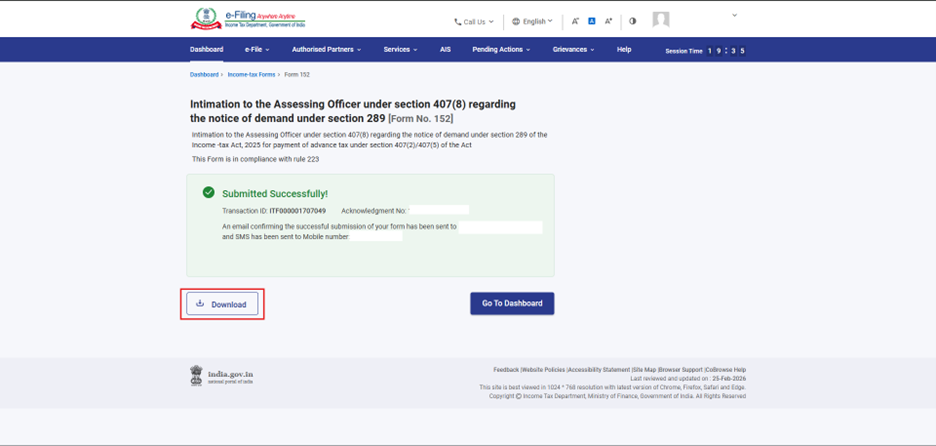
ಹಂತ 17: ಇ-ಪರಿಶೀಲನೆ ಯಶಸ್ವಿಯಾದ ನಂತರ, ವಹಿವಾಟು ID ಮತ್ತು ಸ್ವೀಕೃತಿ ರಸೀದಿ ಸಂಖ್ಯೆ ಜೊತೆಗೆ ಯಶಸ್ಸಿನ ಸಂದೇಶವು ಪ್ರದರ್ಶಿಸಲಾಗುತ್ತದೆ. ಮುಂದಿನ ಉಲ್ಲೇಖಕ್ಕಾಗಿ ಟ್ರಾನ್ಸಾಕ್ಷನ್ ID ಮತ್ತು ಸ್ವೀಕೃತಿ ರಸೀದಿ ಸಂಖ್ಯೆಯನ್ನು ದಾಖಲಿಸಿಟ್ಟುಕೊಳ್ಳಿ. ಇ-ಸಲ್ಲಿಕೆ ಪೋರ್ಟಲ್ನಲ್ಲಿ ನೋಂದಾಯಿಸಿರುವ ಇಮೇಲ್ ID (ಗಳು) ಮತ್ತು ಮೊಬೈಲ್ ಸಂಖ್ಯೆ(ಗಳು)ಗೆ ಸಹ ದೃಢೀಕರಣ ಸಂದೇಶ ಕಳುಹಿಸಲಾಗುತ್ತದೆ.
ಡೌನ್ಲೋಡ್ ಬಟನ್ ಮೇಲೆ ಕ್ಲಿಕ್ ಮಾಡಿ ಸ್ವೀಕೃತಿ ರಸೀದಿಯನ್ನು ಡೌನ್ಲೋಡ್ ಮಾಡಿಕೊಳ್ಳಿ.
ಫಾರ್ಮ್ 152 ಅನ್ನು ಯಶಸ್ವಿಯಾಗಿ ಸಲ್ಲಿಸಿದ ನಂತರ, ಬಳಕೆದಾರರು ಸಲ್ಲಿಸಿದ ಫಾರ್ಮ್ ಅನ್ನು ತಮ್ಮ ಡ್ಯಾಶ್ಬೋರ್ಡ್ನಲ್ಲಿ ಈ ಮಾರ್ಗದಲ್ಲಿ ವೀಕ್ಷಿಸಬಹುದು - ಇ-ಸಲ್ಲಿಕೆ > ಆದಾಯ ತೆರಿಗೆ ಫಾರ್ಮ್ಗಳು > ಸಲ್ಲಿಸಿದ ಫಾರ್ಮ್ಗಳನ್ನು ವೀಕ್ಷಿಸಿ > ಆದಾಯ ತೆರಿಗೆ ಕಾಯ್ದೆ 2025 ಅಡಿಯಲ್ಲಿ “ಸಲ್ಲಿಸಿದ ಫಾರ್ಮ್ ಟ್ಯಾಬ್ನಲ್ಲಿ ವೀಕ್ಷಿಸಿ”.
ಗಮನಿಸಿ: ಹೆಚ್ಚಿನ ಮಾಹಿತಿಗಾಗಿ “ಸಲ್ಲಿಸಿದ ಫಾರ್ಮ್ ವೀಕ್ಷಿಸುವುದು ಹೇಗೆ” ಎಂಬ ಬಳಕೆದಾರ ಕೈಪಿಡಿಯನ್ನು ನೋಡಿ.
6. ಸಂಬಂಧಿತ ವಿಷಯಗಳು
7. ಪದಕೋಶ
| ಸಂಕ್ಷಿಪ್ತ ರೂಪ / ಸಂಕ್ಷೇಪಣ | ವಿವರಣೆ / ವಿಸ್ತೃತ ರೂಪ |
| DSC | ಡಿಜಿಟಲ್ ಹಸ್ತಾಕ್ಷರ ಪ್ರಮಾಣಪತ್ರ |
| EVC | ಎಲೆಕ್ಟ್ರಾನಿಕ್ ಪರಿಶೀಲನಾ ಪ್ರಮಾಣಪತ್ರ. |
| ARN | ಸ್ವೀಕೃತಿ ರಸೀದಿ ಸಂಖ್ಯೆ. |
| TY | ತೆರಿಗೆ ವರ್ಷ |