ಫಾರ್ಮ್ 187 ಕುರಿತು ಬಳಕೆದಾರರ ಕೈಪಿಡಿ
1.ಪಕ್ಷಿನೋಟ
ಉದ್ಯೋಗದಾತರು ತಮ್ಮ ನಿಧಿಗೆ ಸಂಬಂಧಿಸಿದ ಆದೇಶದಿಂದ ಅಸಮಾಧಾನಗೊಂಡಾಗಮಂಡಳಿಗೆ (CBDT) ಮೇಲ್ಮನವಿಸಲ್ಲಿಸಲು ಫಾರ್ಮ್ 187 ಅನ್ನು ಬಳಸಲಾಗುತ್ತದೆ. ನಿರ್ದಿಷ್ಟವಾಗಿ ಹೇಳುವುದಾದರೆ, ಈ ಫಾರ್ಮ್ಅನ್ನು ಈ ಕೆಳಗಿನ ಸಂದರ್ಭಗಳಲ್ಲಿ ಬಳಸಬಹುದು:
•ಭವಿಷ್ಯನಿಧಿಗೆ ನೀಡಲಾದ ಮಾನ್ಯತೆಯನ್ನು ನಿರಾಕರಿಸಿದ್ದರೆ ಅಥವಾ ಹಿಂಪಡೆಯಲಾಗಿದ್ದರೆ.
•ನಿವೃತ್ತಿ ವೇತನ ನಿಧಿಗೆ ನೀಡಲಾದ ಅನುಮೋದನೆಯನ್ನು ನಿರಾಕರಿಸಿದ್ದರೆ ಅಥವಾ ಹಿಂಪಡೆಯಲಾಗಿದ್ದರೆ.
•ಗ್ರಾಚ್ಯುಟಿ ನಿಧಿಗೆ ನೀಡಲಾದ ಅನುಮೋದನೆಯನ್ನು ನಿರಾಕರಿಸಿದ್ದರೆ ಅಥವಾ ಹಿಂಪಡೆಯಲಾಗಿದ್ದರೆ.
ಅಂತಹ ಆದೇಶದ ದಿನಾಂಕದಿಂದ60 ದಿನಗಳೊಳಗೆಈ ಮೇಲ್ಮನವಿಯನ್ನು ಸಲ್ಲಿಸಬೇಕು.
2. ಈ ಸೇವೆಯನ್ನು ಪಡೆಯಲು ಅಗತ್ಯವಿರುವ ಪೂರ್ವಾಪೇಕ್ಷಿತಗಳು
• ಇ-ಸಲ್ಲಿಕೆ ಪೋರ್ಟಲ್ನಲ್ಲಿ ನೀವು ನೋಂದಾಯಿತ ಬಳಕೆದಾರರಾಗಿರಬೇಕು.
• ತೆರಿಗೆದಾರರ PAN ಸ್ಥಿತಿಯು "ಸಕ್ರಿಯ" ಆಗಿರಬೇಕು.
• DSC ಮೂಲಕ ಫಾರ್ಮ್ ಅನ್ನು ಪರಿಶೀಲಿಸಲು ಮಾನ್ಯವಾದ DSC ಹೊಂದಿರಬೇಕು ಮತ್ತು ಅದು ಇ-ಸಲ್ಲಿಕೆ ಪೋರ್ಟಲ್ನಲ್ಲಿ ನೋಂದಾಯಿತವಾಗಿದ್ದು ಹಾಗೂ ಅವಧಿ ಮುಗಿದಿರಬಾರದು.
3. ಫಾರ್ಮ್ ನ ಕುರಿತು
3.1. ಉದ್ದೇಶ
ಫಾರ್ಮ್ 187 ರ ಉದ್ದೇಶವೆಂದರೆ, ನಿಯಮಗಳು 300, 315 ಮತ್ತು 329 ರ ಅಡಿಯಲ್ಲಿ ಉದ್ಯೋಗದಾತರ ಭವಿಷ್ಯ ನಿಧಿ, ನಿವೃತ್ತಿ ವೇತನ ನಿಧಿ ಅಥವಾ ಗ್ರಾಚ್ಯುಯಿಟಿ ನಿಧಿಗೆ ನೀಡಲಾದ ಮಾನ್ಯತೆ ಅಥವಾ ಅನುಮೋದನೆಯನ್ನು ನಿರಾಕರಿಸಿದ ಅಥವಾ ಹಿಂಪಡೆದ ಆದೇಶವನ್ನು ಔಪಚಾರಿಕವಾಗಿ ಪ್ರಶ್ನಿಸಿ, ಅದನ್ನು ಹಿಂತೆಗೆದುಕೊಳ್ಳುವಂತೆ ಮನವಿ ಸಲ್ಲಿಸುವುದು.
3.2. ಯಾರು ಈ ಸೇವೆಯನ್ನು ಬಳಸಬಹುದು?
ಉದ್ಯೋಗದಾತರು ತಮ್ಮ ಭವಿಷ್ಯ ನಿಧಿ, ನಿವೃತ್ತಿ ವೇತನ ನಿಧಿ ಅಥವಾ ಗ್ರಾಚ್ಯುಟಿ ನಿಧಿಗೆ ನೀಡಿದ ಮಾನ್ಯತೆ ಅಥವಾ ಅನುಮೋದನೆಯನ್ನು ನಿರಾಕರಿಸಿದ ಅಥವಾ ಹಿಂಪಡೆದ ಆದೇಶದ ವಿರುದ್ಧ ಮಂಡಳಿ (CBDT)ಗೆ ಮೇಲ್ಮನವಿ ಸಲ್ಲಿಸಬಹುದು.
3.3. ಮೇಲ್ಮನವಿ ಸಲ್ಲಿಸಲು ನಿಗದಿಪಡಿಸಿರುವ ಸಮಯ ಮಿತಿ?
ಅನುಮೋದನಾ ಪ್ರಾಧಿಕಾರವು ಭವಿಷ್ಯ ನಿಧಿಗೆ ಮಾನ್ಯತೆ ನೀಡಲು ನಿರಾಕರಿಸಿದರೆ ಅಥವಾ ನೀಡಿದ ಮಾನ್ಯತೆಯನ್ನು ಹಿಂಪಡೆದರೆ, ಅಥವಾ ನಿವೃತ್ತಿ ವೇತನ ನಿಧಿ ಅಥವಾ ಗ್ರಾಚ್ಯುಟಿ ನಿಧಿಗೆ ಅನುಮೋದನೆ ನೀಡಲು ನಿರಾಕರಿಸಿದರೆ ಅಥವಾ ನೀಡಿದ ಅನುಮೋದನೆಯನ್ನು ಹಿಂಪಡೆದರೆ, ಅಂತಹ ಆದೇಶದ ವಿರುದ್ಧ ಉದ್ಯೋಗದಾತರು ಆದೇಶದ ದಿನಾಂಕದಿಂದ ಅರವತ್ತು ದಿನಗಳೊಳಗೆ ಮಂಡಳಿ (CBDT)ಗೆ ಮೇಲ್ಮನವಿ ಸಲ್ಲಿಸಬಹುದು.
3.4. ಮೇಲ್ಮನವಿ ಸಲ್ಲಿಸಲು ಶುಲ್ಕ?
ಮೇಲ್ಮನವಿಯೊಂದಿಗೆ ಆದಾಯ ತೆರಿಗೆ ನಿಯಮಗಳು 300, 315 ಮತ್ತು 329 ರ ಪ್ರಕಾರ ₹1,000 ಶುಲ್ಕವನ್ನು ಪಾವತಿಸಬೇಕು.
3.5. ಮೇಲ್ಮನವಿ ಶುಲ್ಕವನ್ನು ಹೇಗೆ ಪಾವತಿಸುವುದು?
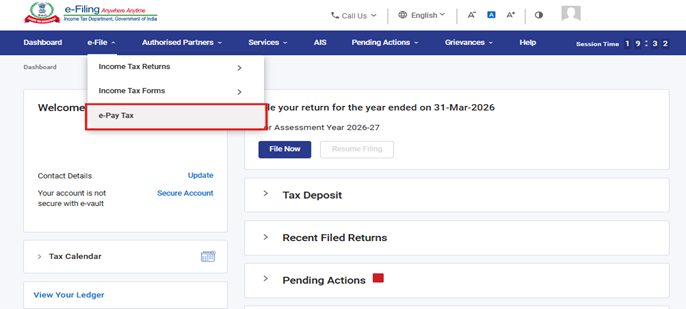
ಹಂತ 1:ಇ-ಸಲ್ಲಿಕೆ ಪೋರ್ಟಲ್ಗೆ ಲಾಗಿನ್ ಆದ ನಂತರ, ಡ್ಯಾಶ್ಬೋರ್ಡ್ನಲ್ಲಿರುವ ಇ-ಸಲ್ಲಿಸು ಮೆನುವಿನಲ್ಲಿ ತೆರಿಗೆಗಳ ಇ-ಪಾವತಿ ಮೇಲೆ ಕ್ಲಿಕ್ ಮಾಡಿ.
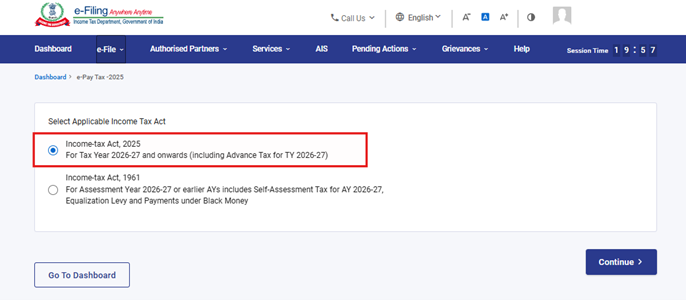
ಹಂತ 2: ತೆರಿಗೆಗಳ ಇ-ಪಾವತಿ ಪರದೆಯಲ್ಲಿ "ಆದಾಯ ತೆರಿಗೆ ಕಾಯಿದೆ, 2025" ಮೇಲೆ ಕ್ಲಿಕ್ ಮಾಡಿ ಮತ್ತು ಮುಂದುವರಿಸಿ ಆಯ್ಕೆ ಮಾಡಿ.
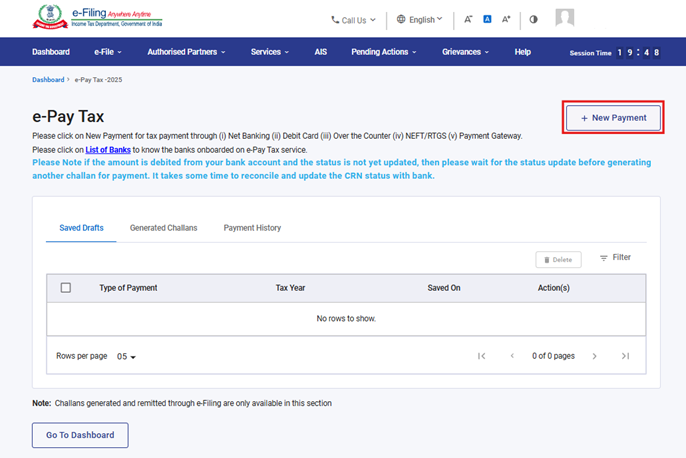
ಹಂತ 3:ತೆರಿಗೆಗಳ ಇ-ಪಾವತಿ ಪರದೆಯಲ್ಲಿ “+ಹೊಸ ಪಾವತಿ” ಮೇಲೆ ಕ್ಲಿಕ್ ಮಾಡಿ.
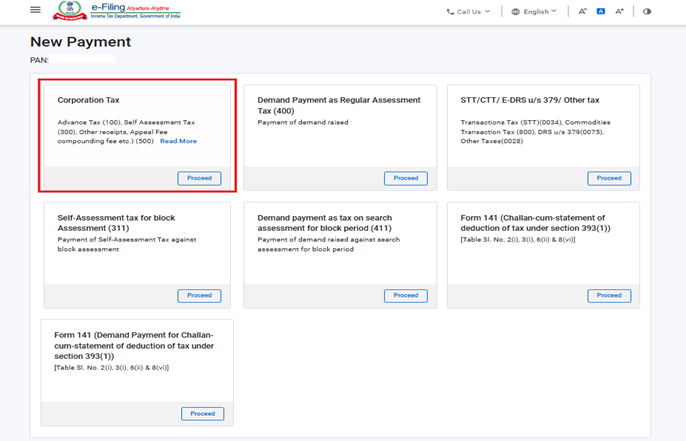
ಹಂತ 4:“ಕಂಪನಿ ತೆರಿಗೆ”ಟೈಲ್ಗೆ ಹೋಗಿ ಮತ್ತು“ಮುಂದುವರಿಸಿ”ಮೇಲೆ ಕ್ಲಿಕ್ ಮಾಡಿ.
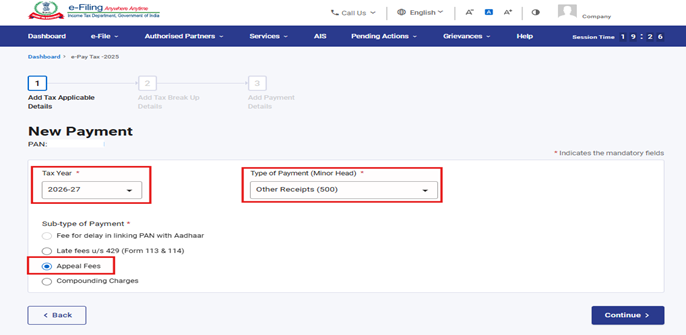
ಹಂತ 5: ಸಂಬಂಧಿತ ತೆರಿಗೆ ವರ್ಷವನ್ನು ಆಯ್ಕೆಮಾಡಿ, ಪಾವತಿ ಪ್ರಕಾರ (ಗೌಣ ಶೀರ್ಷಿಕೆ) ಅನ್ನು ಇತರೆ ಸ್ವೀಕೃತಿಗಳು (500) ಎಂದು ಮತ್ತು ಪಾವತಿಯ ಉಪಪ್ರಕಾರವನ್ನು “ಮೇಲ್ಮನವಿ ಶುಲ್ಕ” ಎಂದು ಆಯ್ಕೆಮಾಡಿ.
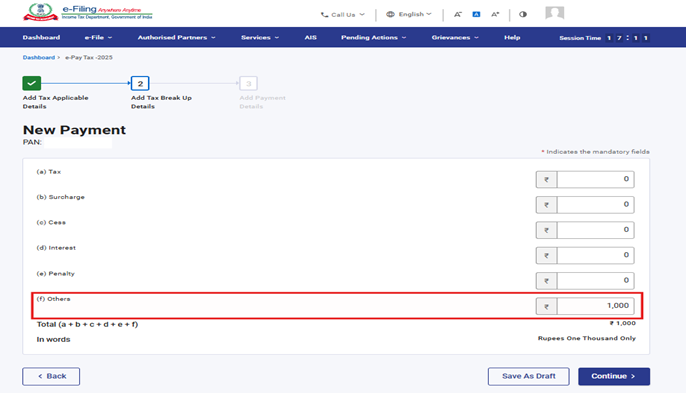
ಹಂತ 6:“ಇತರೆ” ಫೀಲ್ಡ್ ನಲ್ಲಿ ಮೇಲ್ಮನವಿ ಶುಲ್ಕದ ಮೊತ್ತವನ್ನು ನಮೂದಿಸಿ.
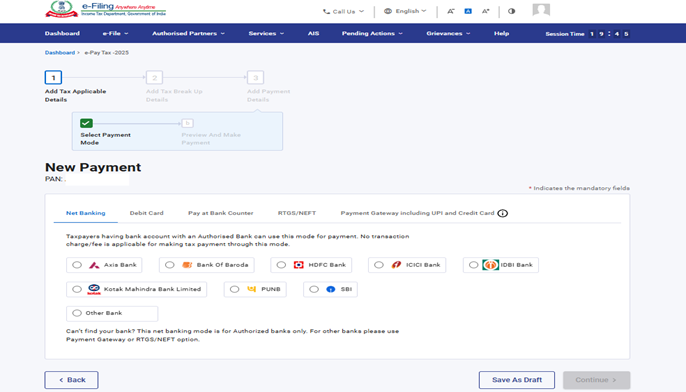
ಹಂತ 6:ಪಾವತಿ ವಿಧಾನವನ್ನು ಆಯ್ಕೆಮಾಡಿ ಮತ್ತು ಪಾವತಿಯನ್ನು ಮಾಡಿ. ಪಾವತಿ ಹಂತಗಳನ್ನು ತಿಳಿಯಲು, ತೆರಿಗೆಗಳ ಇ-ಪಾವತಿ ಬಳಕೆದಾರರ ಕೈಪಿಡಿಯನ್ನು ನೋಡಿ.
3.6. ಫಾರ್ಮ್ ಅವಲೋಕನ
ಫಾರ್ಮ್ 187 ನಲ್ಲಿ ನಾಲ್ಕು ವಿಭಾಗಗಳಿವೆ:
1. ಭಾಗ A
2. ಭಾಗ B
3. ಚಲನ್ ವಿವರಗಳು
4. ಘೋಷಣೆ ಜೊತೆ ಪರಿಶೀಲನೆ
4. ಹಂತ ಹಂತದ ಮಾರ್ಗದರ್ಶಿ
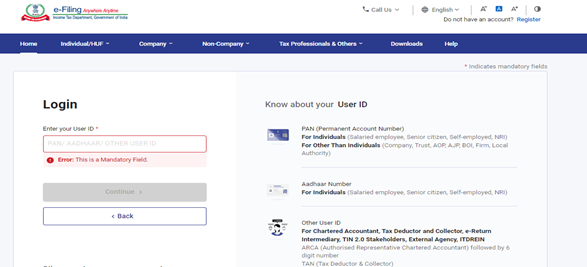
ಹಂತ 1:ನಿಮ್ಮ ಬಳಕೆದಾರ ID ಮತ್ತು ಪಾಸ್ವರ್ಡ್ ಬಳಸಿ ಇ-ಸಲ್ಲಿಕೆ ಪೋರ್ಟಲ್ಗೆ ಲಾಗಿನ್ ಆಗಿ.
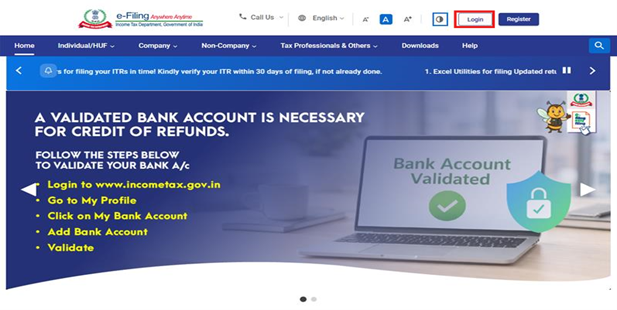
ಹಂತ 2: ಬಳಕೆದಾರ ID (PAN) ಮತ್ತು ಪಾಸ್ವರ್ಡ್ ಅನ್ನು ನಮೂದಿಸಿ.
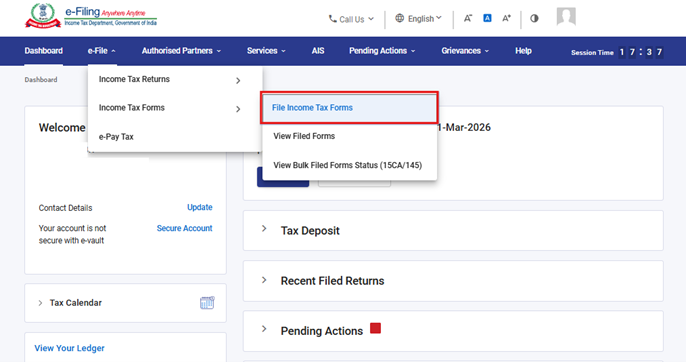
ಹಂತ 3:ಇ-ಸಲ್ಲಿಕೆ > ಆದಾಯ ತೆರಿಗೆ ಫಾರ್ಮ್ಗಳು > ಆದಾಯ ತೆರಿಗೆ ಫಾರ್ಮ್ ಸಲ್ಲಿಸಿಗೆ ಹೋಗಿ.
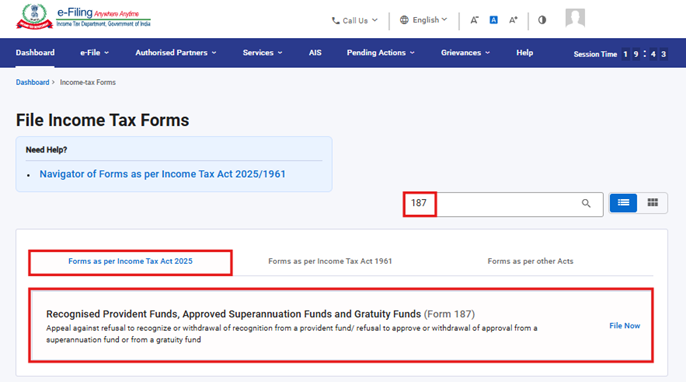
ಹಂತ 4:“ಆದಾಯ ತೆರಿಗೆ ಕಾಯಿದೆ 2025 ಪ್ರಕಾರದ ಫಾರ್ಮ್ಗಳು” ಟ್ಯಾಬ್ ಅನ್ನು ಆಯ್ಕೆಮಾಡಿ, ಫಾರ್ಮ್ 187 ಅನ್ನು ಆಯ್ಕೆಮಾಡಿ ಮತ್ತು “ಈಗ ಸಲ್ಲಿಸಿ” ಬಟನ್ ಮೇಲೆ ಕ್ಲಿಕ್ ಮಾಡಿ.
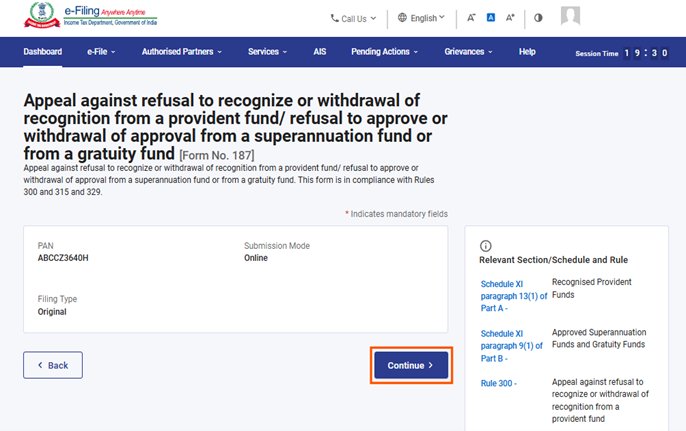
ಹಂತ 5: “ಮುಂದುವರಿಸಿ” ಬಟನ್ ಕ್ಲಿಕ್ ಮಾಡಿ.
ಹಂತ 6: "ಪ್ರಾರಂಭಿಸಿ" ಮೇಲೆ ಕ್ಲಿಕ್ ಮಾಡಿ.
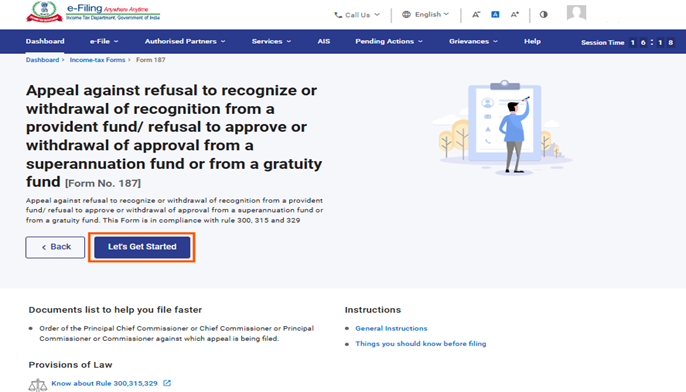
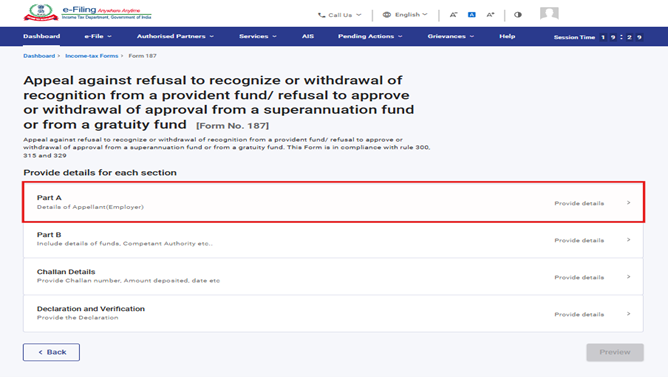
ಹಂತ 7:"ಪ್ರಾರಂಭಿಸೋಣ" ಮೇಲೆ ಕ್ಲಿಕ್ ಮಾಡಿದ ನಂತರ, ಬಳಕೆದಾರರನ್ನು ಪ್ಯಾನೆಲ್ ಪರದೆಗೆ ಕರೆದೊಯ್ಯಲಾಗುತ್ತದೆ. ಅಲ್ಲಿ ಮೊದಲ "ಭಾಗ ಅ" ಅನ್ನು ಆಯ್ಕೆ ಮಾಡಿ.
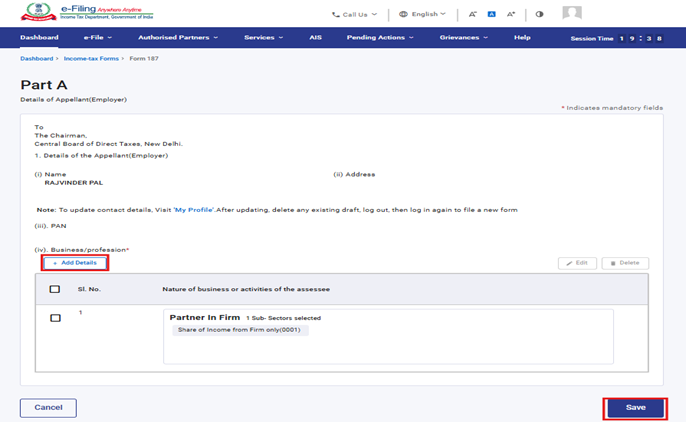
ಹಂತ 8:ದಯವಿಟ್ಟು ವಿವರಗಳನ್ನು ಭರ್ತಿ ಮಾಡಿ, ಪರಿಶೀಲಿಸಿ ಮತ್ತುಉಳಿಸಿಮೇಲೆ ಕ್ಲಿಕ್ ಮಾಡಿ.
ಸೂಚನೆ: "ನನ್ನ ಪ್ರೊಫೈಲ್" ವಿಭಾಗದಲ್ಲಿರುವ ವಿಳಾಸ ಸೇರಿದಂತೆ ಎಲ್ಲಾ ಕಡ್ಡಾಯ ವಿವರಗಳನ್ನು ಭರ್ತಿ ಮಾಡಿರುವುದನ್ನು ಖಚಿತಪಡಿಸಿಕೊಳ್ಳಿ.
ಸಂಪರ್ಕ ವಿವರಗಳು ಮತ್ತು ವಿಳಾಸದ ವಿವರಗಳನ್ನು "ನನ್ನ ಪ್ರೊಫೈಲ್" ಎಂಬ ಹೈಪರ್ಲಿಂಕ್ ಮೇಲೆ ಕ್ಲಿಕ್ ಮಾಡುವ ಮೂಲಕ ನವೀಕರಿಸಬಹುದು.
ವ್ಯವಹಾರ/ವೃತ್ತಿಯ ವಿವರಗಳನ್ನು "ವಿವರಗಳನ್ನು ಸೇರಿಸಿ" ಮೇಲೆ ಕ್ಲಿಕ್ ಮಾಡಿ, ಲಭ್ಯವಿರುವ ಪಟ್ಟಿಯಿಂದ ಸೂಕ್ತ ಆಯ್ಕೆಯನ್ನು ಆಯ್ಕೆ ಮಾಡುವ ಮೂಲಕ ಸೇರಿಸಬಹುದು.
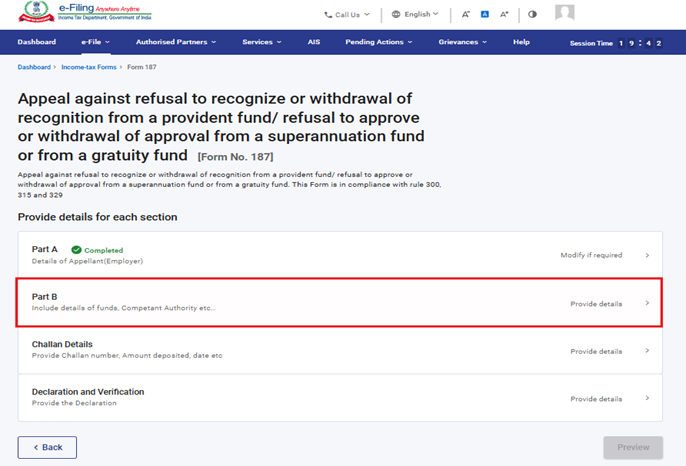
ಹಂತ 9: ಮೊದಲ ಪ್ಯಾನೆಲ್ಅನ್ನು ಉಳಿಸಿದ ನಂತರ, ಎರಡನೇ ಪ್ಯಾನೆಲ್ -ಭಾಗ ಬಅನ್ನು ಆಯ್ಕೆ ಮಾಡಿ.
ಹಂತ 10:ಸಂಬಂಧಿಸಿದ ವಿವರಗಳನ್ನು ಭರ್ತಿ ಮಾಡಿ ಮತ್ತು "ಉಳಿಸಿ" ಕ್ಲಿಕ್ ಮಾಡಿ.
ಸೂಚನೆ:ಕ್ರಮ ಸಂಖ್ಯೆ 2, 3(i) ಮತ್ತು 3(ii) ರಲ್ಲಿರುವ ಫೀಲ್ಡ್ ಗಳಲ್ಲಿ ಆಯ್ಕೆಪಟ್ಟಿ ಇರುತ್ತದೆ. ಬಳಕೆದಾರರು ಲಭ್ಯವಿರುವ ಪಟ್ಟಿಯಿಂದ ಸೂಕ್ತ ಆಯ್ಕೆಯನ್ನು ಆಯ್ಕೆ ಮಾಡಬಹುದು.
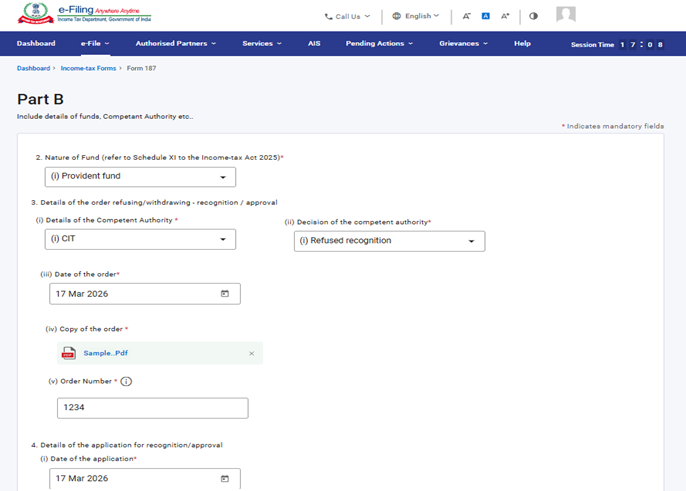
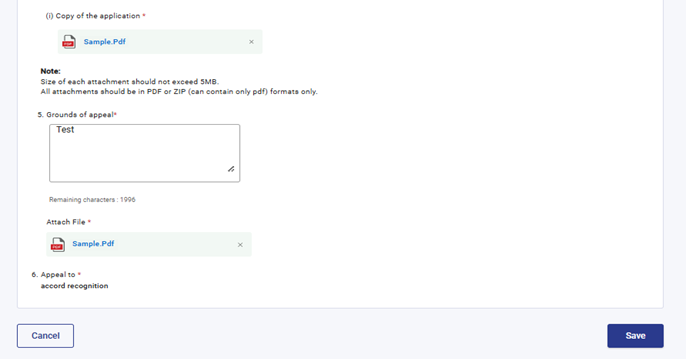
ಹಂತ 11: ಎರಡನೇ ಪ್ಯಾನೆಲ್ಅನ್ನು ಉಳಿಸಿದ ನಂತರ, ಮೂರನೇ ಪ್ಯಾನೆಲ್:ಚಲನ್ ವಿವರಗಳುಅನ್ನು ಆಯ್ಕೆ ಮಾಡಿ.
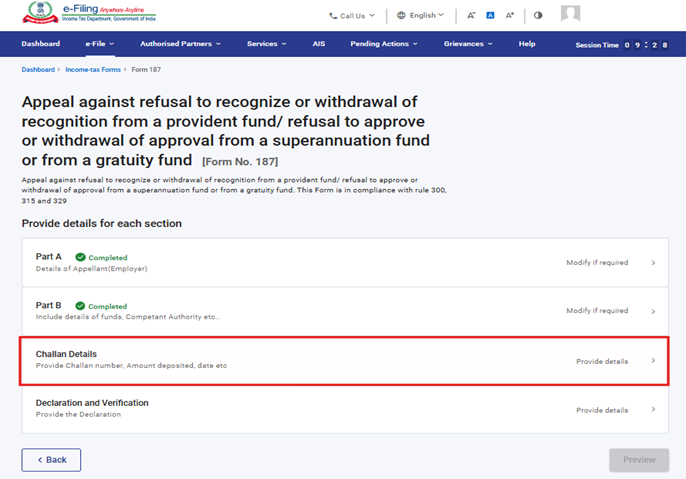
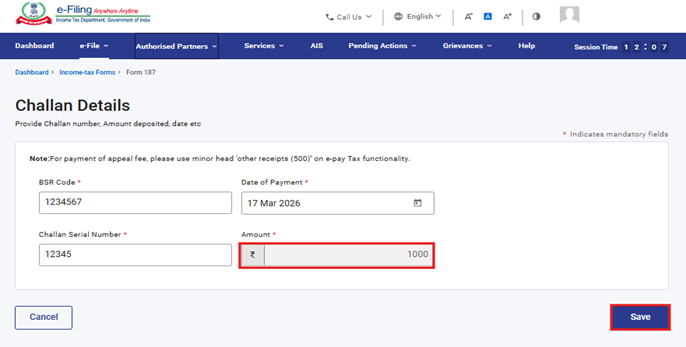
ಹಂತ 12:ಚಲನ್ ವಿವರಗಳನ್ನು ನಮೂದಿಸಿ ಮತ್ತುಉಳಿಸಿಮೇಲೆ ಕ್ಲಿಕ್ ಮಾಡಿ.ಮೊತ್ತಕ್ಷೇತ್ರವು ಮೊದಲೇ ಭರ್ತಿಯಾಗಿರುತ್ತದೆ ಮತ್ತು ಅದನ್ನು ತಿದ್ದುಪಡಿ ಮಾಡಲು ಸಾಧ್ಯವಾಗುವುದಿಲ್ಲ.
ಹಂತ 13: ಮೂರನೇ ಪ್ಯಾನೆಲ್ಅನ್ನು ಉಳಿಸಿದ ನಂತರ, ನಾಲ್ಕನೇ ಪ್ಯಾನೆಲ್:ಘೋಷಣೆ ಮತ್ತು ಪರಿಶೀಲನೆಅನ್ನು ಆಯ್ಕೆ ಮಾಡಿ.
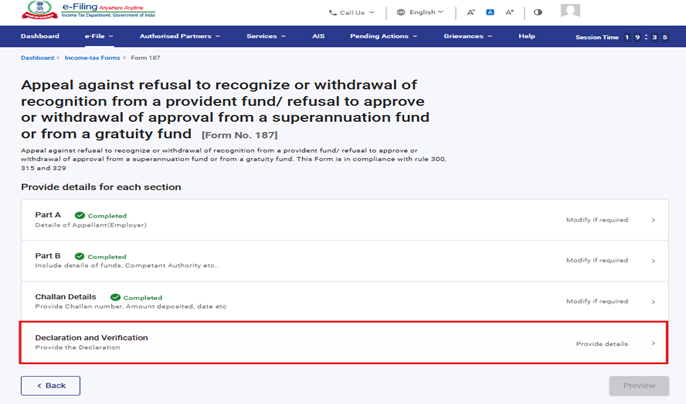
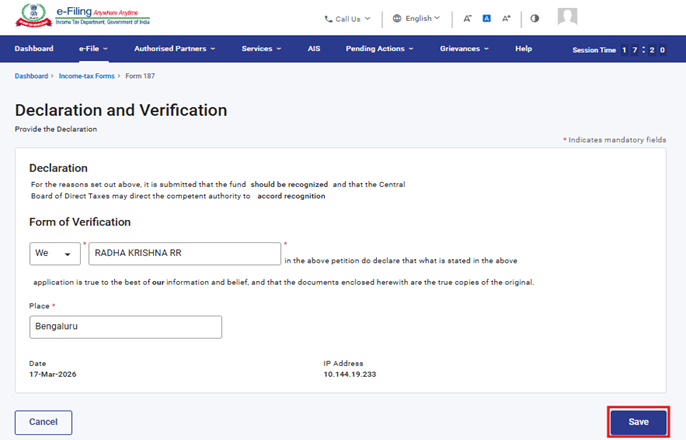
ಹಂತ 14: ಮುಚ್ಚಳಿಕೆಯನ್ನು ದೃಢೀಕರಿಸಿ ಮತ್ತುಉಳಿಸಿಮೇಲೆ ಕ್ಲಿಕ್ ಮಾಡಿ.
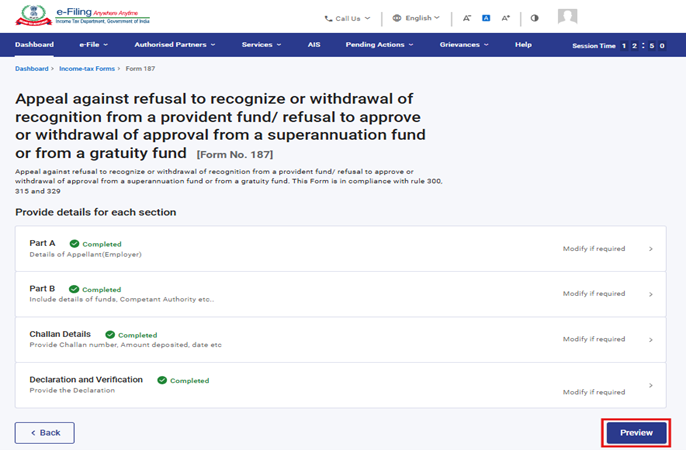
ಹಂತ 15:ನಾಲ್ಕನೇ ಪ್ಯಾನೆಲ್ಅನ್ನು ಉಳಿಸಿದ ನಂತರ,ಮುನ್ನೋಟದ ಮೇಲೆ ಕ್ಲಿಕ್ ಮಾಡಿ.
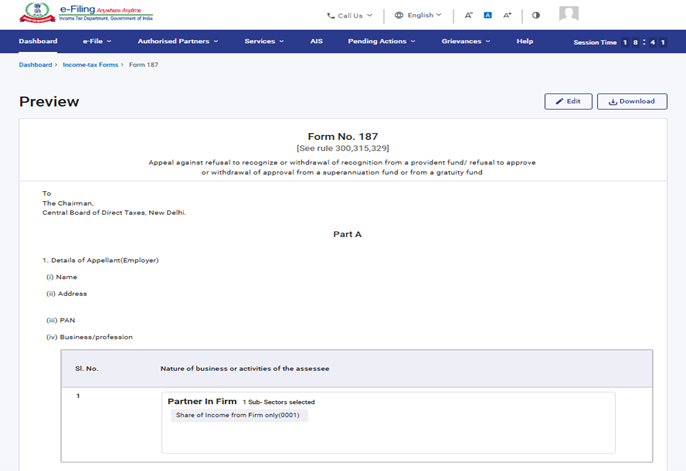
ಹಂತ 16: ಮುನ್ನೋಟ ಪುಟದಲ್ಲಿ ವಿವರಗಳನ್ನು ಪರಿಶೀಲಿಸಿ ಮತ್ತುಇ-ಪರಿಶೀಲನೆಗೆ ಮುಂದುವರಿಯಿರಿಮೇಲೆ ಕ್ಲಿಕ್ ಮಾಡಿ.
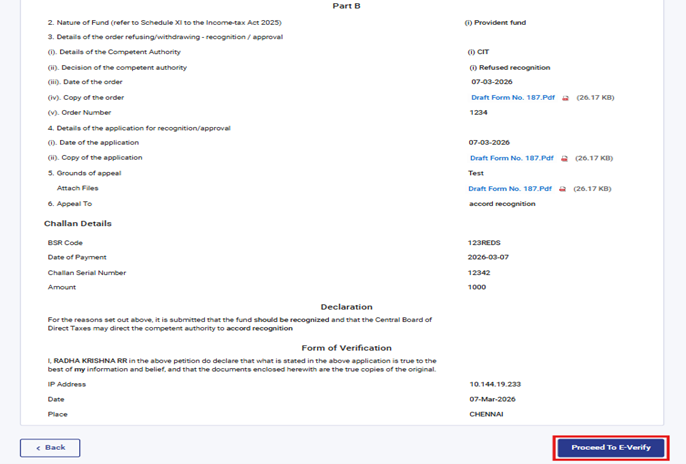
ಹಂತ 17:ಇ-ಪರಿಶೀಲನೆಗೆ ಮುಂದುವರಿಯಿರಿಬಟನ್ ಮೇಲೆ ಕ್ಲಿಕ್ ಮಾಡಿದ ನಂತರ, ನೀವು ಇ-ಪರಿಶೀಲನೆಗೆ ಮುಂದುವರಿಯಲು ಬಯಸುತ್ತೀರಾ ಎಂಬ ದೃಢೀಕರಣ ಸಂದೇಶವು ಕಾಣಿಸುತ್ತದೆ.ಹೌದುಅದರ ಮೇಲೆ ಕ್ಲಿಕ್ ಮಾಡಿ.
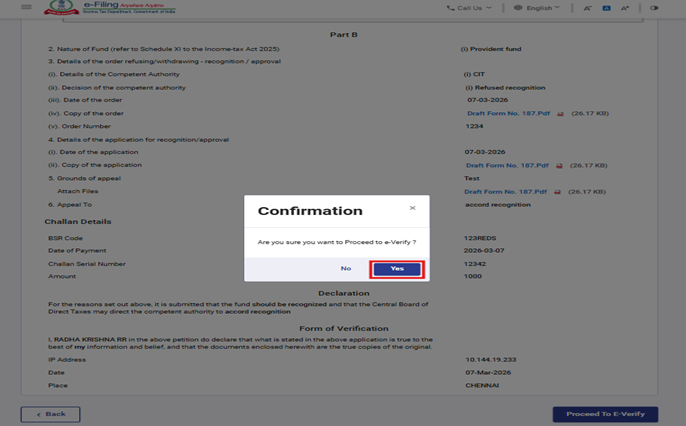
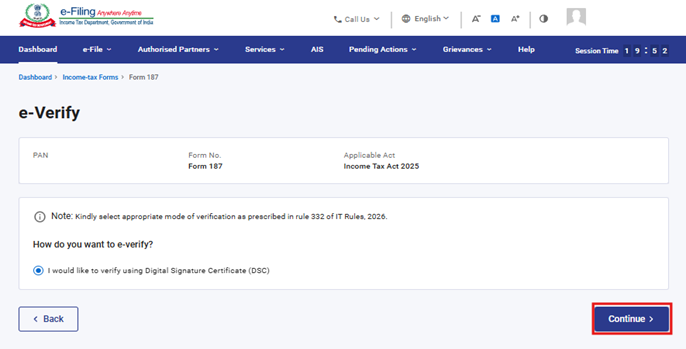
ಹಂತ 18: ಹೌದುಮೇಲೆ ಕ್ಲಿಕ್ ಮಾಡಿದ ನಂತರ, ನಿಮ್ಮನ್ನುಇ-ಪರಿಶೀಲನೆಪುಟಕ್ಕೆ ಕರೆದೊಯ್ಯಲಾಗುತ್ತದೆ. ಅಲ್ಲಿ ನೀವು ಅನ್ವಯವಾಗುವಡಿಎಸ್ಸಿ (DSC)ಬಳಸಿಕೊಂಡುನಮೂನೆ 187ಅನ್ನು ಇ-ಪರಿಶೀಲಿಸಬಹುದು.ಗಮನಿಸಿ:ಹೆಚ್ಚಿನ ತಿಳುವಳಿಕೆಗಾಗಿಇ-ಪರಿಶೀಲನೆ ಮಾಡುವುದು ಹೇಗೆಎಂಬ ಬಳಕೆದಾರರ ಕೈಪಿಡಿಯನ್ನು ನೋಡಿ.
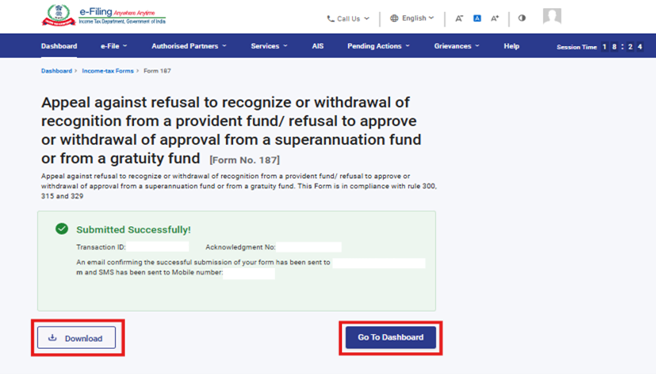
ಹಂತ 19: ಇ-ಪರಿಶೀಲನೆ ಯಶಸ್ವಿಯಾಗಿ ಪೂರ್ಣಗೊಂಡ ನಂತರ, ವಹಿವಾಟು ಐಡಿ ಮತ್ತು ಸ್ವೀಕೃತಿ ರಸೀದಿ ಸಂಖ್ಯೆ ಜೊತೆಗೆ ಯಶಸ್ಸಿನ ಸಂದೇಶವು ಪ್ರದರ್ಶಿಸಲಾಗುತ್ತದೆ. ಮುಂದಿನ ಉಲ್ಲೇಖಕ್ಕಾಗಿ ಟ್ರಾನ್ಸಾಕ್ಷನ್ ಐಡಿ ಮತ್ತು ಸ್ವೀಕೃತಿ ರಸೀದಿ ಸಂಖ್ಯೆಯನ್ನು ಗುರುತಿಟ್ಟುಕೊಂಡಿರಿ. ಇ-ಸಲ್ಲಿಕೆ ಪೋರ್ಟಲ್ನಲ್ಲಿ ನೋಂದಾಯಿಸಿರುವ ಇಮೇಲ್ ವಿಳಾಸ(ಗಳಿಗೆ) ಮತ್ತು ಮೊಬೈಲ್ ಸಂಖ್ಯೆ(ಗಳಿಗೆ) ಸಹ ದೃಢೀಕರಣ ಸಂದೇಶವನ್ನು ಕಳುಹಿಸಲಾಗುತ್ತದೆ.
ಡೌನ್ಲೋಡ್ಬಟನ್ ಮೇಲೆ ಕ್ಲಿಕ್ ಮಾಡಿ ಸ್ವೀಕೃತಿ ರಸೀದಿಯನ್ನು ಡೌನ್ಲೋಡ್ ಮಾಡಿಕೊಳ್ಳಿ.
ನಮೂನೆ 187 ಅನ್ನು ಯಶಸ್ವಿಯಾಗಿ ಸಲ್ಲಿಸಿದ ನಂತರ, ಬಳಕೆದಾರರು ಭರ್ತಿ ಮಾಡಿದ ನಮೂನೆಯನ್ನು ಈ ಮಾರ್ಗದಲ್ಲಿ ವೀಕ್ಷಿಸಬಹುದು, ನಿಮ್ಮ ಡ್ಯಾಶ್ಬೋರ್ಡ್ನಲ್ಲಿ ಇ-ಸಲ್ಲಿಕೆ > ಆದಾಯ ತೆರಿಗೆ ನಮೂನೆಗಳು > ಸಲ್ಲಿಸಿದ ಆದಾಯ ತೆರಿಗೆ ನಮೂನೆಗಳನ್ನು ವೀಕ್ಷಿಸಿ > ಆದಾಯ ತೆರಿಗೆ ಕಾಯ್ದೆ 2025 ಅಡಿಯಲ್ಲಿರುವ ಸಲ್ಲಿಸಿದ ನಮೂನೆಯನ್ನು ವೀಕ್ಷಿಸಿ ಟ್ಯಾಬ್ ಮೇಲೆ ಕ್ಲಿಕ್ ಮಾಡಿ.
ಗಮನಿಸಿ: ಹೆಚ್ಚಿನ ಮಾಹಿತಿಗಾಗಿ ಭರ್ತಿ ಮಾಡಿದ ನಮೂನೆಯನ್ನು ವೀಕ್ಷಿಸುವುದು ಹೇಗೆ ಎಂಬ ಬಳಕೆದಾರರ ಕೈಪಿಡಿಯನ್ನು ನೋಡಿ.
5. ಸಂಬಂಧಿತ ವಿಷಯಗಳು
6. ಪದಕೋಶ
| ಸಂಕ್ಷಿಪ್ತ ರೂಪ / ಸಂಕ್ಷೇಪಣ | ವಿವರಣೆ / ವಿಸ್ತೃತ ರೂಪ |
| DSC | ಡಿಜಿಟಲ್ ಸಹಿ ಪ್ರಮಾಣಪತ್ರ |
| EVC | ಎಲೆಕ್ಟ್ರಾನಿಕ್ ಪರಿಶೀಲನಾ ಪ್ರಮಾಣಪತ್ರ. |
| ARN | ಸ್ವೀಕೃತಿ ರಸೀದಿ ಸಂಖ್ಯೆ. |
| PY | ಹಿಂದಿನ ವರ್ಷ |
| FY | ಹಣಕಾಸು ವರ್ಷ |
| TY | ತೆರಿಗೆ ವರ್ಷ |