ഫോം 187 ഉപയോക്തൃ മാനുവൽ
1. അവലോകനം
ഒരു തൊഴിലുടമയ്ക്ക് അവരുടെ ഫണ്ടുമായി ബന്ധപ്പെട്ട ഒരു ഉത്തരവ് മൂലം പരാതി ഉണ്ടാകുമ്പോൾ ബോർഡിൽ (CBDT) അപ്പീൽ നൽകുന്നതിനാണ് ഫോം 187 ഉപയോഗിക്കുന്നു. പ്രത്യേകിച്ചും, ഈ ഫോം ഇനിപ്പറയുന്ന സന്ദർഭങ്ങളിൽ ഉപയോഗിക്കാം:
• ഒരുപ്രൊവിഡന്റ് ഫണ്ടിന്റെ അംഗീകാരം നിരസിക്കുകയോ പിൻവലിക്കുകയോ ചെയ്യുമ്പോൾ
• ഒരുസൂപ്പർ ആനുവേഷൻ ഫണ്ടിന്റെ അംഗീകാരം നിരസിക്കുകയോ പിൻവലിക്കുകയോ ചെയ്യുമ്പോൾ
• ഒരുഗ്രാറ്റുവിറ്റി ഫണ്ടിന്റെ അംഗീകാരം നിരസിക്കുകയോ പിൻവലിക്കുകയോ ചെയ്യുമ്പോൾ
ഈ അപ്പീൽ അത്തരം ഉത്തരവ് ലഭിച്ച തീയതി മുതൽ 60 ദിവസത്തിനുള്ളിൽസമർപ്പിക്കണം.
2. ഈ സേവനം പ്രയോജനപ്പെടുത്തുന്നതിനുള്ള മുൻവ്യവസ്ഥകൾ
• നിങ്ങൾ ഇ-ഫയലിംഗ് പോർട്ടലിൽ രജിസ്റ്റർ ചെയ്ത ഉപയോക്താവായിരിക്കണം.
• നികുതിദായകന്റെ പാനിന്റെ നിലവിലെ സ്ഥിതി "സജീവമായിരിക്കണം"
• DSC രീതി വഴി ഫോം സ്ഥിരീകരിക്കുന്നതിന് നിങ്ങളുടെ കൈവശം സാധുതയുള്ള ഒരു DSC ഉണ്ടായിരിക്കണം, കൂടാതെ അത് ഇ-ഫയലിംഗ് പോർട്ടലിൽ രജിസ്റ്റർ ചെയ്തിരിക്കണം കൂടാതെ കാലഹരണപ്പെട്ടതാകരുത്.
3. ഫോമിനെക്കുറിച്ച്
3.1. ഉദ്ദേശ്യം
300, 315, 329 എന്നീ ചട്ടങ്ങൾ പ്രകാരം തൊഴിലുടമയുടെ പ്രൊവിഡന്റ് ഫണ്ട്, സൂപ്പർ ആനുവേഷൻ ഫണ്ട്, ഗ്രാറ്റുവിറ്റി ഫണ്ട് എന്നിവയുടെ അനുമതിയോ അംഗീകാരമോ നിരസിക്കുകയോ പിൻവലിക്കുകയോ ചെയ്യുന്ന ഒരു ഉത്തരവിനെ ഔദ്യോഗികമായി ചോദ്യം ചെയ്യാനും ആ ഉത്തരവ് റദ്ദാക്കാനോ തിരുത്താനോ ആവശ്യപ്പെടാനുമാണ് ഫോം 187 ഉപയോഗിക്കുന്നത്.
3.2. ആർക്കാണ് ഇത് ഉപയോഗിക്കാൻ കഴിയുക?
ഒരു പ്രൊവിഡന്റ്, സൂപ്പർ ആനുവേഷൻ അല്ലെങ്കിൽ ഗ്രാറ്റുവിറ്റി ഫണ്ടിന്റെ അനുമതിയോ അംഗീകാരമോ നിരസിക്കുകയോ പിൻവലിക്കുകയോ ചെയ്യുന്ന ഒരു ഉത്തരവിനെതിരെ ഒരു തൊഴിലുടമയ്ക്ക് ബോർഡിൽ അപ്പീൽ നൽകാവുന്നതാണ്.
3.3. അപ്പീൽ നൽകാനുള്ള സമയപരിധി
പ്രൊവിഡന്റ് ഫണ്ടിനുള്ള അംഗീകാരം നൽകാതിരിക്കുകയോ പിൻവലിക്കുകയോ ചെയ്തുകൊണ്ടുള്ള അല്ലെങ്കിൽ സൂപ്പർ ആനുവേഷൻ ഫണ്ടിനോ ഗ്രാറ്റുവിറ്റി ഫണ്ടിനോ ഉള്ള അനുമതി നിരസിക്കുകയോ പിൻവലിക്കുകയോ ചെയ്തുകൊണ്ടുള്ള അധികാരിയുടെ ഉത്തരവിനെതിരെ പരാതിയുള്ള ഒരു തൊഴിലുടമയ്ക്ക് ആ ഉത്തരവ് വന്ന് അറുപത് ദിവസത്തിനകം ബോർഡിന് അപ്പീൽ നൽകാവുന്നതാണ്.
3.4. അപ്പീലിനുള്ള ഫീസ്
ആദായനികുതി നിയമങ്ങളിലെ ചട്ടം 300,315,329 പ്രകാരം അപ്പീലിനൊപ്പം 1000 രൂപ ഫീസ് അടയ്ക്കണം.
3.5. അപ്പീൽ ഫീസ് എങ്ങനെ അടയ്ക്കാം
ഘട്ടം 1:ഇ-ഫയലിംഗ് പോർട്ടലായ www.incometax.gov.in ൽ ലോഗിൻ ചെയ്തശേഷം ഡാഷ്ബോർഡിലെ ഇ-ഫയൽ മെനുവിലെ ഇ-പേ നികുതി എന്നതിൽ ക്ലിക്ക് ചെയ്യുക.
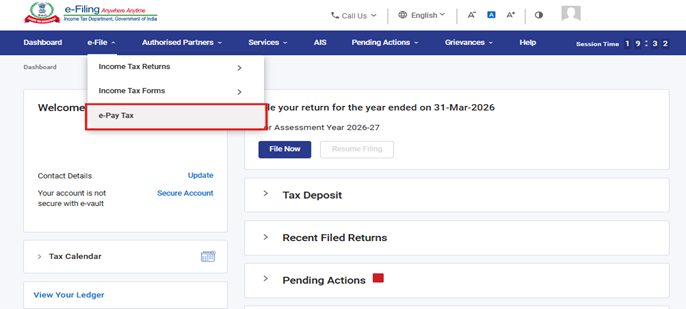
ഘട്ടം 2: ഇ-പേ നികുതി സ്ക്രീനിൽ, “ആദായനികുതി നിയമം, 2025” ക്ലിക്ക് ചെയ്ത് മുന്നോട്ടുപോകുക.
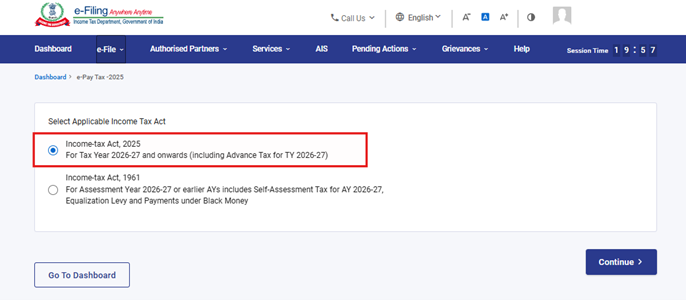
ഘട്ടം 3: ഇ-പേ നികുതി സ്ക്രീനിൽ, “+പുതിയ പണമടവ്” ക്ലിക്ക് ചെയ്യുക.
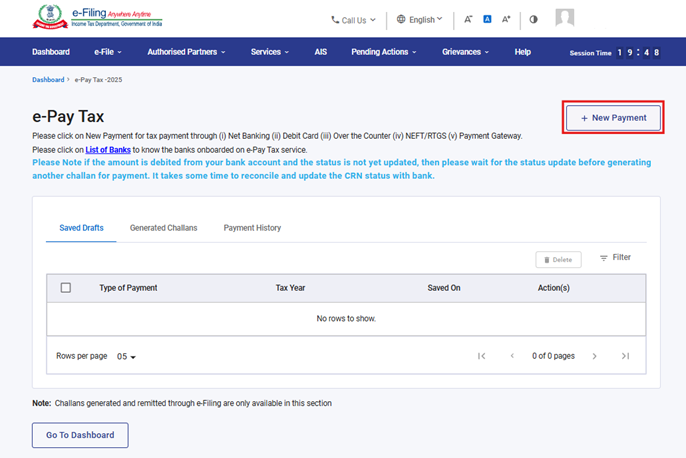
ഘട്ടം 4:“കോർപ്പറേഷൻ നികുതി” എന്ന കളത്തിലേക്ക് പോയി “തുടരുക” എന്നതിൽ ക്ലിക്കുചെയ്യുക.
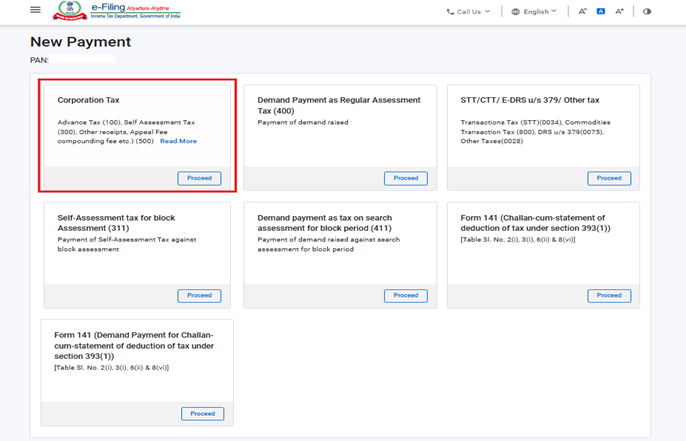
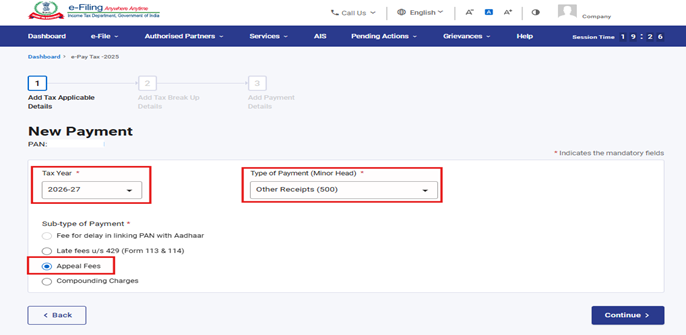
ഘട്ടം 5: പ്രസക്തമായ നികുതി വർഷം, പണമടവ് തരം (മൈനർ ഇനം) എന്നത് മറ്റ് രസീതുകൾ (500) എന്നും പണമടവിന്റെ ഉപവിഭാഗം എന്നത് അപ്പീൽ ഫീസ് എന്നും തെരഞ്ഞെടുക്കുക.
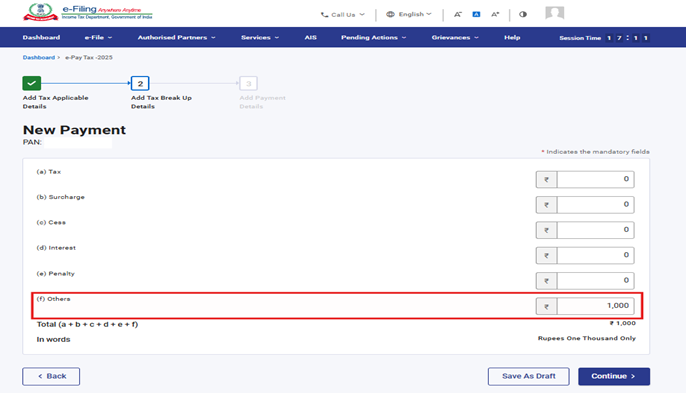
ഘട്ടം 6: "മറ്റുള്ളവ" എന്ന വിഭാഗത്തിൽ അപ്പീൽ ഫീസ് തുക നൽകുക.
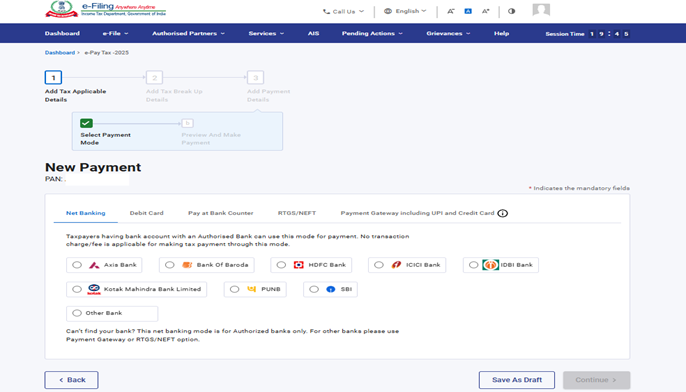
ഘട്ടം 6: പണമടവ് രീതി തെരഞ്ഞെടുത്ത് പണമടയ്ക്കുക. പണമടയ്ക്കുന്ന ഘട്ടങ്ങൾ അറിയാൻ, ഇ-പേ നികുതിയിലെ ഉപയോക്തൃ മാനുവൽ പരിശോധിക്കുക.
3.6. ഫോം ഒറ്റനോട്ടത്തിൽ
ഫോം 187-ൽ നാല് പാനലുകൾ ഉണ്ട്:
1. ഭാഗം A
2. ഭാഗം B
3. ചലാൻ വിശദാംശങ്ങൾ
4. സാക്ഷ്യപത്രവും സ്ഥിരീകരണവും
4. ഘട്ടം ഘട്ടമായുള്ള മാർഗ്ഗനിർദ്ദേശം
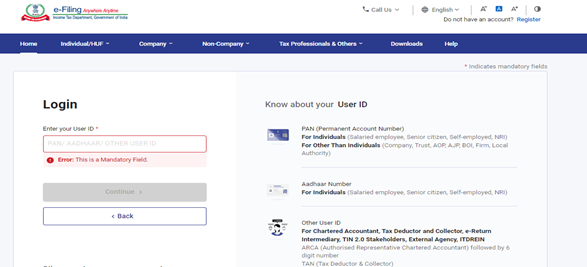
ഘട്ടം 1:നിങ്ങളുടെ യൂസർ IDയും പാസ്വേഡും ഉപയോഗിച്ച് ഇ-ഫയലിംഗ് പോർട്ടലിൽ ലോഗിൻ ചെയ്യുക.
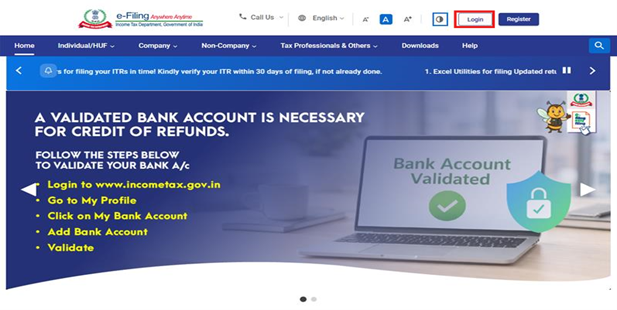
ഘട്ടം 2: യൂസർ IDയും (പാൻ) പാസ്വേഡും നൽകുക.
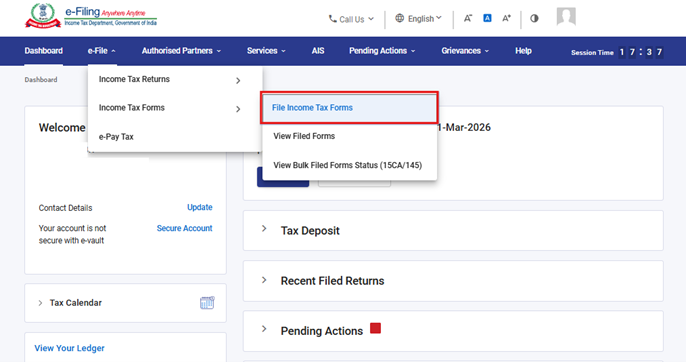
ഘട്ടം 3 :ഇ-ഫയൽ >ആദായനികുതി ഫോമുകൾ >ആദായനികുതി ഫോമുകൾ സമർപ്പിക്കുക
എന്നതിലേക്ക് പോകുക
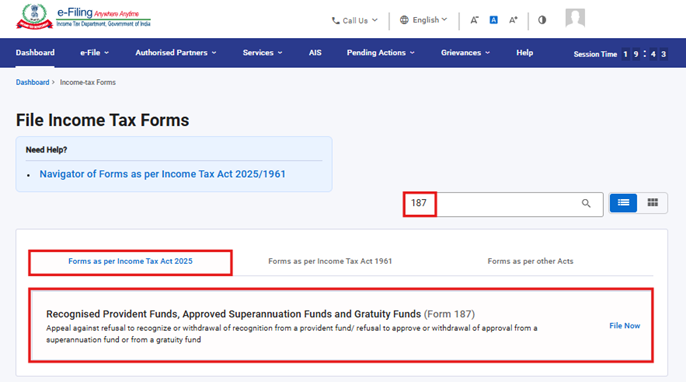
ഘട്ടം 4: ആദായനികുതി നിയമം 2025 പ്രകാരമുള്ള ഫോമുകൾ തെരഞ്ഞെടുക്കുക, ഫോം 187 തെരഞ്ഞെടുത്തിട്ട് “ഇപ്പോൾ സമർപ്പിക്കുക” എന്ന ബട്ടൺ ക്ലിക്കുചെയ്യുക.
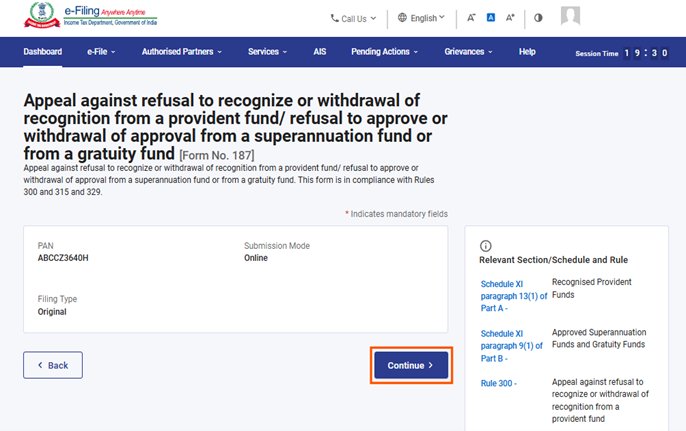
ഘട്ടം 5: “തുടരുക” എന്ന ബട്ടണിൽ ക്ലിക്കുചെയ്യുക.
ഘട്ടം 6. ആരംഭിക്കാം എന്നതിൽ ക്ലിക്കുചെയ്യുക
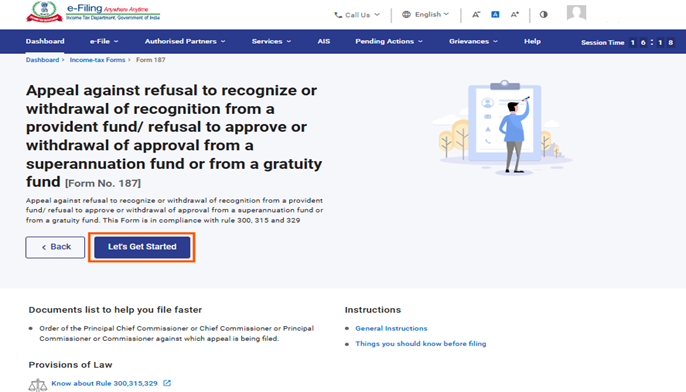
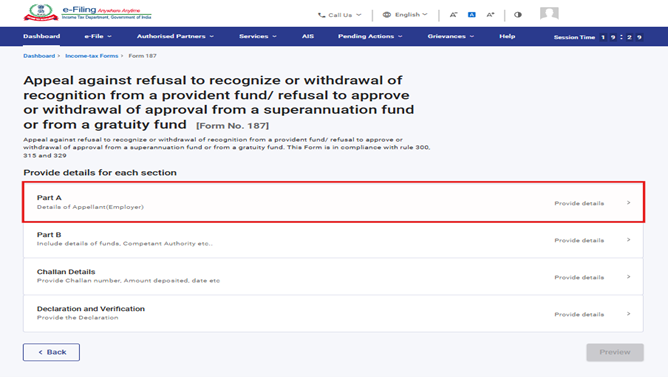
ഘട്ടം 7:ആരംഭിക്കാം എന്ന സ്ക്രീനിൽ ക്ലിക്ക് ചെയ്താൽ ഉപയോക്താവിനെ പാനൽ സ്ക്രീനിലേക്ക് കൊണ്ടുപോകും. ആദ്യത്തെ പാനൽ: ഭാഗം A തെരഞ്ഞെടുക്കുക
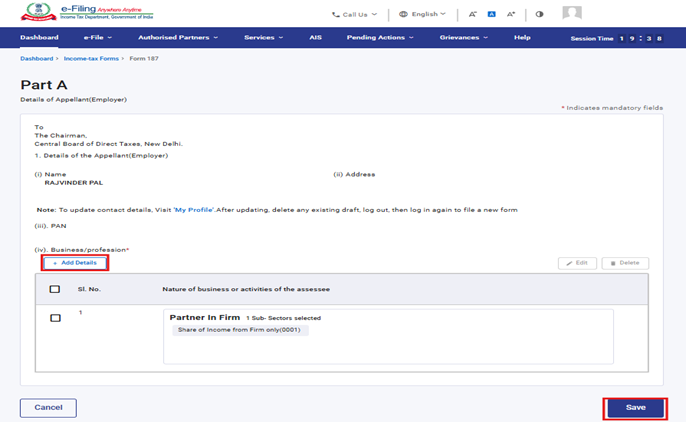
ഘട്ടം 8:ദയവായി വിശദാംശങ്ങൾ പൂരിപ്പിച്ചശേഷം സ്ഥിരീകരിച്ചിട്ട് സേവ് ക്ലിക്ക് ചെയ്യുക.
കുറിപ്പ്: "എന്റെ പ്രൊഫൈൽ" വിഭാഗത്തിലുള്ള വിലാസം ഉൾപ്പെടെയുള്ള എല്ലാ നിർബന്ധിത വിശദാംശങ്ങളും പൂരിപ്പിച്ചിട്ടുണ്ടെന്ന് ഉറപ്പാക്കുക.
“എന്റെ പ്രൊഫൈൽ” എന്ന ഹൈപ്പർലിങ്കിൽ ക്ലിക്ക് ചെയ്ത് നിങ്ങളുടെ ബന്ധപ്പെടാനുള്ള വിവരങ്ങൾ, വിലാസ വിശദാംശങ്ങൾ എന്നിവ നവീകരിക്കാം.
“വിശദാംശങ്ങൾ ചേർക്കുക” എന്നതിൽ ക്ലിക്ക് ചെയ്ത് ലഭ്യമായ പട്ടികയിൽ നിന്ന് ഒരു ഓപ്ഷൻ തെരഞ്ഞെടുത്ത് ബിസിനസ്സ്/തൊഴിൽ വിവരങ്ങൾ ചേർക്കാവുന്നതാണ്
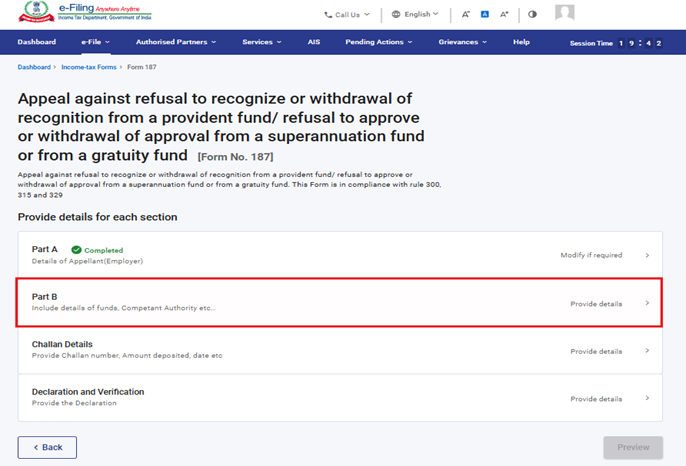
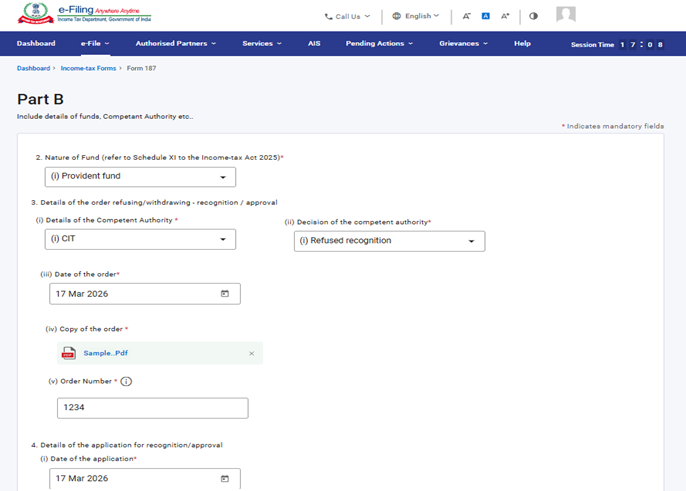
ഘട്ടം 9: ആദ്യത്തെ പാനൽ സേവ് ചെയ്തതിനുശേഷം രണ്ടാമത്തെ പാനൽ തെരഞ്ഞെടുക്കുക - ഭാഗം B.
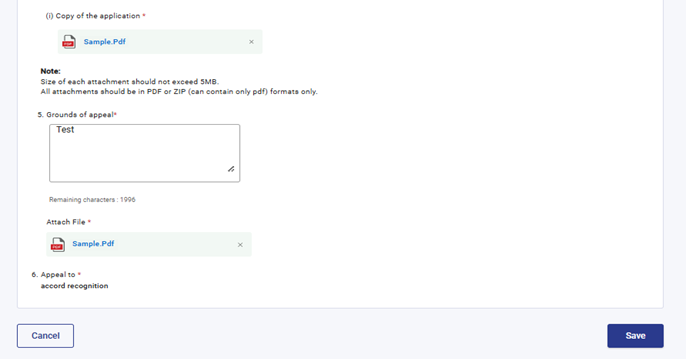
ഘട്ടം 10:പ്രസക്തമായ വിശദാംശങ്ങൾ പൂരിപ്പിച്ച് സേവ് ക്ലിക്ക് ചെയ്യുക.
കുറിപ്പ്:ക്രമനമ്പർ 2,3 (i), 3(ii) വിഭാഗങ്ങൾക്ക് കീഴിൽ ഡ്രോപ്പ്ഡൗൺ മെനുകൾ അടങ്ങിയിരിക്കുന്നു, ഉപയോക്താക്കൾക്ക് ലഭ്യമായ പട്ടികയിൽ നിന്ന് ഒരു ഓപ്ഷൻ തെരഞ്ഞെടുക്കാം.
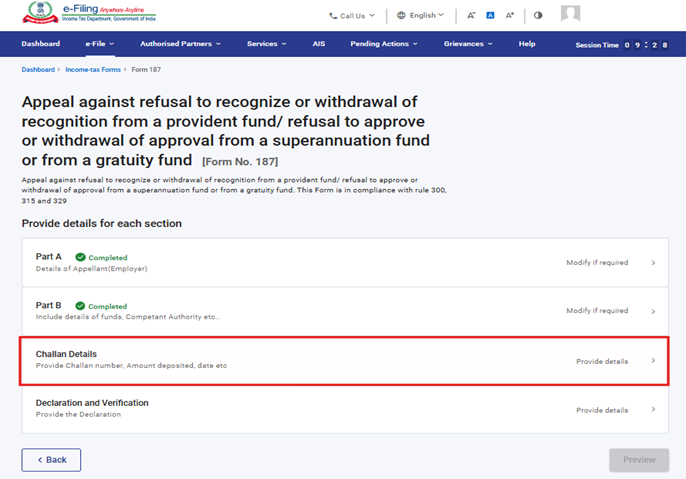
ഘട്ടം 11: രണ്ടാമത്തെ പാനൽ സേവ് ചെയ്താൽ മൂന്നാമത്തെ പാനൽ: ചലാൻ വിശദാംശങ്ങൾ തെരഞ്ഞെടുക്കുക
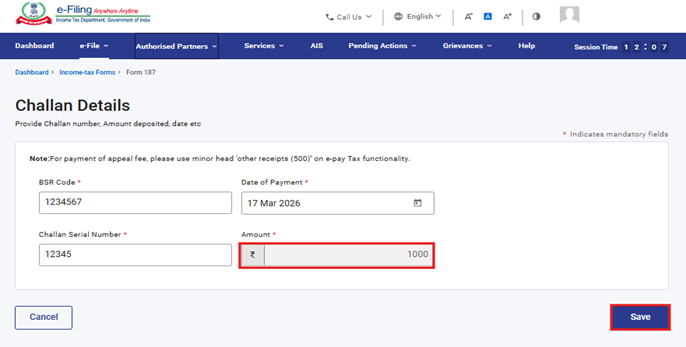
ഘട്ടം 12:ചലാൻ വിശദാംശങ്ങൾ നൽകി ‘സേവ്’ ക്ലിക്ക് ചെയ്യുക. ഇതിലെ ‘തുക’എന്ന വിഭാഗം മുൻകൂട്ടി പൂരിപ്പിക്കപ്പെട്ടിരിക്കും, അത് തിരുത്താൻ കഴിയില്ല.
ഘട്ടം 13: മൂന്നാമത്തെ പാനൽ സേവ് ചെയ്തശേഷം നാലാമത്തെ പാനൽ: സാക്ഷ്യപത്രവും സ്ഥിരീകരണവും തെരഞ്ഞെടുക്കുക
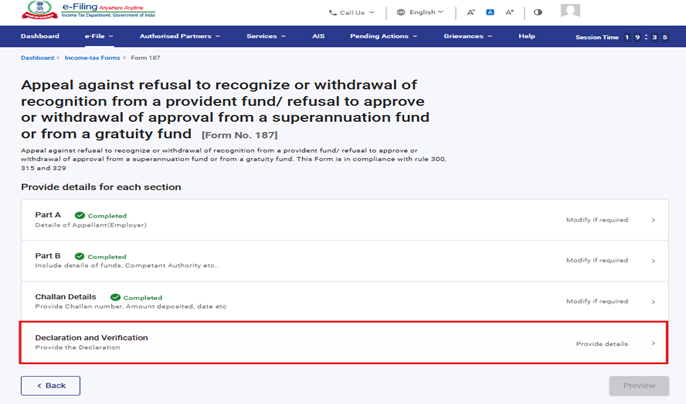
ഘട്ടം 14: സാക്ഷ്യപത്രം സ്ഥിരീകരിച്ച് സേവ് ക്ലിക്കുചെയ്യുക.
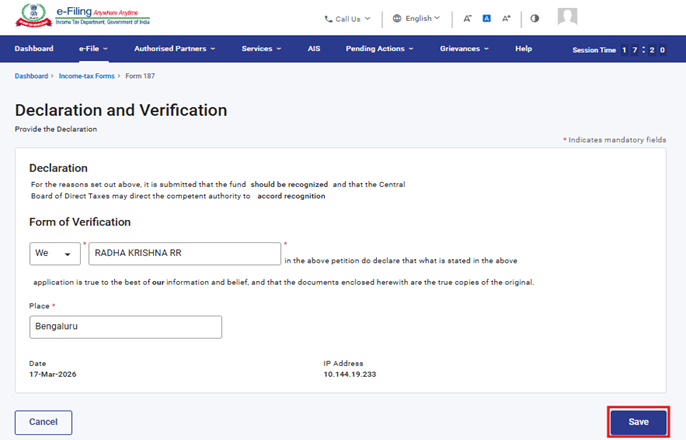
ഘട്ടം 15:നാലാമത്തെ പാനൽ സേവ് ചെയ്തതിനുശേഷം പ്രിവ്യൂവിൽ ക്ലിക്ക് ചെയ്യുക.
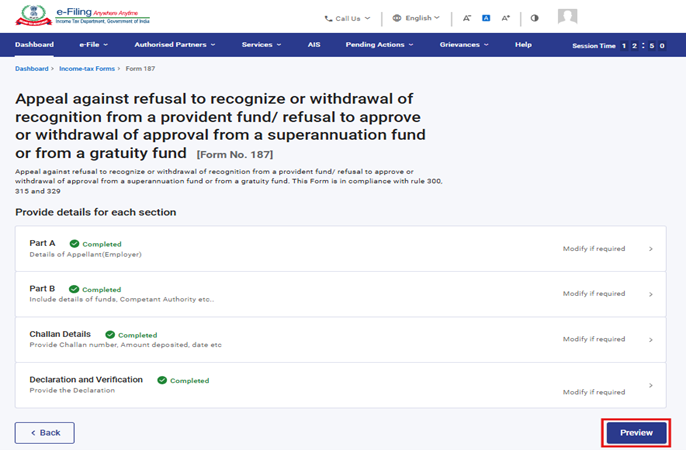
ഘട്ടം 16: പ്രിവ്യൂ പേജിൽ വിശദാംശങ്ങൾ സ്ഥിരീകരിച്ചശേഷം ഇ-വെരിഫൈ തുടരുക എന്നതിൽ ക്ലിക്കുചെയ്യുക.
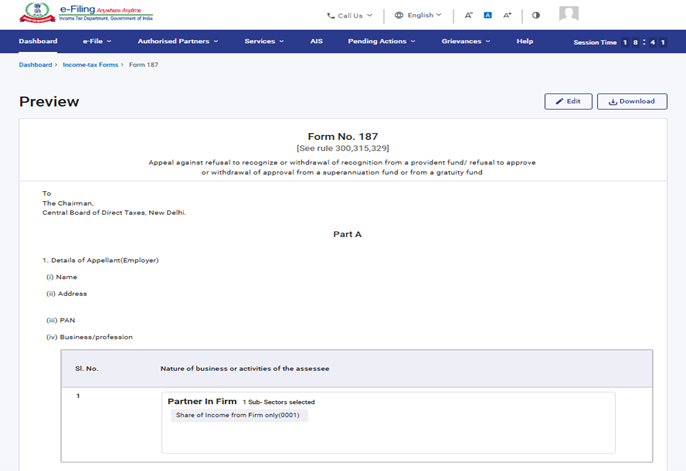
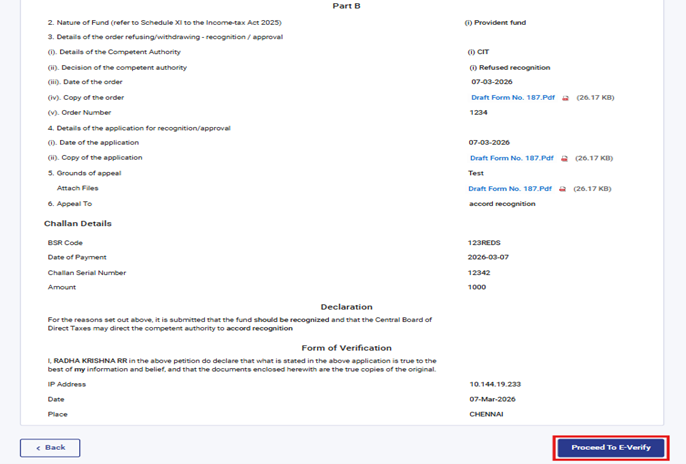
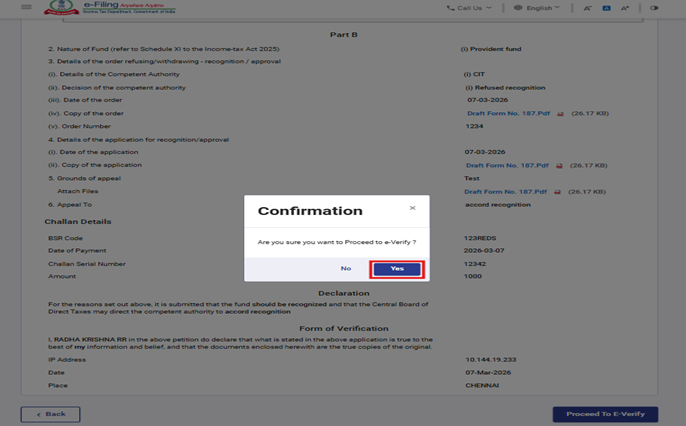
ഘട്ടം 17:ഇ-വെരിഫൈ തുടരുക എന്ന ബട്ടണിൽ ക്ലിക്ക് ചെയ്താൽ ഇ-വെരിഫൈയിലേക്ക് പോകണോ വേണ്ടയോ എന്നതിനെക്കുറിച്ചുള്ള ഒരു പോപ്പ് അപ്പ് സ്ഥിരീകരണം പ്രദർശിപ്പിക്കുന്നു. അതെ ക്ലിക്ക് ചെയ്യുക.
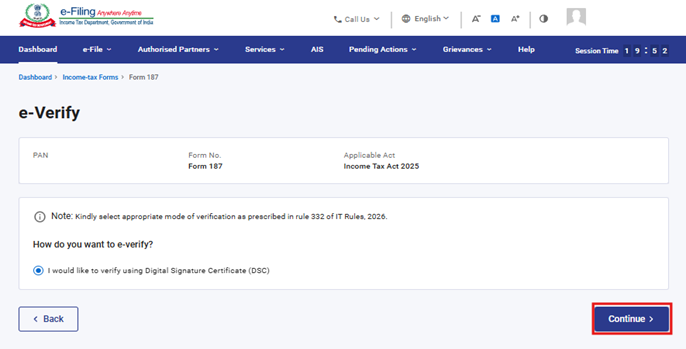
ഘട്ടം 18: അതെ ക്ലിക്ക് ചെയ്യുമ്പോൾ നിങ്ങളെ ഇ-വെരിഫൈ പേജിലേക്ക് കൊണ്ടുപോകും, അവിടെ നിങ്ങൾക്ക് DSC ഉപയോഗിച്ച് ഫോം 187 സ്ഥിരീകരിക്കാൻ കഴിയും (ബാധകമെങ്കിൽ). കുറിപ്പ്: കൂടുതലറിയാൻ ഇ-വെരിഫൈ ചെയ്യുന്നതെങ്ങനെ എന്ന ഉപയോക്തൃ മാനുവൽ പരിശോധിക്കുക.
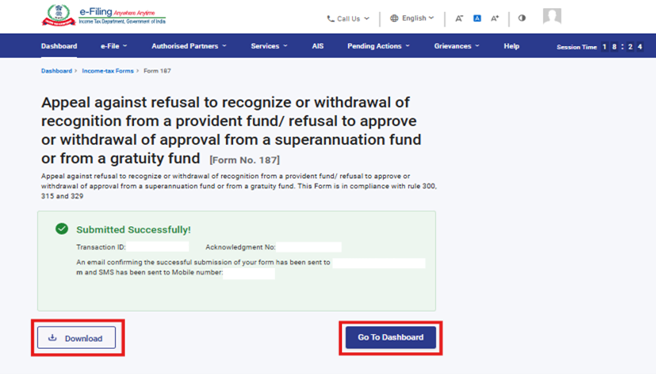
ഘട്ടം 19: വിജയകരമായ ഇ-വെരിഫിക്കേഷനുശേഷം ഒരു ട്രാൻസാക്ഷൻ ID, അക്നോളജ്മെന്റ് രസീത് നമ്പർ എന്നിവയ്ക്കൊപ്പം ഒരു വിജയ സന്ദേശം പ്രദർശിപ്പിക്കും. ഭാവിയിലെ ആവശ്യത്തിനായി ട്രാൻസാക്ഷൻ IDയും അക്നോളജ്മെന്റ് രസീത് നമ്പറും ദയവായി കുറിച്ചുവയ്ക്കുക. ഇ-ഫയലിംഗ് പോർട്ടലിൽ രജിസ്റ്റർ ചെയ്തിട്ടുള്ള ഇമെയിൽ ഐഡി(കൾ)യിലും മൊബൈൽ നമ്പറിലും(കൾ) നിങ്ങൾക്ക് ഒരു സ്ഥിരീകരണ സന്ദേശം ലഭിക്കും.
അക്നോളജ്മെന്റ് രസീത് ഡൗൺലോഡ് ചെയ്യാൻ ഡൗൺലോഡ് ബട്ടണിൽ ക്ലിക്കുചെയ്യുക
ഫോം 187 വിജയകരമായി സമർപ്പിച്ചതിനുശേഷം ഉപയോക്താവിന് പൂരിപ്പിച്ച ഫോം കാണാൻ - നിങ്ങളുടെ ഡാഷ്ബോർഡിൽ, ഇ-ഫയൽ > ആദായനികുതി ഫോമുകൾ സമർപ്പിക്കുക > സമർപ്പിച്ച ഫോമുകൾ കാണുക > ആദായനികുതി നിയമം 2025 പ്രകാരം സമർപ്പിച്ച ഫോമുകൾ കാണുക എന്ന ടാബിൽ ക്ലിക്ക് ചെയ്യുക.
കുറിപ്പ്: കൂടുതലറിയാൻ പൂരിപ്പിച്ച ഫോം കാണുക എന്ന ഉപയോക്തൃ മാനുവൽ പരിശോധിക്കുക
5. ബന്ധപ്പെട്ട വിഷയങ്ങൾ
- ലോഗിൻ ചെയ്യുക
- ഡാഷ്ബോർഡ്
- ഇ-വെരിഫൈ ചെയ്യുന്നതെങ്ങനെ
- ആദായനികുതി ഫോമുകൾ (അപ്ലോഡ് ചെയ്യുക)
- DSC രജിസ്റ്റർ ചെയ്യുക
6. ഗ്ലോസറി
| ചുരുക്കെഴുത്ത്/സംക്ഷേപം | വിവരണം/പൂർണ്ണരൂപം |
| DSC | ഡിജിറ്റൽ സിഗ്നേച്ചർ സർട്ടിഫിക്കറ്റ് |
| EVC | ഇലക്ട്രോണിക് വെരിഫിക്കേഷൻ സർട്ടിഫിക്കറ്റ് |
| ARN | അക്നോളജ്മെന്റ് രസീത് നമ്പർ |
| PY | മുൻവർഷം |
| FY | സാമ്പത്തിക വർഷം |
| TY | നികുതി വർഷം |