1. అవలోకనం
నా CA సేవ క్రింది కేటగిరీల పరిధిలోకి వచ్చే ఇ-ఫైలింగ్ పోర్టల్ యొక్క నమోదిత వినియోగదారులందరికీ అందుబాటులో ఉంది:
- వ్యక్తిగత
- హిందూ అవిభక్త కుటుంబం ( HUF)
- కంపెనీ, వ్యక్తుల అసోసియేషన్ (AOP), వ్యక్తుల సంస్థ (BOI), చట్టబద్ధమైన కృత్రిమ వ్యక్తి (AJP), ట్రస్ట్, ప్రభుత్వం, స్థానిక అధికారం(LA), సంస్థ
- పన్ను మినహాయించు మరియు వసూలుచేయు వ్యక్తి
నమోదు చేయబడిన యూజర్లు ఈ సేవ ద్వారా వీటిని చేయగలరు:
- వారి అధీకృత చార్టర్డ్ అకౌంటెంట్ (CA)ల జాబితాను వీక్షించండి
- చార్టర్డ్ అకౌంటెంట్ కు ఫారాలను కేటాయించండి
- కేటాయించిన ఫారాలను ఉపసంహరించండి
- CAని యాక్టివేట్ చేయండి
- CAను నిష్క్రియం చేయండి
2. ఈ సేవను పొందేందుకు ముందస్తు ఆవశ్యకతలు
- చెల్లుబాటు అయ్యే వినియోగదారు ID మరియు పాస్వర్డ్తో ఇ-ఫైలింగ్ పోర్టల్ యొక్క నమోదిత వినియోగదారు
- CA చెల్లుబాటు అయ్యే CA సభ్యత్వ సంఖ్యను కలిగి ఉండాలి మరియు ఇ-ఫైలింగ్ పోర్టల్లో నమోదు చేయబడాలి
- వ్యక్తి విషయంలో, PAN ఆధార్ నంబర్తో లింక్ చేయబడింది (సిఫార్సు చేయబడింది)
3. దశల వారీ మార్గదర్శిని
3.1 CAని చూడండి
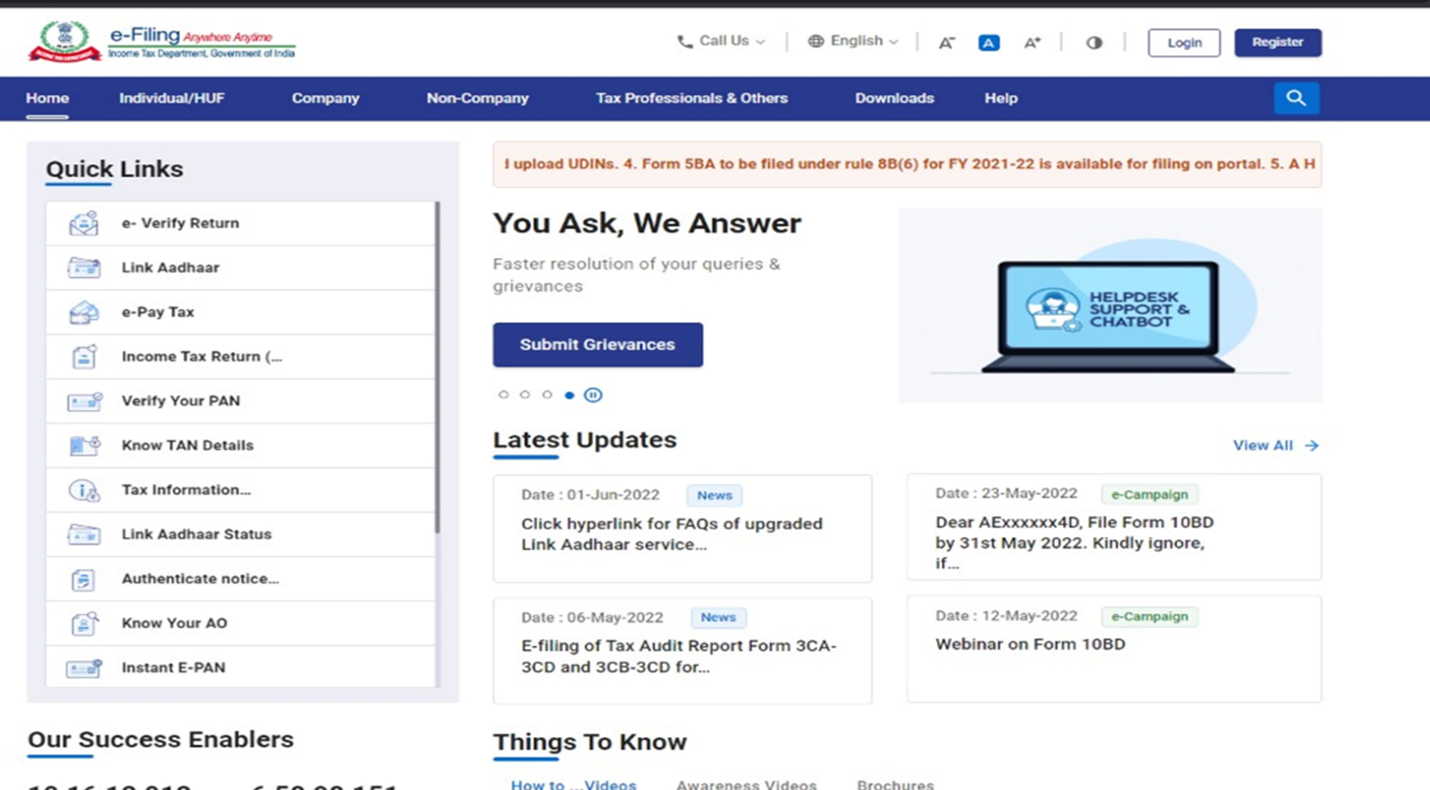
దశ 1: యూజర్ ID మరియు పాస్వర్డ్ ఉపయోగించి ఇ-ఫైలింగ్ పోర్టల్కి లాగిన్ అవ్వండి.
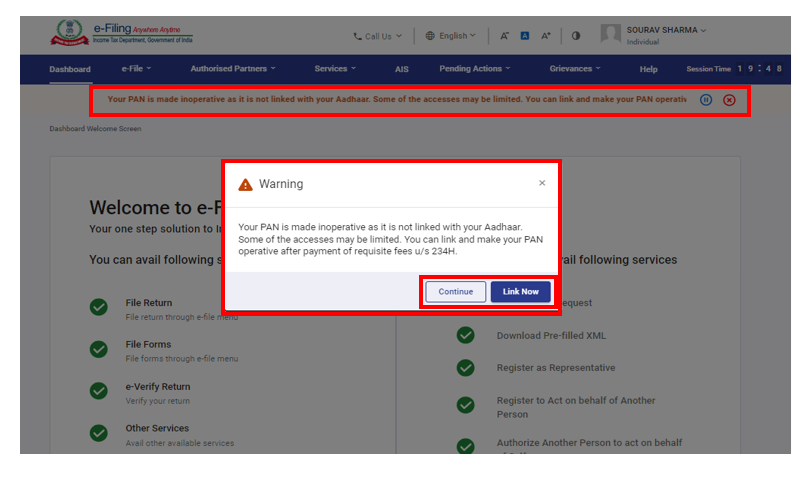
వ్యక్తిగత వినియోగదారుల కోసం, PANని ఆధార్తో లింక్ చేయకపోతే, మీ PAN మీ ఆధార్తో లింక్ చేయబడనందున అది పనిచేయడంలేదని పాప్-అప్ సందేశాన్ని మీరు చూస్తారు.
PANని ఆధార్తో లింక్ చేయడానికి, ఇప్పుడే లింక్ చేయండి బటన్పై క్లిక్ చేయండి, లేకపోతే కొనసాగించండి క్లిక్ చేయండి.
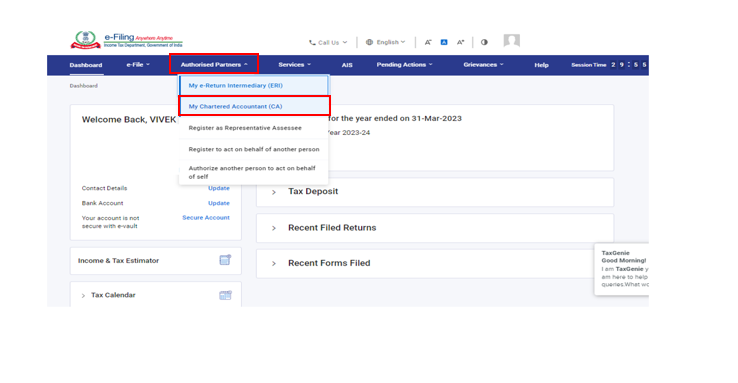
దశ 2: అధీకృత భాగస్వాములు > నా చార్టర్డ్ అకౌంటెంట్ పైన క్లిక్ చేయండి.
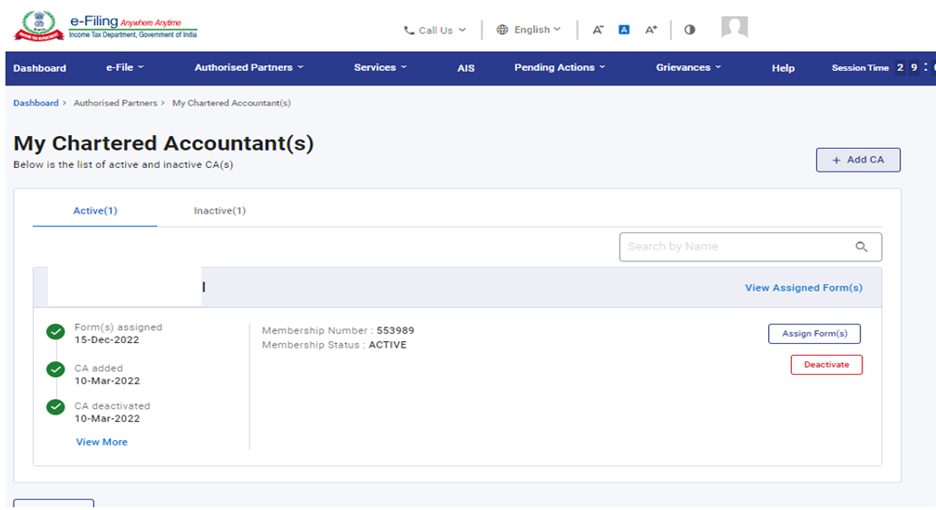
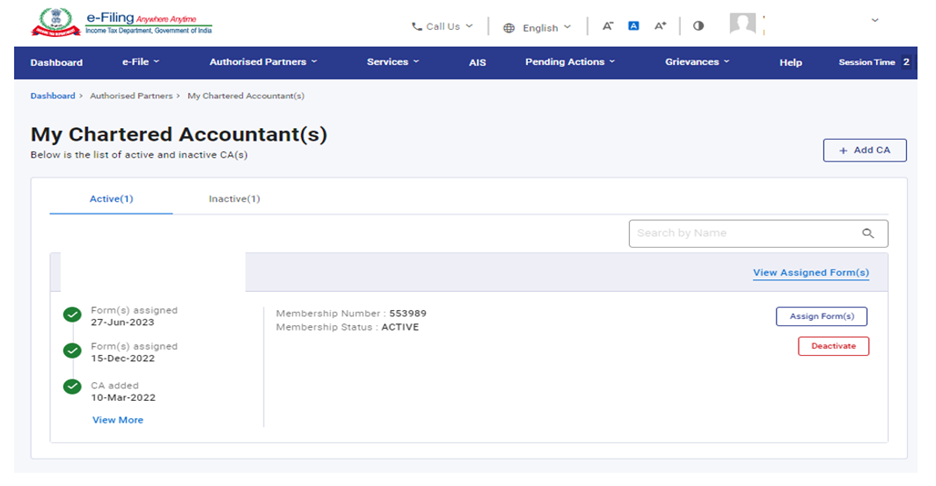
దశ 3: నా చార్టర్డ్ అకౌంటెంట్(లు) పేజీ కనిపిస్తుంది. ఇది సంబంధిత ట్యాబ్ల క్రింద సక్రియ మరియు నిష్క్రియ CAలను ప్రదర్శిస్తుంది.
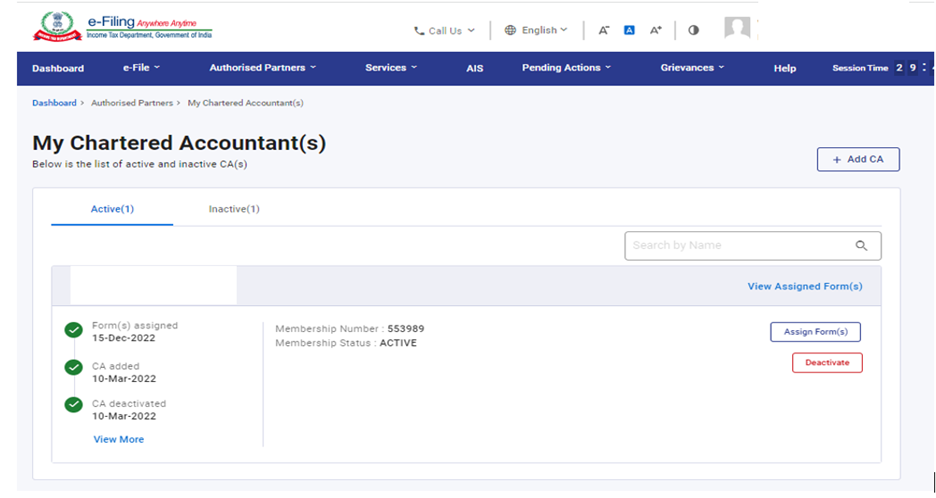
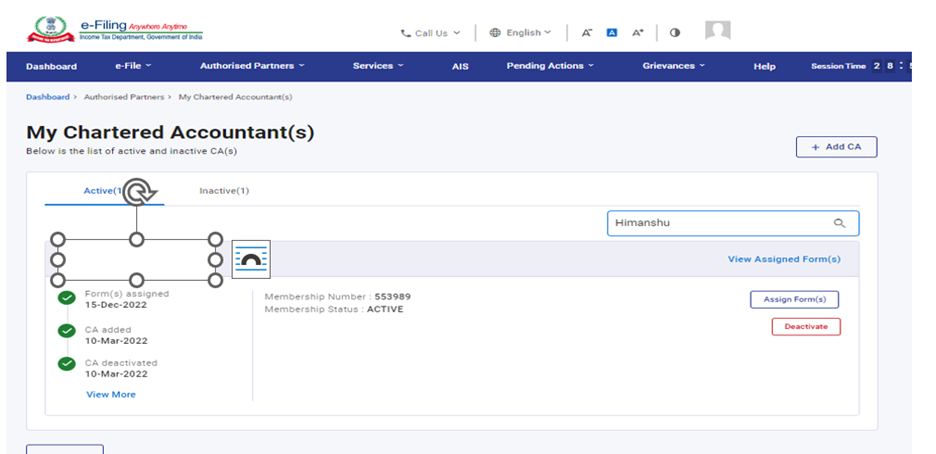
దశ 4: సరిపోలే అన్ని రికార్డులను చూడటానికి పేరు ద్వారా శోధన టెక్స్ట్బాక్స్లో పేరును నమోదు చేయండి.
దశ 5: నిర్దిష్ట CAకి కేటాయించిన అన్ని ఫారమ్ల స్థితి మరియు వివరాలను ప్రదర్శించడానికి కేటాయించిన ఫారమ్లు వీక్షించండి పైన క్లిక్ చేయండి.
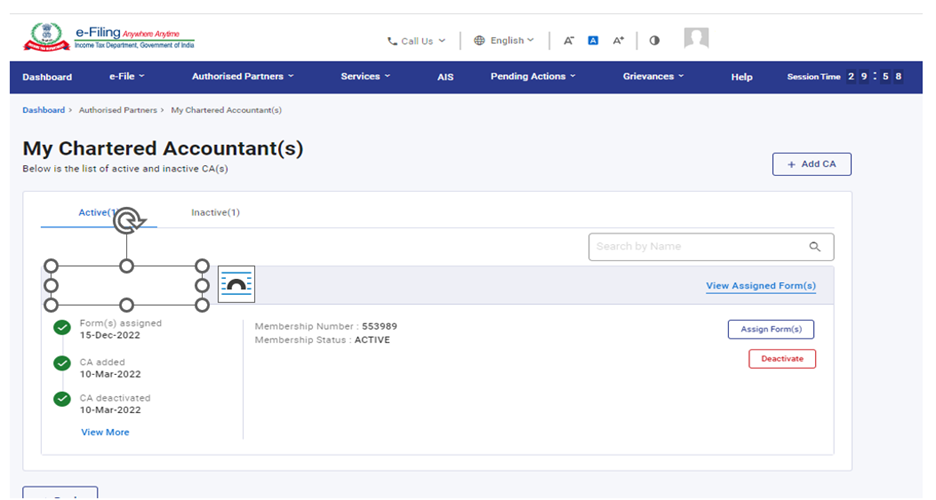
నా చార్టర్డ్ అకౌంటెంట్(లు) పేజీకి చేరుకున్న తర్వాత మీరు చేయగల ఇతర చర్యలు క్రింది విధంగా ఉన్నాయి:
|
CAని జోడించండి |
విభాగం 3.2 చూడండి |
|
సి.ఎ. కు ఫారమ్ లను కేటాయించండి |
విభాగం 3.3 చూడండి |
|
CAను నిష్క్రియం చేయండి |
విభాగం 3.4 చూడండి |
|
CAని యాక్టివేట్ చేయండి |
విభాగం 3.5 చూడండి |
|
ఫారమ్ను ఉపసంహరించండి |
విభాగం 3.6 చూడండి |
3.2: CAని జోడించండి
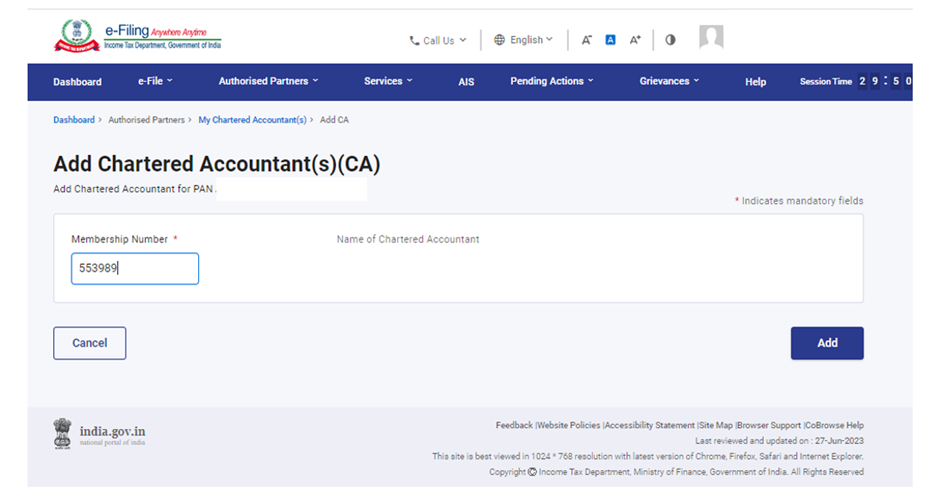
దశ 1: CAకి ఫారమ్లను కేటాయించడానికి, మీ ప్రొఫైల్లో CA తప్పనిసరిగా జోడించబడాలి మరియు మీ ద్వారా అధికారం పొందాలి. మీరు CAని జోడించాలనుకుంటే, CAని జోడించండి పై క్లిక్ చేయండి.
దశ 2: చార్టర్డ్ అకౌంటెంట్(లు)(CA) జోడించండి పేజీ కనిపిస్తుంది. CA సభ్యత్వ సంఖ్యను నమోదు చేయండి. CA పేరు డేటాబేస్ నుండి స్వయంచాలకంగా పూరించబడుతుంది.
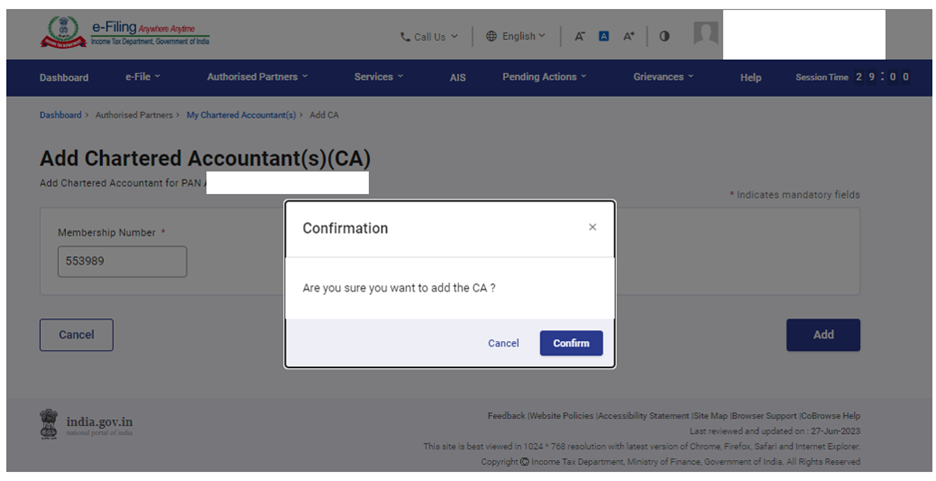
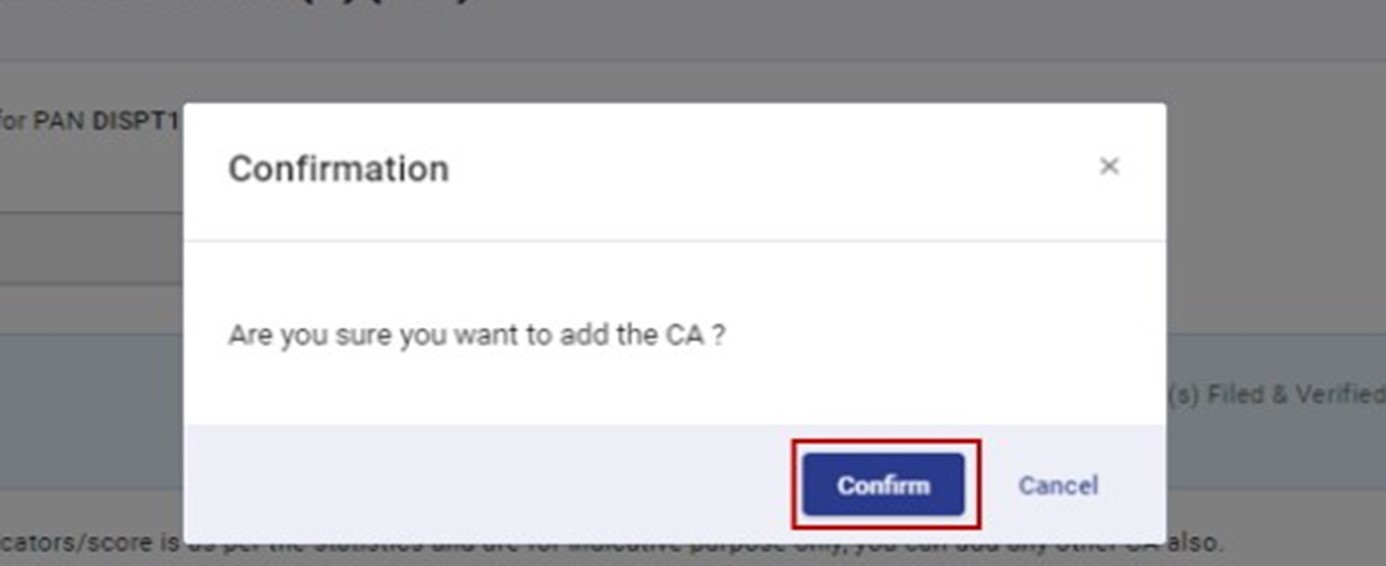
దశ 3: CAని జోడించడానికి నిర్ధారించండి క్లిక్ చేయండి.
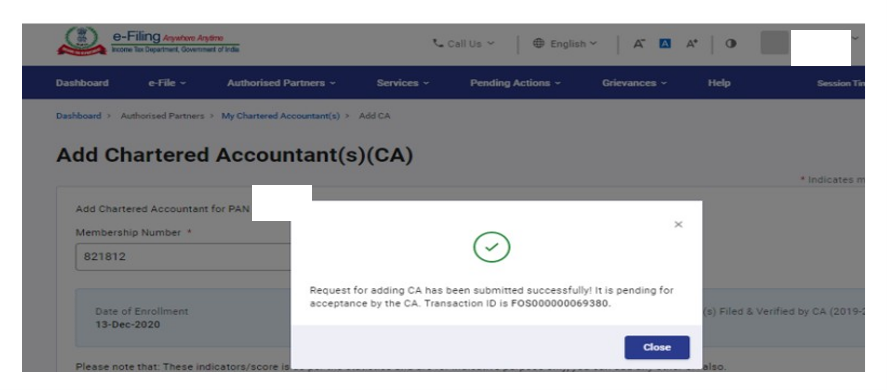
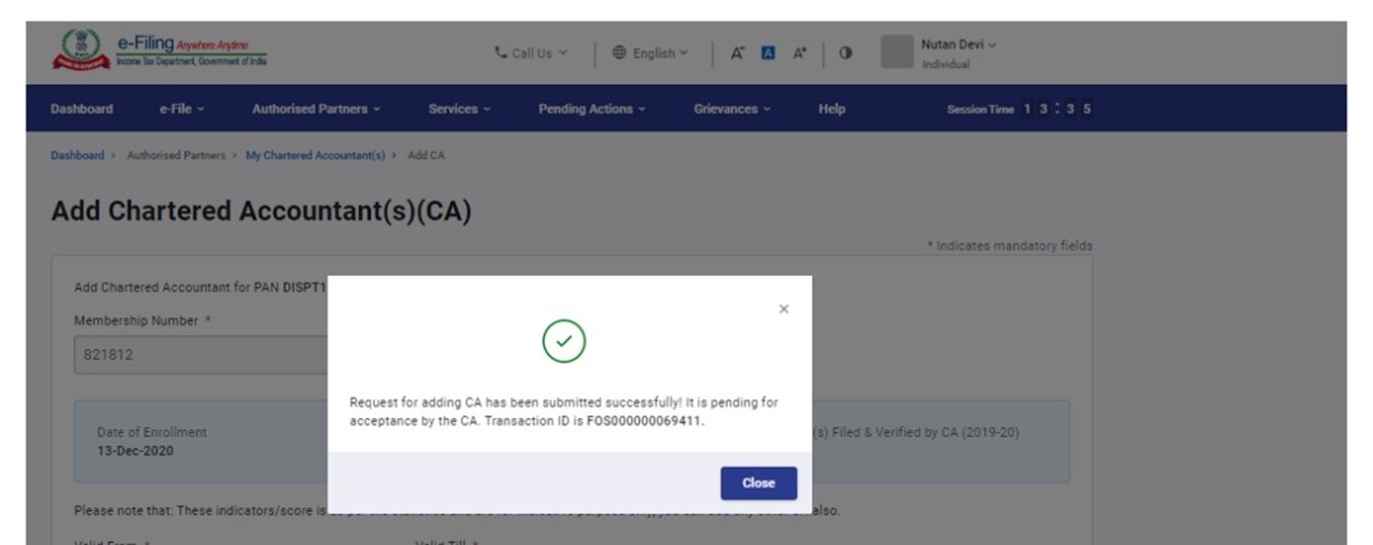
భవిష్యత్ సూచన కోసం లావాదేవీ IDతో పాటు విజయవంతమైన సందేశం ప్రదర్శించబడుతుంది.
3.3 CAకి ఫారమ్లు కేటాయించండి
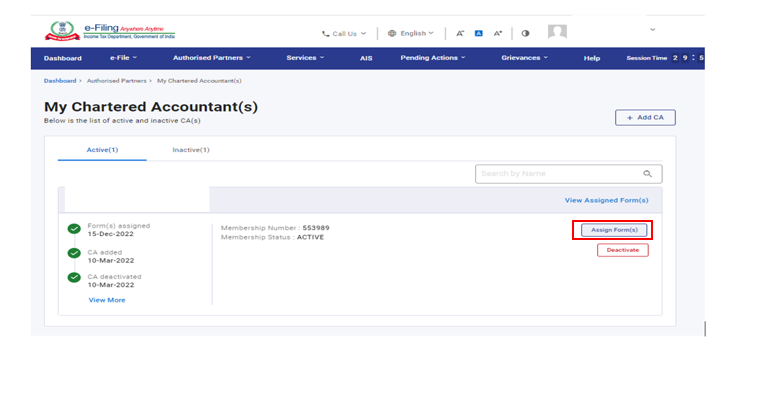
దశ 1: నా చార్టర్డ్ అకౌంటెంట్(లు) పేజీలో, యాక్టివ్ CA ట్యాబ్లో అవసరమైన CAకి వ్యతిరేకంగా ఫారమ్(లు)ని కేటాయించండి క్లిక్ చేయండి.
దశ 2: ఫారమ్(లు) కేటాయించండి పేజీలో ఫారమ్ని జోడించండి పైన క్లిక్ చేయండి.
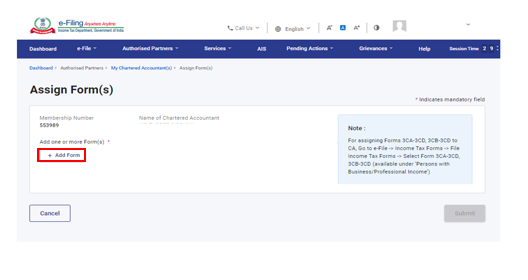
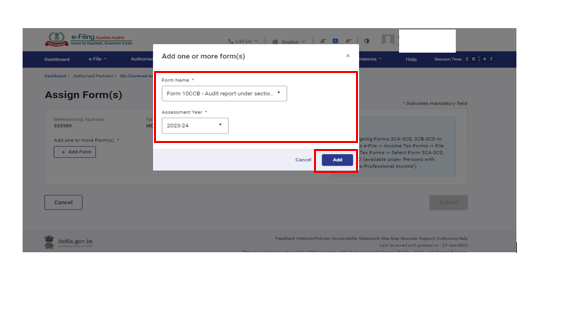
దశ 3: అవసరమైన ఫారమ్ పేరు, మదింపు సంవత్సరాన్ని ఎంచుకుని, జోడించండి పై క్లిక్ చేయండి.
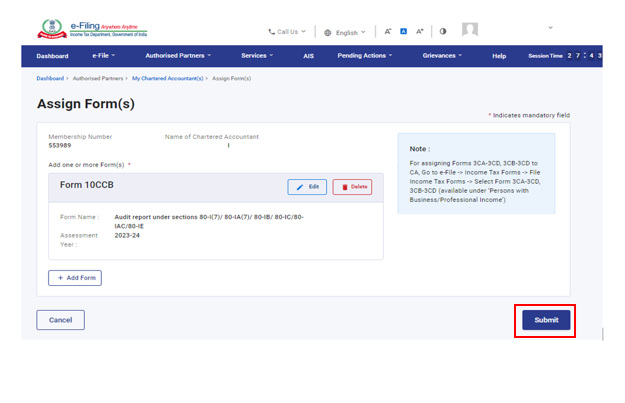
దశ 4: కేటాయించిన ఫారమ్(లు) పేజీ జతచేసిన ఎంపిక చేయబడిన ఫారమ్తో కనిపిస్తుంది. ప్రదర్శించబడిన సమాచారాన్ని సమీక్షించి,సమర్పించండి పై క్లిక్ చేయండి.
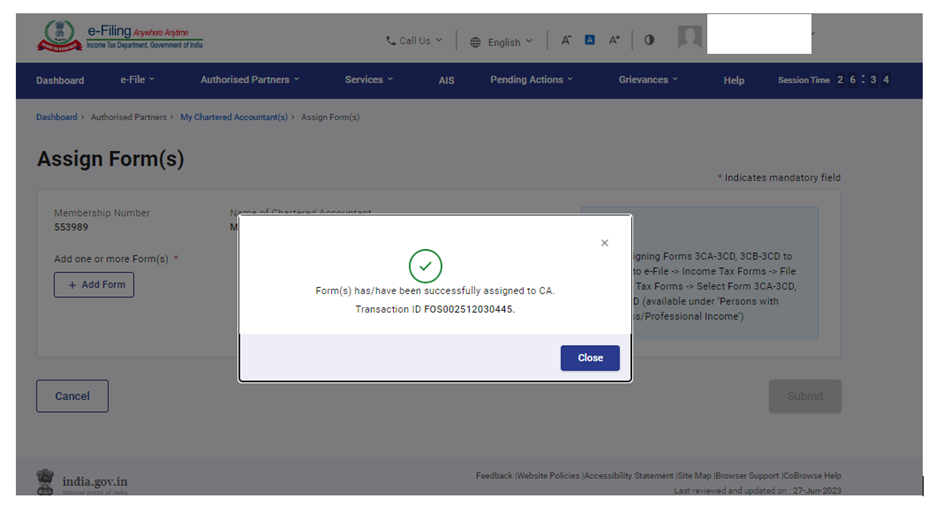
లావాదేవీ గుర్తింపు IDతో పాటుగా ఒక విజయ సందేశం ప్రదర్శించబడుతుంది.
3.4 CAని నిష్క్రియం చేయండి
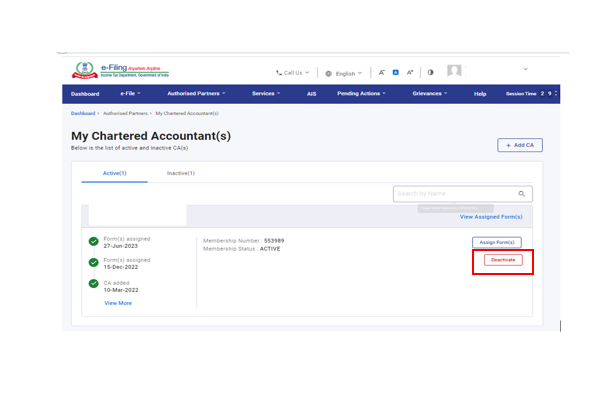
దశ 1: నా చార్టర్డ్ అకౌంటెంట్(లు) పేజీలో, సక్రియ ట్యాబ్ కింద అవసరమైన యాక్టివ్ CAకి వ్యతిరేకంగా నిష్క్రియం చేయండిపై క్లిక్ చేయండి.
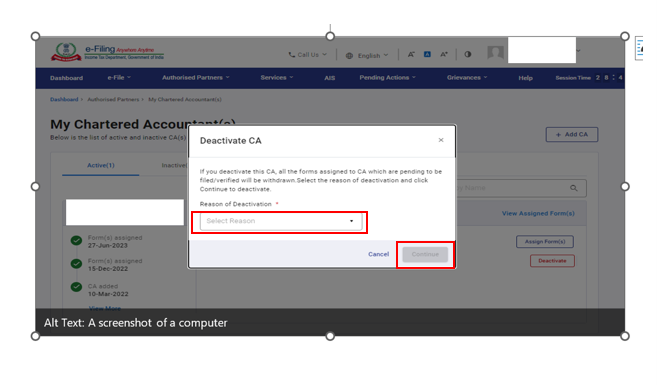
దశ 2: నిష్క్రియ CA పేజీలో, నిష్క్రియం చేయడానికి కారణాన్ని ఎంచుకుని, కొనసాగించండి క్లిక్ చేయండి.
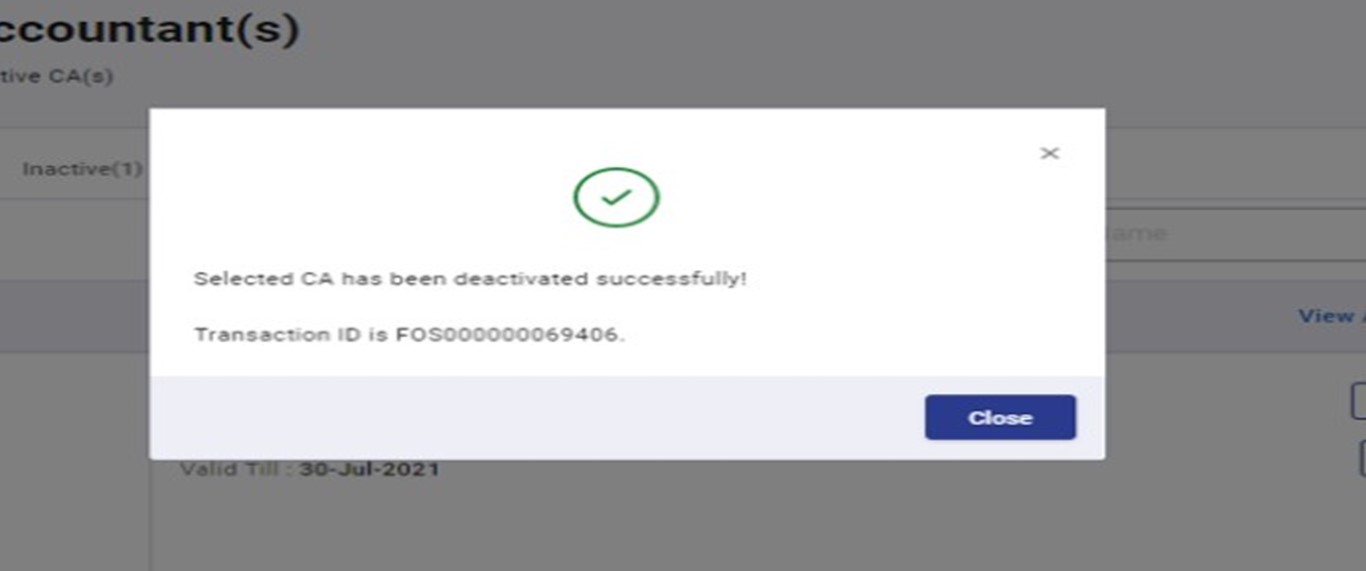
లావాదేవీ IDతో పాటు విజయవంతమైన సందేశం ప్రదర్శించబడుతుంది. దయచేసి భవిష్యత్ సూచన కోసం లావాదేవీ IDని వ్రాసి పెట్టుకోండి.
3.5 CAని సక్రియం చేయండి
దశ 1: నా చార్టర్డ్ అకౌంటెంట్(లు) పేజీ నుండి నిష్క్రియ CAను సక్రియం చేయడానికి, నిష్క్రియ ట్యాబ్ కింద సంబంధిత CAకి వ్యతిరేకంగా సక్రియం చేయండి క్లిక్ చేయండి.
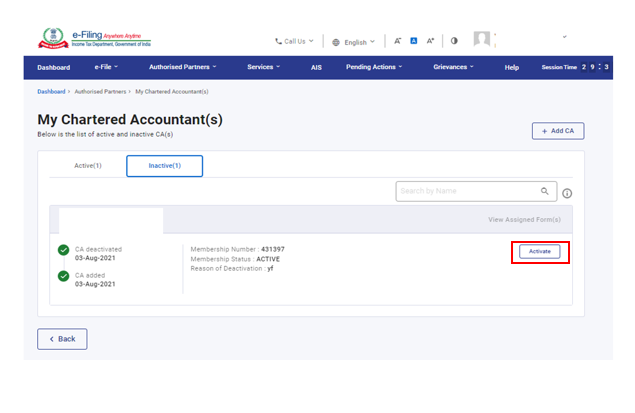
దశ 2: చార్టర్డ్ అకౌంటెంట్(లు) జోడించండి పేజీ సక్రియం చేయాల్సిన CA యొక్క ముందే పూరించిన వివరాలను ప్రదర్శిస్తుంది.
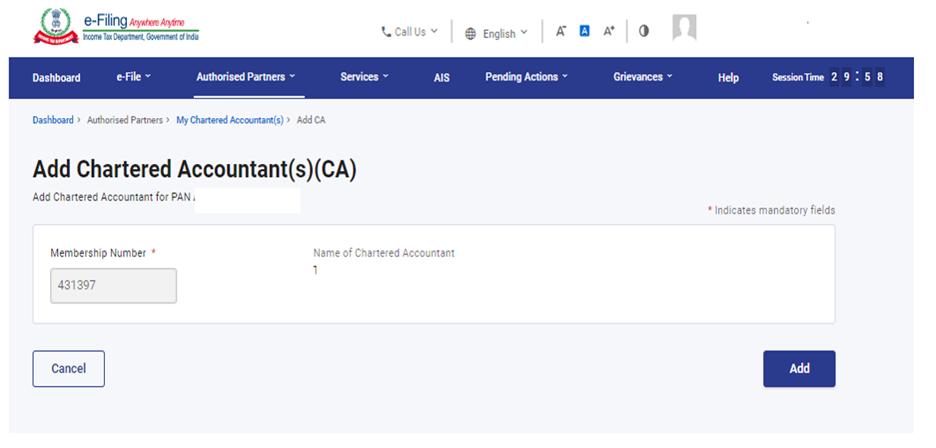
దశ 3: నమోదు చేసిన వివరాలు సరైనవి అయితే నిర్ధారించండి పైన క్లిక్ చేయండి. లేదంటే, రద్దు చేయండి పైన క్లిక్ చేయండి
లావాదేవీ IDతో పాటు విజయవంతమైన సందేశం ప్రదర్శించబడుతుంది. దయచేసి భవిష్యత్ సూచన కోసం లావాదేవీ IDని వ్రాసి పెట్టుకోండి.
3.6 ఫారమ్ను ఉపసంహరించండి
దశ 1: యాక్టివ్ ట్యాబ్ కింద కేటాయించిన ఫారమ్(లు)ని చూడండి పైన క్లిక్ చేయండి.
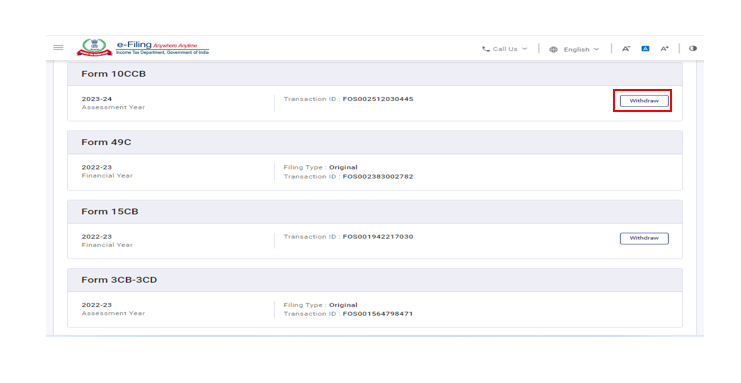
దశ 2: ఉపసంహరించుకోవడానికి సంబంధిత ఫారమ్కు వ్యతిరేకంగా ఉపసంహరించండి పైన క్లిక్ చేయండి.
దశ 3: ఫారమ్ను ఉపసంహరించుకోవడానికి నిర్ధారించండి పైన క్లిక్ చేయండి.
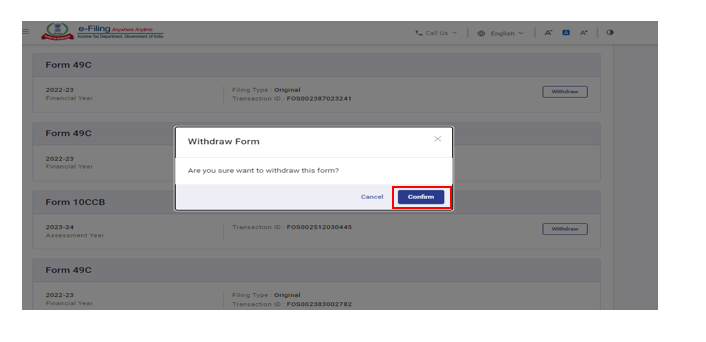
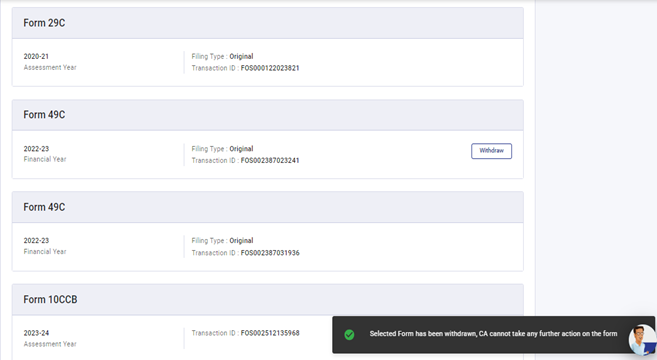
ఎంచుకున్న ఫారమ్ ఉపసంహరించబడిందని విజయవంతమైన సందేశం ప్రదర్శించబడుతుంది, ఫారమ్పై CA తదుపరి చర్య తీసుకోలేరు.