


TAN లాగిన్ ద్వారా చలానా సృష్టించండి
1. అవలోకనం
ఆదాయపు పన్ను చట్టం, 2025 ప్రకారం పన్ను చెల్లింపుల కోసం ఇ-ఫైలింగ్ పోర్టల్ ద్వారా ITNS 281N మరియు ITNS 282N చలాన్ ఫారాలను రూపొందించడానికి సంబంధించిన దశలవారీ మార్గదర్శకత్వాన్ని ఈ పత్రం అందిస్తుంది. ఆదాయపు పన్ను చట్టం, 1961 కింద వర్తించే చలాన్ ఫారాలు ITNS 281 మరియు ITNS 282.
ఒక ముఖ్యమైన విధానపరమైన మార్పు ఏమిటంటే, ఆదాయపు పన్ను చట్టం, 1961 ప్రకారం చలాన్లు 'మదింపు సంవత్సరం' ఆధారంగా దాఖలు చేయబడేవి, కానీ ఆదాయపు పన్ను చట్టం, 2025 ప్రకారం చలాన్లు 'పన్ను సంవత్సరం' ఆధారంగా దాఖలు చేయాల్సి ఉంటుంది.
ఈ మాన్యువల్, సరైన చట్టం, పన్ను రకం మరియు పన్ను కాలాన్ని ఎంచుకోవడం ద్వారా రెండు చట్టాల కోసం చలాన్లను సరిగ్గా రూపొందించడంలో పన్ను చెల్లింపుదారులకు మార్గనిర్దేశం చేస్తుంది. వినియోగదారులు TAN లాగిన్ ద్వారా ఈ క్రింది చెల్లింపులను చేయవచ్చు:
ITNS 281N/ITNS 281 ఈ క్రింది చెల్లింపులను కవర్ చేస్తుంది :-
- ఆదాయపు పన్ను చట్టం కింద మూలం వద్ద పన్ను మినహాయింపు (TDS) / మూలం వద్ద పన్ను వసూలు (TCS)
- TDS/TCSకి సంబంధించిన బకాయి డిమాండ్
- అప్పీలు రుసుములు మరియు రాజీ రుసుములు
ITNS 282N/ITNS 282 ఈ క్రింది చెల్లింపులను కవర్ చేస్తుంది :-
- ఇ-DRS పథకానికి సంబంధించిన దరఖాస్తు రుసుములు.
2. ఈ సేవను పొందడానికి అవసరమైన ముందస్తు అర్హతలు
మీరు ప్రీ-లాగిన్ (ఇ-ఫైలింగ్ పోర్టల్లో లాగిన్ అవ్వడానికి ముందు) లేదా పోస్ట్-లాగిన్ (ఇ-ఫైలింగ్ పోర్టల్లో లాగిన్ అయిన తర్వాత) విధానంలో పన్ను చెల్లింపు కోసం చలాన్ను సృష్టించవచ్చు.
|
ఎంపిక |
ముందస్తు అవసరాలు |
|
ప్రీ-లాగిన్ |
|
|
పోస్ట్-లాగిన్ |
|
ముఖ్య గమనిక:
ప్రస్తుతానికి, పేమెంట్ గేట్వే విధానం ద్వారా ఇ-ఫైలింగ్ పోర్టల్లో (ఇ-పే పన్ను సేవ) పన్ను చెల్లింపు సదుపాయం కేవలం అధీకృత బ్యాంకుల ద్వారా మాత్రమే అందుబాటులో ఉంది.
3.దశలవారీ మార్గదర్శిని
3.1 చలాన్ ఫారం (CRN)ను రూపొందించండి (పోస్ట్ లాగిన్)
3.1.1 యూజర్ ID మరియు పాస్వర్డ్తో ఇ-ఫైలింగ్ పోర్టల్లోకి లాగిన్ అవ్వండి.
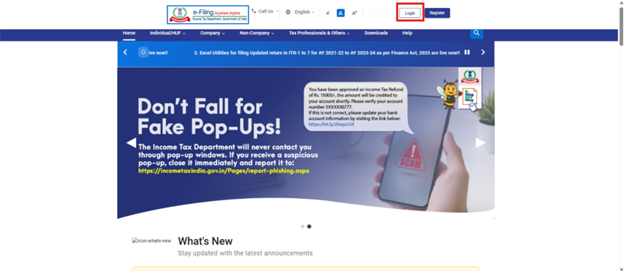
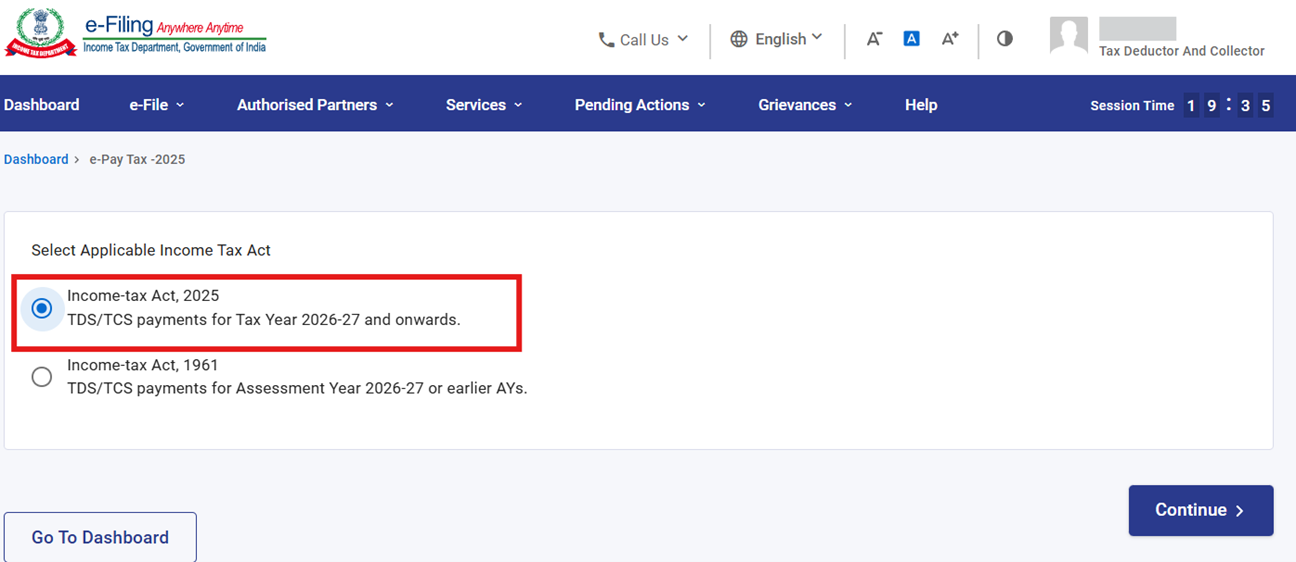
3.1.2 డాష్బోర్డ్లో, 'ఇ-ఫైల్' > 'ఇ-పే పన్ను' పై క్లిక్ చేయండి. 'ఇ-పే పన్ను' పై క్లిక్ చేయగానే, వినియోగదారు 'చట్టం ఎంపిక' స్క్రీన్కు మళ్ళించబడతారు. తగిన ఎంపిక చేసుకున్న తర్వాత, 'కొనసాగించు' బటన్పై క్లిక్ చేయండి. ఆ తర్వాత వినియోగదారు ఇ-పే పన్ను విభాగానికి మళ్ళించబడతారు.
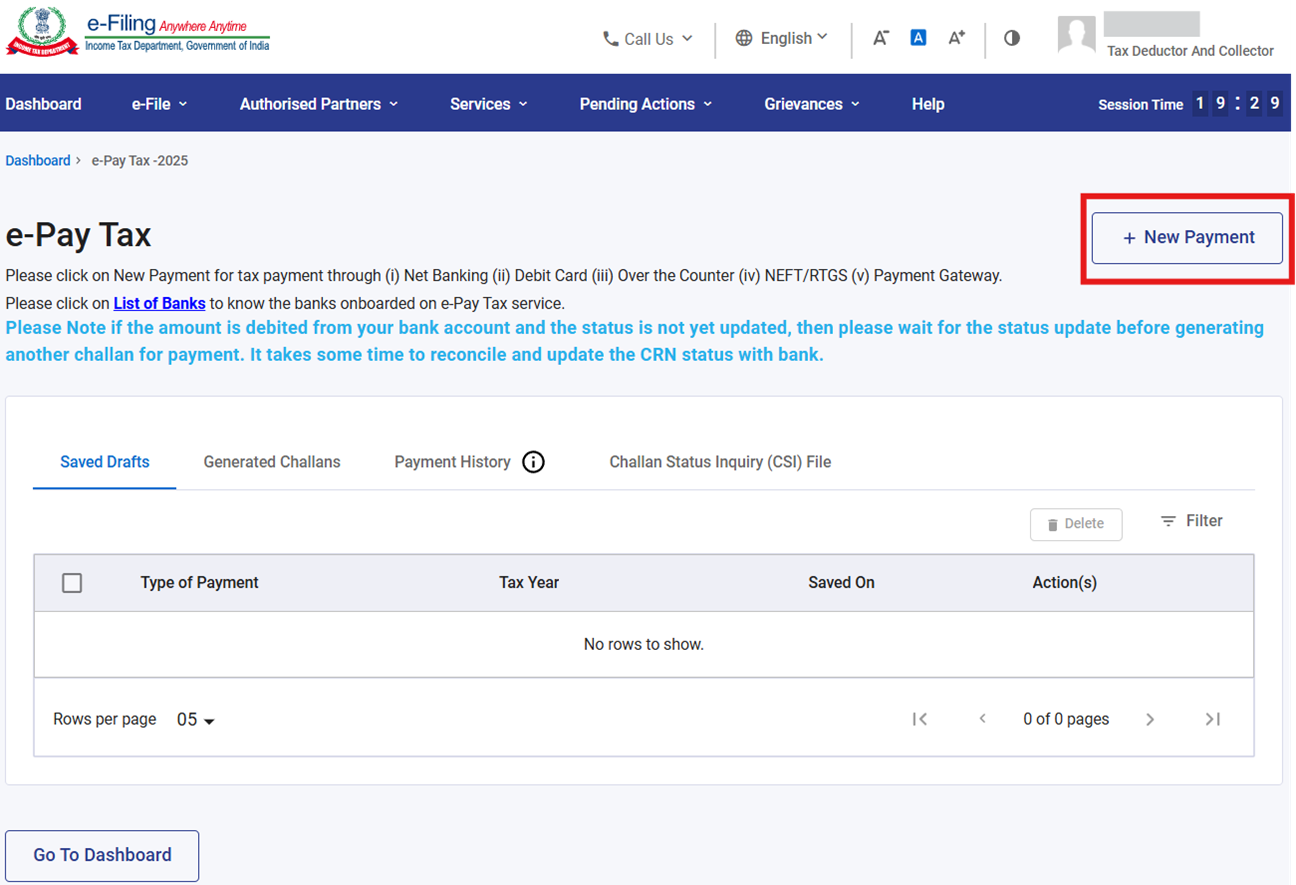
3.1.3 'ఇ-పే పన్ను' పేజీలో, కేవలం ఎంపిక చేసిన అధీకృత బ్యాంకుల ద్వారా కొత్త చలాన్ ఫారం (CRN)ను రూపొందించడానికి 'కొత్త చెల్లింపు' ఎంపికపై క్లిక్ చేయండి. ఈ బ్యాంకులు కాకుండా ఇతర మార్గాల ద్వారా పన్ను చెల్లింపును RBI కల్పించిన NEFT/RTGS సదుపాయం ద్వారా చేయవచ్చు.
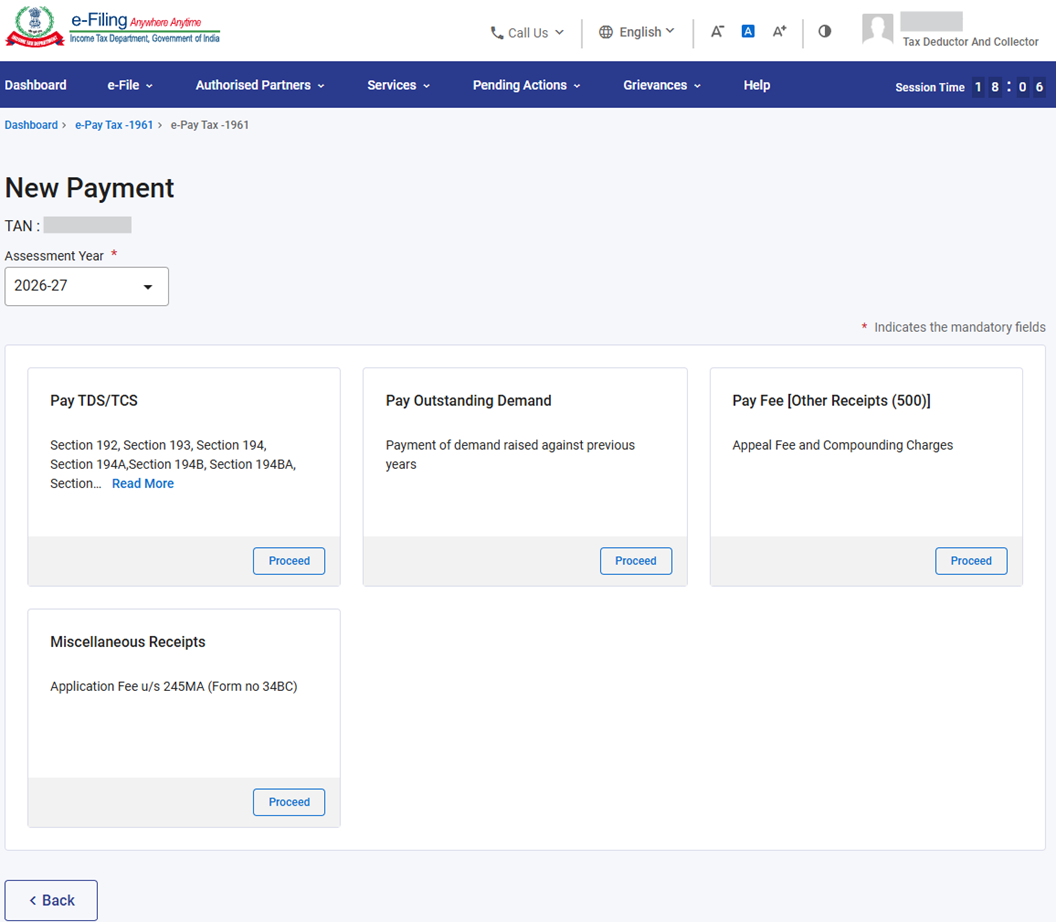
3.1.4 'కొత్త చెల్లింపు' పేజీలో, మీకు వర్తించే పన్ను చెల్లింపు టైల్ పై 'ప్రొసీడ్' అనే ఎంపికను క్లిక్ చేయండి. మునుపటి స్క్రీన్పై ఎంచుకున్న చట్టం ఆధారంగా ఈ టైల్స్ అందుబాటులోకి వస్తాయి.
- AY 2026–27 వరకు (మార్చి 2026కి సంబంధించిన చెల్లింపుతో సహా) ఉన్న మదింపు సంవత్సరాలకు TDS/TCS సంబంధిత చెల్లింపులు చేయడానికి, "ఆదాయపు పన్ను చట్టం 1961" రేడియో బటన్ను ఎంచుకోండి.
- TY 2026–27 మరియు తదుపరి కాలానికి చెల్లింపులు చేయడానికి “ఆదాయపు పన్ను చట్టం 2025”ను ఎంచుకోండి.
3.1.5 'ఆదాయపు పన్ను 1961' రేడియో బటన్ను ఎంచుకున్నప్పుడు, ఈ క్రింది టైల్స్ అందుబాటులో ఉంటాయి:
టైల్స్ యొక్క అవలోకనం:
|
టైల్ పేరు |
మేజర్ హెడ్ |
మైనర్ హెడ్ |
సూచనలు & సంబంధిత చలాన్లు |
|
TDS/TCS చెల్లించండి |
Corporation Tax (0020)/ Income Tax (Other than Companies) (0021) |
పన్ను చెల్లింపుదారు చెల్లించాల్సిన TDS/TCS (200) |
AY 2026-27 లేదా అంతకు ముందున్న AYల కోసం TDS/TCS చెల్లింపులు చేయడానికి దయచేసి ఈ ఎంపికను ఎంచుకోండి. ఒక చలాన్లో, ఎంచుకున్న 'డిడక్టీ' రకానికి సంబంధించి కేవలం ఒక సెక్షన్ కోడ్ను మాత్రమే ఎంచుకోవచ్చు. అందించబడిన చలాన్లు: ITNS 281 |
|
బకాయి ఉన్న మొత్తాన్ని చెల్లించండి |
Corporation Tax (0020)/ Income Tax (Other than Companies) (0021) |
TDS/TCS రెగ్యులర్ అసెస్మెంట్ (400) |
AY 2026-27 లేదా అంతకు ముందున్న AYలకు సంబంధించిన 'బకాయి డిమాండ్' చెల్లింపు చేయడానికి దయచేసి ఈ ఎంపికను ఎంచుకోండి. ఒక చలాన్లో, ఎంచుకున్న 'డిడక్టీ' రకానికి సంబంధించి కేవలం ఒక సెక్షన్ కోడ్ను మాత్రమే ఎంచుకోవచ్చు. అందించబడిన చలాన్లు: ITNS 281 |
|
ఫీజు చెల్లించండి [ఇతర రసీదు (500)] |
కార్పొరేషన్ పన్ను (0020) / ఆదాయపు పన్ను (కంపెనీలు కాకుండా ఇతరత్రా) (0021) |
ఇతర రశీదులు (500) |
AY 2026-27 లేదా అంతకు ముందున్న AYల కోసం అప్పీల్ రుసుములు మరియు కాంపౌండింగ్ ఛార్జీలను చెల్లించడానికి దయచేసి ఈ ఎంపికను ఎంచుకోండి. అందించబడిన చలాన్లు: ITNS 281 |
|
ఇతర రసీదులు |
కార్పొరేషన్ పన్ను (0020) / ఆదాయపు పన్ను (కంపెనీలు కాకుండా ఇతరత్రా) (0021) |
ఇతర వివిధ రశీదులు (800) |
AY 2026-27 లేదా అంతకు ముందున్న AYల కోసం, సెక్షన్ 245MA (ఫారం నం. 34BC) కింద దరఖాస్తు రుసుమును చెల్లించడానికి దయచేసి ఈ ఎంపికను ఎంచుకోండి. అందించబడిన చలాన్లు: ITNS 282 |
3.1.6 వర్తించే పన్ను చెల్లింపు టైల్ను ఎంచుకున్న తర్వాత, దిగువ పట్టిక ప్రకారం వివరాలను నమోదు చేసి, 'కొనసాగించు' పై క్లిక్ చేయండి.
|
క్ర.సం. |
పన్ను చెల్లింపు వర్గం |
నమోదు చేయవలసిన వివరాలు |
విడిపోవడానికి సంబంధించిన వివరాలు |
|
1 |
TDS/TCS చెల్లింపు టైల్ |
|
వివరాలను నమోదు చేయండి: • పన్ను • అదనపు పన్ను • సెస్ • వడ్డీ • జరిమానా • సెక్షన్ 234E కింద రుసుము |
|
2 |
బకాయి డిమాండ్ చెల్లింపు టైల్ |
|
వివరాలను నమోదు చేయండి: • పన్ను • అదనపు పన్ను • సెస్ • వడ్డీ • జరిమానా |
|
3 |
ఫీజు చెల్లింపు [ఇతర రాబడులు (500)] టైల్ |
|
వివరాలను నమోదు చేయండి: • పన్ను • అదనపు పన్ను • సెస్ • వడ్డీ • జరిమానా • సెక్షన్ 234E కింద రుసుము (సరైన ఐచ్ఛికాలను పేర్కొనండి) |
|
4 |
ఇతర రశీదుల టైల్ |
|
‘ఇతరులు’ కాలమ్లో మొత్తం “1000”గా ఆటోమేటిక్గా నమోదు చేయబడుతుంది. |
3.1.7 'పన్ను వివరాల విభజనను జోడించు' పేజీలో, పైన పేర్కొన్న విధంగా మొత్తం పన్ను చెల్లింపు యొక్క విభజన వివరాలను జోడించి, 'కొనసాగించు' పై క్లిక్ చేయండి.
3.1.8 'కొనసాగించు' బటన్పై క్లిక్ చేసి, చెల్లింపు విధానాన్ని ఎంచుకోండి ("వివిధ విధానాల ద్వారా చెల్లింపు ఎలా చేయాలి" అనే దానిపై మరిన్ని వివరాల కోసం, దయచేసి యూజర్ మాన్యువల్ను చూడండి).
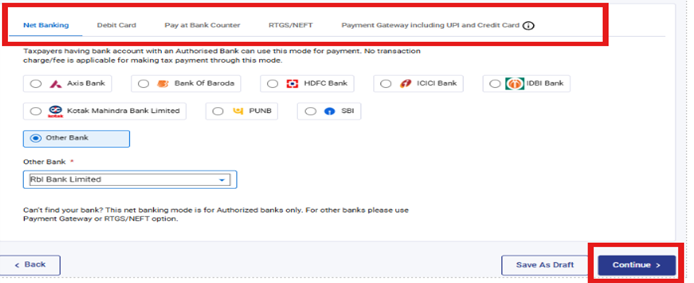
చెల్లింపు విజయవంతమైన తర్వాత, ఒక విజయ సందేశం కనిపిస్తుంది. 'డౌన్ లోడ్' బటన్పై క్లిక్ చేయడం ద్వారా మీరు చలాన్ రసీదును డౌన్లోడ్ చేసుకోవచ్చు. 'ఇ-పే పన్ను' పేజీలోని 'చెల్లింపు చరిత్ర' మెనూలో మీరు చేసిన చెల్లింపు వివరాలను చూడవచ్చు. ఒకవేళ మీరు మరొక చెల్లింపు చేయాలనుకుంటే, 'మరొక చెల్లింపు చేయండి' బటన్పై క్లిక్ చేయండి.
3.1.9 'ఆదాయపు పన్ను చట్టం 2025' రేడియో బటన్ను ఎంచుకున్నప్పుడు, ఈ క్రింది టైల్స్ అందుబాటులో ఉంటాయి:
టైల్స్ యొక్క అవలోకనం:
|
టైల్ పేరు |
మేజర్ హెడ్ |
మైనర్ హెడ్ |
సూచనలు & సంబంధిత చలాన్లు |
|
TDS/TCS చెల్లించండి |
కార్పొరేషన్ పన్ను (0020) / ఆదాయపు పన్ను (కంపెనీలు కాకుండా ఇతరత్రా) (0021) |
పన్ను చెల్లింపుదారు చెల్లించాల్సిన TDS/TCS (200) |
TY 2026-27 మరియు తదుపరి కాలానికి TDS/TCS చెల్లింపులు చేయడానికి దయచేసి ఈ ఎంపికను ఎంచుకోండి. 'TDS/TCS సెక్షన్-వారీ చెల్లింపు వివరాలు' విభాగంలో, ఎంచుకున్న 'డిడక్టీ' రకానికి సంబంధించి ఒకే చలాన్లో గరిష్టంగా 20 వరకు సెక్షన్ కోడ్లను ఎంచుకోవచ్చు. ఒకవేళ 20 కంటే ఎక్కువ కోడ్లు అవసరమైతే, అదనపు చలాన్ను సమర్పించాల్సి ఉంటుంది. అందించబడిన చలాన్లు: ITNS 281N |
|
బకాయి ఉన్న మొత్తాన్ని చెల్లించండి |
కార్పొరేషన్ పన్ను (0020) / ఆదాయపు పన్ను (కంపెనీలు కాకుండా ఇతరత్రా) (0021) |
TDS/TCS రెగ్యులర్ అసెస్మెంట్ (400) |
TY 2026-27 మరియు తదుపరి కాలానికి సంబంధించిన బకాయి డిమాండ్ చెల్లింపు చేయడానికి దయచేసి ఈ ఎంపికను ఎంచుకోండి. అందించబడిన చలాన్లు: ITNS 281N |
|
ఫీజు చెల్లించండి [ఇతర రసీదు (500)] |
కార్పొరేషన్ పన్ను (0020) / ఆదాయపు పన్ను (కంపెనీలు కాకుండా ఇతరత్రా) (0021) |
ఇతర రాబడులు (500) |
TY 2026-27 మరియు తదుపరి కాలానికి సంబంధించిన అప్పీల్ రుసుములు మరియు కాంపౌండింగ్ ఛార్జీలను చెల్లించడానికి దయచేసి ఈ ఎంపికను ఎంచుకోండి. అందించబడిన చలాన్లు: ITNS 281N |
|
ఇతర రసీదులు |
కార్పొరేషన్ పన్ను (0020) / ఆదాయపు పన్ను (కంపెనీలు కాకుండా) (0021) |
ఇతర వివిధ రసీదులు (800) |
TY 2026-27 మరియు తదుపరి కాలానికి సంబంధించి, సెక్షన్ 379 (ఫారం నం. 119) కింద e-DRS దరఖాస్తు రుసుమును చెల్లించడానికి దయచేసి ఈ ఎంపికను ఎంచుకోండి. అందించబడిన చలాన్లు: ITNS 282N |
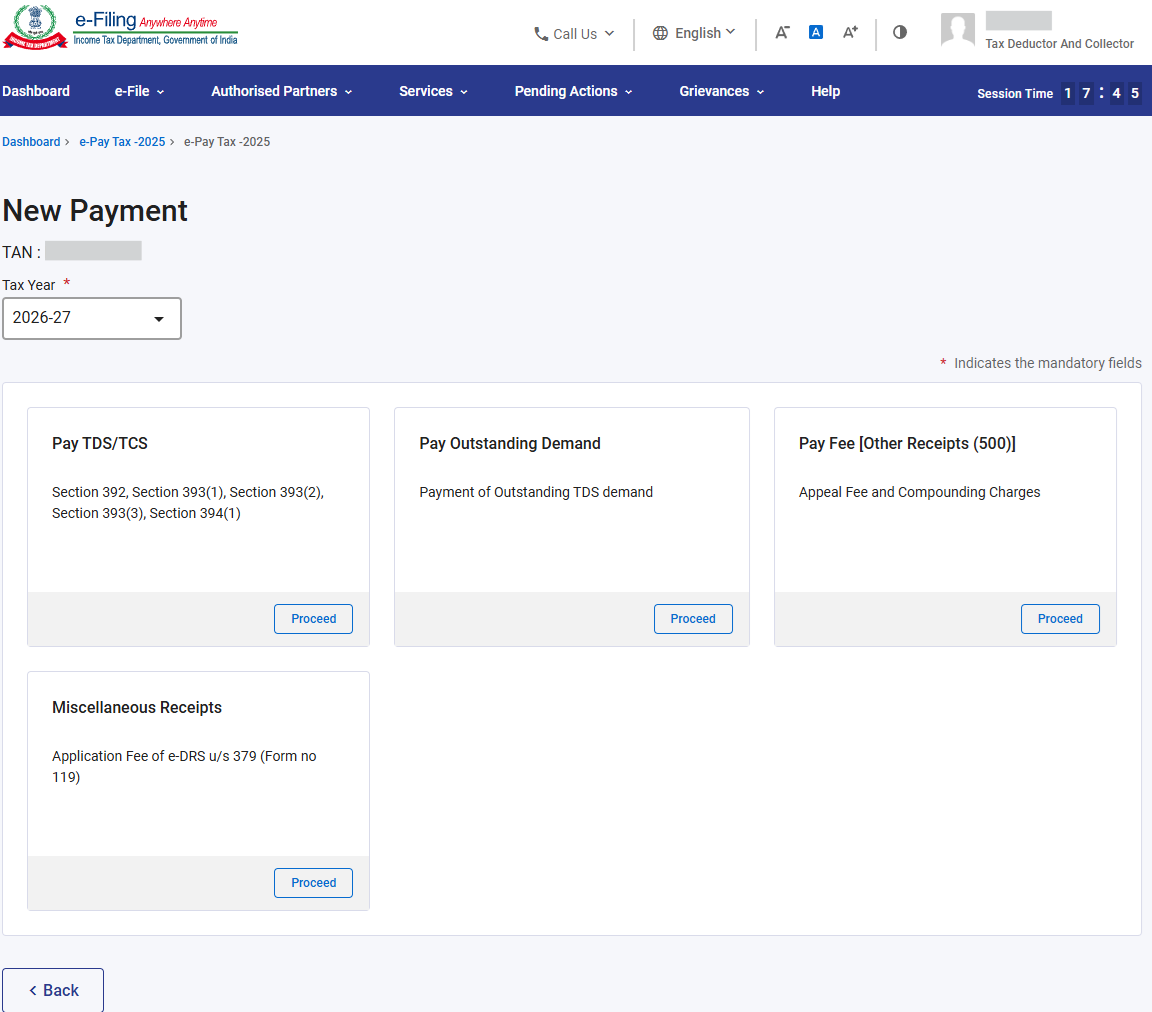
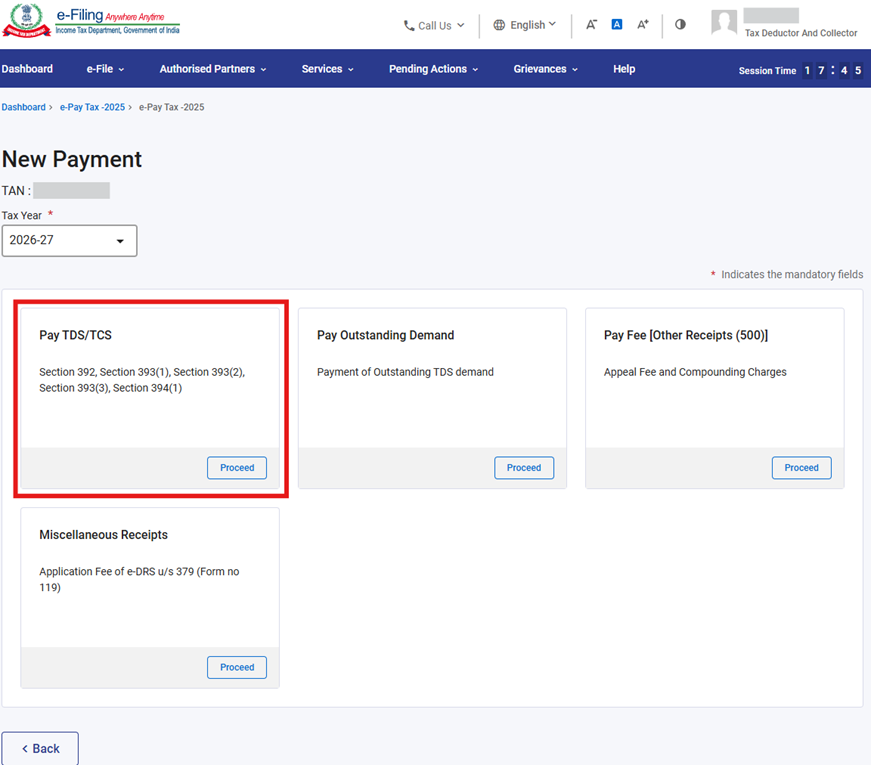
3.1.10 TDS/TCS చెల్లింపు టైల్
'TDS/TCS చెల్లించండి' టైల్పై ఉన్న 'ప్రొసీడ్' బటన్ను క్లిక్ చేసినప్పుడు, వినియోగదారు 'డిడక్టీ రకాన్ని ఎంచుకోండి' స్క్రీన్కు వెళ్తారు; అక్కడ సంబంధిత 'మేజర్ హెడ్' మరియు 'డిడక్టీ' యొక్క నివాస హోదాను ఎంచుకోవాల్సి ఉంటుంది.
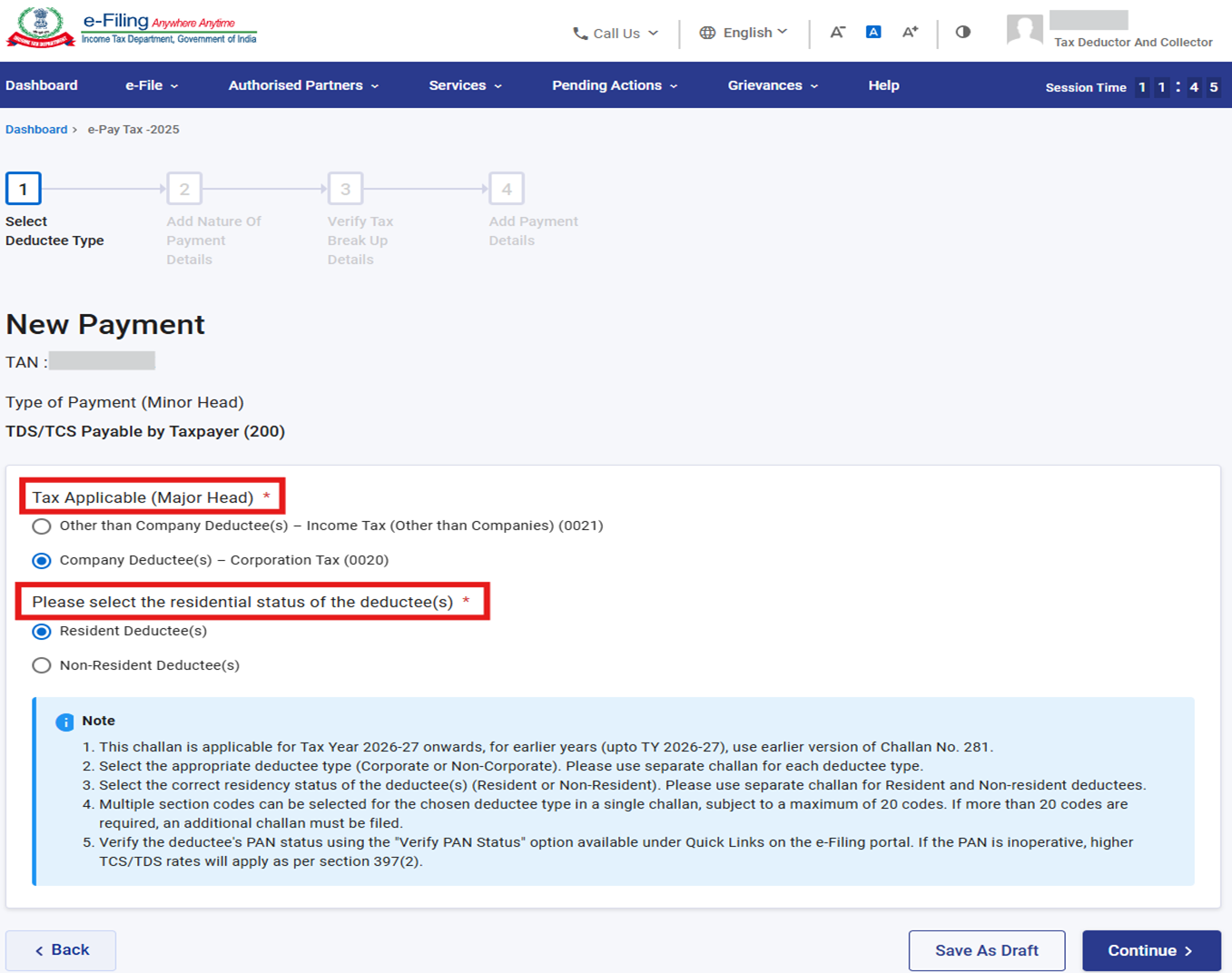
గమనిక:
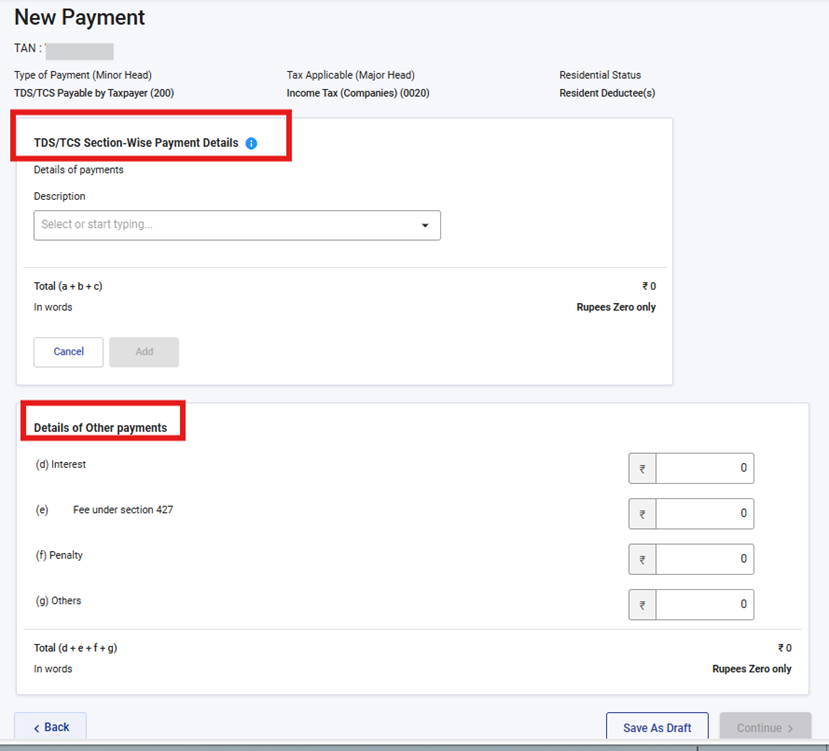
వినియోగదారుడు 'సెలెక్ట్ డిడక్టీ టైప్' స్క్రీన్పై ఉన్న కొనసాగించు బటన్ను క్లిక్ చేసినప్పుడు, వారు 'యాడ్ నేచర్ ఆఫ్ పేమెంట్ డీటెయిల్స్' స్క్రీన్కు వెళ్తారు, అక్కడ వారు రెండు విభాగాలలో కనీసం ఒకదానిలో సమాచారాన్ని నమోదు చేయాలి (క్రింది స్క్రీన్లో సూచించిన విధంగా).
- TDS/TCS సెక్షన్ వారీ చెల్లింపు వివరాలు, ఇది సెక్షన్ వారీగా పన్ను, సర్చార్జ్ మరియు విద్యా సెస్లను నమోదు చేయడానికి అనుమతిస్తుంది (ప్రతి సెక్షన్ కోడ్ను ఒక్కసారి మాత్రమే ఎంచుకోవచ్చు).
- దయచేసి గమనించండి: "డిడక్టీ రకం" మరియు "డిడక్టీ నివాస హోదా" ఆధారంగా వేర్వేరు చలాన్లను పూరించాల్సి ఉంటుంది.
- వినియోగదారుడు ఒక చలాన్లో 20 సెక్షన్ కోడ్లను ఎంచుకోవచ్చు
- ఈ విభాగంలో, వినియోగదారు పన్ను వివరాలతో (పన్ను, సర్ఛార్జ్ మరియు విద్యా సెస్ల మొత్తం వంటివి) పాటు వివరణను కూడా నమోదు చేయాల్సి ఉంటుంది.
- ఇతర చెల్లింపుల వివరాలు: ఇక్కడ వినియోగదారు వడ్డీ, సెక్షన్ 427 కింద రుసుము, జరిమానా మరియు ఇతర మొత్తాలను నమోదు చేయవచ్చు.
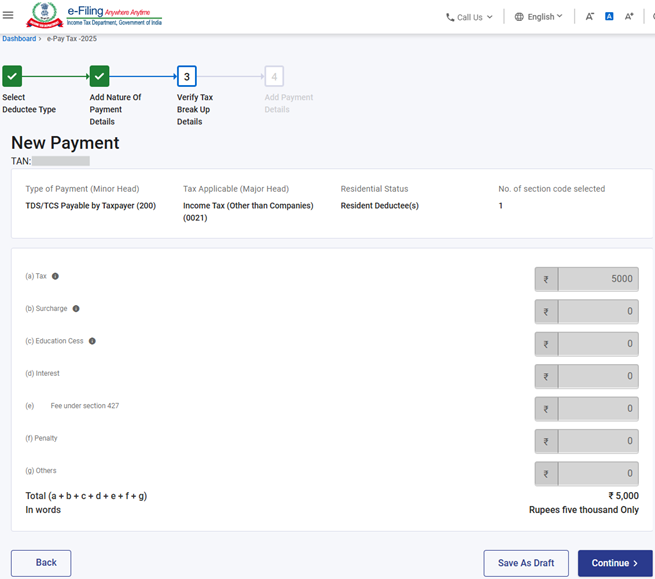
3.1.11 ‘చెల్లింపు స్వభావం వివరాలను జోడించండి’ స్క్రీన్పై ఉన్న ‘కొనసాగించు’ బటన్ను క్లిక్ చేసినప్పుడు, వినియోగదారు ‘పన్ను విభజన వివరాలను సరిచూసుకోండి’ స్క్రీన్కు వెళ్తారు; అక్కడ అన్ని వివరాలు ఆటోమేటిక్గా నింపబడి ఉంటాయి మరియు వాటిని సవరించడానికి వీలుండదు.
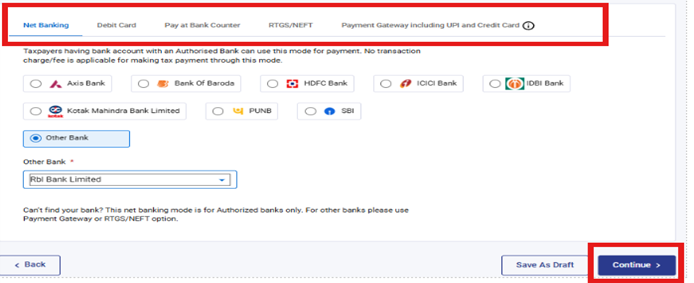
3.1.12 ‘పన్ను వివరాల విభజనను సరిచూసుకోండి’ స్క్రీన్పై ఉన్న ‘కొనసాగించు’ బటన్ను క్లిక్ చేసినప్పుడు, వినియోగదారు ‘చెల్లింపు విధానాన్ని ఎంచుకోండి’ పేజీకి వెళ్తారు; అక్కడ వారు పన్ను చెల్లింపు కోసం తగిన చెల్లింపు విధానాన్ని ఎంచుకోవచ్చు.
3.1.13 “కొనసాగించు” బటన్పై క్లిక్ చేసినప్పుడు, వినియోగదారు ప్రివ్యూ మరియు చెల్లింపు పేజీకి మళ్ళించబడతారు. ఇక్కడ, వినియోగదారు ఈ క్రింది వాటిని చేయవచ్చు:
- చెల్లింపు ప్రక్రియను కొనసాగించే ముందు నమోదు చేసిన వివరాలన్నింటినీ ఒకసారి పరిశీలించండి.
- ఏవైనా సవరణలు అవసరమైతే, వినియోగదారు “సవరించు” బటన్ను క్లిక్ చేసి, వెనక్కి వెళ్లి సమాచారాన్ని అప్డేట్ చేయవచ్చు.
- అన్ని వివరాలు సరిగ్గా ఉంటే, వినియోగదారు “ఇప్పుడే చెల్లించండి” బటన్ను క్లిక్ చేయవచ్చు; ఆ తర్వాత, లావాదేవీని పూర్తి చేయడానికి వారు బ్యాంక్ చెల్లింపు పేజీకి మళ్లించబడతారు.
గమనిక: చెల్లింపు విజయవంతమైన తర్వాత, ఇ-ఫైలింగ్ పోర్టల్లో నమోదు చేయబడిన మీ ఇ-మెయిల్ ID మరియు మొబైల్ నంబర్కు నిర్ధారణ ఇ-మెయిల్ మరియు SMS అందుతాయి. చెల్లింపు పూర్తయిన తర్వాత, భవిష్యత్తు అవసరాల కోసం చలాన్ రసీదును డౌన్లోడ్ చేసుకోవచ్చు. లాగిన్ అయిన తర్వాత 'ఇ-పే పన్ను' పేజీలోని 'చెల్లింపు చరిత్ర' ట్యాబ్ కింద కూడా చెల్లింపు వివరాలు మరియు చలాన్ రసీదు అందుబాటులో ఉంటాయి.
3.1.14 బకాయి డిమాండ్ చెల్లింపు టైల్
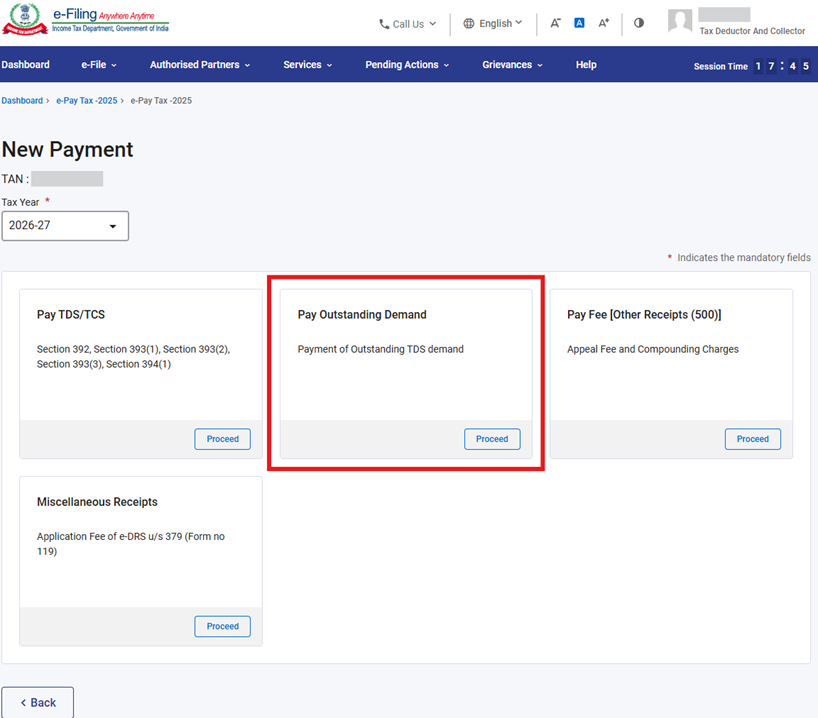
'బకాయి ఉన్న మొత్తాన్ని చెల్లించండి' టైల్పై ఉన్న 'కొనసాగించు' బటన్ను క్లిక్ చేసినప్పుడు, వినియోగదారు 'వర్తించే పన్ను వివరాలను జోడించండి' స్క్రీన్కు మళ్ళించబడతారు; అక్కడ మేజర్ హెడ్, పన్ను సంవత్సరం మరియు మైనర్ హెడ్ వివరాలు ముందుగానే నింపబడి ఉంటాయి.
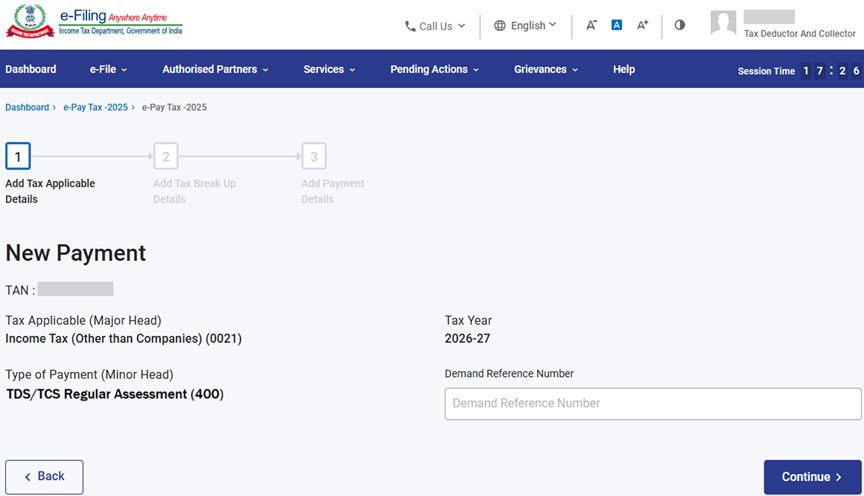
'వర్తించే పన్ను వివరాలను జోడించండి' స్క్రీన్పై ఉన్న 'కొనసాగించు' బటన్ను క్లిక్ చేసినప్పుడు, వినియోగదారు 'పన్ను విభజన వివరాలను జోడించండి' స్క్రీన్కు వెళ్తారు; అక్కడ వారు చెల్లించాల్సిన మొత్తం పన్ను వివరాల విభజనను నమోదు చేసి, కొనసాగించు పై క్లిక్ చేయవచ్చు.
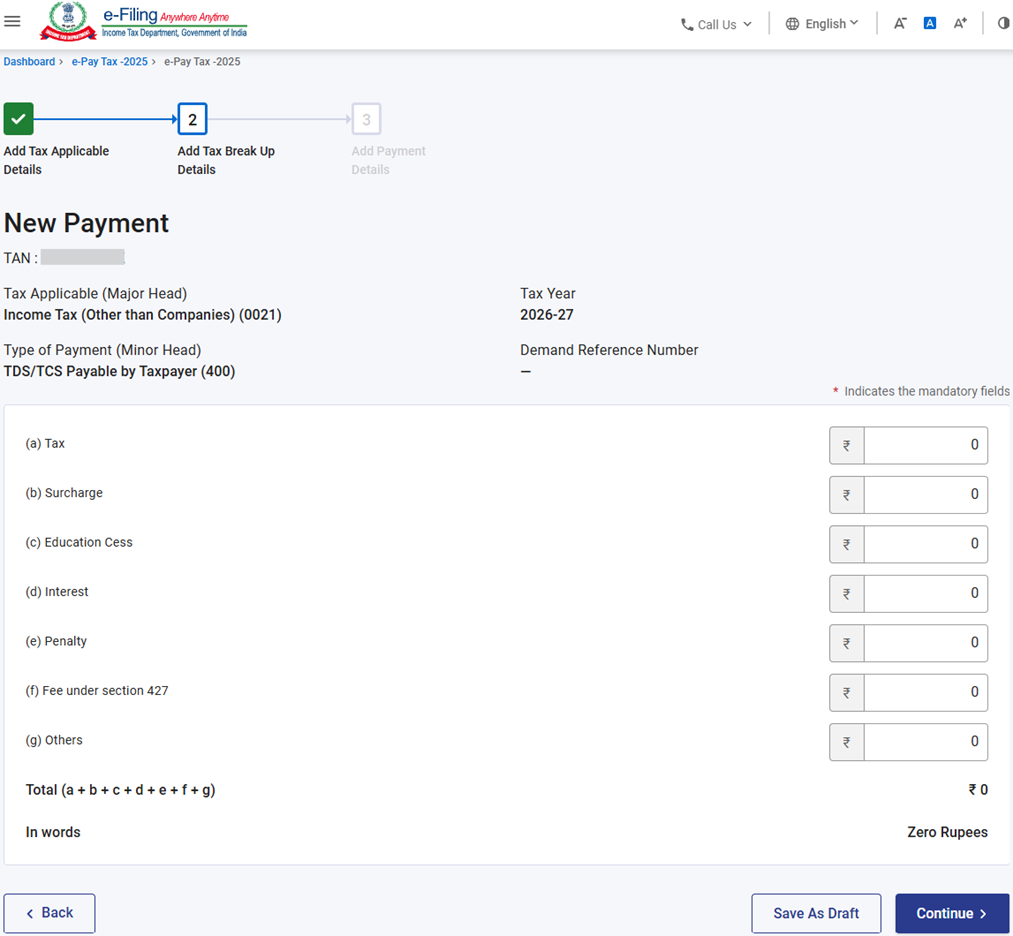
'పన్ను వివరాల విభజనను జోడించండి' స్క్రీన్పై 'కొనసాగించు' బటన్ను క్లిక్ చేసినప్పుడు, వినియోగదారు 'చెల్లింపు విధానాన్ని ఎంచుకోండి' పేజీకి వెళ్తారు. అక్కడ పన్ను చెల్లింపు కోసం తగిన చెల్లింపు విధానంను ఎంచుకోవచ్చు; చెల్లింపు ప్రక్రియను పూర్తి చేయడానికి 3.1.12 మరియు 3.1.13 దశలను చూడండి.
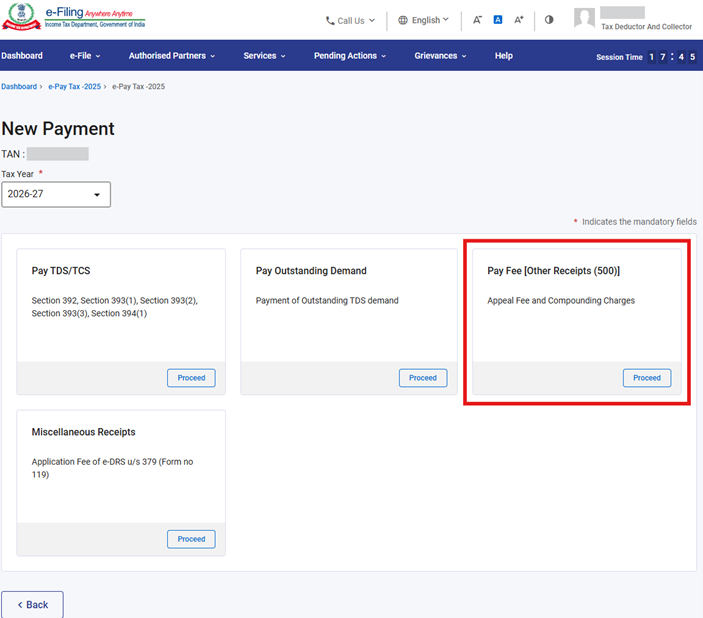
3.1.15 ఫీజు చెల్లింపు [ఇతర రాబడులు (500)] టైల్
'ఫీజు చెల్లించండి [ఇతర రాబడులు (500)]' టైల్పై ఉన్న 'కొనసాగించు' బటన్ను క్లిక్ చేసినప్పుడు, వినియోగదారు 'వర్తించే పన్ను వివరాలను జోడించండి' స్క్రీన్కు వెళ్తారు; అక్కడ 'మేజర్ హెడ్' మరియు 'పన్ను సంవత్సరం' వివరాలు అప్పటికే నింపబడి ఉంటాయి. వినియోగదారు 'చెల్లింపు ఉప-రకం'ను ఎంచుకుని, కొనసాగించు పై క్లిక్ చేయాలి.
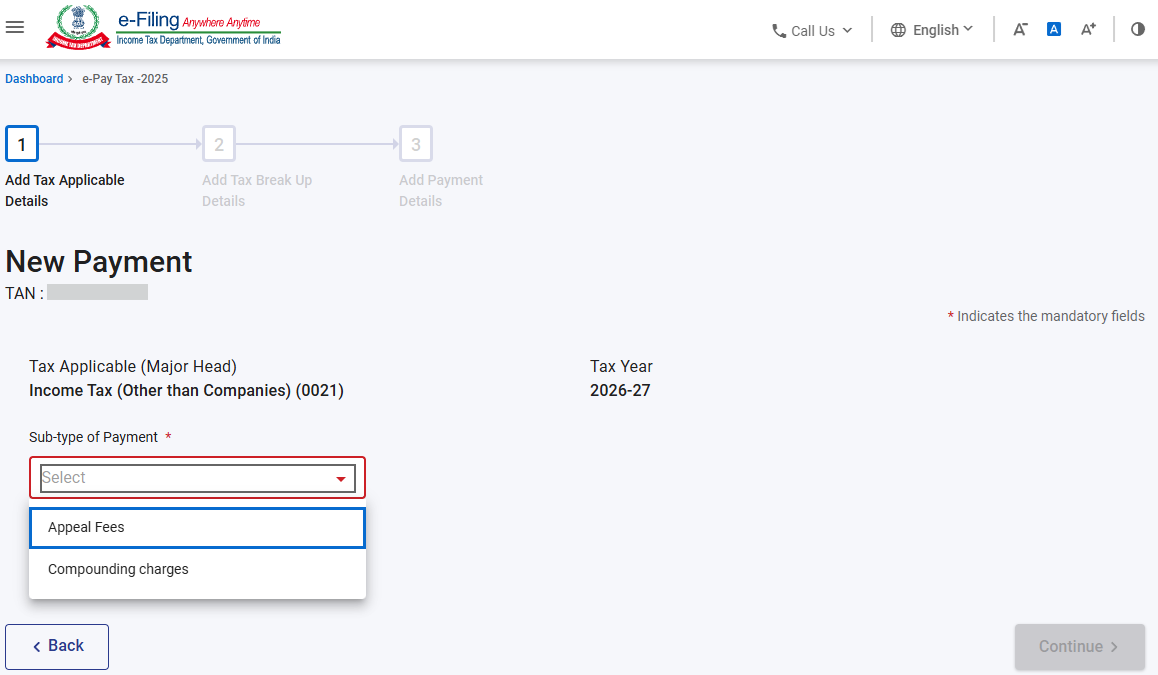
‘వర్తించే పన్ను వివరాలను జోడించండి’ స్క్రీన్పై ఉన్న ‘కొనసాగించు’ బటన్ను క్లిక్ చేసినప్పుడు, వినియోగదారు ‘పన్ను విభజన వివరాలను జోడించండి’ స్క్రీన్కు వెళ్తారు; అక్కడ అన్ని ఫీల్డ్లు సవరించడానికి వీలుండదు (అందువల్ల అవి గ్రే రంగులో కనిపిస్తాయి). దయచేసి కేవలం ‘ఇతరులు’ కాలమ్లో మాత్రమే మొత్తాన్ని నమోదు చేసి, కొనసాగించు పై క్లిక్ చేయండి.
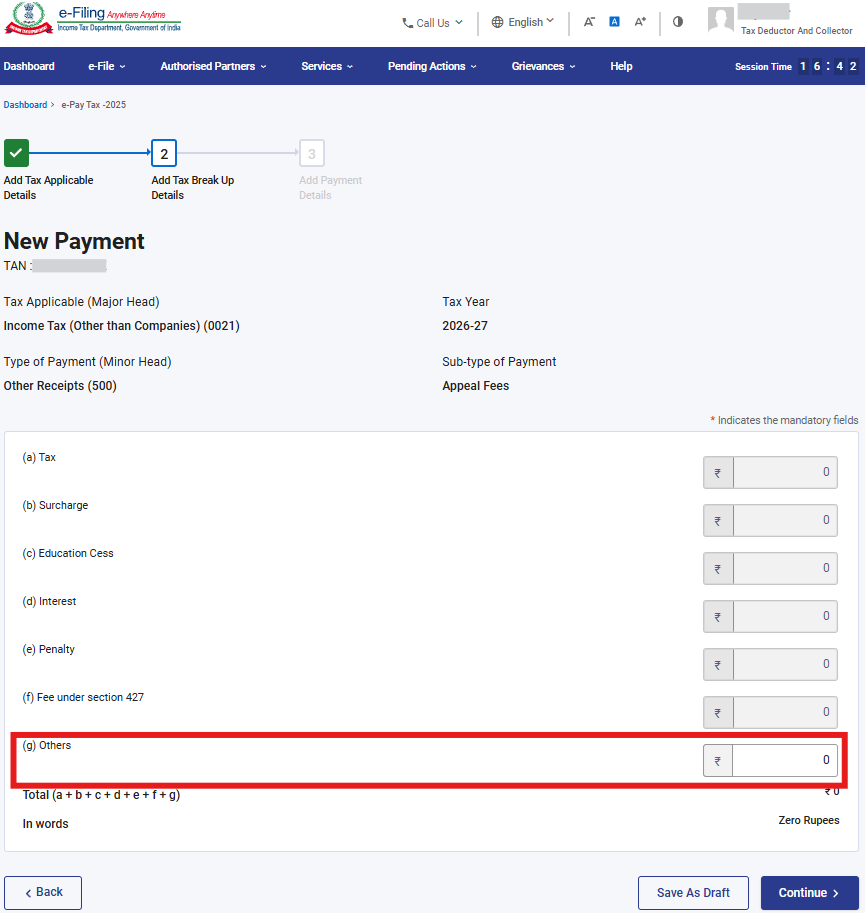
'పన్ను విభజన వివరాలను జోడించండి' స్క్రీన్పై 'కొనసాగించు' బటన్ను క్లిక్ చేసినప్పుడు, వినియోగదారు 'చెల్లింపు విధానాన్ని ఎంచుకోండి' పేజీకి వెళ్తారు. అక్కడ పన్ను చెల్లింపు కోసం తగిన చెల్లింపు విధానంను ఎంచుకోవచ్చు; చెల్లింపు ప్రక్రియను పూర్తి చేయడానికి 3.1.12 మరియు 3.1.13 దశలను చూడండి.
3.1.16 ఇతర రసీదుల టైల్
‘వివిధ రసీదులు’ టైల్పై ఉన్న ‘కొనసాగించు’ బటన్ను క్లిక్ చేయగానే, వినియోగదారు ‘పన్ను వర్తించే వివరాలను జోడించండి’ స్క్రీన్కు వెళ్తారు. అక్కడ వినియోగదారు చెల్లింపు యొక్క మేజర్ హెడ్, మైనర్ హెడ్ మరియు ఉప-రకాన్ని ఎంచుకుని, కొనసాగించుపై క్లిక్ చేయాలి.
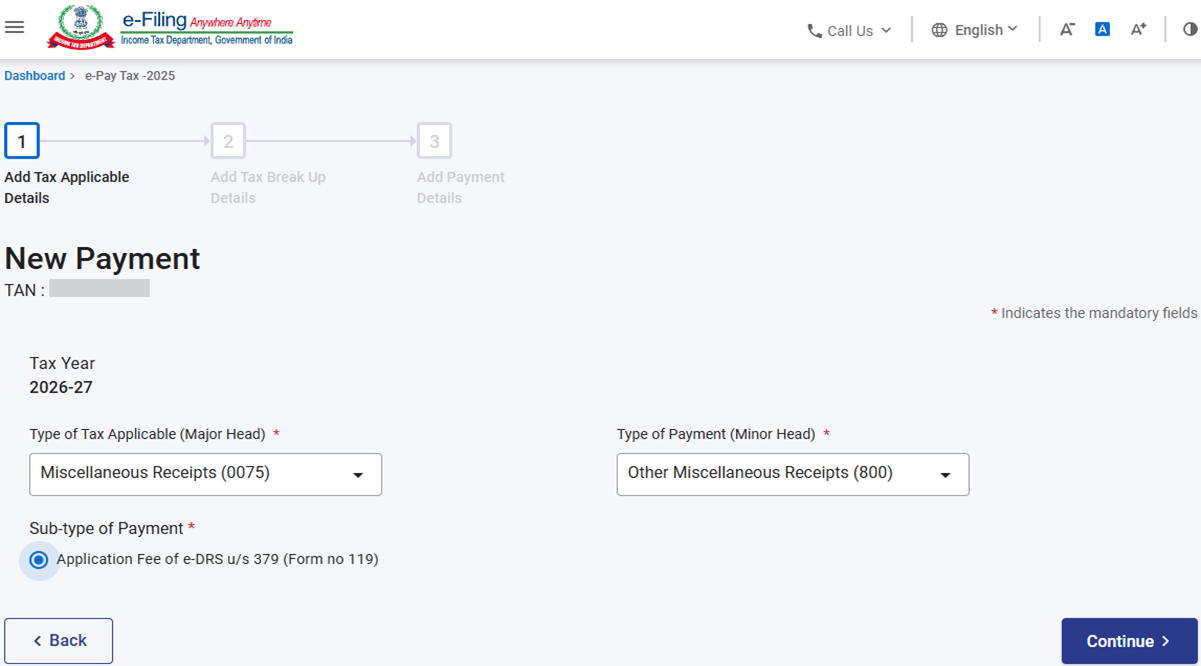
'వర్తించే పన్ను వివరాలను జోడించండి' స్క్రీన్పై ఉన్న 'కొనసాగించు' బటన్ను క్లిక్ చేసినప్పుడు, వినియోగదారు 'పన్ను విభజన వివరాలను జోడించండి' స్క్రీన్కు వెళ్తారు; అక్కడ 'ఇతరులు' కాలమ్లో "INR 1000" అనే మొత్తం ముందుగానే నింపబడి ఉంటుంది.
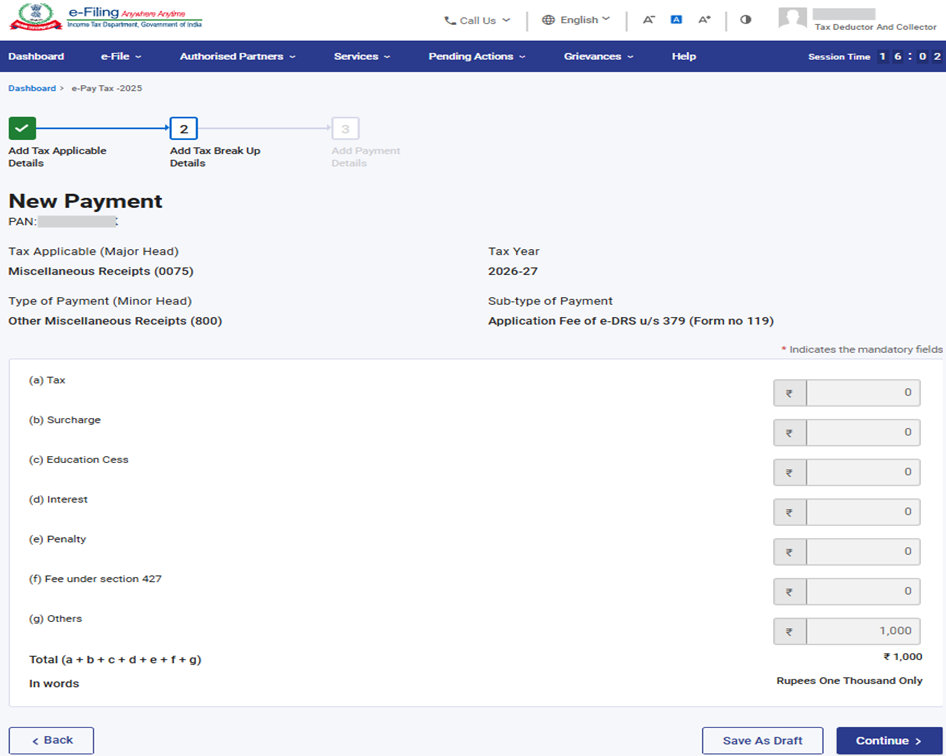
'పన్ను విభజన వివరాలను సరిచూసుకోండి' స్క్రీన్పై ఉన్న 'కొనసాగించు' బటన్ను క్లిక్ చేసినప్పుడు, వినియోగదారు 'చెల్లింపు విధానాన్ని ఎంచుకోండి' పేజీకి వెళ్తారు. అక్కడ పన్ను చెల్లింపు కోసం తగిన చెల్లింపు విధానంను ఎంచుకోవచ్చు; చెల్లింపును పూర్తి చేయడానికి 3.1.12 మరియు 3.1.13 దశలను చూడండి.
3.2 చలాన్ ఫారం (CRN)ను రూపొందించండి (ప్రీ లాగిన్)
3.2.1 ఇ-ఫైలింగ్ పోర్టల్ www.incometax.gov.in కు వెళ్లి, ఇ-పే పన్ను పై క్లిక్ చేయండి.
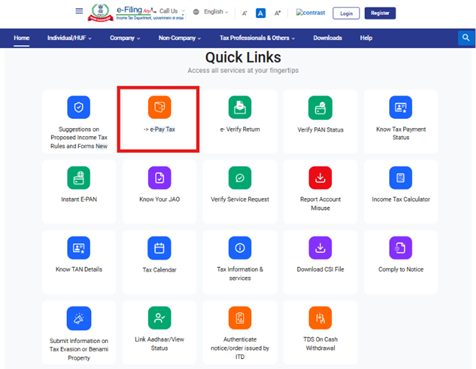
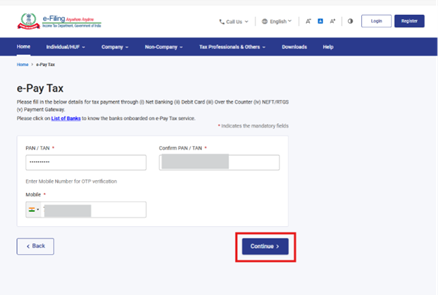
3.2.2'ఇ-పే పన్ను' పేజీలో, కింద ఉన్న స్క్రీన్షాట్లో సూచించిన విధంగా అవసరమైన వివరాలను పూరించి, కొనసాగించు పై క్లిక్ చేయండి.
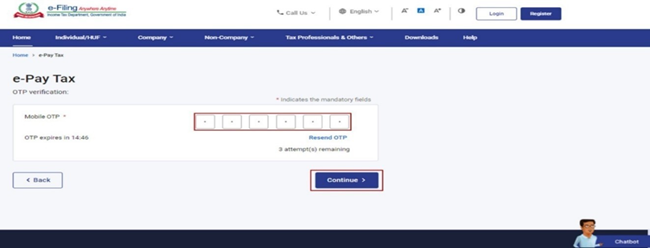
3.2.3 OTP ధ్రువీకరణ పేజీలో, 2వ దశలో నమోదు చేసిన మొబైల్ నంబర్కు వచ్చిన 6-అంకెల OTPని నమోదు చేసి, కొనసాగించు పై క్లిక్ చేయండి.
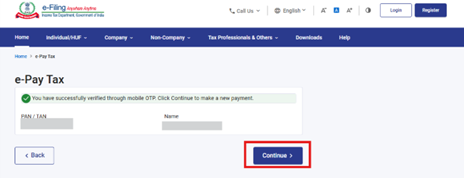
3.2.4 OTP ధ్రువీకరణ తర్వాత, మీ TAN మరియు మాస్క్ చేసిన పేరుతో కూడిన విజయవంతమైన సందేశం కనిపిస్తుంది. ముందుకు వెళ్లడానికి కొనసాగించు పై క్లిక్ చేయండి.
3.2.5 'ఇ-పే పన్ను' పేజీలో, మీకు వర్తించే పన్ను చెల్లింపు వర్గంపై ఉన్న కొనసాగించు పై క్లిక్ చేయండి.
- AY 2026–27 వరకు (మార్చి 2026కి సంబంధించిన చెల్లింపుతో సహా) ఉన్న మదింపు సంవత్సరాలకు TDS/TCS సంబంధిత చెల్లింపులు చేయడానికి, “ఆదాయపు పన్ను చట్టం 1961” రేడియో బటన్ను ఎంచుకోండి.
- TY 2026–27 మరియు తదుపరి కాలానికి చెల్లింపులు చేయడానికి “ఆదాయపు పన్ను చట్టం 2025”ను ఎంచుకోండి.
3.2.6 తదుపరి దశలు 'లాగిన్ తర్వాత కనిపించే స్క్రీన్లు' (దశ 3.1.5 నుండి 3.1.16 వరకు చూడండి) మాదిరిగానే ఉంటాయి; అయితే, రెండు చట్టాల పరిధిలోనూ “బకాయి డిమాండ్ చెల్లింపు టైల్” ద్వారా చెల్లింపులు చేసే సదుపాయం 'ప్రీ-లాగిన్ సేవలు' అందుబాటులో ఉండదు.


