1. అవలోకనం
ఈ సేవ ఒకసారి ఇ - ఫైలింగ్ పోర్టల్ (లాగిన్ తరువాత) పై రిజిస్టర్ చేసిన తర్వాత , శాస్త్రీయ మరియు పారిశ్రామిక పరిశోధన (DSIR) విభాగానికి అందుబాటులో ఉంటుంది. ఇ - ఫైలింగ్ డ్యాష్ బోర్డుసంక్షిప్త వీక్షణను చూపుతుంది:
- పోర్టల్లో DSIR ప్రొఫైల్, గణాంకాలు మరియు ఇతర కార్యకలాపాలు (ఉదా., ఫారం ఫైలింగ్ మరియు జారీ చెయ్యడం)
- DSIR యొక్క ఆదాయ పన్ను సంబంధిత కార్యకలాపాల వివిధ సేవలకు లింక్లు
2. ఈ సేవ పొందడానికి ముందస్తు అవసరాలు
- చెల్లుబాటు అయ్యే యూజర్ ID మరియు పాస్వర్డ్తో ఇ-ఫైలింగ్ పోర్టల్లో రిజిస్టర్ అయిన వినియోగదారు
3. దశలవారీ మార్గదర్శిని
3.1 బాహ్య ఏజెన్సీ (DSIR) డ్యాష్బోర్డు
దశ 1: మీ యూజర్ ID మరియు పాస్వర్డ్ ఉపయోగించి ఇ - ఫైలింగ్ పోర్టల్కు లాగిన్ అవ్వండి.
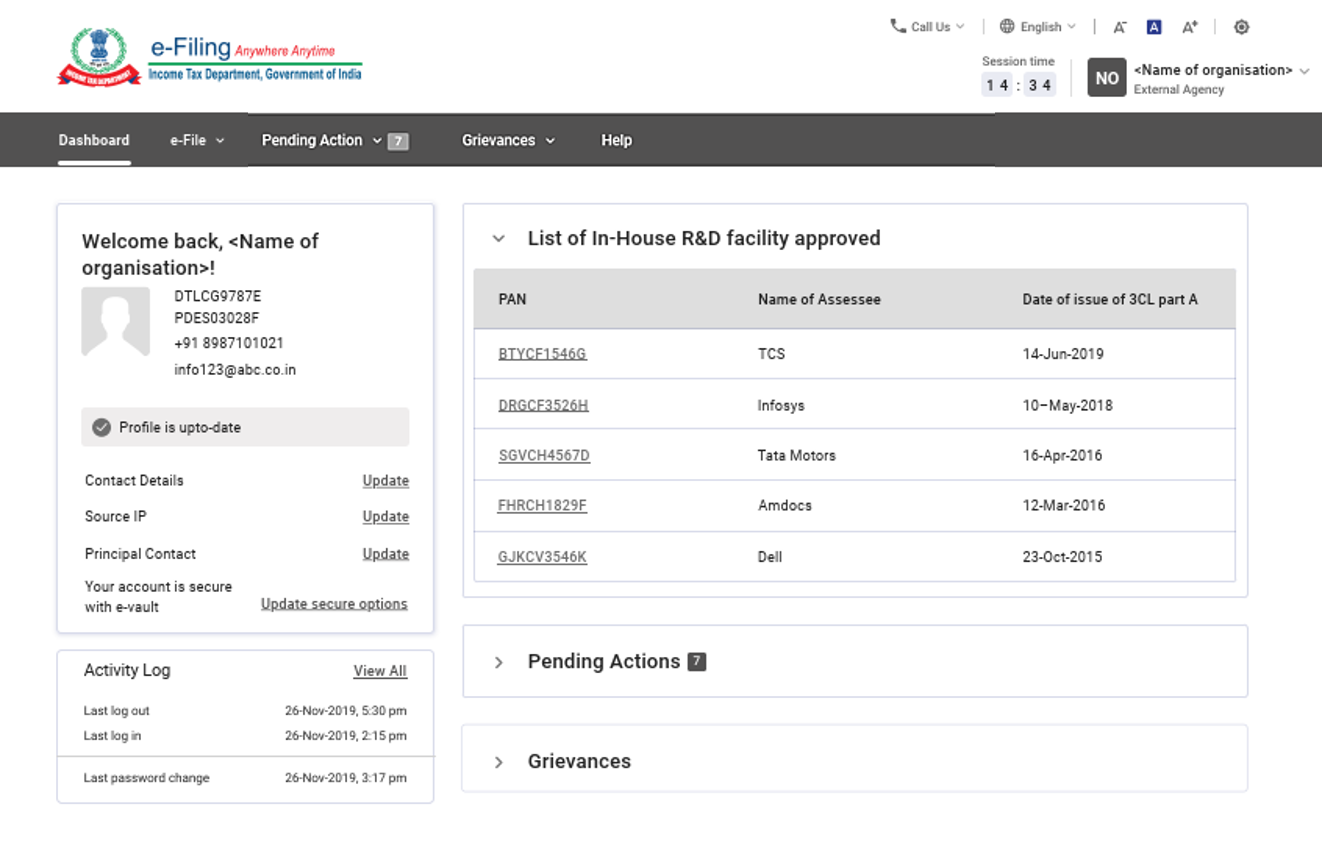
దశ 2: లాగిన్ అయిన తర్వాత, మీరు ఇ - ఫైలింగ్ డ్యాష్ బోర్డు కు వెళ్తారు. ఇ - ఫైలింగ్ డాష్బోర్డ్లో ముందర అందుబాటులో ఉన్న సమాచారాన్ని వీక్షించండి.
గమనిక:
- ఒకవేళ మీ తప్పనిసరి ప్రొఫైల్ వివరాలు అప్డేట్ చేయబడకపోతే, లాగిన్ చేయడం ద్వారా వాటిని పూరించవచ్చు.
- మీరు ప్రాంప్ట్ చేసినప్పుడు మీ వివరాలను నవీకరించాలని ఎంచుకుంటే, మీరు మీ వివరాలను సమర్పించిన తర్వాత మీరు డ్యాష్బోర్డ్కి వెళ్తారు.
- మీరు ప్రాంప్ట్ చేసినప్పుడు మీ వివరాలను అప్డేట్ చేయకూడదని ఎంచుకుంటే, మీరు నేరుగా డాష్బోర్డ్కి వెళ్తారు. మీరు మీ వివరాలను తర్వాత అప్డేట్ చేయవచ్చు.
బాహ్య ఏజెన్సీ (DSIR) డ్యాష్బోర్డ్లో ఈ క్రింది విభాగాలు ఉంటాయి:
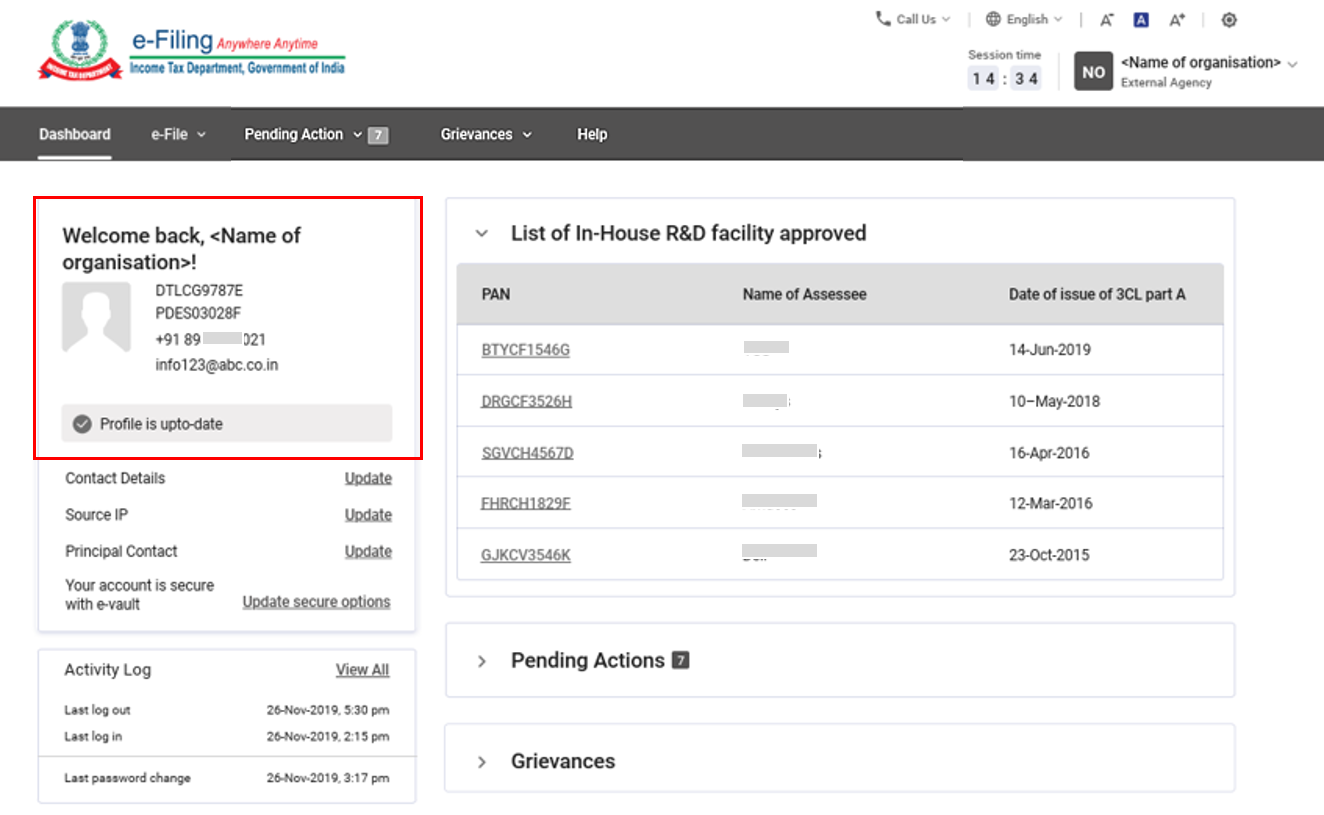
1. ప్రొఫైల్ స్నాప్షాట్:ఈ విభాగంలో మీ సంస్థ పేరు, PAN, TAN, ప్రాధమిక మొబైల్ నంబర్ మరియు ప్రాధమిక ఇమెయిల్ ID మరియు ప్రొఫైల్ పూర్తి స్తితి పట్టీ ఉన్నాయి. ఈ ఫీల్డ్లు నా ప్రొఫైల్ నుండి ముందే నింపబడతాయి.
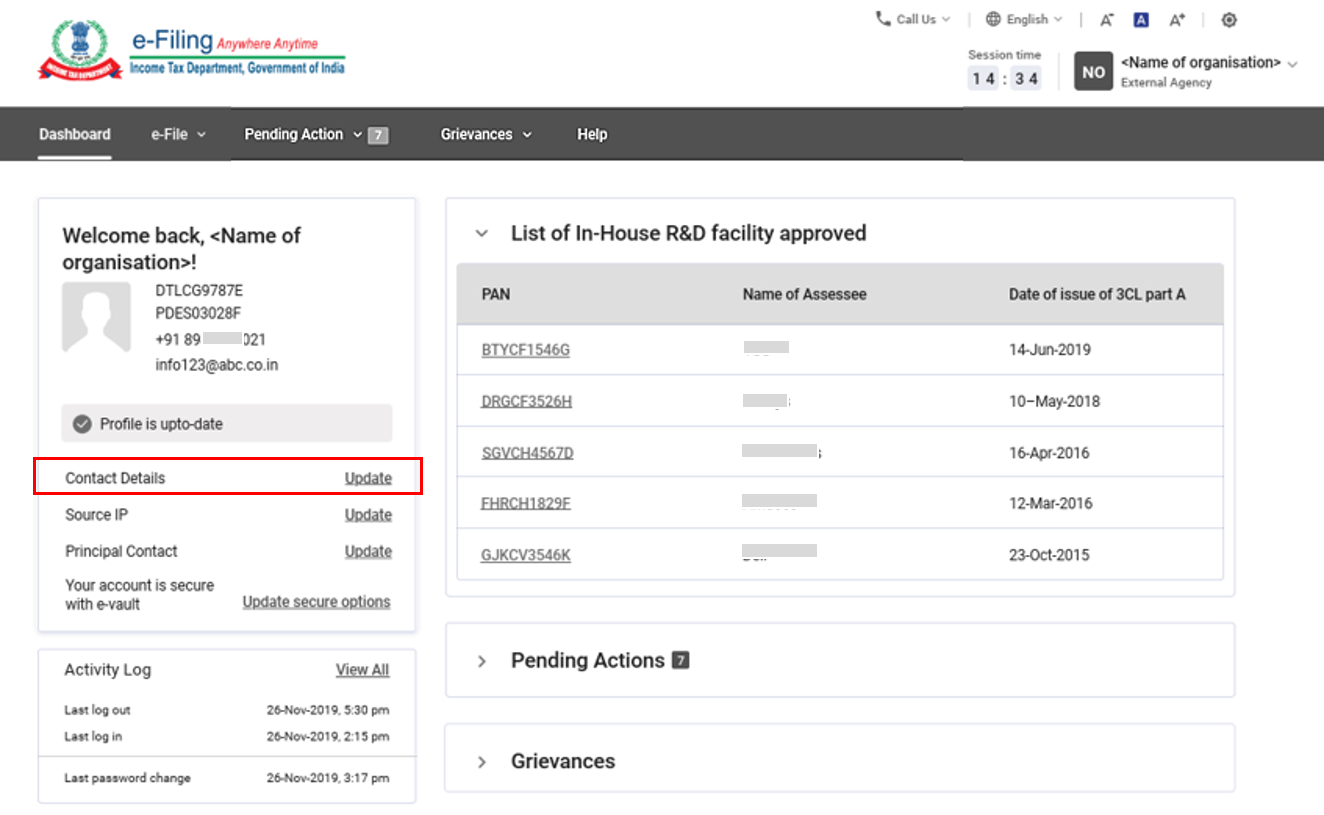
2. సంప్రదింపు వివరాలు: అప్డేట్ పైన క్లిక్ చేసిన తరువాత, మీరు నా ప్రొఫైల్ > సంప్రదింపు వివరాలు (సవరించవచ్చు) పేజీకి వెళ్తారు.
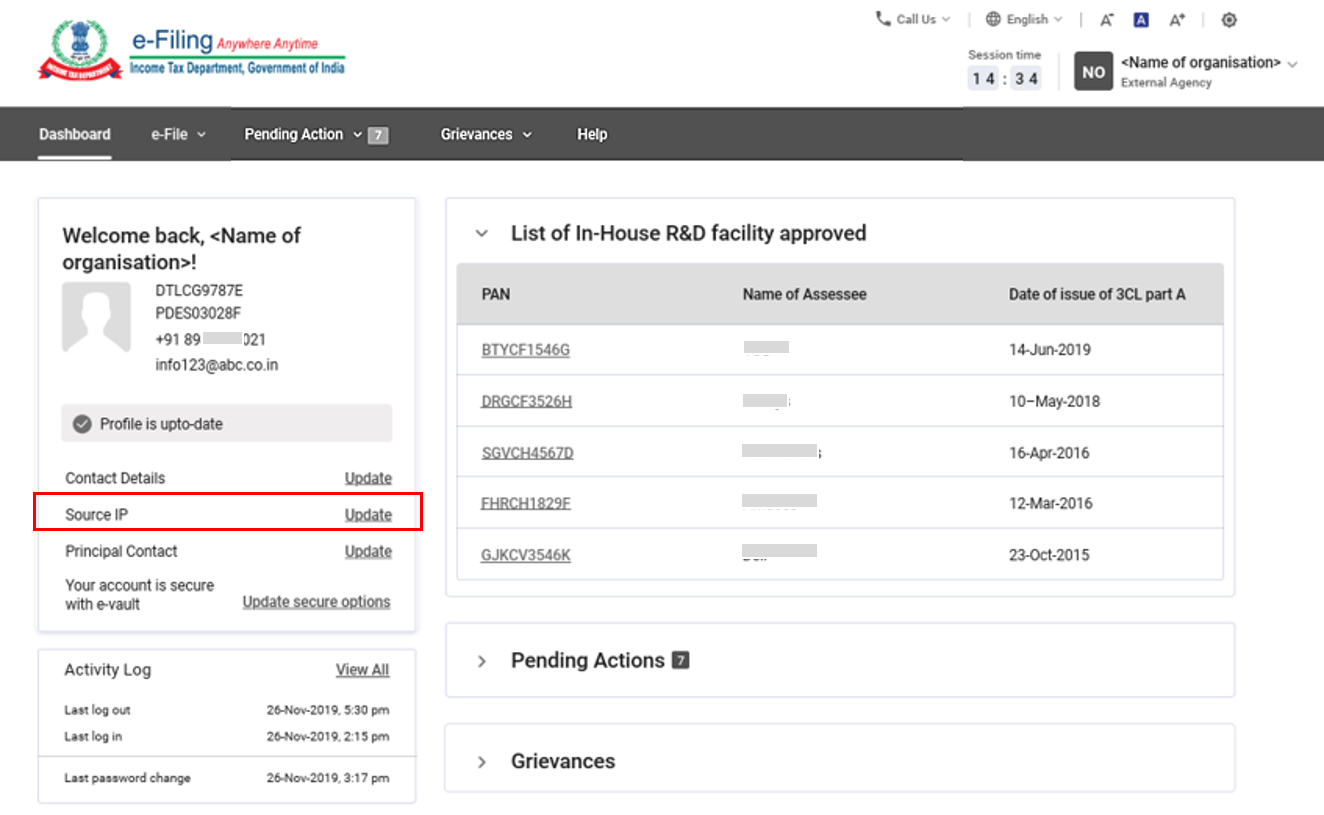
3. సోర్స్ IP: అప్డేట్ చేయండి క్లిక్ చేసిన తరువాత, మీరు నా ప్రొఫైల్ > సోర్స్ IP (సవరించగల) పేజీకి వెళ్తారు.
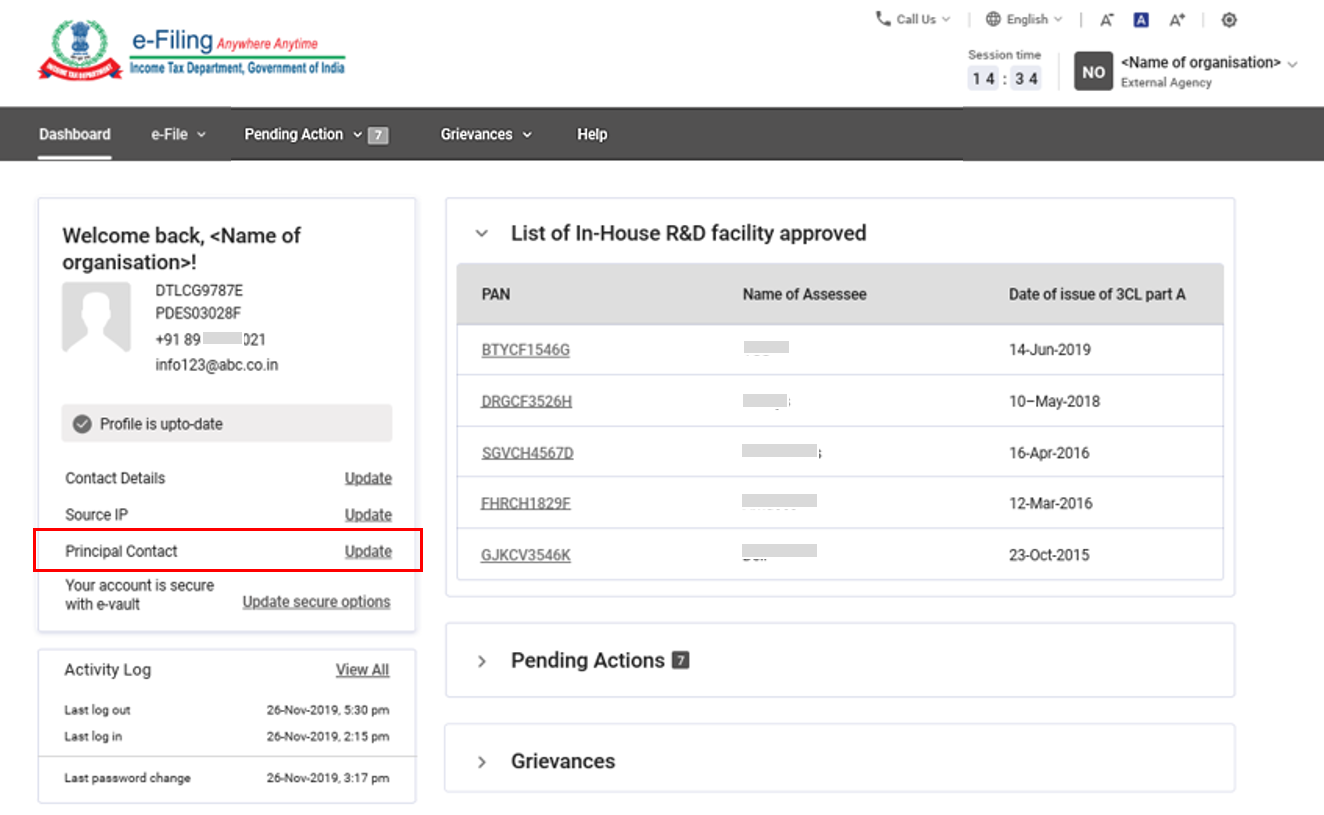
4. ప్రధాన సంప్రదింపు: అప్డేట్ క్లిక్ చేసినప్పుడు, మీరు నా ప్రొఫైల్ >ప్రధాన సంప్రదింపు (వెరిఫై చేయడానికి అధికారం ఉంది)(సవరించదగిన) పేజీకి వెళ్తారు.
5. ఇ-ఫైలింగ్ వాల్ట్ అధిక భద్రత: ఈ ఫీచర్ మీ ఖాతా భద్రత స్థాయిని మీకు తెలియజేస్తుంది మరియు మీ భద్రతా స్థాయిని బట్టి దానిని క్రింది విధంగా చూపిస్తుంది:
- మీ ఖాతా సురక్షితం కాదు: మీరు ఏదైనా అధిక భద్రతా ఎంపికను ఎంచుకోకుంటే ఈ సందేశం ప్రదర్శించబడుతుంది. ఖాతాని సెక్యూర్ చేయండి క్లిక్ చేసినప్పుడు, మీరు ఇ-ఫైలింగ్ వాల్ట్ అధిక భద్రత పేజీకి వెళ్తారు.
- మీ ఖాతా పాక్షికంగా సురక్షితం: మీరు లాగిన్ లేదా పాస్వర్డ్ రీసెట్ చేయడం కోసం దేనికైనా అధిక భద్రతా ఎంపికను ఎంచుకుంటే ఈ సందేశం ప్రదర్శించబడుతుంది. ఖాతాను సెక్యూర్ చేయండిక్లిక్ చేసినప్పుడు, మీరుఇ-ఫైలింగ్ వాల్ట్ అధిక భద్రతపేజీకి వెళ్తారు.
- మీ ఖాతా సురక్షితంగా ఉంది: మీరు లాగిన్ లేదా పాస్వర్డ్ని రీసెట్ చేయడం రెండింటికీ అధిక భద్రతా ఎంపికను ఎంచుకుంటే ఈ సందేశం ప్రదర్శించబడుతుంది. భద్రత ఎంపికలను అప్డేట్ చేయండి పై క్లిక్ చేసినప్పుడు, మీరు ఇ-ఫైలింగ్ వాల్ట్ అధిక భద్రత పేజీకి వెళ్తారు.
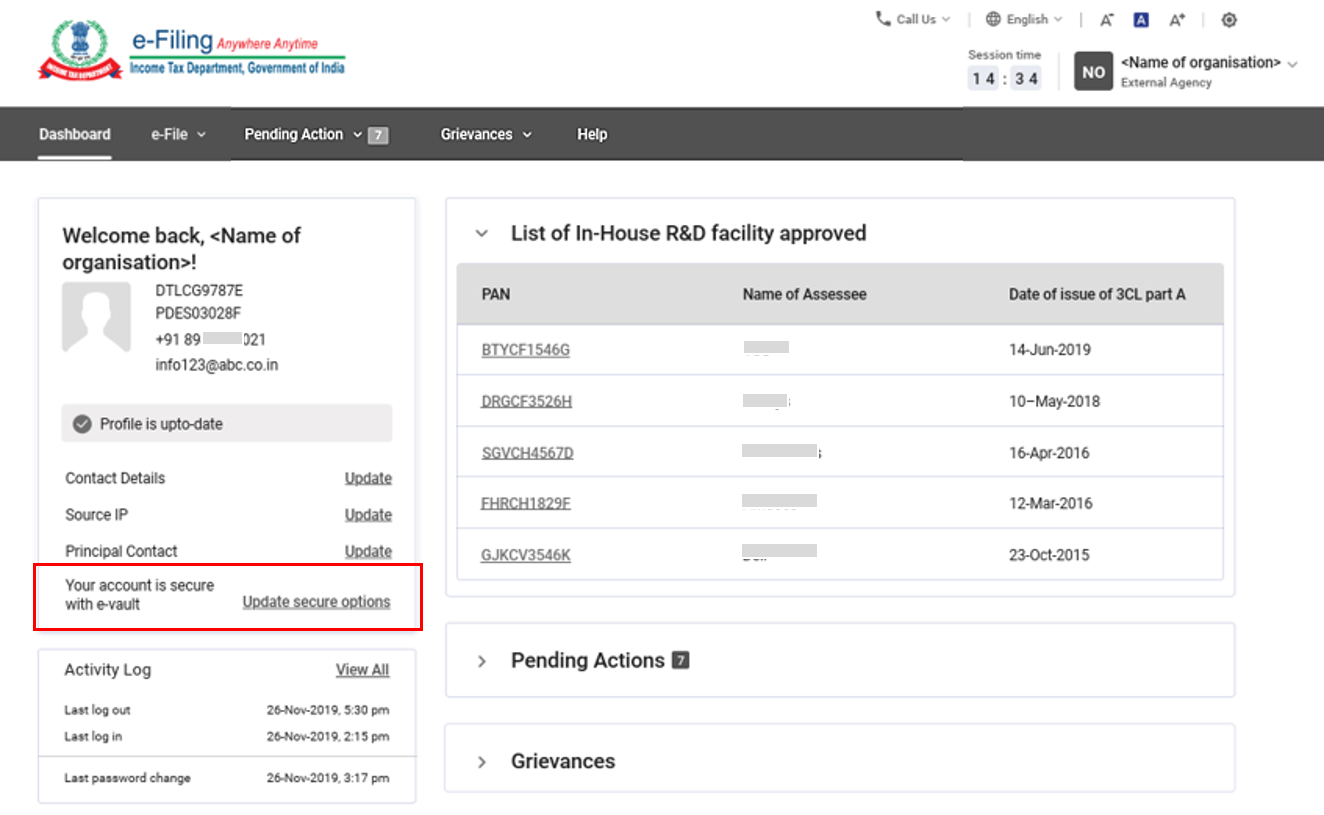
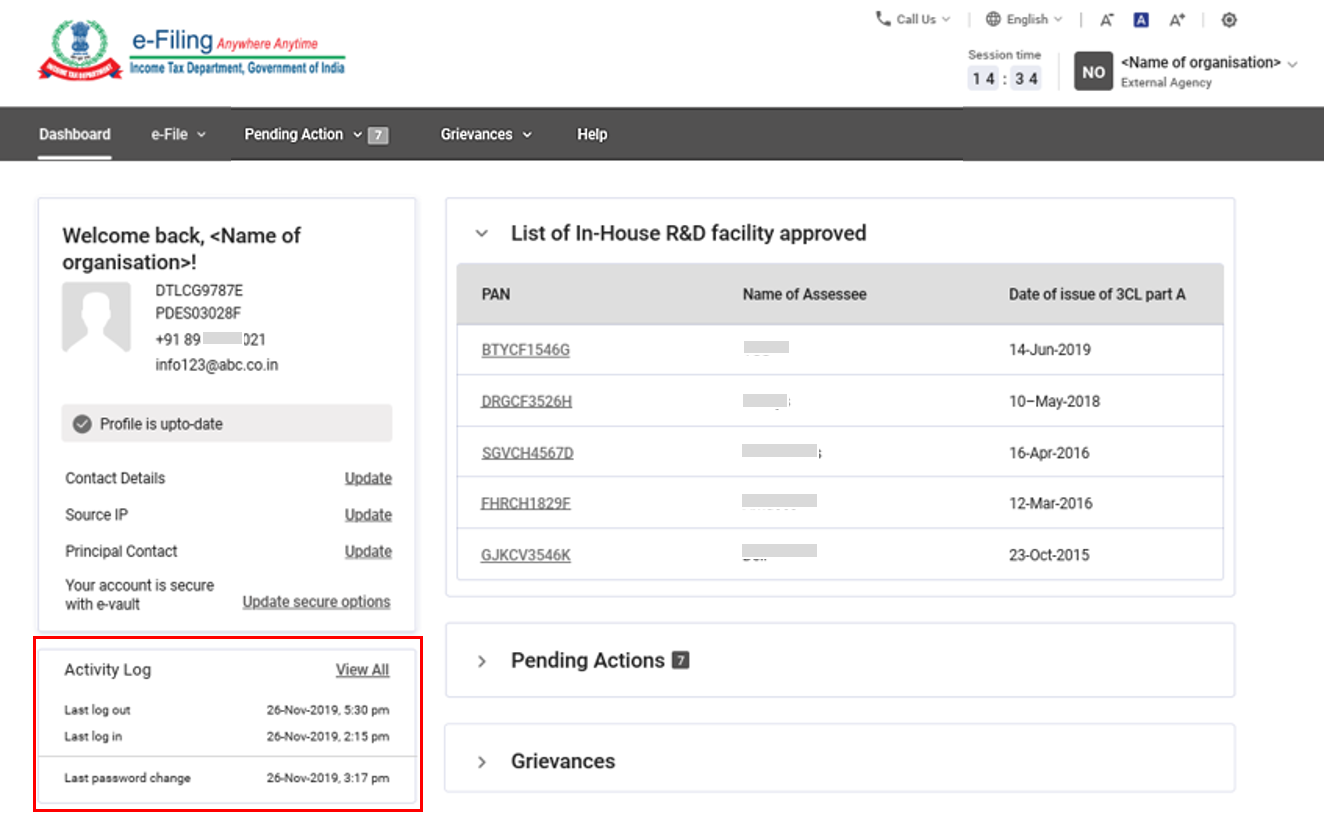
6. కార్యాచరణ లాగ్:కార్యాచరణ లాగ్ చివరి లాగ్ ఇన్, లాగ్ అవుట్, చివరి అప్లోడ్ మరియు చివరి డౌన్లోడ్ కు సంబంధించిన సమాచారం ప్రదర్శిస్తుంది. అన్నీ వీక్షించండి క్లిక్ చేసినప్పుడు, వివరణాత్మక కార్యాచరణ పట్టిక ప్రదర్శించబడుతుంది.
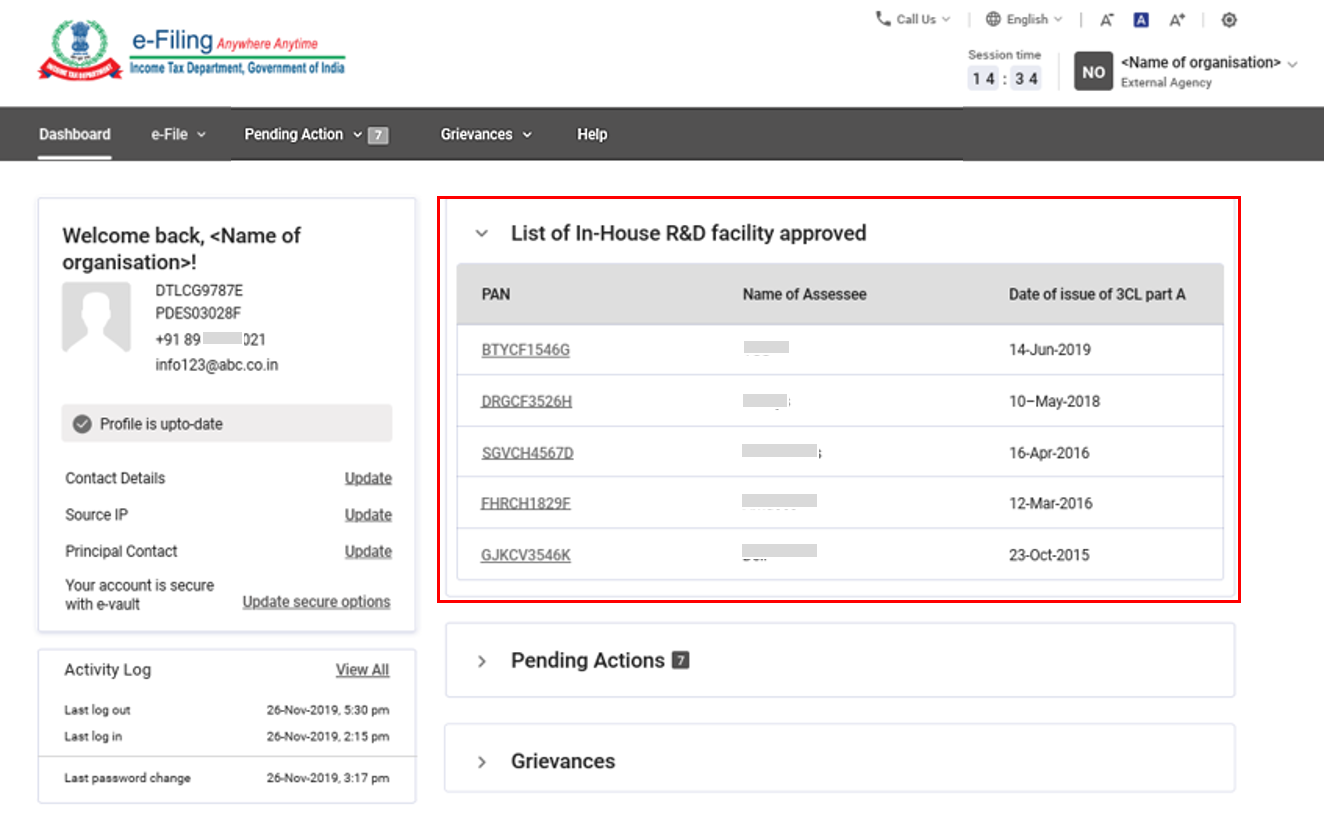
7. ఆమోదించబడిన ఇన్ హౌస్ R అండ్ D సౌకర్యాల జాబితా: ఈ విభాగం మీరు క్లిక్ చేసినప్పుడు పట్టిక ఫార్మాట్ లో అదే పేజీలో విస్తరిస్తుంది. ఇది మదింపుదారుల వారీగా DSIR ద్వారా దాఖలు చేయబడిన 3CL-భాగము A . ఫారం జాబితాని ప్రదర్శిస్తుంది టేబుల్ కాలమ్ హెడ్స్ ఈ క్రింది విధంగా ఉన్నాయి:
- మదింపుదారు యొక్క PAN:DSIR ఫారంను దాఖలు చేసిన అసెస్సీ PANలు3CL-భాగము A ఇక్కడ జాబితా చేయబడింది. PAN పై క్లిక్ చేస్తే, ఈ క్రింది వివరాలతో ఒక పాప్అప్ కనిపిస్తుంది:
- AY:ఈ కాలమ్ మదింపుదారు ఫారంను దాఖలు చేసిన / దాఖలు చేయని మదింపు సంవత్సరాలను చూపుతుంది3CLA. ఇది ఫారం మొదటిసారి 3CL-భాగము A దాఖలు చేసిన సంవత్సరం నుండి ప్రారంభమవుతుంది.
- దాఖలు చేసిన ఫారమ్3CLA:మదింపుదారు ద్వారా ఫారమ్ 3CLA ఫైల్ చేసినట్లయితే ఈ కాలమ్ అవును అని మరియు ఫారమ్ 3CLA ఫైల్ చేయనట్లయితే లేదు అని చూపిస్తుంది.
- జారీ చేయబడిన ఫారమ్ 3CL-పార్ట్ B: ఈ కాలమ్ నిర్దిష్ట ఫారమ్ 3CLA కోసం DSIR ద్వారా ఫారమ్ 3L-పార్ట్ బి జారీ చేయబడితే అవును అని చూపిస్తుంది మరియు ఫారమ్ 3L-పార్ట్ బి DSIR ద్వారా జారీ చేయబడకపోతే లేదు అని చూపుతుంది.
- మదింపుదారు పేరు: ఈ కాలమ్ DSIR ఫారంను దాఖలు చేసిన మదింపుదారు పేర్లను చూపుతుంది 3CL-భాగము A ఇక్కడ జాబితా చేయబడింది.
- ఫారమ్ 3CL-పార్ట్ ఎ జారీ చేసిన తేదీ: ఈ కాలమ్ DSIR ద్వారా ఫారమ్ 3L-పార్ట్ ఎ ఫైల్ చేసిన తేదీని చూపుతుంది.
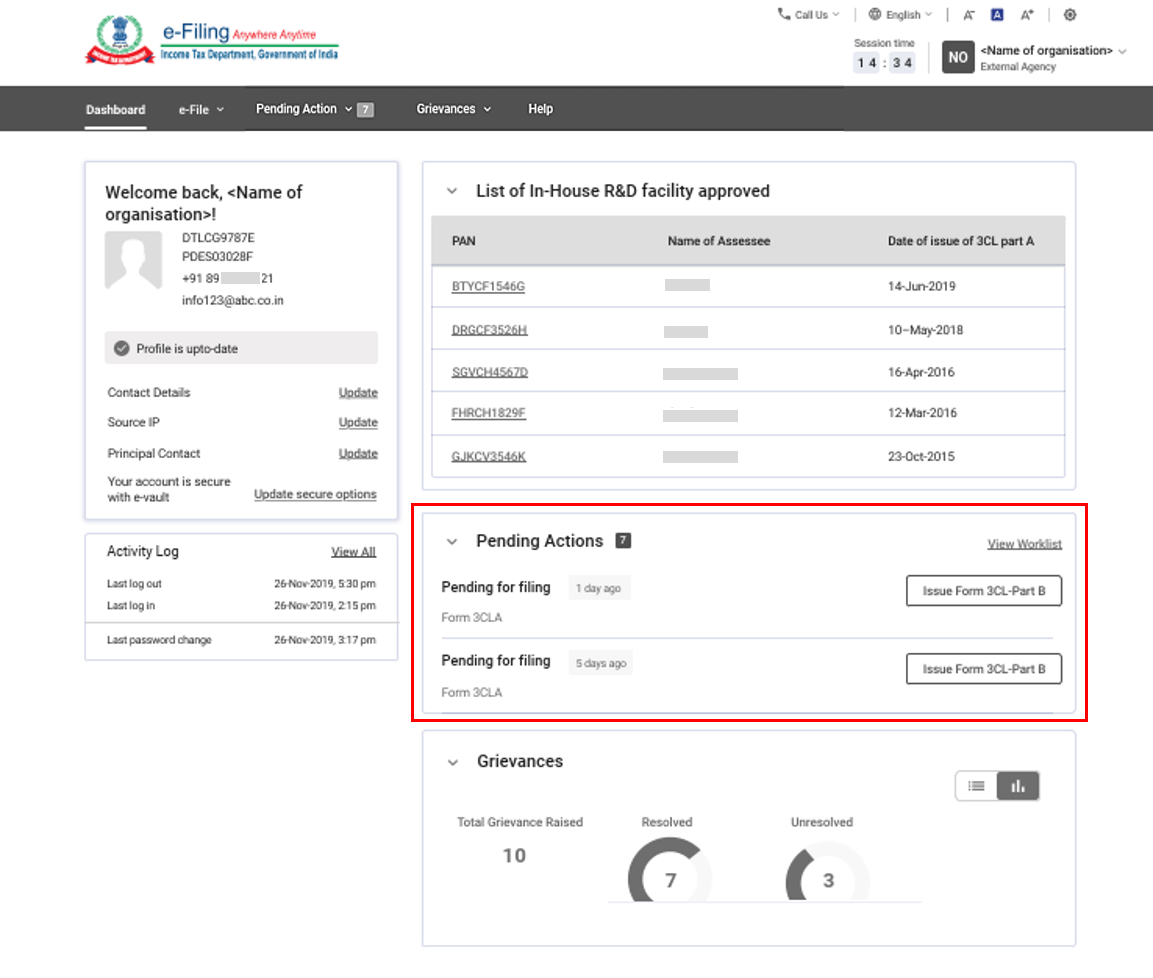
8. పెండింగ్లో ఉన్న చర్యలు:మీరు క్లిక్ చేసినప్పుడు ఈ విభాగం అదే పేజీలో విస్తరిస్తుంది. ఇది ఈ వర్గంలో మీ వర్క్లిస్ట్లో పెండింగ్లో ఉన్న రెండు పాత పని అంశాలను కింద చూపుతుంది:
- ఫైలింగ్ కోసం పెండింగ్లో ఉంది:క్లిక్ చేసినప్పుడుజారీ ఫారం3CL-భాగముB, మీరు మీ వర్క్లిస్ట్కి తీసుకెళ్లబడతారు.
- వర్క్లిస్ట్ హైపర్లింక్ని వీక్షించండి:దీన్ని క్లిక్ చేసిన తర్వాత, మీరు మీ వర్క్లిస్ట్కి తీసుకెళ్లబడతారు.
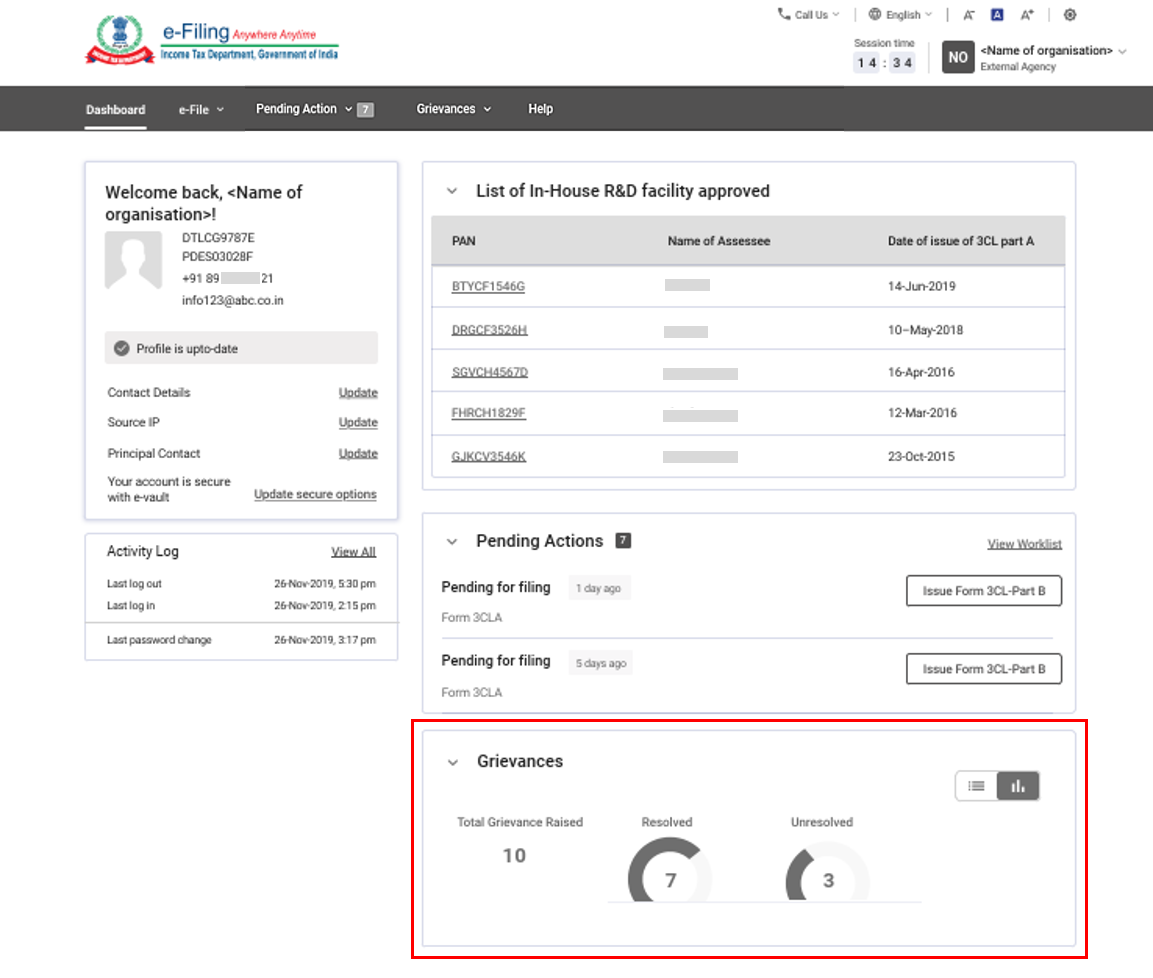
9. ఫిర్యాదులు:మీరు క్లిక్ చేసినప్పుడు ఈ విభాగం అదే పేజీలో విస్తరిస్తుంది. ఫిర్యాదు వివరాలు గత రెండేళ్లకి మాత్రమే చూపబడతాయి. మొత్తం ఫిర్యాదుల గణన క్లిక్ చేసినప్పుడు, ఫిర్యాదుల వివరాలతో కూడిన పట్టిక తెరవబడుతుంది.
మెనూ బార్
డాష్బోర్డ్ కాకుండా, బాహ్య ఏజెన్సీల కోసం మెనూ బార్ క్రింది మెను అంశాలను కలిగి ఉంది:
- ఇ-ఫైల్:ఇది ఆదాయపు పన్ను ఫారమ్లను ఫైల్ చేయడానికి / వీక్షించడానికి లింక్లను అందిస్తుంది.
- పెండింగ్లో ఉన్న చర్యలు:ఇది మీ వర్క్లిస్ట్కి లింక్ను అందిస్తుంది.
- ఫిర్యాదులు: ఇది టిక్కెట్లు/ ఫిర్యాదులను సృష్టించడానికి మరియు వాటి స్థితిని చూడటానికి లింక్స్ అందిస్తుంది.
- సహాయం: ఇది లాగిన్ ముందు మరియు పోస్టు-లాగిన్ రెండింటిలోనూ అందుబాటులో ఉంటుంది. ఇది వినియోగదారులందరికీ ఇ-ఫైలింగ్కు సంబంధించిన అంశాలపై మార్గనిర్దేశం అందిస్తుంది (రిజిస్టర్ చేసిన లేదా రిజిస్టర్ చేయని).
3.2 ఇ-ఫైల్ మెను
ఇ-ఫైల్ ఈ క్రింది ఎంపికలు కలిగి ఉంటుంది:
- ఆదాయపు పన్ను ఫారమ్స్
- ఆదాయపు పన్ను ఫారమ్లను ఫైల్ చేయండి: ఇది మిమ్మల్ని ఫారమ్ 3CL ఫైల్ చేయడానికి అనుమతించే ఆదాయపు పన్ను ఫారమ్ల పేజీకి తీసుకెళ్తుంది.
- ఫైల్ చేసిన ఫారమ్లను వీక్షించండి:ఇది మిమ్మల్ని తీసుకువెళుతుందిఫైల్ చేసిన ఫారమ్లను వీక్షించండిపేజీ, ఇక్కడ మీరు ఫైల్ చేసిన ఫారమ్లను చూడవచ్చు.
3.3 పెండింగ్లో ఉన్న చర్యల మెను
పెండింగ్లో ఉన్న చర్యలుక్రింది ఎంపికను కలిగి ఉంది:
- వర్క్లిస్ట్:ఈ ఎంపిక మిమ్మల్ని వర్క్లిస్ట్ సేవా పేజీకి తీసుకెళ్తుంది, ఇక్కడ మీరు పెండింగ్లో ఉన్న చర్య అంశాలను చూడవచ్చు మరియు వాటికి ప్రతిస్పందించవచ్చు.
3.4 ఫిర్యాదుల మెను
ఫిర్యాదులు క్రింది ఎంపికలని కలిగి ఉన్నాయి:
- ఫిర్యాదు సమర్పించండి: మీరు ఫిర్యాదు సమర్పించడానికి మిమ్మల్ని అనుమతించే ఫిర్యాదు సమర్పించండి పేజీకి తీసుకువెళుతుంది.
- ఫిర్యాదు స్థితి: ఈ ఎంపిక మీరు గతంలో సమర్పించిన ఏదైనా ఫిర్యాదు స్థితిని చూడటానికి అనుమతించే ఫిర్యాదు స్థితిపేజీకి తీసుకువెళుతుంది.
3.5 సహాయ మెను
సహాయంఅన్ని వర్గాల వినియోగదారులకు నేర్చుకునే కళాత్మకవాస్తవాలని అందిస్తుంది. మీరు ఈ విభాగంలో తరచుగా అడిగే ప్రశ్నలు, వినియోగదారు కరదీపికలు, వీడియోలు మరియు అలాంటి ఇతర మెటీరియల్లను యాక్సెస్ చేయవచ్చు.
3.6 వర్క్లిస్ట్
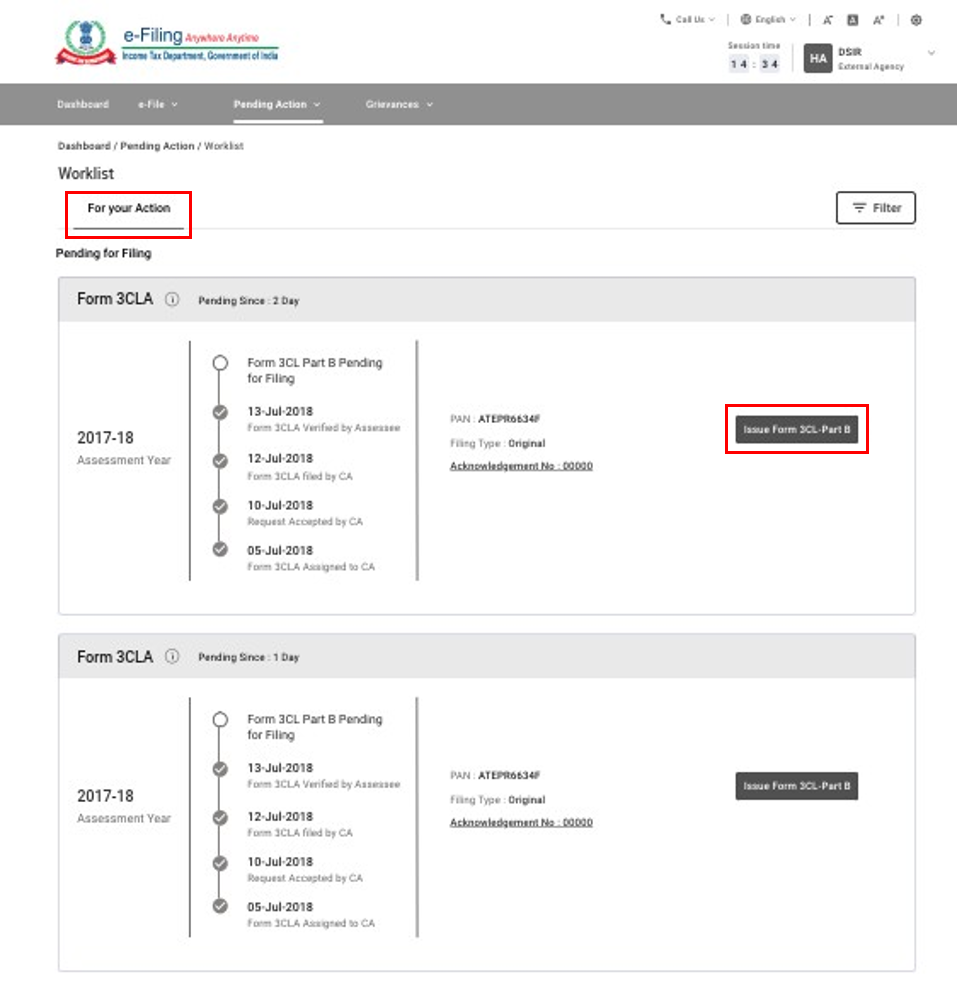
వర్క్లిస్ట్DSIR పెండింగ్లో ఉన్న చర్యలను వీక్షించడానికి మరియు వాటిపై చర్య తీసుకోవడానికి వీలు కల్పిస్తుంది. దీని కోసం, మీ వర్క్లిస్ట్లో పెండింగ్లో ఉన్న అంశాలు ఉండాలి.
ఇ-ఫైలింగ్ పోర్టల్కి లాగిన్ అయిన తర్వాత,పెండింగ్లో ఉన్న చర్యల మెను > వర్క్లిస్ట్ క్లిక్ చేయండి. వర్క్లిస్ట్, మీ చర్య కోసంట్యాబ్ ను మీరు చూస్తారు.
మీ చర్య కోసం
మీ చర్య కోసం ట్యాబ్లో మీరు అనుసరించాల్సిన పెండింగ్ అంశాలు ఉన్నాయి. పెండింగ్లో ఉన్న ఏదైనా చర్య అంశాలను క్లిక్ చేసిన తర్వాత, మీరు సంబంధిత ఇ-ఫైలింగ్ సేవకు వెళ్తారు. DSIR కోసం పెండింగ్లో ఉన్న చర్య అంశం క్రింది విధంగా ఉంది:
- ఫైలింగ్ కోసం పెండింగ్లో ఉంది: ఈ విభాగంలో, 3CL-పార్ట్ B ఫైలింగ్ కోసం పెండింగ్లో ఉన్న మదింపుదారులచే ధృవీకరించబడిన ఫారమ్ 3CLA యొక్క మొత్తం జాబితాను మీరు చూస్తారు. జారీ ఫారం3CL - భాగముBచర్య తీసుకోవడానికి క్లిక్ చేయండి.