


1. అవలోకనం
నమోదైన ఇ-ఫైలింగ్ వినియోగదారులు ఆదాయపు పన్ను చట్టబద్ధమైన ఫారమ్లను దాఖలు చేసేటప్పుడు ఆఫ్లైన్ యుటిలిటీని ఉపయోగించడానికి ఎంచుకోవచ్చు. ఈ సేవతో, యుటిలిటీ ద్వారా ఉత్పత్తి చేయబడిన JSONను అప్లోడ్ చేసి మీరు ఆదాయపు పన్ను ఫారమ్లను దాఖలు చేయవచ్చు:
- ఇ - ఫైలింగ్ పోర్టల్కు లాగిన్ అయిన తరువాత, లేదా
- ఆఫ్లైన్ యుటిలిటీ ద్వారా నేరుగా లాగిన్ అయిన తరువాత
ఇ-ఫైలింగ్ పోర్టల్లోని ఈ సేవ ఎంచుకున్న ఆ.ప.చట్టబద్ధమైన ఫారంల కోసం ఆఫ్లైన్ యుటిలిటీని అందిస్తుంది, అవి ఈ క్రింది విధంగా ఉన్నాయి:
- ఫారం 15CA (పార్ట్ A, B, C మరియు D)
- ఫారం 15CB
- ఫారం 3 CA-CD, ఫారం 3 B-CD, ఫారం 3CEB
- ఫారం 29B, ఫారం 29 C
- ఫారం 15G, ఫారం 15H
- ఫారం 15CC
- ఫారం -V
ఐ.టి.ఆర్. ల కోసం, ఆఫ్లైన్ యుటిలిటీలపై మార్గదర్శకత్వం కోసం, యూజర్ మాన్యువల్ ఆఫ్లైన్ యుటిలిటీస్ (ITRల కోసం) చూడండి
2. ఈ సేవను పొందడానికి అవసరమైనవి
- ఇ-ఫైలింగ్ పోర్టల్లో నమోదు చేయండి
- చెల్లుబాటు అయ్యే వినియోగదారు ఐడి, పాస్వర్డ్ కలిగి ఉండండి (ఆఫ్లైన్ యుటిలిటీ ద్వారా ఫారాలను దాఖలు చేయడానికి)
- చట్టబద్ధమైన ఫారమ్ల కోసం ఆఫ్లైన్ యుటిలిటీని డౌన్లోడ్ చేయండి
3. ప్రాసెస్/దశల వారీగా సూచనలు అందించే మార్గదర్శిని
దశ 1: చట్టబద్ధమైన ఫారమ్ల కోసం మీరు ఇ-ఫైలింగ్ పోర్టల్కు లాగిన్ అవ్వకుండా, హోమ్ > డౌన్లోడ్ల నుండి ఆఫ్లైన్ యుటిలిటీ లోంచి డౌన్లోడ్ చేసుకోవచ్చు. మీ కంప్యూటర్లో దాన్ని ఇన్స్టాల్ చేయండి, తరువాత 2వ దశకు వెళ్లండి.
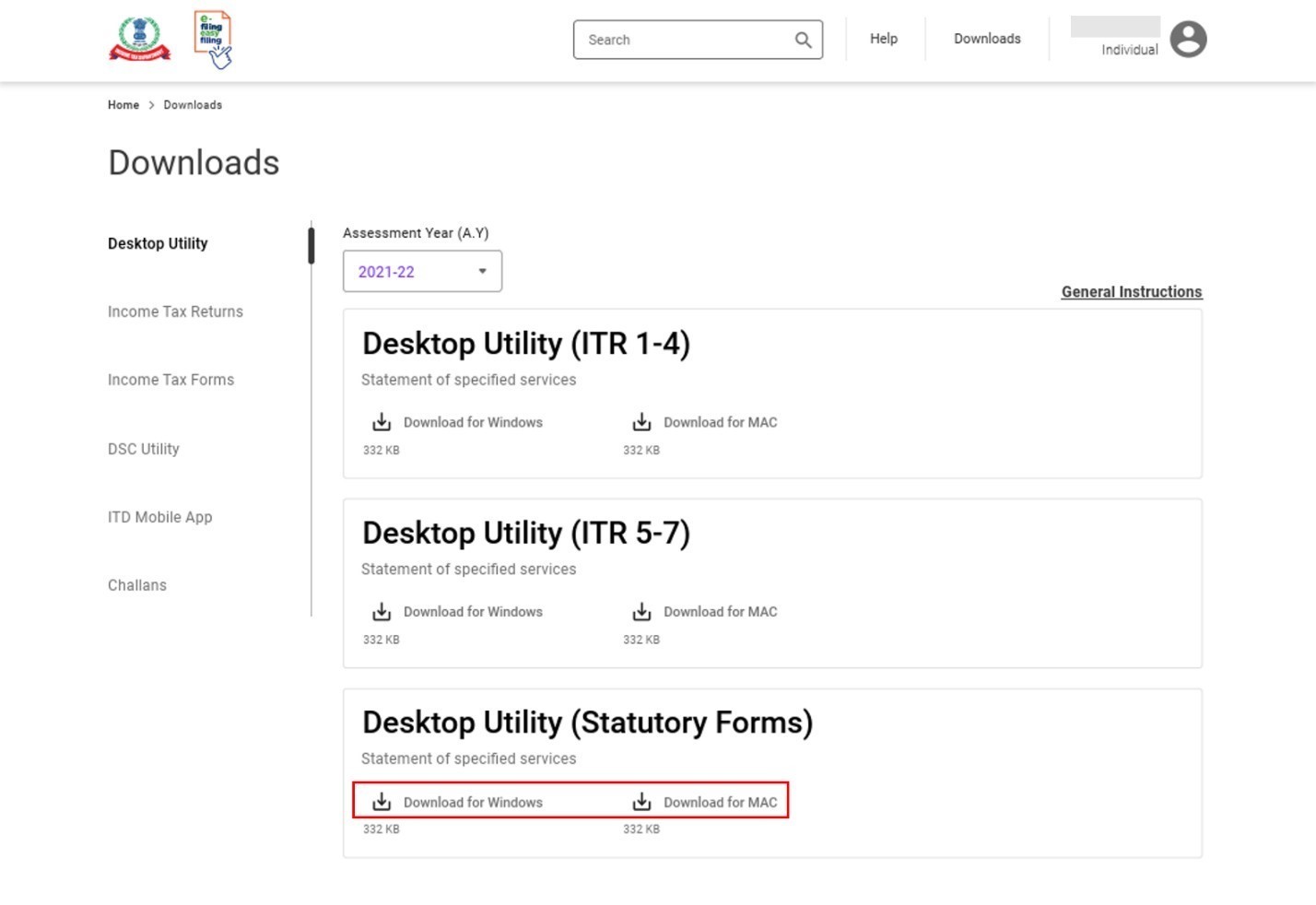
దశ 1a: ప్రత్యామ్నాయంగా, మీరు ఇ-ఫైలింగ్ పోర్టల్లో లాగిన్ అయిన తర్వాత ఇ-ఫైల్ మెనూ > ఆదాయపు పన్ను ఫారమ్లు > ఫైల్ ఆదాయపు పన్ను ఫారమ్లు > ఫారం ఎంచుకోండి, ఫైలింగ్ రకం, FY/AY మరియు ఫైల్ చేసే విధానం [ఆఫ్ లైన్] క్లిక్ చేయడం ద్వారా ఆఫ్లైన్ యుటిలిటీని డౌన్లోడ్ చేసుకోవచ్చు. అప్పుడు, డెస్క్టాప్ యుటిలిటీ (చట్టబద్ధమైన ఫారమ్లు) ఎంపిక కింద డౌన్లోడ్ను క్లిక్ చేయండి.
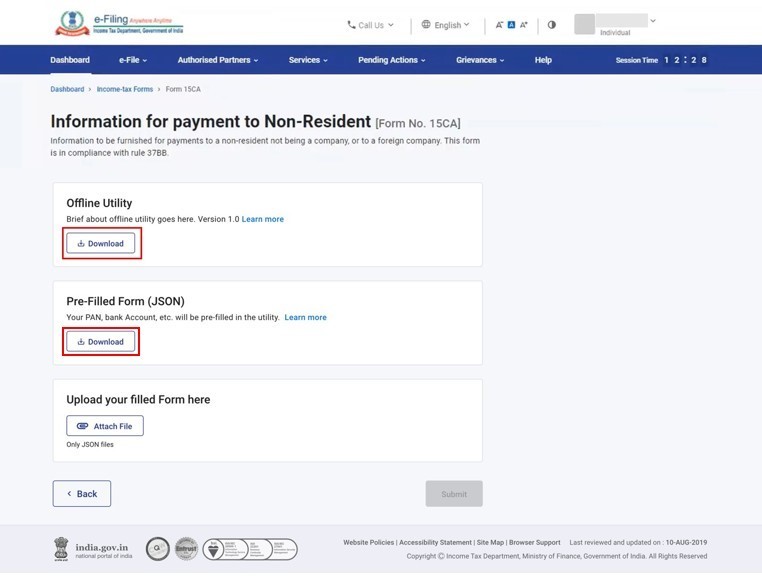
గమనిక: ముందుగా నింపిన ఫారం JSON కింద డౌన్లోడ్ను క్లిక్ చేయడం ద్వారా, ఆ ఫారం ఫైల్ మీ కంప్యూటర్కు డౌన్లోడ్ అవుతుంది, తరువాత ఆఫ్లైన్ యుటిలిటీలోకి దిగుమతి చేసుకోవచ్చు.
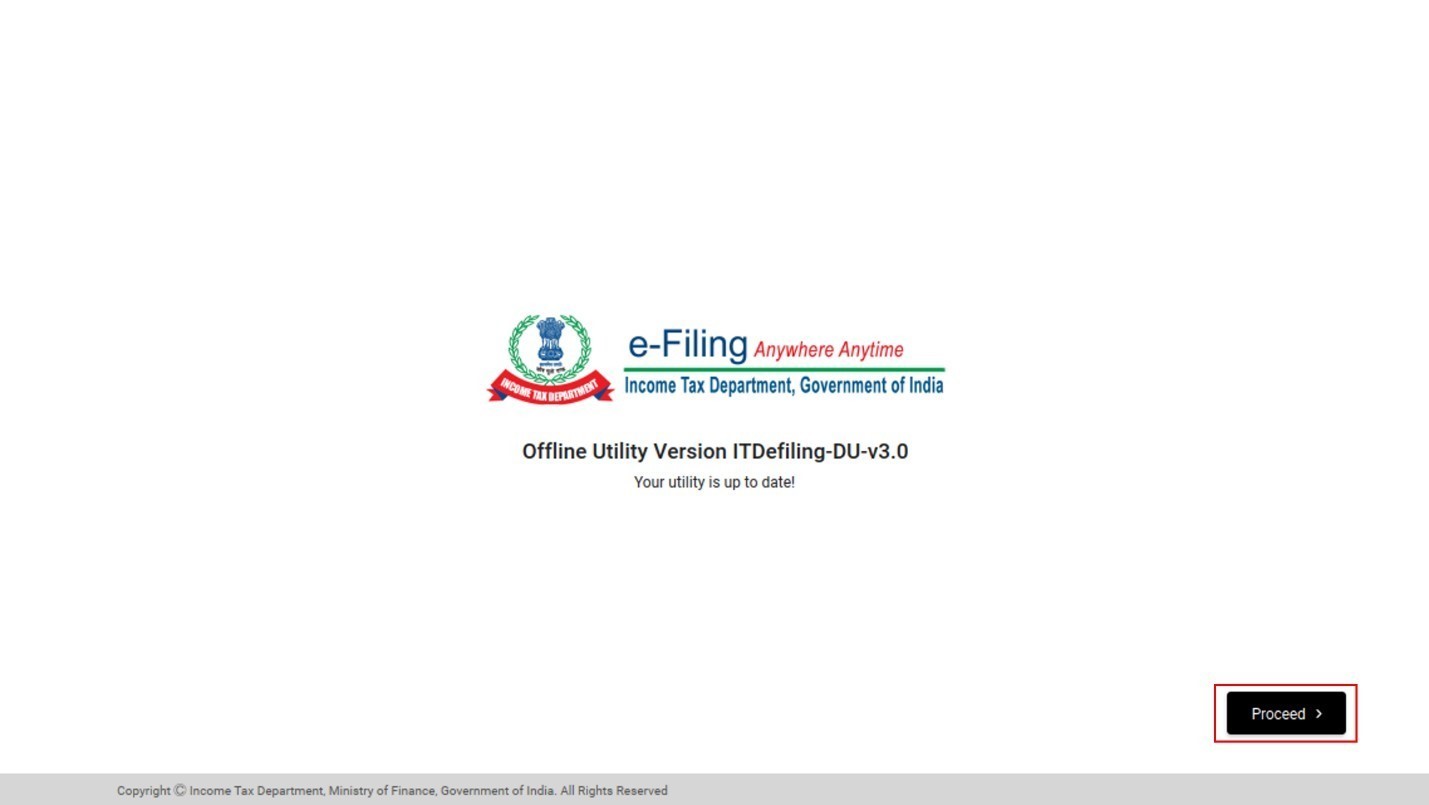
దశ 2 : ఆఫ్లైన్ యుటిలిటీని ఇన్స్టాల్ చేసి, ఓపెన్ చేయండి. ఇప్పటికే ఇన్స్టాల్ చేసి ఉంటే, మీరు ఇంటర్నెట్కు కనెక్ట్ చేసినప్పుడు యుటిలిటీ వెర్షన్ నవీకరించబడుతుంది (వెర్షన్ నవీకరణల విషయంలో]. కొనసాగించు క్లిక్ చేయండి.
దశ 3: మీరు ఫారమ్ల పేజీకి వెళ్తే, మీరు క్రింది ట్యాబ్లు మరియు వాటిలోని అంశాలు చూస్తారు:
- యుటిలిటీలో ఫారమ్లు: ఈ ట్యాబ్ క్రింద, మీకు అందుబాటులో ఉన్న అన్ని చట్టబద్ధమైన ఫారంలను మీరు చూస్తారు:
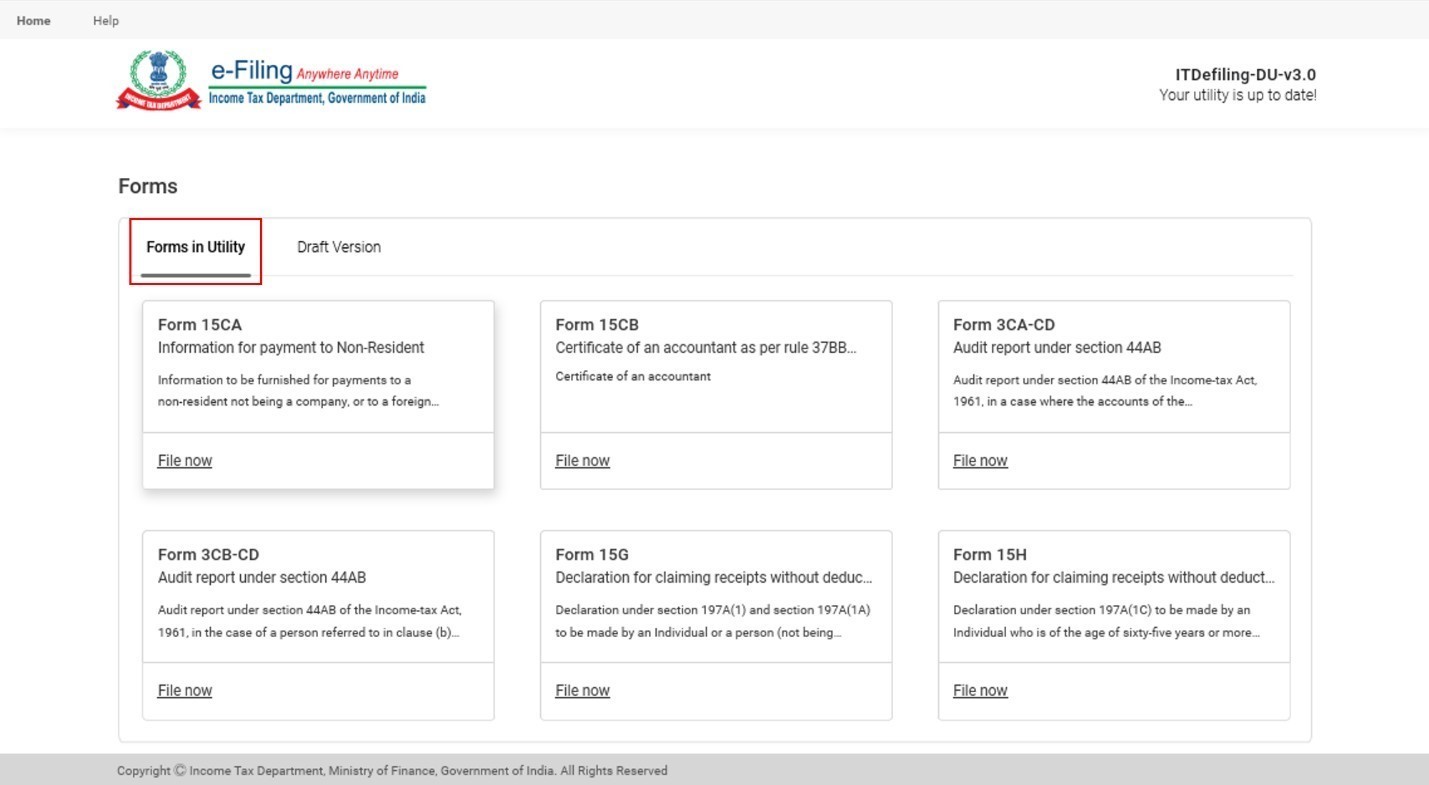
- డ్రాఫ్ట్ వెర్షన్: ఈ ట్యాబ్ క్రింద, మీరు ముసాయిదాగా భద్రపరచుకున్నఅన్ని ఫారమ్లు కనిపిస్తాయి. వాటిని మీరు సవరించుకోవచ్చు:
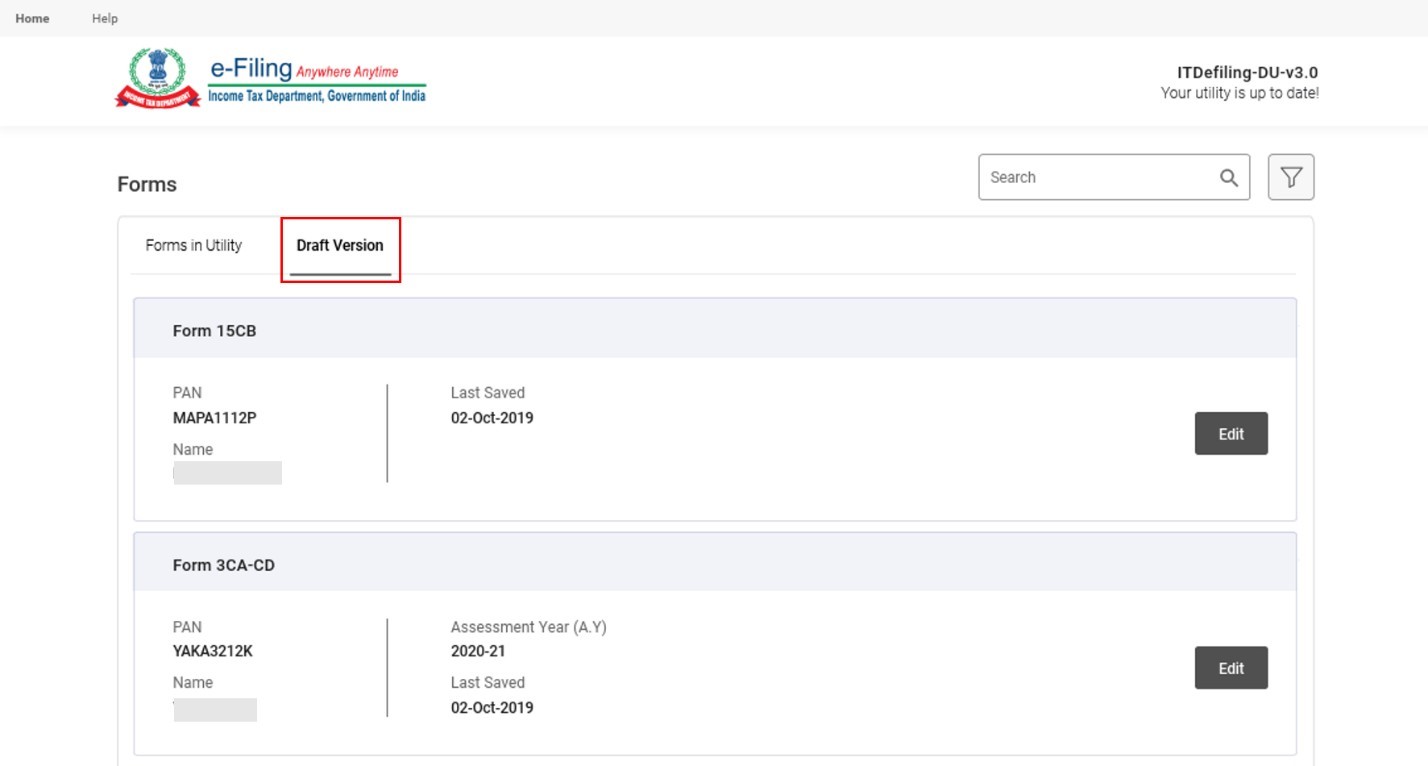
ఆఫ్లైన్ యుటిలిటీని ఉపయోగించి ఆదాయపు పన్ను ఫారమ్లను దాఖలు చేసే విధానాన్ని తెలుసుకోవడానికి, ఈ వినియోగదారు మాన్యువల్లో ఈ క్రింది విభాగాలను చూడండి:
| ఆదాయపు పన్ను ఫారాలు | ||
| ఫారం 15 CA (పార్ట్ A, B, D) | ముందుగా నింపిన ఫారమ్ను డౌన్లోడ్ చేయండి | సెక్షన్ 3.1కు వెళ్ళండి |
| ముందుగా నింపిన JSON దిగుమతి చేయండి | సెక్షన్ 3.2కు వెళ్ళండి | |
| ఫారం 15CA (పార్ట్ C) | ముందుగా నింపిన ఫారమ్ను డౌన్లోడ్ చేయండి | సెక్షన్ 3.3కు వెళ్ళండి |
| ముందుగా నింపిన JSON దిగుమతి చేయండి | సెక్షన్ 3.4కు వెళ్ళండి | |
|
ముందుగా నింపిన ఫారమ్ను డౌన్లోడ్ చేయండి | సెక్షన్ 3.5కు వెళ్ళండి |
| ముందుగా నింపిన JSON దిగుమతి చేయండి | సెక్షన్ 3.6కు వెళ్ళండి | |
| ఆఫ్లైన్ యుటిలిటీలో ఉన్న అన్ని ఫారంల కోసం | ముందుగా ఆదాయపు పన్ను ఫారాలను పరిశీలించి సమర్పించండి (అలాంటి అన్ని ఫారంలకు సాధారణం) | సెక్షన్ 4కు వెళ్ళండి |
3.1 ఫారమ్ 15CA (పార్ట్ A , B, D) - ముందుగా నింపిన ఫారంను డౌన్లోడ్ చేయండి
దశ 1: యుటిలిటీలోని ఫారమ్ల ట్యాబ్ నుండి, 15 CA ఫారం టైల్ ను క్లిక్ చేయండి.

దశ 2: పార్ట్ A, పార్ట్ B, లేదా పార్ట్ D ని ఎంచుకోండి, ఆపై ముందుకు సాగండి పై క్లిక్ చేయండి.

దశ 3: ఫారం 15CA లో మీరు ఎంచుకున్న భాగానికి మిమ్మల్ని తీసుకెళుతుంది. సూచనలను జాగ్రత్తగా చదవండి, ఆపైముందుగా నింపిన ఫారాన్ని డౌన్లోడ్ చేయండి పై క్లిక్ చేయండి.

దశ 4: మీరు ఆఫ్లైన్ యుటిలిటీలో ఇ-ఫైలింగ్ లాగిన్ పేజీకి తీసుకెళ్లబడతారు. మీ ఇ-ఫైలింగ్ వినియోగదారు ఐడి, పాస్వర్డ్ లను ఉపయోగించి లాగిన్ అవ్వండి.

దశ 5: లాగిన్ తర్వాత, ముందుగా మీరు నింపిన ఫారం తెరవబడుతుంది. మీరు ఫారాన్ని ఇంకా పూర్తిచేయవచ్చు. ఫారం ఎలా నింపాలో వివరాల కోసం ఫారం 15CA లోని వినియోగదారు మాన్యువల్ను చూడండి. పూర్తి చేసిన తర్వాత, ప్రివ్యూ క్లిక్ చేయండి.

మిగిలిన ప్రక్రియను తెలుసుకోవడానికి సెక్షన్ 4 - ప్రివ్యూ మరియు ఆదాయపు పన్ను ఫారంలను సమర్పించండి ను పరిశీలించండి.
3.2 ముందుగా నింపిన డేటా దిగుమతి చేయండి
గమనిక: ముందుగా నింపిన డేటాను యుటిలిటీలోకి దిగుమతి చేయడానికి, మీ ఇ-ఫైలింగ్ ఖాతాలోకి లాగిన్ అయిన తర్వాత ముందుగా నింపిన JSON డౌన్లోడ్ చేసి ఉండాలి. మీరు ఇ-ఫైల్ మెను > ఆదాయపు పన్ను ఫారంలు > లో ఆదాయపు పన్ను ఫారమ్లను నమోదు చేయండి> ఫారం, ఫైలింగ్ రకం, ఆర్థిక సంవత్సరం/మదింపు సంవత్సరం రాసి, దాఖలు చేసే విధానం (ఆఫ్లైన్) ఎంచుకోండి క్లిక్ చేస్తే ఫారాలు నమోదవుతాయి. అప్పుడు, ముందుగా నింపిన ఫారం JSON కింద డౌన్లోడ్ క్లిక్ చేయండి.
కింద పేర్కొన్న ఫారాల్లో ముందుగా నింపబడిన డేటాను ఎలా దిగుమతి చేయాలో ఈ విభాగం వివరిస్తుంది:
- ఫారం 15CA (పార్ట్ A, B, D)
- ఫారం 15CB
- ఫారం 3 CA-CD, ఫారం 3 B-CD, ఫారం 3CEB
- ఫారం 29B, ఫారం 29 C
- ఫారం 15G, ఫారం 15H
- ఫారం 15CC
- ఫారం -V
దశ 1: యుటిలిటీ లోని ఫారమ్లట్యాబ్ నుండి, మీరు ముందుగా నింపిన JSONను దిగుమతి చేసుకోవాలనుకునే ఫారమ్ను ఎంచుకోండి.
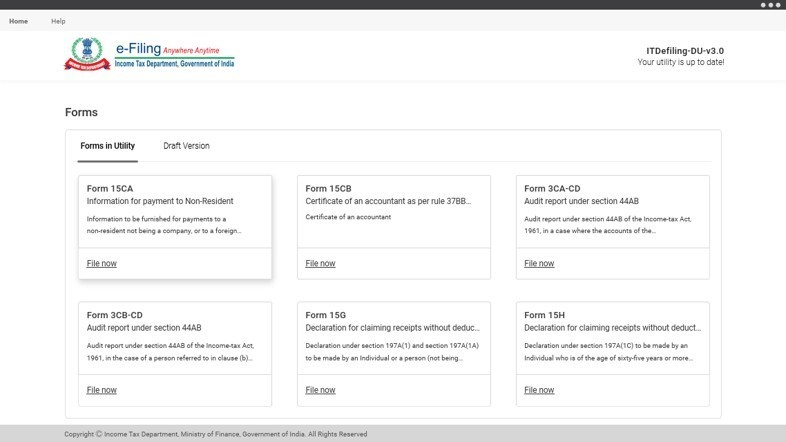
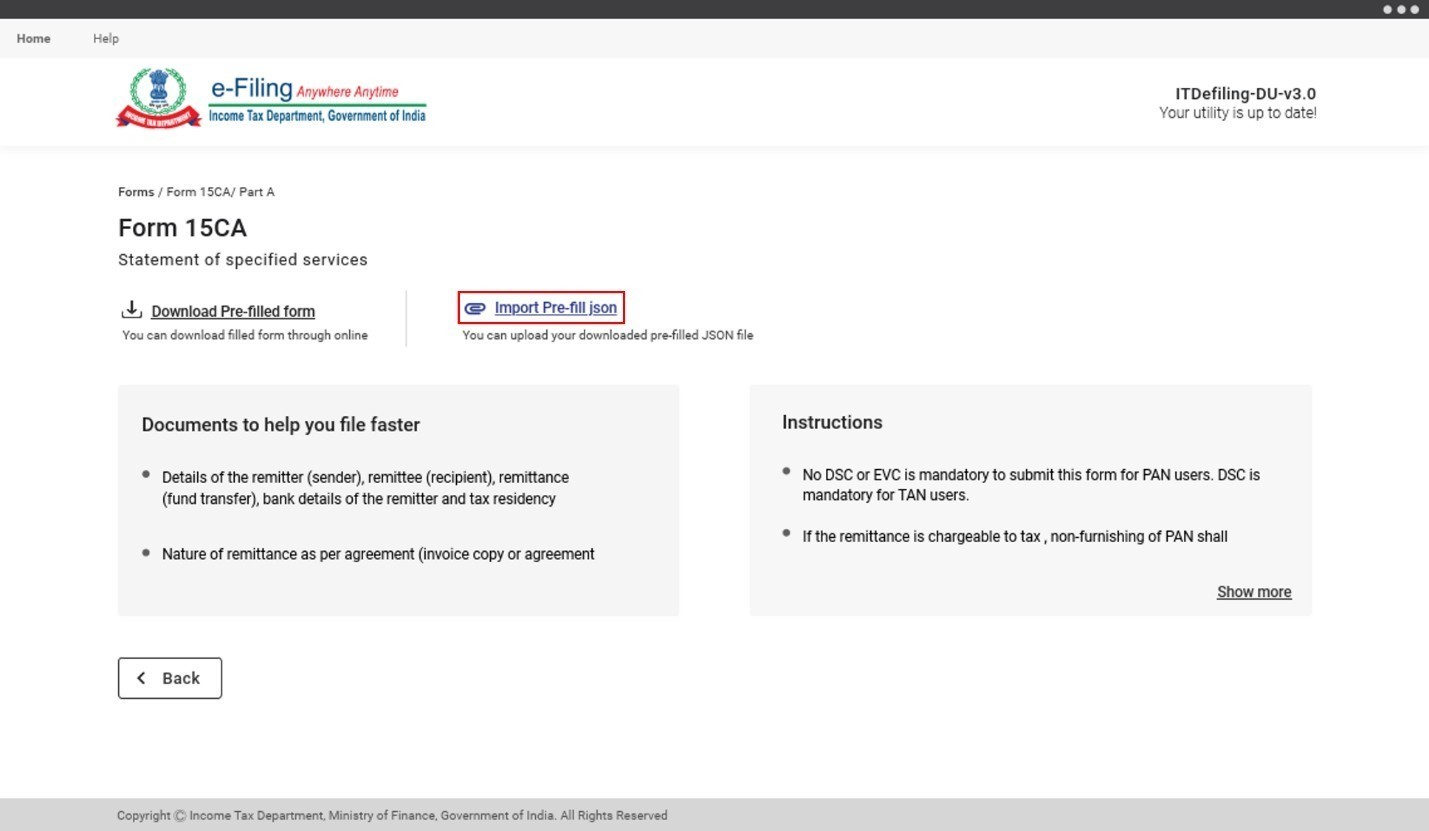
దశ 2: ఇ-ఫైలింగ్ పోర్టల్ నుండి మీ కంప్యూటర్కు డౌన్లోడ్ చేసిన ఫైల్ను దిగుమతి చేయడానికి ముందుగా నింపిన JSONను దిగుమతి చేయండిని క్లిక్ చేయండి.
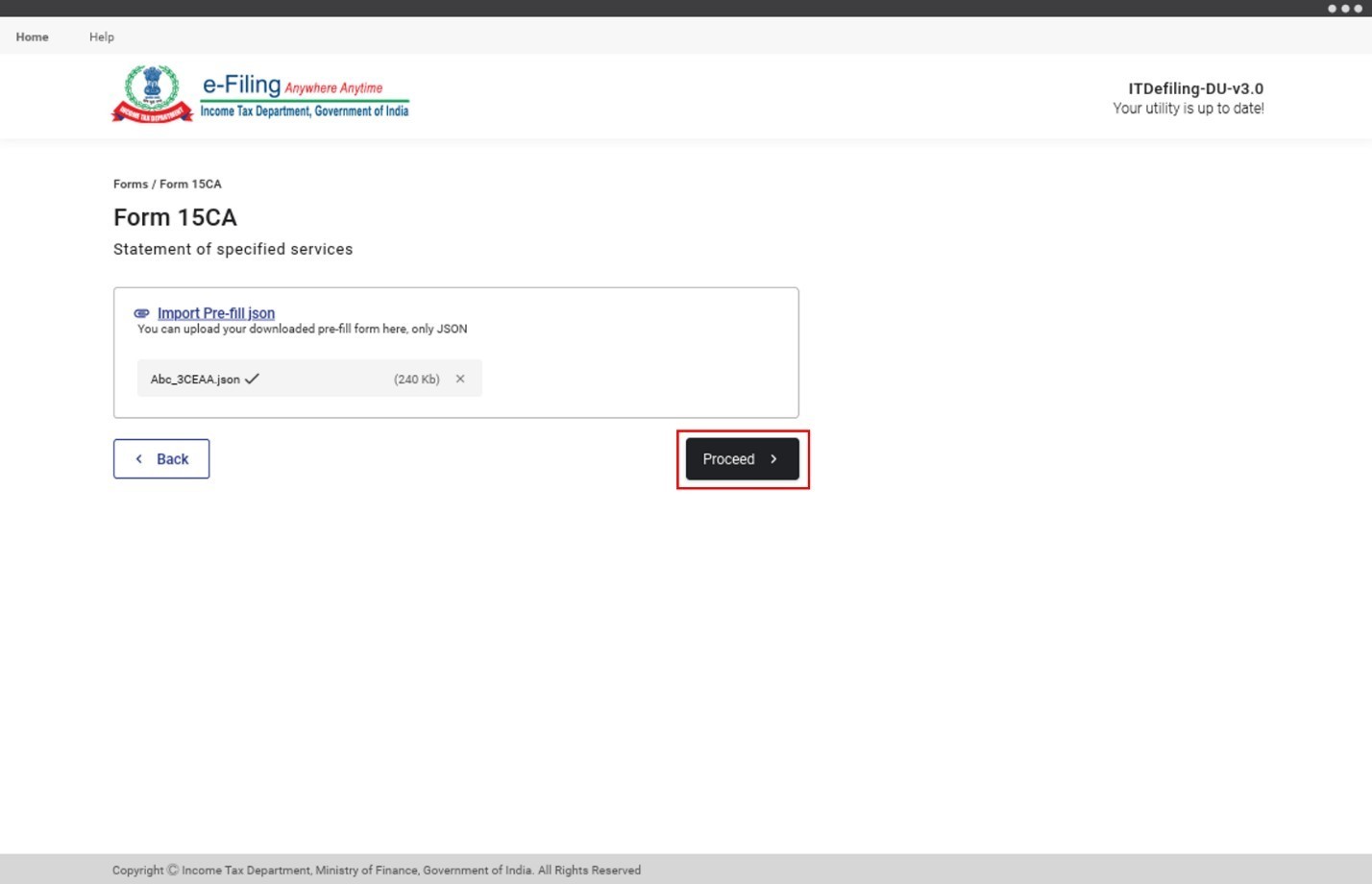
దశ 3: మీ కంప్యూటర్ నుండి JSON ఫైల్ను ఎంచుకొని ముందుకు సాగండిని క్లిక్ చేయండి.
దశ 4: అప్పుడు, మీరు ముందుగా-నింపిన డేటా మీ ఫారంలో నిండి ఉంటుంది. ఇప్పుడు మీరు ఫారం నింపవచ్చు. (ఫారం ఎలా నింపాలనే వివరాల కోసం సంబంధిత చట్టబద్ధమైన ఫారం వినియోగదారు మాన్యువల్ను చూడండి). పూర్తి చేసిన తర్వాత, ప్రివ్యూ క్లిక్ చేయండి.
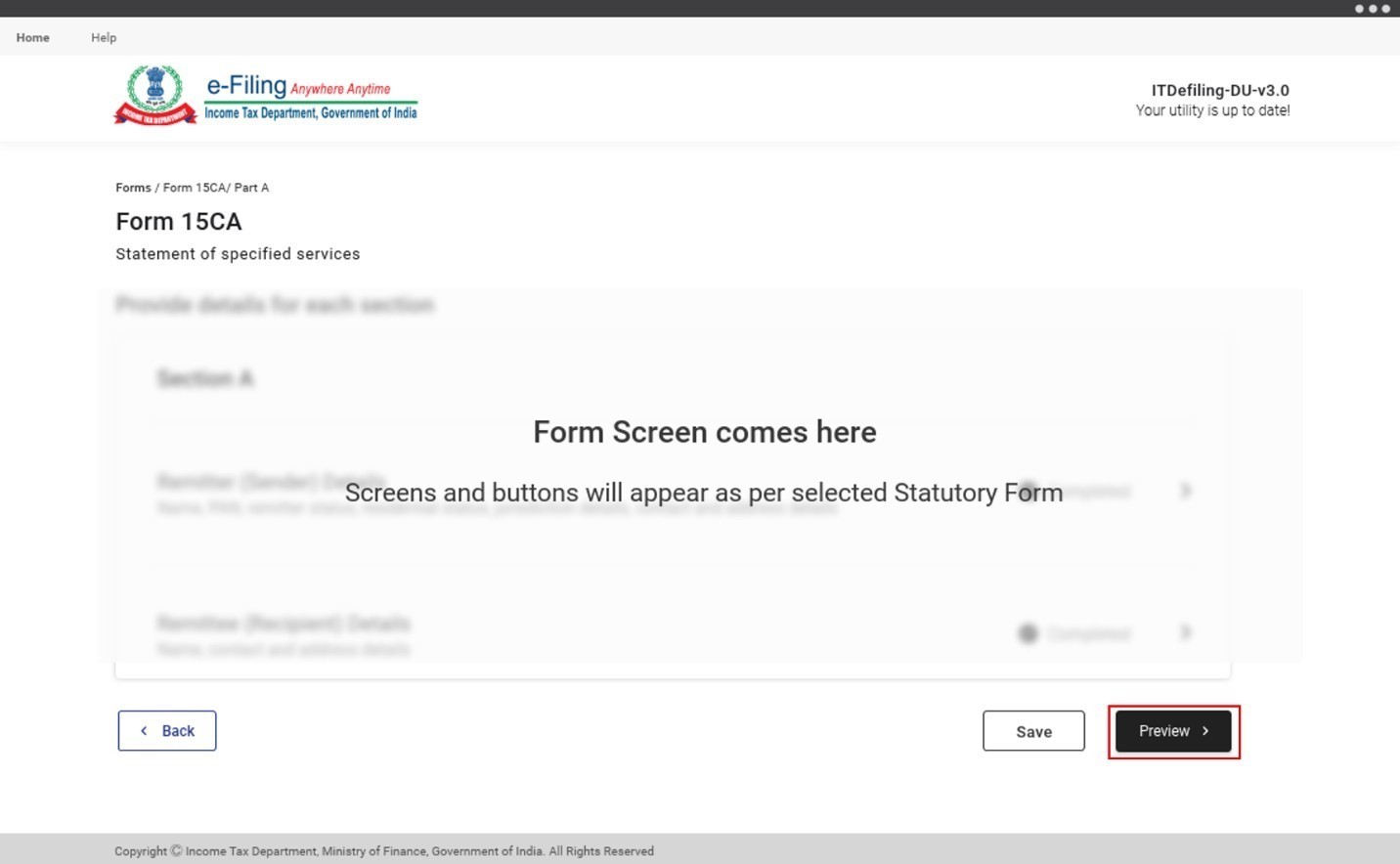
మిగిలిన ప్రక్రియను తెలుసుకోవడానికి సెక్షన్ 4 - ప్రివ్యూ మరియు ఆదాయపు పన్ను ఫారాలను సమర్పించండి ని చూడండి.
3.3 ముందుగా నింపిన ఫారంను డౌన్లోడ్ చేయండి (ఫారం 15CA- పార్ట్ C)
దశ 1: యుటిలిటీలోని ఫారమ్ల ట్యాబ్ నుండి, ఫారం 15CA ఎంపికను క్లిక్ చేయండి.
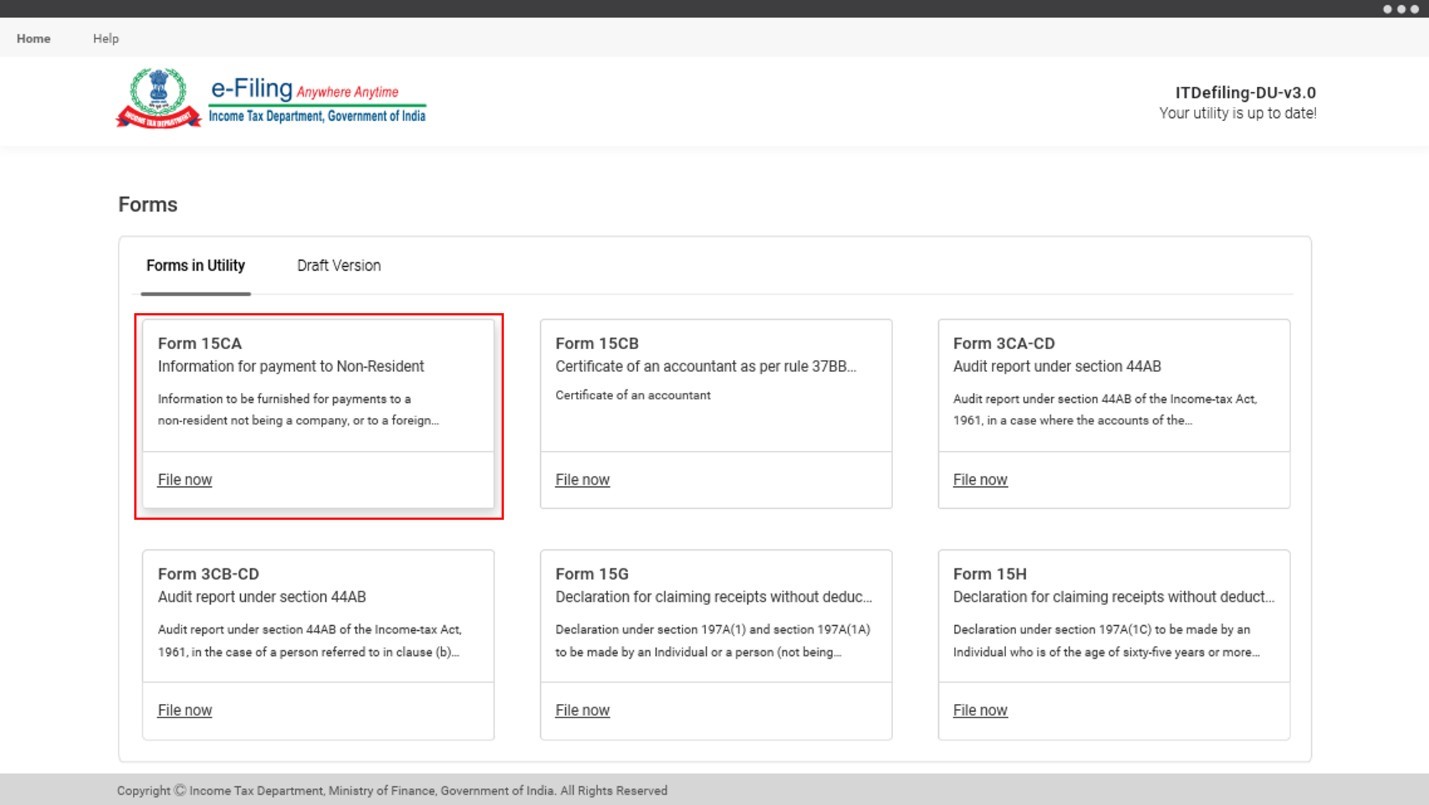
దశ 2: పార్ట్ C ని ఎంచుకోండి, ఆపై కొనసాగించు క్లిక్ చేయండి.

దశ 3: "ఫారమ్ 15 CBలో అకౌంటెంట్ సర్టిఫికెట్ అందుకున్నారా?" అనే పాపప్ ని మీరు చూస్తారుఅవును లేదా లేదు (వర్తించినట్లుగా) ఎంచుకోండి:

| మీరు ఫారం 15 CBలో అకౌంటెంట్ సర్టిఫికెట్ అందుకున్నారా అనేదాని కోసం మీరు లేదు ఎంచుకుంటే | మీరు క్రింద ఉన్న 4వ దశలో చూపించబడినట్లుగా ఫారం 15CA - పార్ట్ C పేజీకి వెళ్తారు. |
| మీరు ఫారమ్ 15 CBలో అకౌంటెంట్ సర్టిఫికేట్ అందుకోవాలంటే అవును ఎంచుకోవాలి |
|

దశ 4: ఫారం 15CA - పార్ట్ సి పేజీలో, సూచనలను జాగ్రత్తగా చదవండి. ముందుగా నింపిన ఫారమ్ను డౌన్లోడ్ చేయండి పై క్లిక్ చేయండి.

దశ 5: మీరు ఆఫ్లైన్ యుటిలిటీలో ఇ-ఫైలింగ్ లాగిన్ పేజీకి తీసుకెళ్లబడతారు. మీ ఇ-ఫైలింగ్ వినియోగదారు ఐడి, పాస్వర్డ్ లను ఉపయోగించి లాగిన్ అవ్వండి.

గమనిక: వినియోగదారుని రకాన్ని బట్టి, వినియోగదారు ఐడి క్రింది విధంగా ఉంటుంది:
- పన్ను చెల్లింపుదారులు: PAN
- చార్టర్డ్ అకౌంటెంట్ లు: ARCA+6 అంకెల సభ్యత్వ సంఖ్య
- మూలం వద్ద పన్ను తగ్గింపుదారులు, కలెక్టర్లకు: టాన్ ఉండాలి.
దశ 6: లాగిన్ తర్వాత, మీ ముందుగా-నింపిన ఫారం తెరుచుకుంటుంది, మరియు మీరు ఫారమ్ను మరింత పూరించవచ్చు. ఫారం ఎలా నింపాలో వివరాల కోసం ఫారం 15CA వినియోగదారు మాన్యువల్ను చూడండి. పూర్తి చేసిన తర్వాత, ప్రివ్యూ క్లిక్ చేయండి.

మిగిలిన ప్రక్రియను తెలుసుకోవడానికి సెక్షన్ 4 - ప్రివ్యూ మరియు ఆదాయపు పన్ను ఫారంలను సమర్పించండి ను పరిశీలించండి.
3.4ముందుగా నింపిన JSON (ఫారం 15CA - పార్ట్ C) దిగుమతి చేయండి.
గమనిక: ముందుగా నింపిన డేటాను యుటిలిటీలోకి దిగుమతి చేయడానికి, మీ ఇ-ఫైలింగ్ ఖాతాలోకి లాగిన్ అయిన తర్వాత ముందుగా నింపిన JSON డౌన్లోడ్ చేసి ఉండాలి. మీరు ఇ-ఫైల్ మెను > ఆదాయపు పన్ను ఫారంలు> ఆదాయపు పన్ను ఫారంలను ఫైల్ చేయండి> ఫారం, ఫైలింగ్ రకం, FY/AY మరియు ఫైల్ చేసే విధానం (ఆఫ్లైన్) ను క్లిక్ చేయడం ద్వారా అలా చేయవచ్చు. అప్పుడు, ముందుగా నింపిన ఫారం JSON కింద డౌన్లోడ్ క్లిక్ చేయండి.
దశ 1: యుటిలిటీలోని ఫారంలు ట్యాబ్ నుండి, ఫారం 15CA ఎంపికను క్లిక్ చేయండి.
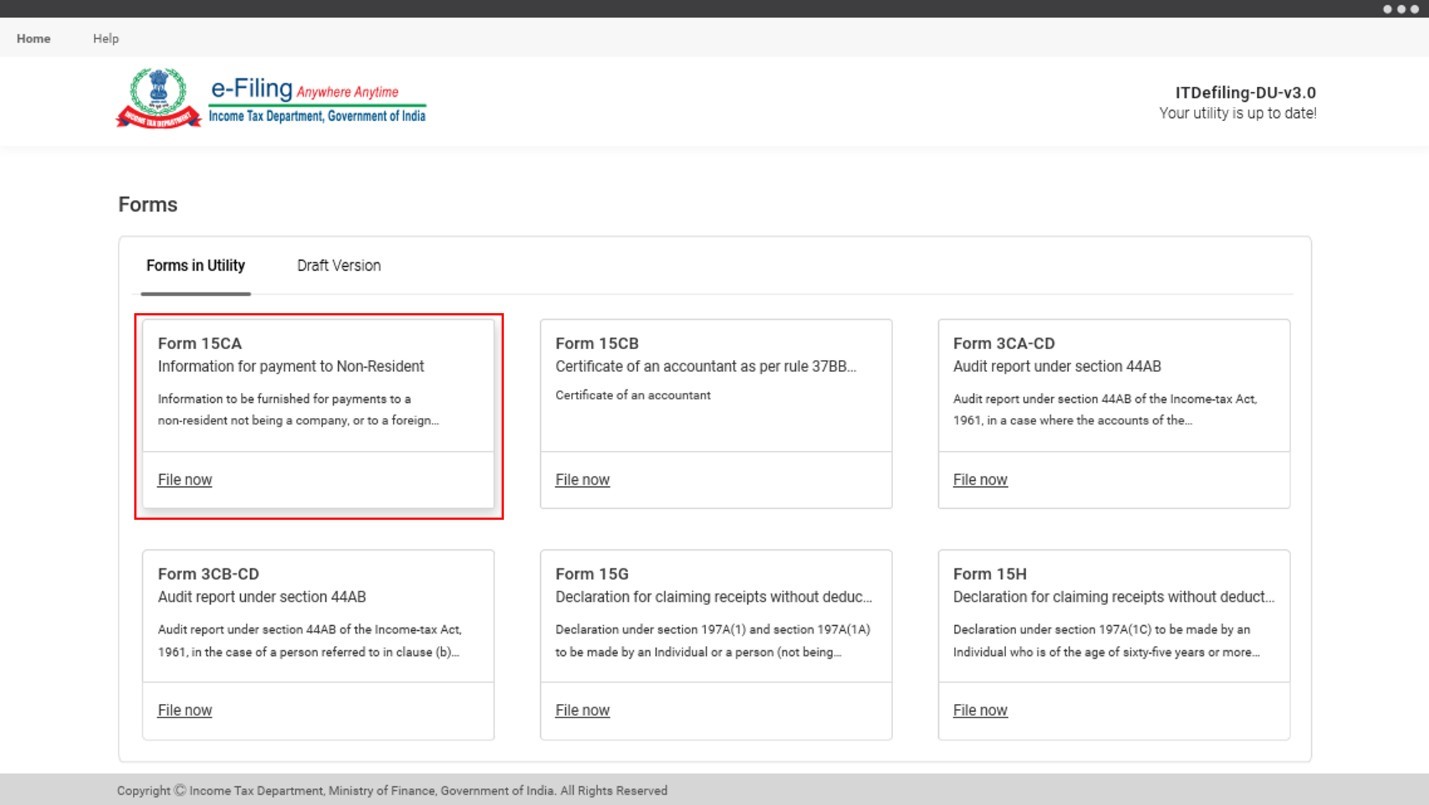
దశ 2: పార్ట్ C ని ఎంచుకోండి, ఆపై కొనసాగించు క్లిక్ చేయండి.
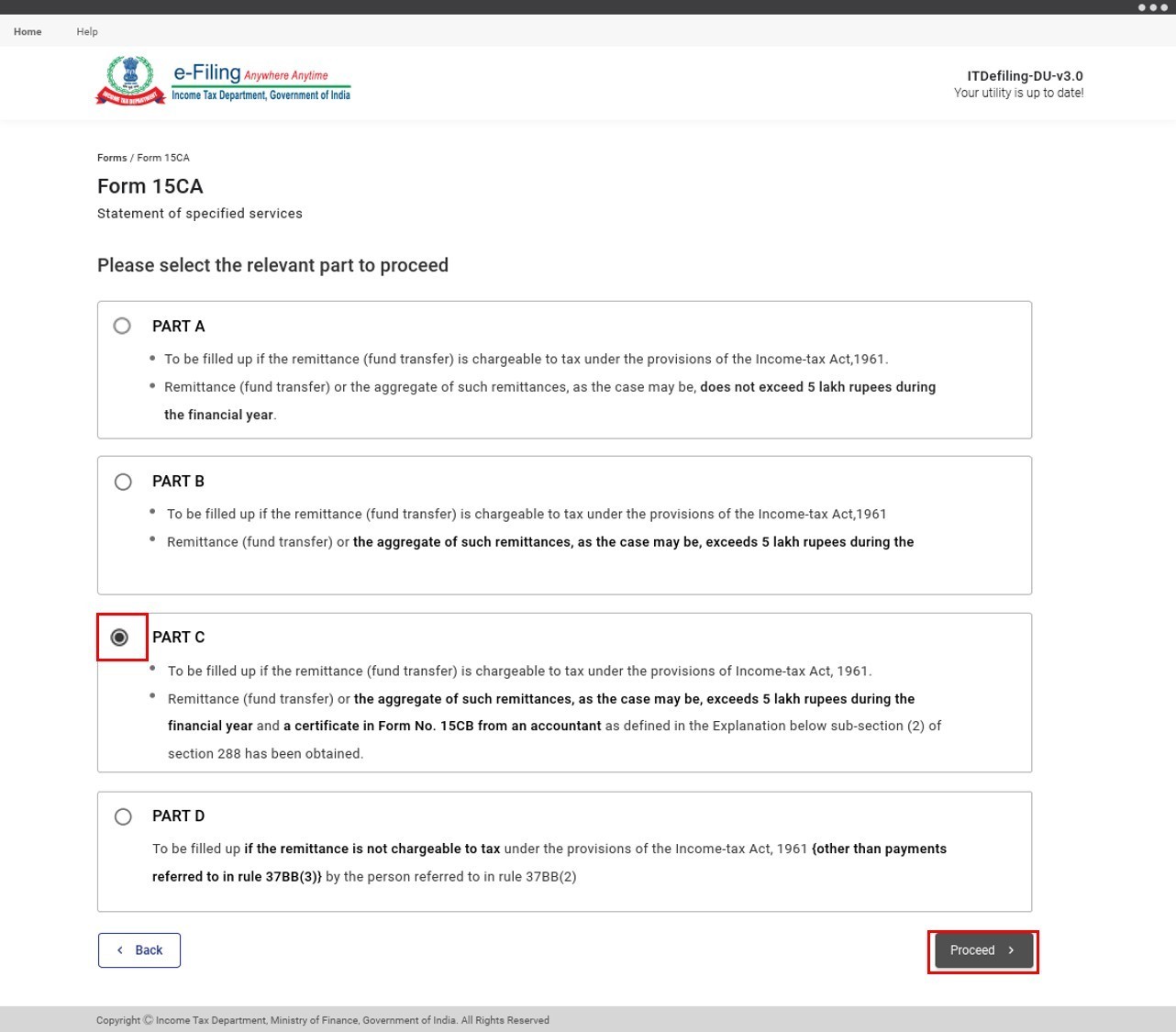
దశ 3: "ఫారమ్ 15 CBలో అకౌంటెంట్ సర్టిఫికెట్ అందుకున్నారా?" అనే పాపప్ ని మీరు చూస్తారు. అవును లేదా లేదు (వర్తించినట్లుగా) ఎంచుకోండి.
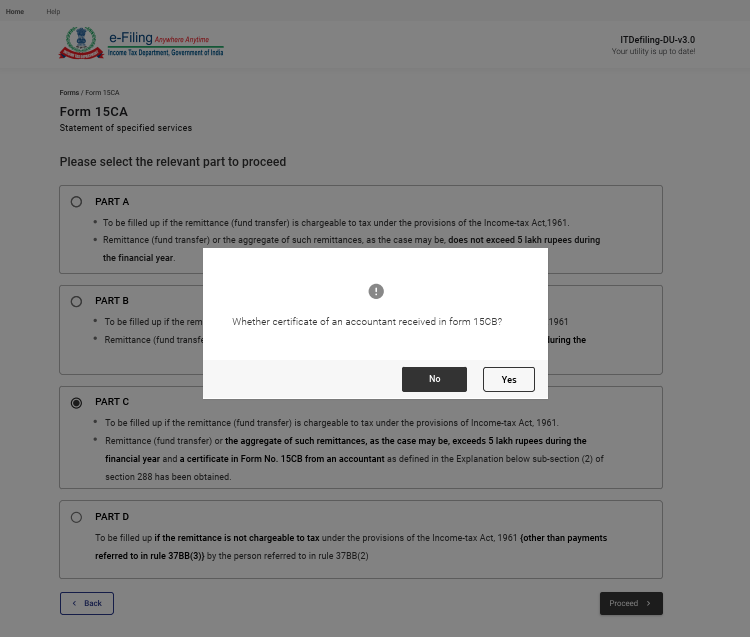
| మీరు ఫారం 15 CBలో అకౌంటెంట్ సర్టిఫికెట్ అందుకున్నారా అనేదాని కోసం మీరు లేదు ఎంచుకుంటే | మీరు క్రింద ఉన్న 4వ దశలో చూపించబడినట్లుగా ఫారం 15CA - పార్ట్ C పేజీకి వెళ్తారు. |
| మీరు ఫారమ్ 15 CB లో అందుకున్న అకౌంటెంట్ సర్టిఫికేట్ కోసం అవునుఎంచుకుంటే |
|
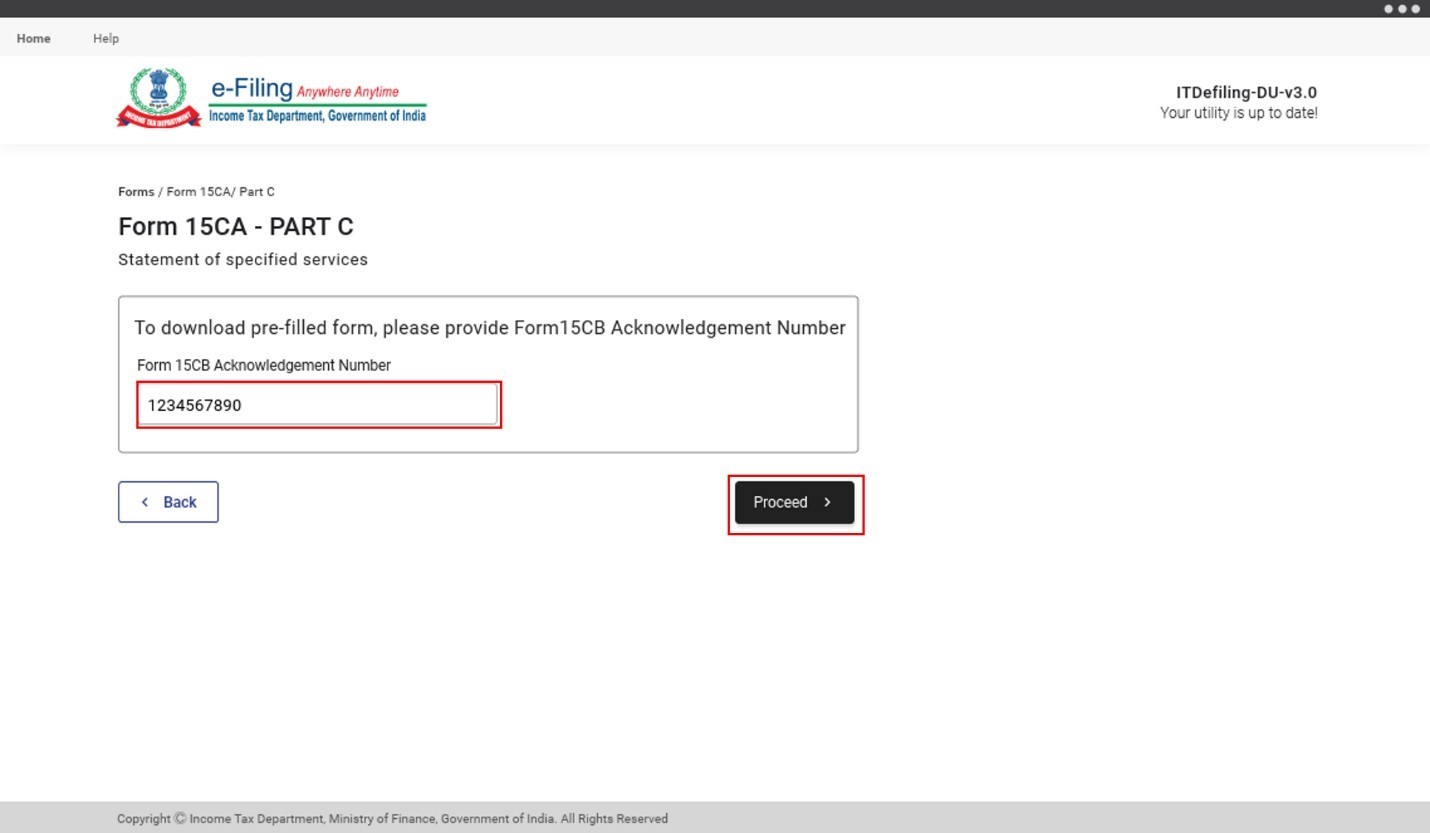
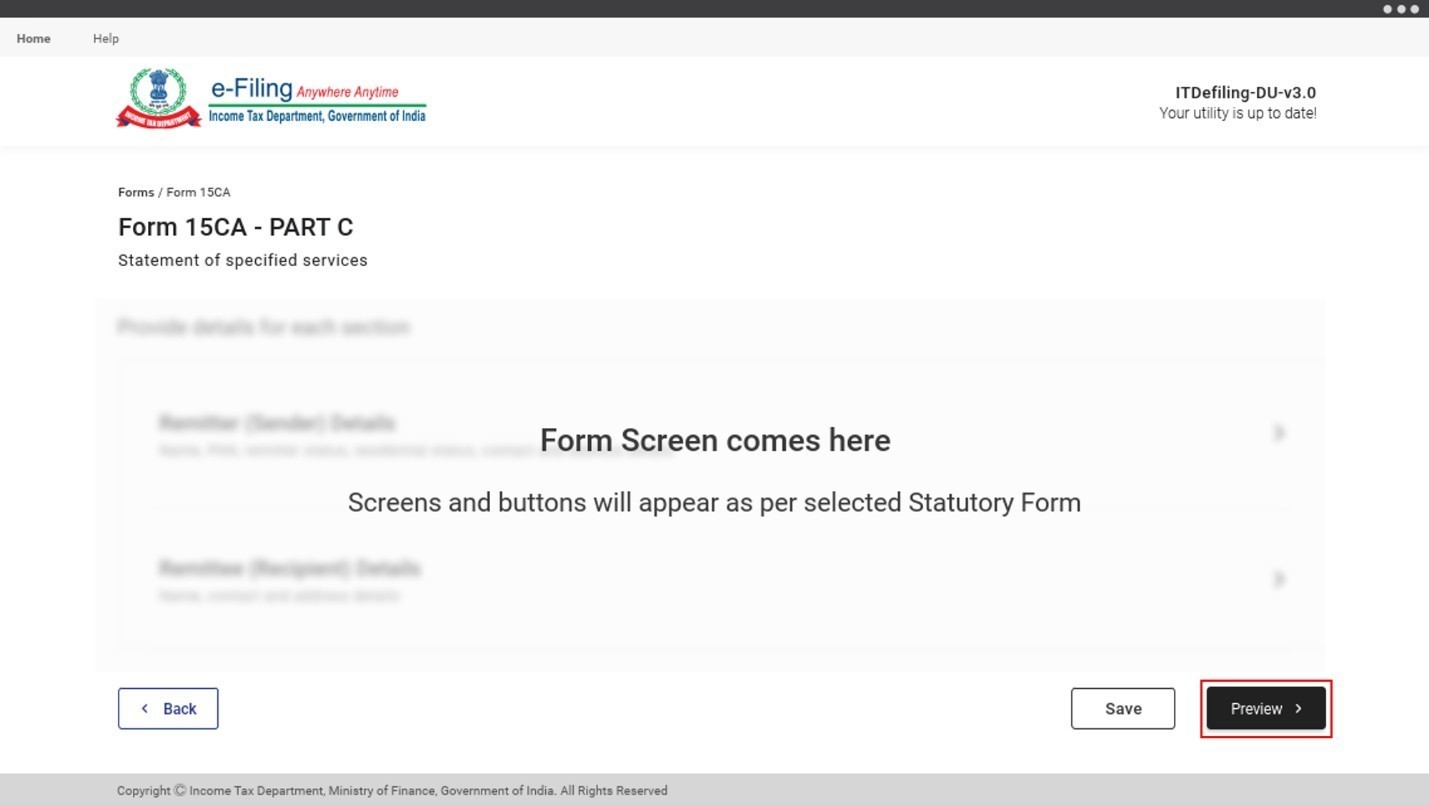
దశ 4: ఫారం15 CA - పార్ట్ C పేజీ, ముందుగా నింపబడిన JSON దిగుమతి చేయండిను క్లిక్ చేయండి మరియు మీ కంప్యూటర్ నుండి ముందుగా నింపబడిన JSON ను అటాచ్ చేయడానికి మీ కోసం బ్రౌజర్ విండో తెరవబడుతుంది.
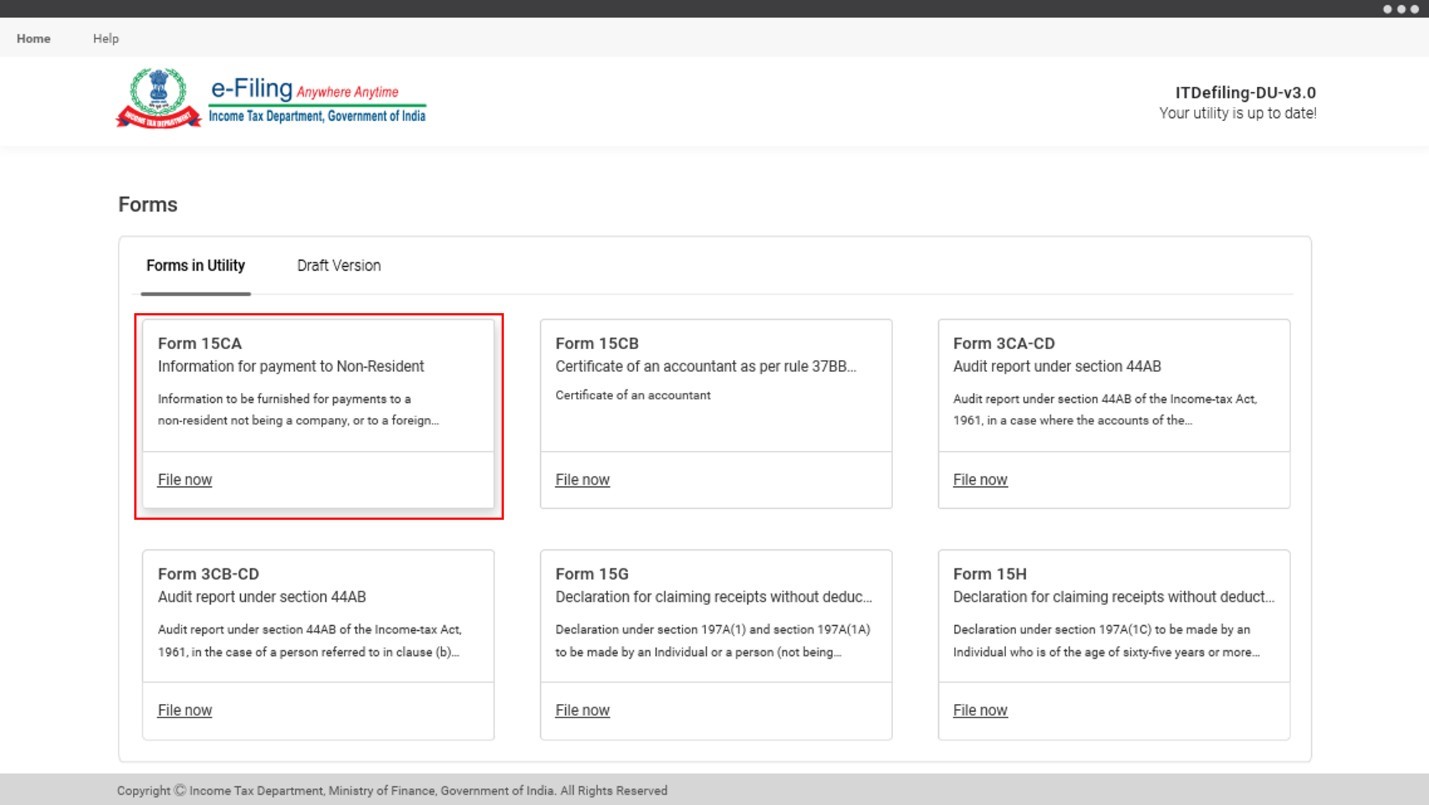
దశ 5: మీ కంప్యూటర్ నుండి JSON ఫైల్ను ఎంచుకోండి, మరియు ముందుకు సాగండి పై క్లిక్ చేయండి.
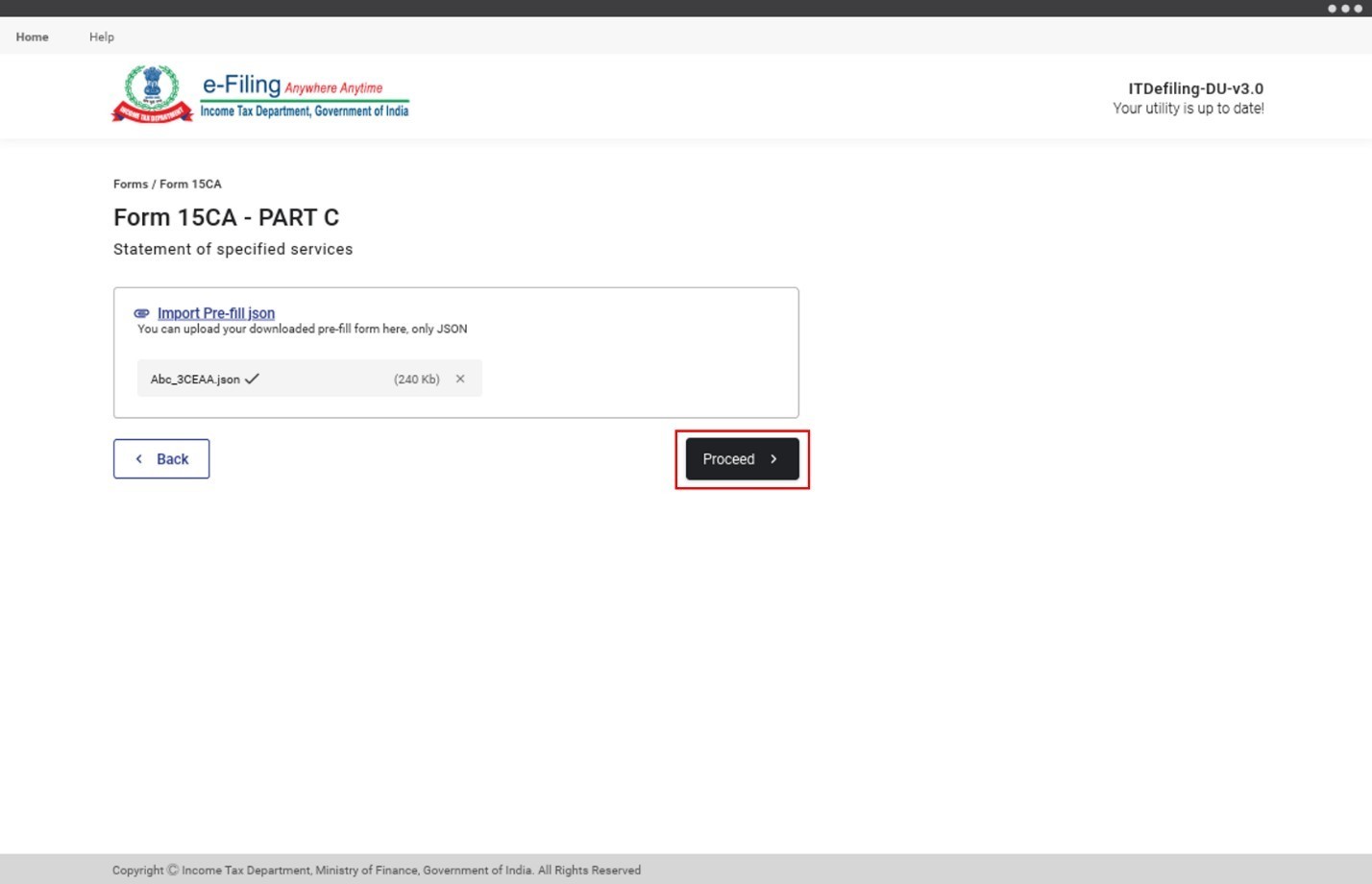
దశ 6: అప్పుడు, మీరు ముందుగా-నింపిన డేటా మీ ఫారంలో నిండి ఉంటుంది. ఫారం ఎలా నింపాలో వివరాల కోసం ఫారం 15CA వినియోగదారు మాన్యువల్ను చూడండి. ఒకసారి పూర్తి చేసిన తర్వాత, ప్రివ్యూ పై క్లిక్ చేయండి.
మిగిలిన ప్రక్రియను తెలుసుకోవడానికి సెక్షన్ 4 - ప్రివ్యూ మరియు ఆదాయపు పన్ను ఫారంలను సమర్పించండి ను పరిశీలించండి.
3.5 ముందుగా నింపిన ఫారంను డౌన్లోడ్ చేయండి
ముందుగా నింపిన కింది ఫారంలను ఎలా డౌన్లోడ్ చేయాలో ఈ సెక్షన్ వివరిస్తుంది:
- ఫారం 15CB
- ఫారం 3CA-CD , ఫారం 3CB-CD, ఫారం 3CEB
- ఫారం 29B, ఫారం 29C
- ఫారం 15G, ఫారం 15H
- ఫారం 15CC
- ఫారం V
దశ 1: యుటిలిటీలోని ఫారంల ట్యాబ్ నుండి, మీరు ముందుగా నింపిన JSONను డౌన్లోడ్ చేయాలనుకునే ఫారంను ఎంచుకోండి, ఆపై కొనసాగించు క్లిక్ చేయండి.
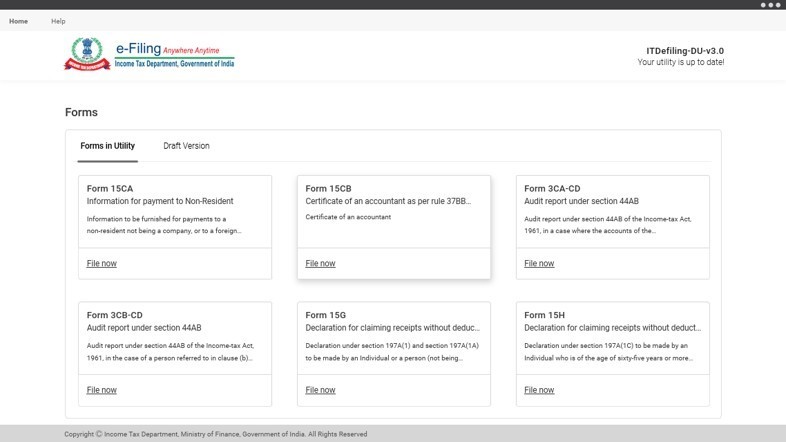
దశ 2: సూచనలను జాగ్రత్తగా చదవండి, ఆపై ముందుగా-నింపిన ఫారంను డౌన్లోడ్ చేయండి పై క్లిక్ చేయండి.
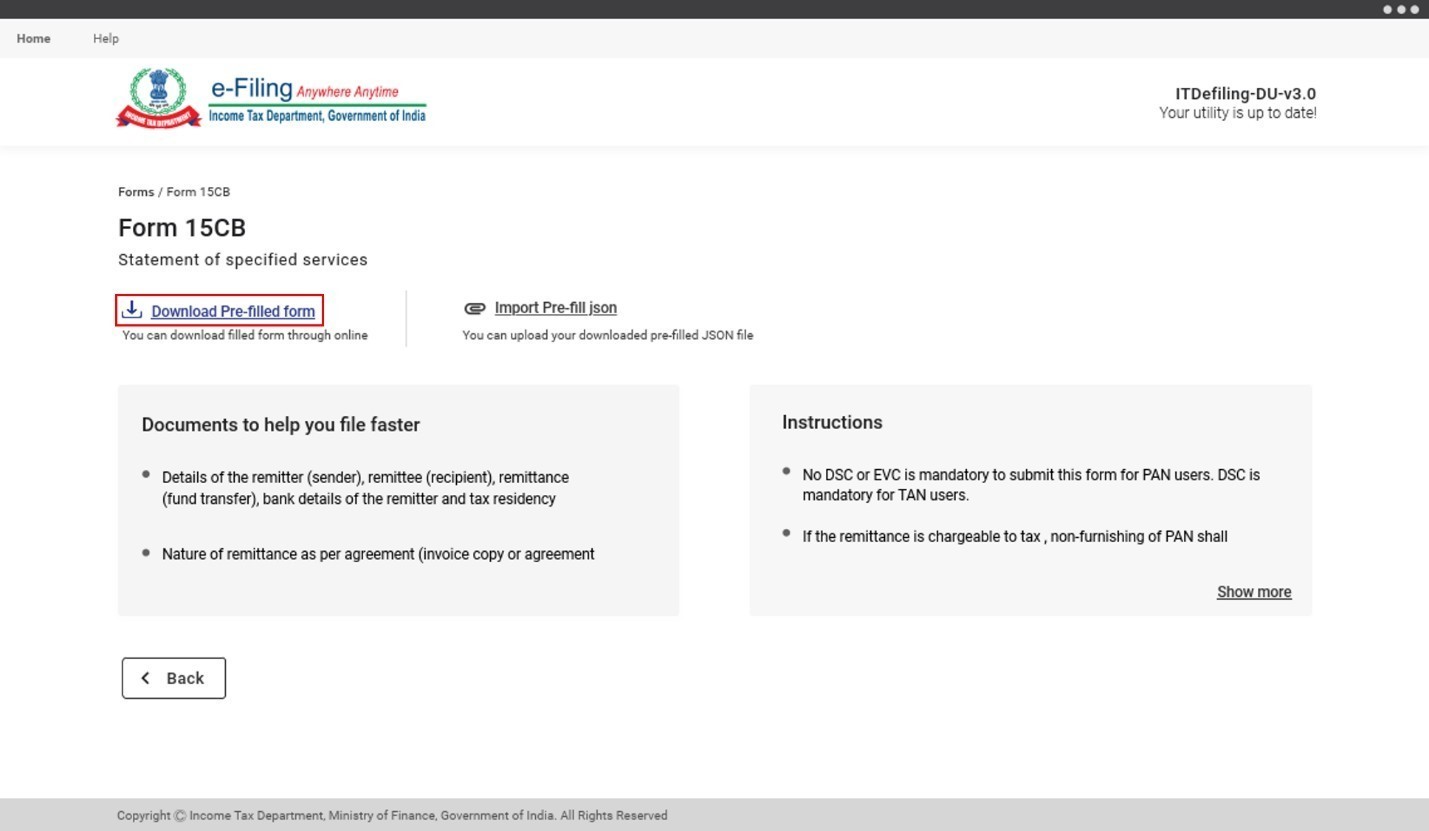
దశ 3: తరువాతి పేజీలో:
|
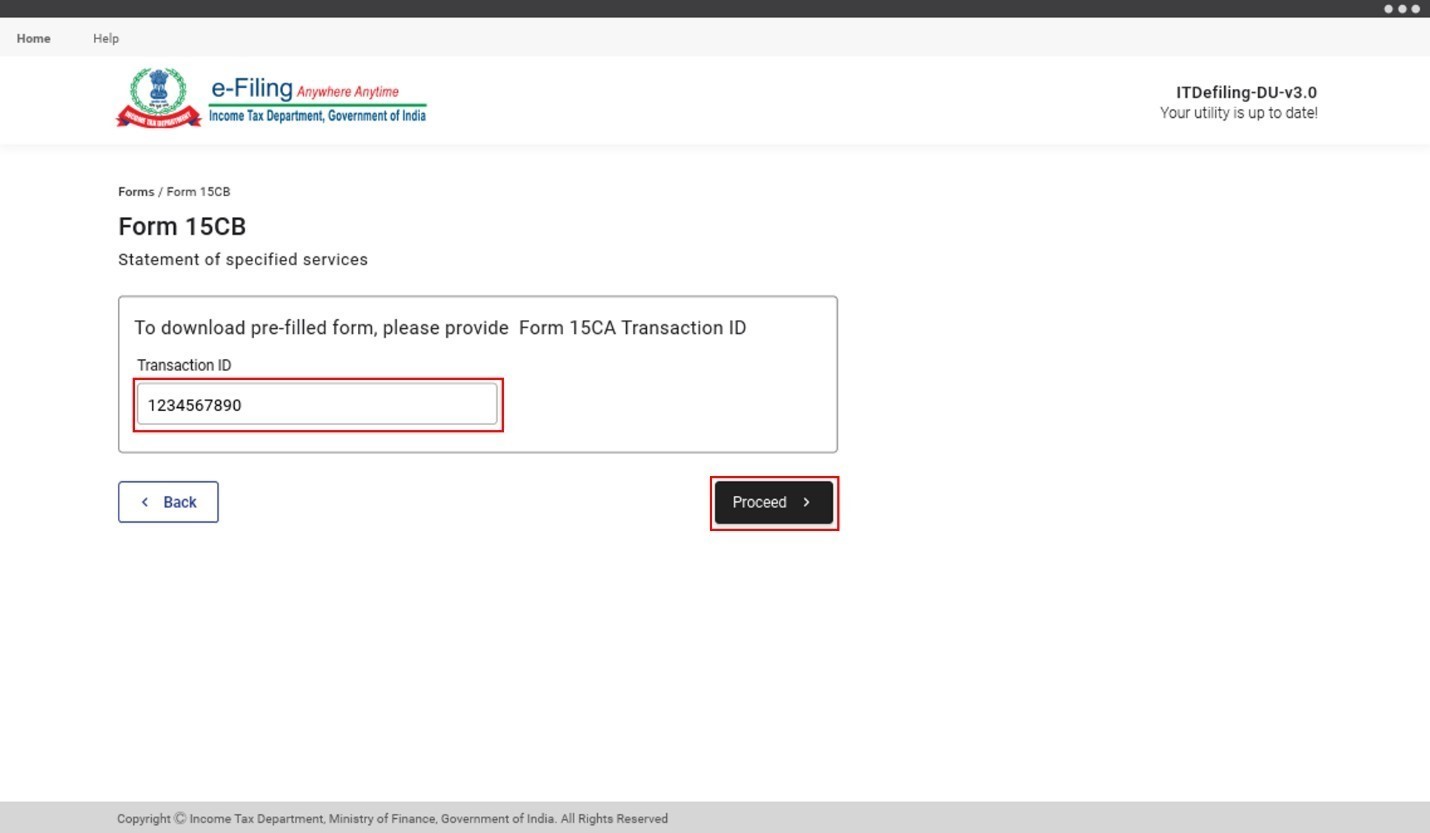
కొరకు:
|
లావాదేవీ గుర్తింపు IDని నమోదు చేయండి మరియు ముందుకు సాగండి పై క్లిక్ చేయండి. గమనిక: సంబంధిత ఫారం కోసం లావాదేవీ గుర్తింపు ఐడి ని ఇ-ఫైలింగ్ పోర్టల్ లో పెండింగ్ చర్యలు > వర్క్లిస్ట్ >మీ చర్య కోసం లేదా మీ సమాచారం కోసం ట్యాబ్ లోకి లాగ్ఇన్ అయిన తరువాత పొందుతారు. |
కొరకు:
|
TAN, FY, త్రైమాసికం, మరియు దాఖలు రకం వివరాలను నమోదు చేయండి. కొనసాగించు పై క్లిక్ చేయండి. |
| ఫారం 15CC కొరకు | రిపోర్టింగ్ సంస్థ PAN, రిపోర్టింగ్ సంస్థ కేటగిరీ, ఆ.సం. (ఆర్థిక సంవత్సరం), త్రైమాసికం, ఫైలింగ్ రకం, తాజా రశీదు సంఖ్య (సవరించిన ఫైలింగ్ విషయంలో)ని నమోదు చేయండి. కొనసాగించు క్లిక్ చేయండి. |
| ఫారం V కోసం | ITDREINను నమోదు చేయండి. కొనసాగించు క్లిక్ చేయండి. |
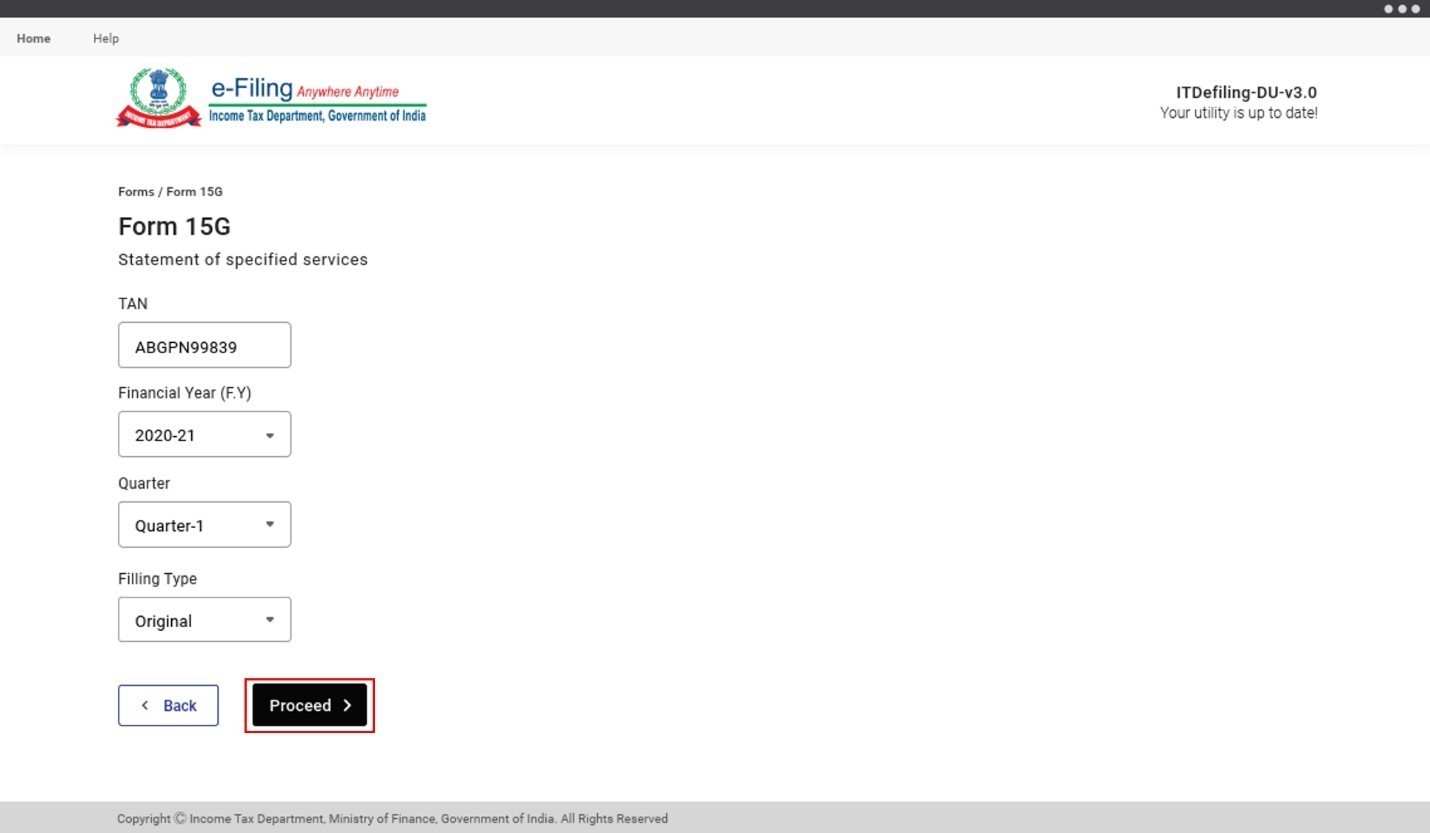
దశ 4: మీరు ఆఫ్లైన్ యుటిలిటీలో ఇ-ఫైలింగ్ లాగిన్ పేజీకి తీసుకెళ్లబడతారు. మీ ఇ-ఫైలింగ్ వినియోగదారు ఐడి, పాస్వర్డ్ లను ఉపయోగించి లాగిన్ అవ్వండి.
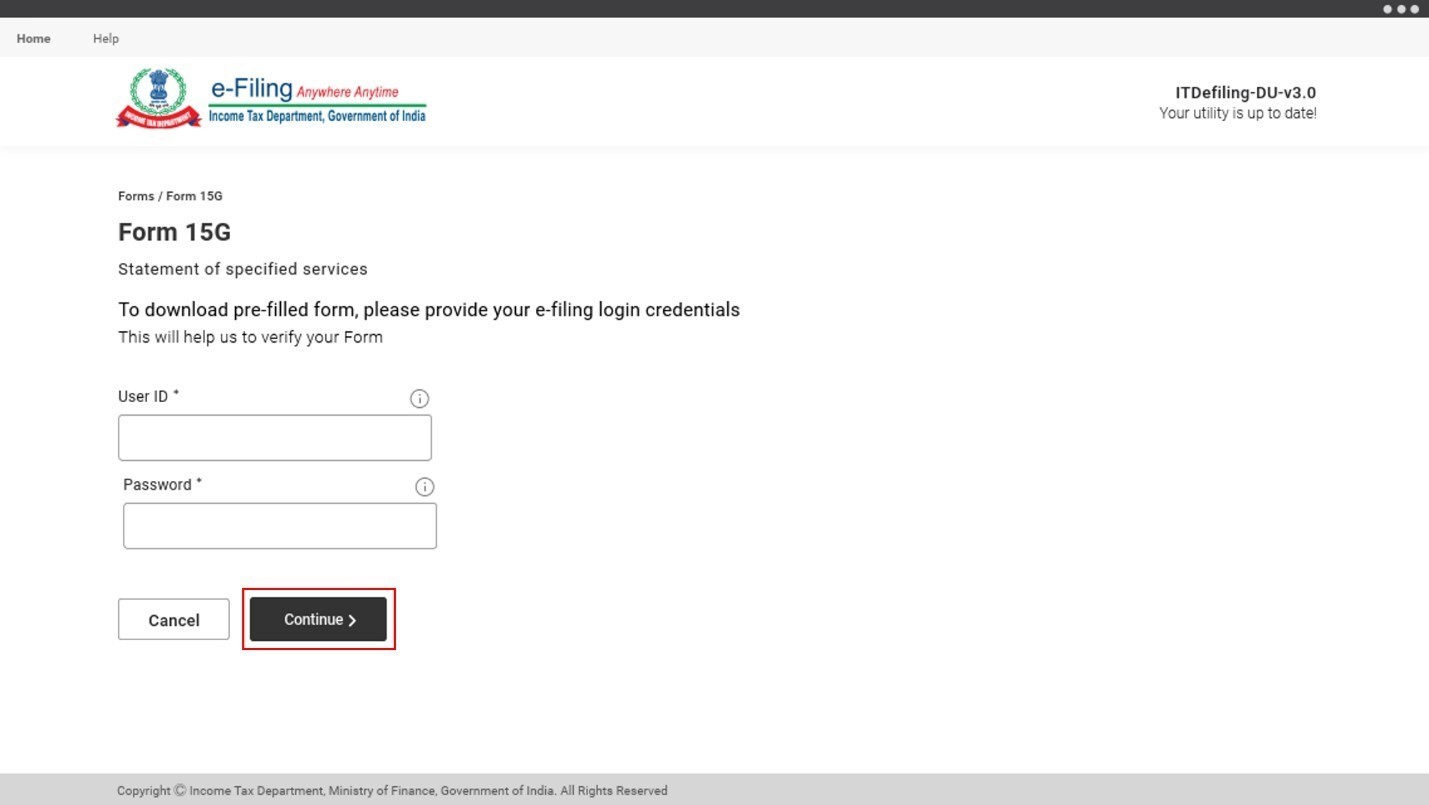
గమనిక:
వినియోగదారు రకాన్ని బట్టి, వినియోగదారు గుర్తింపు ID క్రింది విధంగా ఉంటుంది:
- పన్ను చెల్లింపుదారులు: PAN
- CAs: ARCA+6 అంకెల సభ్యత్వ సంఖ్య
- పన్ను తగ్గింపుదారులు మరియు కలెక్టర్లు: TAN
ఫారం 15CC మరియు ఫారం-V విషయంలో, లాగిన్ చేయడానికి మీకు వినియోగదారు గుర్తింపు ID మరియు పాస్వర్డ్తో పాటు అధీకృత వ్యక్తి PAN ను నమోదు చేయాలి.
దశ 5: లాగిన్ తర్వాత, మీ ముందుగా-నింపిన ఫారం తెరుచుకుంటుంది, మరియు మీరు ఫారమ్ను మరింత పూరించవచ్చు.
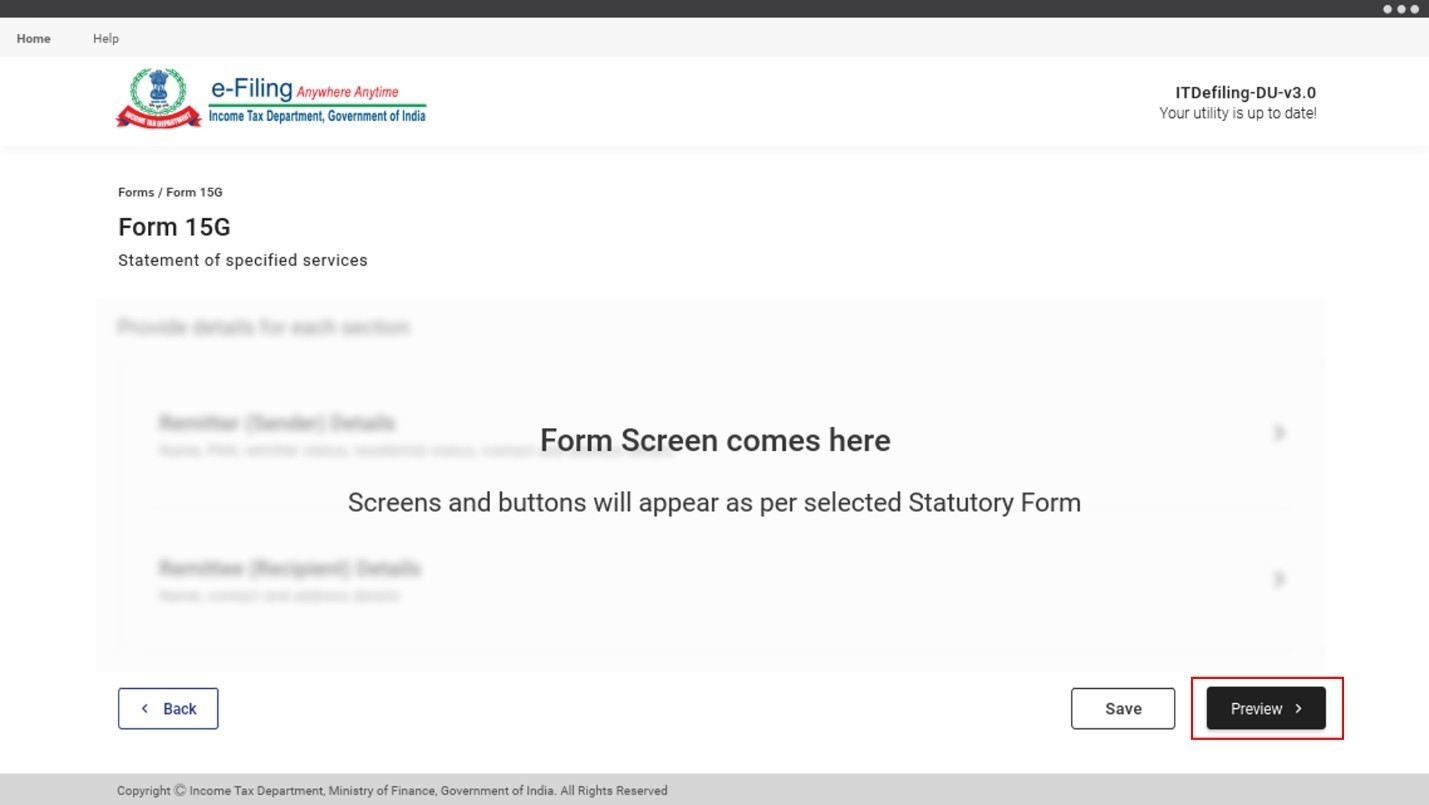
(ఫారం ఎలా నింపాలనే వివరాల కోసం సంబంధిత చట్టబద్ధమైన ఫారం వినియోగదారు మాన్యువల్ను చూడండి). పూర్తి చేసిన తర్వాత, ప్రివ్యూ క్లిక్ చేయండి.
మిగిలిన ప్రక్రియను తెలుసుకోవడానికి సెక్షన్ 4 - ప్రివ్యూ మరియు ఆదాయపు పన్ను ఫారంలను సమర్పించండి ను పరిశీలించండి.
4. ప్రీవ్యూ మరియు ఆదాయ పన్ను ఫారంలను సమర్పించండి [ఆఫ్లైన్ యుటిలిటీ కింద కవర్ చేయబడిన అన్ని ఫారంలకు వర్తిస్తుంది)
దశ 1: ప్రివ్యూ పేజీలో, ఫారంను ఎగుమతి చేయడానికి/సేవ్ చేయడానికి లేదా సమర్పించడానికి మీకు అవకాశం ఉంటుంది. మీరు ఏ ఎంపికను అయినా క్లిక్ చేసినప్పుడు, నింపిన ఫారమ్ను సిస్టమ్ ధృవీకరిస్తుంది. ధ్రువీకరణ విఫలమైతే మీరు వెనక్కి వెళ్లి మీ ఫారంలో లోపాలను సరిచేయాల్సి ఉంటుంది.
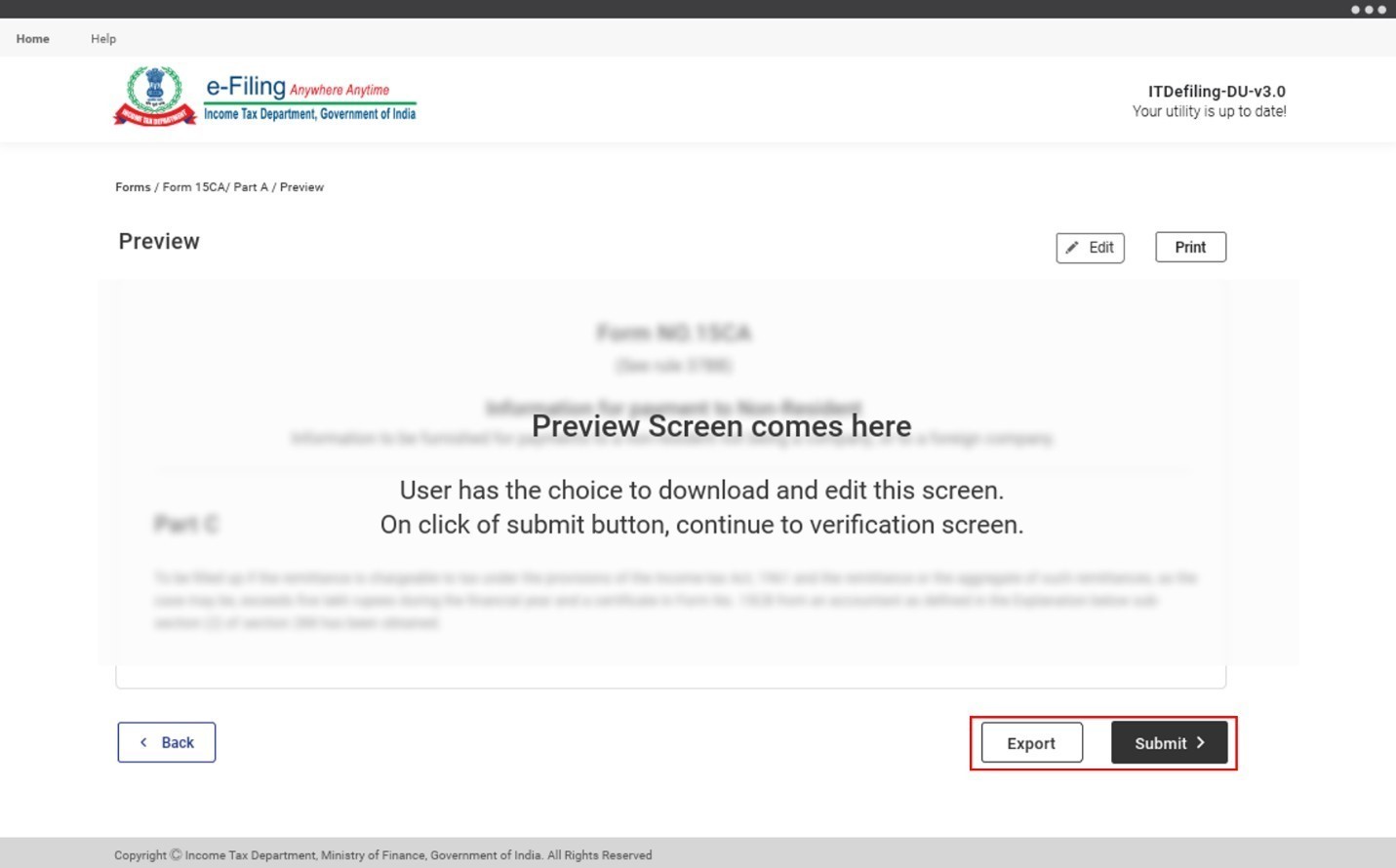
దశ 2a: మీరు ఎగుమతిపై క్లిక్ చేస్తే మరియు ధృవీకరణ విజయవంతమైతే, మీరు మీ కంప్యూటర్లో ఫారంను సేవ్ చేయవచ్చు (తరువాత అప్లోడ్ కోసం).
దశ 2b: మీరు సమర్పించండి పై క్లిక్ చేస్తే, మరియు ధ్రువీకరణ విజయవంతం అయితే:
కొరకు:
|
మీరు లాగిన్ పేజీకి తీసుకెళ్లబడతారు. |
| ఫారం 15CA పార్ట్ C: ప్రీ - 15CB మరియు పోస్ట్ - 15CB |
|
కొరకు
|
|
| ఫారం 15G, 15H కోసం |
|
| ఫారం 15CC |
|
| ఫారం V |
|
దశ 3: లాగిన్ పేజీలో, మీరు మీ ఇ-ఫైలింగ్ లాగిన్ ఆధారాలను ఉపయోగించి ఆఫ్లైన్ యుటిలిటీ ద్వారా ఇ-ఫైలింగ్కు లాగిన్ చేయవచ్చు.
గమనిక:
వినియోగదారు రకాన్ని బట్టి, వినియోగదారు గుర్తింపు ID క్రింది విధంగా ఉంటుంది:
- పన్ను చెల్లింపుదారులు: PAN
- చార్టర్డ్ అకౌంటెంట్ లు : ARCA+6 అంకెల సభ్యత్వ సంఖ్య.
- పన్ను తగ్గింపుదారులు మరియు కలెక్టర్లు: TAN
ఫారం-V మరియు ఫారం-15CC విషయంలో, వినియోగదారులు తమ వినియోగదారు గుర్తింపు ఐడి మరియు పాస్వర్డ్తో పాటు అధీకృత వ్యక్తి PANను కూడా నమోదు చేయాలి.
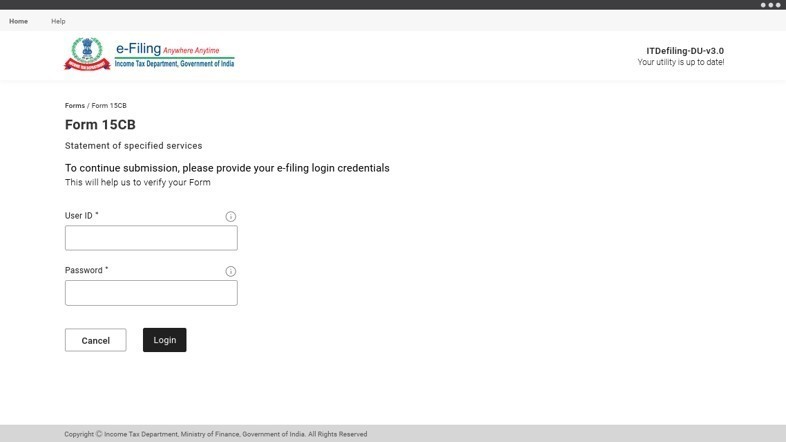
దశ 4: లాగిన్ అయిన తరువాత, ఇ-ఫారమ్ను ఇ-ధృవీకరణ చేయడానికి మీరు ధృవీకరణ స్క్రీన్కు తీసుకొనివెళ్ళబడతారు. అక్కడ మీరు కావాలనుకునే పద్ధతిని ఉపయోగించి మీ ఫారంను ఇ-ధృవీకరణ చెయ్యండి (కొన్ని ఫారంలను డి.ఎస్.సి.ని ఉపయోగించి మాత్రమే ఇ-ధృవీకరణ చేయాల్సి రావచ్చు). మీ ఆదాయ పన్ను ఫారంను ఎలా ఇ-ధృవీకరించాలో వివరాల కోసం ఎలా ఇ-ధృవీకరించాలి వినియోగదారు మాన్యువల్ను చూడండి.
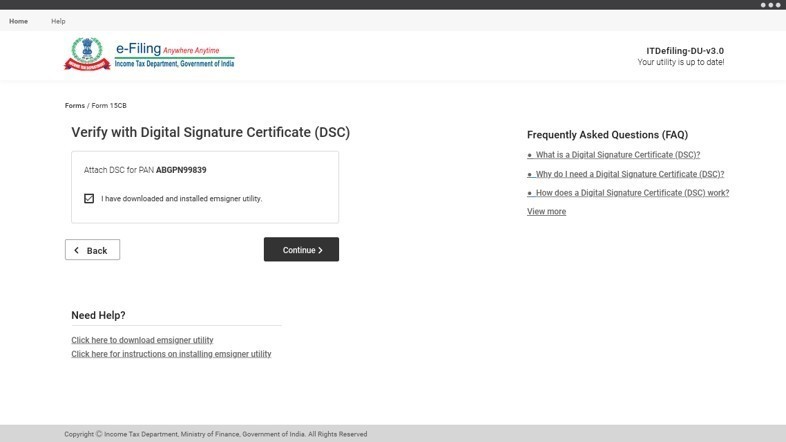
ఫారమ్ విజయవంతంగా ధృవీకరించిన తరువాత, ఫారం సమర్పణ విజయవంతమైందనే సందేశాన్ని చూస్తారు.



