


1. అవలోకనం
CPC మదింపు అధికారి ద్వారా లేదా ఇతర ఆదాయ పన్ను అథారిటీ ద్వారా జారీ చేయబడిన నోటీసులు/సమాచారం/ లేఖలను చూడటానికి, వాటికి ప్రతిస్పందనను సమర్పించడానికి రిజిస్టర్ చేసుకున్న వినియోగదారులందరికీ ఇ-ప్రొసీడింగ్స్ సేవ అందుబాటులో ఉంది. ఇ-ప్రొసీడింగ్స్ సేవను ఉపయోగించి క్రింది నోటీసులు / సూచనలు / లేఖలను చూడవచ్చు అలాగే వాటికి ప్రతిస్పందించవచ్చు:
- సెక్షన్ 139(9) ప్రకారం లోపభూయిష్ట నోటీసు
- సెక్షన్ 245 ప్రకారం సమాచారం - డిమాండ్ కోసం సర్దుబాటు
- సెక్షన్ 143(1)(a) ప్రకారం ప్రైమా ఫేసీ సర్దుబాటు
- సెక్షన్ 154 ప్రకారం మోటోగా సవరించడం
- మదింపు అధికారి లేదా ఏదైనా ఆదాయపు పన్ను అథారిటీ ద్వారా జారీ చేయబడిన నోటీసులు
- సమాచారం గురించి వివరణ ఇవ్వమని కోరండి
అదనంగా, రిజిస్టర్డ్ యూజర్ పైన పేర్కొనబడిన ఏదైనా నోటీసు / సమాచారం / లేఖకు ప్రతిస్పందించడానికి ఒక అధీకృత ప్రతినిధిని జోడించవచ్చు లేదా విత్డ్రా కూడా చేసుకోవచ్చు.
2. ఈ సేవను పొందటానికి ముందస్తు అవసరాలు
- చెల్లుబాటు అయ్యే వినియోగదారు ID మరియు పాస్వర్డ్ తో ఇ-ఫైలింగ్ పోర్టల్లో నమోదు చేయబడిన వినియోగదారుడు
- యాక్టివ్ PAN
- విభాగం (AO / CPC /ఏదైనా ఇతర ఆదాయపు పన్ను అథారిటీ) నుండి నోటీసు / సమాచారం / లేఖ
- అధీకృత ప్రతినిధిగా వ్యవహరించు అధికారం పొందినవారు (ఒకవేళ పన్ను చెల్లింపుదారు తరపున అధీకృత ప్రతినిధి ప్రతిస్పందించాలనుకుంటే)
- యాక్టివ్ TAN (TAN ప్రొసీడింగ్స్ విషయంలో)
3. దశలవారీ మార్గదర్శిని
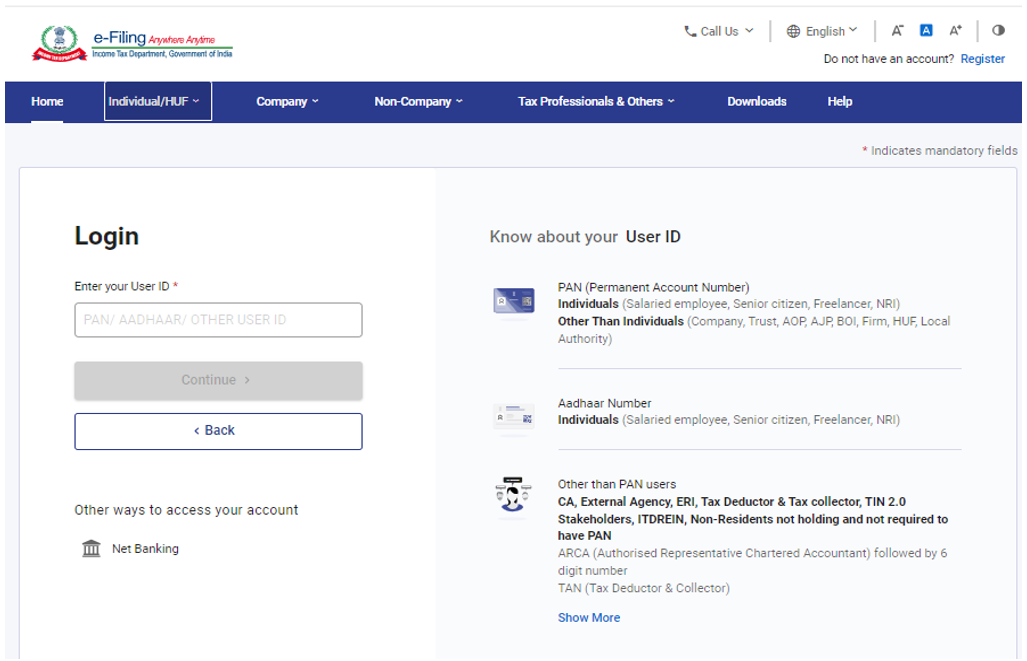
దశ 1:మీ యూజర్ ID, పాస్వర్డ్ ఉపయోగించి ఇ-ఫైలింగ్ పోర్టల్కి లాగిన్ చేయండి.
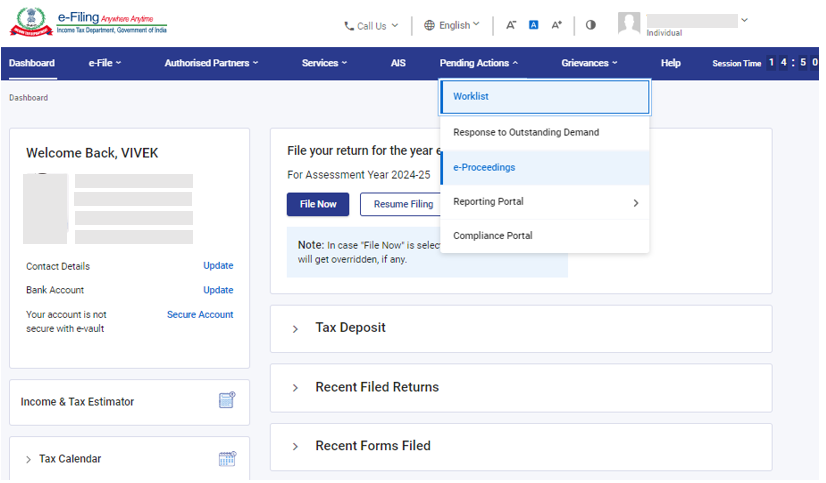
దశ2: మీ డాష్బోర్డ్ పైన,పెండింగ్లో ఉన్న చర్యలు>ఇ-విధానాలు క్లిక్ చేయండి.
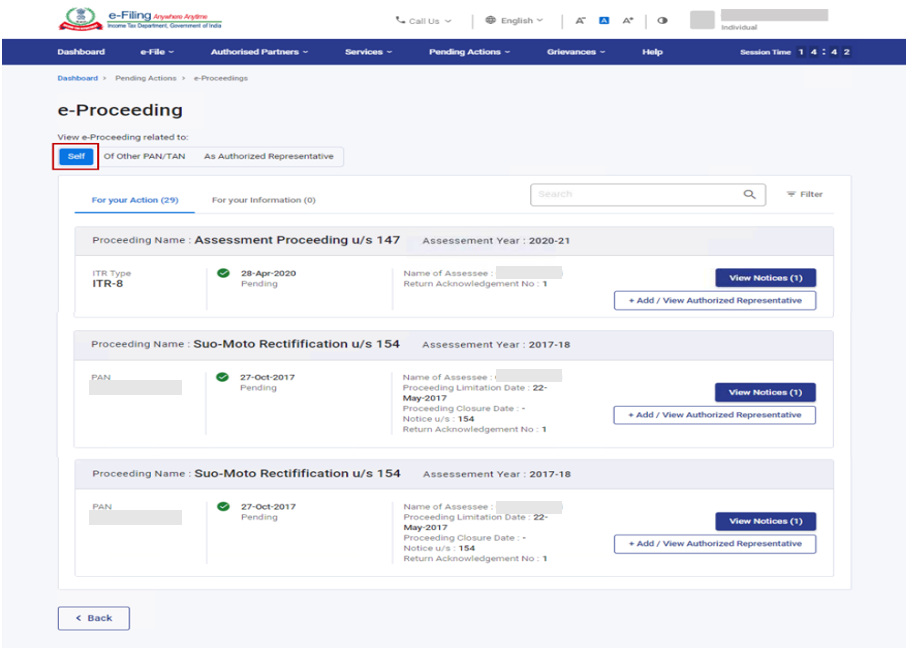
దశ 3:ఇక్కడ ఇ-ప్రొసీడింగ్స్ పేజీలో, స్వీయను క్లిక్ చేయండి.
గమనిక:
- మీరు ఒక అధీకృత ప్రతినిధిగా లాగిన్ అయితే అధీకృత ప్రతినిధిగా క్లిక్ చేయండి, మీరు నోటీసు వివరాలను చూడవచ్చు.
- స్వీయ-PAN/TANకు నోటీసు సెక్షన్ 133(6) లేదా 131 కింద, సమ్మతిలో భాగంగా జారీ చేయబడిన నోటీసుకు మీరు ప్రతిస్పందించవలసి ఉంటే, ఇతర PAN/TANపై క్లిక్ చేయండి.
| సెక్షన్ 139(9) ప్రకారం లోపభూయిష్ట నోటీసు | సెక్షన్ 3.1 చూడండి |
| సెక్షన్ 143(1)(a) ప్రకారం ప్రైమా ఫేసీ సర్దుబాటు | సెక్షన్ 3.2 చూడండి |
| సెక్షన్ 154 ప్రకారం మోటోగా సవరించడం | సెక్షన్ 3.3 చూడండి |
| మదింపు అధికారి లేదా ఏదైనా ఆదాయపు పన్ను అథారిటీ ద్వారా జారీ చేయబడిన నోటీసులు | సెక్షన్ 3.4 చూడండి |
| సమాచారం గురించి వివరణ ఇవ్వమని కోరండి | సెక్షన్ 3.5 చూడండి |
| అధీకృత ప్రతినిధిని జోడించడానికి/విత్డ్రా చేసుకోవడానికి | సెక్షన్ 3.6 చూడండి |
3.1. సెక్షన్ 139(9) ప్రకారం లోపభూయిష్ట నోటీసు చూడటానికి మరియు ప్రతిస్పందన సమర్పించడానికి:
దశ 1:సెక్షన్ 139(9) ప్రకారం లోపభూయిష్ట నోటీసుకు సంబధించి నోటీసును వీక్షించండి క్లిక్ చేయండి మరియు మీరు ఇలా చేయవచ్చు:
| నోటీసును వీక్షించండి, డౌన్లోడ్ చేయండి | దశ 2 మరియు దశ 3లను అనుసరించండి |
| ప్రతిస్పందనను సమర్పించండి | దశ 4 నుండి దశ 7 వరకు అనుసరించండి |
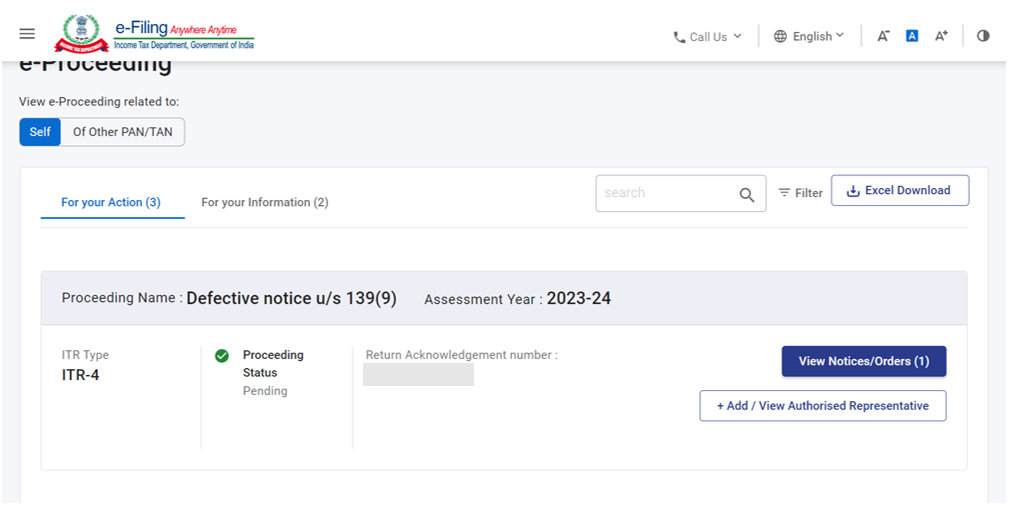
నోటీసు వీక్షించడానికి, డౌన్లోడ్ చేయడానికి
దశ 2: నోటీసు/లేఖ pdf క్లిక్ చేయండి.
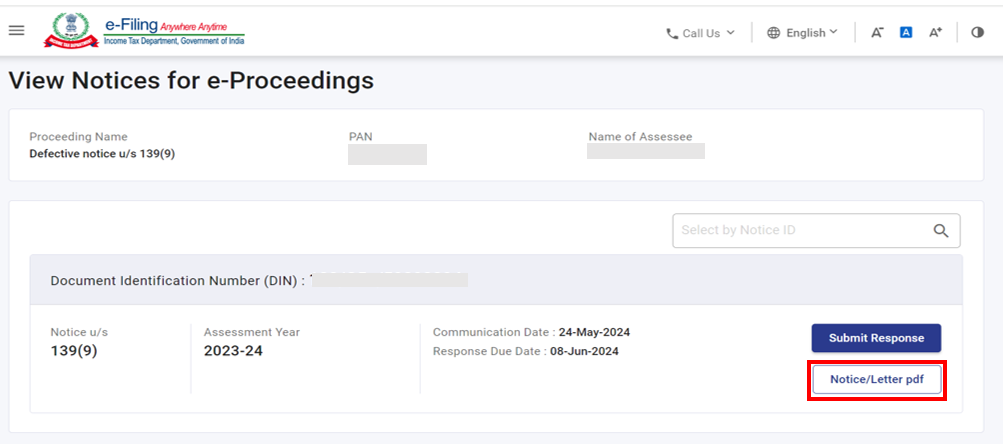
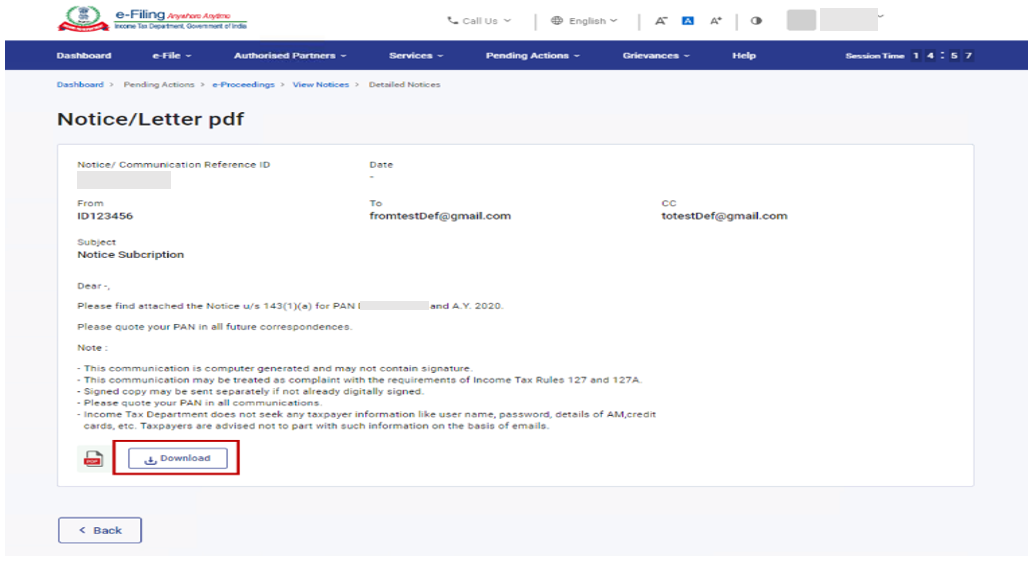
దశ 3: మీరు మీకు జారీ చేయబడిన నోటీసును వీక్షించవచ్చు. మీరు నోటీసును డౌన్లోడ్ చేయాలనుకుంటే, డౌన్లోడ్ క్లిక్ చేయండి.
ప్రతిస్పందనను సమర్పించడానికి
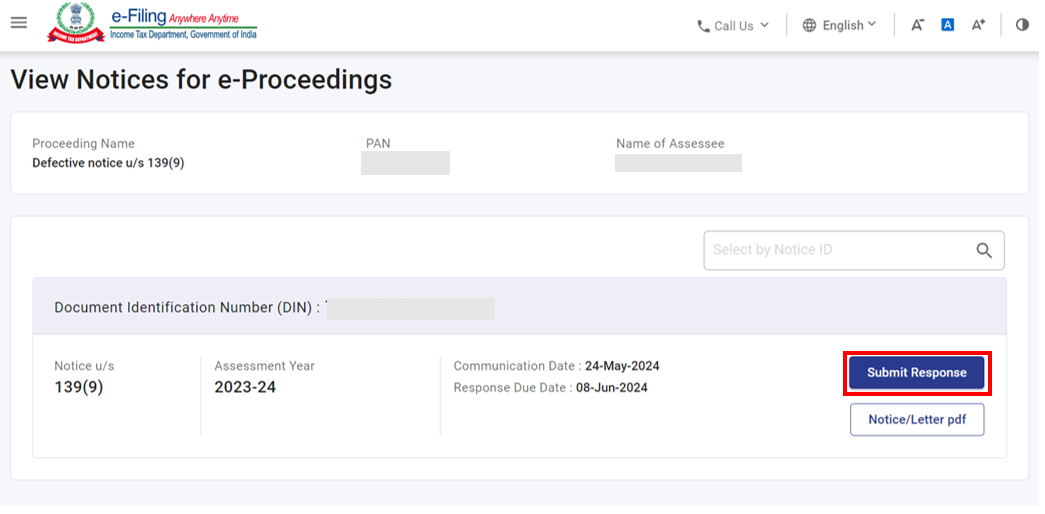
దశ 4 : ప్రతిస్పందన సమర్పించండి క్లిక్ చేయండి.
దశ 5: మీరు అంగీకరిస్తాను లేదా విభేదిస్తానులలో ఏదైనా ఎంపిక చేయవచ్చు.
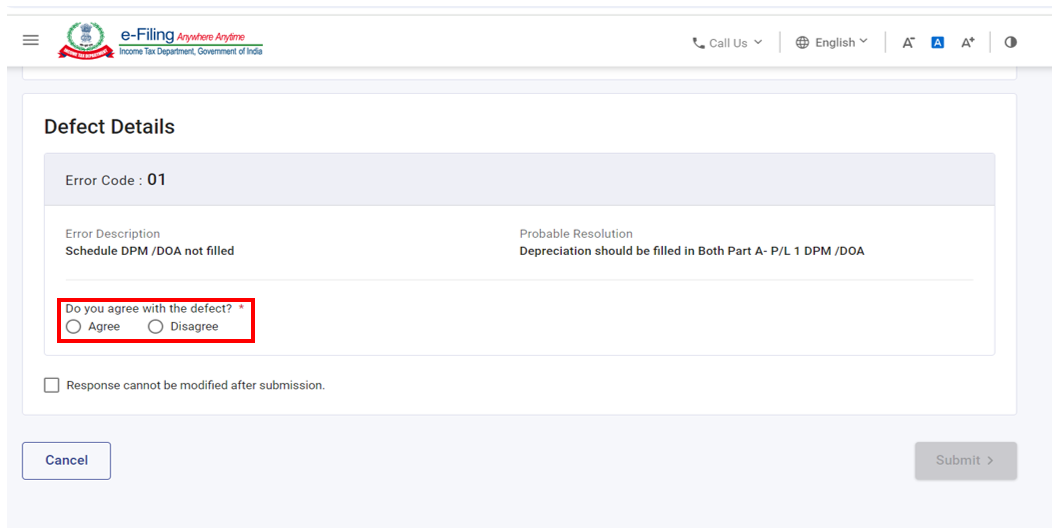
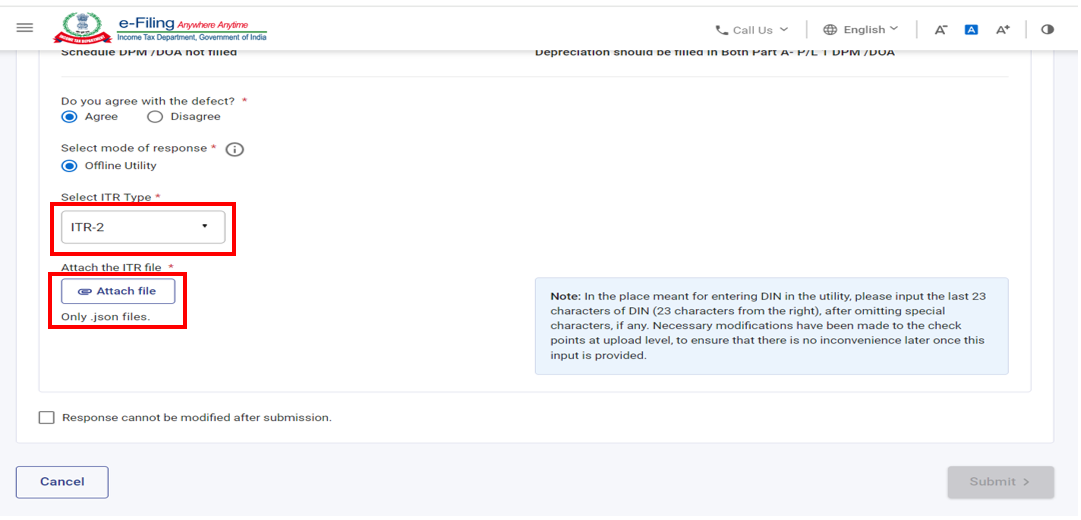
దశ 5a: అంగీకరిస్తాను అని మీరు ఎంపిక చేస్తే, అప్పుడు ప్రతిస్పందన మోడ్ (ఆఫ్లైన్) ఎంచుకోండి, ITR రకాన్ని ఎంచుకుని, వర్తించే విధంగా సరైన JSON ఫైల్ అప్లోడ్ చేయండి మరియు సమర్పించండిని క్లిక్ చేయండి.
దశ 5b: మీరు విభేదిస్తాను అని ఎంపిక చేస్తే, లోపంతో విభేదించడానికి కారణాన్ని వ్రాయండి మరియు సమర్పించండిని క్లిక్ చేయండి.
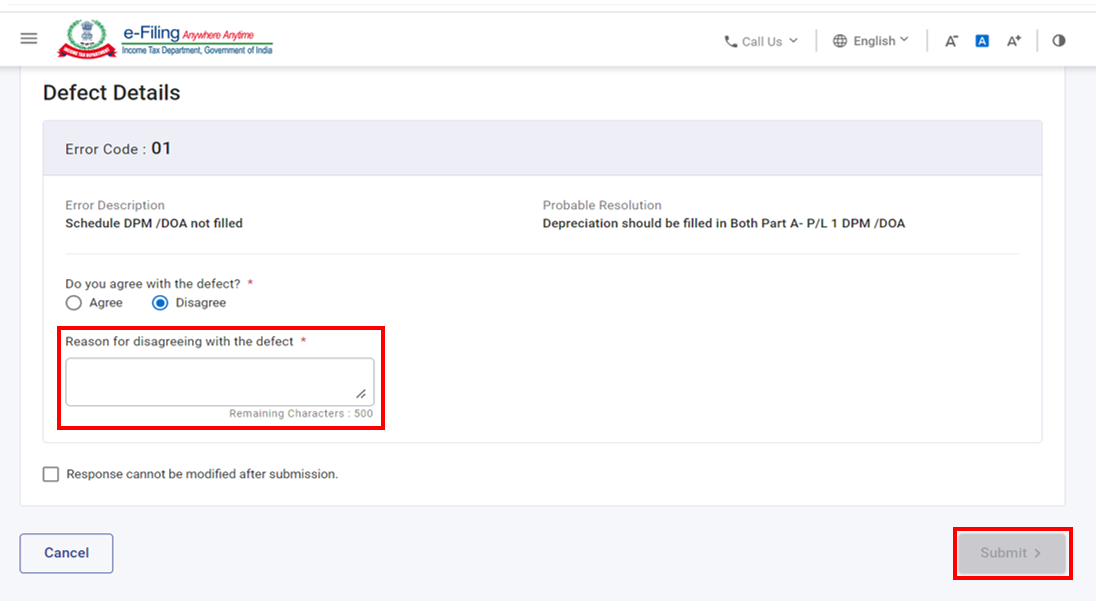
దశ 6: ప్రకటన చెక్బాక్స్ ఎంపిక చేయండి.
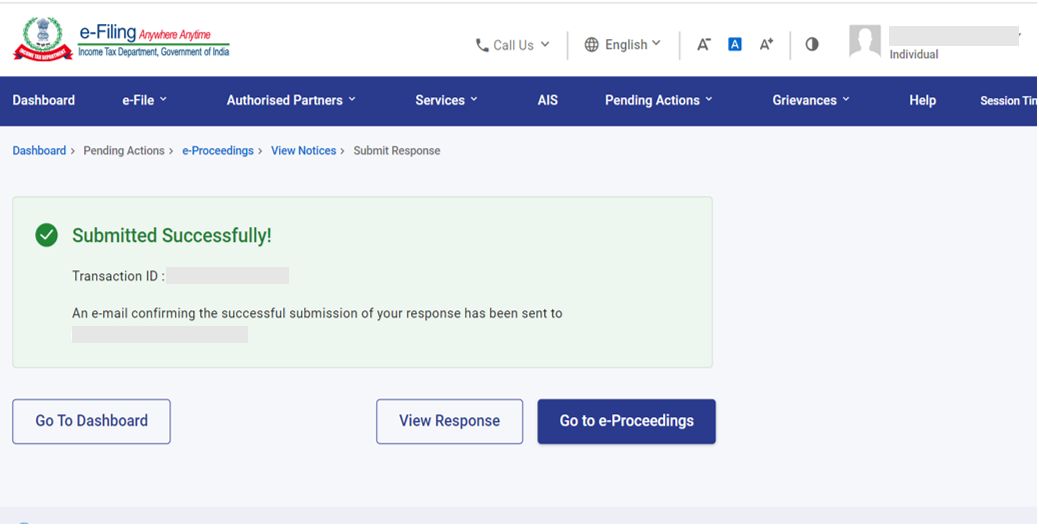
విజయవంతంగా సమర్పించిన తర్వాత, లావాదేవీ గుర్తింపు IDతో పాటు విజయవంతమైనది అనే సందేశం ప్రదర్శించబడుతుంది. భవిష్యత్ సూచన కోసం లావాదేవీ గుర్తింపు ID దయచేసి నోట్ చేసుకోండి. ఇ-ఫైలింగ్ పోర్టల్లో రిజిస్టర్ చేసిన మీ ఇమెయిల్ IDకి మీరు నిర్ధారణ సందేశాన్ని కూడా అందుకుంటారు.
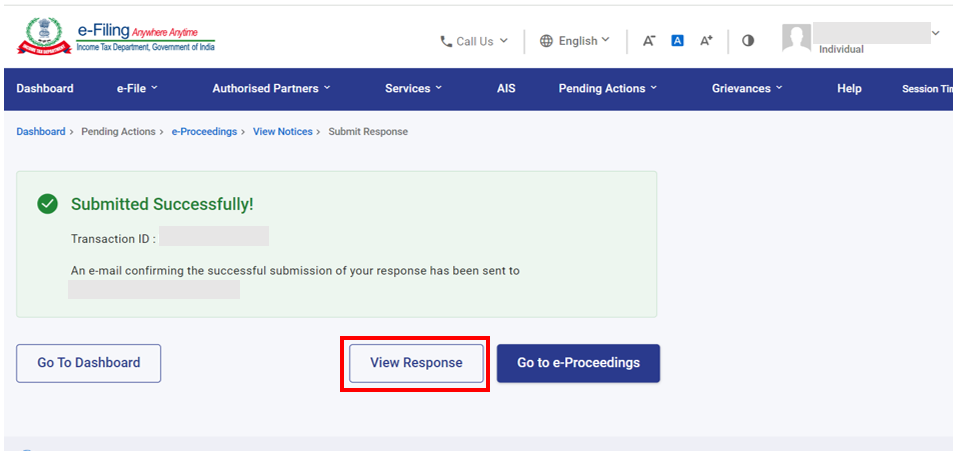
దశ 7: మీరు సమర్పించిన ప్రతిస్పందన చూడాలనుకుంటే, విజయవంతమైన సమర్పణ పేజీలోని ప్రతిస్పందనను చూడండి పై క్లిక్ చేయండి. అందించబడిన నోటీసులు, ప్రతిస్పందన /వ్యాఖ్యల వివరాలను మీరు చూడవచ్చు.
3.2 సెక్షన్ 143(1)(a) ప్రకారం ప్రైమా ఫేసీ సర్దుబాటును చూడటానికి మరియు దానికి మీ ప్రతిస్పందన సమర్పించడానికి
దశ 1: సెక్షన్ 245 ప్రకారం సర్దుబాటుకు సంబంధించిన నోటీసును వీక్షించండి పై క్లిక్ చేయండి మరియు మీరు ఇలా చేయవచ్చు:
| నోటీసును వీక్షించండి, డౌన్లోడ్ చేయండి | దశ 2 మరియు దశ 3లను అనుసరించండి |
| ప్రతిస్పందనను సమర్పించండి | దశ 4 నుండి దశ 11 వరకు అనుసరించండి |
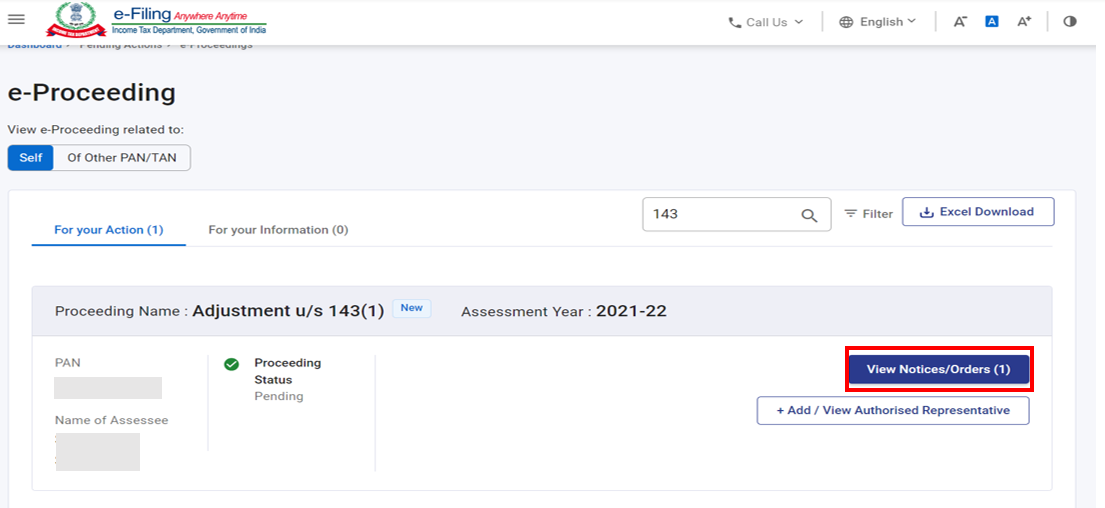
దశ 2: నోటీసు/లేఖ pdf క్లిక్ చేయండి
దశ 3: మీరు మీకు జారీ చేయబడిన నోటీసును వీక్షించవచ్చు. మీరు నోటీసును డౌన్లోడ్ చేయాలనుకుంటే, డౌన్లోడ్ క్లిక్ చేయండి.
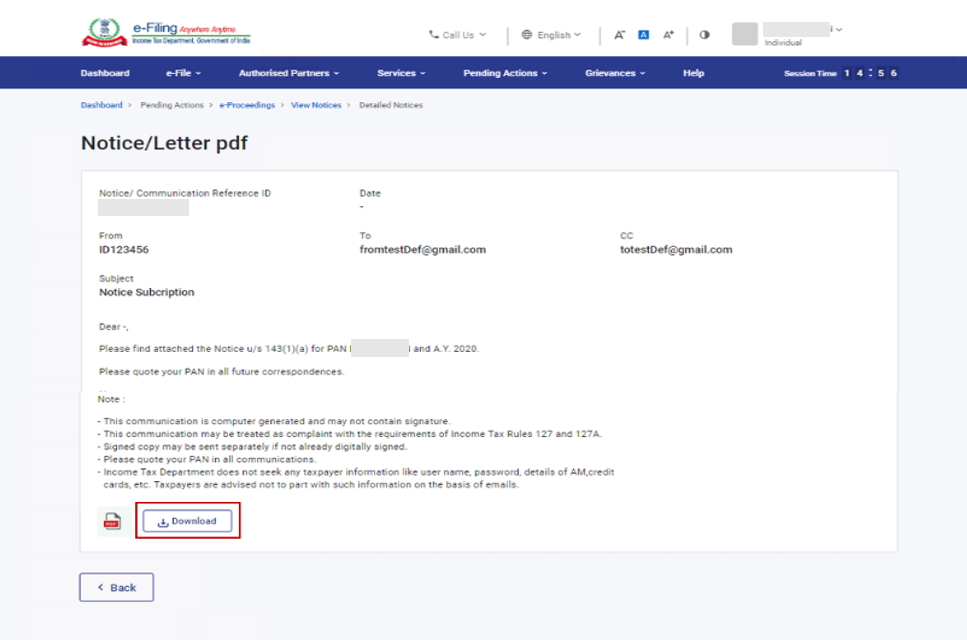
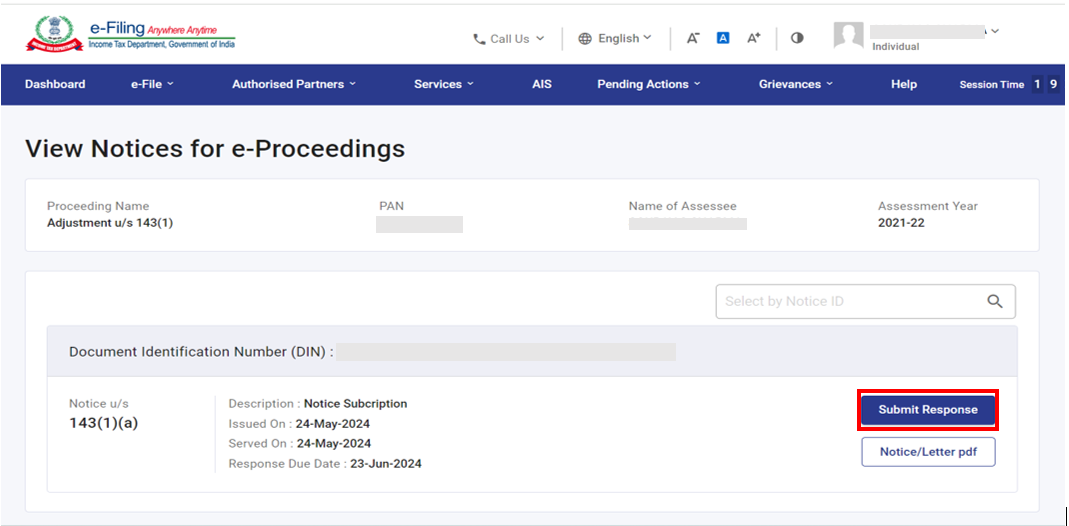
ప్రతిస్పందనను సమర్పించడానికి
దశ 4: ప్రతిస్పందన సమర్పించండిపై క్లిక్ చేయండి.
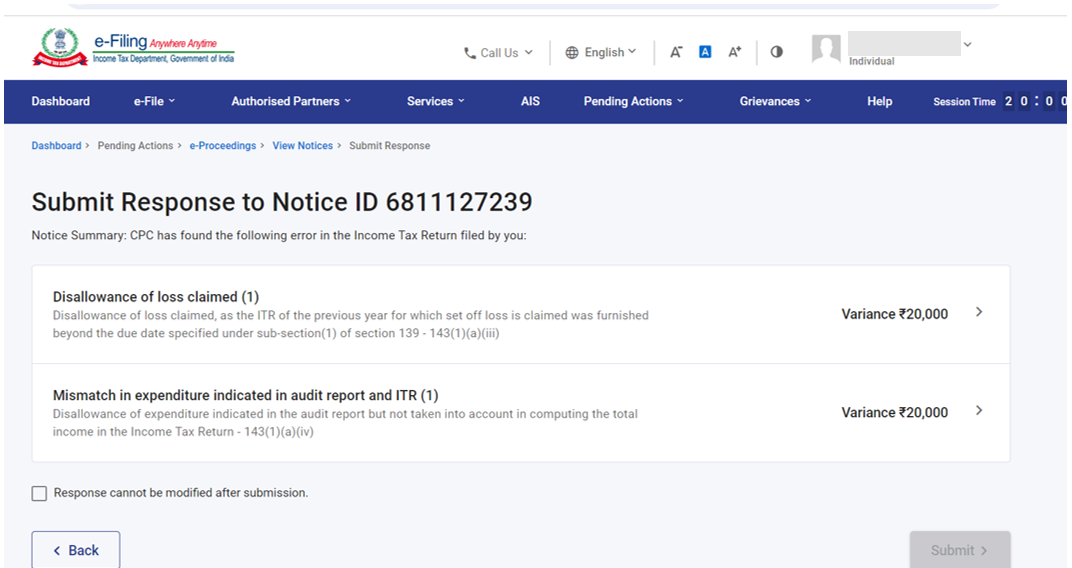
దశ 5: : మీరు దాఖలు చేసిన ITRలో CPC ద్వారా కనుగొనబడిన ప్రైమా ఫేసీ సర్దుబాట్ల వివరాలను మీరు చూడవచ్చు. ప్రతిస్పందనలను అందించడానికి ప్రతి వైవిధ్యంపై క్లిక్ చేయండి.
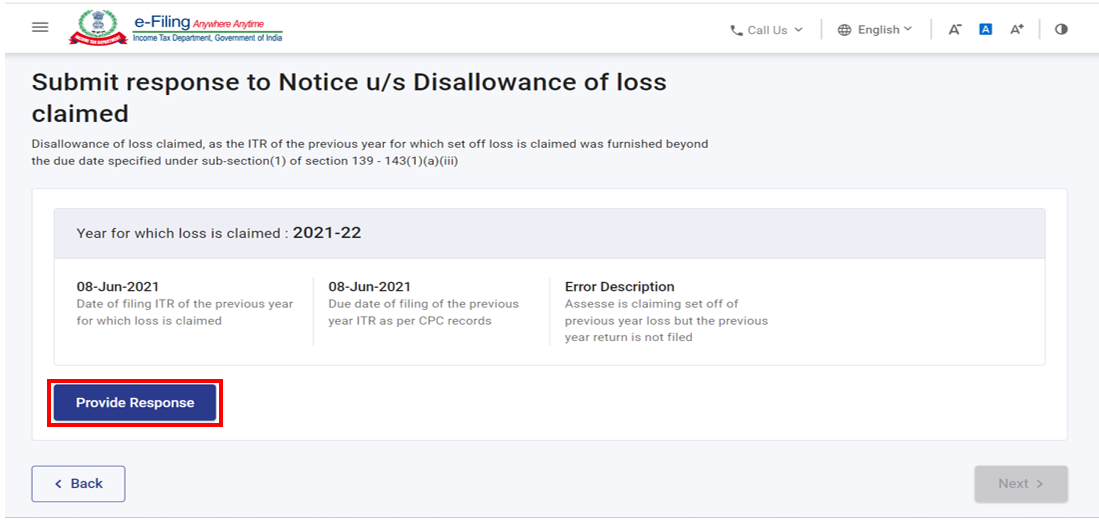
దశ 6: వైవిధ్యంపై క్లిక్ చేయడం ద్వారా, వైవిధ్యం యొక్క వివరాలు ప్రదర్శించబడతాయి. నిర్దిష్ట వైవిధ్యం కోసం ప్రతిస్పందనను అందించడానికి, ప్రతిస్పందనను అందించండిపై క్లిక్ చేయండి.
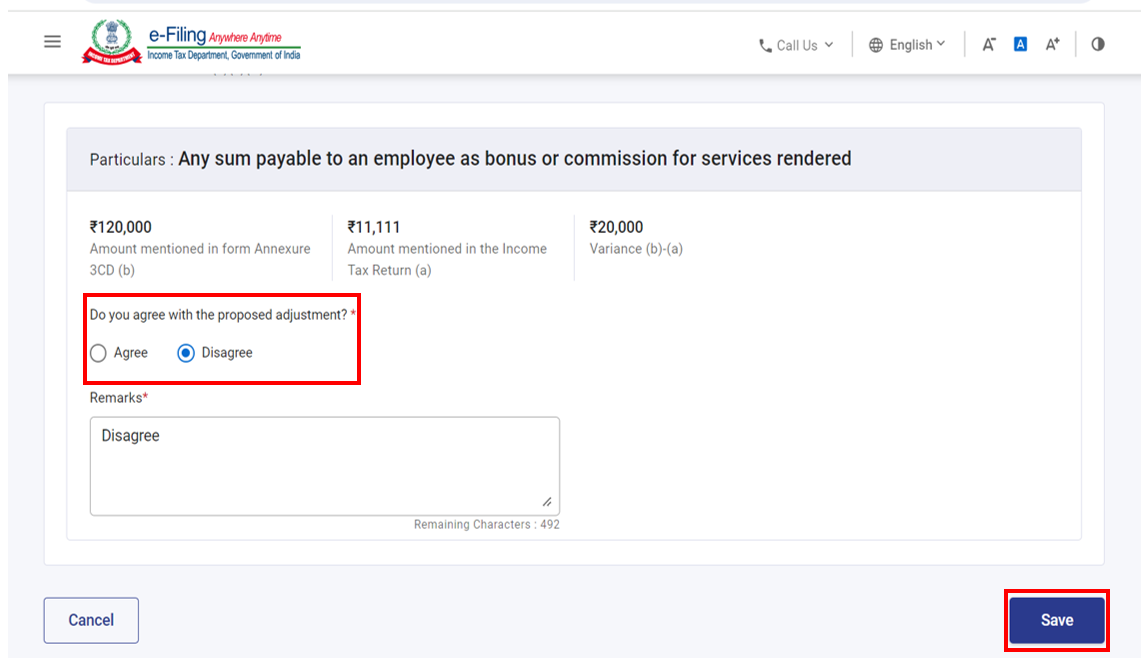
దశ 7: ప్రతిపాదిత సర్దుబాటు కోసం అంగీకరిస్తాను లేదా విభేదిస్తాను ఎంచుకోండి మరియు ప్రతి ప్రైమా ఫేసీ సర్దుబాటుకు ప్రతిస్పందించిన తర్వాత సేవ్ క్లిక్ చేయండి.
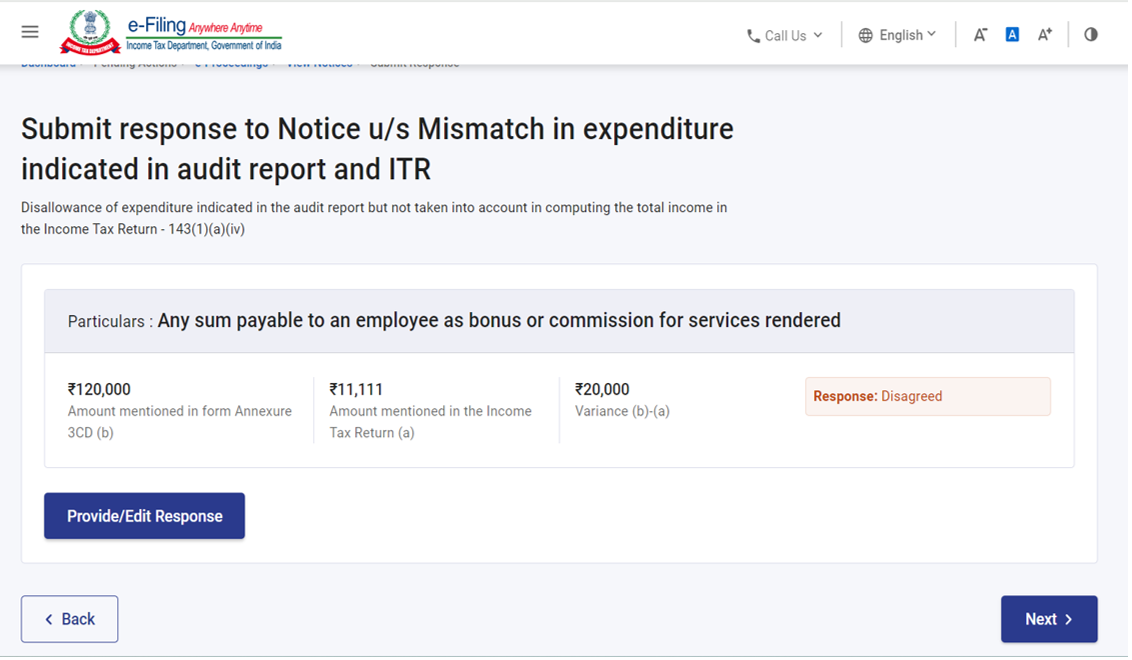
దశ 8:అన్ని ప్రతిస్పందనలు అందించబడిన తర్వాత, బ్యాక్ క్లిక్ చేయండి.
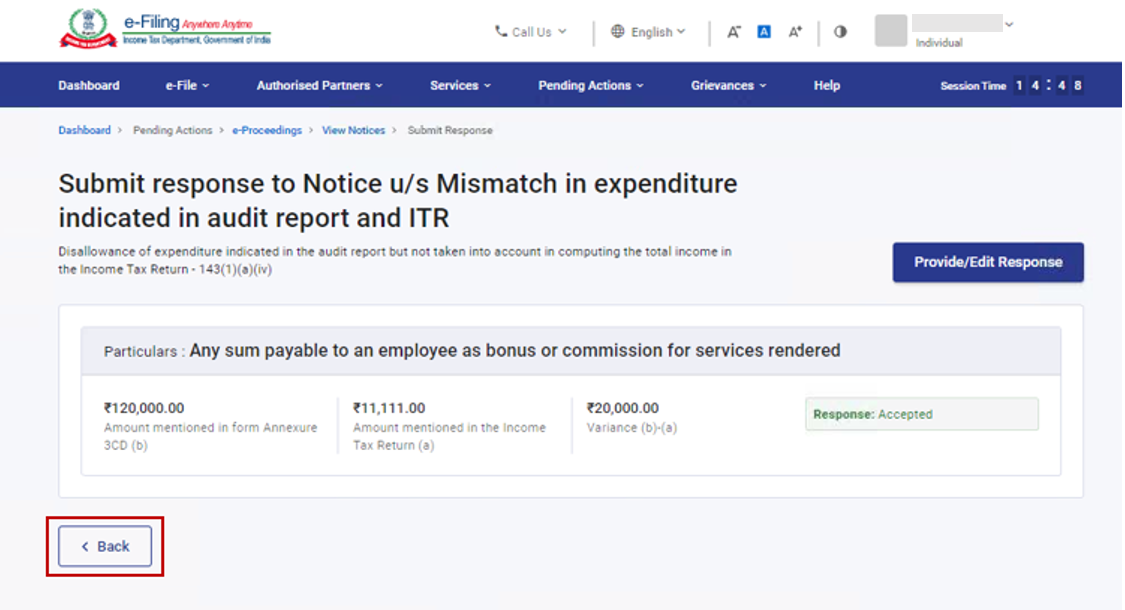
దశ 9:బ్యాక్ క్లిక్ చేసిన తర్వాత, మీరు దాఖలు చేసిన ITRలో CPC ద్వారా కనుగొనబడిన ప్రైమా ఫేసీ సర్దుబాటు వివరాలకు తిరిగి మీరు తీసుకెళ్లబడతారు. ప్రతి వైవిధ్యానికి ప్రతిస్పందించిన తర్వాత, డిక్లరేషన్ చెక్బాక్స్ ఎంచుకోండి మరియు సమర్పించండిపై క్లిక్ చేయండి
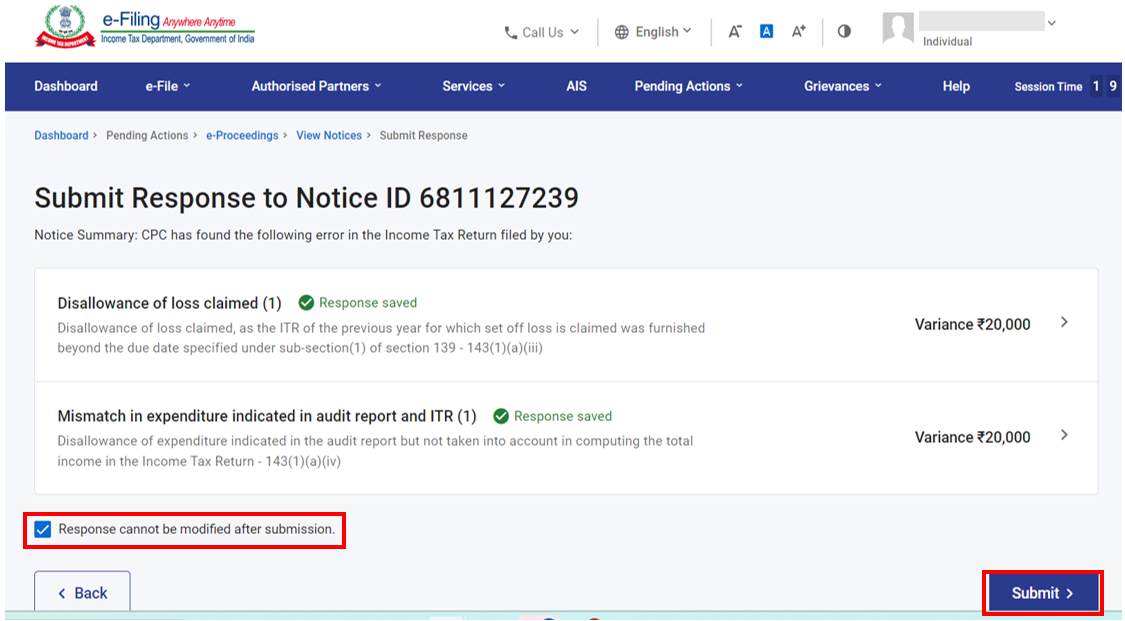
దశ 10: విజయవంతమైన సమర్పణపై, లావాదేవీ గుర్తింపు IDతో పాటు సమర్పణ విజయవంతమైనట్లు సందేశం ప్రదర్శించబడుతుంది. భవిష్యత్ ఉపయోగం కోసం లావాదేవీ గుర్తింపు IDని నోట్ చేసుకోండి. ఇ-ఫైలింగ్ పోర్టల్లో రిజిస్టర్ చేసిన మీ ఇమెయిల్ IDకి మీరు నిర్ధారణ సందేశాన్ని కూడా అందుకుంటారు.
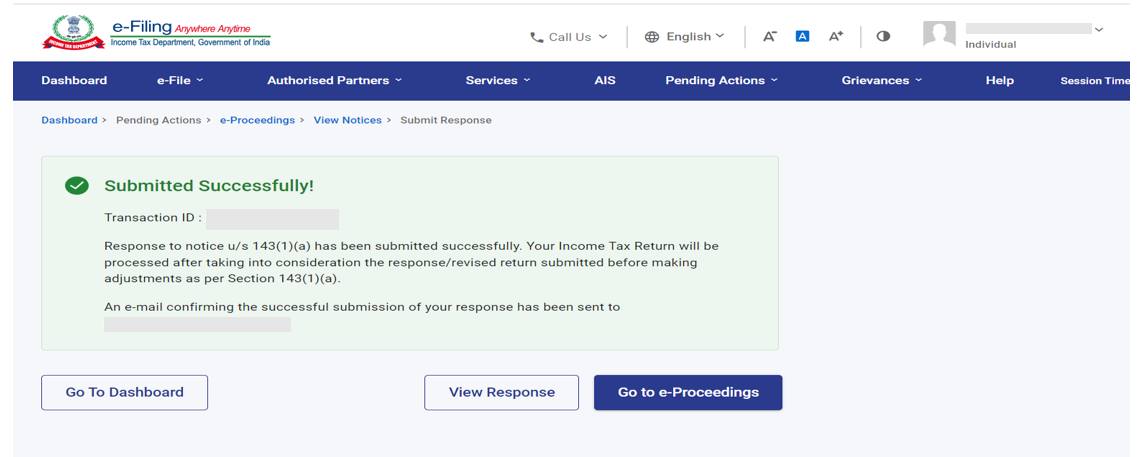
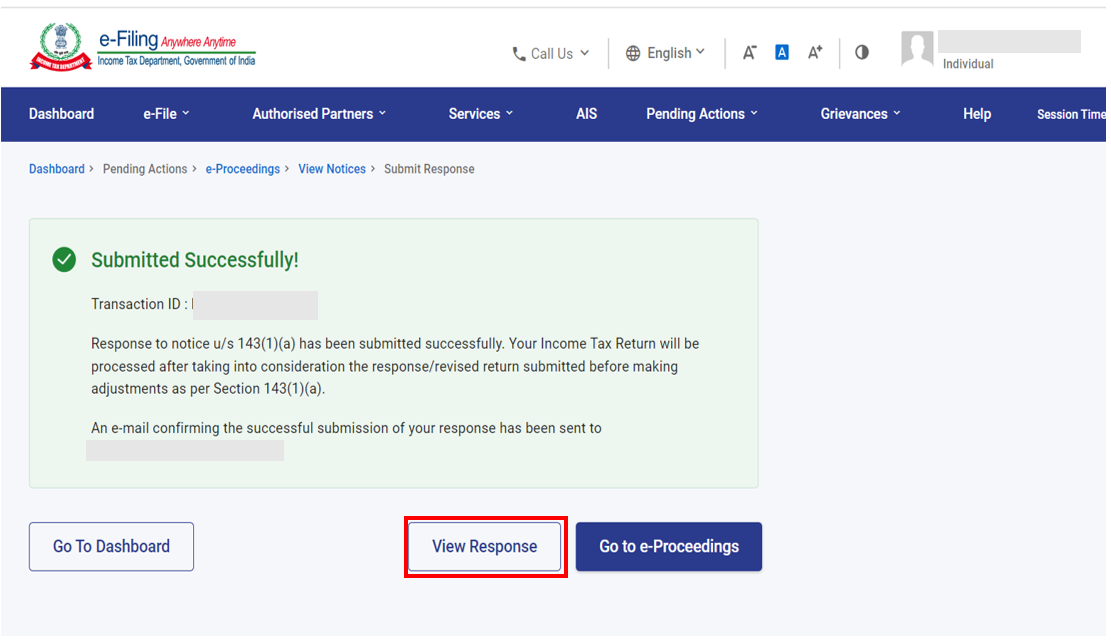
దశ 11: మీరు సమర్పించిన ప్రతిస్పందనను చూడాలనుకుంటే, విజయవంతమైన సమర్పణ పేజీలో ప్రతిస్పందనను వీక్షించండిపై క్లిక్ చేయండి. అందించబడిన నోటీసులు, ప్రతిస్పందన /వ్యాఖ్యల వివరాలను మీరు చూడవచ్చు.
3.3.సెక్షన్ 154(a) ప్రకారం సు-మోటో సరిదిద్దుటను చూడటానికి మరియు ప్రతిస్పందనను సమర్పించడానికి
దశ 1: సెక్షన్ 143(1)(a) ప్రకారం సర్ధుబాటుకి సంబంధించిన నోటీసు వీక్షించండిపై క్లిక్ చేయండి మరియు మీరు ఇలా చేయవచ్చు:
| నోటీసును వీక్షించండి, డౌన్లోడ్ చేయండి | దశ 2 మరియు దశ 3లను అనుసరించండి |
| ప్రతిస్పందనను సమర్పించండి | దశ 4 నుండి దశ 7 వరకు అనుసరించండి |
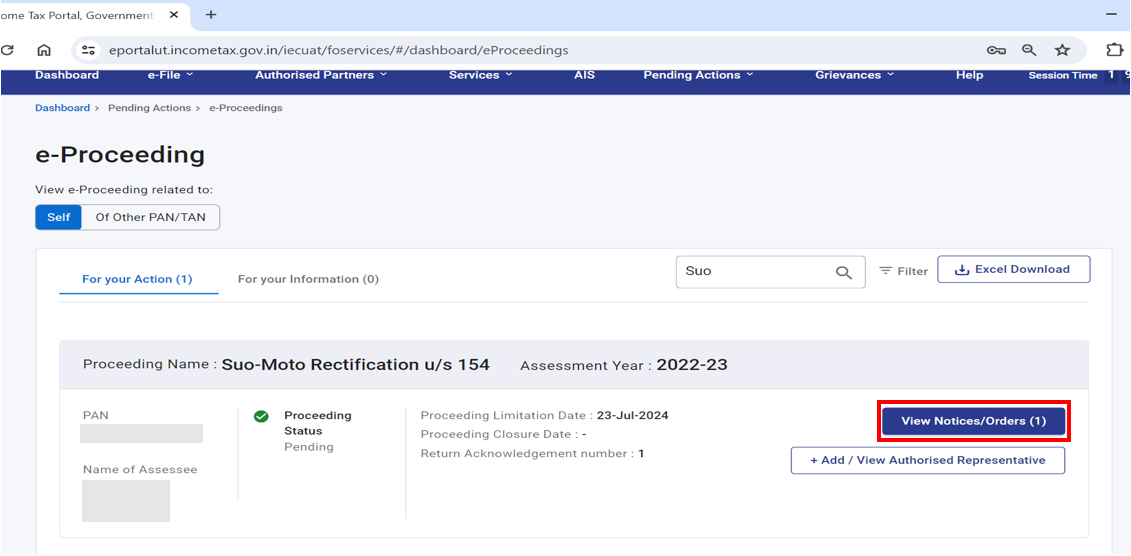
దశ2:నోటీసు/లేఖ pdf క్లిక్ చేయండి
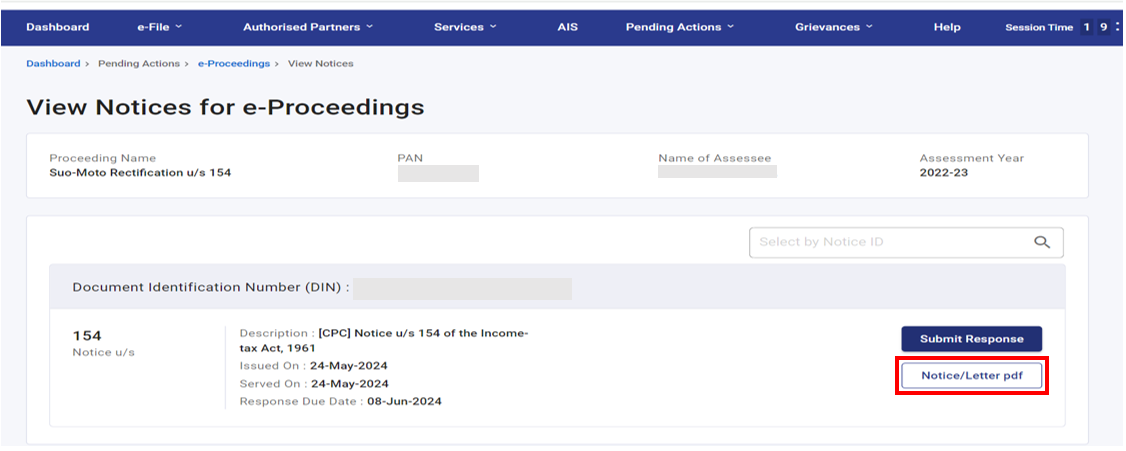
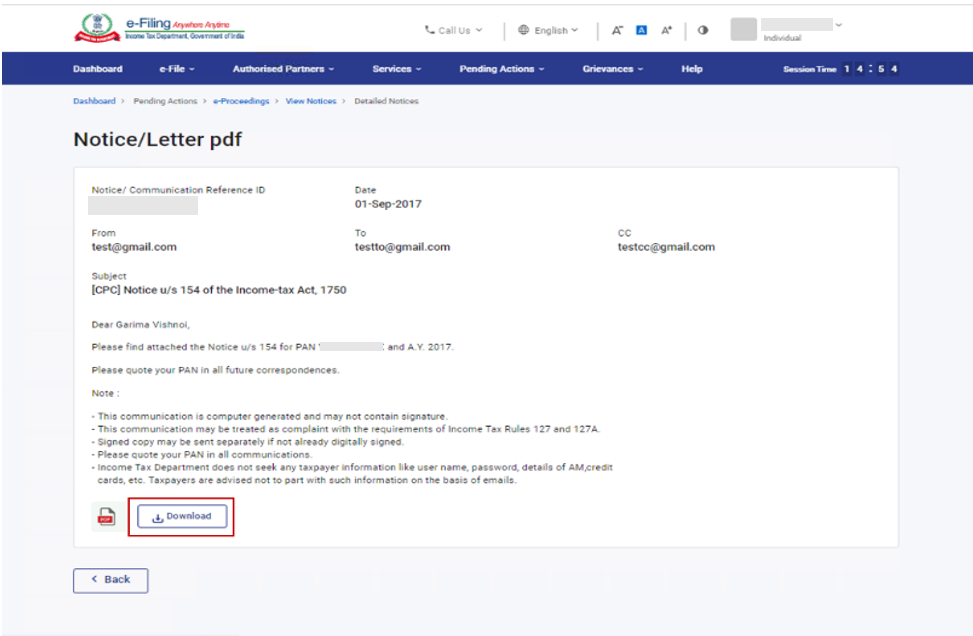
దశ 3: మీరు మీకు జారీ చేయబడిన నోటీసును వీక్షించవచ్చు. మీరు నోటీసును డౌన్లోడ్ చేయాలనుకుంటే, డౌన్లోడ్ పై క్లిక్ చేయండి
ప్రతిస్పందనను సమర్పించడానికి
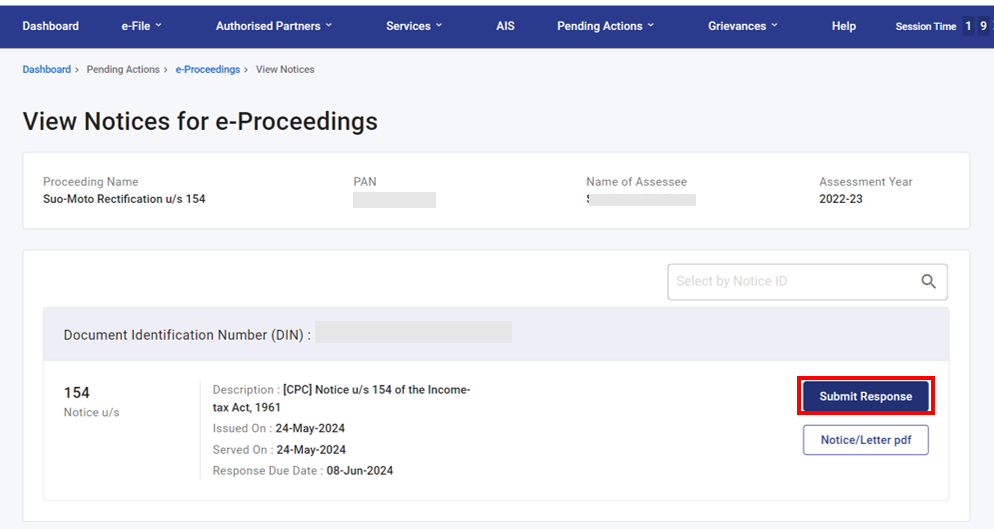
దశ 4: ప్రతిస్పందన సమర్పించండి పై క్లిక్ చేయండి.
దశ 5: సరిదిద్దడానికి ప్రతిపాదించిన తప్పుల వివరాలు ప్రదర్శించబడతాయి. సరిదిద్దడానికి ప్రతిపాదించబడిన ప్రతి తప్పుకు ప్రతిస్పందనను ఎంచుకోండి. మీరు అంగీకరిస్తాను మరియు సరిదిద్దుటను కొనసాగిస్తాను అని లేదా విభేదిస్తాను మరియు సరిదిద్దడానికి అభ్యంతరం ఉంది అని చెప్పవచ్చు.
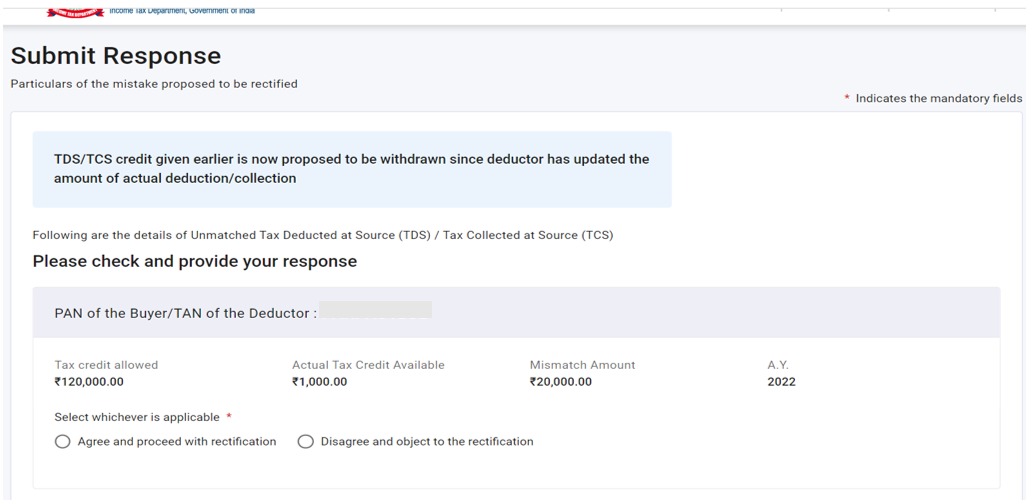
దశ 5a: మీరు ప్రతిపాదించబడిన దిద్దుబాటును అంగీకరిస్తే, అంగీకరిస్తాను అని ఎంచుకోండి మరియు సరిదిద్దడం కొనసాగించండి అలాగే కొనసాగించు పై క్లిక్ చేయండి.
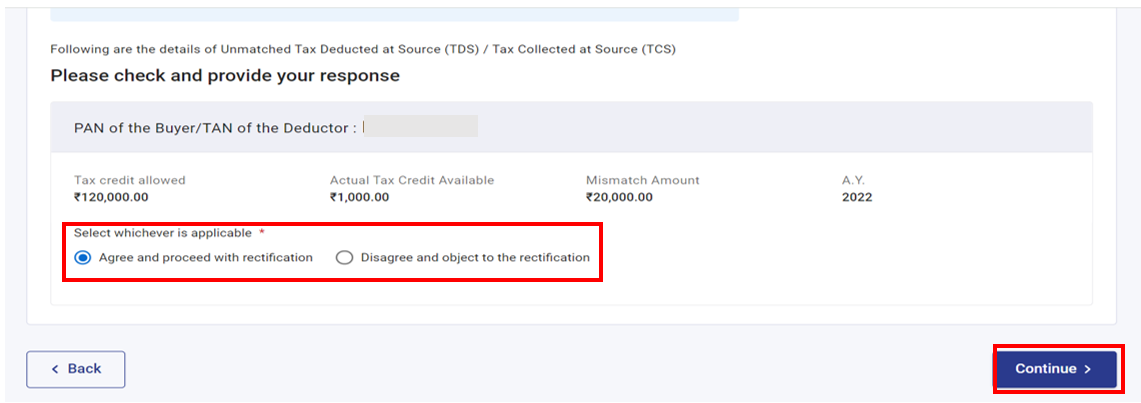
దశ 5b: మీరు ప్రతిపాదిత దిద్దుబాటుతో విభేదిస్తే, విభేదిస్తాను అని ఎంచుకోండి మరియు సరిదిద్దుటకు అభ్యంతరం తెలపండి, డ్రాప్డౌన్ నుండి కారణాన్ని ఎంచుకుని కొనసాగించు పై క్లిక్ చేయండి.
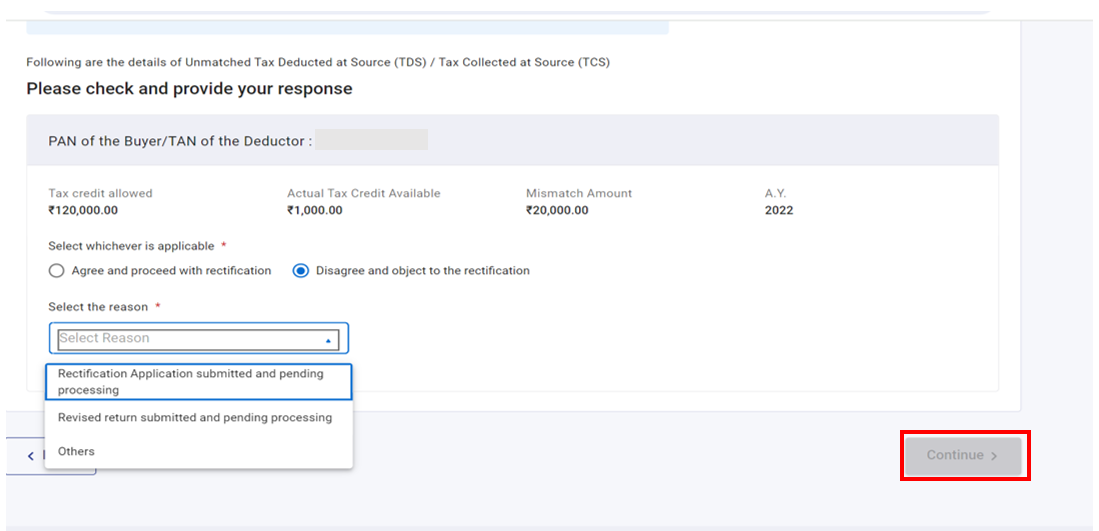
దశ 6: డిక్లరేషన్ చెక్బాక్స్ ఎంచుకోండి.
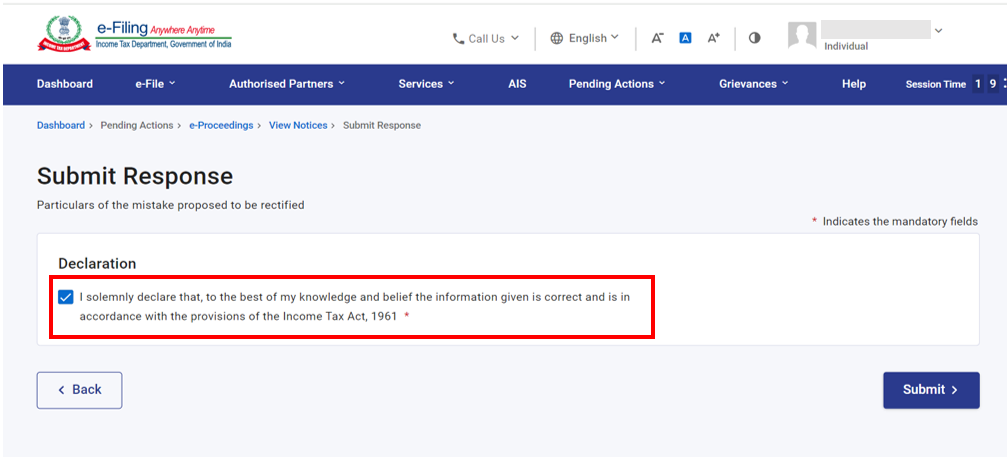
విజయవంతమైన సమర్పణపై, లావాదేవీ గుర్తింపు IDతో పాటు విజయవంతమైనది అనే సందేశం ప్రదర్శించబడుతుంది. భవిష్యత్ ఉపయోగం కోసం లావాదేవీ గుర్తింపు IDని నోట్ చేసుకోండి. ఇ-ఫైలింగ్ పోర్టల్లో రిజిస్టర్ చేసిన మీ ఇమెయిల్ IDకి మీరు నిర్ధారణ సందేశాన్ని కూడా అందుకుంటారు.
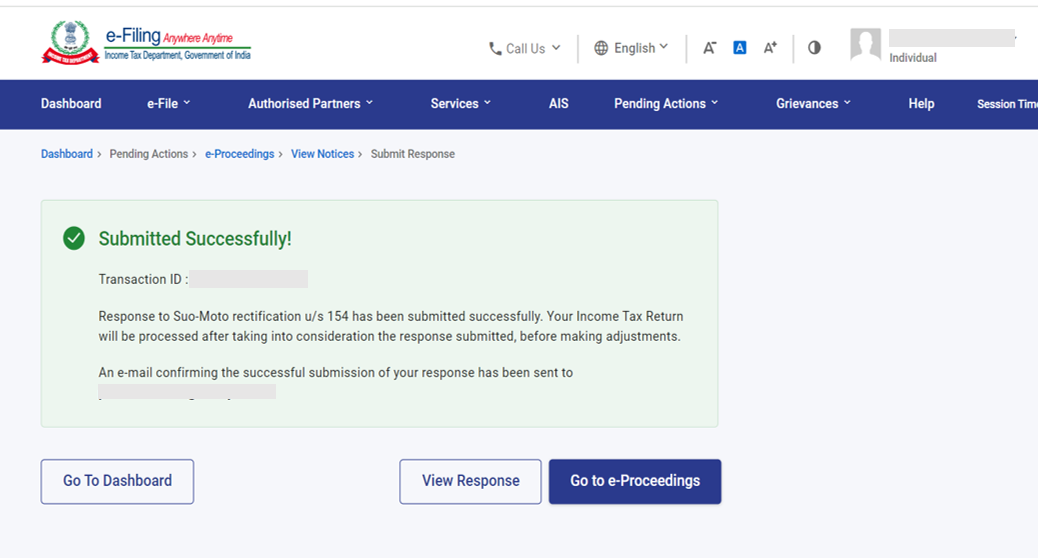
దశ 7: మీరు సమర్పించిన ప్రతిస్పందనను చూడాలనుకుంటే, విజయవంతమైన సమర్పణ పేజీలో ప్రతిస్పందనను వీక్షించండి పై క్లిక్ చేయండి. అందించబడిన నోటీసులు, ప్రతిస్పందన /వ్యాఖ్యల వివరాలను మీరు చూడవచ్చు.
3.4. ప్రతిస్పందన చూడటానికి/సమర్పించడానికి లేదా మదింపు అధికారి లేదా ఏదైనా ఇతర ఆదాయపు పన్ను అథారిటీ (ఇతర PAN/TANకి సంబంధించిన సమ్మతిలో భాగంగా ప్రతిస్పందించడంతో సహా) జారీ చేసిన నోటీసుకు ప్రతిస్పందన గడువు తేదీని వాయిదా వేయమని కోరడానికి
దశ 1: ఆదాయపు పన్ను అధికారి జారీ చేసిన నోటీసుకు సంబంధించిన నోటీసు చూడండిపై క్లిక్ చేయండి మరియు మీరు ఇలా చేయవచ్చు:
| నోటీసును వీక్షించండి, డౌన్లోడ్ చేయండి | దశ 2 మరియు దశ 3లను అనుసరించండి |
| ప్రతిస్పందనను సమర్పించండి | దశ 4 నుండి దశ 10 వరకు అనుసరించండి |
| ఇతర PAN / TAN - సమ్మతిలో భాగంగా ప్రతిస్పందించండి | దశ 4 నుండి దశ 10 వరకు అనుసరించండి |
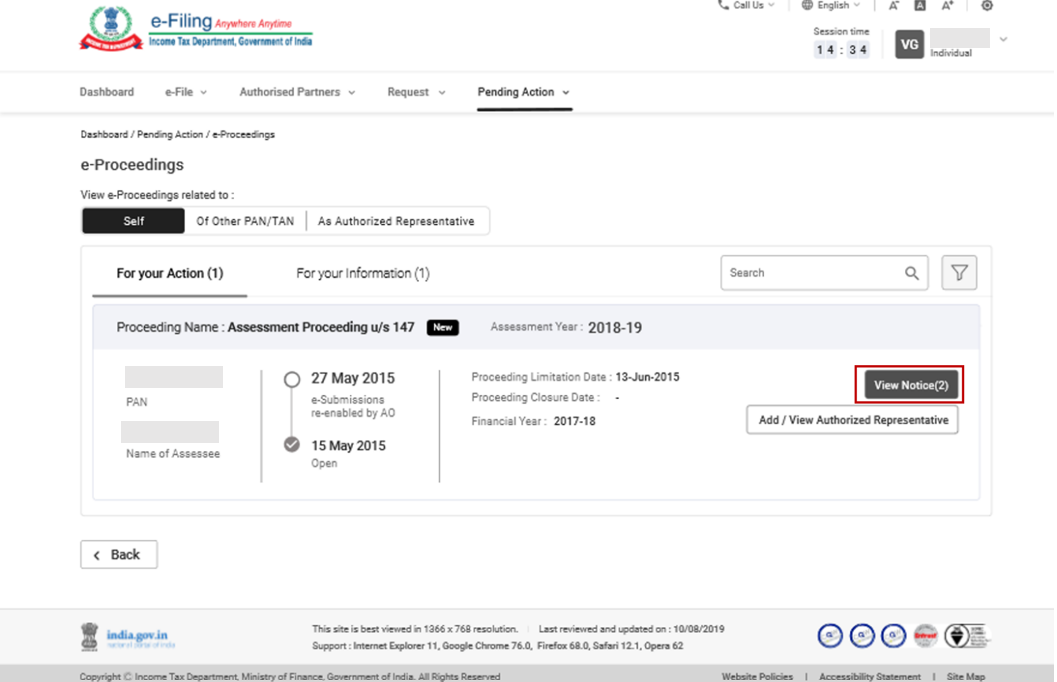
దశ 2: నోటీసు/లేఖ pdf క్లిక్ చేయండి
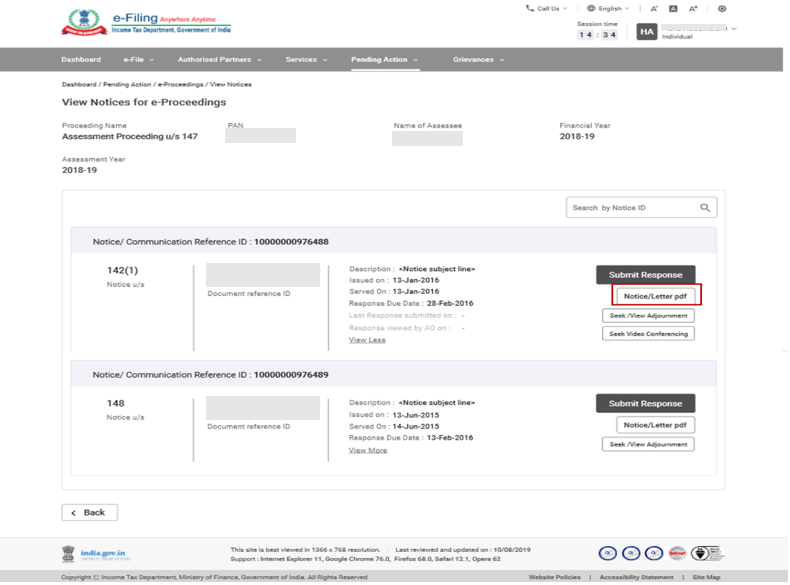
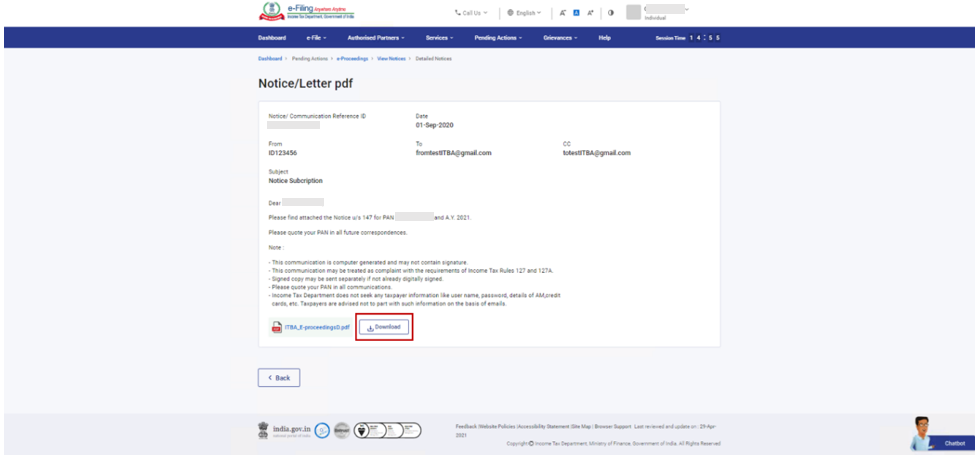
దశ 3: మీకు జారీ చేయబడిన నోటీసును మీరు చూడవచ్చు. మీరు నోటీసును డౌన్లోడ్ చేయాలనుకుంటే, డౌన్లోడ్ పై క్లిక్ చేయండి
ప్రతిస్పందనను సమర్పించడానికి
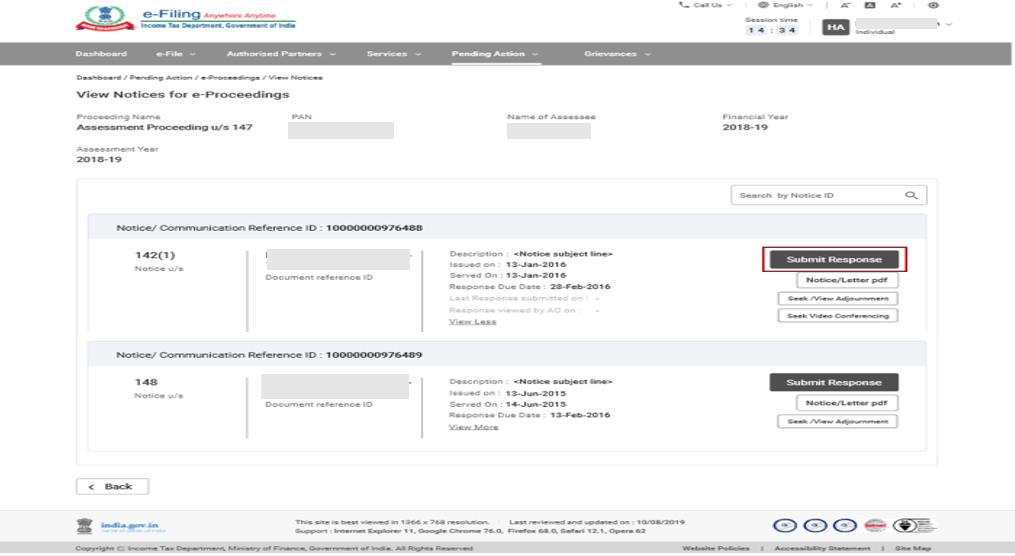
దశ 4: ప్రతిస్పందన సమర్పించండిపై క్లిక్ చేయండి.
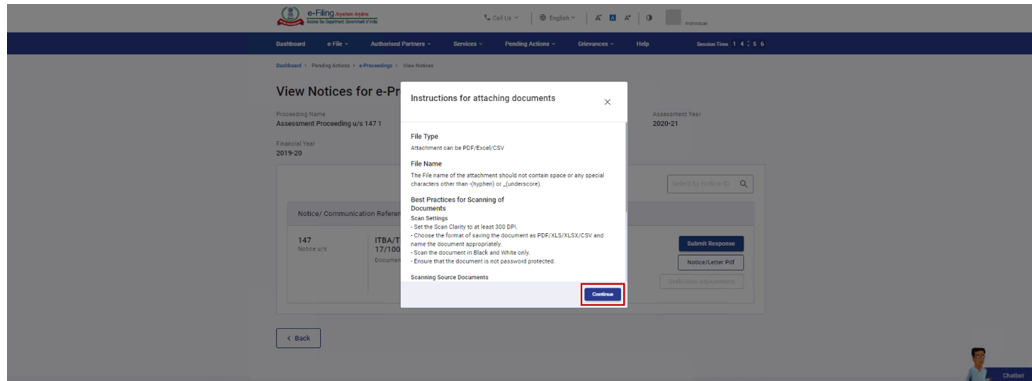
దశ 5: పత్రాలను జత చేయడానికి సూచనలను చదవండి మరియు కొనసాగించుపై క్లిక్ చేయండి.
గమనిక: మీరు ITR సమర్పించాల్సిన నోటీసుకు ప్రతిస్పందిస్తున్నట్లయితే, ITR దాఖలు చేయడం కోసం ఒక సందేశం ప్రదర్శించబడుతుంది. కొనసాగించండి క్లిక్ చేయండి మరియు డ్రాప్డౌన్ నుండి ITR రకం ఎంచుకుని, కొనసాగించుపై క్లిక్ చేయండి.
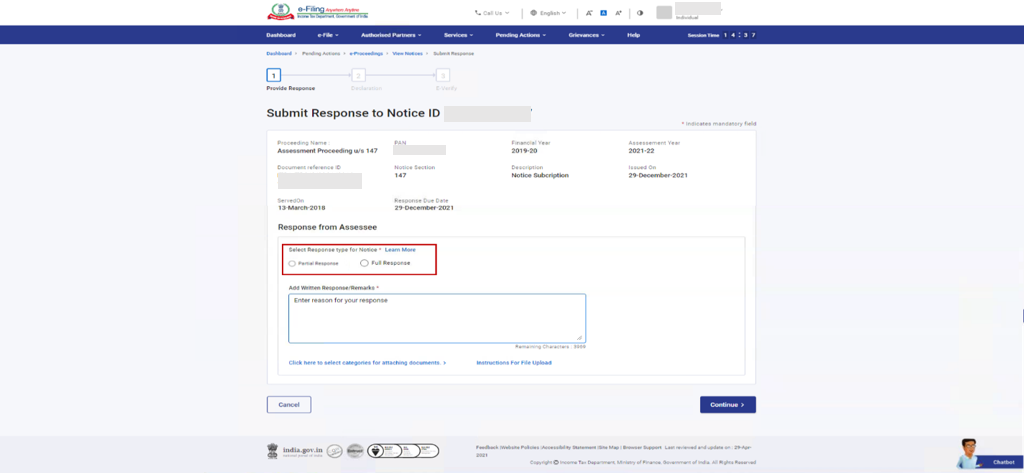
దశ 6:మీరు పాక్షిక ప్రతిస్పందనను (మీరు ఒకటి కంటే ఎక్కువ సమర్పణలలో ప్రతిస్పందనను సమర్పించాలనుకుంటే లేదా కేటగిరీల సంఖ్య 10 దాటితే) లేదా పూర్తి ప్రతిస్పందనను (మీరు ఒకే సమర్పణలో ప్రతిస్పందనను సమర్పించాలనుకుంటే లేదా కేటగిరీల సంఖ్య 10 కంటే తక్కువ ఉంటే) ఎంచుకోవచ్చు.
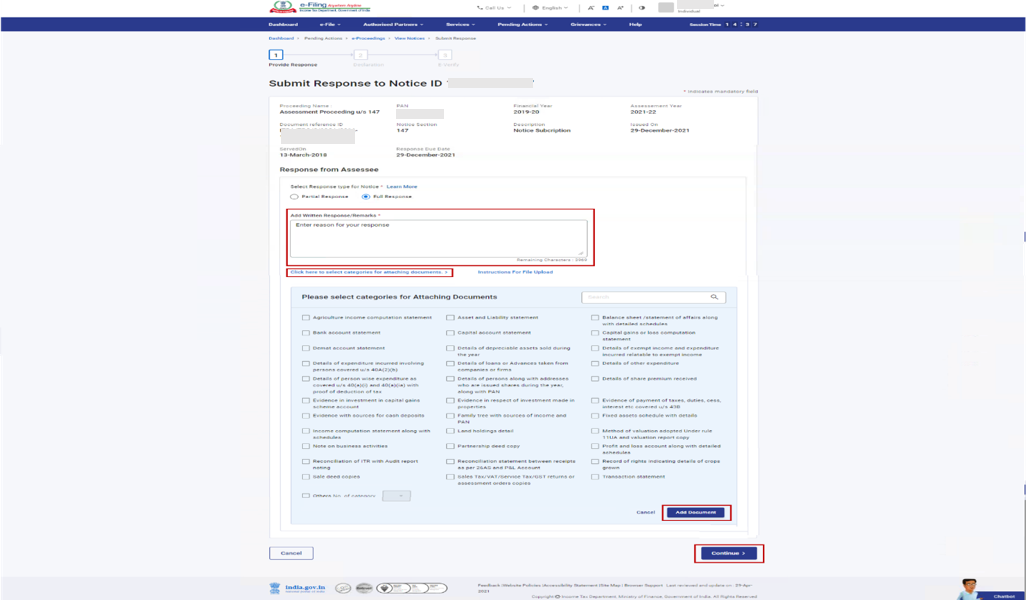
దశ 7: వ్రాతపూర్వక ప్రతిస్పందన/వ్యాఖ్యలను జోడించు (4000 అక్షరాలు వరకు) నమోదు చేయండి, పత్రాలను జత చేయడానికి కేటగిరీలను ఎంచుకుని, అవసరమైన అటాచ్మెంట్ను అప్లోడ్ చేయడానికి డాక్యుమెంట్ జతచేయండిపై క్లిక్ చేయండి. కొనసాగించండి పై క్లిక్ చేయండి.
గమనిక:
- మీరు ఎంచుకున్న ప్రతి కేటగిరీ కోసం అవసరమైన పత్రాన్ని మీరు జతచేయవలసి ఉంటుంది.
- ఒక అటాచ్మెంట్ పరిమాణం గరిష్టంగా 5 MB ఉండాలి.
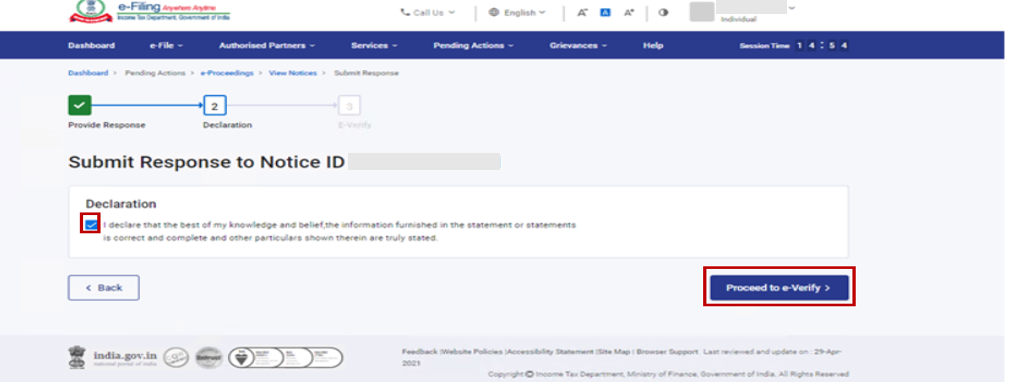
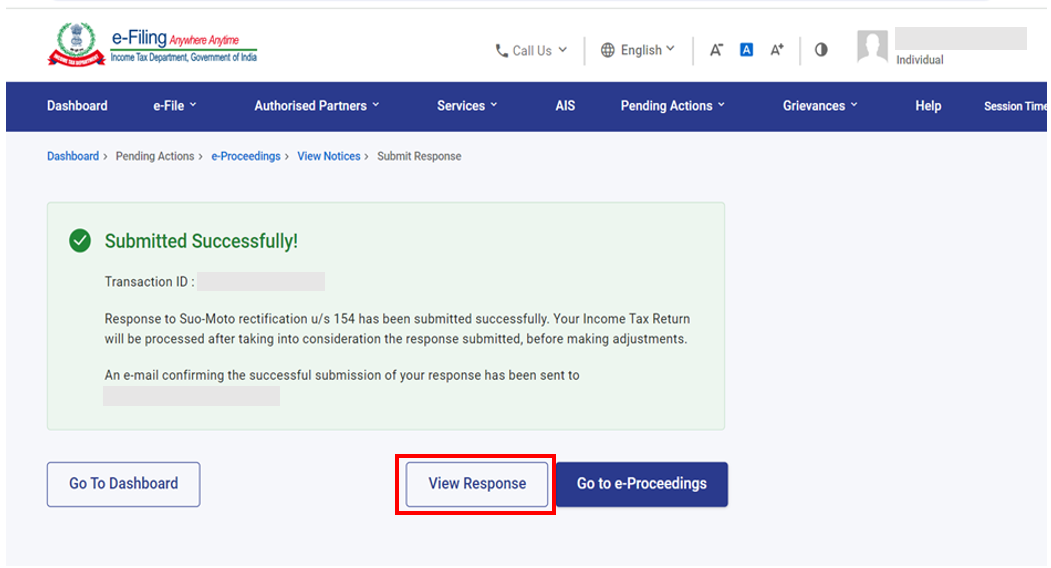
విజయవంతమైన సమర్పణపై, లావాదేవీ గుర్తింపు ID మరియు రసీదు సంఖ్యతో పాటు విజయవంతమైనది అనే సందేశం ప్రదర్శించబడుతుంది. చూపబడే లావాదేవీ గుర్తింపు ID మరియు రసీదు సంఖ్య దయచేసి నోట్ చేసుకోండి, ఇ-ఫైలింగ్ పోర్టల్లో రిజిస్టర్ చేయబడిన ఇమెయిల్ IDపై మీరు నిర్ధారణ సందేశాన్ని అందుకుంటారు.
దశ 9: సమర్పించిన ప్రతిస్పందనను మీరు చూడాలనుకుంటే, విజయవంతమైన సమర్పణ పేజీపై గల ప్రతిస్పందన వీక్షణపై క్లిక్ చేయండి. అందించబడిన నోటీసులు, ప్రతిస్పందన /వ్యాఖ్యల వివరాలను మీరు చూడవచ్చు.
వాయిదా వీక్షించడానికి / కోరడానికి
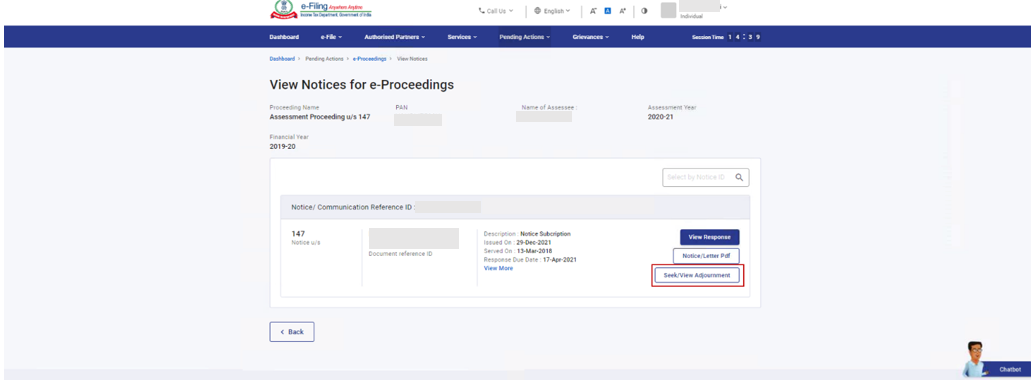
దశ 1: మీరు వాయిదా కోరాలని లేదా వీక్షించాలనుకుంటే, వాయిదా కోరండి/వీక్షించండి పై క్లిక్ చేయండి
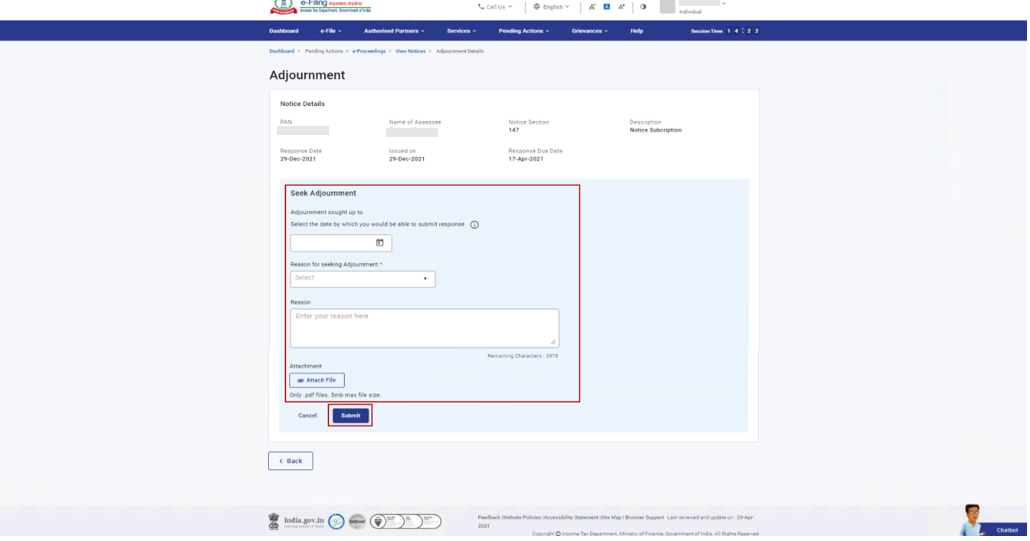
దశ 2: కోరిన వాయిదా గడువు తేదీ, వాయిదా కోరడానికి కారణం ఎంపిక చేయండి, వ్యాఖ్య/కారణం నమోదు చేయండి, ఫైల్ను జతచేయండి (ఏదైనా ఉంటే) మరియు సమర్పించు పై క్లిక్ చేయండి.
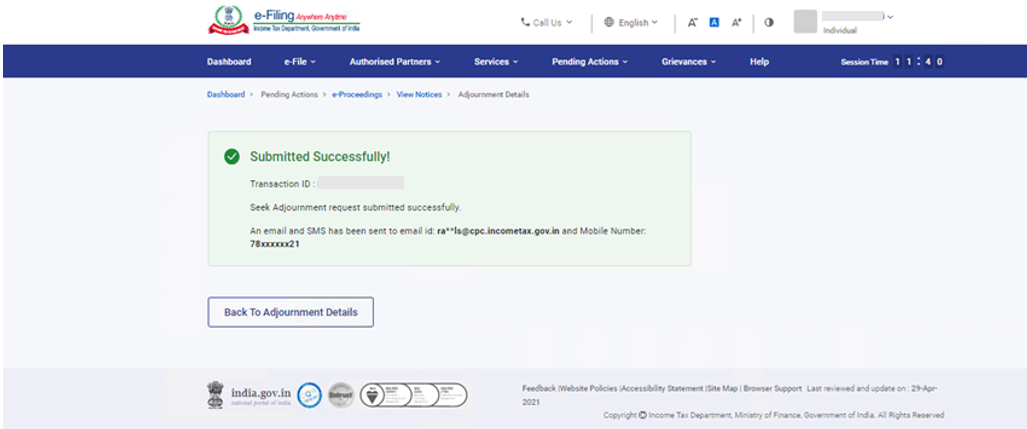
విజయవంతమైన సమర్పణ తరువాత, లావాదేవీ గుర్తింపు ID ప్రదర్శించబడుతుంది. భవిష్యత్ సూచన కోసం లావాదేవీ IDని వ్రాసి పెట్టుకోండి. ఇ-ఫైలింగ్ పోర్టల్లో రిజిస్టర్ చేసిన ఇమెయిల్ IDకి నిర్ధారణ సందేశాన్ని కూడా మీరు అందుకుంటారు.
వీడియో కాన్ఫరెన్సింగ్ కోరడానికి
దశ 1: మీరు వీడియో కాన్ఫరెన్సింగ్ కోసం అభ్యర్థించాలనుకుంటే, వీడియో కాన్ఫరెన్సింగ్ కోరండి పై క్లిక్ చేయండి.
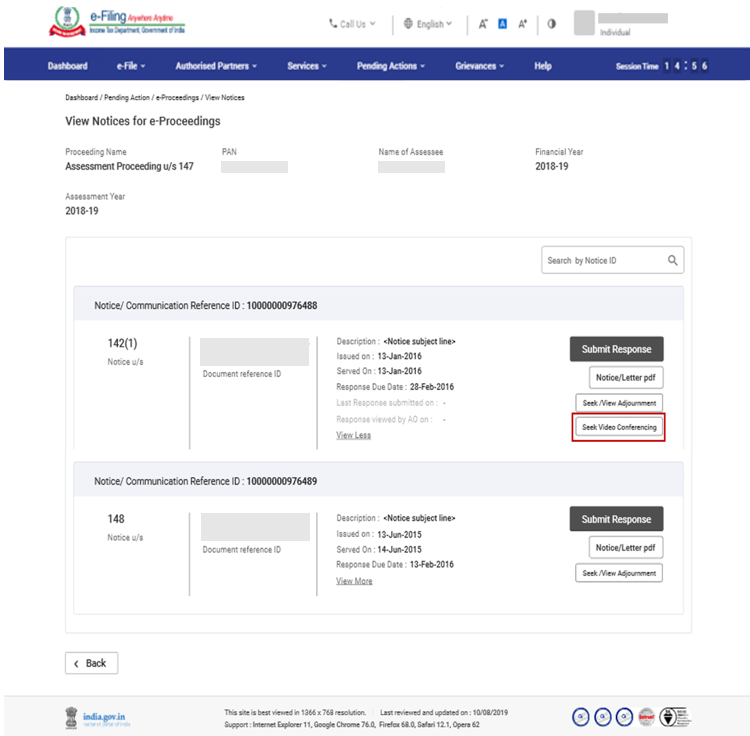
గమనిక: వీడియో కాన్ఫరెన్సింగ్ అభ్యర్థన చేయడానికి మదింపు అధికారి నోటీసు అనుసంధానం చేసి ఉంటే మాత్రమే ఇది అందుబాటులో ఉంటుంది.
దశ 2: వీడియో కాన్ఫరెన్స్ని కోరడానికి కారణాన్ని ఎంచుకుని, కారణం/వ్యాఖ్యలు నమోదు చేయండి, ఫైల్ని జతపరచండి (ఏదైనా ఉంటే) మరియు సమర్పించు పై క్లిక్ చేయండి.
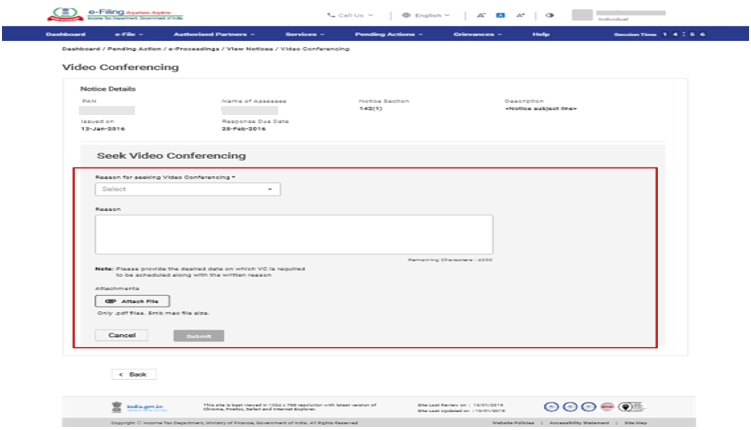
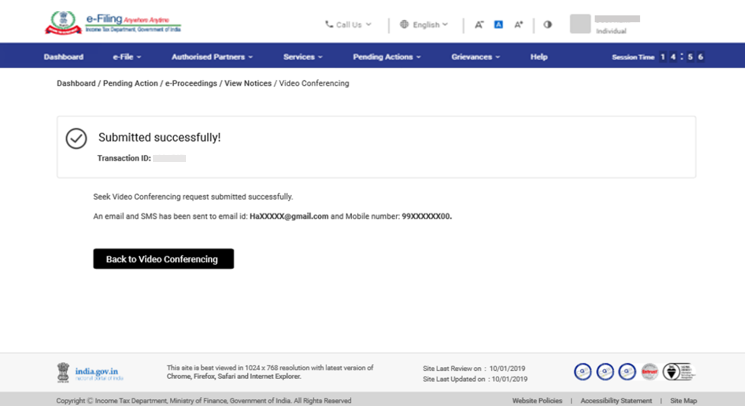
విజయవంతమైన సమర్పణ తరువాత, లావాదేవీ గుర్తింపు ID ప్రదర్శించబడుతుంది. భవిష్యత్ సూచన కోసం లావాదేవీ IDని వ్రాసి పెట్టుకోండి. ఇ-ఫైలింగ్ పోర్టల్లో రిజిస్టర్ చేసిన ఇమెయిల్ IDపై మీరు నిర్ధారణ సందేశాన్ని అందుకుంటారు.
3.5. వివరణ కోరేందుకు ప్రతిస్పందనను చూడటానికి మరియు సమర్పించడానికి
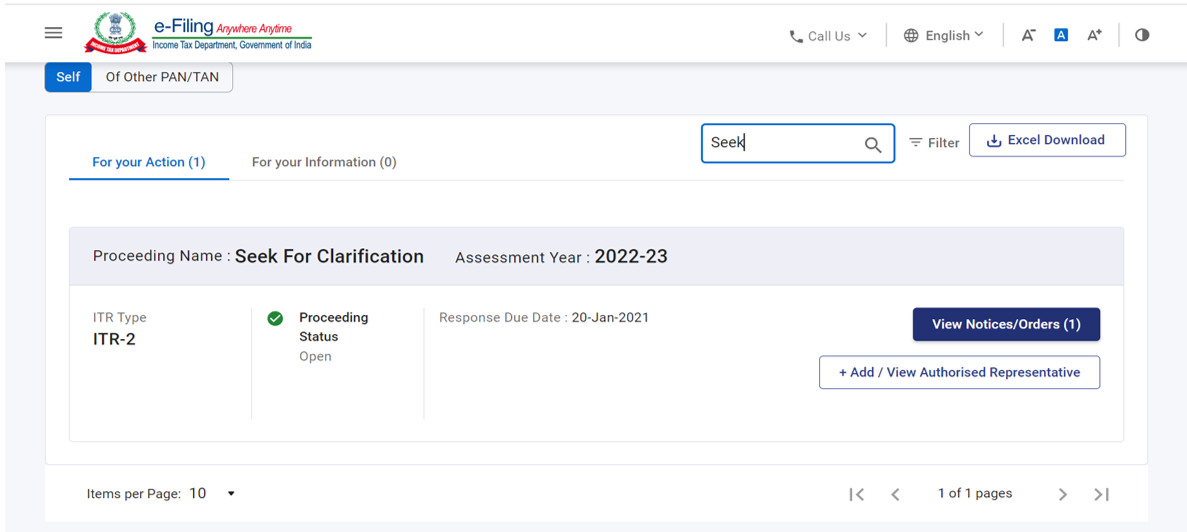
దశ 1: వివరణ కోరుటకు సంబంధించిన నోటీసు చూడండి పై క్లిక్ చేయండి మరియు మీరు వీటిని చేయవచ్చు:
| నోటీసును వీక్షించండి, డౌన్లోడ్ చేయండి | దశ 2 మరియు దశ 3లను అనుసరించండి |
| ప్రతిస్పందనను సమర్పించండి | దశ 4 నుండి దశ 6 వరకు అనుసరించండి |
దశ 2: నోటీసు/లేఖ pdf క్లిక్ చేయండి
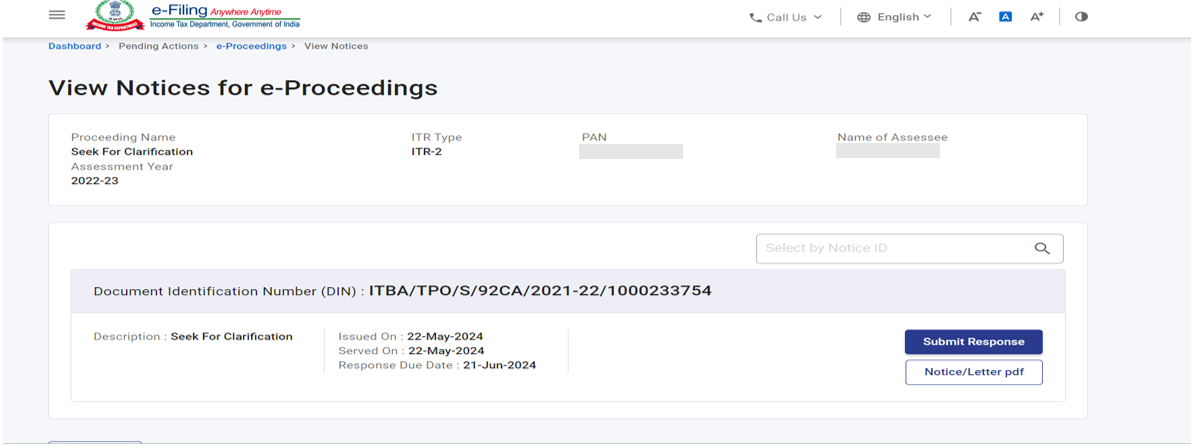
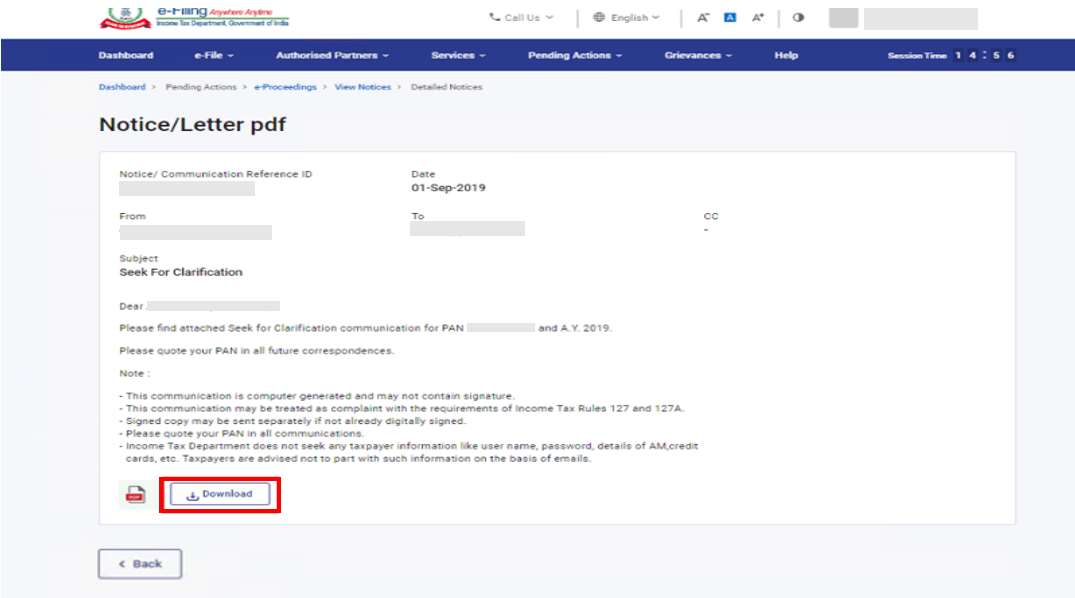
దశ 3: మీకు జారీ చేయబడిన నోటీసును మీరు చూడవచ్చు. మీరు నోటీసును డౌన్లోడ్ చేయాలనుకుంటే, డౌన్లోడ్ పై క్లిక్ చేయండి
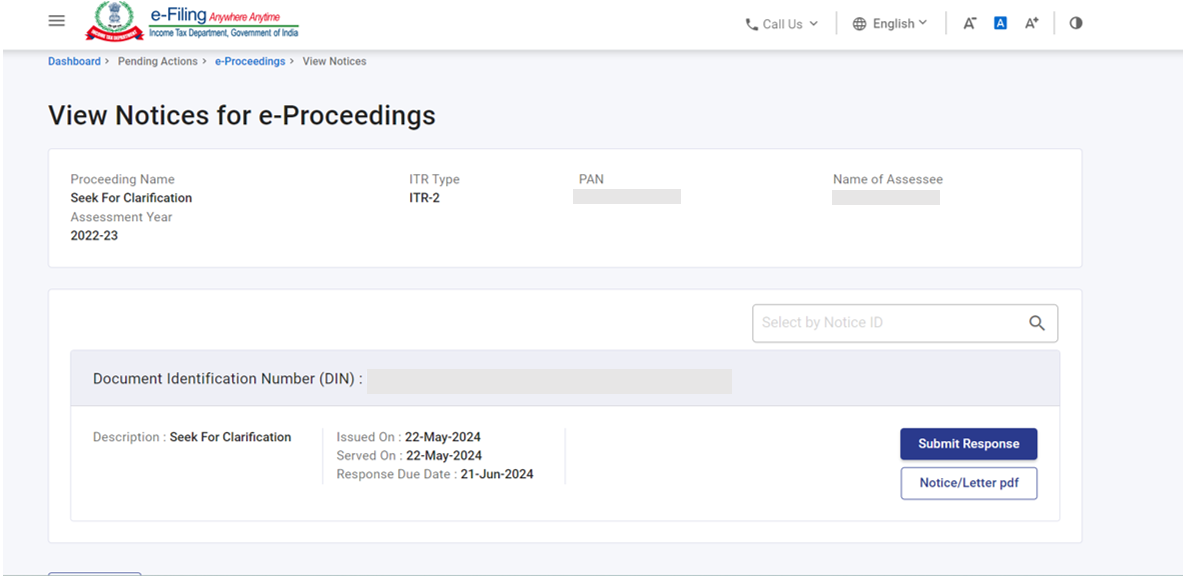
ప్రతిస్పందనను సమర్పించడానికి
దశ 4: ప్రతిస్పందన సమర్పించండి పై క్లిక్ చేయండి.
దశ 5: ప్రతిస్పందన సమర్పించండి పేజీలో, అంగీకరిస్తాను లేదా విభేదిస్తాను ఎంపిక చేయండి మరియు కొనసాగించు పై క్లిక్ చేయండి.
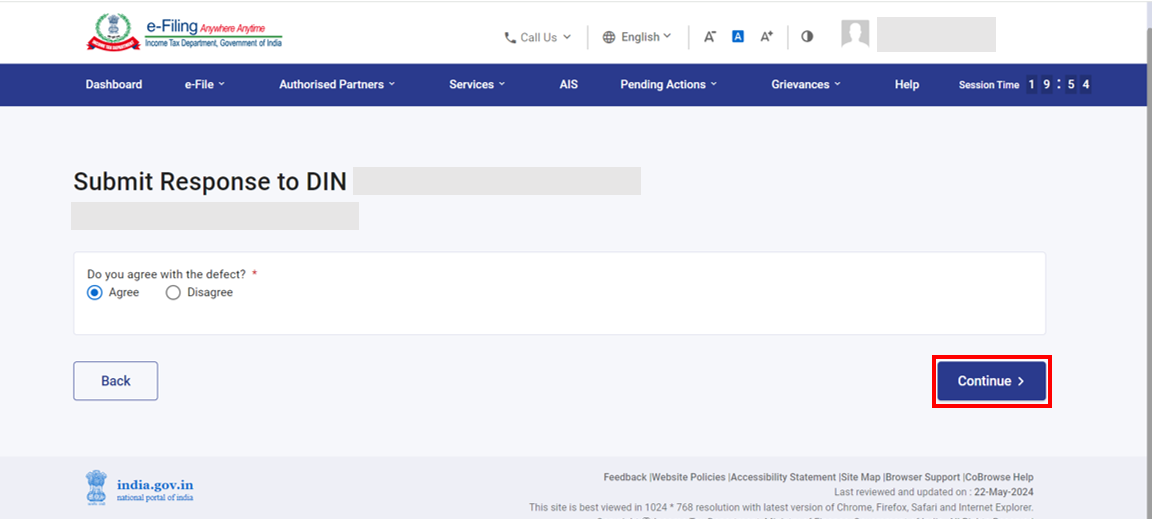
మీరు విభేదిస్తే, మీరు వ్యాఖ్యలను అందించాలి.
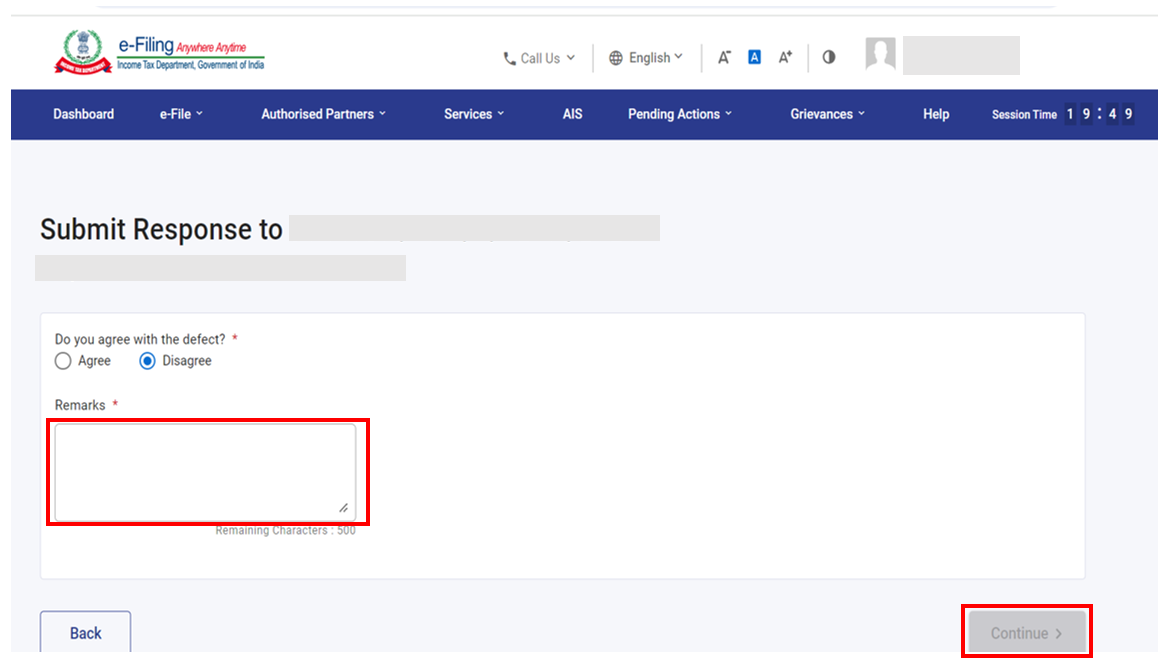
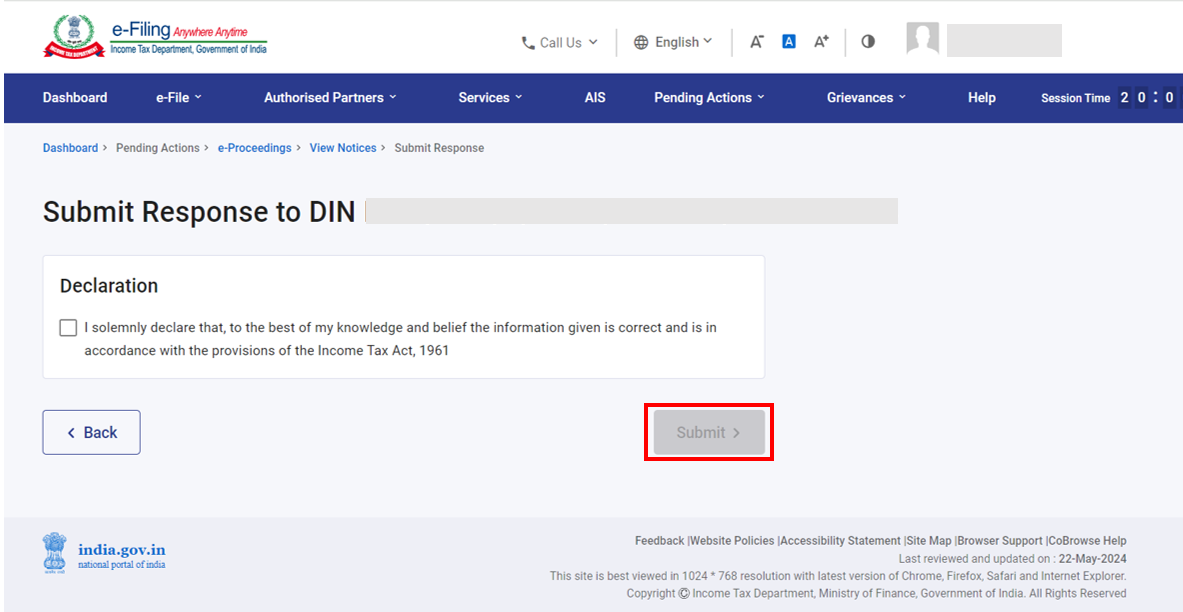
దశ 6: డిక్లరేషన్ చెక్బాక్స్ ఎంపిక చేసి, సమర్పించు పై క్లిక్ చేయండి
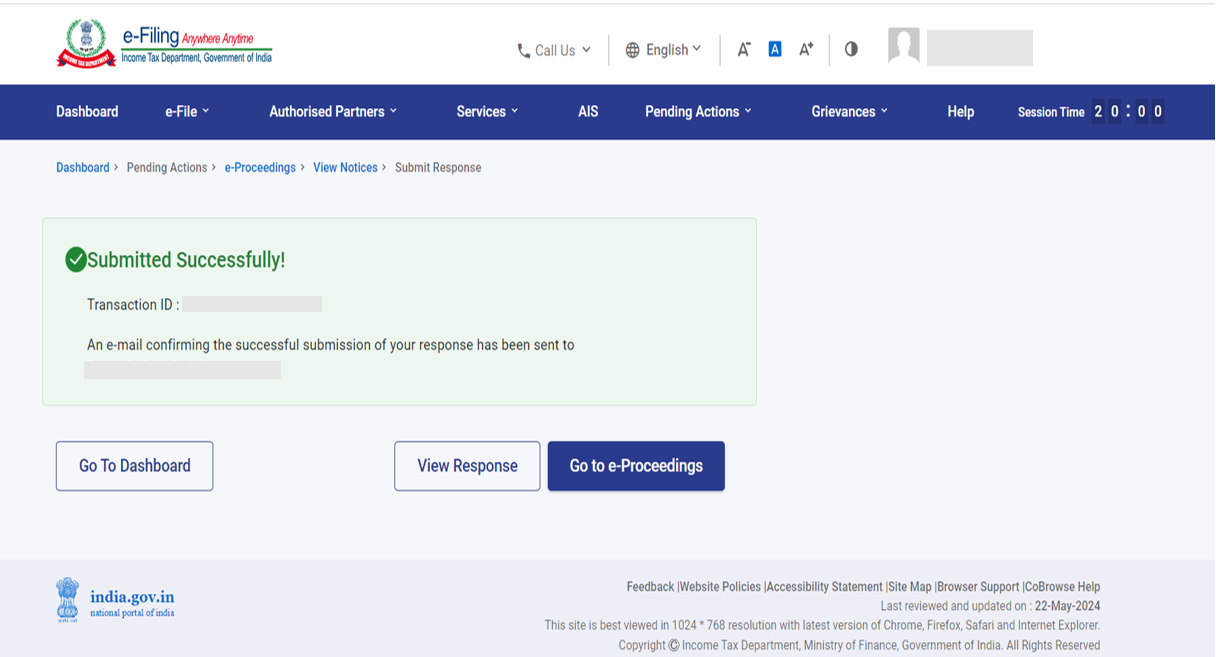
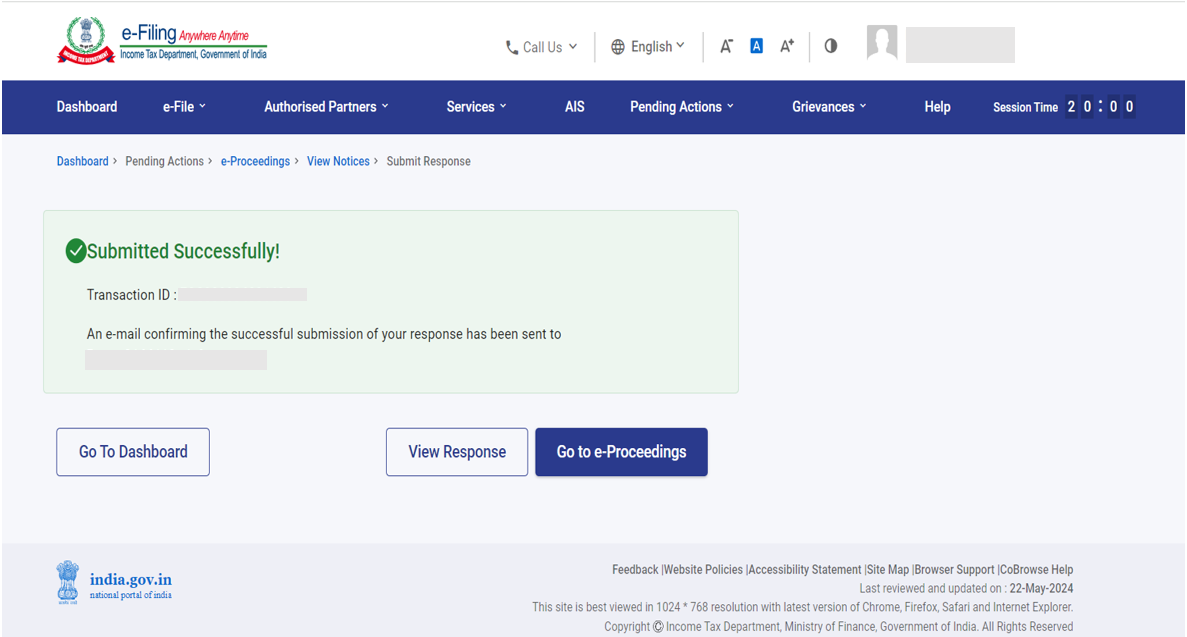
విజయవంతమైన సమర్పణ తరువాత, లావాదేవీ గుర్తింపు IDతో పాటు విజయవంతమైనట్లు సందేశం ప్రదర్శించబడుతుంది. భవిష్యత్ సూచన కోసం లావాదేవీ IDని వ్రాసి పెట్టుకోండి. ఇ-ఫైలింగ్ పోర్టల్లో రిజిస్టర్ చేసిన మీ ఇమెయిల్ IDకి మీరు నిర్ధారణ సందేశాన్ని కూడా అందుకుంటారు.
దశ 7: మీరు సమర్పించిన ప్రతిస్పందనను మీరు చూడాలనుకుంటే, విజయవంతమైన సమర్పణ పేజీలో గల ప్రతిస్పందన వీక్షించండి పై క్లిక్ చేయండి మరియు మీ ప్రతిస్పందన చూపబడుతుంది.
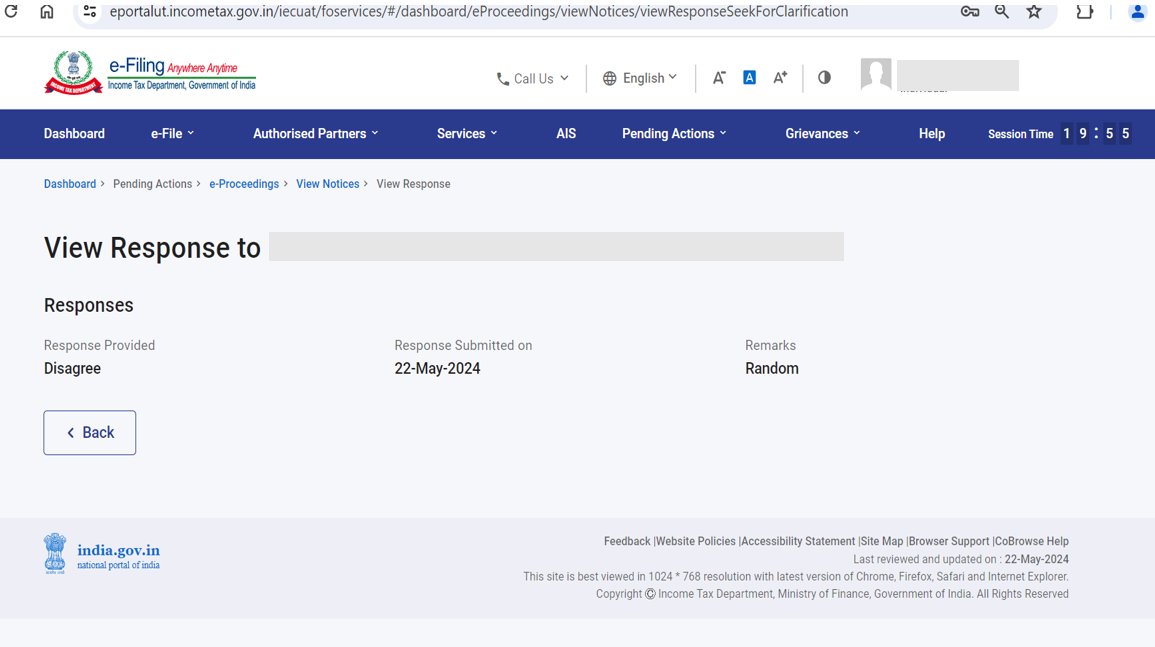
3.6. నోటీసుకు ప్రతిస్పందించుట కోసం అధీకృత ప్రతినిధిని జోడించడానికి /విత్డ్రా చేసుకోవడానికి
(మీ తరపున వివిధ రకాల ఇ-ప్రొసీడింగ్స్ కోసం ప్రతిస్పందించడానికి మీరు అధీకృత ప్రతినిధిని జోడించవచ్చు)
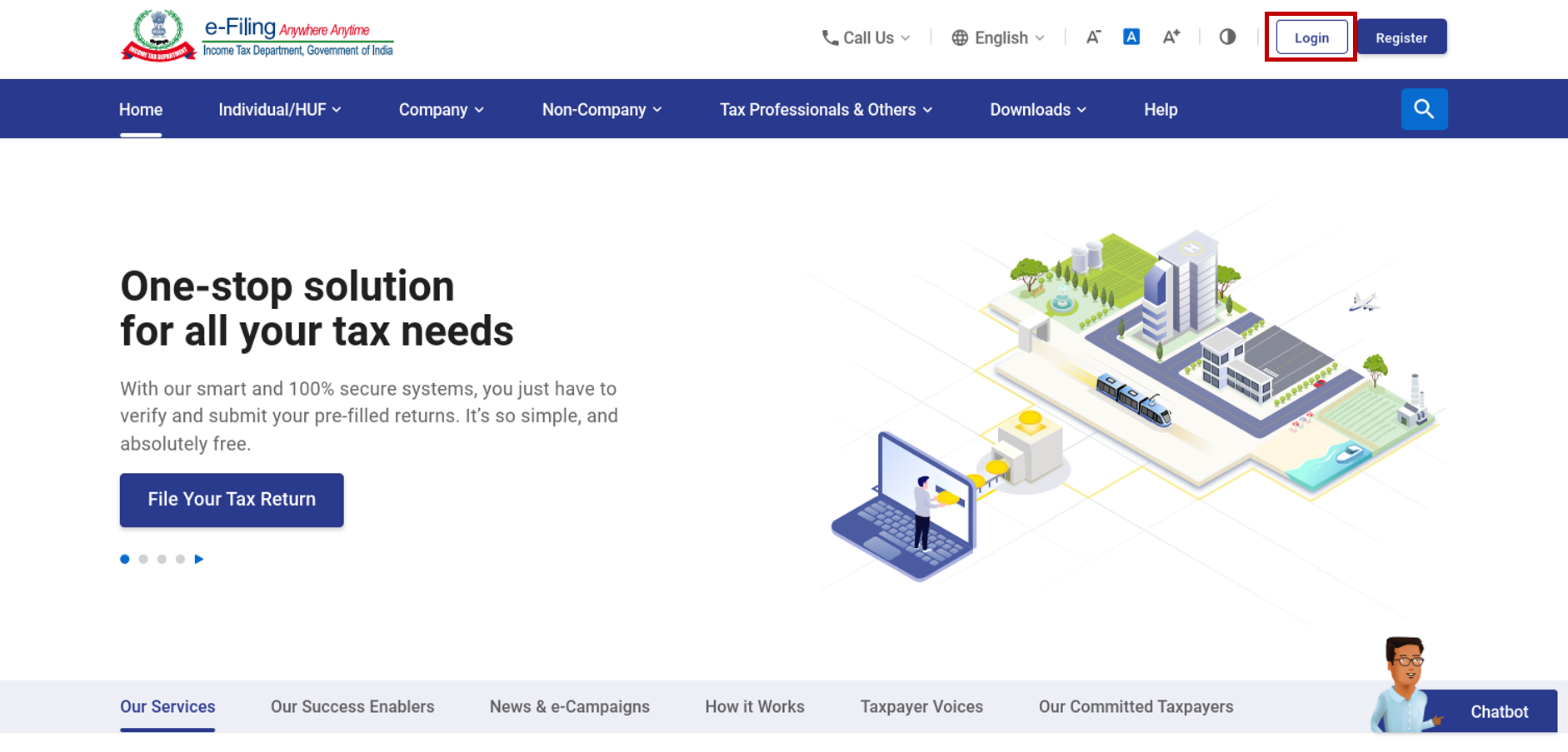
దశ 1:మీ చెల్లుబాటు అయ్యే వినియోగదారు ID మరియు పాస్వర్డ్ ఉపయోగించి ఇ-ఫైలింగ్ పోర్టల్కి లాగిన్ చేయండి.
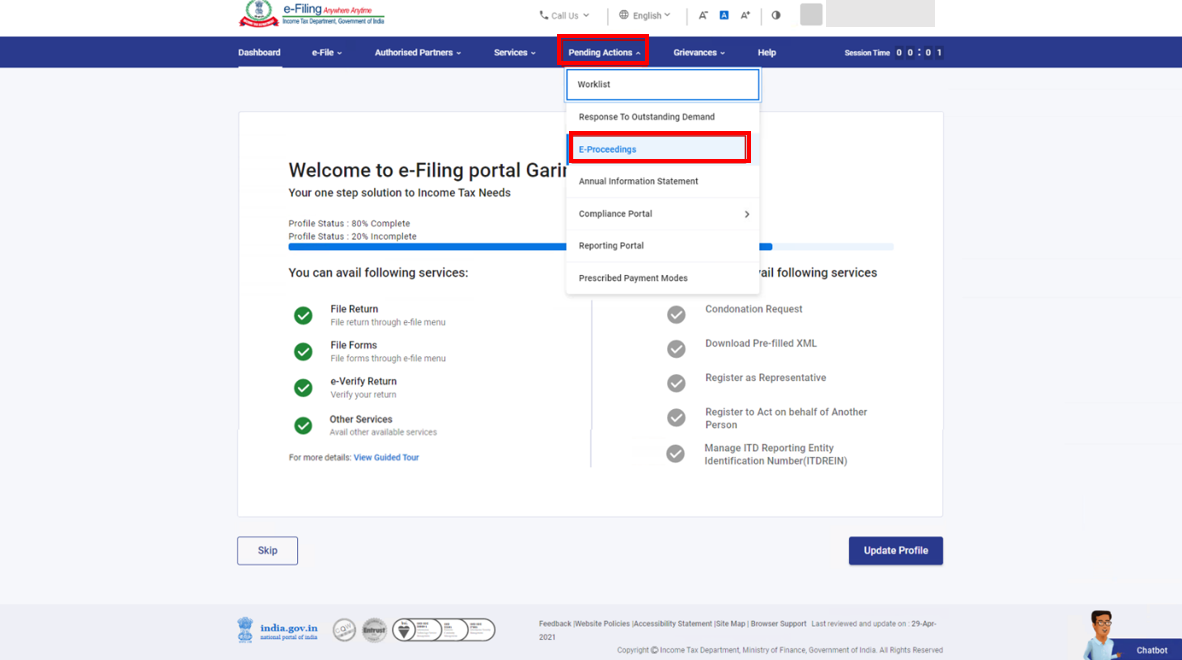
దశ 2: మీ డాష్బోర్డ్ పై, పెండింగ్లో ఉన్న చర్యలు>ఇ-ప్రొసీడింగ్స్ క్లిక్ చేయండి.
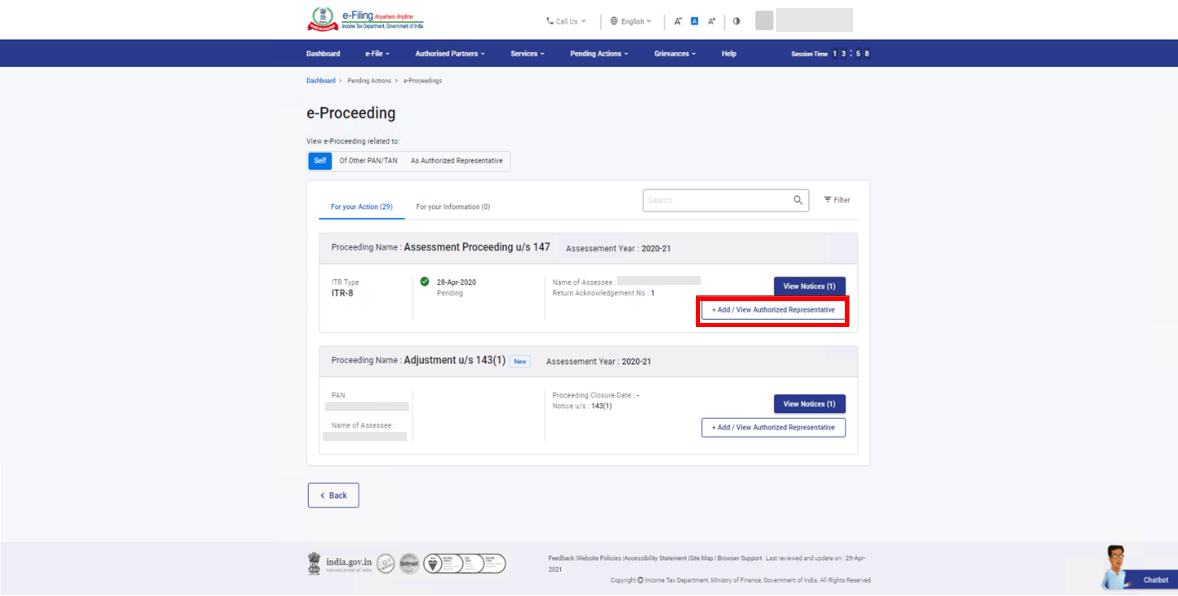
దశ 3: నోటీసు / సమాచారం / లేఖను ఎంచుకుని, అధీకృత ప్రతినిధిని జోడించండి / వీక్షించండి పై క్లిక్ చేయండి.
| నోటీసును వీక్షించండి, డౌన్లోడ్ చేయండి | సెక్షన్ 3.6.1 చూడండి |
| ప్రతిస్పందనను సమర్పించండి | సెక్షన్ 3.6.2 చూడండి |
3.6.1 నోటీసుకు ప్రతిస్పందించుట కోసం అధీకృత ప్రతినిధిని జోడించడానికి:
దశ 1:గతంలో జోడించబడిన అధీకృత ప్రతినిధులు ఎవరూ లేనిచో, అధీకృత ప్రతినిధిని జోడించండి పై క్లిక్ చేయండి
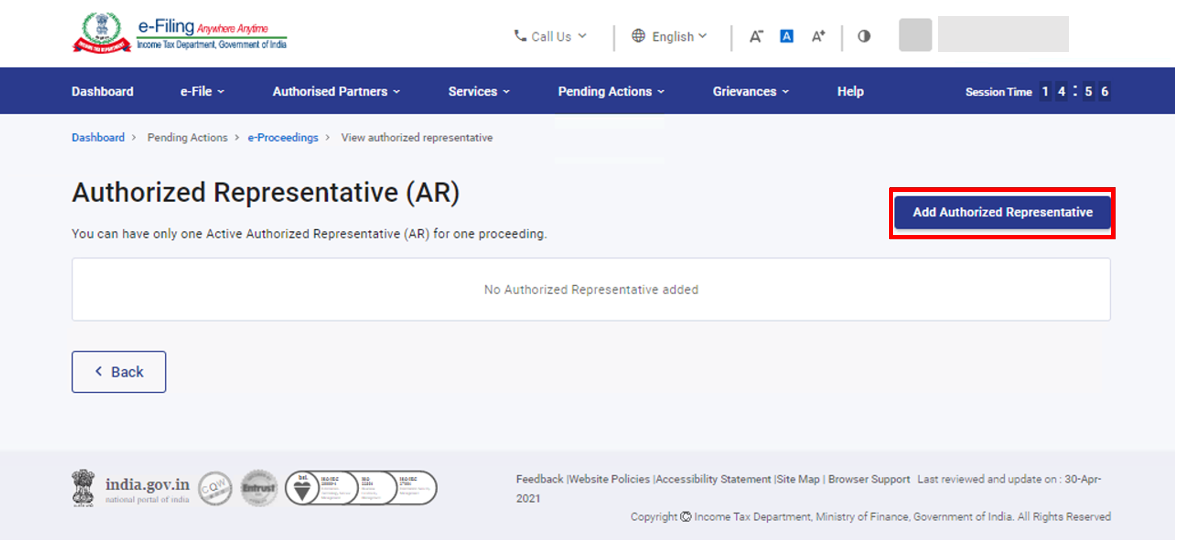
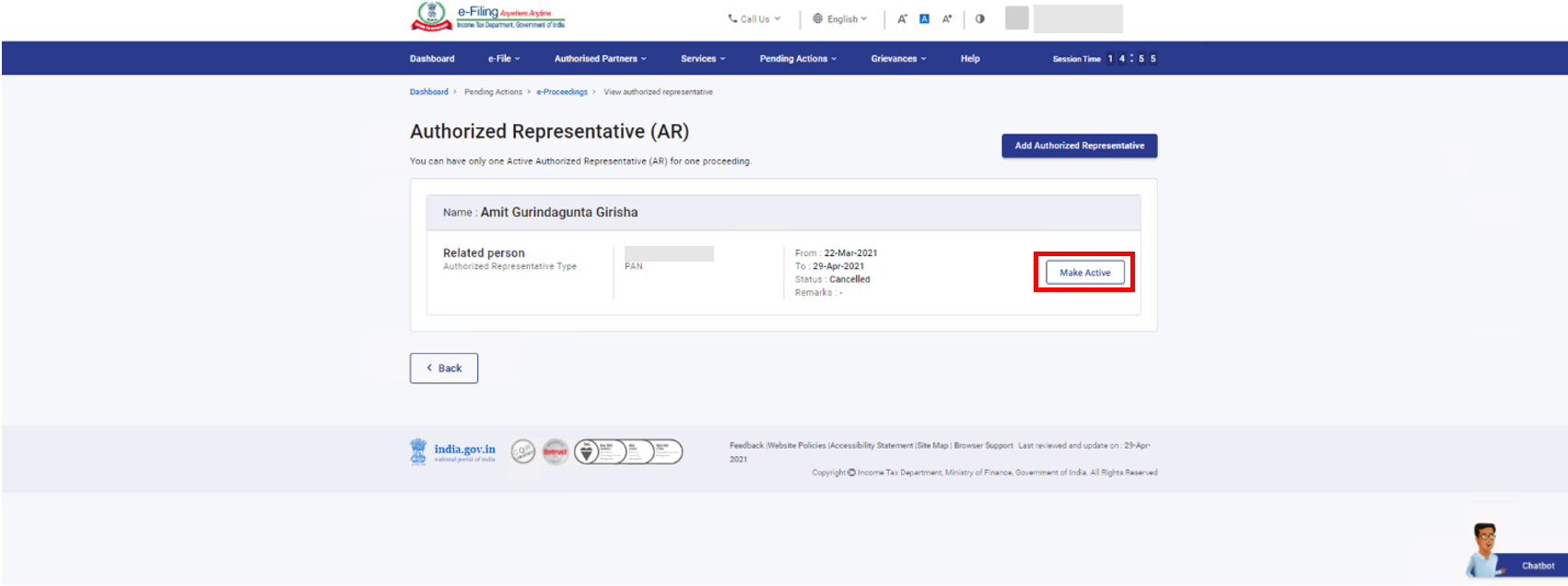
గమనిక: ఒకవేళ మీరు ఇప్పటికే మీకు నచ్చిన అధీకృత ప్రతినిధిని జోడించినట్లయితే, యాక్టివ్ చేయండిని ఎంపిక చేసి, నిర్ధారించండి పై క్లిక్ చేయండి.
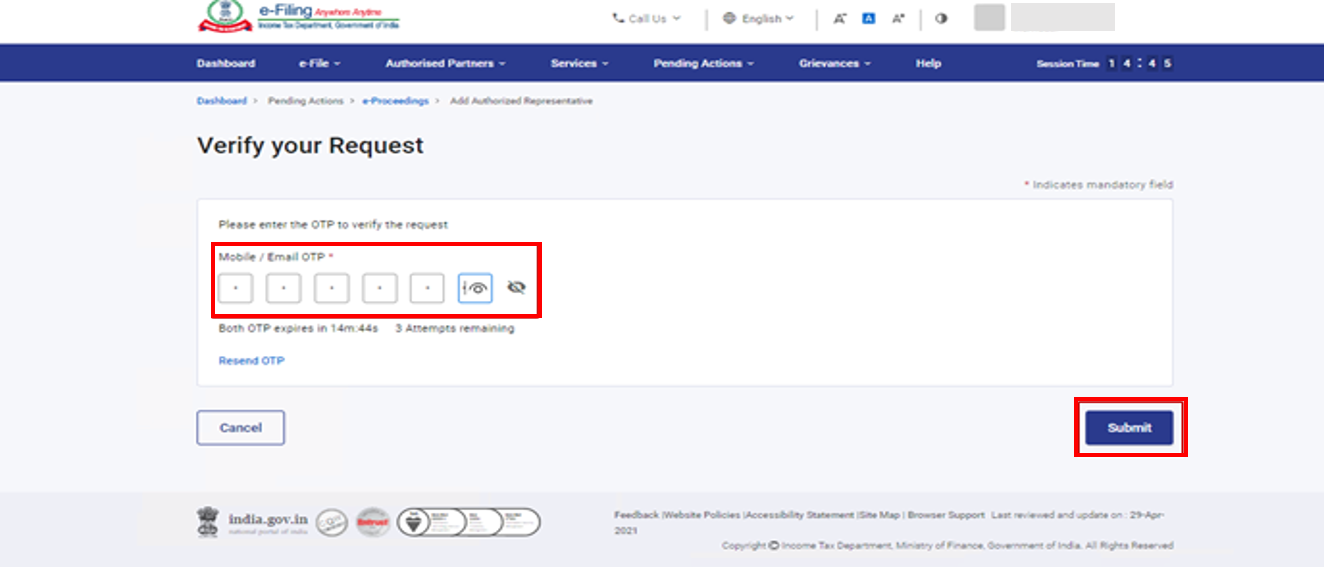
దశ 3: ఇ-ఫైలింగ్ పోర్టల్లో రిజిస్టర్ చేయబడిన మీ ప్రాథమిక మొబైల్ నంబర్ మరియు ఇమెయిల్ IDకి 6-అంకెల OTP పంపబడుతుంది. 6-అంకెల మొబైల్ లేదా ఇమెయిల్ OTPని నమోదు చేసి, సమర్పించు పై క్లిక్ చేయండి.
గమనిక:
- OTPల చెల్లుబాటు వ్యవధి 15 నిమిషాలు మాత్రమే.
- సరైన OTPని నమోదు చేయడానికి మీకు 3 అవకాశాలు ఉంటాయి.
- స్క్రీన్పై OTP గడువు ముగిసే కౌంట్డౌన్ టైమర్ OTP గడువు ఎప్పుడు ముగుస్తుందో మీకు తెలియజేస్తుంది.
- OTP మళ్ళీ పంపండి పై క్లిక్ చేసిన తరువాత, కొత్త OTP రూపొందించబడి, పంపించబడుతుంది.
విజయవంతమైన ధృవీకరణ తర్వాత, లావాదేవీ గుర్తింపు IDతో పాటు విజయవంతమైనట్లు సందేశం ప్రదర్శించబడుతుంది. దయచేసి భవిష్యత్ ఉపయోగం కోసం లావాదేవీ గుర్తింపు IDని నోట్ చేసుకోండి. మీరు ఇ-ఫైలింగ్ పోర్టల్లో నమోదు చేసిన మీ ఇమెయిల్ ID మరియు మొబైల్ నంబర్కు కూడా నిర్ధారణ సందేశాన్ని అందుకుంటారు.
3.6.2. అధీకృత ప్రతినిధిని విత్డ్రా చేసుకోవడానికి
దశ 1:సంబంధిత అధీకృత ప్రతినిధి వివరాలకు ఎదురుగా ఉన్న విత్డ్రా పై క్లిక్ చేయండి మరియు స్థితి రద్దు చేయబడినది గా మారుతుంది.
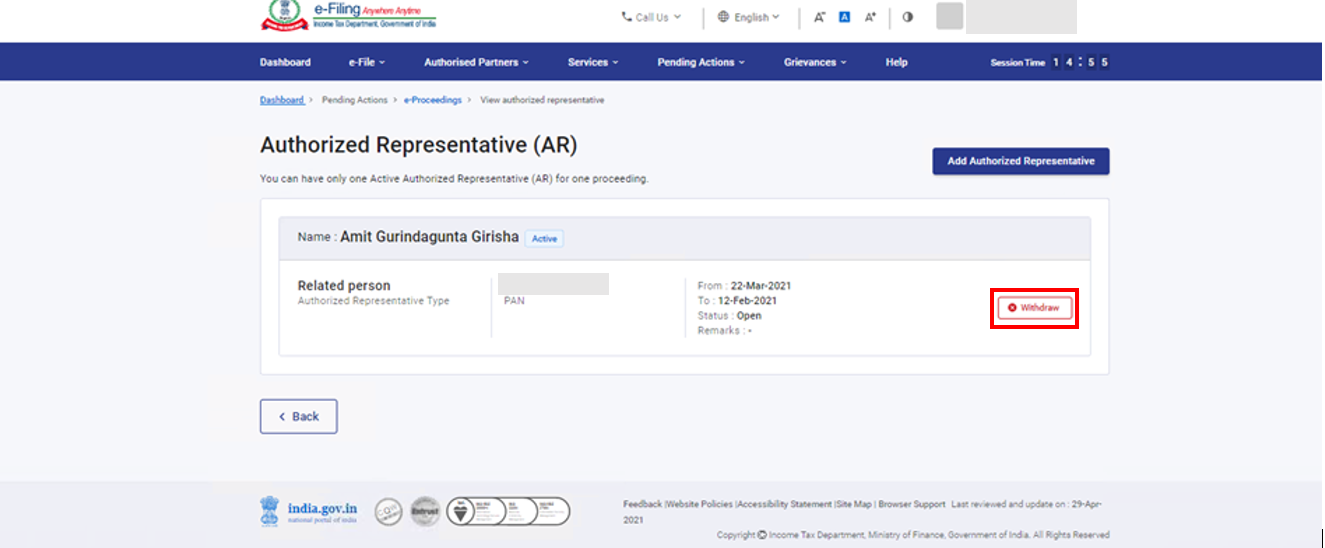
గమనిక:యాక్టివ్ గా ఉన్న అధీకృత ప్రతినిధిని మాత్రమే మీరు విత్డ్రా చేసుకోవచ్చు. ఒకవేళ స్థితి అభ్యర్థన ఆమోదించబడినదిగా మారితే, మీరు కారణాన్ని అందించవలసి ఉంటుంది అప్పుడు అధీకృత ప్రతినిధి తొలగించబడుతారు.



