


ఫారమ్ నం. 188 యూజర్ మాన్యువల్
1. అవలోకనం & ఫారం యొక్క ఉద్దేశ్యం
సూపర్యాన్యుయేషన్ ఫండ్ లేదా గ్రాట్యుటీ ఫండ్ ఆమోదం కోసం ఫారం నం. 188 ను దరఖాస్తుగా సమర్పించాలి. సంబంధిత ఫండ్ యొక్క ట్రస్టీ లేదా ట్రస్టీలు, అవసరమైన అన్ని పత్రాలతో పాటు ఈ ఫారాన్ని సమర్పించడం ద్వారా ఆ ఫండ్ ఆమోదం కోసం అసెసింగ్ ఆఫీసర్కు దరఖాస్తు చేసుకోవాలి. సూపర్యాన్యుయేషన్ ఫండ్ లేదా గ్రాట్యుటీ ఫండ్ నిర్దేశిత నిబంధనలకు అనుగుణంగా ఉందని భావిస్తే, ఆమోదం తెలిపే అధికారి దానికి ఆమోదం మంజూరు చేయవచ్చు.
2. ఈ సేవను పొందడానికి కావలసిన ముందస్తు అర్హతలు
- ఈ-ఫైలింగ్ పోర్టల్లో నమోదు చేసుకున్న వినియోగదారుడు.
- వినియోగదారుని PAN స్థితి "యాక్టివ్" గా ఉండాలి.
- వినియోగదారుడు DSC విధానం ద్వారా ఫారాన్ని ధ్రువీకరించుకోవాలనుకుంటే, వారి వద్ద చెల్లుబాటు అయ్యే DSC ఉండాలి, మరియు అది ఈ-ఫైలింగ్ పోర్టల్లో నమోదు చేయబడి ఉండి, గడువు ముగిసి ఉండకూడదు.
3. దీనిని ఎవరు ఉపయోగించవచ్చు?
ఈ-ఫైలింగ్ పోర్టల్లో చెల్లుబాటు అయ్యే PAN కలిగిన నమోదిత ట్రస్టులన్నీ ఫారం నం. 188 కోసం దరఖాస్తు చేసుకోవచ్చు.
4. దశలవారీ మార్గదర్శిని
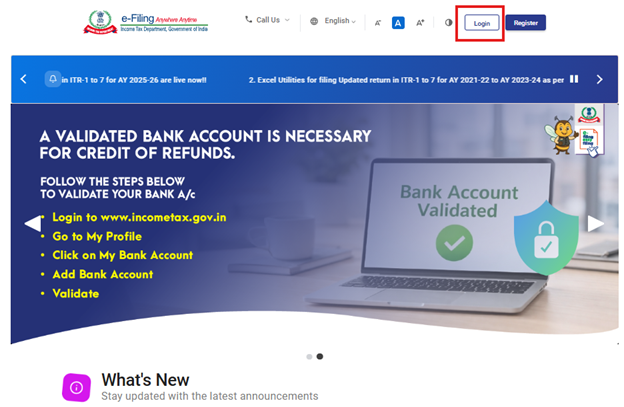
దశ 1: వినియోగదారు తమ నమోదిత యూజర్ ID మరియు పాస్వర్డ్తో ఈ-ఫైలింగ్ పోర్టల్లోకి లాగిన్ అవ్వాలి.
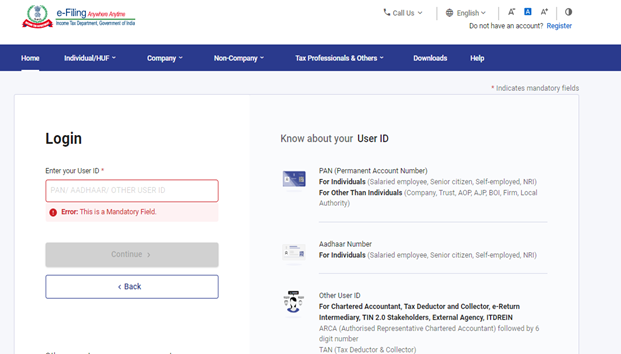
దశ 2:యూజర్ ID (PAN) మరియు పాస్వర్డ్ను నమోదు చేసి, ‘కంటిన్యూ’ పై క్లిక్ చేయండి.
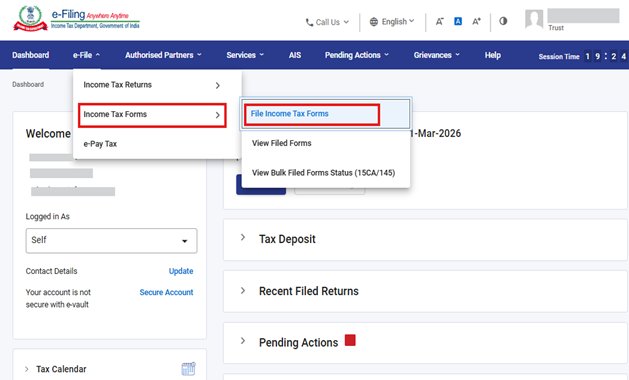
దశ 3:ఈ-ఫైల్ > ఆదాయపు పన్ను ఫారాలు > కు వెళ్లి ఆదాయపు పన్ను ఫారాలను ఫైల్ చేయండి.
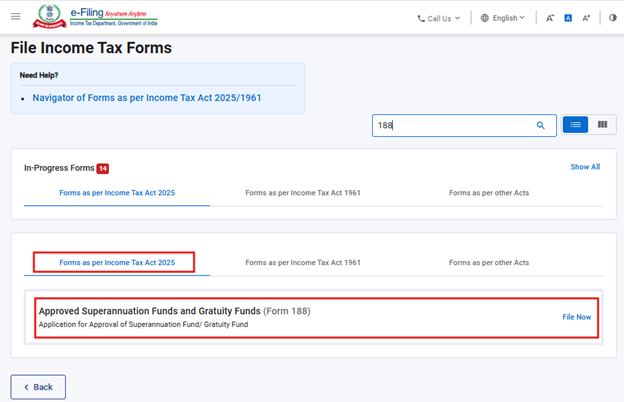
దశ 4:ఆదాయపు పన్ను చట్టం 2025 ప్రకారం ఫారం ట్యాబ్ను ఎంచుకోండి.
ఆదాయపు పన్ను చట్టం, 2025 ప్రకారం ఫారాలపై క్లిక్ చేసి, “ఫారం నెం.188”ని ఎంచుకుని, "ఫైల్ నౌ” పై క్లిక్ చేయండి.
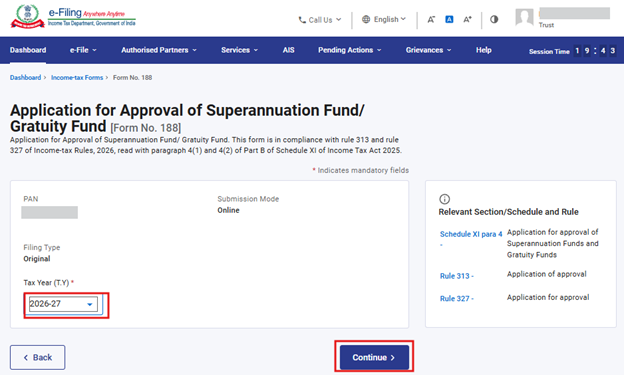
దశ 5: వినియోగదారుడు వర్తించే పన్ను సంవత్సరాన్ని (T.Y) ఎంచుకుని, కొనసాగించు బటన్పై క్లిక్ చేయాలి.
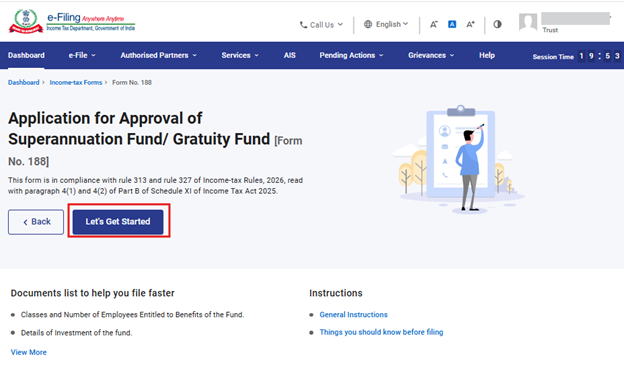
దశ 6:ముందుకు సాగడానికి లెట్స్ గెట్ స్టార్టెడ్ పై క్లిక్ చేయండి.
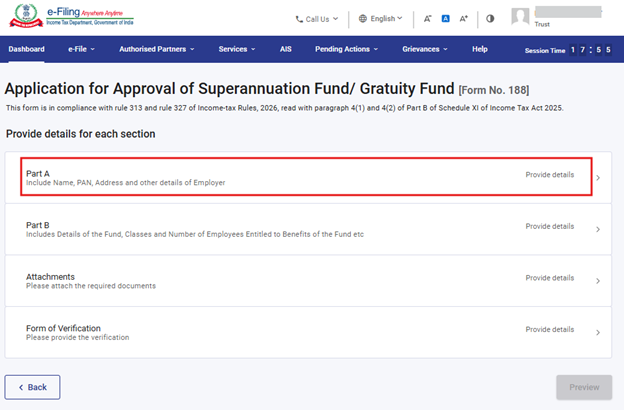
దశ 7:‘లెట్స్ గెట్ స్టార్టెడ్’ పై క్లిక్ చేసిన తర్వాత, వినియోగదారు ప్యానెల్ స్క్రీన్కు వెళ్తారు, అక్కడ వినియోగదారు మొదటి ప్యానెల్- పార్ట్ A ను ఎంచుకోవచ్చు.
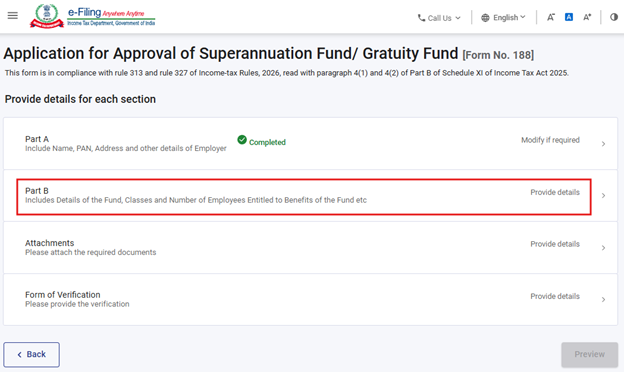
ఫారం నెం. 188 నాలుగు ప్యానెల్స్గా విభజించబడింది, అవి-
- పార్ట్ A
- పార్ట్ B
- అనుబంధం
- ధ్రువీకరణ పత్రం
తదుపరి ప్యానెల్కు వెళ్లే ముందు, వినియోగదారులు వివరాలను పూరించి, ప్రతి ప్యానెల్ను సేవ్ చేయాలి. ప్రారంభించడానికి, వినియోగదారుడు మొదటి ప్యానెల్ అయిన పార్ట్ A ను ఎంచుకుని, అవసరమైన సమాచారాన్ని నమోదు చేయడం ప్రారంభించాలి.
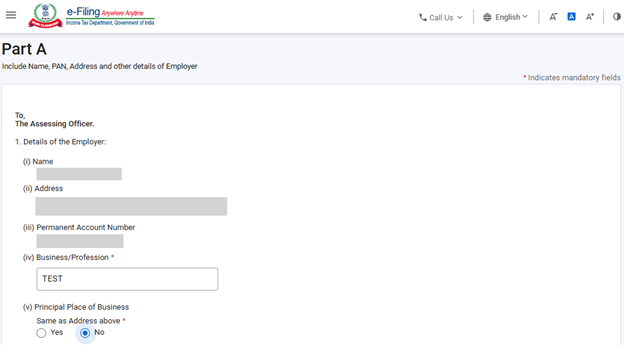
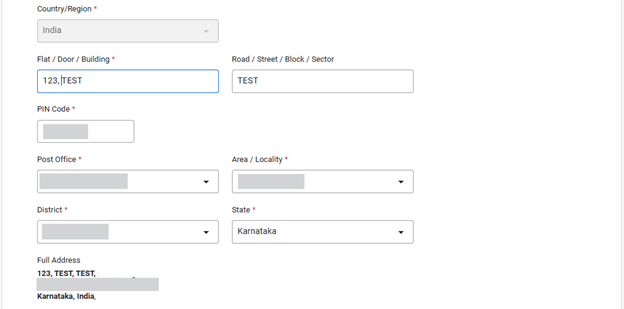
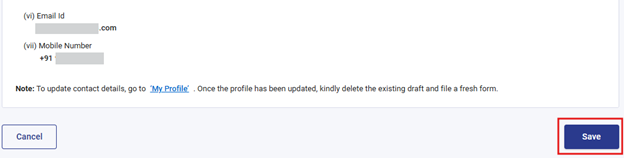
దశ 8: దయచేసి మొదటి ప్యానెల్లో అవసరమైన వివరాలను సరిచూసి నమోదు చేసి, సేవ్ పై క్లిక్ చేయండి.
వినియోగదారు ప్యానెల్లో అడిగిన వివరాలను నమోదు చేయాలి. ఈ ప్యానెల్ సాధ్యమైనంత వరకు ముందుగానే నింపబడి ఉండవచ్చు. అన్ని వివరాలను పూర్తి చేసిన తర్వాత, వినియోగదారుడు వివరాలను సేవ్ చేయడానికి ‘సేవ్’ను ఎంచుకుని, తదుపరి ప్యానెల్కు వెళ్లాలి.
గమనిక:"మై ప్రొఫైల్" విభాగంలో చిరునామాతో సహా తప్పనిసరి వివరాలన్నీ పూరించబడి ఉన్నాయని దయచేసి నిర్ధారించుకోండి. ఒకవేళ వినియోగదారు "మై ప్రొఫైల్" విభాగంలో ఏవైనా వివరాలను అప్డేట్ చేస్తే, మార్పులు సరిగ్గా నమోదు కావడానికి దయచేసి ప్రస్తుతం ఉన్న డ్రాఫ్ట్ను తొలగించి, ఫారాన్ని మళ్లీ సమర్పించండి.
దశ 9:మొదటి ప్యానెల్ను సేవ్ చేసిన తర్వాత, రెండవ ప్యానెల్ - పార్ట్ Bని ఎంచుకోండి.
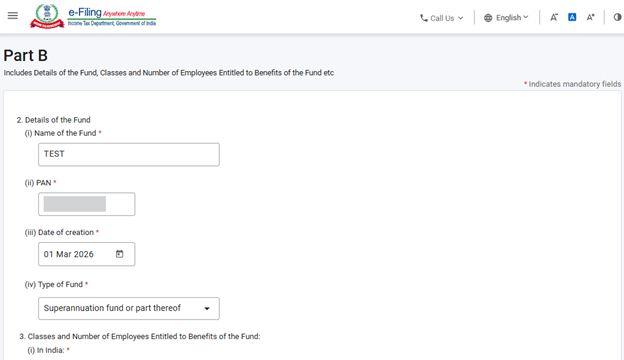
దశ 10:రెండవ ప్యానెల్లో వివరాలను నమోదు చేసి, సేవ్ పై క్లిక్ చేయండి.
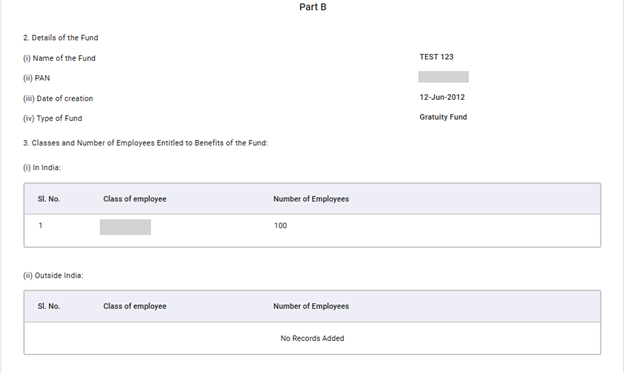
ఫీల్డ్ 2లో, వినియోగదారు ఫండ్ వివరాలను నమోదు చేయాలి.
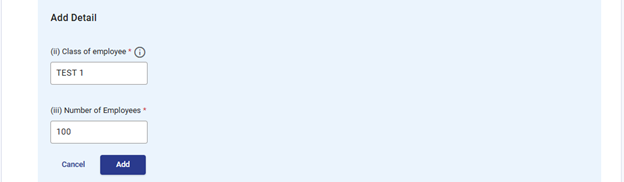
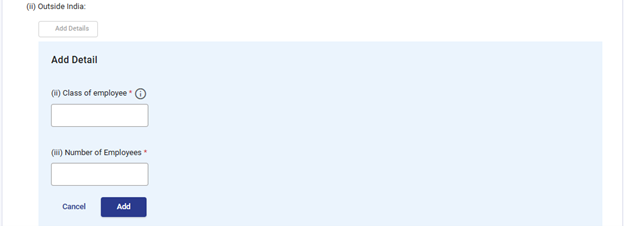
ఫీల్డ్ 3లో, ఫండ్ ప్రయోజనాలకు అర్హులైన ఉద్యోగుల వివరాలను వినియోగదారు నమోదు చేయాలి. భారతదేశంలో ఉన్న ఉద్యోగులకు మరియు భారతదేశం వెలుపల ఉన్న ఉద్యోగులకు సంబంధించిన వివరాలను వినియోగదారు విడివిడిగా అందించాలి.
వినియోగదారుడు “యాడ్ డీటెయిల్స్” బటన్పై క్లిక్ చేయడం ద్వారా 50 రికార్డుల వరకు జోడించవచ్చు. చెక్బాక్స్ను ఎంచుకోవడం ద్వారా వినియోగదారులు రికార్డును సవరించవచ్చు లేదా తొలగించవచ్చు.
గమనిక: “ఉద్యోగుల వర్గం” ఫీల్డ్ కోసం, దరఖాస్తుదారు ఫండ్ యొక్క పత్రం/డీడ్/రాజ్యాంగం ప్రకారం నిర్వచించబడిన ఉద్యోగుల వర్గం(ల)కు అందించాలి.
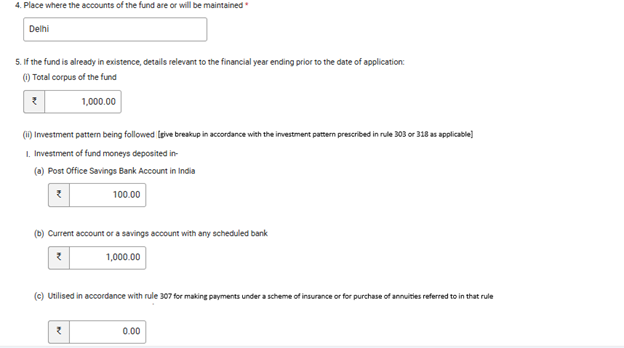
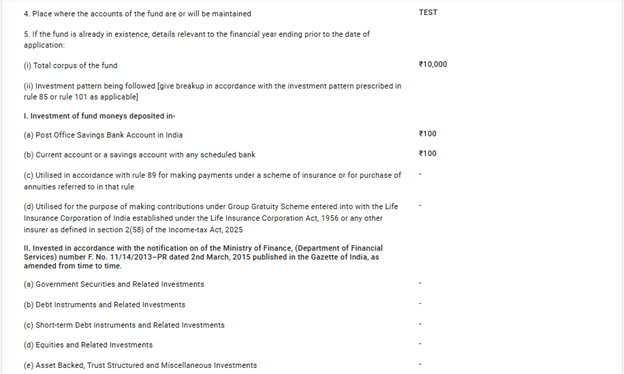
ఫీల్డ్ 5లో, వినియోగదారు ఆ నిధి యొక్క కార్పస్ (మూలధన నిధి) వివరాలను మరియు ఆ నిధి అనుసరించే పెట్టుబడి విధానాన్ని తెలియజేయాలి.
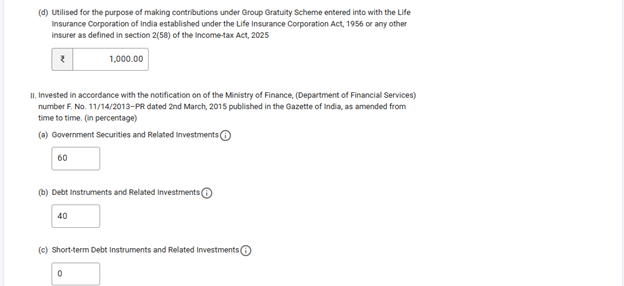
వినియోగదారుడు ఫండ్ చేసిన పెట్టుబడి మొత్తాన్ని ఫీల్డ్ 5(ii) I లో నమోదు చేయాలి. ఫీల్డ్ 5(ii) II లో, ఫారంలో పేర్కొన్న సాధనాల కింద చేసిన పెట్టుబడుల శాతాన్ని వినియోగదారుడు పేర్కొనాలి.
గమనిక:అంశం 5(ii)లోని పెట్టుబడి విధానం ప్రకారం, పాయింట్ I వద్ద విలువను రూపాయలలోనూ, పాయింట్ II వద్ద విలువను శాతాలలోనూ నమోదు చేయాలి. ఈ రెండు పాయింట్ల వద్ద అవసరమైన పెట్టుబడులు ఒకదానికొకటి భిన్నంగా ఉంటాయి.
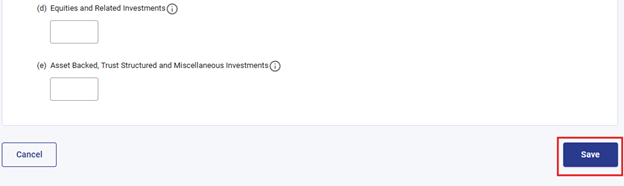
దశ 11:2వ ప్యానెల్ను సేవ్ చేసిన తర్వాత, 3వ ప్యానెల్- అటాచ్మెంట్స్ను ఎంచుకోండి.
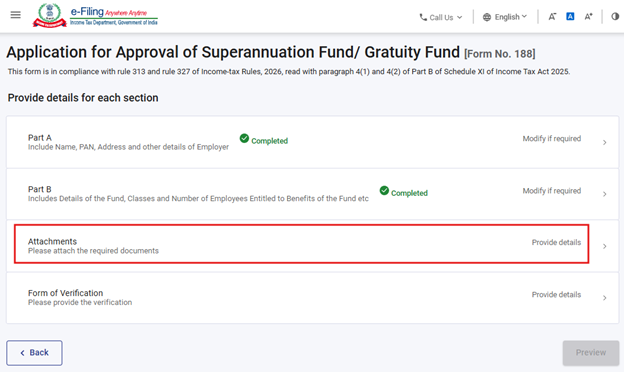
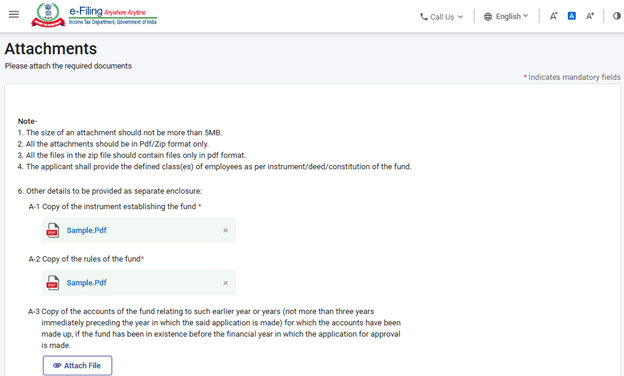
దశ 12:‘అటాచ్మెంట్లు’ ప్యానెల్లో వివరాలను నమోదు చేసి, కొనసాగించడానికి ‘సేవ్’ పై క్లిక్ చేయండి.
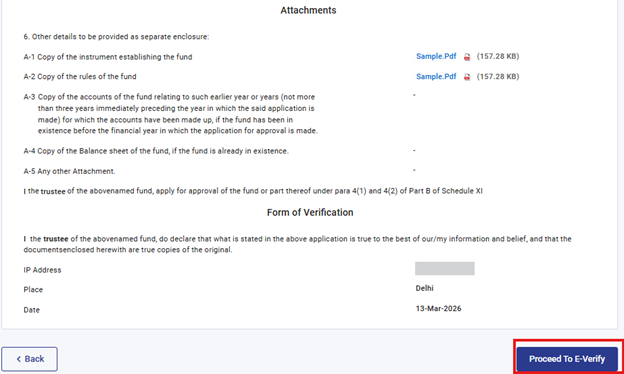
*తప్పనిసరిగా జతచేయవలసిన పత్రాలను సూచిస్తుంది. వినియోగదారుడు ‘A-5’లో సమర్పించాలనుకుంటున్న ఏవైనా ఇతర పత్రాలను కూడా జతచేయవచ్చు.
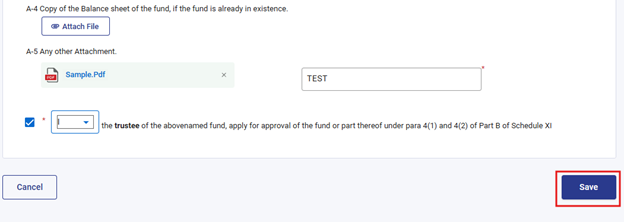
దశ 13: అటాచ్మెంట్ల ప్యానెల్ తర్వాత, వినియోగదారు ప్యానెల్ 4 - ధ్రువీకరణ పత్రానికి వెళ్ళాలి
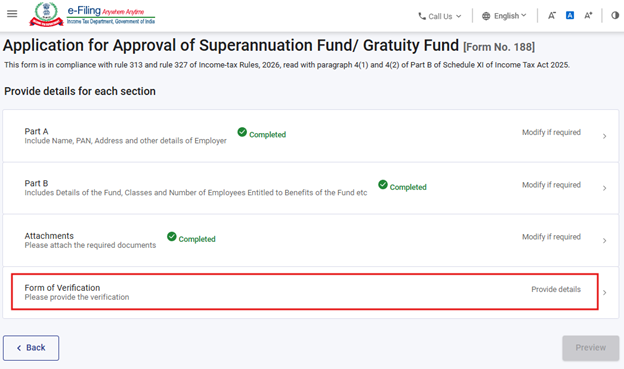
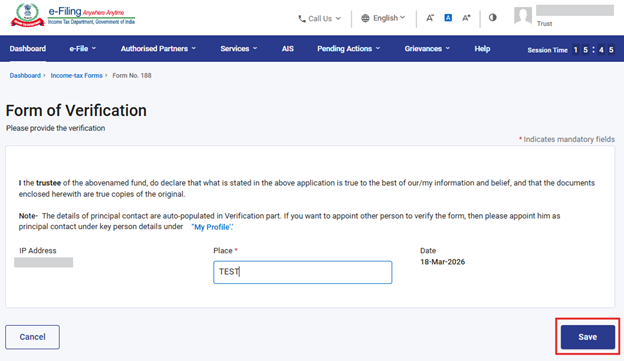
దశ 14: వినియోగదారుడు ధ్రువీకరణ ప్యానెల్ ఫారంలో వివరాలను నమోదు చేయాలి. తదుపరి కొనసాగడానికి ‘సేవ్’ను ఎంచుకోండి.
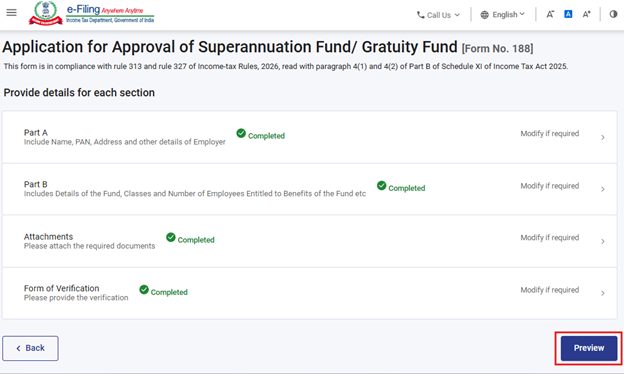
దశ 15: అన్ని ప్యానెల్లు సేవ్ చేయబడిన తర్వాత, ప్యానెల్ శీర్షిక ముందు “పూర్తయింది” గుర్తు కనిపిస్తుంది. ముందుకు సాగడానికి “ప్రివ్యూ” బటన్ను ఎంచుకోండి.
ఏదైనా ప్యానెల్ అసంపూర్తిగా ఉంటే, “పూర్తి కాలేదు” గుర్తు కనిపిస్తుంది. వినియోగదారులు అటువంటి ప్యానెల్పై క్లిక్ చేసి, అవసరమైన వివరాలను నమోదు చేసి, ఆ ప్యానెల్ను సేవ్ చేయాలి. అప్పుడు వినియోగదారుడు “ప్రివ్యూ”కు వెళ్లవచ్చు
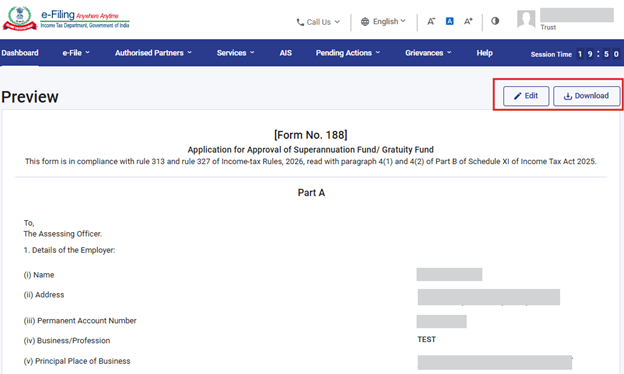
దశ 16: “ప్రివ్యూ” బటన్పై క్లిక్ చేసినప్పుడు, వినియోగదారు ప్రివ్యూ స్క్రీన్కు వెళ్తారు, అక్కడ వారు అందించిన వివరాలను సరిచూసుకుని, ఆ తర్వాత “ఈ-వెరిఫైకి కొనసాగండి” పై క్లిక్ చేయాలి. ఫారంలో వినియోగదారుడు అందించిన అన్ని ఫీల్డ్లు మరియు ఇన్పుట్లు ప్రివ్యూ స్క్రీన్పై ప్రదర్శించబడతాయి. వినియోగదారుడు ముందుకు కొనసాగడానికి మొదట ఈ వివరాలను సమీక్షించుకోవాలి. ఏవైనా మార్పులు అవసరమైతే, ఫారాలలోని సమాచారాన్ని సవరించడానికి వినియోగదారు “సవరించు” బటన్ను క్లిక్ చేయవచ్చు. వినియోగదారునికిప్రివ్యూ స్క్రీన్ను PDF రూపంలోడౌన్లోడ్ చేసుకునే అవకాశం కూడా ఉంది, కానీ ఈ PDF అనేది ఫైలింగ్కు ముందు కనిపించే వీక్షణ యొక్క కాపీ మాత్రమే, అంతేగాని తుదిగా ఫైల్ చేసిన ఫారం కాదు.
ఫైలింగ్ ప్రక్రియను కొనసాగించడానికి, వినియోగదారుడు “ఈ-వెరిఫైకి కొనసాగండి” బటన్ను క్లిక్ చేయాలి.
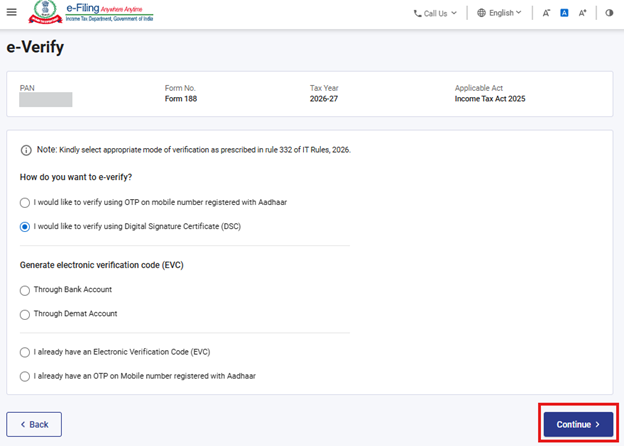
దశ 17: వినియోగదారుడు ‘ఈ-వెరిఫై’ పేజీకి మళ్ళించబడతారు, అక్కడ అతను OTP/EVC/DSC ఉపయోగించి ఫారం నెం.188ని ధ్రువీకరించుకోవచ్చు. ఫారంను సమర్పించడానికి వినియోగదారుడు ‘కంటిన్యూ’ బటన్పై క్లిక్ చేయాలి.
దశ 18: ఫారం విజయవంతంగా సమర్పించబడిన తర్వాత, స్క్రీన్పై నిర్ధారణ సందేశం కనిపిస్తుంది.
ఈ-వెరిఫికేషన్ విజయవంతమైన తర్వాత, ట్రాన్సాక్షన్ ఐడి మరియు అక్నాలెడ్జ్మెంట్ రసీదు నంబర్తో పాటు ఒక విజయ సందేశం ప్రదర్శించబడుతుంది. భవిష్యత్ సూచన కోసం దయచేసి ట్రాన్సాక్షన్ ఐడి మరియు అక్నాలెడ్జ్మెంట్ రసీదు నంబర్ను నోట్ చేసుకోండి. ఈ-ఫైలింగ్ పోర్టల్లో నమోదు చేసుకున్న ఇమెయిల్ ఐడి(లు) మరియు మొబైల్ నంబర్(ల)కు కూడా మీరు ఒక నిర్ధారణ సందేశాన్ని అందుకుంటారు.
ధ్రువీకరణ రసీదును డౌన్లోడ్ చేయడానికి డౌన్లోడ్ బటన్పై క్లిక్ చేయండి.
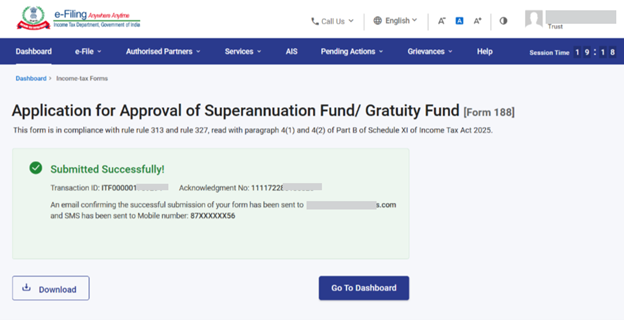
దశ 19:ఫారం నెం. 188ను విజయవంతంగా సమర్పించిన తర్వాత, వినియోగదారుడు నింపిన ఫారాన్ని ఈ క్రింది విధంగా చూడవచ్చు - మీ డాష్బోర్డ్లో, ఈ-ఫైల్ పై క్లిక్ చేయండిఆదాయపు పన్ను ఫారాలను దాఖలు చేయండి > దాఖలు చేసిన ఫారమ్లను వీక్షించండి> ఆదాయపు పన్ను చట్టం 2025 క్రింద దాఖలు చేసిన ఫారమ్ల ట్యాబ్ను వీక్షించండి.
గమనిక: మరింత తెలుసుకోవడానికి, పూరించిన ఫారాన్ని వీక్షించే విధానానికి సంబంధించిన వినియోగదారుని మాన్యువల్ను చూడండి.
గమనిక: మరింత తెలుసుకోవడానికి ఈ-వెరిఫై ఎలా చేయాలి యూజర్ మాన్యువల్ను చూడండి.
5. సంబంధిత అంశాలు
- లాగిన్
- డాష్బోర్డ్
- ఇ-వెరిఫై ఎలా చేయాలి
- ఆదాయపు పన్ను ఫారాలు (అప్లోడ్)
- డిజిటల్ సంతకం ధ్రువీకరణ పత్రాన్ని (DSC) నమోదు చేయండి
6.పదకోశం
|
సంక్షిప్తపదం/ సంక్షిప్తరూపం |
వివరణ / పూర్తి రూపం |
|
DSC |
డిజిటల్ సంతక ధ్రువీకరణ పత్రం |
|
EVC |
ఎలక్ట్రానిక్ ధ్రువీకరణ పత్రం |
|
ARN |
ధ్రువీకరణ రసీదు సంఖ్య |
|
PY |
మునుపటి సంవత్సరం / గత సంవత్సరం |
|
FY |
ఆర్ధిక సంవత్సరం |
|
TY |
పన్ను సంవత్సరం |


