મારી પ્રોફાઈલ વપરાશકર્તા માર્ગદર્શિકા
1. ઓવરવ્યૂ
મારી પ્રોફાઈલ / પ્રોફાઈલ અદ્યતન બનાવો સેવા ઈ-ફાઈલિંગ પોર્ટલના તમામ નોંધાયેલ વપરાશકર્તાઓ માટે ઉપલબ્ધ છે, જેથી તેઓ પોર્ટલમાં લોગઈન કર્યા પછી તેમની પ્રોફાઈલ માહિતી જોઈ શકે તથા સંપાદિત / અદ્યતન બનાવી શકે. આ સેવા તમને વિવિધ વપરાશકર્તાના પ્રકાર મુજબ પ્રોફાઈલ માહિતી સંપાદિત / અદ્યતન બનાવવાની મંજૂરી આપે છે :
- તમારી વ્યક્તિગત વિગત જુઓ, જેમ કે PAN વિગતો, TAN વિગતો, આધાર નંબર
- તમારી સંપર્ક વિગત જેમ કે મોબાઈલ નંબર, ઈ-મેઈલ ID અને સરનામું જુઓ / અદ્યતન બનાવો
- તમારી અન્ય વિગતો જુઓ / અપડેટ કરો જેમ કે:
- બેંક ખાતા અને ડિમેટ ખાતાની વિગતો
- DSCની નોંધણી કરો
- ઈ-ફાઈલિંગ વોલ્ટની ઉચ્ચ સુરક્ષા
- PAN – JAO અધિકારક્ષેત્રની વિગતો
- આવકવેરા રિટર્ન / ફોર્મ માટે પ્રતિનિધિ કરદાતા અને અધિકૃત હસ્તાક્ષર કરનારની વિગતો
- આવકના સ્ત્રોતની વિગતો
- નોંધણી અને પ્રમાણપત્રો
- પ્રસંશા અને પુરસ્કાર
- પોર્ટુગીઝ નાગરિક સંહિતા લાગુ પડવાની ક્ષમતા
- બેંક ખાતા અને ડિમેટ ખાતાની વિગતો
2. આ સેવા મેળવવા માટેની પૂર્વશરતો
- માન્ય વપરાશકર્તા ID અને પાસવર્ડ સાથે ઈ-ફાઈલિંગ પોર્ટલ પર નોંધણી કરેલ વપરાશકર્તા
3. ક્રમશઃ માર્ગદર્શિકા
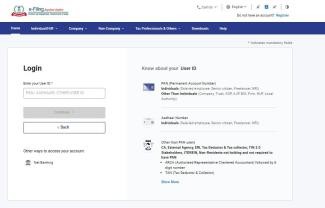
પગલું 1: તમારા વપરાશકર્તા ID અને પાસવર્ડનો ઉપયોગ કરીને ઈ-ફાઈલિંગ પોર્ટલમાં લોગઈન કરો.
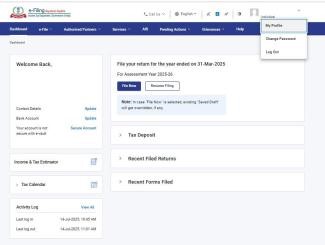
પગલું 2: ડેશબોર્ડ પાના પર, તમારા ડેશબોર્ડના ઉપર જમણા ખૂણે તમારા નામ પર ક્લિક કરો અને મારી પ્રોફાઈલ પર ક્લિક કરો.
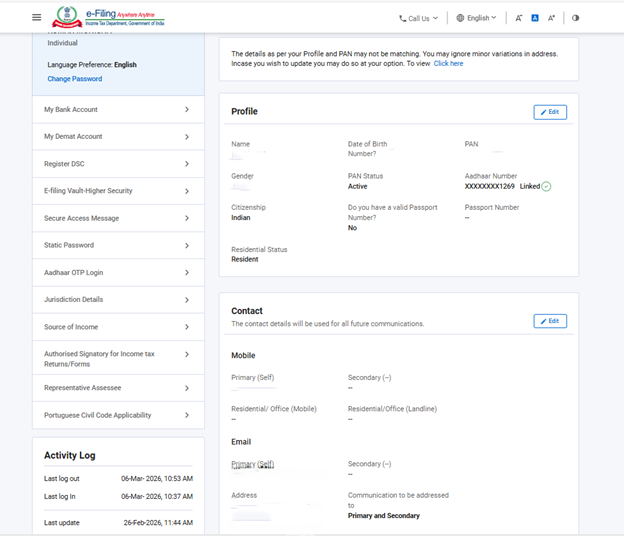
પગલું 3: મારી પ્રોફાઈલ પાના પર, તમે જોઈ અને / અથવા અદ્યતન બનાવી શકો છો :
|
વ્યક્તિગત વિગત જેમ કે નાગરિકતા, રહેણાંક વિગતો, પાસપોર્ટ નંબર |
કલમ 3.1નો સંદર્ભ લો |
|
સંપર્ક વિગતો જેમ કે મોબાઈલ નંબર, ઈ-મેઈલ ID અને સરનામું |
કલમ 3.2નો સંદર્ભ લો |
|
આવકના સ્ત્રોતની વિગત |
કલમ 3.3નો સંદર્ભ લો |
|
પોર્ટુગીઝ નાગરિક સંહિતા લાગુ પડવા અંગે |
કલમ 3.4નો સંદર્ભ લો |
|
આવકવેરા રિટર્ન / ફોર્મ્સ માટે અધિકૃત હસ્તાક્ષર કરનાર |
આવકવેરા રિટર્ન / ફોર્મ્સ માટે અધિકૃત હસ્તાક્ષર કરનાર પર ક્લિક કરો. વિગતો અદ્યતન બનાવવા માટે સંપાદિત કરો પર ક્લિક કરો અને સેવ પર ક્લિક કરો. નોંધ : અધિકૃત પ્રતિનિધિ / હસ્તાક્ષર કરનાર તરીકે નોંધણી કેવી રીતે કરવી તે જાણવા માટે પ્રતિનિધિ તરીકે અધિકૃત અને નોંધણી કરો વપરાશકર્તા માર્ગદર્શિકા જુઓ. |
|
પ્રતિનિધિ કરદાતા |
પ્રતિનિધિ કરદાતા પર ક્લિક કરો. વિગતો અદ્યતન બનાવવા માટે Edit પર ક્લિક કરો અને Save પર ક્લિક કરો. નોંધ: પ્રતિનિધિ કરદાતા તરીકે કેવી રીતે નોંધણી કરવી તે જાણવા માટે પ્રતિનિધિ તરીકે અધિકૃત અને નોંધણી કરો વપરાશકર્તા માર્ગદર્શિકા જુઓ. |
|
સુરક્ષિત એક્સેસ સંદેશ સેટ કરો |
સુરક્ષિત એક્સેસ સંદેશ પર ક્લિક કરો. સુરક્ષિત એક્સેસ સંદેશ પાનું પર, ટેક્સ્ટબોક્સમાં વ્યક્તિગત સંદેશ દાખલ કરો અને સેવ પર ક્લિક કરો. |
|
આધાર OTP લોગઈન |
તમારા લોગઈન માટે આધાર OTP દ્વારા સિંગલ ફેક્ટર પ્રમાણીકરણ સક્ષમ કરવા માટે, આધાર OTP લોગઈન પર ક્લિક કરો. આધાર OTP લોગઈન પાના પર, હા પસંદ કરો અને સેવ પર ક્લિક કરો અને આધાર OTP દ્વારા લોગઈન સક્ષમ કરવામાં આવશે. |
|
અધિકારક્ષેત્રની વિગતો |
અધિકારક્ષેત્રની વિગતો જોવા માટે અધિકારક્ષેત્રની વિગતો પર ક્લિક કરો. |
|
નોંધણી અને પ્રમાણપત્રો |
ઈ-PAN વિગત, સ્ટાર્ટઅપ માન્યતા વિગત અને ઈ-ફાઈલ કરેલા ફોર્મ્સ વિગત જોવા અને ડાઉનલોડ કરવા માટે નોંધણી અને પ્રમાણપત્રો પર ક્લિક કરો. |
|
પ્રશંસા અને પુરસ્કાર |
પ્રશંસા પ્રમાણપત્ર ડાઉનલોડ કરવા માટે પ્રશંસા અને પુરસ્કારો પર ક્લિક કરો. |
|
બેંક ખાતાની વિગતો |
બેંક ખાતાની વિગતો પર ક્લિક કરતાં, તમને બેંક ખાતા સેવા પાના પર લઈ જવામાં આવશે જ્યાં તમે બેંક ખાતામાંથી EVC ઉમેરવા / દૂર કરવા અથવા સક્ષમ / અક્ષમ કરી શકો છો. |
|
ડીમેટ ખાતાની વિગતો |
ડીમેટ ખાતાની વિગતો પર ક્લિક કરતાં, તમને ડીમેટ ખાતું સેવા પાના પર લઈ જવામાં આવશે જ્યાં તમે ડીમેટ ખાતામાંથી EVC ઉમેરવા / દૂર કરવા અથવા સક્ષમ / અક્ષમ કરી શકો છો. |
|
DSC નોંધણી કરો અથવા DSC જુઓ અને અદ્યતન બનાવો |
DSCની નોંધણી કરો પર ક્લિક કરતાં, તમને ડિજિટલ હસ્તાક્ષર પ્રમાણપત્ર (DSC) નોંધણી પાના પર લઈ જવામાં આવશે જ્યાં તમે :
નોંધ : વધુ માહિતી માટે DSCની નોંધણી કરો વપરાશકર્તા માર્ગદર્શિકા જુઓ. |
|
ઈ-ફાઈલિંગ વોલ્ટ-ઉચ્ચ સુરક્ષા |
ઈ-ફાઈલિંગ વોલ્ટ-ઉચ્ચ સુરક્ષા પર ક્લિક કરતાં, તમને ઈ-ફાઈલિંગ વોલ્ટ-ઉચ્ચ સુરક્ષા પાના પર લઈ જવામાં આવશે, જ્યાં તમે તમારા ઈ-ફાઈલિંગ ખાતા માટે અતિરિક્ત સ્તરનું પ્રમાણીકરણ ઉમેરો કરી શકો છો. |
|
સ્થિર પાસવર્ડ |
સ્થિર પાસવર્ડ જનરેટ કરવા માટે સ્થિર પાસવર્ડ પર ક્લિક કરો. |
નોંધ :
- બાહ્ય એજન્સી વ્યક્તિગત વિગત જેમ કે – બાહ્ય એજન્સીનો પ્રકાર, સેવા પ્રકાર, સંસ્થાનું PAN, સંસ્થાનું TAN, લેન્ડલાઈન નંબર અને ઈ-મેઈલ ID સંપાદિત / અદ્યતન બનાવી શકે છે.
- ERIs અને TIN 2.0 નોંધણી હિતધારકો ફક્ત તેમની વ્યક્તિગત વિગત જોઈ શકે છે અને કોઈપણ વ્યક્તિગત વિગત સંપાદિત / અદ્યતન બનાવી શકશે નહીં.
- ERIs, બાહ્ય એજન્સી અને TIN 2.0 નોંધણી હિતધારકો તેમની સંપર્ક વિગત અદ્યતન બનાવી શકે છે.
- ERIs અને બાહ્ય એજન્સી તેમની સંબંધિત પ્રોફાઈલ મારફતે સેવાઓ ઉમેરી અથવા દૂર કરી શકે છે.
- વધુ માહિતી માટે સંબંધિત વપરાશકર્તા માર્ગદર્શિકા જુઓ.
3.1 વ્યક્તિગત વિગત અદ્યતન બનાવવા માટે
પગલું 1: મારું પ્રોફાઈલ પાના પર, વ્યક્તિગત વિગત અદ્યતન બનાવવા માટે સંપાદિત કરો પર ક્લિક કરો.
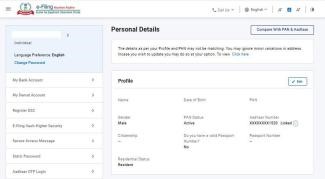
નોંધ : ફક્ત નાગરિકતા અને રહેણાંક સ્થિતિ બદલી શકાય છે.
પગલું 2: ઇચ્છિત વિગતો સંપાદિત કર્યા પછી, સેવ પર ક્લિક કરો
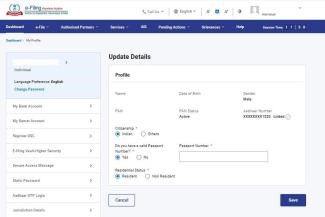
નોંધ : કૃપા કરીને નોંધ લો કે વપરાશકર્તાના પ્રકાર મુજબ કેટલીક વિગતો અદ્યતન બનાવી શકાતી નથી.
3.2 પ્રાથમિક અને માધ્યમિક સંપર્ક વિગત (મોબાઈલ નંબર અને ઈ-મેઈલ ID) અદ્યતન બનાવવા માટે
(તમે આધાર, PAN અથવા બેંક વિગત પ્રમાણે પણ તમારો મોબાઈલ નંબર અદ્યતન બનાવી શકો છો)
પગલું 1: મારું પ્રોફાઈલ પાના પર, સંપર્ક વિગત અદ્યતન બનાવવા માટે સંપાદિત કરો પર ક્લિક કરો.
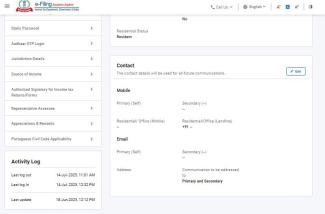
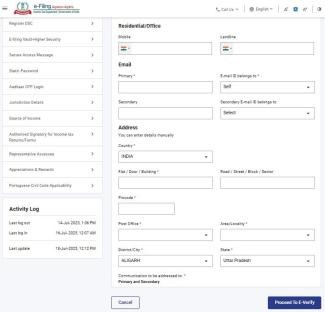
પગલું 2: બેંક / આધાર / PAN વિગત પ્રમાણે મોબાઈલ નંબર દાખલ કરો અને ઈ-ચકાસણી પર આગળ વધો પર ક્લિક કરો.
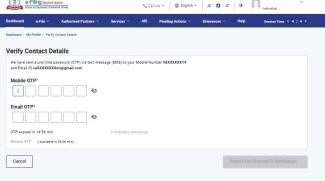
પગલું 3a: તમારી સંપર્ક વિગતો ચકાસો પાના પર, પ્રાથમિક અને માધ્યમિક મોબાઈલ નંબર પર પ્રાપ્ત થયેલા બે અલગ 6-અંકના OTP દાખલ કરો, તેમજ પ્રાથમિક અને માધ્યમિક ઈ-મેઈલ ID પર મોકલાયેલા અન્ય OTP દાખલ કરો. OTP દાખલ કર્યા પછી “સબમિટ કરો અને ચકાસણી પર આગળ વધો” પર ક્લિક કરો.
પગલું 3b: ઈ-ચકાસણી પાના પર, જે વૈકલ્પિક રીતથી તમે રિટર્નનું ઈ-ચકાસણી કરવા માંગો છો તે પસંદ કરો અને ચાલુ રાખો પર ક્લિક કરો.
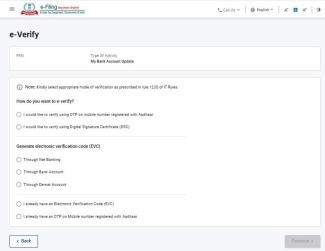
નોંધ :જો તમે બિનનિવાસી છો અને PAN ધરાવતા નથી તથા PAN રાખવાની જરૂરિયાત પણ નથી એવા વપરાશકર્તા હોવ, તો પગલું 3ખ લાગુ પડશે નહીં.
3.3. આવકના સ્ત્રોત અદ્યતન બનાવવા માટે (ફક્ત કરદાતાઓ માટે)
પગલું 1: મારું પ્રોફાઈલ પેજ પર, આવકનો સ્ત્રોત પર ક્લિક કરો.
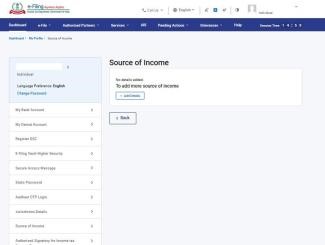
પગલું 2: જો કોઈ વિગતો ઉમેરવામાં આવી ન હોય, તો વિગતો ઉમેરો પર ક્લિક કરો.
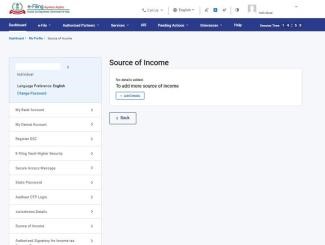
નોંધ : જો આવકનો સ્ત્રોત ભરાયેલ હોય અને તમે વિગતો અદ્યતન બનાવવા માંગતા હો, તો સંપાદિત કરો પર ક્લિક કરો. જો તમે પહેલેથી ઉમેરાયેલ આવકનો સ્ત્રોત કાઢી નાખવા માંગતા હો, તો કાઢી નાંખો પર ક્લિક કરો અને વિગતો તમારી પ્રોફાઈલમાંથી દૂર થઈ જશે.
પગલું 3: ડ્રોપડાઉનમાંથી આવકના સ્ત્રોત (વેતનભોગી / પેન્શનર, મકાન મિલકત, વ્યાપાર / વ્યવસાય, કૃષિ, અન્ય) પસંદ કરો.
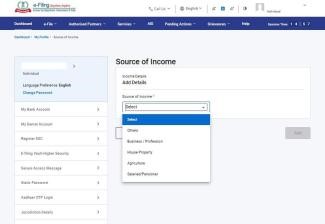
પગલું 4: ડ્રોપડાઉનમાંથી વિકલ્પ પસંદ કર્યા પછી, જરૂરી વિગતો દાખલ કરો અને ઉમેરો પર ક્લિક કરો.
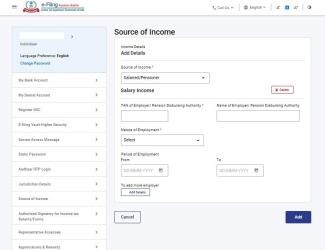
- જો તમે વેતનભોગી / પેન્શનર પસંદ કરો છો, તો નિયોક્તાનું TAN / પેન્શનર વિતરણ સત્તાધિકારી, રોજગારનો પ્રકાર, નિયોક્તાનું નામ / પેન્શનર વિતરણ સત્તાધિકારી અને રોજગારની અવધિ જેવી વિગતો દાખલ કરો.
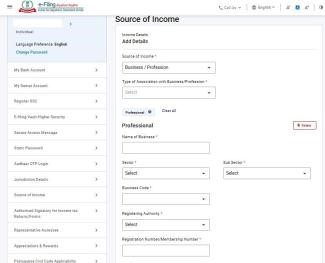
- જો તમે વ્યાપાર / વ્યવસાય પસંદ કરો છો, તો તમે વ્યાપાર/વ્યવસાય સાથેના જોડાણનો પ્રકાર પસંદ કરી શકો છો, વ્યાવસાયિક વિગતો અને વ્યાપાર સરનામું દાખલ કરો.
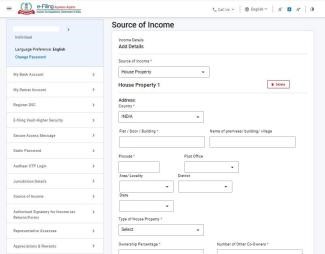
- જો તમે મકાન મિલકત પસંદ કરો છો, તો તમે માલિકત્વની વિગતો (જેમ કે સ્વ), સરનામું, મકાન મિલકતનો પ્રકાર (પોતાની માલિકી / ભાડે આપેલ / ભાડે આપેલ હોઈ એવું ધારેલ), માલિકત્વ ટકાવારી, અન્ય સહ-માલિકોની સંખ્યા અને સહ-માલિકોની વિગતો જેમ કે રહેણાંક સ્થિતિ, PAN વિગતો, આધાર વિગતો, નામ અને માલિકત્વ ટકાવારી જેવી વિગતો દાખલ કરી શકો છો.
નોંધ : તમે આવકના અનેક સ્ત્રોત ઉમેરી શકો છો. તમામ આવકના સ્ત્રોત ઉમેરવા માટે વિગતો ઉમેરો પર ક્લિક કરો.
3.4 પોર્ટુગીઝ નાગરિક સંહિતા લાગુ પડવાની ક્ષમતા અદ્યતન બનાવવા માટે
પગલું 1: મારું પ્રોફાઈલ પાના પર, પોર્ટુગીઝ નાગરિક સંહિતા પર ક્લિક કરો.
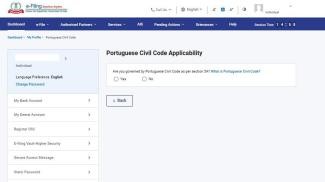
નોંધ : તમારા પર લાગુ પડે છે કે નહીં તે જાણવા માટે પોર્ટુગીઝ નાગરિક સંહિતા શું છે? પર ક્લિક કરો.
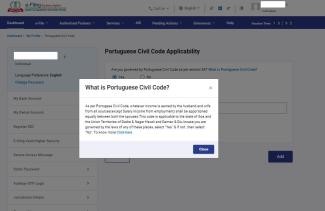
પગલું 2: જો તમે કલમ 5ક મુજબ પોર્ટુગીઝ નાગરિક સંહિતા દ્વારા શાસિત હોવ, તો હા પસંદ કરો.
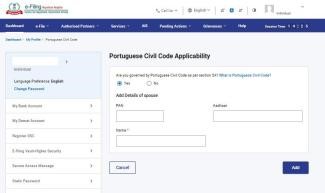
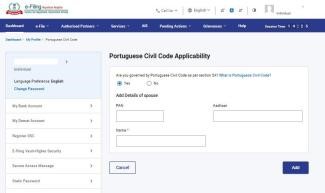
પગલું 3: PAN, આધાર અને તમારા જીવનસાથીનું નામ જેવી વિગતો દાખલ કરો અને ઉમેરો પર ક્લિક કરો.
નોંધ : કોઈ વ્યક્તિ સિવાયના કરદાતા પણ તેમની પ્રોફાઈલમાં નિમ્નલિખિત વિગતો દાખલ / અદ્યતન કરી શકે છે :
|
કરદાતા શ્રેણી |
વિગતો |
|
HUF |
મુખ્ય વ્યક્તિની વિગતો |
|
પેઢી |
વહીવટી ભાગીદાર / નિયુક્ત પાર્ટનરની વિગતો |
|
કંપની |
મુખ્ય વ્યક્તિની વિગતો, હોદ્દો, મુખ્ય સંપર્ક, શેરહોલ્ડરની વિગતો |
|
AOP |
સભ્યની વિગત, મુખ્ય અધિકારીની વિગત |
|
ટ્રસ્ટ |
ટ્રસ્ટીની વિગતો |
|
AJP, સ્થાનિક અધિકારી, કર કપાત કરનાર અને એકત્ર કરનાર, સરકાર |
મુખ્ય અધિકારીની વિગતો |
|
CA |
વ્યાપાર / વ્યવસાયિક વિગતો જેમાં સભ્યપદ નંબર, નોંધણી તારીખનો સમાવેશ થાય છે |
4. સંબંધિત વિષયો
- લોગઈન કરો
- નોંધણી
- ડેશબોર્ડ અને કાર્યસૂચિ
- પ્રતિનિધિ તરીકે અધિકૃત કરો અને નોંધણી કરો
- DSCની નોંધણી કરો
- મારું બેંક્નુ ખાતું