



फ़ॉर्म 54 उपयोगकर्ता पुस्तिका
1.अवलोकन
अंतरराष्ट्रीय लेन-देन से जुड़े मामले में हस्तांतरण मूल्यांकन अनिश्चितता पैदा कर सकती है, क्योंकि भविष्य में विवादों से बचने के लिए कीमत स्वतंत्र बाजार मूल्य पर तय की जानी चाहिए। अग्रिम निश्चितता प्रदान करने और मुकदमेबाजी को कम करने के लिए, आयकर विभाग करदाताओं को ऐसे लेन-देन के लिए अग्रिम मूल्य निर्धारण समझौता (ए.पी.ए.) करने की अनुमति देता है।
फ़ॉर्म 54 अग्रिम मूल्य निर्धारण समझौते (ए.पी.ए.) के नवीनीकरण के लिए आवेदन पत्र है। इसे एकपक्षीय, द्विपक्षीय या बहुपक्षीय समझौते के लिए निर्धारित फीस के साथ फ़ाइल किया जा सकता है। इसी फ़ॉर्म के माध्यम से आवेदक को पूर्व वर्षों के लिए भी नियमानुसार पूर्व मूल्य निर्धारण प्रक्रिया को लागू करने का अनुरोध करने की अनुमति मिलती है।
फ़ॉर्म 54 आयकर ई-फाइलिंग पोर्टल पर उपलब्ध है और इसे केवल ऑनलाइन ही जमा किया जा सकता है।
2. इस सेवा का लाभ उठाने के लिए आवश्यक शर्तें
. ई-फाइलिंग पोर्टल पर आपका वैध उपयोगकर्ता आई.डी. और पासवर्ड होना आवश्यक है।
. करदाता के पैन की स्थिति "सक्रिय"होनी चाहिए।
. पैन और आधार कार्ड जोड़े गए हैं (अनुशंसित)
. यदि आप डी.एस.सी. मोड के माध्यम से फ़ॉर्म को सत्यापित करना चुनते हैं, तो आपके पास फ़ॉर्म को सत्यापित करने के लिए एक वैध डी.एस.सी. होना चाहिए, और यह ई-फाइलिंग पोर्टल पर पंजीकृत होना चाहिए और इसकी वैधता समाप्त नहीं होनी चाहिए।
3. फ़ॉर्म के बारे में
3.1 उद्देश्य
अग्रिम मूल्य निर्धारण समझौते (ए.पी.ए.) के नवीनीकरण के लिए अनुरोध समझौते के लिए फ़ॉर्म संख्या 54 में एक नए आवेदन के रूप में किया जा सकता है।
3.2 इसका उपयोग कौन कर सकता है?
ई-फाइलिंग पोर्टल पर सभी पंजीकृत उपयोगकर्ता आयकर अधिनियम और नियमों के प्रासंगिक प्रावधानों के तहत अनुमत अग्रिम मूल्य निर्धारण समझौते (ए.पी.ए.) के नवीनीकरण के लिए आवश्यक विवरण प्रदान करने हेतु फ़ॉर्म 54 जमा कर सकते हैं, जिसमें जहां भी लागू हो, रोलबैक का अनुरोध भी शामिल है।
3.3 फ़ॉर्म एक नज़र में
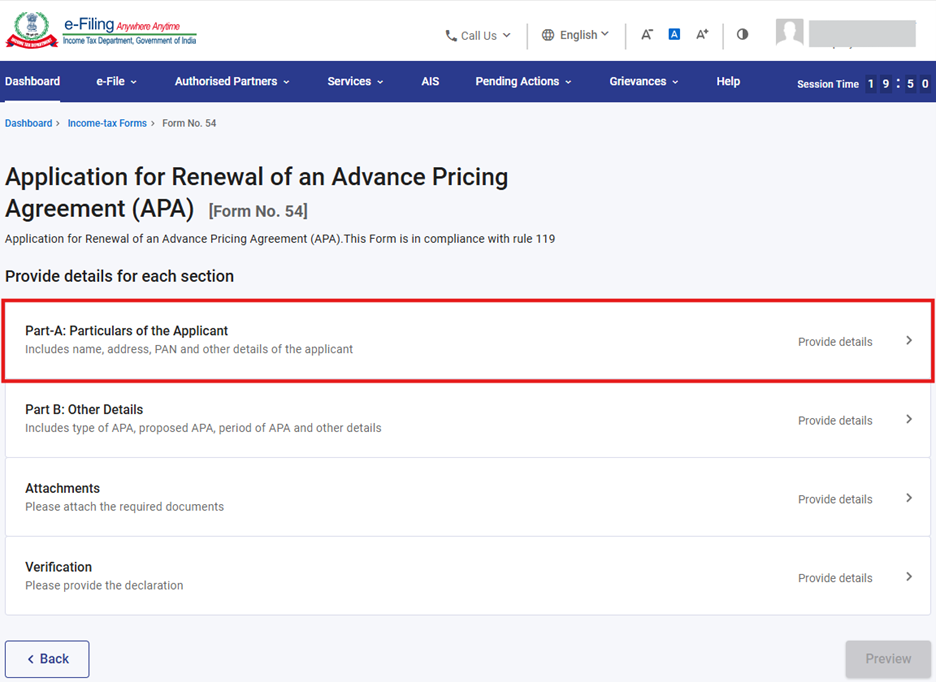
फ़ॉर्म 54 में चार पैनल हैं:
1. भाग A- व्यक्ति का विवरण
2. भाग B - अन्य विवरण
3. संलग्नक
4. सत्यापन
4. चरण-दर-चरण मार्गदर्शिका
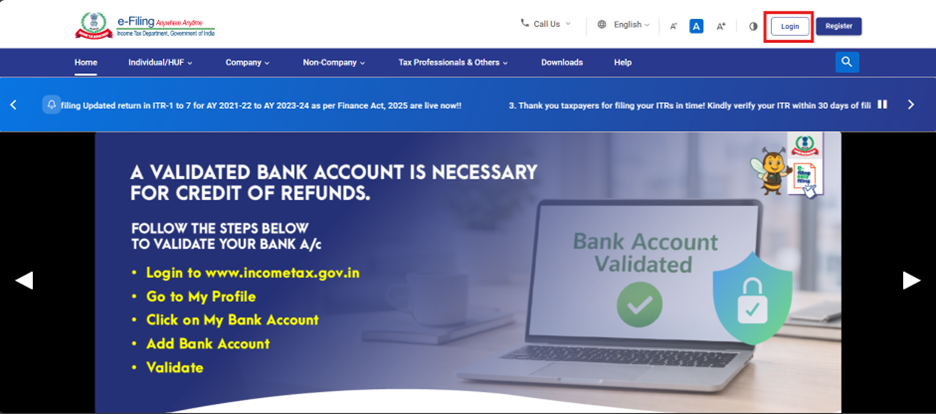
चरण 1: अपने उपयोगकर्ता आई. डी. और पासवर्ड का उपयोग करके ई-फाइलिंग पोर्टल में लॉगिन करें।
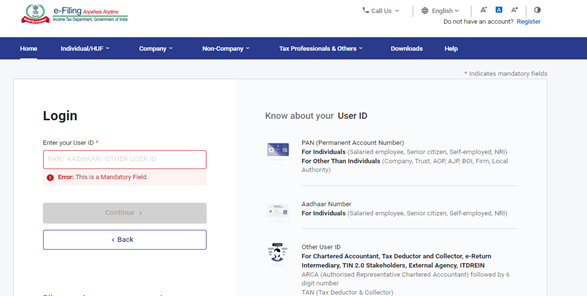
चरण 2: उपयोगकर्ता आई. डी. (पैन) और पासवर्ड दर्ज करें।
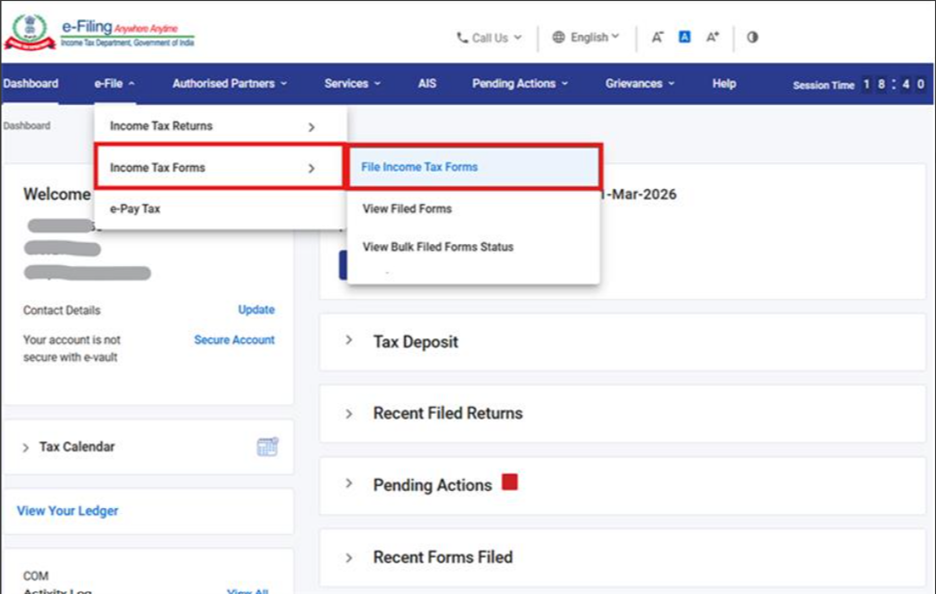
चरण 3: ई-फ़ाइल> आयकर फ़ॉर्म पर जाएँ> आयकर फ़ॉर्म करें। फ़ाइल
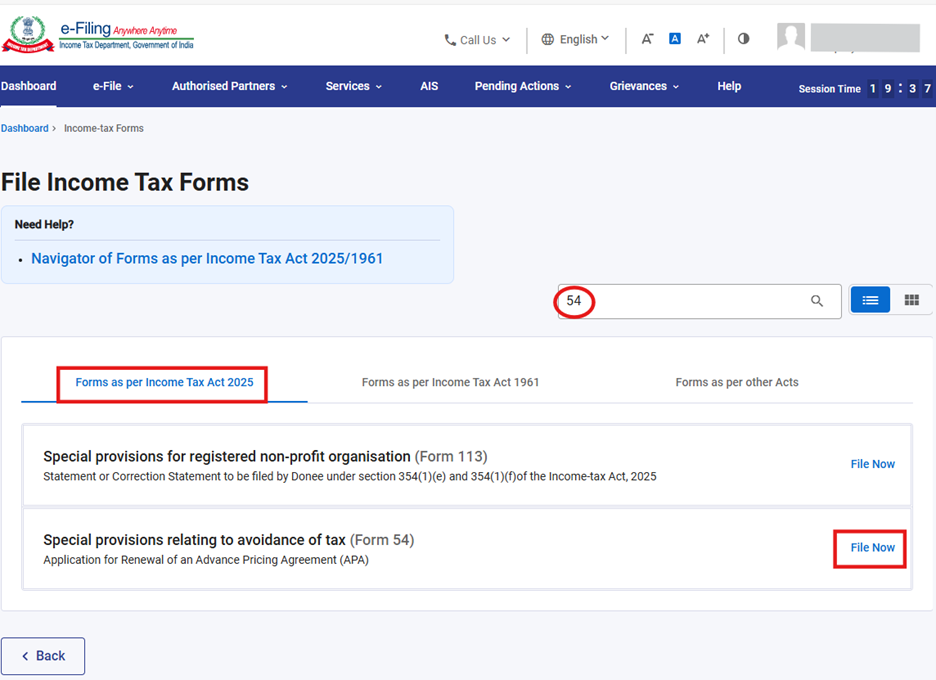
चरण 4: आयकर अधिनियम 2025 के अनुसार फ़ॉर्म टैब का चयन करें,फ़ॉर्म 54 खोजें और "अभी फ़ाइल करें" बटन पर क्लिक करें।
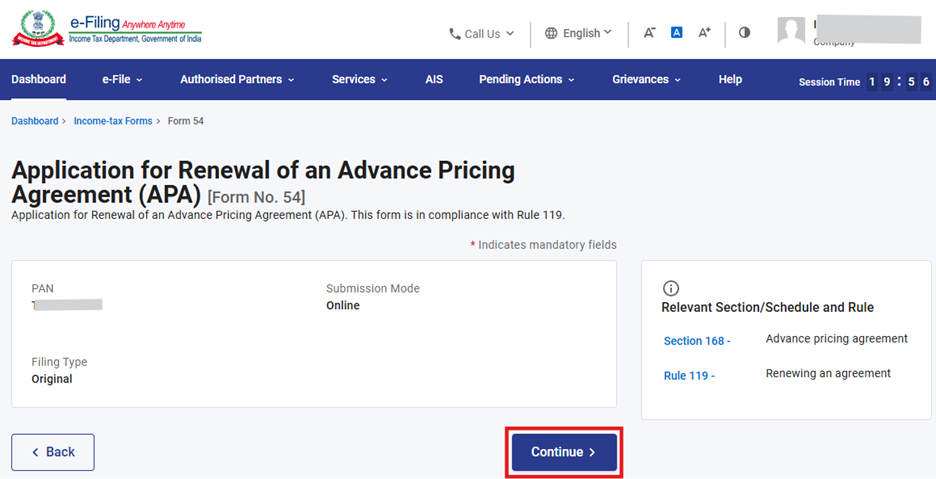
चरण 5: "जारी रखें" बटन पर क्लिक करें।
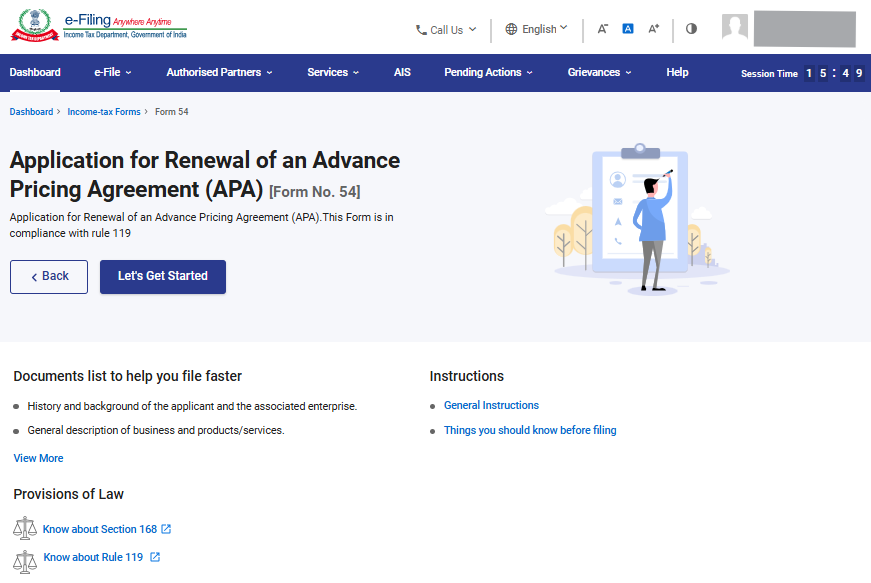
चरण 6: "आइए शुरू करें" पर क्लिक करें।
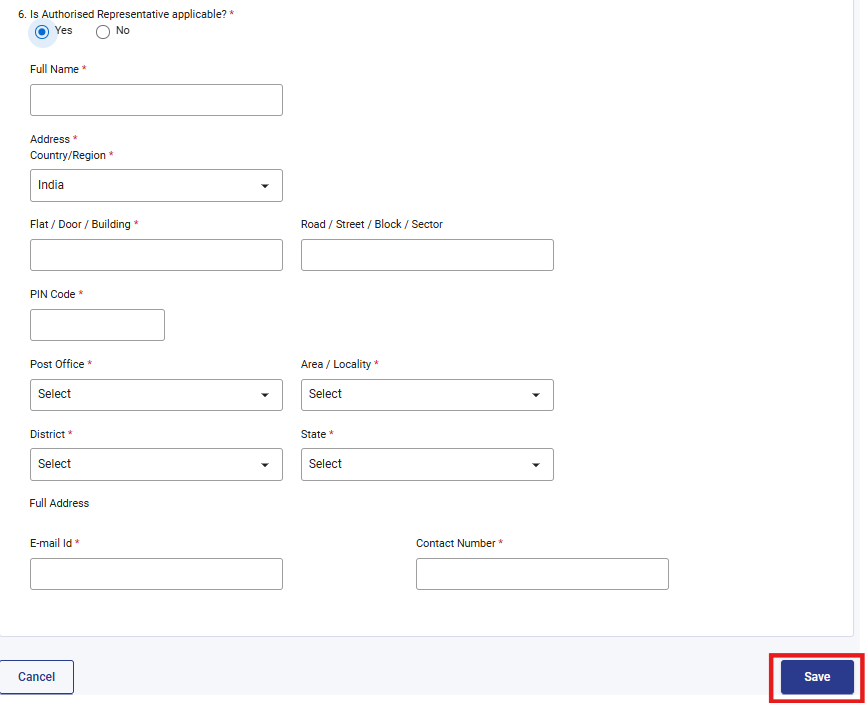
चरण 7: "आइए शुरू करें" बटन पर क्लिक करने के बाद, उपयोगकर्ता को पैनल स्क्रीन पर ले जाया जाएगा। पहला पैनल : "भाग-A: आवेदक का विवरण" चुनें।
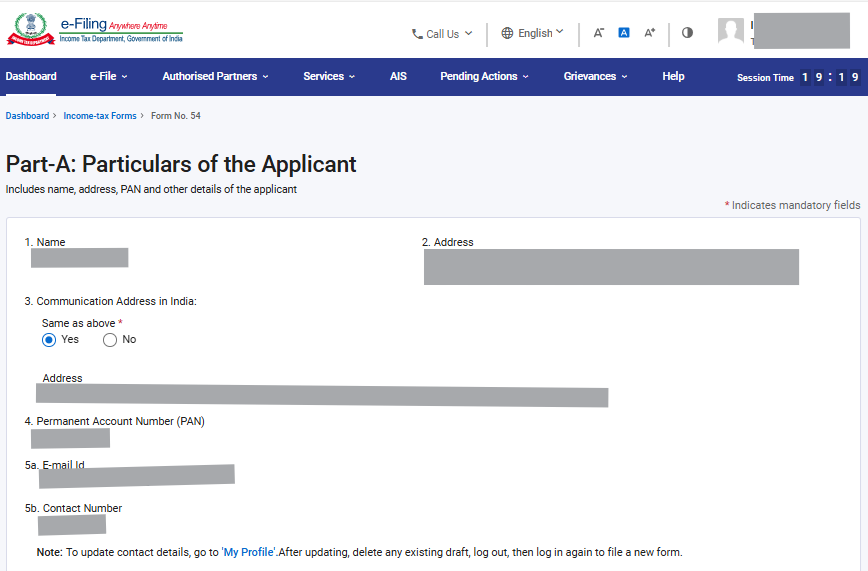
चरण 8: पहले पैनल भाग-A: आवेदक का विवरण की पुष्टि करें और "सहेजें" पर क्लिक करें।
नोट : कृपया सुनिश्चित करें कि "मेरी प्रोफ़ाइल" अनुभाग में पता सहित सभी अनिवार्य विवरण भरे गए हैं। आप "मेरी प्रोफ़ाइल" हाइपरलिंक पर क्लिक करके अपने संपर्क और पते के विवरण को अपडेट कर सकते हैं।
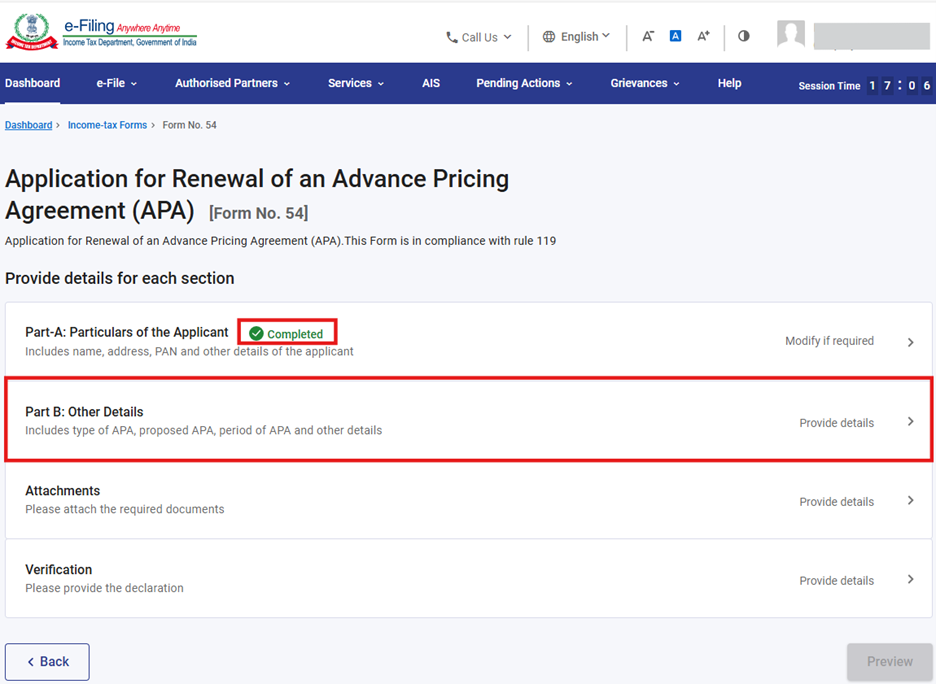
चरण 9: सहेजने के बाद, पहले पैनल की स्थिति "पूर्ण" दिखाई देगी। दूसरा पैनल : "भाग B: अन्य विवरण" चुनें।
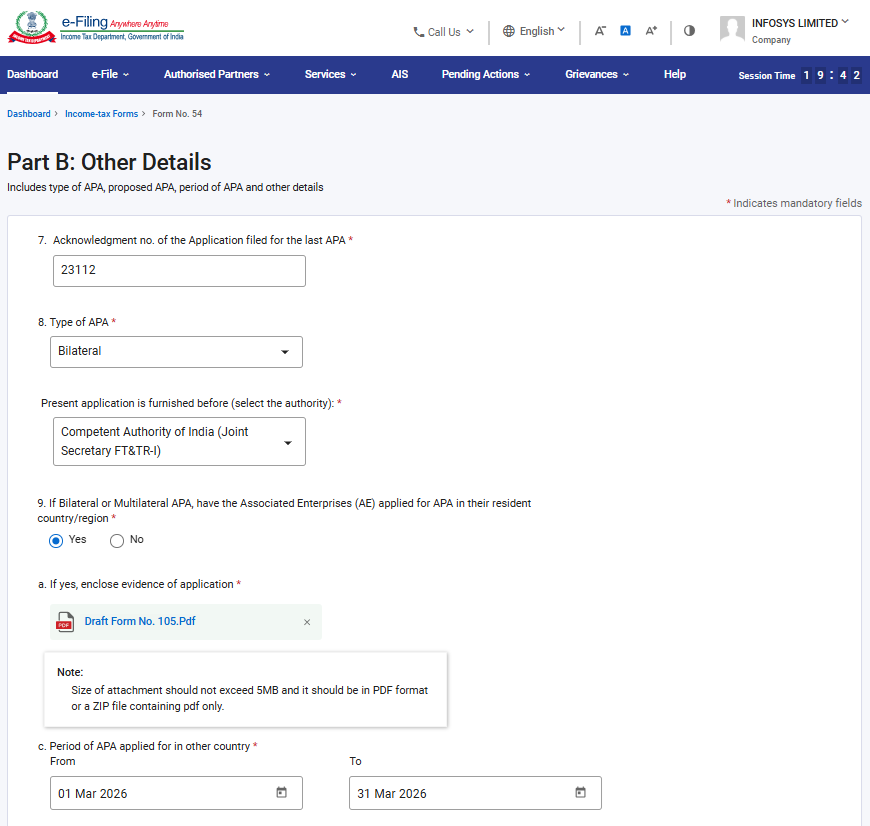
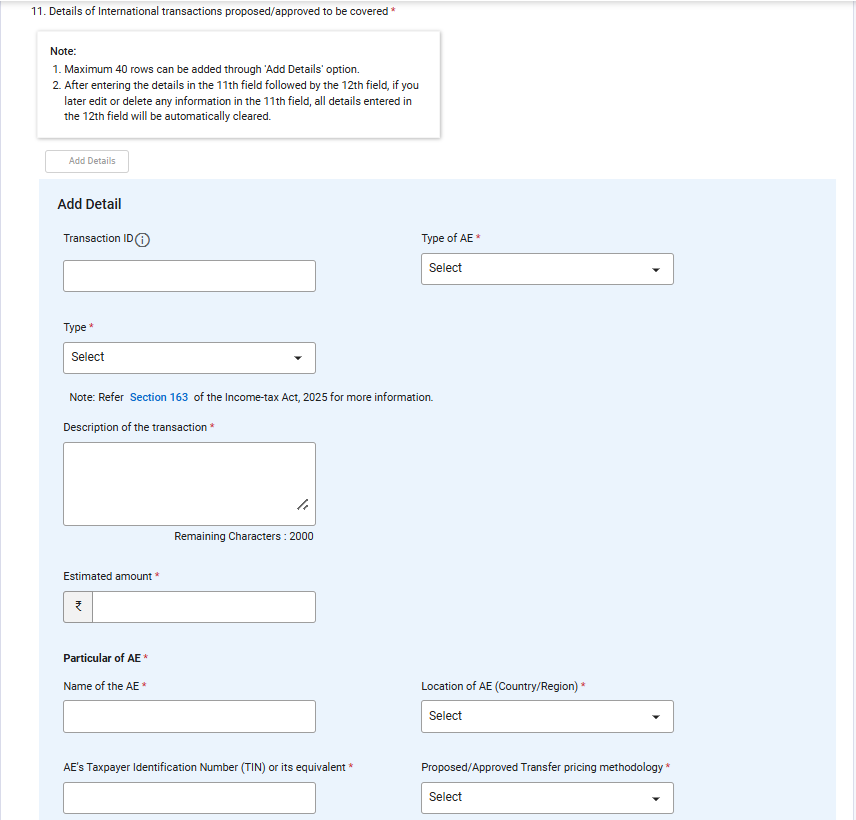
चरण 10:दूसरे पैनल "भाग B: अन्य विवरण" में विवरण दर्ज करें और "सहेजें" पर क्लिक करें। फ़ील्ड संख्या 11 के लिए, आपको दो विकल्प "विवरण जोड़ें" या "सी.एस.वी.अपलोड करें" मिलेंगे। उपयोगकर्ता फ़ील्ड संख्या 12 को पूरा करने के लिए इनमें से कोई भी विकल्प चुन सकता है।

नोट :
- फ़ील्ड संख्या 10 केवल तभी लागू होती है जब फ़ील्ड संख्या 9 (ए.पी.ए.का प्रकार) में द्विपक्षीय या बहुपक्षीय ए.पी.ए.का चयन किया गया हो।
- यदि आप एकपक्षीय ए.पी.ए. के लिए आवेदन कर रहे हैं, तो कृपया "वर्तमान आवेदन प्रस्तुत किया गया है" फ़ील्ड के अंतर्गत "प्रधान सी.सी.आई.टी.(आई.टी.)" चुनें। यदि बहुपक्षीय या द्विपक्षीय ए.पी.ए. उत्तरी अमेरिका (कैरिबियन द्वीप समूह सहित) और यूरोप के देशों के साथ है, तो कृपया "भारत का सक्षम प्राधिकारी (संयुक्त सचिव एफ.टी. एवं टी.आर.-I)" चुनें। अन्यथा, "वर्तमान आवेदन प्रस्तुत किया गया है" फ़ील्ड के अंतर्गत "भारत का सक्षम प्राधिकारी (संयुक्त सचिव एफ.टी. एवं टी.आर.-II)" चुनें।
नोट :
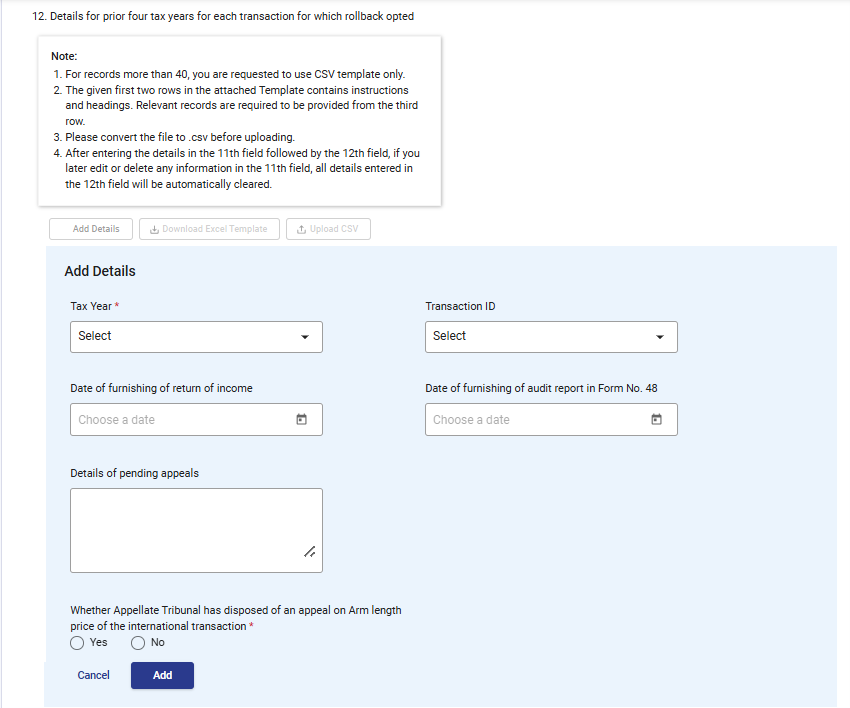
- फ़ील्ड संख्या 132 केवल तभी सक्रिय होगा जब फ़ील्ड संख्या 11 के अंतर्गत "क्या रोलबैक का विकल्प चुना गया है" फ़ील्ड के लिए हाँ चुना गया हो।
- कृपया फ़ील्ड संख्या 12 के अंतर्गत दिए गए नोट में उल्लिखित निर्देशों : "यदि रोलबैक का विकल्प चुना गया है तो प्रत्येक लेनदेन के लिए पिछले चार कर वर्षों का विवरण" को पढ़ें।
- कर वर्ष 10वें फ़ील्ड में चयनित अवधि के आधार पर प्रदर्शित किए जाएंगे: प्रस्तावित ए.पी.ए. की अवधि और जिस तिथि से ए.पी.ए. का अनुरोध किया गया है। उदाहरण के लिए, यदि चयनित अवधि 01 अप्रैल 2026 से 31 मार्च 2031 तक है, तो रोलबैक कर वर्ष 2022-23 से 2025-26 तक प्रदर्शित किए जाएंगे।
- फ़ील्ड नंबर 12 में जिन लेनदेन आई.डी. के लिए रोलबैक का विकल्प चुना जा रहा है, वे लेनदेन आई.डी. फ़ील्ड के अंतर्गत प्रदर्शित होंगी।
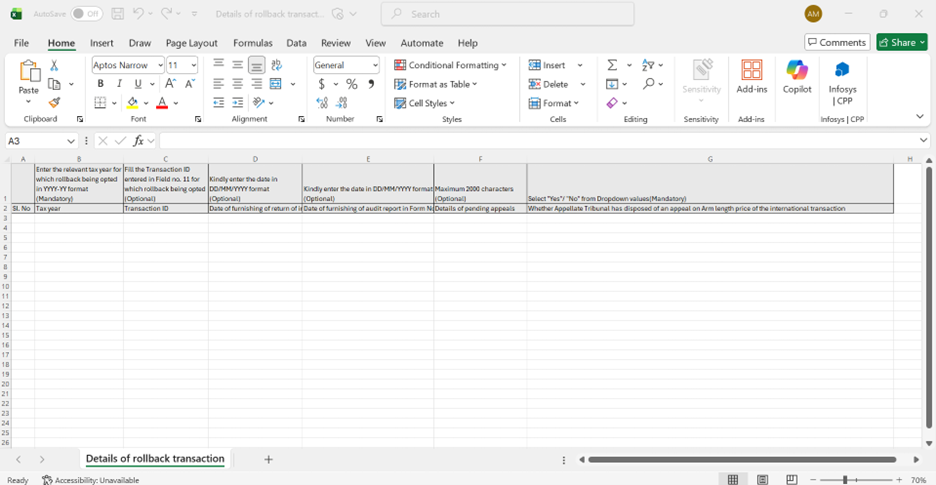
- यदि आप फ़ील्ड संख्या 12 में 40 से अधिक रिकॉर्ड दर्ज करना चाहते हैं, तो आपको एक्सेल टेम्पलेट डाउनलोड करना चाहिए, विवरण भरना चाहिए, एक्सेल फ़ाइल को .CSV फॉर्मेट में परिवर्तित करना चाहिए और उसे अपलोड करना चाहिए।
नोट
ऊपर दिए गए एक्सेल टेम्पलेट को भरने के लिए नीचे दिए गए निर्देशों का पालन करें:
|
फ़ील्ड का नाम |
निर्देश |
अनिवार्य फ़ील्ड (हाँ/नहीं) |
कैरेक्टर की संख्या |
|
क्रम संख्या |
1 से प्रारंभ करते हुए क्रम संख्याएँ दर्ज करें। |
हाँ |
|
|
कर वर्ष |
YYYY-YY फ़ॉर्मैट में संबंधित कर वर्ष दर्ज करें जिसके लिए रोलबैक का विकल्प चुना जा रहा है। |
हाँ |
नीचे उल्लिखित फॉर्मेट में 7 कैरेक्टर दर्ज करें>
YYYY-YY |
|
लेनदेन आई.डी. |
रोलबैक का विकल्प चुने जाने के लिए फ़ील्ड संख्या 11 में दर्ज किए गए लेनदेन आई.डी. को दर्ज करें। |
हाँ |
|
|
आयकर विवरण प्रस्तुत करने की तिथि |
उस संबंधित कर वर्ष के लिए आय की विवरणी जिस तिथि को प्रस्तुत की गई है, वह तिथि दर्ज करें। |
नहीं |
नीचे दिए गए फॉर्मेट में तिथि दर्ज करें। "DD/MM/YYYY" उदाहरण के लिए: यदि तिथि 20 जून 2023 है, तो तिथि ऐसे दर्ज करें- 20/06/2023।
|
|
फ़ॉर्म संख्या 48 में लेखापरीक्षा रिपोर्ट को प्रस्तुत करने की तिथि। |
उस सम्बन्धित कर वर्ष के लिए फ़ॉर्म संख्या 48 में लेखापरीक्षा रिपोर्ट प्रस्तुत करने की तिथि दर्ज करें। |
नहीं |
नीचे दिए गए फॉर्मेट में तिथि दर्ज करें। "DD/MM/YYYY" उदाहरण के लिए: यदि तिथि 20 जून 2023 है, तो तिथि ऐसे दर्ज करें- 20/06/2023।
|
|
लंबित अपीलों का विवरण |
लंबित अपीलों का विवरण दर्ज करें। |
नहीं |
<अधिकतम 2000 कैरेक्टर। |
|
क्या अपीलीय न्यायाधिकरण ने अंतरराष्ट्रीय लेनदेन के बाजार आधारित निष्पक्ष मूल्य पर अपील का निपटारा कर दिया है? |
ड्रॉपडाउन में से हाँ अथवा नहीं चुनें। |
हाँ |
|
नोट :
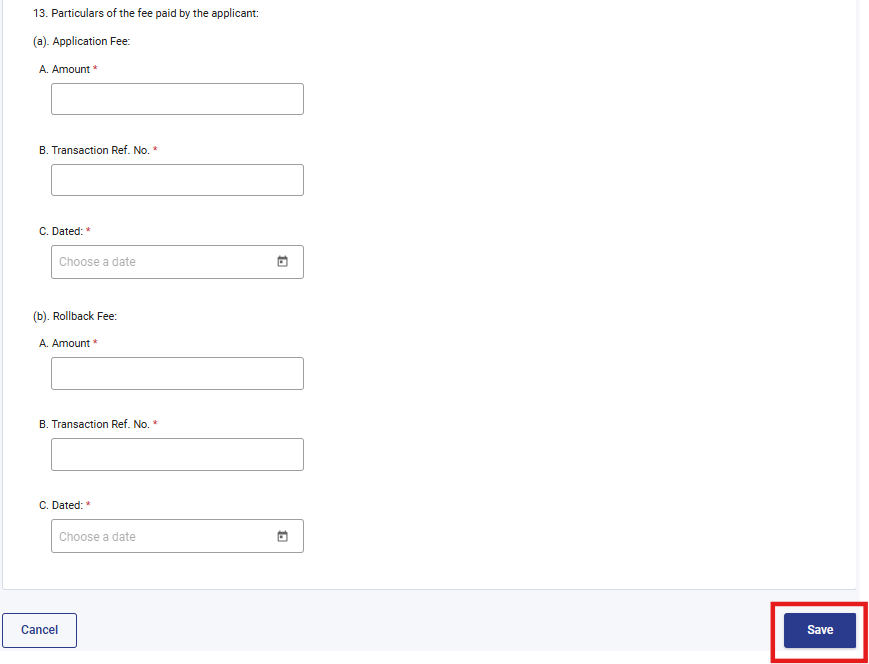
- फ़ील्ड संख्या 13(b): रोलबैक फीस तभी सक्रिय होगा जब आपने फ़ील्ड संख्या 11 में "क्या रोलबैक का विकल्प चुना गया है" फ़ील्ड के लिए "हाँ" चुना हो।
- आयकर नियम, 2026 के नियम 106 और 111 के अनुसार, आपको आवेदन फीस, रोलबैक फीस के लिए किए गए भुगतान का विवरण प्रदान करना होगा और साथ ही आपको संलग्नक पैनल के तहत A-27 में किए गए भुगतान फीस की प्रति संलग्न करनी होगी।
चरण 11: दूसरे पैनल को सहेजने के बाद, जब वह पूर्ण दिखेगा, तो तीसरा पैनल "संलग्नक" चुनें।
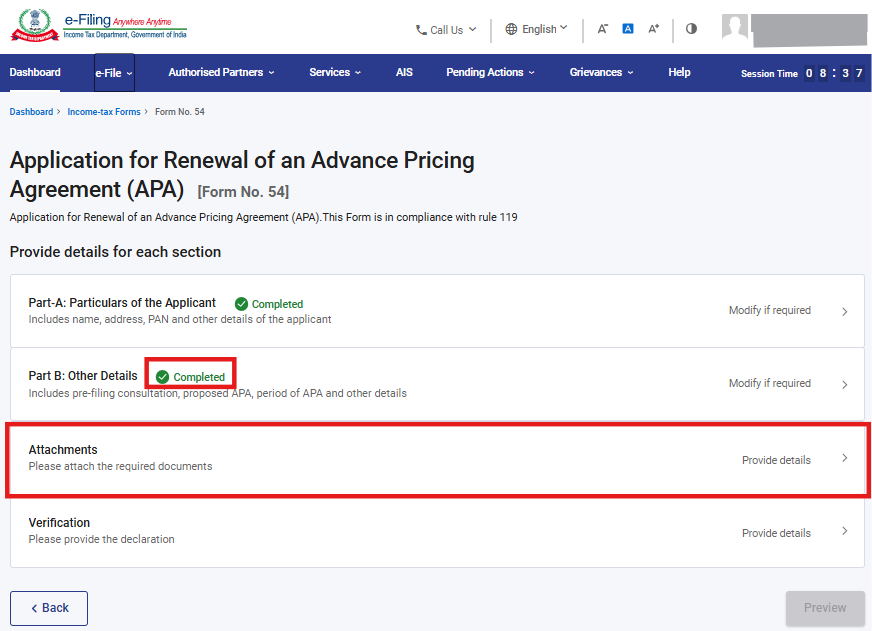
चरण 12: दूसरे पैनल को सहेजने के बाद, जब वह पूरा दिखेगा, तो तीसरा पैनल "संलग्नक" चुनें। फ़ील्ड A-1, A-2.... तभी सक्रिय होगे जब आप फ़ील्ड 14 में "हाँ" चुनते हैं और विवरण प्रदान करने के लिए चेक बॉक्स का चयन करते हैं। यदि "नहीं" का चयन किया जाता है, तो आप A-1 से A-26 के लिए चेक बॉक्स का चयन नहीं कर पाएँगे।
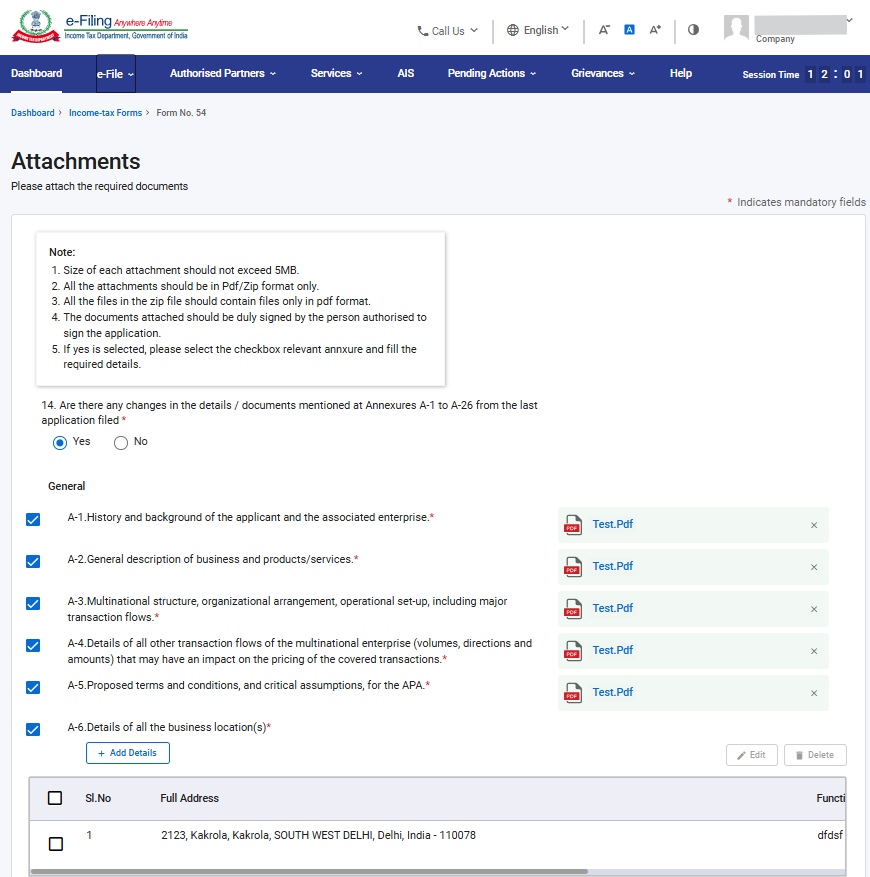

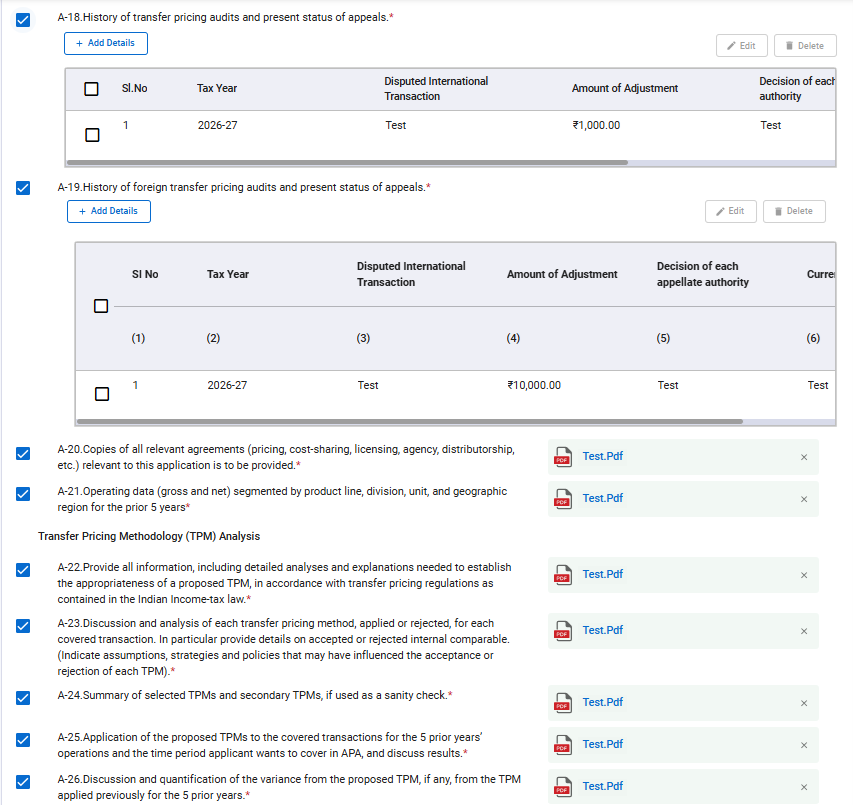
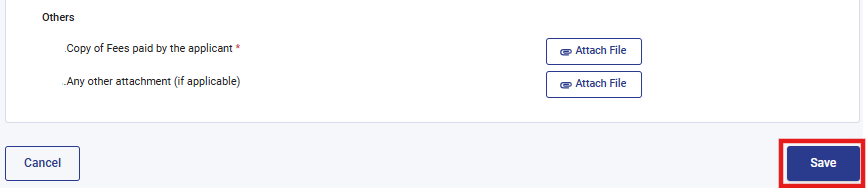
चरण 13: तीसरे पैनल को सहेजने के बाद, पैनल की स्थिति "पूर्ण" के रूप में प्रदर्शित होगी, फिर चौथा पैनल "सत्यापन" चुनें।
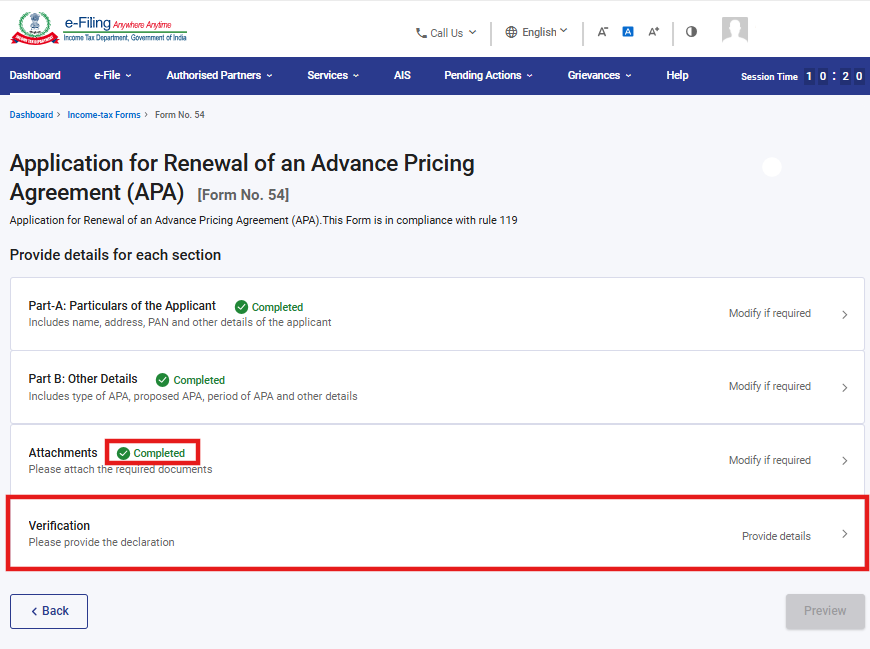
चरण 14: चौथे पैनल "सत्यापन" को भरने के बाद "सहेजें" पर क्लिक करें।
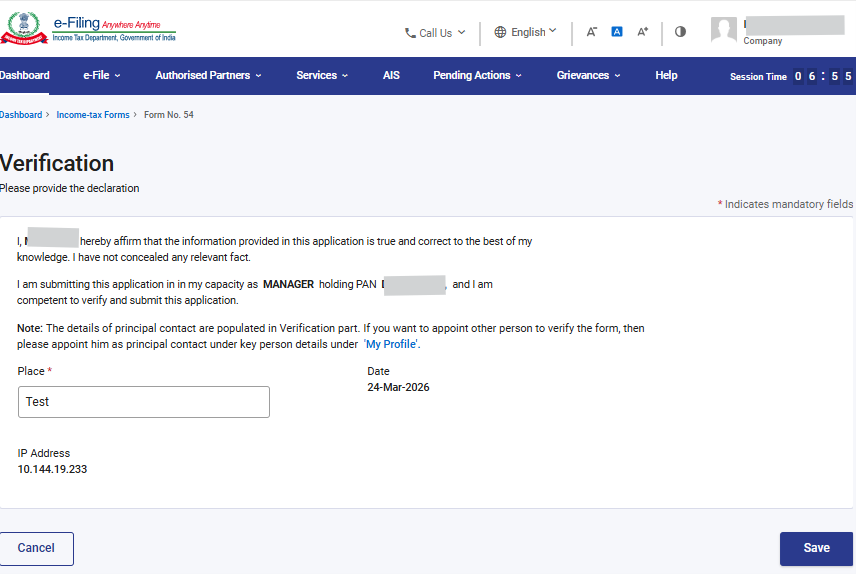
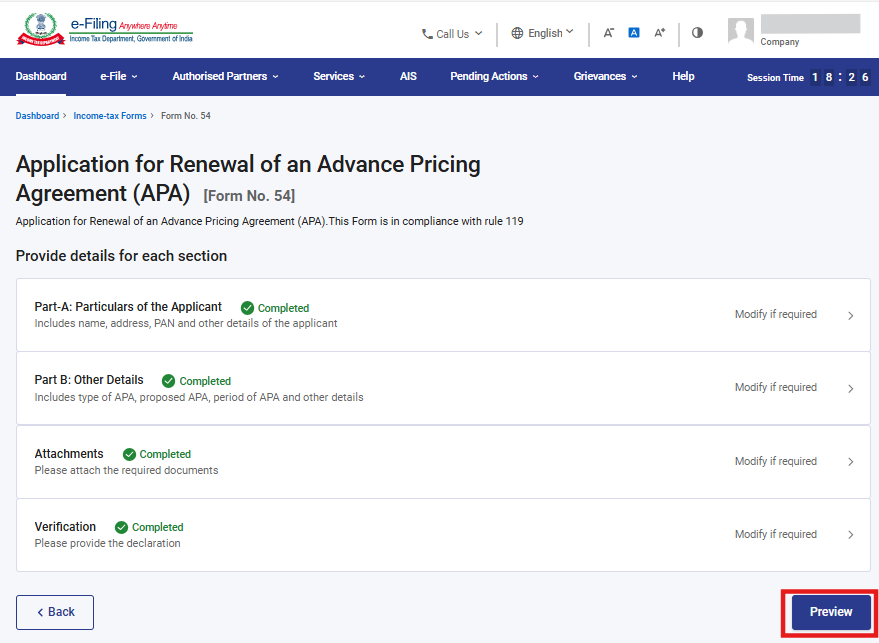
चरण 15: चौथे पैनल को सहेजने के बाद, पैनल की स्थिति पूर्ण के रूप में प्रदर्शित होगी, फिर पूर्वावलोकन पर क्लिक करें।
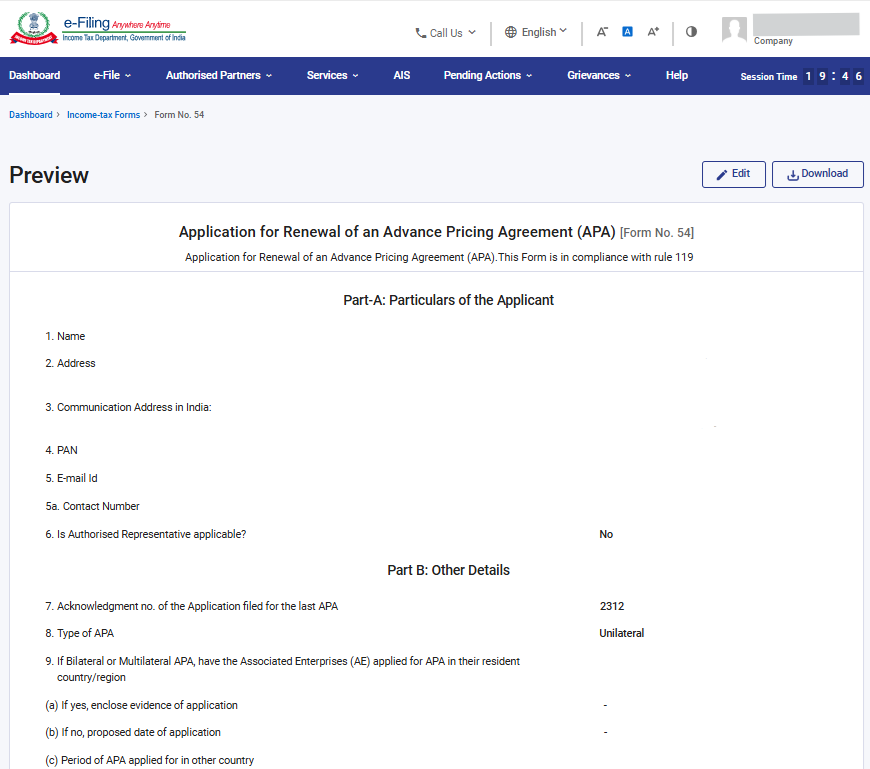
चरण 16: पूर्वावलोकन पेज पर, विवरण सत्यापित करें और ई-सत्यापन के लिए आगे बढ़ें पर क्लिक करें।
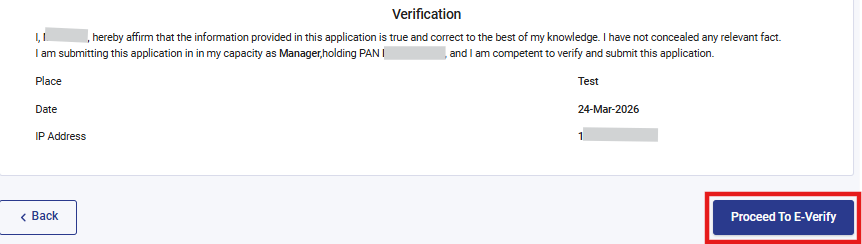
चरण 17: "ई-सत्यापन के लिए आगे बढ़ें" बटन पर क्लिक करने के बाद, एक पॉपअप पुष्टिकरण प्रदर्शित होगा जिसमें पूछा जाएगा कि आप ई-सत्यापन के लिए आगे बढ़ना चाहते हैं। "हाँ" पर क्लिक करें।
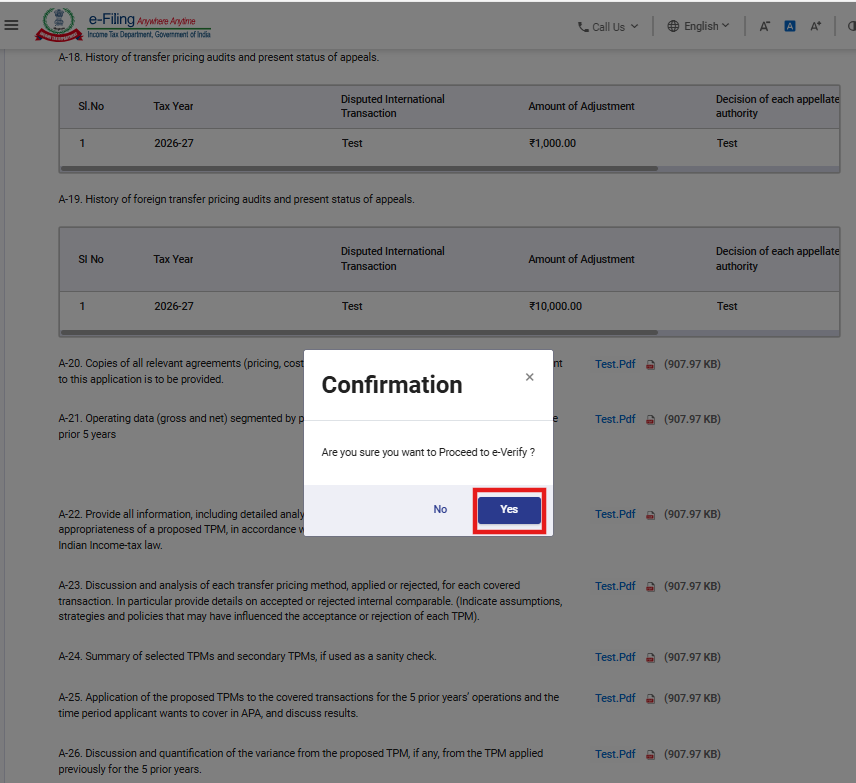
चरण 18: हाँ पर क्लिक करने पर, आपको ई-सत्यापन पेज पर ले जाया जाएगा जहाँ आप ई.वी.सी./डी.एस.सी.(जैसा लागू हो) का उपयोग करके फ़ॉर्म 104 को सत्यापित कर सकते हैं।
नोट: अधिक जानकारी के लिए ई-सत्यापन कैसे करें उपयोगकर्ता पुस्तिका देखें।
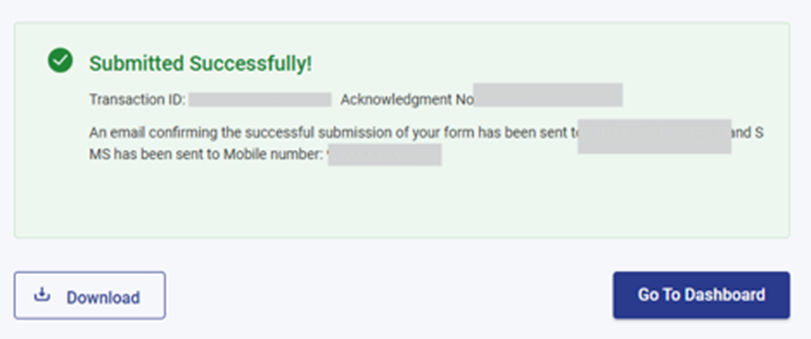
ई-सत्यापन सफलतापूर्वक पूर्ण होने के बाद, एक सफलता संदेश प्रदर्शित होता है, जिसमें लेनदेन आई.डी. और पावती रसीद संख्या भी दिखाई जाती है। कृपया भविष्य के संदर्भ के लिए लेनदेन आई.डी. और पावती रसीद संख्या नोट कर लें। आपको ई-फाइलिंग पोर्टल पर पंजीकृत ईमेल आई.डी.(यों) और मोबाइल नंबर(ओं) पर एक पुष्टिकरण संदेश भी प्राप्त होगा।
5. संबंधित विषय।
- लॉगइन
• डैशबोर्ड और कार्यसूची (करदाता)
• ई-सत्यापन कैसे करें
• ई.वी.सी.जनरेट करें
• अधिकृत हस्ताक्षरकर्ता के रूप में पंजीकरण करें/प्रतिनिधि के रूप में पंजीकरण करें - अनुरोध जमा करें
6. शब्दावली।
|
संक्षिप्त रूप/संक्षेपण |
विवरण/पूर्ण रूप |
|
डी.एस.सी. |
डिजिटल हस्ताक्षर प्रमाण-पत्र। |
|
ई.वी.सी. |
इलेक्ट्रॉनिक सत्यापन प्रमाण-पत्र। |
|
ए.आर.एन. |
पावती रसीद संख्या। |
|
टी.वाई. |
कर वर्ष। |



