


1. ಅವಲೋಕನ
ಫಾರ್ಮ್ 10B ಅನ್ನು ಒಂದು ಟ್ರಸ್ಟ್ ಅಥವಾ ಸಂಸ್ಥೆಯ ಮೂಲಕ ಒದಗಿಸಬೇಕು, ಆ ಟ್ರಸ್ಟ್ ಅಥವಾ ಸಂಸ್ಥೆಯು ಸೆಕ್ಷನ್ 12A ಅಡಿಯಲ್ಲಿ ನೋಂದಣಿಯಾಗಿರಬೇಕು ಅಥವಾ ಫಾರ್ಮ್ 10A ಸಲ್ಲಿಸುವ ಮೂಲಕ ನೋಂದಣಿಗಾಗಿ ಅಪ್ಲಿಕೇಶನ್/ಅರ್ಜಿಯನ್ನು ಸಲ್ಲಿಸಿದವರಾಗಿರಬೇಕು. ತೆರಿಗೆದಾರರು ನಾಮನಿರ್ದೇಶನ ಮಾಡಿದ ನಂತರದಲ್ಲಿ ಒಬ್ಬ CA ರವರು ಒದಗಿಸಿದ ಒಂದು ಲೆಕ್ಕಪರಿಶೋಧನಾ ವರದಿಯೇ ಫಾರ್ಮ್ 10B ಆಗಿದೆ. ಆನ್ಲೈನ್ ವಿಧಾನದಲ್ಲಿ ಮಾತ್ರ ಫಾರ್ಮ್ 10B ಅನ್ನು ಪ್ರವೇಶಿಸಬಹುದಾಗಿದೆ ಮತ್ತು ಸಲ್ಲಿಸಬಹುದಾಗಿದೆ ಹಾಗೂ ಇದನ್ನು ಸೆಕ್ಷನ್ 44AB ಯಲ್ಲಿ ಉಲ್ಲೇಖಿಸಲಾದ ನಿಗದಿತ ದಿನಾಂಕದಂದು ಅಥವಾ ಅದಕ್ಕೂ ಮೊದಲು ಸಲ್ಲಿಸಬೇಕಾಗಿದೆ. ಅಂದರೆ, ಸೆಕ್ಷನ್ 139 ರ ಉಪ-ವಿಭಾಗ(1) ರ ಅಡಿಯಲ್ಲಿ ಆದಾಯದ ತೆರಿಗೆ ಸಲ್ಲಿಕೆಯನ್ನು ಒದಗಿಸಲು ನಿಗದಿತ ದಿನಾಂಕಕ್ಕಿಂತ ಒಂದು ತಿಂಗಳ ಮೊದಲು.
2. ಈ ಸೇವೆಯನ್ನು ಪಡೆಯಲು ಪೂರ್ವಾಪೇಕ್ಷಿತಗಳು
- ತೆರಿಗೆದಾರರು ಮತ್ತು CA ಗಳು ಇ-ಫೈಲಿಂಗ್ ಪೋರ್ಟಲ್ನ ನೋಂದಾಯಿತ ಬಳಕೆದಾರರಾಗಿದ್ದಾರೆ
- ತೆರಿಗೆದಾರ ಮತ್ತು CA ರವರ PAN ಸ್ಥಿತಿ ಸಕ್ರಿಯವಾಗಿದೆ
- ನನ್ನ CA ಸೇವೆಯ ಮೂಲಕ ತೆರಿಗೆದಾರರು CA ಅನ್ನು ಫಾರ್ಮ್ 10B ಗೆ ಸೇರಿಸಿದ್ದಾರೆ
- CA ಯ ಮಾನ್ಯ, ನೋಂದಾಯಿತ ಮತ್ತು ಸಕ್ರಿಯ ಡಿಜಿಟಲ್ ಸಹಿ/ಹಸ್ತಾಕ್ಷರ ಪ್ರಮಾಣಪತ್ರ (DSC)
- ತೆರಿಗೆದಾರರು ನೋಂದಣಿಗಾಗಿ ಅರ್ಜಿ ಸಲ್ಲಿಸಿರಬೇಕು ಅಥವಾ ಫಾರ್ಮ್ 10A ಫೈಲ್ ಸಲ್ಲಿಸುವ ಮೂಲಕ ಈಗಾಗಲೇ ವಿಭಾಗ 12A ಅಡಿಯಲ್ಲಿ ದತ್ತಿ ಅಥವಾ ಧಾರ್ಮಿಕ ಟ್ರಸ್ಟ್ / ಸಂಸ್ಥೆಯ ಹಾಗೆ ನೋಂದಣಿ ಪಡೆದಿರಬೇಕು ಮತ್ತು ಅದಕ್ಕೆ ಅನುಗುಣವಾಗಿ ತೆರಿಗೆದಾರನ ಲಾಗಿನ್ ಅಡಿಯಲ್ಲಿ ಫಾರ್ಮ್ 10B ಲಭ್ಯವಿರುವಂತೆ ಮಾಡಲಾಗಿದೆ
3. ಫಾರ್ಮ್ ಬಗ್ಗೆ
3.1 ಉದ್ದೇಶ
ಸೆಕ್ಷನ್ 12A ಅಡಿಯಲ್ಲಿ ನೋಂದಣಿ ಮಂಜೂರು ಮಾಡಿದ ದತ್ತಿ ಅಥವಾ ಧಾರ್ಮಿಕ ಟ್ರಸ್ಟ್ ಅಥವಾ ಸಂಸ್ಥೆಯ ಮೂಲಕ ಸೆಕ್ಷನ್ 12A(1)(b) ಅಡಿಯಲ್ಲಿ ಲೆಕ್ಕಪರಿಶೋಧನೆ ವರದಿಯನ್ನು ಫೈಲ್ ಮಾಡಬೇಕಾಗಿದೆ ಅಥವಾ ಅದನ್ನು ಫಾರ್ಮ್ 10A ಫೈಲ್ ಸಲ್ಲಿಸುವ ಮೂಲಕ ನೋಂದಣಿಗಾಗಿ ಅಪ್ಲಿಕೇಶನ್/ಅರ್ಜಿಯನ್ನು ಸಲ್ಲಿಸಬೇಕಾಗಿದೆ. ಕಾಯ್ದೆಯ ಸೆಕ್ಷನ್11 ಮತ್ತು 12 ಅಡಿಯಲ್ಲಿ ವಿನಾಯಿತಿ ಪಡೆಯಲು ಸಂಬಂಧಿತ ಕಳೆದ ವರ್ಷದ ಘಟಕದ ಒಟ್ಟು ಆದಾಯವು ತೆರಿಗೆಗೆ ವಿಧಿಸಲಾಗದ ಗರಿಷ್ಠ ಮೊತ್ತವನ್ನು ಮೀರಿದ್ದೇ ಆದಲ್ಲಿ ಲೆಕ್ಕಪರಿಶೋಧನಾ ವರದಿಯನ್ನು ಸಲ್ಲಿಸಬೇಕಾಗುತ್ತದೆ.
ಅಂತಹ ಟ್ರಸ್ಟ್ ಅಥವಾ ಸಂಸ್ಥೆಯ ಖಾತೆಗಳನ್ನು ಕಾಯ್ದೆಯ ವಿಭಾಗ 288(2) ರಲ್ಲಿ ವ್ಯಾಖ್ಯಾನಿಸಿರುವ ಹಾಗೆ ಅಕೌಂಟೆಂಟ್/ಕರಣಿಕ ಆಡಿಟ್ ಮಾಡಬೇಕು. ಸೆಕ್ಷನ್ 139 ರ ಉಪ-ವಿಭಾಗ (1) ರ ಅಡಿಯಲ್ಲಿ ಆದಾಯದ ತೆರಿಗೆಯನ್ನು ನೀಡುವ ನಿಗದಿತ ದಿನಾಂಕಕ್ಕೂ ಒಂದು ತಿಂಗಳು ಮೊದಲು, ಅಂದರೆ ಸೆಕ್ಷನ್ 44AB ನಲ್ಲಿ ಉಲ್ಲೇಖಿಸಲಾದ ನಿರ್ದಿಷ್ಟ ದಿನಾಂಕಕ್ಕೂ ಮುನ್ನ ಸದ್ಯಕ್ಕೆ ಒದಗಿಸಬೇಕಾದ ಅಂತಹದೊಂದು ಲೆಕ್ಕಪರಿಶೋಧನೆ ವರದಿ ಬೇಕಾಗಿದೆ.
ಒಬ್ಬ ನೋಂದಾಯಿತ CA ರವರು ತೆರಿಗೆದಾರರಿಂದ ನಾಮನಿರ್ದೇಶನಗೊಂಡ ನಂತರ, ಫಾರ್ಮ್ 10 B ಅನ್ನು ಪ್ರವೇಶಿಸಬಹುದು ಮತ್ತು ಸಲ್ಲಿಸಲಾಗುತ್ತದೆ.
3.2 ಇದನ್ನು ಯಾರು ಬಳಸಬಹುದು?
ತೆರಿಗೆದಾರರಿಂದ ಸೇರ್ಪಡೆಯಾದ ಮತ್ತು ನನ್ನ CAಸೇವೆ ಅಡಿಯಲ್ಲಿ ನಿಯೋಜಿಸಲ್ಪಟ್ಟ CA ರವರು ಹೇಳಿದ ಫಾರ್ಮ್ 10B ಅನ್ನು ಪ್ರವೇಶಿಸಬಹುದು ಮತ್ತು ಸಲ್ಲಿಸಬಹುದು.
4. ಒಂದು ನೋಟದಲ್ಲಿ ಫಾರ್ಮ್
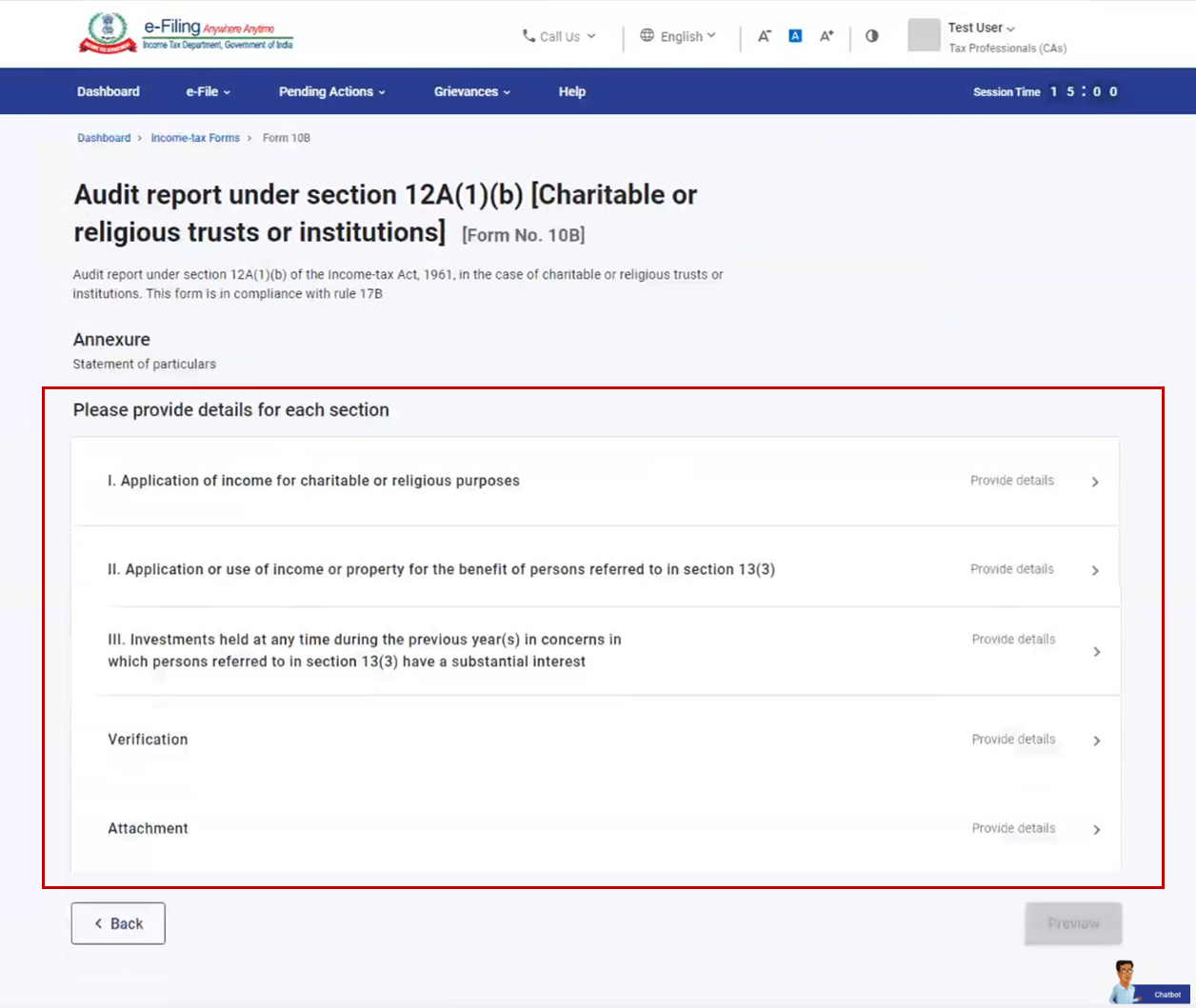
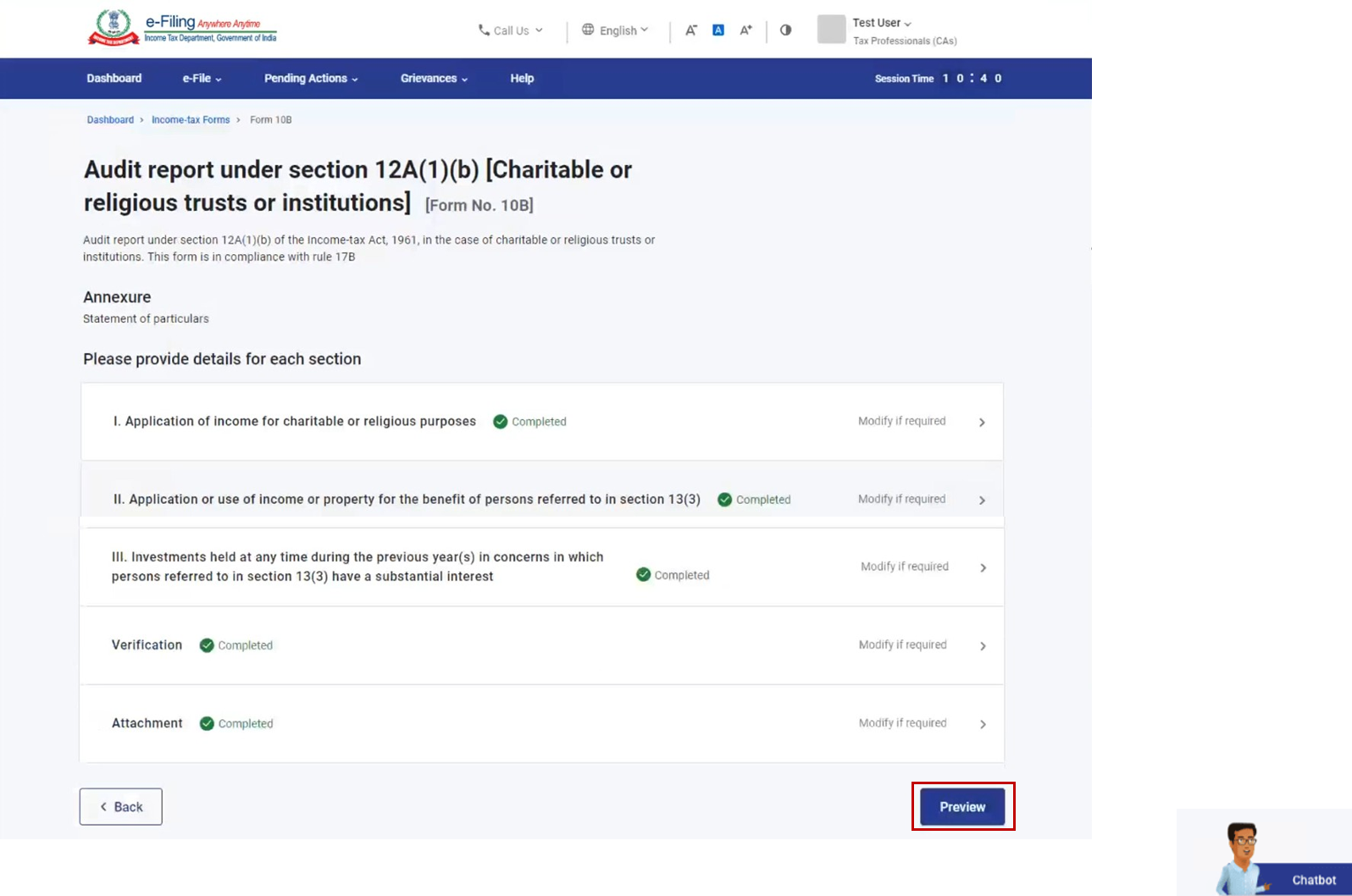
ಫಾರ್ಮ್ 10B ನಲ್ಲಿ ಐದು ವಿಭಾಗಗಳಿವೆ ಅಂತಹ ಫಾರ್ಮ್ ಸಲ್ಲಿಸುವ ಮೊದಲು CA ಭರ್ತಿ ಮಾಡಬೇಕಾಗಿದೆ. ಇವುಗಳು:
- ಅನುಬಂಧ I
- ಅನುಬಂಧ II
- ಅನುಬಂಧ III
- ಪರಿಶೀಲನೆ
- ಲಗತ್ತು
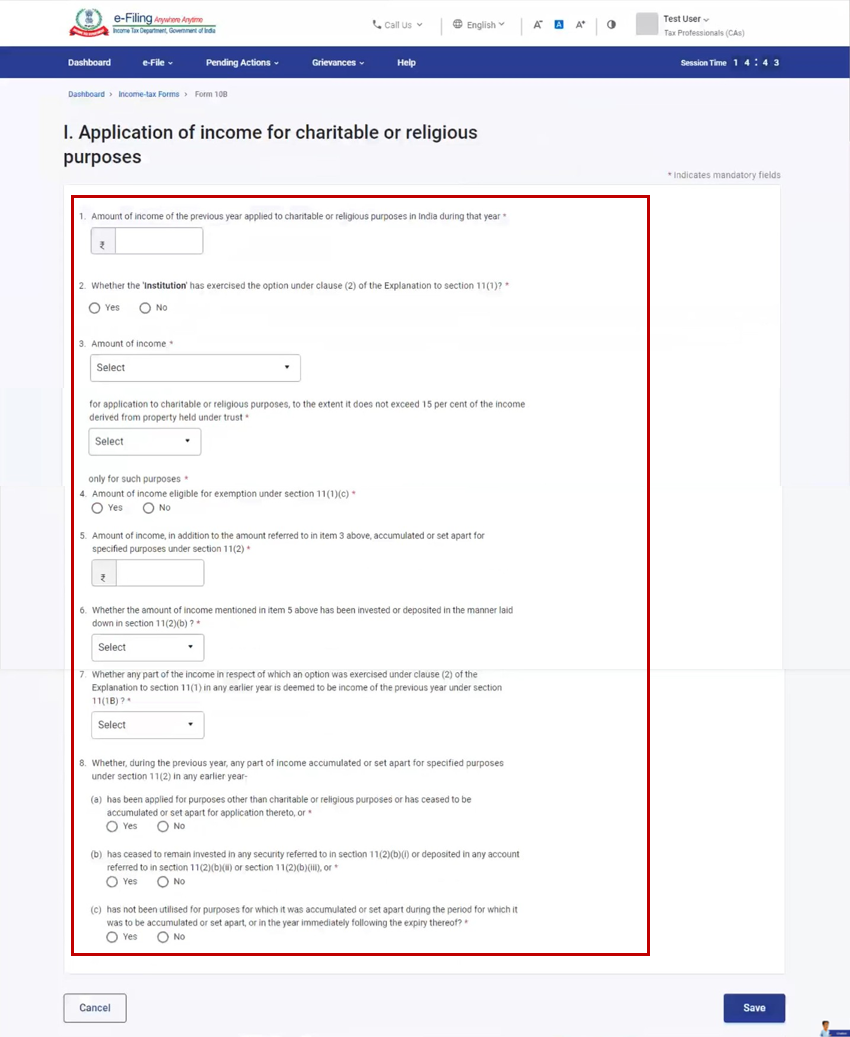
4.1 ಅನುಬಂಧ I
ಅನುಬಂಧ I ಎಂಬುದು ದತ್ತಿ ಅಥವಾ ಧಾರ್ಮಿಕ ಉದ್ದೇಶಗಳಿಗಾಗಿ ಆದಾಯದ ವಿವರಗಳನ್ನು ವಿವರಿಸಲಾದ ಒಂದು ವಿಭಾಗವಾಗಿದೆ.
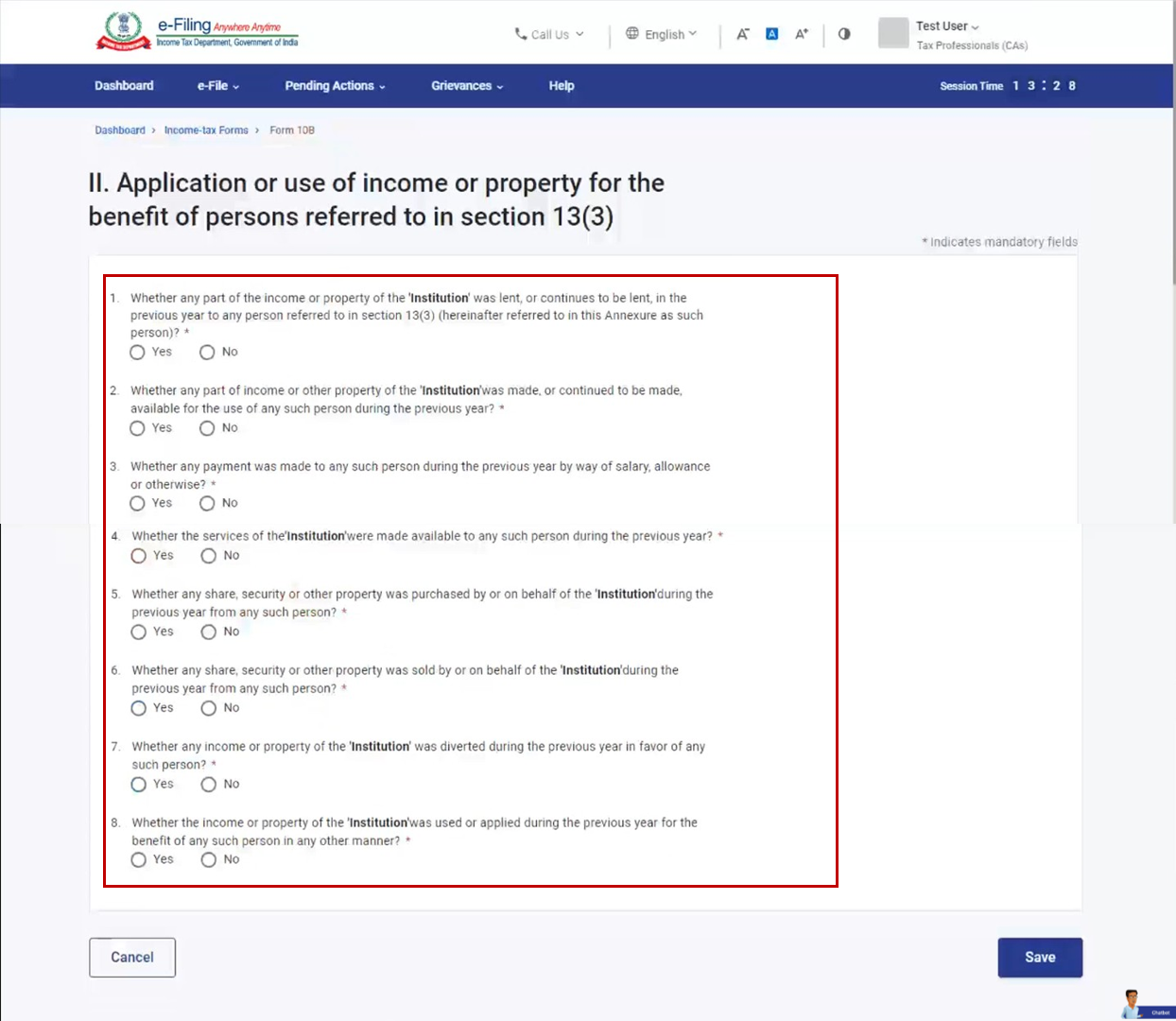
4.2. ಅನುಬಂಧ II
ಅನುಬಂಧ II ವಿಭಾಗದಲ್ಲಿ, ಸೆಕ್ಷನ್ 13(3) ರಲ್ಲಿ ಉಲ್ಲೇಖಿಸಲಾದ ವ್ಯಕ್ತಿಗಳ ಅನುಕೂಲಕ್ಕಾಗಿ ಆದಾಯ/ಲಾಭ ಅಥವಾ ಆಸ್ತಿಯ ವಿವರಗಳನ್ನು ವಿವರಿಸಲಾಗಿದೆ.
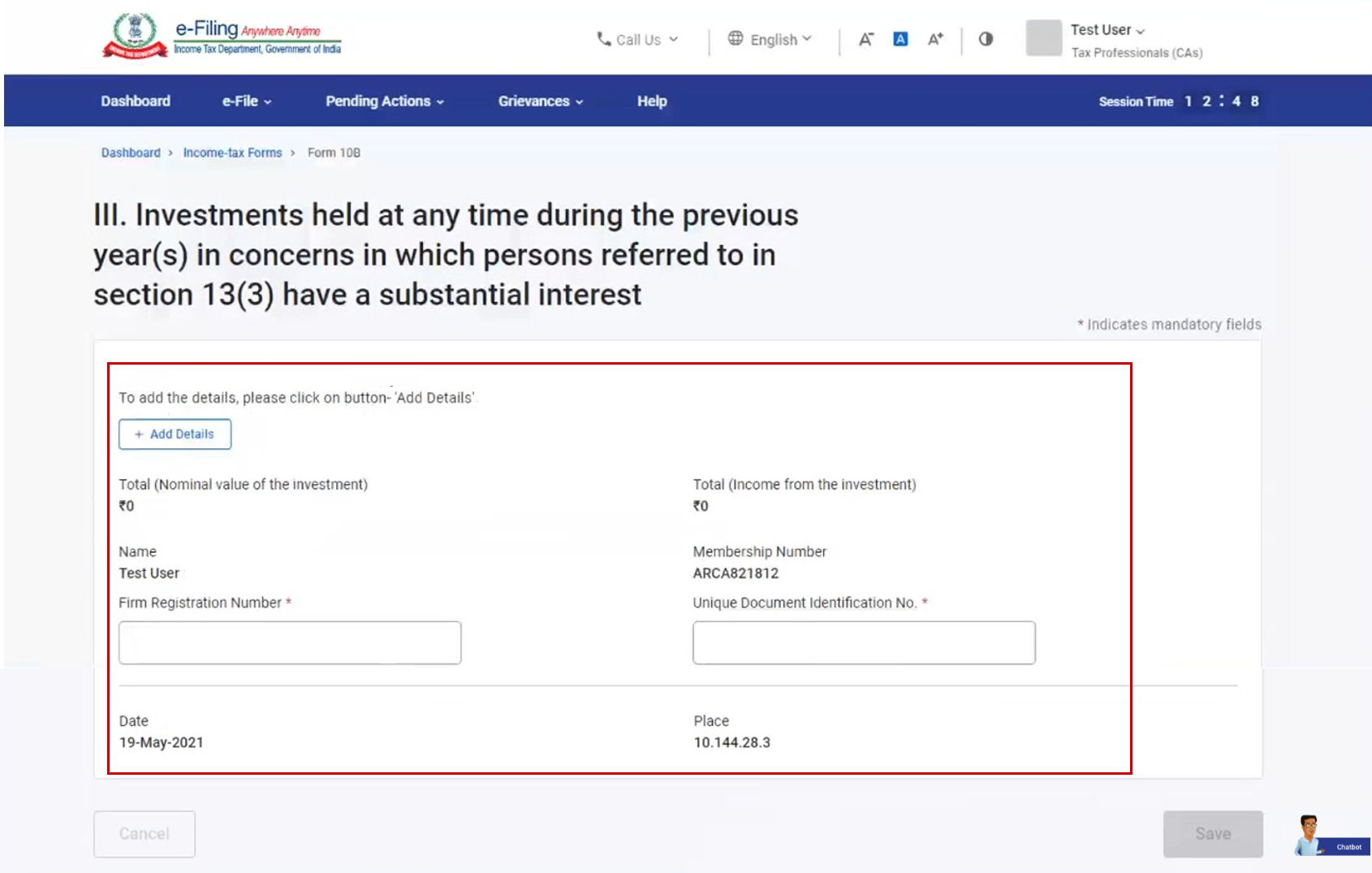
4.3 ಅನುಬಂಧ III
ಅನುಬಂಧ III ವಿಭಾಗವು ಇದಕ್ಕೂ ಮುಂಚೆ ನಡೆದ ಹೂಡಿಕೆಗಳ ವಿವರಗಳಿಗೆ ಸಂಬಂಧಿಸಿದೆ, ಇದರಲ್ಲಿ ಸೆಕ್ಷನ್ 13(3) ರಲ್ಲಿ ಉಲ್ಲೇಖಿಸಲಾದ ವ್ಯಕ್ತಿಗಳಲ್ಲಿ ಒಂದು ಗಣನೀಯ ಬಡ್ಡಿ ಇರುತ್ತದೆ.
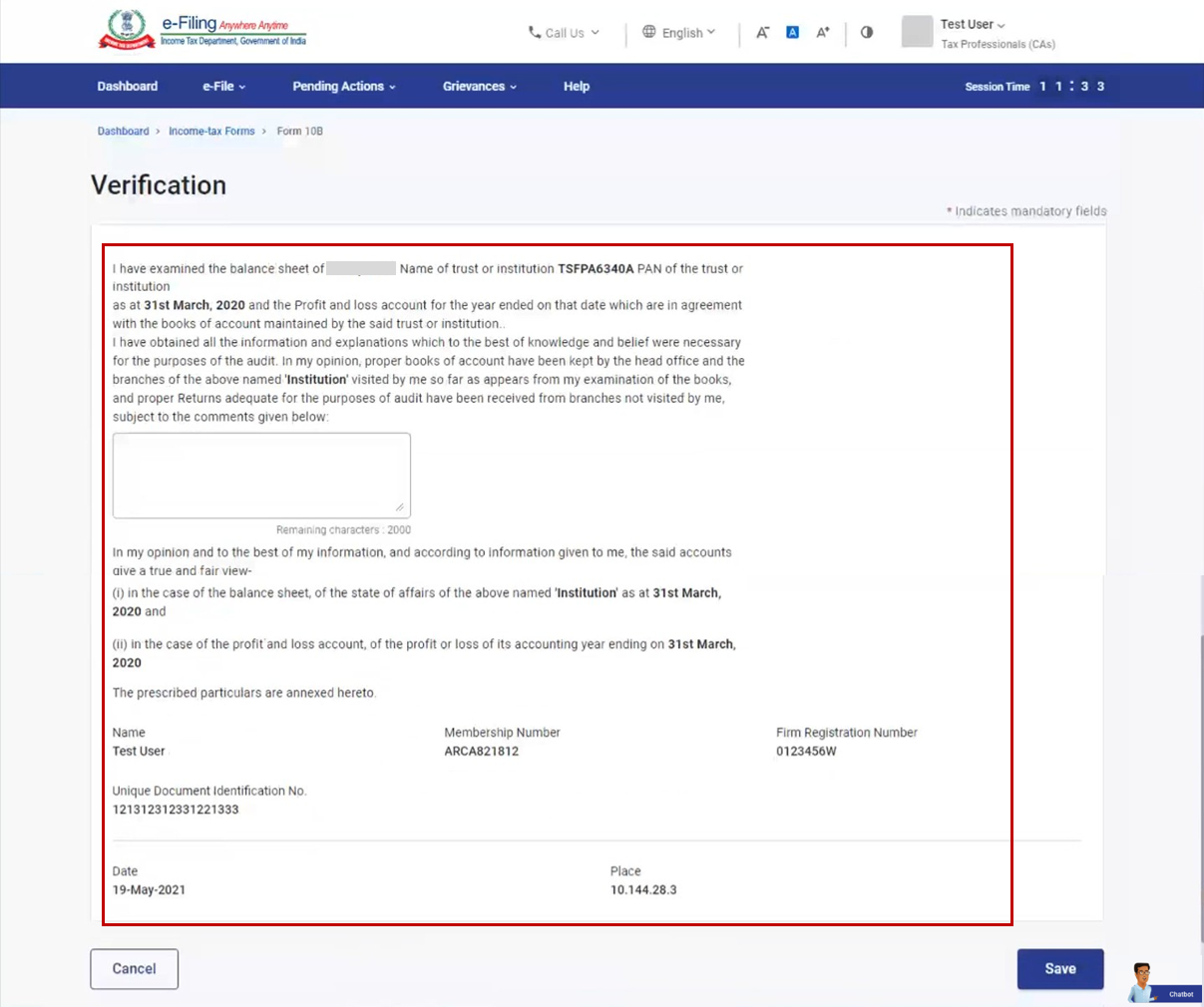
4.4. ದೃಢೀಕರಣ
ಪರಿಶೀಲನೆ ಪೇಜ್ನಲ್ಲಿ ಫಾರ್ಮ್ನಲ್ಲಿ ಒದಗಿಸಲಾದ ಎಲ್ಲಾ ವಿವರಗಳ ಭರವಸೆಯನ್ನು CA ಒದಗಿಸುತ್ತಾರೆ.
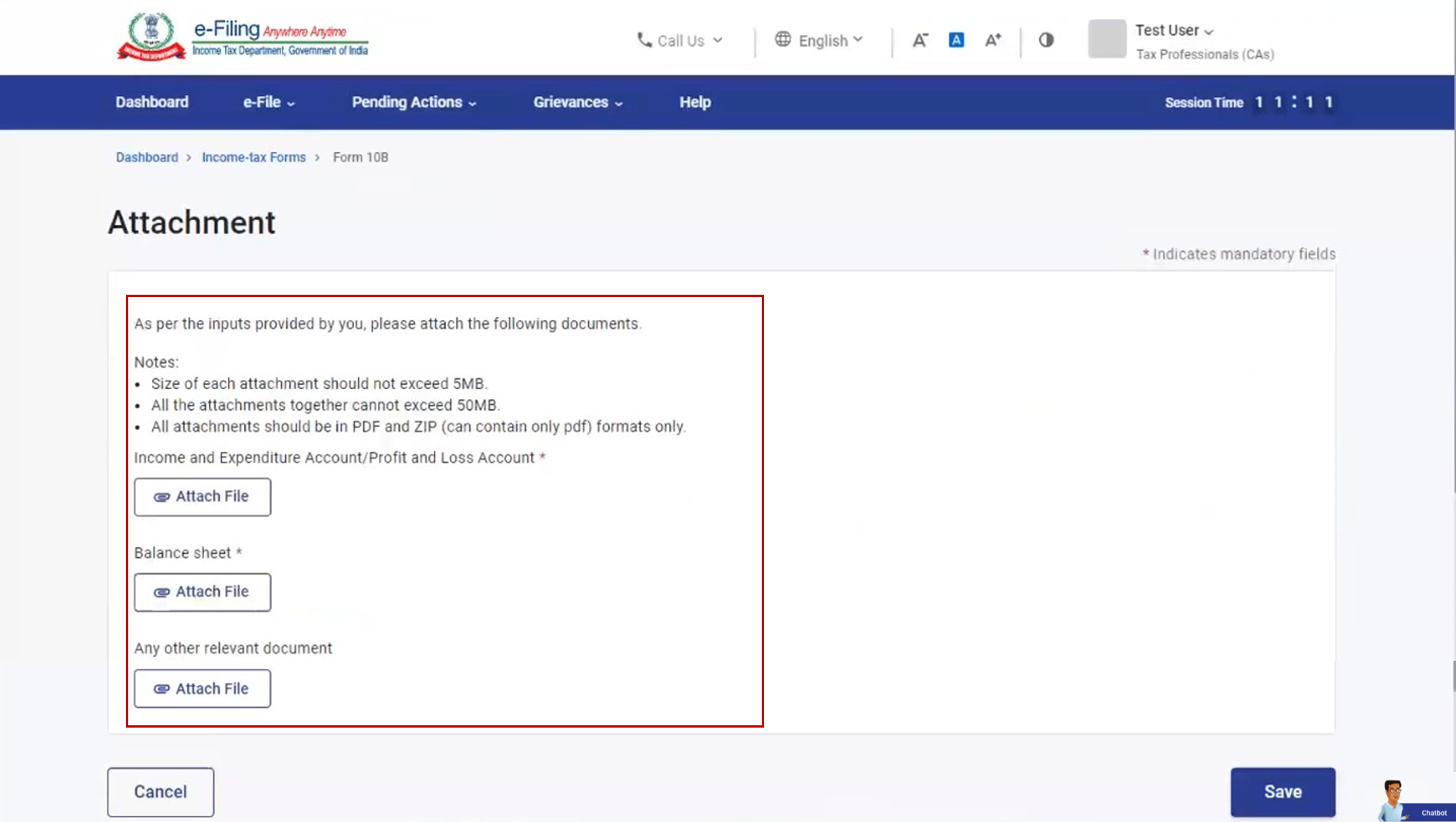
4.5. ಲಗತ್ತು
CA ರವರು ಒದಗಿಸಿದ ಇನ್ಪುಟ್ಗಳ ಪ್ರಕಾರದ ಹಾಗೆ ದಾಖಲೆಗಳನ್ನು ಮತ್ತು ಫೈಲ್ಗಳನ್ನು ಲಗತ್ತಿಸಲು ಲಗತ್ತುಗಳುಪೇಜ್ ಅನುಮತಿಸುತ್ತದೆ.
5. ಪ್ರವೇಶಿಸುವುದು ಮತ್ತು ಸಲ್ಲಿಸುವುದು ಹೇಗೆ
ಈ ಕೆಳಗಿನ ವಿಧಾನದ ಮೂಲಕ ನೀವು ಫಾರ್ಮ್ 10B ಅನ್ನು ಭರ್ತಿ ಮಾಡಬಹುದು ಮತ್ತು ಸಲ್ಲಿಸಬಹುದು:
- ಆನ್ಲೈನ್ ವಿಧಾನ - ಇ-ಫೈಲಿಂಗ್ ಪೋರ್ಟಲ್ ಮೂಲಕ
ಆನ್ಲೈನ್ ವಿಧಾನದ ಮೂಲಕ ಫಾರ್ಮ್ 10B ಭರ್ತಿ ಮಾಡಲು ಮತ್ತು ಸಲ್ಲಿಸಲು ಈ ಕೆಳಗಿನ ಹಂತಗಳನ್ನು ಅನುಸರಿಸಿ.
5.1. ಫಾರ್ಮ್ 10B (ಆನ್ಲೈನ್ ವಿಧಾನ) ಫೈಲ್ ಮಾಡುವ CA ಗಾಗಿ
CA ಅರ್ಜಿ ಲಾಗಿನ್ ಮಾಡುವ ಮತ್ತು ಫಾರ್ಮ್ ಪ್ರವೇಶಿಸುವ ಮೊದಲು, ಫಾರ್ಮ್ ಅನ್ನು ತೆರಿಗೆದಾರರು CA ಗೆ ನಿಯೋಜಿಸಬೇಕಾಗಿದೆ. CA ಗೆ ಫಾರ್ಮ್ಗಳನ್ನು ನಿಯೋಜಿಸುವ ಪ್ರಕ್ರಿಯೆಯನ್ನು ನನ್ನ CA ಬಳಕೆದಾರ ಕೈಪಿಡಿಯಲ್ಲಿ ವೀಕ್ಷಿಸಬಹುದು.
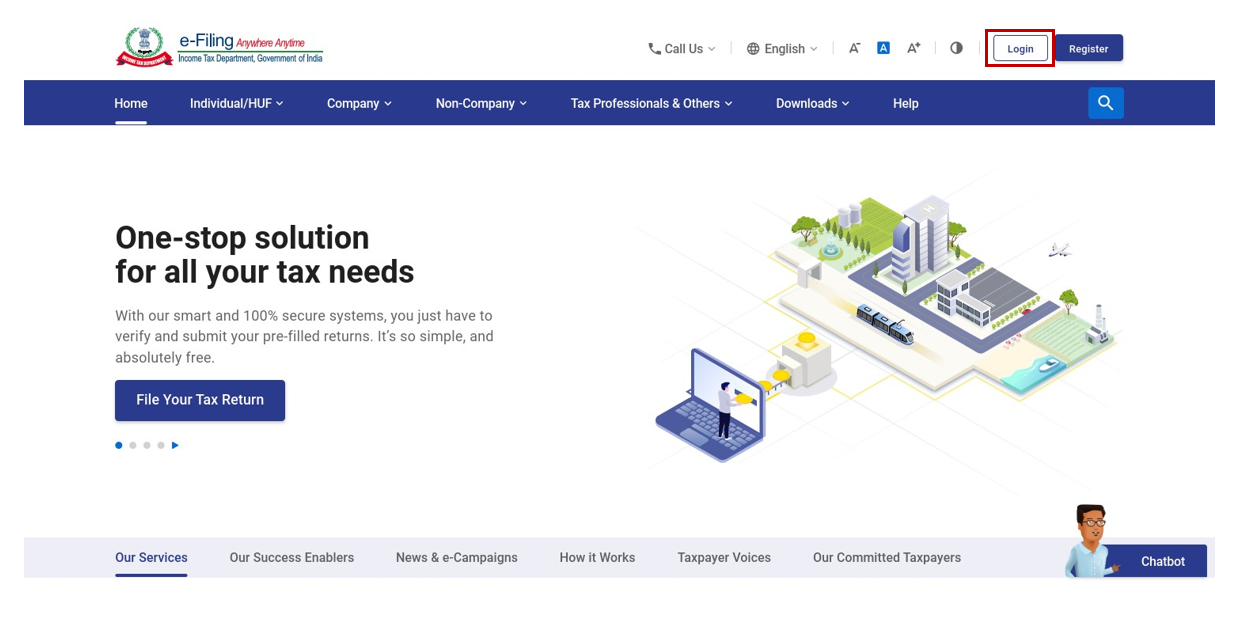
ಹಂತ 1: ಮಾನ್ಯ CA ರುಜುವಾತುಗಳು ಇರುವ ಇ-ಫೈಲಿಂಗ್ ಪೋರ್ಟಲ್ಗೆ ಲಾಗ್ ಇನ್ ಮಾಡಿ.
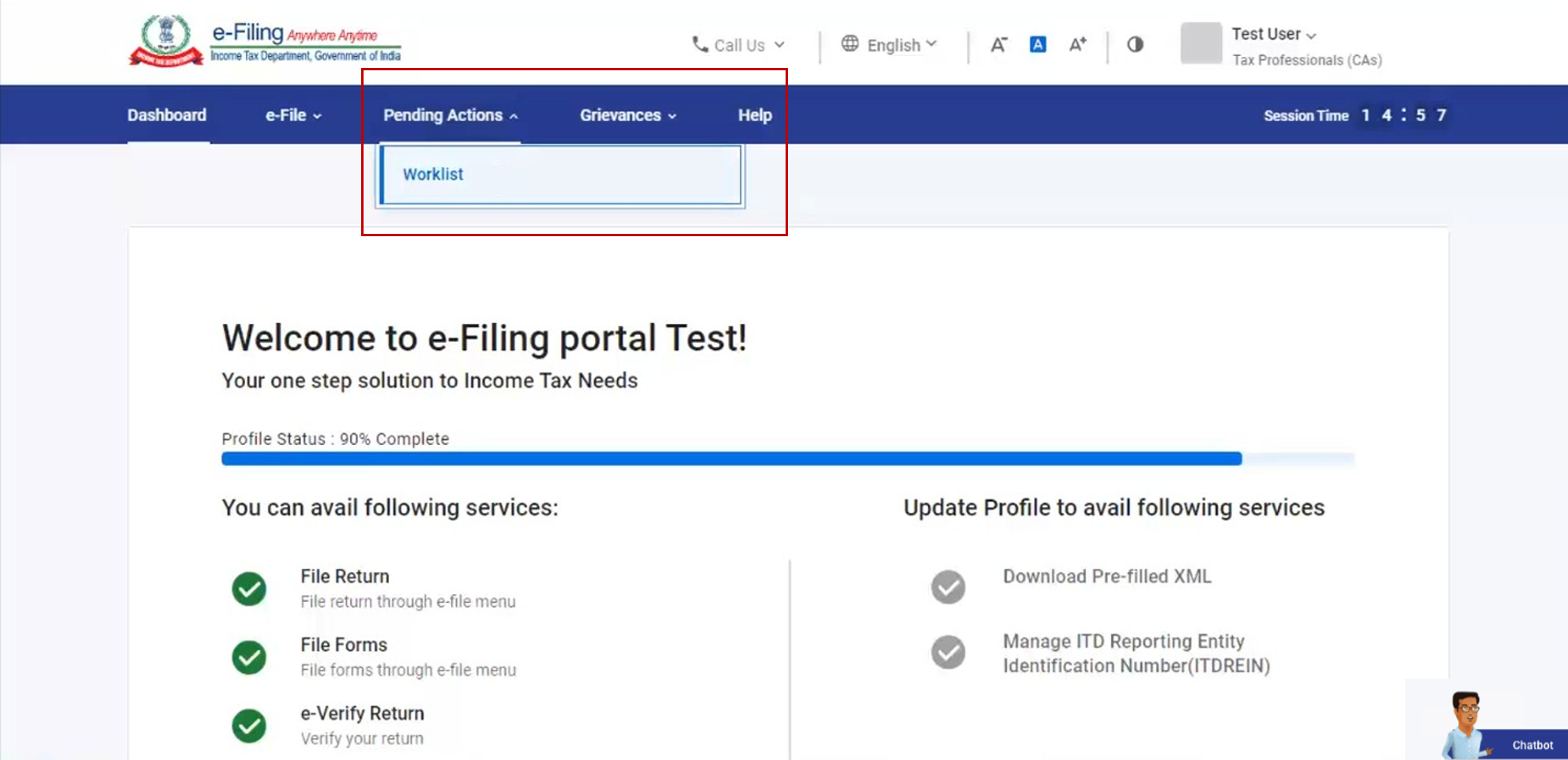
ಹಂತ 2: ತೆರಿಗೆದಾರರು ನಿಮಗೆ ನಿಯೋಜಿಸಿದ ಎಲ್ಲಾ ಫಾರ್ಮ್ಗಳನ್ನು ವೀಕ್ಷಿಸಲು ಬಾಕಿ ಇರುವ ಕ್ರಿಯೆಗಳು > ವರ್ಕ್ಲಿಸ್ಟ್ ಮೇಲೆ ಕ್ಲಿಕ್ ಮಾಡಿ.
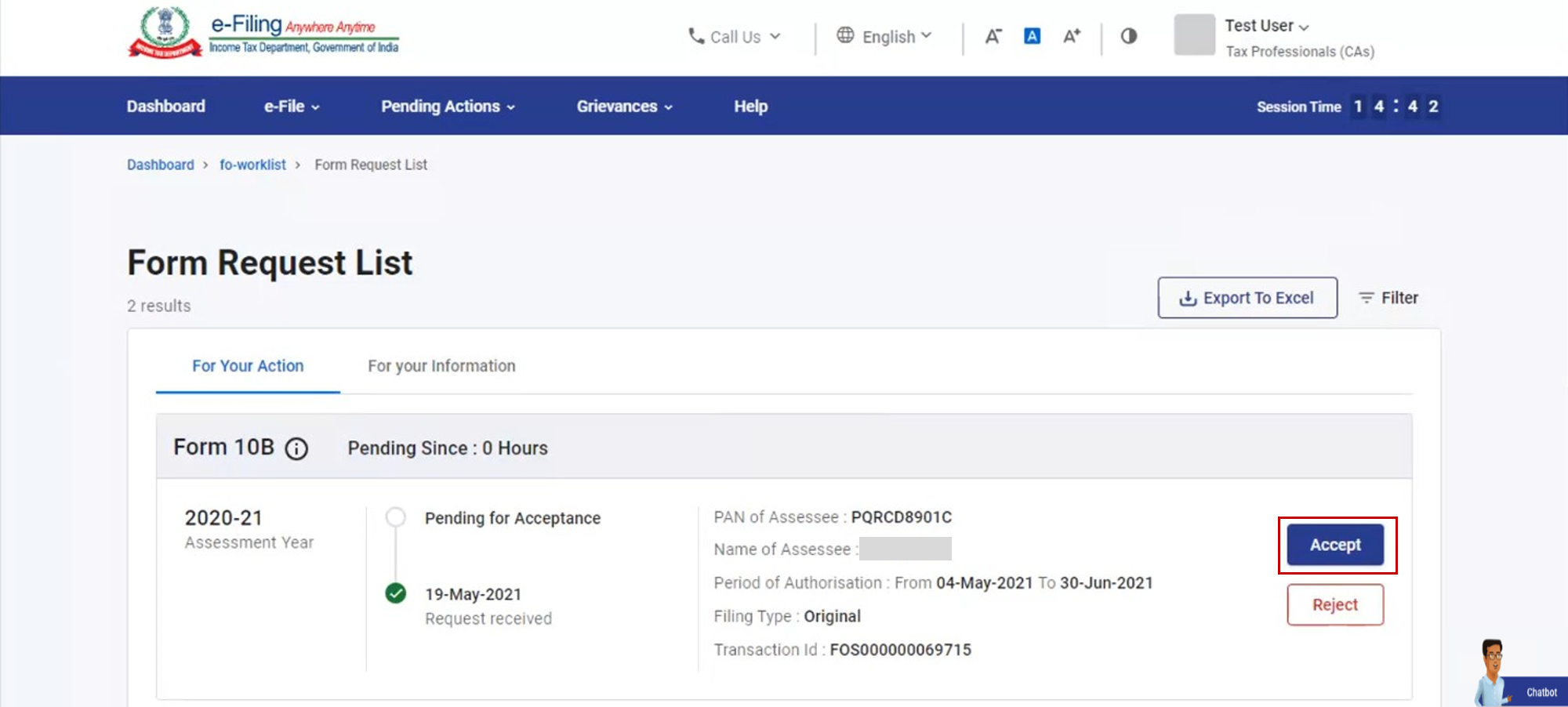
ಹಂತ 3: ನಿಮಗೆಂದು ನಿಯೋಜಿಸಲಾದ ಫಾರ್ಮ್ಗಳನ್ನು ನೀವು ಸ್ವೀಕರಿಸಬಹುದು ಅಥವಾ ತಿರಸ್ಕರಿಸಬಹುದು. (ತೆರಿಗೆದಾರರಿಗೆ ಕಳುಹಿಸಲಾದ ಒಂದು ಕಾರಣವನ್ನು ಒದಗಿಸುವ ಮೂಲಕ) ಸಂಬಂಧಿತ ತೆರಿಗೆದಾರರ ವಿರುದ್ಧ ಪಟ್ಟಿಯಿಂದ ಫಾರ್ಮ್ 10B ಯನ್ನು ಸ್ವೀಕರಿಸಿ.
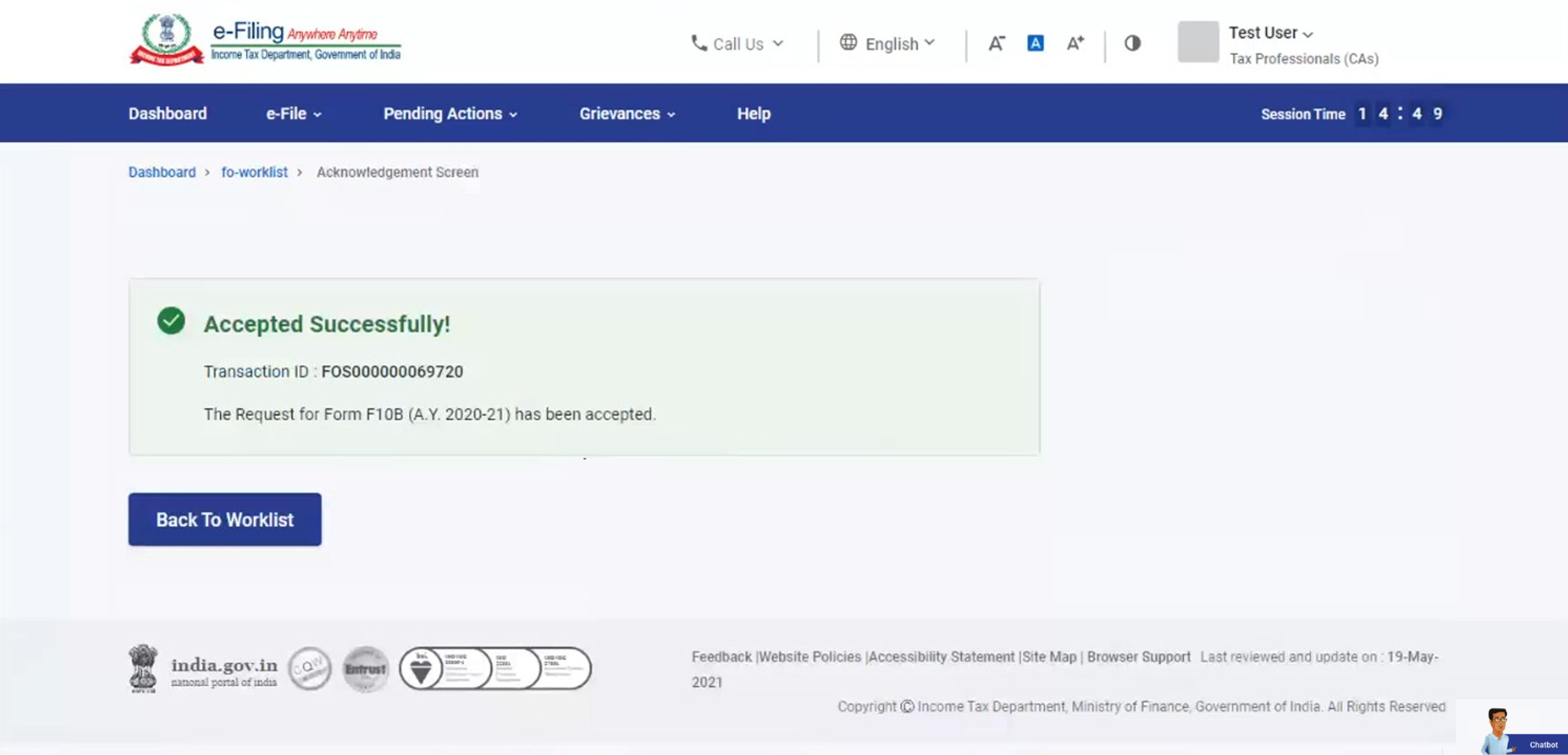
ಯಶಸ್ವಿಯಾಗಿ ಸ್ವೀಕರಿಸಿದ ಸಂದೇಶವನ್ನು ಪ್ರದರ್ಶಿಸಲಾಗುತ್ತದೆ.
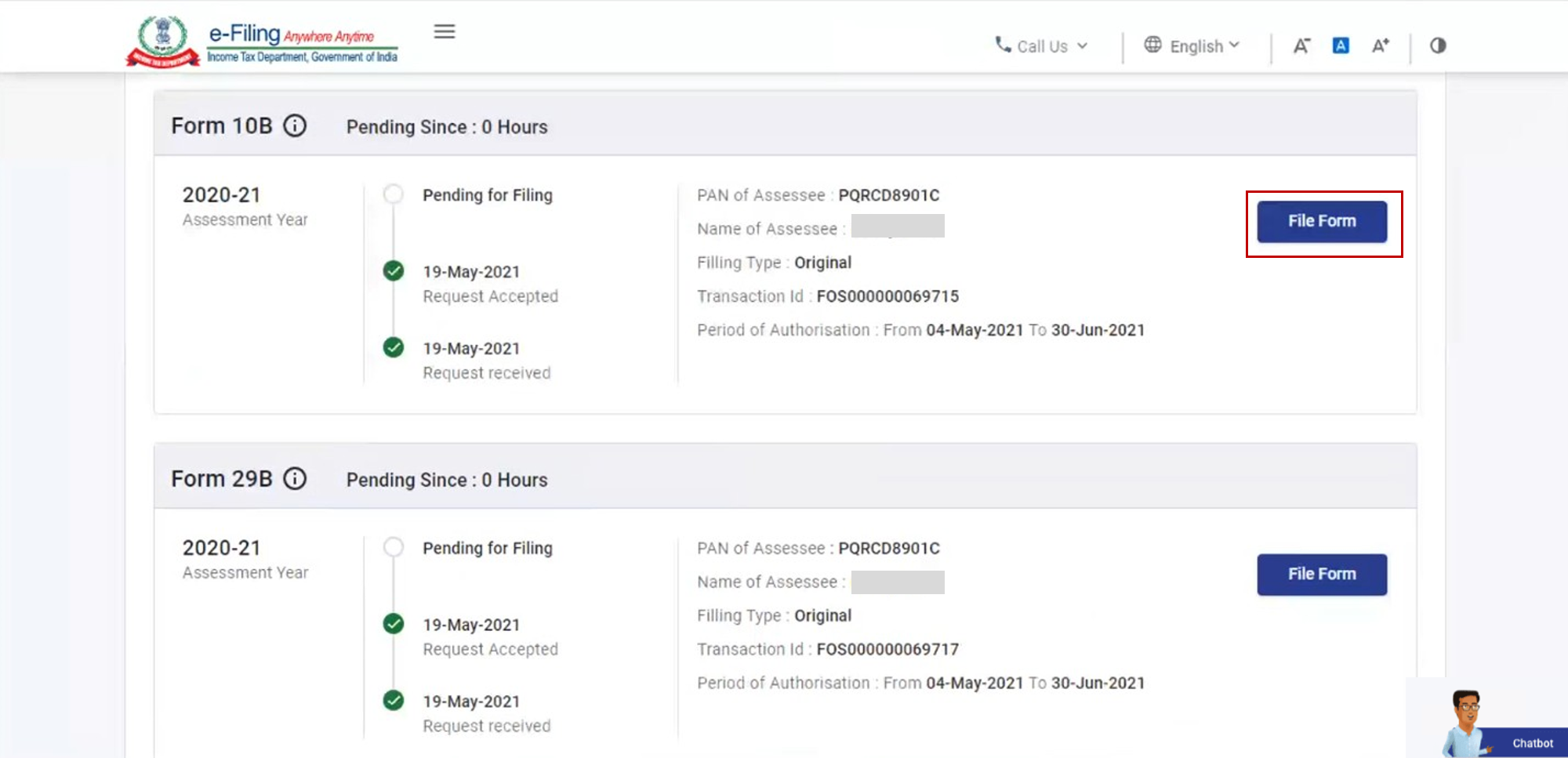
ಹಂತ 4: ವರ್ಕ್ಲಿಸ್ಟ್ನಲ್ಲಿ, ಫಾರ್ಮ್ 10B ವಿರುದ್ಧ ಫೈಲ್ ಫಾರ್ಮ್ ಅನ್ನು ಕ್ಲಿಕ್ ಮಾಡಿ.
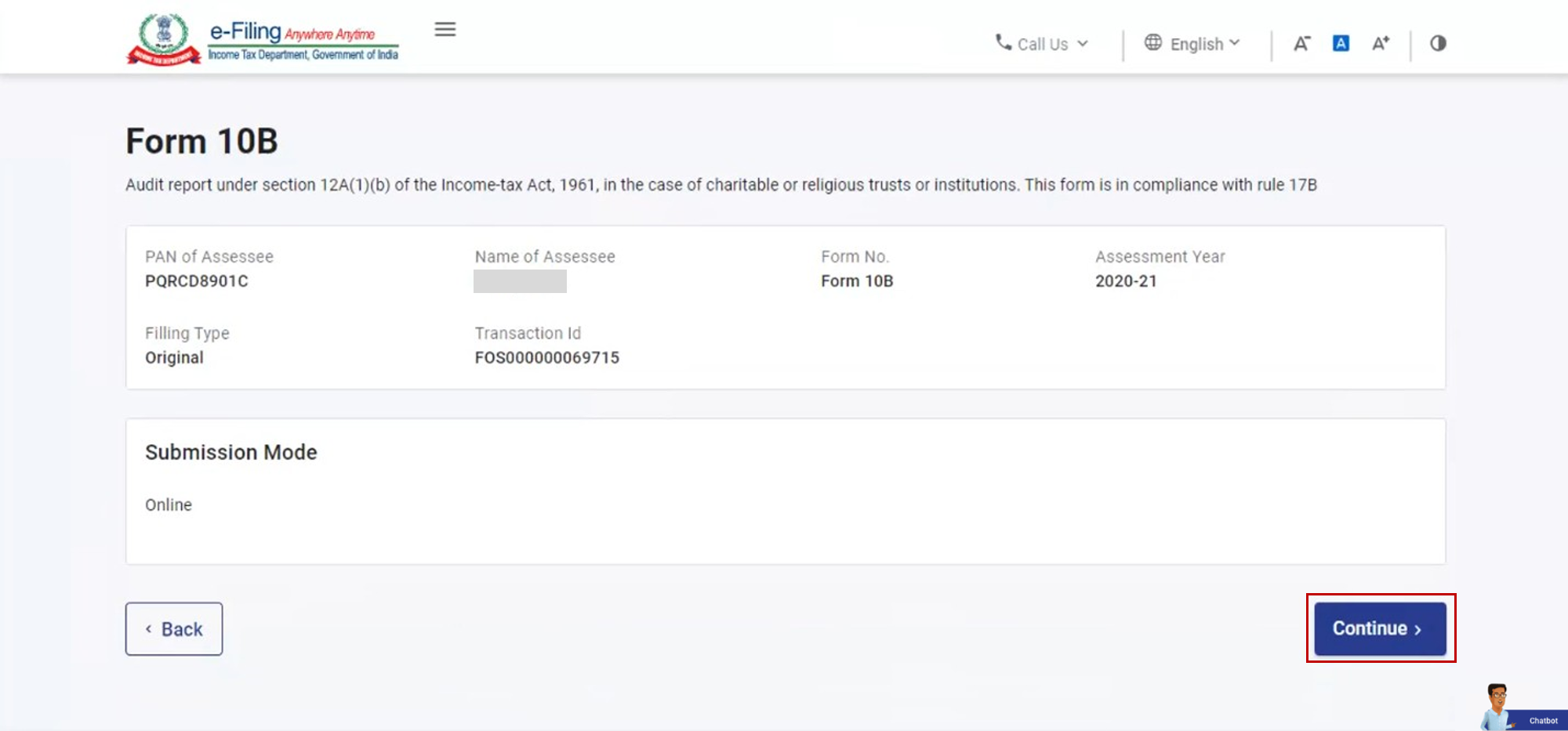
ಹಂತ 5: ವಿವರಗಳನ್ನು ಪರಿಶೀಲಿಸಿ ಮತ್ತು ಮುಂದುವರಿಸಿಎಂದು ಕ್ಲಿಕ್ ಮಾಡಿ.
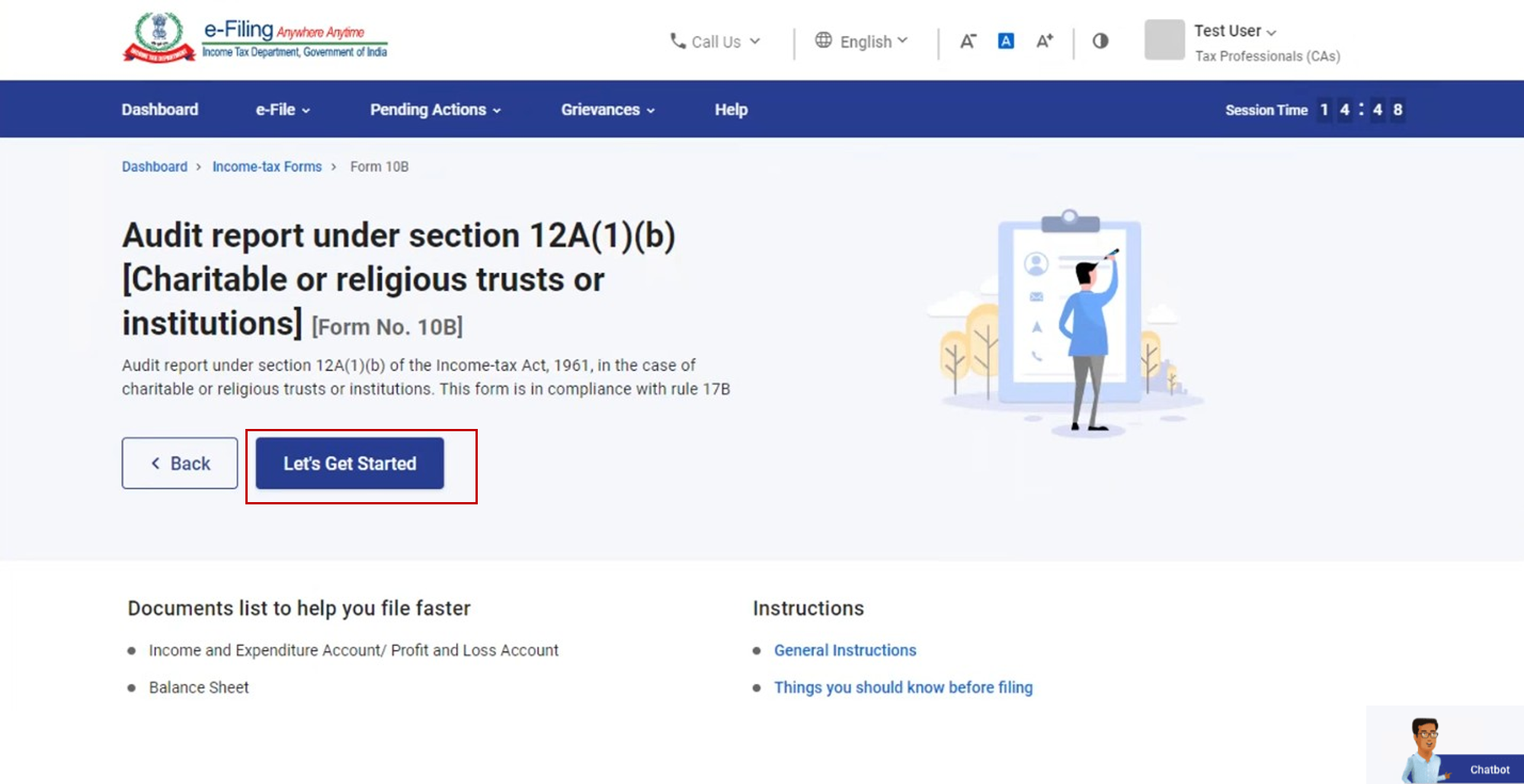
ಹಂತ 6: ಸೂಚನೆಗಳ ಪೇಜ್ನಲ್ಲಿ, ಪ್ರಾರಂಭಿಸೋಣ ಎಂದು ಕ್ಲಿಕ್ ಮಾಡಿ.
ಹಂತ 7: ಅಗತ್ಯವಿರುವ ಎಲ್ಲ ವಿವರಗಳನ್ನು ಭರ್ತಿ ಮಾಡಿ ಮತ್ತು ಪೂರ್ವವೀಕ್ಷಣೆಮೇಲೆ ಕ್ಲಿಕ್ ಮಾಡಿ.
ಹಂತ 8: ಪೂರ್ವವೀಕ್ಷಣೆ ಪೇಜ್ನಲ್ಲಿ, ಇ-ಪರಿಶೀಲನೆಗೆ ಮುಂದುವರಿಯಿರಿಎಂದು ಕ್ಲಿಕ್ ಮಾಡಿ.
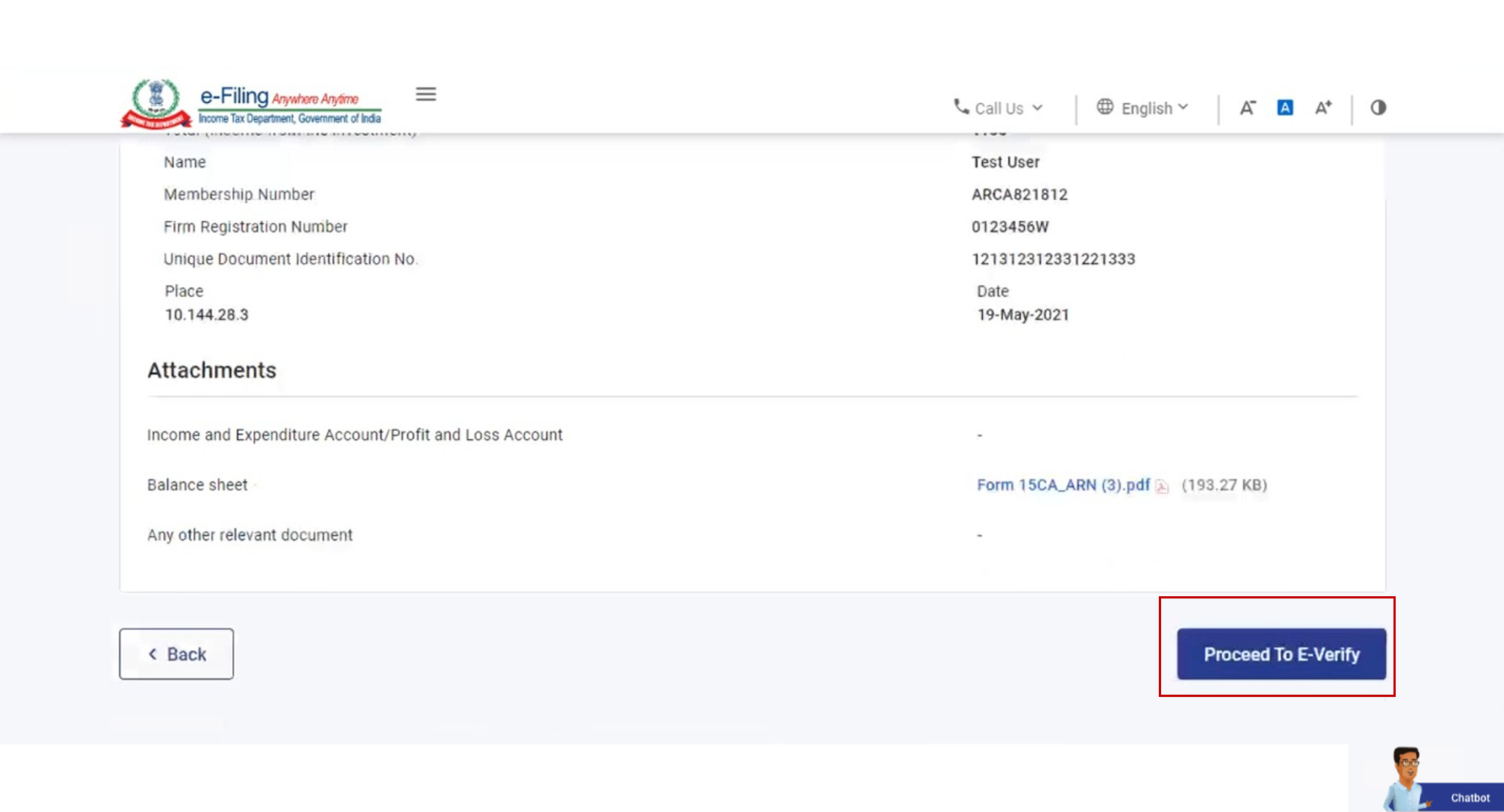
ಹಂತ 9: ಹೌದು ಕ್ಲಿಕ್ ಮಾಡಿದ ನಂತರ, ನಿಮ್ಮನ್ನು ಇ-ಪರಿಶೀಲನೆ ಪುಟಕ್ಕೆ ಕರೆದೊಯ್ಯಲಾಗುತ್ತದೆ. DSC ಬಳಸಿಕೊಂಡು ಫಾರ್ಮ್ ಪರಿಶೀಲಿಸಿ.
ಸೂಚನೆ: ಇನ್ನಷ್ಟು ತಿಳಿಯಲು, ಇ-ಪರಿಶೀಲನೆ ಮಾಡುವುದು ಹೇಗೆ ಎಂಬ ಬಳಕೆದಾರ ಕೈಪಿಡಿಯನ್ನು ನೋಡಿ.
ಯಶಸ್ವಿ ದೃಢೀಕರಣದಲ್ಲಿ, ಫಾರ್ಮ್ 10B ಯನ್ನು ಮತ್ತಷ್ಟು ಸ್ವೀಕರಿಸಬಹುದಾದ ಅಥವಾ ತಿರಸ್ಕರಿಸಬಹುದಾದ ತೆರಿಗೆದಾರರಿಗೆ ಇಮೇಲ್ ಮತ್ತು SMS ಸಂವಹನವನ್ನು ಕಳುಹಿಸಲಾಗುತ್ತದೆ.
ಸೂಚನೆ: ಫಾರ್ಮ್ 10B ಅನ್ನು ತೆರಿಗೆದಾರರ ಹಾಗೆ ಹೇಗೆ ತಿರಸ್ಕರಿಸಬೇಕು ಅಥವಾ ಸ್ವೀಕರಿಸಬೇಕು ಎಂಬುದನ್ನು ಕುರಿತು ಹೆಚ್ಚಿನ ಮಾಹಿತಿಗಾಗಿ ಡ್ಯಾಶ್ಬೋರ್ಡ್ ಮತ್ತು ವರ್ಕ್ಲಿಸ್ಟ್ ಬಳಕೆದಾರರ ಕೈಪಿಡಿಯನ್ನು ನೋಡಿ.



