


ಫಾರ್ಮ್ 188 ಕುರಿತು ಬಳಕೆದಾರರ ಕೈಪಿಡಿ
1. ಪಕ್ಷಿನೋಟ ಮತ್ತು ಫಾರ್ಮಿನ ಉದ್ದೇಶ
ಫ಼ಾರ್ಮ್ ಸಂಖ್ಯೆ 188 ಎಂಬುದು ನಿವೃತ್ತಿವೇತನ ನಿಧಿ (Superannuation Fund) ಅಥವಾ ಗ್ರ್ಯಾಚ್ಯುಟಿ ನಿಧಿಗೆ (Gratuity Fund) ಅನುಮೋದನೆ ಪಡೆಯಲು ಬಳಸುವ ಅರ್ಜಿಯಾಗಿದೆ. ನಿಧಿಯ ಟ್ರಸ್ಟಿ ಅಥವಾ ಟ್ರಸ್ಟಿಗಳು, ಅಗತ್ಯವಿರುವ ಎಲ್ಲಾ ದಾಖಲೆಗಳೊಂದಿಗೆ ಫ಼ಾರ್ಮ್ ಸಂಖ್ಯೆ 188 ಅನ್ನು ಸಲ್ಲಿಸುವ ಮೂಲಕ ಅಂತಹ ನಿಧಿಗೆ ಅನುಮೋದನೆ ಪಡೆಯಲು ಮೌಲ್ಯಮಾಪನ ಅಧಿಕಾರಿಗೆ ಅರ್ಜಿ ಸಲ್ಲಿಸಬೇಕು. ಅನುಮೋದನೆ ನೀಡುವ ಅಧಿಕಾರಿಯು ಅಗತ್ಯ ಷರತ್ತುಗಳು ಪೂರೈಸಲಾಗಿದೆ ಎಂದು ತೃಪ್ತಿಪಟ್ಟರೆ, ನಿವೃತ್ತಿವೇತನ ನಿಧಿ ಅಥವಾ ಗ್ರ್ಯಾಚ್ಯುಟಿ ನಿಧಿಗೆ ಅನುಮೋದನೆ ನೀಡಬಹುದು.
2. ಈ ಸೇವೆಯನ್ನು ಪಡೆಯಲು ಬೇಕಾಗಿರುವ ಪೂರ್ವಾಪೇಕ್ಷಿತಗಳು
- ಇ-ಸಲ್ಲಿಕೆ ಪೋರ್ಟಲ್ನಲ್ಲಿ ನೋಂದಾಯಿತ ಬಳಕೆದಾರರಾಗಿರಬೇಕು
- ಬಳಕೆದಾರರ PAN ಸ್ಥಿತಿಯು "ಸಕ್ರಿಯ"ವಾಗಿರಬೇಕು.
- DSC (ಡಿಜಿಟಲ್ ಸಹಿ ಪ್ರಮಾಣಪತ್ರ) ವಿಧಾನ ಮೂಲಕ ಫಾರ್ಮ್ ಅನ್ನು ಪರಿಶೀಲಿಸಲು ಬಯಸುವ ಬಳಕೆದಾರರು ಮಾನ್ಯವಾದ DSC ಹೊಂದಿರಬೇಕು. ಜೊತೆಗೆ, ಆ DSC ಅನ್ನು ಇ-ಫ಼ೈಲಿಂಗ್ ಪೋರ್ಟಲ್ನಲ್ಲಿ ನೋಂದಾಯಿಸಿರಬೇಕು ಹಾಗೂ ಅದರ ಅವಧಿ ಮುಗಿದಿರಬಾರದು.
3. ಇದನ್ನು ಯಾರು ಬಳಸಬಹುದು?
ಇ-ಸಲ್ಲಿಕೆ ಪೋರ್ಟಲ್ನಲ್ಲಿ ಮಾನ್ಯವಾದ PAN ಹೊಂದಿರುವ ಎಲ್ಲಾ ನೋಂದಾಯಿತ ಟ್ರಸ್ಟ್ಗಳು ಫ಼ಾರ್ಮ್ ಸಂಖ್ಯೆ 188ಕ್ಕೆ ಅರ್ಜಿ ಸಲ್ಲಿಸಬಹುದು.
4. ಹಂತ ಹಂತದ ಮಾರ್ಗದರ್ಶಿ
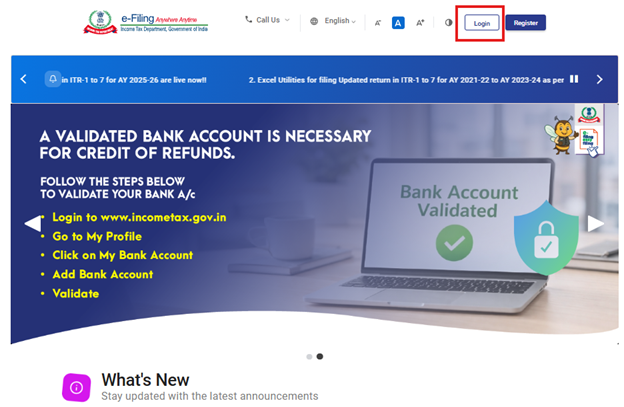
ಹಂತ 1: ಬಳಕೆದಾರರು ನೋಂದಾಯಿತ ಬಳಕೆದಾರ ID ಮತ್ತು ಪಾಸ್ವರ್ಡ್ ಬಳಸಿ ಇ-ಸಲ್ಲಿಕೆ ಪೋರ್ಟಲ್ಗೆ ಲಾಗಿನ್ ಆಗಬೇಕು.
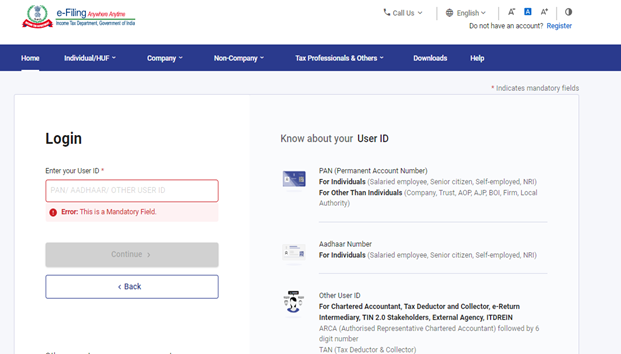
ಹಂತ 2:ಬಳಕೆದಾರ ID (PAN) ಮತ್ತು ಪಾಸ್ವರ್ಡ್ ನಮೂದಿಸಿ ಹಾಗೂ 'ಮುಂದುವರಿಯಿರಿ'ಯನ್ನು ಕ್ಲಿಕ್ ಮಾಡಿ.
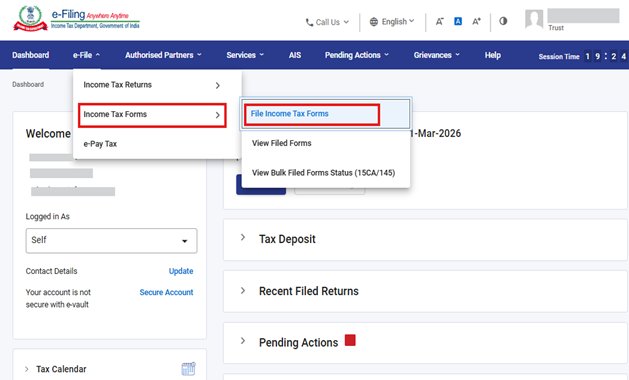
ಹಂತ 3:ಇ-ಸಲ್ಲಿಕೆ > ಆದಾಯ ತೆರಿಗೆ ಫ಼ಾರ್ಮ್ಸ್ > ಆದಾಯ ತೆರಿಗೆ ಫ಼ಾರ್ಮ್ಸ್ ಸಲ್ಲಿಸಿ ಗೆ ಹೋಗಿ.
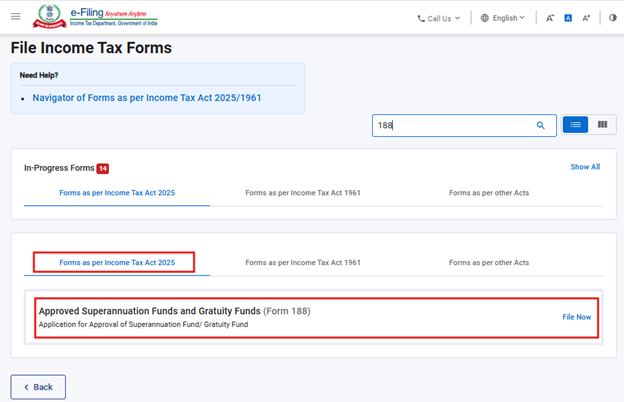
ಹಂತ 4:ಆದಾಯ ತೆರಿಗೆ ಕಾಯ್ದೆ, 2025 ಟ್ಯಾಬ್ನ ಅಡಿಯಲ್ಲಿ ಫ಼ಾರ್ಮ್ ಅನ್ನು ಆಯ್ಕೆಮಾಡಿ.
ಆದಾಯ ತೆರಿಗೆ ಕಾಯ್ದೆ, 2025ರ ಪ್ರಕಾರದ ಫ಼ಾರ್ಮ್ಸ್ ಮೇಲೆ ಕ್ಲಿಕ್ ಮಾಡಿ, "ಫ಼ಾರ್ಮ್ ಸಂಖ್ಯೆ 188" ಅನ್ನು ಆಯ್ಕೆ ಮಾಡಿ ಮತ್ತು "ಈಗ ಸಲ್ಲಿಸಿ" ಎಂಬುದನ್ನು ಕ್ಲಿಕ್ ಮಾಡಿ.
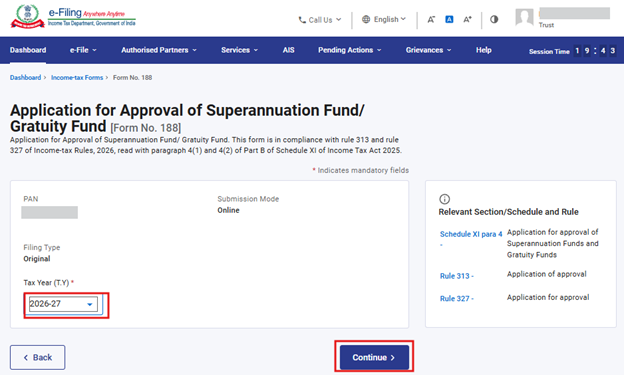
ಹಂತ 5: ಬಳಕೆದಾರರು ಅನ್ವಯವಾಗುವ ತೆರಿಗೆ ವರ್ಷವನ್ನು ಆಯ್ಕೆ ಮಾಡಿ ಮತ್ತು "ಮುಂದುವರಿಯಿರಿ" ಎಂಬ ಬಟನ್ ಮೇಲೆ ಕ್ಲಿಕ್ ಮಾಡಬೇಕು.
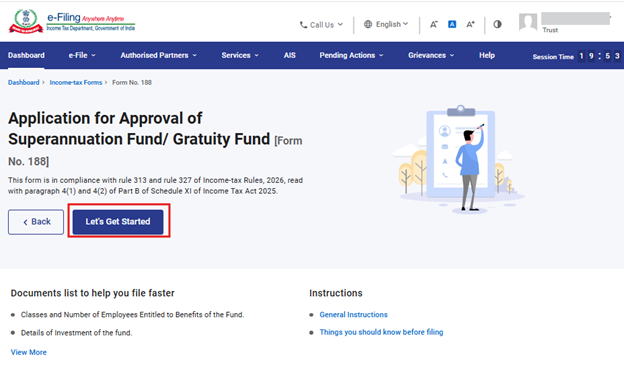
ಹಂತ 6:ಮುಂದುವರಿಯಲು "ಪ್ರಾರಂಭಿಸೋಣ" ಎಂಬುದರ ಮೇಲೆ ಕ್ಲಿಕ್ ಮಾಡಿ.
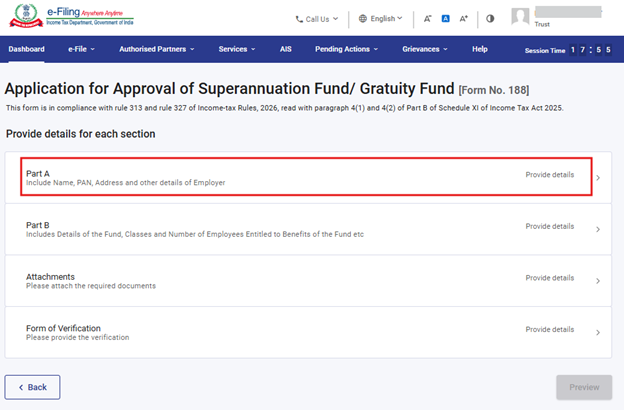
ಹಂತ 7:‘ಪ್ರಾರಂಭಿಸೋಣ’ ಮೇಲೆ ಕ್ಲಿಕ್ ಮಾಡಿದ ನಂತರ ಬಳಕೆದಾರರನ್ನು ಪ್ಯಾನೆಲ್ ಪರದೆಗೆ ಕರೆದೊಯ್ಯಲಾಗುತ್ತದೆ, ಅಲ್ಲಿ ಅವರು ಮೊದಲ ಪ್ಯಾನೆಲ್ - ಭಾಗ A ಅನ್ನು ಆಯ್ಕೆ ಮಾಡಬಹುದು.
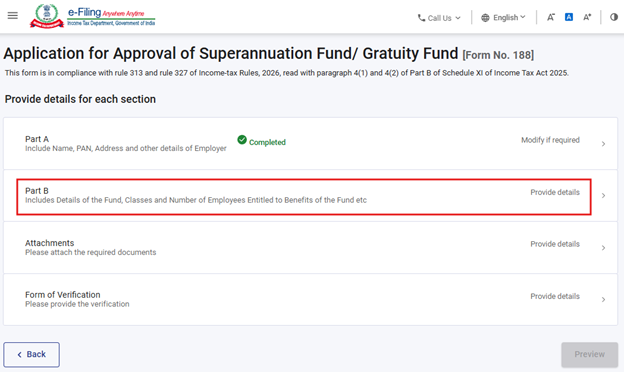
ಫ಼ಾರ್ಮ್ ಸಂಖ್ಯೆ 188 ಅನ್ನು ನಾಲ್ಕು ಪ್ಯಾನೆಲ್ಗಳಾಗಿ ವಿಭಜಿಸಲಾಗಿದೆ, ಅವುಗಳು:-
- ಭಾಗ A
- ಭಾಗ B
- ಅನುಬಂಧ
- ಪರಿಶೀಲನೆಯ ಫಾರ್ಮ್
ಬಳಕೆದಾರರು ಪ್ರತಿ ಪ್ಯಾನೆಲ್ನಲ್ಲಿ ವಿವರಗಳನ್ನು ತುಂಬಿ, ಮುಂದಿನ ಪ್ಯಾನೆಲ್ಗೆ ಹೋಗುವ ಮೊದಲು ಅದನ್ನು ಉಳಿಸಬೇಕು. ಆರಂಭಿಸಲು, ಬಳಕೆದಾರರು ಮೊದಲ ಪ್ಯಾನೆಲ್ — ಭಾಗ A ಆಯ್ಕೆಮಾಡಿ ಅಗತ್ಯ ಮಾಹಿತಿಯನ್ನು ಸೇರಿಸಲು ಆರಂಭಿಸಬೇಕು.
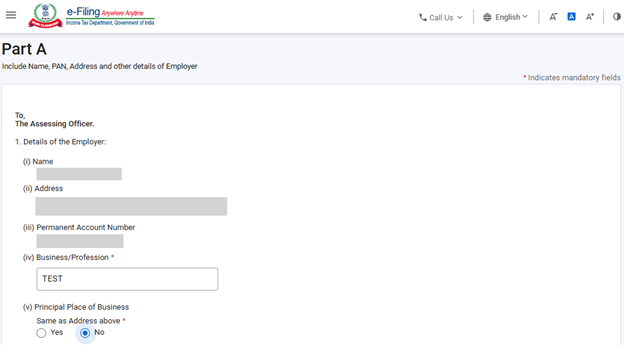
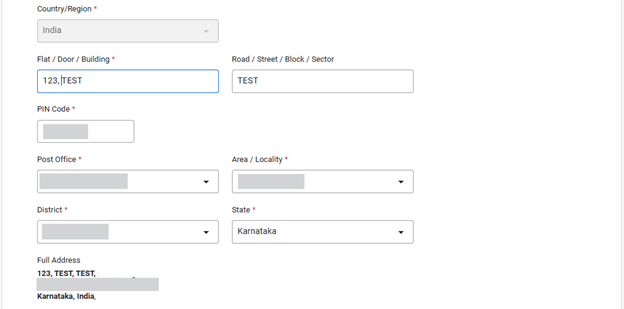
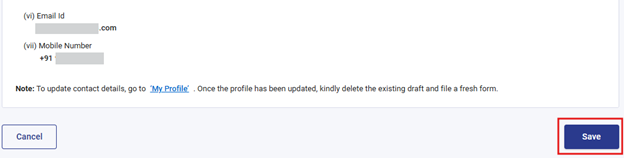
ಹಂತ 8: ದಯವಿಟ್ಟು ಮೊದಲ ಪ್ಯಾನೆಲ್ನಲ್ಲಿ ಅಗತ್ಯ ವಿವರಗಳನ್ನು ಪರಿಶೀಲಿಸಿ ಹಾಗೂ ಸೇರಿಸಿ, ನಂತರ “ಉಳಿಸಿ” ಕ್ಲಿಕ್ ಮಾಡಿ.
ಬಳಕೆದಾರರು ಪ್ಯಾನಲ್ನಲ್ಲಿ ಕೇಳಲಾದ ವಿವರಗಳನ್ನು ಸೇರಿಸಬೇಕು. ಸಾಧ್ಯವಾದ ಮಟ್ಟಿಗೆ ಈ ಪ್ಯಾನಲ್ನಲ್ಲಿನ ವಿವರಗಳು ಸ್ವಯಂಚಾಲಿತವಾಗಿ ಭರ್ತಿಯಾಗಿರಬಹುದು. ಎಲ್ಲಾ ವಿವರಗಳನ್ನು ತುಂಬಿದ ನಂತರ, ವಿವರಗಳನ್ನು ಉಳಿಸಿ ಮುಂದಿನ ಪ್ಯಾನಲ್ಗೆ ತೆರಳಲು ‘ಉಳಿಸಿ’ ಅನ್ನು ಆಯ್ಕೆಮಾಡಬೇಕು.
ಸೂಚನೆ:“ನನ್ನ ಪ್ರೊಫ಼ೈಲ್” ವಿಭಾಗದ ಅಡಿಯಲ್ಲಿ ವಿಳಾಸ ಸೇರಿದಂತೆ ಎಲ್ಲಾ ಕಡ್ಡಾಯ ವಿವರಗಳನ್ನು ಪೂರ್ಣಗೊಳಿಸಿರುವುದನ್ನು ದಯವಿಟ್ಟು ಖಚಿತಪಡಿಸಿಕೊಳ್ಳಿ. ಬಳಕೆದಾರರು “ನನ್ನ ಪ್ರೊಫ಼ೈಲ್” ವಿಭಾಗದಲ್ಲಿ ಯಾವುದೇ ವಿವರವನ್ನು ನವೀಕರಿಸಿದರೆ, ಆ ಬದಲಾವಣೆಗಳು ಸರಿಯಾಗಿ ಪ್ರತಿಬಿಂಬಿಸಲೆಂದು ಇತ್ತೀಚಿನ ಕರಡನ್ನು ಅಳಿಸಿ ಮತ್ತು ಫ಼ಾರ್ಮ್ ಅನ್ನು ಪುನಃ ಹೊಸದಾಗಿ ಸಲ್ಲಿಸಿ.
ಹಂತ 9:ಮೊದಲ ಪ್ಯಾನೆಲ್ ಅನ್ನು ಉಳಿಸಿದ ನಂತರ, ಎರಡನೇ ಪ್ಯಾನೆಲ್ — ಭಾಗ B ಅನ್ನು ಆಯ್ಕೆಮಾಡಿ.
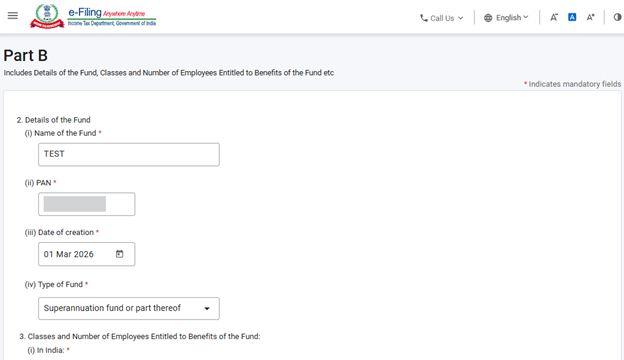
ಹಂತ 10:ಎರಡನೇ ಪ್ಯಾನೆಲ್ನಲ್ಲಿ ವಿವರಗಳನ್ನು ತುಂಬಿ ಮತ್ತು “ಉಳಿಸಿ” ಅನ್ನು ಕ್ಲಿಕ್ ಮಾಡಿ.
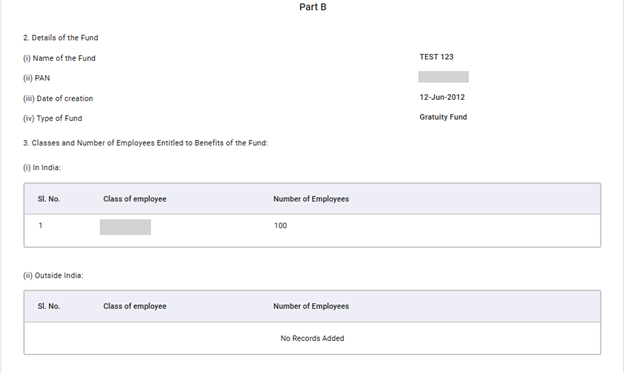
ಕ್ಷೇತ್ರ 2ರಲ್ಲಿ, ಬಳಕೆದಾರರು ನಿಧಿಯ ವಿವರಗಳನ್ನು ಸೇರಿಸಬೇಕು.
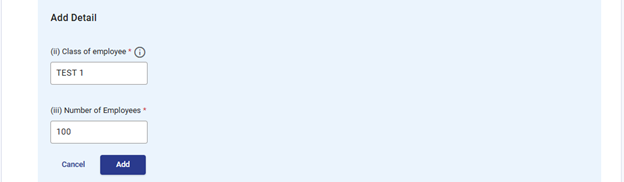
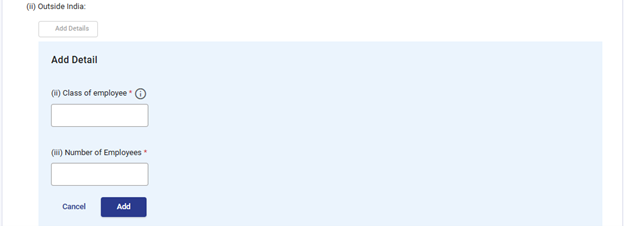
ಕ್ಷೇತ್ರ 3ರಲ್ಲಿ, ಬಳಕೆದಾರರು ನಿಧಿಯ ಪ್ರಯೋಜನಗಳಿಗೆ ಅರ್ಹರಾಗಿರುವ ನೌಕರರ ವಿವರಗಳನ್ನು ಸೇರಿಸಬೇಕು. ಬಳಕೆದಾರರು ಭಾರತದಲ್ಲಿರುವ ನೌಕರರು ಮತ್ತು ಭಾರತ ಹೊರಗಿರುವ ನೌಕರರಿಗೆ ಸಂಬಂಧಿಸಿದ ವಿವರಗಳನ್ನು ಪ್ರತ್ಯೇಕವಾಗಿ ನೀಡಬೇಕು.
ಬಳಕೆದಾರರು “ವಿವರಗಳನ್ನು ಸೇರಿಸಿ” ಬಟನ್ ಅನ್ನು ಕ್ಲಿಕ್ ಮಾಡುವ ಮೂಲಕ ಗರಿಷ್ಠ 50 ದಾಖಲೆಗಳನ್ನು ಸೇರಿಸಬಹುದು. ಚೆಕ್ಬಾಕ್ಸ್ ಅನ್ನು ಆಯ್ಕೆ ಮಾಡುವ ಮೂಲಕ ದಾಖಲೆಗಳನ್ನು ಸಂಪಾದಿಸಬಹುದು ಅಥವಾ ಅಳಿಸಬಹುದು.
ಸೂಚನೆ:“ನೌಕರರ ವರ್ಗ” ಕ್ಷೇತ್ರಕ್ಕೆ , ಅರ್ಜಿದಾರರು ನಿಧಿಯ ಕರಾರು/ಟ್ರಸ್ಟ್ ಡೀಡ್/ಸಂವಿಧಾನದಲ್ಲಿ ವ್ಯಾಖ್ಯಾನಿಸಿರುವ ನೌಕರರ ವರ್ಗ(ಗಳನ್ನು) ನಮೂದಿಸಬೇಕು.
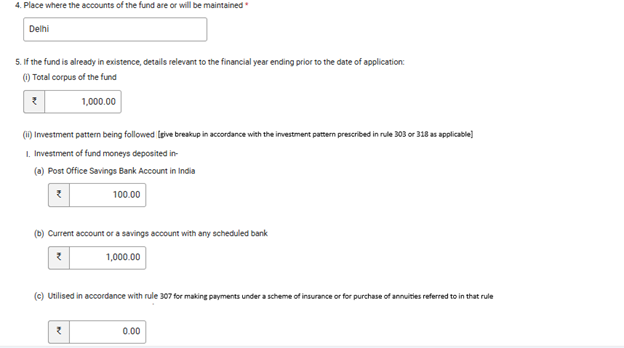
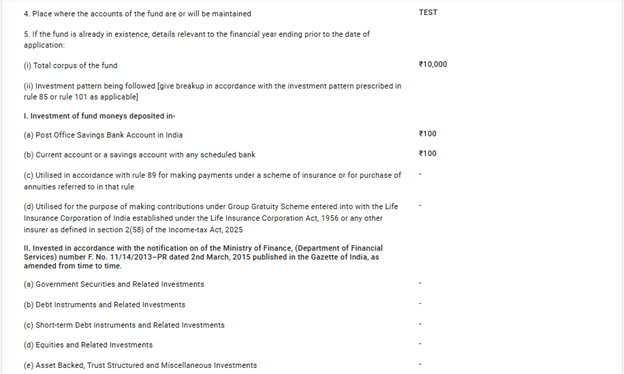
ಕ್ಷೇತ್ರ 5ರಲ್ಲಿ, ಬಳಕೆದಾರರು ನಿಧಿಯ ಮೂಲದ್ರವ್ಯ (Corpus) ಮತ್ತು ನಿಧಿಯು ಅನುಸರಿಸುತ್ತಿರುವ ಹೂಡಿಕೆ ಮಾದರಿಯ (Investment Pattern) ವಿವರಗಳನ್ನು ನೀಡಬೇಕು.
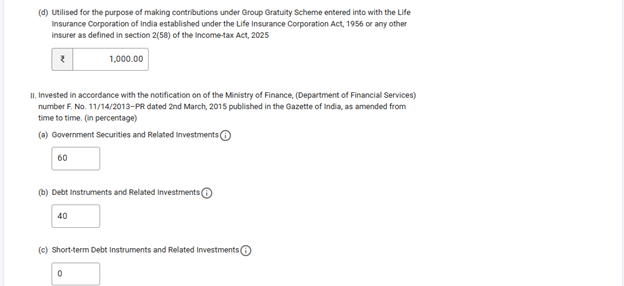
ಕ್ಷೇತ್ರ 5(ii) Iರಲ್ಲಿ, ಬಳಕೆದಾರರು ನಿಧಿಯಿಂದ ಮಾಡಲಾದ ಹೂಡಿಕೆಯ ಮೊತ್ತವನ್ನು ನಮೂದಿಸಬೇಕು. ಕ್ಷೇತ್ರ 5(ii) IIರಲ್ಲಿ, ಫ಼ಾರ್ಮ್ನಲ್ಲಿ ಉಲ್ಲೇಖಿಸಲಾದ ಹೂಡಿಕೆ ಸಾಧನಗಳಲ್ಲಿ (Instruments) ಮಾಡಲಾದ ಹೂಡಿಕೆಗಳ ಶೇಕಡಾವಾರನ್ನು ಬಳಕೆದಾರರು ನಮೂದಿಸಬೇಕು.
ಸೂಚನೆ:ಅಂಶ 5(ii)ರಲ್ಲಿನ ಹೂಡಿಕೆ ಮಾದರಿಯ ಅಡಿಯಲ್ಲಿ, Iನೇ ಅಂಶದಲ್ಲಿನ ಮೌಲ್ಯವನ್ನು ರೂಪಾಯಿಗಳಲ್ಲಿ ಮತ್ತು IIನೇ ಅಂಶದಲ್ಲಿನ ಮೌಲ್ಯವನ್ನು ಶೇಕಡಾವಾರಿನಲ್ಲಿ ನಮೂದಿಸಬೇಕು. ಈ ಎರಡೂ ಅಂಶಗಳಲ್ಲಿ ನಮೂದಿಸಬೇಕಾದ ಹೂಡಿಕೆಗಳು ಪರಸ್ಪರ ವಿಭಿನ್ನವಾಗಿರುತ್ತವೆ.
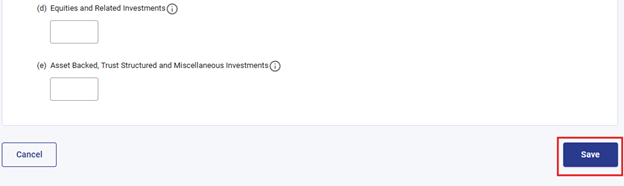
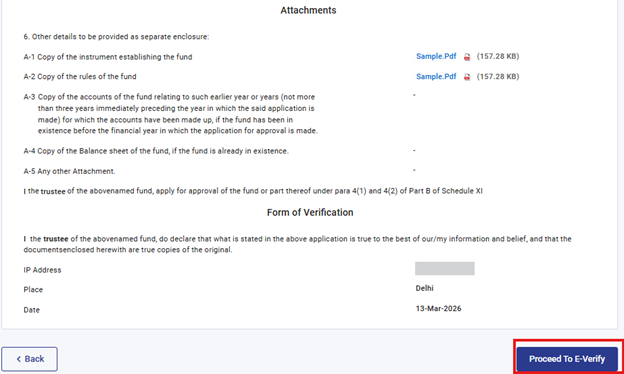
ಹಂತ 11:ಎರಡನೇ ಪ್ಯಾನೆಲ್ ಅನ್ನು ಉಳಿಸಿದ ನಂತರ, ಮೂರನೇ ಪ್ಯಾನೆಲ್ — ಅಡಕಗಳನ್ನು ಆಯ್ಕೆಮಾಡಿ.
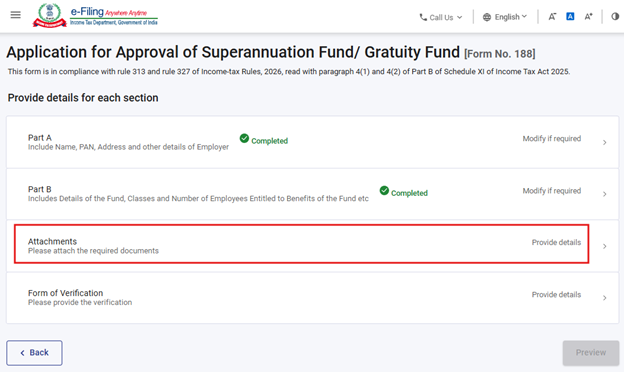
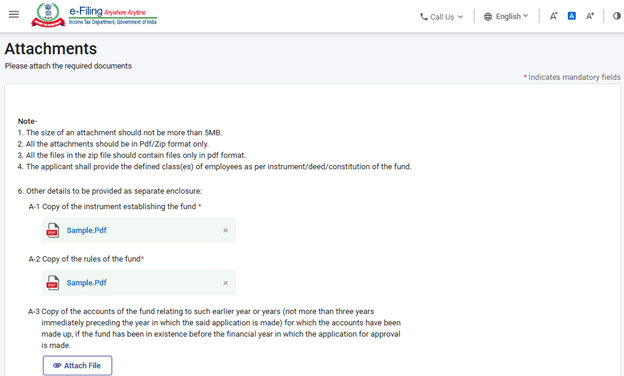
ಹಂತ 12:‘ಅಡಕಗಳು’ ಪ್ಯಾನೆಲ್ನಲ್ಲಿ ವಿವರಗಳನ್ನು ನಮೂದಿಸಿ ಮತ್ತು ಮುಂದುವರಿಯಲು ‘ಉಳಿಸಿ’ ಅನ್ನು ಕ್ಲಿಕ್ ಮಾಡಿ.
*ಕಡ್ಡಾಯ ಅಡಕಗಳನ್ನು ಸೂಚಿಸುತ್ತದೆ. ಬಳಕೆದಾರರು ಸಲ್ಲಿಸಲು ಬಯಸುವ ಯಾವುದೇ ಇತರ ದಾಖಲೆಗಳನ್ನು ‘A-5: ಇತರೆ ಯಾವುದೇ ಅಡಕ’ ವಿಭಾಗದಲ್ಲಿ ಅಡಕಗೊಳಿಸಬಹುದು.
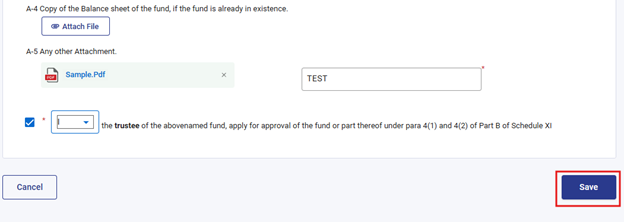
ಹಂತ 13: ‘ಅಡಕಗಳು’ ಪ್ಯಾನೆಲ್ ಪೂರ್ಣಗೊಂಡ ನಂತರ, ಬಳಕೆದಾರರು ನಾಲ್ಕನೇ ಪ್ಯಾನೆಲ್ — ಪರಿಶೀಲನೆ ಫ಼ಾರ್ಮ್ ಗೆ ಮುಂದುವರಿಯಬೇಕು.
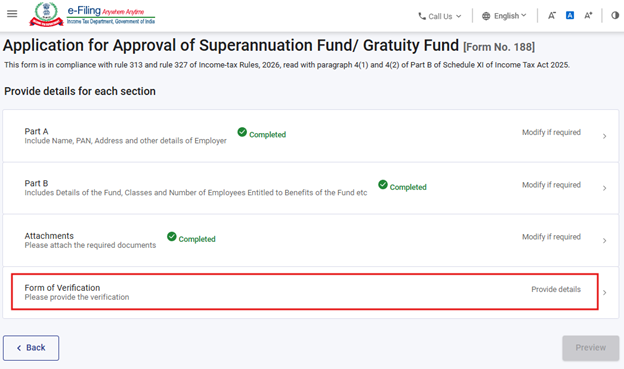
ಹಂತ 14: ಬಳಕೆದಾರರು ಪರಿಶೀಲನೆ ಫ಼ಾರ್ಮ್ ಪ್ಯಾನೆಲ್ನಲ್ಲಿ ವಿವರಗಳನ್ನು ನಮೂದಿಸಬೇಕು. ನಂತರ ಮುಂದುವರಿಯಲು ‘ಉಳಿಸಿ’ ಅನ್ನು ಆಯ್ಕೆಮಾಡಬೇಕು.
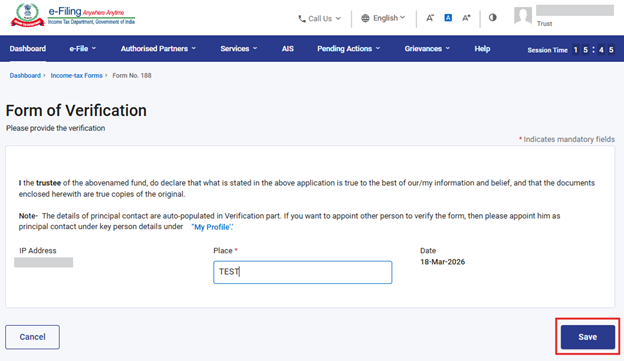
ಹಂತ 15: ಎಲ್ಲಾ ಪ್ಯಾನೆಲ್ಗಳನ್ನು ಉಳಿಸಿದ ನಂತರ, ಪ್ಯಾನೆಲ್ ಶೀರ್ಷಿಕೆಯ ಮುಂದೆ “ಪೂರ್ಣಗೊಂಡಿದೆ” ಎಂಬ ಗುರುತು ಕಾಣಿಸುತ್ತದೆ. ಮುಂದುವರಿಯಲು “ಮುನ್ನೋಟ” ಬಟನ್ ಅನ್ನು ಆಯ್ಕೆಮಾಡಿ.
ಯಾವುದೇ ಪ್ಯಾನೆಲ್ ಪೂರ್ಣಗೊಂಡಿಲ್ಲದಿದ್ದರೆ, “ಪೂರ್ಣಗೊಂಡಿಲ್ಲ” ಎಂಬ ಗುರುತು ಕಾಣಿಸುತ್ತದೆ. ಬಳಕೆದಾರರು ಅಂತಹ ಪ್ಯಾನೆಲ್ ಮೇಲೆ ಕ್ಲಿಕ್ ಮಾಡಿ ಅಗತ್ಯ ವಿವರಗಳನ್ನು ತುಂಬಿಸಿ ಅದನ್ನು ಉಳಿಸಬೇಕು. ನಂತರ ಬಳಕೆದಾರರು “ಮುನ್ನೋಟ”ಕ್ಕೆ ಮುಂದುವರಿಯಬಹುದು.
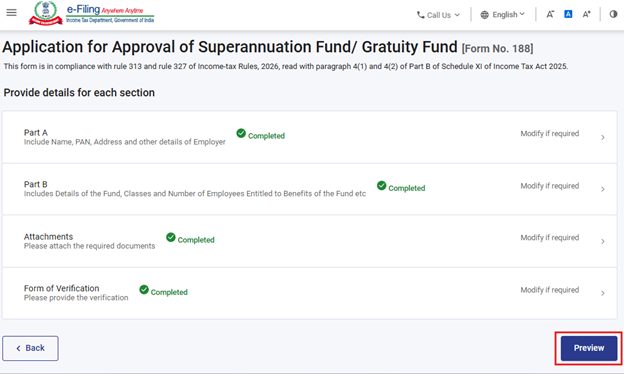
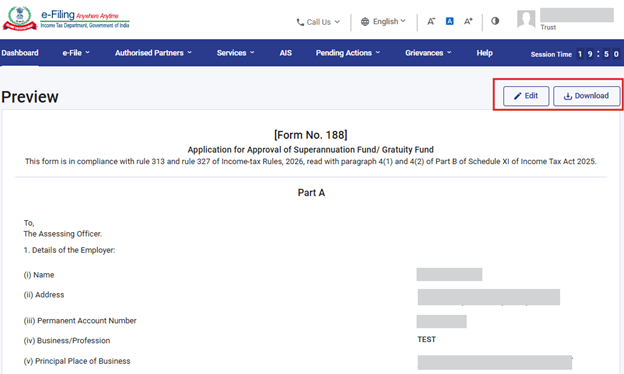
ಹಂತ 16: “ಮುನ್ನೋಟ” ಬಟನ್ ಮೇಲೆ ಕ್ಲಿಕ್ ಮಾಡಿದ ನಂತರ, ಬಳಕೆದಾರರನ್ನು ಮುನ್ನೋಟ ಪರದೆಗೆ ಕರೆದೊಯ್ಯಲಾಗುತ್ತದೆ, ಅಲ್ಲಿ ಅವರು ನೀಡಿದ ವಿವರಗಳನ್ನು ಪರಿಶೀಲಿಸಬಹುದು ಮತ್ತು ನಂತರ “ಇ-ಪರಿಶೀಲನೆಗೆ ಮುಂದುವರಿಯಿರಿ” ಅನ್ನು ಕ್ಲಿಕ್ ಮಾಡಬೇಕು.
ಫ಼ಾರ್ಮ್ನಲ್ಲಿ ಬಳಕೆದಾರರು ನಮೂದಿಸಿದ ಎಲ್ಲಾ ಕ್ಷೇತ್ರಗಳು ಮತ್ತು ಇನ್ಪುಟ್ಗಳು ಮುನ್ನೋಟ ಪರದೆಯಲ್ಲಿ ಪ್ರದರ್ಶಿಸಲಾಗುತ್ತವೆ. ಮುಂದುವರಿಯುವ ಮೊದಲು ಬಳಕೆದಾರರು ಈ ವಿವರಗಳನ್ನು ಪರಿಶೀಲಿಸಬೇಕು. ಯಾವುದೇ ಬದಲಾವಣೆ ಅಗತ್ಯವಿದ್ದರೆ, ಬಳಕೆದಾರರು ಫ಼ಾರ್ಮ್ ಒಳಗಿನ ಮಾಹಿತಿಯನ್ನು ತಿದ್ದುಪಡಿ ಮಾಡಲು“ಸಂಪಾದಿಸಿ” ಬಟನ್ ಅನ್ನು ಕ್ಲಿಕ್ ಮಾಡಬಹುದು. ಬಳಕೆದಾರರು ಮುನ್ನೋಟ ಪರದೆಯ PDF ಡೌನ್ಲೋಡ್ ಮಾಡುವ ಆಯ್ಕೆಯನ್ನೂ ಹೊಂದಿರುತ್ತಾರೆ,ಆದರೆ ಈ PDF ಕೇವಲ ಸಲ್ಲಿಕೆಗೂ ಮುನ್ನದ ನೋಟ (pre-filing view) ಮಾತ್ರವಾಗಿದ್ದು, ಅಂತಿಮವಾಗಿ ಸಲ್ಲಿಸಿದ ಫ಼ಾರ್ಮ್ ಅಲ್ಲ.
ಸಲ್ಲಿಕೆ ಪ್ರಕ್ರಿಯೆಯನ್ನು ಮುಂದುವರಿಸಲು, ಬಳಕೆದಾರರು “ಇ-ಪರಿಶೀಲನೆಗೆ ಮುಂದುವರಿಯಿರಿ” ಬಟನ್ ಅನ್ನು ಕ್ಲಿಕ್ ಮಾಡಬೇಕು.
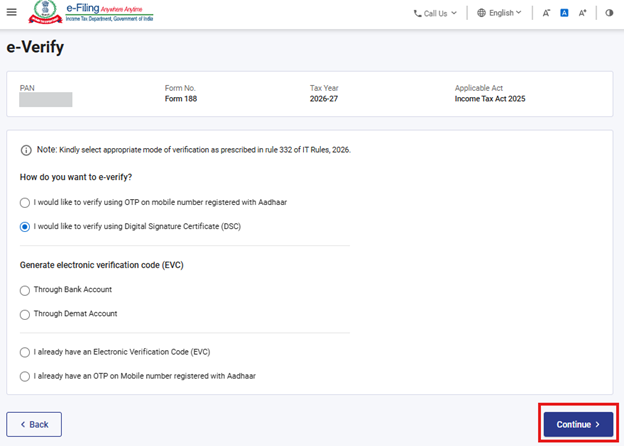
ಹಂತ 17: ಬಳಕೆದಾರರನ್ನು ‘ಇ-ಪರಿಶೀಲನೆ’ ಪುಟಕ್ಕೆ ಕರೆದೊಯ್ಯಲಾಗುತ್ತದೆ, ಅಲ್ಲಿ ಅವರು ಫ಼ಾರ್ಮ್ ಸಂಖ್ಯೆ 188 ಅನ್ನು OTP/EVC/DSC ಮೂಲಕ ಪರಿಶೀಲಿಸಬಹುದು. ಫ಼ಾರ್ಮ್ ಸಲ್ಲಿಸಲು ಬಳಕೆದಾರರು ‘ಮುಂದುವರಿಯಿರಿ’ ಬಟನ್ ಅನ್ನು ಕ್ಲಿಕ್ ಮಾಡಬೇಕು.
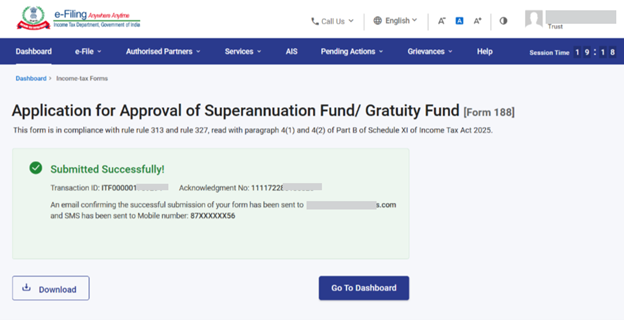
ಹಂತ 18: ಫ಼ಾರ್ಮ್ ಯಶಸ್ವಿಯಾಗಿ ಸಲ್ಲಿಸಿದ ನಂತರ, ಪರದೆಯ ಮೇಲೆ ದೃಢೀಕರಣ ಸಂದೇಶವನ್ನು ಪ್ರದರ್ಶಿಸಲಾಗುತ್ತದೆ.
ಇ-ಪರಿಶೀಲನೆ ಯಶಸ್ವಿಯಾದ ನಂತರ, ಯಶಸ್ಸಿನ ಸಂದೇಶದೊಂದಿಗೆ ವ್ಯವಹಾರ ID (Transaction ID) ಮತ್ತು ಸ್ವೀಕೃತಿ ರಸೀದಿ ಸಂಖ್ಯೆ (Acknowledgement Receipt Number) ಪ್ರದರ್ಶಿಸಲಾಗುತ್ತದೆ. ದಯವಿಟ್ಟು ಭವಿಷ್ಯ ಉಲ್ಲೇಖಕ್ಕಾಗಿ ವ್ಯವಹಾರ ID ಮತ್ತು ಸ್ವೀಕೃತಿ ರಸೀದಿ ಸಂಖ್ಯೆಯನ್ನು ಗಮನದಲ್ಲಿಡಿ. ಇ-ಸಲ್ಲಿಕೆ ಪೋರ್ಟಲ್ನಲ್ಲಿ ನೋಂದಾಯಿತ ಇಮೇಲ್ ID(ಗಳು) ಮತ್ತು ಮೊಬೈಲ್ ಸಂಖ್ಯೆ(ಗಳು)ಗಳಿಗೆ ಸಹ ದೃಢೀಕರಣ ಸಂದೇಶವನ್ನು ನೀವು ಸ್ವೀಕರಿಸುತ್ತೀರಿ.
ಸ್ವೀಕೃತಿ ರಸೀದಿಯನ್ನು ಡೌನ್ಲೋಡ್ ಮಾಡಲು ‘ಡೌನ್ಲೋಡ್’ ಬಟನ್ ಅನ್ನು ಕ್ಲಿಕ್ ಮಾಡಿ.
ಹಂತ 19:ಫ಼ಾರ್ಮ್ ಸಂಖ್ಯೆ 188 ಅನ್ನು ಯಶಸ್ವಿಯಾಗಿ ಸಲ್ಲಿಸಿದ ನಂತರ, ಬಳಕೆದಾರರು ಸಲ್ಲಿಸಿದ ಫ಼ಾರ್ಮ್ ಅನ್ನು ಡ್ಯಾಶ್ಬೋರ್ಡ್ನಲ್ಲಿ ಈ ಮಾರ್ಗದ ಮೂಲಕ ವೀಕ್ಷಿಸಬಹುದು - ಇ-ಸಲ್ಲಿಕೆ > ಆದಾಯ ತೆರಿಗೆ ಫ಼ಾರ್ಮ್ಸ್ ಸಲ್ಲಿಸಿ > ಸಲ್ಲಿಸಿದ ಫ಼ಾರ್ಮ್ಸ್ ವೀಕ್ಷಿಸಿ > ಆದಾಯ ತೆರಿಗೆ ಕಾಯ್ದೆ 2025ರ ಅಡಿಯಲ್ಲಿ “ಸಲ್ಲಿಸಿದ ಫ಼ಾರ್ಮ್ ವೀಕ್ಷಿಸಿ” ಟ್ಯಾಬ್.
ಸೂಚನೆ: ಹೆಚ್ಚಿನ ಮಾಹಿತಿಗಾಗಿ “ಸಲ್ಲಿಸಲಾದ ಫ಼ಾರ್ಮ್ ನೋಡಿ” ಬಳಕೆದಾರ ಕೈಪಿಡಿಯನ್ನು ನೋಡಿ.
ಸೂಚನೆ: ಹೆಚ್ಚಿನ ಮಾಹಿತಿಗಾಗಿ “ಇ-ಪರಿಶೀಲನೆ ಮಾಡುವುದು ಹೇಗೆ” ಬಳಕೆದಾರ ಕೈಪಿಡಿಯನ್ನು ನೋಡಿ.
5. ಸಂಬಂಧಿತ ವಿಷಯಗಳು
- ಲಾಗಿನ್
- ಡ್ಯಾಶ್ಬೋರ್ಡ್
- ಇ-ಪರಿಶೀಲಿಸುವುದು ಹೇಗೆ
- ಆದಾಯ ತೆರಿಗೆ ಫಾರ್ಮ್ಗಳು (ಅಪ್ಲೋಡ್ ಮಾಡಿ)
- ಡಿಜಿಟಲ್ ಸಹಿ ಪ್ರಮಾಣಪತ್ರವನ್ನು(DSC) ನೋಂದಾಯಿಸಿ
6. ಪದಕೋಶ
|
ಸಂಕೇತ ಪದ/ಸಂಕ್ಷಿಪ್ತ ರೂಪ |
ವಿವರಣೆ / ವಿಸ್ತೃತ ರೂಪ |
|
DSC |
ಡಿಜಿಟಲ್ ಸಹಿ ಪ್ರಮಾಣಪತ್ರ |
|
EVC |
ಎಲೆಕ್ಟ್ರಾನಿಕ್ ಪರಿಶೀಲನಾ ಪ್ರಮಾಣಪತ್ರ. |
|
ARN |
ಸ್ವೀಕೃತಿ ರಶೀದಿ ಸಂಖ್ಯೆ |
|
PY |
ಹಿಂದಿನ ವರ್ಷ |
|
FY |
ಹಣಕಾಸು ವರ್ಷ |
|
TY |
ತೆರಿಗೆ ವರ್ಷ |


