


1. അവലോകനം
12A വകുപ്പ് പ്രകാരം രജിസ്റ്റർ ചെയ്തിട്ടുള്ള അല്ലെങ്കിൽ ഫോം 10A ഫയൽ ചെയ്ത് രജിസ്ട്രേഷനായി അപേക്ഷ സമർപ്പിച്ച ഒരു ട്രസ്റ്റ് അല്ലെങ്കിൽ സ്ഥാപനം ഫോം 10B ഫയൽ ചെയ്യേണ്ടതുണ്ട്. നികുതിദായകൻ സി.എ.-യെ നാമനിർദ്ദേശം ചെയ്തതിനുശേഷം സി.എ. നൽകുന്ന ഓഡിറ്റ് റിപ്പോർട്ടാണ് ഫോം 10 B. ഫോം 10B ഓൺലൈൻ മോഡിൽ മാത്രമേ ആക്സസ് ചെയ്യാനും സമർപ്പിക്കാനും കഴിയുകയുള്ളൂ, മാത്രമല്ല ഇത് 44 AB വകുപ്പ് പ്രകാരം സൂചിപ്പിച്ചിരിക്കുന്ന നിർദ്ദിഷ്ട തീയതിയിലോ അതിന് മുമ്പോ ഫയൽ ചെയ്യേണ്ടതാണ്, അതായത് വകുപ്പ് 139ലെ ഉപവകുപ്പ് (1) പ്രകാരം വരുമാന റിട്ടേൺ സമർപ്പിക്കുന്നതിനുള്ള നിശ്ചിത തീയതിക്ക് ഒരു മാസം മുമ്പ് ഫയൽ ചെയ്യേണ്ടതാണ്.
2. ഈ സേവനം ലഭ്യമാക്കുന്നതിനുള്ള മുൻവ്യവസ്ഥകൾ
- നികുതിദായകനും സി.എ.- യും ഇ-ഫയലിംഗ് പോർട്ടലിൽ രജിസ്റ്റർ ചെയ്ത ഉപയോക്താക്കളാണ്
- നികുതിദായകന്റെയും സി.എ.-യുടെയും പാൻ സ്റ്റാറ്റസ് സജീവമാണ്
- നികുതിദായകൻ "എന്റെ സി.എ." എന്ന സേവനത്തിലൂടെ ഫോം 10B-യ്ക്കുവേണ്ടി സി.എ.-യെ ചേർത്തു.
- സി.എ.-യുടെ സാധുതയുള്ള, രജിസ്റ്റർ ചെയ്ത, സജീവ ഡിജിറ്റൽ സിഗ്നേച്ചർ സർട്ടിഫിക്കറ്റ് ( DSC)
- ഫോം 10A ഫയൽ ചെയ്തുകൊണ്ട് നികുതിദായകൻ രജിസ്ട്രേഷനായി അപേക്ഷിച്ചിരിക്കണം അല്ലെങ്കിൽ സെക്ഷൻ 12A പ്രകാരം ചാരിറ്റബിൾ അല്ലെങ്കിൽ മതപരമായ ട്രസ്റ്റ് / സ്ഥാപനമായി രജിസ്ട്രേഷൻ നേടിയിരിക്കണം, അതനുസരിച്ച് നികുതിദായകന്റെ ലോഗിൻ-നു കീഴിൽ ഫോം 10B ലഭ്യമാകുന്നതാണ്.
3. ഫോമിനെക്കുറിച്ച്
3.1 ഉദ്ദേശ്യം
12 A വകുപ്പ് പ്രകാരം ഒരു ചാരിറ്റബിൾ അല്ലെങ്കിൽ മതപരമായ ട്രസ്റ്റ് അല്ലെങ്കിൽ സ്ഥാപനം ആയി രജിസ്ട്രേഷൻ അനുവദിയ്ക്കപ്പെട്ടിട്ടുള്ള അല്ലെങ്കിൽ ഫോം 10A ഫയൽ ചെയ്ത് രജിസ്ട്രേഷനായി അപേക്ഷ സമർപ്പിച്ചിട്ടുള്ള സ്ഥാപനങ്ങൾ 12A(1) (b) വകുപ്പ് പ്രകാരമുള്ള ഓഡിറ്റ് റിപ്പോർട്ട് സമർപ്പിക്കേണ്ടതാണ്. എൻറ്റിറ്റിയുടെ മൊത്തം വരുമാനം ബന്ധപ്പെട്ട മുൻവർഷത്തെ നികുതി ഈടാക്കാത്ത പരമാവധി തുകയേക്കാൾ കൂടുതലാണെങ്കിൽ ആക്ടിന്റെ 11, 12 വകുപ്പുകൾ പ്രകാരം എക്സ്എംപ്ഷൻ ക്ലെയിം ചെയ്യുന്നതിന്, ഓഡിറ്റ് റിപ്പോർട്ട് ഫയൽ ചെയ്യേണ്ടതുണ്ട്.
അത്തരം ട്രസ്റ്റിന്റെയോ സ്ഥാപനത്തിന്റെയോ അക്കൗണ്ടുകൾ ആക്ടിലെ വകുപ്പ് 288(2) ൽ നിർവചിച്ചിരിക്കുന്നപ്രകാരം ഒരു അക്കൗണ്ടന്റ് ഓഡിറ്റ് ചെയ്തിരിക്കണം. അത്തരം ഓഡിറ്റിന്റെ റിപ്പോർട്ട് 44 AB വകുപ്പ് പ്രകാരം പരാമർശിച്ചിരിക്കുന്ന നിർദ്ദിഷ്ടതീയതിക്ക് മുമ്പായി നൽകേണ്ടതുണ്ട്. അതായത്, വകുപ്പ് 139 ലെ ഉപവകുപ്പ് [1] പ്രകാരം വരുമാനത്തിന്റെ റിട്ടേൺ നൽകുന്നതിന്റെ നിശ്ചിതതീയതിക്ക് ഒരു മാസം മുമ്പ് നൽകേണ്ടതാണ്.
നികുതിദായകൻ നാമനിർദ്ദേശം ചെയ്ത ശേഷം, രജിസ്റ്റർ ചെയ്ത സി.എ. ഫോം 10B ആക്സസ് ചെയ്യുകയും സമർപ്പിക്കുകയും ചെയ്യുന്നു.
3.2 ആർക്കാണ് ഇത് ഉപയോഗിക്കാൻ കഴിയുക?
നികുതിദായകൻ ചേർത്തതും എന്റെ CA സേവനത്തിന് കീഴിൽ പ്രസ്തുത ഫോം നിയോഗിച്ചതുമായ സി.എ.-യ്ക്ക് ഫോം 10 B ആക്സസ് ചെയ്യാനും സമർപ്പിക്കാനും കഴിയും.
4. ഫോം ഒറ്റനോട്ടത്തിൽ
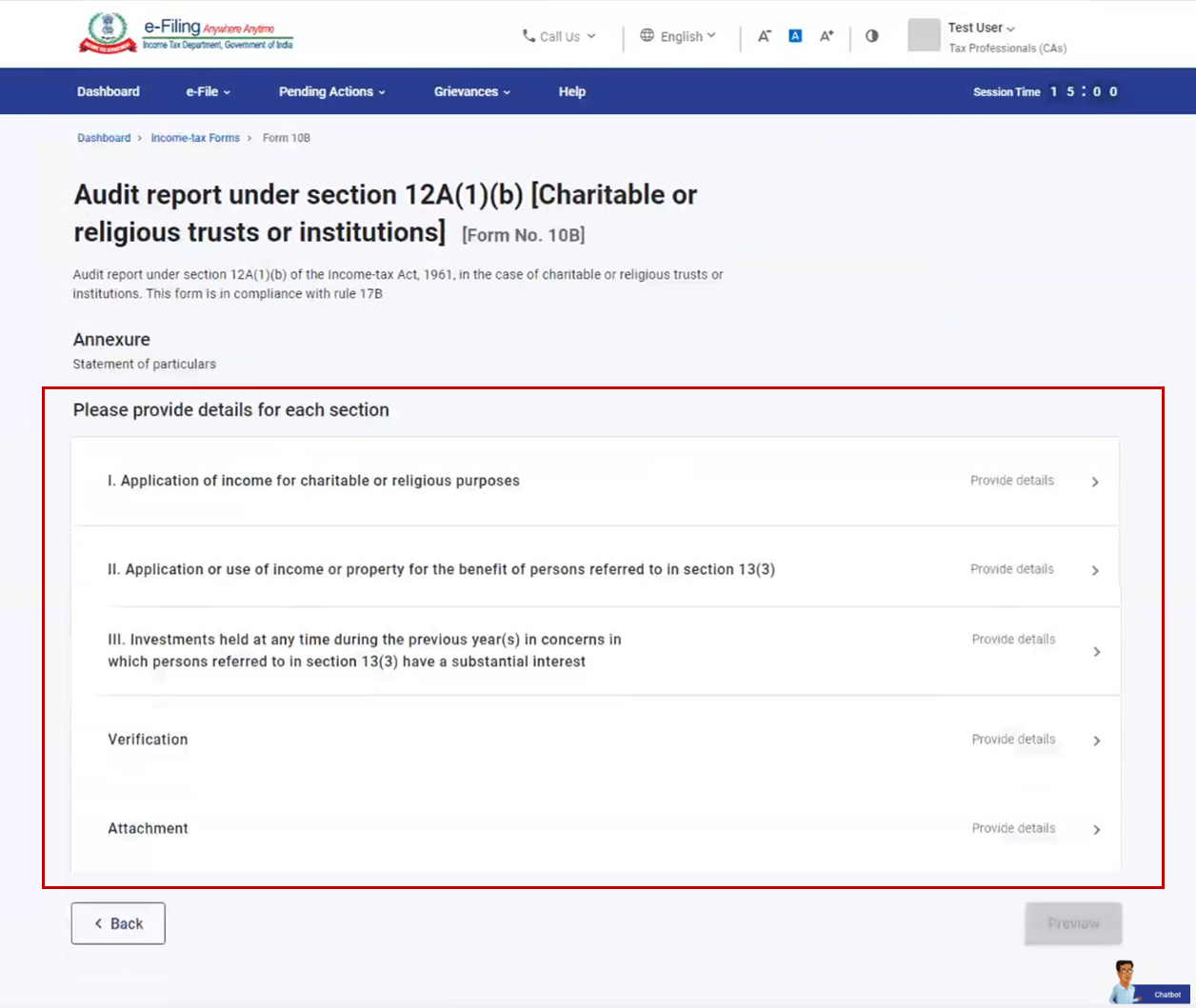
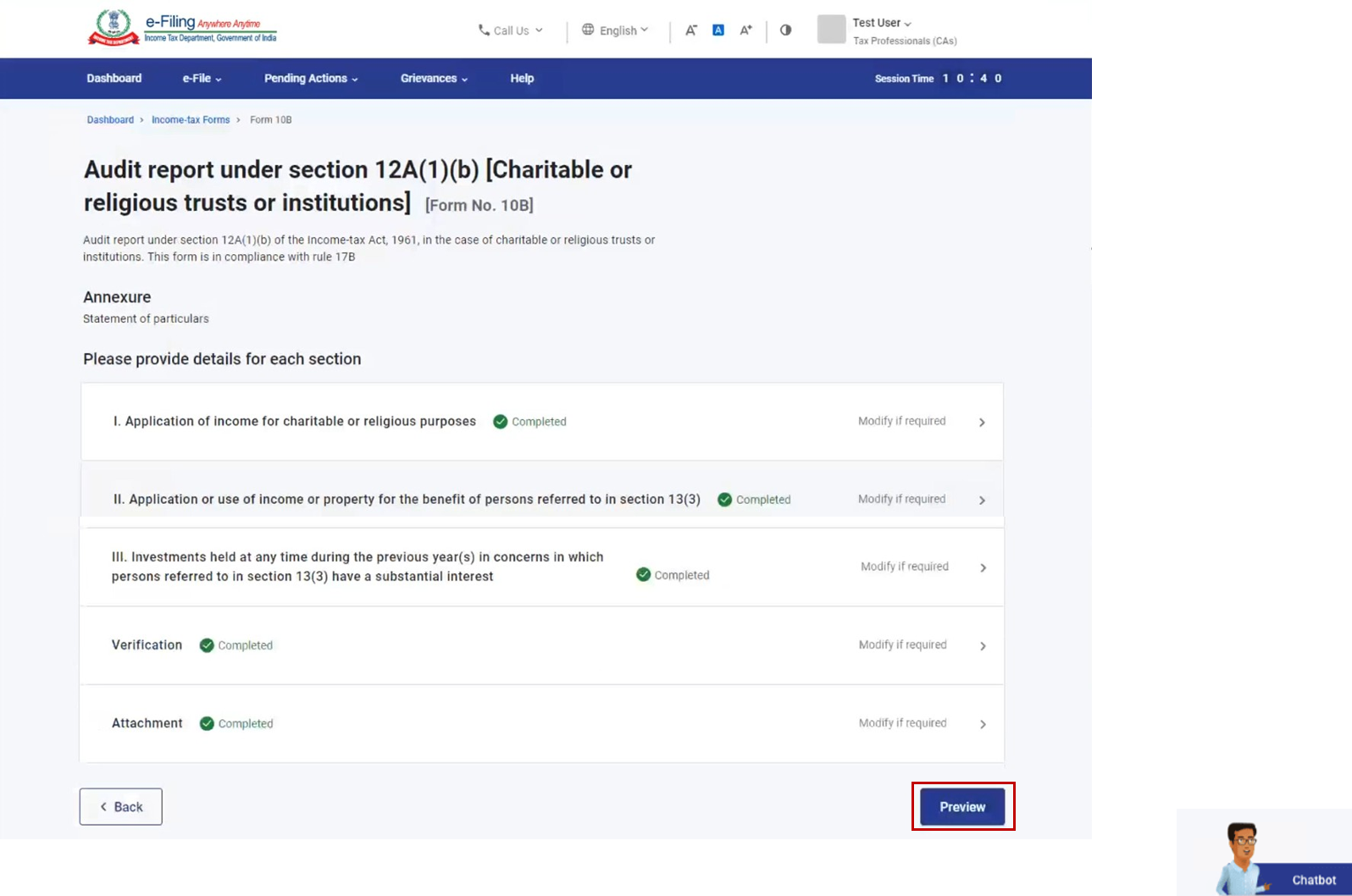
ഫോം 10 B യിൽ അഞ്ച് വിഭാഗങ്ങളുണ്ട്. ഫോം സമർപ്പിക്കുന്നതിന് മുമ്പ് സി.എ. അവ പൂരിപ്പിക്കേണ്ടതാണ്. അവ താഴെപ്പറയുന്നവയാണ്.
- അനുബന്ധം I
- അനുബന്ധം II
- അനുബന്ധം III
- വെരിഫിക്കേഷൻ
- അറ്റാച്ച്മെന്റ്
4.1 അനുബന്ധം I
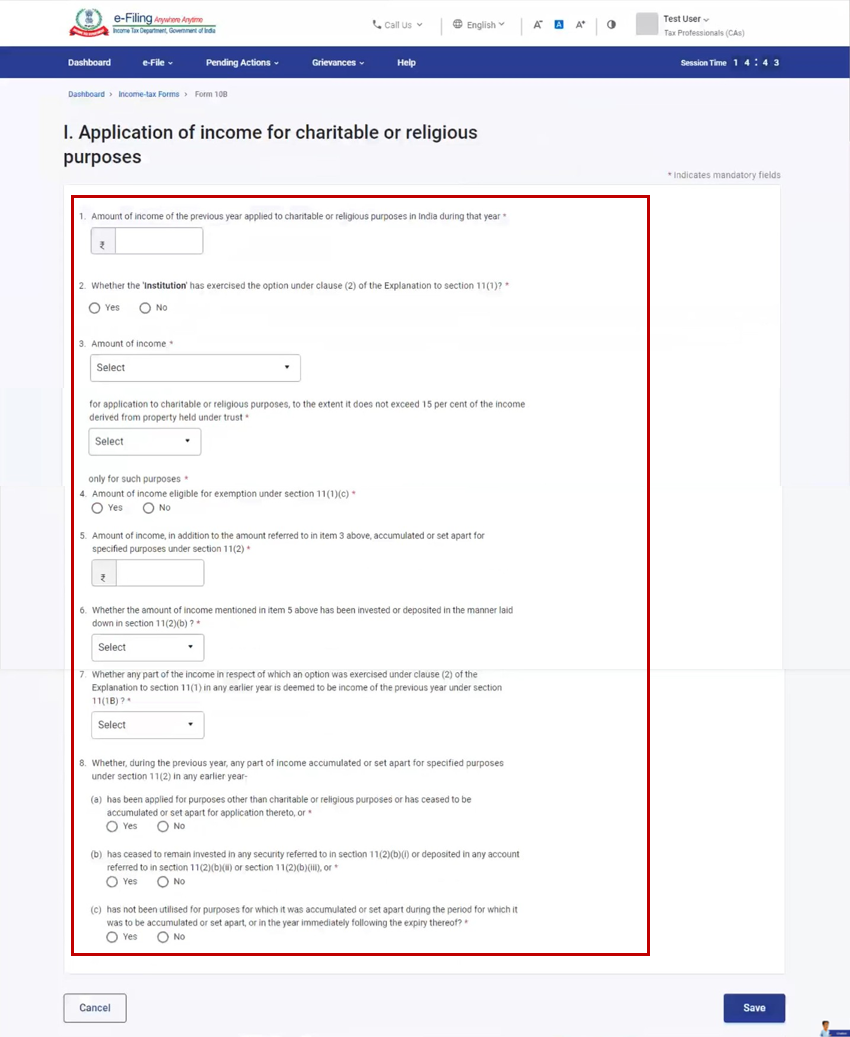
ചാരിറ്റബിൾ അല്ലെങ്കിൽ മതപരമായ ആവശ്യങ്ങൾക്കായുള്ള വരുമാനത്തിന്റെ വിശദാംശങ്ങൾ നൽകുന്ന ഇടമാണ് അനുബന്ധം I വിഭാഗം.
4.2. അനുബന്ധം II
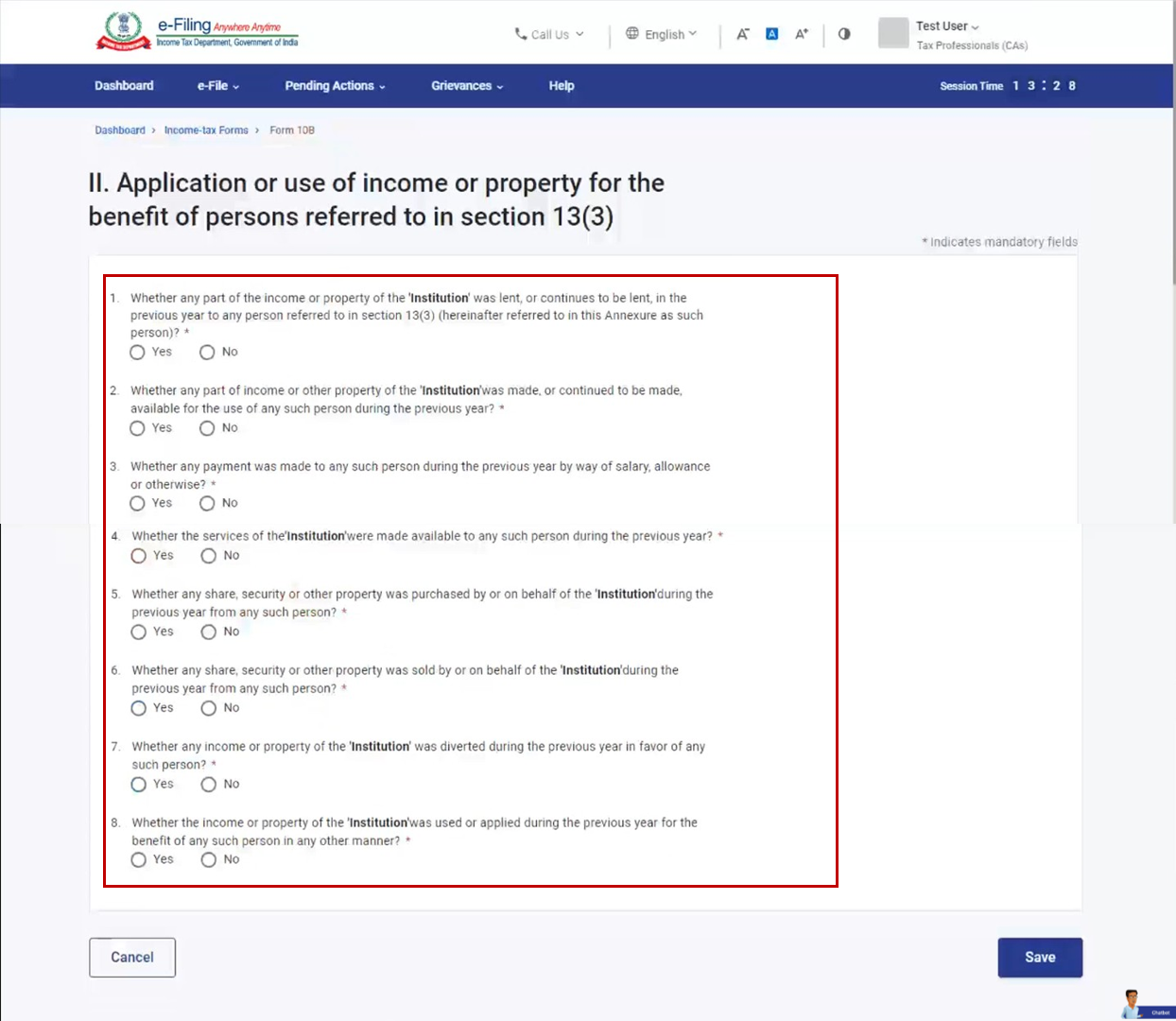
അനുബന്ധം II വിഭാഗത്തിൽ, 13(3) വകുപ്പ് പ്രകാരം പരാമർശിച്ചിരിക്കുന്ന വ്യക്തികളുടെ പ്രയോജനത്തിനായി ഉപയോഗിക്കുന്ന വരുമാനത്തിന്റെയോ സ്വത്തിന്റെയോ വിശദാംശങ്ങളുടെ രൂപരേഖ നൽകുന്നു.
4.3അനുബന്ധം III
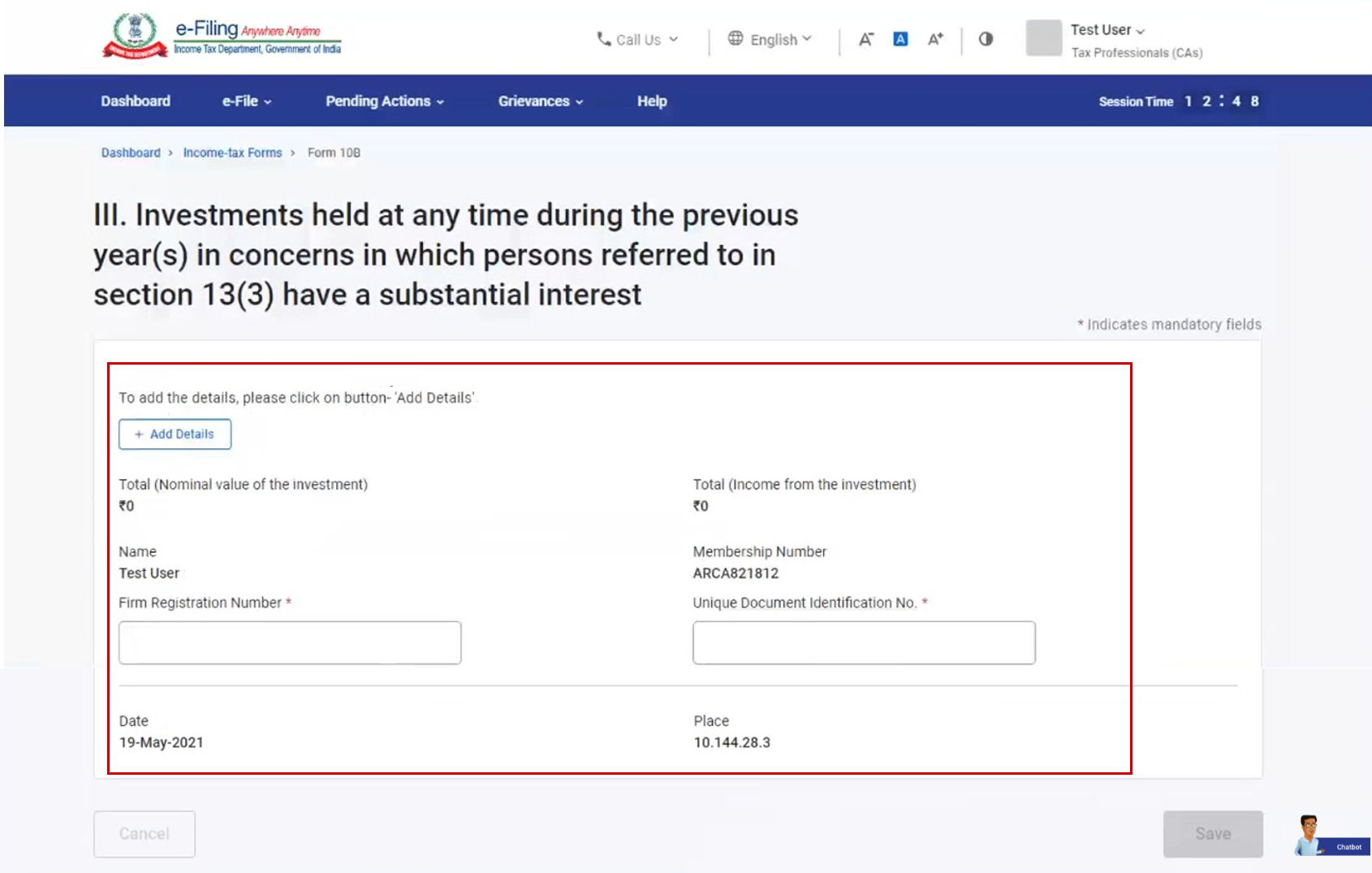
അനുബന്ധം III വിഭാഗത്തിൽ 13(3) വകുപ്പ് പ്രകാരം പരാമർശിച്ചിരി ക്കുന്ന വ്യക്തികൾക്ക് ഗണ്യമായ ഓഹരികളുള്ള, മുമ്പ് കൈവശം വച്ചിരുന്ന നിക്ഷേപങ്ങളുടെ വിശദാംശങ്ങൾ നൽകേണ്ടതാണ്.
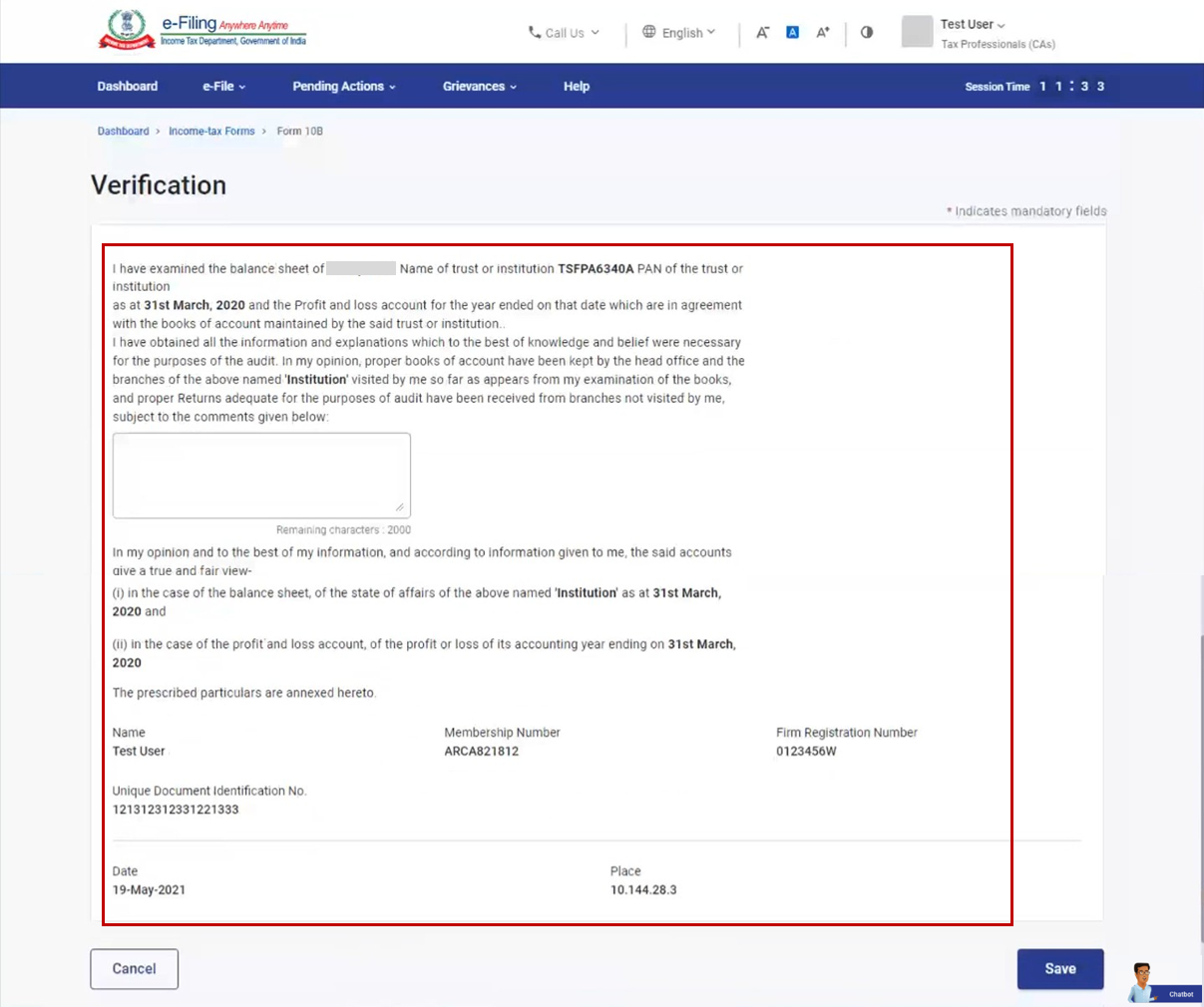
4.4. വെരിഫിക്കേഷൻ
ഫോമിൽ നൽകിയിരിക്കുന്ന എല്ലാ വിശദാംശങ്ങൾക്കും സി.എ. ഉറപ്പ് നൽകുന്ന ഇടമാണ് വെരിഫിക്കേഷൻ പേജ്.
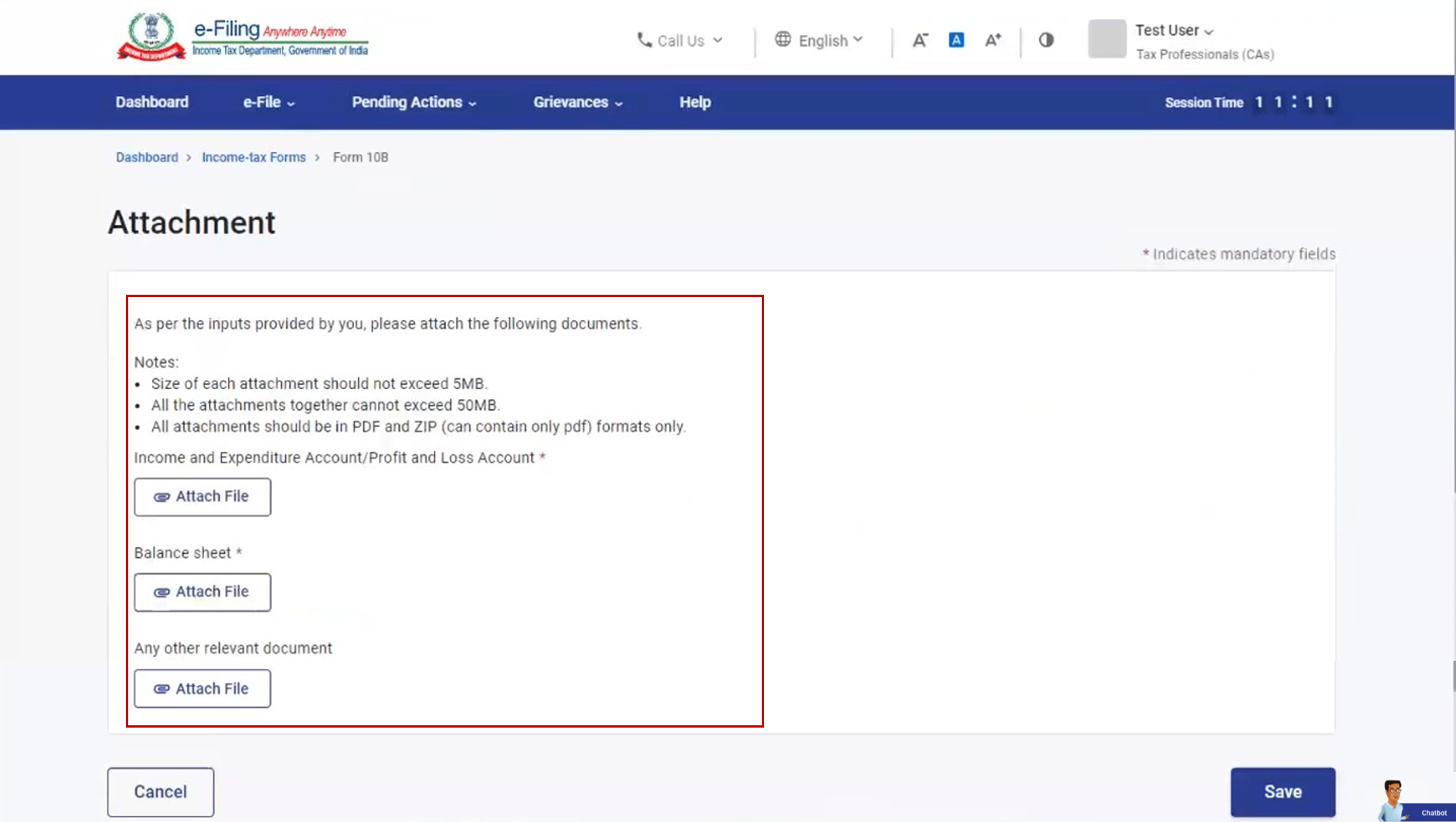
4.5. അറ്റാച്ചുമെന്റ്
സി.എ. നൽകിയ ഇൻപുട്ടുകൾ അനുസരിച്ച് രേഖകളും ഫയലുകളും അറ്റാച്ചുചെയ്യാൻ അറ്റാച്ചുമെന്റുകൾ പേജ് അനുവദിക്കുന്നു.
5. എങ്ങനെ ആക്സസ് ചെയ്ത് സമർപ്പിക്കണം
ഇനിപ്പറയുന്ന രീതിയിലൂടെ താങ്കൾക്ക് ഫോം 10B പൂരിപ്പിച്ച് സമർപ്പിക്കാൻ കഴിയും :
- ഓൺലൈൻ രീതി - ഇ-ഫയലിംഗ് പോർട്ടലിലൂടെ
ഓൺലൈൻ മോഡ് വഴി ഫോം 10B പൂരിപ്പിച്ച് സമർപ്പിക്കുന്നതിന് ചുവടെയുള്ള ഘട്ടങ്ങൾ പാലിക്കുക.
5.1. ഫോം 10B (ഓൺലൈൻ മോഡ്) ഫയൽ ചെയ്യാൻ സി.എ.-യ്ക്ക്
സി.എ.-യ്ക്ക് ലോഗിൻ ചെയ്യാനും ഫോം ആക്സസ് ചെയ്യാനും കഴിയുന്നതിനുമുമ്പ്, നികുതിദായകൻ ഫോം സി.എ.-യ്ക്ക് അസൈൻ ചെയ്യേണ്ടതാണ്. സി.എ.-യ്ക്ക് ഫോമുകൾ അസൈൻ ചെയ്യുന്നതിനുള്ള പ്രക്രിയ എന്റെ സി.എ.- ഉപയോക്തൃ മാനുവലിൽ കാണാൻ കഴിയും.
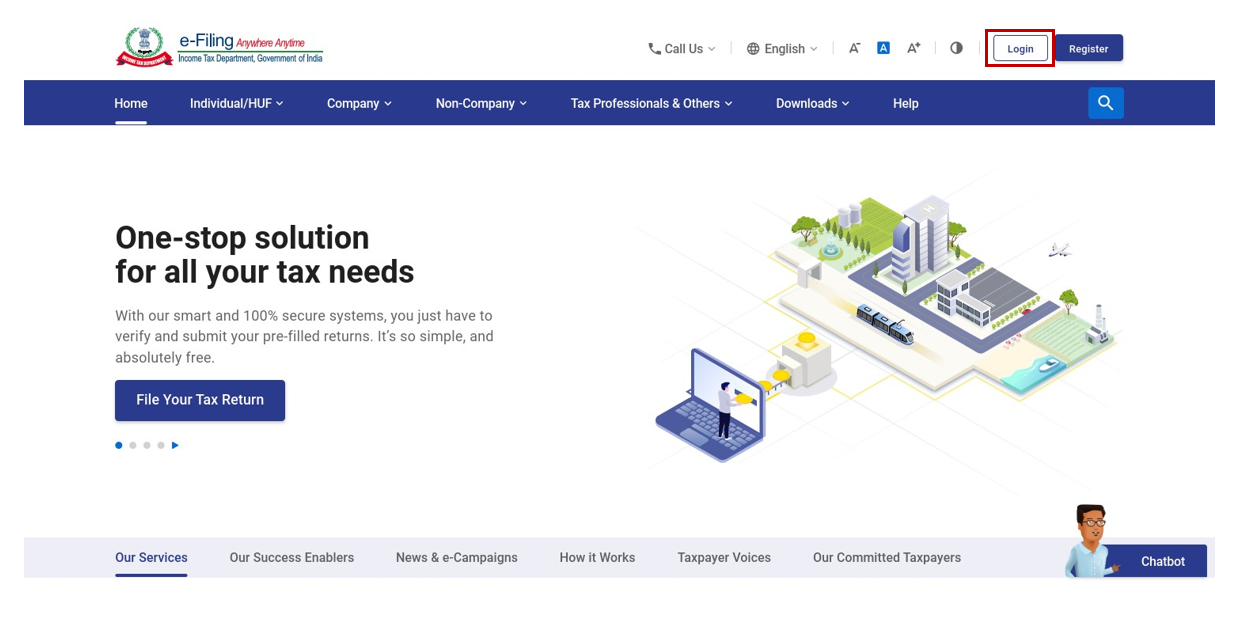
ഘട്ടം 1: സാധുവായ സി.എ. ക്രെഡൻഷ്യലുകൾ ഉപയോഗിച്ച് ഇ-ഫയലിംഗ് പോർട്ടലിലേക്ക് ലോഗിൻ ചെയ്യുക.
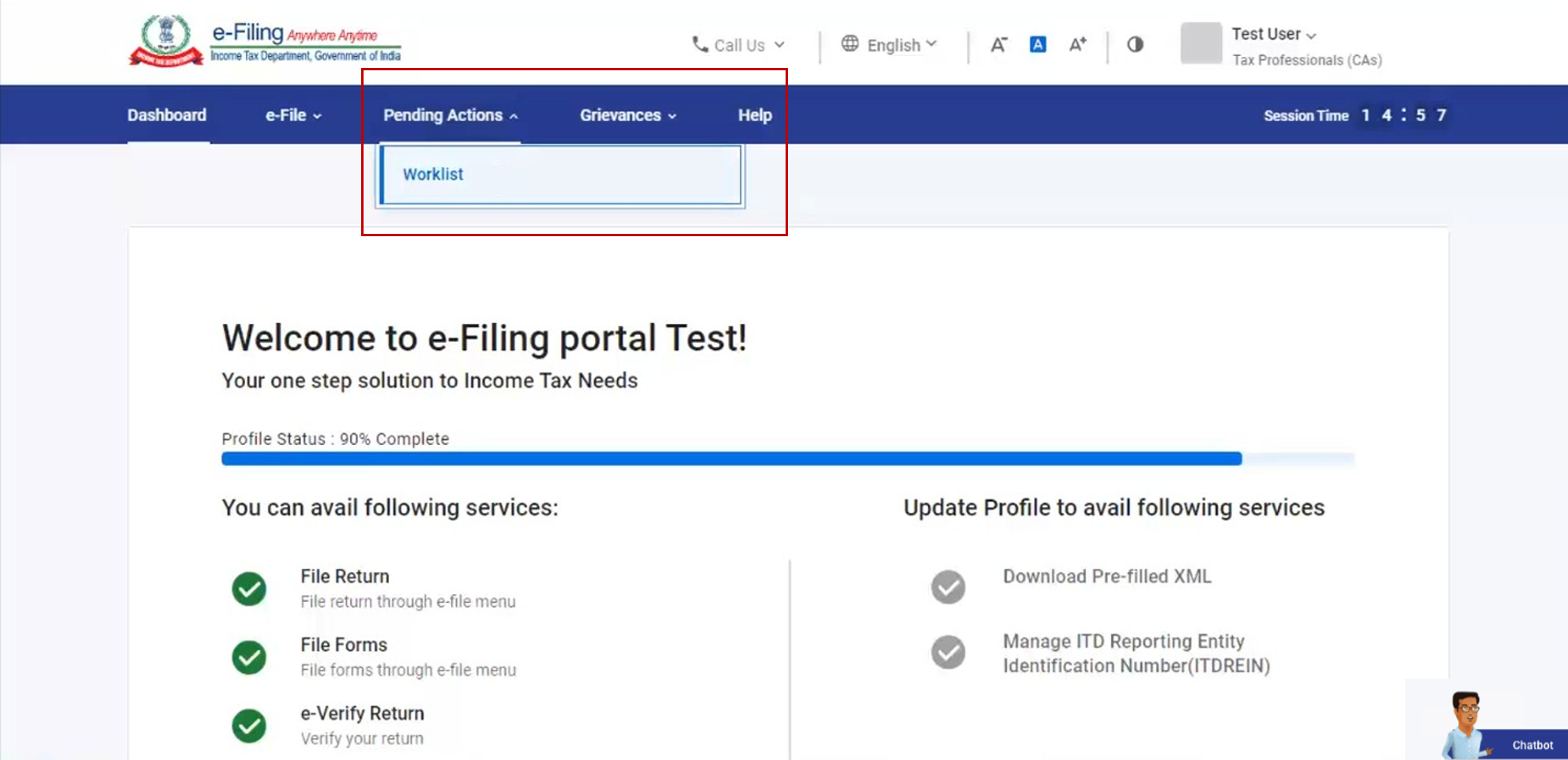
ഘട്ടം 2: നികുതിദായകർ താങ്കൾക്ക് (സി.എ.-യ്ക്ക്) അസൈൻ ചെയ്തിട്ടുള്ള എല്ലാ ഫോമുകളും കാണുന്നതിന് പെൻഡിങ് പ്രവർത്തനങ്ങൾ>വർക്ക് ലിസ്റ്റ് എന്നതിൽ ക്ലിക്ക് ചെയ്യുക.
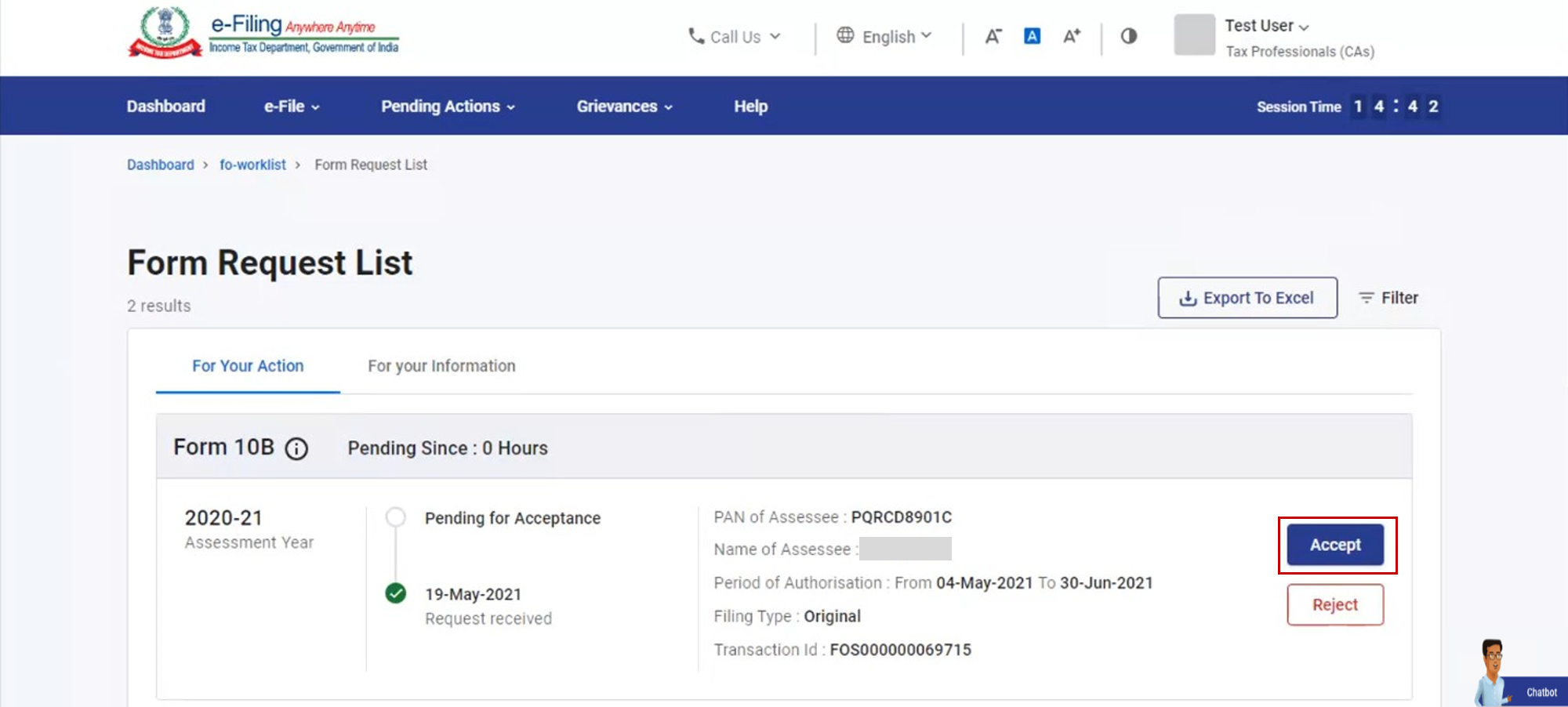
ഘട്ടം 3: താങ്കൾക്ക് അസൈൻ ചെയ്തിട്ടുള്ള ഫോമുകൾ സ്വീകരിക്കാനോ നിരസിക്കാനോ (നിരസിയ്ക്കുന്നതിന് കാരണം നൽകിക്കൊണ്ട്, അത് നികുതിദായകന് അയയ്ക്കുന്നതാണ്) കഴിയും. പ്രസക്തമായ നികുതിദായകൻ എന്നതിനു നേരേയുള്ള പട്ടികയിൽ നിന്ന് ഫോം 10B സ്വീകരിക്കുക.
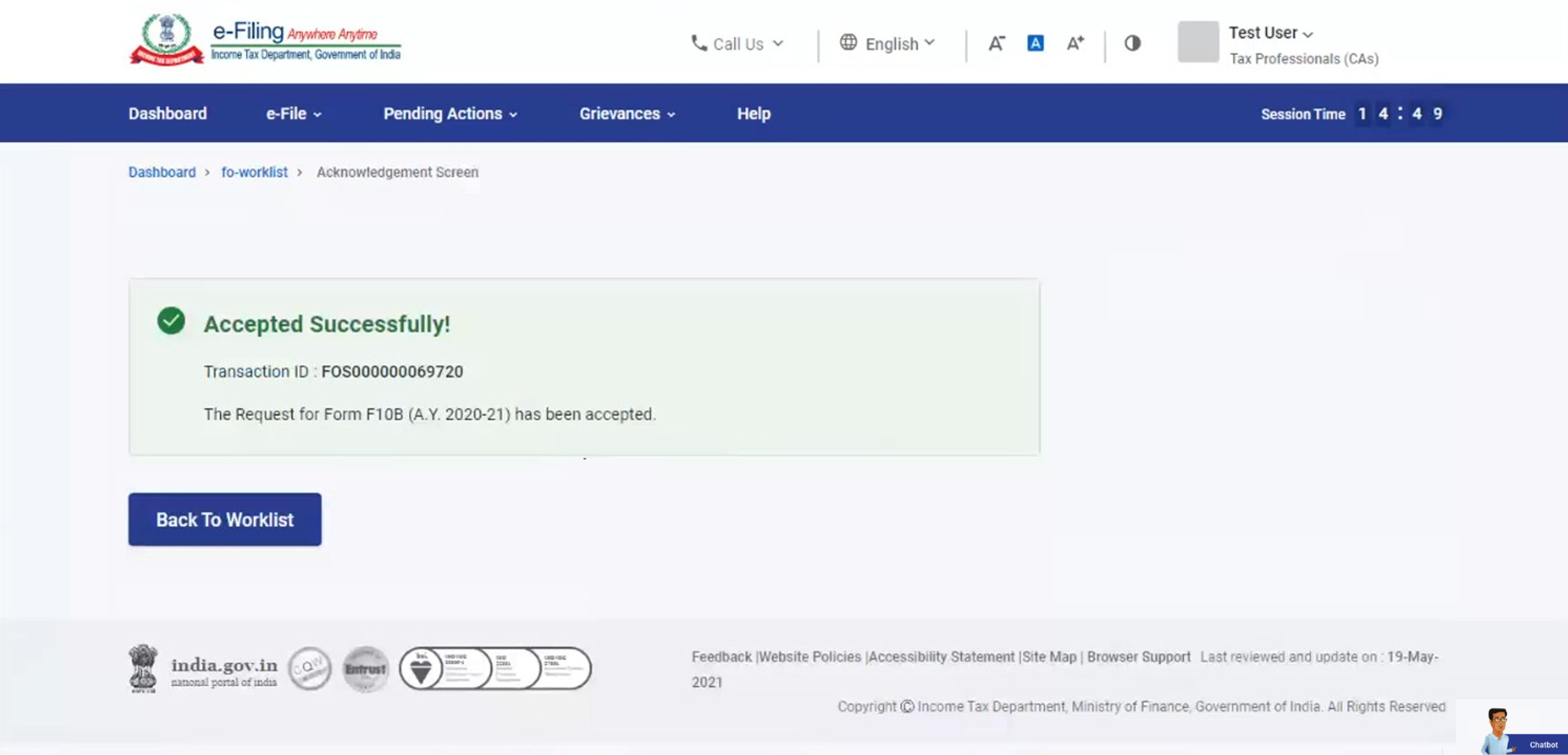
വിജയകരമായി സ്വീകരിച്ചു എന്ന സന്ദേശം പ്രദർശിപ്പിക്കപ്പെടും.
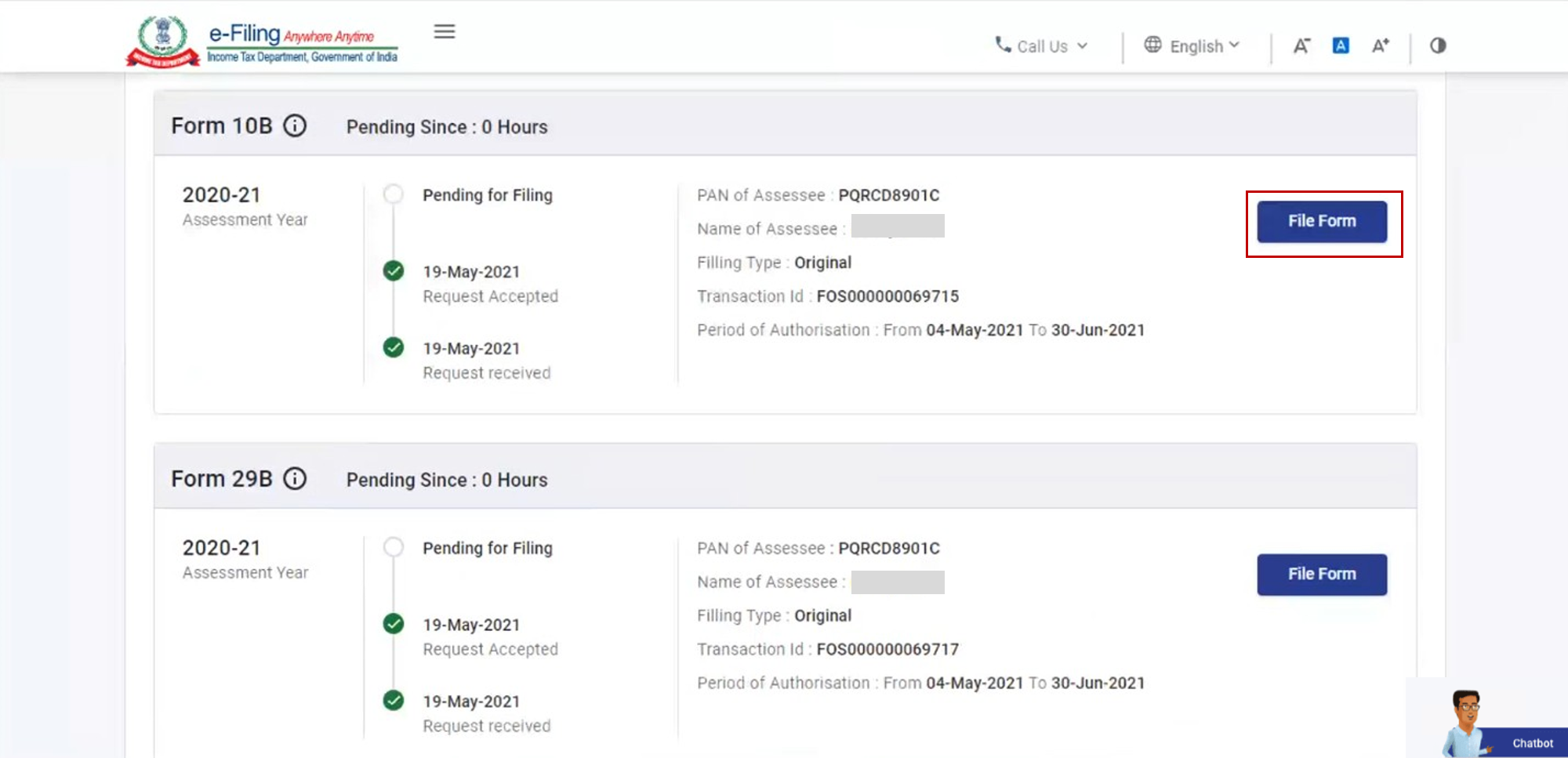
ഘട്ടം 4: വർക്ക് ലിസ്റ്റ് ൽ, ഫോം 10 Bക്ക് നേരേയുള്ള ഫോം ഫയൽ ചെയ്യുക എന്നതിൽ ക്ലിക്ക് ചെയ്യുക.
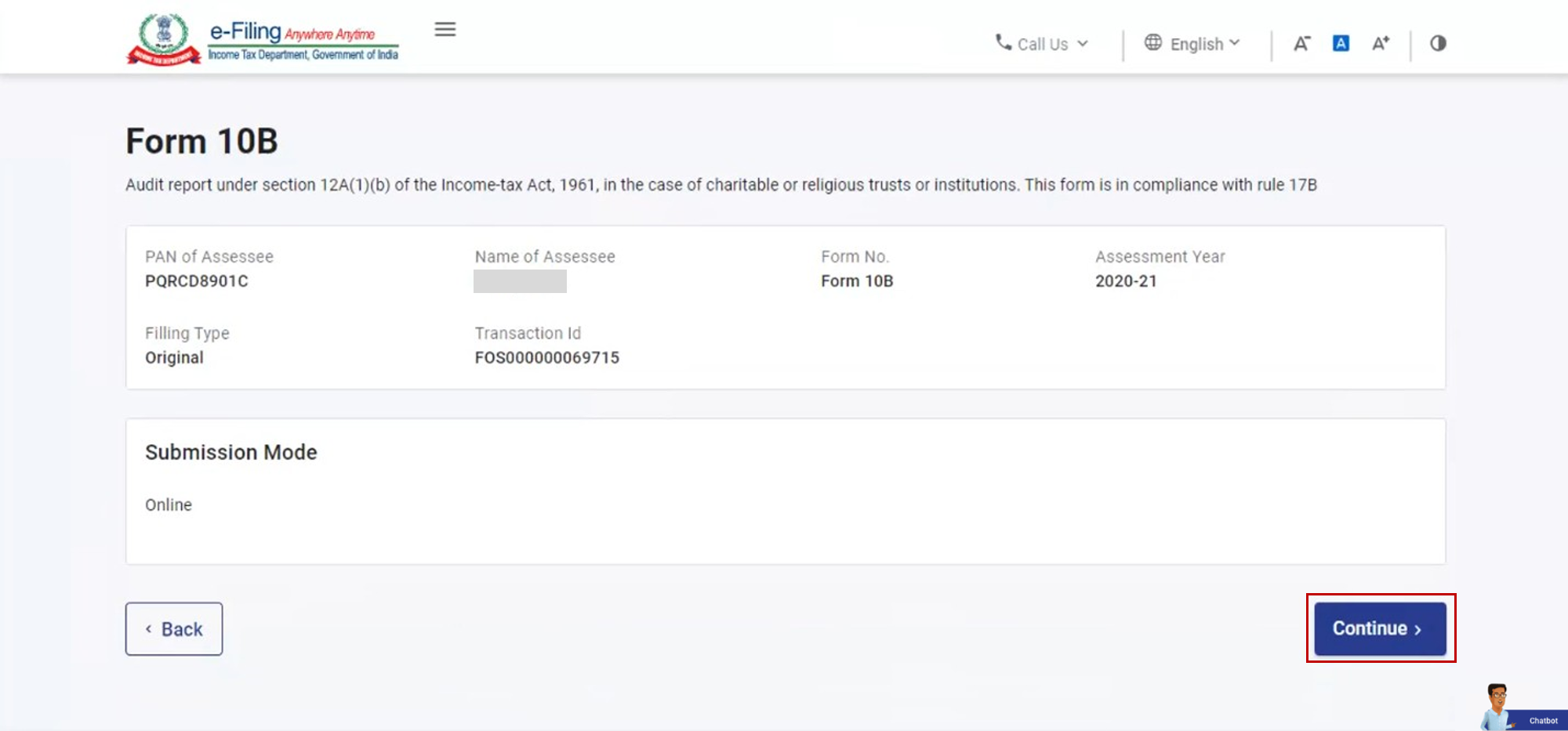
ഘട്ടം 5: വിശദാംശങ്ങൾ പരിശോധിച്ച് തുടരുക എന്നതിൽ ക്ലിക്ക് ചെയ്യുക.
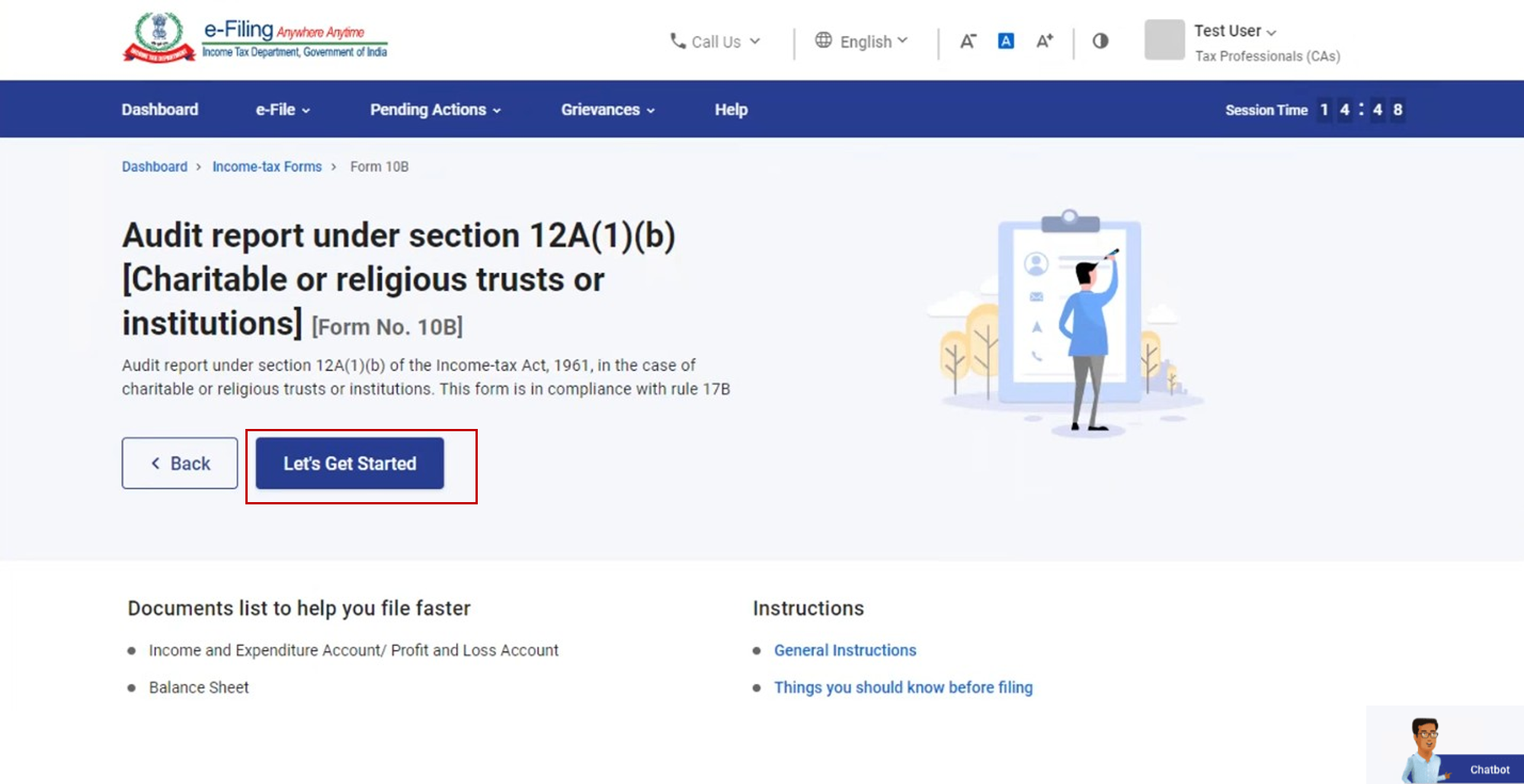
ഘട്ടം 6: നിർദ്ദേശങ്ങൾഎന്ന പേജിൽ, നമുക്ക് ആരംഭിക്കാം എന്നതിൽ ക്ലിക്ക് ചെയ്യുക.
ഘട്ടം 7: ആവശ്യമായ എല്ലാ വിശദാംശങ്ങളും പൂരിപ്പിച്ച് പ്രിവ്യൂ ക്ലിക്ക് ചെയ്യുക.
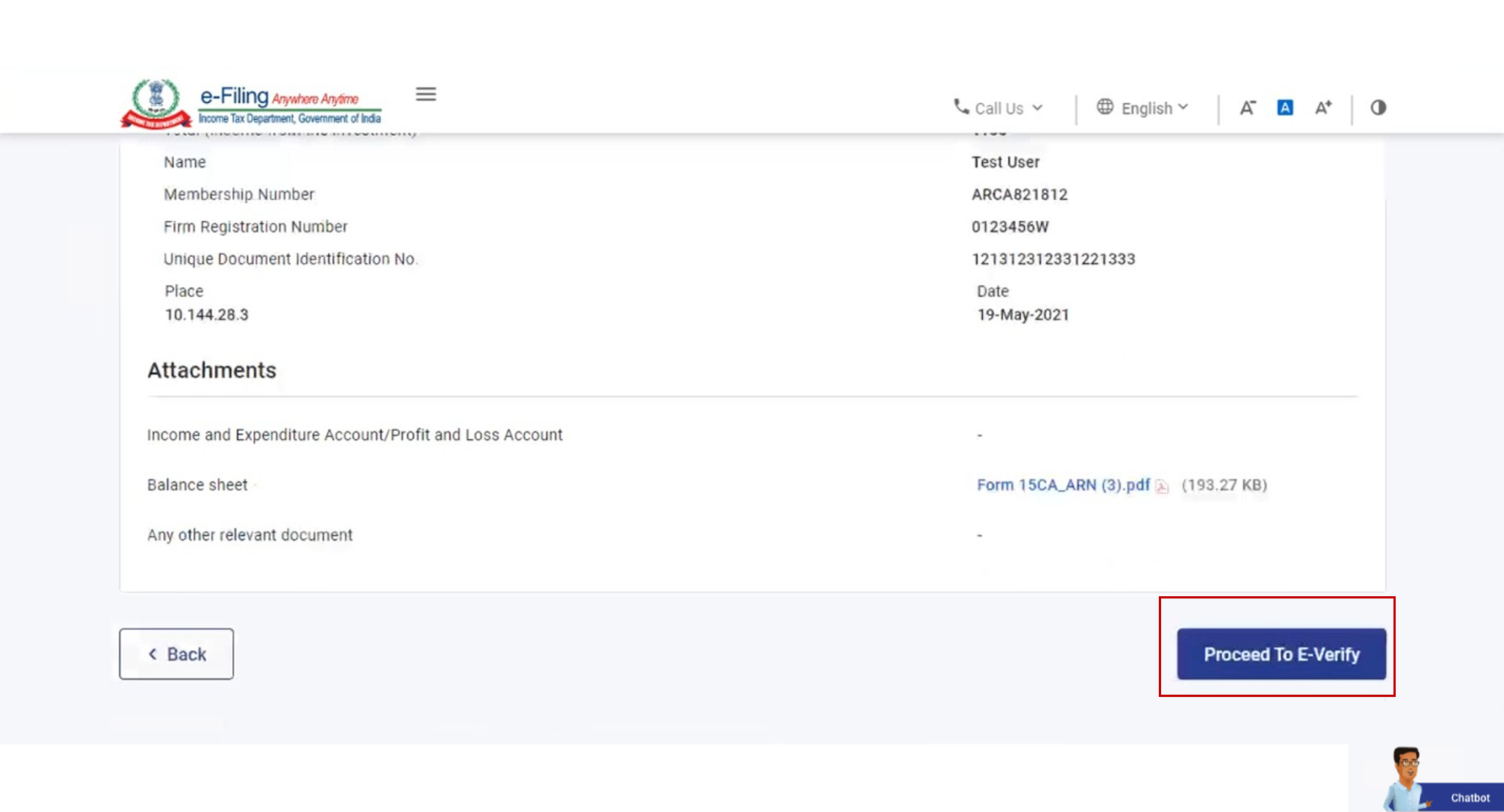
ഘട്ടം 8: പ്രിവ്യൂ പേജിൽ, ഇ-വെരിഫൈ ചെയ്യുന്നതിന് തുടരുക എന്നത് ക്ലിക്ക് ചെയ്യുക.
ഘട്ടം 9അതെ എന്ന് ക്ലിക്കുചെയ്യുമ്പോൾ, ഇ-വെരിഫൈ പേജിലേക്ക് താങ്കൾ നയിക്കപ്പെടും. ഡി എസ് സി ഉപയോഗിച്ച് ഫോം വെരിഫൈ ചെയ്യുക.
കുറിപ്പ്: ഇ-വെരിഫൈ ചെയ്യുന്നത് എങ്ങനെ എന്നതിനെ ക്കുറിച്ച് കൂടുതൽ പഠിക്കാൻ ഉപയോക്തൃ മാനുവൽ റെഫർ ചെയ്യുക.
വിജയകരമായ വാലിഡേഷനെത്തുടർന്ന്, നികുതിദായകന് ഇമെയിൽ, എസ് എം എസ് എന്നിവ അയയ്ക്കുന്നതാണ്. തുടർന്ന് നികുതിദായകന് ഫോം 10B സ്വീകരിക്കാനോ നിരസിക്കാനോ കഴിയും.
കുറിപ്പ്: നികുതിദായകൻ എന്ന നിലയിൽ ഫോം 10B എങ്ങനെ നിരസിക്കാം അല്ലെങ്കിൽ സ്വീകരിക്കാം എന്നതിനെ ക്കുറിച്ചുള്ള കൂടുതൽ വിവരങ്ങൾക്ക് ഡാഷ്ബോർഡും വർക്ക് ലിസ്റ്റുംഉപയോക്തൃ മാനുവൽ റെഫർ ചെയ്യുക.



