


1. மேலோட்டப்பார்வை
திருத்துதல் கோரிக்கைச் சேவை இவர்களுக்குக் கிடைக்கிறது:
- மின்னணு-தாக்கல் முகப்பில் பதிவு செய்துள்ள அனைத்து வரி செலுத்துபவர்கள்
- பதிவுசெய்யப்பட்ட ERI பயனர்கள் / பதிவுசெய்யப்பட்ட அங்கீகரிக்கப்பட்ட கையொப்பமிட்டவர்கள் / பதிவுசெய்யப்பட்ட பிரதிநிதி மதிப்பீட்டாளர்கள் (வரி செலுத்துவோர் ஒருவரை ஈடுபடுத்த விரும்பினால் மட்டுமே பொருந்தும்)
மின்னணு-தாக்கல் முகப்பில் உள்நுழைந்த பின்னரே இந்த சேவை கிடைக்கும். செயலாக்கப்பட்ட வருமானத்திற்காக CPC அனுப்பிய தகவல் அல்லது ஆணையில் உள்ள பதிவில் உள்ள வெளிப்படையான எந்தத் தவறையும் திருத்தல் செய்ய இது உங்களை அனுமதிக்கிறது.
2. இந்தச் சேவையைப் பெறுவதற்கான முன்நிபந்தனைகள்
- மின்னணு-தாக்கல் முகப்பில் பதிவு செய்யப்பட்ட பயனரின், சரியான பயனர் ID மற்றும் கடவுச்சொல்
- பதிவுசெய்யப்பட்ட வரி செலுத்துவோருக்கு (அல்லது வரி செலுத்துவோர் சார்பாக அங்கீகரிக்கப்பட்ட கையொப்பமிடுபவர் / பிரதிநிதி மதிப்பீட்டாளர்):
- வருமானவரிச் சட்டம், 1961இன் பிரிவு 143(1) கீழ் அல்லது சொத்து வரிச் சட்டத்தின் பிரிவு 16(1) இன் கீழ் CPC, பெங்களூரு இலிருந்து ஒரு அறிவிப்பு கிடைத்தது.
- என் ERI சேவையைப் பயன்படுத்தி ERIயைச் சேர்க்கவும் (வரி செலுத்துவோர் ERI இல் ஈடுபட விரும்பினால் மட்டுமே பொருந்தும்)
- பதிவுசெய்யப்பட்ட ERI பயனர்களுக்கு:
- வாடிக்கையாளரை சேர்க்கவும் சேவையைப் பயன்படுத்தி வரி செலுத்துபவரை வாடிக்கையாளராகச் சேர்க்கவும்
- ERI நிலை செயலில் உள்ளது
- பதிவுசெய்யப்பட்ட வரி செலுத்துவோர் மற்றும் பதிவுசெய்யப்பட்ட ERI பயனர்கள் இருவரும்:
- DSC பயன்படுத்தவும் விருப்பத்தை செயல்படுத்த செல்லுபடியாகும் DSC ஐ (காலாவதியாகாமல் இருப்பது) மின்னணு-தாக்கலில் பதிவு செய்யவும்; அல்லது
- EVCஐ உருவாக்கவும்
3. படிப்படியான வழிகாட்டி
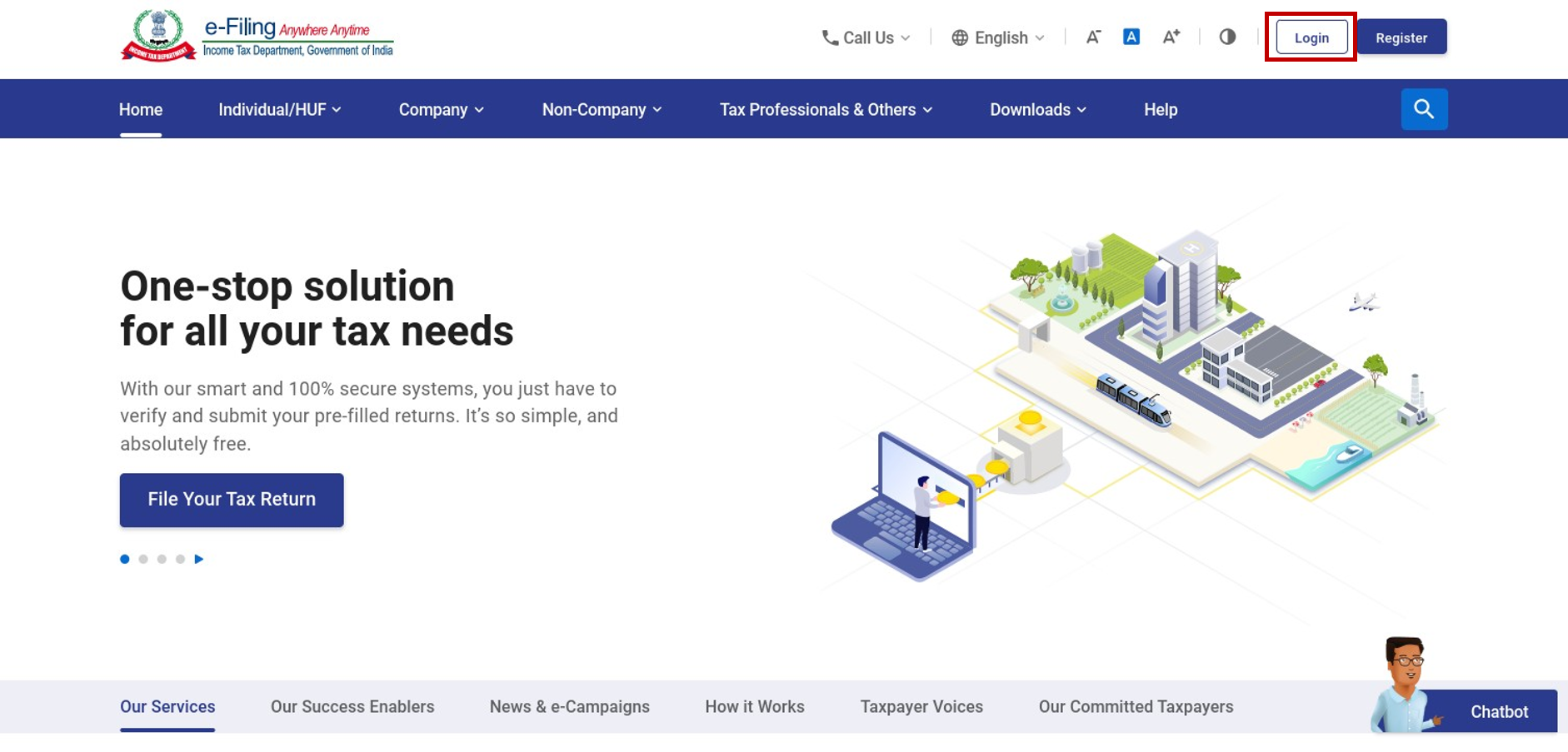
படி 1: உங்கள் சரியான பயனர் ID மற்றும் கடவுச்சொல்லை பயன்படுத்தி மின்னணு-தாக்கல் முகப்பில் உள்நுழையவும்.
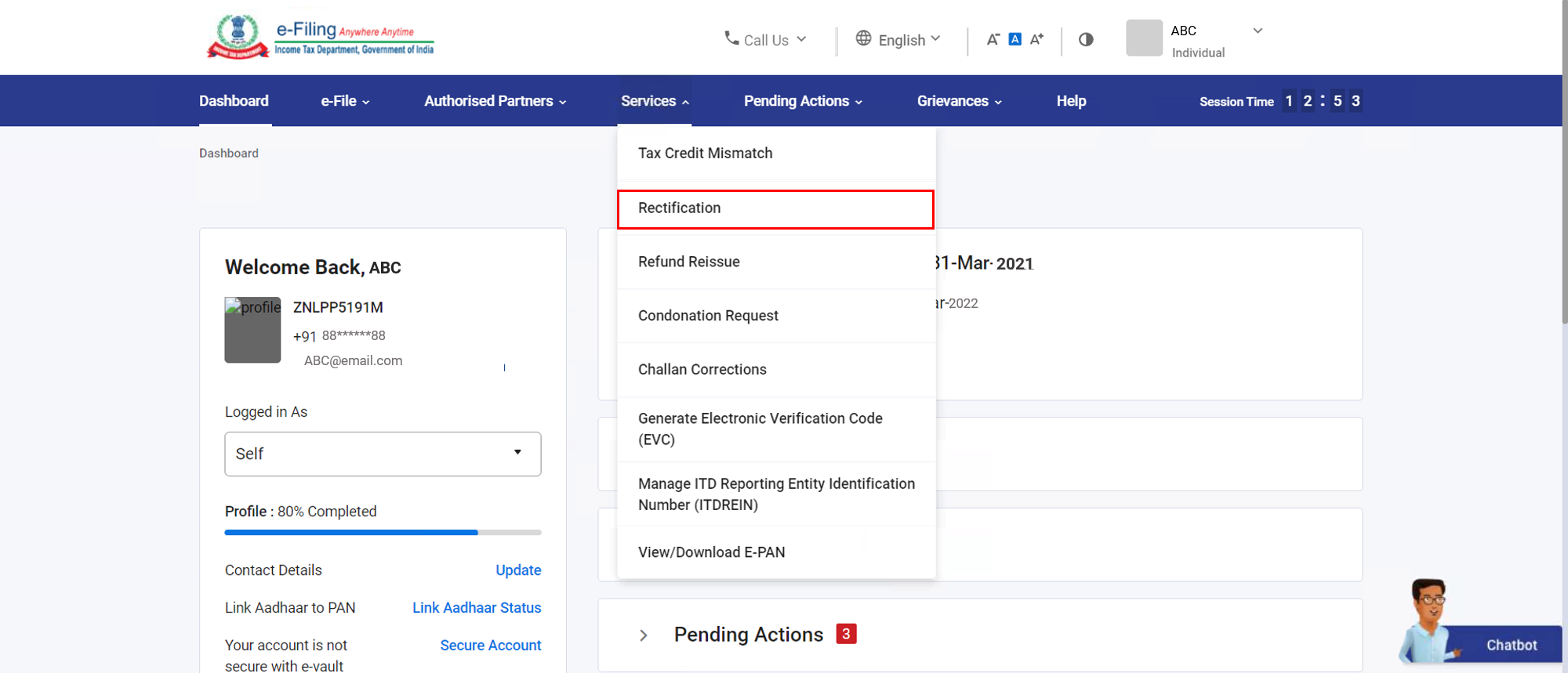
படி 2: சேவைகள் > திருத்துதல் என்பதைக் கிளிக் செய்யவும்.
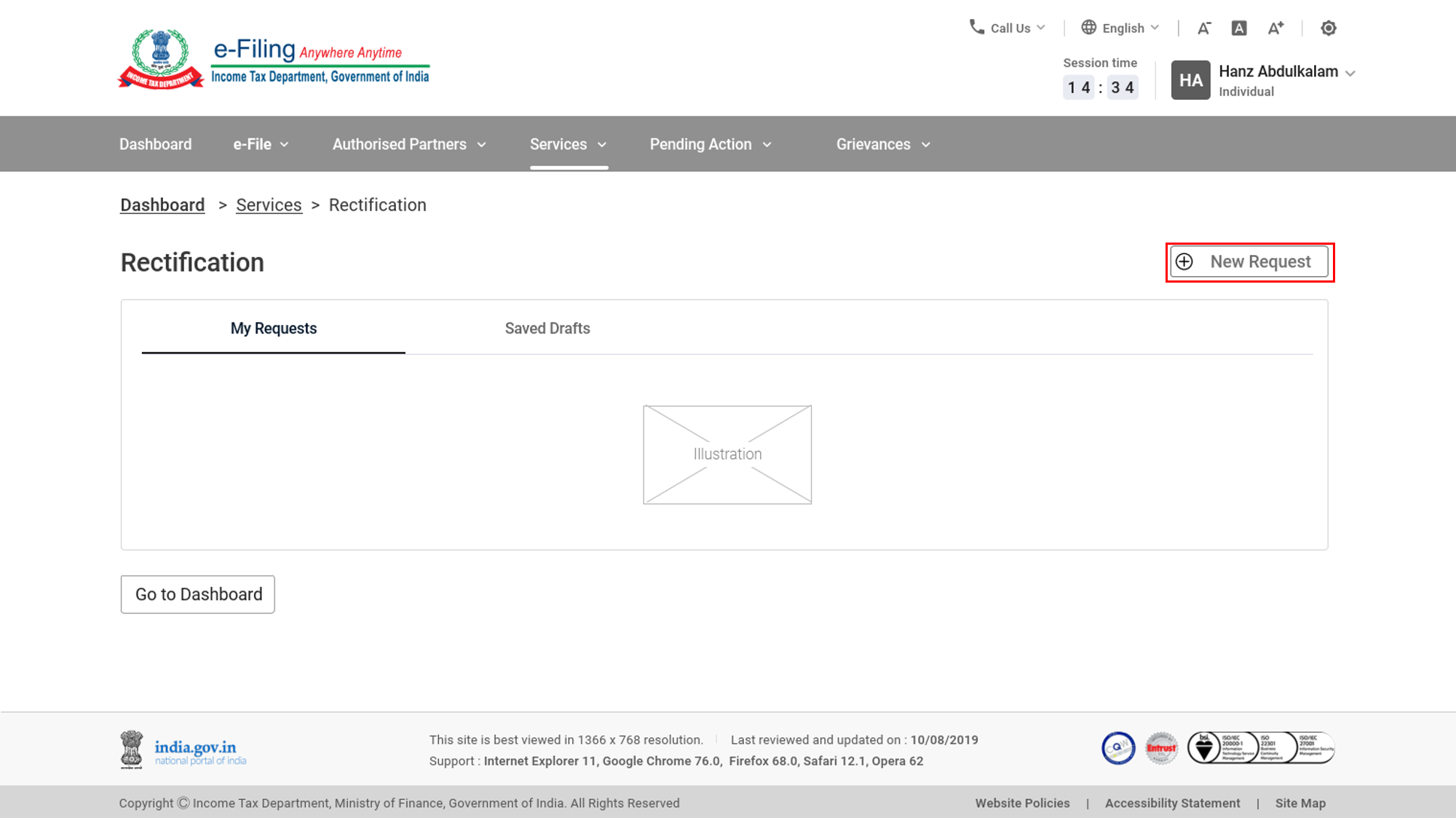
படி 3: திருத்துதல் பக்கத்தில், புதிய கோரிக்கை என்பதைக் கிளிக் செய்யவும்.
படி 4a: புதிய கோரிக்கை பக்கத்தில், உங்கள் PAN தானாக நிரப்பப்படும். வருமானவரி அல்லது சொத்து வரியைத் தேர்ந்தெடுக்கவும்.
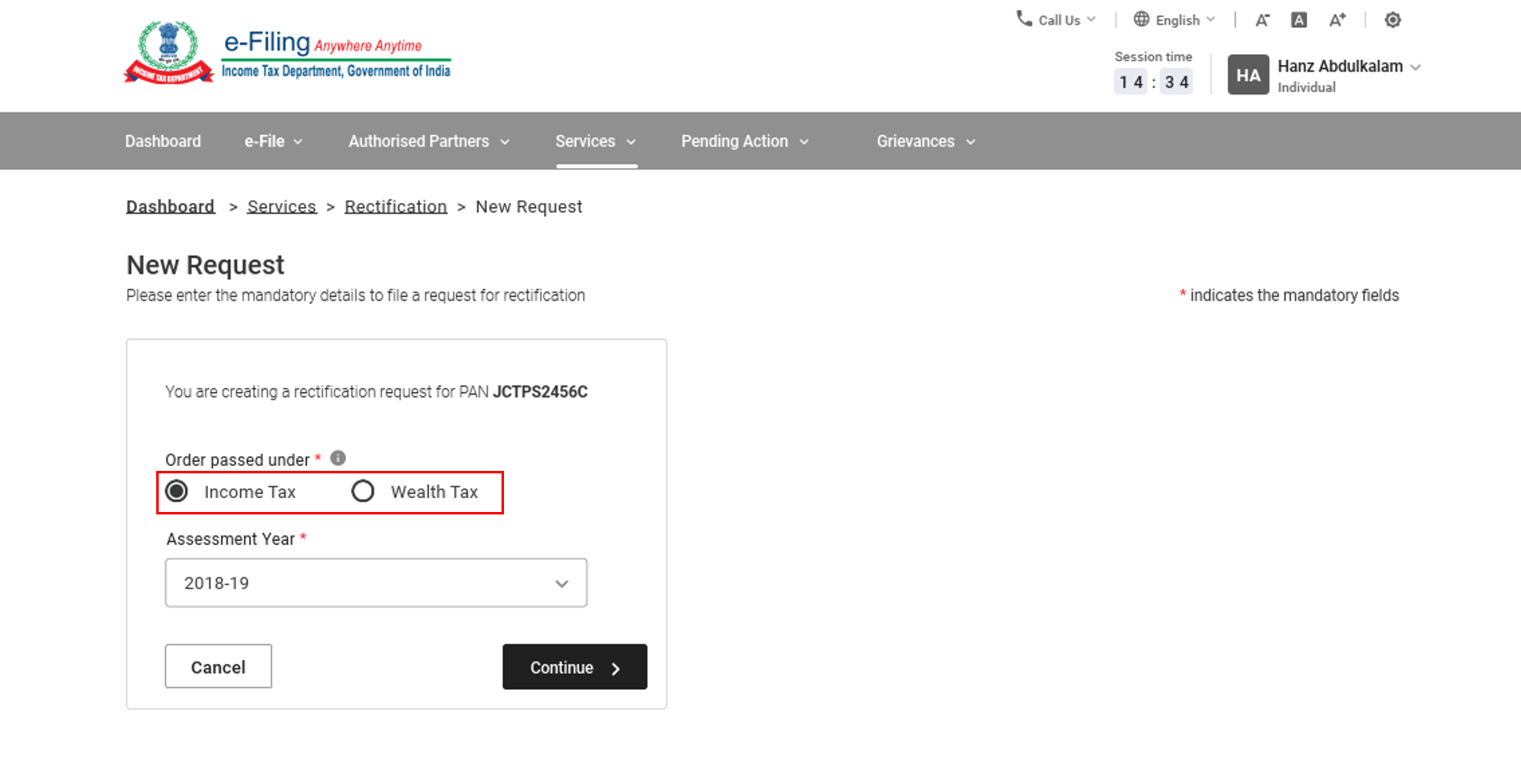
படி 4b: கீழ்தோன்றலில் இருந்து மதிப்பீட்டு ஆண்டைத் தேர்ந்தெடுக்கவும். தொடரவும் என்பதைக் கிளிக் செய்யவும்.
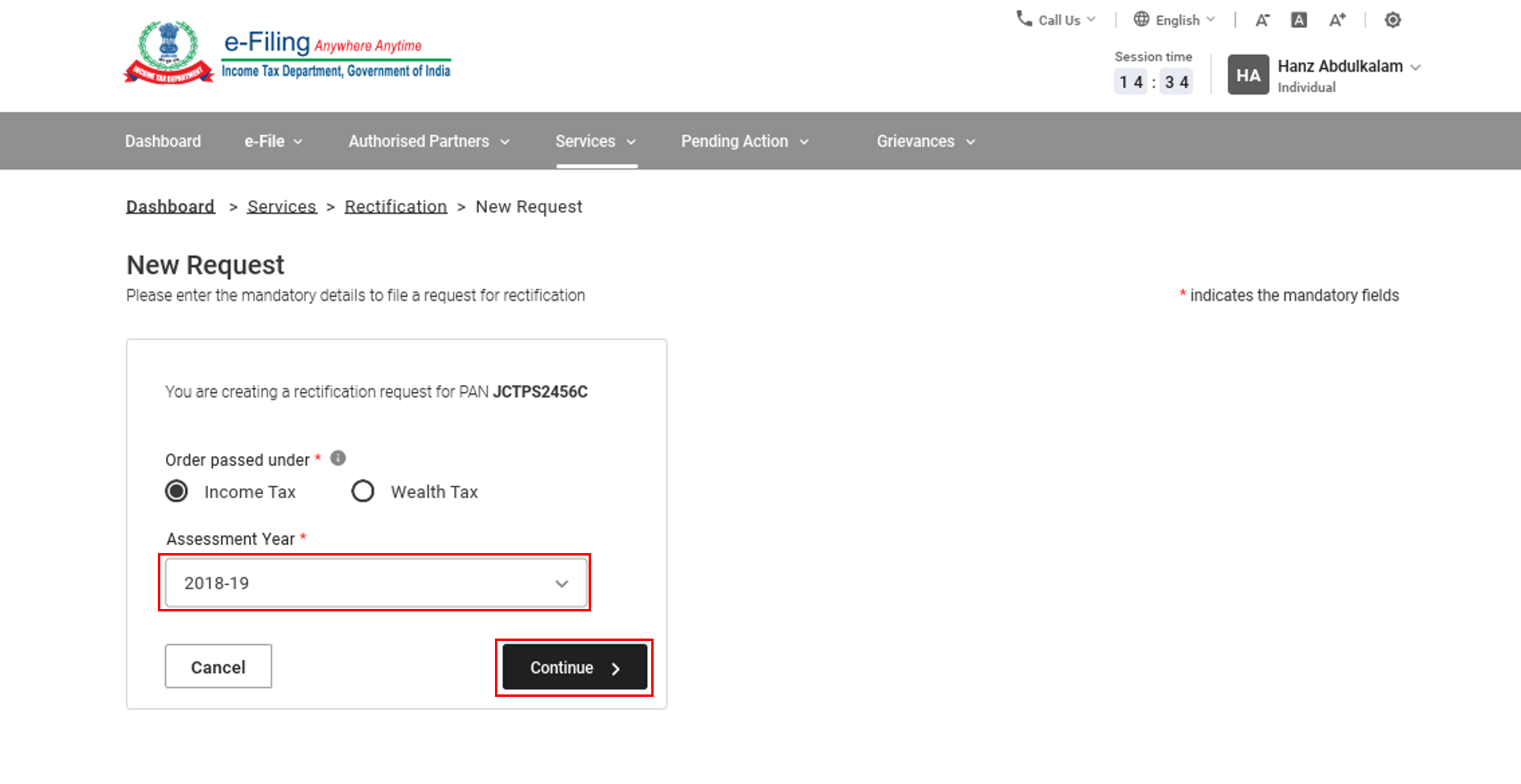
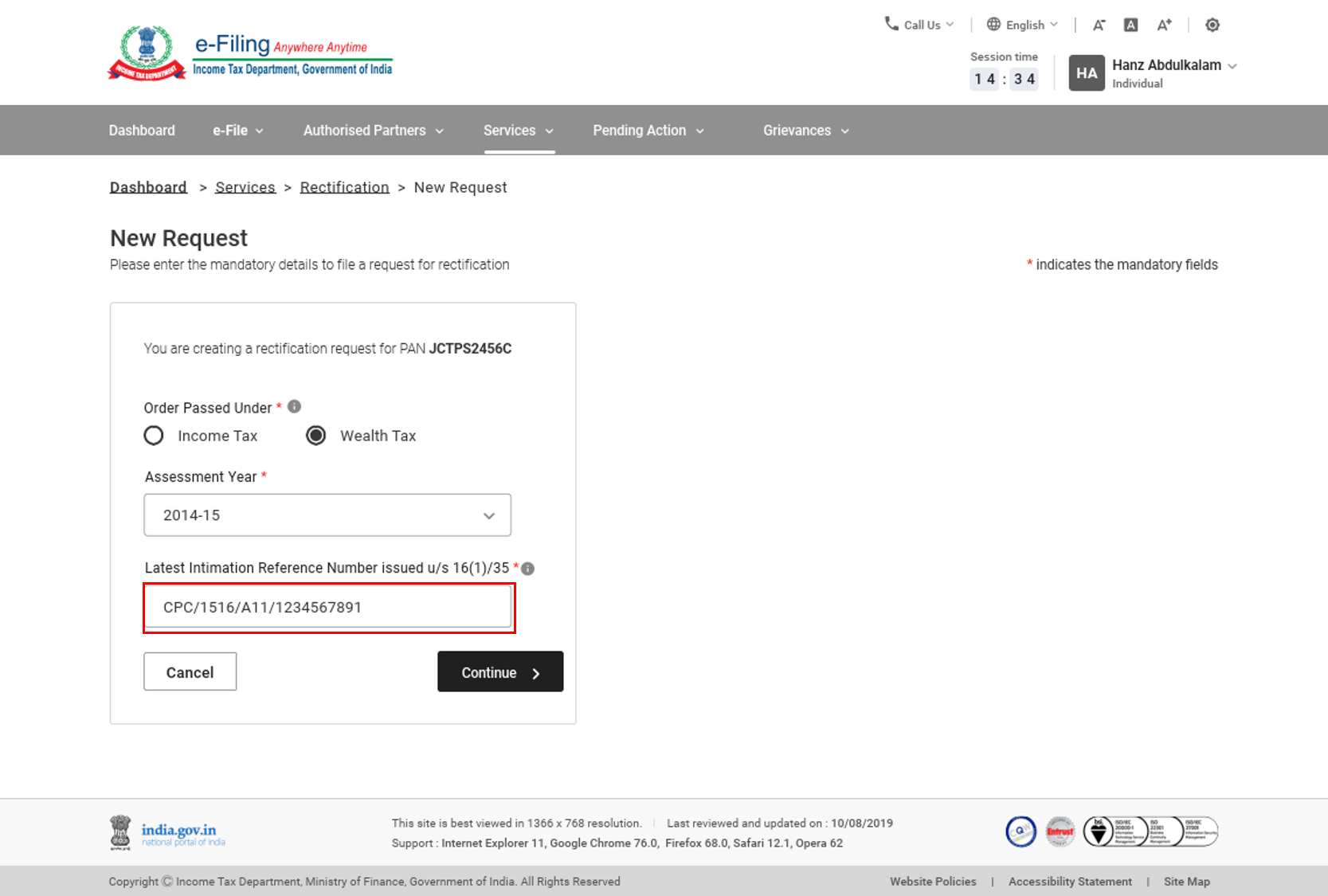
குறிப்பு: நீங்கள் சொத்து வரி விருப்பத்தைத் தேர்ந்தெடுத்தால், சமீபத்திய அறிவிப்பு குறிப்பு எண்ணையும் பதிவு செய்து, தொடரவும் என்பதைக் கிளிக் செய்யவும்.
படி 5: திருத்துதல் கோரிக்கைகள் பின்வரும் வகைப்பாட்டைக் கொண்டுள்ளன:
|
வருமானவரி திருத்துதல் |
வருமானவரி அறிக்கையை மறுசெயலாக்கம் செய்யவும் |
பிரிவு-5.1-ஐ பார்க்கவும் |
|
வரி வரவு பொருத்தமின்மை திருத்தம் |
பிரிவு-5.2-ஐ பார்க்கவும் |
|
|
234C வட்டிக்கான கூடுதல் தகவல் |
பிரிவு-5.3-ஐ பார்க்கவும் |
|
|
நிலை திருத்தல் |
பிரிவு-5.4-ஐ பார்க்கவும் |
|
|
விலக்கு பிரிவு திருத்தல் |
பிரிவு-5.5-ஐ பார்க்கவும் |
|
|
வருமானவரி அறிக்கை தரவுகள் திருத்தம் (ஆஃப்லைன்) |
பிரிவு 5.6a ஐப் பார்க்கவும் |
|
|
வருமானவரி அறிக்கை தரவு திருத்துதல் (ஆன்லைன்) |
பிரிவு 5.6b ஐப் பார்க்கவும் |
|
|
சொத்து வரி திருத்துதல் |
வருமானவரி அறிக்கையை மறுசெயலாக்கம் செய்யவும் |
பிரிவு-5.7-ஐ பார்க்கவும் |
|
வரி வரவு பொருத்தமின்மை திருத்தம் |
பிரிவு 5.8 பார்க்கவும் |
|
|
சொத்து வரி படிவத்தை திருத்துதல் (XML) |
பிரிவு-5.9-ஐ பார்க்கவும் |
குறிப்பு: 2014-15 மற்றும் மதிப்பீட்டு ஆண்டு 2015-16 க்கு மட்டுமே இந்தச் சேவையைப் பயன்படுத்தி சொத்து வரித் திருத்துதலை தாக்கல் செய்ய முடியும்.
வருமானவரி திருத்துதல் கோரிக்கை
5.1 வருமானவரி திருத்துதல்: வருமானவரி அறிக்கையை மீண்டும் செயலாக்கவும்
படி 1: கோரிக்கை வகையை வருமான வரி அறிக்கையை மறுசெயலாக்குதல் என தேர்ந்தெடுக்கவும்.
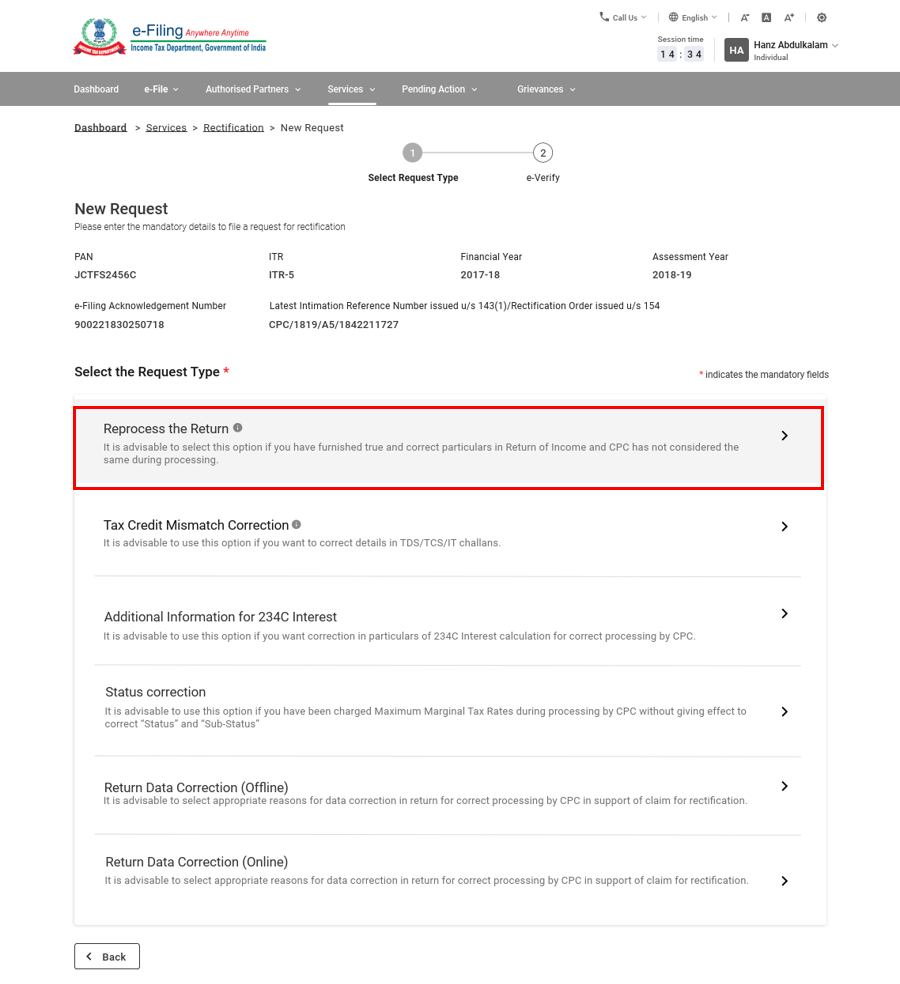
படி 2: இந்த விருப்பத்தின் மூலம், நீங்கள் திருத்துதல் கோரிக்கையைச் சமர்ப்பிக்க வேண்டும் - கோரிக்கையைச் சமர்ப்பிக்க தொடரவும் என்பதைக் கிளிக் செய்யவும்.
படி 3: உங்கள் கோரிக்கையைச் சமர்ப்பித்ததும், நீங்கள் மின்னணு-சரிபார்ப்புகள் பக்கத்திற்கு அழைத்துச் செல்லப்படுவீர்கள்.
குறிப்பு: மேலும் அறிய மின்னணு-சரிபார்ப்பது எப்படி என்பதைப் பற்றிய பயனர் கையேட்டைப் பார்க்கவும்.
5.2: வருமானவரி திருத்துதல்: வரி வரவு பொருத்தமின்மை திருத்தம்
படி 1: கோரிக்கை வகையை வரி வரவு பொருத்தமின்மை திருத்தம் என தேர்ந்தெடுக்கவும்.
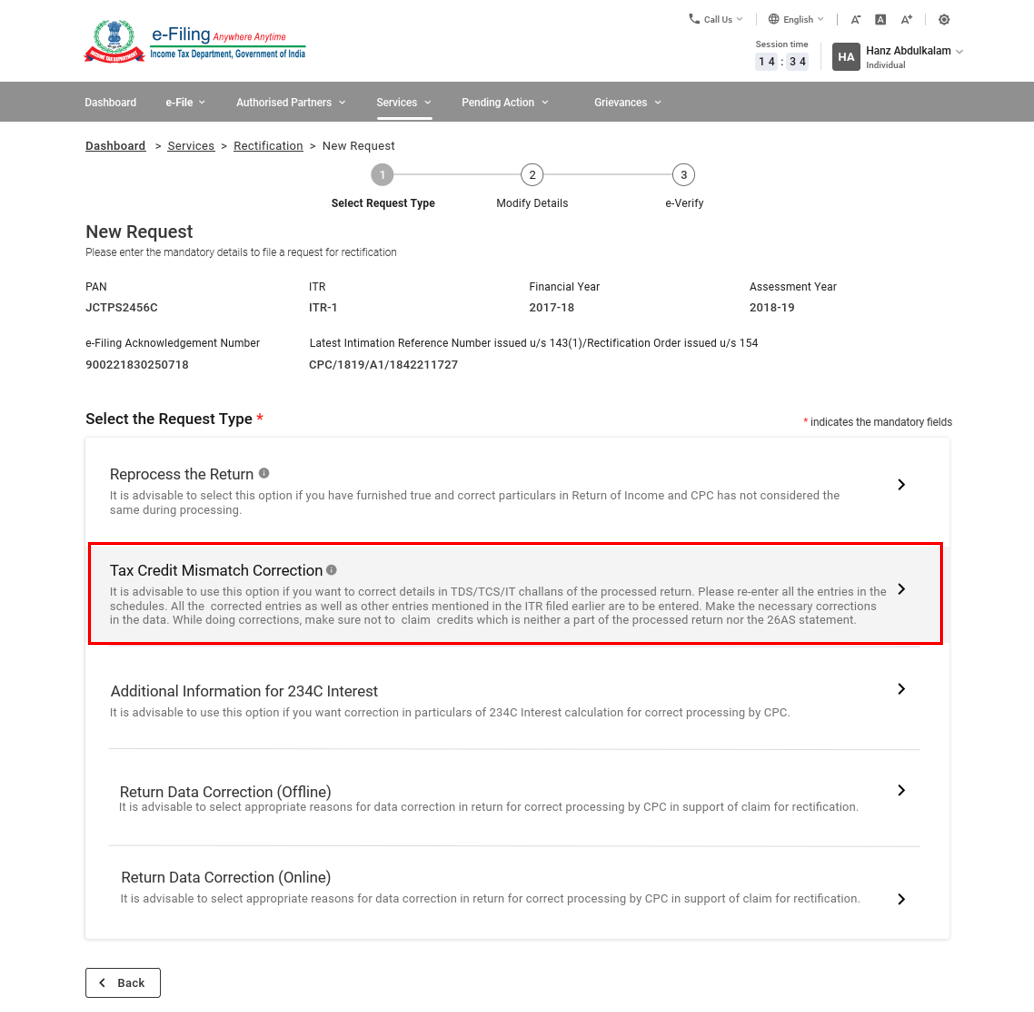
படி 2: இந்தக் கோரிக்கை வகையின் கீழ் உள்ள அட்டவணைகள், தொடர்புடைய செயலாக்கப்பட்ட வருமானத்தில் கிடைக்கும் பதிவுகளின் அடிப்படையில் தானாக நிரப்பப்படும். நீங்கள் அட்டவணையைத் திருத்தவோ அல்லது நீக்கவோ விரும்பினால், அட்டவணையைத் தேர்ந்தெடுத்து, திருத்தவும் அல்லது நீக்கவும் என்பதைக் கிளிக் செய்யவும்.
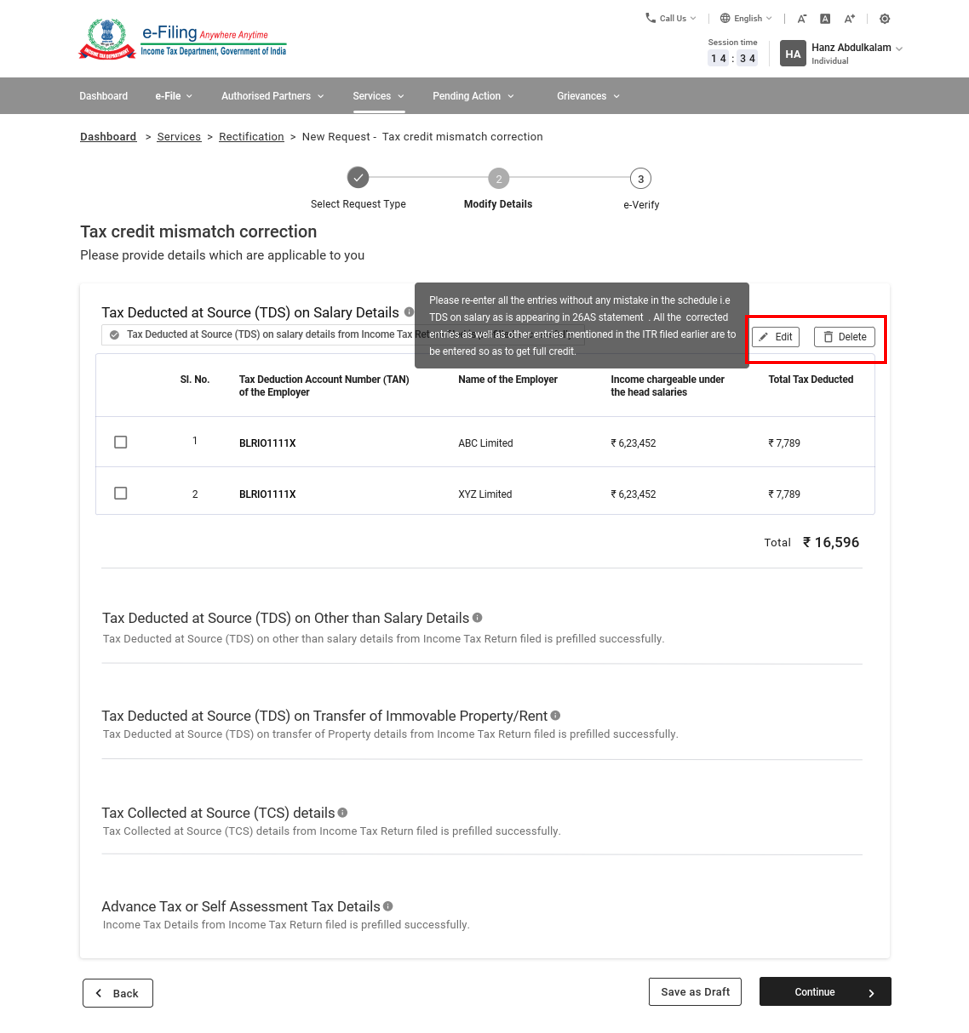
படி 3: பின்வரும் அட்டவணையின் கீழ் விவரங்களை பதிவு செய்யவும்: சம்பள விவரங்கள் மீது மூலத்தில் கழிக்கப்பட்ட வரி (TDS), சம்பள விவரங்கள் தவிர மற்றவற்றில் மூலத்தில் கழிக்கப்பட்ட வரி (TDS), அசையாச் சொத்து/வாடகை பரிமாற்றத்தில் மூலத்தில் கழிக்கப்பட்ட வரி (TDS), மூலத்தில் வசூலிக்கப்படும் வரி (TCS), முன்கூட்டிய வரி அல்லது சுய மதிப்பீட்டு வரி விவரங்கள். வரைவாக சேமிக்கவும் என்பதைக் கிளிக் செய்யவும்.
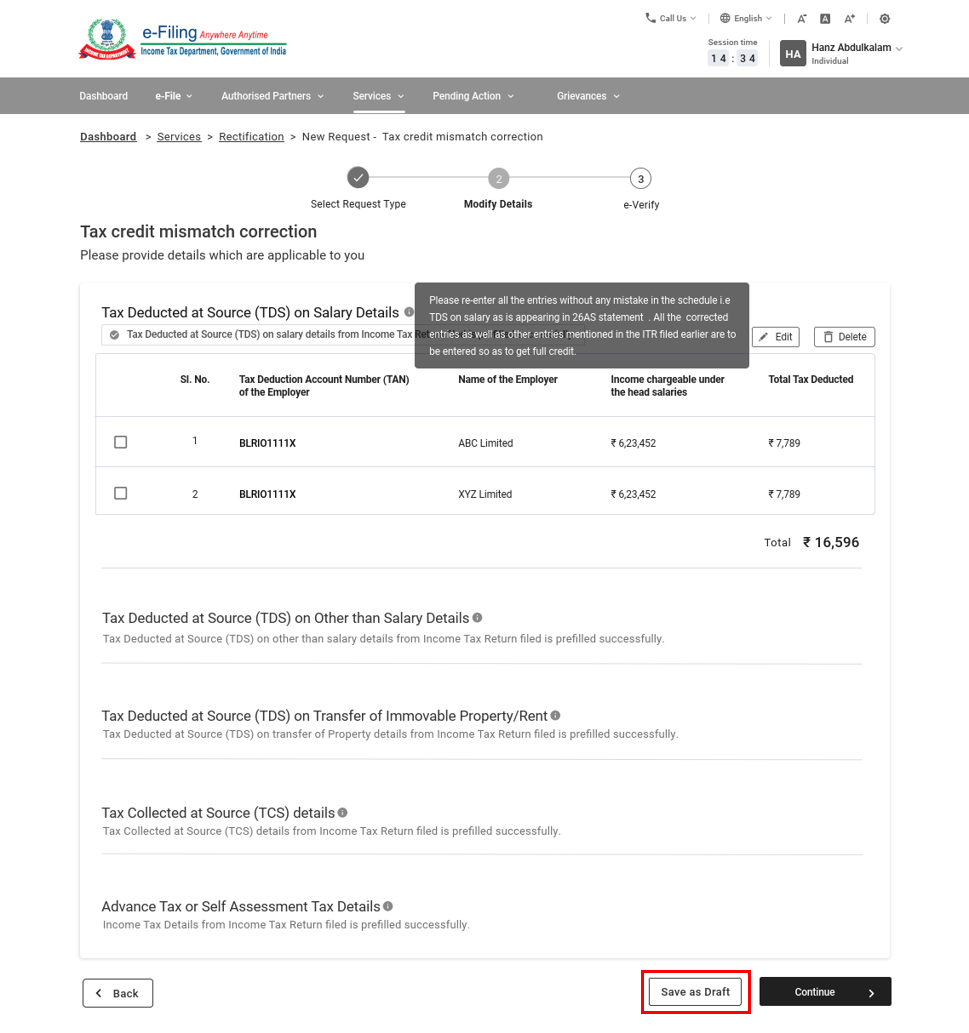
படி 4: கோரிக்கையைச் சமர்ப்பிக்க தொடரவும் என்பதைக் கிளிக் செய்யவும்.
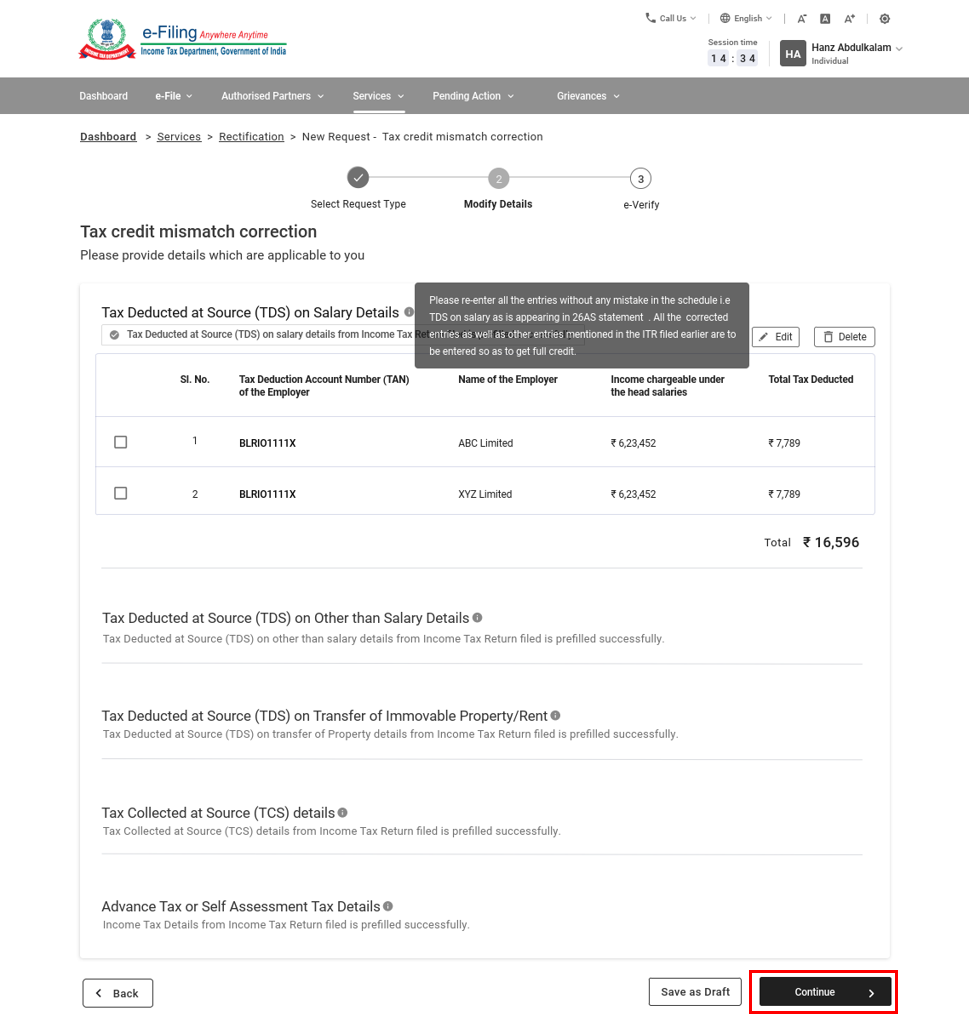
படி 5: சமர்ப்பித்ததும், நீங்கள் மின்னணு-சரிபார்ப்புகள் பக்கத்திற்கு அழைத்துச் செல்லப்படுவீர்கள்.
குறிப்பு: மேலும் அறிய மின்னணு-சரிபார்ப்பது எப்படி என்பதைப் பற்றிய பயனர் கையேட்டைப் பார்க்கவும்.
5.3 வருமானவரி திருத்துதல்: 234C வட்டிக்கான கூடுதல் தகவல்
படி 1: கோரிக்கை வகையை 234C வட்டிக்கான கூடுதல் தகவல் என தேர்ந்தெடுக்கவும்.
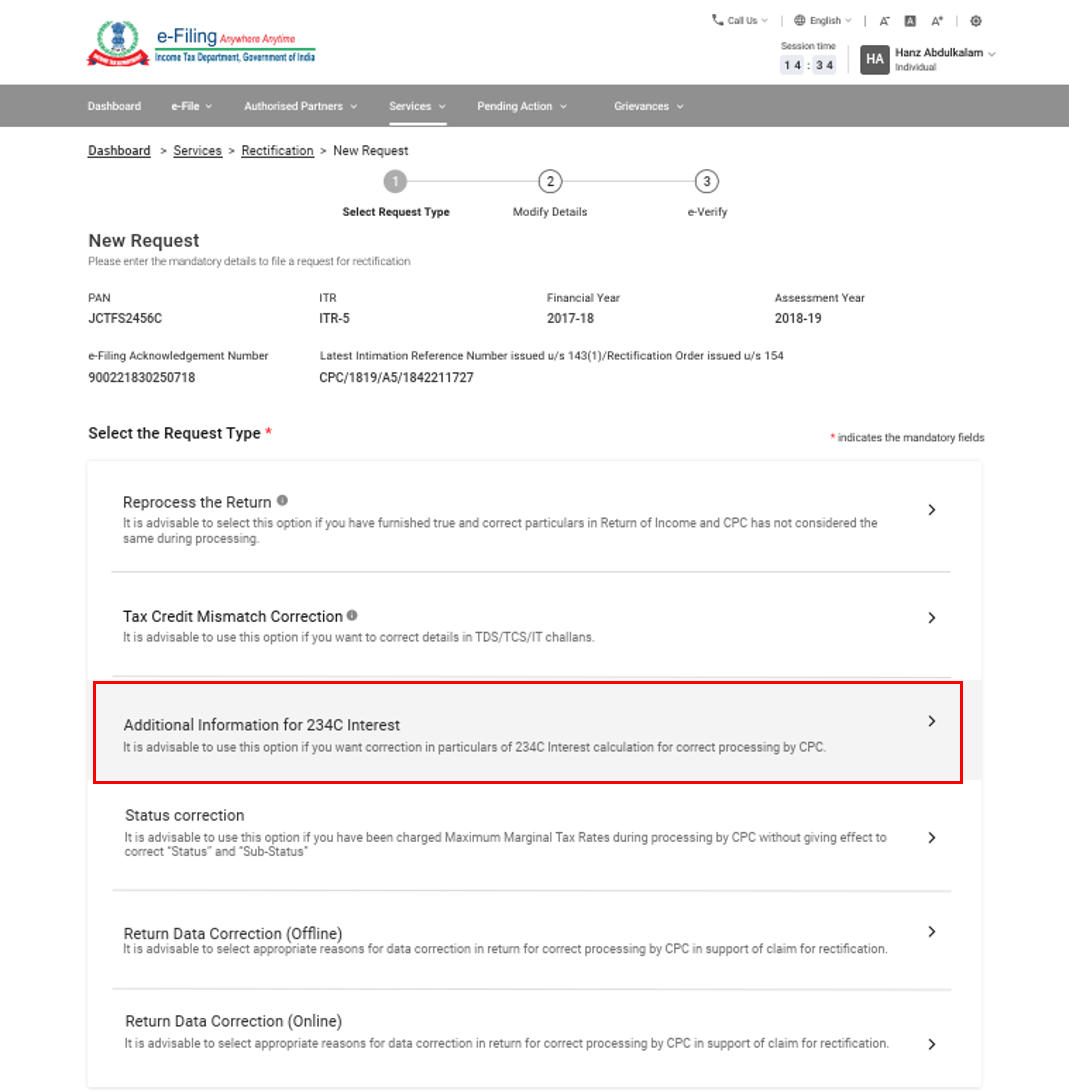
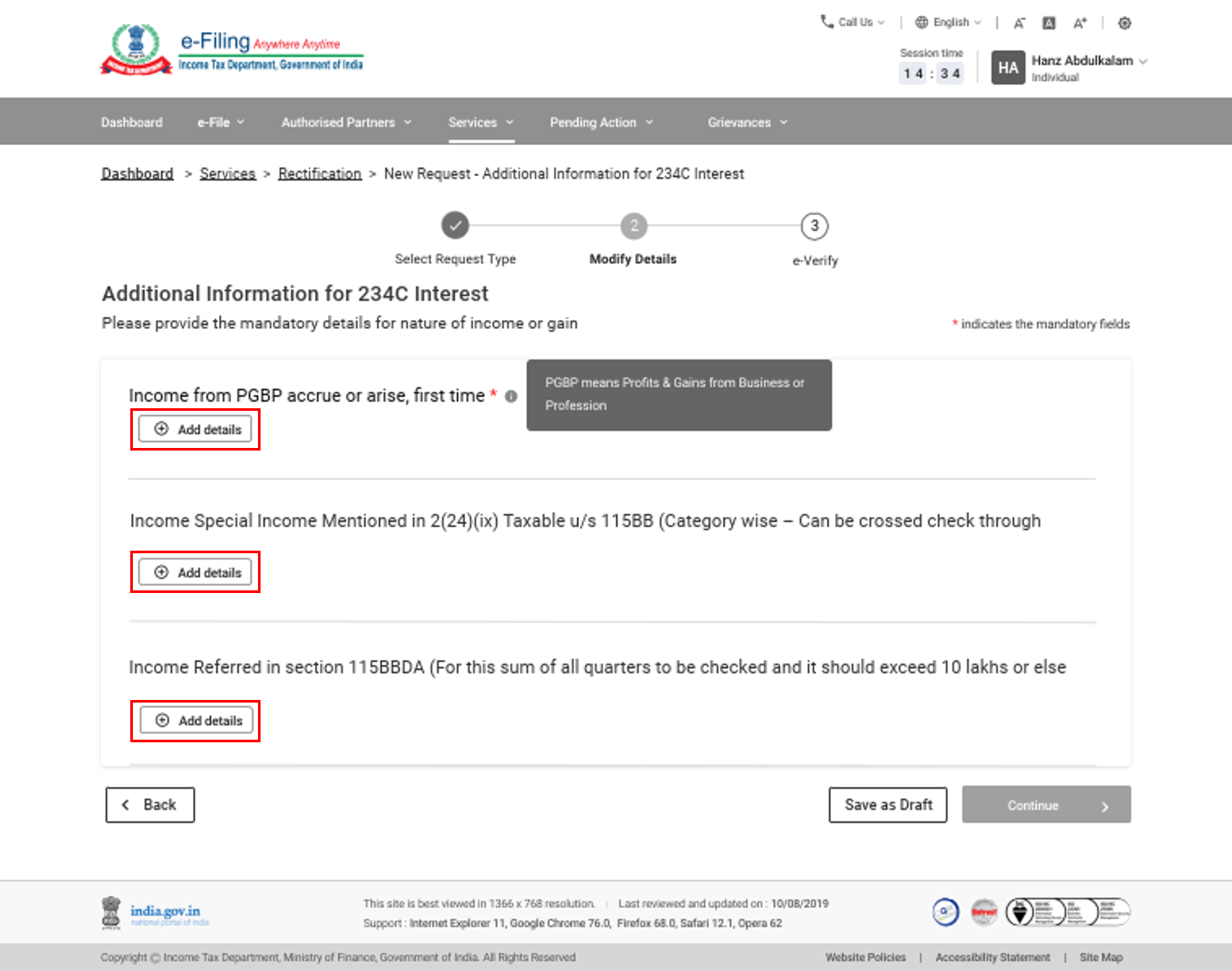
படி 2: இந்தப் பதிவுகளில் உங்களுக்குப் பொருந்தக்கூடிய ஏதேனும் ஒன்றில் விவரங்களைச் சேர்க்கவும் என்பதைக் கிளிக் செய்யவும்:
- PGBP மூலம் வருமானம் சேர்த்தல் அல்லது உயர்த்துதல், முதல் முறையாக (2016-17 முதல் பொருந்தும்)
- சிறப்பு வருமானம் 2(24)(ix) வரிக்கு உட்பட்ட பிரிவு 115B இன் கீழ் குறிப்பிடப்பட்டுள்ளது
- பிரிவு 115BBDA இல் குறிப்பிடப்பட்ட வருமானம் (2017-18 முதல் பொருந்தும்)
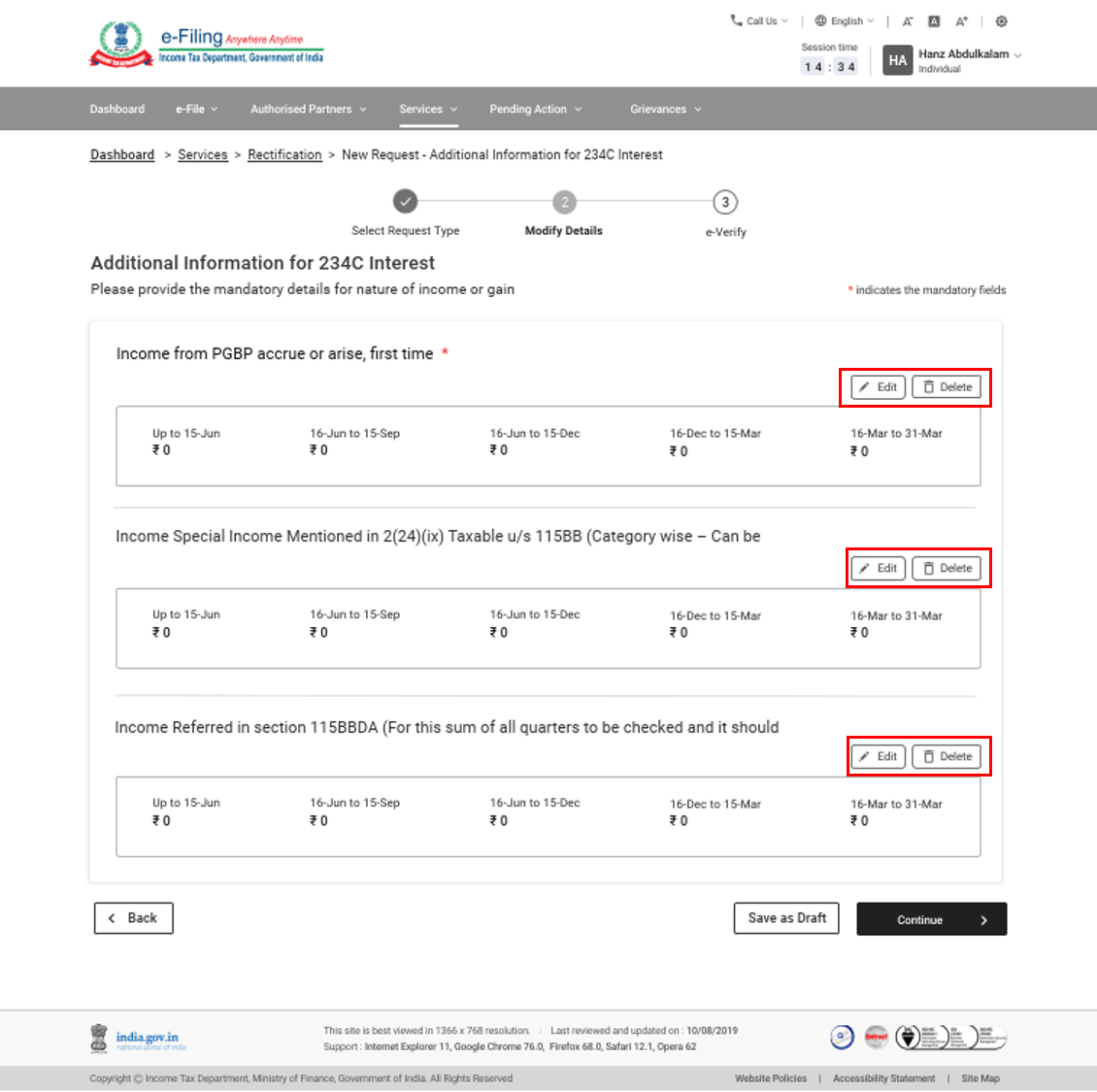
படி 3: பூர்த்தி செய்யப்பட்ட பதிவை நீங்கள் திருத்த அல்லது நீக்க வேண்டும் என்றால், திருத்தவும் அல்லது நீக்கவும் என்பதைக் கிளிக் செய்யவும்.
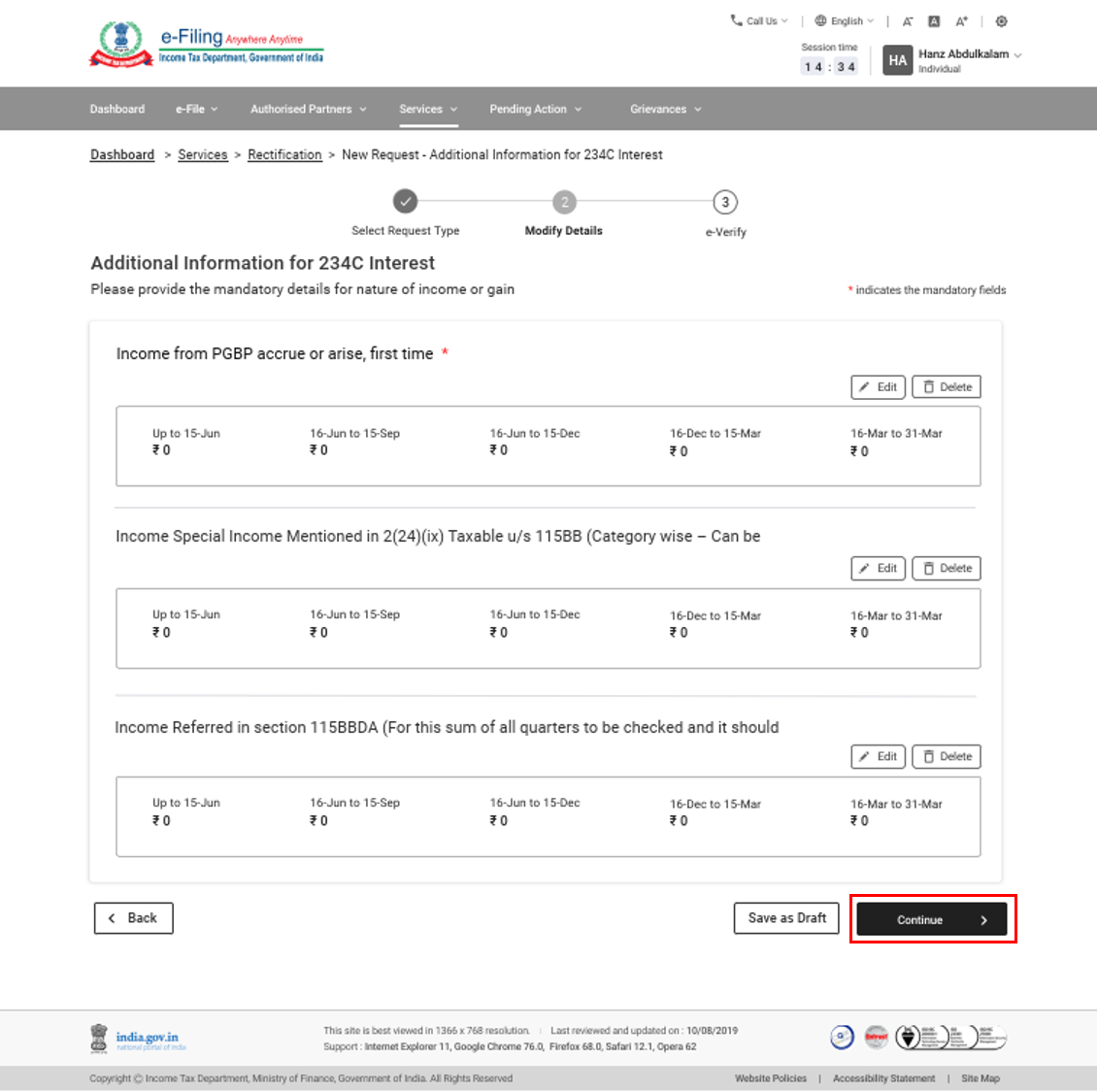
படி 4: உங்கள் கோரிக்கையைச் சமர்ப்பிக்க தொடரவும் என்பதைக் கிளிக் செய்யவும்.
படி 5: உங்கள் கோரிக்கையைச் சமர்ப்பித்ததும், நீங்கள் மின்னணு-சரிபார்ப்புகள் பக்கத்திற்கு அழைத்துச் செல்லப்படுவீர்கள்.
குறிப்பு: மேலும் அறிய மின்னணு-சரிபார்ப்பது எப்படி என்பதைப் பற்றிய பயனர் கையேட்டைப் பார்க்கவும்.
5.4 வருமானவரி திருத்துதல் கோரிக்கை: நிலை திருத்துதல்
படி 1: கோரிக்கை வகையை நிலை திருத்தம் என தேர்ந்தெடுக்கவும்.
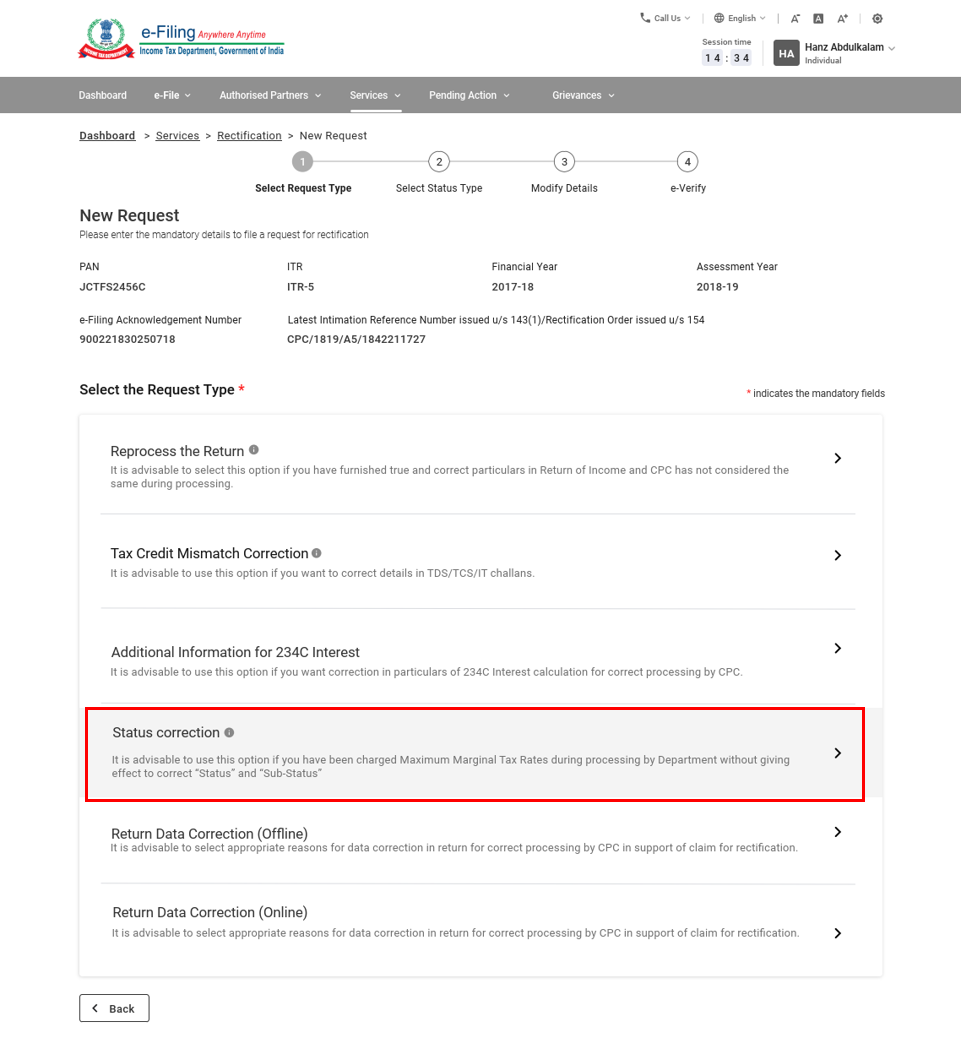
குறிப்பு: AY 2018-19 வரை ITR-5 மற்றும் ITR-7 க்கு மட்டுமே நிலை திருத்தல் பொருந்தும்.
படி 2: பட்டியலில் இருந்து உங்களுக்குப் பொருந்தக்கூடிய நிலையைத் தேர்ந்தெடுக்கவும்:
- தனியார் விருப்புரிமை அறக்கட்டளை
- கூட்டுறவு சங்கங்கள் பதிவுச் சட்டம் 1860அல்லது மாநிலத்தின் தொடர்புடைய சட்டத்தின் கீழ் பதிவுசெய்யப்பட்ட கூட்டுறவு சங்கம்
- இறந்தவரின் சொத்து
- வேறு ஏதேனும் அறக்கட்டளை அல்லது நிறுவனம்
- முதன்மை வேளாண்மை கடன் கூட்டுறவு சங்கம்/ தொடக்க கூட்டுறவு வேளாண் வங்கி
- ஊரக வளர்ச்சி வங்கி
- மற்ற கூட்டுறவு வங்கி
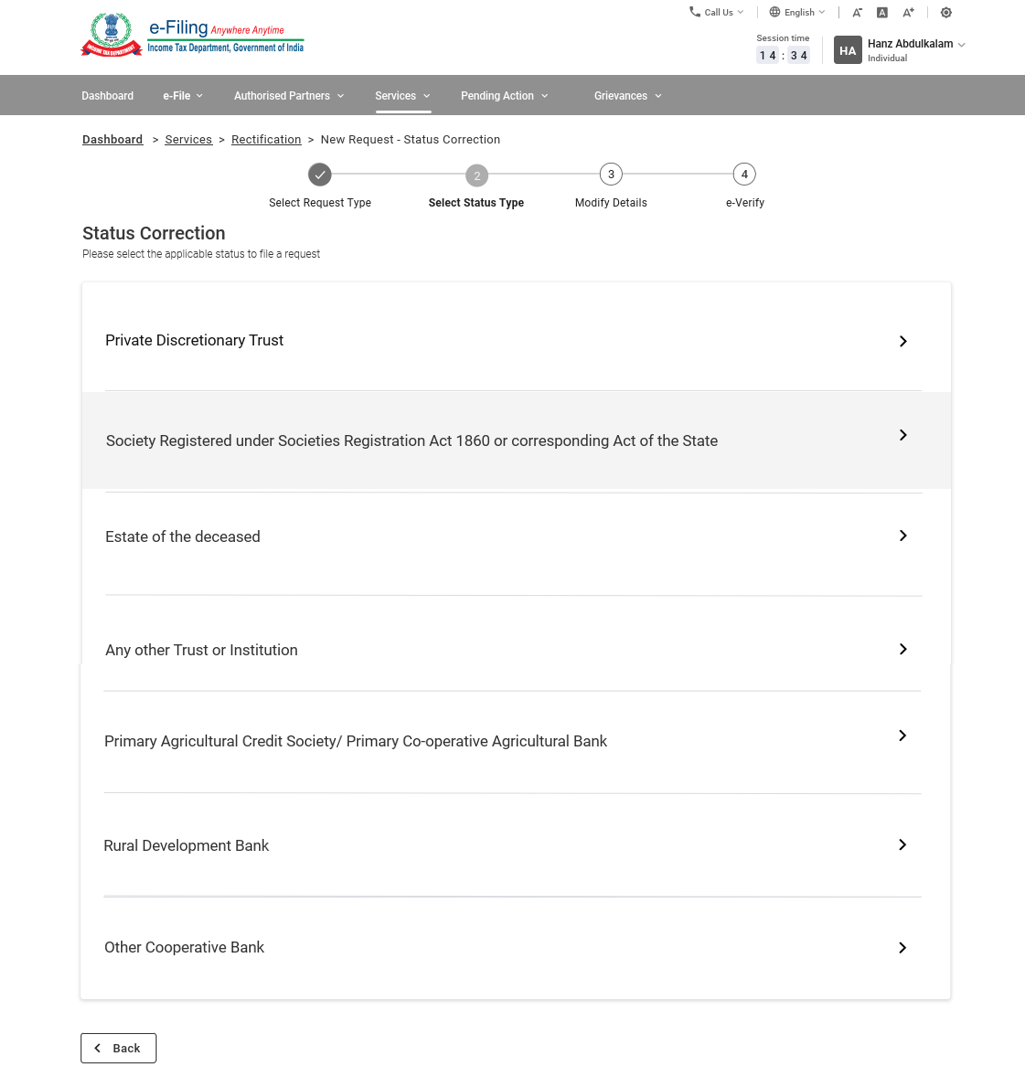
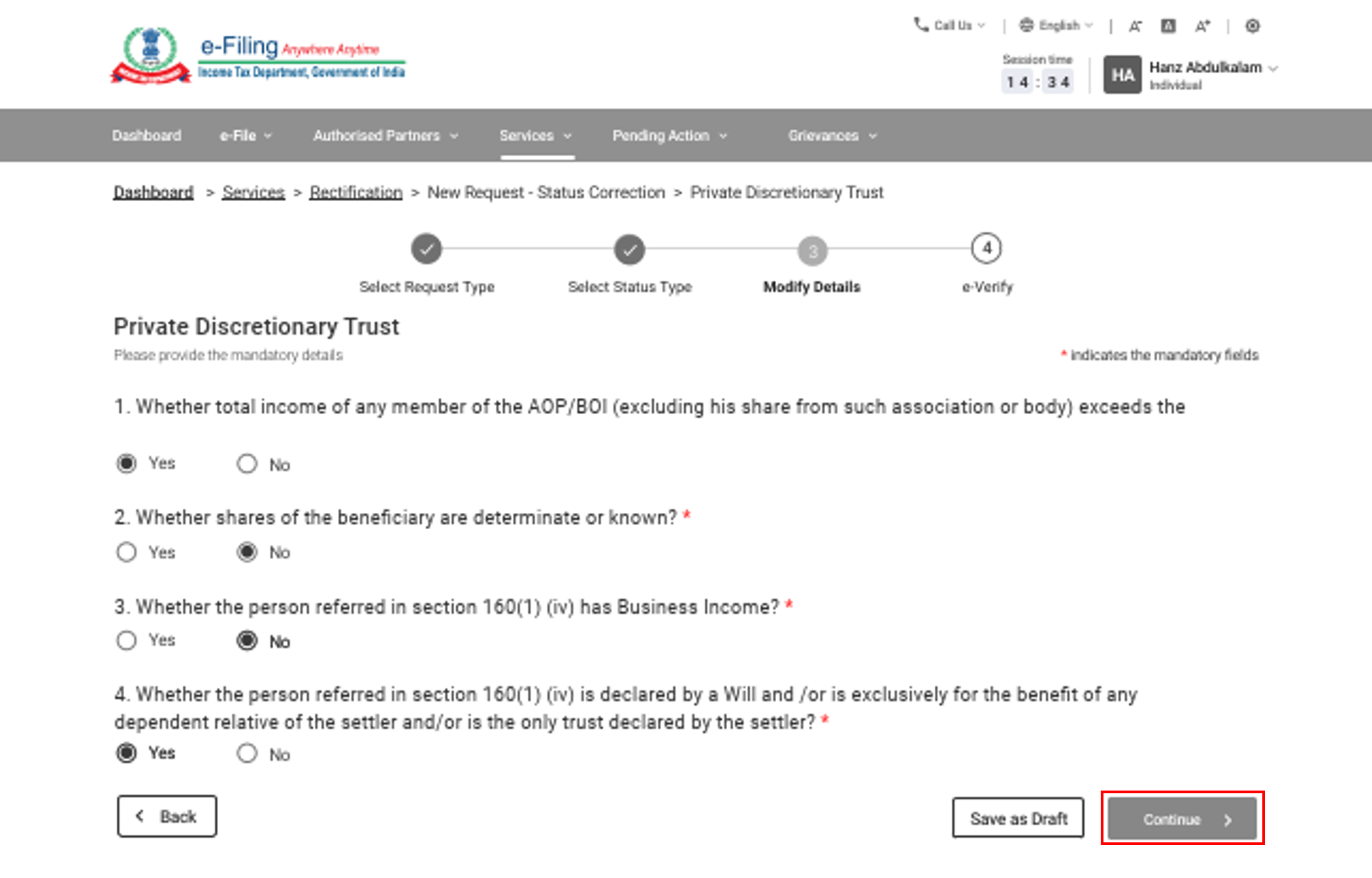
படி 3: விவரங்களைச் சேர்க்கவும் பக்கத்தில், பொருந்தக்கூடிய ஆம் / இல்லை விருப்பங்களைத் தேர்ந்தெடுத்து பட்டியலிடப்பட்டுள்ள கூடுதல் கேள்விகளுக்கு பதிலளிக்கவும். தொடரவும் என்பதைக் கிளிக் செய்யவும்.
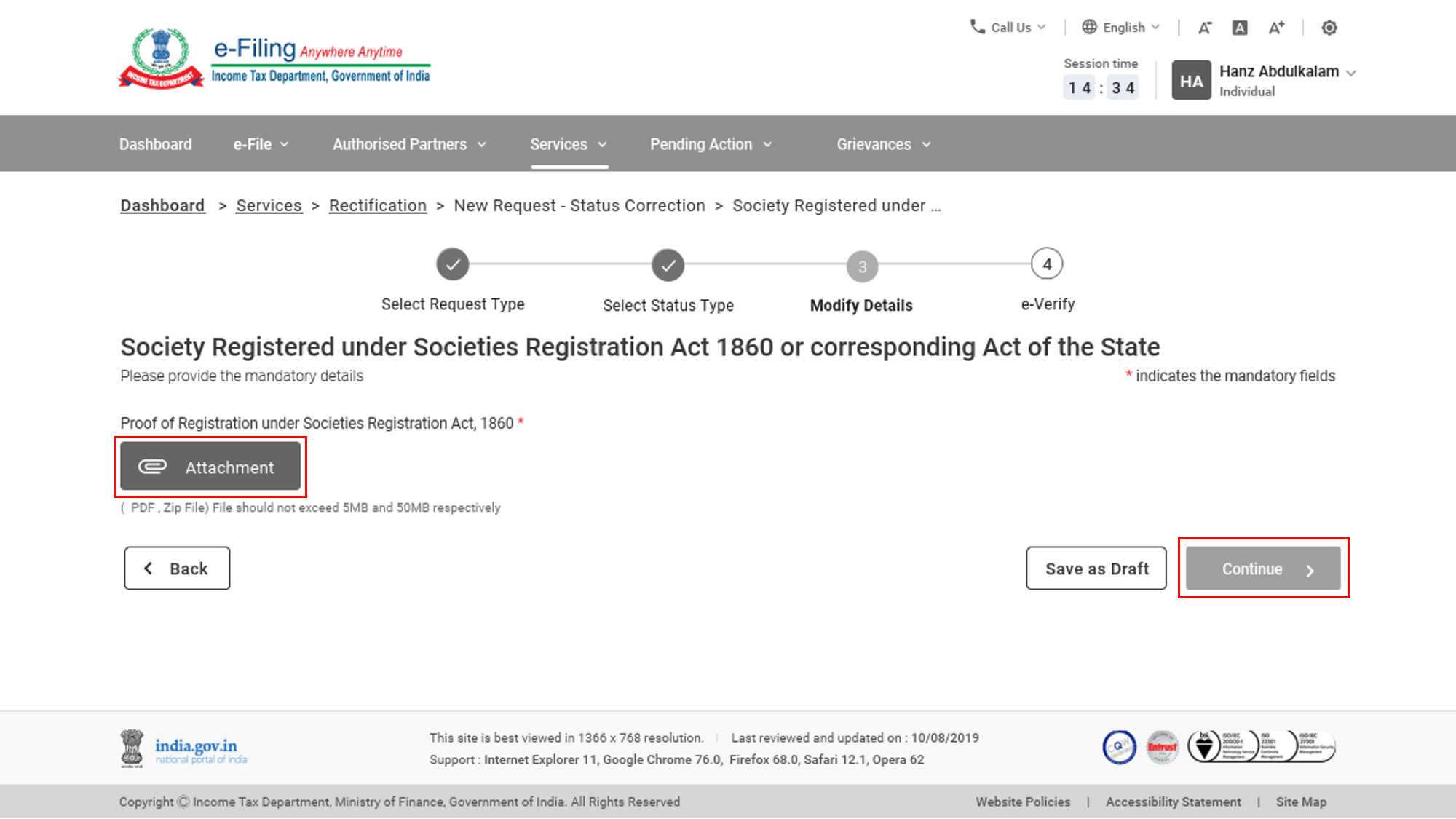
நீங்கள் தேர்ந்தெடுத்த நிலை திருத்தத்திற்கு, நீங்கள் துணை ஆவணங்களைப் பதிவேற்ற வேண்டும். விவரங்களைச் சேர்க்கவும் பக்கத்தில், இணைப்பைக் கிளிக் செய்து, தேவையான ஆவணங்களைப் பதிவேற்றவும், அவை PDF வடிவத்தில் இருக்க வேண்டும். தொடரவும் என்பதைக் கிளிக் செய்யவும்.
குறிப்பு:
- ஒற்றை இணைப்பின் அதிகபட்ச அளவு 5 MB ஆக இருக்க வேண்டும்.
- பதிவேற்றம் செய்ய உங்களிடம் பல ஆவணங்கள் இருந்தால், அவற்றை ஜிப் செய்யப்பட்ட கோப்புறையில் சேர்த்து கோப்புறையைப் பதிவேற்றவும். ஜிப் செய்யப்பட்ட கோப்புறையில் உள்ள அனைத்து இணைப்புகளின் அதிகபட்ச அளவு 50 MB இருக்க வேண்டும்.
படி 4: உங்கள் கோரிக்கையைச் சமர்ப்பித்ததும், நீங்கள் மின்னணு-சரிபார்ப்புகள் பக்கத்திற்கு அழைத்துச் செல்லப்படுவீர்கள்.
குறிப்பு: மேலும் அறிய மின்னணு-சரிபார்ப்பது எப்படி என்பது பற்றிய பயனர் கையேட்டைப் பார்க்கவும்.
5.5 வருமானவரி திருத்துதல்: விலக்கு பிரிவு திருத்துதல்
படி 1: கோரிக்கை வகையை விலக்கு பிரிவு திருத்தம் என தேர்ந்தெடுக்கவும்.
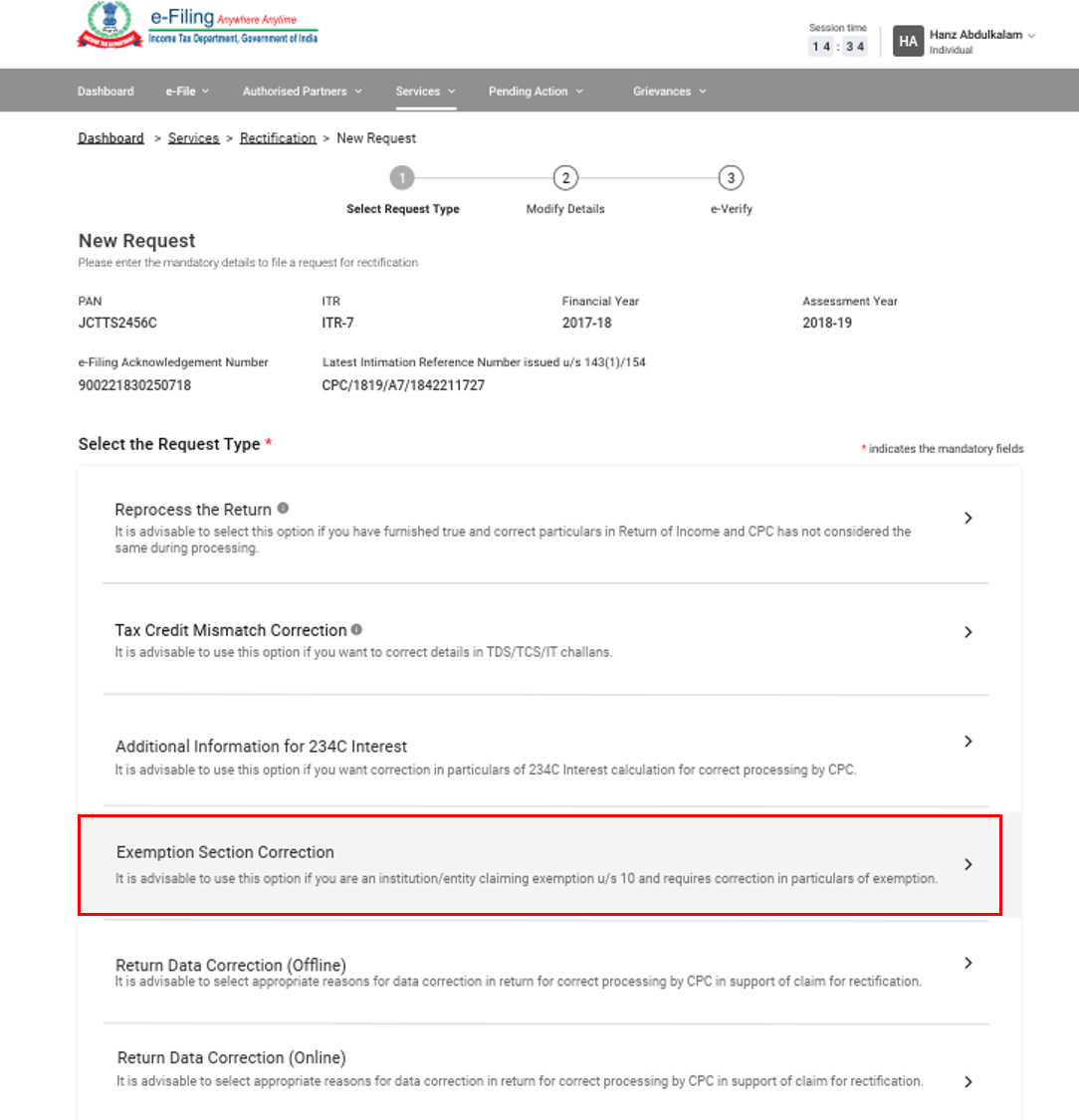
குறிப்பு: விலக்கு பிரிவு திருத்த விவரங்கள் மதிப்பீட்டு ஆண்டு 2013-14 முதல் மதிப்பீட்டு ஆண்டு 2018-19 வரை ITR-7க்கு மட்டுமே பொருந்தும்.
படி 2: விவரங்களைச் சேர்க்கவும் பக்கத்தில், பின்வரும் எல்லாப் புலங்களிலும் உங்கள் விவரங்களை பதிவு செய்யவும்: திட்டங்கள்/நிறுவனத்தின் பெயர், ஒப்புதல்/அறிவிப்பு/பதிவு எண், ஒப்புதல்/பதிவு செய்யும் அதிகாரம் மற்றும் நிறுவனம் விலக்கு கோரியுள்ள பிரிவு. PDF வடிவத்தில் தேவையான துணை ஆவணம்(களை) பதிவேற்ற இணைப்பு என்பதைக் கிளிக் செய்யவும். கோரிக்கையைச் சமர்ப்பிக்க தொடரவும் என்பதைக் கிளிக் செய்யவும்.
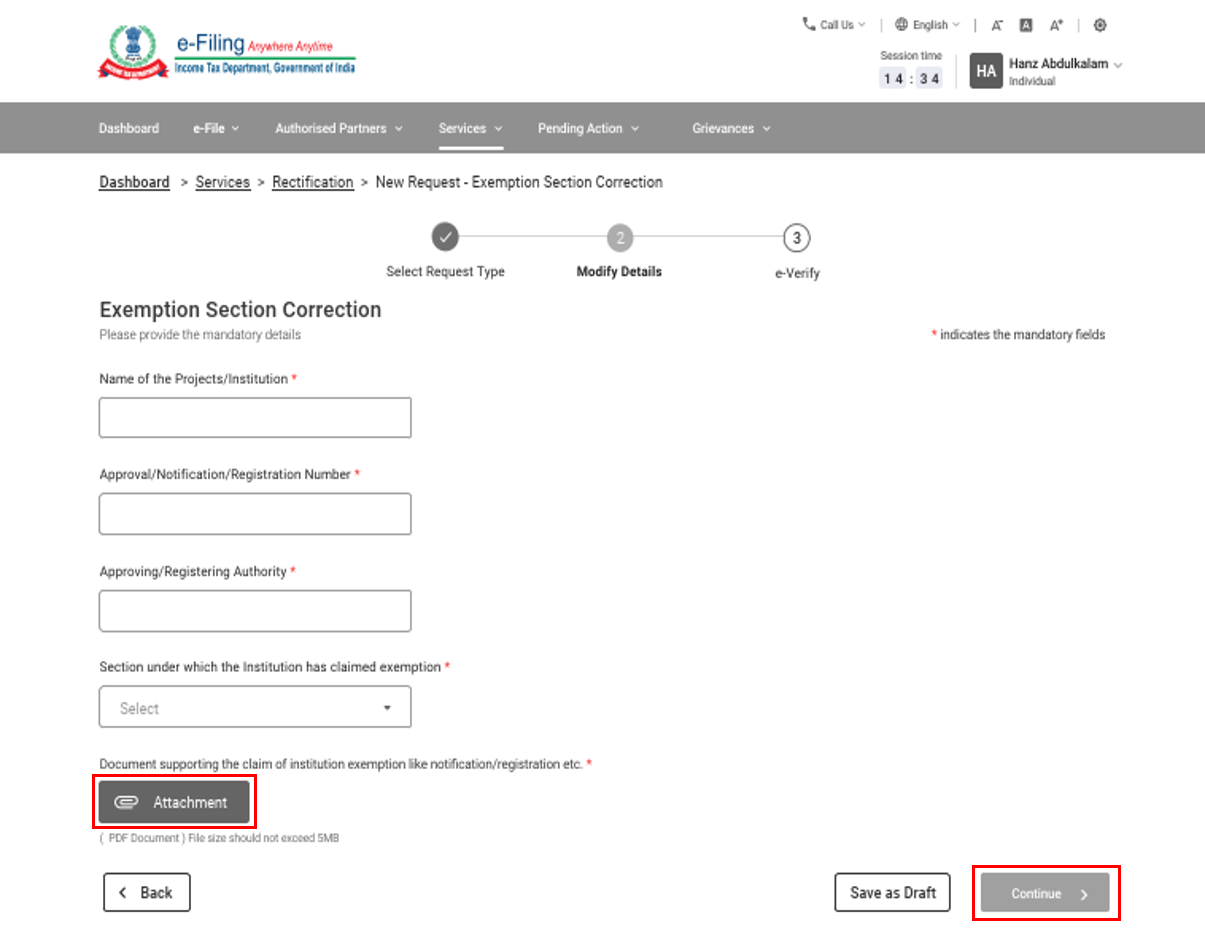
குறிப்பு: ஒரு இணைப்பின் அதிகபட்ச அளவு 5 MB இருக்க வேண்டும்.
படி 3: உங்கள் கோரிக்கையைச் சமர்ப்பித்ததும், நீங்கள் மின்னணு உறுதிப்படுத்தல் பக்கத்திற்கு அழைத்துச் செல்லப்படுவீர்கள்.
குறிப்பு: மேலும் அறிய மின்னணு-சரிபார்ப்பது எப்படி என்பதைப் பற்றிய பயனர் கையேட்டைப் பார்க்கவும்.
5.6a வருமானவரி திருத்துதல்: வருமானவரி அறிக்கை தரவு திருத்துதல் (ஆஃப்லைன்)
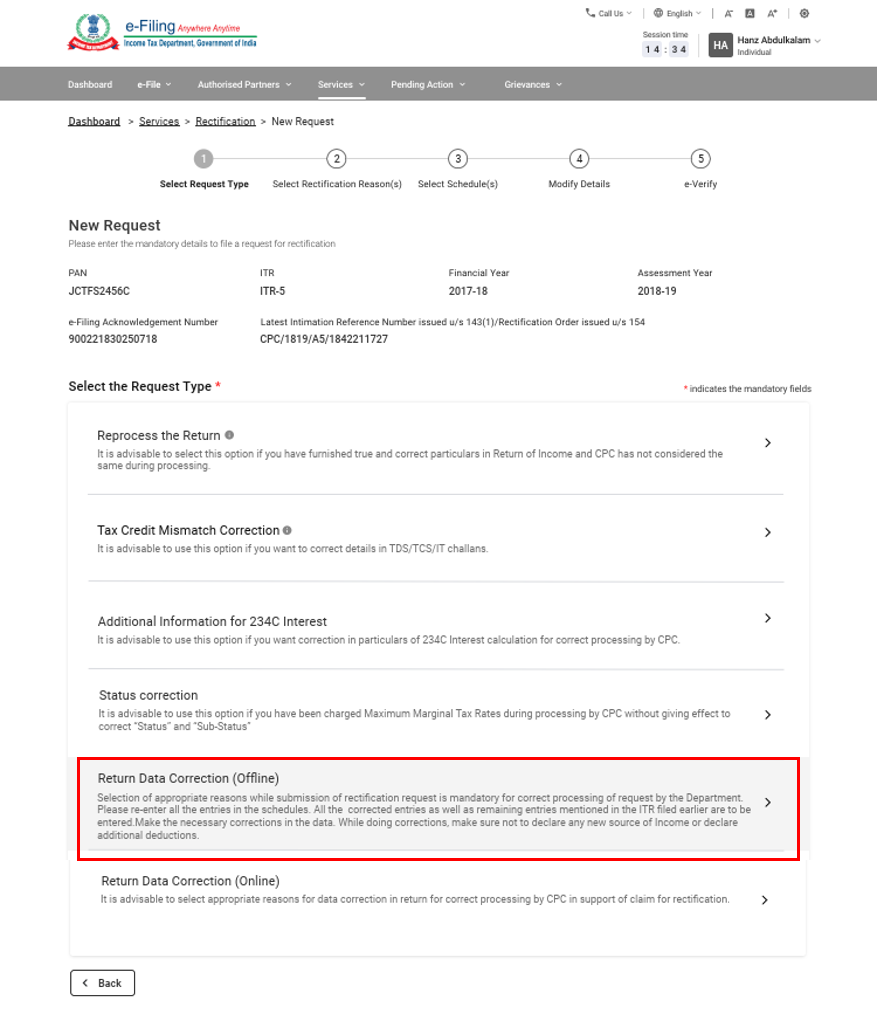
படி 1: கோரிக்கை வகையை வருமானவரி அறிக்கை தரவு திருத்துதல் (XML) என தேர்ந்தெடுக்கவும்.
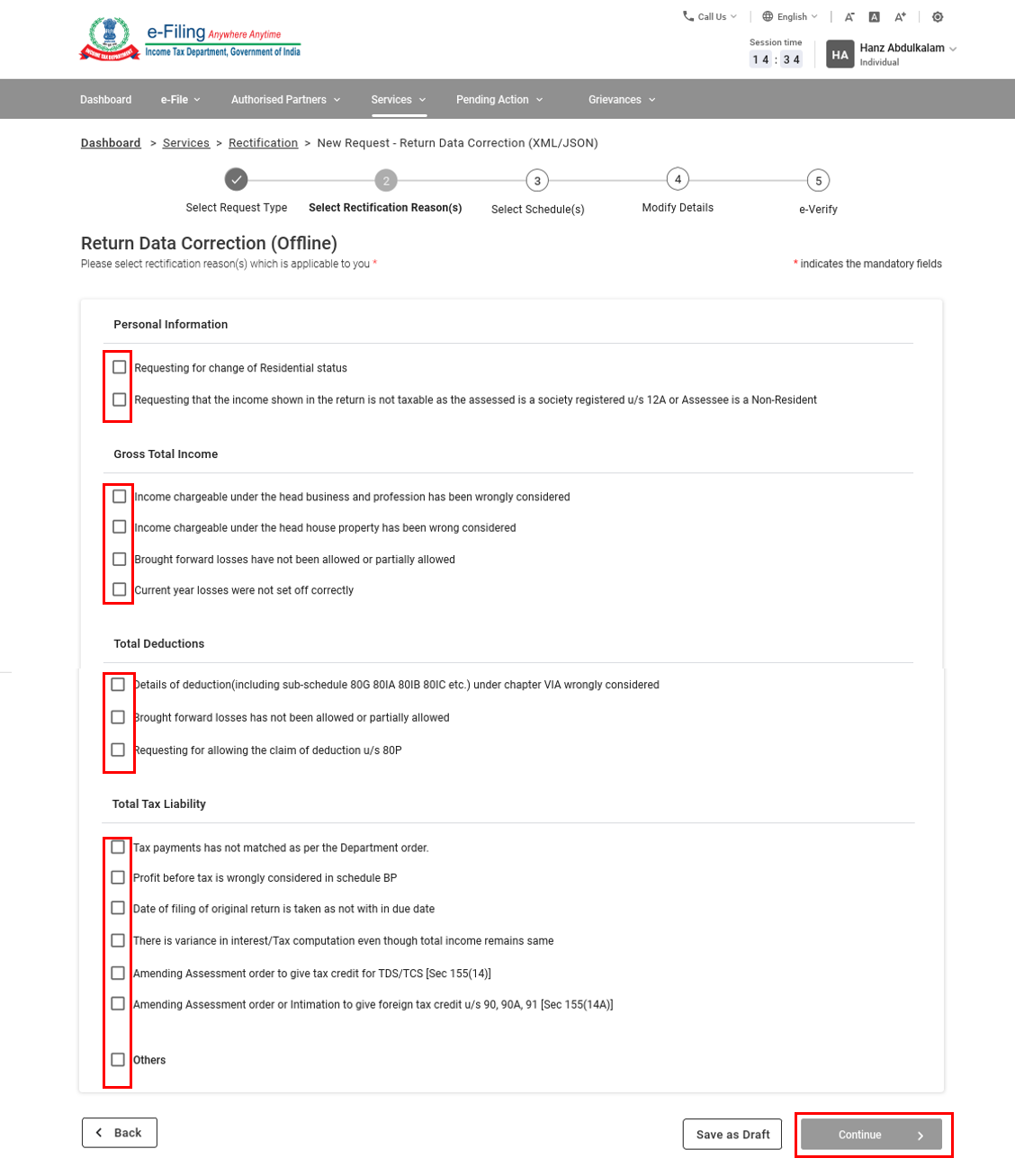
படி 2: பொருந்தக்கூடிய திருத்துதல் காரணங்களைத் தேர்ந்தெடுக்கவும் - பொருந்தினால், ஒவ்வொரு வகையின் கீழும் பல காரணங்களைத் தேர்ந்தெடுக்கலாம். பின்னர், தொடரவும் என்பதைக் கிளிக் செய்யவும்.
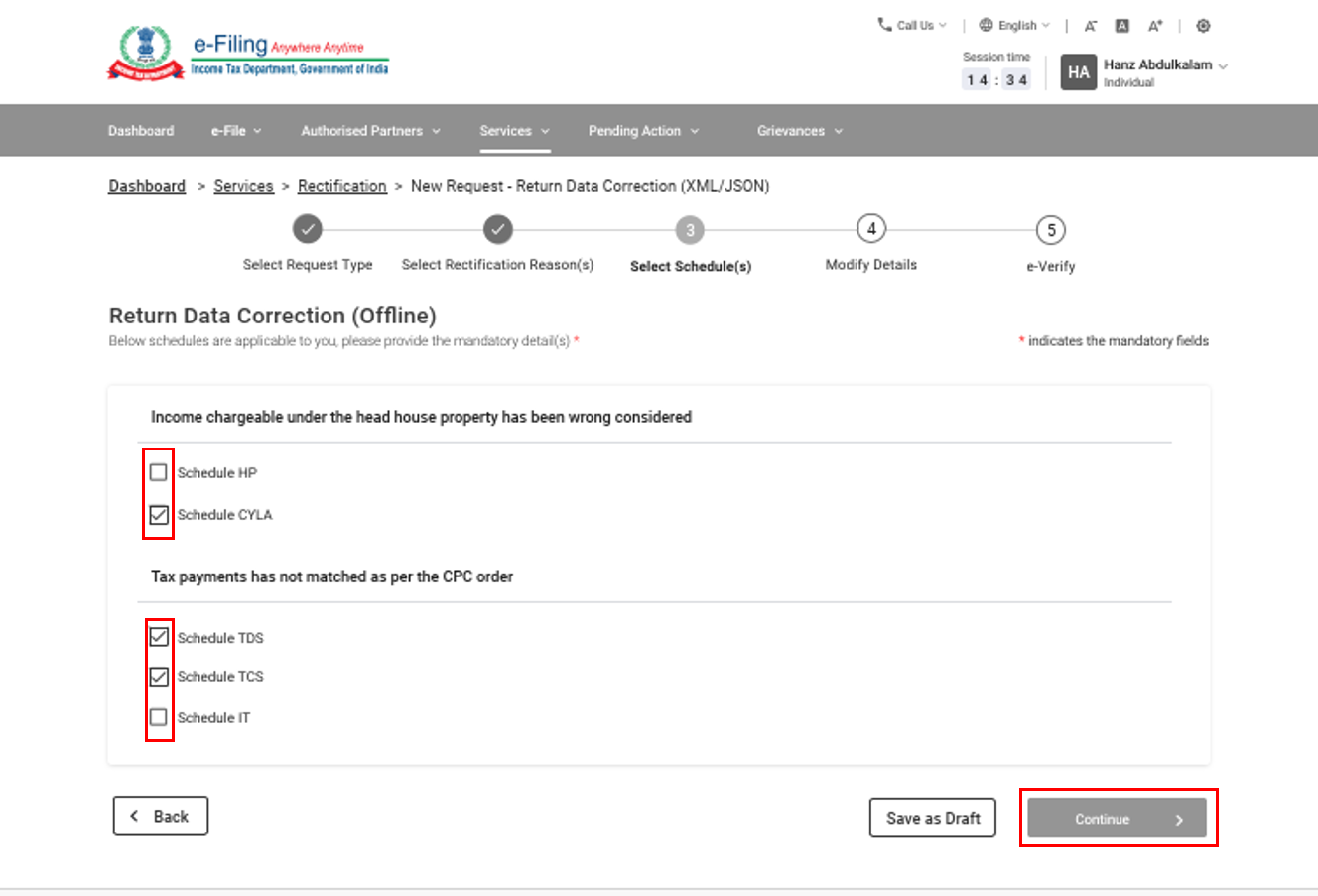
படி 3: மாற்ற வேண்டிய அட்டவணைகளைத் தேர்ந்தெடுத்து, தொடரவும் என்பதைக் கிளிக் செய்யவும்.
படி 4: இணைப்பைக் கிளிக் செய்து, ITR ஆஃப்லைன் பயன்பாட்டிலிருந்து உருவாக்கப்பட்ட திருத்துதல் XML / JSON ஐப் பதிவேற்றவும்.
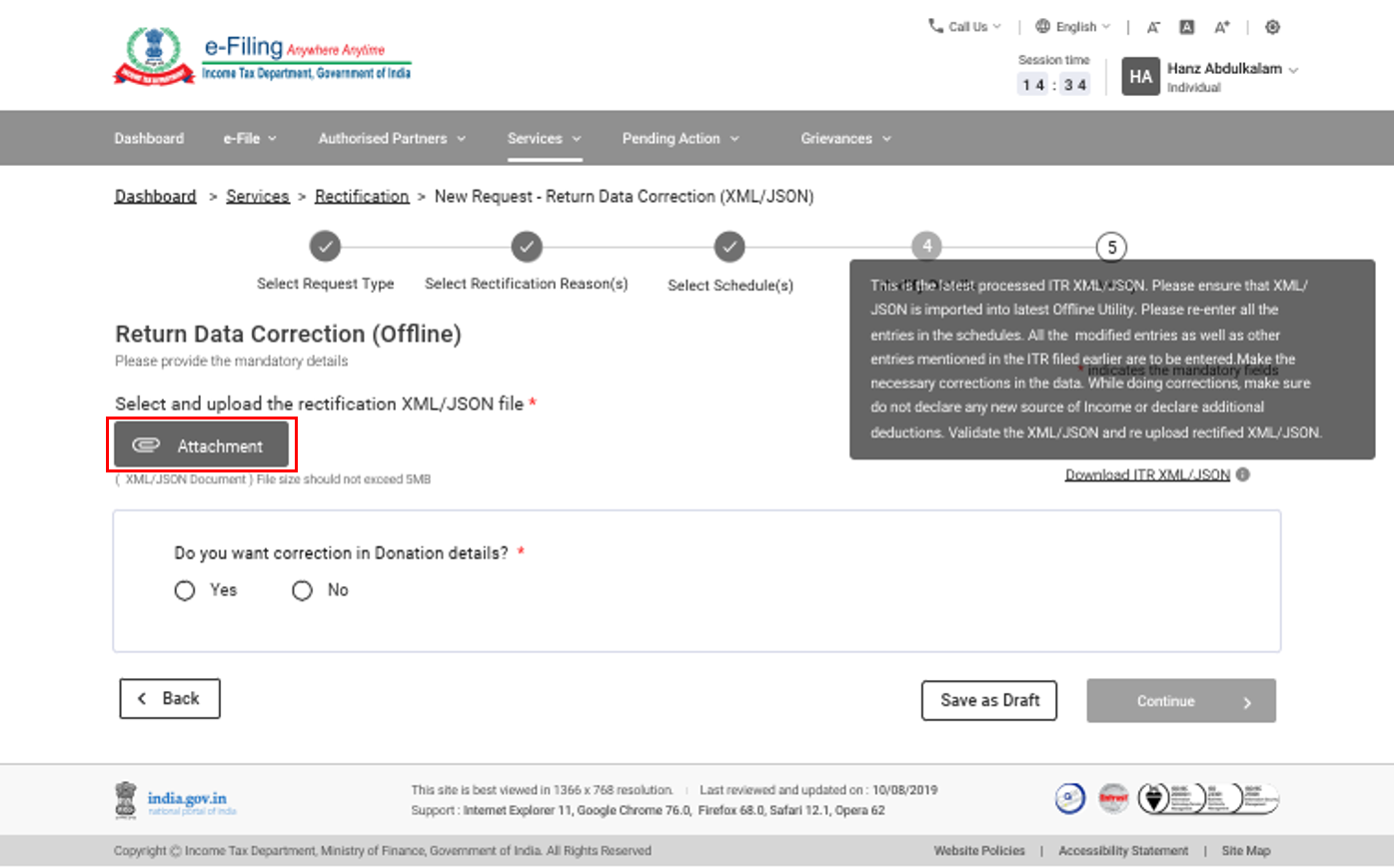
குறிப்பு: ஒரு இணைப்பின் அதிகபட்ச அளவு 5 MB இருக்க வேண்டும்.
படி 5: பொருந்தினால், நன்கொடை மற்றும் மூலதன ஆதாய விவரங்களை பதிவு செய்யவும்.
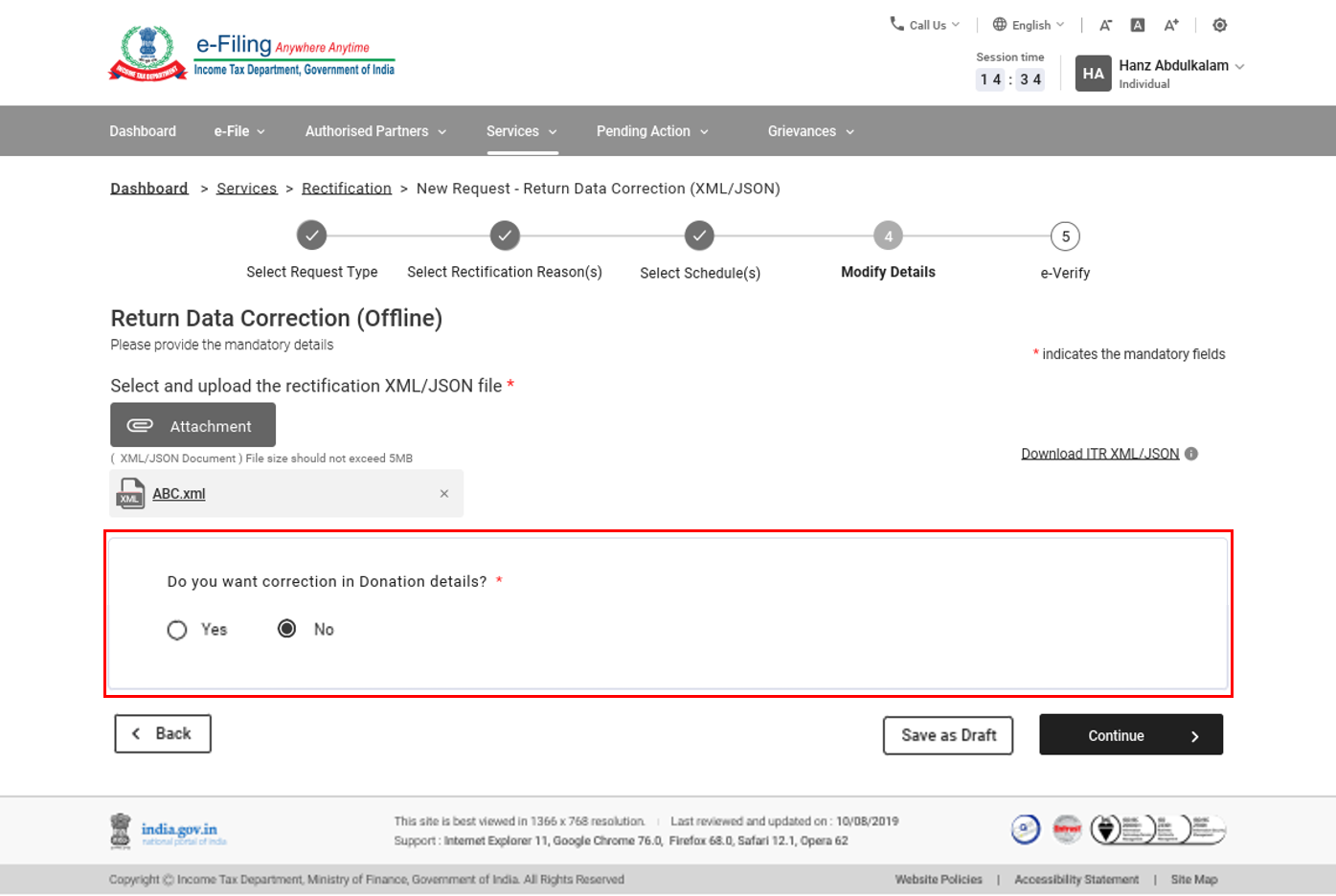
படி 6: கோரிக்கையைச் சமர்ப்பிக்க தொடரவும் என்பதைக் கிளிக் செய்யவும்.
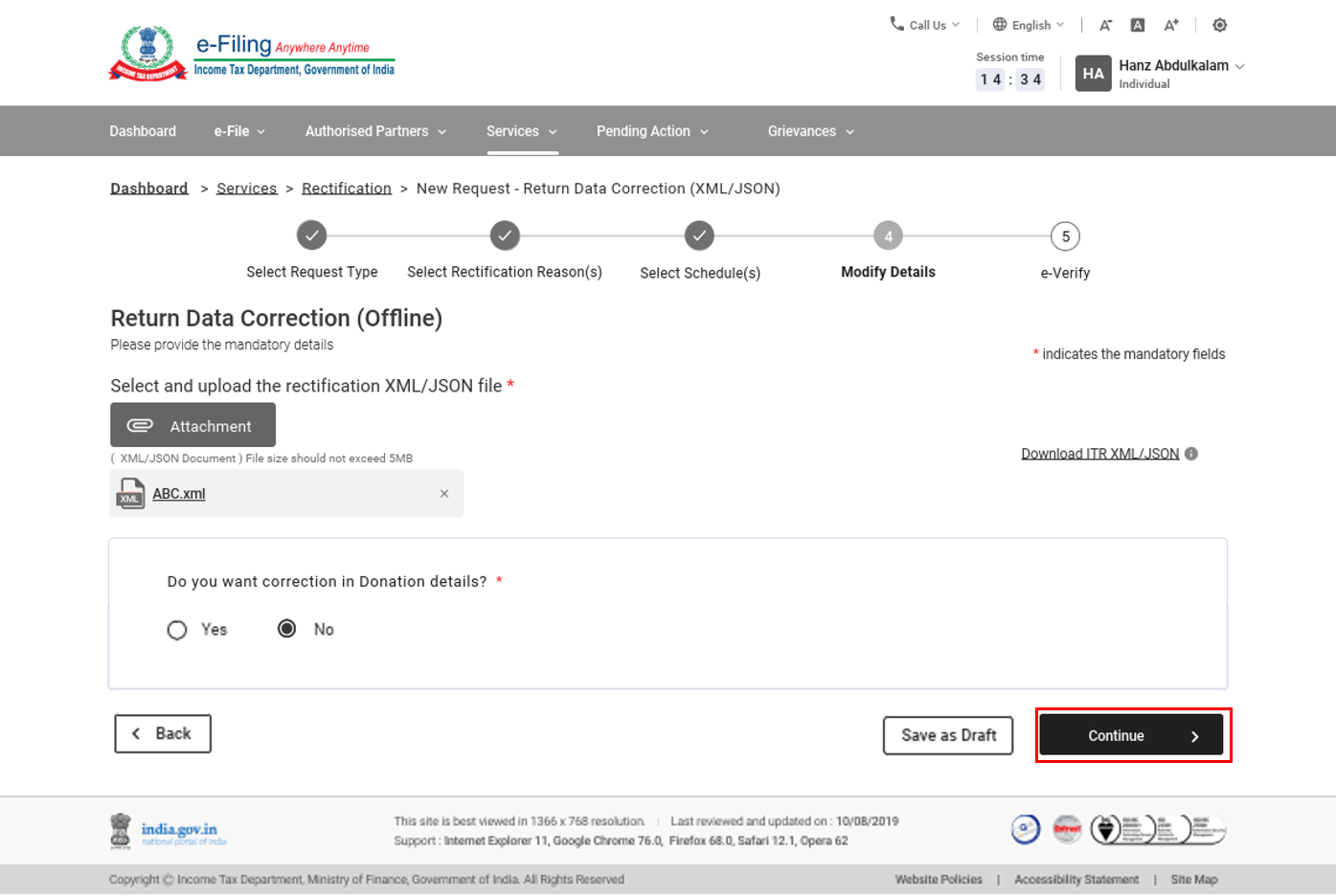
படி 7: சமர்ப்பித்ததும், நீங்கள் மின்னணு-சரிபார்ப்புகள் பக்கத்திற்கு அழைத்துச் செல்லப்படுவீர்கள்.
குறிப்பு: மேலும் அறிய மின்னணு-சரிபார்ப்பது எப்படி என்பது பற்றிய பயனர் கையேட்டைப் பார்க்கவும்.
படி 5.6b வருமானவரி திருத்துதல்: வருமானவரி அறிக்கை தரவு திருத்துதல் (ஆன்லைன்)
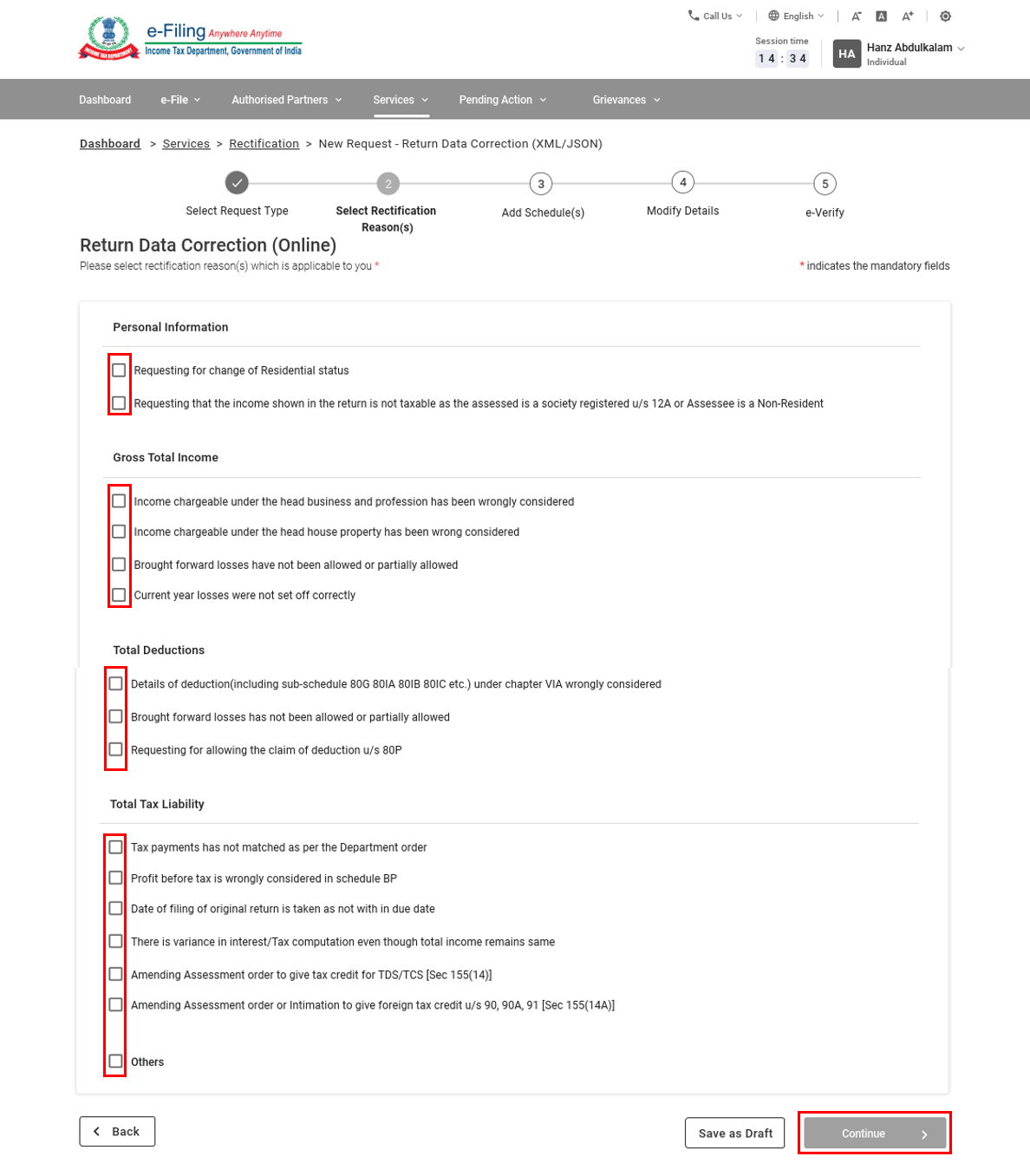
படி 1: கோரிக்கை வகையை வருமானவரி அறிக்கை தரவு திருத்துதல் (ஆன்லைன்) என தேர்ந்தெடுக்கவும்.
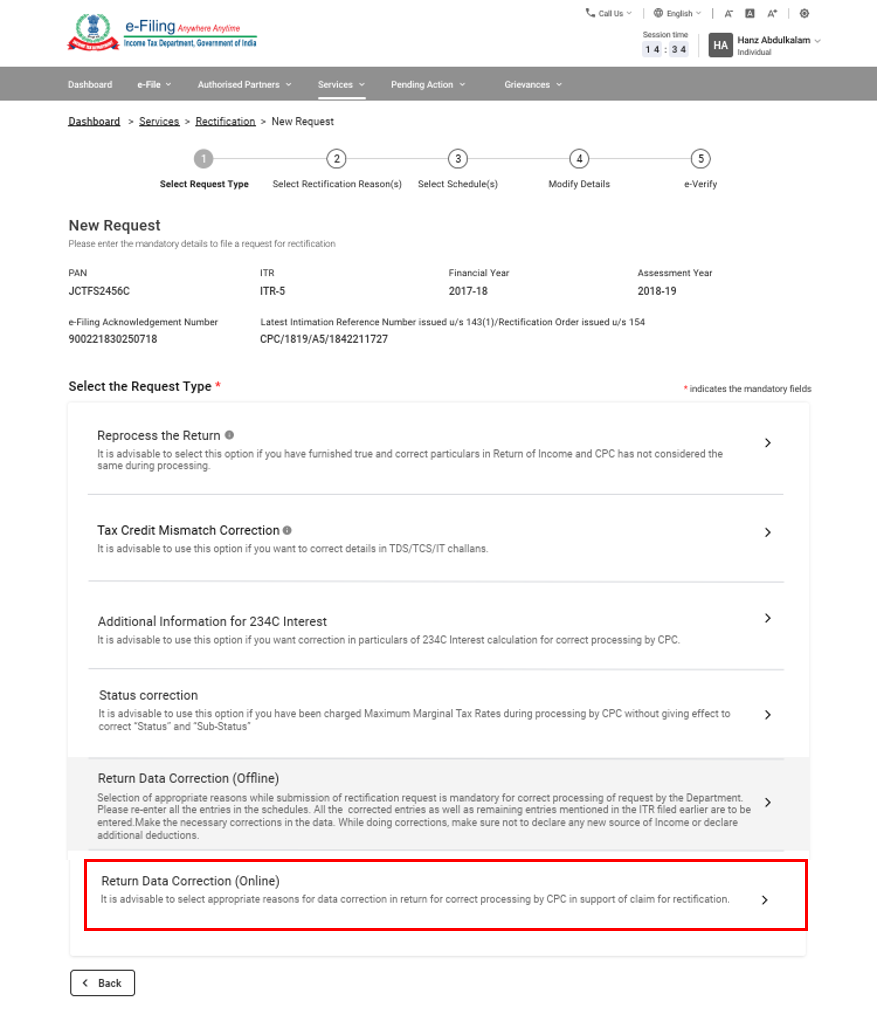
படி 2: திருத்தலுக்கான காரணங்களைத் தேர்ந்தெடுக்கவும் - பொருந்தினால், ஒவ்வொரு வகையின் கீழும் பல காரணங்களைத் தேர்ந்தெடுக்கலாம். பின்னர், தொடரவும் என்பதைக் கிளிக் செய்யவும்.
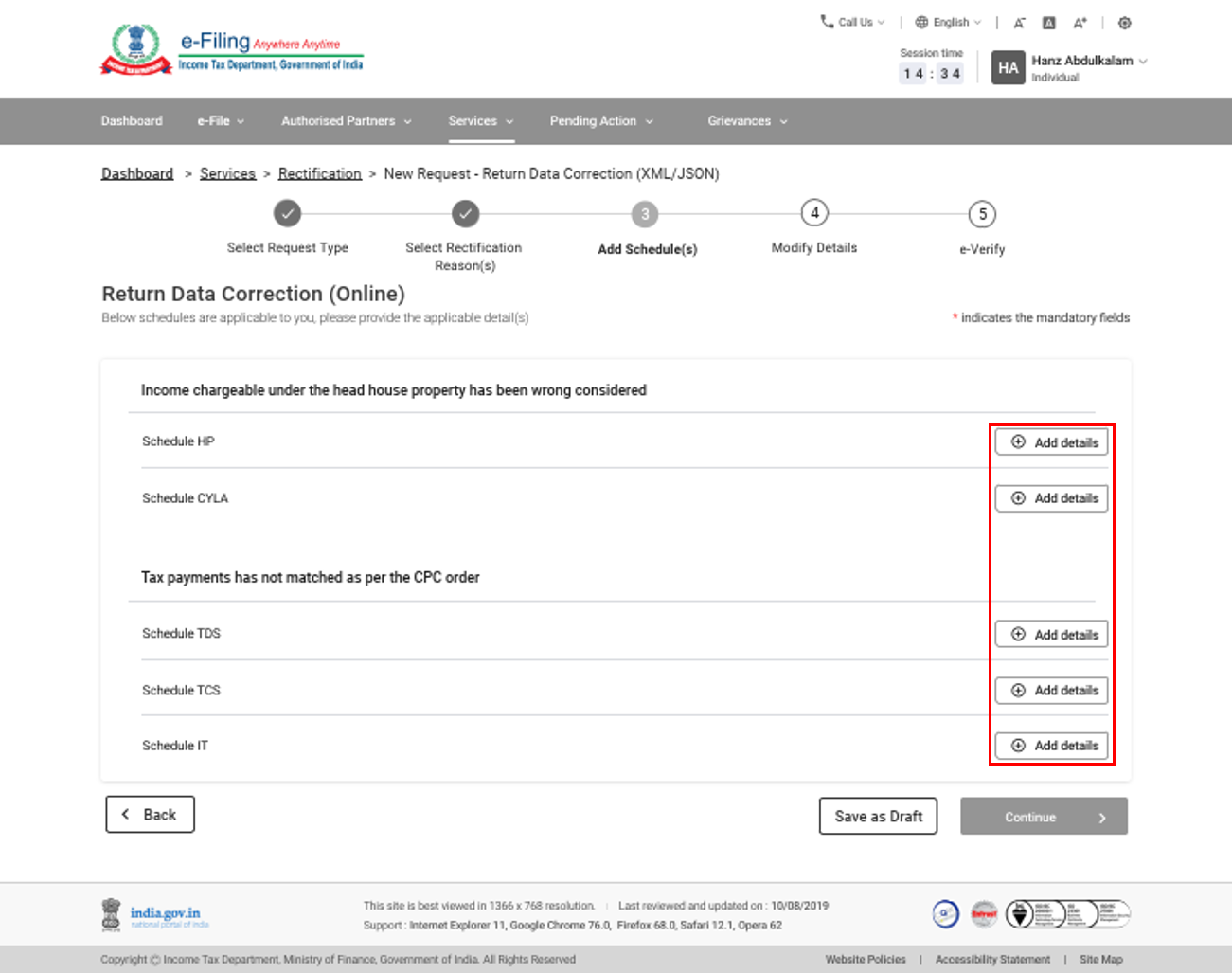
படி 3: பொருந்தக்கூடிய அட்டவணையில் (களில்) விவரங்களைச் சேர்க்கவும் என்பதைக் கிளிக் செய்து அவற்றின் கீழ் உள்ள விவரங்களைச் சரிசெய்யவும்.
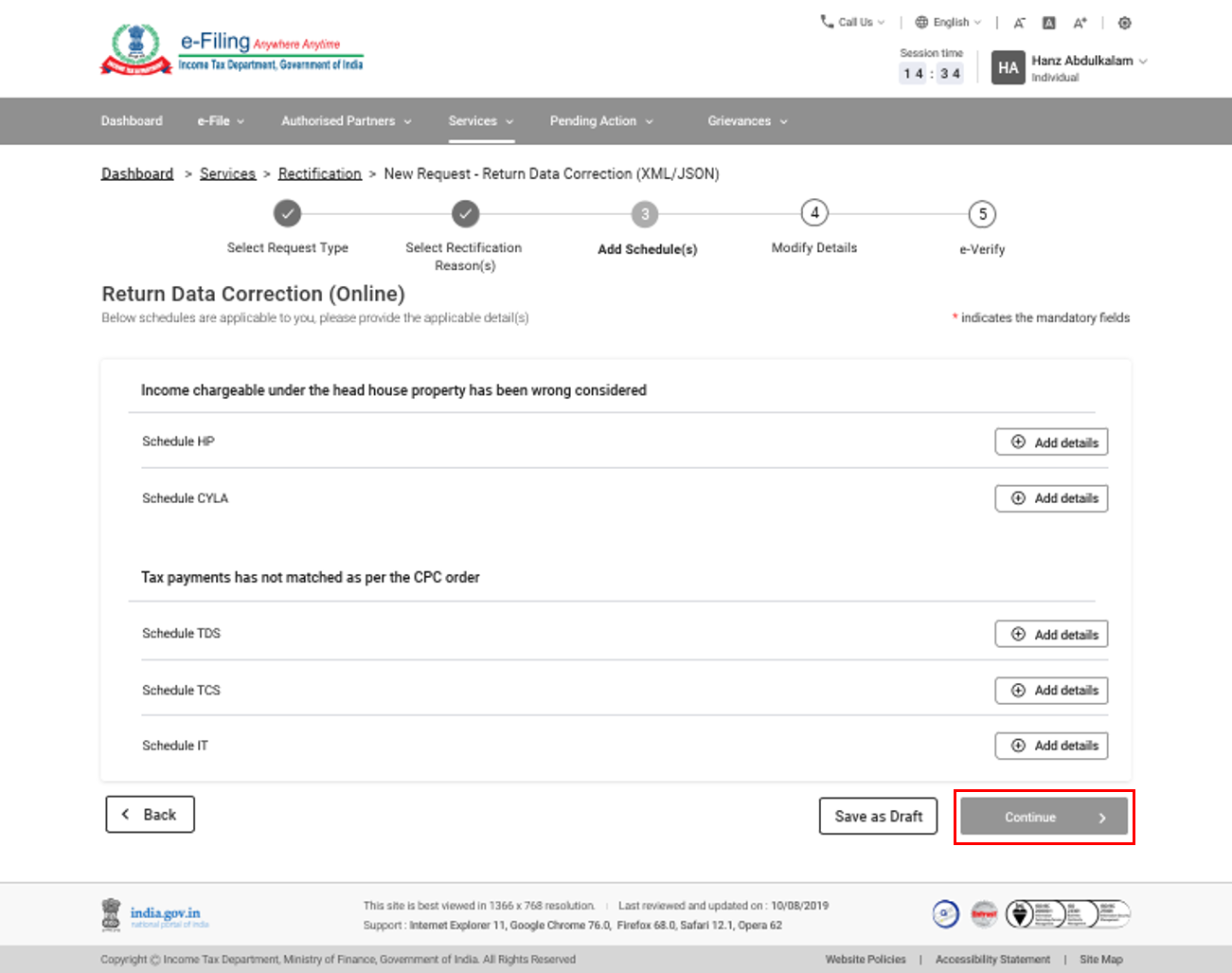
படி 4: அனைத்து அட்டவணைகளையும் புதுப்பித்து முடித்ததும், தொடரவும் என்பதைக் கிளிக் செய்யவும்.
படி 5: சமர்ப்பித்ததும், நீங்கள் மின்னணு-சரிபார்ப்புகள் பக்கத்திற்கு அழைத்துச் செல்லப்படுவீர்கள்.
குறிப்பு: மேலும் அறிய மின்னணு-சரிபார்ப்பது எப்படி என்பது பற்றிய பயனர் கையேட்டைப் பார்க்கவும்.
சொத்து வரி திருத்துதல் கோரிக்கை
5.7 சொத்து வரி திருத்துதல்: வருமானவரி அறிக்கையை மீண்டும் செயலாக்கவும்
படி 1: கோரிக்கை வகையை வருமான வரி அறிக்கையை மறுசெயலாக்கவும் என தேர்ந்தெடுக்கவும்.
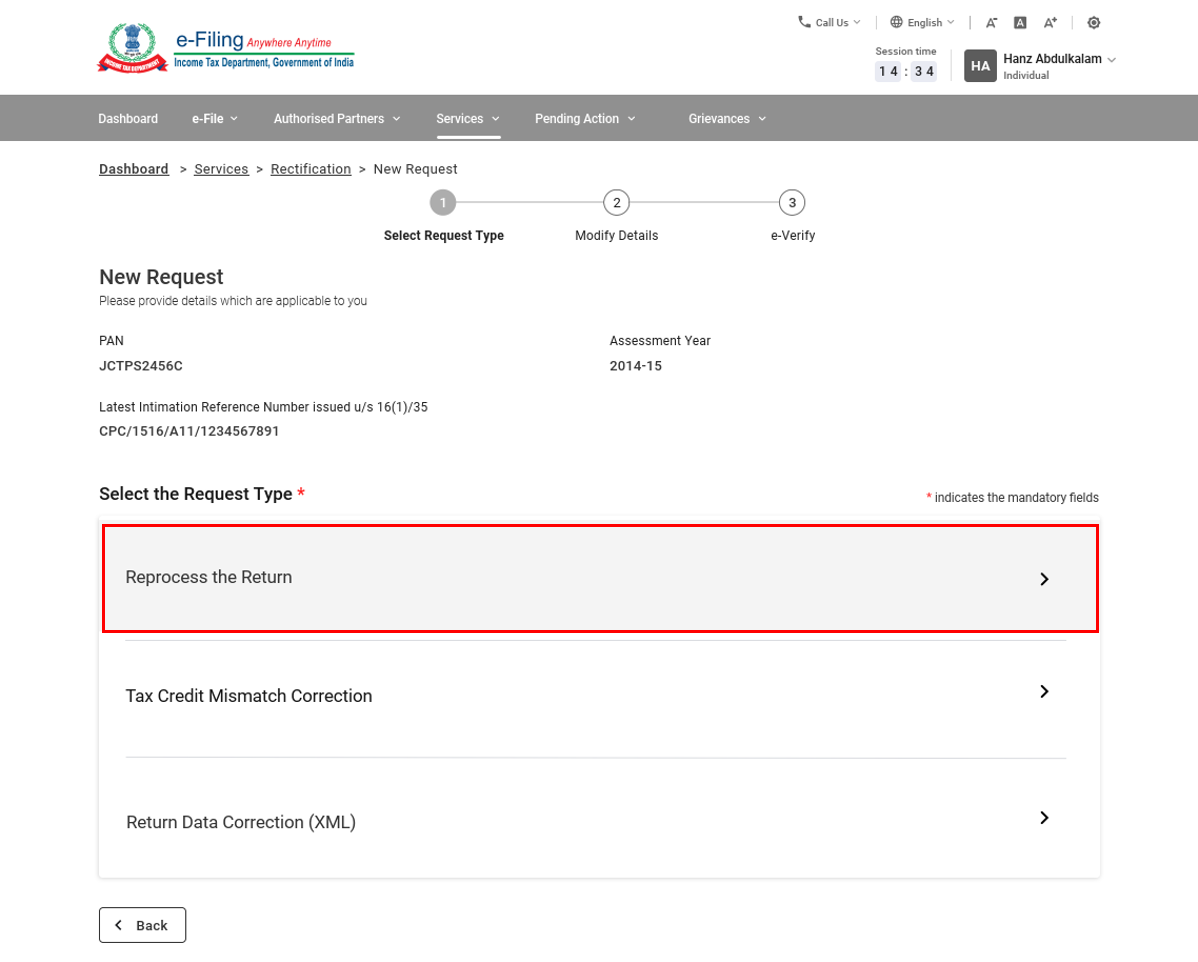
குறிப்பு: 2016-17 மத்திய அரசின் வரவு செலவு திட்டத்தின் சொத்து வரி ரத்து செய்யப்பட்டதால், இந்தக் கோரிக்கை AY 2014-15 மற்றும் 2015-16க்கு மட்டுமே கிடைக்கும்.
படி 2: வரி / வட்டி கணக்கீடு என்பதைத் தேர்ந்தெடுத்து சமர்ப்பிக்கவும் என்பதைக் கிளிக் செய்யவும்.
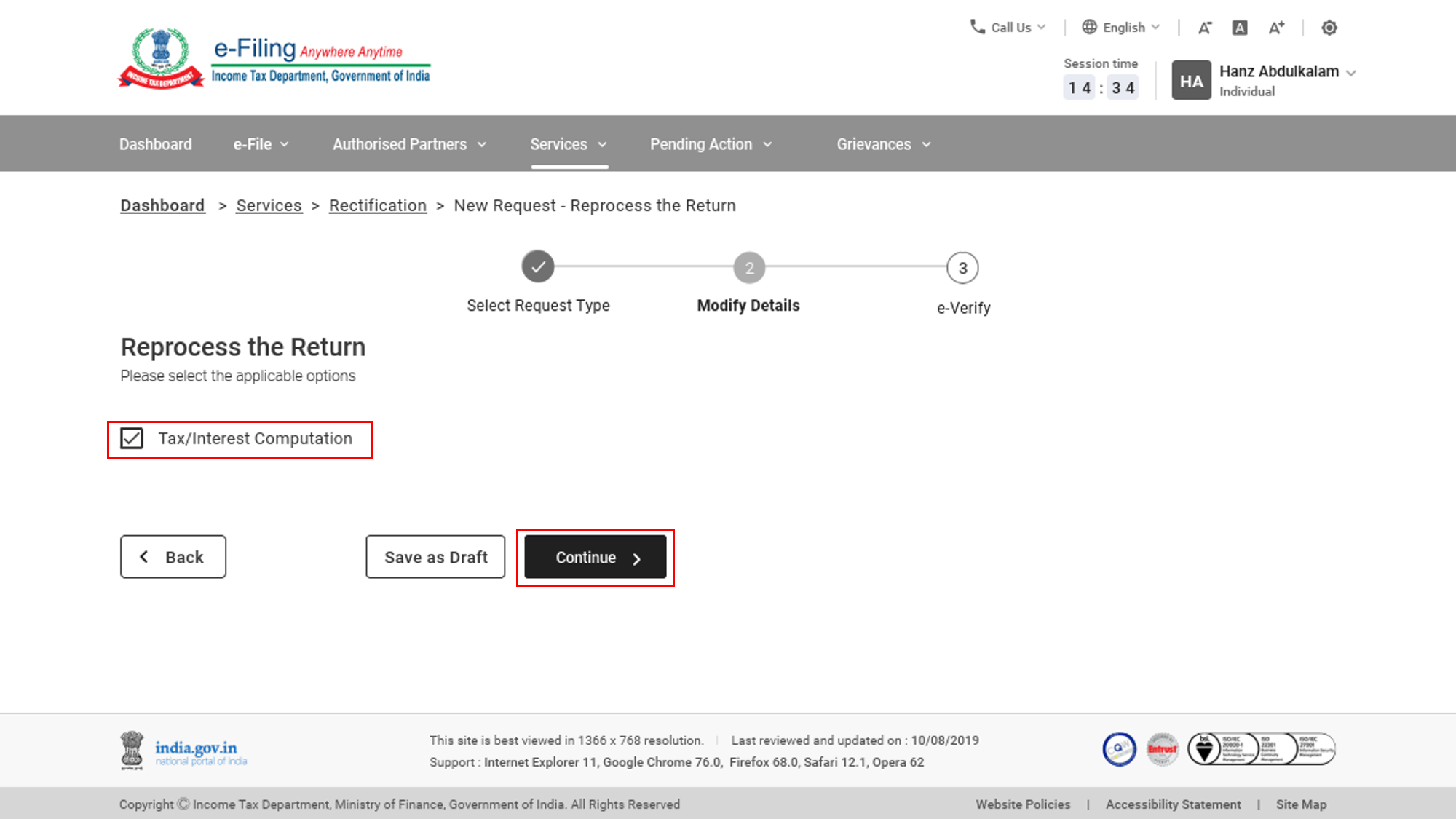
படி 3: சமர்ப்பித்ததும், நீங்கள் மின்னணு-சரிபார்ப்புகள் பக்கத்திற்கு அழைத்துச் செல்லப்படுவீர்கள்.
குறிப்பு: மேலும் அறிய மின்னணு-சரிபார்ப்பது எப்படி என்பது பற்றிய பயனர் கையேட்டைப் பார்க்கவும்.
5.8 சொத்து வரி திருத்துதல்: வரி வரவு பொருத்தமின்மை திருத்தம்
படி 1: கோரிக்கை வகையை வரி வரவு பொருத்தமின்மை திருத்தம் என தேர்ந்தெடுக்கவும்.
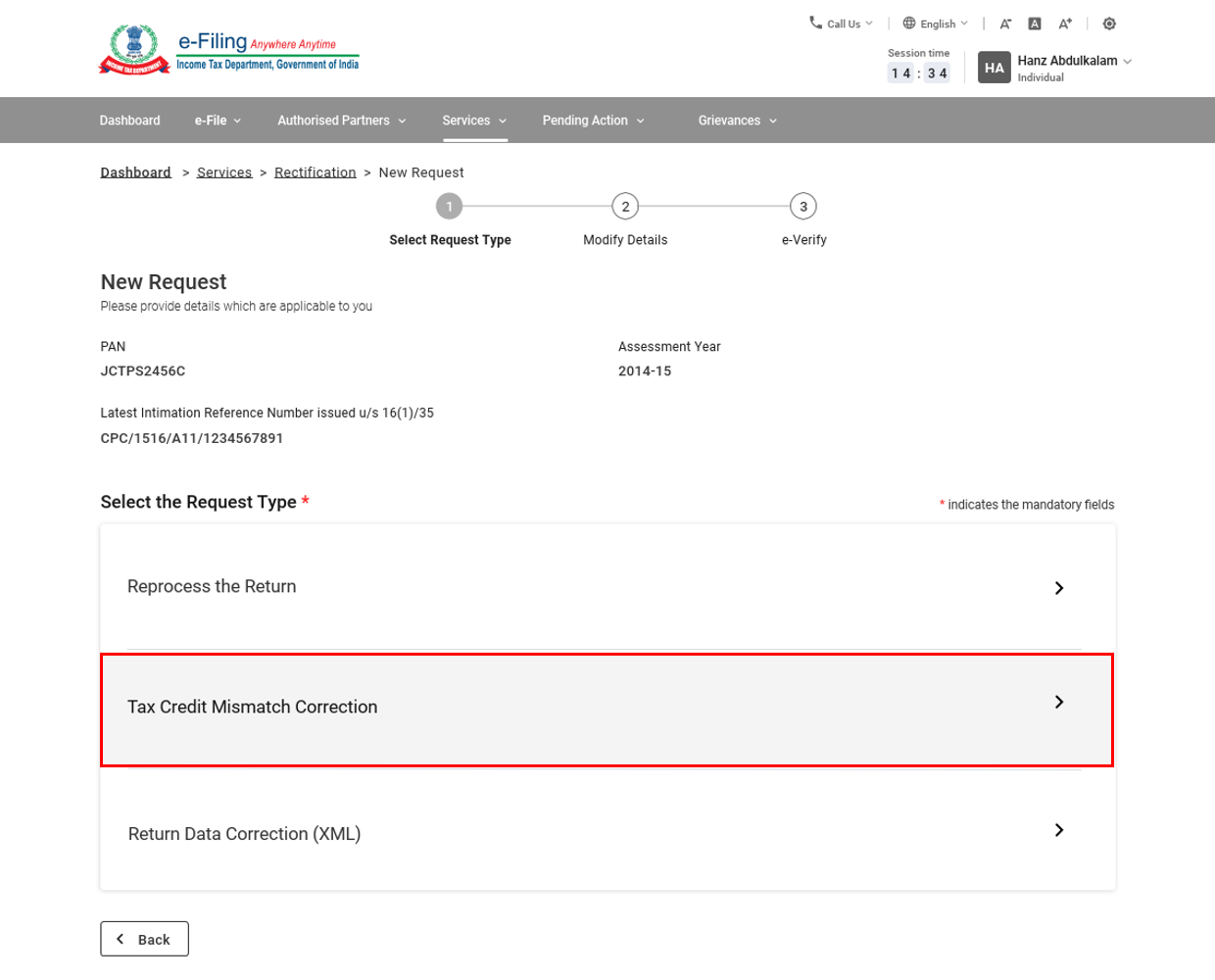
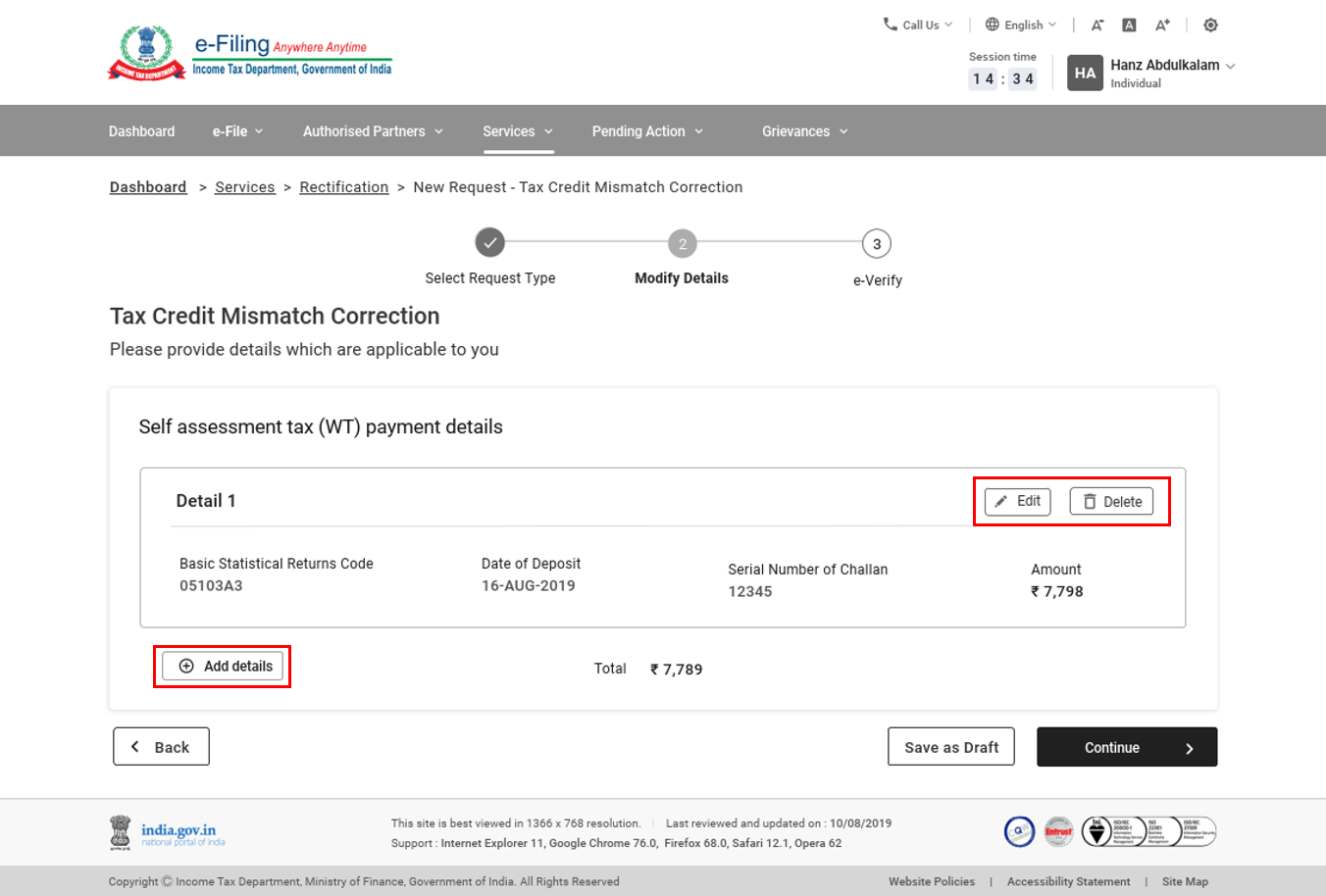
படி 2: உங்கள் செயலாக்கப்பட்ட வருமானவரி அறிக்கை விவரங்கள் திருத்துவதற்கும் திருத்தம் செய்வதற்கும் காட்டப்படும். நீங்கள் ஒரு பதிவைத் திருத்தவோ அல்லது நீக்கவோ விரும்பினால், திருத்தவும் அல்லது நீக்கவும் என்பதைக் கிளிக் செய்யவும். உங்கள் பதிவு முழுமையடையவில்லை என்றால், விவரங்களைச் சேர்க்கவும் என்பதைக் கிளிக் செய்யவும்.
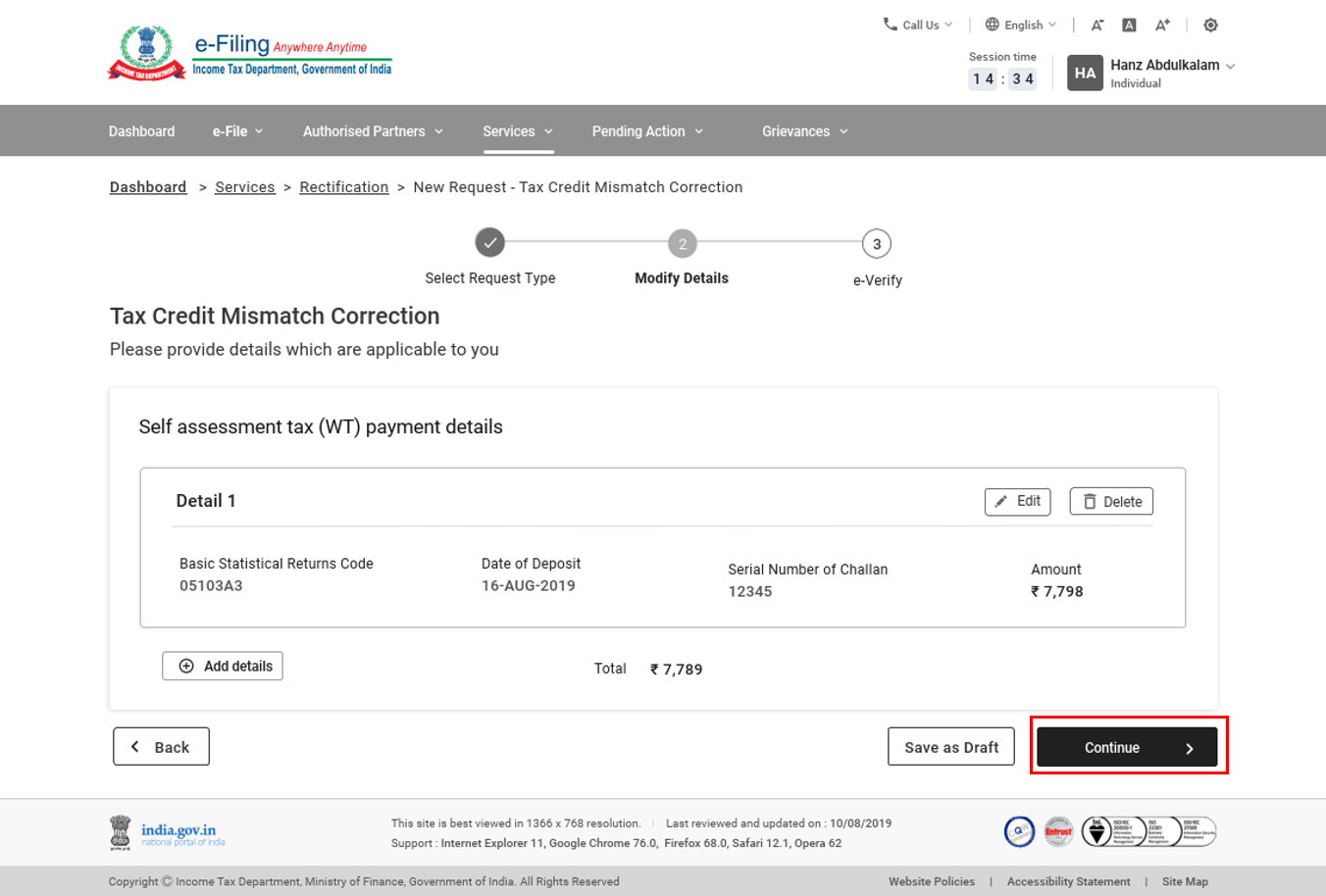
படி 3: கோரிக்கையைச் சமர்ப்பிக்க தொடரவும் என்பதைக் கிளிக் செய்யவும்.
படி 4: சமர்ப்பித்ததும், நீங்கள் மின்னணு-சமர்ப்பித்தல் பக்கத்திற்கு அழைத்துச் செல்லப்படுவீர்கள்.
குறிப்பு: மேலும் அறிய மின்னணு-சரிபார்ப்பது எப்படி என்பது பற்றிய பயனர் கையேட்டைப் பார்க்கவும்.
5.9 சொத்து வரி திருத்துதல்: வருமானவரி அறிக்கை திருத்துதல் (XML)
படி 1: கோரிக்கை வகையை வருமானவரி அறிக்கை தரவு திருத்துதல் (XML) என தேர்ந்தெடுக்கவும்.
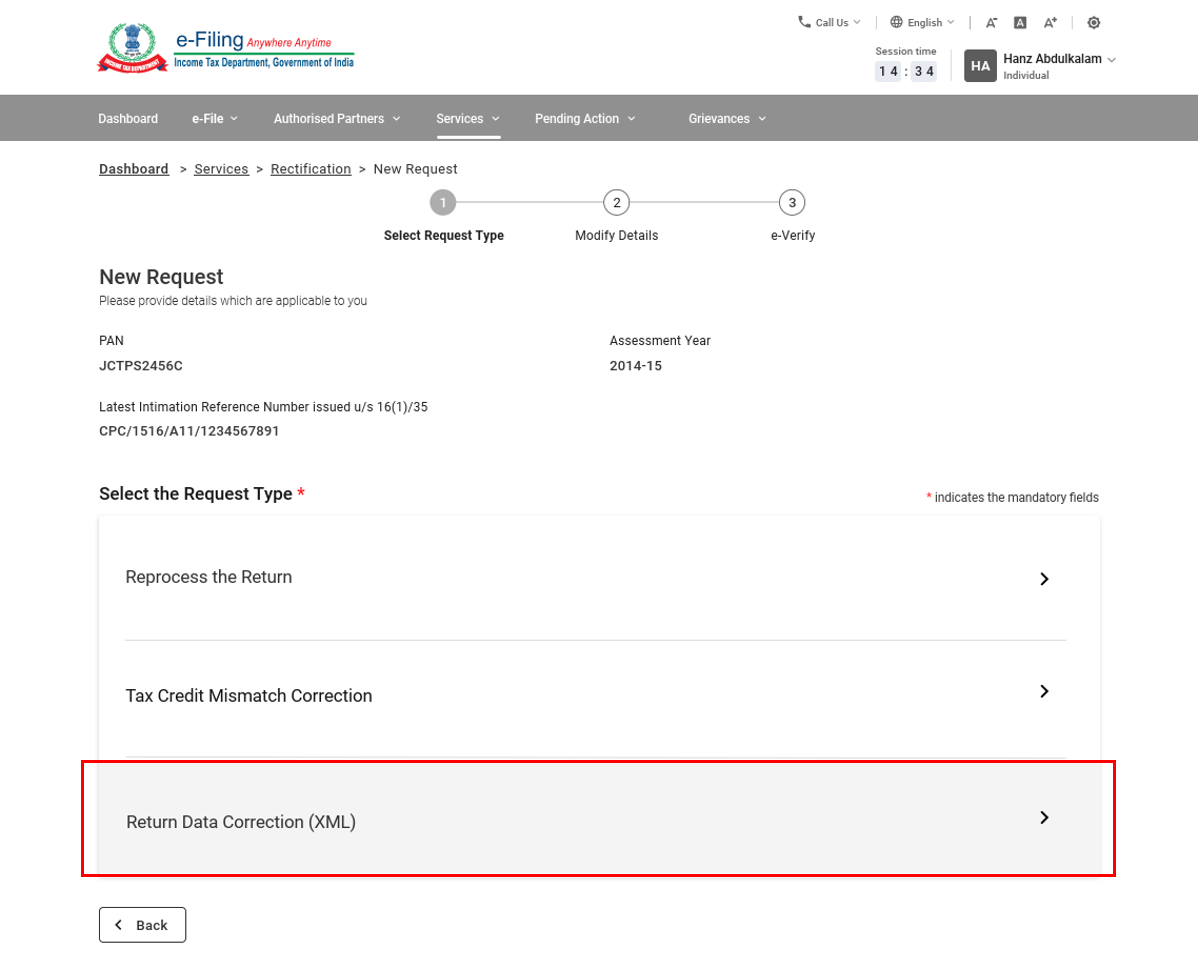
படி 2: உரைப்பெட்டியில் திருத்துதல் காரணத்தை பதிவு செய்து, ITR ஆஃப்லைன் பயன்பாட்டிலிருந்து உருவாக்கப்பட்ட திருத்துதல் XML ஐப் பதிவேற்ற, இணைப்பைக் கிளிக் செய்யவும். பின்னர், சமர்ப்பிக்கவும் என்பதைக் கிளிக் செய்யவும்.
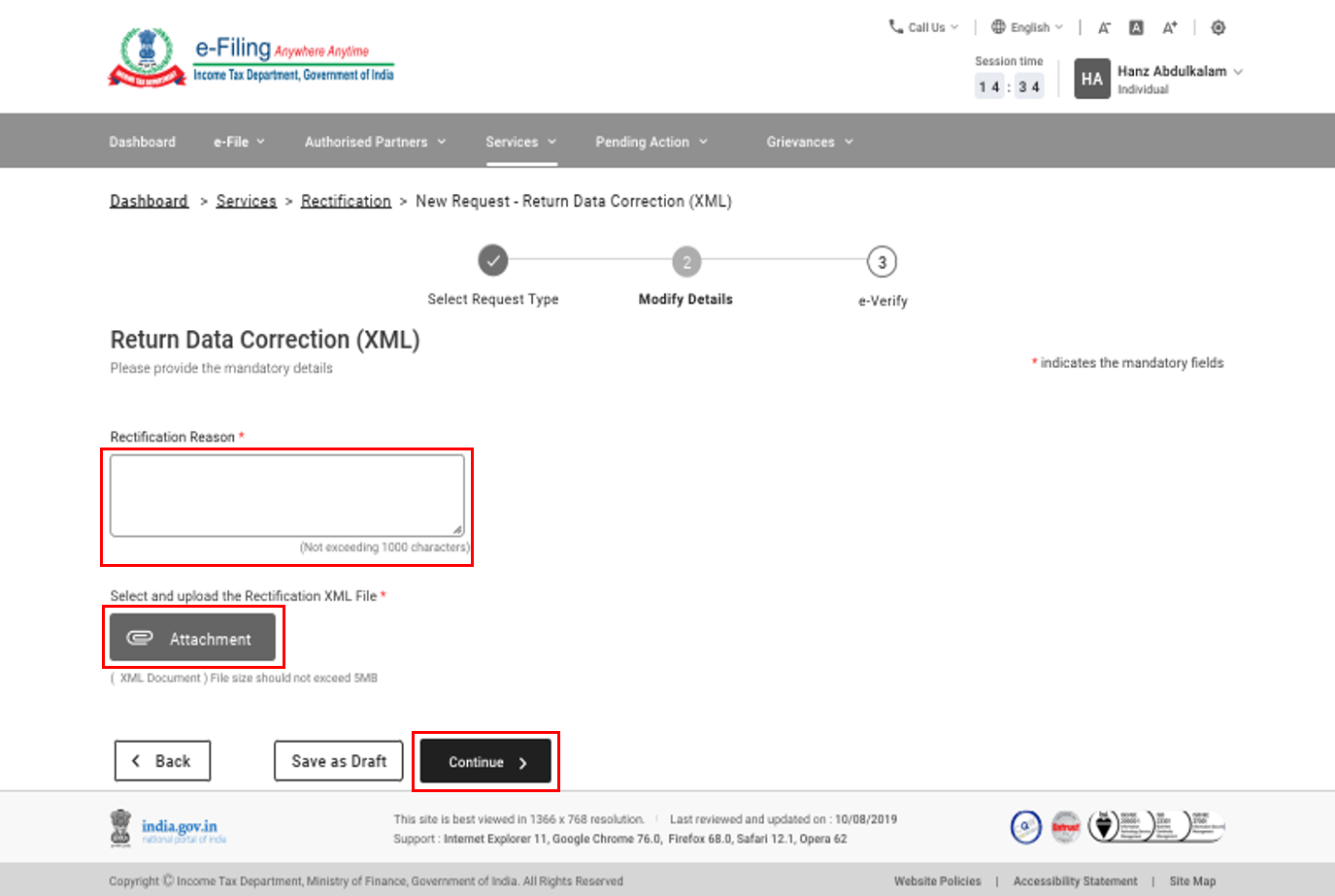
குறிப்பு: ஒரு இணைப்பின் அதிகபட்ச அளவு 5 MB இருக்க வேண்டும்.
படி 4: சமர்ப்பித்ததும், நீங்கள் மின்னணு-சமர்ப்பித்தல் பக்கத்திற்கு அழைத்துச் செல்லப்படுவீர்கள்.
குறிப்பு: மேலும் அறிய மின்னணு-சரிபார்ப்பது எப்படி என்பது பற்றிய பயனர் கையேட்டைப் பார்க்கவும்.
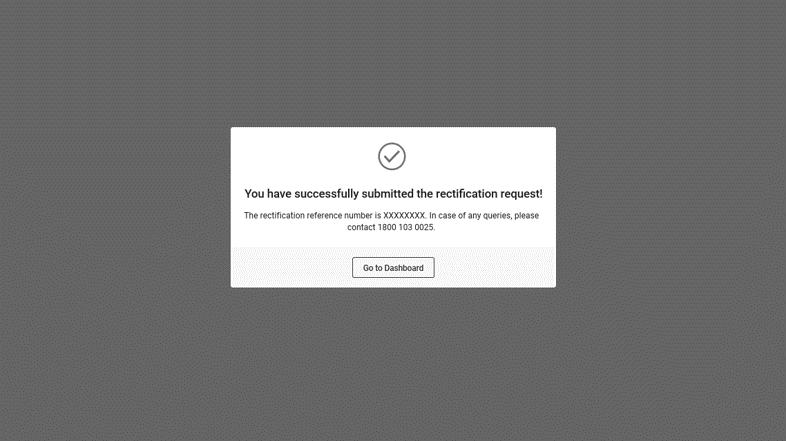
வெற்றிகரமான உறுதிப்படுத்தலின் போது, உங்கள் கோரிக்கை சமர்ப்பிக்கப்படும். ஒரு வெற்றிச் செய்தி காட்டப்படும். மின்னணு-தாக்கல் முகப்பில் பதிவுசெய்யப்பட்ட உங்கள் மின்னஞ்சல் ID மற்றும் அலைபேசி எண்ணிலும் ஒரு உறுதிப்படுத்தல் செய்தியைப் பெறுவீர்கள்.
4. தொடர்புடைய தலைப்புகள்
- உள்நுழையவும்
- முகப்பு பக்கம்/பலகை & பணிப்பட்டியல் (வரி செலுத்துவோர்)
- சேவைகள் கோரிக்கைகளை எழுப்பவும்
- உங்கள் ITR நிலையை அறியவும்
- வரி வரவு பொருத்தமின்மையைக் காணவும்
- ஆஃப்லைன் பயன்பாடு
- BB படிவத்தைப் பதிவேற்றவும் (சொத்து வரி அறிக்கை)
- மின்னணு கையொப்பச் சான்றிதழைப் (DSC) பதிவு செய்யவும்
- எனது ERI (வரி செலுத்துபவர்களுக்கு)
- வாடிக்கையாளர்களைச் சேர்க்கவும் (ERI-க்காக)
- வாடிக்கையாளர் விவரங்களைப் பார்க்கவும் (ERI-க்காக)
- EVCஐ உருவாக்கவும்
- பிரதிநிதியாக அங்கீகரிக்கவும் / பதிவு செய்யவும்
- ITR (ITR-1 முதல் ITR-7 வரை) தாக்கல் செய்யவும்
- மின்னணு-சரிபார்ப்பது எப்படி
- திருத்துதல் நிலை
- மின்னணு-நடவடிக்கைகள்



