



1. மேலோட்ட பார்வை
மின்னணு கையொப்பச் சான்றிதழைப் (DSC) பதிவு செய்தல் சேவையானது மின்னணு-தாக்கல் முகப்பில் பதிவு செய்யப்பட்ட அனைத்து பயனர்களுக்கும் கிடைக்கும். இந்தச் சேவை, பதிவு செய்யப்பட்ட பயனர்கள் பின்வருவனவற்றை செயல்படுத்த உதவுகிறது:
- DSC ஐ பதிவு செய்யவும்
- பதிவு செய்யப்பட்ட DSC காலாவதியானதும் மீண்டும் பதிவு செய்யவும்
- பதிவு செய்யப்பட்ட DSC காலாவதியாகும் முன்பே மீண்டும் பதிவு செய்யவும்
- முதன்மை தொடர்பாளரின் DSC ஐ பதிவு செய்யவும்
2. இந்த சேவையை பெறுவதற்கான முன் தேவைகள்
- மின்னணு-தாக்கல் முகப்பில் பதிவு செய்து, செல்லுபடியாகும் பயனர் ID மற்றும் கடவுச்சொல் வைத்திருக்கும் பயனர்
- எம்சைனர் பயன்பாடு பதிவிறக்கம் செய்து நிறுவப்பட்டது (DSC ஐ பதிவு செய்யும் போதும் பயன்பாட்டை பதிவிறக்கம் செய்து நிறுவலாம்)
- சான்றளிக்கும் அதிகார வழங்குநரிடமிருந்து பெறப்பட்ட USB டோக்கன் கணினியில் செருகப்பட வேண்டும்
- DSC USB டோக்கன் தரம் 2 அல்லது தரம் 3 சான்றிதழாக இருக்க வேண்டும்
- பதிவு செய்ய வேண்டிய DSC செயல்பாட்டில் இருக்க வேண்டும் மற்றும் காலாவதியாகாமல் இருக்க வேண்டும்
- DSC ரத்து செய்யப்பட்டதாக இருக்கக்கூடாது.
3. படிப்படியான வழிகாட்டி
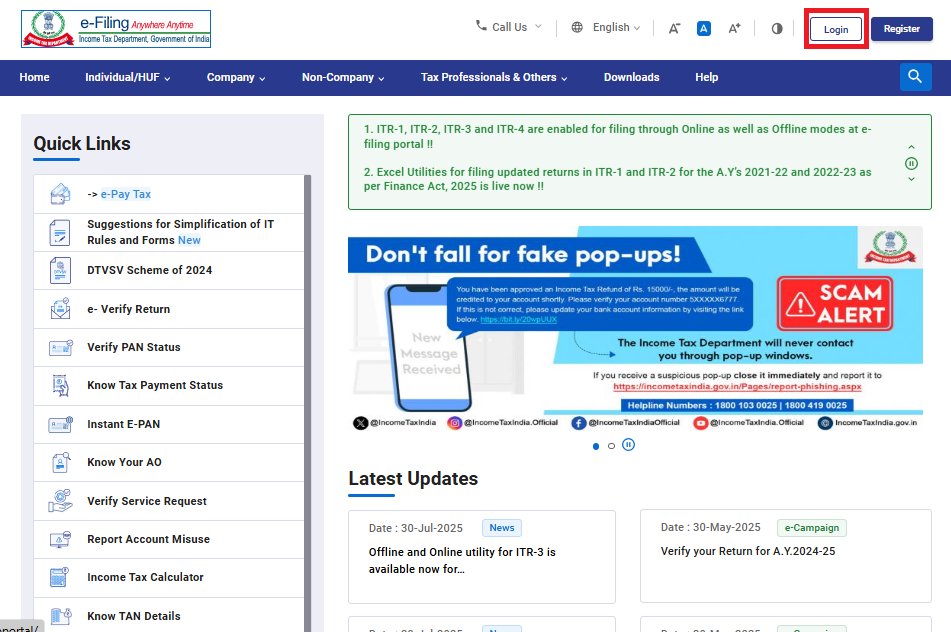
படி 1: உங்கள் பயனர் ID மற்றும் கடவுச்சொல்லை பயன்படுத்தி மின்னணு-தாக்கல் முகப்பில் உள்நுழையவும்.
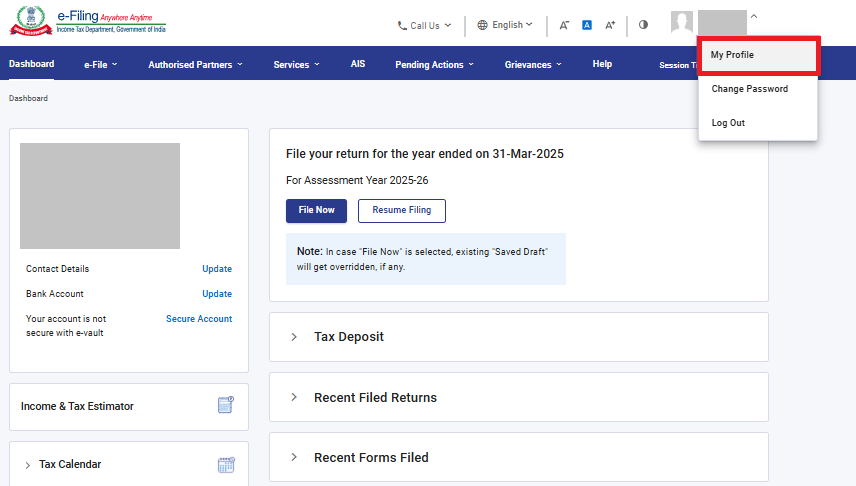
படி 2: முகப்புப் பலகையிலிருந்து எனது சுயவிவரம் பக்கத்திற்குச் செல்லவும்.
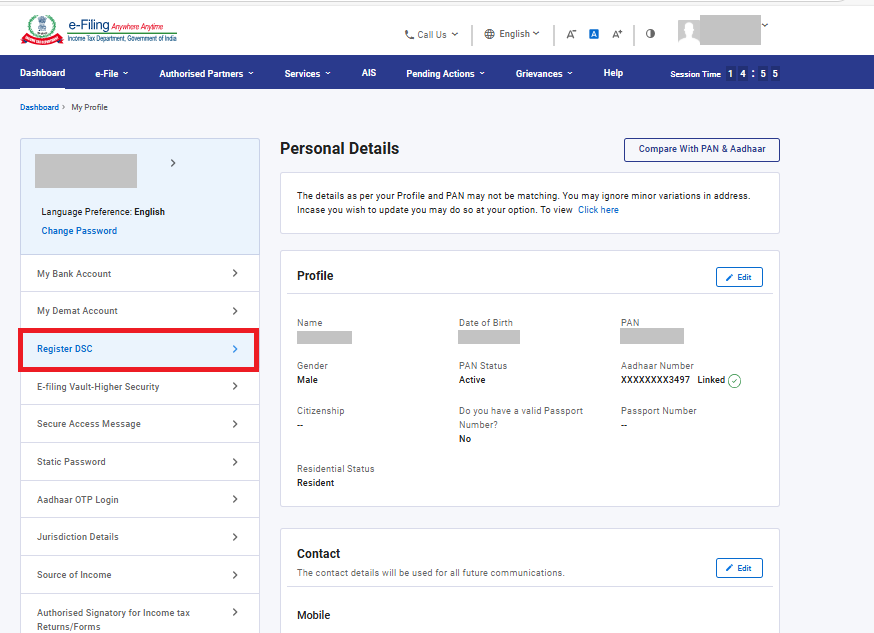
படி 3: சுயவிவரப் பக்கத்தின் இடது பக்கத்தில் பதிவு DSC என்பதைக் கிளிக் செய்யவும்.
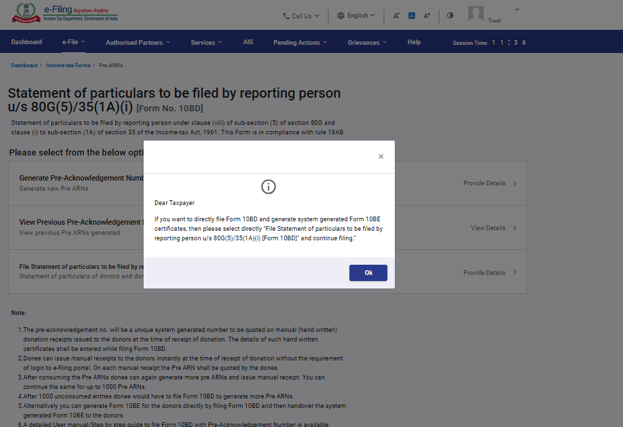
படி 4: "நான் எம்சைனர் பயன்பாட்டை பதிவிறக்கம் செய்து நிறுவியுள்ளேன்" என்பதை உறுதிப்படுத்தி, தொடரவும் என்பதைக் கிளிக் செய்யவும்.
குறிப்பு: இந்த சேவையைப் பயன்படுத்துவதற்கு எம்சைனர் பயன்பாட்டைப் பதிவிறக்கி நிறுவுவது அவசியம்.
இந்த செயலியை நிறுவ, பக்கத்தின் கீழே உள்ள ‘உதவி தேவை’ பிரிவின் கீழ் கிடைக்கும் ஹைப்பர்லிங்கைக் கிளிக் செய்யவும்.
அல்லது
பின்வரும் வழிமுறையைப் பின்பற்றவும்: மின்னணு-தாக்கல் இணைய முகப்பு முகப்புப் பக்கம் >> பதிவிறக்கம் >> DSC மேலாண்மை பயன்பாடு>> பயன்பாடு (எம்பிரிட்ஜ்)
படி 5: வழங்குநர் மற்றும் சான்றிதழைத் தேர்ந்தெடுத்து வழங்குநர் கடவுச்சொல்ஐ உள்ளிடவும். கையொப்பமிடு என்பதைக் கிளிக் செய்யவும்.
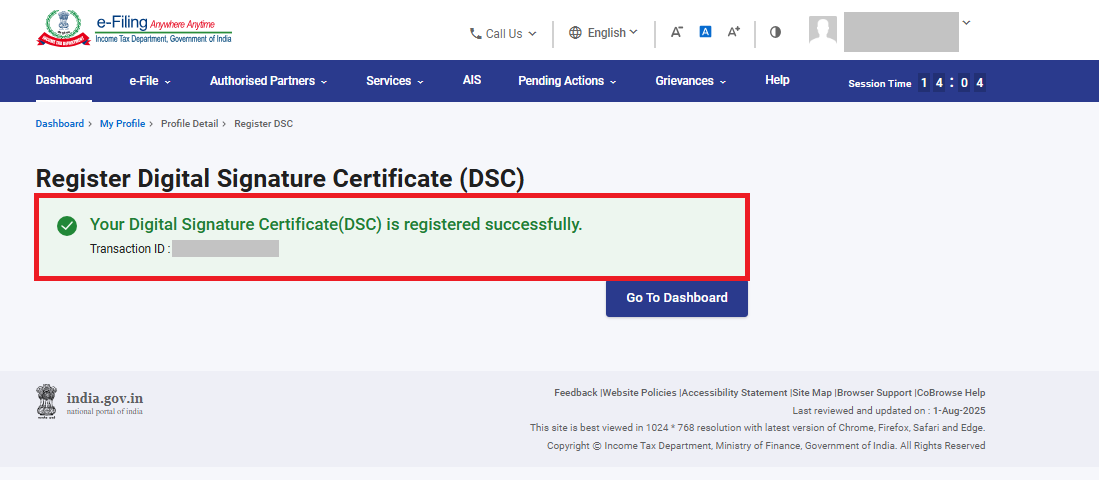
வெற்றிகரமான சரிபார்ப்பில், கட்டுப்பாட்டகத்திற்குச் செல்வதற்கான விருப்பத்துடன் ஒரு வெற்றிச் செய்தி காண்பிக்கப்படும்.
DSC பதிவு செய்வதற்கான பிற சூழ்நிலைகளுக்கு, கீழே உள்ள அட்டவணையைப் பார்க்கவும்:
| பதிவு செய்யப்பட்ட DSC காலாவதியானதும் மீண்டும் பதிவு செய்யவும் | படி 3க்குப் பிறகு, உங்கள் பதிவு செய்யப்பட்ட DSC ஏற்கனவே காலாவதியாகிவிட்டது, என்ற செய்தியை காண்பீர்கள். தயவு செய்து ஒரு செல்லுபடியாகும் DSC ஐ மீண்டும் பதிவு செய்யவும் என்ற செய்தி காட்டப்படும். அத்தகைய நிகழ்வில் ஒரு DSC ஐ பதிவு செய்யும் செயல்முறையில் விளக்கப்பட்டதைப் போன்றே பதிவு செய்யவேண்டும். |
| பதிவு செய்யப்பட்ட DSC காலாவதியாகும் முன்பே மீண்டும் பதிவு செய்யவும் | படி 3க்குப் பிறகு, நீங்கள் ஏற்கனவே DSC ஐப் பதிவு செய்துள்ளீர்கள் என்ற செய்தி தோன்றும். நீங்கள் பதிவுசெய்த DSC இன் விவரங்களைப் பார்க்கலாம் அல்லது புதிய DSC ஐ பதிவு செய்யலாம். விவரங்களைப் பார்க்க காண்க என்பதைக் கிளிக் செய்யவும் மற்றும் புதிய DSC ஐ பதிவு செய்ய (படி 4 மற்றும் 5-ஐப் பின்பற்றி) இங்கு கிளிக் செய்யவும். |
| முதன்மை தொடர்பாளரின் DSC ஐ பதிவு செய்யவும் | முதன்மைக் கணக்கு எண்ணுடன் PAN எண்ணுக்கு DSC பதிவு செய்யப்படவில்லை என்றால். படி 1 முதல் படி 5 வரை பின்பற்றி மின்னணு தாக்கல் இணையதளத்தில் DSC ஐ பதிவு செய்யலாம். |



