


1. மேலோட்ட பார்வை
(உள்நுழைவுக்குப் பின்) மின்னணு-தாக்கல் முகப்பில் பதிவுசெய்யப்பட்ட வரி செலுத்துபவருக்கு இந்த சேவை கிடைக்கும். மின்னணு-தாக்கல் முகப்புப் பலகை சுருக்கமான காட்சியைக் காட்டுகிறது:
- வரி செலுத்துபவரின் சுயவிவரம், புள்ளி விவரங்கள் மற்றும் இணைய முகப்பில் உள்ள பிற செயல்பாடுகள் (எ.கா., வருமானவரிப் படிவம்/ மற்ற படிவம், குறைகளை தாக்கல் செய்தல்)
- பதிவுசெய்யப்பட்ட பயனருக்கான பல்வேறு வருமான வரி தொடர்பான சேவைகளுக்கான இணைப்புகள்
2. இந்த சேவையை பெறுவதற்கான முன் தேவைகள்
- மின்னணு-தாக்கல் முகப்பில் பதிவு செய்து, செல்லுபடியாகும் பயனர் ID மற்றும் கடவுச்சொல் வைத்திருக்கும் பயனர்
3. படிப்படியான வழிகாட்டி
3.1 முகப்புப் பலகையை அணுகவும்
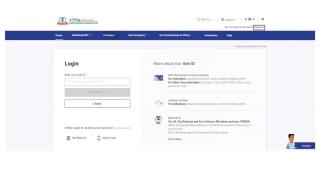
படி 1: உங்கள் பயனர் ID மற்றும் கடவுச்சொல்லை பயன்படுத்தி மின்னணு-தாக்கல் முகப்பில் உள்நுழையவும்.
படி 2: உள்நுழைந்த பிறகு, நீங்கள் மின்னணு-தாக்கல் முகப்புப் பலகைக்கு அழைத்துச் செல்லப்படுவீர்கள். மின்னணு-தாக்கல் முகப்புப் பலகையில் முன்கூட்டியே கிடைக்கும் தகவல்களைக் காணவும்.
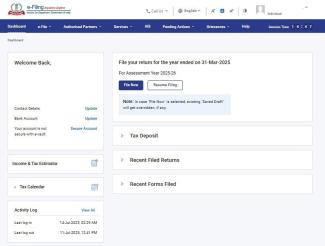
குறிப்பு:
- உங்கள் கட்டாய சுயவிவர விவரங்கள் புதுப்பிக்கப்படாவிட்டால், உள்நுழையும்போது அவற்றை நிரப்பும்படி/புதுப்பிக்கும்படி கேட்கப்படுவீர்கள்.
- கேட்கும் போது உங்கள் விவரங்களைப் புதுப்பிக்க நீங்கள் தேர்வுசெய்தால், உங்கள் விவரங்களைச் சமர்ப்பித்த பிறகு நீங்கள் முகப்புப் பலகைக்கு அழைத்துச் செல்லப்படுவீர்கள்.
- கேட்கும் போது உங்கள் விவரங்களைப் புதுப்பிக்க வேண்டாம் என நீங்கள் தேர்வுசெய்தால், நீங்கள் நேரடியாக முகப்புப் பலகைக்கு அழைத்துச் செல்லப்படுவீர்கள். உங்கள் விவரங்களைப் பின்னர் புதுப்பிக்கலாம்.
3.2 வரி செலுத்துபவர் முகப்பு பலகை
வரி செலுத்துபவர் முகப்புப் பலகையில் பின்வரும் பிரிவுகள் உள்ளன:
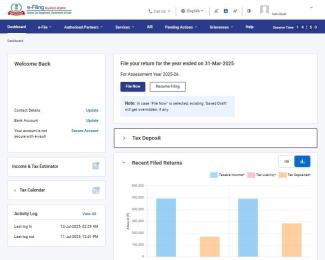
1. சுயவிவர ஸ்னாப்ஷாட்: இந்த பிரிவில் உங்கள் பெயர், சுயவிவர புகைப்படம், PAN, முதன்மை அலைபேசி எண் மற்றும் முதன்மை மின்னஞ்சல் ID ஆகியவை உள்ளன. இந்த புலங்கள் எனது சுயவிவரத்திலிருந்து முன் நிரப்பப்பட்டுள்ளன.
2. பயனர் பொறுப்பு: இந்தப் பிரிவு PAN இல் உள்நுழைந்ததற்கு உங்கள் பொறுப்பைக் காட்டுகிறது. இயல்புநிலையின் நிலை சுயமாக இருக்கும். காட்டப்படும் பிற நிலைகள் (பொருந்தக்கூடிய நிலைகள் தவிர) பின்வருமாறு:
- சட்டப்படியான வாரிசு
- காப்பாளர்
- முகவர்
- அறங்காவலர்
- பெறுநர்
- நிறைவேற்றுபவர்
- நிறுவனத்தைக் கலைத்து கடனைத் தீர்க்கும் அதிகாரி அல்லது தொழில்முறைத் தீர்மானத்துக்கு கொண்டு வரும் அதிகாரி
- நியமிக்கப்பட்ட முதன்மை அதிகாரி
- (அதன் காரணமாக) கையகப்படுத்துதல் அல்லது இணைப்பு அல்லது ஒருங்கிணைப்பு அல்லது வணிகத்தை அல்லது தொழிலை ஏற்று நடத்துதல்
- குடியுரிமை அல்லாதவர்
- திவாலானவரின் சொத்து
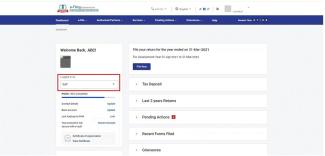
குறிப்பு:
- ஒன்றுக்கு மேற்பட்ட பிரிவுகளுக்கு நீங்கள் ஒரு பிரதிநிதியாக இருந்தால், உங்கள் பிற பாத்திரங்கள்/பொறுப்புகள்/நிலைகள் மற்றொரு பட்டியல் பெட்டியில் இருக்கும்.
- நீங்கள் ஒரு பிரதிநிதியாகச் செயல்படும் பாத்திரங்களை மட்டுமே நீங்கள் பார்க்க முடியும்.
- நீங்கள் மற்றொரு நபரின் முகப்புப் பலகைக்கு சென்றால், உங்கள் சொந்த முகப்புப் பலகைக்கு செல்ல சுய முகப்புப் பலகைக்கு திரும்பவும் என்பதை கிளிக் செய்யவும்.
3. தொடர்பு விவரங்கள்: புதுப்பி என்பதை கிளிக் செய்தவுடன், நீங்கள் எனது சுயவிவரம் > தொடர்பு விவரங்கள் (திருத்தக்கூடியது) பக்கத்திற்கு அழைத்துச் செல்லப்படுவீர்கள்.
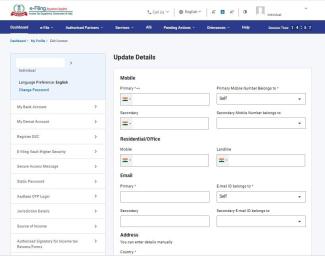
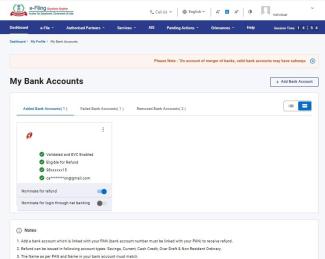
4. வங்கிக் கணக்கு: புதுப்பி என்பதை கிளிக் செய்தவுடன், நீங்கள் எனது சுயவிவரம் > எனது வங்கிக் கணக்கு (திருத்தக்கூடியது) பக்கத்திற்கு அழைத்துச் செல்லப்படுவீர்கள்.
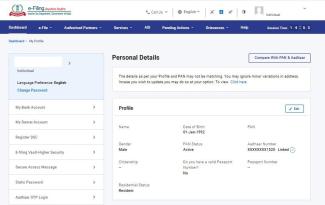
5. ஆதார் ஐ PAN உடன் இணைக்கவும்: உங்கள் ஆதார் ஐ PAN உடன் இணைத்துள்ளீர்களா என்பதைப் பொறுத்து பின்வரும் விருப்பங்களில் ஒன்றைக் காண்பீர்கள்:
- இணைப்பு (நீங்கள் ஆதார் மற்றும் PAN இணைக்கவில்லை என்றால்): ஆதாரை இணைப்பதற்கான கோரிக்கையை நீங்கள் இன்னும் சமர்ப்பிக்கவில்லை என்றால் இணைப்பு ஆதார் பக்கத்தைப் பார்ப்பீர்கள்.
- இணைப்பு ஆதார் நிலை (நீங்கள் ஆதார் மற்றும் PAN எண்ணை இணைத்திருந்தால்): ஆதாரை இணைப்பதற்கான கோரிக்கையை நீங்கள் சமர்ப்பித்திருந்தால், சரிபார்ப்பு நிலுவையில் இருந்தால், அல்லது இணைப்பு தோல்வியுற்றால் இணைப்பு ஆதார் நிலை பக்கத்தைக் காண்பீர்கள்.
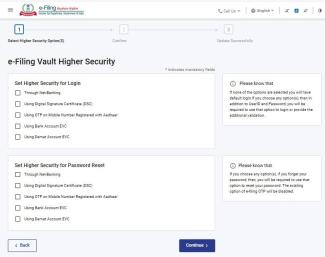
6. மின்னணு-தாக்கல் பெட்டக உயர் பாதுகாப்பு: இந்த அம்சம் உங்கள் கணக்கின் பாதுகாப்பின் அளவை உங்களுக்குக் கூறுகிறது, மேலும் உங்கள் பாதுகாப்பின் அளவைப் பொறுத்து அதை பின்வருமாறு காண்பிக்கும்:
- உங்கள் கணக்கு பாதுகாப்பானது அல்ல: நீங்கள் எந்த உயர் பாதுகாப்பு விருப்பத்தையும் தேர்வு செய்யவில்லை என்றால் இந்த செய்தி காட்டப்படும். பாதுகாப்பான கணக்கைக் கிளிக் செய்தவுடன், நீங்கள் மின்னணு-தாக்கல் வால்ட் உயர் பாதுகாப்பு பக்கத்திற்கு அழைத்துச் செல்லப்படுவீர்கள்.
- உங்கள் கணக்கு ஓரளவு பாதுகாப்பானது: உள்நுழைவு அல்லது கடவுச்சொல்லை மீட்டமைக்கும் சேவைகளுக்கு மட்டுமே அதிக பாதுகாப்பு விருப்பத்தை நீங்கள் தேர்வுசெய்திருந்தால் இந்தச் செய்தி காட்டப்படும். பாதுகாப்பான கணக்கைக் கிளிக் செய்தவுடன், நீங்கள் மின்னணு-தாக்கல் வால்ட் உயர் பாதுகாப்பு பக்கத்திற்கு அழைத்துச் செல்லப்படுவீர்கள்.
- உங்கள் கணக்கு பாதுகாப்பாக உள்ளது: உள்நுழைவு அல்லது கடவுச்சொல்லை மீட்டமைத்தல் ஆகிய இரண்டிற்கும் அதிக பாதுகாப்பு விருப்பத்தை நீங்கள் தேர்வுசெய்திருந்தால் இந்த செய்தி காட்டப்படும். பாதுகாப்பான விருப்பங்களைப் புதுப்பித்தல் என்பதை கிளிக் செய்தவுடன், நீங்கள் மின்னணு-தாக்கல் வால்ட் உயர் பாதுகாப்பு பக்கத்திற்கு அழைத்துச் செல்லப்படுவீர்கள்.
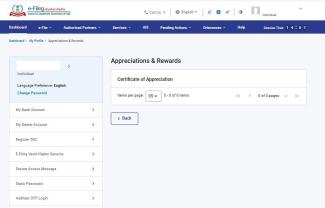
7. பாராட்டுச் சான்றிதழ் (ஏதேனும் இருந்தால்): உங்களுக்கு பாராட்டுச் சான்றிதழ் வழங்கப்பட்டு இருந்தால் மட்டுமே இந்த பிரிவு காட்டப்படும். சான்றிதழைக் காண்க என்பதை கிளிக் செய்தால், சான்றிதழ் காண்பிக்கப்படும்.
8. செயல்பாடு பதிவு: கடைசி உள்நுழைவு, வெளியேறுதல் தொடர்பான தரவை செயல்பாடு பதிவு காட்டுகிறது. அனைத்தையும் காண்க என்பதை கிளிக் செய்தால், உள்நுழைவு முறை, கடைசி சுயவிவர புதுப்பிப்பு, கடைசி வங்கி புதுப்பிப்பு மற்றும் கடைசி தொடர்பு விவரங்கள் புதுப்பிப்பு போன்ற கூடுதல் விவரங்கள் காட்டப்படும். இந்த பதிவில் கடந்த 90 நாட்களின் செயல்பாடு பதிவுகளும் உள்ளன, அவற்றை பதிவிறக்கமும் செய்து கொள்ளலாம்.
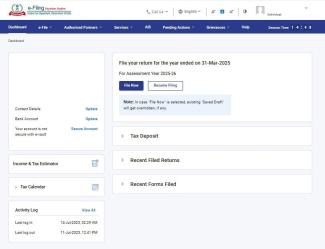
9. உங்கள் வருமானவரி அறிக்கையை தாக்கல் செய்யவும்: தற்போதைய மதிப்பீட்டு ஆண்டுக்கான வருமானவரி அறிக்கை இன்னும் தாக்கல் செய்யப்படவில்லை என்றால் இந்த பிரிவு காண்பிக்கப்படும். உங்கள் வருமானவரி அறிக்கையின் தாக்கல் நிலையைப் பொறுத்து இந்த பிரிவில் உள்ள உள்ளடக்கம் மாறுபடும். வருமானவரித் துறை அறிவிப்பின்படி நீங்கள் எந்த வருமானவரிப் படிவம் (ITR) தாக்கல் செய்ய வேண்டும், நிலுவைத் தேதி மற்றும் குறிப்பிட்ட மதிப்பீட்டு ஆண்டுக்குத் தாக்கல் செய்ய வேண்டிய கடைசி தேதி ஆகியவற்றை இது உங்களுக்குக் கூறுகிறது. இப்போதே தாக்கல் செய்யவும் என்பதை கிளிக் செய்தால், நீங்கள் வருமானவரி தாக்கல் பக்கத்தைக் காண்பீர்கள்.
10. <மதிப்பீட்டு ஆண்டு>க்கான உங்கள் தாக்கல் நிலை: தற்போதைய மதிப்பீட்டு ஆண்டுக்கான உங்கள் வருமானவரி அறிக்கை தாக்கல் செய்ததும், இந்த பிரிவு தாக்கல் நிலையைக் காட்டுகிறது. பின்வரும் தகவல்களும் இந்த பிரிவில் கிடைக்கின்றன:
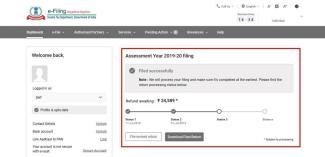
- எதிர்பார்க்கப்பட்டதிரும்பப் பெற வேண்டிய வருமானவரித் தொகை : இந்தத் தொகை வருமானவரி அறிக்கை தாக்கல் செய்யும் போது (உங்களால்) மதிப்பிடப்பட்ட திரும்பப் பெற வேண்டிய தொகைக்குச் சமமாக இருக்கும். அது பூஜ்ஜியமாக இருந்தால், காண்பிக்கப்படும் தொகை பூஜ்ஜியமாக இருக்கும். வருமானவரி அறிக்கை செயலாக்கப்பட்டு கணக்கிடப்பட்டதும், உங்களுக்கு வழங்கப்பட வேண்டிய இந்தத் தொகை திரும்பப் பெறும் தொகைக்குச் சமமாக இருக்கும்.
- மதிப்பிடப்பட்டுள்ள வரிவிதிப்பு: நீங்கள் வருமானவரி கணக்கைத் தாக்கல் செய்யும் போது இந்தத் தொகை கணினியால் மதிப்பிடப்பட்ட வரிவிதிப்புக்கு சமமாக இருக்கும். அது பூஜ்ஜியமாக இருந்தால், காண்பிக்கப்படும் தொகை பூஜ்ஜியமாக இருக்கும். வருமானவரி அறிக்கை செயலாக்கப்பட்டு கணக்கிடப்பட்டதும், இந்தத் தொகை அந்த மதிப்பீட்டு ஆண்டுக்கு உங்களுக்கு எதிராக உள்ள நிலுவைத் தொகைக்கு சமமாக இருக்கும்.
- வருமானவரி நிலை தொடர் நடவடிக்கைகள் பற்றிய வரைபடம்: இந்த வரைபடம் வருமானவரி அறிக்கை சுழல்முறை தொடர்பான நான்கு முக்கிய வழிமுறைகளை காண்பிக்கும்:
- வருமானவரிப் படிவம் தாக்கல் செய்யப்பட்டது <date>
- வருமானவரி அறிக்கை சரிபார்க்கப்பட்ட தேதி <date> (குறிப்பு: ஆஃப்லைன் முறையில் வருமானவரி அறிக்கை சரிபார்க்கப்பட்ட தேதி, கணினியில் ITR-V ஏற்றுக் கொள்ளப்பட்ட தேதியாக இருக்கும்.)
- வருமானவரி அறிக்கை செயலாக்கப்படுகிறது (செயலாக்கம் தொடங்கியதும்)
- செயலாக்கம் நிறைவு (இறுதி விளைவு - வரி நிலுவை இல்லை/ வரி பணம் திரும்பப்பெறுதல் இல்லை / வரி நிலுவை / வரி பணம் திரும்பப்பெறுதல்)
- திருத்தப்பட்ட வருமானவரி அறிக்கையை தாக்கல் செய்யவும்: நீங்கள் வருமானவரி அறிக்கை தாக்கல் பக்கத்திற்கு அழைத்துச் செல்லப்படுவீர்கள்.
- தாக்கல் செய்த வருமானவரிப் படிவத்தைப் பதிவிறக்கவும்: இதை கிளிக் செய்வதன் மூலம், நீங்கள் தாக்கல் செய்த படிவத்தின் ஒப்புகை அல்லது தற்போதைய மதிப்பீட்டு ஆண்டுக்கான முழுப் படிவத்தையும் பதிவிறக்கம் செய்ய முடியும்.
11. வரி வைப்பு: இந்தப் பிரிவு/பக்கத்தை கிளிக் செய்யும் போது அதே பக்கத்தில் விரிவடையும். இது தற்போதைய மற்றும் முந்தைய மதிப்பீட்டு ஆண்டுகளின் TDS, முன்கூட்டிய வரி மற்றும் சுய மதிப்பீட்டு வரி போன்ற வரி வைப்பு விவரங்களைக் காட்டுகிறது.
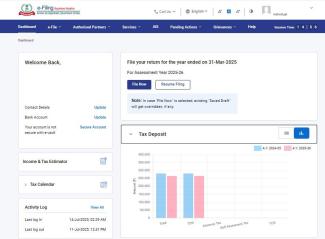
12. கடந்த 3 வருடங்களுக்கான வருமானவரி அறிக்கைகள்: இந்தப் பிரிவு/பக்கத்தை கிளிக் செய்யும்போது அதே பக்கத்தில் விரிவடையும். இது கடந்த 3 மதிப்பிட்டு ஆண்டுகளில் நீங்கள் தாக்கல் செய்த வருமானவரி அறிக்கையை தெளிவான வடிவத்தில் காட்டுகிறது, இதில் உங்கள் வரிக்கு உட்பட்ட வருமானம், வரி கடன்பாடு மற்றும் நீங்கள் தாக்கல் செய்த வருமானவரி அறிக்கையின்படி செய்யப்பட்ட வரி வைப்பு ஆகியவை அடங்கும்.
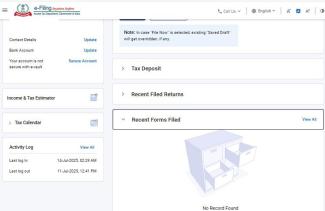
13. சமீபத்திய தாக்கல் செய்யப்பட்ட படிவங்கள்: நீங்கள் இதை கிளிக் செய்யும்போது இந்தப் பிரிவு அதே பக்கத்தில் விரிவடையும். நீங்கள் தாக்கல் செய்த கடைசி நான்கு படிவங்களின் விவரங்களை (படிவம் பெயர்கள், விளக்கங்கள் மற்றும் தாக்கல் செய்யும் தேதிகள்) இறங்கு வரிசையில் இது காட்டுகிறது. அனைத்தையும் காண்க என்பதை கிளிக் செய்தவுடன், நீங்கள் தாக்கல் செய்யப்பட்ட படிவங்களின் பார்வை பக்கத்திற்கு அழைத்துச் செல்லப்படுவீர்கள்.
14. குறைகள்: நீங்கள் இதை கிளிக் செய்யும்போது இந்தப் பிரிவு அதே பக்கத்தில் விரிவடையும். குறை தீர்க்கும் விவரங்கள் கடந்த இரண்டு ஆண்டுகளுக்கு மட்டுமே காட்டப்படும், மொத்த குறைகளின் எண்ணிக்கையை கிளிக் செய்தால், குறைகளின் விவரங்கள் காண்பிக்கப்படும்.
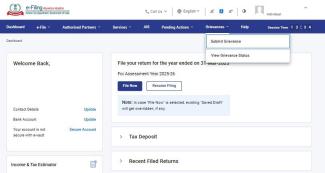
15. நிரல் பட்டியல் (மெனு பார்): முகப்புப் பலகையை தவிர, வரி செலுத்துபவருக்கான நிரல் பட்டியல் (மெனு பார்) இல் பின்வரும் நிரல் (மெனு) உருப்படிகளும் உள்ளன:
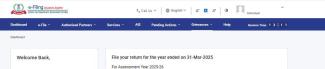
- மின்னணுத் தாக்கல்: இது வருமானவரிப் படிவங்கள், மற்ற படிவங்கள் மற்றும் மின்னணு வரி செலுத்துதல் இணைப்புகளை தாக்கல் செய்ய/பார்வையிட வழங்குகிறது.
- அங்கீகரிக்கப்பட்ட பங்குதாரர்கள் : இது உங்கள் பட்டயக் கணக்காளர் (CA), மின்னணு வரி படிவம் தாக்கல் செய்பவர் (ERI) அல்லது வருமான வரிப்படிவம் தயார் செய்பவரைச் (TRP) சேர்ப்பதற்கான இணைப்புகளை வழங்குகிறது.
- சேவைகள்: பதிவுசெய்யப்பட்ட அனைத்து பயனர்களுக்கும் கிடைக்கும் பல்வேறு சேவைகளுக்கான இணைப்புகளை இது வழங்குகிறது.
- AIS: வருடாந்திர தகவல் அறிக்கையை அணுகுவதற்கு.
- நிலுவையில் உள்ள செயல்கள்: இது பணிப்பட்டியல், மின்னணு-நடவடிக்கைகள் மற்றும் இணக்கத்திற்கான/ஒத்துஇசைவுக்கான இணைப்புகளை வழங்குகிறது.
- குறைகள்: இது டிக்கெட்டுகள் / குறைகளை உருவாக்க மற்றும் அவற்றின் நிலையைப் பார்க்க இணைப்புகளை வழங்குகிறது.
- உதவி: இது உள்நுழைவுக்கு முன்னும் பின்னும் கிடைக்கும். இது அனைத்து பயனர்களுக்கும் (பதிவு செய்யப்பட்ட அல்லது பதிவு செய்யப்படாத) மின்னணு-தாக்கல் தொடர்பான வழி காட்டலை வழங்குகிறது.
3.2 மின்னணு-தாக்கல் பட்டியல்
மின்னணு-தாக்கல் பின்வரும் விருப்பங்களைக் கொண்டுள்ளது:
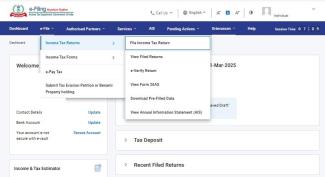
- வருமானவரி அறிக்கைகள்
- வருமானவரி அறிக்கையை தாக்கல் செய்யவும்: இது உங்கள் வருமானவரி அறிக்கையை தாக்கல் செய்ய உங்களை அனுமதிக்கும் வருமானவரி அறிக்கை தாக்கல் பக்கத்திற்கு அழைத்துச் செல்கிறது.
- தாக்கல் செய்யப்பட்ட வருமானவரி அறிக்கைகளை காண்க: இது உங்களை தாக்கல் செய்யப்பட்ட வருமானவரி அறிக்கைகளை காண்க பக்கத்திற்கு அழைத்துச் செல்லும், அதில் நீங்கள் தாக்கல் செய்த அனைத்து வருமானவரி அறிக்கைகளையும் காணலாம்.
- வருமானவரி அறிக்கையை மின்னணு-சரிபார்க்கவும்: இது உங்களை வருமானவரி அறிக்கையை மின்னணு-சரிபார்க்கவும் பக்கத்திற்கு அழைத்துச் செல்லும், இது நீங்கள் தாக்கல் செய்த வருமானவரி அறிக்கையை மின்னணு-சரிபார்க்க அனுமதிக்கிறது.
- படிவம் 26AS ஐப் பார்க்கவும்: இது உங்களை வருமானவரிப் பிடித்தம் மத்திய செயலாக்க மைய (TDS-CPC) இணையதளத்திற்கு அழைத்துச் செல்லும். வெளிப்புற இணையதளத்தில் உங்கள் படிவம் 26 AS-ஐப் பார்க்க முடியும்.
- முன் நிரப்பப்பட்ட JSONஐ பதிவிறக்கவும்: இது உங்களை முன் நிரப்பப்பட்ட JSONஐ பதிவிறக்கவும் பக்கத்திற்கு அழைத்துச் செல்லும், அங்கு நீங்கள் முன் நிரப்பப்பட்ட JSONஐ பதிவிறக்கலாம்.
- வருமானவரி படிவங்கள்
- வருமானவரிப் படிவங்களைத் தாக்கல் செய்யவும்: இது உங்களை வருமானவரிப் படிவ பக்கத்திற்கு அழைத்துச் செல்லும், இது வருமானவரிப் படிவத்தைத் தாக்கல் செய்ய உங்களை அனுமதிக்கிறது.
- தாக்கல் செய்த படிவங்களை பார்வையிட: இது உங்களை தாக்கல் செய்த படிவங்கள் பக்கத்திற்கு அழைத்துச் செல்லும், நீங்கள் தாக்கல் செய்த படிவங்களை இங்கு பார்க்க முடியும்.
- வருமானவரியை மின்னணு வகையில் செலுத்த: மின்னணு வகையில் வருமானவரியைச் செலுத்த என்பதை கிளிக் செய்தால், மின்னணு-வரி செலுத்தும் பக்கத்திற்கு அழைத்துச் செல்லப்படுவீர்கள்.
- வரி ஏய்ப்பு மனு அல்லது பினாமி சொத்து வைத்திருத்தல் சமர்ப்பிக்கவும்: வரி ஏய்ப்பு மனு சேவை பக்கத்திற்கு உங்களை அழைத்துச் செல்கிறது.
3.3அங்கீகரிக்கப்பட்ட பங்குதாரர்களின் பட்டியல்
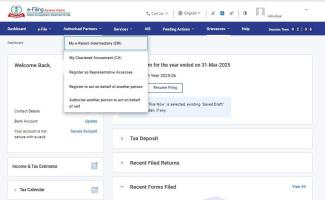
அங்கீகரிக்கப்பட்ட பங்குதாரர்களின் பட்டியல் விருப்பங்கள் பின்வருமாறு:
- எனது மின்னணு-வருமானவரி அறிக்கை இடையீட்டாளர் (ERI): இது உங்களை எனது மின்னணு-வருமானவரி அறிக்கை இடையீட்டாளர் (ERI) பக்கத்திற்கு அழைத்துச் செல்லும், அதில் நீங்கள் உங்கள் ERI தொடர்பான சேவைகளைப் பார்த்து பெறலாம்.
- எனது பட்டய கணக்காளர் (CA): இது உங்களை எனது பட்டய கணக்காளர் பக்கத்திற்கு அழைத்துச் செல்லும், அதில் நீங்கள் உங்கள் பட்டய கணக்காளர் தொடர்பான சேவைகளைப் பார்த்து பெறலாம்.
- வரி விதிப்பிற்குரியவரின் பிரதிநிதியாகப் பதிவுசெய்யவும்: ஒரு வரி விதிப்பிற்குரியவரின் பிரதிநிதியாக நீங்கள் பதிவுசெய்யக்கூடிய சேவைக்கு இது உங்களை அழைத்துச் செல்லும்.
- மற்றொரு நபரின் சார்பாக செயல்பட பதிவு செய்யுங்கள்: மற்றொரு நபரின் சார்பாக செயல்பட நீங்கள் பதிவு செய்யக்கூடிய சேவைக்கு இது உங்களை அழைத்துச் செல்கிறது.
- உங்களுக்காக செயல்பட மற்றொரு நபரை அங்கீகரிக்கவும்: உங்கள் சார்பாக செயல்பட மற்றொரு நபரை நீங்கள் அங்கீகரிக்கும் சேவைக்கு இது உங்களை அழைத்துச் செல்கிறது.
3.4 சேவைகள் பட்டியல்
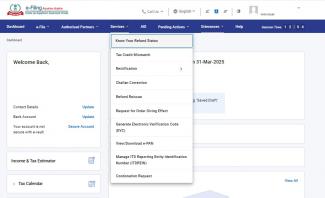
சேவைகள் பட்டியலில் விருப்பங்கள் பின்வருமாறு:
- வரி வரவு பொருத்தமின்மை: இது உங்களை வரி வரவு பொருத்தமின்மை பக்கத்திற்கு அழைத்துச் செல்லும், அதில் நீங்கள் பல்வேறு வரி வரவுகளான TDS, TCS, முன்கூட்டிய வரி, சுய மதிப்பீட்டு வரி போன்றவற்றின் பொருந்தாத நிலைகளைக் காணலாம்.
- திருத்தம்: இது உங்களை திருத்தம் பக்கத்திற்கு அழைத்துச் செல்லும், அதில் நீங்கள் மின்னணு-தாக்கல் செய்யப்பட்ட வருமானவரி அறிக்கைகள் தொடர்பான திருத்தல் கோரிக்கைக்கான விண்ணப்பத்தை சமர்ப்பிக்கலாம்.
- திருப்பிச் செலுத்திய தொகையை பெறுதல் மறுவெளியீடு: இது உங்களை திருப்பிச் செலுத்திய தொகையை பெறுதல் மறுவெளியீடு பக்கத்திற்கு அழைத்துச் செல்லும், அங்கு நீங்கள் திருப்பிச் செலுத்திய தொகையை பெறுதல் மறுவெளியீட்டு சேவையைப் பெறலாம்.
- மன்னிக்கக் கோரும் வேண்டுகோள்: இது உங்களை மன்னிக்கக் கோரும் வேண்டுகோள் பக்கத்திற்கு அழைத்துச் செல்லும், அங்கு நீங்கள் மன்னிக்கக் கோரும் வேண்டுகோள் சேவையைப் பெறலாம்.
- ITR-இல் ஆதாரை மேற்கோள் காட்டுவதிலிருந்து PAN விலக்கு: இது உங்களை ITR பக்கத்தில் உள்ள "PAN விலக்கு" இலிருந்து "ஆதாருக்கு" அழைத்துச் செல்லும், அங்கு நீங்கள் சேவையைப் பெறலாம்.
- செலுத்துச்சீட்டுத் திருத்தங்கள்: இது உங்களை செலுத்துச்சீட்டுத் திருத்தங்கள் பக்கத்திற்கு அழைத்துச் செல்லும், அங்கு நீங்கள் செலுத்துச்சீட்டுத் திருத்தச் சேவையைப் பெறலாம்.
- மின்னணு-சரிபார்ப்புக் குறியீட்டை உருவாக்கு (EVC): இது உங்களை EVC உருவாக்கு பக்கத்திற்கு அழைத்துச் செல்லும், அங்கு நீங்கள் சேவையைப் பெறலாம்.
- ITD அறிக்கையிடல் நிறுவன அடையாள எண்ணை (ITDREIN) நிர்வகி: இது உங்களை ITD அறிக்கையிடல் நிறுவன அடையாள எண்ணை நிர்வகி (ITDREIN) பக்கத்திற்கு அழைத்துச் செல்லும், அங்கு நீங்கள் சேவையைப் பெறலாம்.
- e- PAN ஐப் பார்க்கவும்/பதிவிறக்கவும்: இது உங்களை உடனடி e-PAN சேவைக்கு அழைத்துச் செல்கிறது, அங்கு நீங்கள் உங்கள் e-PAN-ஐப் பார்க்கலாம் அல்லது பதிவிறக்கம் செய்யலாம்.
3.5 நிலுவையில் உள்ள நடவடிக்கைகள்/செயல்கள் பட்டியல்
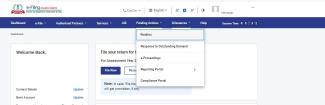
நிலுவையிலுள்ள செயல்கள் பட்டியலில் பின்வரும் விருப்பங்கள் உள்ளன:
- பணிப்பட்டியல்: இது உங்களை பணிப்பட்டியல் சேவைக்கு அழைத்துச் செல்கிறது, அங்கு நீங்கள் நிலுவையில் உள்ள செயல்களைப் பார்த்து பதிலளிக்கலாம்.
- நிலுவையில் உள்ள தேவைக்கான பதில்: இது உங்களை நிலுவையில் உள்ள தேவைக்கான பதில் சேவைக்கு அழைத்துச் செல்கிறது, அங்கு நீங்கள் நிலுவையில் உள்ள தேவைக்கு பதிலளிக்க முடியும்.
- மின்னணு-நடவடிக்கைகள்: இது உங்களை மின்னணு-நடவடிக்கைகள் சேவைக்கு அழைத்துச் செல்கிறது, அங்கு நீங்கள் வருமானவரித் துறையால் வழங்கப்பட்ட அனைத்து கடிதங்கள் / அறிவிப்புகள் / தெரிவிப்புகளை சரிபார்த்து அதற்கு பதிலளிக்கலாம்.
- இணக்க இணைய முகப்பு: வேறொரு வலைத்தளத்திற்கு மறு வழிகாட்டுதலுக்கான மறுப்புக்குப் பிறகு இது உங்களை இணக்க இணைய முகப்புக்கு அழைத்துச் செல்லும்:
- மின்னணு-பிரச்சாரம்: நீங்கள் மின்னணு-பிரச்சாரத்தைத் தேர்ந்தெடுத்தால், இணக்க இணைய முகப்பில் உள்ள மின்னணு-பிரச்சாரப் பிரிவுக்கு அழைத்துச் செல்லப்படுவீர்கள்.
- மின்னணு-சரிபார்ப்பு: நீங்கள் மின்னணு-சரிபார்ப்பைத் தேர்ந்தெடுத்தால், இணக்க இணைய முகப்பில் உள்ள மின்னணு-சரிபார்ப்புப் பிரிவுக்கு அழைத்துச் செல்லப்படுவீர்கள்.
- மின்னணு-நடவடிக்கைகள்: நீங்கள் மின்னணு-நடவடிக்கைகளைத் தேர்ந்தெடுத்தால், இணக்க இணைய முகப்பில் உள்ள மின்னணு-நடவடிக்கைகள் பிரிவுக்கு அழைத்துச் செல்லப்படுவீர்கள்.
- DIN அங்கீகாரம்: நீங்கள் DIN அங்கீகாரத்தைத் தேர்ந்தெடுத்தால், இணக்க இணைய முகப்பில் உள்ள DIN அங்கீகாரப் பிரிவுக்கு அழைத்துச் செல்லப்படுவீர்கள்.
- அறிக்கையிடல் இணைய முகப்பு: இந்த மாற்று உங்களை அறிக்கையிடல் இணைய முகப்புக்கு அழைத்துச் செல்லும், அங்கு நீங்கள் வெளிப்புற இணைய முகப்பு சேவைகளைப் பெறலாம்.
3.6குறைகள் பட்டியல்
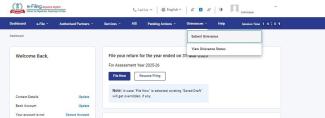
குறைகள் பட்டியலில் பின்வரும் விருப்பங்கள் உள்ளன:
- குறைகளைச் சமர்ப்பிக்கவும்: இது உங்களை குறைகளைச் சமர்ப்பித்தல் பக்கத்திற்கு அழைத்துச் செல்லும், அங்கு நீங்கள் ஒரு குறையைச் சமர்ப்பிக்கலாம்.
- குறை தீர்க்கும் நிலை: இது உங்களை குறை தீர்க்கும் நிலை பக்கத்திற்கு அழைத்துச் செல்கிறது, இது நீங்கள் முன்பு சமர்ப்பித்த எந்தவொரு குறை தீர்க்கும் நிலையையும் காண உங்களை அனுமதிக்கிறது.
3.7 உதவி பட்டியல்:
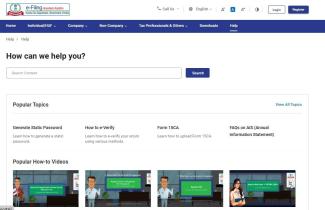
உதவிப் பட்டியல் அனைத்து வகை பயனர்களுக்கும் கற்றல் கலைப்பொருட்களை வழங்குகிறது இந்தப் பிரிவு நீங்கள் அடிக்கடி கேட்கப்படும் கேள்விகள், பயனர் கையேடுகள், காணொளிகள், மற்றும் பிற சேவைகளை அணுகலாம்.
3.8 பணிப்பட்டியல்
பணிப்பட்டியல் அனைத்து பதிவு செய்த பயனர்களுக்கும் நிலுவையில் உள்ள செயல்களை பார்க்கவும், அவற்றின் மீது செயல்படவும் உதவுகிறது. பதிவு செய்யப்பட்ட பயனர்களில் பின்வருவோர் அடங்குவர்:
- தனிநபர் வரி செலுத்துபவரின் PAN
- இந்து கூட்டு குடும்பங்கள்
- தனிநபர் / இந்து கூட்டுக் குடும்பங்கள் (HUF) தவிர (வியாபார நிறுவனம், கூட்டுப் பங்கு வியாபார நிறுவனம், அறக்கட்டளை, AJP, AOP, BOI, உள்ளூர் அதிகாரசபை, அரசாங்கம் )
மின்னணு-தாக்கல் முகப்பில் உள்நுழைந்த பிறகு, நிலுவையில் உள்ள செயல்கள் > பணிப்பட்டியல் என்பதைக் கிளிக் செய்யவும். பணிப்பட்டியலில், உங்கள் செயல் மற்றும் உங்கள் தகவல் தாவல்களைக் காண்பீர்கள்.
உங்கள் நடவடிக்கைக்காக
உங்களது செயல்பாடு Tabகள் நீங்கள் பின்தொடர வேண்டிய நிலுவையில் உள்ள வகைகளை உள்ளடக்கியது, நிலுவையில் உள்ள செயல்களில் ஏதேனும் ஒன்றை கிளிக் செய்தால், நீங்கள் தொடர்புடைய மின்னணு-தாக்கல் சேவைக்கு அழைத்துச் செல்லப்படுவீர்கள். தனிநபர்கள், இந்து கூட்டு குடும்பங்கள் (HUF) மற்றும் பிற பெருநிறுவன பயனர்களுக்கு, நிலுவையில் உள்ள செயல்பாடுகள் பின்வருமாறு:
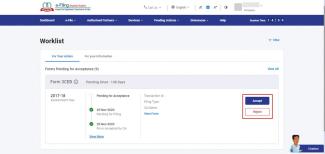
- ஏற்றுக்கொள்ளலுக்காக படிவங்கள் நிலுவையில் உள்ளன: இந்த பிரிவில், உங்கள் பட்டயக் கணக்காளரால் (CA) பதிவேற்றப்பட்ட படிவங்கள் காட்டப்படுகின்றன, இதற்காக உங்களிடமிருந்து ஏற்றுக்கொள்ளல் நிலுவையில் உள்ளது. நடவடிக்கையை எடுக்க, ஏற்கவும் அல்லது நிராகரிக்கவும் என்பதை கிளிக் செய்யவும்.
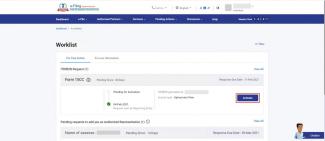
- ITDREIN கோரிக்கை: இந்த பிரிவில், உங்களிடமிருந்து செயல்படுவதற்கு ITDREIN கோரிக்கைகள் நிலுவையில் உள்ளன என்பது காட்டப்படுகிறது. நடவடிக்கை எடுக்க செயல்படுத்தவும் என்பதை கிளிக் செய்யவும்.
- உங்களைக் கையொப்பமிட அங்கீகரிக்கப்பட்டவராக சேர்க்க நிலுவையில் உள்ள கோரிக்கைகளை (தனிப்பட்ட வரி செலுத்துபவருக்கு): இந்தப் பிரிவில், ஏற்கப்படுவதற்கு நிலுவையில் உள்ள கையொப்பமிட அங்கீகரிக்கப்பட்டவராகச் சேர்க்க வைத்த கோரிக்கைகள் காட்டப்படும். நடவடிக்கையை எடுக்க, ஏற்கவும் அல்லது நிராகரிக்கவும் என்பதை கிளிக் செய்யவும்.
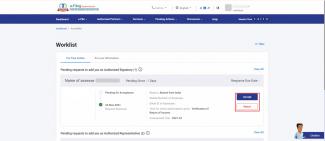
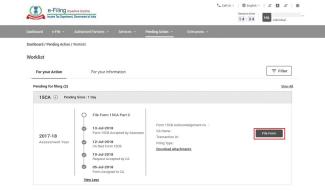
- தாக்கல் செய்ய நிலுவையில் உள்ளது: இந்தப் பிரிவில், தாக்கல் செய்ய நிலுவையில் உள்ள உங்கள் படிவங்களின் நிலை (அதாவது, உங்கள் பட்டயக் கணக்காளரின் (CA) பணிப்பட்டியலில் நிலுவையில் உள்ள செயல்கள்) காட்டப்படும். நடவடிக்கையை எடுக்க படிவத்தைத் தாக்கல் செய்யவும் என்பதைக் கிளிக் செய்யவும்.
உங்கள் தகவலுக்காக
உங்கள் தகவலுக்காக தாவலில் உங்கள் செயல் உருப்படிகள் தொடர்பான முக்கியமான புதுப்பிப்புகள் உள்ளன. இந்த வகைகளை பார்க்க மட்டுமே முடியும் (அல்லது பதிவிறக்கம் செய்யலாம்), செயல்பட முடியாது. தனிநபர்கள், இந்து கூட்டுக் குடும்பங்கள் (HUF) மற்றும் பிற பெருநிறுவன பயனர்களுக்கு, தகவல் செயல்பாடுகள் பின்வருமாறு:
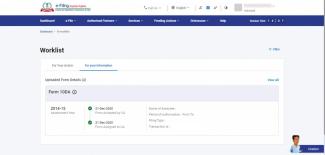
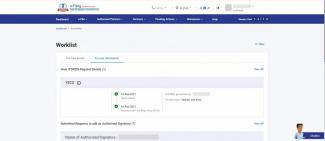
- பதிவேற்றப்பட்ட படிவ விவரங்கள்: இந்தப் பிரிவில், பட்டயக் கணக்காளருக்கு (CA) அனுப்பப்பட்ட படிவக் கோரிக்கைகள் நிலை மற்றும் தேதியுடன் காட்டப்படும்.
- பிரதிநிதி மதிப்பீட்டாளருக்கான சமர்ப்பிக்கப்பட்ட கோரிக்கைகள்: இந்தப் பிரிவில், நீங்கள் அனுப்பிய பிரதிநிதி மதிப்பீட்டாளர் கோரிக்கைகள் நிலை மற்றும் தேதியுடன் காட்டப்படும்.
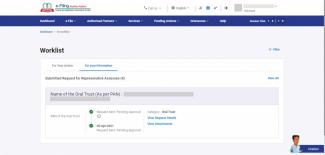
- அங்கீகரிக்கப்பட்ட கையொப்பமிட்டவராகச் சேர்க்க சமர்ப்பிக்கப்பட்ட கோரிக்கைகள்: இந்தப் பிரிவில், நீங்கள் அனுப்பிய அங்கீகரிக்கப்பட்ட பிரதிநிதி கோரிக்கைகள் நிலை மற்றும் தேதியுடன் காட்டப்படும்.
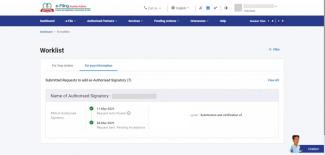
- அங்கீகரிக்கப்பட்ட பிரதிநிதியாகச் சேர்க்கவும் சமர்ப்பிக்கப்பட்ட கோரிக்கைகள்: இந்தப் பிரிவில், நீங்கள் அனுப்பிய அங்கீகரிக்கப்பட்ட பிரதிநிதி கோரிக்கைகள் நிலை மற்றும் தேதி காட்டப்படும்.
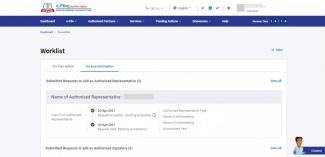
- பெறப்பட்ட அங்கீகரிக்கப்பட்ட கையொப்பமிட்ட கோரிக்கைகள் (தனிப்பட்ட வரி செலுத்துபவருக்கு): இந்தப் பிரிவில், பெறப்பட்ட அங்கீகரிக்கப்பட்ட கையொப்பமிடும் கோரிக்கைகள் நிலை மற்றும் தேதியுடன் காட்டப்படும்.
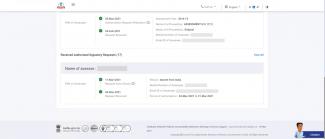
- அங்கீகரிக்கப்பட்ட பிரதிநிதி ஆக்க பெறப்பட்ட கோரிக்கைகள்: இந்தப் பிரிவில், நீங்கள் பெற்ற அங்கீகரிக்கப்பட்ட பிரதிநிதி கோரிக்கைகளின் மொத்த எண்ணிக்கையை நிலை மற்றும் தேதியுடன் காண்பீர்கள்.
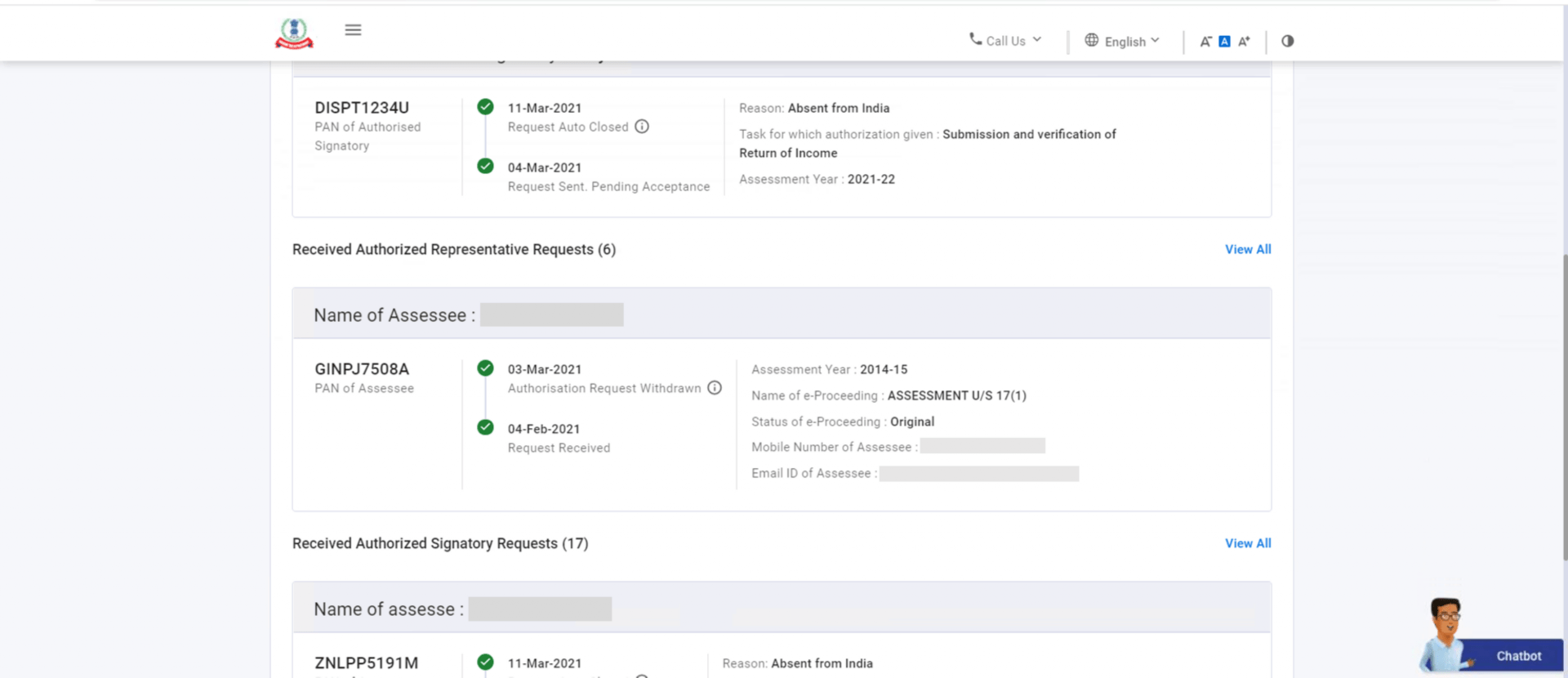
- ITDREIN கோரிக்கை விவரங்களைப் பார்க்கவும் (அறிக்கையிடும் நிறுவனத்தால் அங்கீகரிக்கப்பட்ட PAN ஆகச் சேர்க்கப்பட்ட தனிநபர்களுக்கு): இந்தப் பிரிவில், பெறப்பட்ட ITDREIN கோரிக்கைகள் நிலை மற்றும் தேதியுடன் காட்டப்படும்.
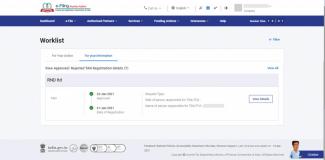
- அங்கீகரிக்கப்பட்ட / நிராகரிக்கப்பட்ட TAN பதிவு விவரங்களைக் காண்க (நிறுவன PANக்கு): இந்தப் பிரிவில், பெறப்பட்ட மொத்த TAN பதிவு கோரிக்கைகளின் எண்ணிக்கை, நிலை மற்றும் தேதியுடன் காட்டப்படும். உங்கள் முதன்மை தொடர்பு விவரங்கள், நிறுவன விவரங்கள் மற்றும் பணம் செலுத்த / வரி வசூலிப்பதற்கு பொறுப்பான நபரின் விவரங்களைக் காண விவரங்களைக் காண்க என்பதை கிளிக் செய்யலாம்.
4. தொடர்புடைய தலைப்புகள்
- மின்னணுத் தாக்கலில் (வரி செலுத்துபவர்) பதிவு செய்யுங்கள்
- உள்நுழையவும்
- எனது சுயவிவரம்
- எனது வங்கிக் கணக்கு
- உங்கள் ITR நிலையை அறியவும்
- தாக்கல் செய்யப்பட்ட படிவங்களை காண்க
- ஆதாரை இணைக்கவும்
- ITR தாக்கல் (ITR-1 முதல் 7)
- வரி வரவு பொருத்தமின்மையை பார்வையிட
- ITDREIN ஐ நிர்வகிக்கவும்
- இணைய இணைப்பில்லாத பயன்பாடு (வருமானவரிப் படிவங்கள் (ITR))
- இணைய இணைப்பில்லாத பயன்பாடு (சட்டரீதியான படிவங்கள்)
- வருமானவரி படிவங்கள் (பதிவேற்றம்)
- சேவைகள் கோரிக்கையை எழுப்ப
- பிரதிநிதியாக அங்கீகரிக்கவும் மற்றும் பதிவு செய்யவும்
- மின்னணு-நடவடிக்கை
- எனது பட்டய கணக்காளர்
- மின்னணு-சரிபார்ப்பது எப்படி



