



1. கண்ணோட்டம்
பதிவு செய்த மின்னணு-தாக்கல் செய்யும் பயனர்கள் சட்டரீதியான வருமானவரி படிவங்களை தாக்கல் செய்யும்போது அகல்நிலை பயன்பாட்டைப் பயன்படுத்தலாம். இந்த சேவையின் மூலம், பயன்பாடினால் உருவாக்கம் செய்யப்பட்ட JSON ஐ பதிவேற்றி வருமான வரி படிவங்களை தாக்கல் செய்யலாம்:
- மின்னணு-தாக்கல் முகப்பில் உள்நுழைதலுக்குப்பிந்தைய , அல்லது
- அகல்நிலை பயன்பாட்டின் மூலம் நேரடியாகச் செல்லவும்
மின்னணு-தாக்கல் முகப்பில் உள்ள இந்த சேவை, கீழ் காணும் தேர்ந்தெடுக்கப்பட்ட சட்டரீதியான வருமானவரி படிவங்களுக்கு அகல்நிலை பயன்பாட்டை வழங்குகிறது:
- படிவம் 15CA (பகுதி A, B, C and D)
- படிவம் 15CB
- படிவம் 3CA-CD, படிவம் 3B-CD, படிவம் 3CEB
- படிவம் 29B, படிவம் 29C
- படிவம் 15G, படிவம் 15H
- படிவம் 15CC
- படிவம்-V
ITR-களுக்கான அகல்நிலை பயன்பாடுகளுக்கான வழிகாட்டுதலுக்காக, அகல்நிலை பயன்பாடுகளுக்கான பயனர் கையேட்டைப் பார்க்கவும் (ITR-களுக்கு)
2. இந்தச் சேவையைப் பெறுவதற்கான முன்நிபந்தனைகள்
- மின்னணு தாக்கல் முகப்பில் பதிவு செய்யவும்
- செல்லுபடியாகும் பயனர் அடையாளம் (ID) மற்றும் கடவுச்சொல்லைக் கொண்டிருக்க வேண்டும் (அகல்நிலை பயன்பாடு மூலம் படிவங்களை தாக்கல் செய்வதற்கு)
- சட்டரீதியான படிவங்களுக்கான அகல்நிலை பயன்பாட்டை பதிவிறக்கவும்
3. செயல்முறை/படிப்படியான வழிகாட்டி
படி 1: மின்னணு-தாக்கல் முகப்பில் உள்நுழையாமல், முதன்மை பக்கம் > பதிவிறக்கங்கள் என்பதிலிருந்து சட்டரீதியான படிவங்களுக்கான அகல்நிலை பயன்பாட்டை நீங்கள் பதிவிறக்கம் செய்யலாம். அதை உங்கள் கணினியில் நிறுவவும், பின்னர் படி 2 க்கு செல்லவும்.
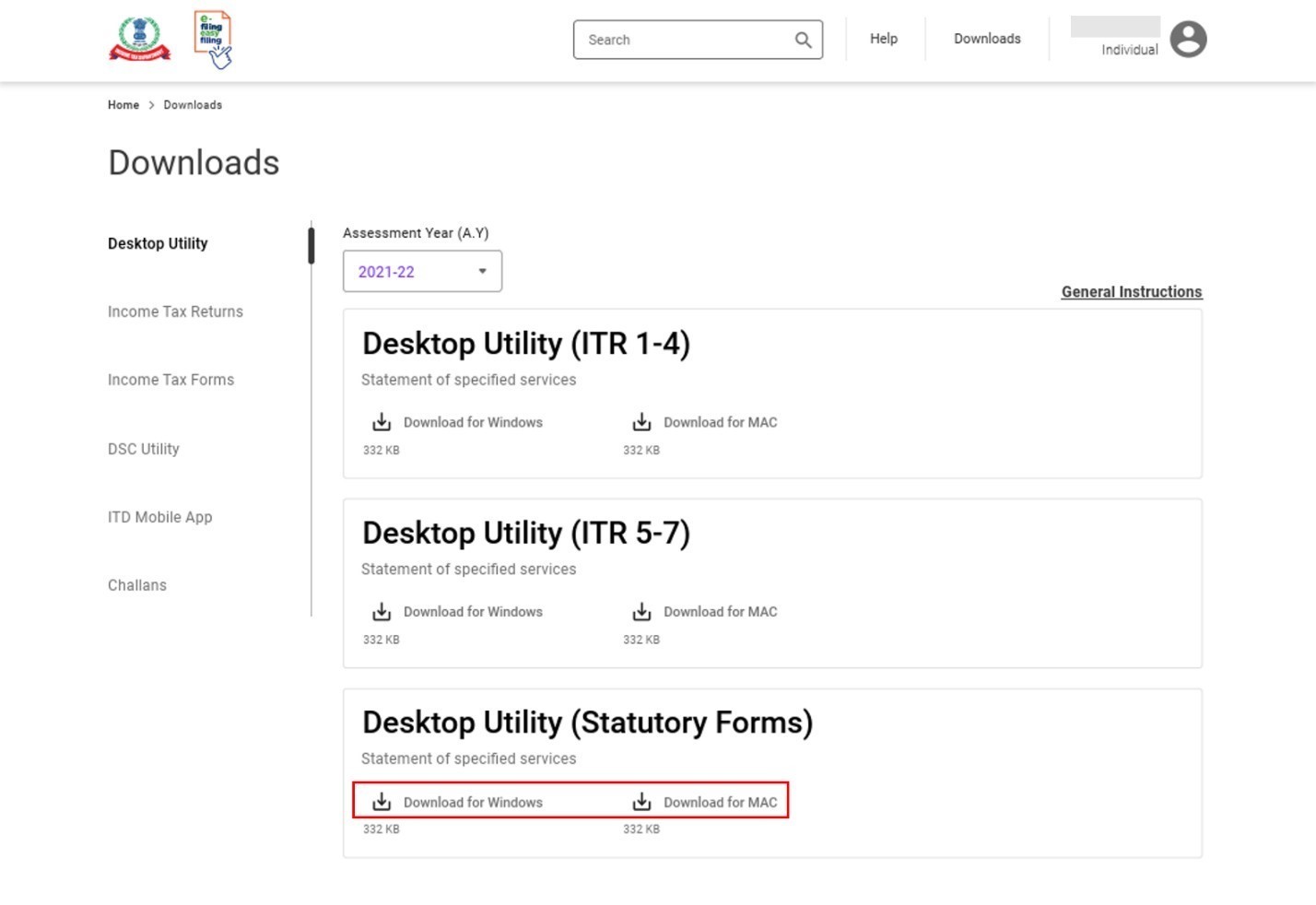
படி 1a: மாற்றாக, மின்னணு தாக்கல் பட்டி > வருமான வரி படிவங்கள் > வருமான வரி படிவங்கள் தாக்கல் > படிவம், தாக்கல் வகை, நிதி ஆண்டு/மதிப்பீட்டு ஆண்டு (FY/AY) மற்றும் தாக்கல் செய்யும் முறை (அகல்நிலை) என்பதை கிளிக் செய்வதன் மூலம் மின்னணு-தாக்கல் முகப்பில் உள்நுழைந்த பின் அகல்நிலை பயன்பாட்டை பதிவிறக்கம் செய்யலாம். பின்னர், முகத்திரை(Desktop) பயன்பாடு (சட்டரீதியான படிவங்கள்) விருப்பத்தின் கீழ் பதிவிறக்கு என்பதைக் கிளிக் செய்யவும்.
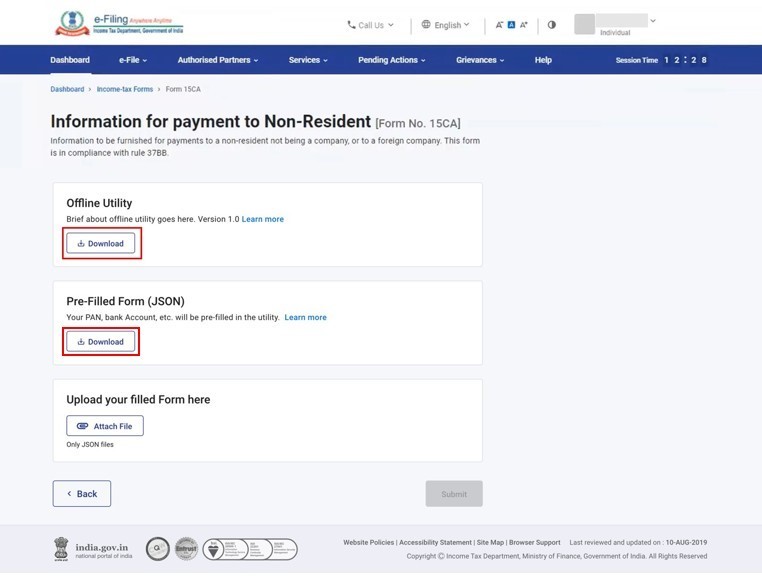
குறிப்பு: முன்- நிரப்பப்பட்ட படிவம் JSON ன் கீழ் பதிவிறக்கு என்பதை கிளிக் செய்வதன் மூலம், உங்கள் முன்- நிரப்பப்பட்ட படிவக் கோப்பு உங்கள் கணினியில் பதிவிறக்கம் செய்யப்படுகிறது, அதை அகல்நிலை பயன்பாட்டில் பின்னர் இறக்குமதி செய்யலாம்.
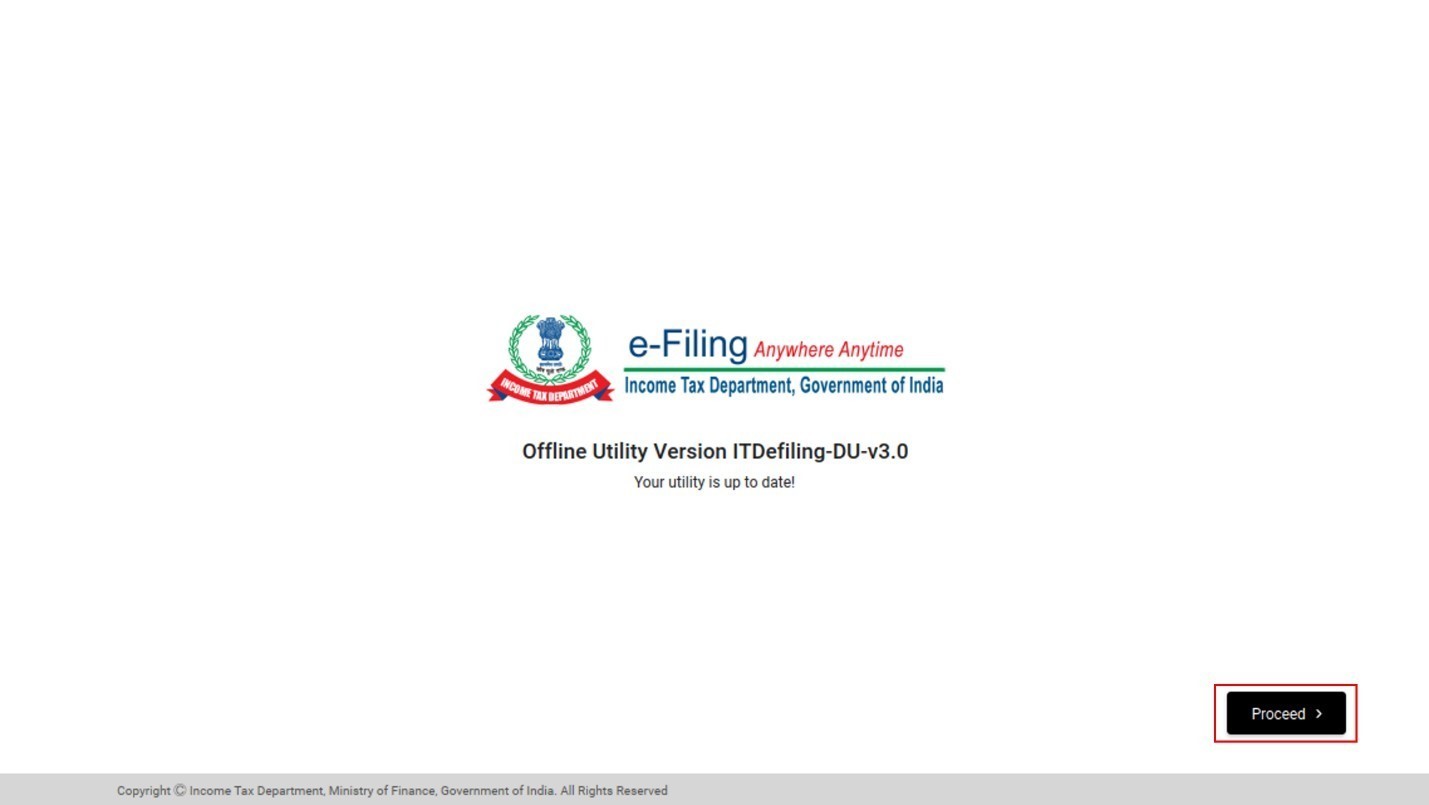
படி 2: அகல்நிலை பயன்பாட்டை நிறுவி, திறக்கவும். முன்னரே நிறுவப்பட்டிருந்தால், நீங்கள் இணையத்துடன் இணைக்கப்படும்போது பயன்பாட்டு பதிப்பு புதுப்பிக்கப்படும் (பதிப்பு புதுப்பிப்புகள் இருந்தால்). தொடரவும் என்பதை கிளிக் செய்யவும்.
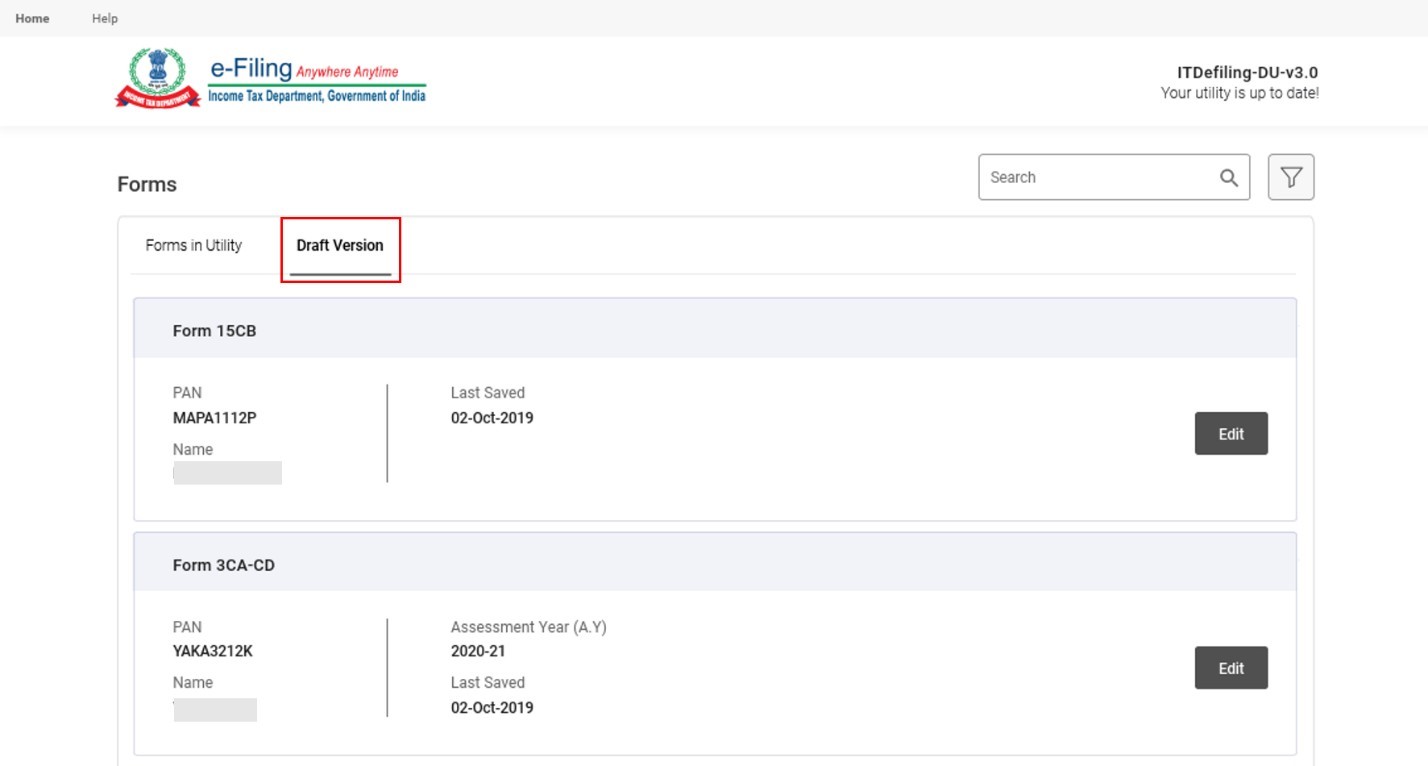
படி 3: நீங்கள் படிவங்கள் பக்கத்திற்கு அழைத்துச் செல்லப்படுவீர்கள், அங்கு பின்வரும் தாவல்களையும் அவற்றின் உள்ளடக்கங்களையும் காண்பீர்கள்:
- பயன்பாட்டில் உள்ள படிவங்கள்: இந்த தாவலின் கீழ், உங்களுக்கு கிடைக்கக்கூடிய அனைத்து சட்டரீதியான படிவங்களையும் நீங்கள் காண்பீர்கள்:
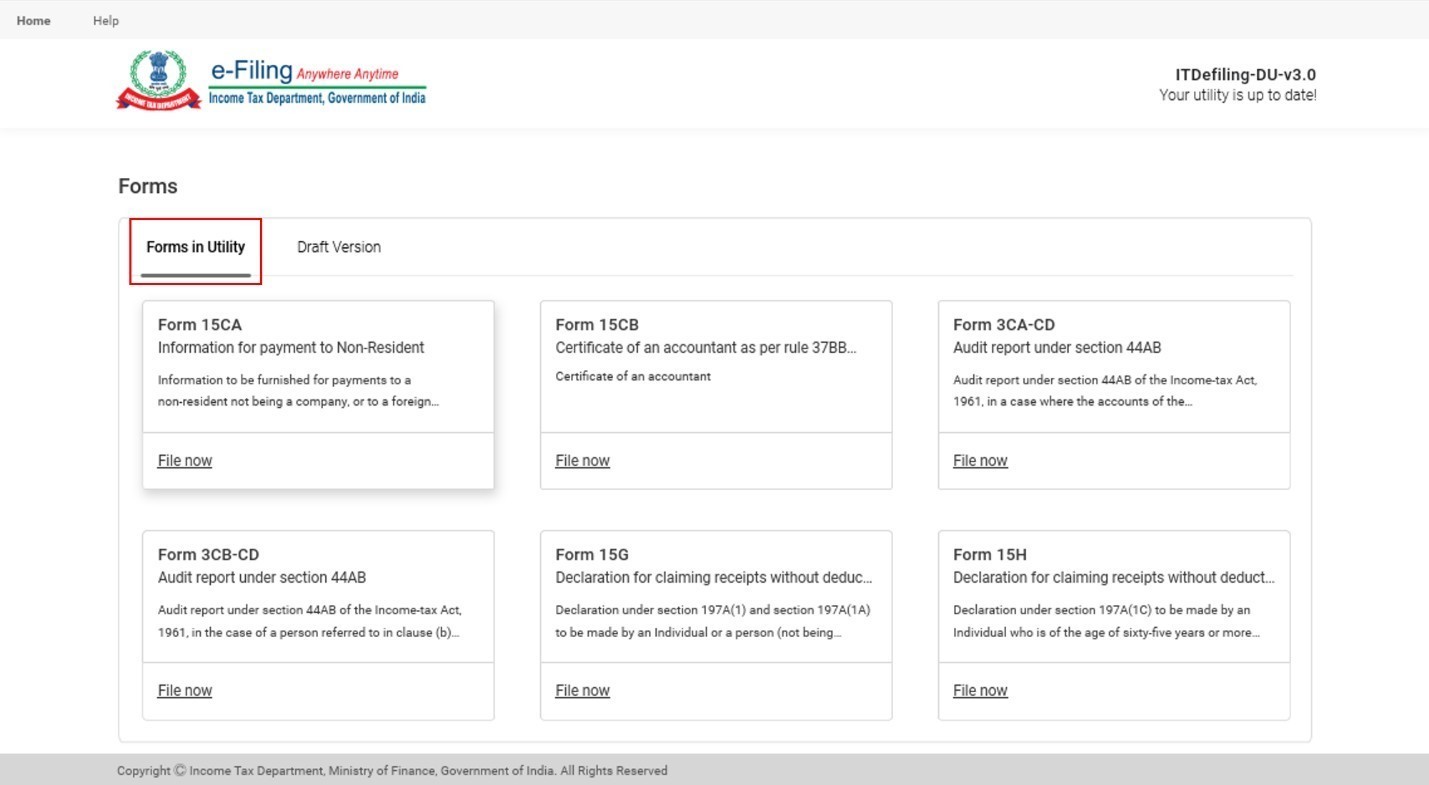
- வரைவு பதிப்பு: இந்த தாவலின் கீழ், நீங்கள் சேமித்த அனைத்து வடிவங்களையும் வரைவாகக் காண்பீர்கள், எடுத்து திருத்தம் செய்யலாம் :
அகல்நிலை பயன்பாட்டைப் பயன்படுத்தி வருமான வரி படிவங்களைத் தாக்கல் செய்வதற்கான வழிமுறையை அறிய, இந்த பயனர் கையேட்டில் பின்வரும் பிரிவுகளைப் பார்க்கவும்:
| வருமான வரிப் படிவங்கள் | ||
| படிவம் 15CA (பகுதி A, B, D) | முன்- நிரப்பப்பட்ட படிவத்தைப் பதிவிறக்கவும் | பிரிவு 3.1 க்குச் செல்லவும் |
| முன் நிரப்பப்பட்ட JSON ஐ இறக்குமதி செய்யவும் | பிரிவு 3.2 க்குச் செல்லவும் | |
| படிவம் 15CA (பகுதி C) | முன்- நிரப்பப்பட்ட படிவத்தைப் பதிவிறக்கவும் | பிரிவு 3.3 க்குச் செல்லவும் |
| முன் நிரப்பப்பட்ட JSON ஐ இறக்குமதி செய்யவும் | பிரிவு 3.4 க்குச் செல்லவும் | |
|
முன்- நிரப்பப்பட்ட படிவத்தைப் பதிவிறக்கவும் | பிரிவு 3.5 க்குச் செல்லவும் |
| முன் நிரப்பப்பட்ட JSON ஐ இறக்குமதி செய்யவும் | பிரிவு 3.6 க்குச் செல்லவும் | |
| அகல்நிலை பயன்பாட்டின் கீழ் உள்ள அனைத்து படிவங்களுக்கும் | வருமான வரி படிவங்களை முன்னோட்டமிட்டு சமர்ப்பிக்கவும் ( இது அனைத்து படிவங்களுக்கும் பொதுவானது) | பிரிவு 4 க்குச் செல்லவும் |
3.1 படிவம் 15CA (பகுதி A, B, D) - முன்- நிரப்பப்பட்ட படிவத்தைப் பதிவிறக்கவும்
படி 1: பயன்பாட்டில் உள்ள படிவங்கள் தாவலிலிருந்து, படிவம் 15CA டைல் என்பதைக் கிளிக் செய்யவும்.

படி 2: பகுதி A, பகுதி B அல்லது பகுதி D ஐ தேர்ந்தெடுக்கவும், பின்னர் தொடரவும் என்பதைக் கிளிக் செய்யவும்.

படி 3: நீங்கள் தேர்ந்தெடுத்த படிவம் 15CA ன் பகுதிக்கு நீங்கள் அழைத்துச் செல்லப்படுவீர்கள். வழிமுறைகளை கவனமாகப் படித்து, முன்- நிரப்பப்பட்ட படிவத்தைப் பதிவிறக்கு என்பதைக் கிளிக் செய்யவும்.

படி 4: அகல்நிலை பயன்பாட்டில் உள்ள மின்னணு-தாக்கல் உள்நுழைவு பக்கத்திற்கு நீங்கள் அழைத்துச் செல்லப்படுவீர்கள். உங்கள் மின்னணு-தாக்கல் பயனர் அடையாளம் மற்றும் கடவுச்சொல்லைப் பயன்படுத்தி உள்நுழையவும்.

படி 5: உள்நுழைவுக்குப் பிறகு, உங்கள் முன்-நிரப்பப்பட்ட படிவம் திறக்கும். நீங்கள் படிவத்தை மேலும் நிரப்பலாம். படிவத்தை எவ்வாறு நிரப்புவது என்பது குறித்த விவரங்களுக்கு படிவம் 15CA பயனர் கையேட்டைப் பார்க்கவும். முடிந்தவுடன், முன்னோட்டம் என்பதைக் கிளிக் செய்யவும்.

பிரிவு 4 ஐப் பார்க்கவும் - மீதமுள்ள செயல்முறையை அறிய வருமான வரி படிவங்களை முன்னோட்டமிட்டு சமர்ப்பிக்கவும்.
3.2 முன்-நிரப்பப்பட்ட தரவை இறக்குமதி செய்யவும்
குறிப்பு: முன்-நிரப்பப்பட்ட தரவை பயன்பாட்டுக்கு இறக்குமதி செய்ய, உங்கள் மின்னணு-தாக்கல் கணக்கில் உள்நுழைந்த பிறகு முன்- நிரப்பப்பட்ட JSON ஐ பதிவிறக்கம் செய்திருக்க வேண்டும். மின்னணு-தாக்கல் பட்டியை கிளிக் செய்வதன் மூலம் > வருமான வரி படிவங்கள் > வருமான வரி படிவங்கள் தாக்கல் > படிவம், தாக்கல் வகை, நிதி ஆண்டு/ மதிப்பீட்டு ஆண்டு (FY/AY) மற்றும் தாக்கல் முறை (அகல்நிலை) ஆகியவற்றை நீங்கள் செய்யலாம். பிறகு, முன்-நிரப்பப்பட்ட படிவம் JSON ன் கீழ் பதிவிறக்கு என்பதை கிளிக் செய்யவும்.
பின்வரும் படிவங்களுக்கு முன்- நிரப்பப்பட்ட தரவை எவ்வாறு இறக்குமதி செய்வது என்பதை இந்த பிரிவு விரிவாகக் கூறுகிறது:
- படிவம் 15CA (பகுதி A, B, D)
- படிவம் 15CB
- படிவம் 3CA-CD, படிவம் 3B-CD, படிவம் 3CEB
- படிவம் 29B, படிவம் 29C
- படிவம் 15G, படிவம் 15H
- படிவம் 15CC
- படிவம்-V
படி 1: பயன்பாட்டில் உள்ள படிவங்கள் தாவலிலிருந்து, முன்- நிரப்பப்பட்ட JSON ஐ இறக்குமதி செய்ய விரும்பும் படிவத்தைத் தேர்ந்தெடுக்கவும்.
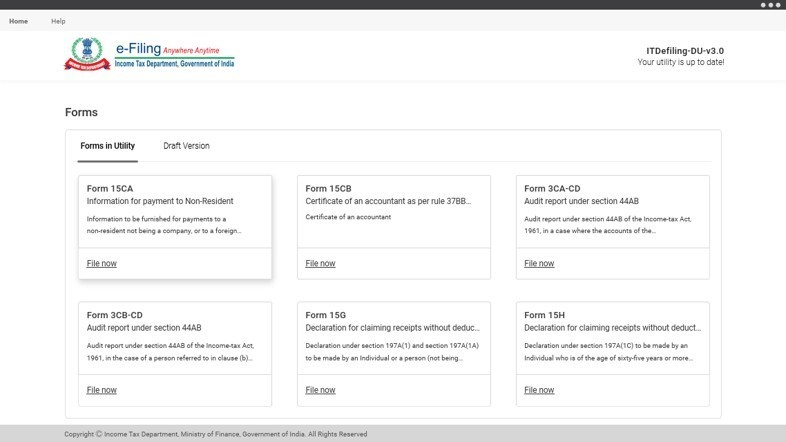
படி 2: மின்னணு-தாக்கல் முகப்பில் இருந்து உங்கள் கணினிக்கு நீங்கள் பதிவிறக்கம் செய்த கோப்பை இறக்குமதி செய்வதற்கு முன்- நிரப்பப்பட்ட JSON இறக்குமதி செய்க என்பதை கிளிக் செய்யவும்.
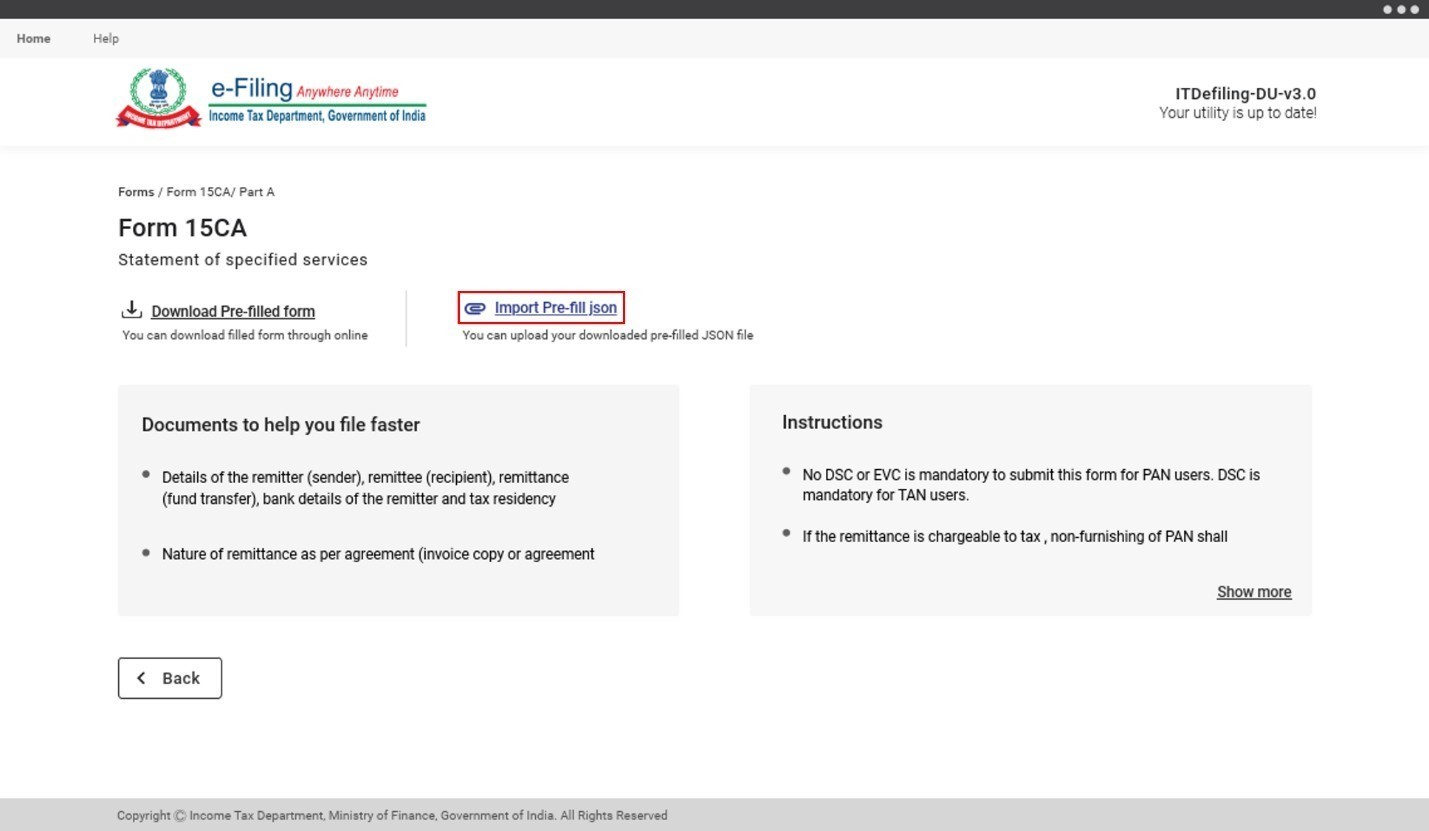
படி 3: உங்கள் கணினியிலிருந்து JSON கோப்பைத் தேர்ந்தெடுத்து, தொடரவும் என்பதைக் கிளிக் செய்யவும்.
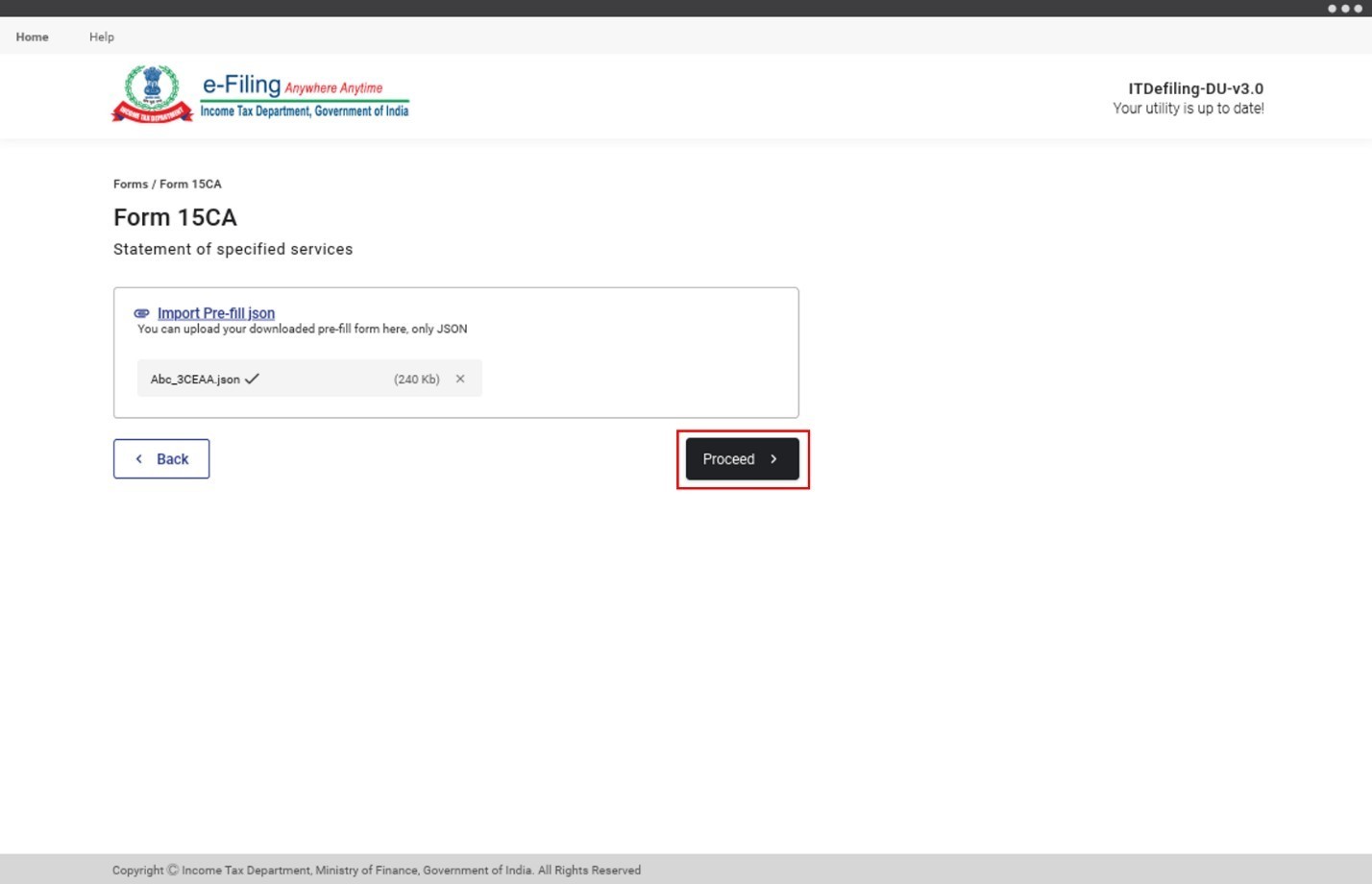
படி 4: பின்னர், உங்கள் முன்- நிரப்பப்பட்ட தரவு உங்கள் படிவத்தில் நிரப்பப்படுகிறது. நீங்கள் இப்போது படிவத்தை நிரப்பலாம். (படிவத்தை எவ்வாறு நிரப்புவது என்பது குறித்த விவரங்களுக்கு அதற்குரிய சட்டரீதியான படிவ பயனர் கையேட்டைப் பார்க்கவும்). முடிந்தவுடன், முன்னோட்டம் என்பதைக் கிளிக் செய்யவும்.
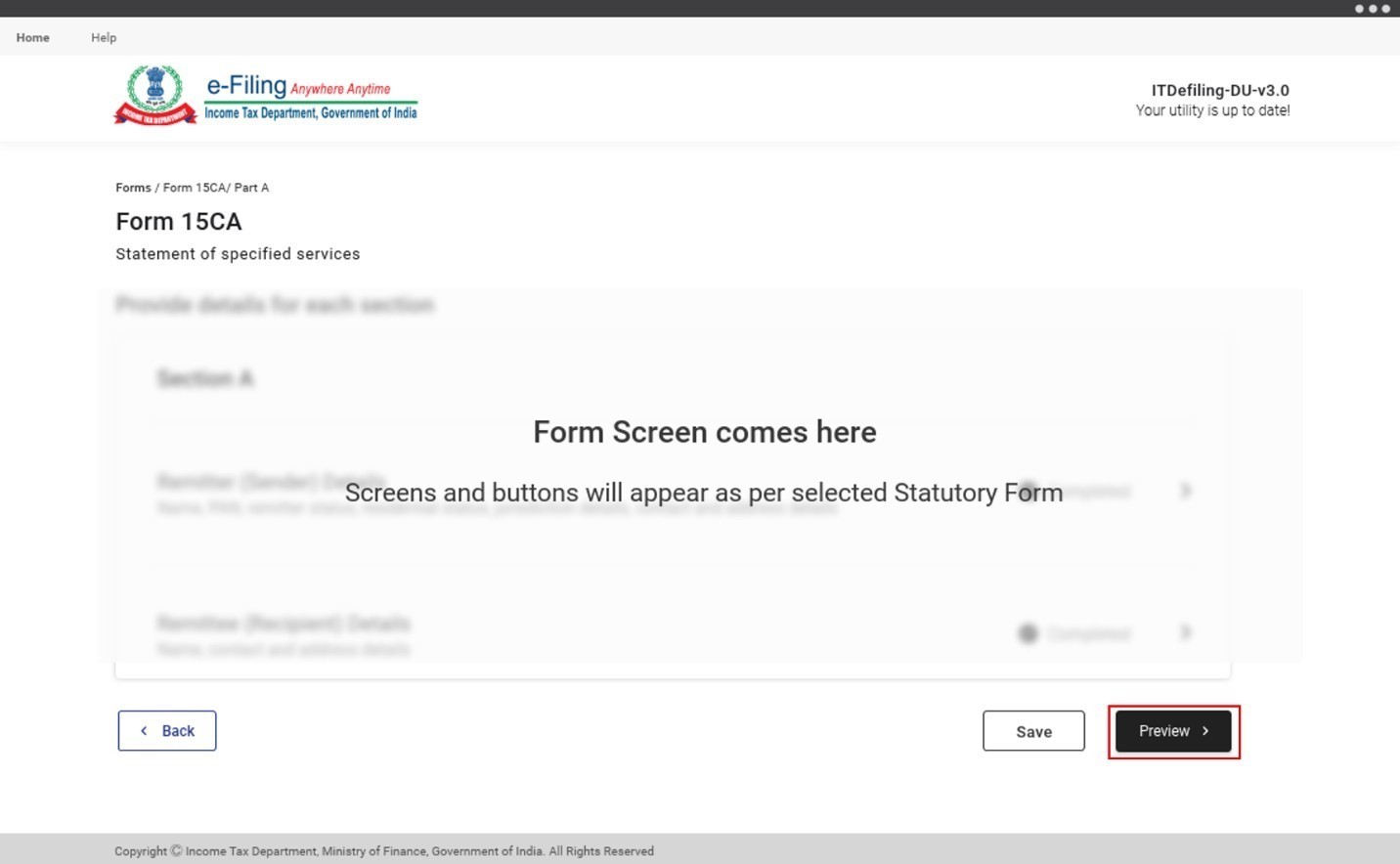
பிரிவு 4 ஐ பார்க்கவும் - மீதமுள்ள செயல்முறையை அறிந்து கொள்ள வருமான வரி படிவங்களை முன்னோட்டமிட்டு சமர்ப்பிக்கவும்.
3.3 முன்-நிரப்பப்பட்ட படிவத்தைப் பதிவிறக்கவும் (படிவம் 15CA - பகுதி C)
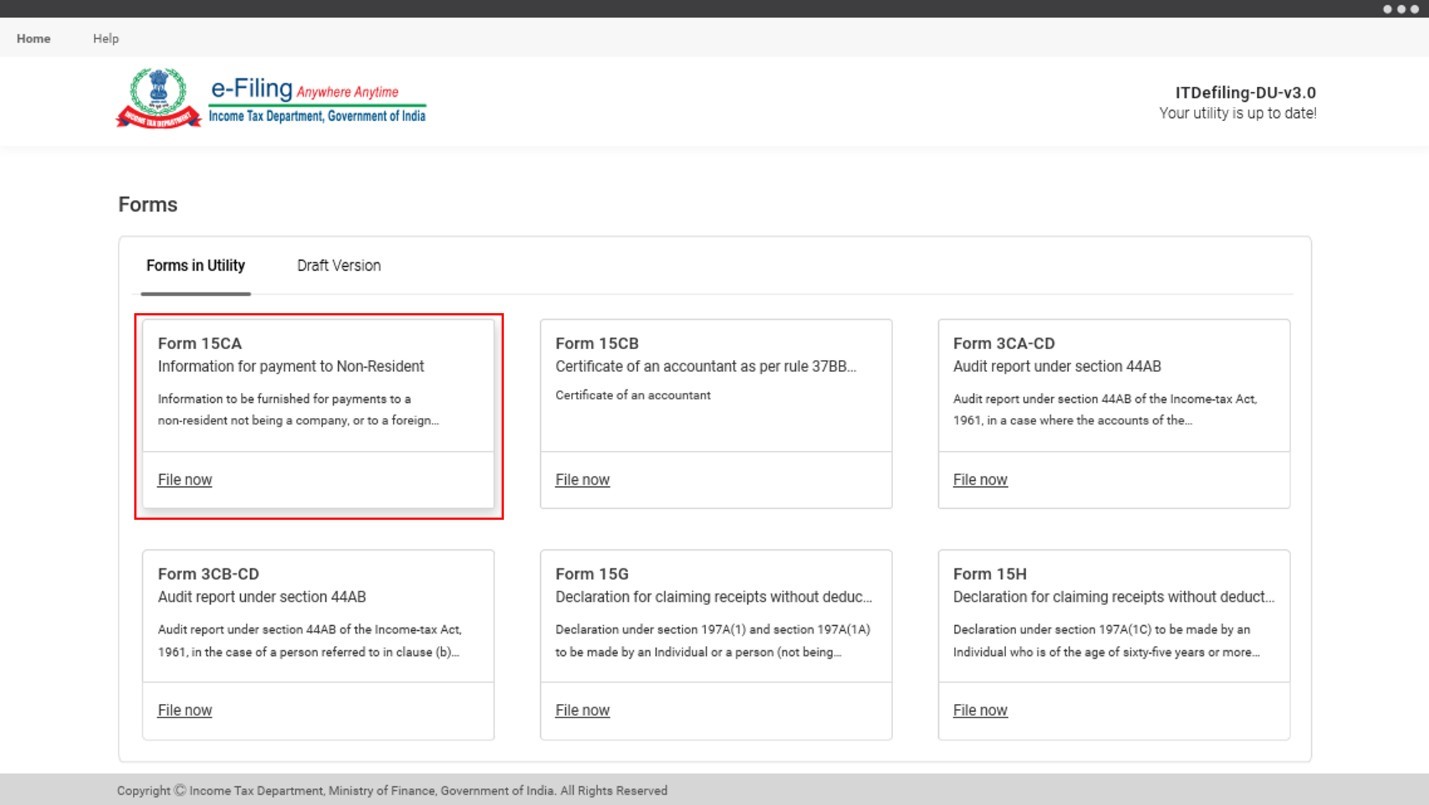
படி 1: பயன்பாட்டில் உள்ள படிவங்கள்தாவலிலிருந்து,படிவம் 15CA விருப்பத்தை கிளிக் செய்யவும்.
படி 2: பகுதி C - ஐ தேர்ந்தெடுக்கவும், பின்னர் தொடரவும் என்பதை கிளிக் செய்யவும்.

படி 3: "15CB படிவத்தில் "ஒரு கணக்காளரின் சான்றிதழ் பெறப்பட்டதா?" என்று கேட்கும் மேல்வரலைக் (popup)ஐ காண்பீர்கள்.ஆம் அல்லது இல்லை என்பதைத் தேர்ந்தெடுக்கவும் (பொருத்தமான ஒன்றை):

| படிவம் 15CB இல் பெறப்பட்ட கணக்காளரின் சான்றிதழ் இல்லை என்பதை நீங்கள் தேர்ந்தெடுத்தால் | கீழே உள்ள படி 4 இல் காட்டப்பட்டுள்ளபடி படிவம் 15CA – பகுதி C பக்கத்திற்கு நீங்கள் அழைத்துச் செல்லப்படுவீர்கள். |
| படிவம் 15CB இல் பெறப்பட்ட கணக்காளரின் சான்றிதழ் என்பதற்கு நீங்கள் ஆம் என்பதை தேர்ந்தெடுத்தால் |
|

படி 4: படிவம் 15CA – பகுதி C பக்கத்தில், அறிவுறுத்தல்களை கவனமாகப் படியுங்கள். முன்- நிரப்பப்பட்ட படிவத்தைப் பதிவிறக்கு என்பதைக் கிளிக் செய்யவும்.

படி 5: அகல்நிலை பயன்பாட்டில் உள்ள மின்னணு-தாக்கல் உள்நுழைவு பக்கத்திற்கு நீங்கள் அழைத்துச் செல்லப்படுவீர்கள். உங்கள் மின்னணு-தாக்கல் பயனர் அடையாளம் மற்றும் கடவுச்சொல்லைப் பயன்படுத்தி உள்நுழையவும்.

குறிப்பு: பயனர் வகையைப் பொறுத்து, பயனர் அடையாளம் (ID) பின்வருமாறு இருக்கும்:
- வரி செலுத்துவோர்: நிரந்தர கணக்கு எண் (PAN)
- பட்டைய கணக்காளர்கள் (CA கள்): ARCA+6 இலக்க உறுப்பினர் எண்
- வரி பிடித்தம் மற்றும் வசூல் செய்வோர்: வரி பிடித்தம் & வசூல் கணக்கு எண் (TAN)
படி 6: உள்நுழைவிற்குப் பின், உங்கள் முன் நிரப்பப்பட்ட படிவம் திறக்கும், நீங்கள் படிவத்தை மேலும் நிரப்பலாம். படிவத்தை எவ்வாறு நிரப்புவது என்பது குறித்த விவரங்களுக்கு படிவம் 15CA பயனர் கையேட்டைப் பார்க்கவும். முடிந்தவுடன், முன்னோட்டம் என்பதைக் கிளிக் செய்யவும்.

பிரிவு 4 ஐப் பார்க்கவும் - மீதமுள்ள செயல்முறையை அறிய வருமான வரி படிவங்களை முன்னோட்டமிட்டு சமர்ப்பிக்கவும்.
3.4 முன்- நிரப்பப்பட்ட JSON ஐ இறக்குமதி செய்யவும் (படிவம் 15CA - பகுதி C)
குறிப்பு: முன்-நிரப்பப்பட்ட தரவை பயன்பாட்டுக்கு இறக்குமதி செய்ய, உங்கள் மின்னணு-தாக்கல் கணக்கில் உள்நுழைந்த பிறகு முன்- நிரப்பப்பட்ட JSON ஐ பதிவிறக்கம் செய்திருக்க வேண்டும். மின்னணு கோப்பு பட்டி > வருமான வரி படிவங்கள் > வருமான வரி படிவங்கள் தாக்கல் > படிவம், தாக்கல் வகை, நிதி ஆண்டு/ மதிப்பீட்டு ஆண்டு (FY/AY) மற்றும் தாக்கல் முறை (அகல்நிலை) ஆகியவற்றைத் தேர்ந்தெடுப்பதன் மூலம் நீங்கள் அவ்வாறு செய்யலாம். பின்னர், முன்- நிரப்பப்பட்ட படிவம் JSON இன் கீழ் பதிவிறக்கு என்பதைக் கிளிக் செய்யவும்.
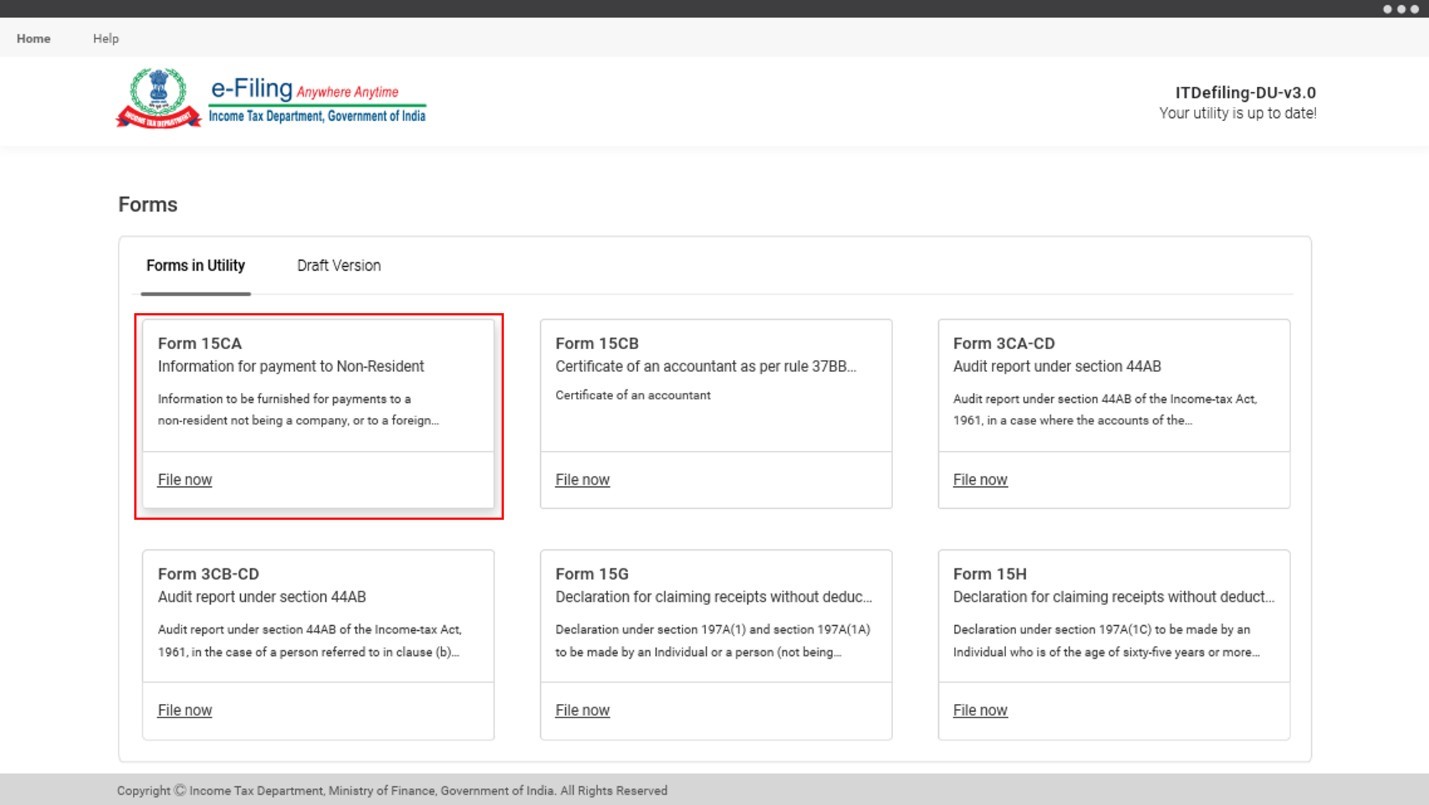
படி 1: பயன்பாட்டில்உள்ள படிவங்கள் தாவலிலிருந்து, படிவம் 15CA விருப்பத்தை கிளிக் செய்யவும்.
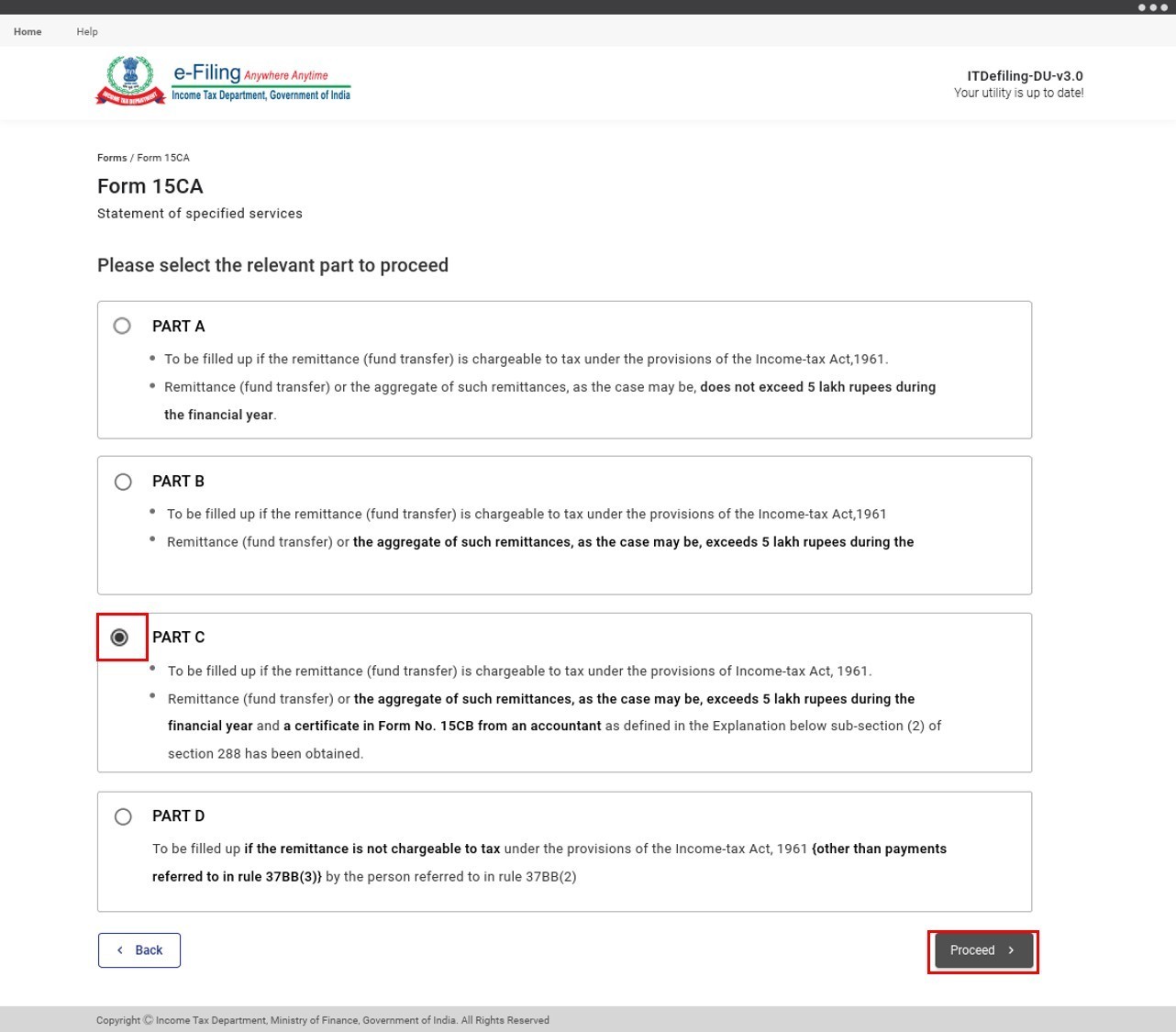
படி 2: பகுதி C ஐத் தேர்ந்தெடுத்து, பின்னர் தொடரவும் என்பதைக் கிளிக் செய்யவும்.
படி 3: "15CB படிவத்தில் ஒரு கணக்காளரின் சான்றிதழ் பெறப்பட்டதா?" என்று கேட்கும் பாப்அப்பைக் காண்பீர்கள். ஆம் அல்லது இல்லை என்பதைத் தேர்ந்தெடுக்கவும் (பொருத்தமான ஒன்றை).
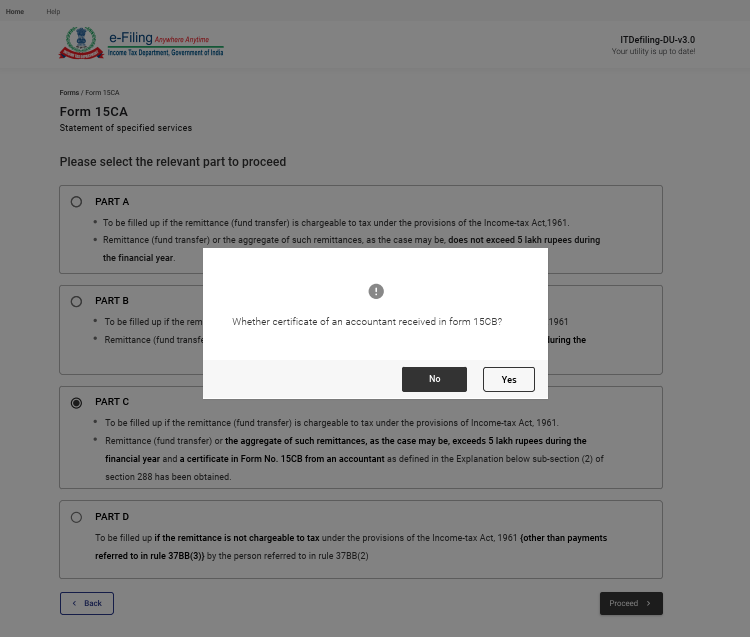
| படிவம் 15CB இல் பெறப்பட்ட கணக்காளரின் சான்றிதழ் இல்லை என்பதை நீங்கள் தேர்ந்தெடுத்தால் | கீழே உள்ள படி 4 இல் காட்டப்பட்டுள்ளபடி படிவம் 15CA – பகுதி C பக்கத்திற்கு நீங்கள் அழைத்துச் செல்லப்படுவீர்கள். |
| படிவம் 15CB இல் பெறப்பட்ட கணக்காளரின் சான்றிதழ் என்பதற்கு நீங்கள் ஆம் என்று தேர்ந்தெடுத்தால் |
|
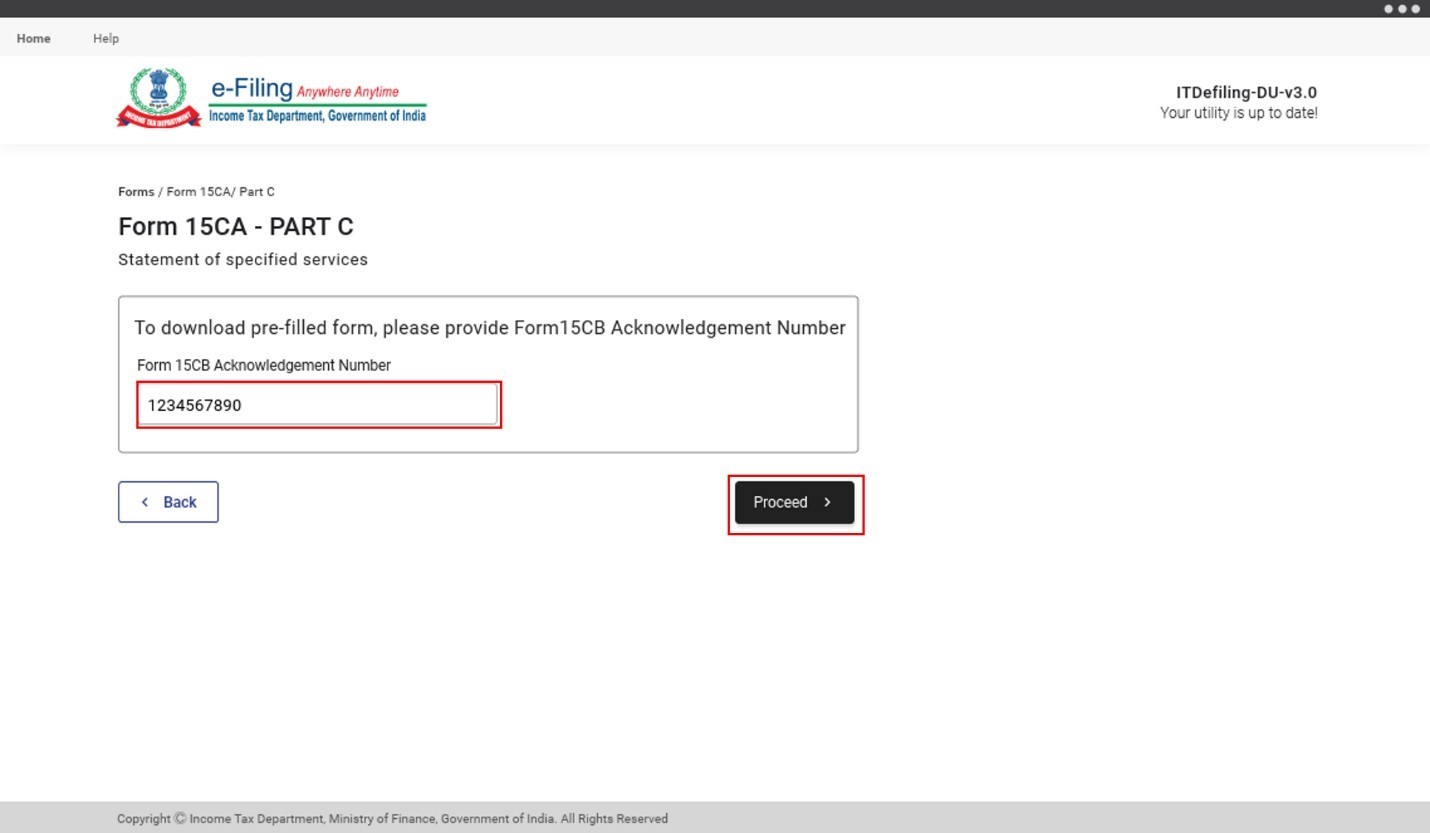
படி 4: படிவம் 15CA – பகுதி C பக்கத்தில், முன்- நிரப்பப்பட்ட JSON ஐ இறக்குமதி செய் என்பதைக் கிளிக் செய்யவும், உங்கள் கணினியிலிருந்து முன்பே நிரப்பப்பட்ட JSON ஐ இணைக்க உலாவி சாளரம் திறக்கும்.
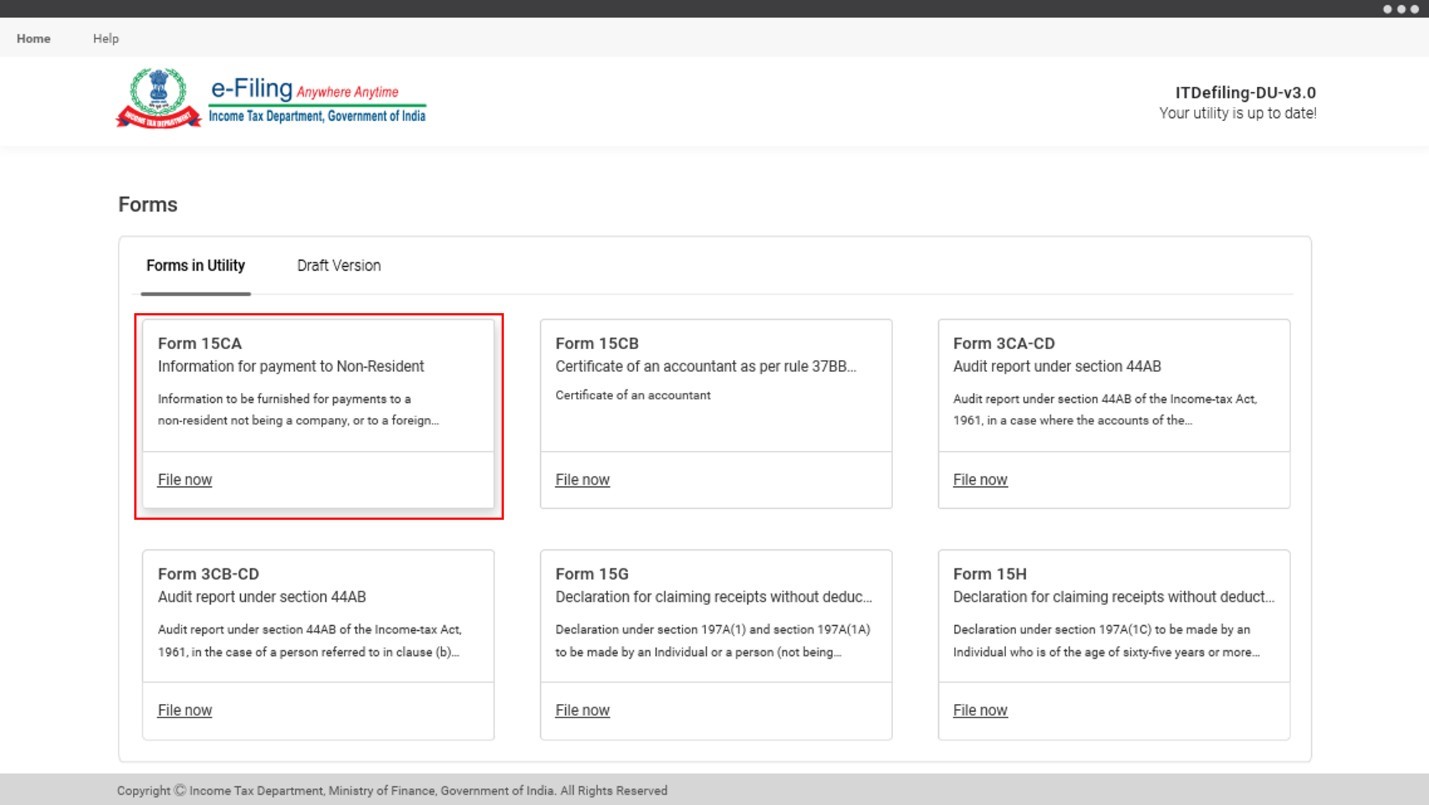
படி 5: உங்கள் கணினியிலிருந்து JSON கோப்பைத் தேர்ந்தெடுத்து, தொடரவும் என்பதைக் கிளிக் செய்யவும்.
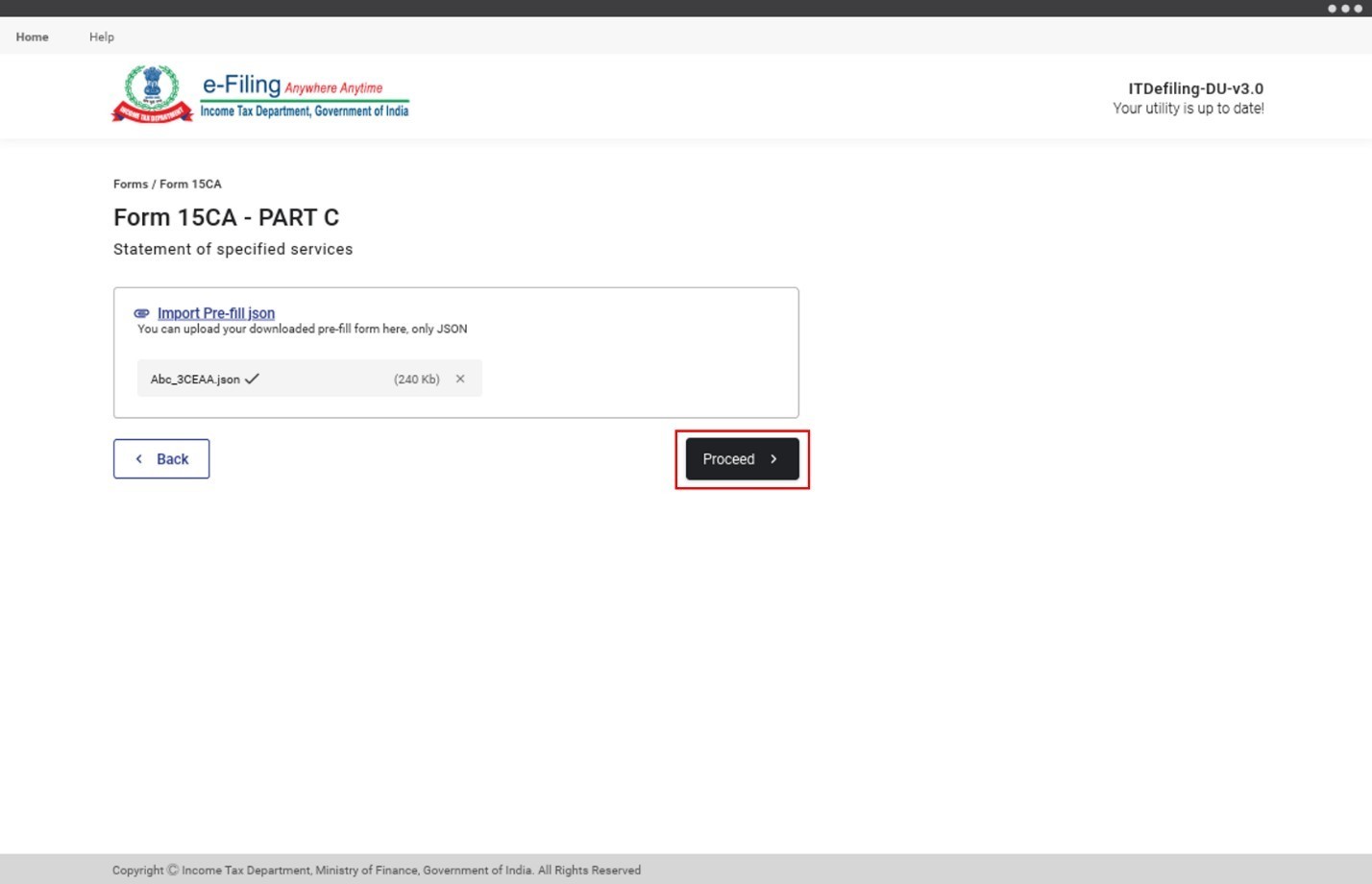
படி 6: பின்னர், உங்கள் முன்- நிரப்பப்பட்ட தரவு உங்கள் படிவத்தில் நிரப்பப்படுகிறது. படிவத்தை எவ்வாறு நிரப்புவது என்பது குறித்த விவரங்களுக்கு படிவம் 15CA பயனர் கையேட்டைப் பார்க்கவும். முடிந்ததும், முன்னோட்டம் என்பதைக் கிளிக் செய்யவும்.
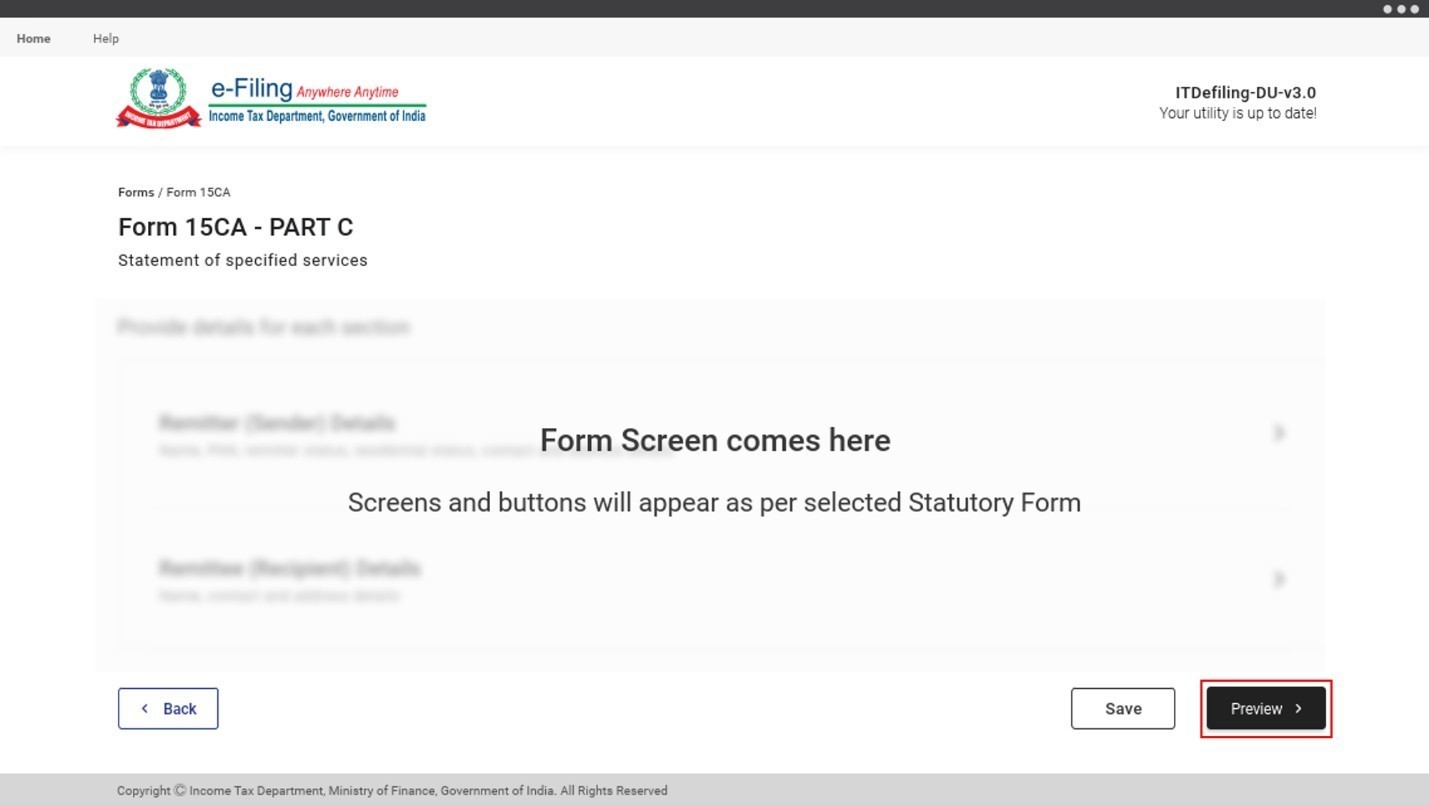
பிரிவு 4 ஐப் பார்க்கவும் - மீதமுள்ள செயல்முறையை அறிய வருமான வரி படிவங்களை முன்னோட்டமிட்டு சமர்ப்பிக்கவும்.
3.5 முன்- நிரப்பப்பட்ட படிவத்தைப் பதிவிறக்கவும்
பின் வரும் முன்- நிரப்பப்பட்ட படிவங்களை எவ்வாறு பதிவிறக்குவது என்பதை இந்த பிரிவு விரிவாக விளக்குகிறது:
- படிவம் 15CB
- படிவம் 3CA-CD, படிவம் 3CB-CD, படிவம் 3CEB
- படிவம் 29B, படிவம் 29C
- படிவம் 15G, படிவம் 15H
- படிவம் 15CC
- படிவம் V
படி 1: பயன்பாட்டில் உள்ள படிவங்கள் தாவலிலிருந்து, முன்- நிரப்பப்பட்ட JSON ஐ பதிவிறக்கம் செய்ய விரும்பும் படிவத்தைத் தேர்ந்தெடுத்து, தொடரவும் என்பதைக் கிளிக் செய்யவும்.
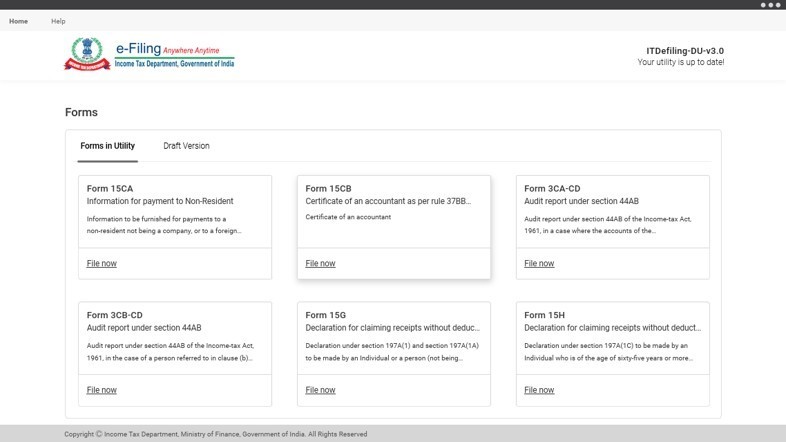
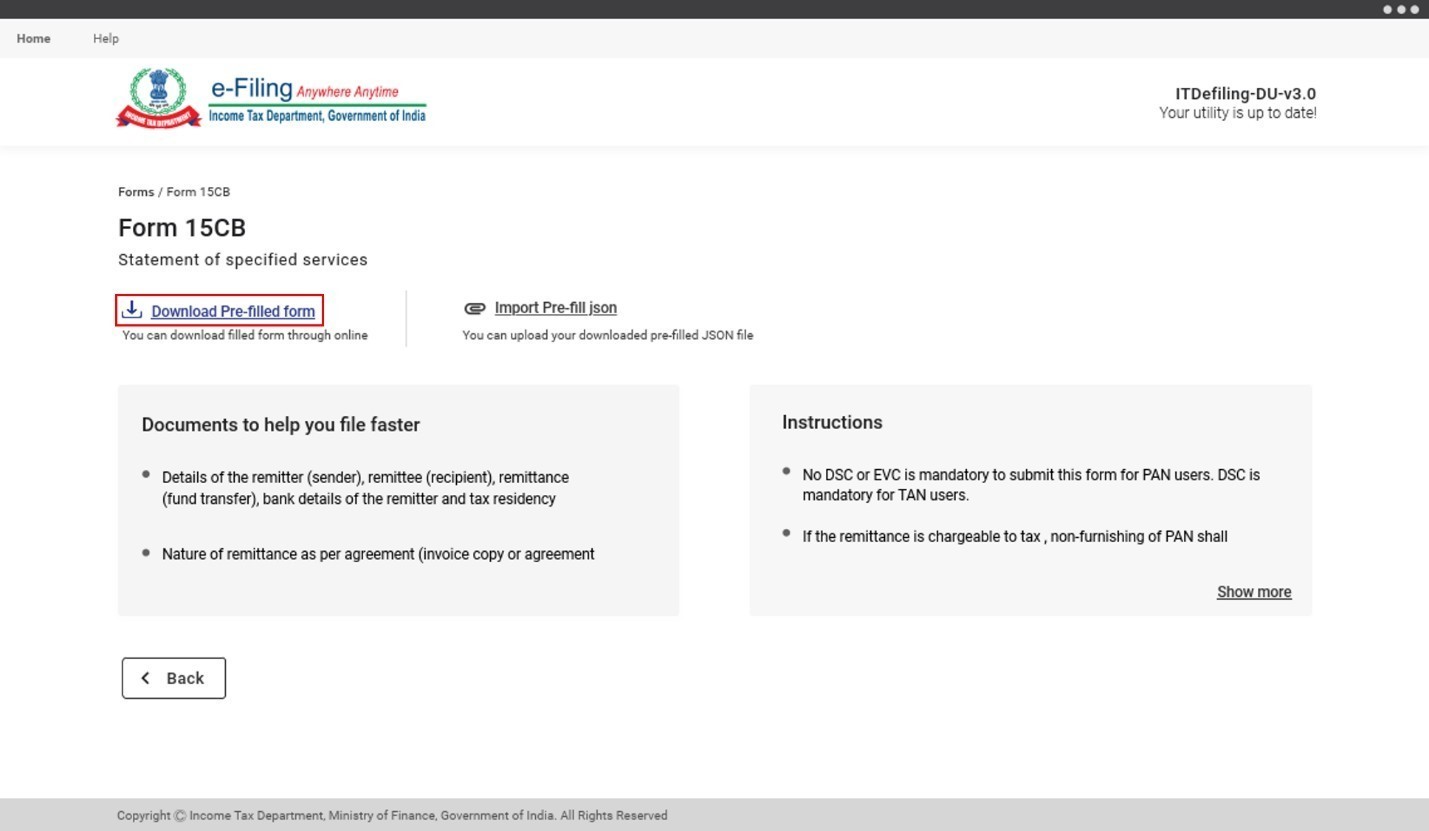
படி 2: வழிமுறைகளை கவனமாக படித்து, முன்- நிரப்பப்பட்ட படிவத்தைப் பதிவிறக்கு என்பதைக் கிளிக் செய்யவும்.
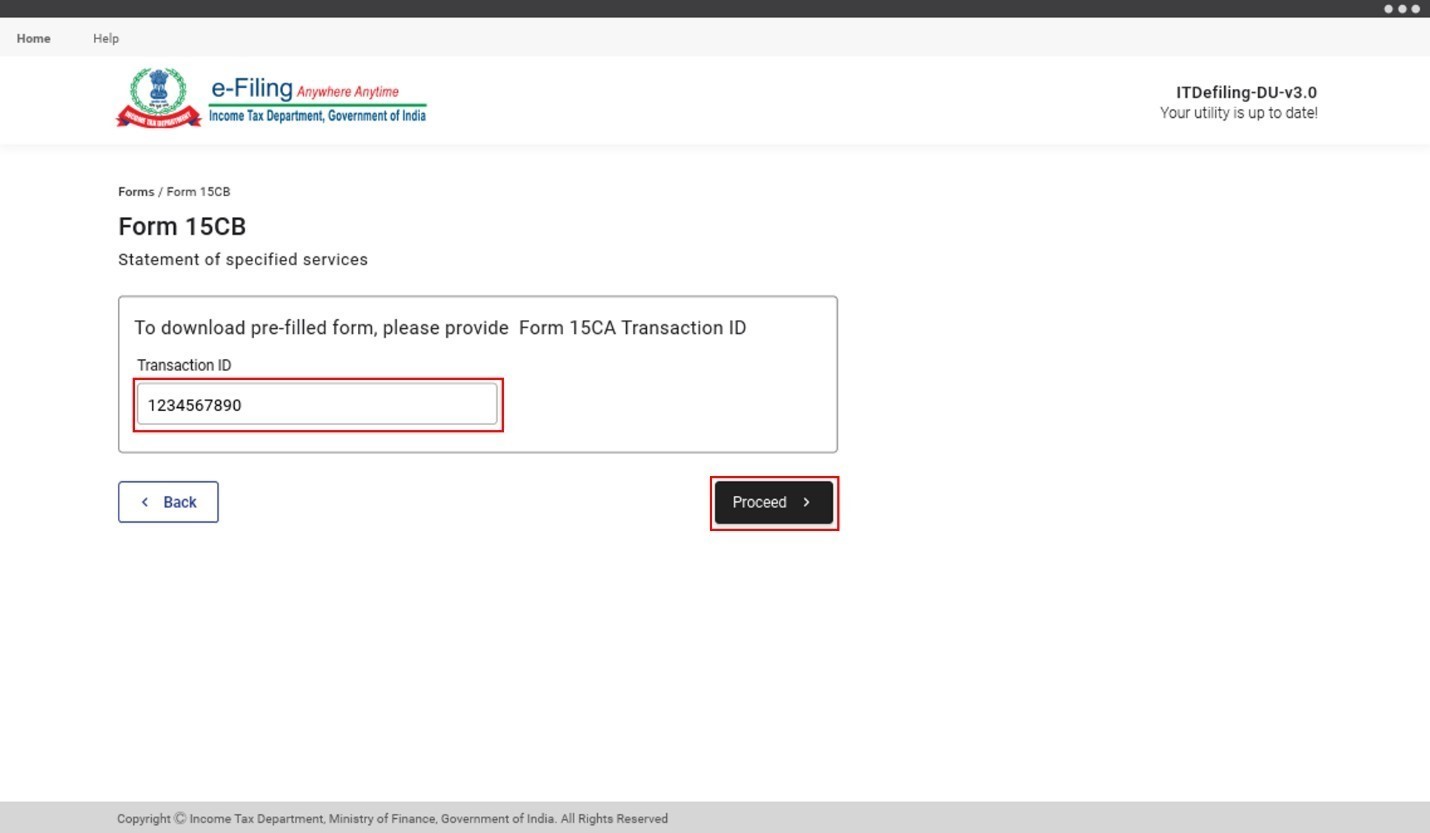
படி 3: அடுத்த பக்கத்தில்:
|
இதற்காக:
|
பரிவர்த்தனை அடையாளத்தை (ID) உள்ளிட்டு தொடரவும் என்பதைக் கிளிக் செய்யவும். குறிப்பு: nullநீங்கள் மேற்கொள்ள வேண்டிய செயலுக்காக அல்லது உங்கள் தகவலுக்காக தாவலில் நிலுவையில் உள்ள செயல்கள் > பணிப்பட்டியல் > கீழ், மின்னணு தாக்கல் முகப்பில் உள்நுழைந்த பின் தொடர்புடைய படிவத்திற்கான பரிவர்த்தனை அடையாளத்தை (ID) ஐ காணலாம். |
இதற்காக:
|
வரி பிடித்தம் & வசூல் கணக்கு எண்/நிதி ஆண்டு (TAN, FY), காலாண்டு மற்றும் தாக்கல் வகை விவரங்களை உள்ளிடவும். தொடரவும் என்பதைக் கிளிக் செய்யவும். |
| படிவம் 15CC க்கு | அறிக்கையிடல் நிறுவன நிரந்தர கணக்கு எண் (PAN), அறிக்கையிடல் நிறுவன வகை, நிதி ஆண்டு (FY), காலாண்டு, தாக்கல் வகை, சமீபத்திய ஒப்புகை எண் (திருத்தப்பட்ட தாக்கல் என்றால்) உள்ளிடவும். தொடரவும் என்பதை கிளிக் செய்யவும். |
| படிவம் V க்கு | ITDREIN ஐ உள்ளிடவும். தொடரவும் என்பதை கிளிக் செய்யவும். |
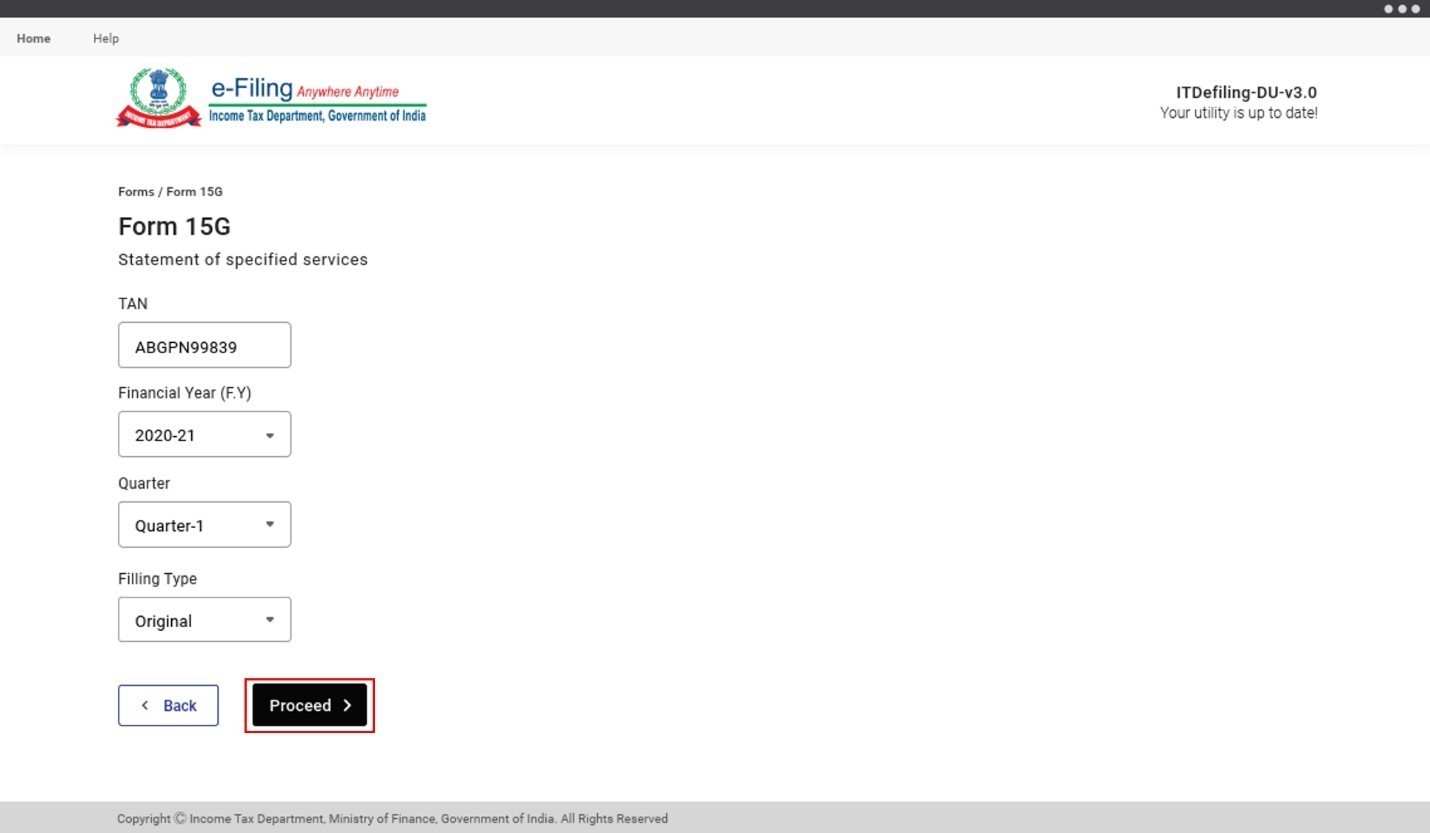
படி 4: அகல்நிலை பயன்பாட்டில் உள்ள மின்னணு-தாக்கல் உள்நுழைவு பக்கத்திற்கு நீங்கள் அழைத்துச் செல்லப்படுவீர்கள். உங்கள் மின்னணு-தாக்கல் பயனர் அடையாளம் மற்றும் கடவுச்சொல்லைப் பயன்படுத்தி உள்நுழையவும்.
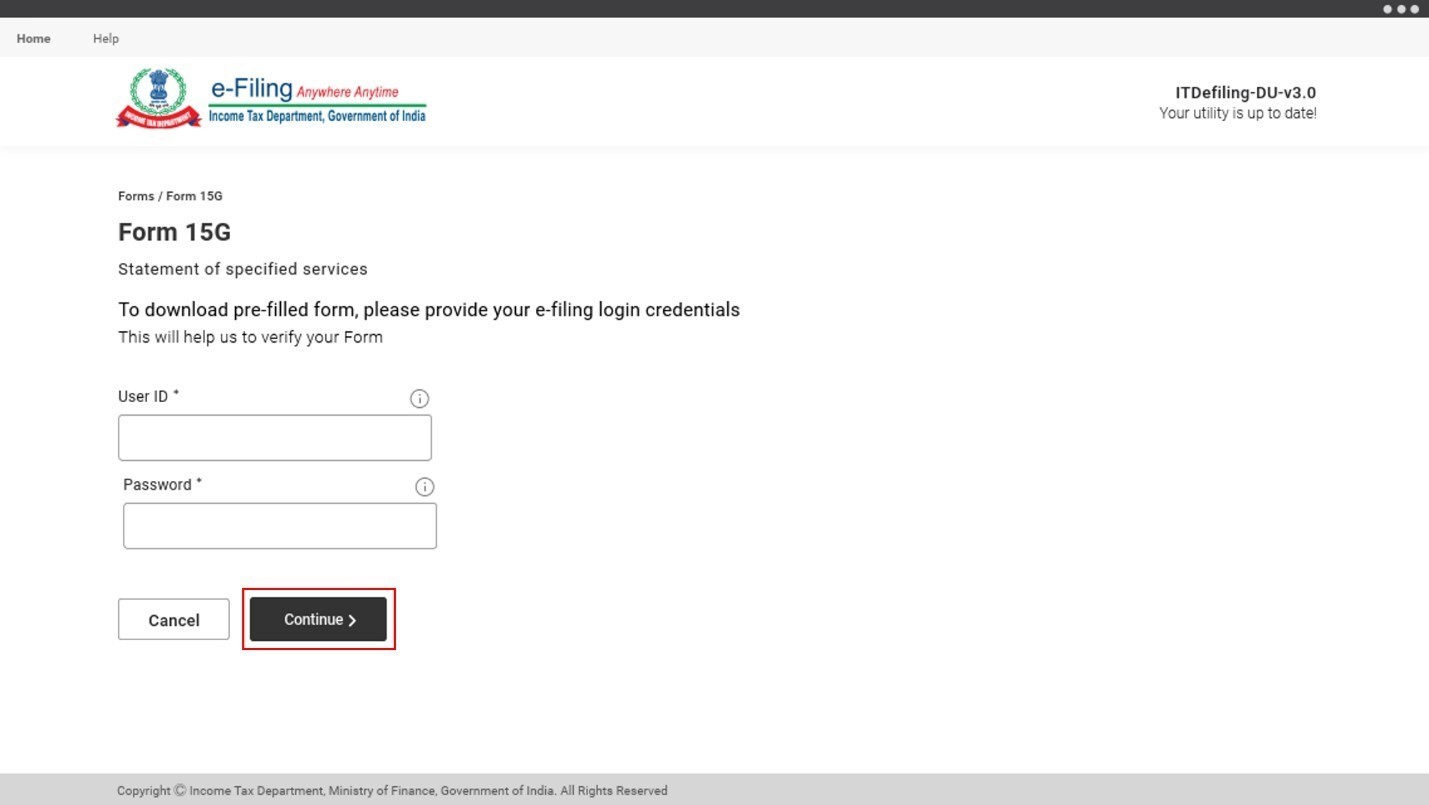
குறிப்பு:
பயனர் வகையைப் பொறுத்து, பயனர் அடையாளம் (ID) பின்வருமாறு இருக்கும்:
- வரி செலுத்துவோர்: நிரந்தர கணக்கு எண் (PAN)
- CA கள்: ARCA+6 இலக்க உறுப்பினர் எண்
- வரி பிடித்தம் மற்றும் வசூல் செய்வோர்: வரி பிடித்தம் & வசூல் கணக்கு எண் (TAN)
படிவம் 15CC மற்றும் படிவம்-V ஐ பொறுத்தவரை, உள்நுழைய பயனர் அடையாளம் (ID) மற்றும் கடவுச்சொல்லுடன் கூடுதலாக அங்கீகரிக்கப்பட்ட நபர் நிரந்தர கணக்கு எண்ணை (PAN) ஐ உள்ளிட வேண்டும்.
படி 5: உள்நுழைவிற்குப் பின், உங்கள் முன் நிரப்பப்பட்ட படிவம் திறக்கும், நீங்கள் படிவத்தை மேலும் நிரப்பலாம்.
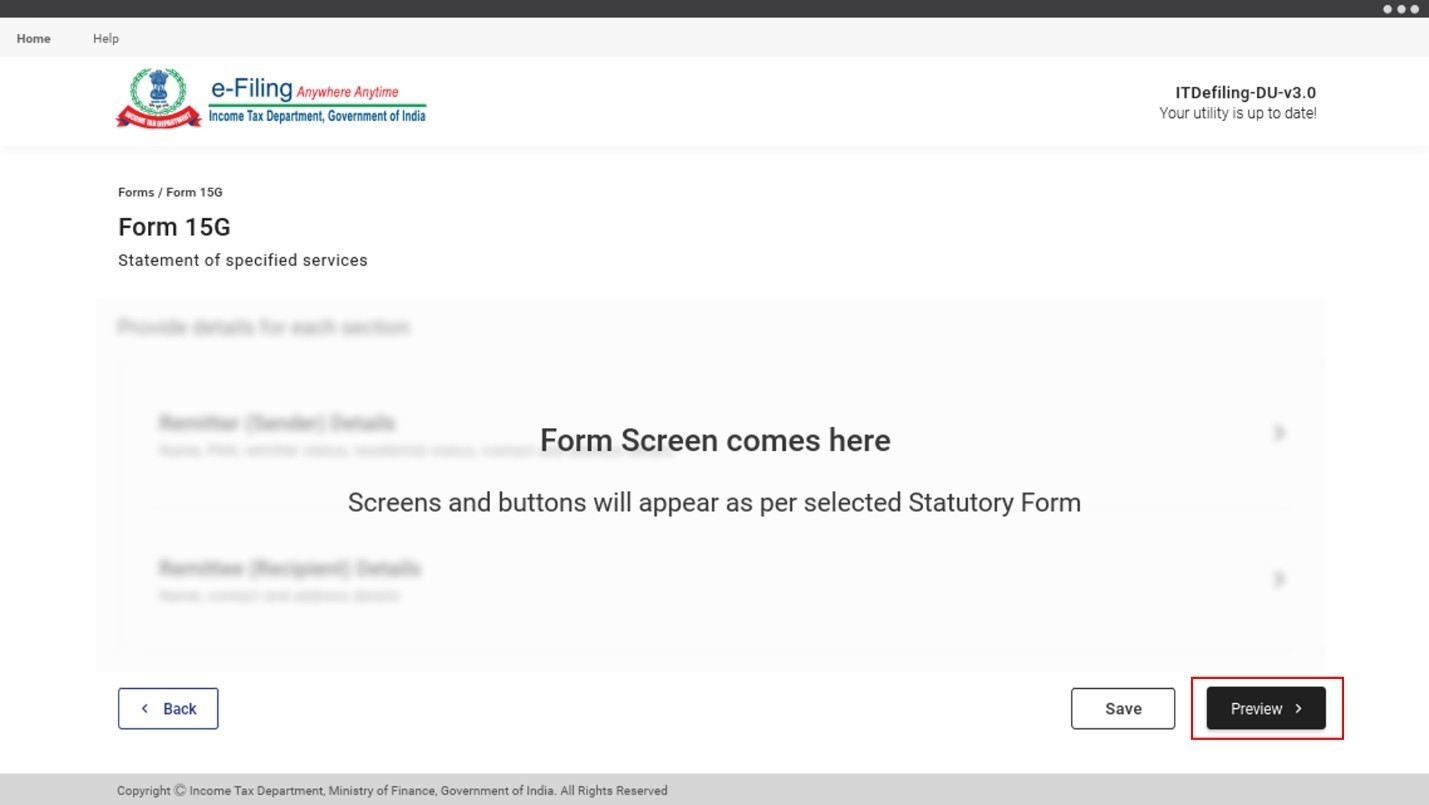
(படிவத்தை எவ்வாறு நிரப்புவது என்பது குறித்த விவரங்களுக்கு அதற்குரிய சட்டரீதியான படிவ பயனர் கையேட்டைப் பார்க்கவும்). முடிந்தவுடன், முன்னோட்டம் என்பதைக் கிளிக் செய்யவும்.
பிரிவு 4 ஐப் பார்க்கவும் - மீதமுள்ள செயல்முறையை அறிய வருமான வரி படிவங்களை முன்னோட்டமிட்டு சமர்ப்பிக்கவும்.
4. வருமான வரி படிவங்களை முன்னோட்டமிட்டு சமர்ப்பிக்கவும் (அகல்நிலை பயன்பாட்டின் கீழ் வரும் அனைத்து படிவங்களுக்கும் பொருந்தும்)
படி 1: முன்னோட்டம் பக்கத்தில், படிவத்தை ஏற்றுமதி செய்ய/சேமிக்க அல்லது சமர்ப்பிக்க உங்களுக்கு விருப்பத் தேர்வு இருக்கும். நீங்கள் இரண்டிலொரு விருப்பத்தை கிளிக் செய்யும்போது, நிரப்பப்பட்ட படிவத்தை கணினி அமைப்பு சரிபார்க்கும். சரிபார்ப்பு தோல்வியுற்றால் நீங்கள் திரும்பிச் சென்று உங்கள் படிவத்தில் உள்ள பிழைகளை சரிசெய்ய வேண்டும்.
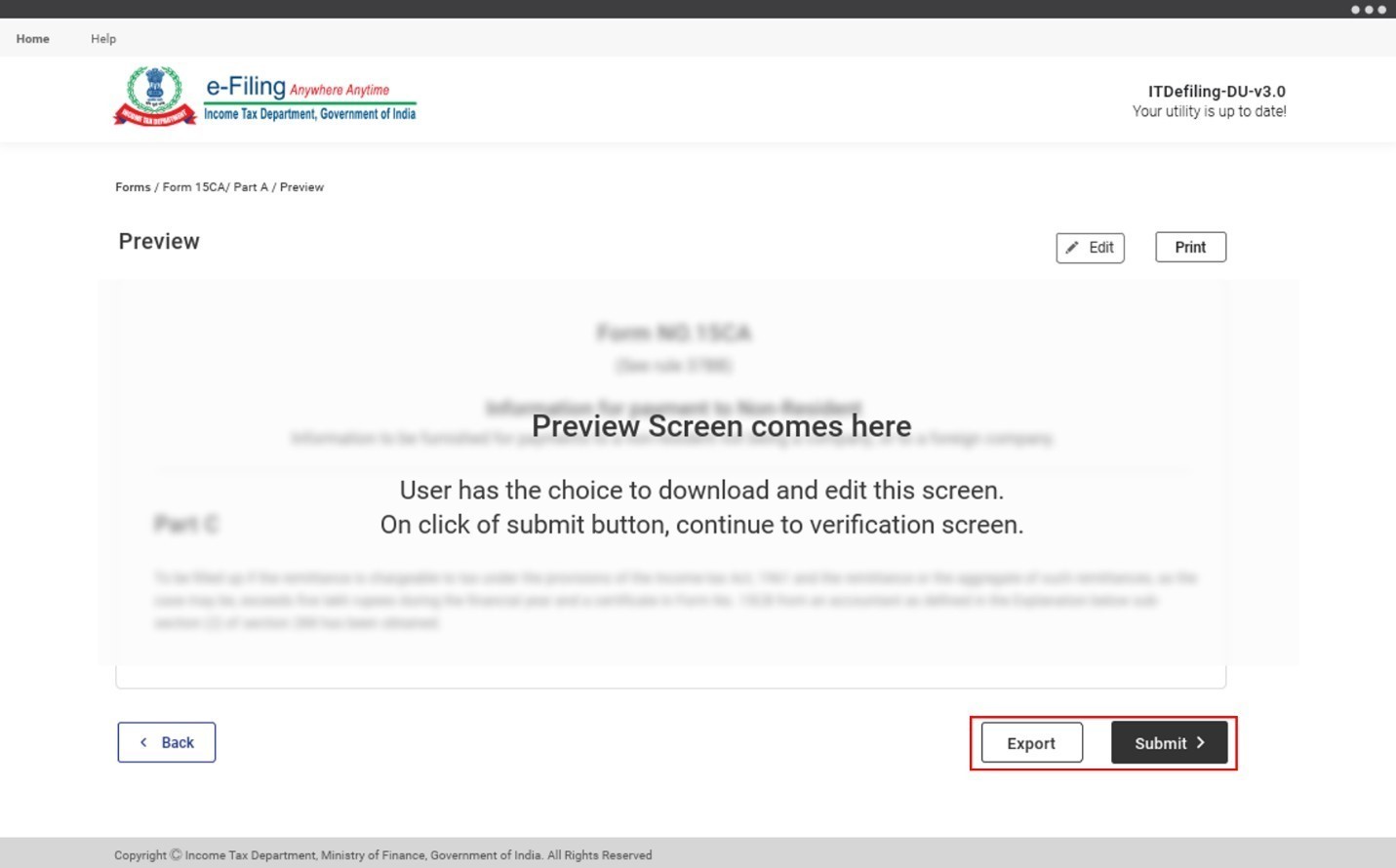
படி 2a: நீங்கள் ஏற்றுமதி என்பதைக் கிளிக் செய்து, சரிபார்ப்பு வெற்றிகரமாக இருந்தால், (பின்னர் பதிவேற்றுவதற்கு) படிவத்தை உங்கள் கணினியில் சேமிக்கலாம் .
படி 2b: நீங்கள் சமர்ப்பி என்பதைக் கிளிக் செய்தால் சரிபார்ப்பு வெற்றி:
இதற்காக:
|
நீங்கள் உள்நுழைவு பக்கத்திற்கு அழைத்துச் செல்லப்படுவீர்கள். |
| படிவம் 15CA பகுதி Cக்கு: முந்தைய-15CB மற்றும் பிந்தைய-15CB |
|
இதற்காக
|
|
| படிவம் 15G மற்றும் 15H க்கு |
|
| படிவம் 15CC |
|
| படிவம் V |
|
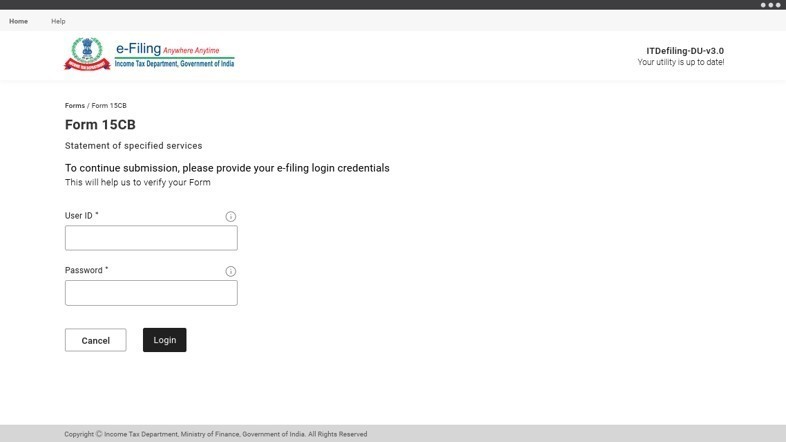
படி 3: உள்நுழைவு பக்கத்தில், உங்கள் மின்னணு-தாக்கல் உள்நுழைவு சான்றுகளைப் பயன்படுத்தி அகல்நிலை பயன்பாட்டிலிருந்து மின்னணு-தாக்கலில் உள்நுழையலாம்.
குறிப்பு:
பயனர் வகையைப் பொறுத்து, பயனர் அடையாளம் (ID) பின்வருமாறு இருக்கும்:
- வரி செலுத்துவோர்: நிரந்தர கணக்கு எண் (PAN)
- CA கள்: ARCA+6 இலக்க உறுப்பினர் எண்.
- வரி பிடித்தம் மற்றும் வசூல் செய்வோர்: வரி பிடித்தம் & வசூல் கணக்கு எண் (TAN)
படிவம்-V மற்றும் படிவம்-15CC என்றால், பயனர்கள் பயனர் அடையாளம் (ID) மற்றும் கடவுச்சொல்லுடன் கூடுதலாக அங்கீகரிக்கப்பட்ட நபரின் நிரந்தர கணக்கு எண்ணை (PAN ஐ) உள்ளிட வேண்டும்.
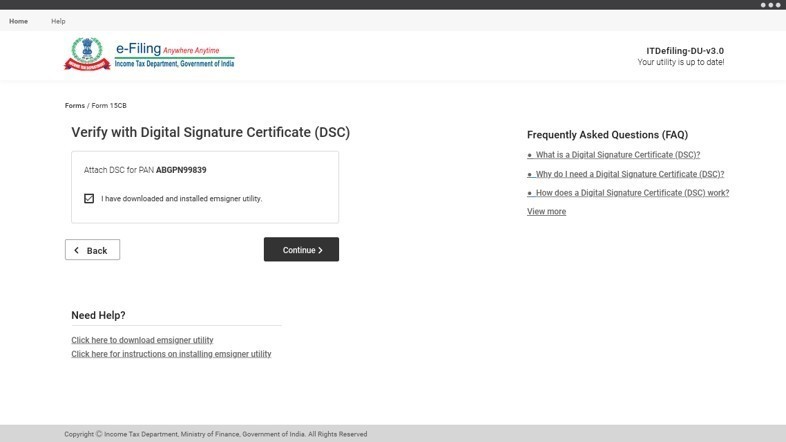
படி 4: உள்நுழைவிற்குப் பின், படிவத்தை மின்னணு சரிபார்க்க நீங்கள் சரிபார்ப்புத் திரைக்கு அழைத்துச் செல்லப்படுவீர்கள். நீங்கள் விரும்பிய பயன்முறையைப் பயன்படுத்தி உங்கள் படிவத்தை மின்னணு-சரிபார்க்கவும் (சில படிவங்களின் மின்னணு-சரிபார்ப்புக்கு இலக்கமுறை கையொப்பச் சான்றிதழை (DSC ஐ) பயன்படுத்த நேரிடலாம்). உங்கள் வருமான வரி படிவத்தை எவ்வாறு மின்னணு-சரிபார்ப்பது என்பதற்கான விவரங்களுக்கு, எவ்வாறு மின்னணு-சரிபார்ப்பது பயனர் கையேட்டை பார்க்கவும்.
படிவத்தை வெற்றிகரமாக சரிபார்த்தவுடன், படிவம் சமர்ப்பிப்பதற்கான வெற்றி என்ற செய்தியை நீங்கள் காண்பீர்கள்.

5. தொடர்புடைய தலைப்புகள்
- உள்நுழையவும்
- இலக்கமுறை கையொப்ப சான்றிதழை (DSC) பதிவுசெய்யவும்
- மின்னணு சரிப்பார்ப்பு குறியீட்டை (EVC ஐ) உருவாக்கவும்
- எனது CA
- முகப்புப் பலகை மற்றும் பணி பட்டியல்
- வருமான வரிப் படிவங்கள் (பதிவேற்றம்)
- தாக்கல் செய்யப்பட்ட படிவங்களைப் பார்க்கவும்
- படிவம் 15CA (பகுதி A, B, C மற்றும் D)
- படிவம் 15CB
- படிவம் 3CA-CD
- படிவம் 3B-CD
- படிவம் 29B
- படிவம் 29C
- படிவம் 15G
- படிவம் 15H
- படிவம் 15-CC



