


1. అవలోకనం
ఈ-ఫైలింగ్ పోర్టల్లో రిజిస్టర్ చేసుకున్న వినియోగదారులందరికీ పాస్ వర్డ్ మార్చండి సర్వీస్ అందుబాటులో ఉంటుంది.మీరు పోర్టల్లోనికి లాగిన్ అయిన తరువాత ఈ ఫైలింగ్ పోర్టల్ వద్ద మీ ప్రస్తుత పాస్వర్డ్ని మార్చడానికి లేదా అప్డేట్ చేయడానికి ఈ సర్వీస్ మీకు వీలు కల్పిస్తుంది.
2. ఈ సేవ పొందడానికి ముందస్తు అవసరాలు
- చెల్లుబాటు అయ్యే యూజర్ ID మరియు పాస్వర్డ్తో ఇ-ఫైలింగ్ పోర్టల్లో రిజిస్టర్ అయిన వినియోగదారు
- యూజర్ ID మరియు పాస్వర్డ్ యాక్సెస్
3. దశలవారీ మార్గదర్శిని
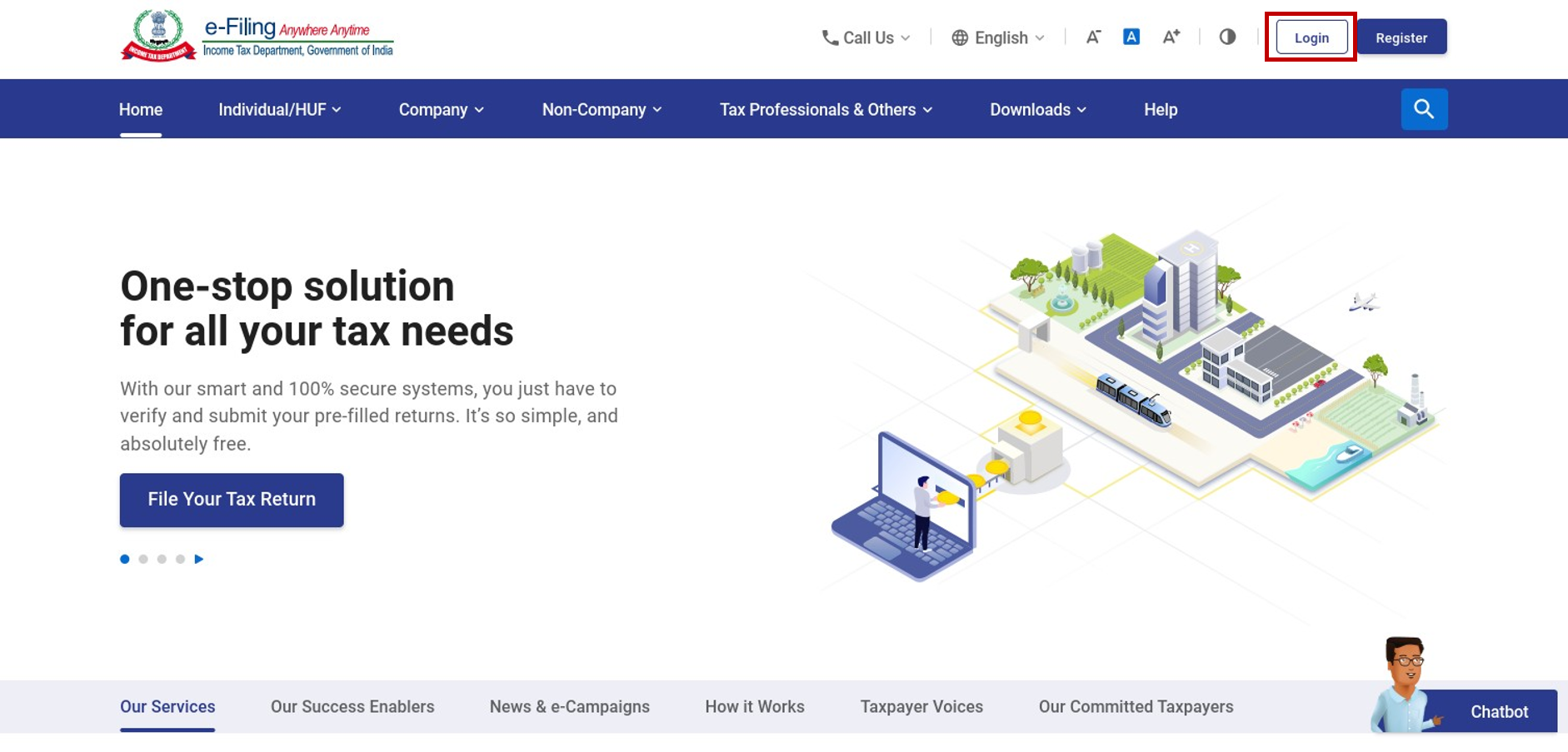
దశ1:మీ యూజర్ ID మరియు పాస్వర్డ్ ని ఉపయోగించి ఇ-ఫైలింగ్ పోర్టల్కి లాగిన్ చేయండి.
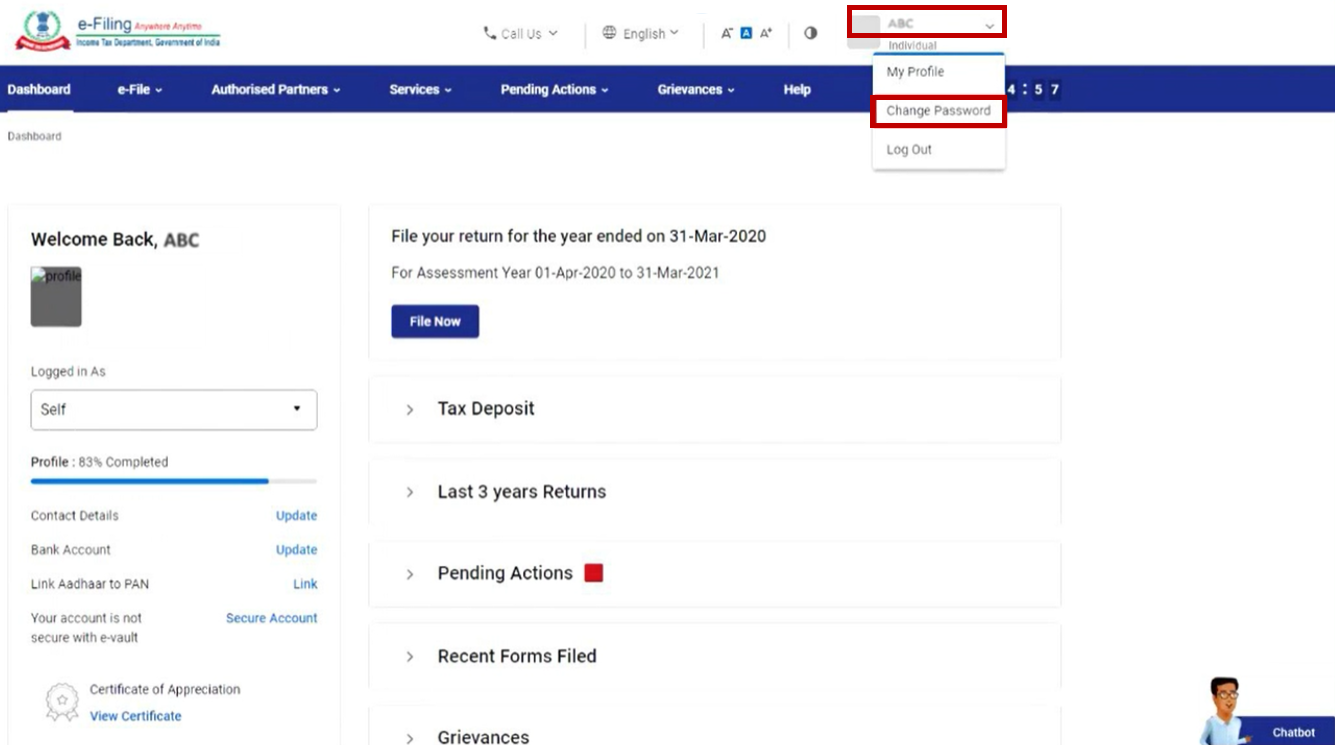
దశ 2: మీ డ్యాష్ బోర్డ్ పైన కుడి ఎగువ మూలలో, పాస్వర్డ్ మార్చండిపై క్లిక్ చేయండి.
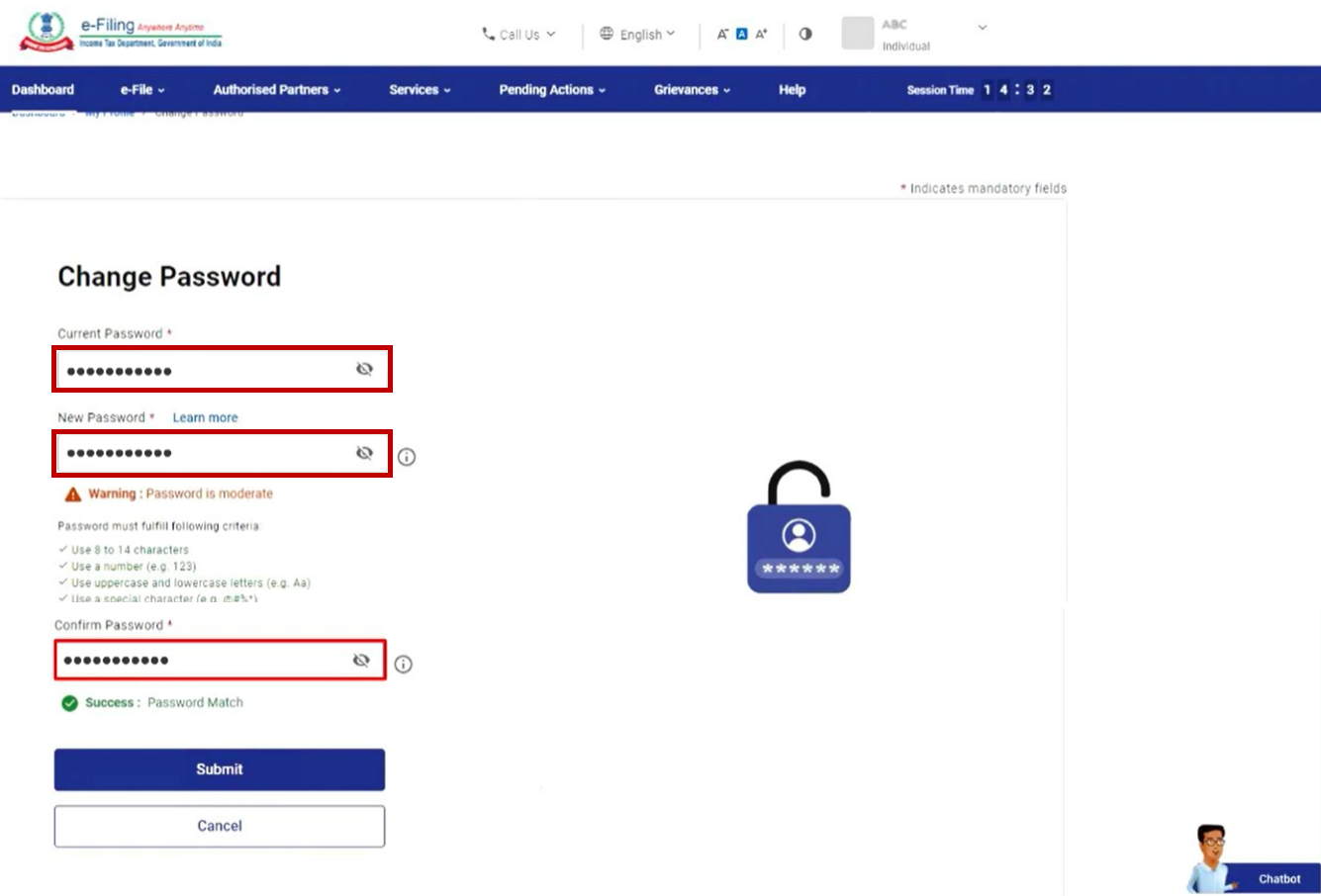
దశ 3: పాస్వర్డ్ మార్చండి పేజీలో, సంబంధిత టెక్స్ట్ బాక్సుల్లో మీ ప్రస్తుత పాస్వర్డ్ మరియు కొత్త పాస్వర్డ్ నమోదు చేసి పాస్వర్డ్ ధృవీకరించండి టెక్స్ట్ బాక్స్లో మీ కొత్త పాస్వర్డ్ని ధృవీకరించండి.
గమనిక:
- రీఫ్రెష్ లేదా వెనక్కి క్లిక్ చేయవద్దు.
- మీ కొత్త పాస్వర్డ్ని నమోదు చేసేటప్పుడు, పాస్వర్డ్ పాలసీ విషయంలో జాగ్రత్త వహించండి:
- ఇది కనీసం 8 అక్షరాలు మరియు అత్యధికంగా 14 అక్షరాలు ఉండాలి.
- దీనిలో అప్పర్ కేస్ మరియు లోయర్ కేస్ అక్షరాలు రెండూ ఉండాలి.
- దీనిలో ఒక సంఖ్య ఉండాలి.
- దీనికి ప్రత్యేక గుర్తు ఉండాలి [ఉదా. @#$%]
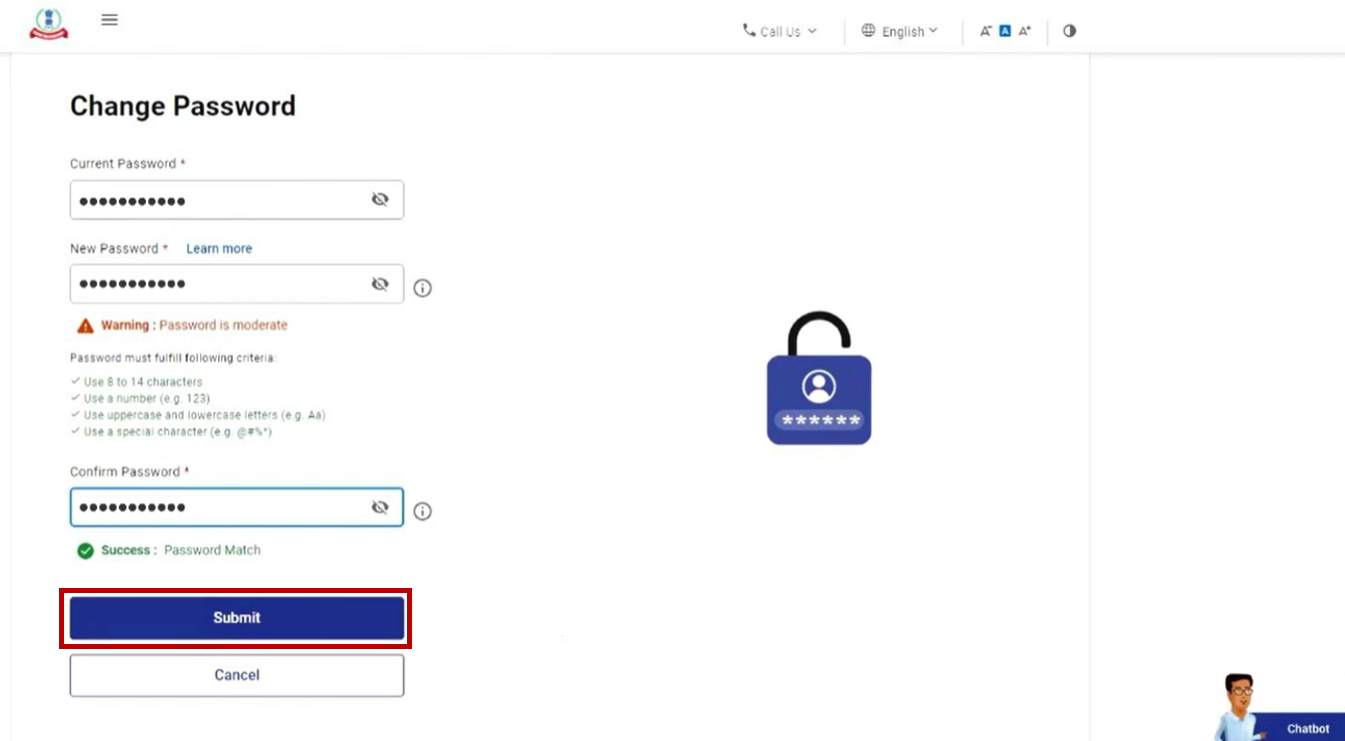
దశ 4: సమర్పించండి పై క్లిక్ చేయండి.
వివరాలు సమర్పించిన తరువాత, దిగువ పేర్కొన్న 2 కేసుల్లో దేనినైనా మీరు చూడవచ్చు:
కేసు A: పాస్వర్డ్ విజయవంతంగా మార్చబడింది.
దశ 1: లావాదేవీ IDతో పాటుగా విజయ సందేశం ప్రదర్శించబడుతుంది. భవిష్యత్ సూచన కోసం లావాదేవీ IDని వ్రాసి పెట్టుకోండి.
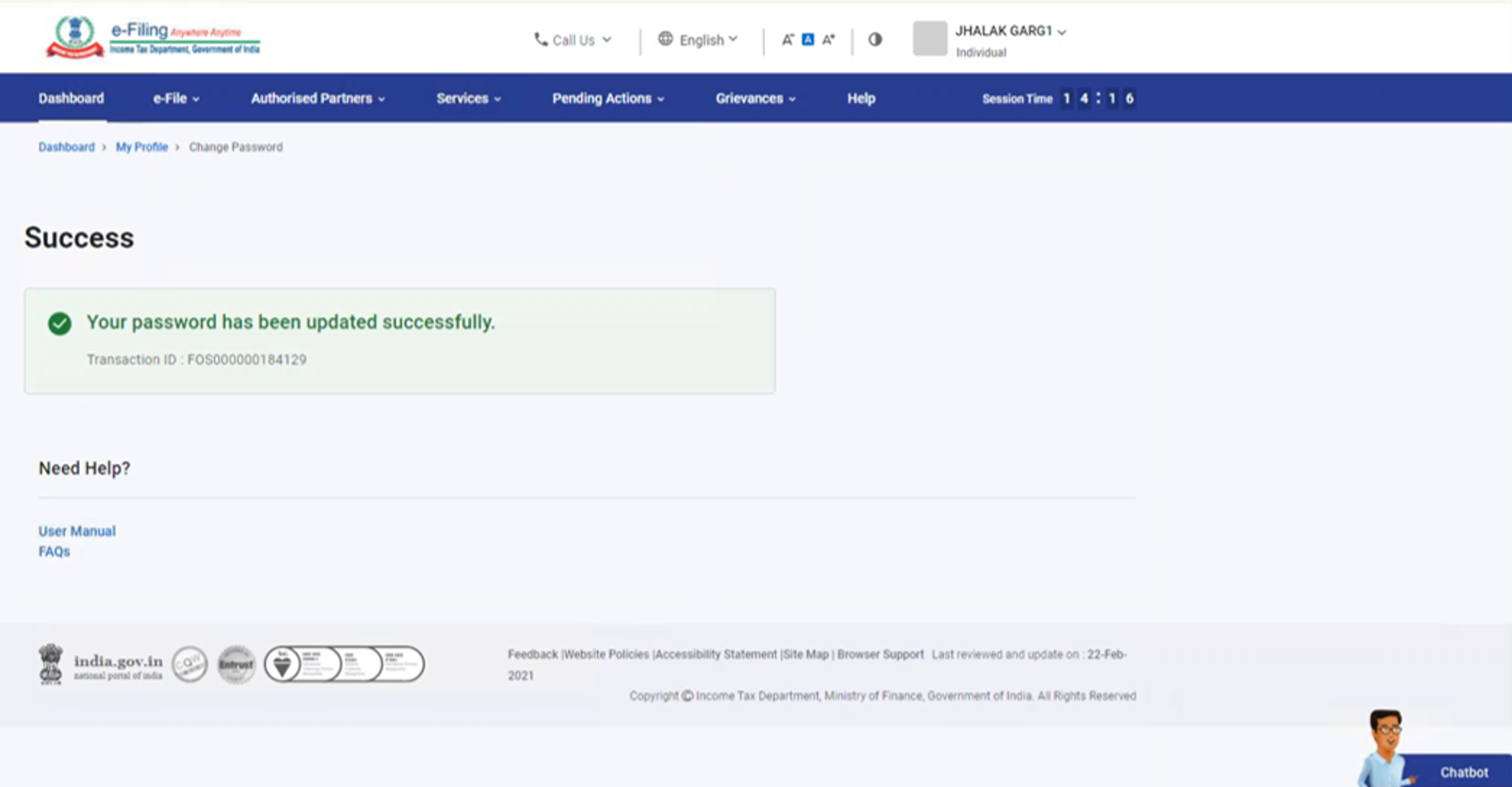
దశ 2: ధృవీకరణ ఇమెయిల్ మరియు SMS లు ఈ-ఫైలింగ్ పోర్టల్తో రిజిస్టర్ చేయబడ్డ మీ ఇమెయిల్ ID మరియు మొబైల్ నెంబరుకు పంపబడతాయి.
కేసు B: పాస్వర్డ్ మార్పు విఫలం
దశ 1: మీ వెబ్ బ్రౌజర్ నుండి తాత్కాలిక ఫైళ్లను తీసివేయండి.
(తాత్కాలిక ఫైళ్లను తీసివేయడానికి: మీ PCలో కంట్రోల్ ప్యానెల్కు వెళ్లండి, ఇంటర్నెట్ ఎంపికలు వెతికి క్లిక్ చేయండి. డైలాగ్ బాక్స్లో, జనరల్ ట్యాబ్, బ్రౌజింగ్ చరిత్ర ఎంపిక కింద, తొలగించండి క్లిక్ చేయండి, తాత్కాలిక ఇంటర్నెట్ ఫైళ్లు మరియు వెబ్ సైట్ ఫైళ్లను ఎంచుకుని తొలగించండి పై క్లిక్ చేయండి)
దశ 2: ఈ ఫైలింగ్ పోర్టల్లోకి లాగిన్ అయ్యి మళ్లీ ప్రయత్నించండి.



