1. అవలోకనం
పాస్వర్డ్ మర్చిపోయారా సేవ ఇ-ఫైలింగ్ పోర్టల్లో రిజిస్టర్ అయిన వినియోగదారులందరికీ అందుబాటులో ఉంది. ఈ సేవ తో, మీరు ఇ-ఫైలింగ్ OTP/ఆధార్ OTP/బ్యాంకు ఖాతా EVC/డీమ్యాట్ ఖాతా EVC/డిజిటల్ సిగ్నేచర్ సర్టిఫికేట్ (DSC)/నెట్ బ్యాంకింగ్ తో ఇ-ఫైలింగ్ పోర్టల్ పాస్వర్డ్ని రీసెట్ చేయవచ్చు.
2. ఈ సేవ పొందటానికి ముందస్తు అవసరాలు
- చెల్లుబాటు అయ్యే వినియోగదారు IDతో ఇ-ఫైలింగ్ పోర్టల్లో రిజిస్టర్ అయిన వినియోగదారు
అదనంగా, ప్రతి ఎంపికకు ముందస్తు అవసరాల కోసం క్రింది పట్టికను చూడండి:
| ఎంపికలు | ముందస్తు అవసరాలు |
| ఆధార్తో రిజిస్టర్ చేసుకున్న మొబైల్ నంబర్లో OTPని ఉపయోగించి మీ పాస్వర్డ్ను రీసెట్ చేయడానికి |
|
| రిజిస్టర్ చేసిన మొబైల్ నంబర్ మరియు ఇమెయిల్ IDలో ఇ-ఫైలింగ్ OTPని ఉపయోగించి మీ పాస్వర్డ్ని రీసెట్ చేయడానికి |
|
| బ్యాంక్ ఖాతా EVCని ఉపయోగించి మీ పాస్వర్డ్ని రీసెట్ చేయడానికి |
|
| డీమ్యాట్ ఖాతా EVCని ఉపయోగించి మీ పాస్వర్డ్ని రీసెట్ చేయడానికి |
|
| డిజిటల్ సిగ్నేచర్ సర్టిఫికేట్ (DSC) ఉపయోగించి మీ పాస్వర్డ్ను రీసెట్ చేయడానికి |
|
| నెట్ బ్యాంకింగ్ని ఉపయోగించి మీ పాస్వర్డ్ని రీసెట్ చేయడానికి |
|
3. దశలవారీ మార్గదర్శిని
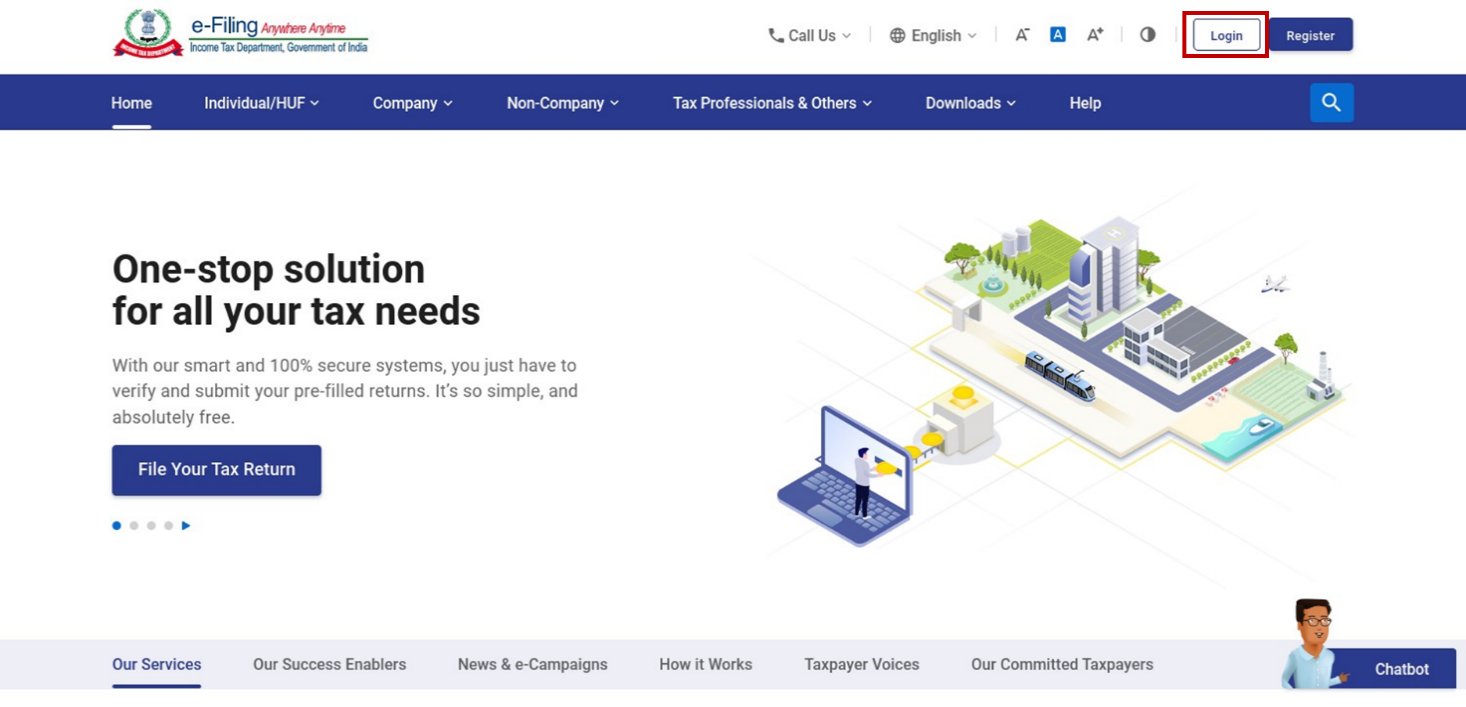
దశ 1: ఇ-ఫైలింగ్ హోమ్ పేజీకి వెళ్లి లాగిన్.క్లిక్ చేయండి
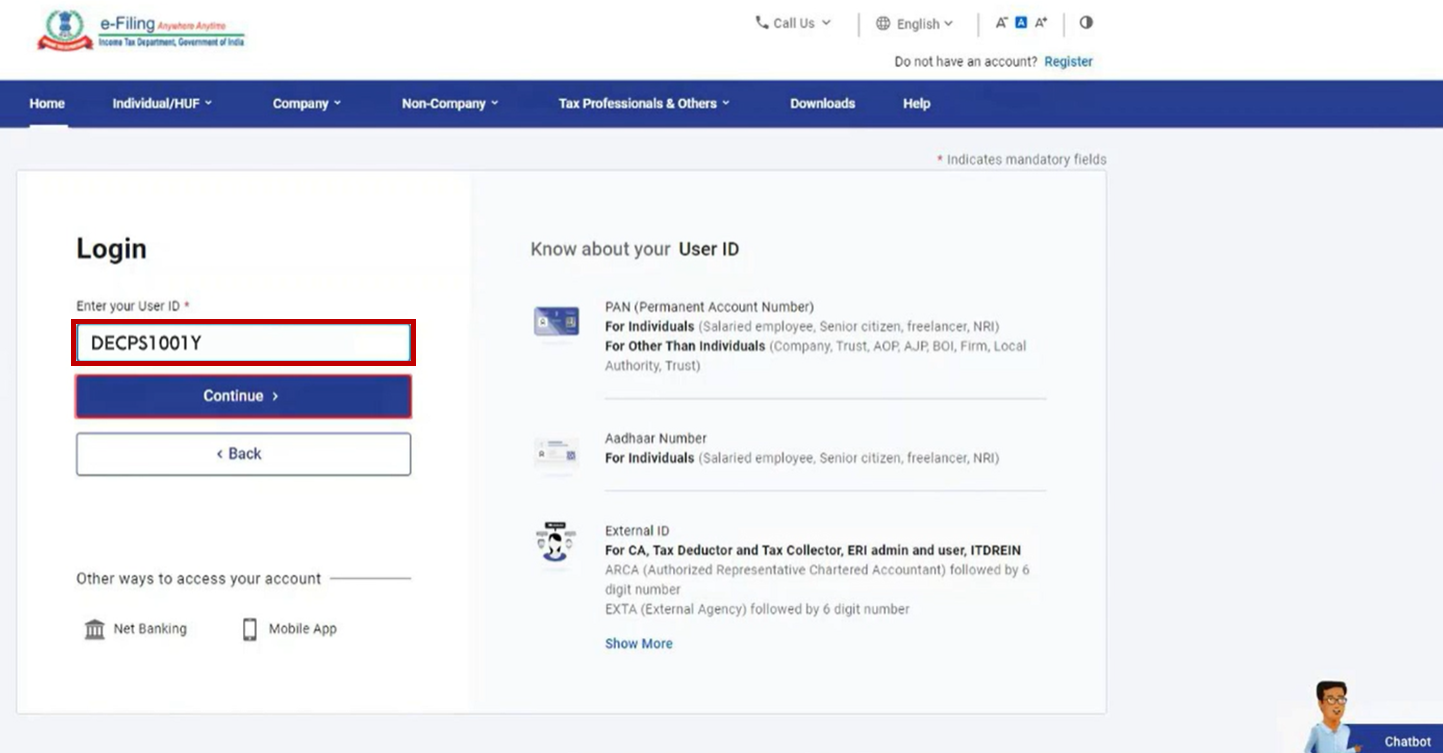
దశ 2: లాగిన్ పేజీ పైన, మీ వినియోగదారు ID నమోదు చేసి కొనసాగించండి క్లిక్ చేయండి.
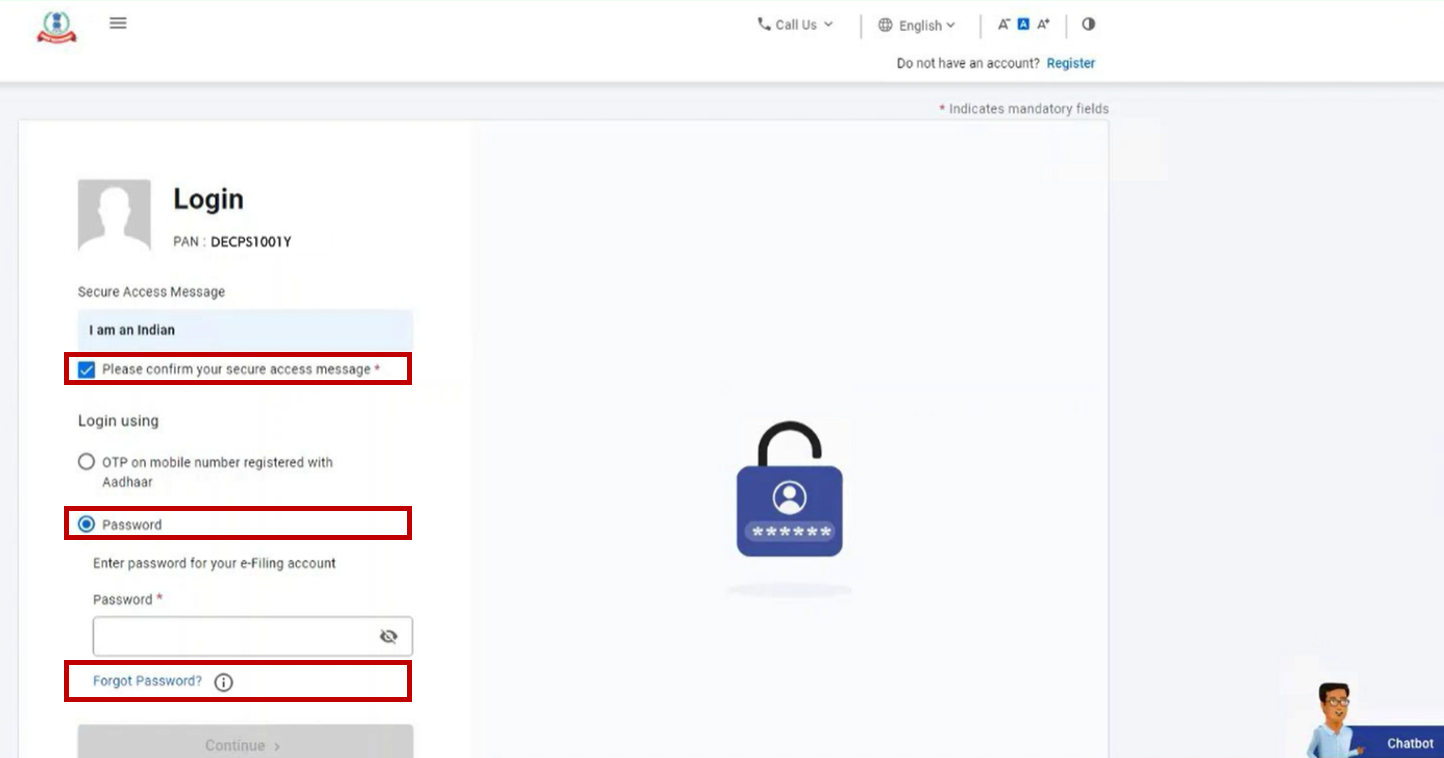
దశ 3: లాగిన్ పేజీలో, సురక్షిత యాక్సెస్ సందేశం, పాస్వర్డ్ ఎంపిక సెలెక్ట్ చేసి పాస్వర్డ్ మర్చిపోయాను క్లిక్ చేయండి.
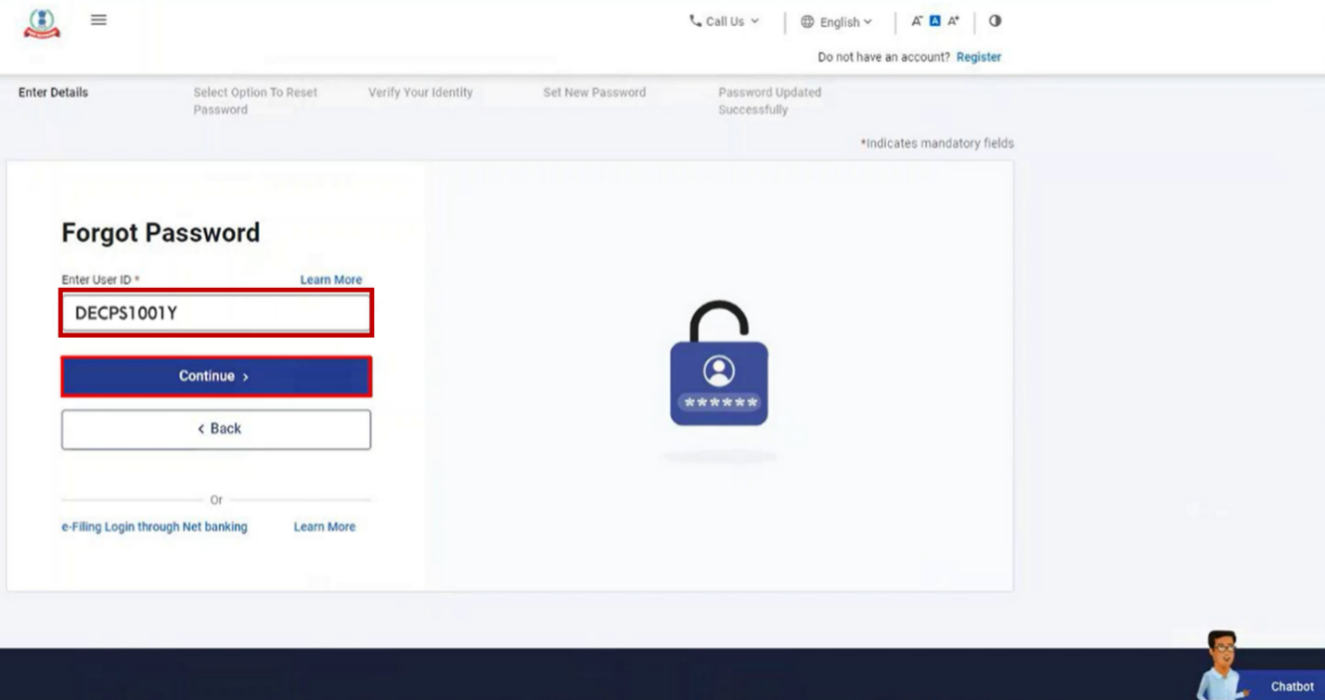
దశ 4: పాస్వర్డ్ మర్చిపోవటం పేజీలో, మీ వినియోగదారు IDని వినియోగదారు IDని నమోదు చేయండి టెక్స్ట్ బాక్స్ లో నమోదు చేసి కొనసాగించండిక్లిక్ చేయండి.
| పన్ను చెల్లింపుదారుల వర్గం | వినియోగదారుని ఐడి |
| వ్యక్తిగత పన్ను చెల్లింపుదారుల కోసం |
|
| ITDREIN వినియోగదారుల కొరకు |
|
| పన్ను చెల్లింపుదారుల యొక్క ఇతర వర్గాలకు |
|
దశ 5: పాస్వర్డ్ను రీసెట్ చేయడానికి ఎంపికను ఎంచుకోండి పేజీలో, దిగువ పట్టిక ప్రకారం మీకు ఇష్టమైన ఎంపికను ఎంచుకోండి:
| ఆధార్తో నమోదు చేయబడిన మొబైల్ సంఖ్య ను ఉపయోగించి పాస్వర్డ్ను రీసెట్ చేయడానికి | సెక్షన్ 5.1 చూడండి |
| ఇ-ఫైలింగ్ OTP ఉపయోగించి పాస్వర్డ్ను రీసెట్ చేయడానికి | సెక్షన్ 5.2 చూడండి |
| బ్యాంక్ ఖాతా / డీమ్యాట్ ఖాతా EVC ఉపయోగించి పాస్వర్డ్ను రీసెట్ చేయడానికి | సెక్షన్ 5.3 చూడండి |
| DSC ఉపయోగించి పాస్వర్డ్ను రీసెట్ చేయడానికి | సెక్షన్ 5.4 చూడండి |
| నెట్ బ్యాంకింగ్ ఉపయోగించి పాస్వర్డ్ రీసెట్ చేయడానికి | సెక్షన్ 5.5 చూడండి |
అందుబాటులో ఉన్న ఎంపికలు మీ ఖాతా కోసం మీరు సక్రియం చేసిన ఎంపికలపై ఆధారపడి ఉంటాయి. ఇ-ఫైలింగ్ వాల్ట్ అధిక భద్రత సేవను ఉపయోగించి మీరు దీనిని మార్చడానికి ఎంచుకోవచ్చు.
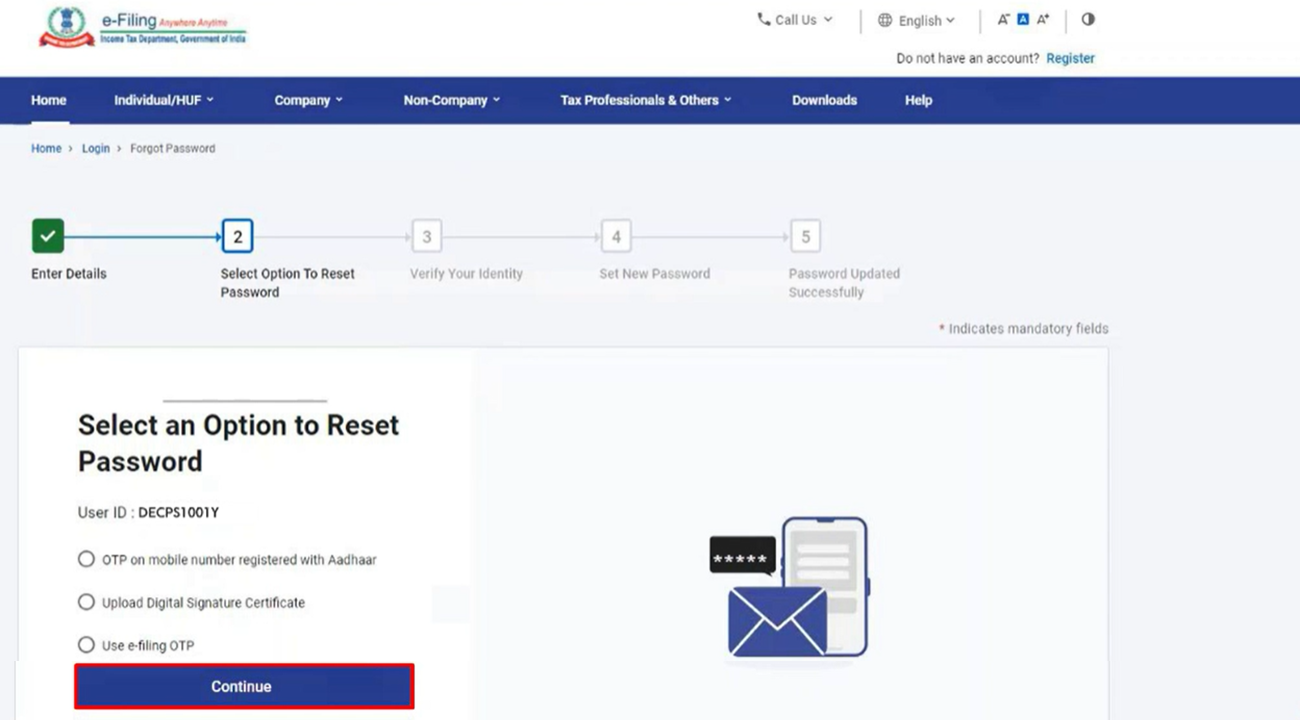
గమనిక: మీరు కేవలం ఒక ఇ-ఫైలింగ్ వాల్ట్ అధిక భద్రత ఎంపికను మాత్రమే సక్రియం చేస్తే, పాస్వర్డ్ ని రీసెట్ చేయడానికి ఆ ప్రత్యేక ఎంపిక/పద్ధతి మాత్రమే ప్రదర్శించబడుతుంది.
5.1 ఆధార్ OTPని ఉపయోగించి మీ పాస్వర్డ్ని రీసెట్ చేయడం
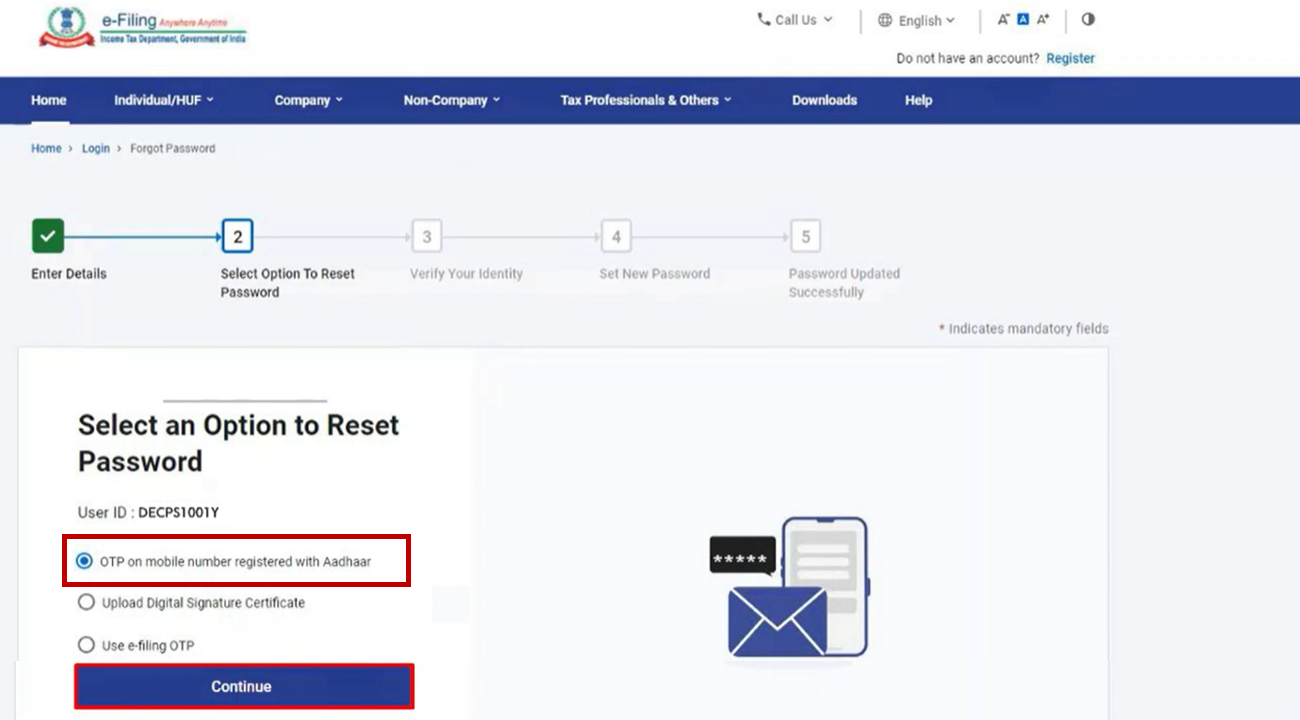
దశ 1: పాస్వర్డ్ రీసెట్ చేయడానికి ఎంపిక ఎంచుకోండి పేజీలో, ఆధార్తో రిజిస్టర్ చేసుకున్న మొబైల్ నెంబర్ పై OTP ఎంచుకుని కొనసాగించండిక్లిక్ చేయండి.
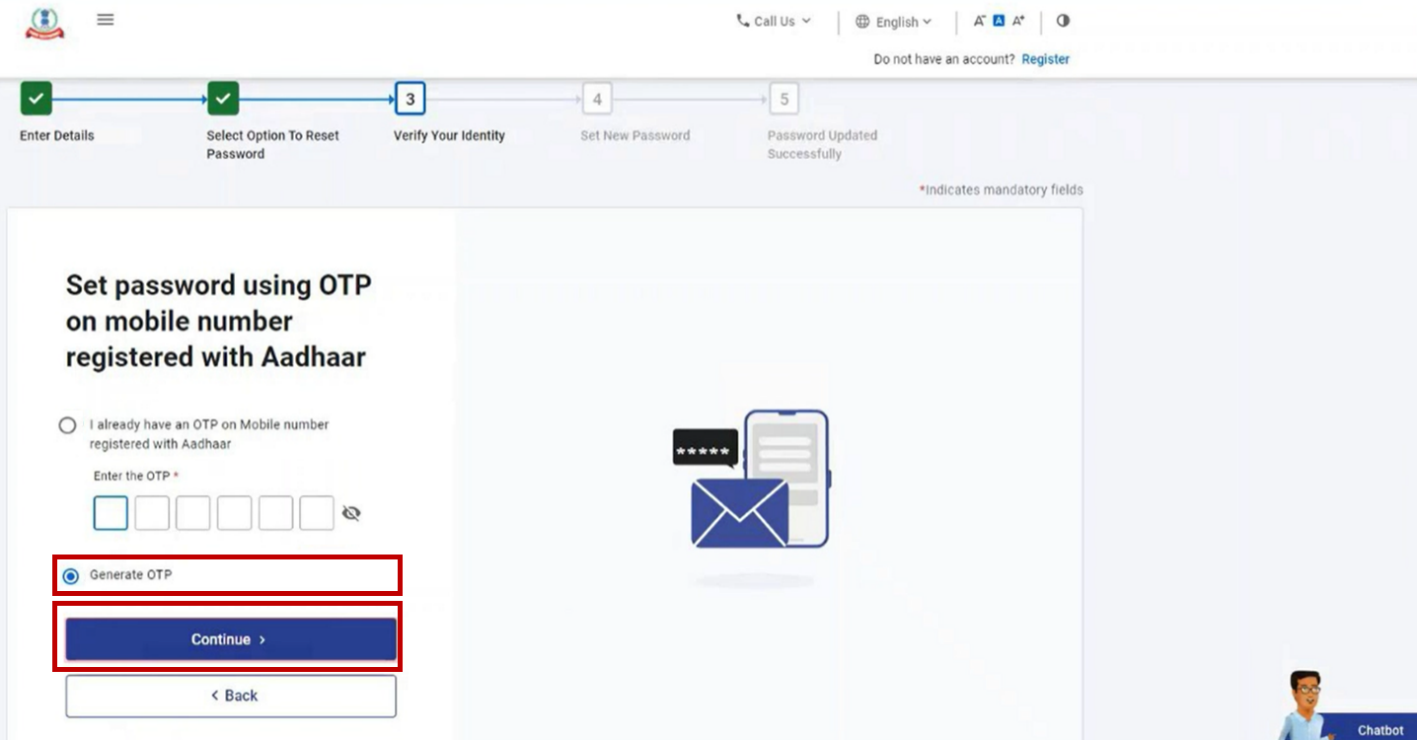
దశ 2: ఆధార్ తో రిజిస్టర్ అయిన మొబైల్ నెంబర్ పైన OTP ఉపయోగించి పాస్వర్డ్ సెట్ చేయండి పేజీలో, OTP జనరేట్ చేయండి ఎంచుకుని కొనసాగించండి క్లిక్ చేయండి.
ప్రత్యామ్నాయంగా, ఒకవేళ మీకు ఇప్పటికే ఆధార్ OTP ఉన్నట్లయితే, ఆధార్తో రిజిస్టర్ చేయబడిన మొబైల్ నెంబర్పై నా దగ్గర ఇప్పటికే OTP ఉంది ఎంచుకోండి మరియు మీ దగ్గర అందుబాటులో ఉన్న 6-అంకెల OTPని నమోదు చేయండి. కొనసాగించండి క్లిక్ చేయండి మరియు దశ 5 కు వెళ్ళండి
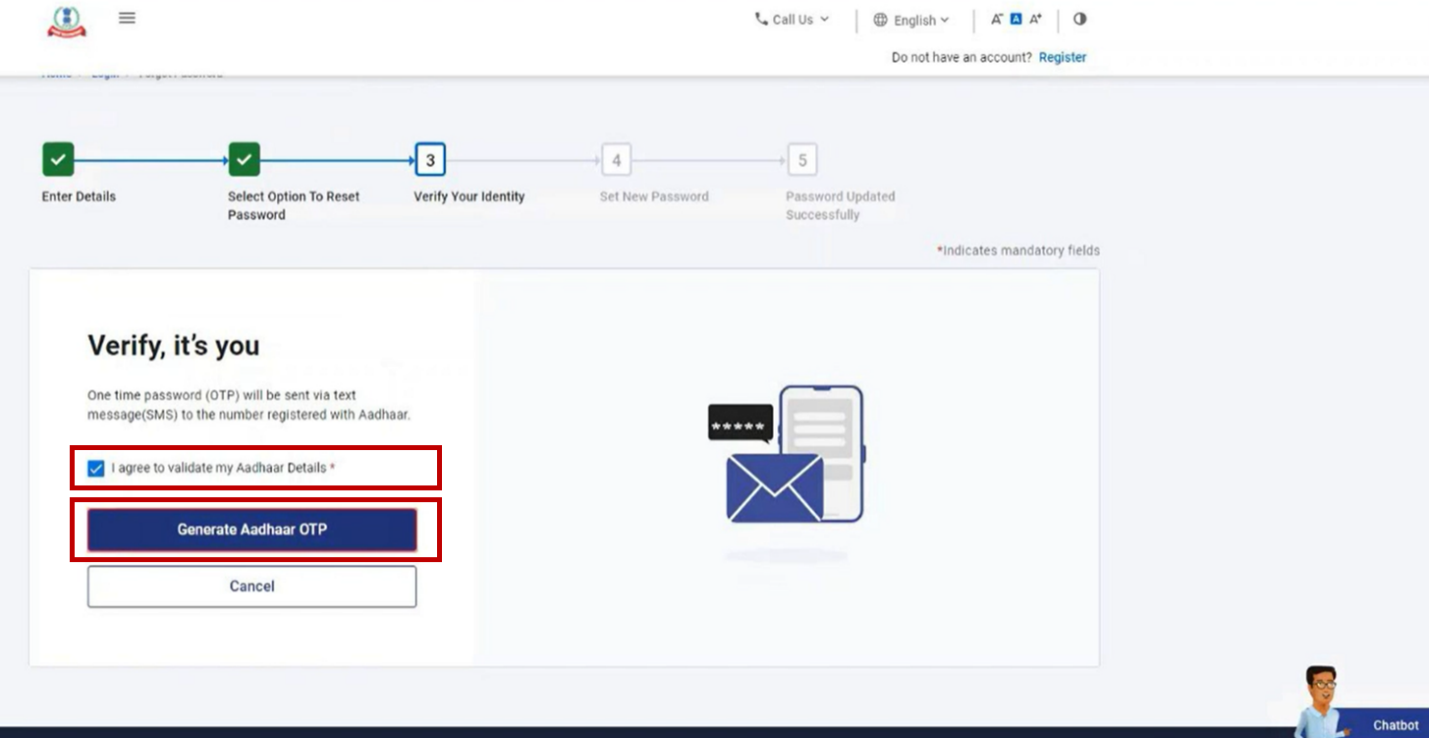
దశ 3: మీ గుర్తింపు వేరిఫై చేయండి పేజీలో, డిక్లరేషన్ చెక్బాక్స్ని ఎంచుకుని, ఆధార్ OTPని జనరేట్ చేయండి క్లిక్ చేయండి.
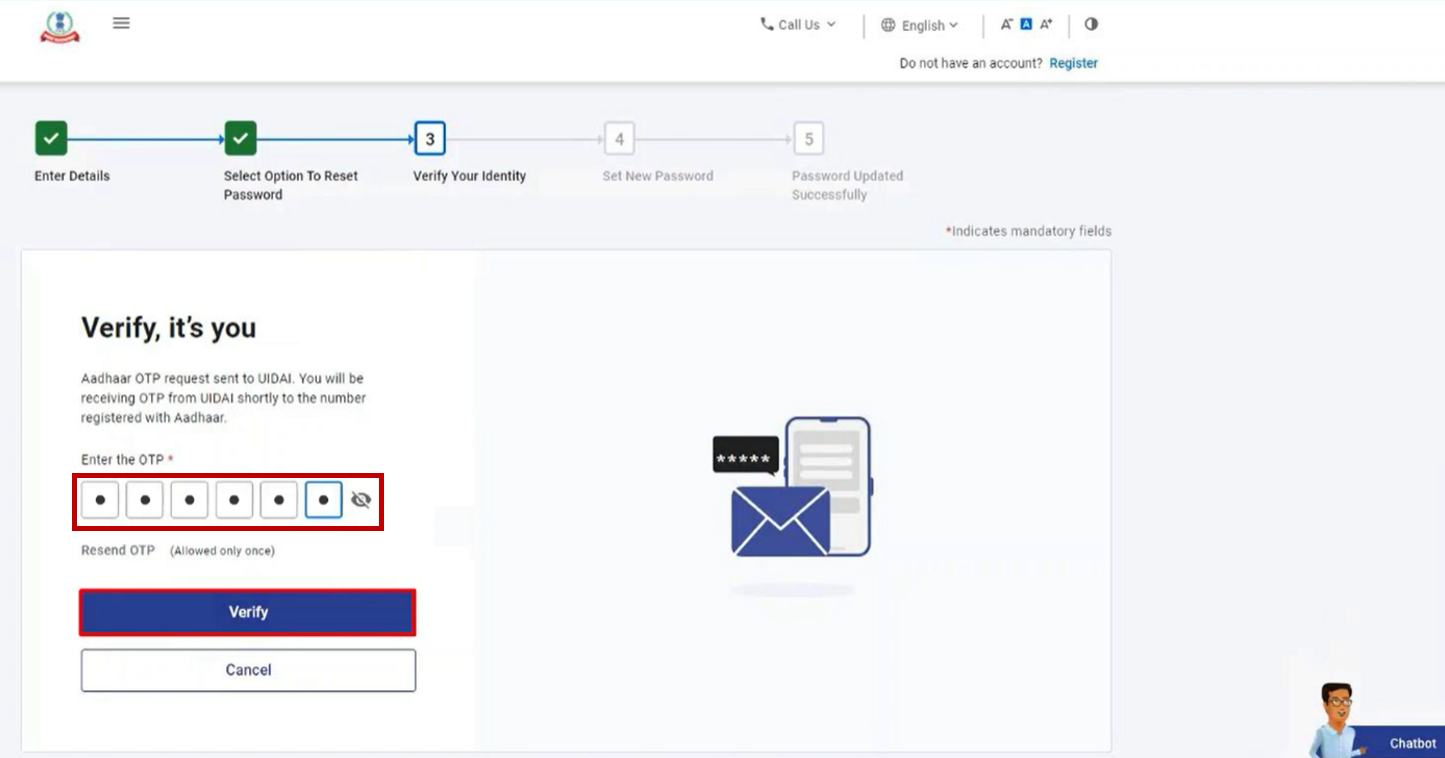
దశ 4: మీ గుర్తింపు వెరిఫై చేయండి పేజీలో, 6OTP నమోదు చేయండి టెక్స్ట్బాక్స్లో ఆధార్తో రిజిస్టర్ చేసుకున్న మీ మొబైల్ నంబర్పై అందుకున్న -అంకెల OTPని నమోదు చేయండి మరియు వెరిఫై చేయండి క్లిక్ చేయండి.
గమనిక:
- OTP కేవలం 15 నిమిషాలు మాత్రమే పని చేస్తుంది.
- సరైన OTPని నమోదు చేయడానికి మీకు 3 ప్రయత్నాలు ఉంటాయి.
- స్క్రీన్పై OTP గడువు ముగిసే కౌంట్డౌన్ టైమర్ OTP గడువు ఎప్పుడు ముగుస్తుందో మీకు తెలియజేస్తుంది.
- OTP ని మళ్ళీ పంపండి క్లిక్ చేసినప్పుడు, క్రొత్త OTP జనరేట్ అయ్యి పంపించబడుతుంది.
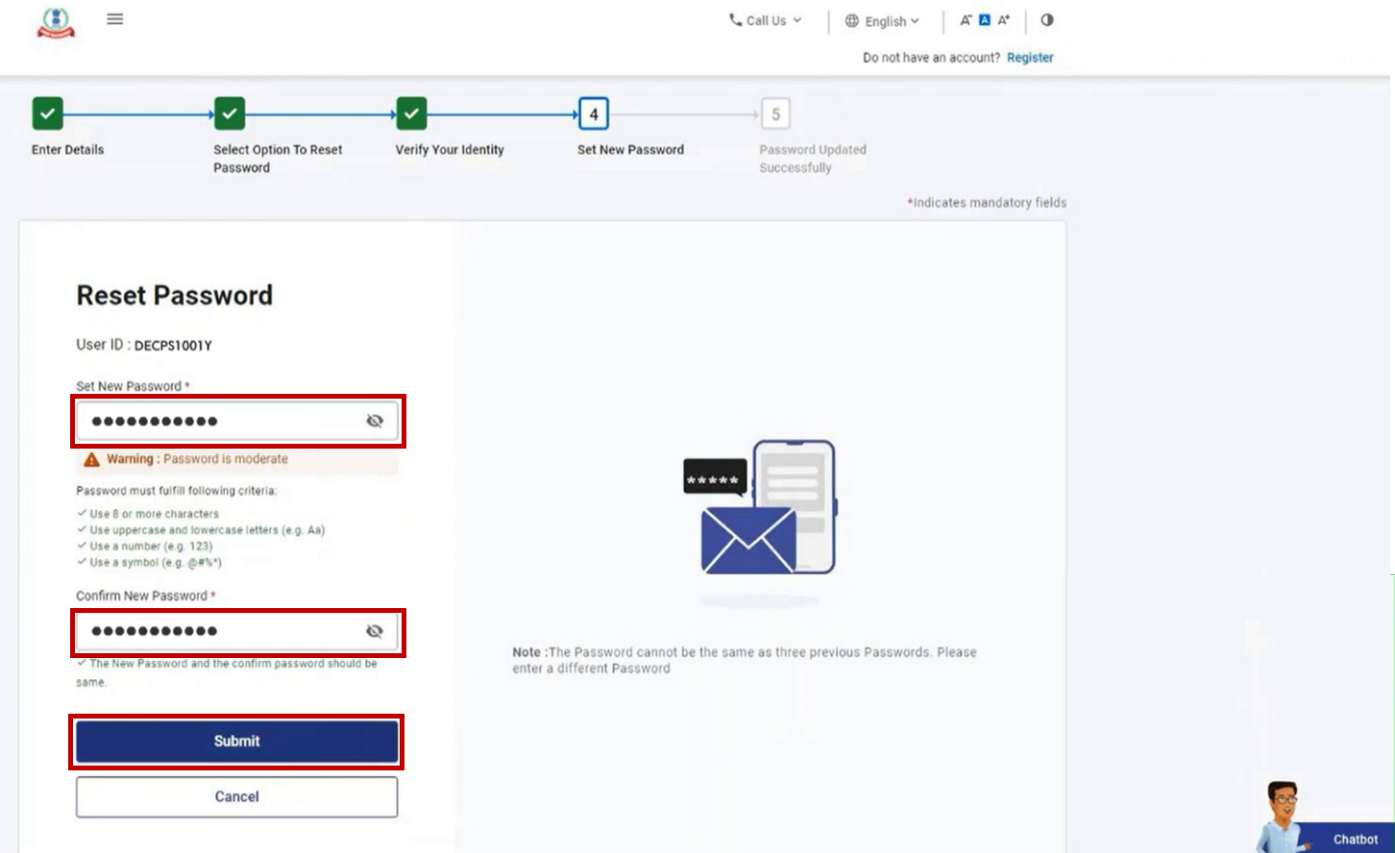
దశ 5: పాస్వర్డ్ రీసెట్ చేయండి పేజీలో కొత్త పాస్వర్డ్ ని కొత్త పాస్వర్డ్ సెట్ చేయండి మరియు పాస్వర్డ్ నిర్ధారించండి టెక్స్ట్ బాక్సులను నమోదు చేసి సమర్పించండి క్లిక్ చేయండి.
గమనిక:
- రిఫ్రెష్ లేదా వెనక్కి క్లిక్ చేయవద్దు.
- మీ కొత్త పాస్వర్డ్ను నమోదు చేస్తున్నప్పుడు, పాస్వర్డ్ విధానం పట్ల శ్రద్ధ వహించండి:
- ఇది కనీసం 8 అక్షరాలు మరియు అత్యధికంగా 14 అక్షరాలు ఉండాలి.
- ఇది పెద్ద అక్షరాలు, చిన్న అక్షరాల సమూహం అయి ఉండాలి.
- దీనిలో ఒక సంఖ్య ఉండాలి.
- దీనికి ప్రత్యేక గుర్తు ఉండాలి [ఉదా. @#$%]
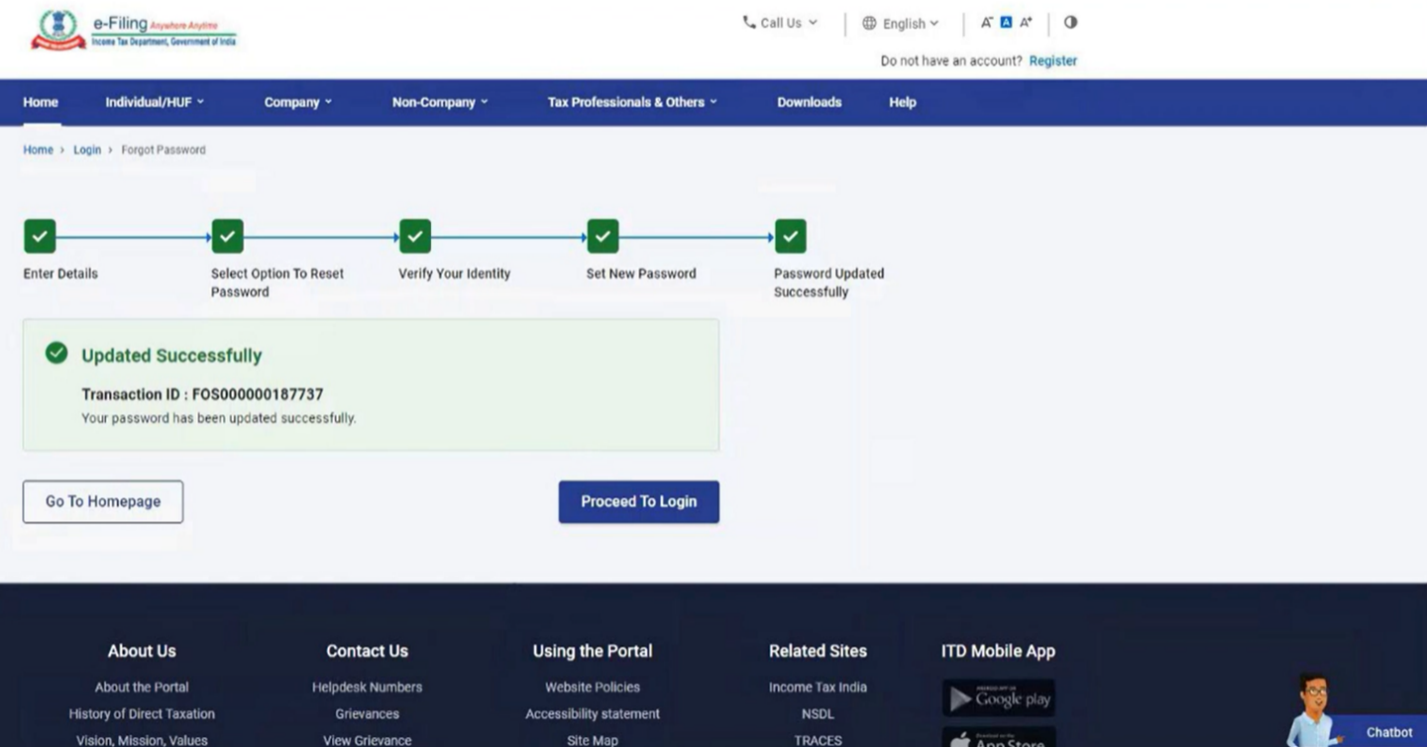
లావాదేవీ గుర్తింపు IDతో పాటు విజయవంతమైన సందేశం ప్రదర్శించబడుతుంది. దయచేసి భవిష్యత్ సూచన కోసం లావాదేవీ గుర్తింపు ID యొక్క గమనికను ఉంచండి.
5.2: ఇ-ఫైలింగ్ OTP ఉపయోగించి మీ పాస్వర్డ్ ని రీసెట్ చేయడం
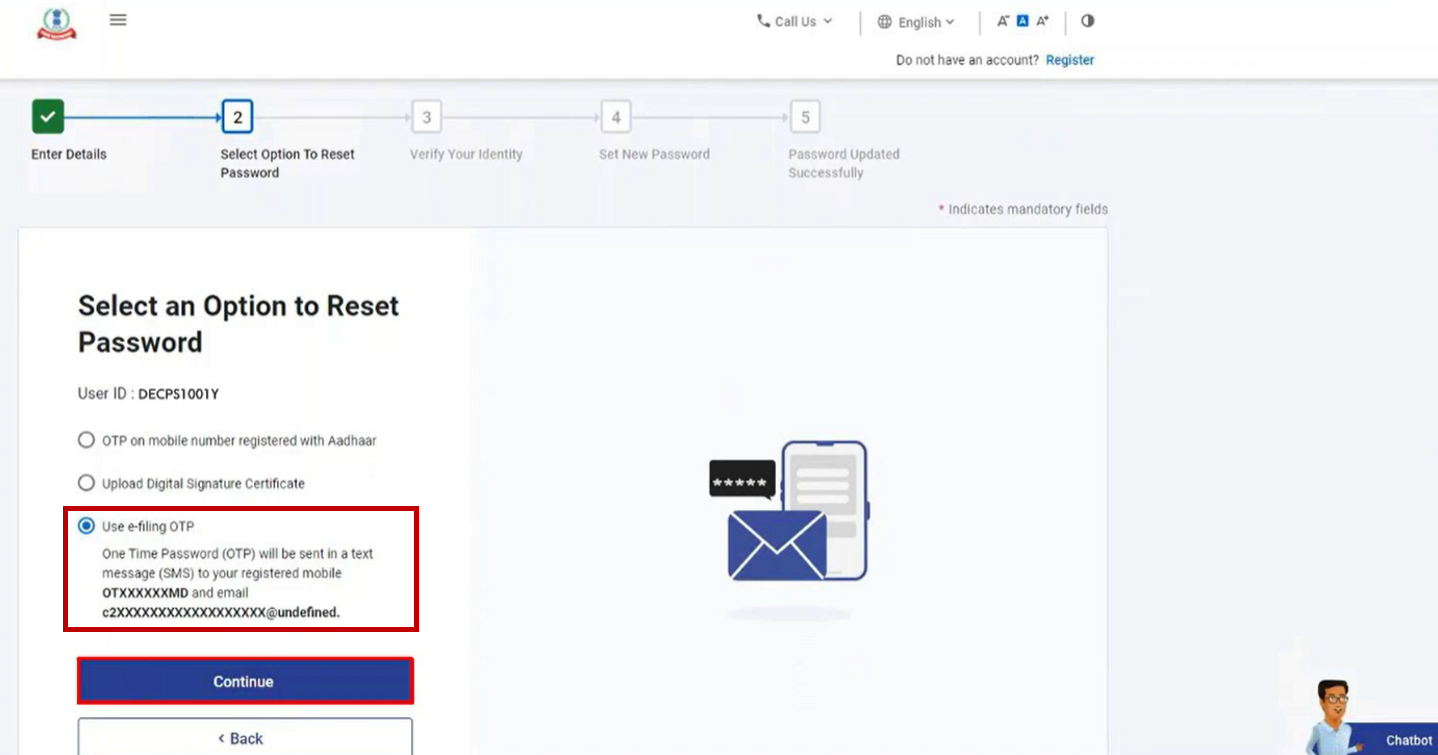
దశ 1: పాస్వర్డ్ రీసెట్ చేయడానికి ఎంపిక ఎంచుకోండి పేజీలో, ఇ-ఫైలింగ్ OTPని ఉపయోగించండి ఎంపిక చేసి కొనసాగించండి క్లిక్ చేయండి.
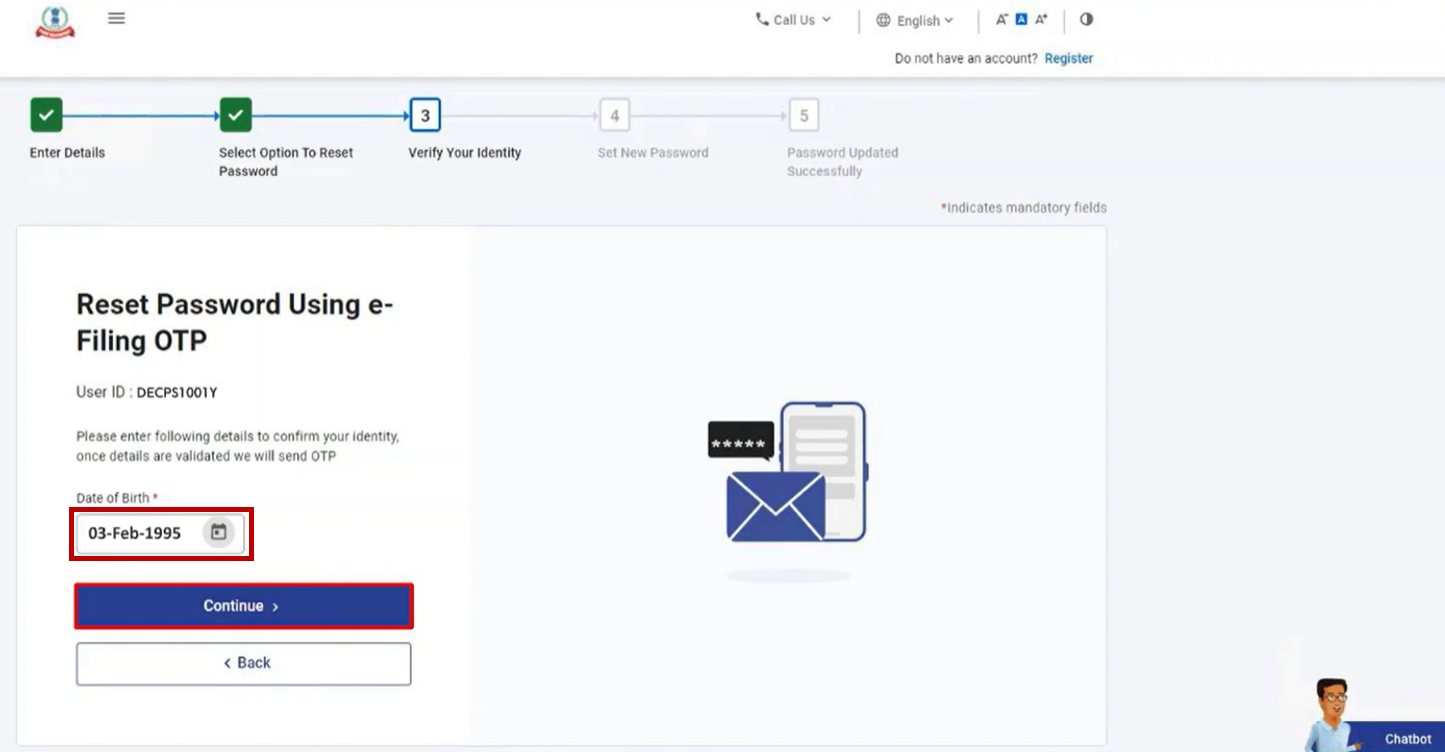
దశ 2: ఇ-ఫైలింగ్ OTP ఉపయోగించి పాస్వర్డ్ను రీసెట్ చేయండి, పేజీలో ఫార్మాట్ ప్రకారం పుట్టిన రోజు, నెల మరియు సంవత్సరాన్ని ఎంచుకోండి మరియు కొనసాగించండి పై క్లిక్ చేయండి.
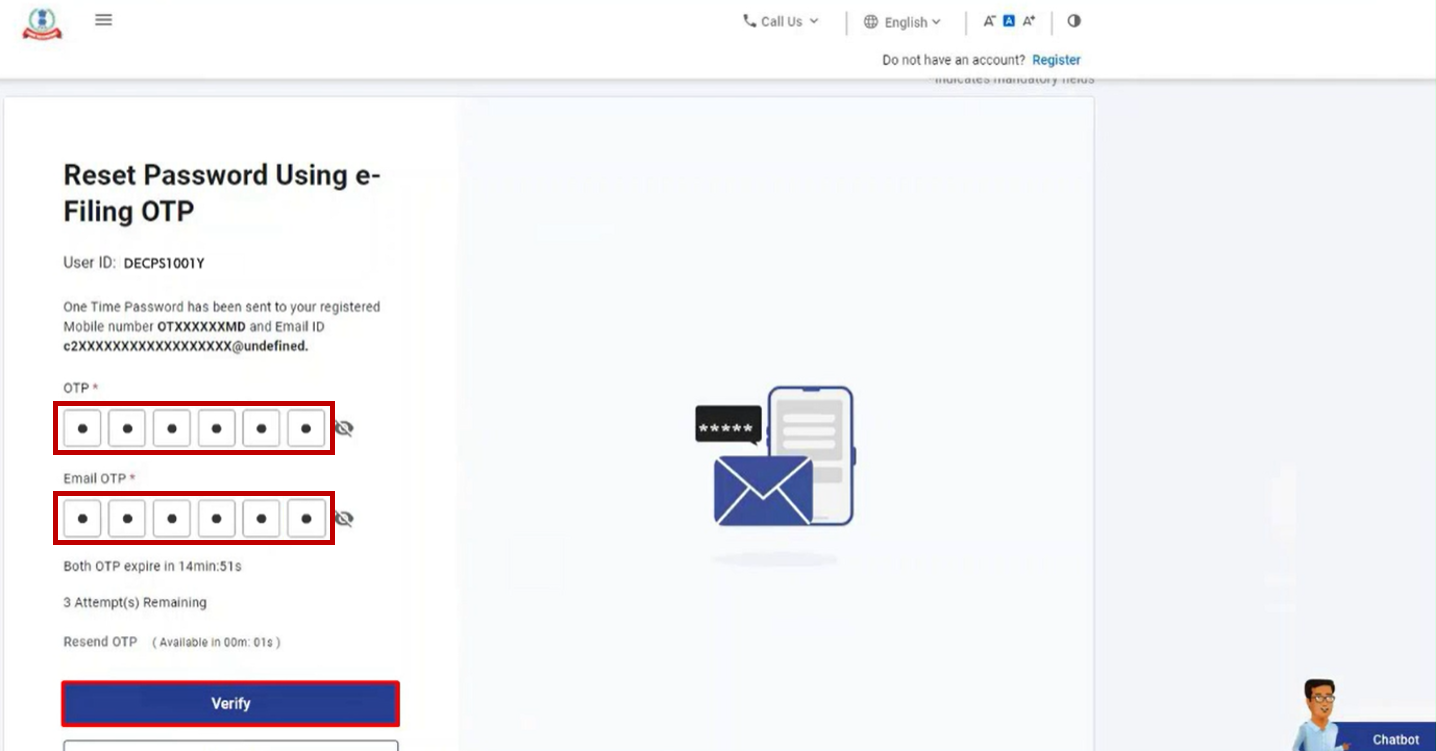
దశ3: ఈ-ఫైలింగ్ OTP ఉపయోగించి పాస్వర్డ్ రీసెట్ చేయండి పేజీలో, ఇ-ఫైలింగ్ పోర్టల్ పై రిజిస్టర్ చేసిన మీ మొబైల్ నెంబర్ మరియు ఇమెయిల్ ID పైన అందుకున్న రెండు వేర్వేరు 6- అంకెల OTPలు నమోదు చేసి వెరిఫై క్లిక్ చేయండి.
గమనిక:
- OTP కేవలం 15 నిమిషాలు మాత్రమే పని చేస్తుంది.
- సరైన OTPని నమోదు చేయడానికి మీకు 3 ప్రయత్నాలు ఉంటాయి.
- స్క్రీన్పై OTP గడువు ముగిసే కౌంట్డౌన్ టైమర్ OTP గడువు ఎప్పుడు ముగుస్తుందో మీకు తెలియజేస్తుంది.
- OTPని మళ్ళీ పంపండి పై క్లిక్ చేసిన తరువాత, కొత్త OTP జనరేట్ అయ్యి పంపించబడుతుంది.
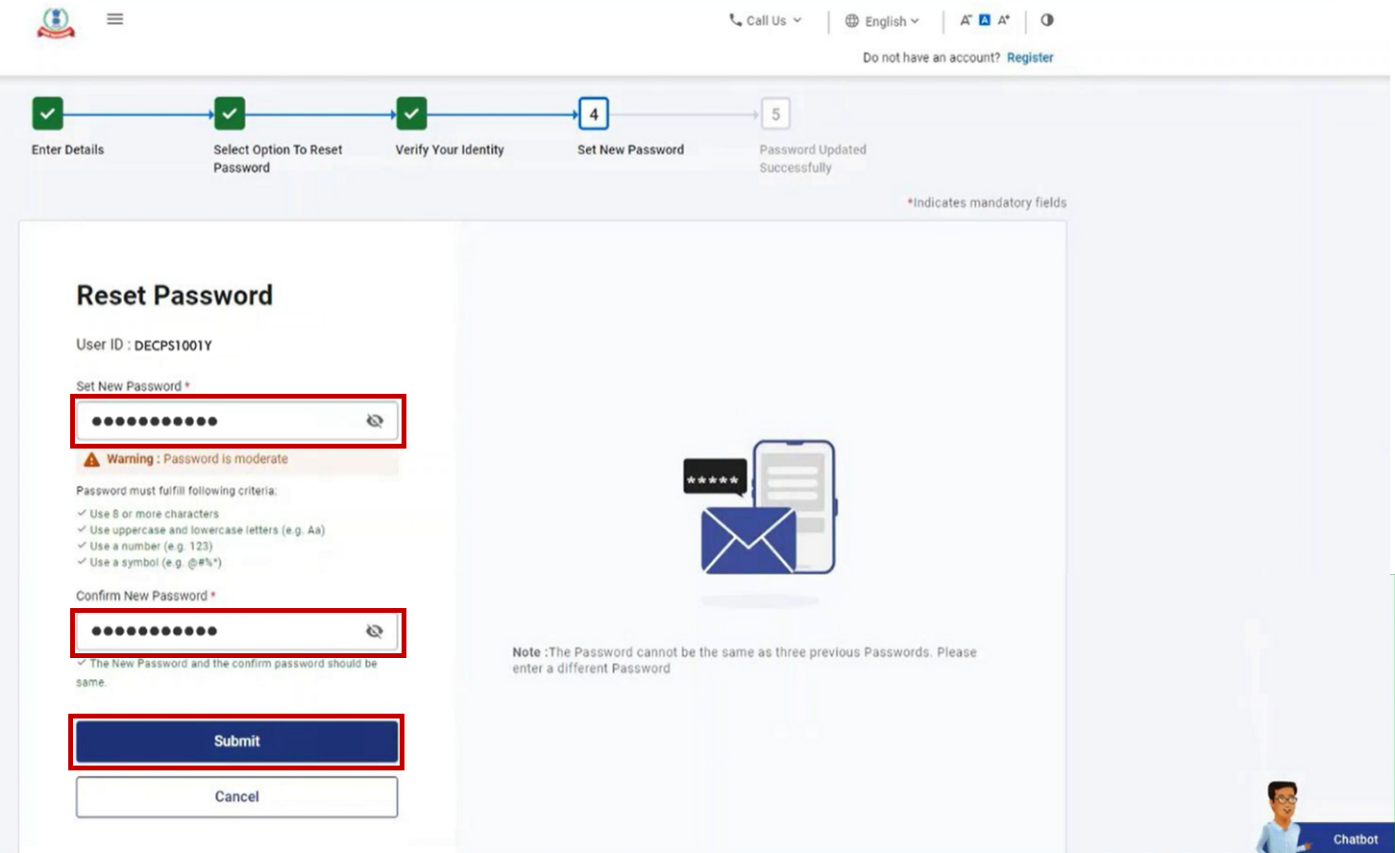
దశ 4: పాస్వర్డ్ రీసెట్ చేయండి పేజీలో, కొత్త పాస్వర్డ్ ని కొత్త పాస్వర్డ్ సెట్ చేయండి మరియు పాస్వర్డ్ నిర్ధారించండి టెక్స్ట్ బాక్సులలో నమోదు చేసి సమర్పించండి క్లిక్ చేయండి.
గమనిక:
- రిఫ్రెష్ లేదా వెనక్కి క్లిక్ చేయవద్దు.
- మీ కొత్త పాస్వర్డ్ను నమోదు చేస్తున్నప్పుడు, పాస్వర్డ్ విధానం పట్ల శ్రద్ధ వహించండి:
- ఇది కనీసం 8 అక్షరాలు మరియు అత్యధికంగా 14 అక్షరాలు ఉండాలి.
- ఇది పెద్ద అక్షరాలు, చిన్న అక్షరాల సమూహం అయి ఉండాలి.
- దీనిలో ఒక సంఖ్య ఉండాలి.
- దీనికి ప్రత్యేక గుర్తు ఉండాలి [ఉదా. @#$%]
లావాదేవీ గుర్తింపు IDతో పాటు విజయవంతమైన సందేశం ప్రదర్శించబడుతుంది. దయచేసి భవిష్యత్ సూచనల కోసం లావాదేవీ గుర్తింపు ID యొక్క గమనికను ఉంచండి.
5.3 బ్యాంకు ఖాతా/డీమ్యాట్ ఖాతా EVC ఉపయోగించి మీ పాస్వర్డ్ ని రీసెట్ చేయడం
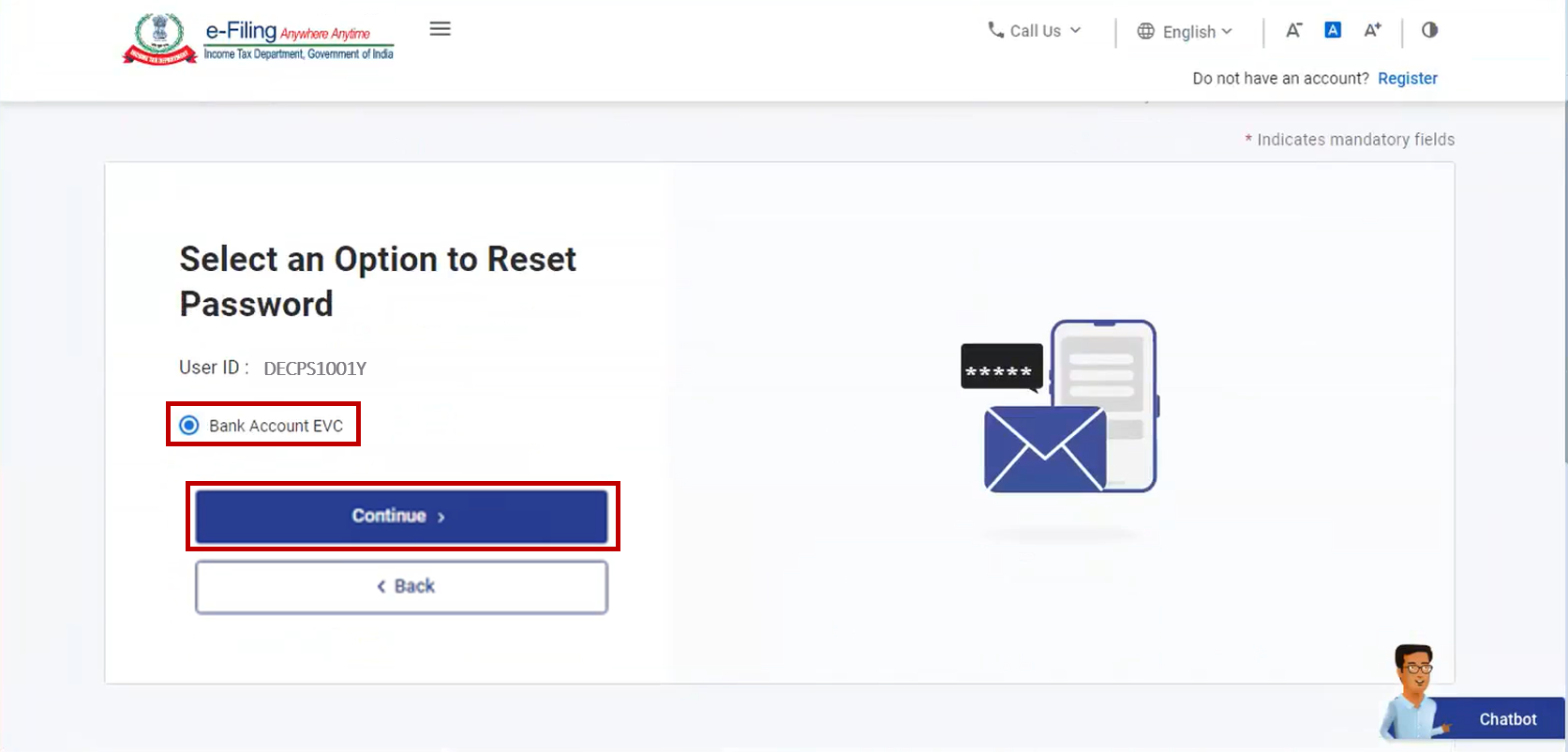
దశ 1: పాస్వర్డ్ రీసెట్ చేయడానికి ఎంపిక ఎంచుకోండి పేజీలో, బ్యాంకు ఖాతా EVC (లేక డీమ్యాట్ అకౌంట్ EVC) ఎంపిక చేసుకుని కొనసాగించండి క్లిక్ చేయండి.
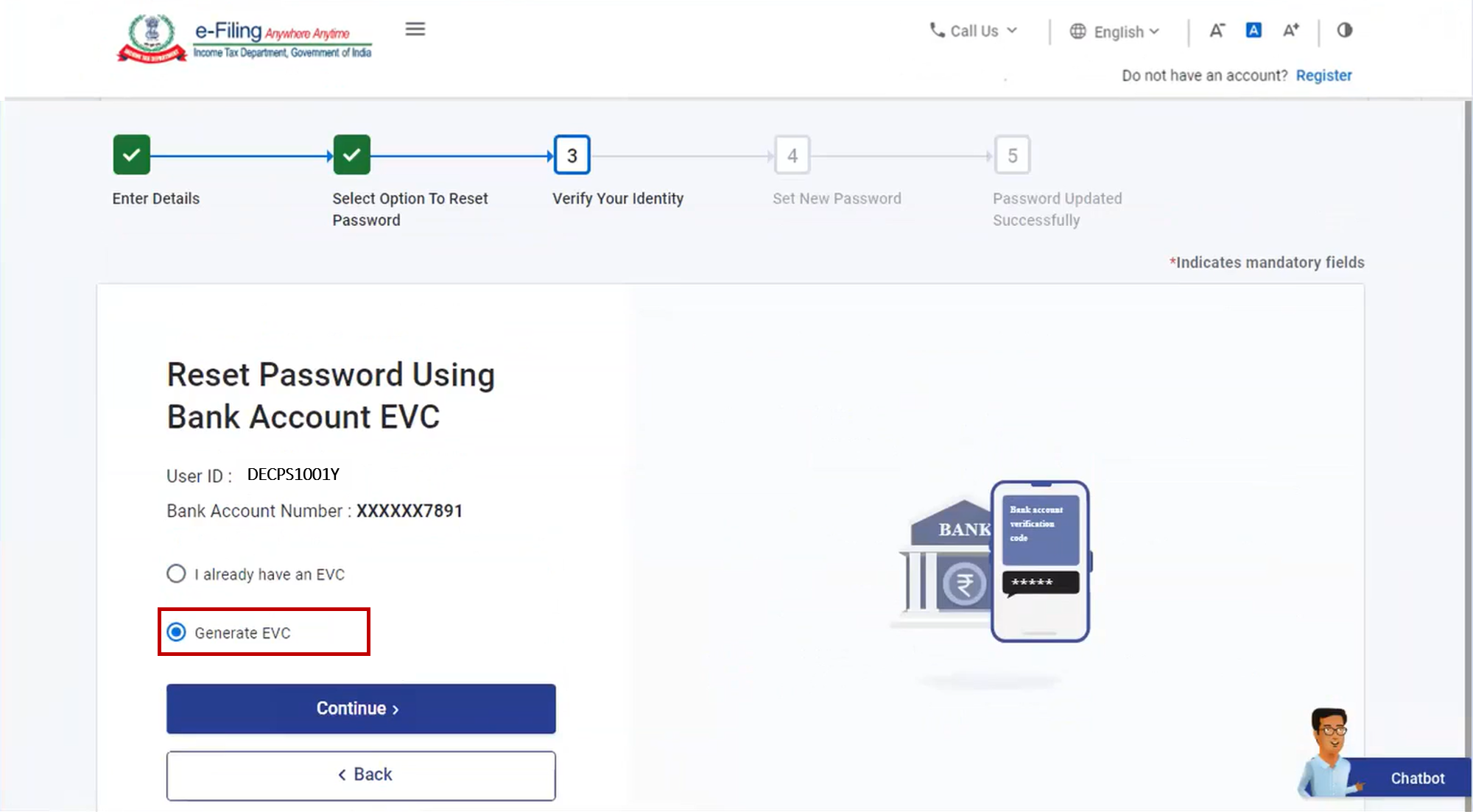
దశ 2: బ్యాంక్ (లేదా డీమ్యాట్) ఖాతా EVC ఉపయోగించి పాస్వర్డ్ రీసెట్ చేయండి పేజీలో, EVC జనరేట్ చేయండి సెలెక్ట్ చేయండి, మీరు కొత్త EVCని జనరేట్ చేయాలని అనుకుంటే, కొనసాగించండి క్లిక్ చేయండి.
ప్రత్యామ్నాయంగా, ఒకవేళ మీకు ఇప్పటికే బ్యాంకు ఖాతా/డీమ్యాట్ ఖాతా EVC ఉన్నట్లయితే, నాకు ఇప్పటికే EVC ఉంది ఎంచుకోండి, మరియు మీ వద్ద అందుబాటులో ఉన్న బ్యాంకు ఖాతా/డీమ్యాట్ ఖాతా EVCని నమోదు చేయండి. కొనసాగించండి క్లిక్ చేయండి మరియు దశ 4 కు వెళ్ళండి
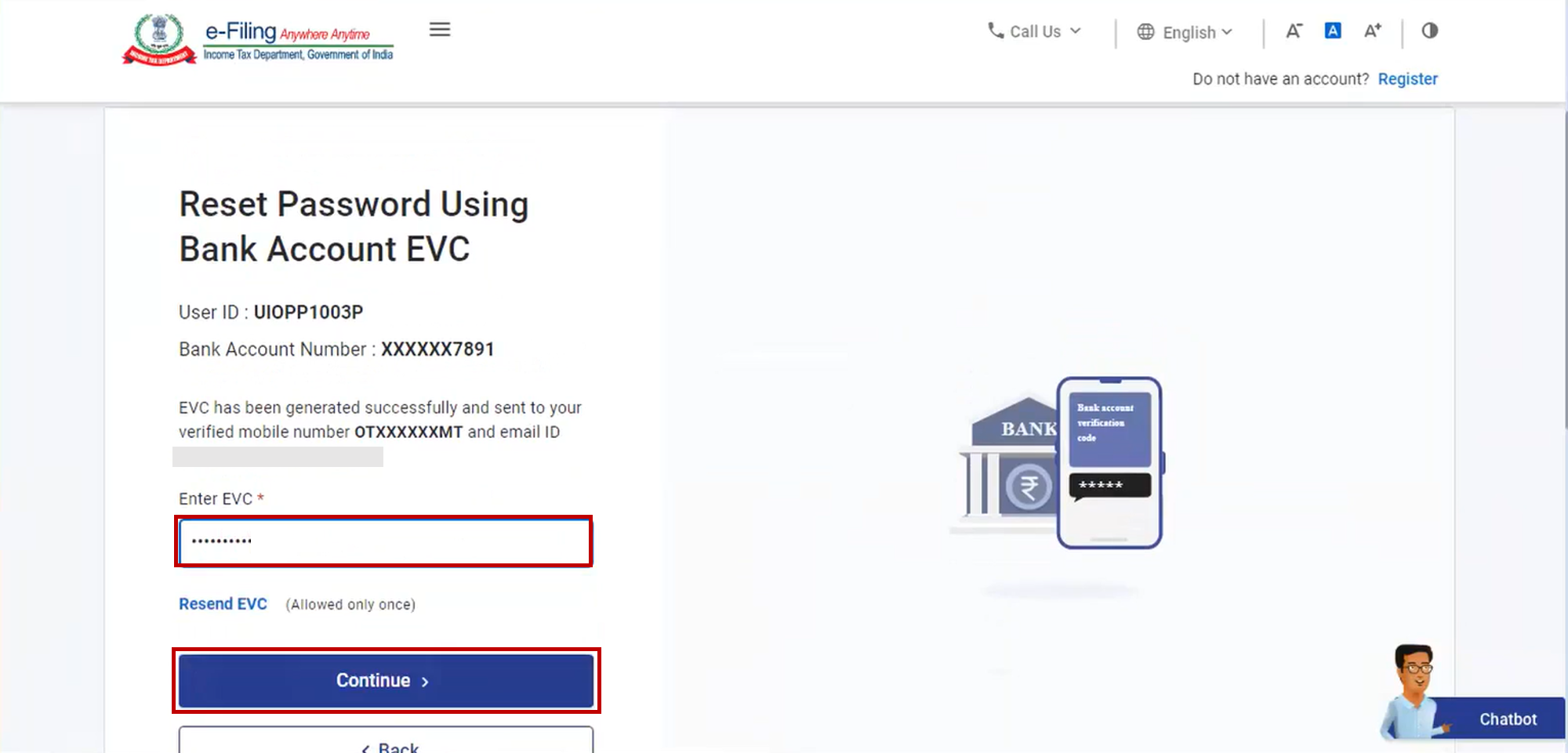
దశ 3: బ్యాంకు(లేదా డీమ్యాట్) ఖాతా EVC ఉపయోగించి పాస్వర్డ్ రీసెట్ చేయండి పేజీలో, మొబైల్ సంఖ్యపై అందుకున్న EVCని నమోదు చేసి మీ బ్యాంక్ (లేదా డీమ్యాట్) అకౌంట్ లో రిజిస్టర్ చేసుకున్న ఇమెయిల్ IDని EVC నమోదు టెక్స్ట్ బాక్స్ లో నమోదు చేసి కొనసాగించండి క్లిక్ చేయండి.
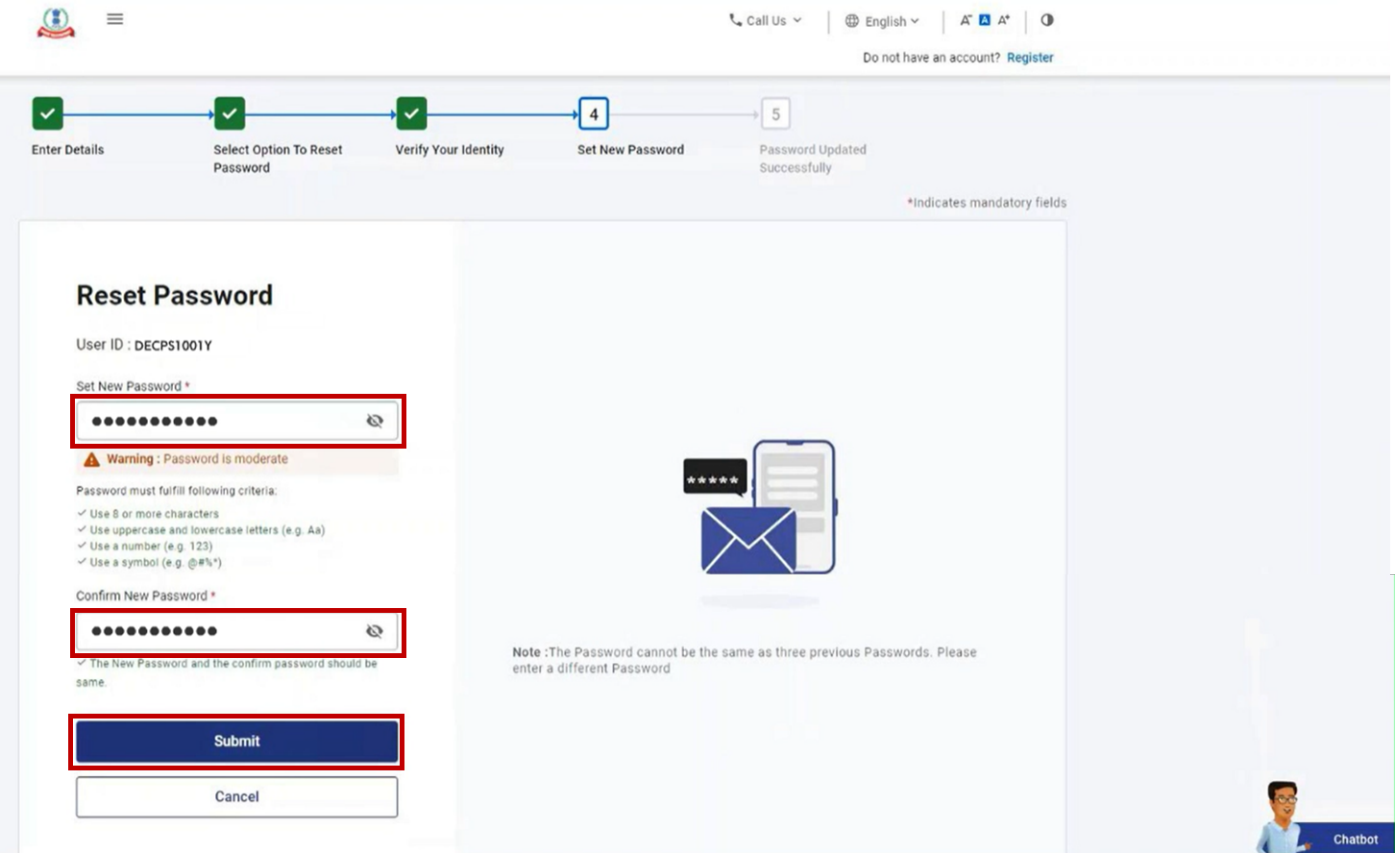
దశ 4: పాస్వర్డ్ రీసెట్ చేయండి పేజీలో, కొత్త పాస్ వర్డ్ ని కొత్త పాస్వర్డ్ సెట్ చేయండి మరియు పాస్వర్డ్ నిర్ధారించండి టెక్స్ట్ బాక్సులలో నమోదు చేసి సమర్పించండి క్లిక్ చేయండి.
గమనిక:
- రిఫ్రెష్ లేదా వెనక్కిక్లిక్ చేయకండి.
- మీ కొత్త పాస్వర్డ్ను నమోదు చేస్తున్నప్పుడు, పాస్వర్డ్ విధానం పట్ల శ్రద్ధ వహించండి:
- ఇది కనీసం 8 అక్షరాలు మరియు అత్యధికంగా 14 అక్షరాలు ఉండాలి.
- ఇది పెద్ద అక్షరాలు, చిన్న అక్షరాల సమూహం అయి ఉండాలి.
- దీనిలో ఒక సంఖ్య ఉండాలి.
- దీనికి ప్రత్యేక గుర్తు ఉండాలి [ఉదా. @#$%]
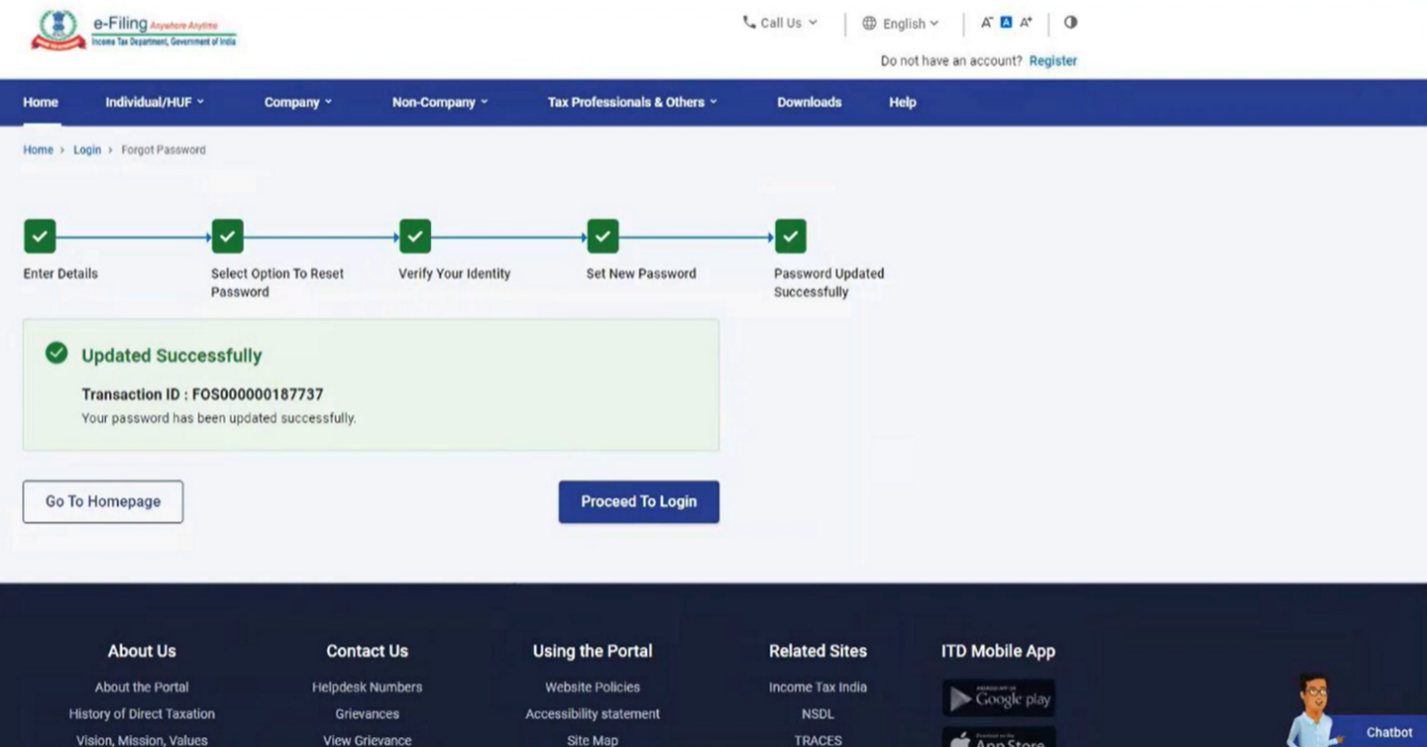
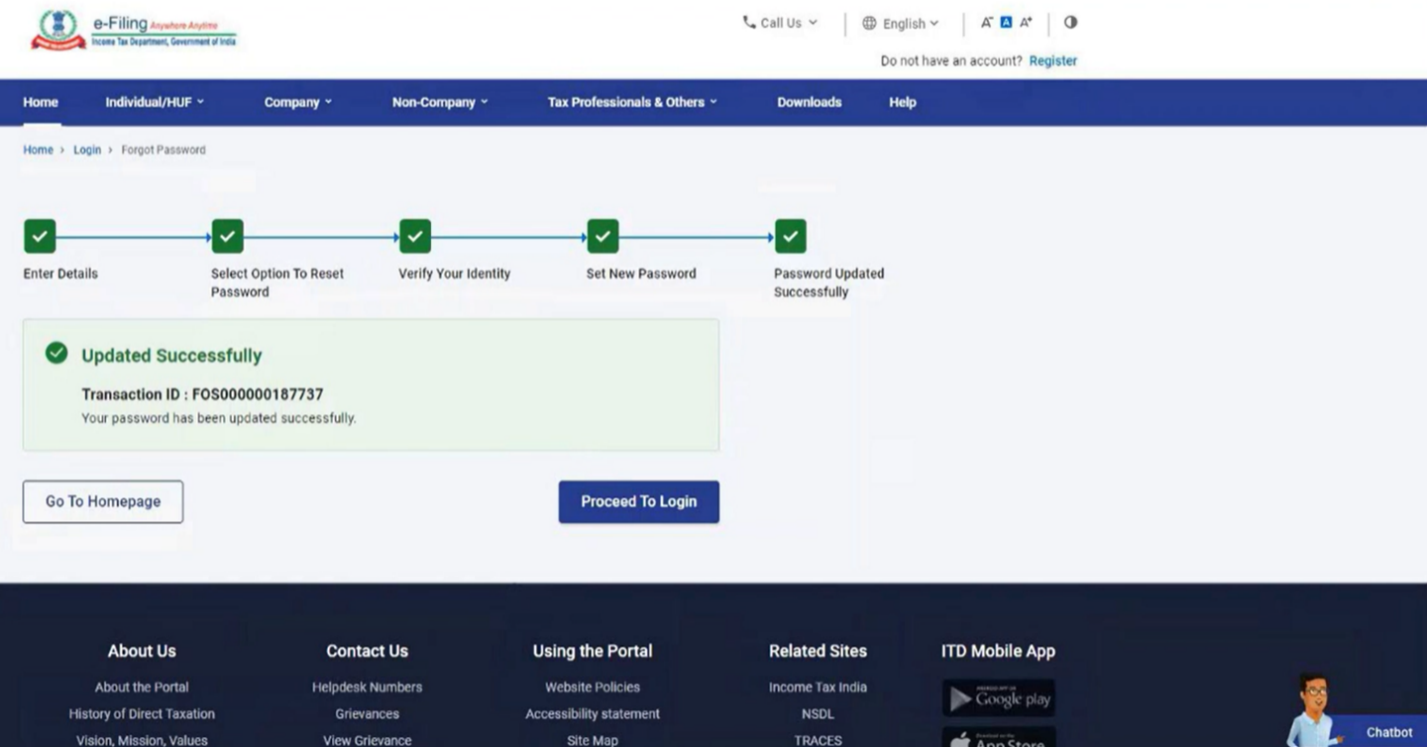
లావాదేవీ గుర్తింపు IDతో పాటు విజయవంతమైన సందేశం ప్రదర్శించబడుతుంది. దయచేసి భవిష్యత్ సూచన కోసం లావాదేవీ గుర్తింపు ID యొక్క గమనికను ఉంచండి.
5.4 డిజిటల్ సిగ్నేచర్ సర్టిఫికేట్ (DSC) ఉపయోగించి మీ పాస్వర్డ్ని రీసెట్ చేయడం
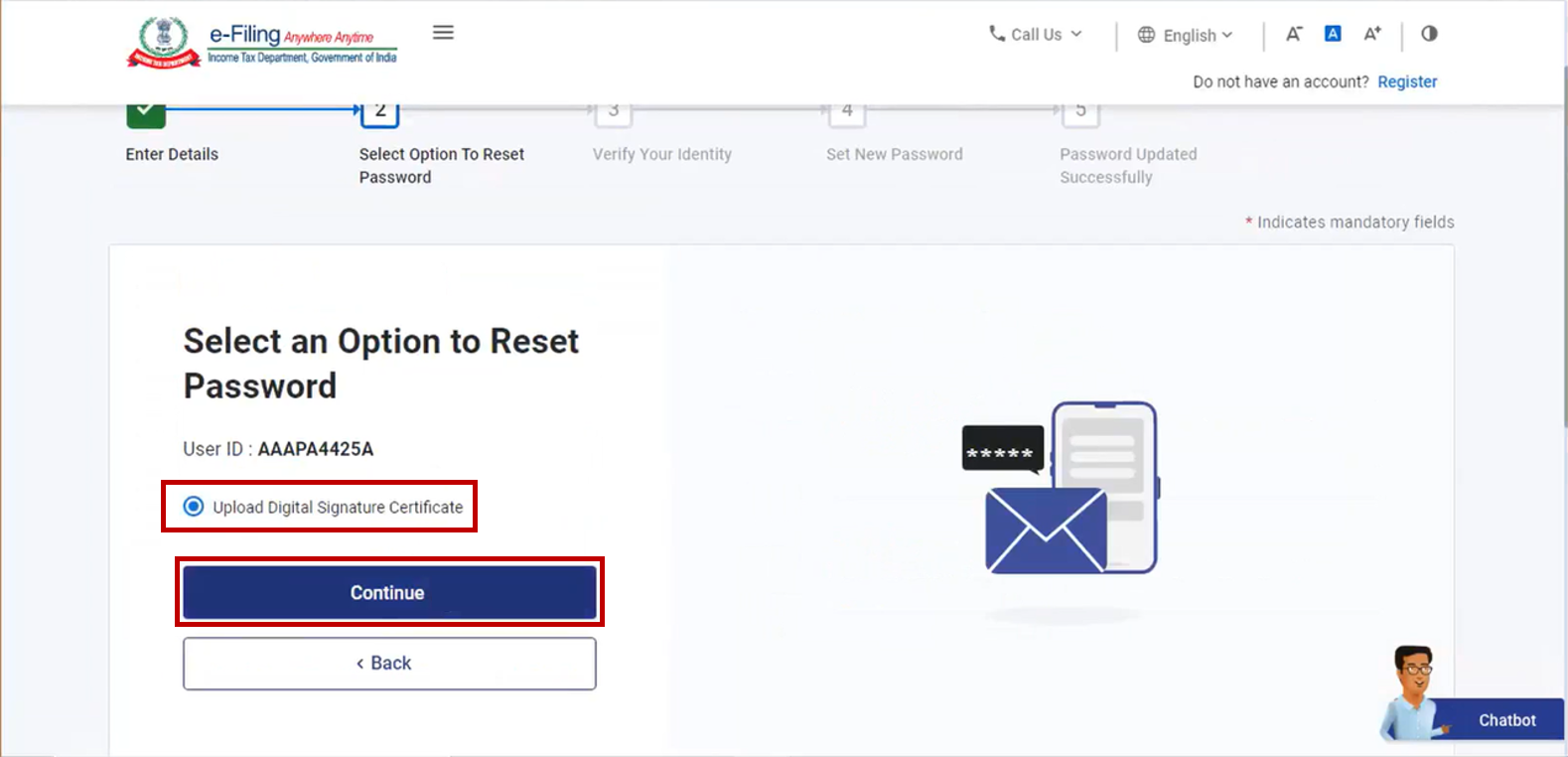
దశ 1: పాస్వర్డ్ రీసెట్ చేయడానికి ఒక ఎంపిక ఎంచుకోండి పేజీలో, డిజిటల్ సిగ్నేచర్ సర్టిఫికేట్ (DSC) అప్ లోడ్ చేయండి ఎంచుకుని కొనసాగించండి క్లిక్ చేయండి.
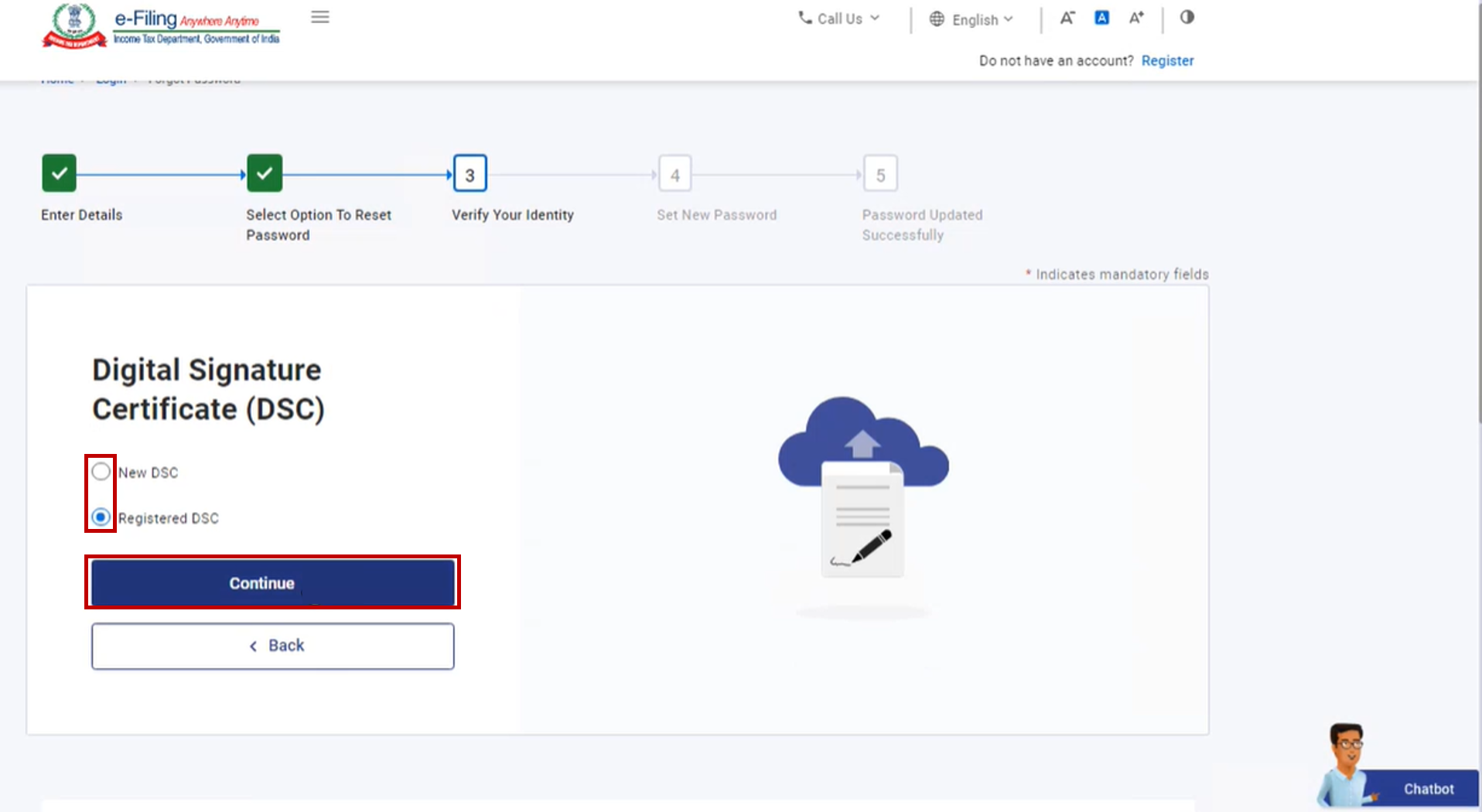
దశ 2: మీ గుర్తింపు వెరిఫై చేయండి పేజీలో, సంబంధిత ఎంపికను ఎంచుకుని కొనసాగించండి క్లిక్ చేయండి.
గమనిక:
- ఒకవేళ మీకు ఇప్పటికే ఇ-ఫైలింగ్ పోర్టల్ పై DSC నమోదు చేయబడింది, రిజిస్టర్డ్ DSC ఎంచుకోండి
- మీరు ఇ-ఫైలింగ్ పోర్టల్లో రిజిస్టర్ చేసుకున్న DSC లేకపోతే, కొత్త DSCని ఎంచుకోండి
దశ 3: మీ గుర్తింపు వెరిఫై చేయండి పేజీలో, ఎంసైనర్ యుటిలిటీని డౌన్ లోడ్ చేసుకోవడానికి ఇక్కడ క్లిక్ చేయండి ఎంచుకోండి.
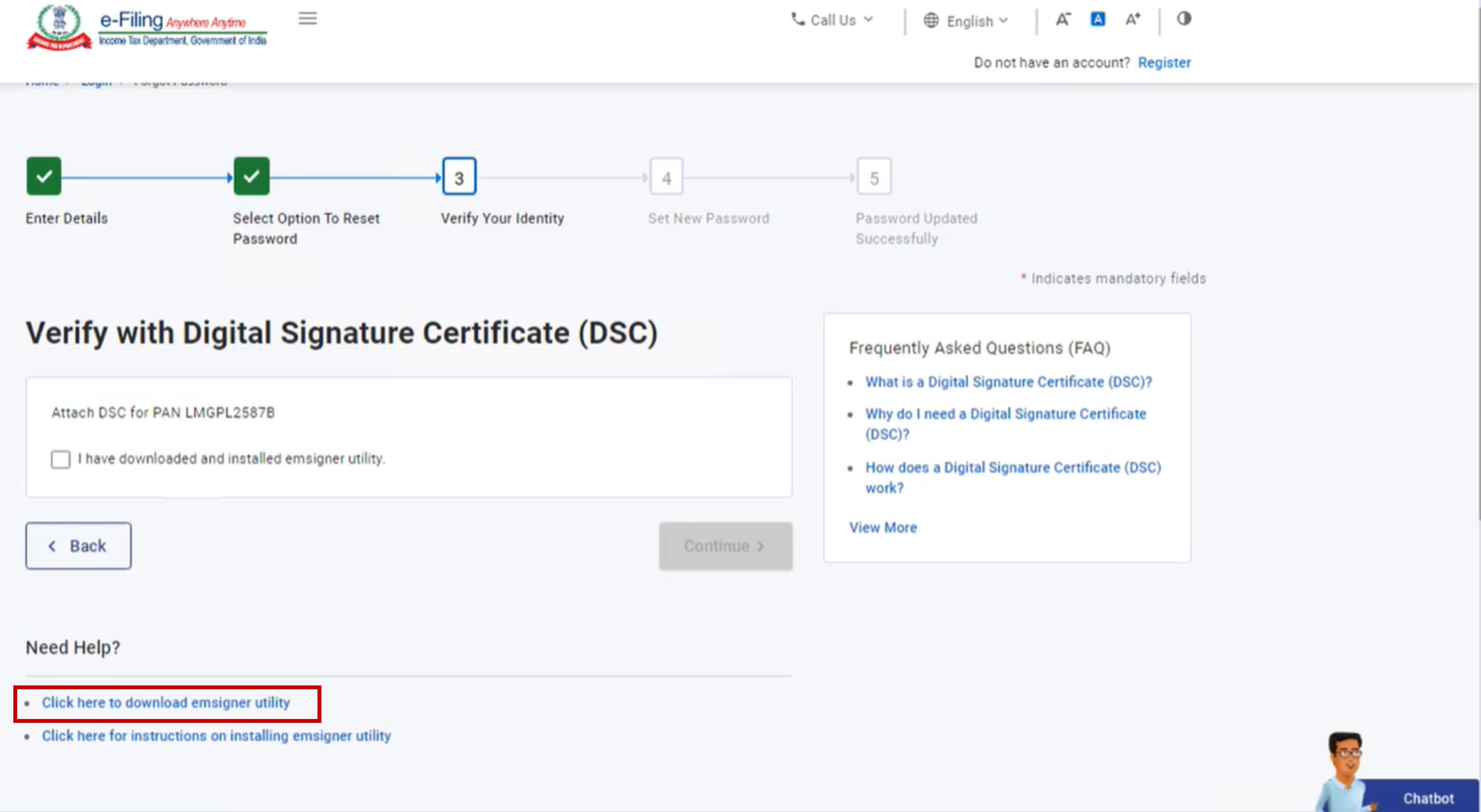
దశ 4: ఎంసైనర్ యుటిలిటీ యొక్క డౌన్లోడ్ మరియు ఇన్స్టాలేషన్ పూర్తయిన తరువాత, మీ గుర్తింపు వెరిఫై చేయండి పేజీలో నేను ఎంసైనర్ యుటిలిటీ డౌన్లోడ్ చేసి, ఇన్స్టాల్ చేశాను ఎంచుకొని కొనసాగించండి పై క్లిక్ చేయండి.
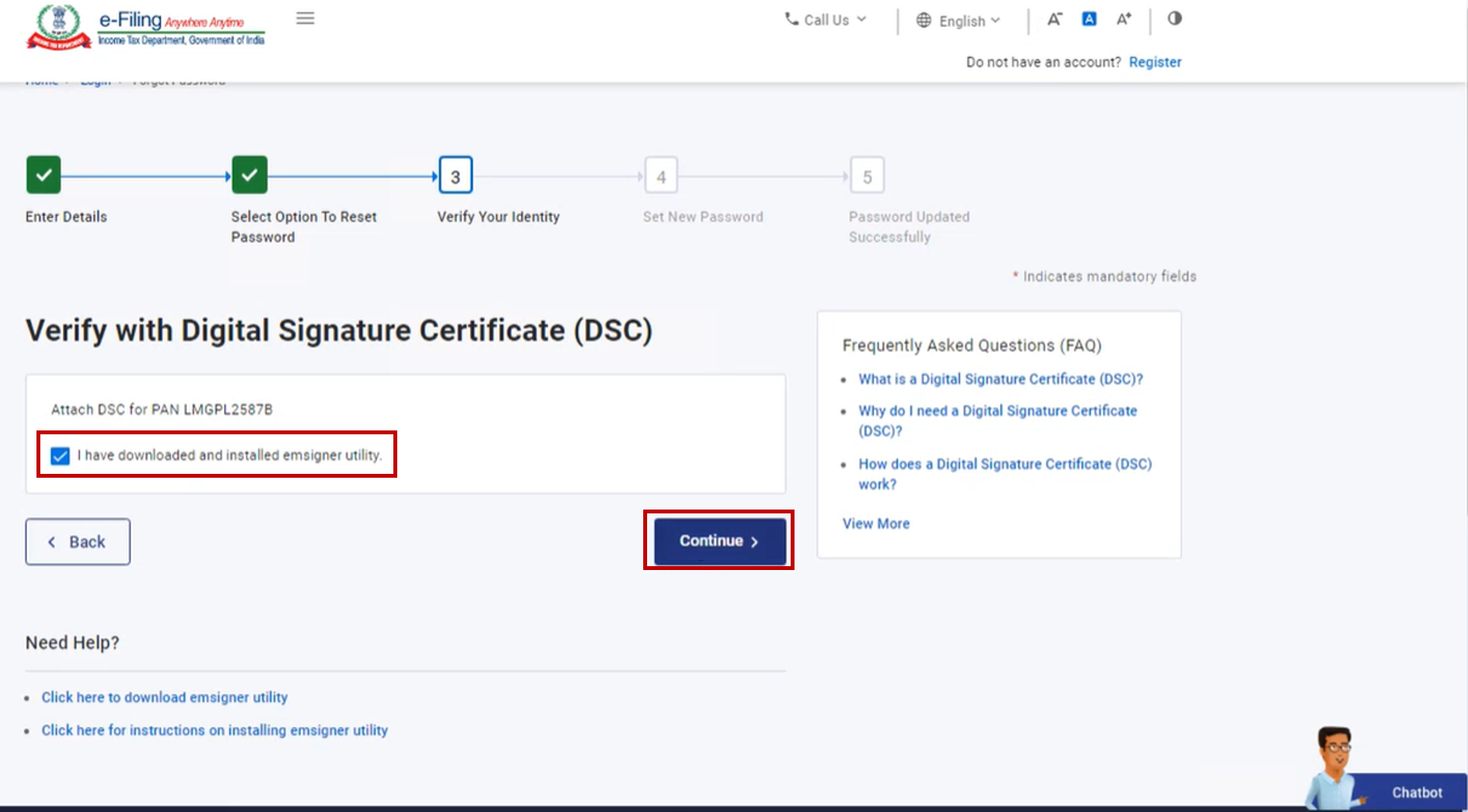
దశ 5: డేటా సైన్పేజీలో, ప్రదాత, ధ్రువీకరణ పత్రం ఎంచుకుని ప్రొవైడర్ పాస్వర్డ్ నమోదు చేయండి. చిహ్నం పై క్లిక్ చేయండి.
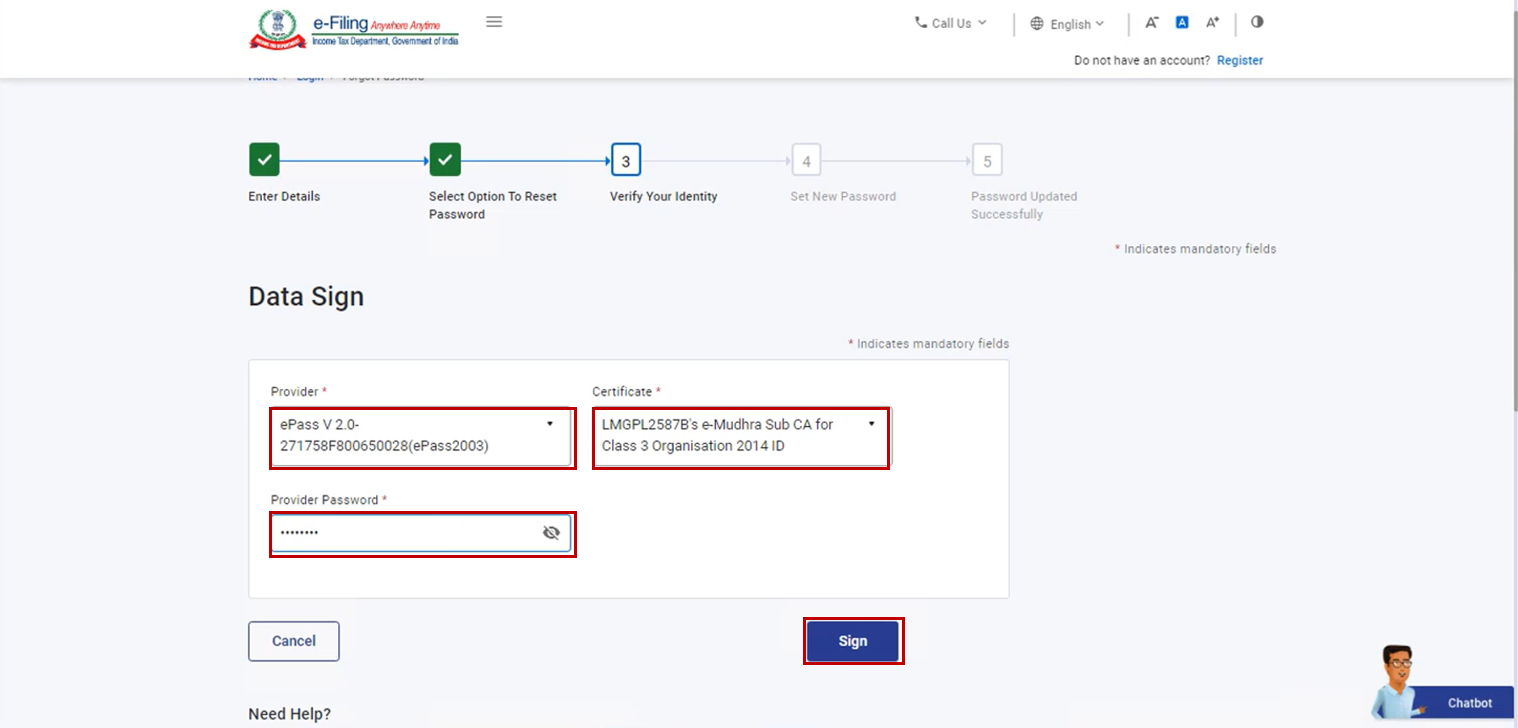
దశ 6: పాస్వర్డ్ రీసెట్ చేయండి పేజీలో కొత్త పాస్వర్డ్ ని కొత్త పాస్వర్డ్ సెట్ చేయండి మరియు పాస్వర్డ్ నిర్ధారించండి టెక్స్ట్ బాక్సులను నమోదు చేసి సమర్పించండి క్లిక్ చేయండి.
గమనిక:
- రీఫ్రెష్ లేదా వెనక్కి క్లిక్ చేయవద్దు.
- మీ కొత్త పాస్వర్డ్ను నమోదు చేస్తున్నప్పుడు, పాస్వర్డ్ విధానం పట్ల శ్రద్ధ వహించండి:
- ఇది కనీసం 8 అక్షరాలు మరియు అత్యధికంగా 14 అక్షరాలు ఉండాలి.
- ఇది పెద్ద అక్షరాలు, చిన్న అక్షరాల సమూహం అయి ఉండాలి.
- దీనిలో ఒక సంఖ్య ఉండాలి.
- దీనికి ప్రత్యేక గుర్తు ఉండాలి [ఉదా. @#$%]
లావాదేవీ గుర్తింపు IDతో పాటు విజయవంతమైన సందేశం ప్రదర్శించబడుతుంది. దయచేసి భవిష్యత్ సూచన కోసం లావాదేవీ గుర్తింపు ID యొక్క గమనికను ఉంచండి.
5.5 నెట్ బ్యాంకింగ్ ఉపయోగించి మీ పాస్వర్డ్ని రీసెట్ చేయడం
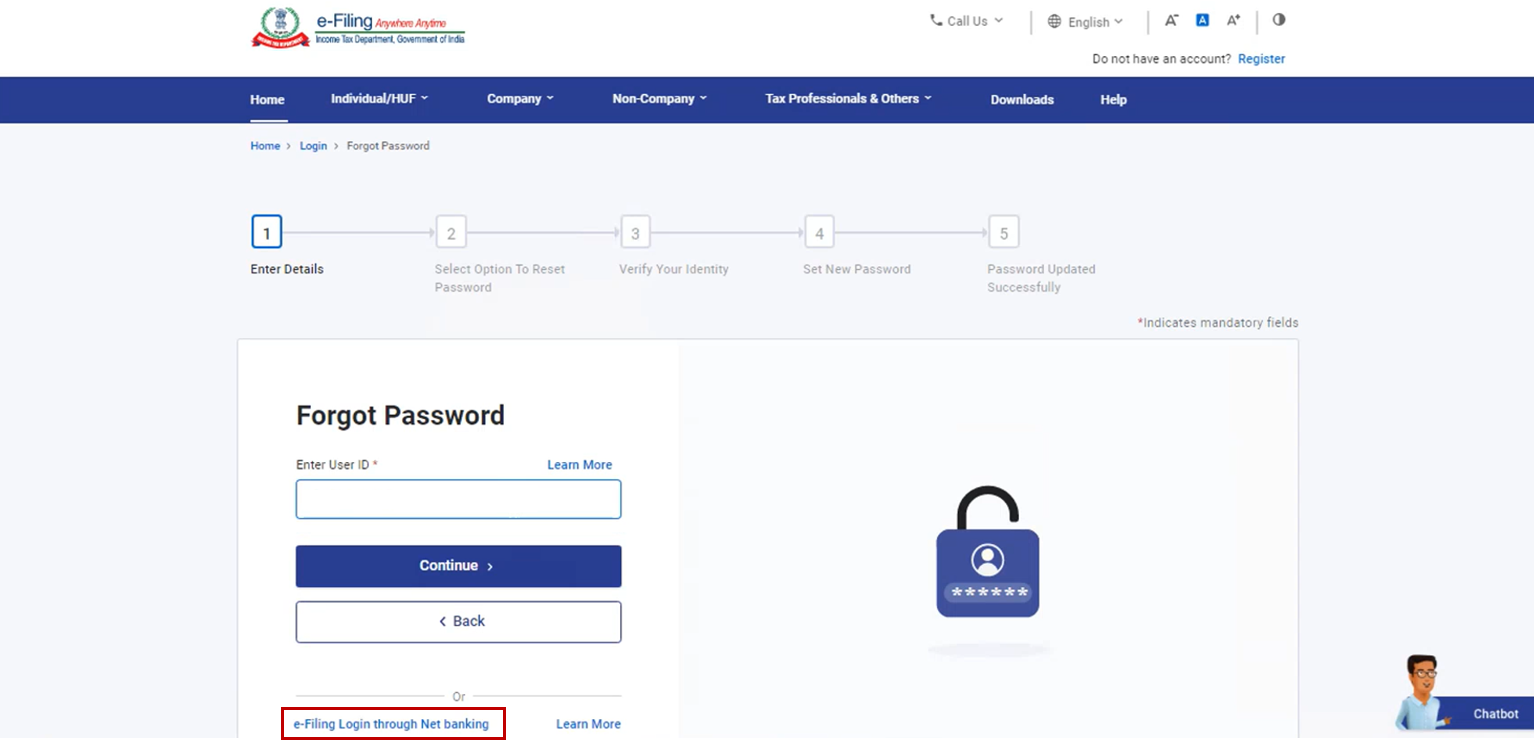
దశ 1: క్లిక్ చేసిన తరువాత ఫర్గాట్ పాస్వర్డ్, క్లిక్ చేయండి నికర బ్యాంకింగ్ ఉపయోగించి ఇ-ఫైలింగ్ లాగిన్ చేయండి.
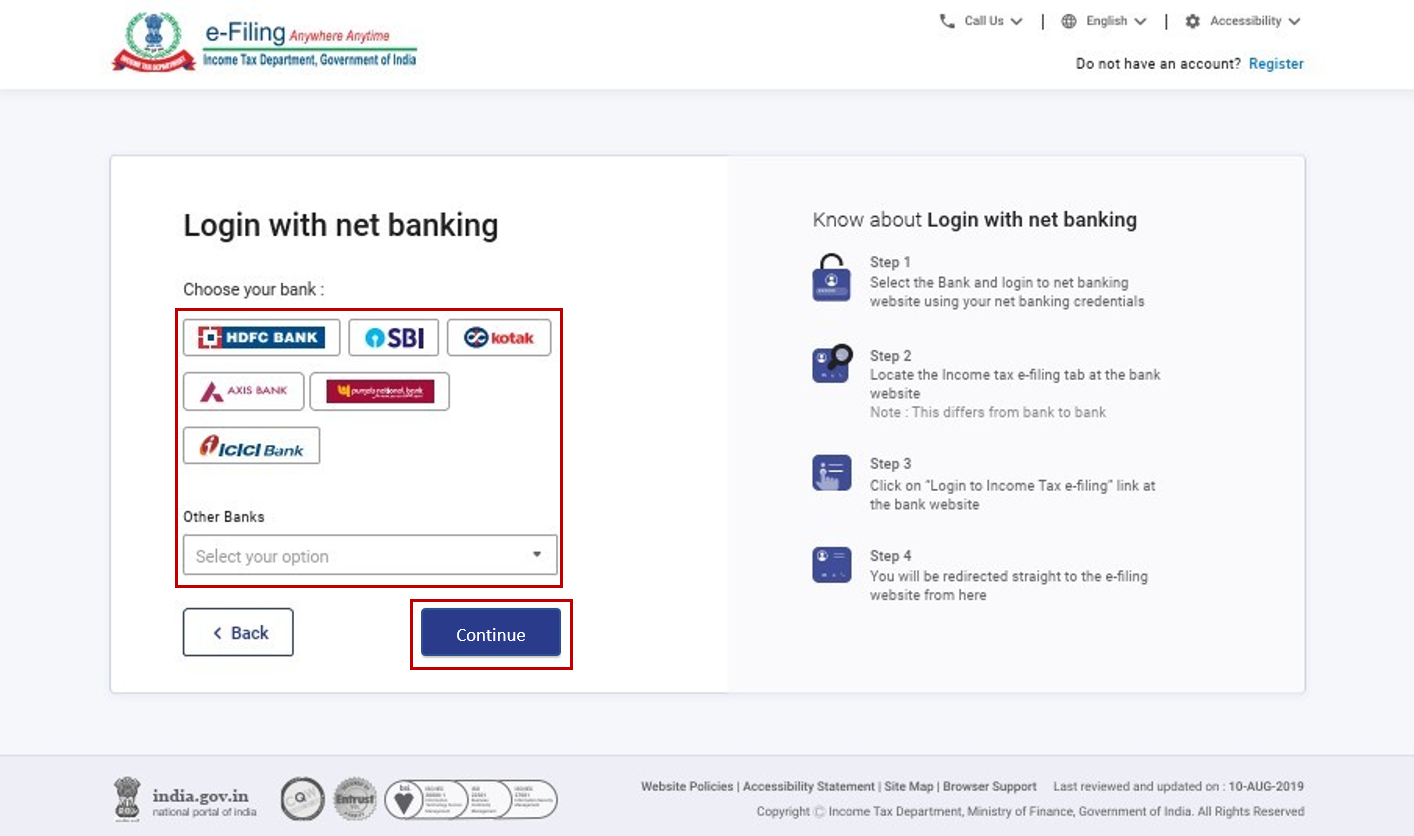
దశ 2: మీరు నెట్ బ్యాంకింగ్తో లాగిన్ పేజీకి తీసుకెళ్లబడతారు. ఇష్టపడే బ్యాంక్ ను ఎంచుకుని కొనసాగించండిక్లిక్ చేయండి
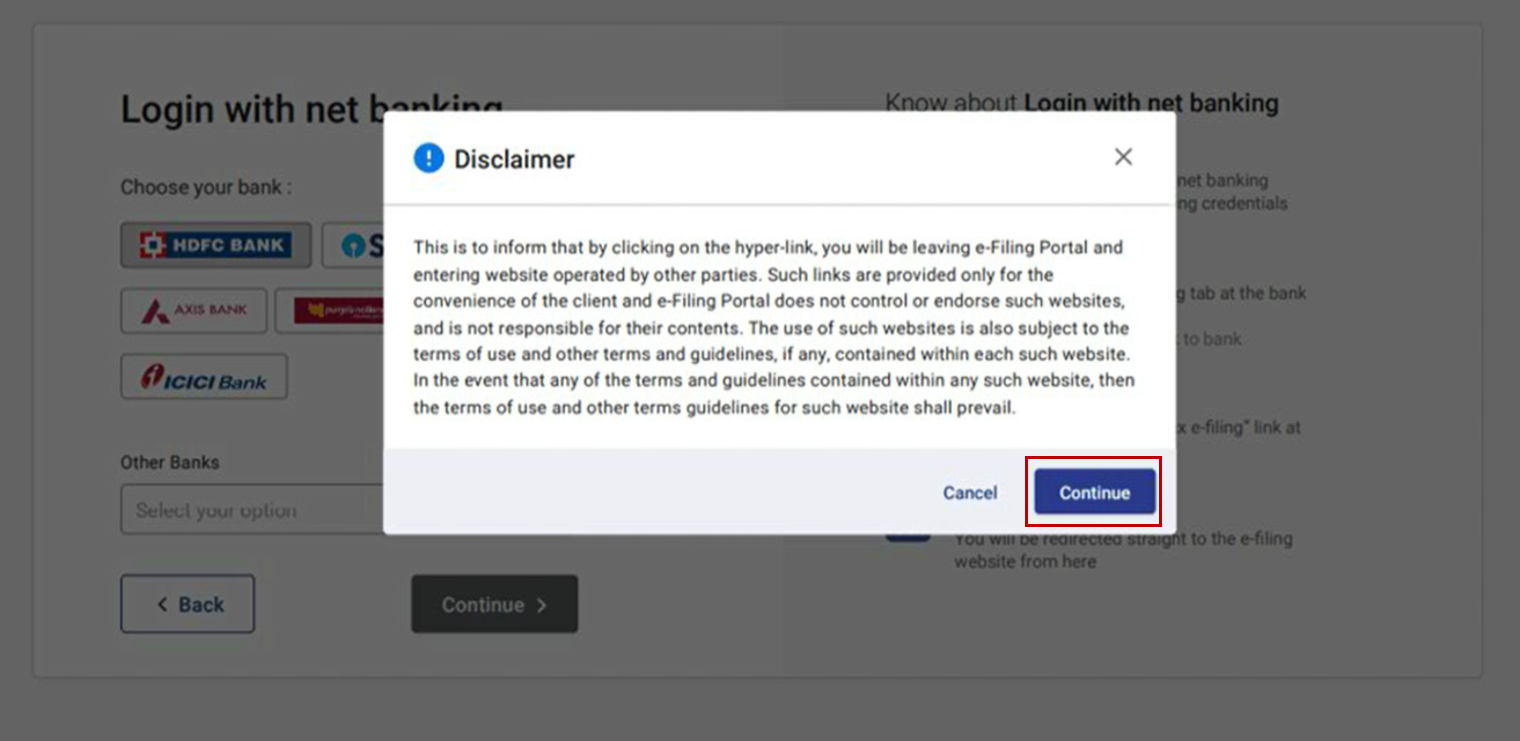
దశ 3: నిరాకరణ చదవి, అర్థం చేసుకోండి. కొనసాగించండి పై క్లిక్ చేయండి.
దశ 4: మీరు మీ బ్యాంక్ ఖాతా యొక్క నెట్ బ్యాంకింగ్ లాగిన్ పేజీగా ఉంటారు. నెట్ బ్యాంకింగ్ వినియోగదారు ID మరియు పాస్వర్డ్ ఉపయోగించి మీ నెట్ బ్యాంకింగ్ అకౌంట్ లోనికి లాగిన్ అవ్వండి.
దశ 5: మీ బ్యాంక్ వెబ్సైట్ నుంచి ఇ-ఫ్లింగ్ కు లాగిన్ కావడానికి లింక్ మీద క్లిక్ చేయండి.
గమనిక: మీరు నెట్ బ్యాంకింగ్ నుండి లాగ్ అవుట్ చేయబడి, ఇ-ఫైలింగ్ పోర్టల్కి లాగిన్ అవుతారు.
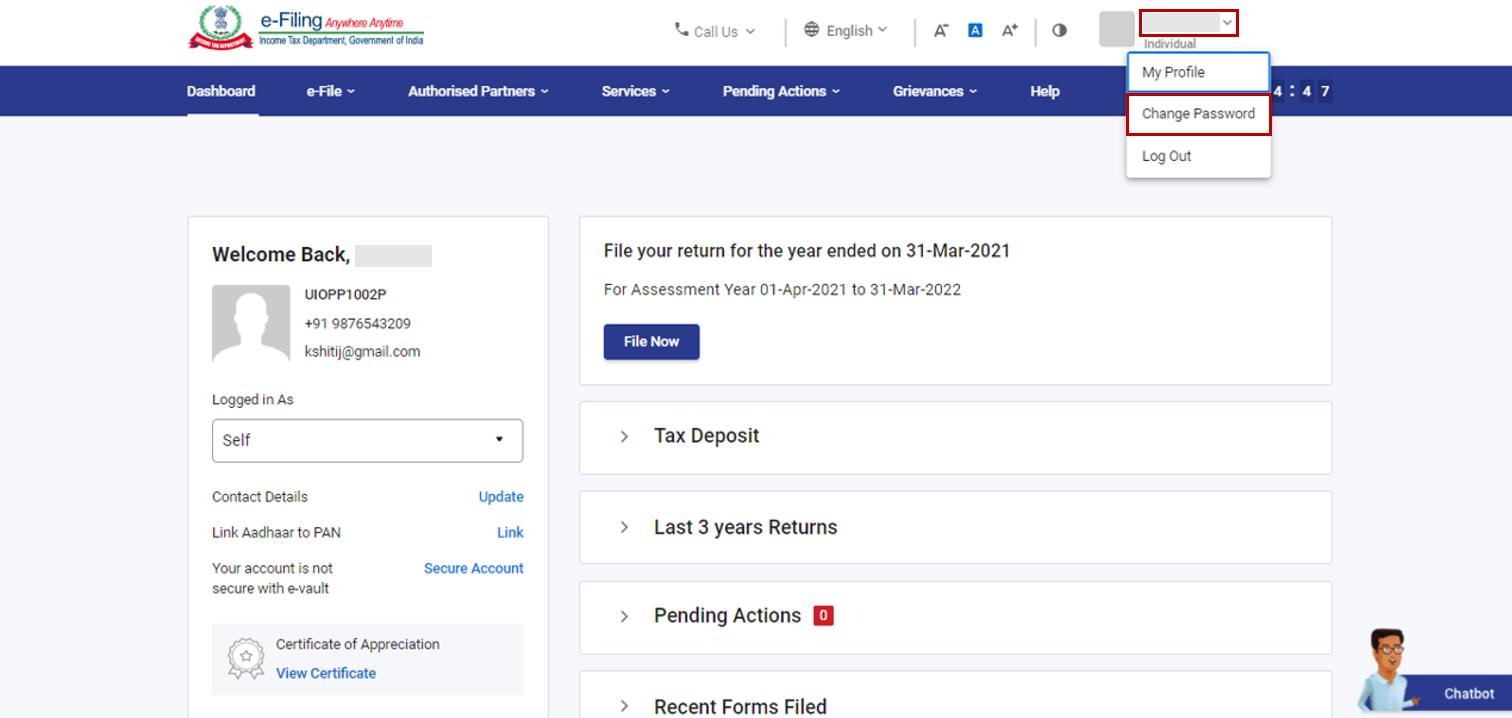
దశ 6: విజయవంతమైన లాగిన్ అయిన తర్వాత, మీరు మీ ఇ-ఫైలింగ్ డాష్బోర్డ్కి వెళ్తారు. మీరు మీ ప్రొఫైల్కి వెళ్లి పాస్వర్డ్ మార్చండి సేవను ఉపయోగించడం ద్వారా మీ ఇ-ఫైలింగ్ పాస్వర్డ్ను రీసెట్ చేయవచ్చు. మరింత తెలుసుకోవడానికి పాస్వర్డ్ మార్చండి యూజర్ మాన్యువల్ చూడండి.