


ফর্ম 104 & 106 ব্যবহারকারী নির্দেশিকা
1. সংক্ষিপ্ত বিবরণ
নির্দিষ্ট কিছু ধরনের ব্যক্তি/প্রতিষ্ঠানের ক্ষেত্রে, আয়কর আইন অনুযায়ী তাদের কার্যক্রম শুরু করার আগে অথবা কোনো বিশেষ কর ছাড় বা সুবিধা দাবি করার আগে সাময়িক নিবন্ধন বা অনুমোদন গ্রহণ করা আবশ্যক। এই নিবন্ধকরণ আয়কর বিভাগকে আবেদনকারীর প্রাথমিক বিবরণ আগে থেকে যাচাই করতে সহায়তা করে এবং নিশ্চিত করে যে ভবিষ্যতে কেবলমাত্র যোগ্য ব্যক্তি/প্রতিষ্ঠানগুলিকে এই সুবিধাগুলি দাবি করার অনুমতি দেওয়া হবে।
এই সাময়িক নিবন্ধন বা অনুমোদন পাওয়ার জন্য আবেদনকারীদের ই-ফাইলিং পোর্টালে অনলাইনে ফর্ম 104 ফাইল করতে হবে। ফর্মটি সফলভাবে জমা দেওয়ার পরে, আয়কর বিভাগ ফর্ম 106-এ একটি অর্ডার জারি করে এবং 16 সংখ্যার একক নিবন্ধীকরণ নম্বর (URN) প্রদান করে। এই URN নিশ্চিত করে যে সাময়িক নিবন্ধন বা অনুমোদন মঞ্জুর করা হয়েছে।
এছাড়াও আবেদনকারী যদি ফর্ম 104 ফাইল করার সময় কোনও ভুল করে থাকেন, তবে আবেদন ফাইল করার তারিখ থেকে 7 দিনের মধ্যে আবেদনটি প্রত্যাহার করা যেতে পারে।
2. এই পরিষেবাটি গ্রহণের পূর্বশর্তসমূহ
• আপনাকে ই-ফাইলিং পোর্টালে একজন নিবন্ধিত ব্যবহারকারী হতে হবে
• করদাতার PAN এর বর্তমান স্থিতি "সক্রিয়" হতে হবে
• DSC মোডের মাধ্যমে ফর্মটি যাচাই করার জন্য আপনার একটি বৈধ DSC থাকতে হবে; এটি অবশ্যই ই-ফাইলিং পোর্টালে নিবন্ধিত হতে হবে যার মেয়াদ উত্তীর্ণ হয়নি।
3. ফর্ম সম্পর্কে
3.1 উদ্দেশ্য
ধারা 332 বা ধারা 354 এর অধীনে সাময়িক নিবন্ধীকরণ বা অনুমোদন কোনও আবেদনকারীকে কিছু কর সম্পর্কিত সুবিধা পাওয়ার আগে আয়কর বিভাগ দ্বারা আনুষ্ঠানিকভাবে স্বীকৃত হতে সহায়তা করে।
ই-ফাইলিং পোর্টালে ফর্ম 104 জমা দিয়ে এই ধরনের নিবন্ধন বা অনুমোদন পাওয়া যেতে পারে। একবার আবেদনটি জমা দেওয়ার পর বিভাগটি ফর্ম 106 জারি করে, যা নিবন্ধীকরণ/অনুমোদন নিশ্চিত করে এবং একটি একক নিবন্ধীকরণ নম্বর (URN) প্রদান করে।
3.2 কারা এটা ব্যবহার করতে পারবেন?
ব্যক্তি ব্যবহারকারী ব্যতীত সমস্ত নিবন্ধিত ব্যবহারকারীরা, ই-ফাইলিং পোর্টালে, আয়কর আইন, 2025 এর ধারা 332 বা 354 এর অধীনে সাময়িক নিবন্ধীকরণ বা অনুমোদন পাওয়ার জন্য ফর্ম 104-এ প্রয়োজনীয় বিবরণ জমা দিতে পারবেন।
3.3 এক নজরে ফর্ম
ফর্ম 104-এ চারটি প্যানেল রয়েছে:
1. অংশ A: আবেদনকারীর বিবরণ
2. অংশ B: অন্যান্য তথ্য
3. সংযুক্তিসমূহ
4. উদ্যোগ
4. ধাপে-ধাপে নির্দেশিকা
পার্ট I: ফর্ম 104 ফাইল করা
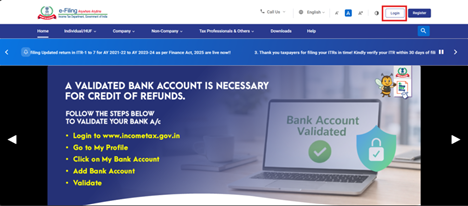
ধাপ 1: আপনার ব্যবহারকারী ID এবং পাসওয়ার্ড দিয়ে ই-ফাইলিং পোর্টালে লগইন করুন।
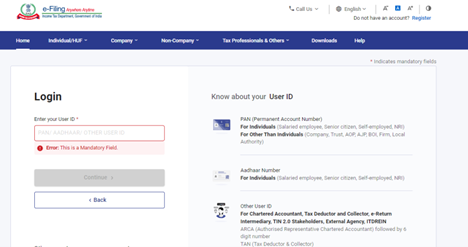
ধাপ 2: ব্যবহারকারী ID (PAN) এবং পাসওয়ার্ড লিখুন।
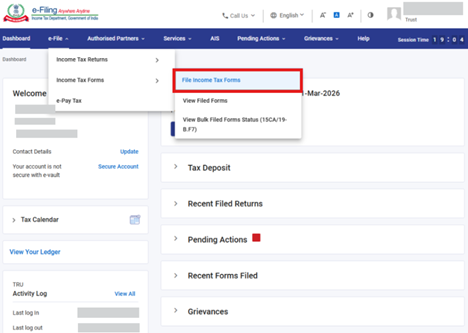
ধাপ 3: ই-ফাইল > আয়কর ফর্মসমূহ > আয়কর ফর্মসমূহ ফাইল করুন-এ যান।
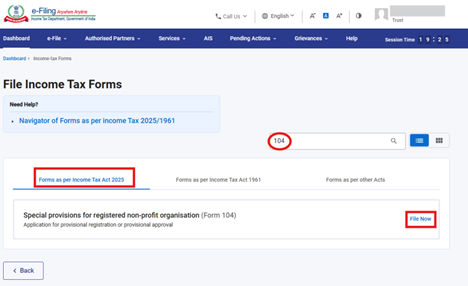
ধাপ 4: আয়কর আইন 2025 ট্যাব অনুযায়ী ফর্মগুলি নির্বাচন করুন, ফর্ম 104 অনুসন্ধান করুন এবং এখন ফাইল করুন বোতামে ক্লিক করুন।
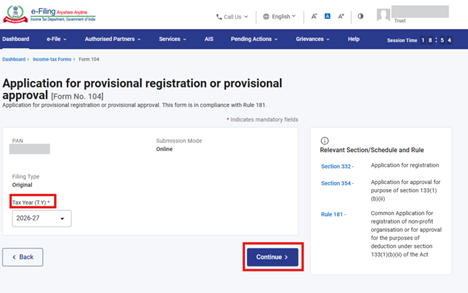
ধাপ 5: প্রযোজ্য কর বর্ষ (ক.ব) নির্বাচন করুন এবং চালিয়ে যান বোতামে ক্লিক করুন।
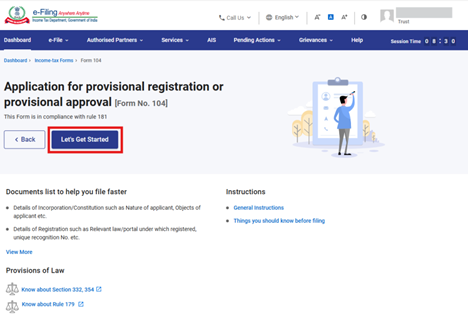
ধাপ 6: শুরু করা যাক-এ ক্লিক করুন।
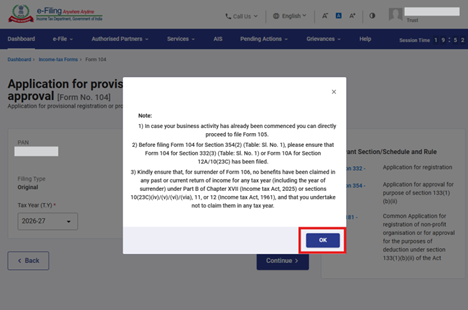
ধাপ 7: শুরু করা যাক বোতামে ক্লিক করার পর ব্যবহারকারীকে দ্রষ্টব্যে নিয়ে যাওয়া হবে এবং চালিয়ে যেতে ঠিক আছে বোতামে ক্লিক করুন।
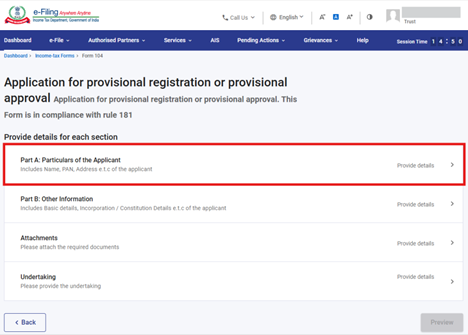
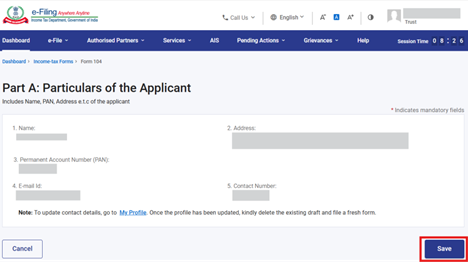
ধাপ 8: ঠিক আছে-তে ক্লিক করার পরে, ব্যবহারকারীকে প্যানেল স্ক্রিনে নিয়ে যাওয়া হবে এবং প্রথম প্যানেলটি নির্বাচন করুন: "অংশ A: আবেদনকারীর বিশদ বিবরণ"।
ধাপ 9: নির্দিষ্ট তথ্যগুলো নিশ্চিত করুন এবং সংরক্ষণ করুন-এ ক্লিক করুন।
দ্রষ্টব্য: অনুগ্রহ করে নিশ্চিত করুন যে "আমার প্রোফাইল" বিভাগের অধীনে ঠিকানা সহ সমস্ত বাধ্যতামূলক তথ্য পূরণ করা হয়েছে। "আমার প্রোফাইল" হাইপারলিঙ্কে ক্লিক করে আপনি আপনার যোগাযোগ ও ঠিকানার বিশদ বিবরণ আপডেট করতে পারেন।
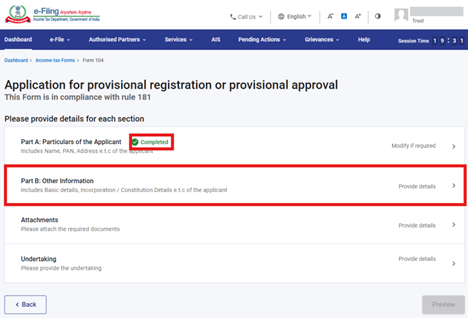
ধাপ 10: প্রথম প্যানেলটি সংরক্ষণ করার পর, প্যানেলের বর্তমান স্থিতি সম্পূর্ণ হয়েছে হিসেবে প্রদর্শিত হবে এবং তারপর দ্বিতীয় প্যানেলটি নির্বাচন করুন: "পার্ট B: অন্যান্য তথ্য"।
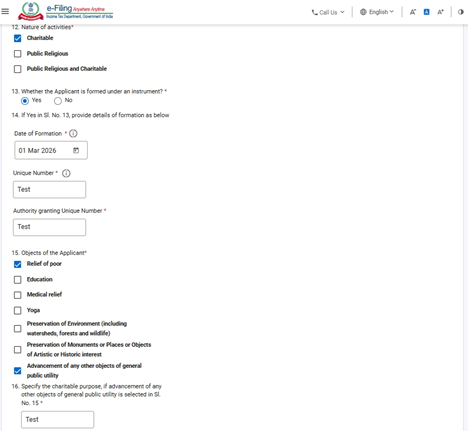
ধাপ 11: অন্যান্য তথ্য নিশ্চিত করুন এবং সংরক্ষণ করুন-এ ক্লিক করুন।
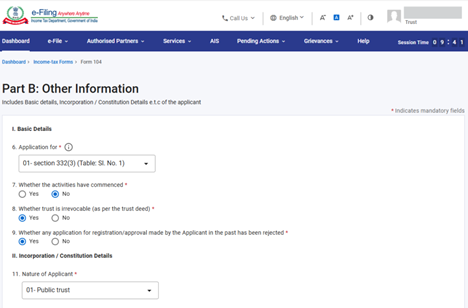
দ্রষ্টব্য: অনুগ্রহ করে ফিল্ড 6-এ উপযুক্ত ধারার কোডটি নির্বাচন করুন: আপনার আবেদনের প্রকার অনুযায়ী "আবেদনের জন্য":
|
ধারার কোড |
বর্ণনা |
|
01 |
ধারা 332(3) এর অধীনে সাময়িক নিবন্ধন (যে সব কার্যকলাপগুলি শুরু হয়নি) |
|
02 |
ধারা 133(1)(b)(ii) এর উদ্দেশে ধারা 354(2) এর অধীনে সাময়িক অনুমোদন (যেসব কার্যকলাপগুলি শুরু হয়নি) |
|
03 |
ধারা 332(3) ও 354(2) এর অধীনে সাময়িক নিবন্ধন এবং অনুমোদন উভয়ই। |
- আপনি যদি ইতিমধ্যেই ব্যবসায়িক কার্যকলাপগুলি শুরু করে থাকেন, তবে এই ফর্ম 104 আপনার ক্ষেত্রে প্রযোজ্য নয়। নিবন্ধন বা অনুমোদনের জন্য আপনাকে ফর্ম 105 জমা করার অনুরোধ করা হচ্ছে।
- ধারা 332(2)(b) অনুযায়ী ট্রাস্ট প্রত্যাহারযোগ্য হলে আপনি আবেদন ফাইল করতে পারবেন না।
- অনুগ্রহ করে নীচে উল্লিখিত ফিল্ড নং 11-এ উপযুক্ত প্রকৃতিটি নির্বাচন করুন:
|
কোড |
বর্ণনা |
|
01 |
পাবলিক ট্রাস্ট |
|
02 |
সমিতি নিবন্ধন আইন, 1860 এর অধীনে অথবা ভারতে বলবৎ অন্য কোনো আইনের অধীনে নিবন্ধিত একটি সমিতি |
|
03 |
কোম্পানি আইন, 2013 এর ধারা 8 এর অধীনে নিবন্ধিত কোনও সংস্থা অথবা কোম্পানি আইন, 1956 এর ধারা 25 এর অধীনে নিবন্ধিত এবং কোম্পানি আইন, 2013 এর ধারা 465(2)(g) অনুসারে নিবন্ধিত হয়েছে বলে বিবেচিত কোনও সংস্থা |
|
04 |
আইন দ্বারা প্রতিষ্ঠিত বিশ্ববিদ্যালয় বা এর সঙ্গে অধিভুক্ত বা সরকার কর্তৃক স্বীকৃত অন্যান্য কোনও শিক্ষা সংক্রান্ত প্রতিষ্ঠান |
|
05 |
সরকার বা স্থানীয় কর্তৃপক্ষ দ্বারা সম্পূর্ণ বা আংশিকভাবে অর্থানুগ্রহ প্রাপ্ত একটি প্রতিষ্ঠান |
|
06 |
তফসিল III-এ [সারণি: ক্রমিক সংখ্যা 27 থেকে 29 এবং 36] এবং তফসিল VII-এ [সারণি: ক্রমিক সংখ্যা 10 থেকে 19 এবং 42] এ উল্লিখিত যে কোনও ব্যক্তি |
|
07 |
ধারা 332(1)(g) এর অধীনে পর্ষদ কর্তৃক অবহিত কোনো ব্যক্তি |
|
08 |
একটি নিবন্ধিত অলাভজনক সংগঠন অথবা তফসিল VII-এ [সারণি: ক্রমিক সংখ্যা 1] উল্লিখিত কোনো ব্যক্তি, অর্থাৎ ইউনিয়নের সশস্ত্র বাহিনী কর্তৃক প্রতিষ্ঠিত কোনো রেজিমেন্টাল তহবিল বা বে-সরকারি তহবিল |
|
08A |
অন্যান্য |
|
09 |
নির্দিষ্ট বিনিয়োগকারী সুরক্ষা তহবিল-ভারতে স্বীকৃত স্টক এক্সচেঞ্জগুলির দ্বারা যৌথ বা পৃথকভাবে গঠিত যেকোনো বিনিয়োগকারী সুরক্ষা তহবিল |
|
10 |
নির্দিষ্ট বিনিয়োগকারী সুরক্ষা তহবিল- ভারতের কমোডিটি এক্সচেঞ্জগুলির দ্বারা যৌথভাবে বা পৃথকভাবে গঠিত যেকোনো বিনিয়োগকারী সুরক্ষা তহবিল |
|
11 |
নির্দিষ্ট বিনিয়োগকারী সুরক্ষা তহবিল- কোনো ডিপোজিটরি কর্তৃক বিধান অনুযায়ী গঠিত বিনিয়োগকারী সুরক্ষা তহবিল। |
|
12 |
নির্দিষ্ট সংস্থা বা কর্তৃপক্ষ বা পর্ষদ বা ট্রাস্ট বা কমিশন- তফসিল VII (সারণি: ক্রমিক সংখ্যা 42) এর আওতাভুক্ত নয় এমন কোনো সংস্থা বা কর্তৃপক্ষ বা পর্ষদ বা ট্রাস্ট বা কমিশন (যে নামেই অভিহিত হোক না কেন), অথবা এদের কোনো শ্রেণী |
|
13 |
নির্দিষ্ট সংস্থা বা কর্তৃপক্ষ বা পর্ষদ বা ট্রাস্ট বা কমিশন-কোম্পানি নয় এমন কোনো সংস্থা বা কর্তৃপক্ষ বা পর্ষদ বা ট্রাস্ট বা কমিশন, যা কোনো কেন্দ্রীয় আইন বা রাজ্য আইনের অধীনে নিম্নলিখিত উদ্দেশ্যগুলোর মধ্যে এক বা একাধিক উদ্দেশ্য সাধনের লক্ষ্যে প্রতিষ্ঠিত বা গঠিত হয়েছে,- (a) বাসস্থান সংক্রান্ত প্রয়োজনীয়তার সহিত ব্যবস্থা করা এবং তা পূরণ করা; (b) শহর, নগর ও গ্রামের পরিকল্পনা, উন্নয়ন বা উন্নতিসাধন; (c) সাধারণ জনগণের স্বার্থে কোনো কার্যকলাপ নিয়ন্ত্রণ করা, অথবা নিয়ন্ত্রণ ও উন্নয়ন করা; অথবা (d) যে উদ্দেশ্যে এটি গঠিত হয়েছে তা থেকে উদ্ভূত কোনো বিষয় সাধারণ জনগণের সুবিধার স্বার্থে নিয়ন্ত্রণ করা। |
|
14 |
নির্দিষ্ট বিশ্ববিদ্যালয়, হাসপাতাল বা অন্যান্য প্রতিষ্ঠান— সরকার কর্তৃক সম্পূর্ণরূপে বা উল্লেখযোগ্যভাবে অর্থানুগ্রহ প্রাপ্ত যেকোনো বিশ্ববিদ্যালয় বা অন্যান্য শিক্ষা সংক্রান্ত প্রতিষ্ঠান। |
|
15 |
নির্দিষ্ট বিশ্ববিদ্যালয়, হাসপাতাল বা অন্যান্য প্রতিষ্ঠান— সরকার কর্তৃক সম্পূর্ণরূপে বা উল্লেখযোগ্যভাবে অর্থানুগ্রহ প্রাপ্ত যেকোনো হাসপাতাল বা অন্যান্য প্রতিষ্ঠান। |
|
16 |
নির্দিষ্ট বিশ্ববিদ্যালয়, হাসপাতাল বা অন্যান্য প্রতিষ্ঠান- এমন কোনো বিশ্ববিদ্যালয় বা অন্যান্য শিক্ষা সংক্রান্ত প্রতিষ্ঠান যার বার্ষিক মোট প্রাপ্ত রাশি ₹ 5,00,00,000 এর বেশি নয়। |
|
17 |
নির্দিষ্ট বিশ্ববিদ্যালয়, হাসপাতাল বা অন্যান্য প্রতিষ্ঠান— এমন কোনো হাসপাতাল বা অন্যান্য প্রতিষ্ঠান যার বার্ষিক মোট প্রাপ্ত অর্থ ₹ 5,00,00,000 এর বেশি নয়। |
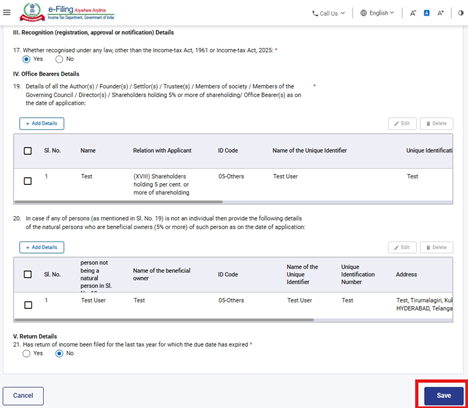
ধাপ 11: দ্বিতীয় প্যানেলটি সংরক্ষণ করার পর, প্যানেলের বর্তমান স্থিতি সম্পূর্ণ হয়েছে বলে প্রদর্শিত হবে এবং তারপর তৃতীয় প্যানেলটি নির্বাচন করুন: "সংযুক্তিসমূহ"।
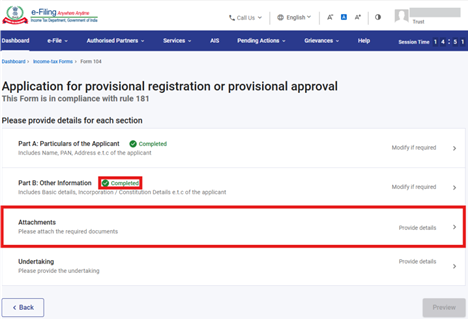
ধাপ 12: প্রাসঙ্গিক নথিপত্র সংযুক্ত করুন এবং সংরক্ষণ করুন-এ ক্লিক করুন।
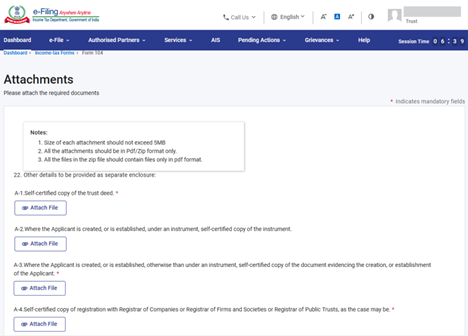
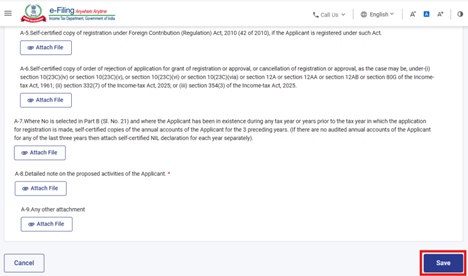
ধাপ 13: তৃতীয় প্যানেলটি সংরক্ষণ করার পরে, প্যানেলের বর্তমান স্থিতি সম্পূর্ণ হয়েছে হিসাবে প্রদর্শিত হবে এবং তারপর চতুর্থ প্যানেলটি নির্বাচন করুন: "উদ্যোগ"।
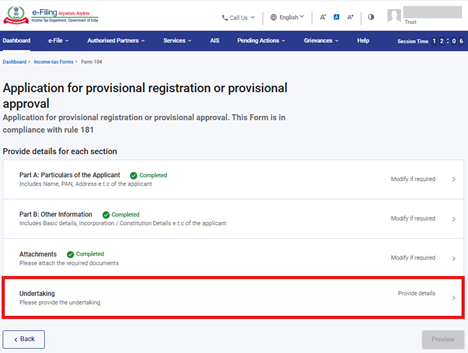
ধাপ 14: প্রতিশ্রুতি নিশ্চিত করুন এবং সংরক্ষণ করুন-এ ক্লিক করুন।
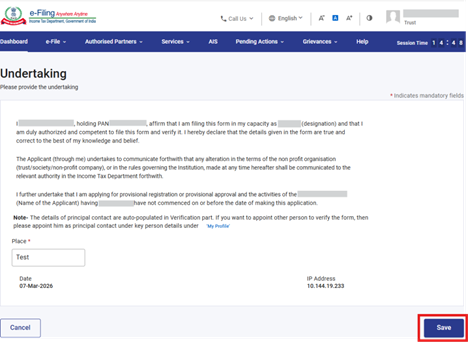
ধাপ 15: চতুর্থ প্যানেলটি সংরক্ষণ করার পর প্যানেলের বর্তমান স্থিতি সম্পূর্ণ হয়েছে হিসেবে প্রদর্শিত হবে এবং তারপর প্রিভিউ-তে ক্লিক করুন।
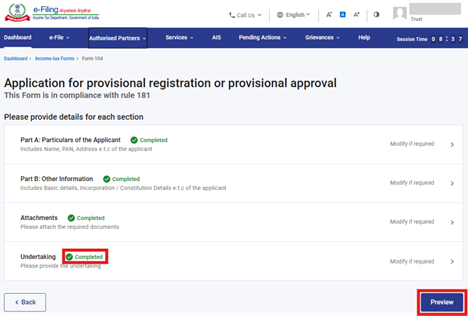
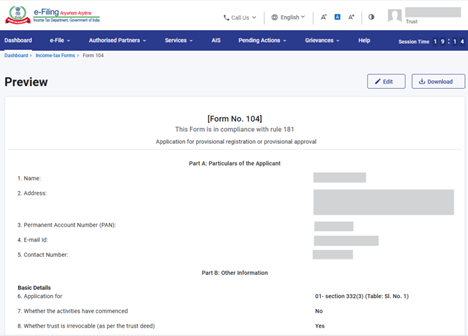
ধাপ 16: প্রিভিউ পৃষ্ঠায় বিস্তারিত যাচাই করুন এবং ই-ভেরিফাই করতে এগিয়ে যান-এ ক্লিক করুন।
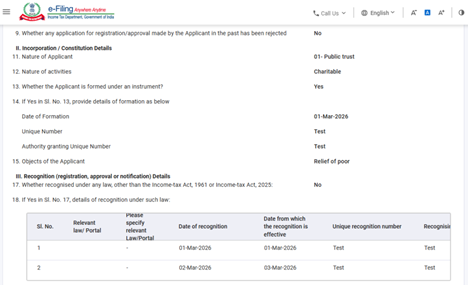
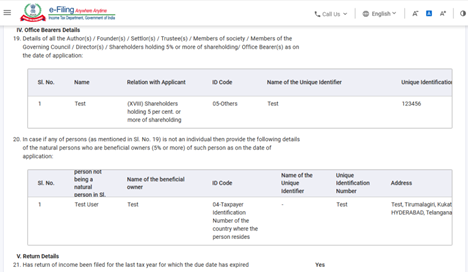
ধাপ 17: ই-ভেরিফাই প্রক্রিয়া করতে এগিয়ে যান বোতামে ক্লিক করার পর, আপনি ই-ভেরিফাই প্রক্রিয়াটি এগিয়ে নিয়ে যেতে চান কি না, তা নিশ্চিত করার জন্য একটি পপ-আপ বার্তা প্রদর্শিত হবে। হ্যাঁ-এ ক্লিক করুন।
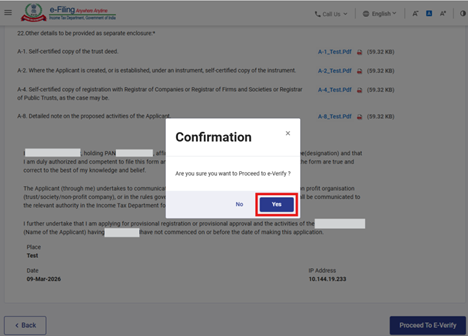
ধাপ 18: হ্যাঁ-তে ক্লিক করার পরে, আপনাকে ই-ভেরিফাই পৃষ্ঠায় নিয়ে যাওয়া হবে যেখানে আপনি EVC/DSC (প্রযোজ্য ক্ষেত্রে) ব্যবহার করে ফর্ম 104 যাচাই করতে পারবেন।
দ্রষ্টব্য: কীভাবে ই-ভেরিফাই করবেন সেই বিষয়ে আরো জানতে ব্যবহারকারী নির্দেশিকাটি দেখুন।
সফল ই-ভেরিফিকেশন এর পরে, একটি লেনদেন ID এবং স্বীকৃতিপত্র রসিদ নম্বর সহ একটি সাফল্যের বার্তা প্রদর্শিত হয়। অনুগ্রহ করে ভবিষ্যতের রেফারেন্সের জন্য লেনদেন ID এবং স্বীকৃতিপত্র রসিদ নম্বরটি লিখে রাখুন। আপনি ই-ফাইলিং পোর্টালে নিবন্ধিত ইমেল ID (গুলি) এবং মোবাইল নম্বরে (গুলি) একটি নিশ্চিতকরণ বার্তাও পাবেন।
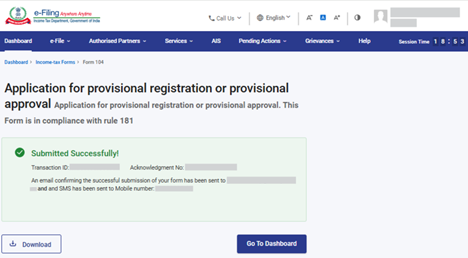
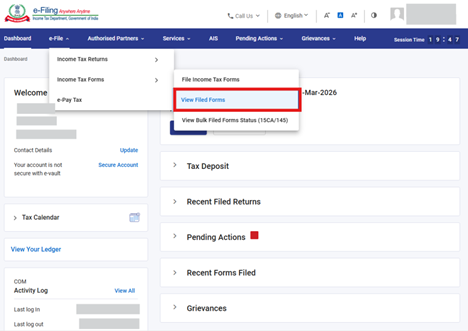
ধাপ-19: আপনি ফাইল করা ফর্মগুলি দেখুন স্ক্রিন থেকে ফাইল করা ফর্ম 104, ARN এবং সংযুক্তিসমূহ ডাউনলোড করতে পারেন। স্ক্রিনে যেতে, ই-ফাইল > আয়কর ফর্মসমূহ > ফাইল করা ফর্মসমূহ দেখুন-এ যান।
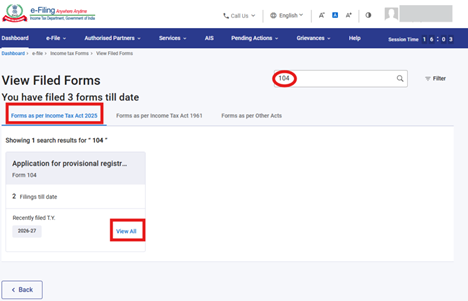
ধাপ-20: আয়কর আইন 2025 ট্যাব অনুযায়ী ফর্মগুলি নির্বাচন করুন, ফর্ম 104 অনুসন্ধান করুন এবং "সমস্ত দেখুন" বোতামে ক্লিক করুন।
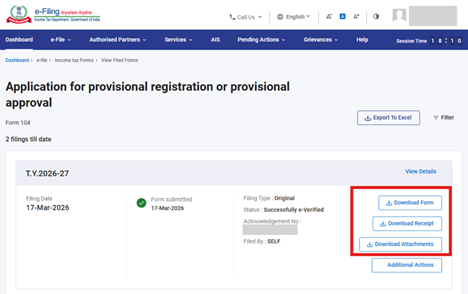
ধাপ-21: আগের ধাপ-19-এ 'সমস্ত দেখুন' বোতামে ক্লিক করলে, আপনাকে নীচে উল্লিখিত ফাইল করা ফর্মগুলি দেখুন স্ক্রিনে নিয়ে যাওয়া হবে যেখানে আপনি ফাইল করা ফর্ম, রসিদ এবং সংযুক্তিসমূহ ডাউনলোড করতে পারবেন।
অংশ-II: ফর্ম 104 প্রত্যাহারের পদ্ধতি
অনুগ্রহ করে লক্ষ্য করুন যে, ফর্ম 7 ফাইল করার তারিখ থেকে মাত্র 7 দিনের জন্য এটি প্রত্যাহার করার সুবিধাটি উপলব্ধ থাকে। 7 দিন অতিক্রান্ত হওয়ার পর আপনি আর ফর্ম 104 প্রত্যাহার করতে পারবেন না।
ধাপ-1: উপরের অংশ A-তে উল্লিখিত ধাপগুলি (19 থেকে 21) অনুসরণ করে আপনাকে ফাইল করা ফর্মগুলি দেখুন স্ক্রিনে যেতে হবে এবং অতিরিক্ত কার্যকলাপ বোতামে ক্লিক করতে হবে।
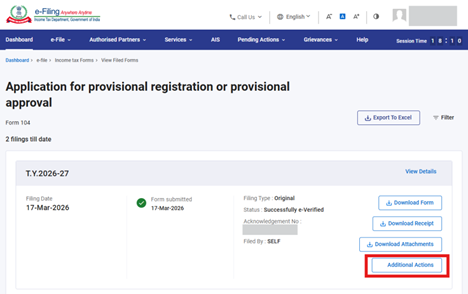
ধাপ-2: অতিরিক্ত কার্যকলাপ বোতামে ক্লিক করার পরে, "ফর্ম 104 প্রত্যাহার করুন" বোতামে প্রদর্শিত হবে। সেই বোতামে ক্লিক করুন।
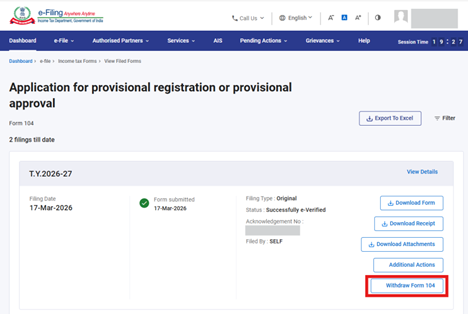
ধাপ-3: ফর্ম 104 প্রত্যাহার করুন বোতামে ক্লিক করার পরে, আপনাকে প্রত্যাহারের কারণ প্রদান করতে হবে এবং চালিয়ে যান বোতামে ক্লিক করুন।
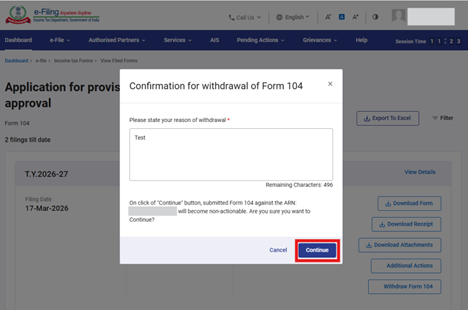
ধাপ-4: চালিয়ে যান বোতামে ক্লিক করার পর, একটি লেনদেন ID সহ একটি সাফল্যের বার্তা প্রদর্শিত হবে। অনুগ্রহ করে ভবিষ্যতের রেফারেন্সের জন্য লেনদেন ID লিখে রাখুন। "ফাইল করা ফর্মগুলি দেখতে ফিরে যান" বোতামে ক্লিক করুন।
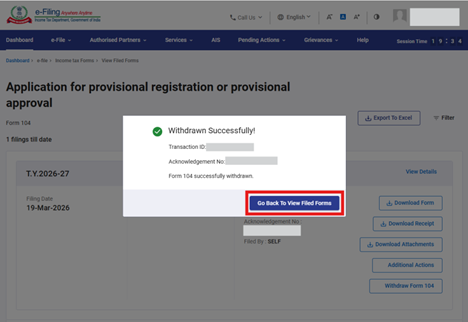
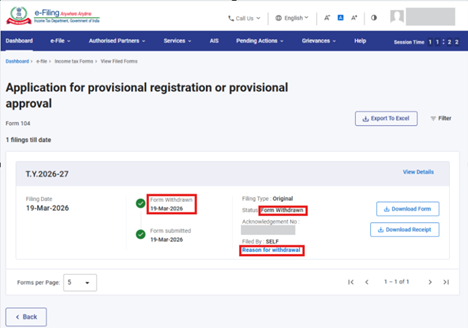
ধাপ-5: "ফাইল করা ফর্মগুলি দেখতে ফিরে যান" বোতামে ক্লিক করার পরে আপনাকে ফাইল করা ফর্মগুলি স্ক্রিনে নিয়ে যাওয়া হবে; সেখানে লাইফ-সাইকেল ও ফর্মের বর্তমান স্থিতি প্রত্যাহৃত হিসাবে আপডেট করা হবে এবং আপনি যদি ফর্মটি প্রত্যাহার করার কারণ জানতে চান, তাহলে প্রত্যাহারের কারণ হাইপারলিঙ্কে ক্লিক করুন।
অংশ-III: ফর্ম 106 ডাউনলোড করুন
অনুগ্রহ করে মনে রাখবেন যে ফর্ম 104 ফাইল করার তারিখের 7 দিন পর থেকে ফর্ম 106 জেনারেট করা হবে।
ধাপ-1: উপরের অংশ A-তে উল্লিখিত ধাপগুলি (19 থেকে 21) অনুসরণ করে আপনার ফাইল করা ফর্মগুলি স্ক্রিনে যান এবং "অতিরিক্ত কার্যক্রম" বোতামে ক্লিক করুন।
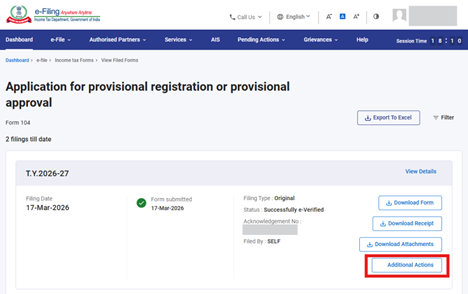
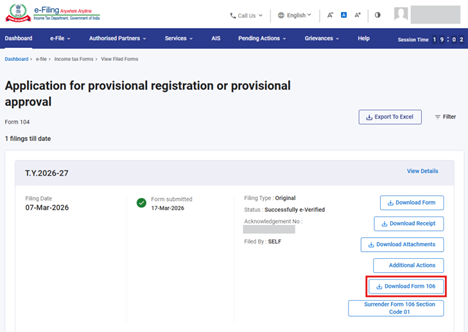
ধাপ-2: অতিরিক্ত কার্যক্রম বোতামে ক্লিক করার পরে, "ফর্ম 106 ডাউনলোড করুন" বোতাম প্রদর্শিত হবে। ফর্ম 106 ডাউনলোড করতে সেই বোতামে ক্লিক করুন।
অংশ -IV: ফর্ম 106 এর প্রত্যাহার
অনুগ্রহ করে মনে রাখবেন যে ফর্ম 104 জমা দেওয়ার তারিখ থেকে 7 দিন পরে ফর্ম 106 জেনারেট করা হবে। আপনি যদি কোনও কর বর্ষের জন্য আয়ের রিটার্নে কোনও সুবিধা দাবি না করে থাকেন তবে আপনি এটি প্রত্যাহার করতে পারেন।
ধাপ-1: উপরের অংশ A-তে উল্লিখিত ধাপগুলি (19 থেকে 21) অনুসরণ করে আপনাকে ফাইল করা ফর্মগুলি দেখুন স্ক্রিনে যেতে হবে এবং "অতিরিক্ত কার্যক্রম" বোতামে ক্লিক করতে হবে।
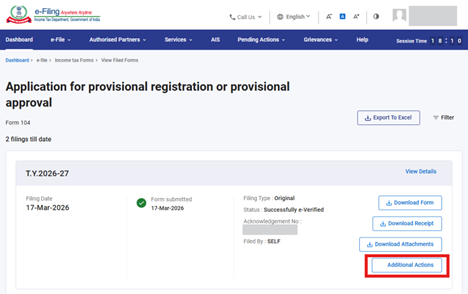
ধাপ-2: অতিরিক্ত কার্যক্রম বোতামে ক্লিক করার পরে, "প্রত্যাহার ফর্ম 106 ধারা কোড <>" বোতামটি প্রদর্শিত হবে। ফর্ম 106 এর প্রত্যাহারের প্রক্রিয়াটি এগিয়ে নিয়ে যেতে সেই বোতামে ক্লিক করুন।
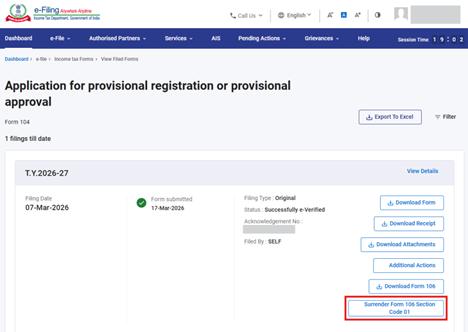
ধাপ-3: "প্রত্যাহার ফর্ম 106 ধারা কোড<>"-এ ক্লিক করার পরে, আপনাকে ঘোষণা এবং প্রত্যাহারের কারণ প্রদান করতে হবে এবং চালিয়ে যান বোতামে ক্লিক করতে হবে।
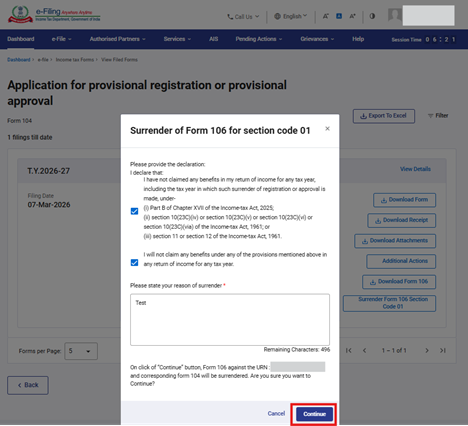
ধাপ-4: চালিয়ে যান-এ ক্লিক করার পরে, আপনাকে ই-ভেরিফাই পৃষ্ঠায় নিয়ে যাওয়া হবে যেখানে আপনি EVC/DSC (প্রযোজ্য ক্ষেত্রে) ব্যবহার করে ফর্ম 106 এর প্রত্যাহারের বিষয়টি ই-ভেরিফাই করতে পারবেন।
দ্রষ্টব্য: কীভাবে ই-ভেরিফাই করবেন সেই বিষয়ে আরও জানতে ব্যবহারকারী নির্দেশিকাটি দেখুন।
7. সম্পর্কিত বিষয়সমূহ
8. শব্দকোষ
|
আদ্যক্ষরসমষ্টি/সংক্ষিপ্ত রূপ |
বিবরণ/পূর্ণরূপ |
|
DSC |
ডিজিটাল স্বাক্ষর শংসাপত্র |
|
EVC |
বৈদ্যুতিন যাচাইকরণ কোড |
|
ARN |
স্বীকৃতি প্রাপ্তি নম্বর |
|
TY |
কর বর্ষ |


