படிவம் 17 பயனர் கையேடு
1. மேலோட்டப்பார்வை மற்றும்; படிவத்தின் நோக்கம்
படிவம் எண். 17 இது விண்ணப்பதாரர் தகுதியுள்ள வருமான வரி ஆணையரிடம் (CIT) சமர்ப்பிக்கும் ஒரு விண்ணப்பமாகும். வருமான வரிச் சட்டம், 2026-இன் பிரிவு 45(4)(b)-இன் கீழ் ஒப்புதல் பெற விரும்பும் எந்தவொரு ஆராய்ச்சி சங்கம், பல்கலைக்கழகம், கல்லூரி அல்லது இதர கல்வி நிறுவனங்கள் இந்தப் படிவத்தைத் தாக்கல் செய்யலாம்.
ஒப்புதல் கோரப்படும் வரி ஆண்டுக்கு உடனடியாக முந்தைய ஆண்டில், இந்தப் படிவம் வருமான வரி ஆணையரிடம் (CIT) தாக்கல் செய்யப்பட வேண்டும். விண்ணப்பதாரரின் வருமான வரிக் அறிக்கையைச் சரிபார்க்க அதிகாரம் பெற்ற நபரால் இது சரிபார்க்கப்பட வேண்டும். விண்ணப்பதாரர் அட்டவணை III (வரிசை எண் 23)-இன் கீழ் வரிவிலக்குக் கோரினால், படிவம் எண் 17-இல் வழங்கப்பட்டுள்ள கூடுதல் இணைப்பையும் பூர்த்திச் செய்ய வேண்டும்.
2. இந்தச் சேவையைப் பெறுவதற்கான முன்தேவைகள்
• வரி தாக்கல் செய்யும் மின்னணு-தாக்கல் இணைய முகப்பில் பயனர் பதிவு செய்திருக்க வேண்டும் மற்றும் அவரிடம் செல்லுபடியாகும் பயனர் ID இருக்க வேண்டும்.
• பயனரின் PAN நிலை "செயலில் உள்ளது" என்று இருக்க வேண்டும்.
• பயனர் தனது படிவத்தை DSC முறையில் சரிபார்க்க விரும்பினால், அவரிடம் செல்லுபடியாகும் DSC இருக்க வேண்டும். மேலும், அந்த DSC காலாவதியாகாமல் இருப்பதோடு, மின்னணு-தாக்கல் இணைய முகப்பில் அது முறையாகப் பதிவு செய்யப்பட்டிருக்க வேண்டும்.
3. இதை யார் பயன்படுத்தலாம்?
தனிநபர் மற்றும் HUF தவிர, மின்னணு-தாக்கல் இணைய முகப்பில் செல்லுபடியாகும் PAN எண் கொண்ட பிற பதிவுசெய்யப்பட்ட பயனர்கள் அனைவரும் படிவம் எண்.17-க்கு விண்ணப்பிக்கலாம்.
4. படிப்படியான வழிகாட்டி
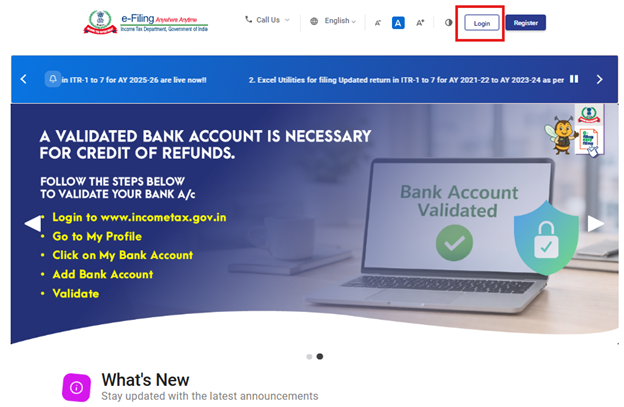
படிநிலை 1: பயனர் தனது பதிவுசெய்யப்பட்ட பயனர் ID மற்றும் கடவுச்சொல்லைப் பயன்படுத்தி மின்னணு-தாக்கல் இணைய முகப்பில் உள்நுழைய வேண்டும்.
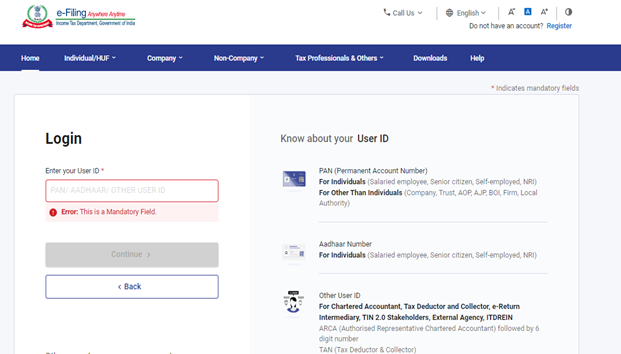
படிநிலை 2: பயனர் ID (PAN) மற்றும் கடவுச்சொல்லைப் பதிவிட்டு, ‘தொடரவும்’ என்பதைத் தேர்ந்தெடுக்கவும்.
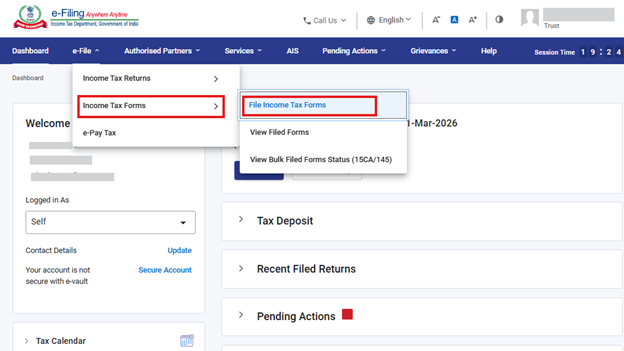
படிநிலை 3: மின்னணு தாக்கல் > வருமான வரிப் படிவங்கள் > வருமான வரிப் படிவங்களைத் தாக்கல் செய்க என்பதற்குச் செல்லவும்.
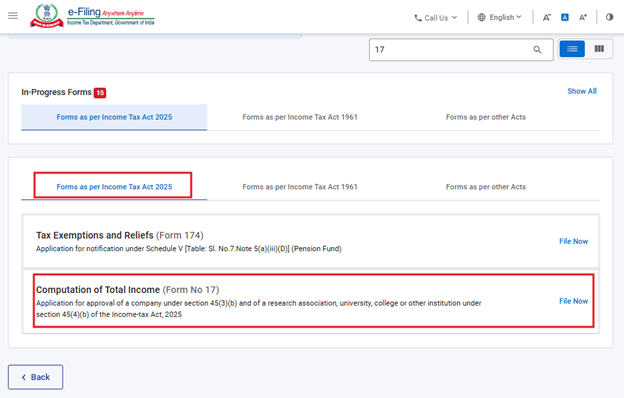
படிநிலை 4: "வருமான வரிச் சட்டம் 2025" தாவலின் படி படிவத்தைத் தேர்ந்தெடுக்கவும்.
வருமான வரிச் சட்டத்தின்படியான படிவங்கள், 2025 என்பதைத் தேர்ந்தெடுத்து, அதில் “படிவம் எண்.17”-ஐத் தேர்ந்தெடுத்து, பின்னர் “இப்போது தாக்கல் செய்யவும்” என்பதைக் கிளிக் செய்யவும்.
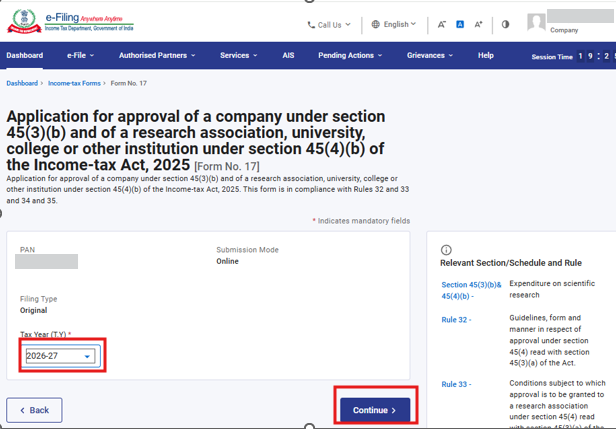
படிநிலை 5: பயனர் தனக்குப் பொருந்தக்கூடிய வரி ஆண்டைத் (T.Y) தேர்ந்தெடுத்து தொடரவும் பட்டனைக் கிளிக் செய்ய வேண்டும்.
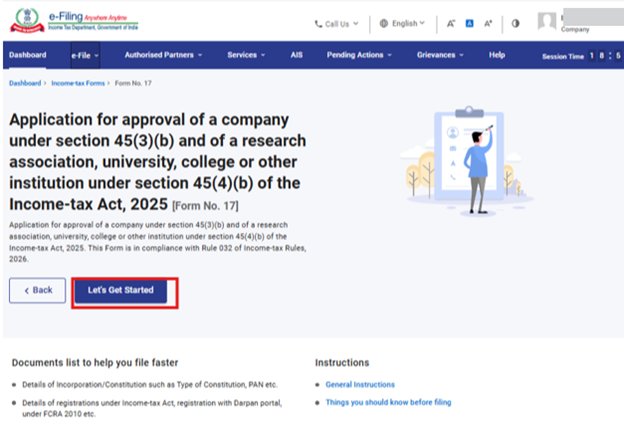
படிநிலை 6: தொடர, தொடங்குவோம் என்பதைக் கிளிக் செய்யவும்.
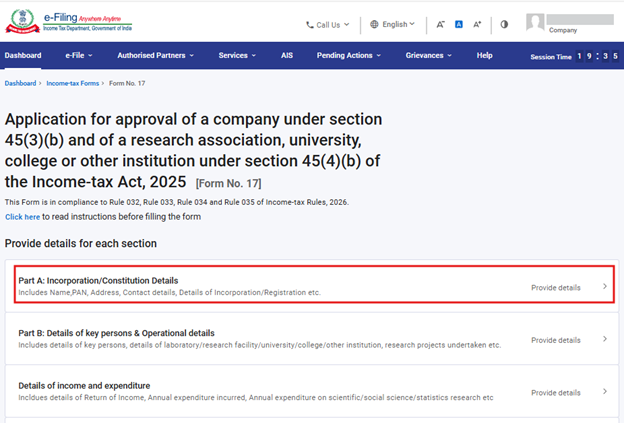
படிநிலை 7: தொடங்குவோம் என்பதைக் கிளிக் செய்த பிறகு, பயனர் பலகைத் திரைக்கு அழைத்துச் செல்லப்படுவார்.
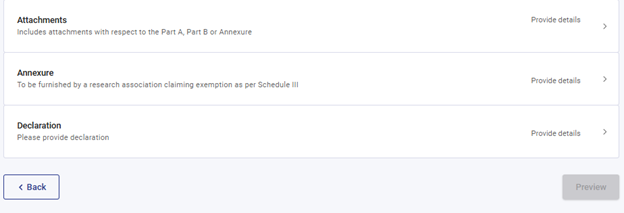
படிவம் எண் 17 பின்வரும் ஆறு பலகைகளாகப் பிரிக்கப்பட்டுள்ளது-
i) பகுதி A: இணைத்தல்/அமைப்பு விவரங்கள்
ii) பகுதி B: முக்கிய நபர்களின் விவரங்கள் மற்றும் செயல்பாட்டு விவரங்கள்
iii) வருமானம் மற்றும் செலவினங்களின் விவரங்கள்
iv) இணைப்புகள்
v) இணைப்பு
vi) உறுதிமொழி
பயனர்கள் ஒவ்வொரு பலகையையும் பூர்த்தி செய்து சேமித்த பின்னரே அடுத்த பலகைக்குச் செல்ல வேண்டும். தொடங்குவதற்கு, பயனர் முதல் பலகையைத் தேர்ந்தெடுத்து தேவையான தகவல்களை உள்ளிடத் தொடங்க வேண்டும்.
படிவத்தை நிரப்புவதற்கு முன்பு, அறிவுறுத்தல் படிவத்தைப் பதிவிறக்கம் செய்து, அதில் உள்ள வழிமுறைகளை கவனமாகப் படிக்குமாறு பயனர்களுக்குப் பரிந்துரைக்கப்படுகிறது.
பயனர்கள் பலகைகளுக்கு மேலே கொடுக்கப்பட்டுள்ள “இங்கே கிளிக் செய்யவும்” பட்டனைக் கிளிக் செய்து, அந்தத் தாளினைப் பதிவிறக்கம் செய்து கொள்ளலாம்.
பயனர் 1 -வது பலகை- பகுதி A: ஒருங்கிணைப்பு/அரசியலமைப்பு விவரங்கள் என்பதைத் தேர்ந்தெடுத்து, அதில் தேவையான விவரங்களைப் பூர்த்தி செய்யலாம்.
படிநிலை 8: தயவுசெய்து 1 -வது பலகையில் தேவையான விவரங்களைச் சரிபார்த்து உள்ளிடவும். பிறகு சேமி பட்டனைக் கிளிக் செய்யவும்.
பயனர் பலகையில் கேட்கப்பட்டுள்ள விவரங்களை உள்ளிட வேண்டும். இந்தப் பலகையை, இயன்றவரை ஏற்கனவே நிரப்பப்பட்டிருக்கலாம். அனைத்து விவரங்களையும் உள்ளிட்ட பிறகு, பயனர் ‘சேமி’ என்பதைத் தேர்ந்தெடுத்து, விவரங்களைச் சேமித்து அடுத்தப் பலகைக்குச் செல்லலாம்.
குறிப்பு:"எனது சுயவிவரம்" பிரிவின் கீழ் முகவரி உட்பட அனைத்து கட்டாய விவரங்களும் பூர்த்திச் செய்யப்பட்டுள்ளதை உறுதி செய்யவும். பயனர் "எனது சுயவிவரம்" பிரிவில் ஏதேனும் விவரங்களைப் புதுப்பித்தால், தயவுசெய்து தற்போதுள்ள வரைவை நீக்கிவிட்டு, படிவத்தைப் புதிதாகப் பூர்த்திச் செய்யவும்; அப்போதுதான் மாற்றங்கள் சரியாகப் பிரதிபலிக்கும்.
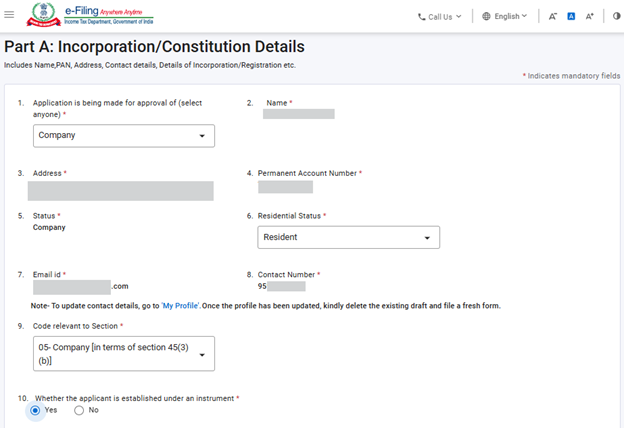
புலம் 9-இல் ஒரு கீழ்தோன்றும் பட்டியல் உள்ளது, அதில் பயனர் அந்த நிறுவனத்திற்குப் பொருந்தக்கூடிய பிரிவு குறியீட்டைத் தேர்ந்தெடுக்கலாம். இங்குக் காட்டப்படும் விருப்பங்கள், புலம் 1-இல் பயனர் தேர்ந்தெடுத்த நிறுவனத்தைப் பொறுத்தது, எனவே தொடர்புடைய பிரிவு குறியீடுகள் மட்டுமே தோன்றும். பிரிவு குறியீடுகளின் பட்டியல் அறிவுறுத்தல் தாளில் கொடுக்கப்பட்டுள்ளது.
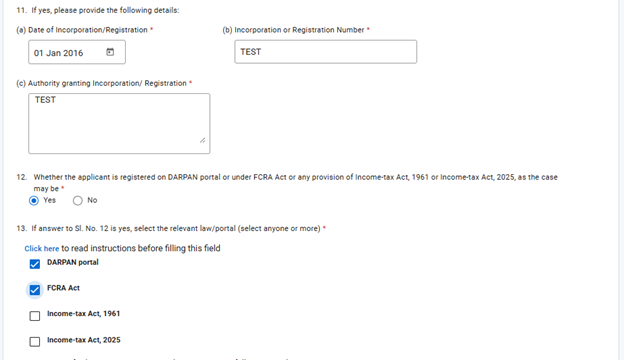
புலம் 12-இல் “ஆம்” என்பதைத் தேர்ந்தெடுத்தால் மட்டுமே புலம் 13 செயல்படுத்தப்படும். அந்த நிறுவனமானது பதிவு செய்யப்பட்டுள்ள சட்டம்/இணையமுகப்பில் ஒன்றுக்கும் மேற்பட்டவற்றை பயனர் தேர்வு செய்யலாம்.
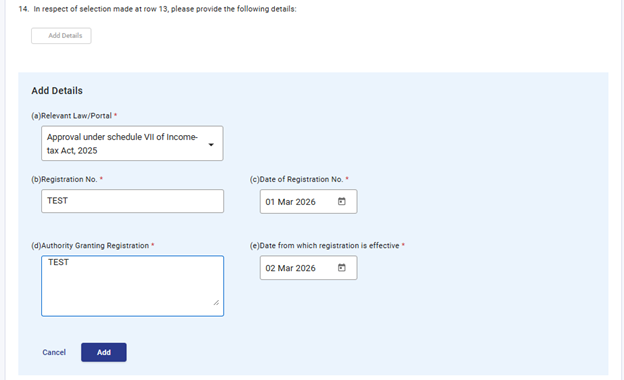
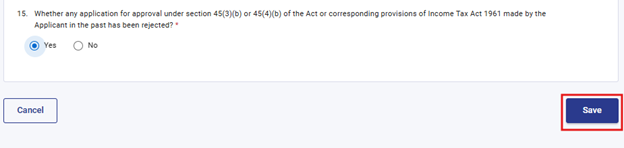
புலம் 14-இல், பயனர் ‘விவரங்களைச் சேர்’ பட்டனைக் கிளிக் செய்து விவரங்களை உள்ளிட வேண்டும். அட்டவணையில் உள்ள அனைத்துக் கட்டாயப் புலங்களும் பூர்த்திச் செய்யப்பட்ட பிறகு, பயனர் ‘சேமி’'. பட்டனைக் கிளிக் செய்யலாம். மீண்டும் ‘சேர்க்கப்பட்ட விவரங்கள்’ என்பதைக் கிளிக் செய்வதன் மூலம் 50 பதிவுகள் வரை சேர்க்கலாம். தேர்வுப் பெட்டியைத் தேர்ந்தெடுப்பதன் வாயிலாகப் பயனர்கள் பதிவுகளைத் திருத்தலாம் அல்லது நீக்கலாம்.
படிநிலை 9: முதல் பலகையைச் சேமித்த பிறகு, "2 வது பலகை- பகுதி B: முக்கிய நபர்களின் விவரங்கள் மற்றும்; செயல்பாட்டு விவரங்கள்" என்பதைத் தேர்ந்தெடுக்கவும்.
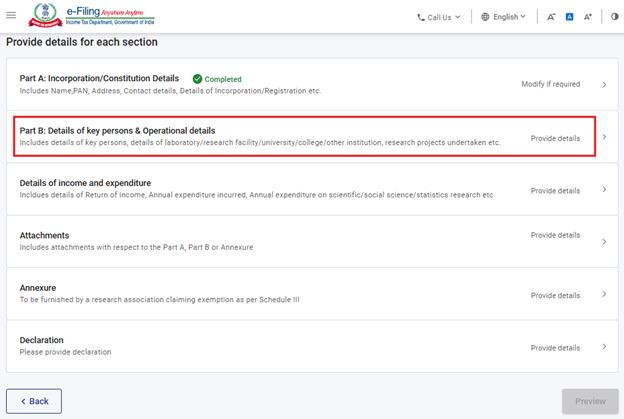
படிநிலை 10: இரண்டாவது பலகையில் விவரங்களை உள்ளிட்டு, 'சேமி' பட்டனைக் கிளிக் செய்யவும்.
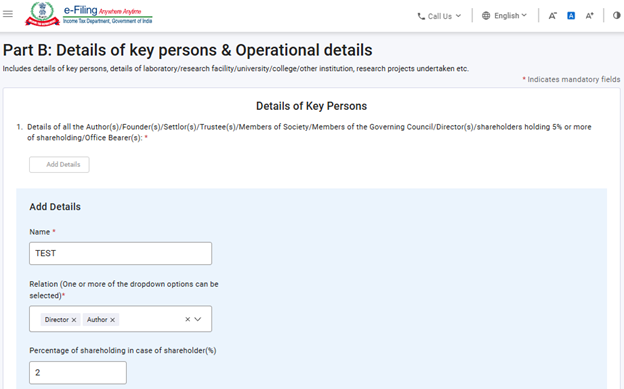
இந்தப் பலகையில் அட்டவணைகள் உள்ளன. இதில் பயனர் ‘விவரங்களைச் சேர்க்கவும்’ பட்டனைக் கிளிக் செய்து விவரங்களை உள்ளிட வேண்டும். அட்டவணையில் உள்ள அனைத்துக் கட்டாயப் புலங்களும் பூர்த்திச் செய்யப்பட்ட பிறகு, பயனர் ‘சேமி’ பட்டனைக் கிளிக் செய்யலாம். மீண்டும் ‘சேர்க்கப்பட்ட விவரங்கள்’ என்பதைக் கிளிக் செய்வதன் வாயிலாக ஒன்றுக்கும் மேற்பட்ட பதிவுகளைச் சேர்க்கலாம். தேர்வுப் பெட்டியைத் தேர்ந்தெடுப்பதன் வாயிலாகப் பயனர்கள் பதிவுகளைத் திருத்தலாம் அல்லது நீக்கலாம
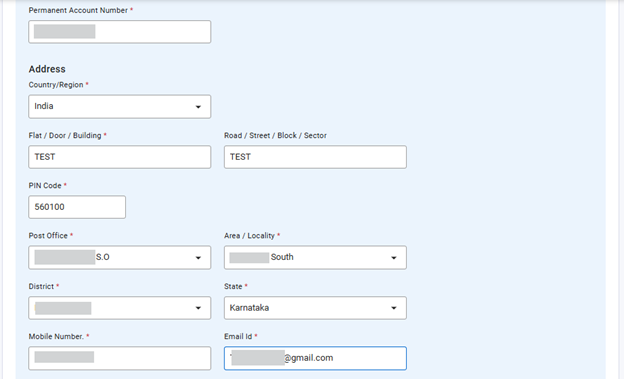
புலம் 1-இல், நிறுவனத்தின் ஆசிரியர்(கள்)/நிறுவனர்(கள்)/அறக்கட்டளை அமைப்பவர்(கள்)/அறங்காவலர்(கள்)/சங்க உறுப்பினர்கள்/நிர்வாகக் குழு உறுப்பினர்கள்/இயக்குநர்(கள்)/5% அல்லது அதற்கு மேல் பங்குகளை வைத்திருக்கும் பங்குதாரர்கள்/நிர்வாகப் பொறுப்பாளர்கள் ஆகியோரின் விவரங்களைப் பயனர்கள் வழங்க வேண்டும். இப்பிரிவில் 50 முக்கிய நபர்கள் வரையிலான விவரங்களைப் பயனர்கள் சேர்க்கலாம். ஒவ்வொரு முக்கிய நபருக்கும், பொருந்தும் பட்சத்தில், ஒரே பதிவில் ஒன்றுக்கும் மேற்பட்ட உறவுநிலைகளைச் சேர்க்கலாம்.
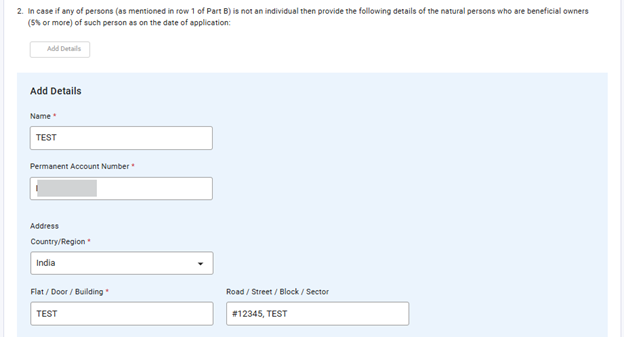
புலம் 2-இல், புலம் 1-இல் குறிப்பிடப்பட்டுள்ள தனிநபர் அல்லாத நபர்களில் 5% அல்லது அதற்கு மேற்பட்ட அளவில் பயனாளி உரிமையுடைய இயற்கை நபர்களின் விவரங்களைப் பயனர் உள்ளிட வேண்டும். இந்தப் புலத்தில் அதிகபட்சம் 50 பதிவுகள் வரை உள்ளிடலாம்.
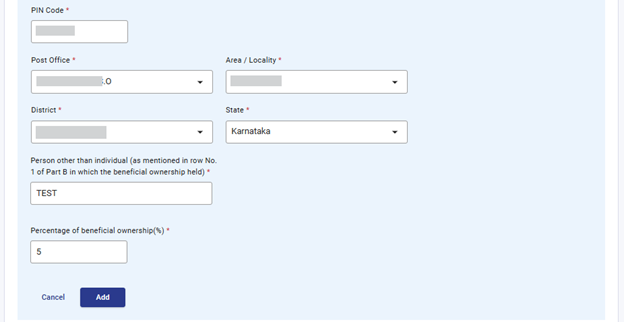
புலம் 3-இல், விண்ணப்பதாரரால் நிர்வகிக்கப்படும்/ கட்டுப்படுத்தப்படும்/ நிர்வாகம் செய்யப்படும்/சொந்தமான, 50 ஆய்வகங்கள் அல்லது ஆராய்ச்சி மையங்கள் அல்லது பல்கலைக்கழகங்கள் அல்லது கல்லூரிகள்/பிற நிறுவனங்கள் வரையிலான விவரங்களை பயனர் உள்ளிட வேண்டும்.
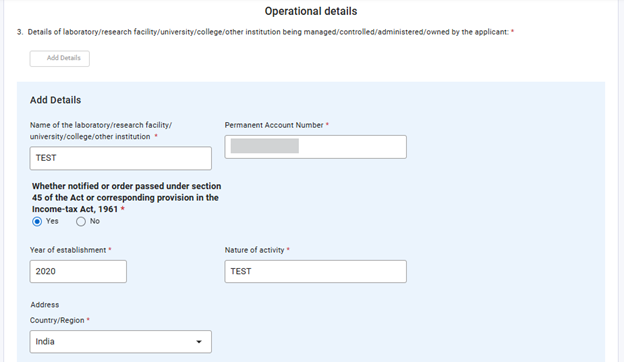
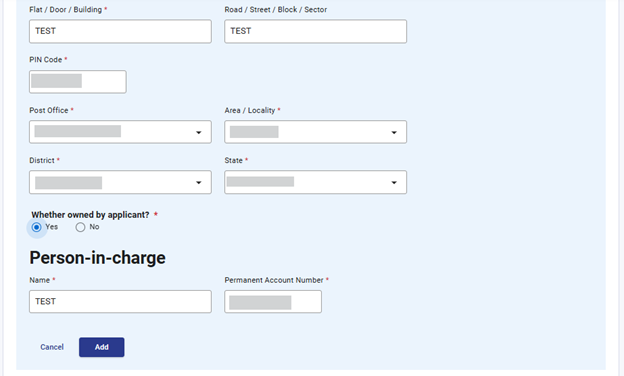
புலம் 4-இல், கடந்த 3 வரி ஆண்டுகளுக்குள் மேற்கொள்ளப்பட்ட ஆராய்ச்சித் திட்டங்களின் விவரங்களை பயனர் உள்ளிட வேண்டும். இந்த புலத்தில் 50 பதிவுகள் வரை உள்ளிடலாம்.
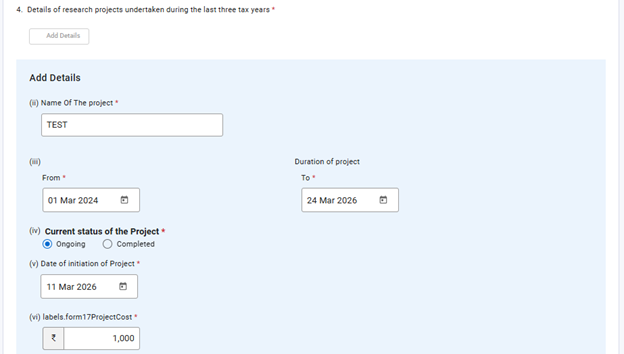


படிநிலை 11: இரண்டாவது பலகையைச் சேமித்த பிறகு, 3-வது பலகை- வருமானம் மற்றும் செலவு விவரங்கள் என்பதைத் தேர்ந்தெடுக்கவும்.
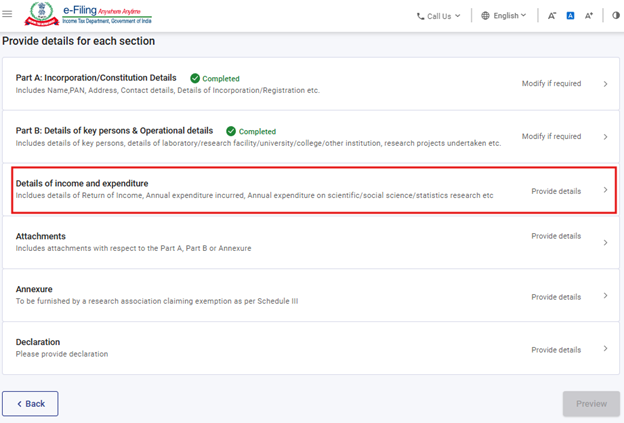
படிநிலை 12: வருமானம் மற்றும் செலவின விவரங்கள்' பலகையில் உள்ள விவரங்களை உள்ளிட்டு, அடுத்த கட்டத்திற்குச் செல்ல 'சேமி' என்பதைக் கிளிக் செய்யவும்.
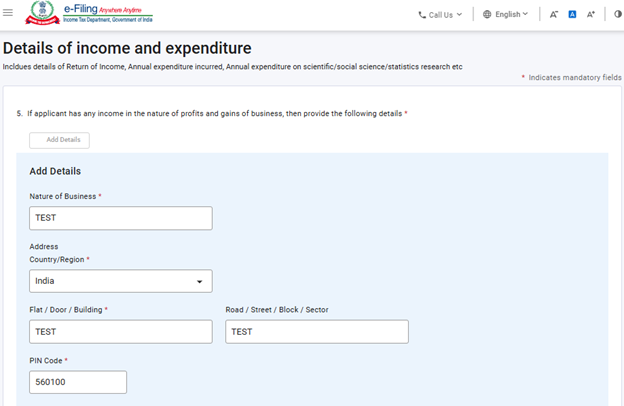
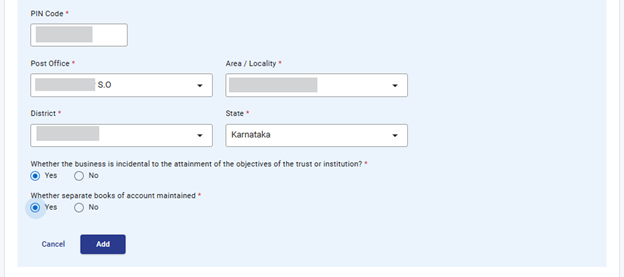
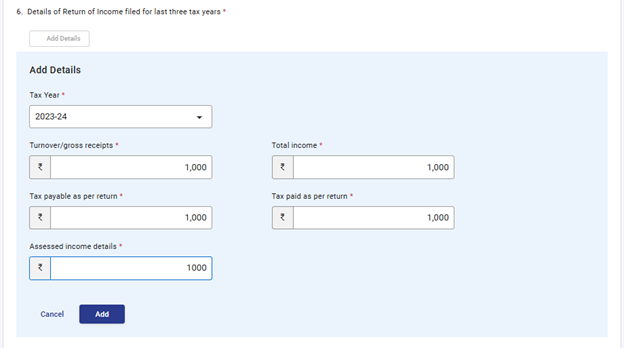
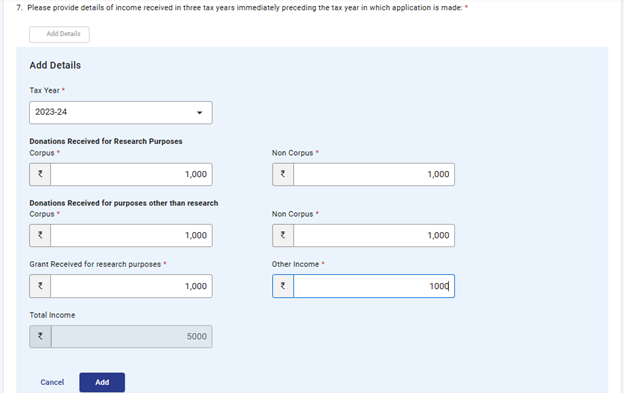
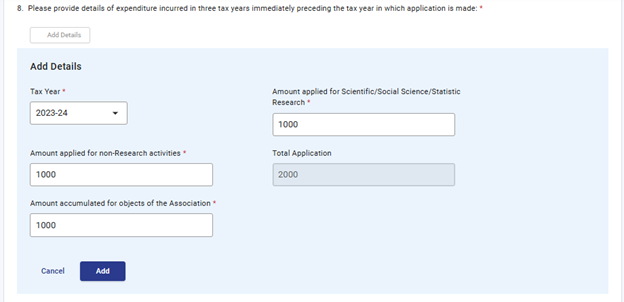
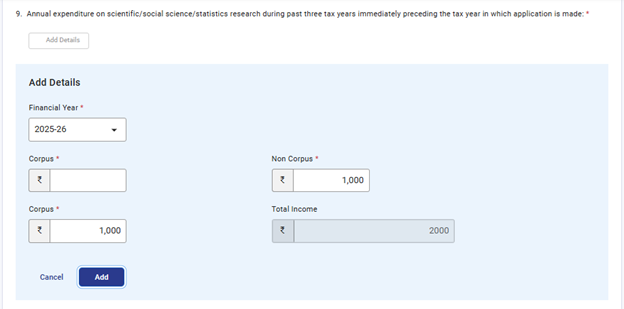
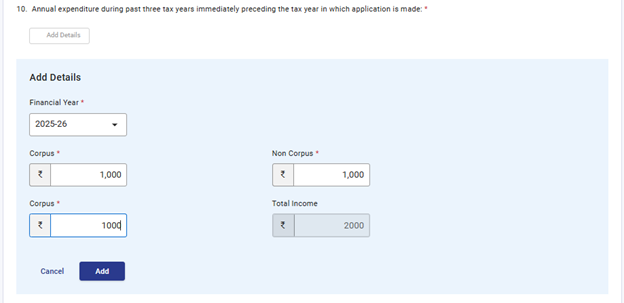
புலம் 6 முதல் புலம் 11 வரை, பயனர்கள் கடந்த மூன்று வரி ஆண்டுகளுக்கான விவரங்களை உள்ளிடலாம். பயனர் மூன்று ஆண்டுகளுக்கும் குறைவாகவே செயல்பாட்டில் இருந்தால், அவருக்குப் பொருந்தக்கூடிய வரி ஆண்டுகளுக்கான விவரங்களை மட்டும் வழங்கினால் போதும். எந்தவொரு புலத்திலும் குறிப்பிடுவதற்குத் தொகை எதுவும் இல்லை என்றால், பயனர் "பூஜ்யம்" என்று உள்ளிடலாம்.

படிநிலை 13: மூன்றாவது பலகையை நிரப்பிய பிறகு, பயனர் பலகை 4- இணைப்புகள் பகுதிக்குச் செல்ல வேண்டும்.
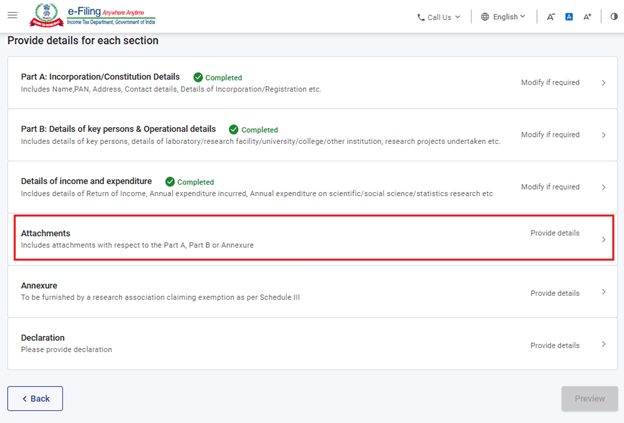
படிநிலை 14: நிபந்தனைகளை நிறைவேற்றுதல் பலகையில் உள்ள விவரங்கள். அடுத்த கட்டத்திற்குச் செல்ல ‘சேமி’ என்பதைத் தேர்ந்தெடுக்கவும்.
*கட்டாயமாக இணைக்க வேண்டிய ஆவணங்களை குறிக்கிறது. பயனர் சமர்ப்பிக்க விரும்பும் பிற ஆவணங்களையும் ‘A-12’ இணைப்பில் சேர்க்கலாம்.
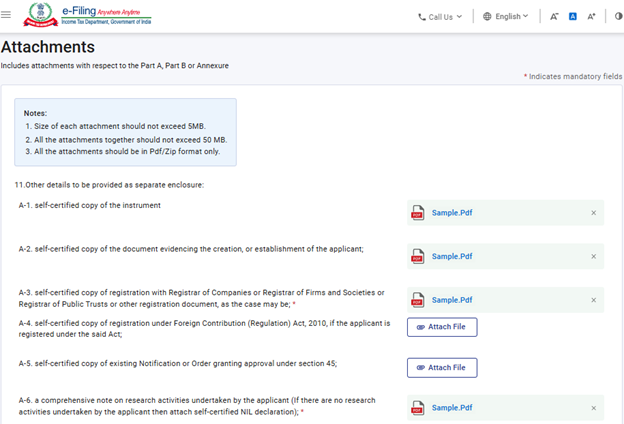
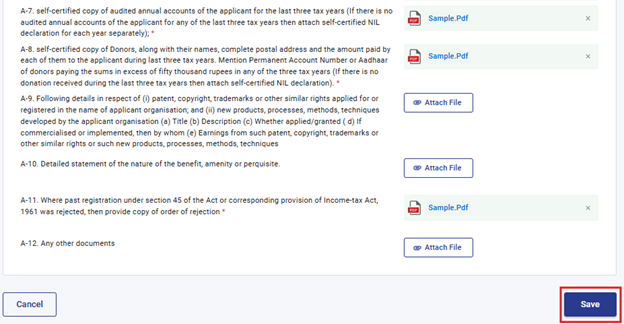
படிநிலை 15: இணைப்புகளின் பலகைக்குப் பிறகு, பயனர் பலகை 5 - இணைப்பு பகுதிக்குச் செல்ல வேண்டும்.
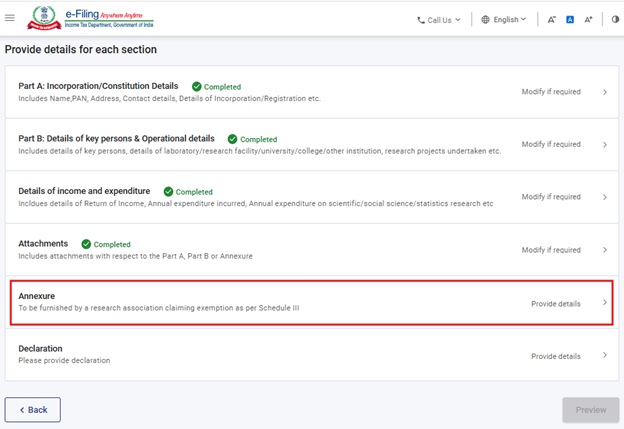
படிநிலை 16: இணைப்பு பலகையில் உள்ள விவரங்களை உள்ளிடவும். அடுத்த கட்டத்திற்குச் செல்ல 'சேமி' என்பதைத் தேர்ந்தெடுக்கவும்.
சட்டத்தின் மூன்றாம் அட்டவணையின் III கீழ் வரி விலக்கு கோரும் வரி செலுத்துவோர், இந்த 'இணைப்பு'ப் பலகையைப் பூர்த்திச் செய்ய வேண்டும். இந்தப் பலகையில் உள்ள முதல் புலத்திற்குப் பயனர் “ஆம்” என்பதைத் தேர்ந்தெடுத்தால் மட்டுமே, இந்தப் பலகையில் செயல்பாட்டிற்கு வரும்.
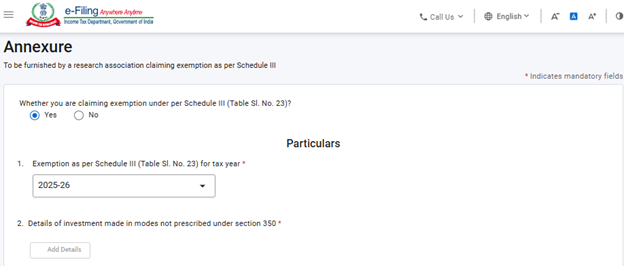
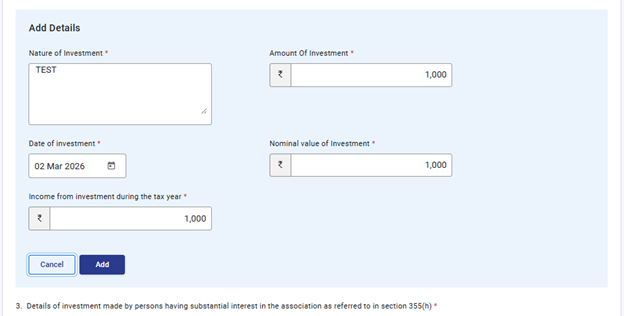
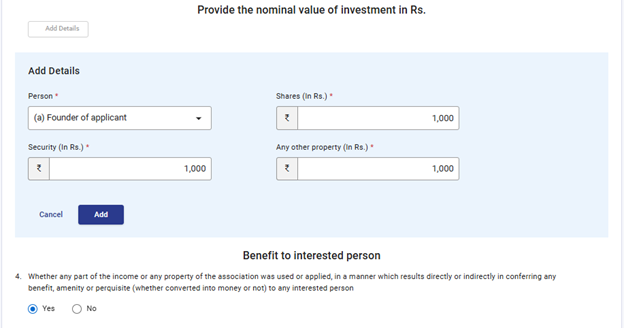
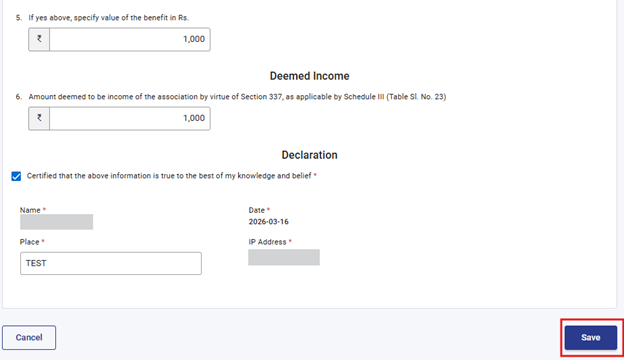
படிநிலை 17: பிற்சேர்க்கைப் பலகைக்குப் பிறகு, பயனர் பலகை 6-அறிவிப்பு பகுதிக்குச் செல்ல வேண்டும்
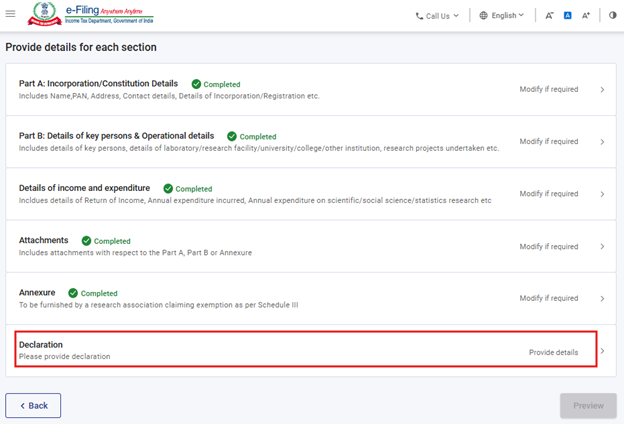
படிநிலை 18: அறிவிப்புப் பலகையில் உள்ள விவரங்கள். அடுத்தக் கட்டத்திற்குச் செல்ல 'சேமி' என்பதைத் தேர்ந்தெடுக்கவும்.
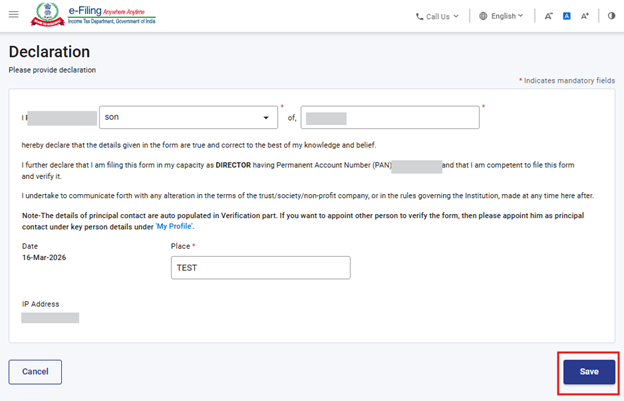
படிநிலை 19: அனைத்துப் பலகைகளும் சேமிக்கப்பட்ட பிறகு, பலகைத் தலைப்பின் முன்னால் “முடிந்தது” என்ற குறியீடு தோன்றும். அடுத்தக் கட்டத்திற்குச் செல்ல “முன்னோட்டம்” பட்டனைத் தேர்ந்தெடுக்கவும்.
ஏதேனும் ஒரு பலகையைப் பூர்த்திச் செய்யப்படாமல் இருந்தால், அதன் முன்னால் “முடியவில்லை” என்ற குறியீடு தோன்றும். பயனர்கள் அந்தப் பலகையைக் கிளிக் செய்து, தேவையான விவரங்களை உள்ளிட்டு, பலகையைச் சேமிக்க வேண்டும். அதன் பிறகு, பயனர் “முன்னோட்டம்” பகுதிக்குச் செல்லலாம்.
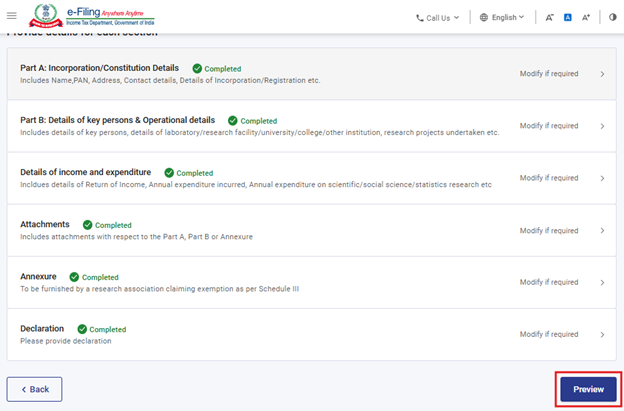
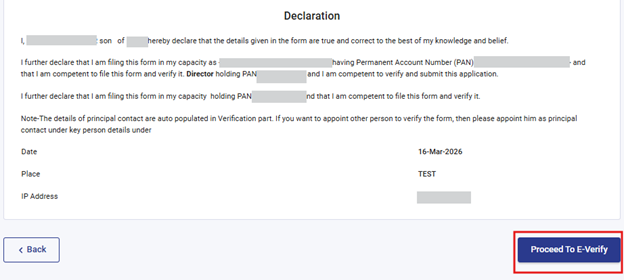
படிநிலை 20: “முன்னோட்டம்” பட்டனைக் கிளிக் செய்தவுடன், பயனர் முன்னோட்டம் திரைக்கு அழைத்துச் செல்லப்படுவார். அங்கு வழங்கப்பட்டுள்ள விவரங்களைச் சரிபார்த்து, பின்னர் “மின்னணு-சரிபார்ப்பைத் தொடரவும்” என்பதைக் கிளிக் செய்ய வேண்டும்.
பயனர் படிவத்தில் உள்ளிட்ட அனைத்துப் புலங்கள் மற்றும் தகவல்கள் முன்னோட்டம் திரையில் காண்பிக்கப்படும். அடுத்த கட்டத்திற்குச் செல்லும் முன், பயனர் இந்த விவரங்களைச் சரிபார்க்க வேண்டும். ஏதேனும் மாற்றங்கள் தேவைப்பட்டால், பயனர் “திருத்தவும்” பட்டனைக் கிளிக் செய்து படிவத்தில் உள்ள தகவல்களைத் திருத்தலாம். பயனர் முன்னோட்டம் திரையை PDF ஆகப் பதிவிறக்கம் செய்யும் விருப்பமும் உள்ளது. ஆனால், இந்த PDF என்பது சமர்ப்பிப்பதற்கு முந்தைய பார்வையே தவிர இது இறுதியாகச் சமர்ப்பிக்கப்பட்ட படிவம் அல்ல .
தாக்கல் செய்யும் செயல்முறையைத் தொடர, பயனர் “மின்னணு-சரிபார்ப்புக்குச் செல்லவும்” பட்டனைக் கிளிக் செய்ய வேண்டும்.
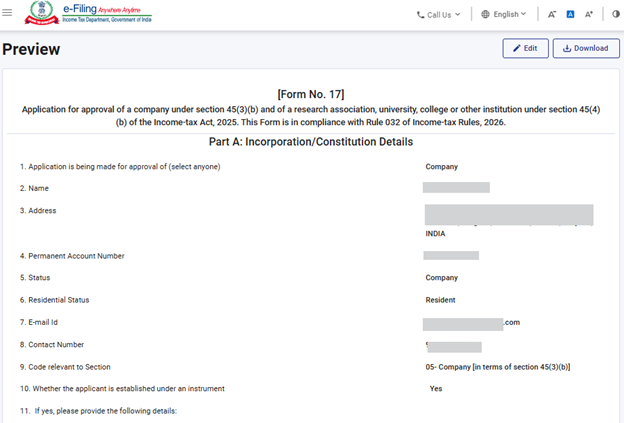
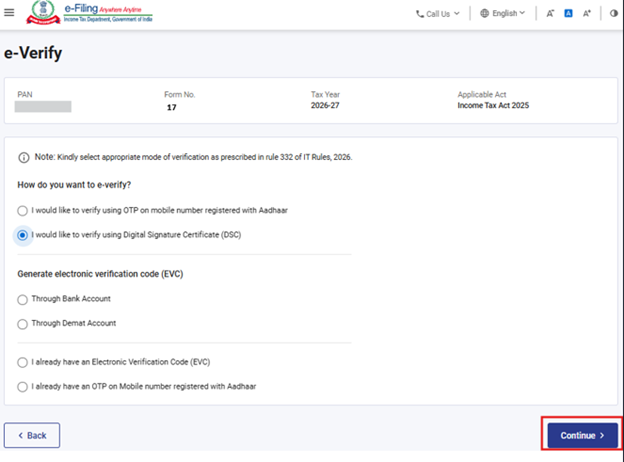
படிநிலை 21: பயனர் ‘மின்னணு-சரிபார்பு’ பக்கத்திற்கு அழைத்துச் செல்லப்படுவார். அங்கு அவர் OTP, EVC அல்லது DSC வாயிலாகப் படிவம் எண்.17-ஐ சரிபார்க்கலாம். படிவத்தைச் சமர்ப்பிக்க, பயனர் ‘தொடரவும்’ பட்டனைக் கிளிக் செய்ய வேண்டும்.
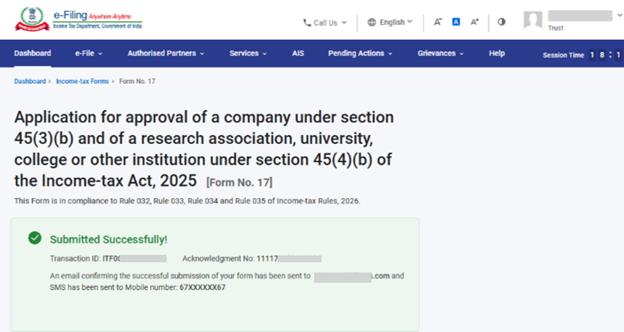
படிநிலை 22: படிவம் வெற்றிகரமாகச் சமர்ப்பிக்கப்பட்டவுடன், திரையில் உறுதிப்படுத்தல் செய்தி காண்பிக்கப்படும்.
மின்னணு-சரிபார்ப்பு வெற்றிகரமாக முடிந்ததும், திரையில் வெற்றிச் செய்தி மற்றும் அதனுடன் பரிவர்த்தனை ID மற்றும் ஒப்புகைச் சீட்டு எண் ஆகியவை காண்பிக்கப்படும். எதிர்காலக் குறிப்புக்காக, இந்தப் பரிவர்த்தனை ID மற்றும் ஒப்புகைச் சீட்டு எண்ணைக் குறித்து வைத்துக்கொள்ளவும். மேலும், மின்னணுத் தாக்கல் இணையமுகப்பில் பதிவுசெய்யப்பட்ட உங்கள் மின்னஞ்சல் ID(கள்) மற்றும் அலைபேசி எண்(களை) உறுதிப்படுத்தல் செய்தி அனுப்பப்படும்.
ஒப்புகைச் சீட்டைப் பதிவிறக்கம் செய்ய பதிவிறக்கம் பட்டனைக் கிளிக் செய்யவும்.

படிநிலை 23: படிவம் எண். 17 வெற்றிகரமாகச் சமர்ப்பிக்கப்பட்ட பிறகு, பூர்த்திச் செய்யப்பட்ட படிவத்தைக் காண, உங்கள் முகப்புப் பலகையில் மின்-கோப்பு > வருமான வரிப் படிவங்கள் > தாக்கல் செய்த படிவங்களைப் பார்க்கவும் > வருமான வரிச் சட்டம் 2025 என்பதன் கீழ் உள்ள தாவல் படிவத்தைப் பார்க்கவும் என்பதைக் கிளிக் செய்யவும்.
குறிப்பு: மேலும் அறிய, நிரப்பப்பட்ட படிவத்தைப் பார்வையிடுதல் என்ற பயனர் கையேட்டைப் பார்க்கவும்.
குறிப்பு: மேலும் அறிய மின்னணு சரிபார்ப்பு செய்வது எப்படி என்ற பயனர் கையேட்டைப் பார்க்கவும்.
5. தொடர்புடைய தலைப்புகள்
6. சொற்களஞ்சியம்
|
சுருக்கப்பெயர்/சுருக்கம் |
விளக்கம்/முழு வடிவம் |
|
DSC |
டிஜிட்டல் கையொப்பச் சான்றிதழ் |
|
EVC |
மின்னணு சரிபார்ப்புச் சான்றிதழ் |
|
ARN |
ஒப்புகை ரசீது எண் |
|
PY |
முந்தைய ஆண்டு |
|
FY |
நிதி ஆண்டு |
|
TY |
வரி ஆண்டு |