படிவம் 180 பயனர் கையேடு
1. மேலோட்டப்பார்வை
• படிவம் 180 என்பது 2025-ஆம் ஆண்டின் வருமான வரிச் சட்டத்தின் கீழ் அங்கீகரிக்கப்பட்ட நிதியாக அங்கீகாரம் பெறுவதற்காக ஊழியர் நல நிதிகள் பயன்படுத்தும் ஒரு இணக்கப் படிவம் ஆகும்.
• அறக்கட்டளையாக அமைக்கப்பட்டு ஊழியர்களின் வழக்கமான பங்களிப்புகளைப் பெற்று, வருமானத்தை ஊழியர் நலனுக்காக மட்டுமே பயன்படுத்தி, மற்றும் பிரிவு 350-ன் கீழ் குறிப்பிடப்பட்டுள்ள பரிந்துரைக்கப்பட்ட முறைகளில் மட்டுமே முதலீடு செய்யும் நிதிகளுக்கு இந்தப் படிவம் பொருந்தும்.
• முதன்மை ஆணையர் அல்லது ஆணையரால் வழங்கப்படும் ஒப்புதல் மூன்று வரி ஆண்டுகள் வரை செல்லுபடியாகும். அதன் பிறகு, தொடர்ந்து ஒப்புதல் பெற அந்த நிதிக்கு மீண்டும் விண்ணப்பிக்க வேண்டும்.
2. இந்தச் சேவையைப் பெறுவதற்கான முன்தேவைகள்
• நீங்கள்மின்னணு-தாக்கல் இணைய முகப்பில் பதிவு செய்த பயனராக இருக்க வேண்டும்.
• வரி செலுத்துபவரின் PAN நிலை "செயலில்" இருக்க வேண்டும்.
• படிவத்தை DSC முறையில் சரிபார்க்க உங்களிடம் செல்லுபடியாகும் DSC இருக்க வேண்டும்; அது மின்னணு-தாக்கல் இணைய முகப்பில் பதிவு செய்யப்பட்டிருக்க வேண்டும் மற்றும் காலாவதியாகாமல் இருக்க வேண்டும்.
3. படிவம் குறித்து
3.1 நோக்கம்
• படிவம் 180-இன் நோக்கம், முதன்மை ஆணையர் அல்லது ஆணையரிடம் இருந்து வரி விலக்கு ஒப்புதலை முறைப்படி கோருவதாகும்.
• இந்தப் படிவத்தைச் சமர்ப்பிப்பதன் மூலம், ஒரு ஊழியர் நல நிதி, அதன் உருவாக்கம், பங்களிப்புகள், வருமானத்தைப் பயன்படுத்துதல் மற்றும் அனுமதிக்கப்பட்ட முதலீடுகள் தொடர்பான சட்ட நிபந்தனைகளை நிறைவு செய்கிறது என்பதை அறிவிப்பதன் மூலம் வரி விலக்கிற்கான தகுதியை உறுதிப்படுத்துகிறது.
3.2 இதை யார் தாக்கல் செய்யலாம்?
ஊழியர்கள் அல்லது அவர்களைச் சார்ந்தவர்களின் நலனுக்காக நிறுவப்பட்ட நிதி, அந்த நிதியில் அந்த ஊழியர்கள் உறுப்பினர்களாக இருந்து, அந்த நிதி பின்வருவனவற்றில் ஒன்றாக இருந்தால்:
• வாரியத்தால் அறிவிக்கப்பட்ட நோக்கங்களுக்காக நிறுவப்பட்டது
• அறக்கட்டளை ஆவணத்தால் உறுதிப்படுத்தப்பட்ட அறக்கட்டளையின் கீழ் உருவாக்கப்பட்டது
• ஊழியர்களின் காலமுறை சந்தாக்கள் மூலம் நிதியளிக்கப்பட்டது
3.3 படிவம் ஒரு பார்வை
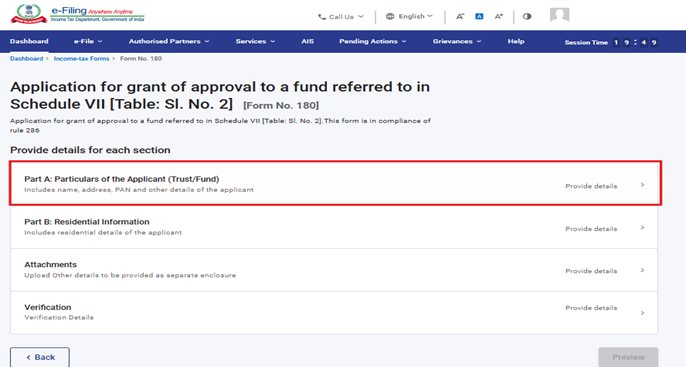
படிவம் 180-இல் நான்கு பலகைகள் உள்ளன:
1. பகுதி A: விண்ணப்பதாரரின் விவரங்கள் (அறக்கட்டளை/நிதி))
2. பகுதி B: குடியிருப்புத் தகவல்கள்
3. இணைப்புகள்
4. சான்றளிப்பு
4. படிப்படியான வழிகாட்டி
படிநிலை 1: உங்கள் பயனர் ID மற்றும் கடவுச்சொல்லைப் பயன்படுத்தி மின்னணு-தாக்கல் இணைய முகப்பில் உள்நுழையவும்.
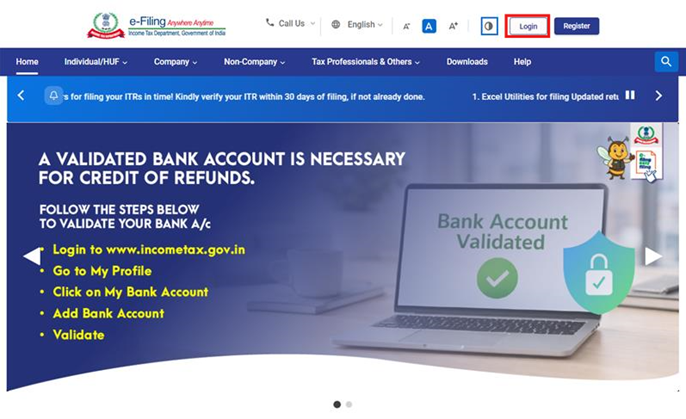
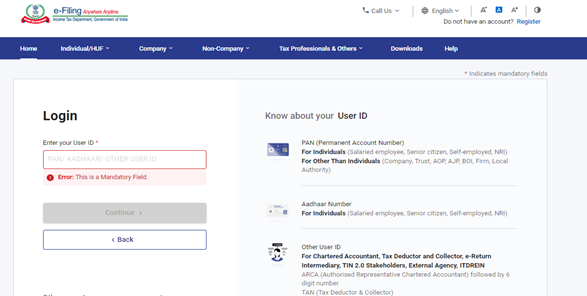
படிநிலை2: பயனர் ID (PAN) மற்றும் கடவுச்சொல்லை உள்ளிடவும்.
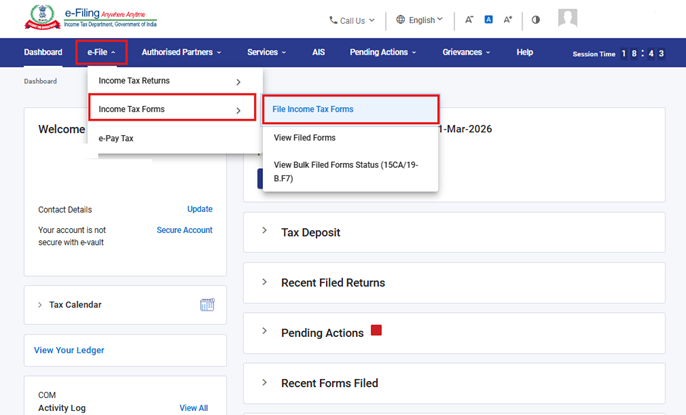
படிநிலை 3: மின்னனு-தாக்கலுக்குச் செல்லவும் > வருமான வரிப் படிவங்கள் > வருமான வரி படிவங்களை தாக்கல் செய்யுங்கள்.
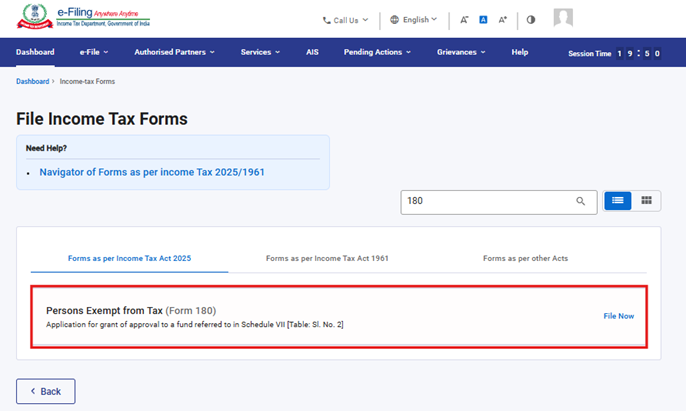
படிநிலை 4: வருமானவரி சட்டம் 2025 தாவலின் கீழ் உள்ள படிவங்களைத் தேர்ந்தெடுத்து, படிவம் 180-ஐத் தேர்வு செய்து, இப்போது தாக்கல் செய்யவும் என்ற பட்டனைக் கிளிக் செய்யவும்.
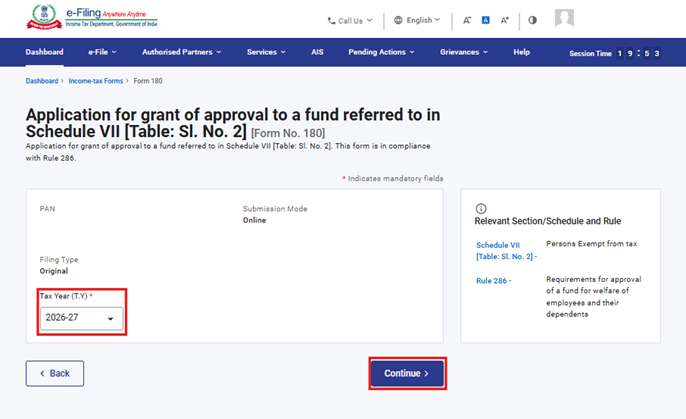
படிநிலை 5: பொருந்தக்கூடிய வரி ஆண்டைத் (T.Y) தேர்ந்தெடுத்து, தொடரவும் பட்டனைக் கிளிக் செய்யவும்.
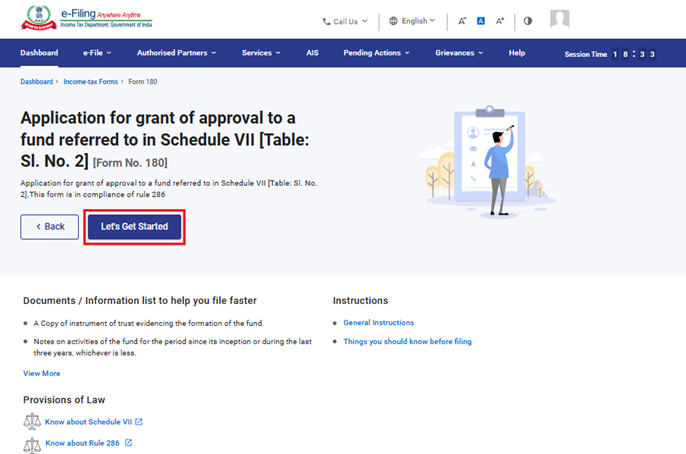
படிநிலை 6: தொடங்குவோம் என்பதைக் கிளிக் செய்யவும்.
படிநிலை 7: தொடங்குவோம் என்பதைக் கிளிக் செய்தவுடன், பயனர் பலகை திரைக்கு அழைத்துச் செல்லப்படுவார். முதல் பலகையைத் தேர்ந்தெடுக்கவும்: பகுதி A: விண்ணப்பதாரரின் விவரங்கள் (அறக்கட்டளை/நிதி))
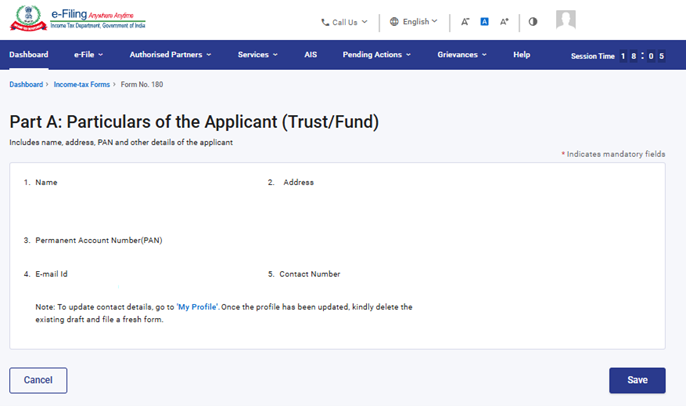
படிநிலை 8: விவரங்களைச் சரிபார்த்துவிட்டு சேமி என்பதைக் கிளிக் செய்யவும்.
குறிப்பு: "எனது சுயவிவரம்" பிரிவின் கீழ், முகவரி உள்ளிட்ட அனைத்துக் கட்டாய விவரங்களும் பூர்த்தி செய்யப்பட்டுள்ளதை உறுதிப்படுத்தவும். "எனது சுயவிவரம்" என்ற ஹைப்பர்லிங்கைக் கிளிக் செய்வதன் மூலம் உங்கள் தொடர்பு மற்றும் முகவரி விவரங்களைப் புதுப்பித்துக் கொள்ளலாம்.
படிநிலை 9: முதல் பலகையைச் சேமித்த பிறகு, இரண்டாவது பலகையான பகுதி B: குடியிருப்புத் தகவல்கள் என்பதைத் தேர்ந்தெடுக்கவும்.
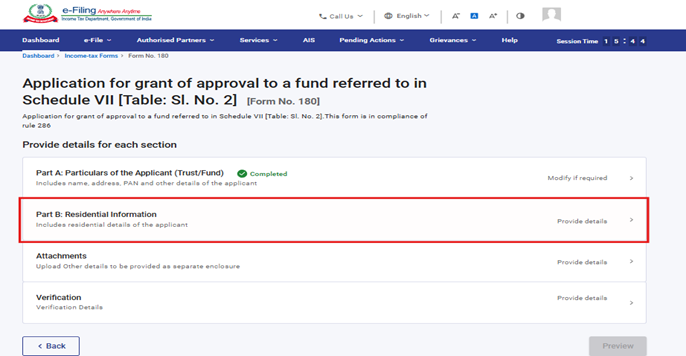
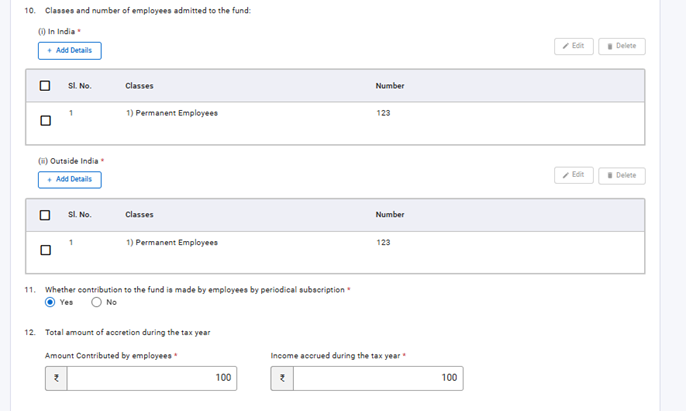
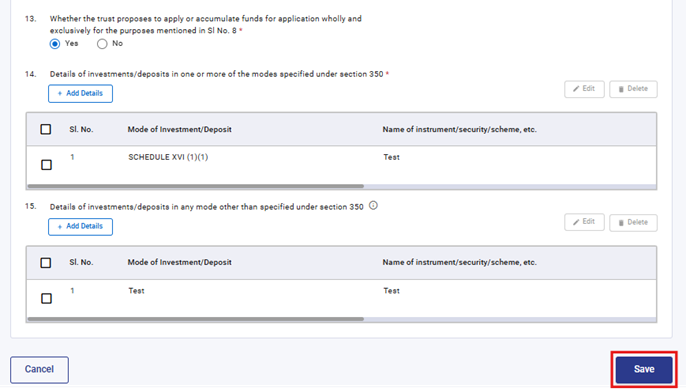
படிநிலை 10: பகுதி B: குடியிருப்புத் தகவல்கள் பலகையில் உள்ள விவரங்களைப் பூர்த்தி செய்து சரிபார்த்துவிட்டு, சேமி என்பதைக் கிளிக் செய்யவும்.
புலம் எண் 8-இல் உள்ள ‘நிதியின் நோக்கங்கள்’ என்ற புலத்தில் கீழ்தோன்றும் மெனு உள்ளது. பயனர் கிடைக்கக்கூடிய பட்டியலில் இருந்து ஒரு விருப்பத்தைத் தேர்ந்தெடுக்கலாம்.
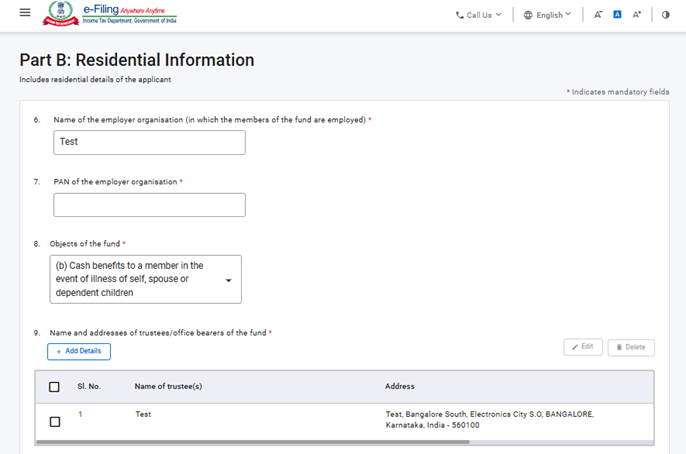
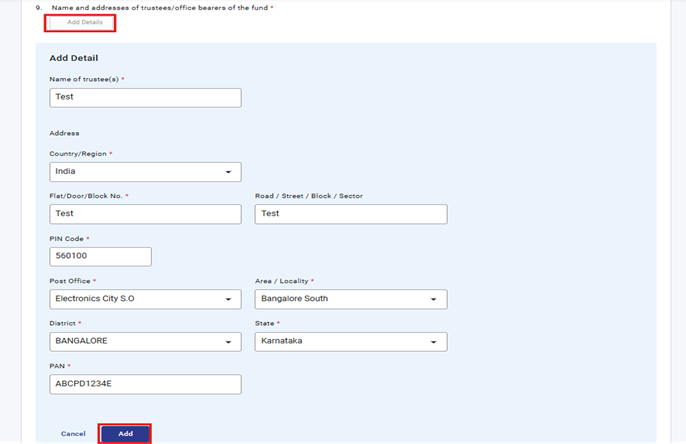
வரிசை எண். 9-இன் கீழ், 'விவரங்களைச் சேர்க்கவும்' என்பதைக் கிளிக் செய்து, தொடர்புடைய விவரங்களை அளித்துவிட்டு, தொடர்ந்து செயல்பட 'சேர்க்கவும்' என்பதைக் கிளிக் செய்யவும்.
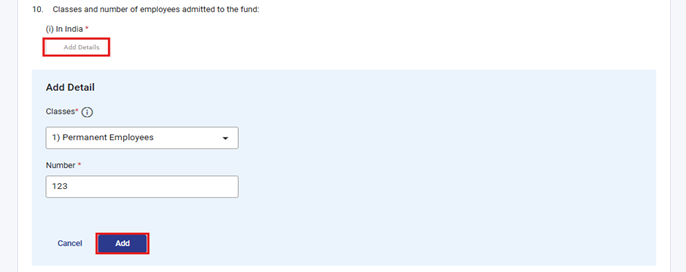
வரிசை எண். 10(i)-இன் கீழ், 'விவரங்களைச் சேர்க்கவும்' என்பதைத் தேர்ந்தெடுத்து, தேவையான விவரங்களைப் பூர்த்தி செய்துவிட்டு, தொடர்ந்து செயல்பட 'சேர்க்கவும்' என்பதைக் கிளிக் செய்யவும். ‘வகுப்புகள்’ என்ற புலத்தில் கீழ்தோன்றும் பட்டியல் உள்ளது. பயனர் கிடைக்கக்கூடிய பட்டியலில் இருந்து ஒரு விருப்பத்தைத் தேர்ந்தெடுக்கலாம்.
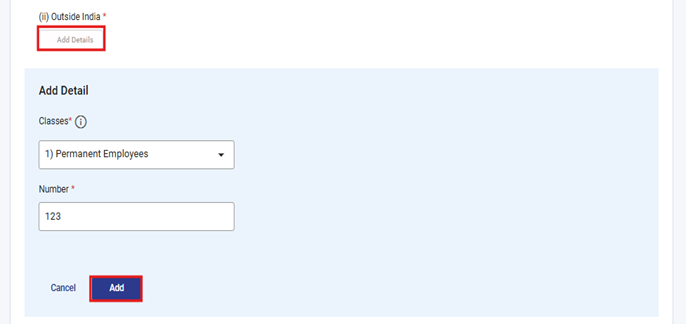
வரிசை எண். 10(ii)-இன் கீழ், 'விவரங்களைச் சேர்க்கவும்' என்பதைத் தேர்ந்தெடுத்து, தேவையான விவரங்களைப் பூர்த்தி செய்துவிட்டு, தொடர்ந்து செயல்பட 'சேர்க்கவும்' என்பதைக் கிளிக் செய்யவும். ‘வகுப்புகள்’ என்ற புலத்தில் கீழ்தோன்றும் பட்டியல் உள்ளது; பயனர் கிடைக்கக்கூடிய பட்டியலில் இருந்து ஒரு விருப்பத்தைத் தேர்ந்தெடுக்கலாம்.
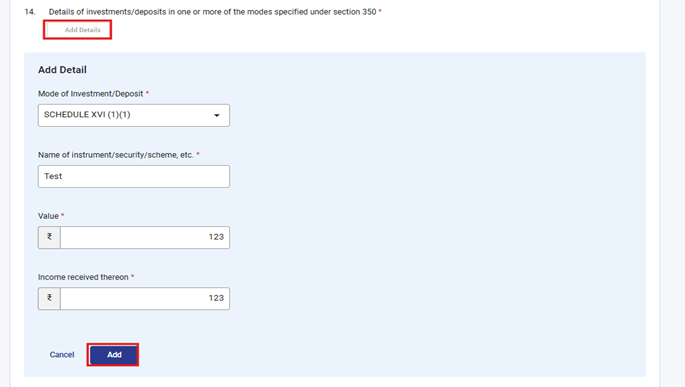
வரிசை எண். 14, கீழ் 'விவரங்களைச் சேர்க்கவும்' என்பதைத் தேர்ந்தெடுத்து, தேவையான விவரங்களைப் பூர்த்தி செய்துவிட்டு, தொடர்ந்து செயல்பட'சேர்க்கவும்' என்பதைக் கிளிக் செய்யவும். 'முதலீடு / வைப்பு நிதி முறை' என்ற புலத்தில் கீழ்தோன்றும் பட்டியல் உள்ளது; பயனர் கிடைக்கக்கூடிய பட்டியலில் இருந்து ஒரு விருப்பத்தைத் தேர்ந்தெடுக்கலாம்.
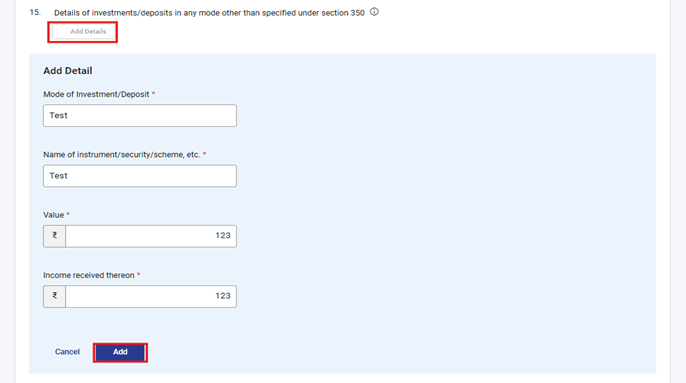
வரிசை எண் 15-இன்கீழ், 'விவரங்களைச் சேர்க்கவும்' என்பதைத் தேர்ந்தெடுத்து, தேவையான விவரங்களைப் பூர்த்தி செய்துவிட்டு, தொடர்ந்து செயல்பட 'சேர்க்கவும்' என்பதைக் கிளிக் செய்யவும்.
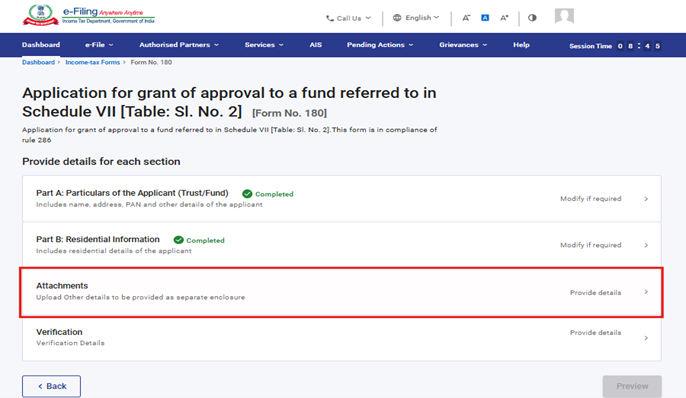
படிநிலை 11: மூன்றாவது பலகையைச் சேமித்த பிறகு, நான்காவது பலகையான இணைப்புகள் பகுதிக்குச் செல்லவும்.
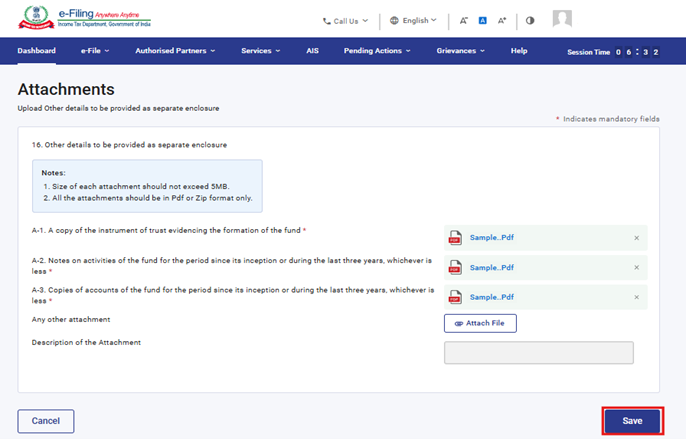
படிநிலை 12: தொடர்புடைய ஆவணங்களை இணைத்துவிட்டுச் சேமி என்பதைக் கிளிக் செய்யவும்.
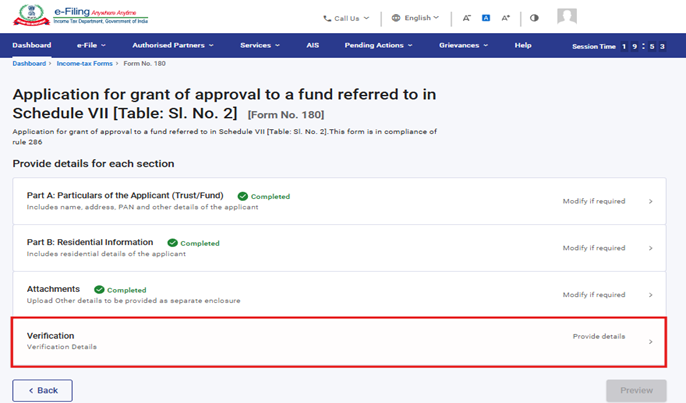
படிநிலை 13: மூன்றாவது பலகையைச் சேமித்த பிறகு, சரிபார்ப்பு பலகையைத் தேர்ந்தெடுக்கவும்.
படிநிலை 14: உறுதிமொழியை ஏற்றுக்கொண்டு விட்டு சேமி என்பதைக் கிளிக் செய்யவும்.
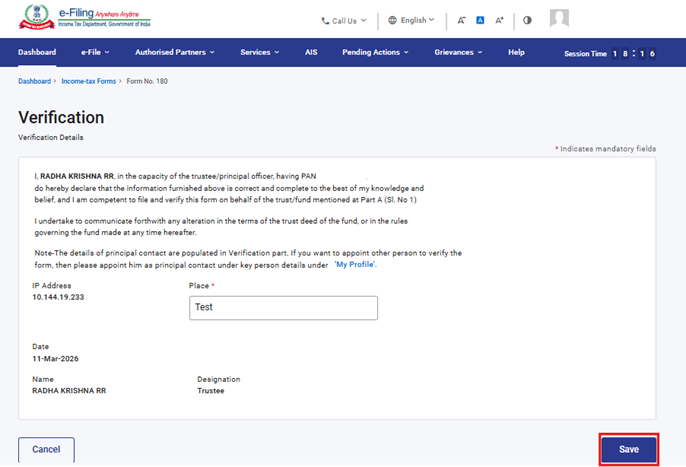
படிநிலை 17: சரிபார்ப்புப் பலகையைச் சேமித்த பிறகு, முன்னோட்டம் என்பதைக் கிளிக் செய்யவும்.
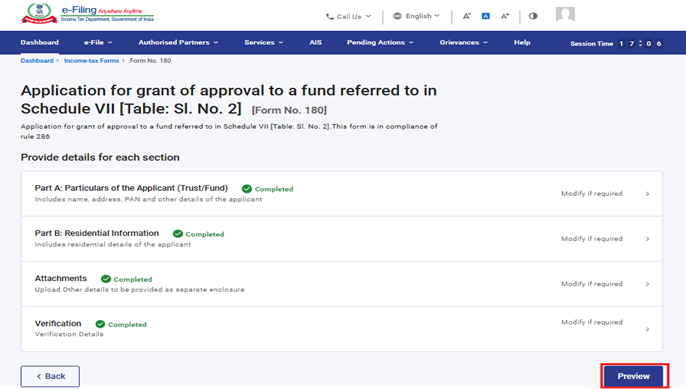
படிநிலை 18: முன்னோட்டப் பக்கத்தில் உள்ள விவரங்களைச் சரிபார்த்துவிட்டு, மின்னணு-சரிபார்ப்பிற்குத் தொடரவும் என்பதைக் கிளிக் செய்யவும்.
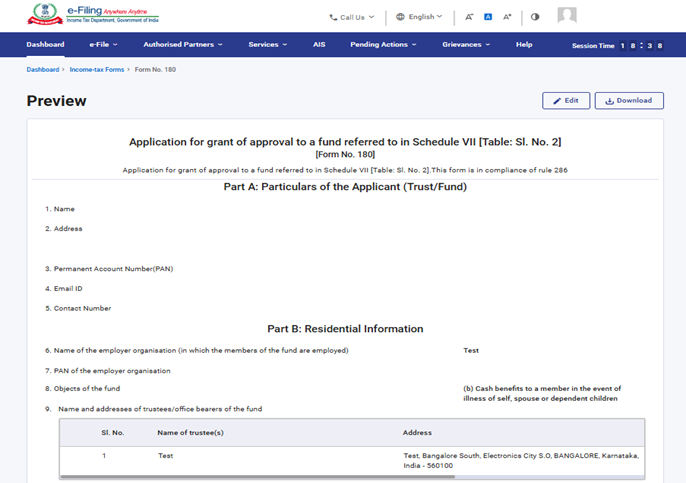
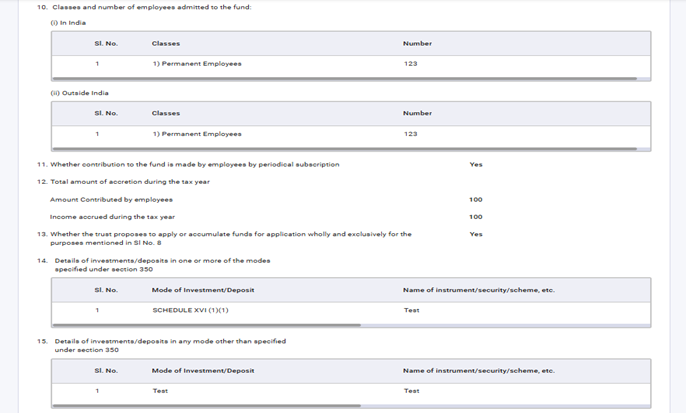
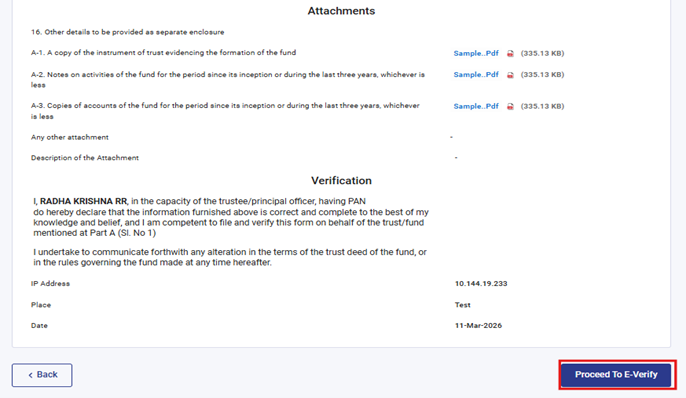
படிநிலை 19: மின்னணு-சரிபார்ப்பிற்குத் தொடரவும் என்பதைக் கிளிக் செய்தவுடன், ஒரு உறுதிப்படுத்தல் பாப்-அப் திரையில் தோன்றும். தொடர்ந்து செயல்பட ஆம் என்பதைக் கிளிக் செய்யவும்.
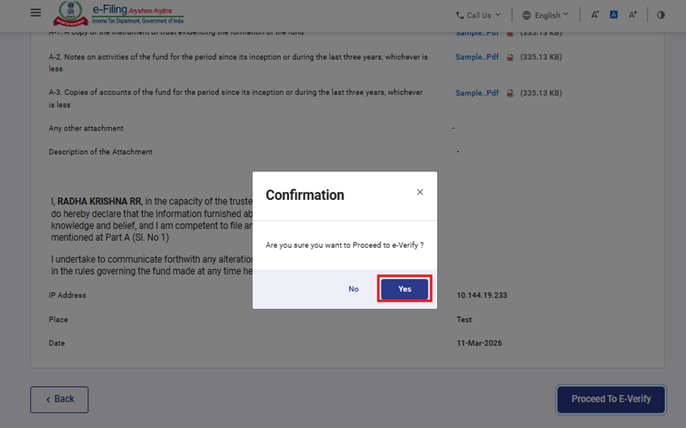
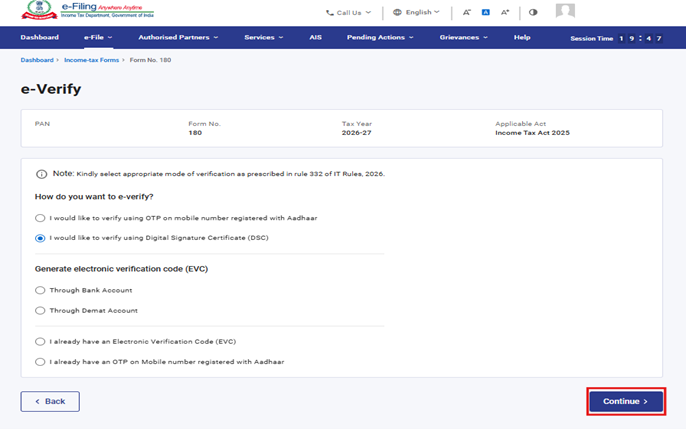
படிநிலை 20: ஆம் என்பதைக் கிளிக் செய்தவுடன், நீங்கள் மின்னணு-சரிபார்ப்பு பக்கத்திற்கு அழைத்துச் செல்லப்படுவீர்கள். அங்கு உங்கள் DSC/EVC-ஐப் பயன்படுத்தி (தேவைக்கேற்ப) படிவம் 180-ஐச் சரிபார்க்கலாம்.
குறிப்பு: மேலும் அறிய, மின்னணு-சரிபார்ப்பு செய்வது எப்படி என்ற பயனர் கையேட்டைப் பார்க்கவும்.
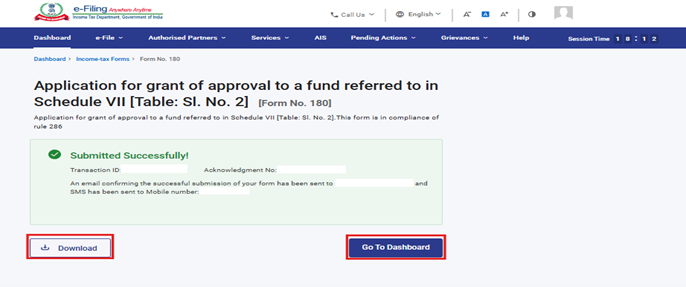
படிநிலை 21: மின்னணு-சரிபார்ப்பு வெற்றிகரமாக முடிந்த பிறகு, ஒரு வெற்றிச் செய்தி திரையில் காட்டப்படும். அதனுடன் பரிவர்த்தனை ID மற்றும் ஒப்புகை இரசீது எண் ஆகியவையும் இடம்பெற்றிருக்கும். எதிர்காலத் தேவைக்காக இந்த எண்களைக் குறித்து வைத்துக்கொள்ளவும். மின்னணுத் தாக்கல் இணைய முகப்பில் பதிவுசெய்யப்பட்ட உங்கள் மின்னஞ்சல் ID மற்றும் அலைபேசி எண்ணிற்கும் இது தொடர்பான உறுதிப்படுத்துதல் செய்தி அனுப்பப்படும்.
ஒப்புகை ரசீதைப் பதிவிறக்க பதிவிறக்கவும் பட்டனை கிளிக் செய்யவும்.
படிவம் 180-ஐ வெற்றிகரமாகச் சமர்ப்பித்த பிறகு, பயனர் பூர்த்தி செய்யப்பட்ட படிவத்தைக் கீழே உள்ளவாறு பார்க்கலாம் - உங்கள் முகப்புப் பலகையில், மின்னணு-தாக்கல் > வருமானவரி படிவங்களைத் தாக்கல் செய்யவும் >தாக்கல் செய்யப்பப்பட்ட படிவங்களைக் காண்க > என்பதைக் கிளிக் செய்து, வருமானவரி சட்டம் 2025-இன் கீழ் உள்ள தாக்கல் செய்யப்பப்பட்ட படிவங்களைக் காண்க எனும் தாவலைக் கிளிக் செய்யவும்.
குறிப்பு: மேலும் அறிய நிரப்பப்பட்ட படிவப் பயனர் கையேட்டைப் பார்க்கவும்.
5. தொடர்புடைய தலைப்புகள்
6. சொற்களஞ்சியம்
| சுருக்கம்/சுருக்க விவரம் | விளக்கம் / முழு வடிவம் |
| DSC | டிஜிட்டல் கையொப்பச் சான்றிதழ் |
| EVC | மின்னணு சரிபார்ப்பு சான்றிதழ் |
| ARN | ஒப்புகை ரசீது எண் |
| PY | முந்தைய ஆண்டு |
| FY | நிதி ஆண்டு |
| TY | வரி ஆண்டு |