படிவம் 20 பயனர் கையேடு
1. மேலோட்டப்பார்வை
படிவம் 20 என்பது வருமான வரிச் சட்டம் 2025-இன் பிரிவு 47(1)-இன் கீழ் வேளாண் விரிவாக்கத் திட்டங்களுக்கான ஒப்புதலைப் பெறுவதற்காகப் பயன்படுத்தப்படும் சட்டப்பூர்வ விண்ணப்பப் படிவமாகும். இந்தப் படிவத்தின் முக்கிய நோக்கம், அத்திட்டத்திற்கான அங்கீகாரத்தைப் பெறுவதாகும். இதன் மூலம் அத்திட்டத்திற்காக மேற்கொள்ளப்படும் செலவினத்தைப் பிரிவு 47(1)-இன் கீழ் வரி பிடித்தம் கோரத் தகுதியுடையதாகும்.
2. இந்தச் சேவையைப் பெறுவதற்கான முன்தேவைகள்
• நீங்கள் மின்னணு-தாக்கல் இணைய முகப்பில் பதிவுசெய்துள்ள பயனராக இருக்க வேண்டும்
• வரி செலுத்துவோரின் பான் (PAN) எண் கணக்கு "செயலில்" இருக்க வேண்டும்
• சங்க நடைமுறை விதிகள் (MOA)/ சங்க அமைப்பு விதிகள் (AOA) போன்ற நிறுவனப் பதிவு ஆவணங்கள் இருக்க வேண்டும்
• வேளாண்மை மற்றும் விவசாயிகள் நல அமைச்சகத்திடமிருந்து பெற்ற முன்தேதி அனுமதி/முன்அனுமதி இருக்க வேண்டும்
• கடந்த 3 வரி ஆண்டுகளுக்கான தணிக்கை செய்யப்பட்ட நிதிநிலை அறிக்கைகள் இருக்க வேண்டும்
• DSC முறை மூலம் படிவத்தைச் சரிபார்க்க உங்களிடம் செல்லுபடியாகும் டிஜிட்டல் கையொப்பச் சான்றிதழ் இருக்க வேண்டும்; மேலும் அது மின்னணு-தாக்கல் இணைய முகப்பில் பதிவு செய்யப்பட்டதாகவும், காலாவதி ஆகாததாகவும் இருக்க வேண்டும்.
3. படிவத்தைப் பற்றி
3.1 நோக்கம்
இந்தப் படிவத்தின் நோக்கம், பரிந்துரைக்கப்பட்ட அதிகாரியிடமிருந்து திட்டத்திற்கான அதிகாரப்பூர்வ ஒப்புதல்/அங்கீகாரத்தைப் பெறுவதாகும். இதன் மூலம், வருமான வரிச் சட்டத்தின் விதிகளின்படி வரி பிடித்தம் கோருவதற்கு அந்தத் திட்டம் தகுதி பெறும்.
3.2 இதை யார் தாக்கல் செய்யலாம்?
வேளாண் விரிவாக்கத் திட்டத்தை மேற்கொள்ள விரும்பும் மற்றும் வருமான வரிச் சட்டம், 2025-இன் பிரிவு 47(1)-இன் கீழ் வரி பிடித்தம் கோருவதற்காக அத்திட்டத்திற்கு ஒப்புதல் பெற விரும்பும் எந்தவொரு வரி மதிப்பீட்டாளரும், நிறுவனங்கள் அல்லது கூட்டாண்மை நிறுவனங்கள் உட்பட, இந்தப் படிவத்தைத் தாக்கல் செய்யலாம்:
- மத்திய நேரடி வரிகள் வாரியத்தின் (CBDT) ஒப்புதலைப் பெறுவதற்கு முன்னதாக, இத்திட்டம் மத்திய அரசால் (அரசிதழில்) அறிவிக்கப்பட வேண்டும்.
- இத்திட்டம் வேளாண் விரிவாக்கத் திட்டமாகத் தகுதி பெற வேண்டும்.
- இத்திட்டத்திற்காக இருபத்தைந்து லட்சம் ரூபாய்க்கும் அதிகமான தொகை செலவிடப்படும் என எதிர்பார்க்கப்படுகிறது (நிலம் அல்லது கட்டிடத்தின் அடக்கவிலை சார்ந்த செலவினங்கள் இதில் அடங்காது)
3.3 படிவம் - ஓர் பார்வை
படிவம் 20 மூன்று பலகைகளைக் கொண்டுள்ளது:
1. பகுதி A: விண்ணப்பதாரரின் விவரங்கள்
2. பகுதி B: வேளாண் விரிவாக்கத் திட்டத்தின் விவரங்கள்
3. இதர விவரங்கள் மற்றும் உறுதிமொழி.
4. படிப்படியான வழிகாட்டி
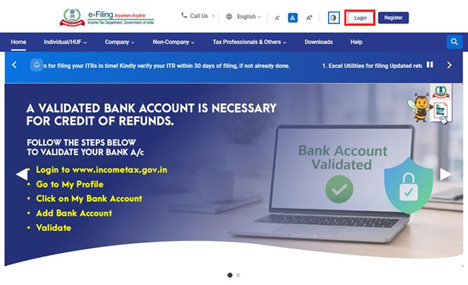
படிநிலை 1: உங்களுடைய பயனர் ID மற்றும் கடவுச்சொல்லைப் பயன்படுத்தி மின்னணு-தாக்கல் இணைய முகப்பில் உள்நுழையவும்.
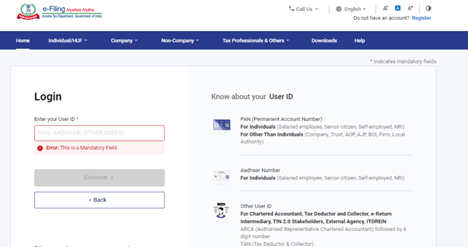
படிநிலை 2: பயனர் ID (PAN) மற்றும் கடவுச்சொல்லை உள்ளிடவும்.
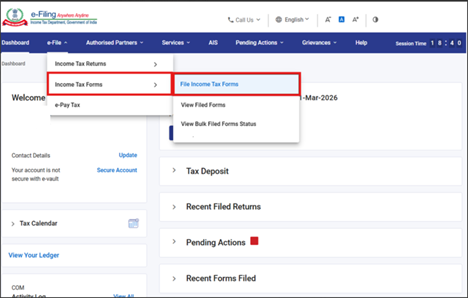
படிநிலை 3: மின்னணு-தாக்கல் > வருமான வரிப் படிவங்கள் > வருமான வரிப் படிவங்களைத் தாக்கல் செய்யவும் என்பதற்குச் செல்லவும்.
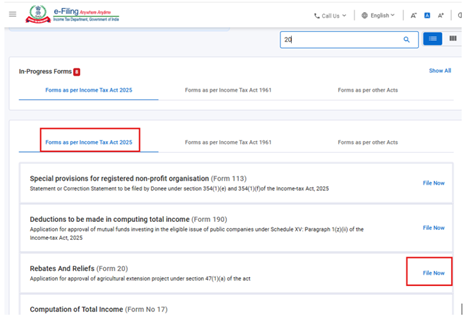
படிநிலை 4: வருமான வரிச் சட்டம் 2025-இன்படியான படிவங்கள் என்ற தாவலைத் தேர்ந்தெடுத்து, படிவம் 20-ஐத் தேர்ந்தெடுத்து, இப்போது தாக்கல் செய்யவும் பொத்தானைக் கிளிக் செய்யவும்.
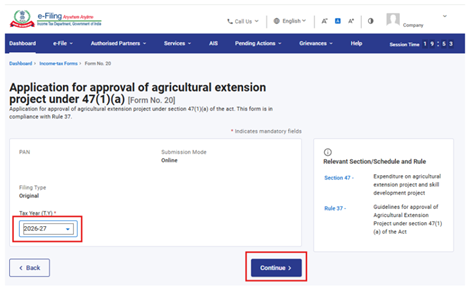
படிநிலை 5: பொருந்தக்கூடிய வரி ஆண்டை (T.Y) தேர்ந்தெடுத்து, தொடரவும் பொத்தானைக் கிளிக் செய்யவும்.
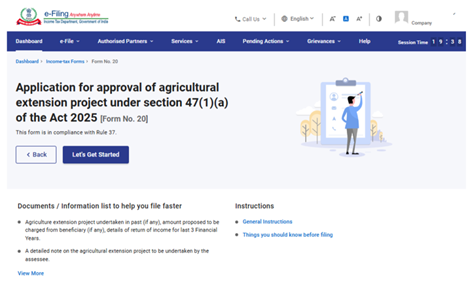
படிநிலை 6: தொடங்குவோம் என்பதைக் கிளிக் செய்யவும்.
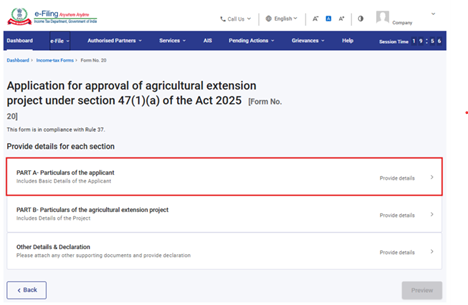
படிநிலை 7: தொடரவும் என்பதை அழுத்தியவுடன், பலகை திரை தோன்றும். அதில் முதல் பலகையைத் தெரிவு செய்யவும்: பகுதி A: விண்ணப்பதாரரின் விவரங்கள்
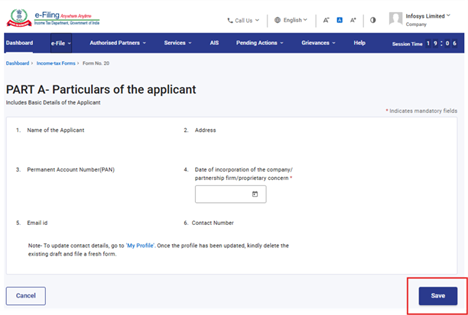
படிநிலை 8: விவரங்களைச் சரிபார்த்து, சேமி என்பதைக் கிளிக் செய்யவும்.
குறிப்பு: எனது சுயவிவரம்' பிரிவின் கீழ் முகவரி உள்ளிட்ட அனைத்து கட்டாய விவரங்களும் பூர்த்தி செய்யப்பட்டுள்ளதை உறுதிப்படுத்தவும். 'எனது சுயவிவரம்' என்ற ஹைப்பர்லிங்கைக் கிளிக் செய்வதன் மூலம் உங்கள் தொடர்பு மற்றும் முகவரி விவரங்களை நீங்கள் புதுப்பிக்கலாம்.
படிநிலை 9: முதல் பகுதியைச் சேமித்த பிறகு, இரண்டாவது பகுதியைத் தேர்ந்தெடுக்கவும்.பகுதி B: விவசாய விரிவாக்கத் திட்டத்தின் விவரங்கள்
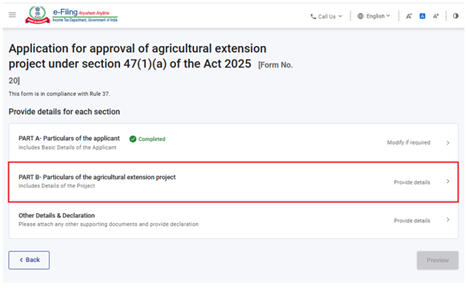
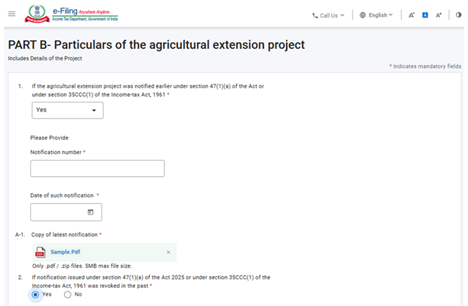
படிநிலை 10: கீழுள்ள விவரங்களைப் பூர்த்தி செய்து சரிபார்க்கவும் பகுதி B: விவசாய விரிவாக்கத் திட்டத்தின் விவரங்கள் பலகையில் உள்ள விவரங்களைப் பூர்த்தி செய்து சரிபார்த்து, பின்னர் ‘சேமி’ என்பதைக் கிளிக் செய்யவும்.
குறிப்பு:
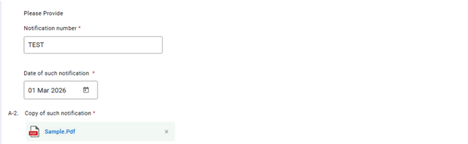
- வ.எண்.1-இல், படிவத்தைச் சமர்ப்பிப்பதற்கு முன் ஏதேனும் அனுமதி பெறப்பட்டுள்ளதா என்ற விவரங்களை பயனர் வழங்க வேண்டும். 'ஆம்' எனத் தேர்ந்தெடுத்தால், அறிவிப்பு எண், தேதி மற்றும் சமீபத்திய அறிவிப்பின் நகல் போன்ற தேவையான விவரங்கள் வழங்கப்பட வேண்டும்.
- வ. எண் 2-இல், இந்தப் படிவத்தைச் சமர்ப்பிப்பதற்கு முன் ஏதேனும் அரசாணை/ஆணை ரத்து செய்யப்பட்டுள்ளதா என்ற விவரங்களை பயனர் வழங்க வேண்டும். 'ஆம்' எனத் தேர்ந்தெடுத்தால், அறிவிப்பு எண், தேதி மற்றும் அந்த ரத்து அறிவிப்பின் நகல் போன்ற தேவையான விவரங்கள் வழங்கப்பட வேண்டும்.
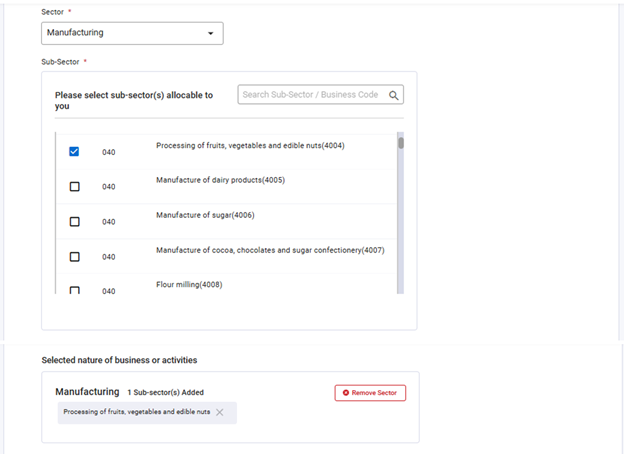
- வ. எண் 3-இல், துறை மற்றும் துணைத் துறையின் விவரங்கள் கீழ்தோன்றும் பட்டியலில் வழங்கப்பட்டுள்ளன. அதற்கேற்ப, பல துறைகள் மற்றும் துணைத் துறைகளைத் தேர்ந்தெடுக்கவும் அனுமதிக்கப்படுகிறது. மேலும், மேலே குறிப்பிடப்பட்டுள்ள பட்டியலில் இடம்பெறாத வேறு ஏதேனும் துறை இருந்தால், வரி செலுத்துபவர் அந்தத் துறையை அதற்கான பெட்டியில், தொடர்புடைய துணைத் துறையின் விவரங்களுடன் சேர்த்து உள்ளிடுமாறு அறிவுறுத்தப்படுகிறார்.

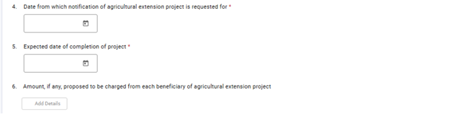
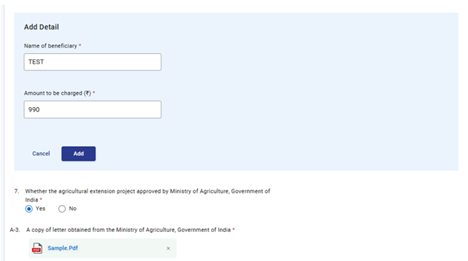
வரிசை எண் 6-இன் கீழ், ‘விவரங்களை சேர்க்கவும்’ என்பதை கிளிக் செய்து, தொடர்புடைய விவரங்களை வழங்கி, தொடர ‘சேர்க்கவும்’ என்பதை கிளிக் செய்யவும்.
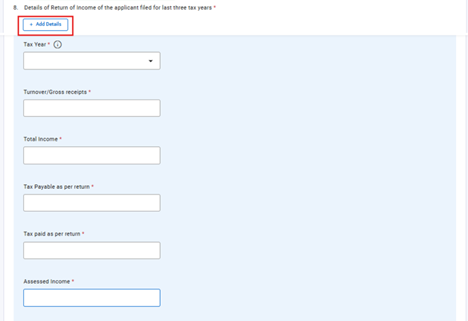
வரிசை எண் 8-இன் கீழ், ‘விவரங்களை சேர்க்கவும்’ என்பதைக் கிளிக் செய்து, தேவையான விவரங்களை உள்ளிட்டு, தொடர்வதற்கு ‘சேர்க்கவும்’ என்பதைக் கிளிக் செய்யவும்.
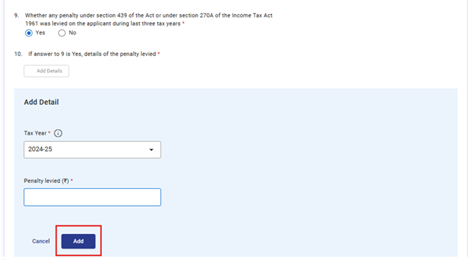
வ. எண் 09-இல், ஆம் என்பதைத் தேர்ந்தெடுத்தால், வ. எண் 10 செயல்படுத்தப்படும். விண்ணப்பதாரர் விதிக்கப்பட்ட அபராதத்தின் விவரங்களை உள்ளிட்டு, அந்த வரிசையைச் சேர்க்க சேர் பொத்தானைக் கிளிக் செய்ய வேண்டும்.
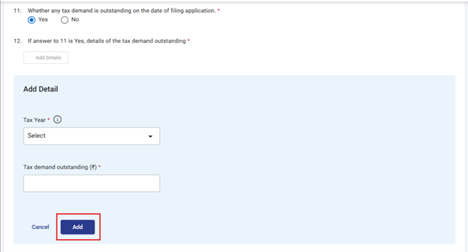
வ. எண் 11-இல், ஆம் என்பதைத் தேர்ந்தெடுத்தால், வ. எண் 12 செயல்படுத்தப்படும். விண்ணப்பதாரர் நிலுவையில் உள்ள கோரிக்கைத் தொகையின் விவரங்களை உள்ளிட்டு, அந்த வரிசையைச் சேர்க்க சேர் பொத்தானைக் கிளிக் செய்ய வேண்டும். பின்னர், சேமி பொத்தானைக் கிளிக் செய்தால், அந்தப் பகுதி சேமிக்கப்படும்.
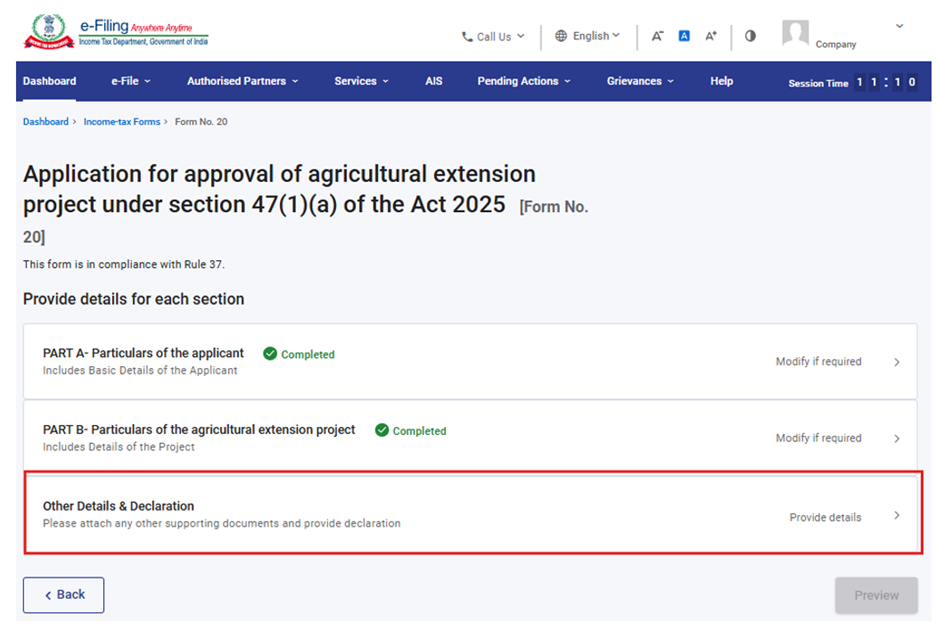
படிநிலை 11: இரண்டாவது பகுதியைச் சேமித்த பிறகு, மூன்றாவது பகுதியான பிற விவரங்கள் மற்றும் அறிவிப்பாளர் என்பதற்குச் செல்லவும்.
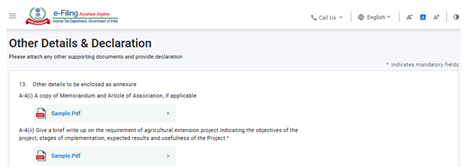
படிநிலை 12: தொடர்புடைய ஆவணங்களை இணைத்து, சேமிக்கவும் என்பதைக் கிளிக் செய்யவும்.

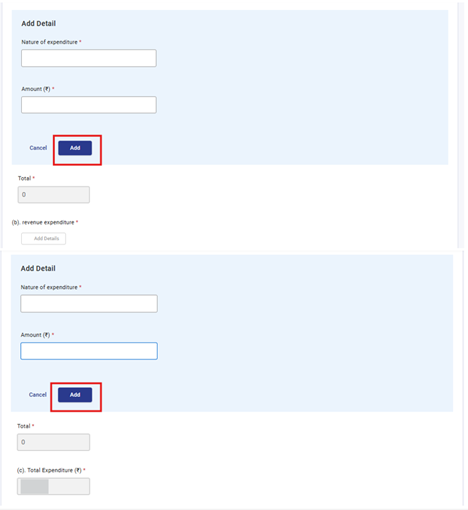
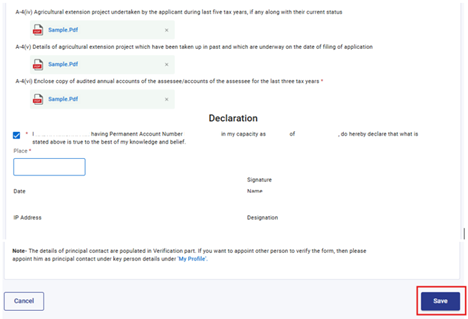
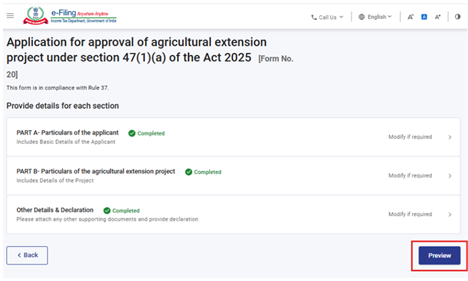
படிநிலை 13: பிற விவரங்கள் மற்றும் உறுதிமொழி பகுதியைச் சேமித்த பிறகு, முன்னோட்டம் என்பதைக் கிளிக் செய்யவும்.
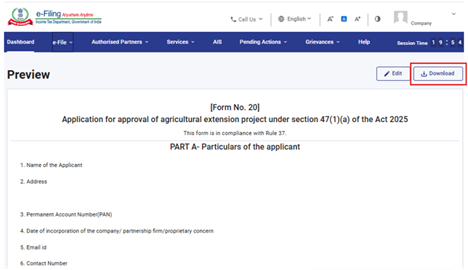
படிநிலை 14: விவரங்களைச் சரிபார்த்து, முன்னோட்டம் பக்கத்தில் உள்ள பதிவிறக்க பட்டனைக் கிளிக் செய்வதன் மூலம் முன்னோட்டம் PDF-ஐப் பதிவிறக்கலாம், பின்னர் கிளிக் செய்யவும் மின்னணு-சரிபார்ப்பு செயல்முறைக்கு தொடரவும்.
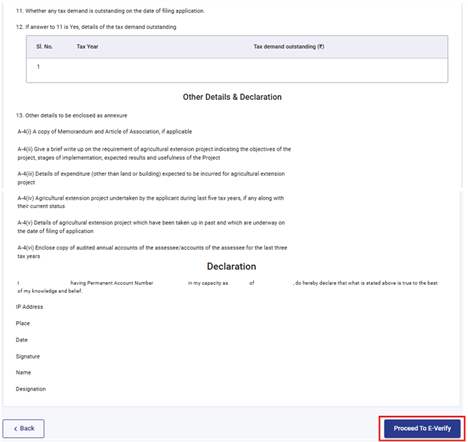
படிநிலை 15: மின்னணு-சரிபார்ப்பு செய்ய தொடரவும் என்பதைக் கிளிக் செய்ததும், உறுதிப்படுத்தல் பாப்-அப் தோன்றும். படிவத்தைத் தாக்கல் செய்ய தொடரவும் என்பதைக் கிளிக் செய்யவும்.
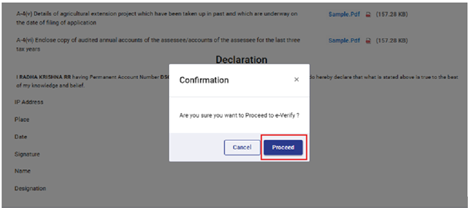
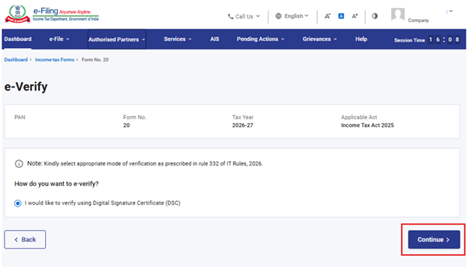
படிநிலை 16: ஆம் என்பதைக் கிளிக் செய்ததும், நீங்கள் மின்னணு-சரிபார்ப்பு பக்கத்திற்குக் கொண்டு செல்லப்படுவீர்கள். அங்கு பொருந்தக்கூடிய முறையின்படி DSC/EVC மூலம் படிவம் 20-ஐச் சரிபார்க்கலாம்.
குறிப்பு: மேலும் அறிய, மின்னணு-சரிபார்ப்பு செய்வது எப்படி என்ற பயனர் கையேட்டைப் பார்க்கவும்.
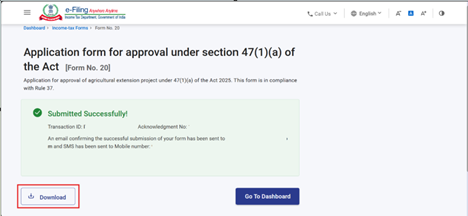
படிநிலை 17: மின்னணு-சரிபார்ப்பு வெற்றிகரமாக முடிந்ததும், பரிவர்த்தனை ID மற்றும் ஒப்புகை ரசீது எண்ணுடன் வெற்றிச் செய்தி காட்டப்படும். எதிர்காலப் பயன்பாட்டிற்காக பரிவர்த்தனை ID மற்றும் ஒப்புகை ரசீது எண்ணைக் குறித்து வைத்துக்கொள்ளவும். மின்னணு-தாக்கல் இணைய முகப்பில் பதிவு செய்யப்பட்டுள்ள மின்னஞ்சல் ID(கள்) மற்றும் அலைபேசி எண்(கள்) ஆகியவற்றிற்கும் உறுதிப்படுத்தல் செய்தி அனுப்பப்படும்.
ஒப்புகை ரசீதைப் பதிவிறக்கம் செய்ய, பதிவிறக்கு பட்டனைக் கிளிக் செய்யவும்.
படிவம் 20 வெற்றிகரமாகச் சமர்ப்பிக்கப்பட்ட பிறகு, பயனர் தாக்கல் செய்யப்பட்ட படிவத்தைப் பின்வரும் வழியில் காணலாம்: உங்கள் முகப்புப் பலகையில், மின்னணு-தாக்கல் > வருமான வரிப் படிவங்களைத் தாக்கல் செய்யவும் > தாக்கல் செய்யப்பட்ட படிவங்களைக் காண்க > வருமான வரிச் சட்டம், 2025 என்பதன் கீழ் உள்ள தாக்கல் செய்யப்பட்ட படிவத்தைக் காண்க தாவலைக் கிளிக் செய்யவும்.
குறிப்பு: மேலும் அறிய, தாக்கல் செய்யப்பட்ட படிவத்தைக் காண்க” பயனர் கையேட்டைப் பார்க்கவும்.
5. தொடர்புடைய தலைப்புகள்
6. சொற்களஞ்சியம்
| சுருக்கம்/சுருக்க விவரம் | விளக்கம் / விரிவாக்கம் |
| DSC | டிஜிட்டல் கையொப்பச் சான்றிதழ் |
| EVC | மின்னணு சரிபார்ப்புச் சான்றிதழ் |
| ARN | ஒப்புகை ரசீது எண் |
| PY | கடந்த நிதியாண்டு |
| FY | நிதியாண்டு |
| TY | வரி ஆண்டு |