1. ઓવરવ્યૂ
મારા CA સેવા ઈ-ફાઈલિંગ પોર્ટલના તમામ નોંધાયેલા વપરાશકર્તાઓ માટે ઉપલબ્ધ છે જે નીચેની શ્રેણીઓમાં આવે છે:
- એક વ્યક્તિ
- હિન્દુ અવિભાજિત કુટુંબ (HUF)
- કંપની, વ્યક્તિઓનું સંગઠન (AOP), વ્યક્તિનું મંડળ (BOI), કૃત્રિમ ન્યાયિક વ્યક્તિ (AJP), ટ્રસ્ટ, સરકાર, સ્થાનિક સત્તા (LA), પેઢી
- કર કપાત કરનાર અને એકત્રિત કરનાર
આ સેવા સાથે, નોંધાયેલા વપરાશકર્તાઓ આ કરી શકશે:
- તેમના અધિકૃત ચાર્ટર્ડ એકાઉન્ટન્ટ (CA) ની સૂચિ જુઓ
- CA ને ફોર્મ સોંપો
- સોંપવામાં આવેલ ફોર્મ પાછા ખેંચી લો
- CA સક્રિય કરો
- CAને નિષ્ક્રિય કરો
2. આ સેવાનો લાભ મેળવવા માટેની પૂર્વ-આવશ્યકતાઓ
- માન્ય વપરાશકર્તા IDઅને પાસવર્ડ સાથે ઈ-ફાઈલિંગ પોર્ટલના નોંધાયેલા વપરાશકર્તા
- સી.એ પાસે માન્ય સી.એ સભ્યપદ નંબર હોવો જોઈએ અને ઈ-ફાઈલિંગ પોર્ટલ પર નોંધયેલ હોવો જોઈએ
- વ્યક્તિગત કિસ્સામાં, PAN આધાર નંબર સાથે લિંક થયેલ છે (ભલામણ કરેલ)
3 ક્રમશઃ માર્ગદર્શન આપવું
3.1 CA જુઓ
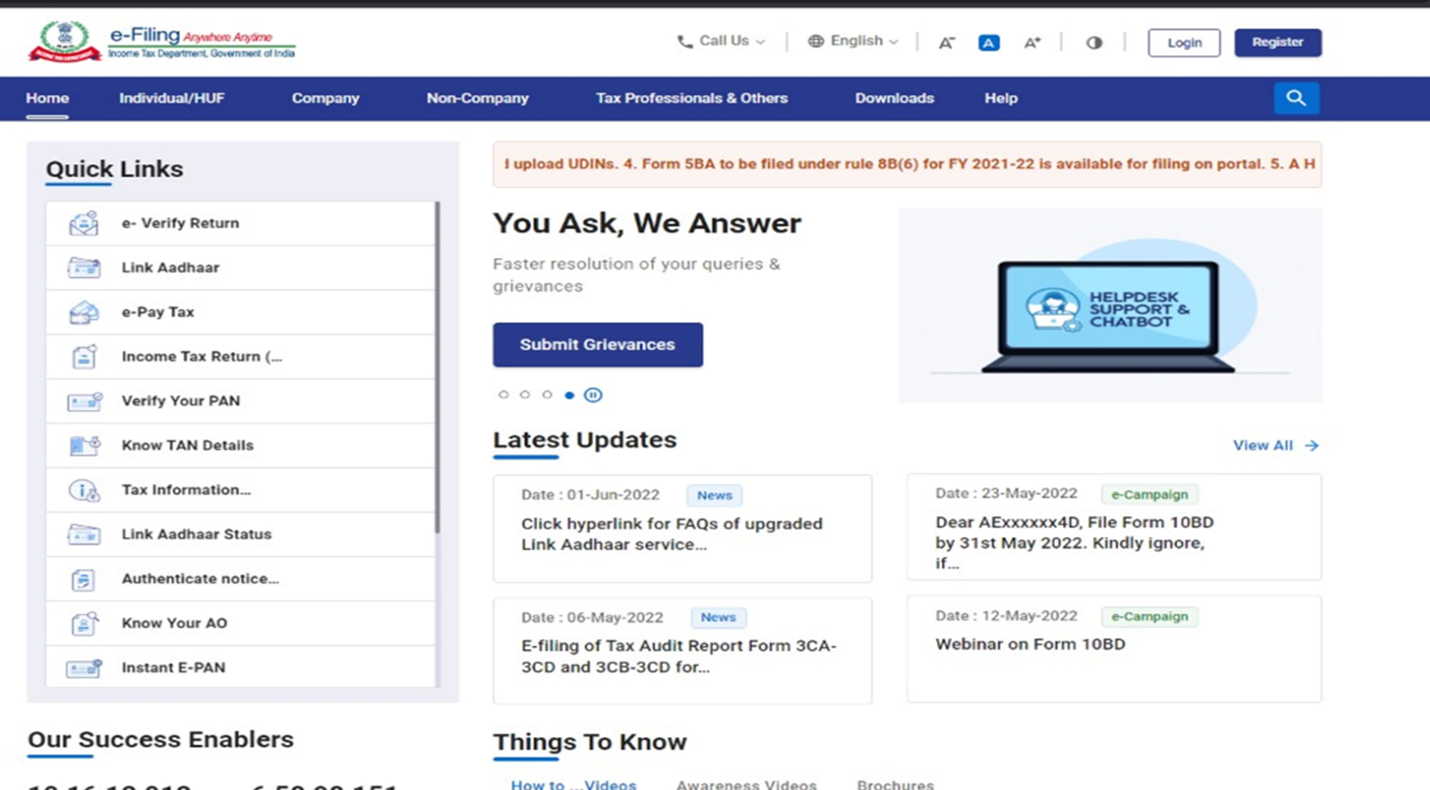
પગલું 1: વપરાશકર્તા ID અને પાસવર્ડનો ઉપયોગ કરીને ઈ-ફાઈલિંગ પોર્ટલ પર લોગ ઈન કરો.
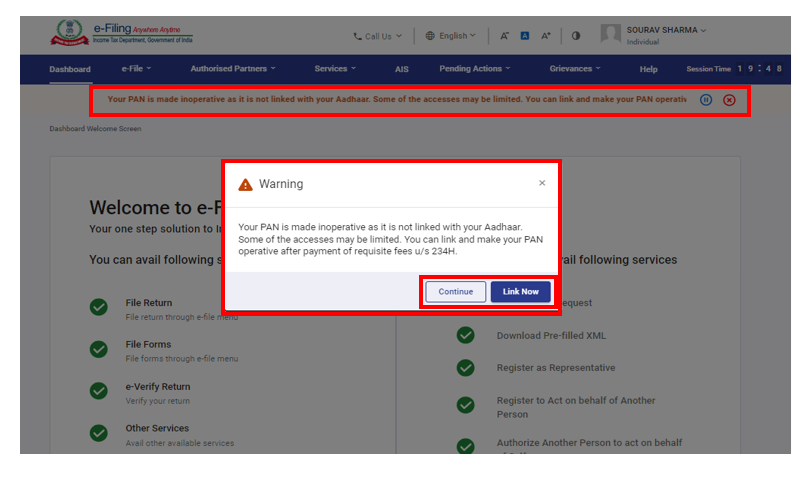
વ્યક્તિગત વપરાશકર્તાઓ માટે, જો PAN આધાર સાથે લિંક ન હોય તો તમે એક પોપ-અપ સંદેશ જોશો કે તમારું PAN નિષ્ક્રિય થઈ ગયું છે કારણ કે તે તમારા આધાર સાથે લિંક નથી.
આધાર સાથે PAN લિંક કરવા માટે, હમણાં લિંક કરો બટન પર ક્લિક કરો નહીં તો ચાલુ રાખો પર ક્લિક કરો.
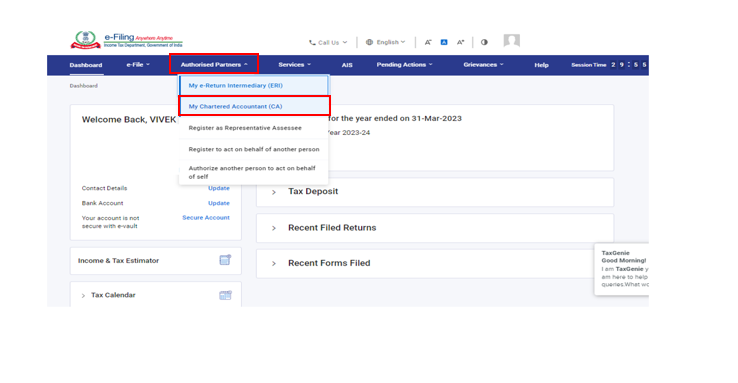
પગલું 2: અધિકૃત ભાગીદારો > મારા ચાર્ટર્ડ એકાઉન્ટન્ટ પર ક્લિક કરો.
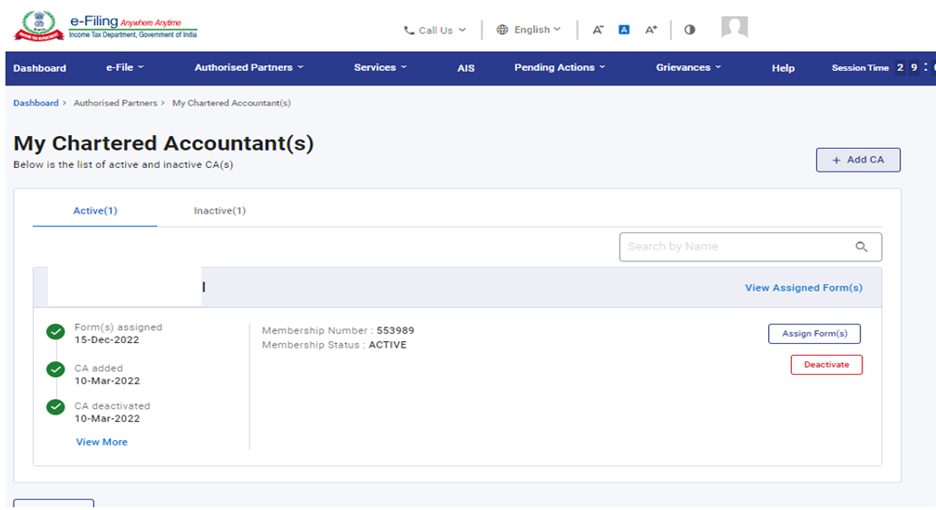
પગલું 3: મારા ચાર્ટર્ડ એકાઉન્ટન્ટ (ઓ) પેજ દેખાય છે. તે સંબંધિત ટેબ અંતર્ગત સક્રિય અને નિષ્ક્રિય CA દર્શાવે છે .
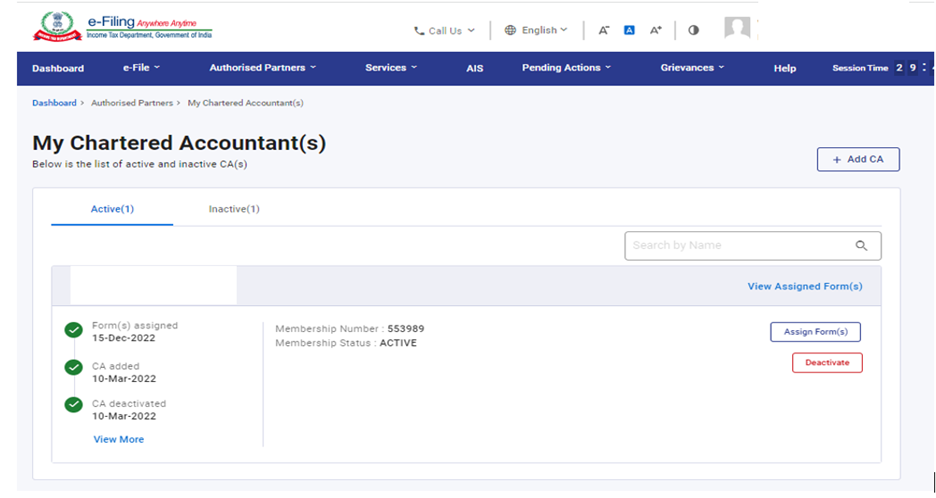
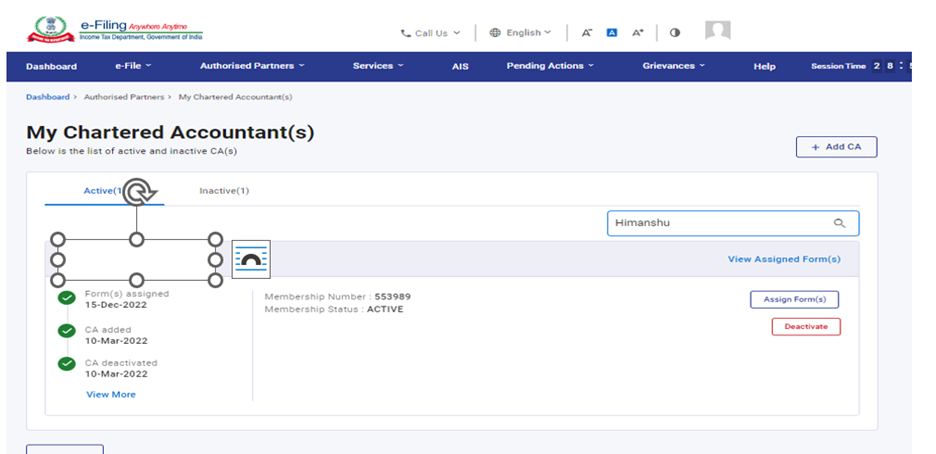
પગલું 4: બધા મેળ ખાતા રેકોર્ડ જોવા માટે નામ ટેક્સ્ટબોક્સ દ્વારા શોધ માં નામ દાખલ કરો.
પગલું 5: ચોક્કસ CA ને સોંપેલ તમામ ફોર્મ ની સ્થિતિ અને વિગતો પ્રદર્શિત કરવા માટે સોંપેલ ફોર્મ જુઓ પર ક્લિક કરો.
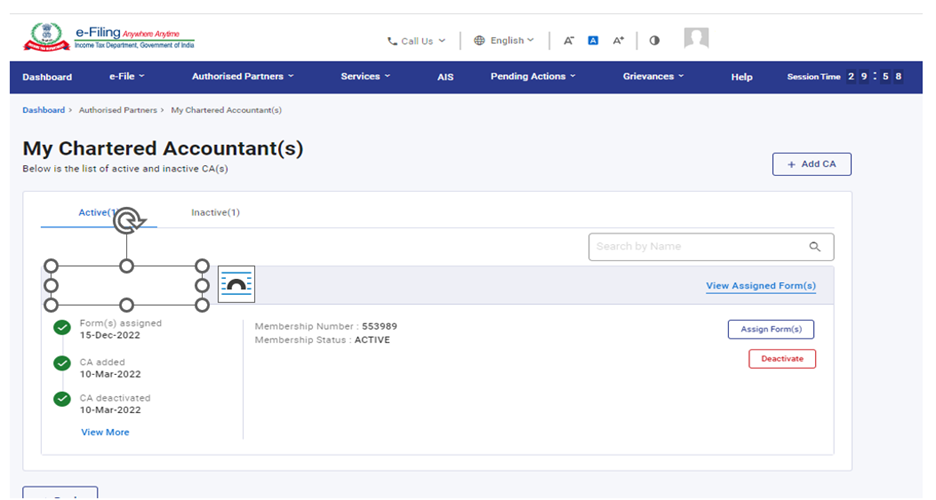
અન્ય ક્રિયાઓ કે જે તમે મારા ચાર્ટર્ડ એકાઉન્ટન્ટ (ઓ) પેજ પર પહોંચ્યા પછી કરી શકો છો તે નીચે મુજબ છે:
|
CA ઉમેરો |
વિભાગ 3.2 નો સંદર્ભ લો |
|
CAને ફોર્મ અસાઈન કરો |
વિભાગ 3.3 નો સંદર્ભ લો |
|
CA નિષ્ક્રિય કરો |
વિભાગ 3.4 નો સંદર્ભ લો |
|
CA સક્રિય કરો |
વિભાગ 3.5 નો સંદર્ભ લો |
|
ફોર્મ પાછું લઈ લો |
વિભાગ 3.6 નો સંદર્ભ લો |
3.2: CA ઉમેરો
પગલું 1:CA ને ફોર્મ સોંપવા માટે, CA ને તમારી પ્રોફાઈલમાં તમારા દ્વારા ઉમેરવા અને અધિકૃત કરવા આવશ્યક છે. જો તમે CA ને ઉમેરવા માંગતા હો, તો CA ને ઉમેરો પર ક્લિક કરો.
પગલું 2: ચાર્ટર્ડ એકાઉન્ટન્ટ (ઓ) (CA) ઉમેરો પેજ દેખાય છે. CAનો સભ્યપદ નંબર દાખલ કરો. સી.એનું નામ આપમેળે ડેટાબેઝમાંથી ભરાઈ જાય છે.
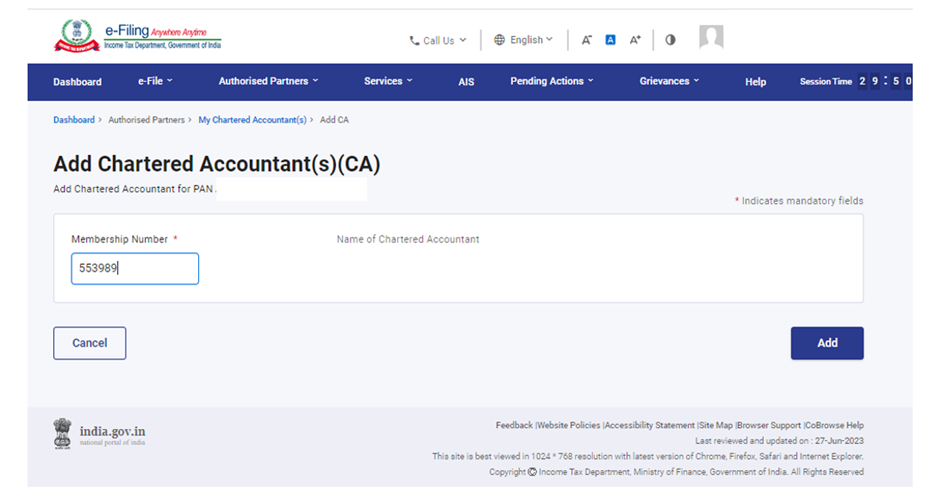
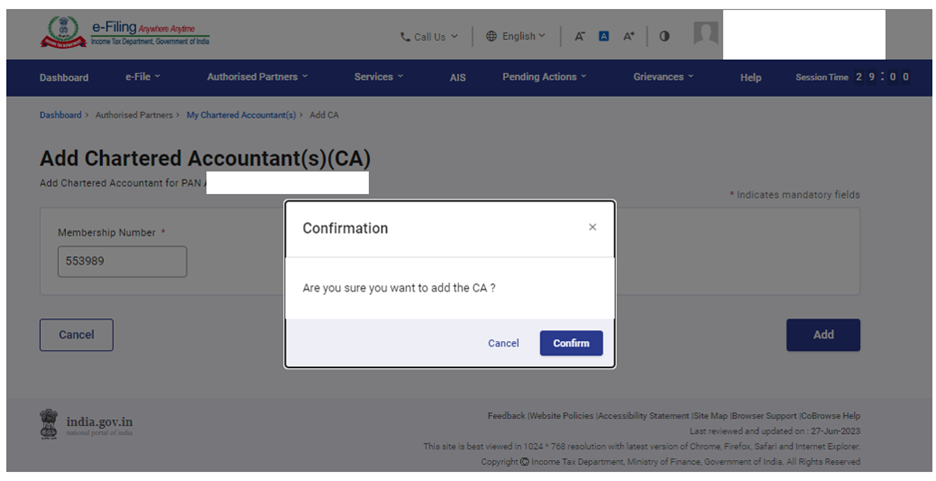
પગલું 3: CA ને ઉમેરવા માટે પુષ્ટિ કરો પર ક્લિક કરો.
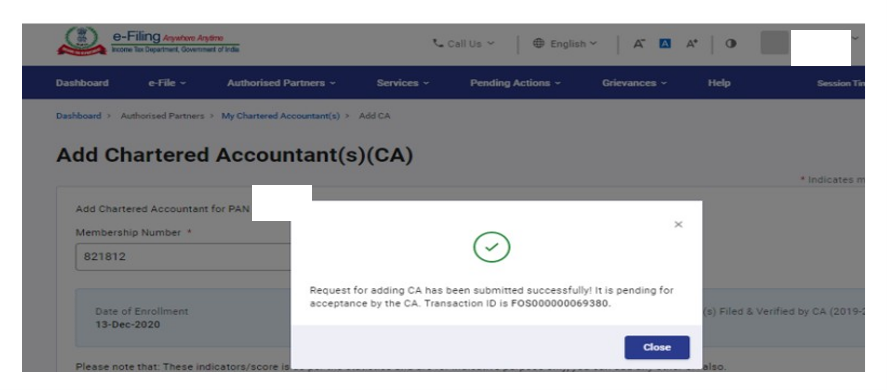
ભવિષ્યના સંદર્ભ માટે લેવડ-દેવડ ID સાથે સફળતાનો સંદેશ પ્રદર્શિત થશે.
3.3 CA ને ફોર્મ સોંપો
પગલું 1: મારા ચાર્ટર્ડ એકાઉન્ટન્ટ(ઓ) પેજમાં, સક્રિય CA ટેબમાં જરૂરી CA સામે ફોર્મ(ઓ) સોંપો પર ક્લિક કરો.
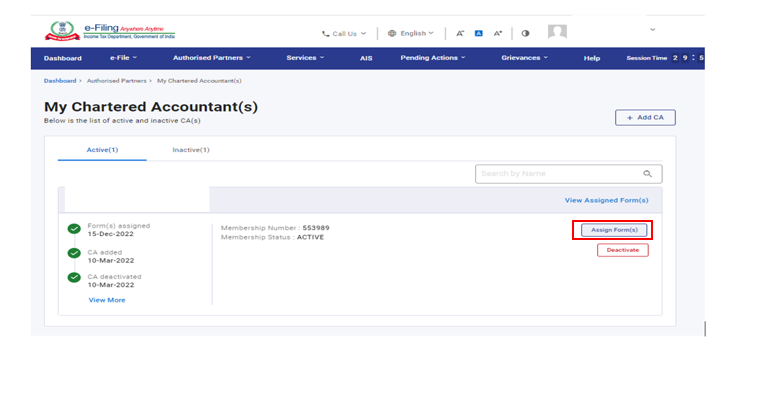
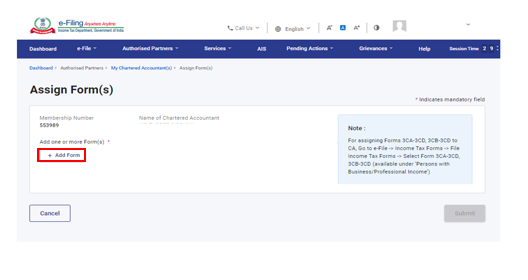
પગલું 2: સોંપેલ ફોર્મ (ઓ) પેજ પર ફોર્મ ઉમેરો પર ક્લિક કરો.
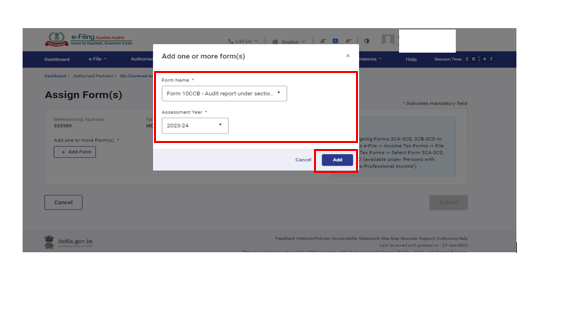
પગલું 3: આવશ્યક ફોર્મ નામ પસંદ કરો, આકારણી વર્ષ અને ઉમેરો પર ક્લિક કરો.
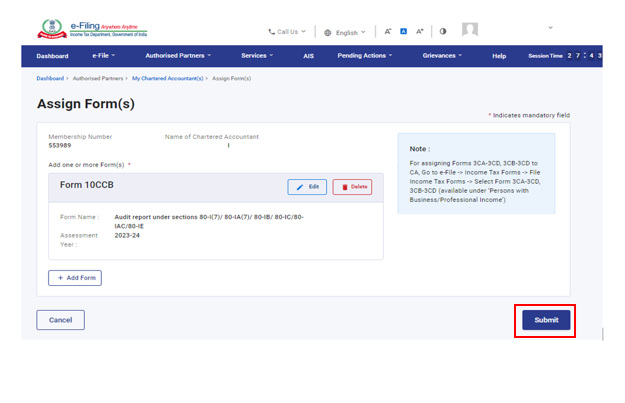
પગલું 4: સોંપેલ ફોર્મ(ઓ) પેજ પસંદ કરેલ ઉમેરેલા ફોર્મ સાથે દેખાશે. પ્રદર્શિત માહિતીની સમીક્ષા કરો અને સબમિટ કરો પર ક્લિક કરો.
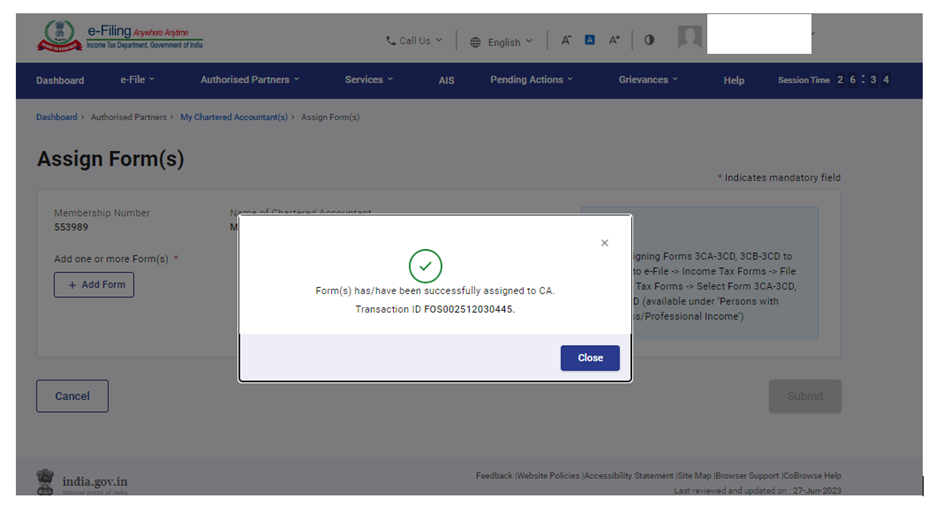
લેવડ-દેવડ ID સાથે સફળતાનો સંદેશ પ્રદર્શિત થાય છે.
3.4 CA ને નિષ્ક્રિય કરો
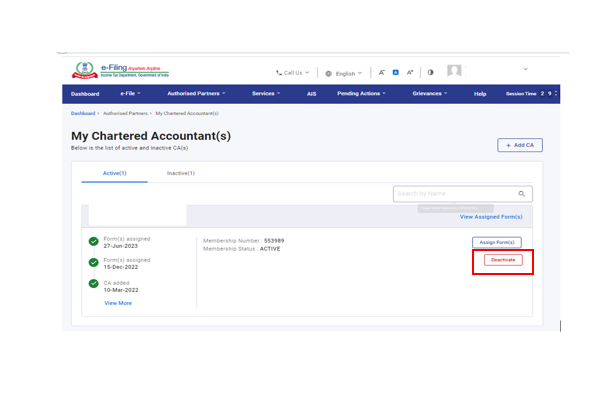
પગલું 1: મારા ચાર્ટર્ડ એકાઉન્ટન્ટ(ઓ) પેજ પર, સક્રિય ટેબ હેઠળ જરૂરી સક્રિય CA સામે નિષ્ક્રિય કરો પર ક્લિક કરો.
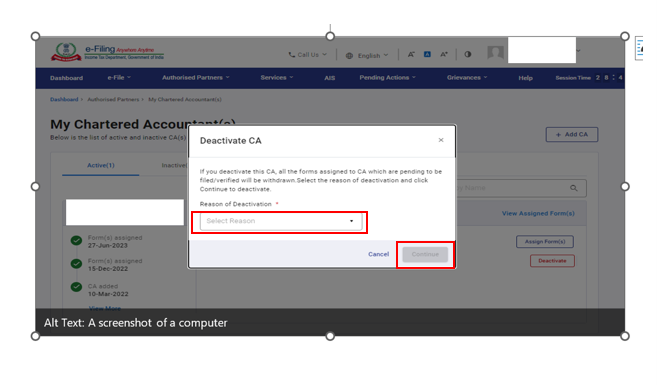
પગલું 2: CA નિષ્ક્રિય કરો પેજ પર, નિષ્ક્રિયકરણનું કારણ પસંદ કરો અને ચાલુ રાખો પર ક્લિક કરો.
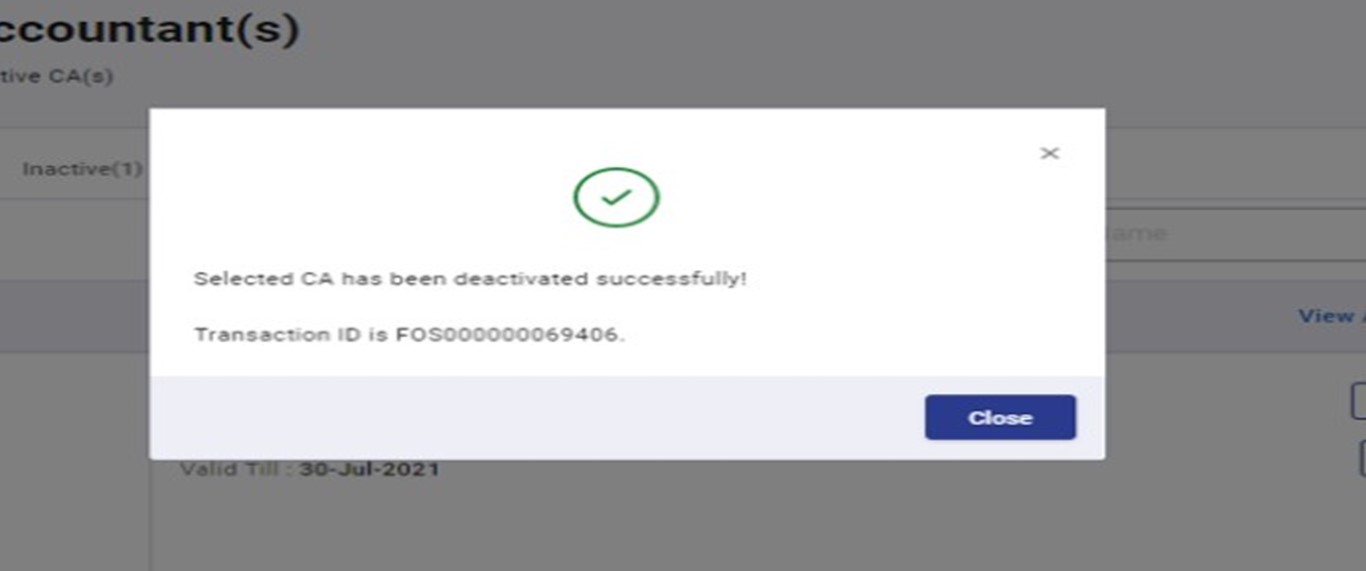
લેવડ-દેવડ ID સાથે સફળતા સંદેશ પ્રદર્શિત થાય છે. કૃપા કરીને ભવિષ્યના સંદર્ભ માટે લેવડ -દેવડ ID ની નોંધ રાખો.
3.5 CA સક્રિય કરો
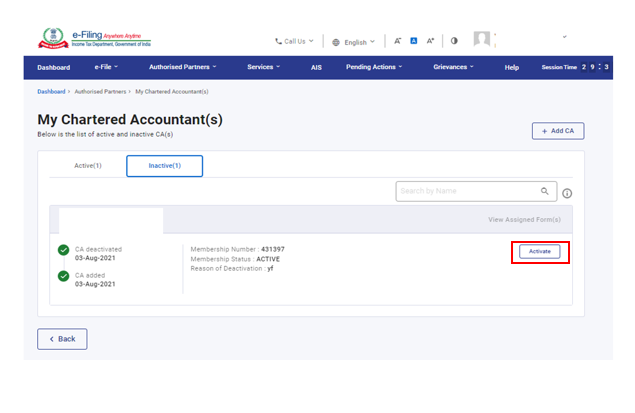
પગલું 1: મારા ચાર્ટર્ડ એકાઉન્ટન્ટ(ઓ) પેજ પરથી નિષ્ક્રિય CA સક્રિય કરવા માટે, નિષ્ક્રિય ટેબ હેઠળ સંબંધિત CA સામે સક્રિય કરો પર ક્લિક કરો.
પગલું 2: ચાર્ટર્ડ એકાઉન્ટન્ટ (ઓ) ઉમેરો પેજ સક્રિય કરવા માટેના CA ની પૂર્વ-ભરેલી વિગતો દર્શાવતું દેખાશે.
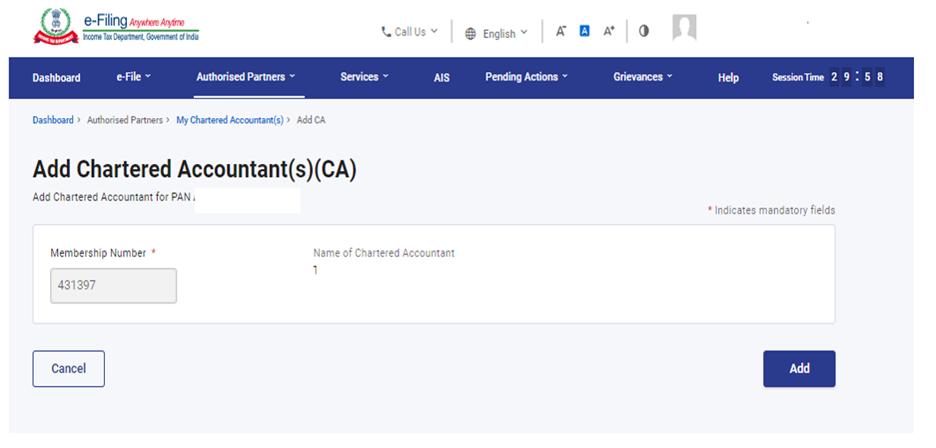
પગલું 3: જો દાખલ કરેલ વિગતો સાચી હોય તો પુષ્ટિ કરો પર ક્લિક કરો. અન્યથા, રદ્દ કરો પર ક્લિક કરો.
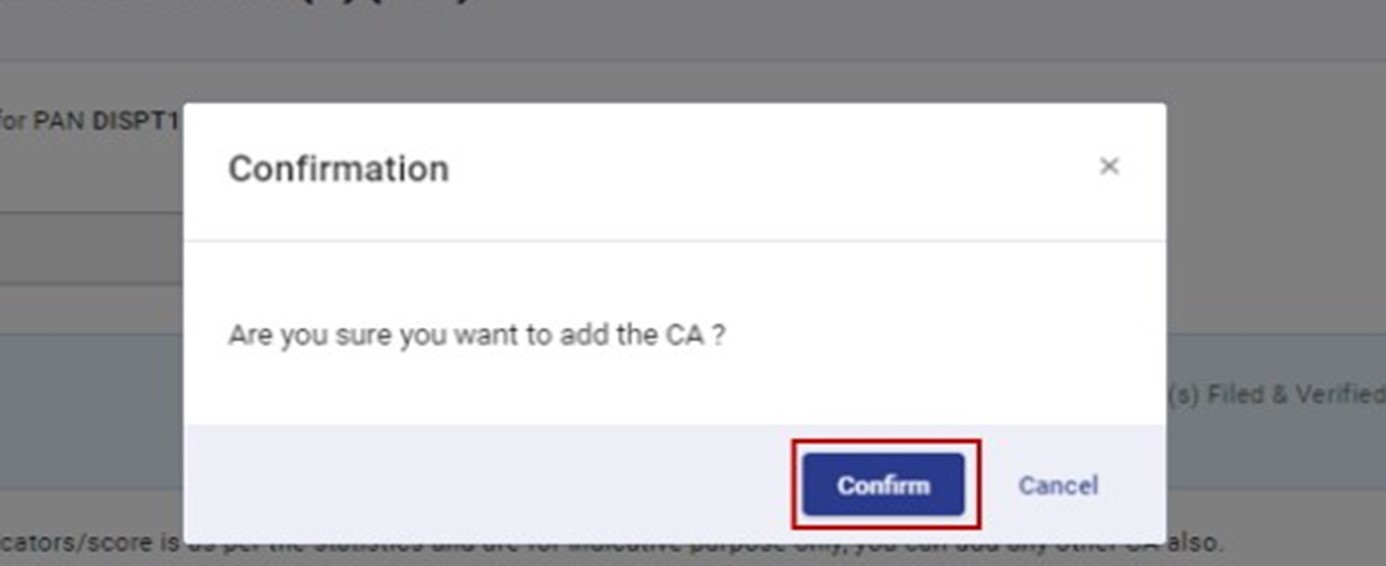
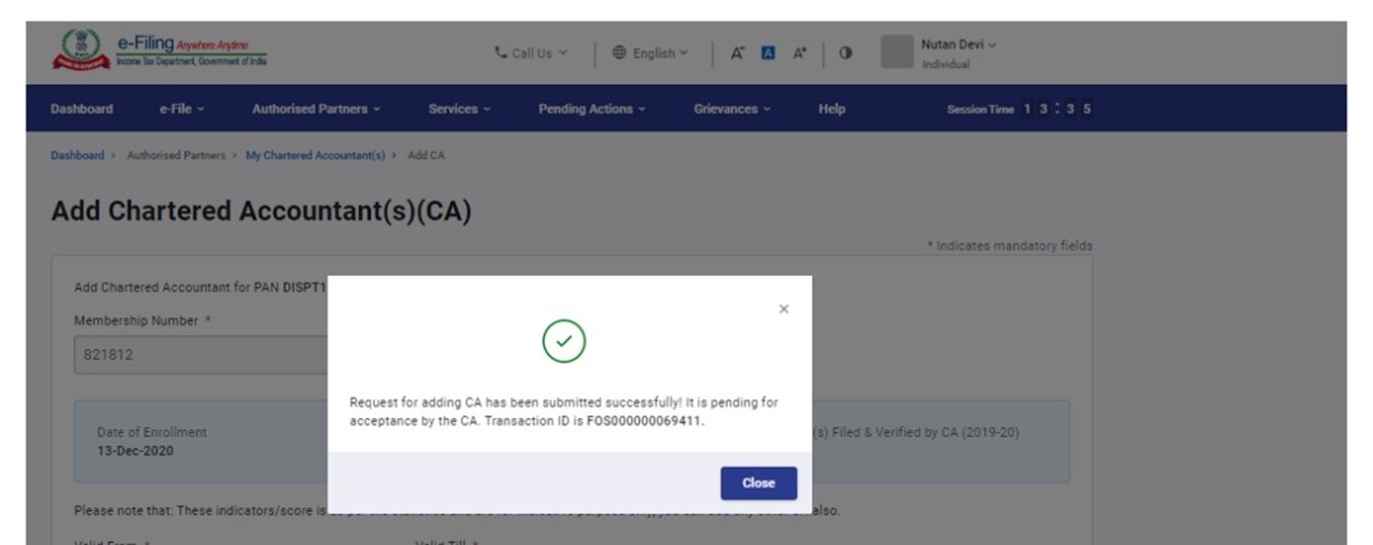
લેવડ-દેવડ ID સાથે સફળતા સંદેશ પ્રદર્શિત થાય છે. કૃપા કરીને ભવિષ્યના સંદર્ભ માટે લેવડ -દેવડ ID ની નોંધ રાખો.
3.6 ફોર્મ પાછું લઈ લો
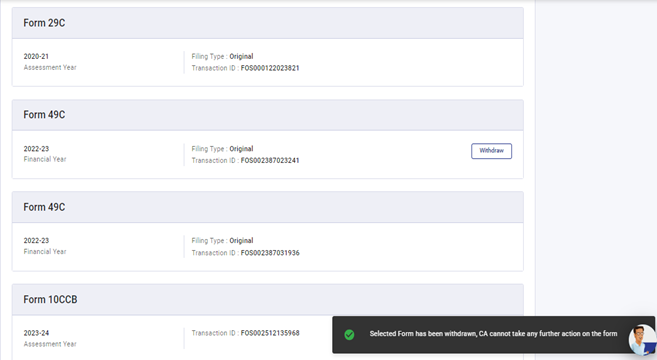
પગલું 1: સક્રિય ટેબ હેઠળ સોંપેલ ફોર્મ(ઓ) જુઓ પર ક્લિક કરો.
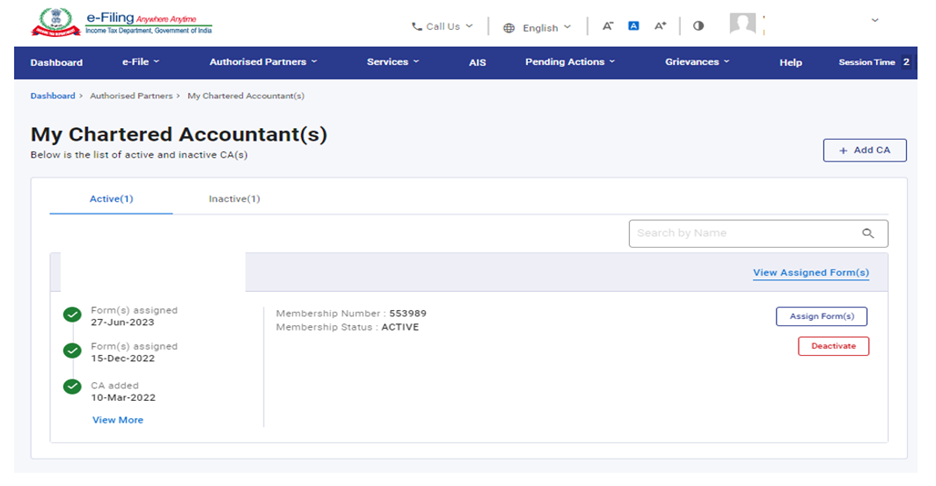
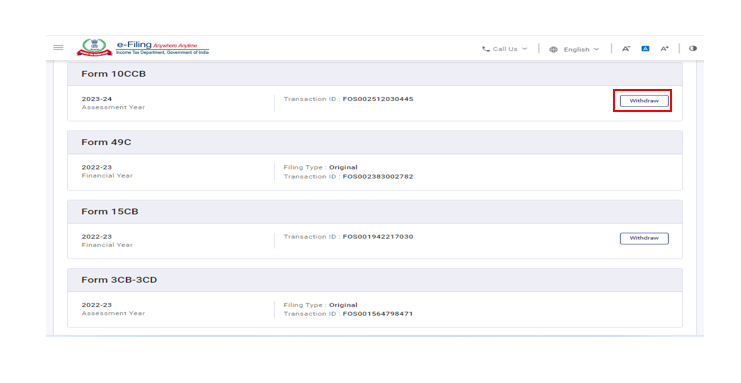
પગલું 2: પાછું લઈલેવા માટે સંબંધિત ફોર્મ સામે પાછું લઈ લેવા પર ક્લિક કરો.
પગલું 3: ફોર્મ પાછું લઈ લેવા માટે પુષ્ટિ કરો પર ક્લિક કરો.
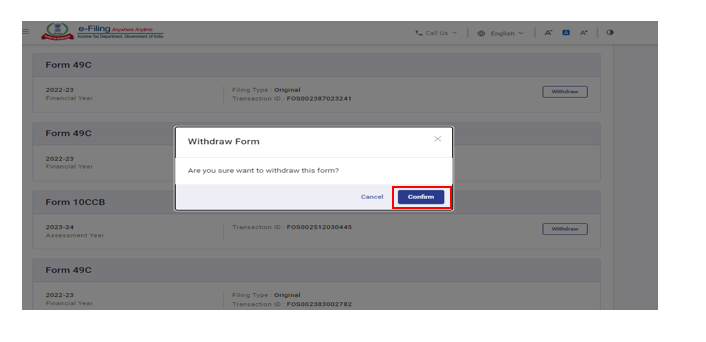
એક સફળતા સંદેશ પ્રદર્શિત થાય છે કે પસંદ કરેલ ફોર્મ પાછું લઈ લેવામાં આવ્યું છે, CA ફોર્મ પર આગળ કોઈ કાર્યવાહી કરી શકશે નહીં.