



1. ઓવરવ્યુ
ફોર્મ 15CA તે તમામ વ્યક્તિઓના ઉપયોગ માટે ઉપલબ્ધ છે જેને ભારતની બહાર મોકલાવેલ વિદેશી નાણાં માટે ઘોષણા ફોર્મ ભરવું જરૂરી છે. આ નાણાં મોકલવા માટે જવાબદાર વ્યકિત દ્વારા દરેક વખતે નાણાં મોકલતા પહેલા આ ફોર્મ ફાઈલ કરવામાં આવે છે અને ઓનલાઈન અથવા ઓફલાઈન બંને માધ્યમ દ્વારા સબમિટ કરી શકાય છે. આ સેવા નોંધાયેલા વપરાશકર્તાઓને પોર્ટલ દ્વારા ફોર્મ 15CA ઓનલાઈન ફાઈલ કરવામાં સક્ષમ બનાવે છે.
2. આ સેવાનો લાભ મેળવવા માટે પૂર્વશરત
- ઈ-ફાઈલિંગ પોર્ટલના નોંધાયેલ વપરાશકર્તા
- માન્ય અને સક્રિય PAN/TAN
- CA એ ફોર્મ 15CB (ફક્ત ભાગ – C માટે) ફાઈલ કરેલ હોવું જોઈએ
3. ફોર્મ વિશે
3.1 હેતુ
આ ફોર્મ વપરાશકર્તાઓને બિન-નિવાસી જે કંપની નથી, અથવા કોઈપણ વિદેશી કંપનીને કરેલ ચુકવણીની માહિતી રજૂ કરવા માટે સક્ષમ કરે છે.
ખાતામાં મોકલતા પહેલા, આવા નાણાં મોકલવા માટે જવાબદાર વ્યક્તિ દ્વારા દરેક વખતે નાણાં મોકલવા માટે ફોર્મ 15CA ફાઈલ કરવામાં આવે છે. કેટલાક કેસોમાં, ફોર્મ 15CB માં ચાર્ટર્ડ એકાઉન્ટન્ટનું પ્રમાણપત્ર એ ફોર્મ 15CA ઓનલાઈન અપલોડ કરવા માટે જરૂરી છે.
3.2 તેનો ઉપયોગ કોણ કરી શકે?
કોઈપણ વર્ગના કરદાતા, અધિકૃત સહી કરનાર અને પ્રતિનિધિ કરદાતા બિન-નિવાસી જે કંપની નથી અથવા કોઈપણ વિદેશી કંપનીને કરવામાં આવતી ચુકવણી સંબંધિત માહિતી રજૂ કરવા માટે ફોર્મ 15CA નો ઉપયોગ કરી શકે છે.
4. એક નજરમાં ફોર્મ
ફોર્મ 15CA ના ચાર ભાગો છે અને તમારે ફોર્મ ભરવા અને સબમિટ કરતાં પહેલાં તમને સંબંધિત એક પસંદ કરવાનું રહેશે. તે આ પ્રમાણે છે:
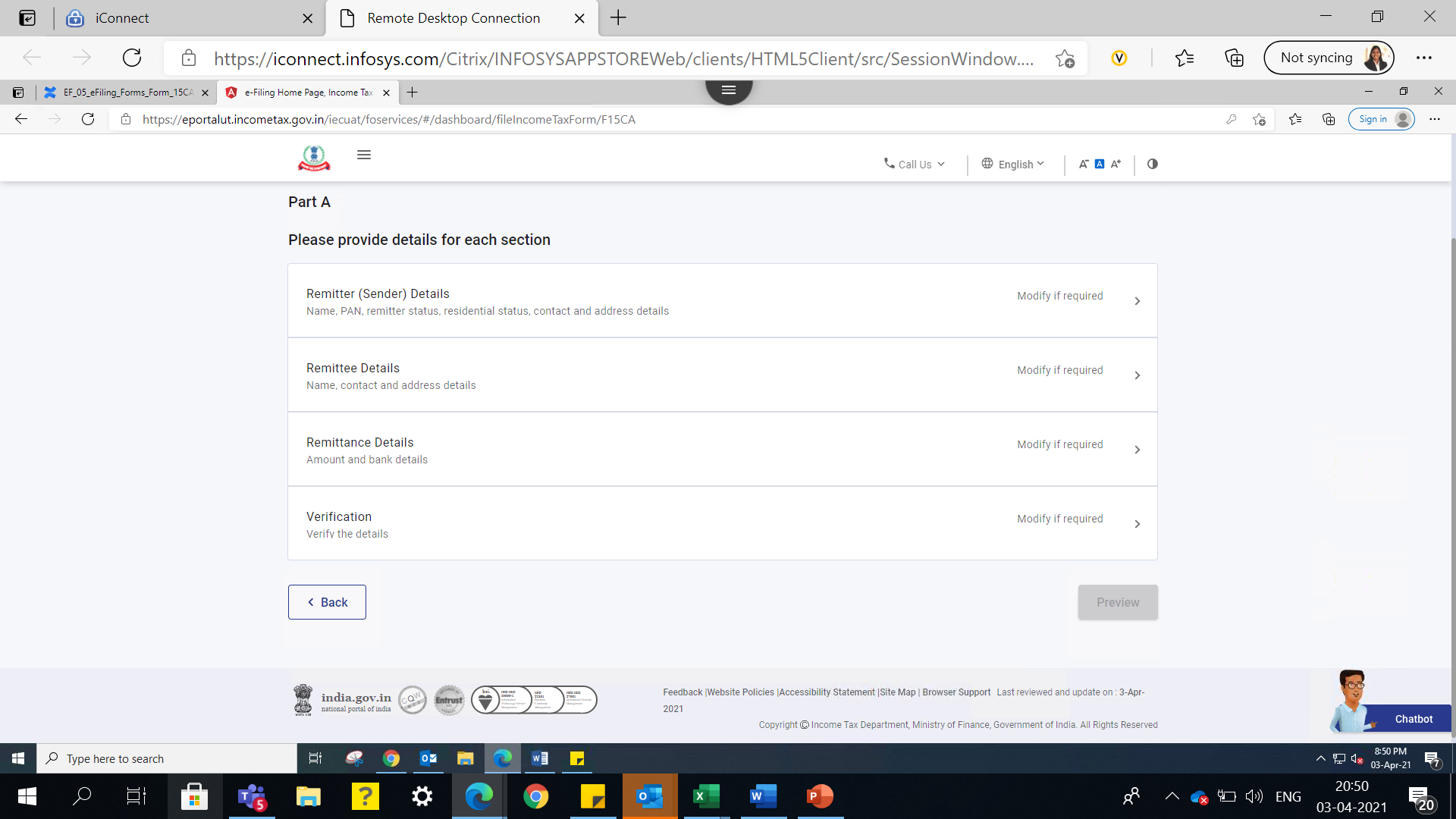
- ભાગ A – જો મોકલાવેલ નાણાં અથવા કુલ મોકલાવેલ નાણાં કરપાત્ર છે અને નાણાકીય વર્ષ દરમિયાન રૂપિયા 5 લાખથી વધુ નથી
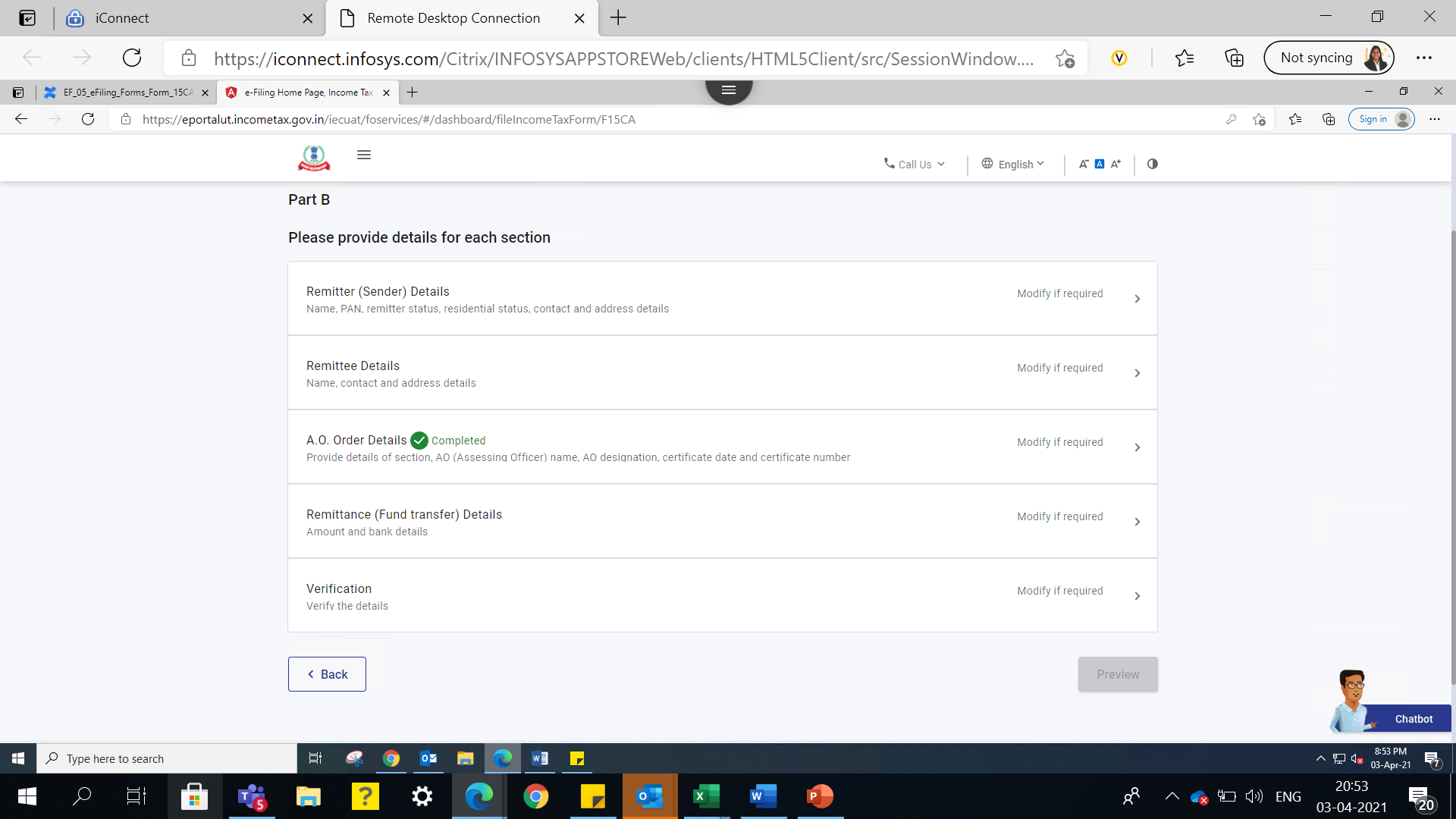
- ભાગ B - જો મોકલાવેલ નાણાં કરપાત્ર છે અને મોકલાવેલ નાણાં અથવા કુલ મોકલાવેલ નાણાં નાણાકીય વર્ષ દરમિયાન રૂપિયા 5 લાખથી વધુ હોય અને કલમ 195(2)/195(3)/197 હેઠળ AO પાસેથી આદેશ/પ્રમાણપત્ર પ્રાપ્ત થાય છે
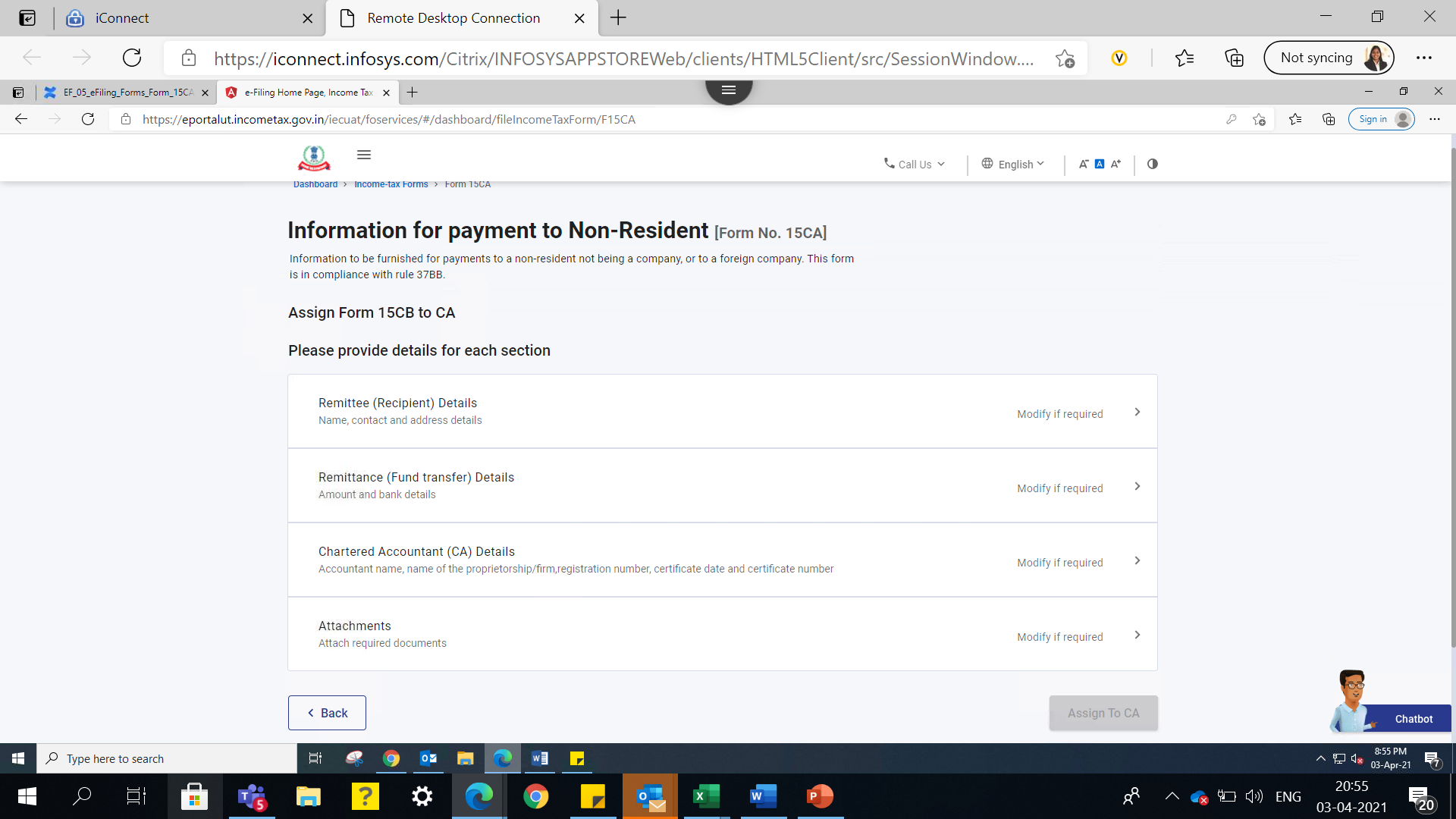
- ભાગ C - જો મોકલાવેલ નાણાં કરપાત્ર છે અને નાણાકીય વર્ષ દરમિયાન મોકલાવેલ નાણાં અથવા એકંદર મોકલાવેલ નાણાં રૂપિયા 5 લાખથી વધુ હોય છે અને હિસાબનીશ પાસેથી ફોર્મ નંબર 15CB માં પ્રમાણપત્ર મેળવવામાં આવેલ છે.
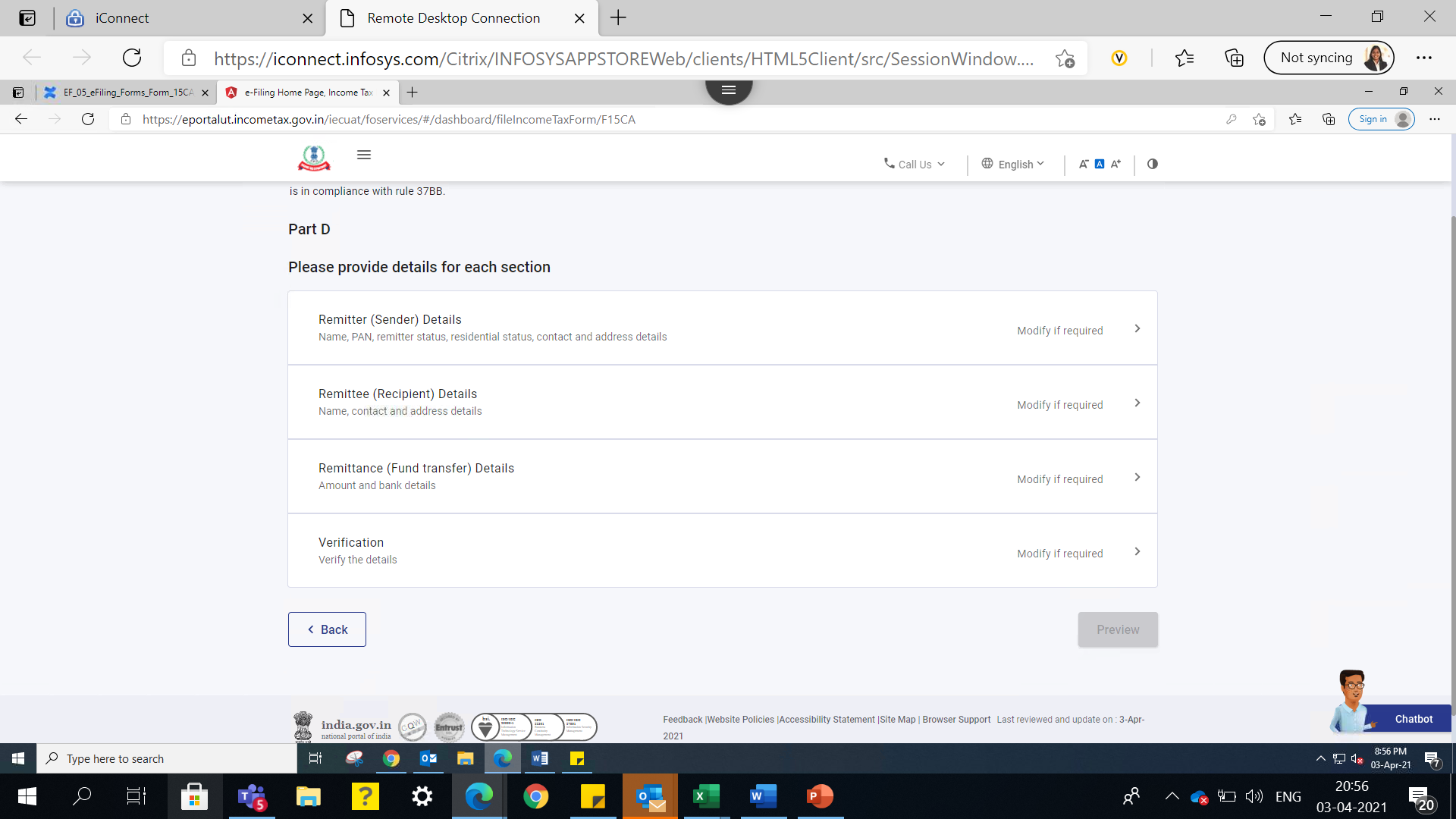
- ભાગ D – જો મોકલાવેલ નાણાં કરપાત્ર નથી
અહીં ફોર્મ 15CAના જુદા જુદા ભાગોની ઝડપી વિગત છે:
ફોર્મ 15CA – ભાગ A
ફોર્મ 15CA – ભાગ B
ફોર્મ 15CA – ભાગ C
ફોર્મ 15CA – ભાગ D
5. એક્સેસ અને સબમિટ કેવી રીતે કરવું
તમે નીચેની પદ્ધતિઓ દ્વારા ફોર્મ 15CA ભરી અને સબમિટ કરી શકો છો:
- ઓનલાઈન માધ્યમ: ઈ-ફાઇલિંગ પોર્ટલ દ્વારા
- ઓફલાઈન માધ્યમ: ઓફલાઈન ઉપયોગિતા દ્વારા
નોંધ:
વધુ જાણવા માટે ઓફલાઈન ઉપયોગિતા વૈધાનિક ફોર્મનો સંદર્ભ લો.
ઓનલાઈન માધ્યમ દ્વારા ફોર્મ 15CA ભરવા અને સબમિટ કરવા માટે નીચે આપેલા પગલાંને અનુસરો.
5.1 જો તમે ફોર્મ 15CA – ભાગ A / B / D સબમિટ કરવા માંગો છો
પગલું 5.1.1: તમારા વપરાશકર્તા ID અને પાસવર્ડનો ઉપયોગ કરીને ઈ-ફાઈલિંગ પોર્ટલમાં લોગઈન કરો.
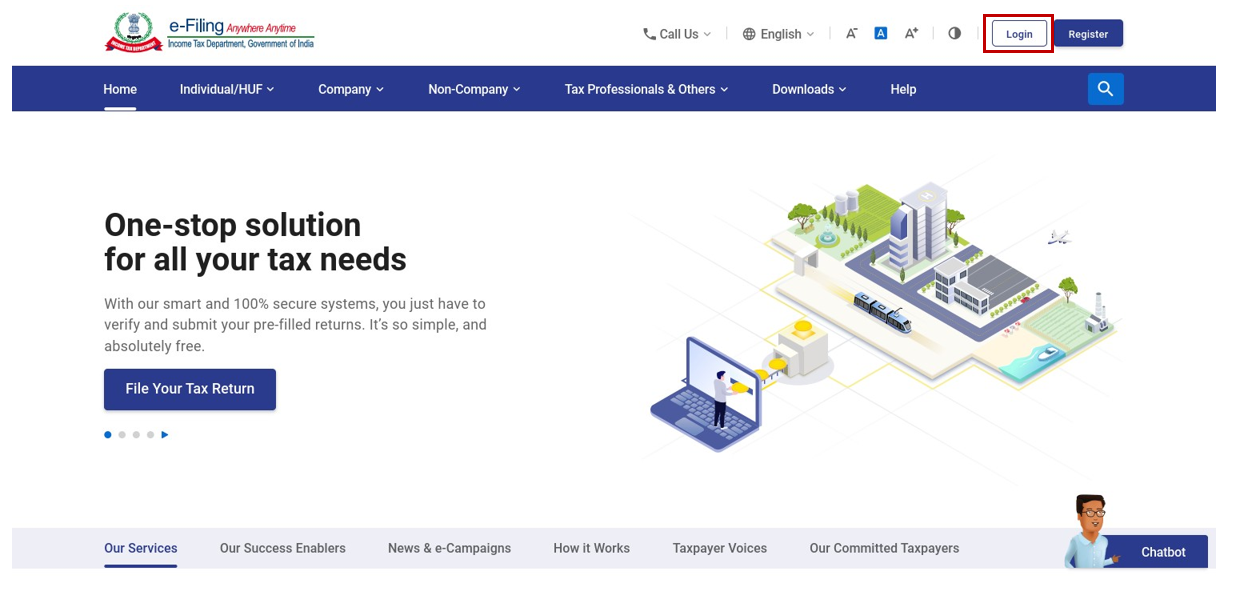
પગલું 5.1.2: તમારા ડેશબોર્ડ પર, > આવકવેરા ફોર્મ ઈ-ફાઈલ કરો પર ક્લિક કરો
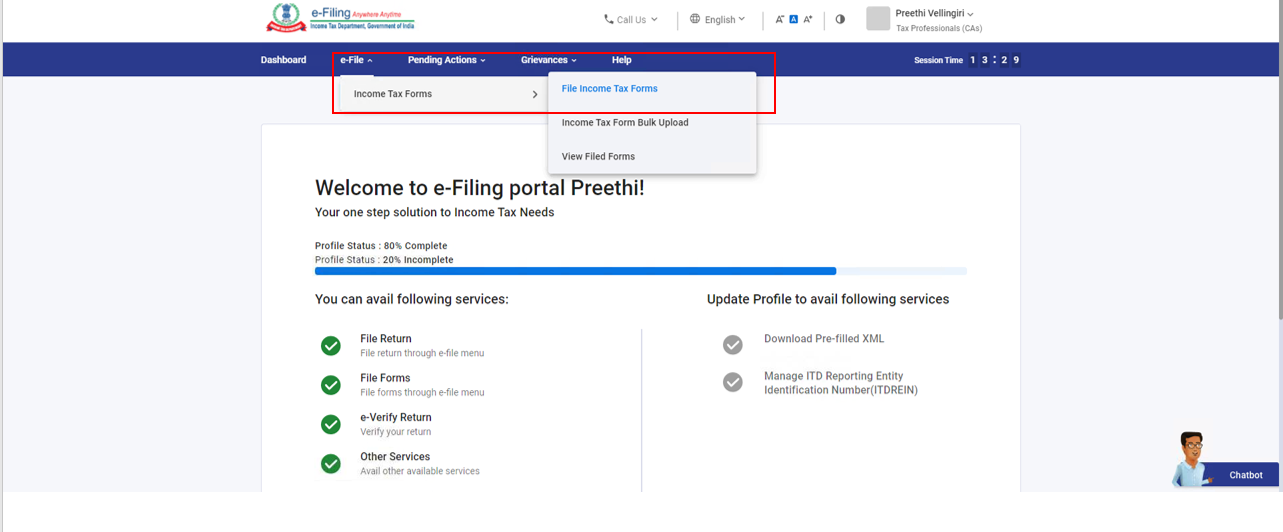
પગલું 5.1.3: ફોર્મ પસંદગી પેજ પર, ફોર્મ 15CA ટાઈલ પસંદ કરો. તમે આ પેજમાં ફોર્મ માટે પણ શોધી શકો છો.
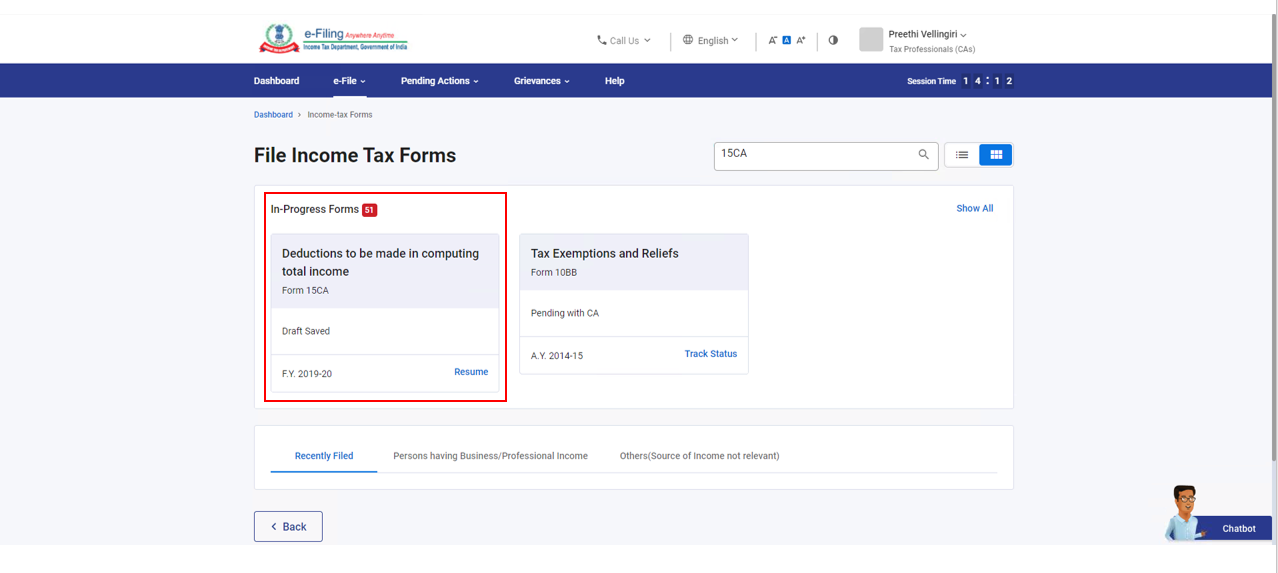
પગલું 5.1.4: ફોર્મ ભરવા માટે સૂચનાઓ કાળજીપૂર્વક વાંચો અને જરૂરી દસ્તાવેજોની સૂચિ નોંધો અને ચાલો પ્રારંભ કરીએ પર ક્લિક કરો.
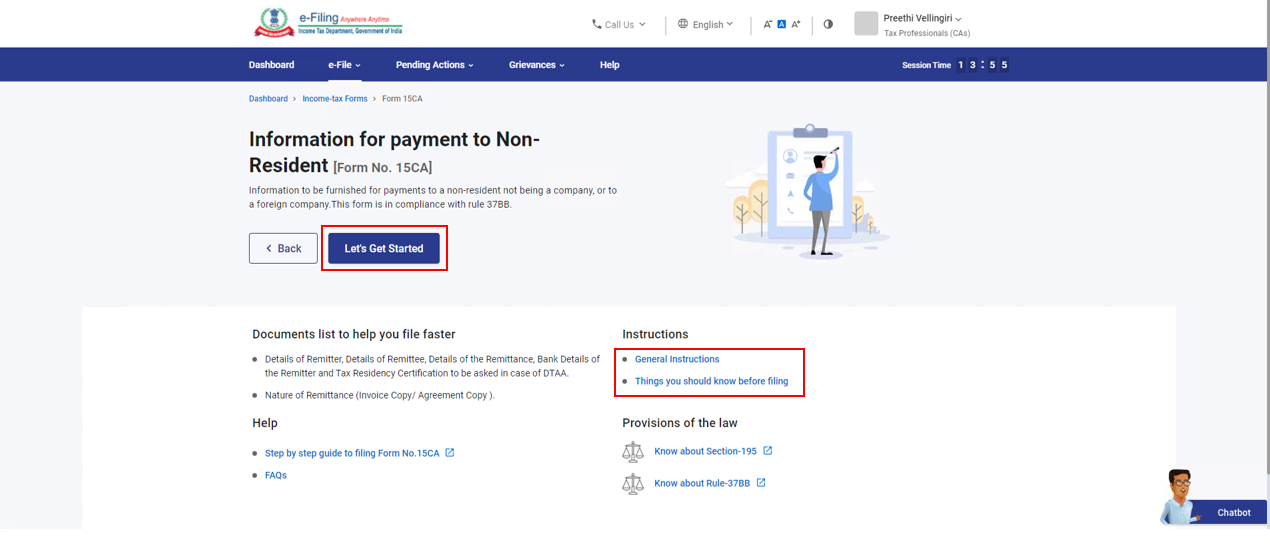
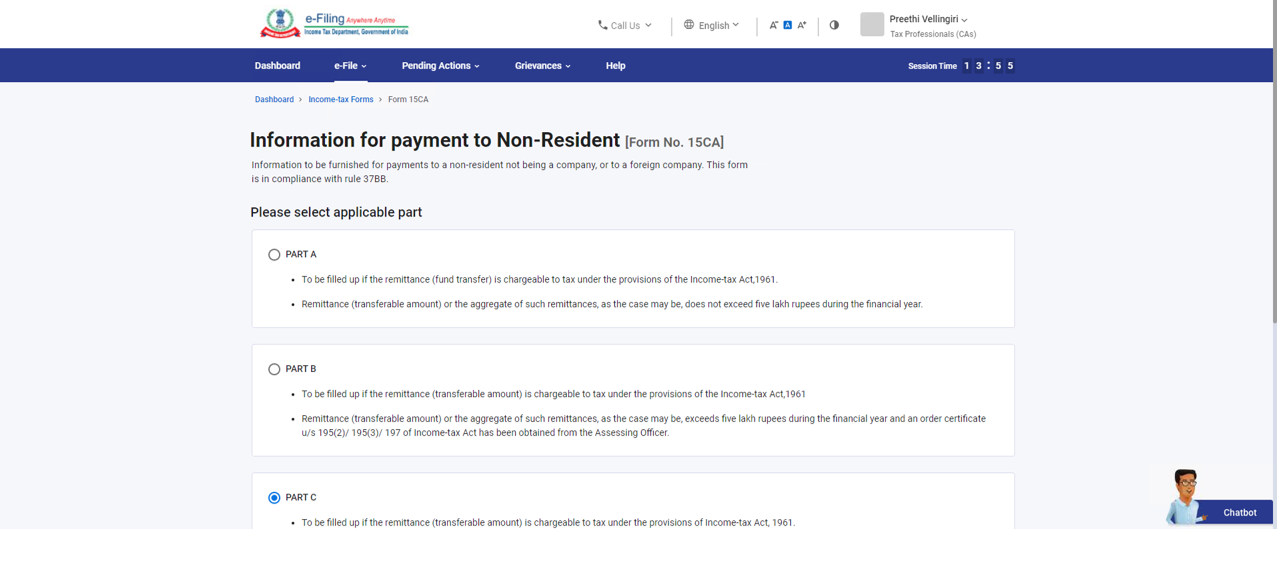
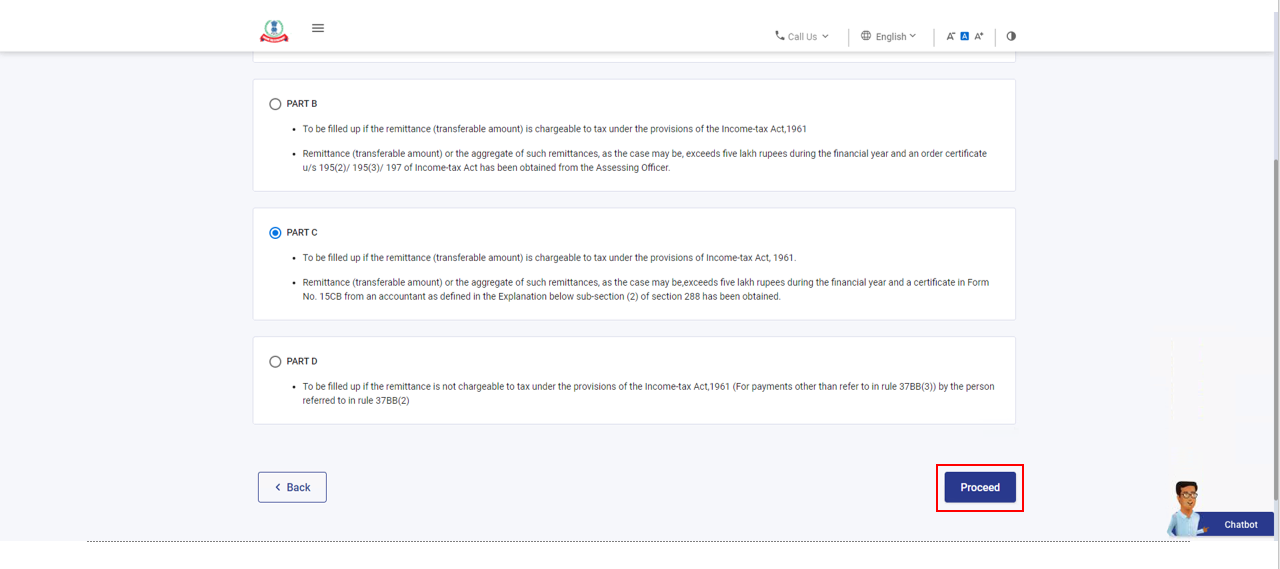
પગલું 5.1.5: ફોર્મ 15CA દેખાય છે. તમને સંબંધિત ભાગ પસંદ કરો અને તમામ જરૂરી ફિલ્ડ ભરો અને સબમિટ કરો પર ક્લિક કરો
નોંધ:
- જો તમે સમાન આકારણી વર્ષ (AY) માટે અગાઉ ફોર્મનો ડ્રાફ્ટ સેવ કરેલ હોય, તો પછી સેવ કરેલ ડ્રાફ્ટ દેખાશે.
પગલું 5.1.6: જો તમને ખાતરી છે કે તમે સબમિટ કરવા માંગો છો, તો હા પર ક્લિક કરો. જો તમે સબમિટ કરવા માંગતા ન હોવ, તો ના પર ક્લિક કરો
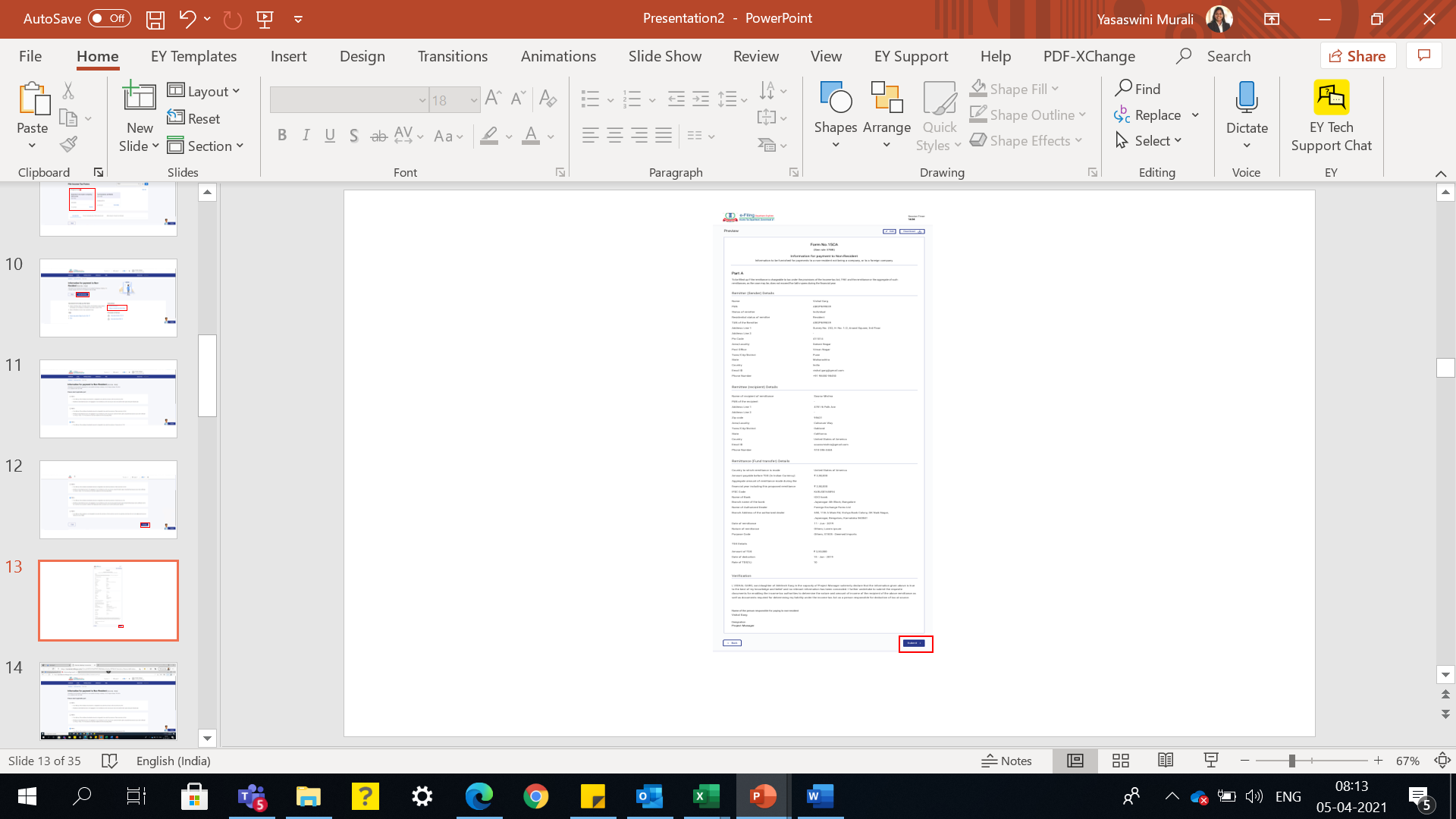
પગલું 5.1.7: જો તમે હા પસંદ કરો છો, તો તમને ઈ-ચકાસણી પેજ પર નેવિગેટ કરવામાં આવશે. તમે DSC (જો DSC નોંધાયેલ છે) અથવા EVC દ્વારા ઈ-ચકાસણી કરી શકો છો.
નોંધ:
વધુ જાણવા માટે ઈ-ચકાસણી કેવી રીતે કરવી તે માટેની વપરાશકર્તા માર્ગદર્શિકાનો સંદર્ભ લો.
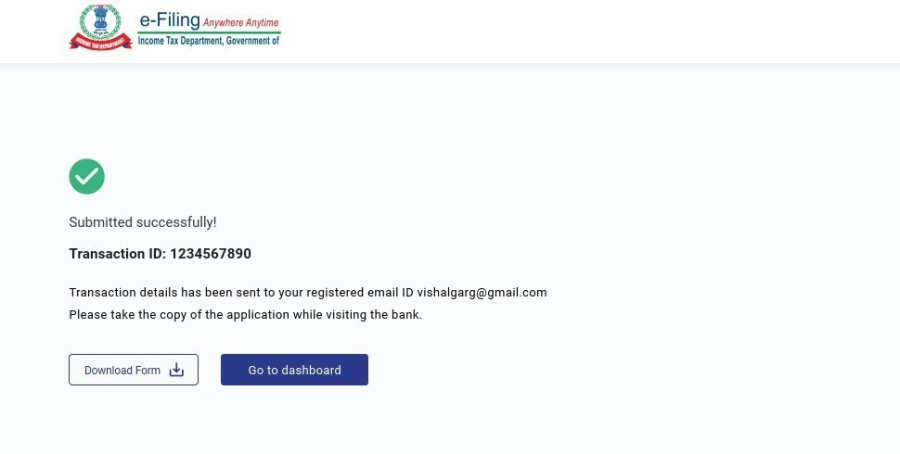
પગલું 5.1.8 : સફળ ઈ-ચકાસણી પછી, વ્યવહાર ID અને સ્વીકૃતિ નંબર સાથે સફળતા સંદેશ પ્રદર્શિત થાય છે. કૃપા કરીને ભવિષ્યના સંદર્ભ માટે વ્યવહાર ID અને સ્વીકૃતિ નંબરની નોંધ રાખો. તમને ઈ-ફાઈલિંગ પોર્ટલમાં નોંધાયેલ ઈ-મેઈલ ID પર પુષ્ટિકરણ સંદેશ પણ મળશે.
5.2 જો તમે ફોર્મ 15CA – ભાગ C ભરવા માંગતા હોવ
પગલું 5.2.1: તમારા વપરાશકર્તા ID અને પાસવર્ડનો ઉપયોગ કરીને ઈ-ફાઇલિંગ પોર્ટલમાં લોગઈન કરો.
પગલું 5.1.2: તમારા ડેશબોર્ડ પર, > આવકવેરા ફોર્મ ઈ-ફાઈલ કરો પર ક્લિક કરો
પગલું 5.2.3: ફોર્મ 15CA માં ફોર્મ મેનૂમાંથી ભાગ C પસંદ કરો.
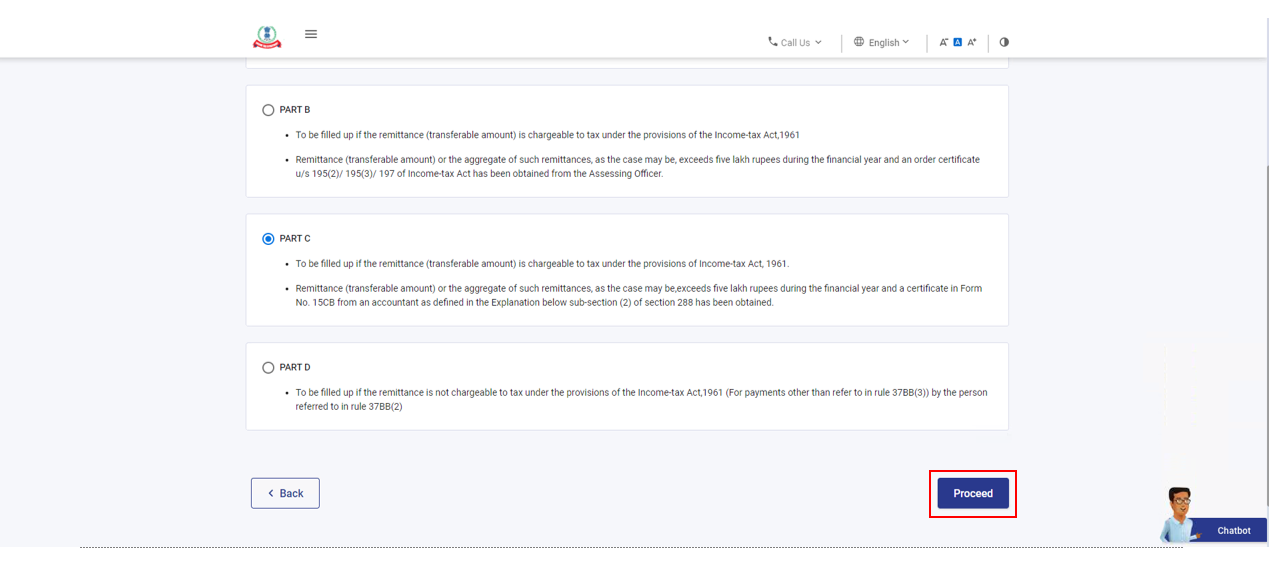
પગલું 5.2.4: જો કોઈ કિસ્સામાં, તમે CA ઉમેર્યો નથી, તો હાલના CA માંથી CA પસંદ કરો અથવા નવા CA ઉમેરો પર ક્લિક કરો અને તમને મારા CA પેજ પર નેવિગેટ કરવામાં આવશે. CA કેવી રીતે ઉમેરવા તે સમજવા માટે મારા CA વપરાશકર્તા માર્ગદર્શિકાનો સંદર્ભ લો.
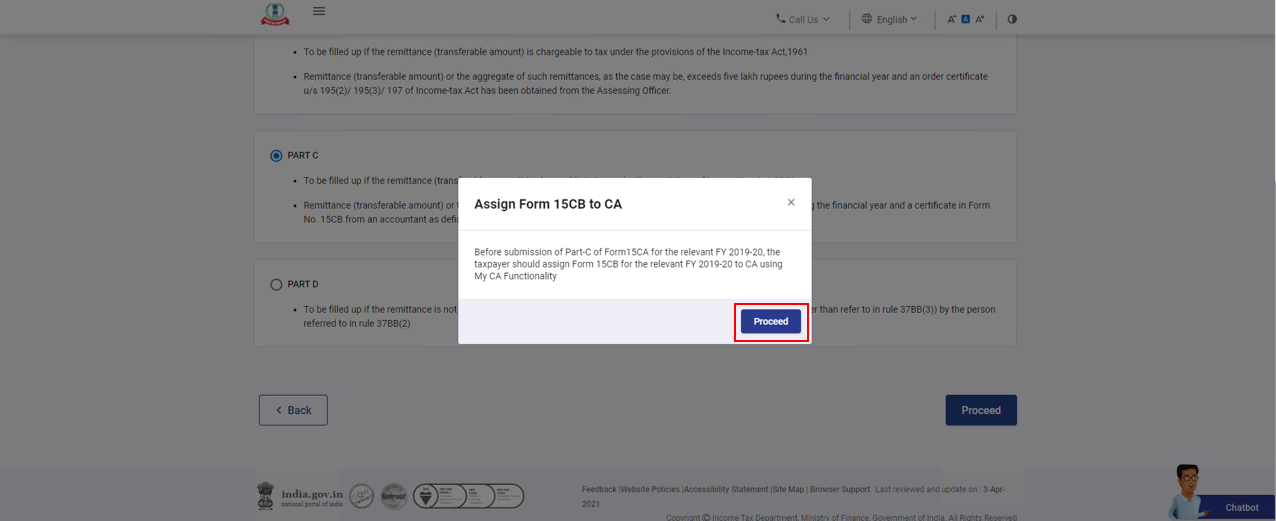
પગલું 5.2.5: આવશ્યક વિગતો દાખલ કરો અને CA નિમણુંક કરો પર ક્લિક કરો. ફોર્મ 15CA સેવ કરવામાં આવશે અને નિમણુંક કરેલ CAની કાર્ય સૂચિમાં પ્રદર્શિત થશે.
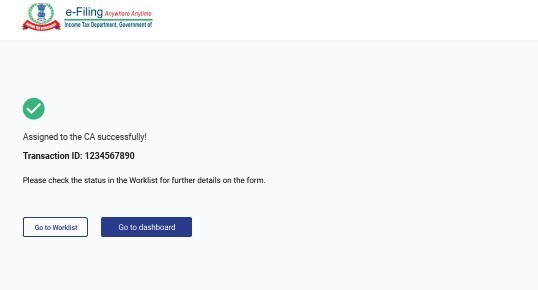
પગલું 5.2.6: જ્યારે તમે સફળતાપૂર્વક ફોર્મ ફાઈલ કરો છો, ત્યારે વ્યવહારનું ID સાથે સફળતાનો સંદેશ પ્રદર્શિત કરવામાં આવશે. સફળતાપૂર્વક તમારા ફોર્મ ફાઈલ કરવા બદલ પુષ્ટિ કરતો ઈ-મેઈલ તમારા અને CA ના નોંધાયેલ ઈ-મેઈલ પર મોકલવામાં આવે છે અને ઈ-ફાઇલિંગ પોર્ટલ સાથેના તમારા નોંધાયેલ મોબાઈલ નંબર પર એક સંદેશ મોકલવામાં આવે છે.
પગલું 5.2.7: એકવાર CA દ્વારા ફોર્મ સબમિટ કર્યા પછી, તમે ફોર્મ 15CA સ્વીકારી અથવા નકારી શકો છો અને સબમિટ કરો પર ક્લિક કરી શકો છો
નોંધ:
- જો તમે ફોર્મ નામંજૂર કરો છો, તો તમારે ટેક્સ્ટ બોક્સમાં કોઈપણ કારણ આપવું પડશે
- જો તમે ફોર્મ સ્વીકારો છો, તો તમારે બાકીની વિગતો દાખલ કરવાની રહેશે
પગલું 5.2.8: જો તમને ખાતરી છે કે તમે સબમિટ કરવા માંગો છો, તો હા પર ક્લિક કરો. જો તમે સબમિટ કરવા માંગતા ન હોવ, તો ના પર ક્લિક કરો
જો તમે હા પસંદ કરો છો, તો તમને ઈ-ચકાસણી પેજ પર ઈ-ચકાસણી કરવા માટે નેવિગેટ કરવામાં આવશે. તમે DSCનો ઉપયોગ કરીને ફોર્મ ચકાસી શકો છો.
નોંધ:
વધુ જાણવા માટે ઈ-ચકાસણી કેવી રીતે કરવી તે માટેની વપરાશકર્તા માર્ગદર્શિકાનો સંદર્ભ લો.
પગલું 5.2.9: સફળ ઈ-ચકાસણી પછી, વ્યવહાર ID અને સ્વીકૃતિ નંબર સાથે સફળતા સંદેશ પ્રદર્શિત થાય છે. કૃપા કરીને ભવિષ્યના સંદર્ભ માટે વ્યવહાર ID અને સ્વીકૃતિ નંબરની નોંધ રાખો. તમને ઈ-ફાઈલિંગ પોર્ટલમાં નોંધાયેલ ઈ-મેઈલ ID પર પુષ્ટિકરણ સંદેશ પણ મળશે.
4. સંબંધિત વિષયો
- મારી પ્રોફાઈલ
- લોગઈન કરો
- ડેશબોર્ડ
- આવકવેરા ફોર્મ
- DSCની નોંધણી કરો
- EVC જનરેટ કરો
- ઈ-ચકાસણી
- કાર્યસૂચિ
- અધિકૃત સહી કરનાર
- મારા CA
- ફોર્મ 15CB
- મારા AO જાણો



