1. ઓવરવ્યૂ
પાસવર્ડ ભૂલી ગયા છો સેવા ઈ-ફાઈલિંગ પોર્ટલ પર તમામ નોંધાયેલા વપરાશકર્તાઓ માટે ઉપલબ્ધ છે. આ સેવા સાથે, તમે ઈ-ફાઈલિંગ OTP / આધાર OTP / બેંક એકાઉન્ટ EVC / ડીમેટ એકાઉન્ટ EVC / ડિજિટલ હસ્તાક્ષર પ્રમાણપત્ર (DSC) / નેટ બેન્કિંગ સાથે તમારો ઈ-ફાઈલિંગ પોર્ટલ પાસવર્ડ ફરીથી સેટ કરી શકો છો.
2. આ સેવાનો લાભ લેવા માટેની પૂર્વજરુરિયાતો
- માન્ય વપરાશકર્તા ID સાથે ઈ-ફાઈલિંગ પોર્ટલ પર નોંધાયેલ વપરાશકર્તા
આ ઉપરાંત, દરેક વિકલ્પ માટે પૂર્વશરતો માટે નીચેના કોષ્ટકનો સંદર્ભ લો:
| વિકલ્પ | પૂર્વજરૂરિયાતો |
| આધાર સાથે નોંધાયેલ મોબાઈલ નંબર પર OTP નો ઉપયોગ કરીને તમારો પાસવર્ડ ફરીથી સેટ કરવા માટે |
|
| નોંધાયેલ મોબાઈલ નંબર અને ઈ-મેઈલ ID પર ઈ-ફાઈલિંગ OTP નો ઉપયોગ કરીને તમારો પાસવર્ડ ફરીથી સેટ કરી શકાય છે |
|
| બેંક એકાઉન્ટ EVC નો ઉપયોગ કરીને તમારો પાસવર્ડ ફરીથી સેટ કરવા માટે |
|
| ડીમેટ એકાઉન્ટ EVC નો ઉપયોગ કરીને તમારો પાસવર્ડ ફરીથી સેટ કરવા માટે |
|
| ડિજીટલ હસ્તાક્ષર પ્રમાણપત્ર (DSC)નો ઉપયોગ કરીને તમારા પાસવર્ડને ફરીથી સેટ કરવા માટે |
|
| નેટ બેન્કિંગનો ઉપયોગ કરીને તમારો પાસવર્ડ ફરીથી સેટ કરવા માટે |
|
3. પગલાં દર પગલાં માર્ગદર્શન આપવું
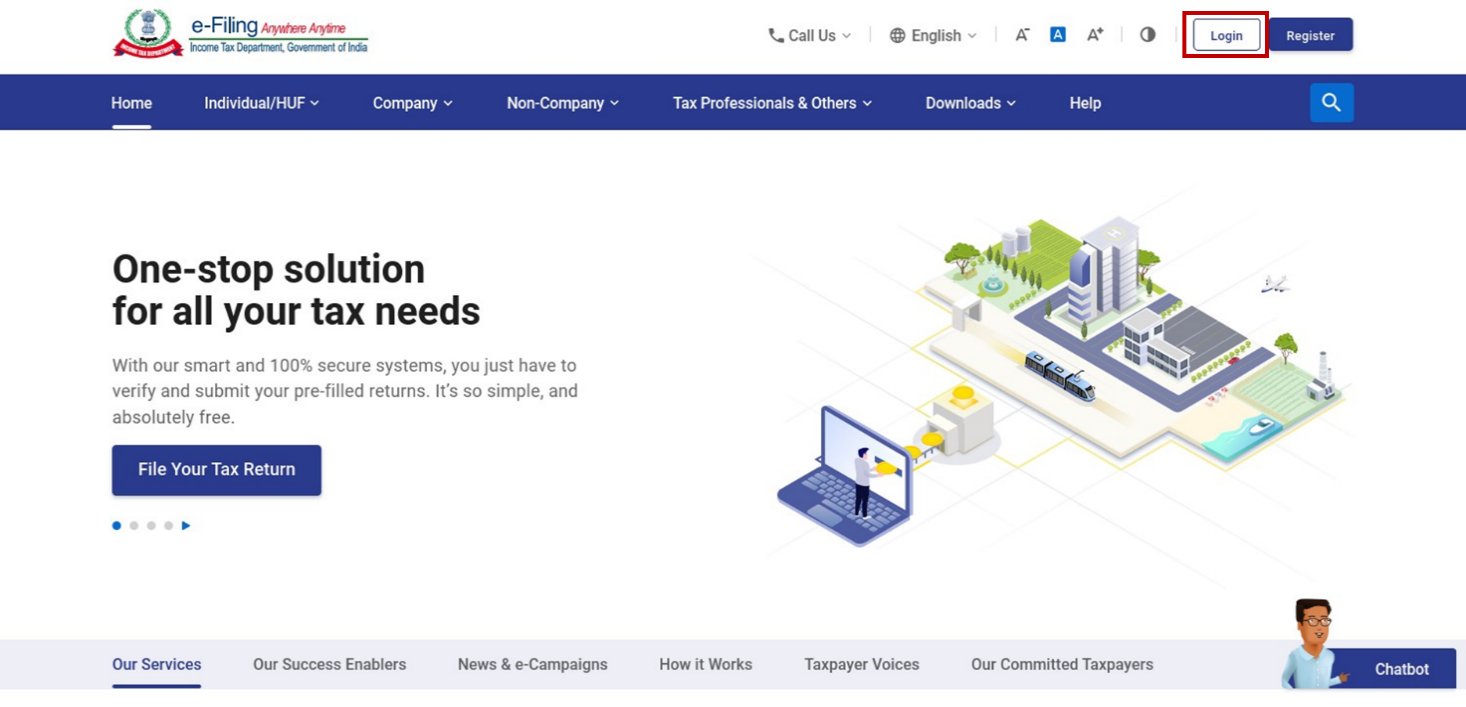
પગલું 1: ઈ-ફાઈલિંગ હોમપેજ પર જાઓ અને લોગઈન પર ક્લિક કરો
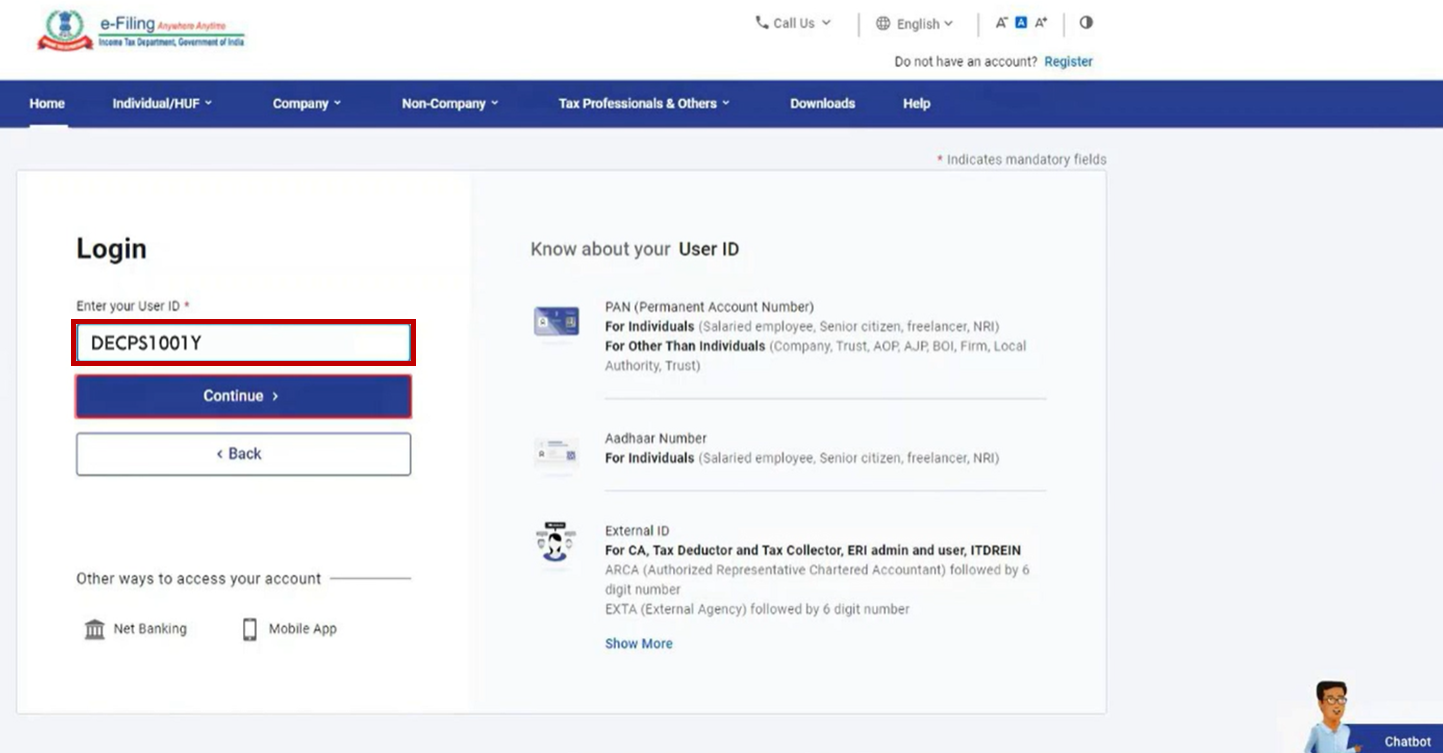
પગલું 2:લોગઈન પેજ પર તમારું વપરાશકર્તા ID દાખલ કરો અને ચાલુ રાખો પર ક્લિક કરો.
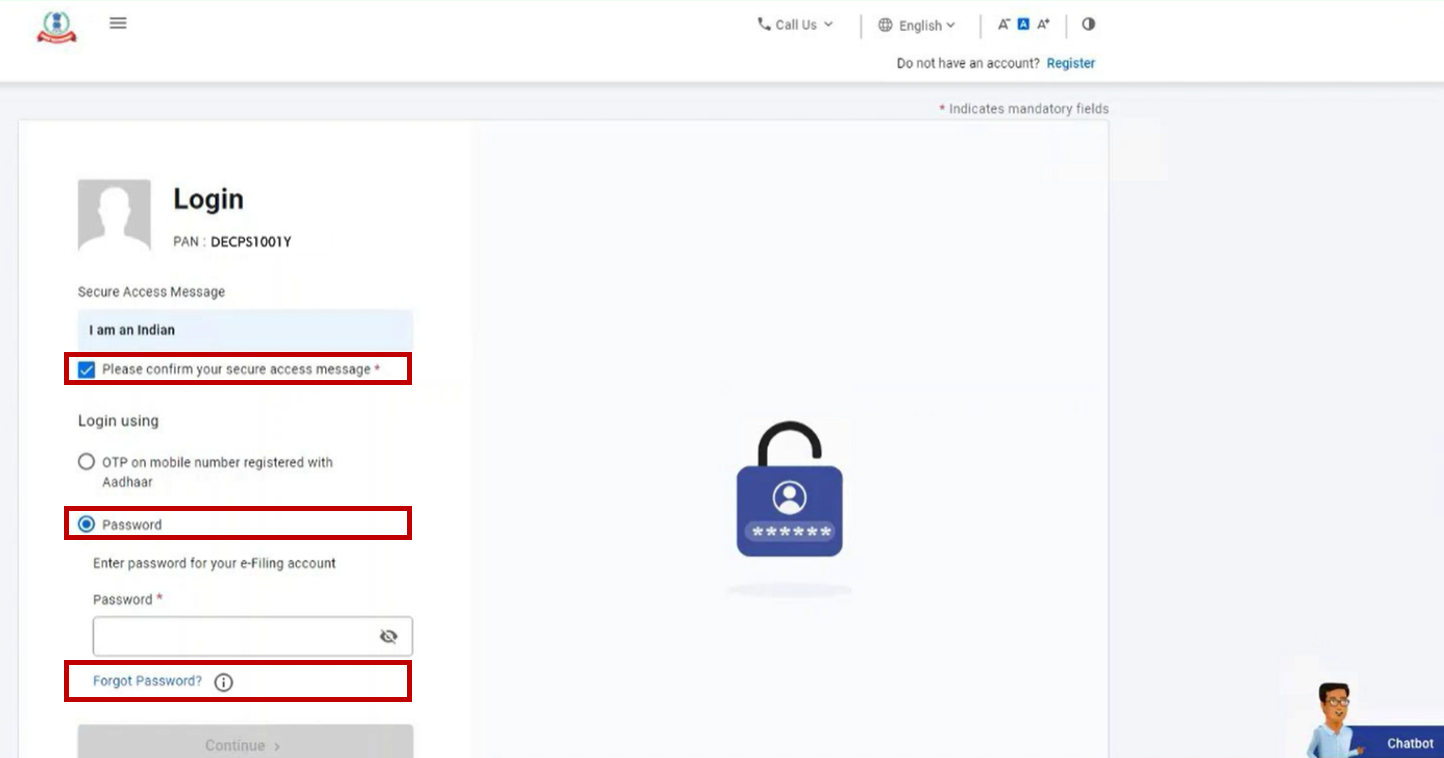
પગલું 3:લોગઈન પેજ પર સુરક્ષિત એક્સેસ સંદેશ, પાસવર્ડ વિકલ્પ પસંદ કરો અને પાસવર્ડ ભૂલી ગયા છો પર ક્લિક કરો.
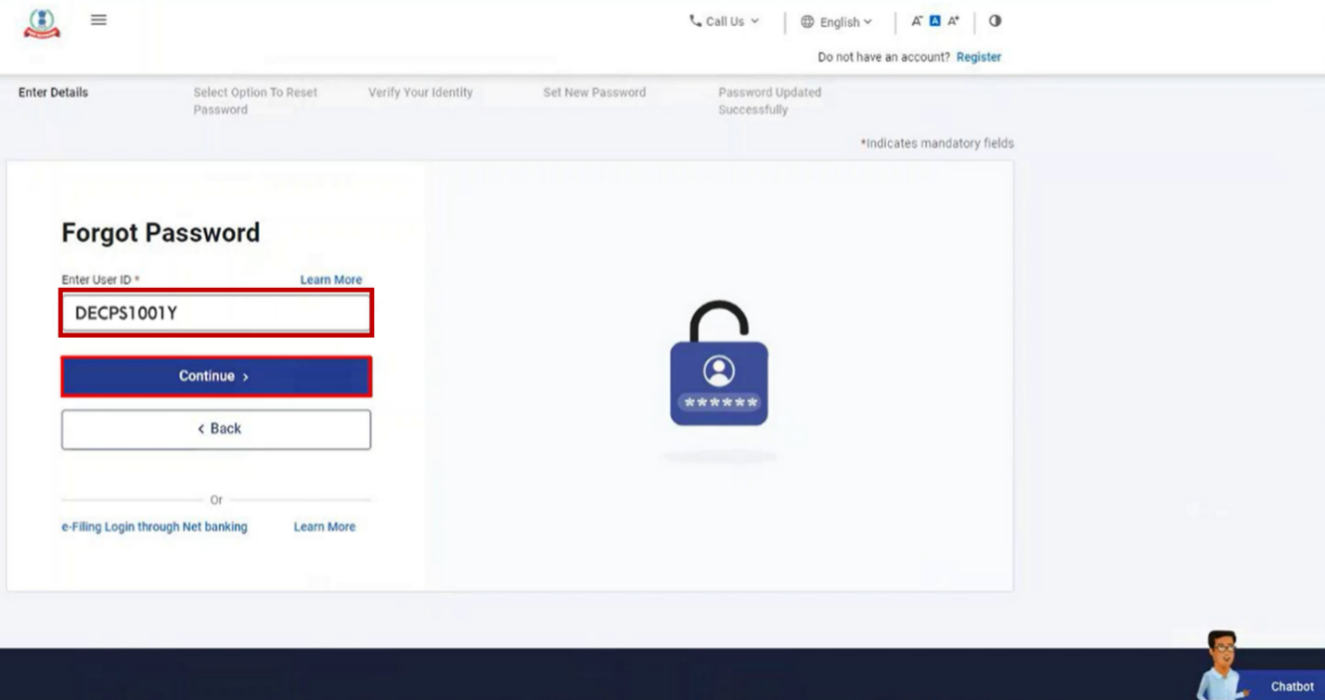
પગલું 4: પાસવર્ડ ભૂલી ગયા છો પેજ પર, વપરાશકર્તા ID દાખલ કરો ટેક્સ્ટબોક્સમાં તમારું વપરાશકર્તા ID દાખલ કરો અને ચાલુ રાખો પર ક્લિક કરો.
| કરદાતા વર્ગ | વપરાશકર્તા ID |
| વ્યક્તિગત કરદાતા માટે |
|
| ITDREIN વપરાશકર્તા માટે |
|
| કરદાતાની અન્ય કોઈ પણ શ્રેણી માટે |
|
પગલું 5: પાસવર્ડ ફરીથી સેટ કરવા માટેના વિકલ્પ પસંદ કરો પેજ પર, નીચે આપેલા કોષ્ટક મુજબ તમારો પસંદગીનો વિકલ્પ પસંદ કરો:
| આધાર નંબર સાથે નોંધાયેલ મોબાઈલ નંબરનો ઉપયોગ કરીને પાસવર્ડ ફરીથી સેટ કરવા માટે | વિભાગ5.1 નો સંદર્ભ લો |
| ઈ-ફાઈલિંગ OTPનો ઉપયોગ કરીને પાસવર્ડ ફરીથી સેટ કરવા માટે | વિભાગ5.2 નો સંદર્ભ લો |
| બેંક એકાઉન્ટ / ડીમેટ એકાઉન્ટ EVC નો ઉપયોગ કરીને પાસવર્ડ ફરીથી સેટ કરવા માટે | વિભાગ5.3 નો સંદર્ભ લો |
| DSC નો ઉપયોગ કરીને પાસવર્ડ ફરીથી સેટ કરવા માટે | વિભાગ5.4 નો સંદર્ભ લો |
| નેટ બેન્કિંગ ઉપયોગ કરીને પાસવર્ડ ફરીથી સેટ કરવા માટે | વિભાગ5.5 નો સંદર્ભ લો |
ઉપલબ્ધ વિકલ્પો તમારા ખાતા માટે સક્ષમ વિકલ્પો પર આધારિત રહેશે. તમે ઈ-ફાઈલિંગ વોલ્ટ ઉચ્ચ સુરક્ષા સેવાનો ઉપયોગ કરીને તેમાં સંશોધિત કરવાનું પસંદ કરી શકો છો.
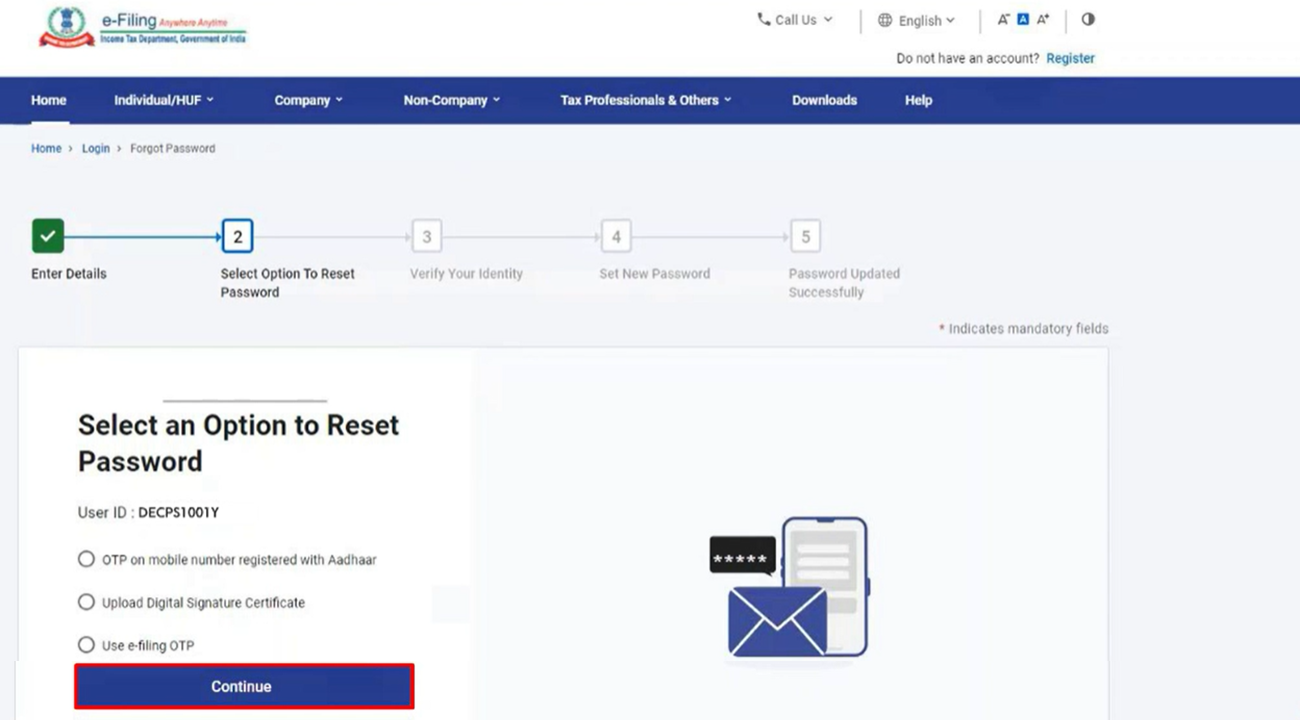
નોંધ: જો તમે માત્ર એક જ ઈ-ફાઈલિંગ વોલ્ટ ઉચ્ચ સુરક્ષા વિકલ્પ પસંદ કર્યો હોય, તો પાસવર્ડ ફરીથી સેટ કરવા માટે માત્ર તે જ ચોક્કસ વિકલ્પ/પદ્ધતિ પ્રદર્શિત થાય છે.
5.1 આધાર OTP નો ઉપયોગ કરીને તમારો પાસવર્ડ ફરીથી સેટ કરી રહ્યા છીએ
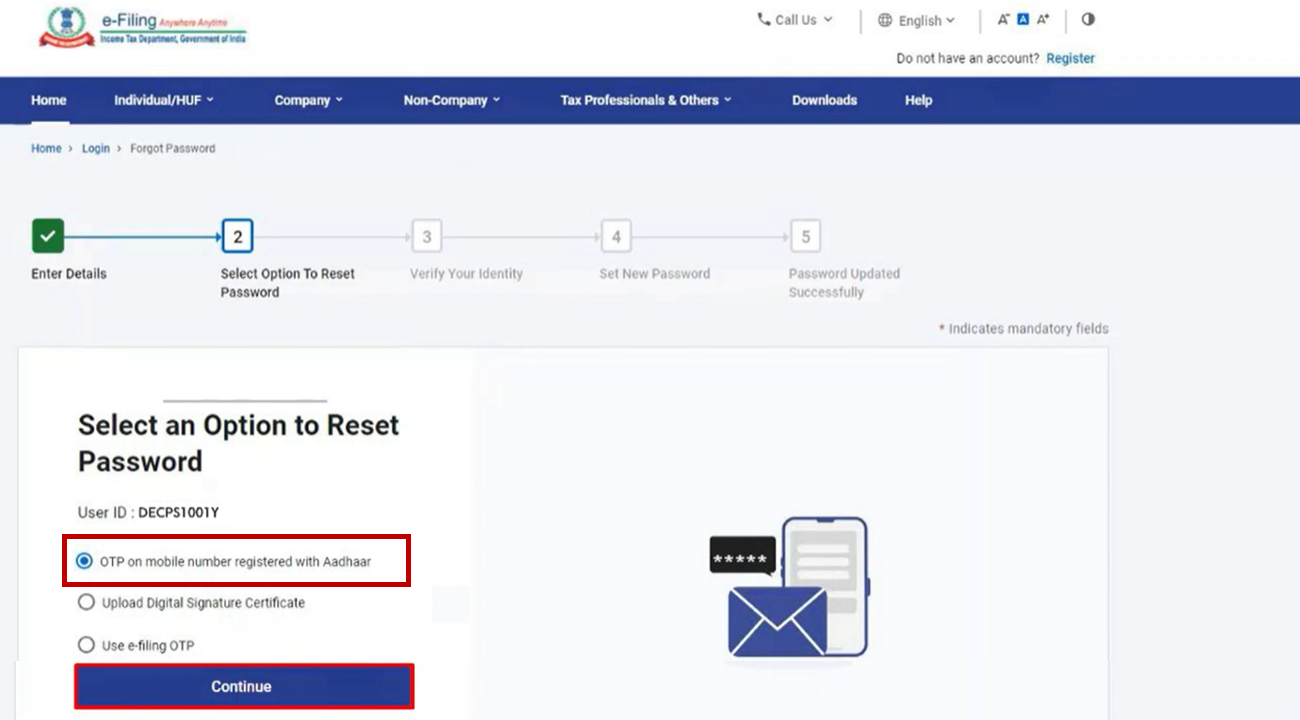
પગલું 1: પાસવર્ડ ફરીથી સેટ કરવા માટે વિકલ્પ પસંદ કરો પેજ પર, આધાર સાથે નોંધાયેલ મોબાઈલ નંબર પર OTP પસંદ કરો અને ચાલુ રાખો પર ક્લિક કરો.
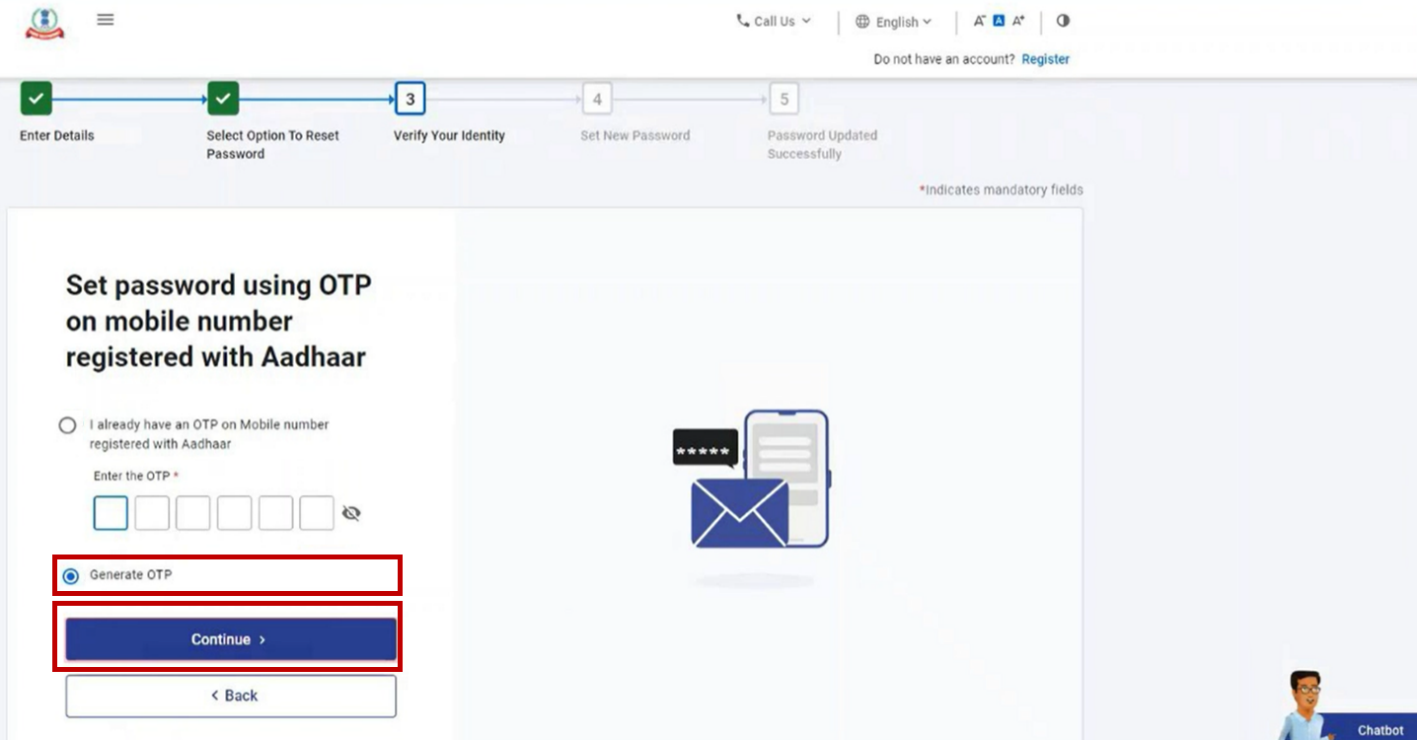
પગલું 2:આધાર સાથે નોંધાયેલ મોબાઈલ નંબર પર OTP નો ઉપયોગ કરીને પાસવર્ડ સેટ કરો પેજ પર, OTP જનરેટ કરો પસંદ કરો અને ચાલુ રાખો પર ક્લિક કરો.
વૈકલ્પિક રીતે, જો તમારી પાસે પહેલેથી જ આધાર OTP છે, તો મારી પાસે પહેલેથી જ આધાર સાથે નોંધાયેલ મોબાઇલ નંબર પર OTP છે પસંદ કરો અને તમારી પાસે ઉપલબ્ધ 6-અંકનો OTP દાખલ કરો. ચાલુ રાખો પર ક્લિક કરો અને પગલાં 5 પર આગળ વધો.
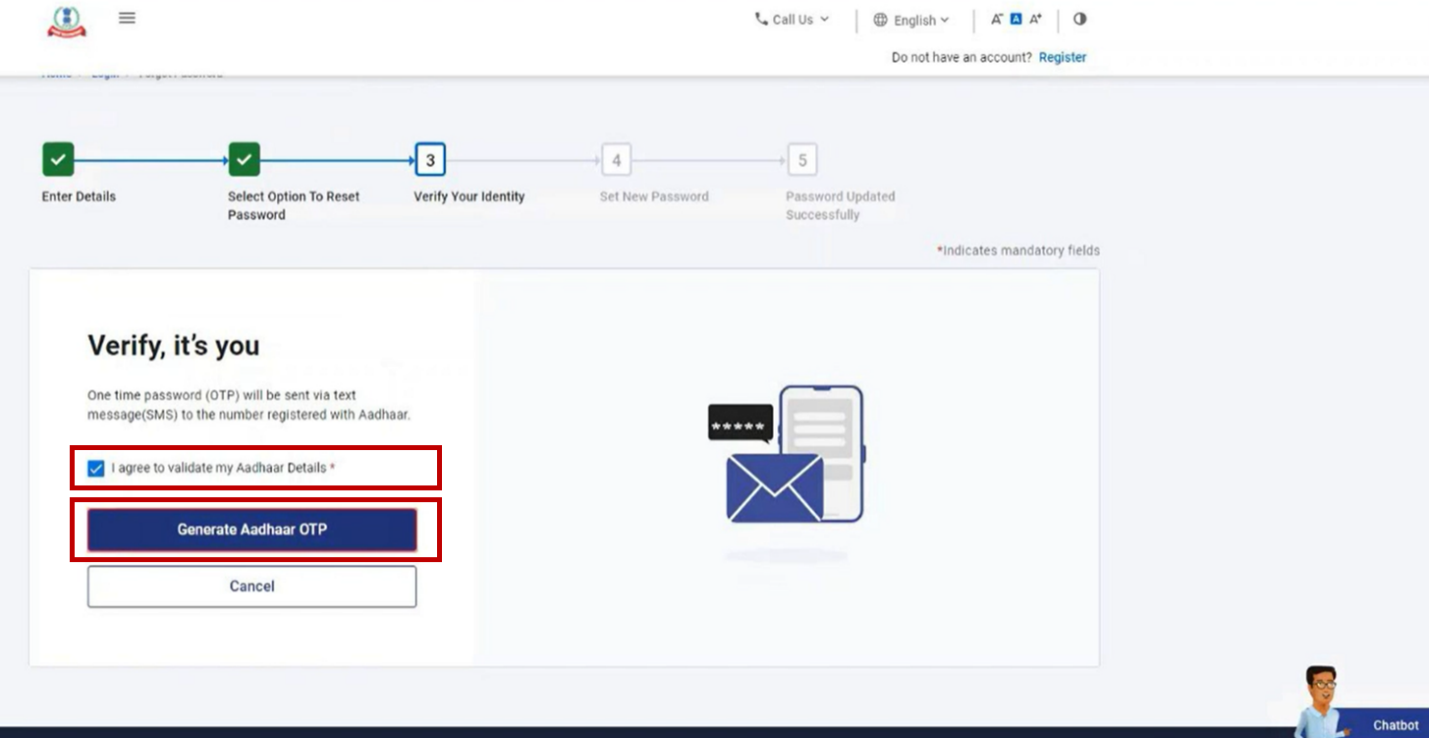
પગલું 3: તમારી ઓળખ ચકાસો પેજ પર, ઘોષણા ચેકબોક્સ પસંદ કરો અને આધાર OTP જનરેટ કરો પર ક્લિક કરો.
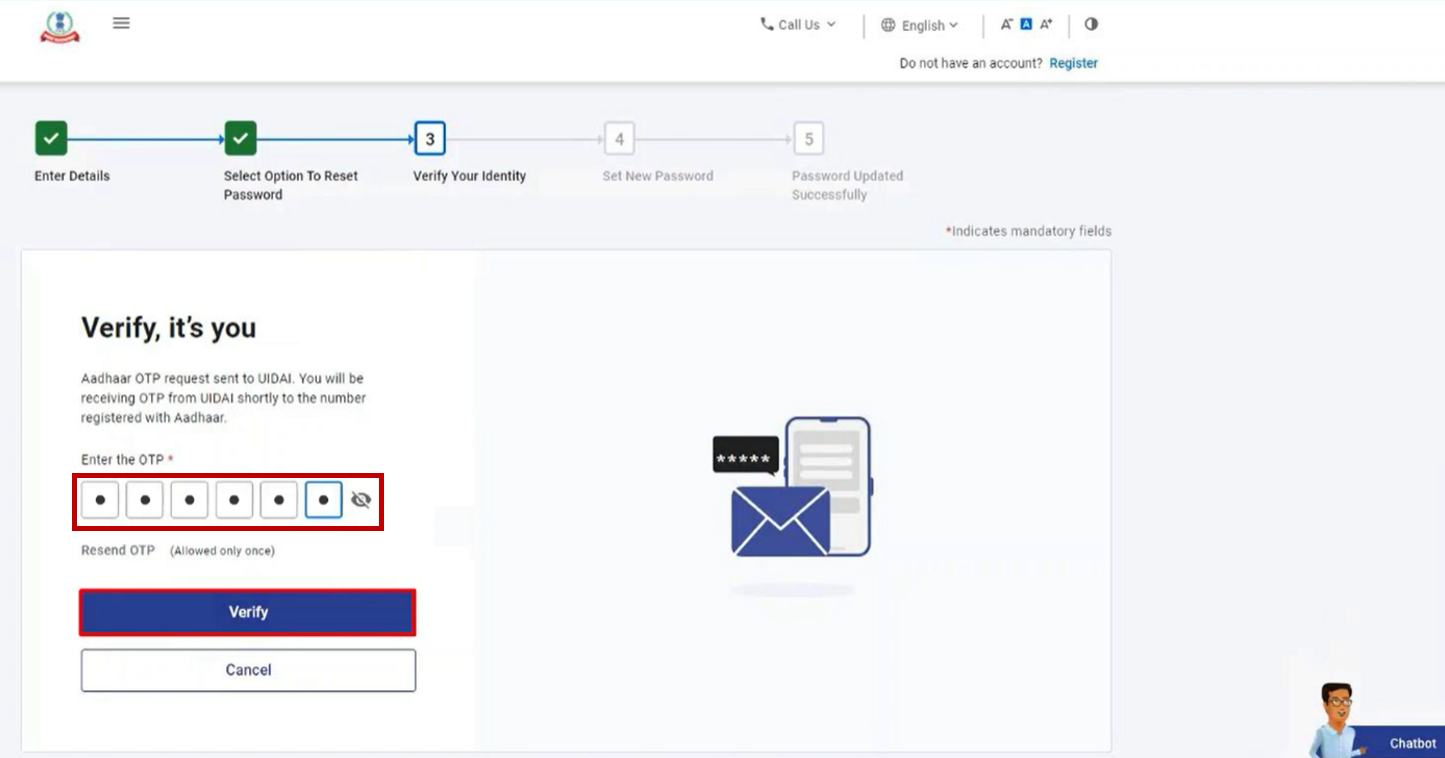
પગલું 4: તમારી ઓળખ ચકાસો પેજ પર, આધાર સાથે નોંધાયેલ તમારા મોબાઈલ નંબર પર પ્રાપ્ત થયેલ 6-અંકનો OTPને OTP ટેક્સ્ટબોક્સમાં દાખલ કરો અને ચકાસો પર ક્લિક કરો.
નોંધ:
- OTP ફક્ત 15 મિનિટ માટે માન્ય રહેશે.
- સાચો OTP દાખલ કરવા માટે તમારી પાસે 3 પ્રયાસો છે.
- સ્ક્રીન પરનું OTP સમયસીમા સમાપ્તિ ટાઈમર તમને કેશે કે ક્યારે OTP ની સમયસીમા સમાપ્ત થશે.
- OTP ફરીથી મોકલો પર ક્લિક કરવાથી, નવો OTP જનરેટ કરવામાં આવશે અને મોકલવામાં આવશે.
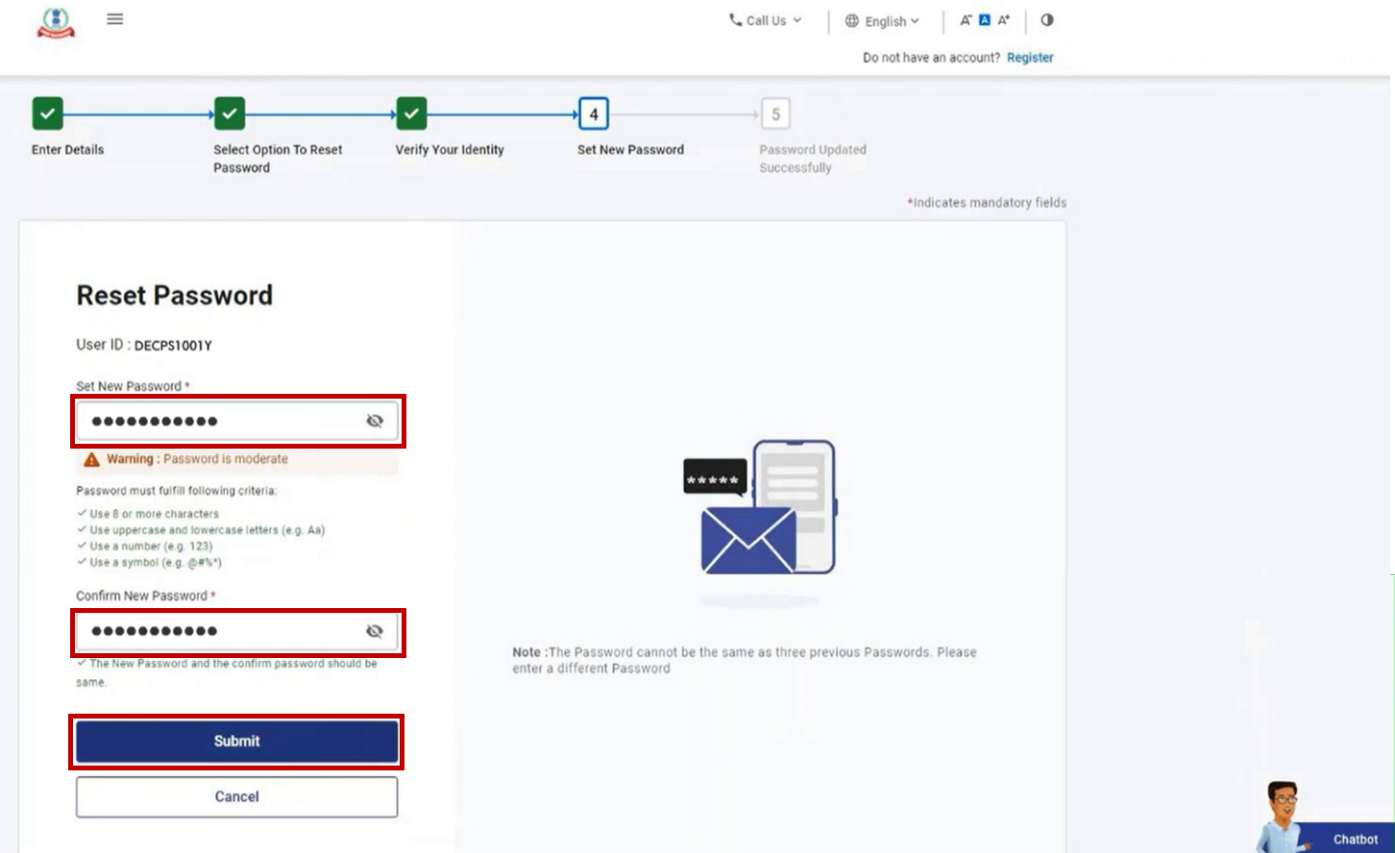
પગલું 5: પાસવર્ડ ફરીથી સેટ કરો પેજ પર, નવો પાસવર્ડ સેટ કરો અને પાસવર્ડની પુષ્ટિ કરો ટેક્સ્ટબોક્સમાં નવો પાસવર્ડ દાખલ કરો અનેસબમિટ કરો પરક્લિક કરો.
નોંધ:
- રીફ્રેશ કરોઅથવા પાછા ફરો પર ક્લિક કરશો નહીં.
- તમારો નવો પાસવર્ડ દાખલ કરતી વખતે, પાસવર્ડ નીતિનું ધ્યાન રાખો:
- તે ઓછામાં ઓછા 8 અક્ષરો અને વધુમાં વધુ 14 અક્ષરો હોવા જોઈએ.
- તેમાં અપરકેસ અને લોઅરકેસ બંને અક્ષરોનો સમાવેશ થવો જોઈએ.
- તેમાં સંખ્યા હોવી જોઈએ.
- તેમાં વિશિષ્ટ અક્ષર હોવો જોઈએ (દા.ત. @#$%).
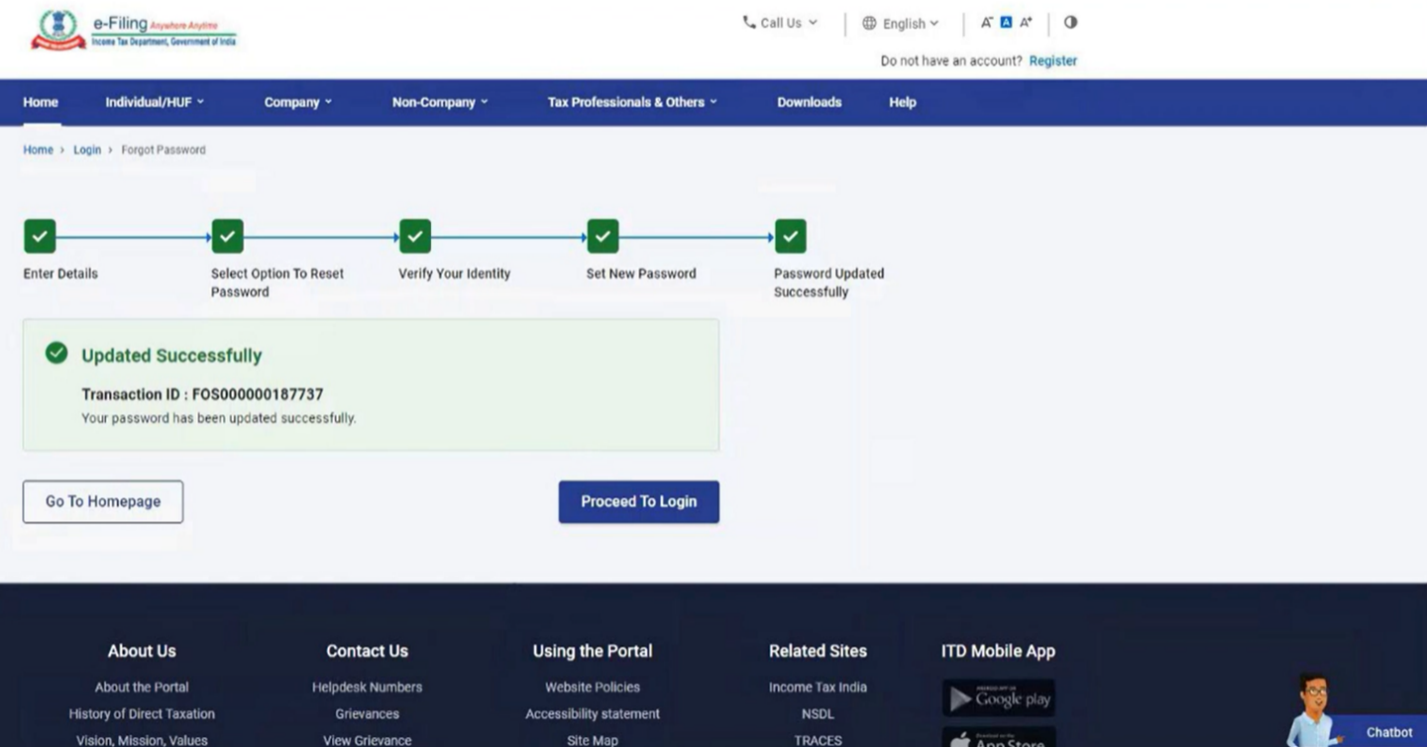
લેવડ-દેવડ ID સાથે સફળતાનો સંદેશ પ્રદર્શિત થાય છે.કૃપા કરીને ભાવિ સંદર્ભ માટે લેવડ-દેવડ IDની નોંધ રાખો.
5.2: ઈ-ફાઈલિંગ OTP નો ઉપયોગ કરીને તમારો પાસવર્ડ ફરીથી સેટ કરવો
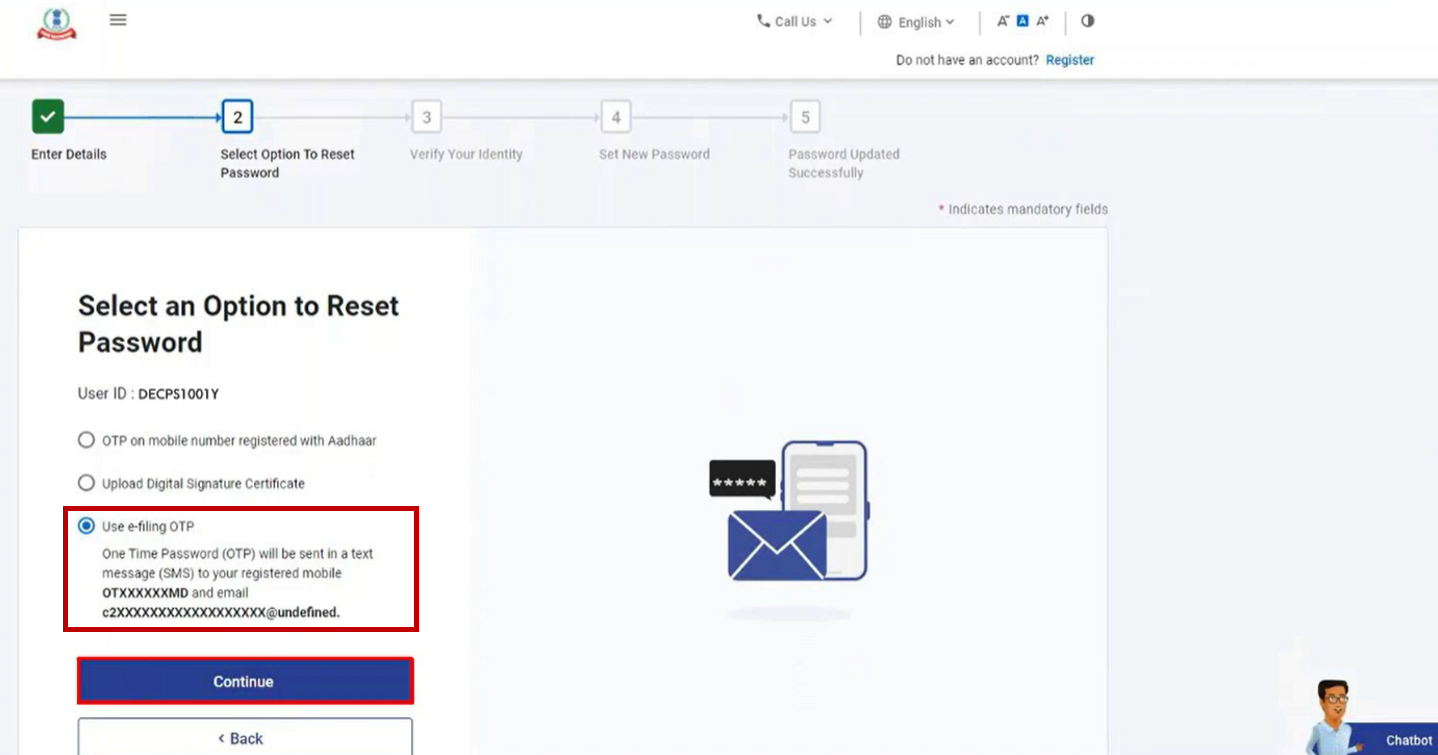
પગલું 1: પાસવર્ડ ફરીથી સેટ કરવા માટે વિકલ્પ પસંદ કરો પેજ પર, ઈ-ફાઈલિંગ OTPનો ઉપયોગ કરો પસંદ કરો અને ચાલુ રાખો પર ક્લિક કરો.
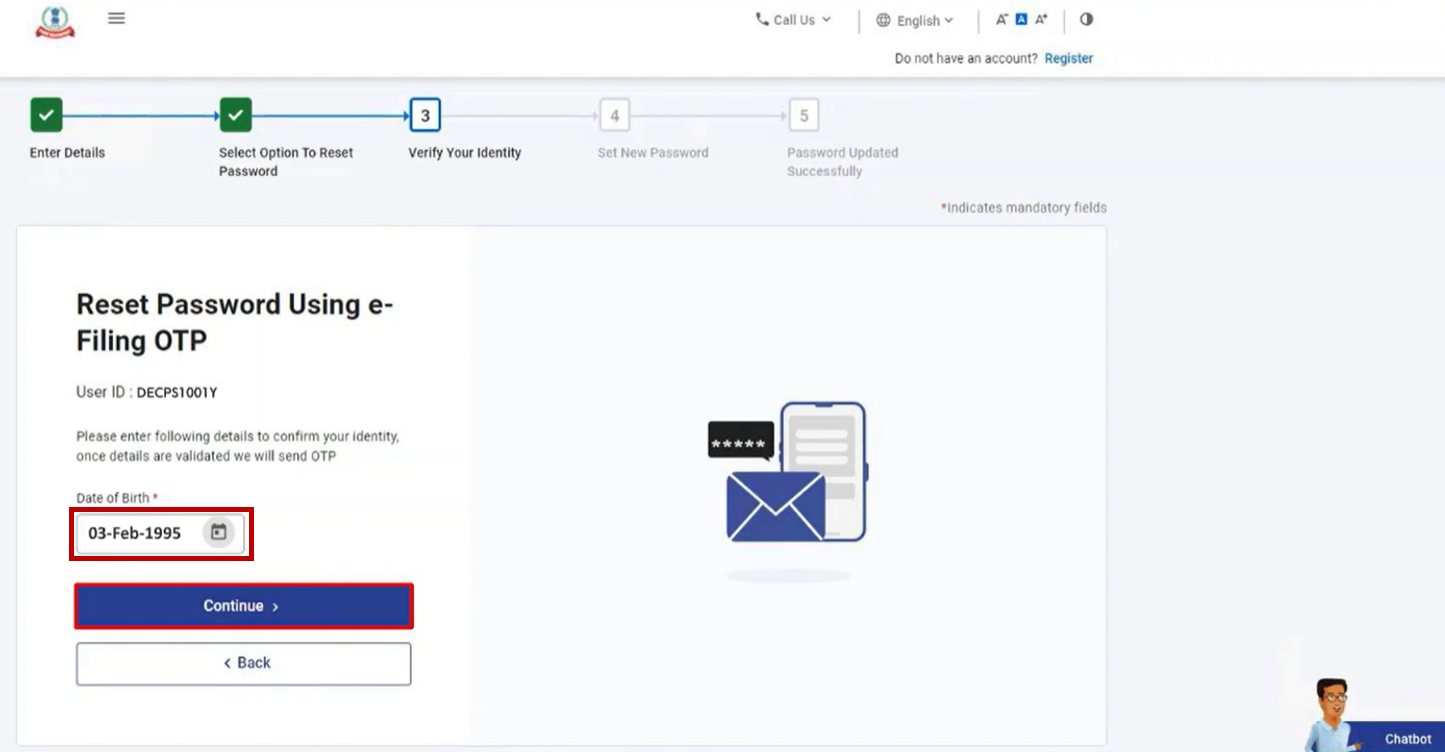
પગલું 2: ઈ-ફાઈલિંગ OTP નો ઉપયોગ કરીને પાસવર્ડ ફરીથી સેટ કરો પેજ પર, ફોર્મેટ મુજબ દિવસ, મહિનો અને જન્મનું વર્ષ પસંદ કરો અને ચાલુ રાખો પર ક્લિક કરો.
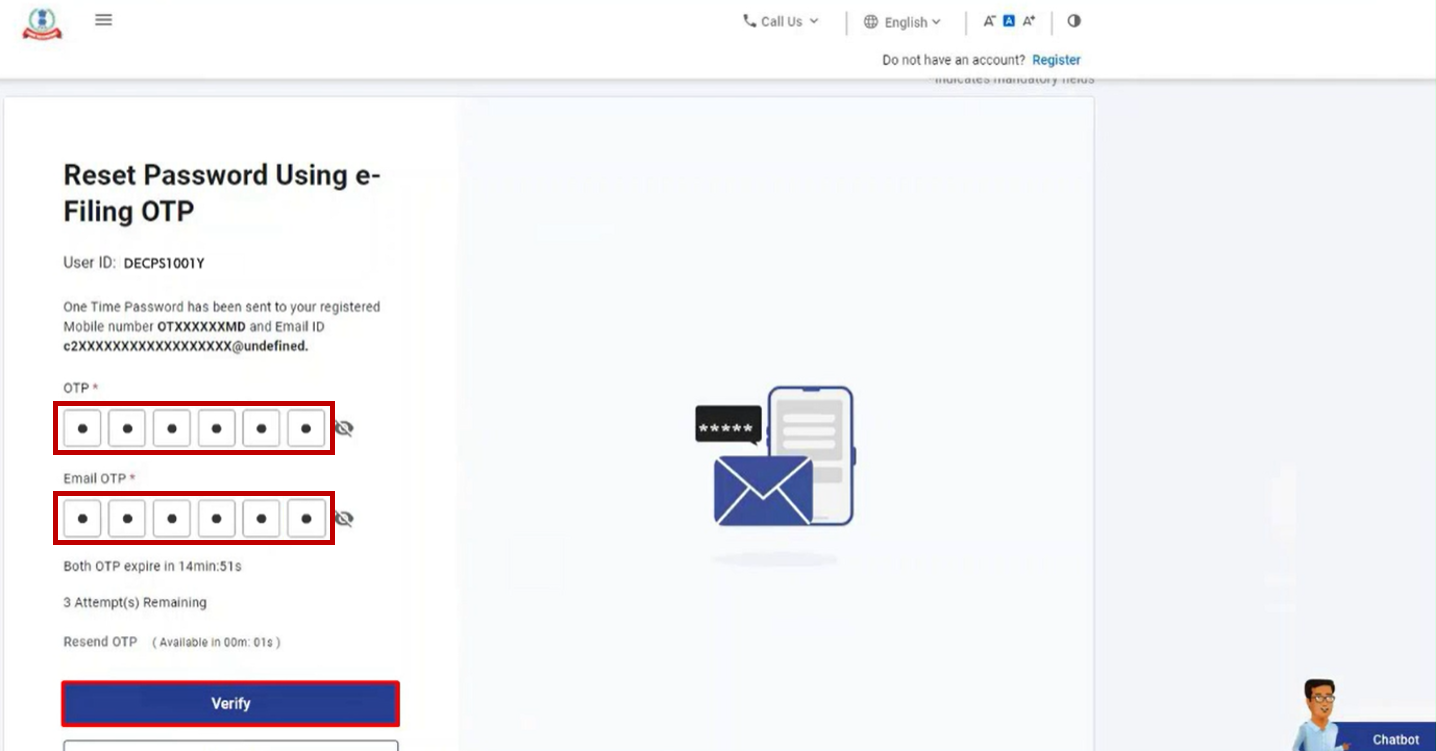
પગલું 3: ઈ-ફાઈલિંગ OTP પેજનો ઉપયોગ કરીને પાસવર્ડ ફરીથી સેટ કરોપેજ પર ઈ-ફાઈલિંગ પોર્ટલ પર નોંધાયેલ તમારા મોબાઈલ નંબર અને ઈ-મેઈલ ID પર પ્રાપ્ત બે અલગ 6-અંકના OTP દાખલ કરો અને ચકાસો પર ક્લિક કરો.
નોંધ:
- OTP ફક્ત 15 મિનિટ માટે માન્ય રહેશે.
- સાચો OTP દાખલ કરવા માટે તમારી પાસે 3 પ્રયાસો છે.
- સ્ક્રીન પરનું OTP સમયસીમા સમાપ્તિ ટાઈમર તમને કેશે કે ક્યારે OTP ની સમયસીમા સમાપ્ત થશે.
- OTP ફરીથી મોકલો પર ક્લિક કરવા પર, એક નવો OTP જનરેટ થશે અને મોકલવામાં આવશે.
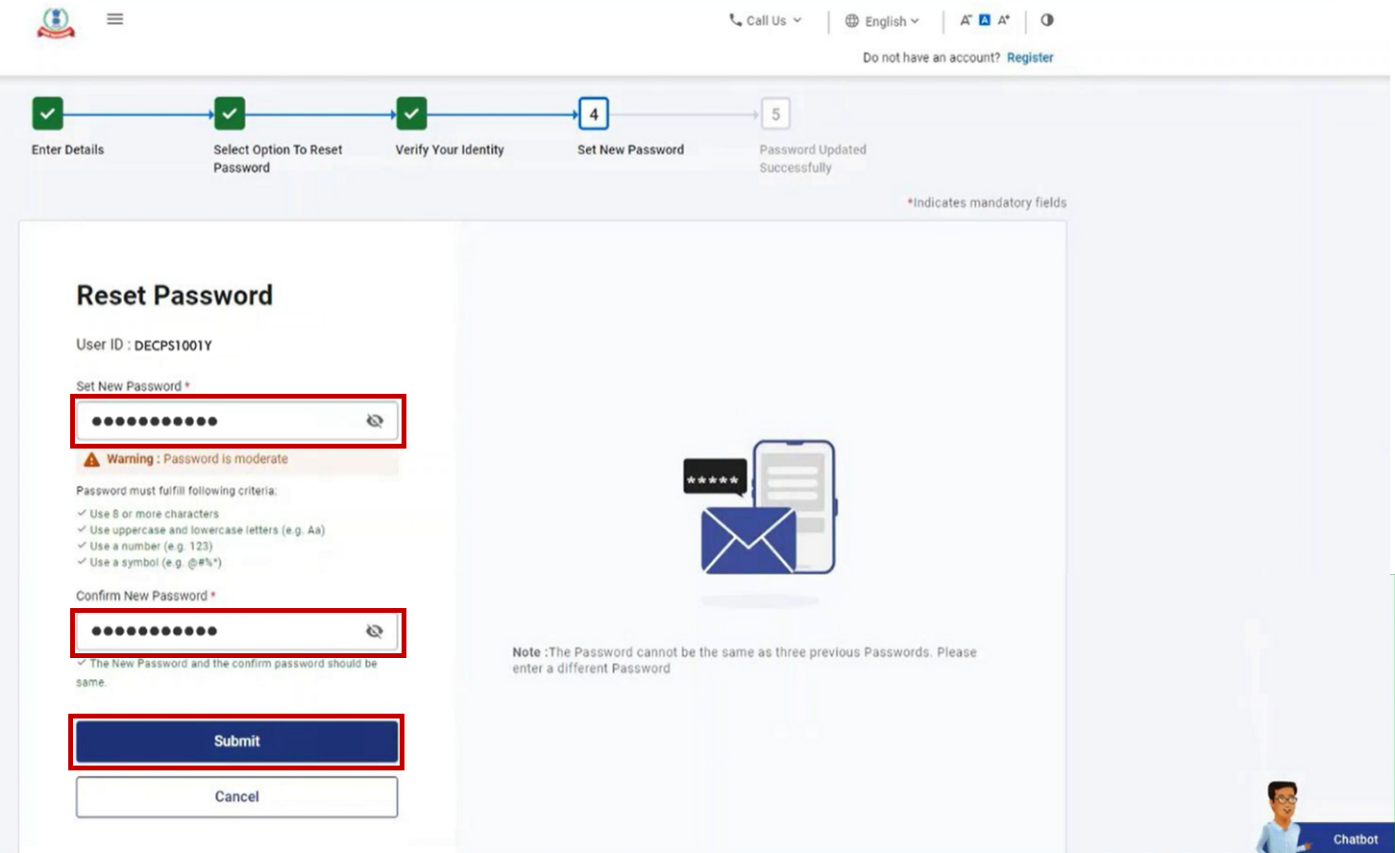
પગલું 4: પાસવર્ડ ફરીથી સેટ કરો પેજ પર, નવો પાસવર્ડ સેટ કરો અને પાસવર્ડની પુષ્ટિ કરો ટેક્સ્ટબોક્સમાં નવો પાસવર્ડ દાખલ કરો અને સબમિટ કરો પર ક્લિક કરો.
નોંધ:
- રીફ્રેશ કરોઅથવા પાછા ફરો પર ક્લિક કરશો નહીં.
- તમારો નવો પાસવર્ડ દાખલ કરતી વખતે, પાસવર્ડ નીતિનું ધ્યાન રાખો:
- તે ઓછામાં ઓછા 8 અક્ષરો અને વધુમાં વધુ 14 અક્ષરો હોવા જોઈએ.
- તેમાં અપરકેસ અને લોઅરકેસ બંને અક્ષરોનો સમાવેશ થવો જોઈએ.
- તેમાં સંખ્યા હોવી જોઈએ.
- તેમાં વિશિષ્ટ અક્ષર હોવો જોઈએ (દા.ત. @#$%).
લેવડ-દેવડ ID સાથે સફળતાનો સંદેશ પ્રદર્શિત થાય છે.કૃપા કરીને ભવિષ્યના સંદર્ભો માટે ટ્રાંઝેક્શન ID ની નોંધ રાખો.
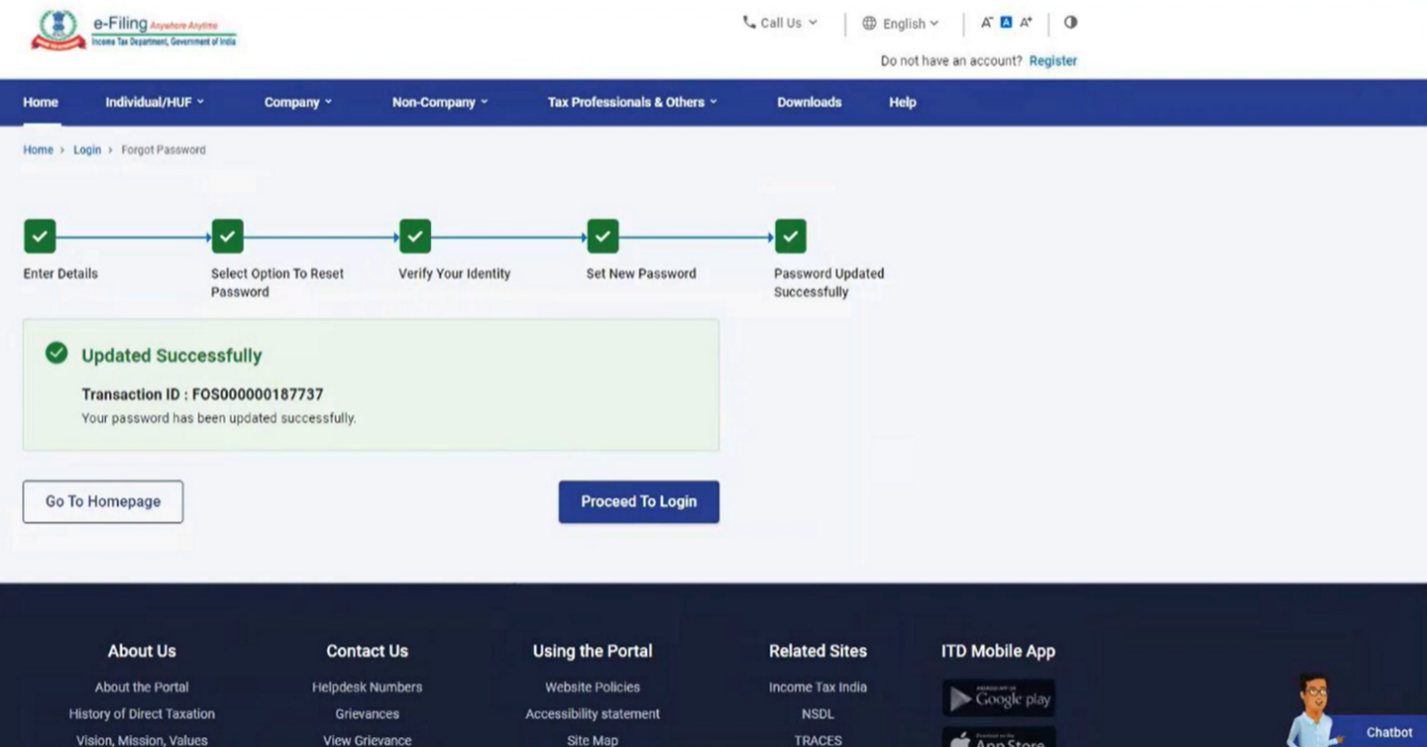
5.3 બેંક ખાતું/ ડીમેટ ખાતા EVC નો ઉપયોગ કરીને તમારો પાસવર્ડ ફરીથી સેટ કરવો
પગલું 1: પાસવર્ડ ફરીથી સેટ કરવા માટે વિકલ્પ પસંદ કરો પેજ પર, બેંક ખાતા EVC (અથવા ડીમેટ ખાતા EVC) પસંદ કરો અને ચાલુ રાખો પર ક્લિક કરો.
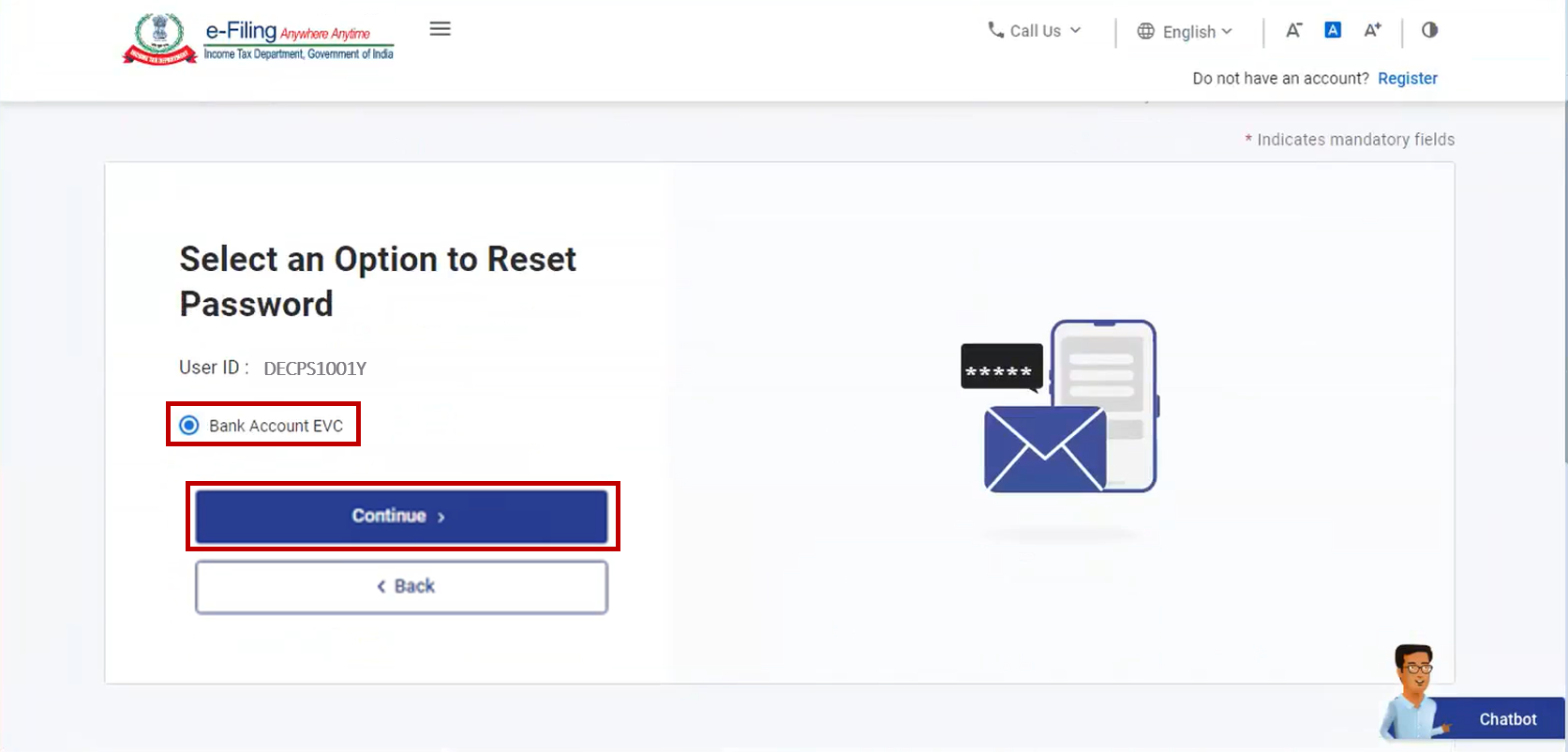
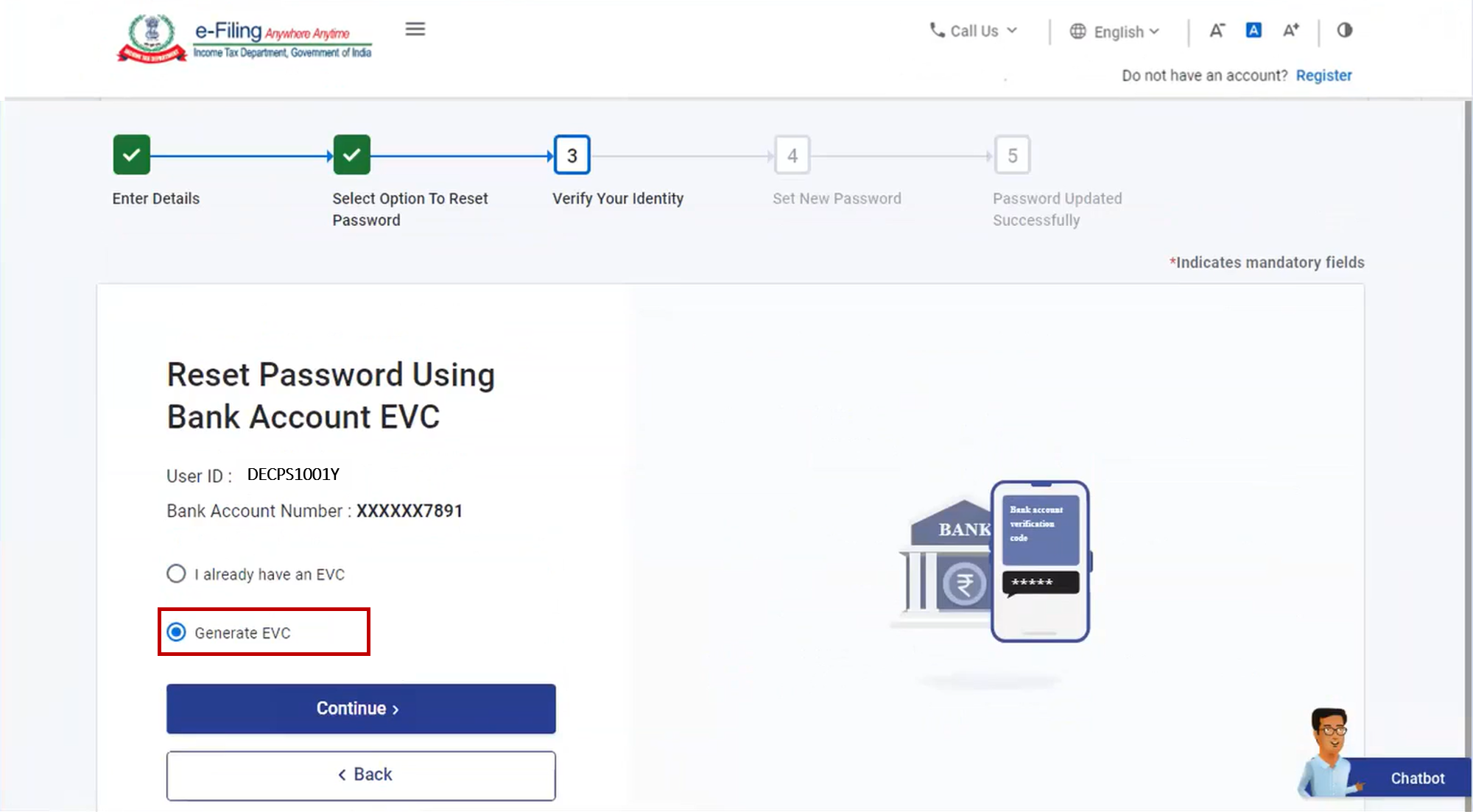
પગલું 2: બેંક (અથવા ડીમેટ) ખાતા EVC પેજનો ઉપયોગ કરીને પાસવર્ડ ફરીથી સેટ કરો પર, જો તમે નવું EVC જનરેટ કરવા માંગતા હોવ તો EVC જનરેટ કરો પસંદ કરો અને ચાલુ રાખો પર ક્લિક કરો.
વૈકલ્પિક રીતે, જો તમારી પાસે પહેલેથી જ બેંક ખાતા/ ડીમેટ ખાતા EVC છે, તો મારી પાસે પહેલેથી જ EVC છે તે પસંદ કરો અને તમારી પાસે ઉપલબ્ધ બેંક ખાતા/ ડીમેટ ખાતા EVC દાખલ કરો. ચાલુ રાખો પર ક્લિક કરો અને પગલાં 4 પર આગળ વધો.
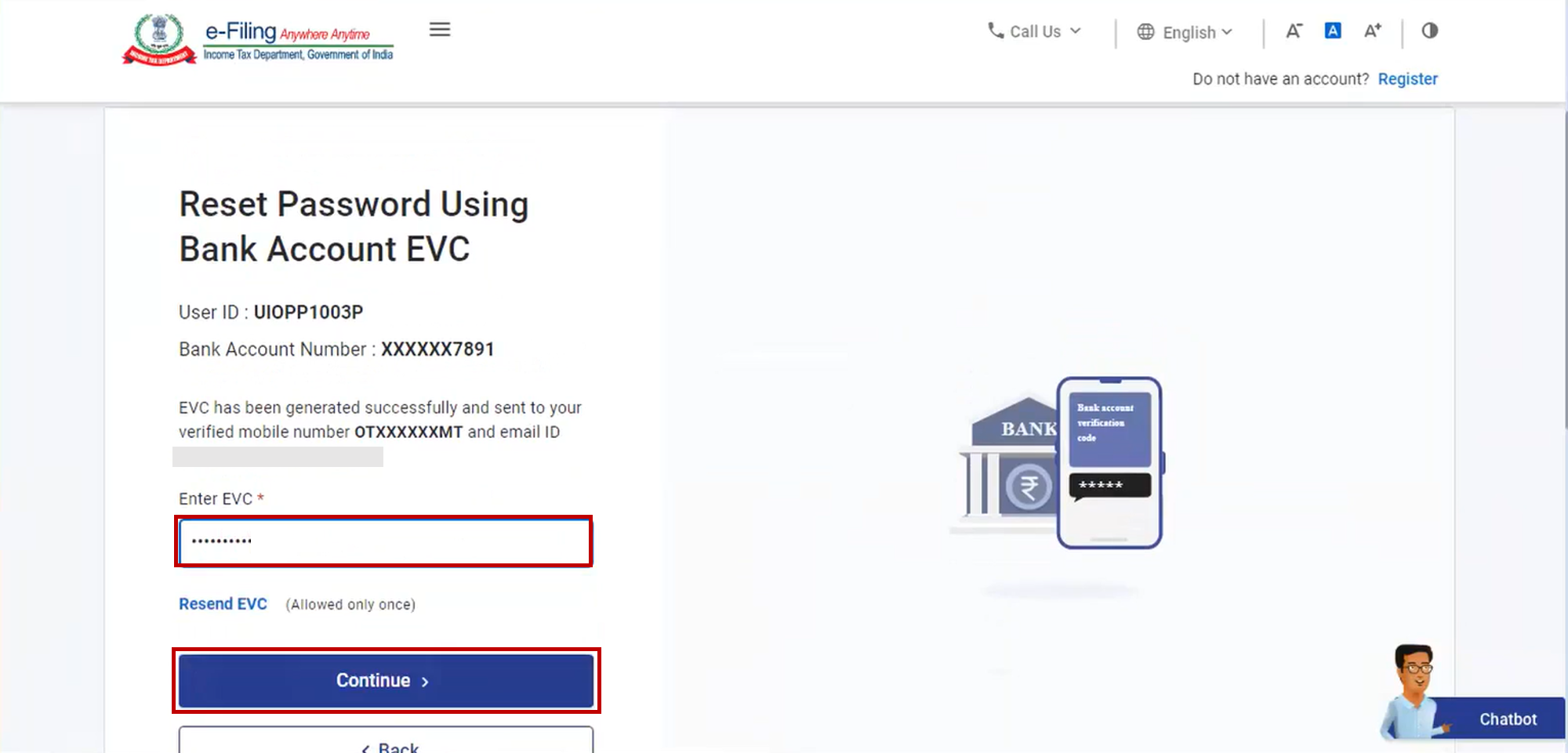
પગલું 3: બેંક (અથવા ડીમેટ) ખાતા EVC નો ઉપયોગ કરીને પાસવર્ડ ફરીથી સેટ કરો પેજ પર, તમારા બેંક (અથવા ડીમેટ) ખાતા સાથે નોંધાયેલ મોબાઇલ નંબર પર પ્રાપ્ત થયેલ EVC ને EVC ટેક્સ્ટબોક્સમાં દાખલ કરો અને ચાલુ રાખો પર ક્લિક કરો.
પગલું 4: પાસવર્ડ ફરીથી કરો પેજ પર, નવો પાસવર્ડ સેટ કરો અને પાસવર્ડની પુષ્ટિ કરો ટેક્સ્ટબોક્સમાં નવો પાસવર્ડ દાખલ કરો અને સબમિટ કરો પર ક્લિક કરો.
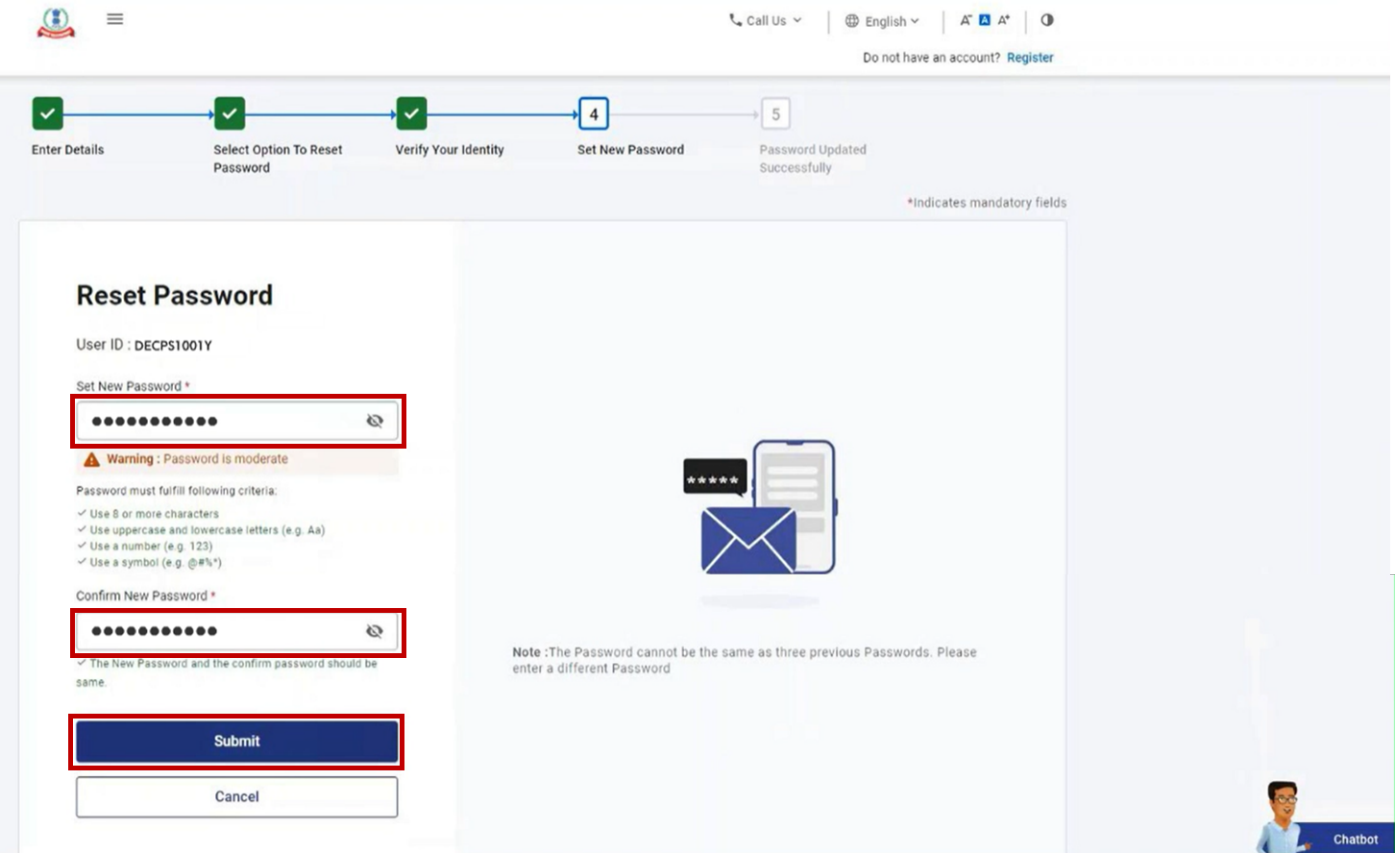
નોંધ:
- રિફ્રેશ કરોઅથવા પાછા જાઓ પર ક્લિક કરશો નહીં.
- તમારો નવો પાસવર્ડ દાખલ કરતી વખતે, પાસવર્ડ નીતિનું ધ્યાન રાખો:
- તે ઓછામાં ઓછા 8 અક્ષરો અને વધુમાં વધુ 14 અક્ષરો હોવા જોઈએ.
- તેમાં અપરકેસ અને લોઅરકેસ બંને અક્ષરોનો સમાવેશ થવો જોઈએ.
- તેમાં સંખ્યા હોવી જોઈએ.
- તેમાં વિશિષ્ટ અક્ષર હોવો જોઈએ (દા.ત. @#$%).
લેવડ-દેવડ ID સાથે સફળતાનો સંદેશ પ્રદર્શિત થાય છે.કૃપા કરીને ભાવિ સંદર્ભ માટે લેવડ-દેવડ IDની નોંધ રાખો.
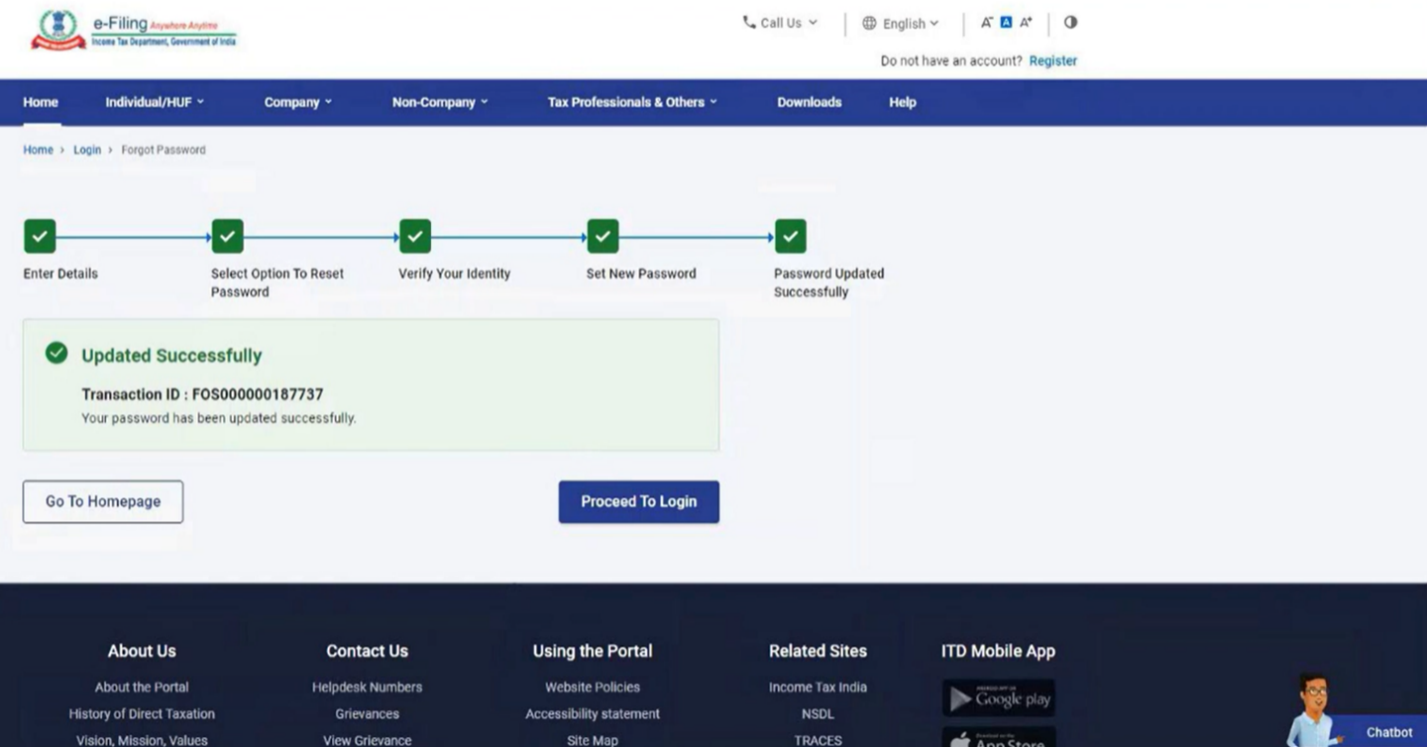
5.4 ડિજિટલ હસ્તાક્ષર પ્રમાણપત્ર (DSC) નો ઉપયોગ કરીને તમારો પાસવર્ડ ફરીથી સેટ કરો
પગલું 1: પાસવર્ડ ફરીથી સેટ કરવા વિકલ્પ પસંદ કરો પેજ પર, ડિજિટલ હસ્તાક્ષર પ્રમાણપત્ર (DSC) અપલોડ કરોપસંદ કરો અને ચાલુ રાખો પર ક્લિક કરો.
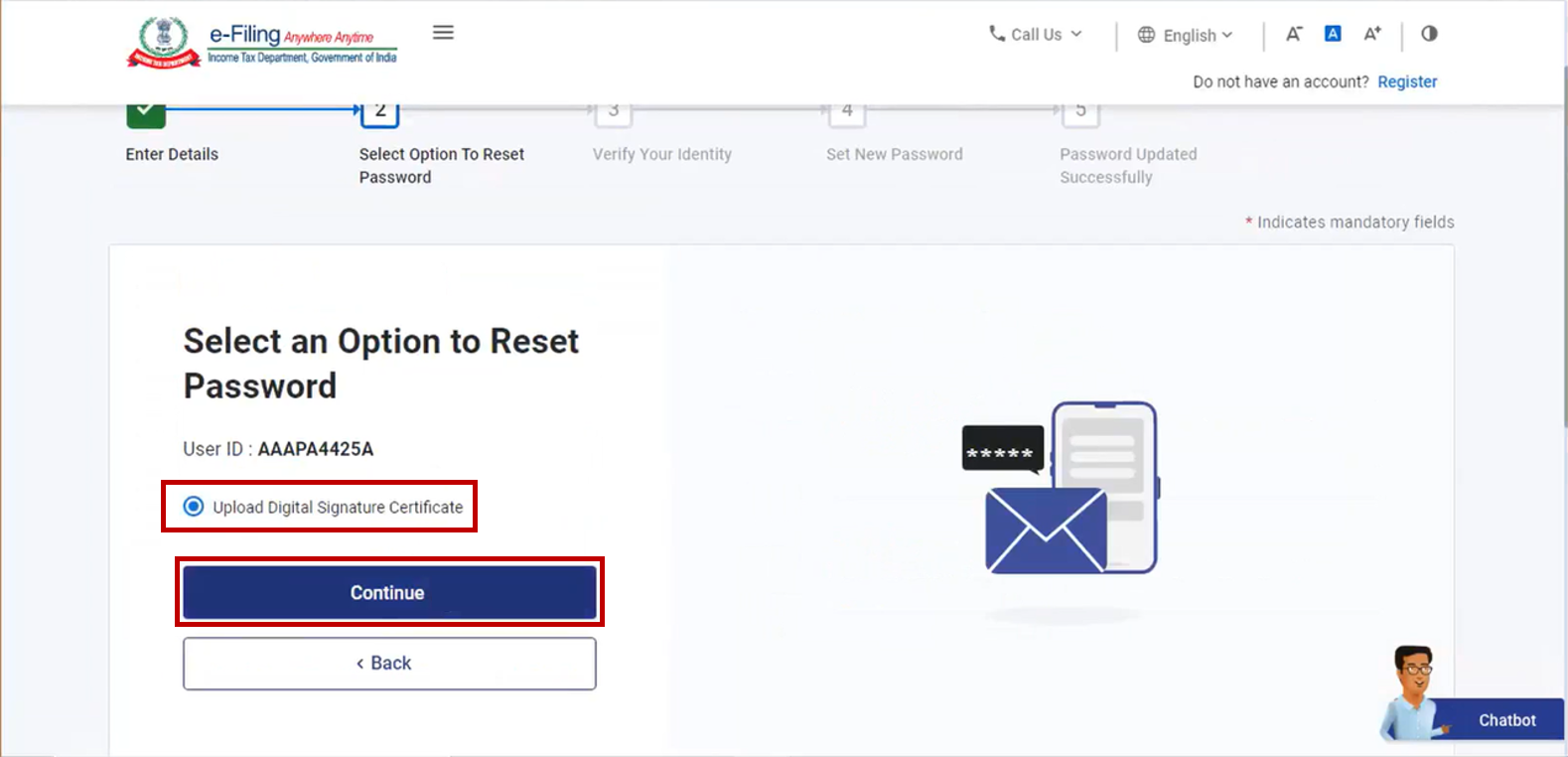
પગલું 2: તમારી ઓળખ ચકાસોપેજ પર , સુસંગત વિકલ્પ પસંદ કરો અને ચાલુ રાખો પર ક્લિક કરો.
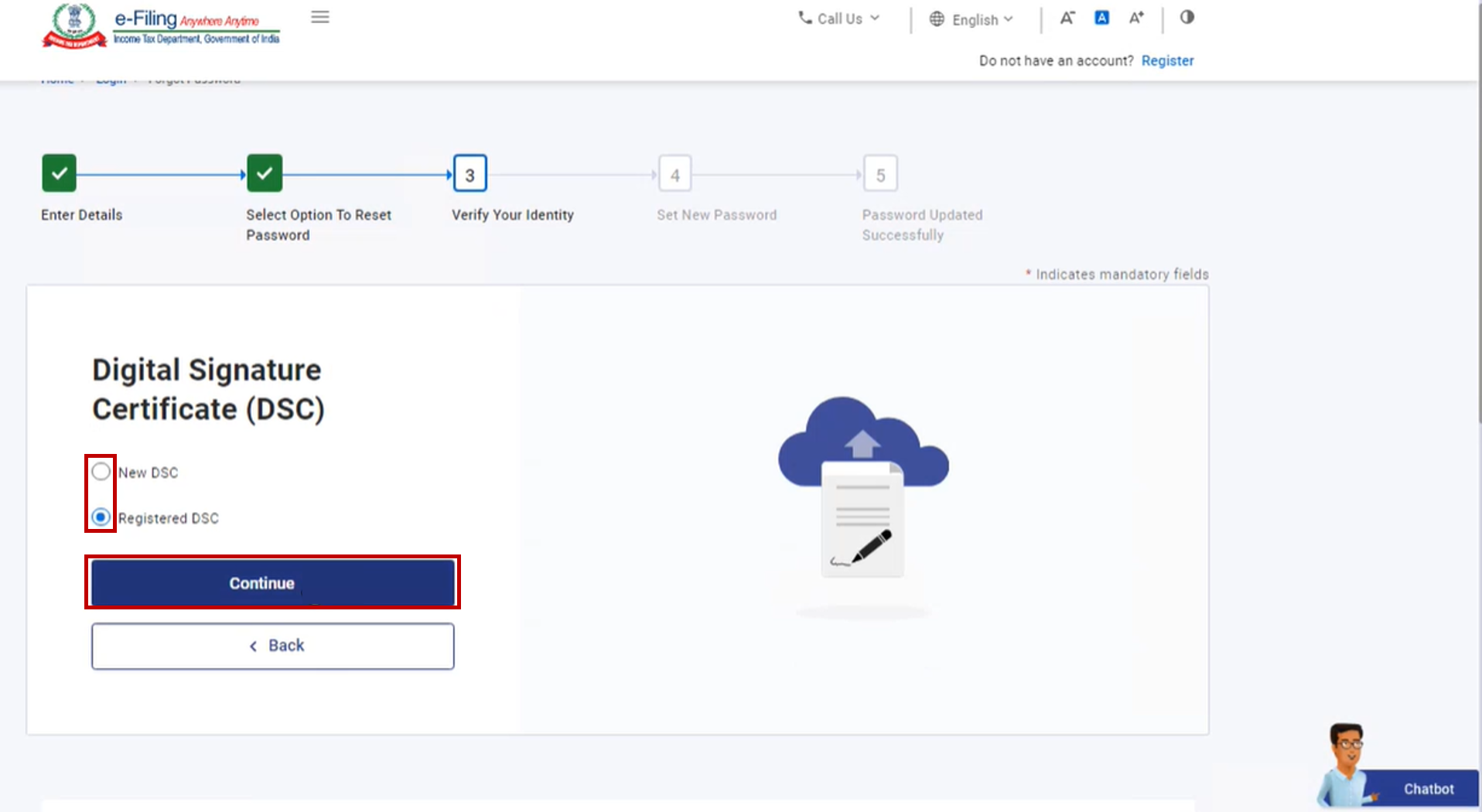
નોંધ:
- જો તમારી પાસે ઈ-ફાઈલિંગ પોર્ટલ પર પહેલેથી જ નોંધાયેલ DSC છે, તો નોંધાયેલ DSC પસંદ કરો
- જો તમારી પાસે ઈ-ફાઈલિંગ પોર્ટલ પર નોંધાયેલ DSC નથી, તો નવું DSC પસંદ કરો
પગલું 3: તમારી ઓળખ ચકાસો પેજપર, એમસાઈનર ઉપયોગિતા ડાઉનલોડ કરવા માટે અહીં ક્લિક કરો પસંદ કરો.
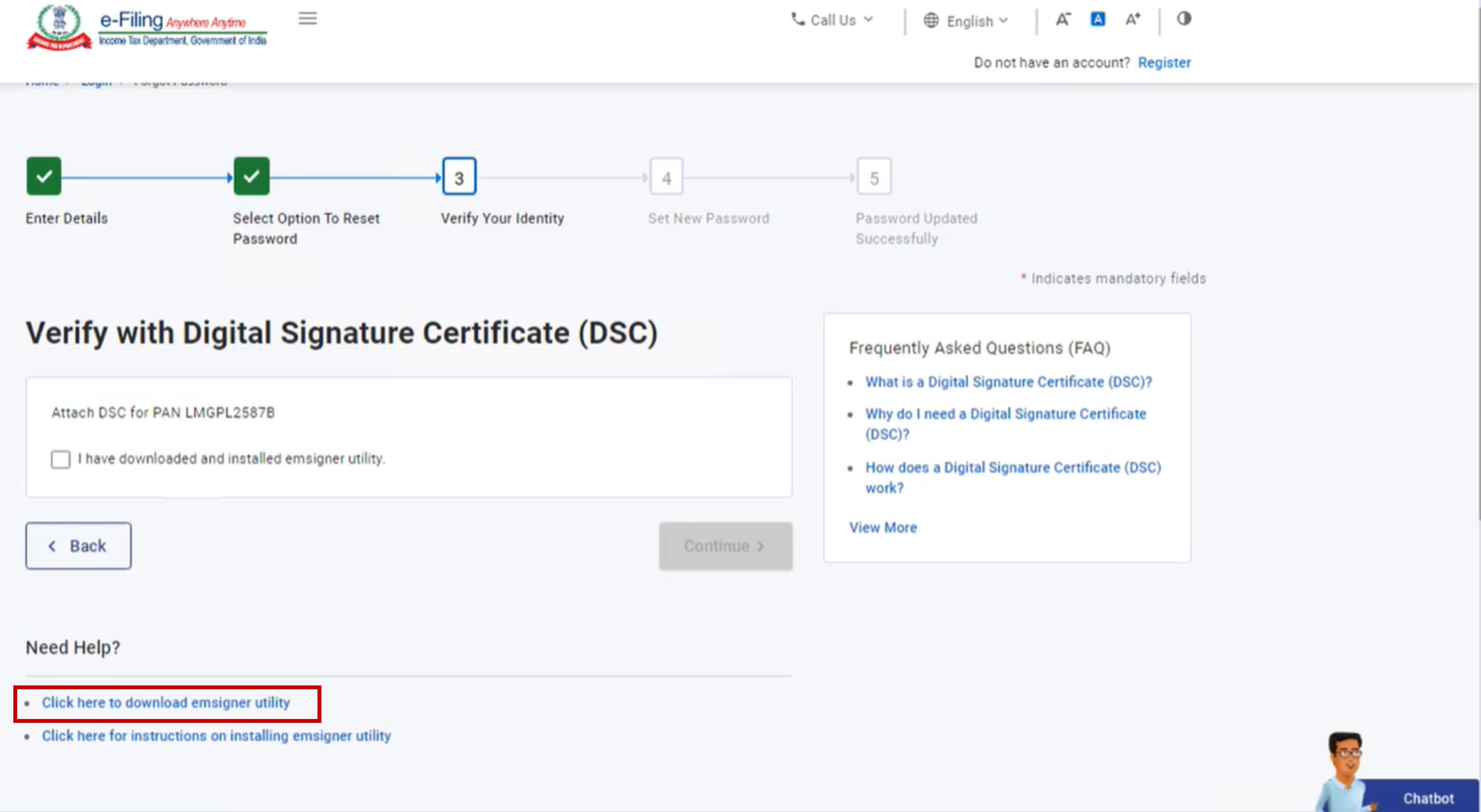
પગલું 4 : એમસાઈનર ઉપયોગિતાનું ડાઉનલોડ અને ઈન્સ્ટોલેશન પૂર્ણ થયા પછી, તમારી ઓળખ ચકાસો પેજ પરમેં એમસાઈનર ઉપયોગિતા ડાઉનલોડ અને ઇન્સ્ટોલ કરી છે અને ચાલુ રાખોપર ક્લિક કરો.
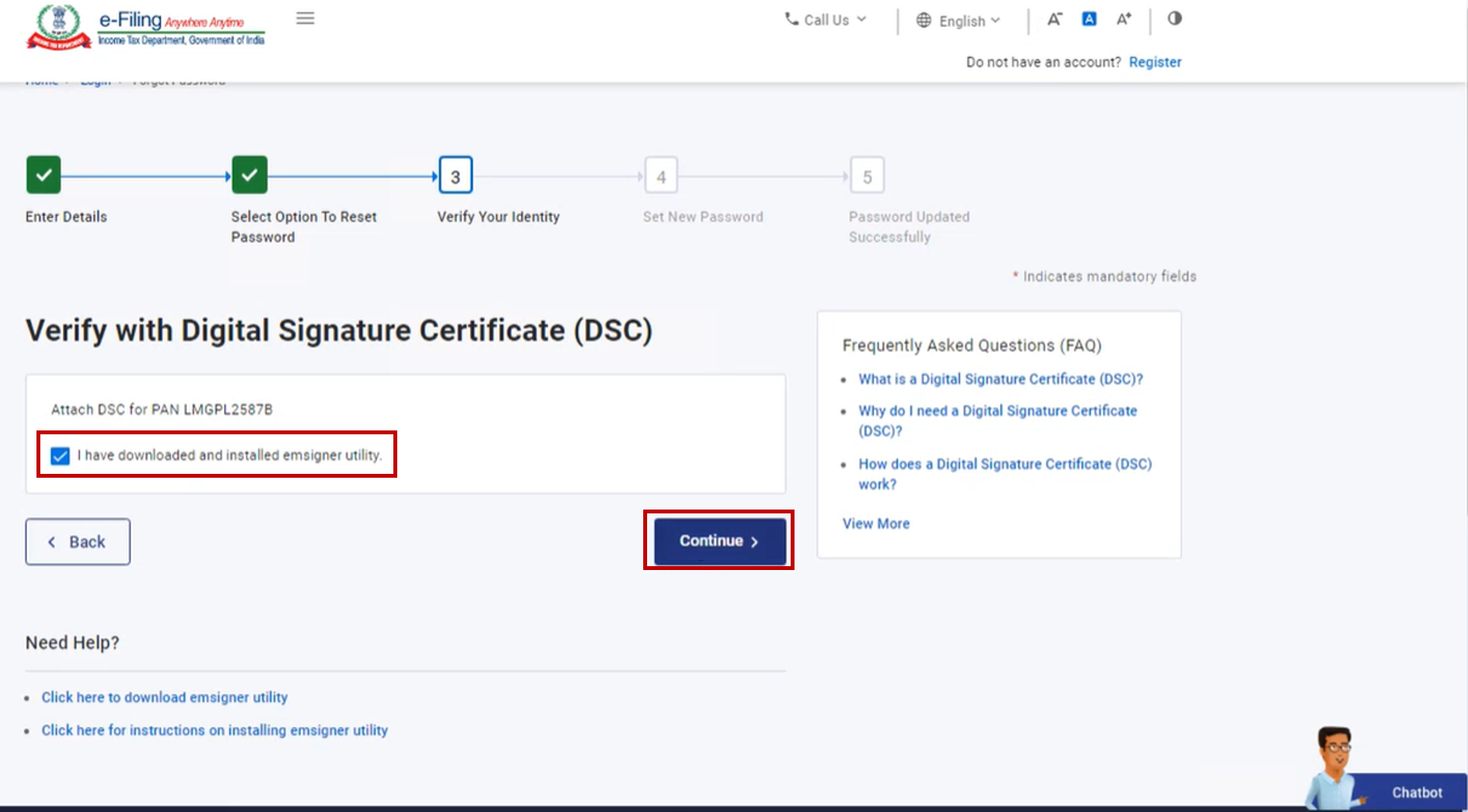
પગલું 5: ડેટા હસ્તાક્ષર પેજ પર, તમારું પ્રદાતા, પ્રમાણપત્ર પસંદ કરો અને પ્રદાતા પાસવર્ડ દાખલ કરો.હસ્તાક્ષર પર ક્લિક કરો.
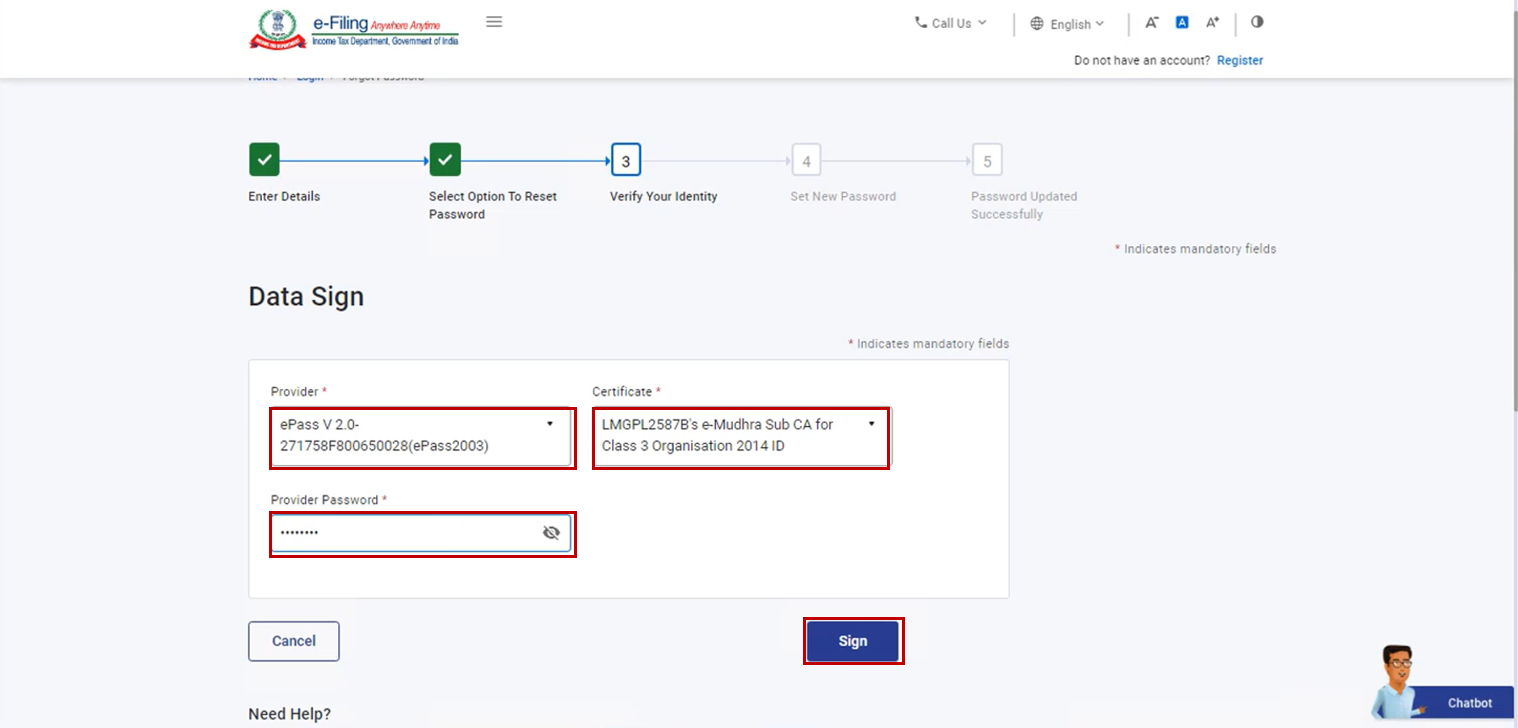
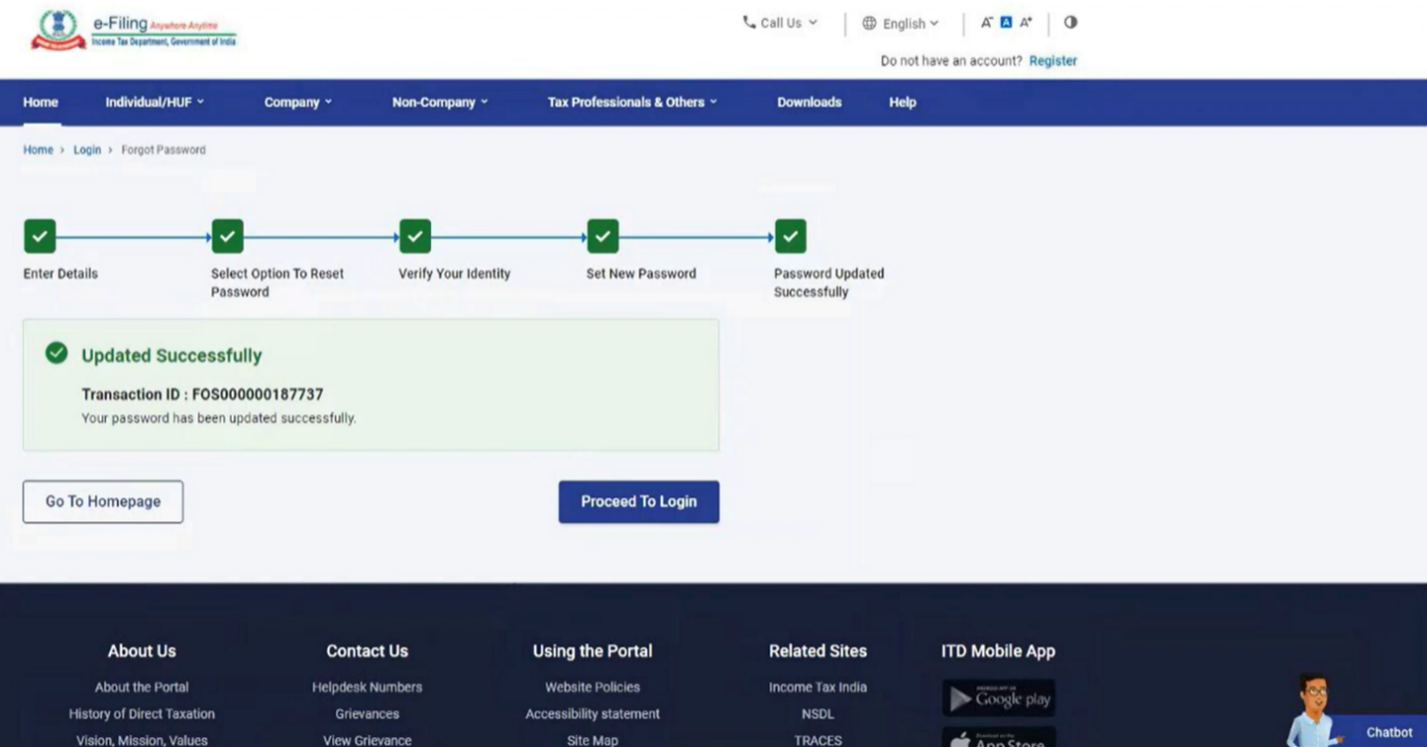
પગલું 6: પાસવર્ડ ફરીથી સેટ કરો પેજ પર, નવો પાસવર્ડ સેટ કરો અને પાસવર્ડની પુષ્ટિ કરો ટેક્સ્ટબોક્સમાં નવો પાસવર્ડ દાખલ કરો અનેસબમિટ કરો પરક્લિક કરો.
નોંધ:
- રિફ્રેશ અથવા પાછા જાઓ પર ક્લિક કરશો નહીં .
- તમારો નવો પાસવર્ડ દાખલ કરતી વખતે, પાસવર્ડ નીતિનું ધ્યાન રાખો:
- તે ઓછામાં ઓછા 8 અક્ષરો અને વધુમાં વધુ 14 અક્ષરો હોવા જોઈએ.
- તેમાં અપરકેસ અને લોઅરકેસ બંને અક્ષરોનો સમાવેશ થવો જોઈએ.
- તેમાં સંખ્યા હોવી જોઈએ.
- તેમાં વિશિષ્ટ અક્ષર હોવો જોઈએ (દા.ત. @#$%).
લેવડ-દેવડ ID સાથે સફળતાનો સંદેશ પ્રદર્શિત થાય છે.કૃપા કરીને ભાવિ સંદર્ભ માટે લેવડ-દેવડ IDની નોંધ રાખો.
5.5 નેટ બેન્કિંગનો ઉપયોગ કરીને તમારો પાસવર્ડ ફરીથીસેટ કરવો
પગલું 1: પાસવર્ડ ભૂલી ગયા છો પર ક્લિક કર્યા પછી, નેટ બેન્કિંગનો ઉપયોગ કરીને ઈ-ફાઈલિંગ લોગઈન પર ક્લિક કરો.
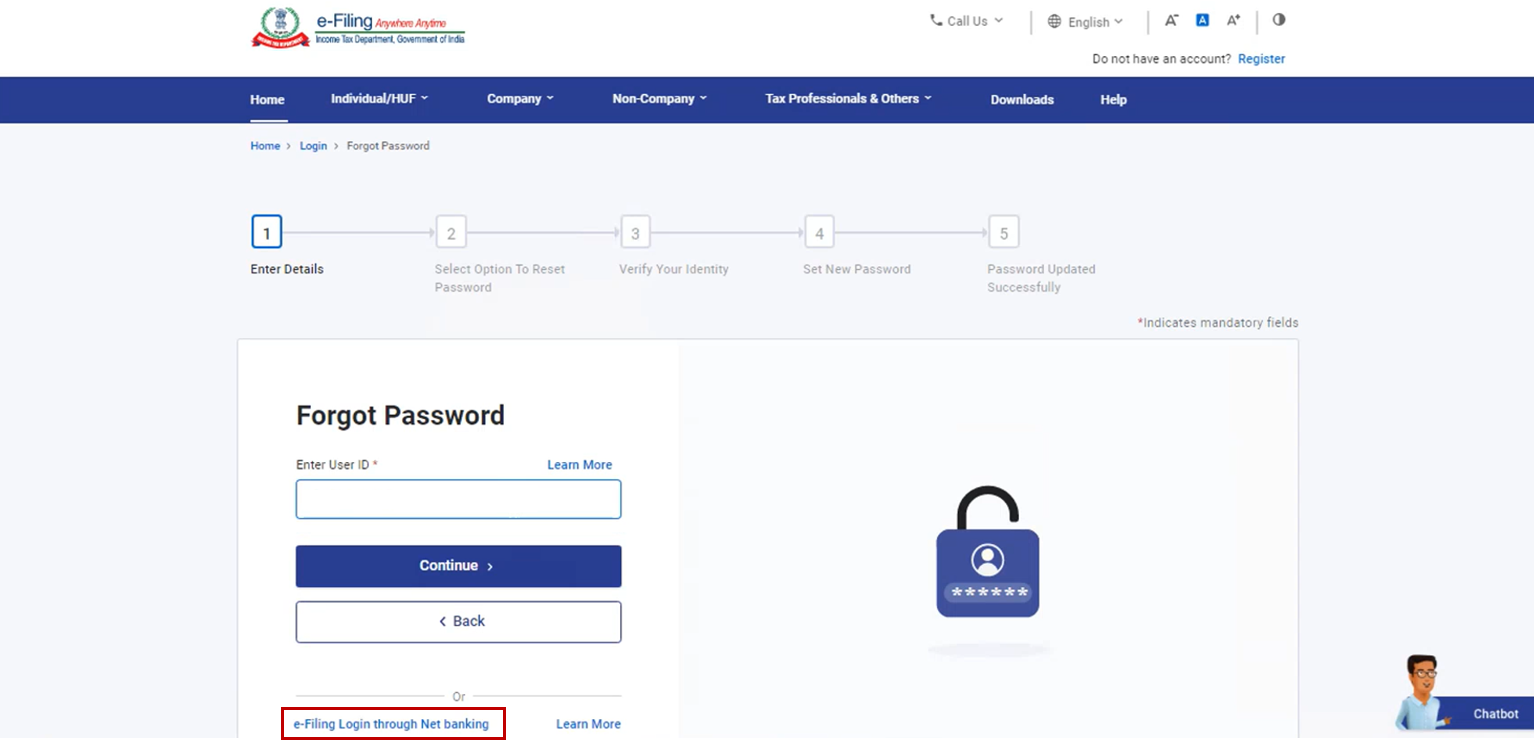
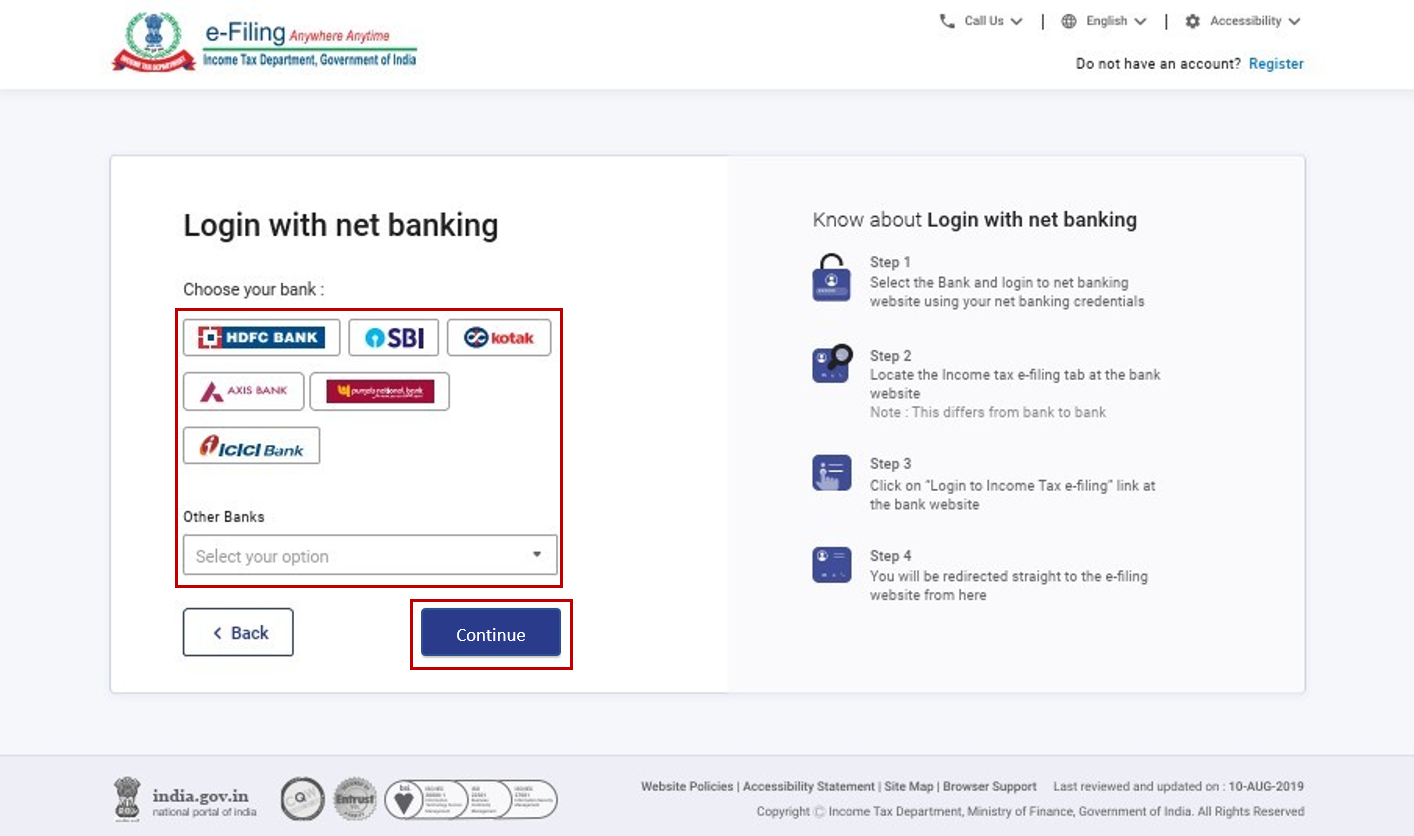
પગલું 2: તમને નેટ બેન્કિંગ પેજ સાથે લોગઈન પર લઈ જવામાં આવશે. મનપસંદ બેંક પસંદ કરો અને ચાલુ રાખો પર ક્લિક કરો.
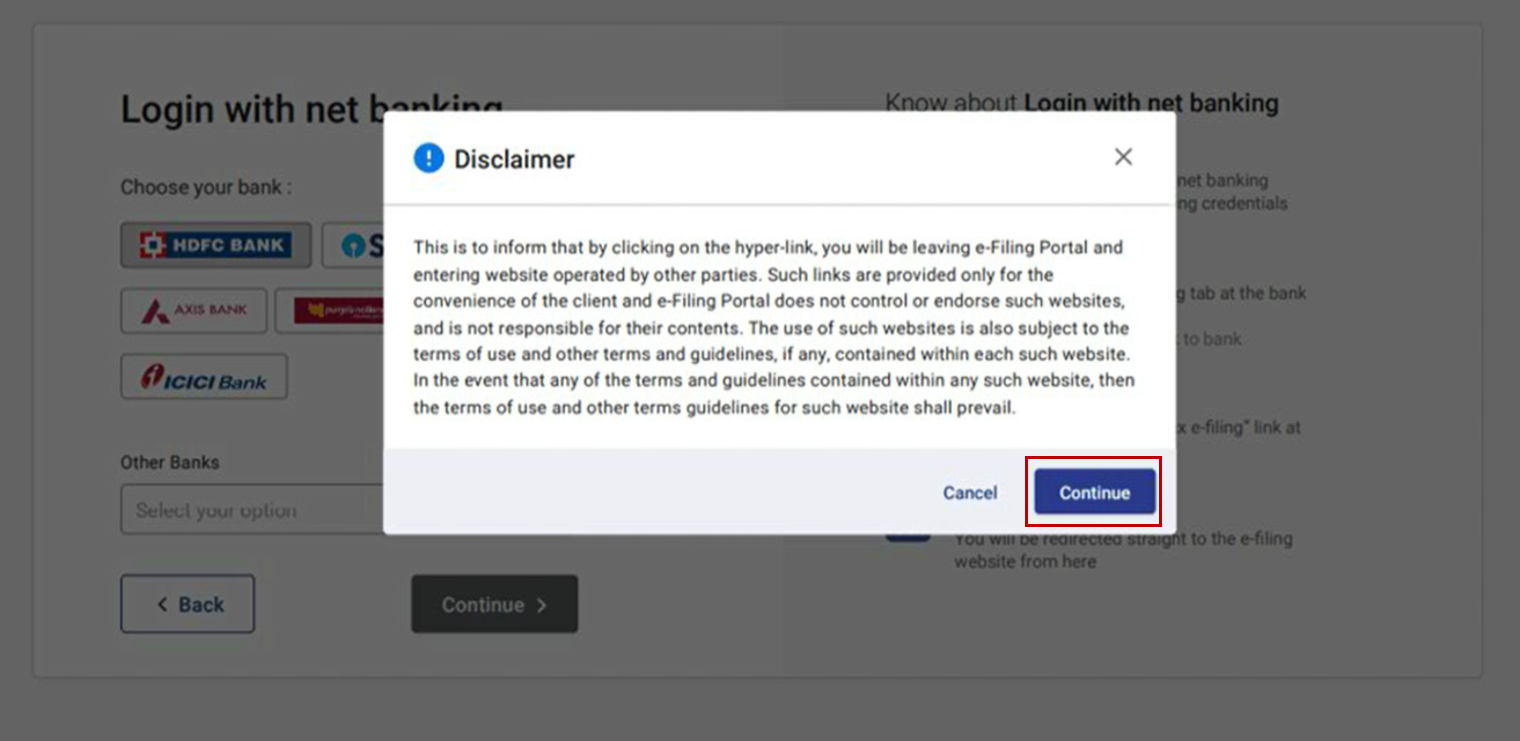
પગલું 3 : અસ્વીકરણ વાંચો અને સમજો. ચાલુ રાખો પર ક્લિક કરો.
પગલું 4: તમે તમારા બેંક ખાતાના નેટ બેન્કિંગ લોગઈન પેજ પર છો. નેટ બેન્કિંગ વપરાશકર્તા ID અને પાસવર્ડનો ઉપયોગ કરીને તમારા નેટ બેન્કિંગ એકાઉન્ટમાં લોગઈન કરો.
પગલું 5: તમારી બેંકની વેબસાઈટ પરથી ઈ-ફાઈલિંગ લોગઈન કરવા માટે લિંક પર ક્લિક કરો.
નોંધ: તમે નેટ બેન્કિંગમાંથી લોગ આઉટ થઈ જશો અને ઈ-ફાઈલિંગ પોર્ટલમાં લોગઈન થઈ જશો.
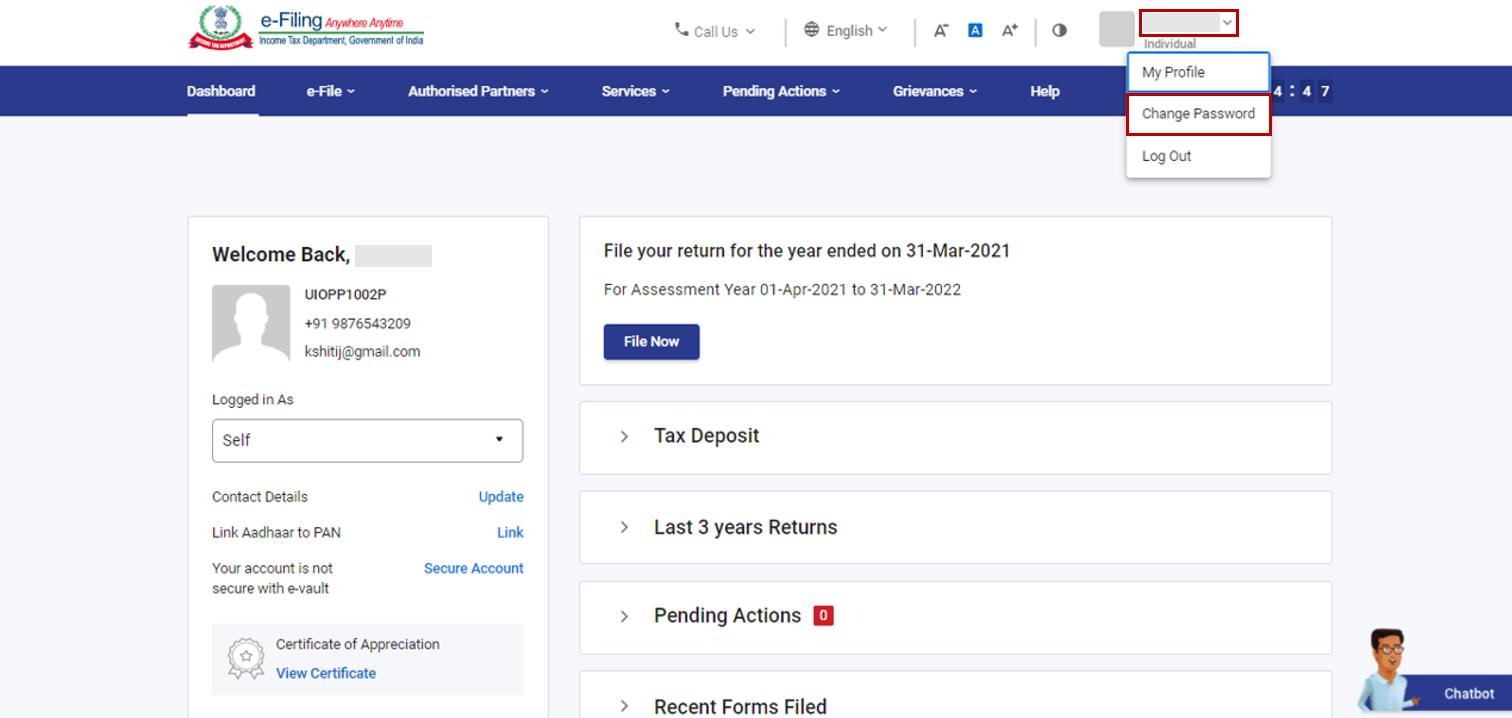
પગલું 6: સફળ લોગઈન પર, તમને તમારા ઈ-ફાઈલિંગ ડેશબોર્ડ પર લઈ જવામાં આવશે. તમે તમારી પ્રોફાઈલ પર જઈને અને પાસવર્ડ બદલો સેવાનો ઉપયોગ કરીને તમારો ઈ-ફાઈલિંગ પાસવર્ડ ફરીથી સેટ કરી શકો છો.વધુ જાણવા માટે પાસવર્ડ બદલો વપરાશકર્તા પુસ્તિકાનો સંદર્ભ લો.