


1. ઓવરવ્યૂ
ઈ-ફાઇલિંગ ના રજિસ્ટર્ડ વપરાશકર્તા આવકવેરા કાનૂની ફોર્મ ફાઇલ કરતી વખતે ઓફલાઇન ઉપયોગિતાનો ઉપયોગ કરવાનું પસંદ કરી શકે છે આ સર્વિસ સાથે, તમે ઉપયોગિતા-જનિત JSON ને અપલોડ કરીને આવકવેરાનાં ફોર્મ ને ફાઇલ કરી શકો છો.
- ઈ-ફાઇલિંગ પોર્ટલ પર પોસ્ટ લોગ-ઈન કરો, અથવા
- સીધા ઓફલાઇન ઉપયોગિતા દ્વારા
ઈ-ફાઇલિંગ પોર્ટલ પરની આ સેવા, આવકવેરા કાનૂની ફોર્મ માટે એક ઓફલાઇન ઉપયોગિતા પ્રદાન કરે છે, જે નીચે પ્રમાણે છે :
- ફોર્મ 15CA (ભાગ A, B, C અને D)
- ફોર્મ 15 CB
- ફોર્મ 3CA-CD, ફોર્મ3 B-CD, ફોર્મ3 CEB
- ફોર્મ 29B, ફોર્મ 29C
- ફોર્મ 15G, ફોર્મ 15H
- ફોર્મ 15 CC
- ફોર્મ -V
ITRs માટે, ઓફલાઇન ઉપયોગિતા પર માર્ગદર્શન માટે, ઓફલાઇન ઉપયોગિતાની વપરાશકર્તા પુસ્તિકાનો સંદર્ભ લો. [ITRs માટે]
2. આ સેવાનો લાભ મેળવવા માટે પૂર્વશરત
- ઈ-ફાઇલિંગ પોર્ટલ પર નોંધણી કરો
- એક માન્ય યુઝર ID અને પાસવર્ડ રાખો (ઓફલાઇન ઉપયોગિતાથી ફોર્મ ભરવા માટે)
- કાનૂની ફોર્મ માટે ઓફલાઇન ઉપયોગિતા ફોર્મ ડાઉનલોડ કરો
3. પ્રક્રિયા/પગલે-પગલે માર્ગદર્શન
પગલુ 1 : ઈ-ફાઇલિંગ પોર્ટલ પર લોગ-ઈન કર્યા વિના, તમે હોમ > ડાઉનલોડ પરથી કાનૂની ફોર્મ માટે ઓફલાઇન ઉપયોગિતા ડાઉનલોડ કરી શકો છો તેને તમારા કમ્પ્યૂટર પર ઇન્સ્ટોલ કરો, અને પછી પગલાં 2 તરફ આગળ વધો.
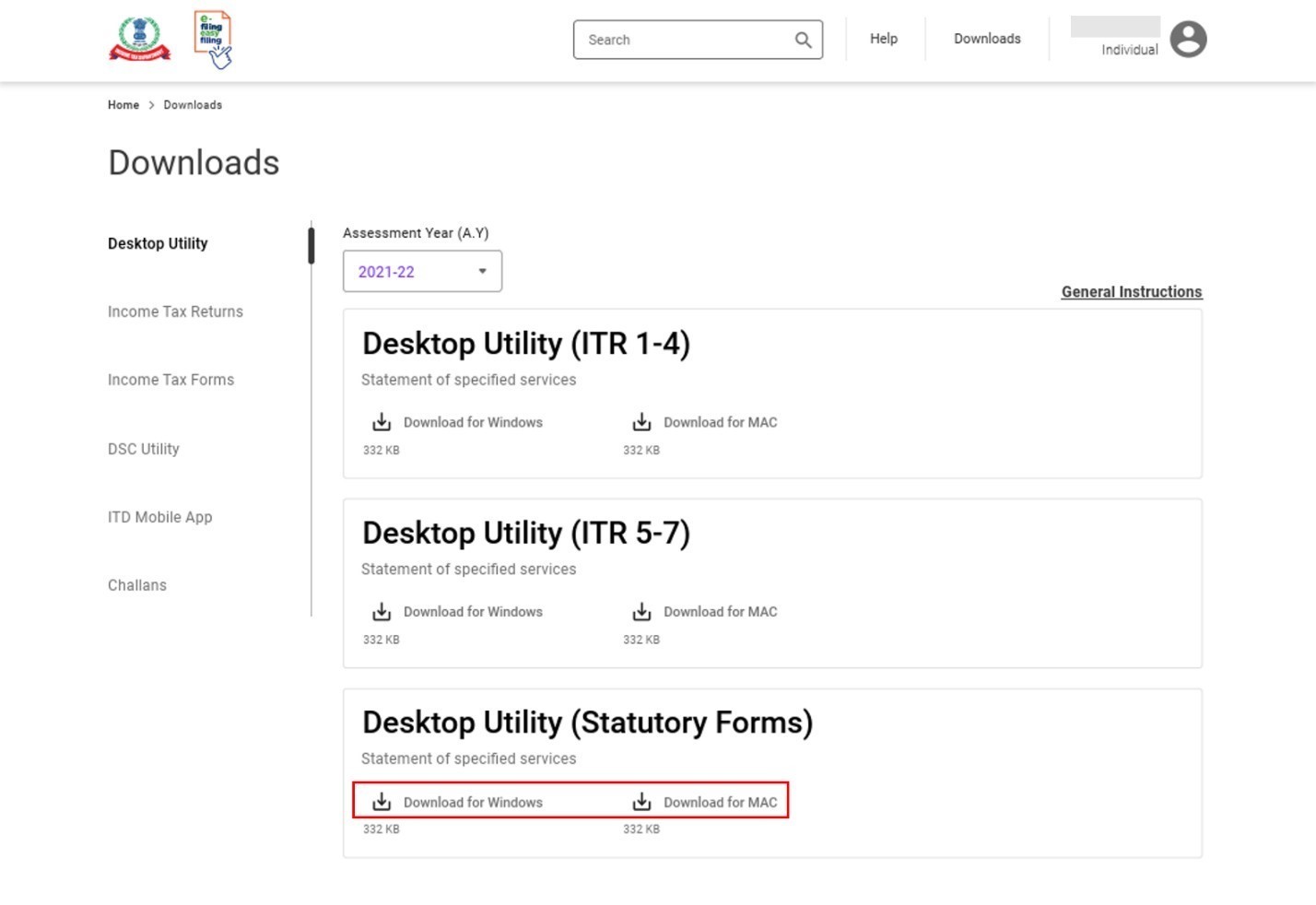
પગલુ 1 a : વૈકલ્પિક રીતે, તમે ક્લીક કરો ઈ-ફાઇલિંગ મેનુ >આવકવેરા ફોર્મ >આવકવેરા ફોર્મ ફાઇલ કરો >ફોર્મ , ફાઇલ કરવાનો પ્રકાર, FY/AY અને ફાઇલિંગની રીત (ઓફલાઇન) પર ઈ -ફાઇલિંગ પોર્ટલમાં લોગ-ઈન કરીને ઓફલાઇન ઉપયોગિતા ડાઉનલોડ કરો. અને પછી ડાઉનલોડ પર ક્લીક કરો ડેસ્કટોપ ઉપયોગિતા (કાનૂની ફોર્મ) વિકલ્પ હેઠળ
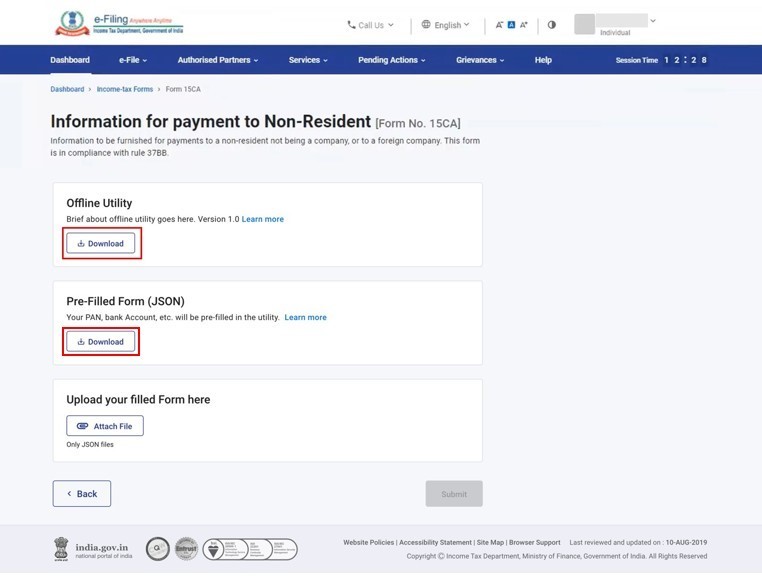
નોંધ : ક્લીક કર્યાથી ડાઉનલોડ હેઠળ પૂર્વ ભરવામાં આવેલ ફોર્મ JSON , તમારું પૂર્વ ભરેલ ફોર્મ તમારા કમ્પ્યૂટર પર ડાઉનલોડ થઈ જશે, જે પછીથી ઓફલાઇન ઉપયોગિતામાં ઈમ્પોર્ટ કરી શકાશે.
પગલું 2: ઓફલાઇન ઉપયોગિતા ઇન્સ્ટોલ કરો અને ખોલો. જો અગાઉ ઇન્સ્ટોલ કર્યું હોય, તો જ્યારે તમે ઈનટરનેટ સાથે કનેક્ટ કરશો ત્યારે ઉપયોગિતા વર્ઝન અપડેટ થઇ જશે.( વર્ઝન અપડેટના કિસ્સામાં) પ્રક્રિયા ચાલુ પર ક્લિક કરો.
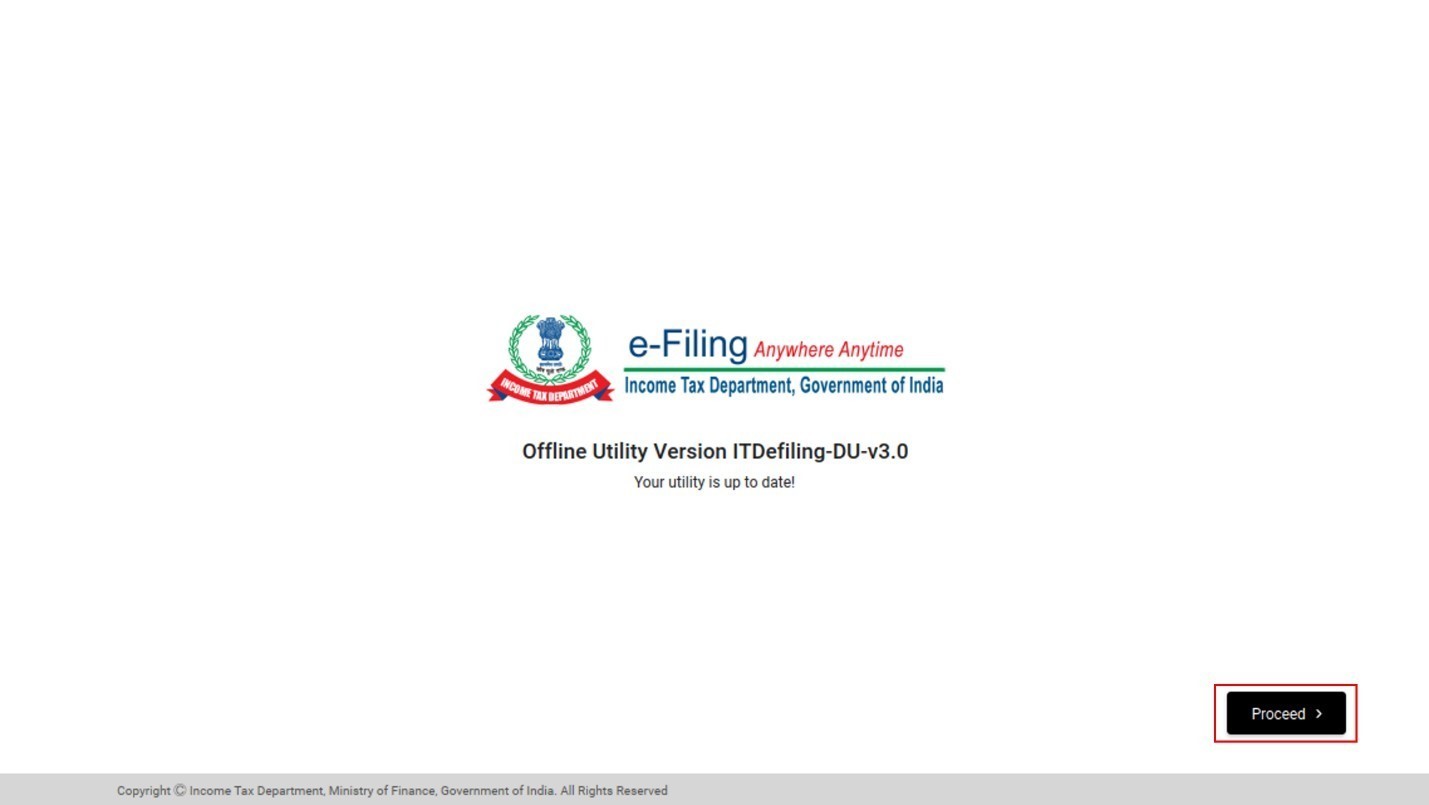
પગલું 3 : તમને લઈ જવામાં આવશે ફોર્મ ના પેજ પર, જ્યાં તમે નીચેના ટેબ અને તેનું કનટેન્ટ જોઈ શકશો:
- ઉપયોગિતામાં ફોર્મ : આ ટેબ હેઠળ, તમે તમારા માટે ઉપલ્બધ તમામ કાનૂની ફોર્મ જોઈ શકશો
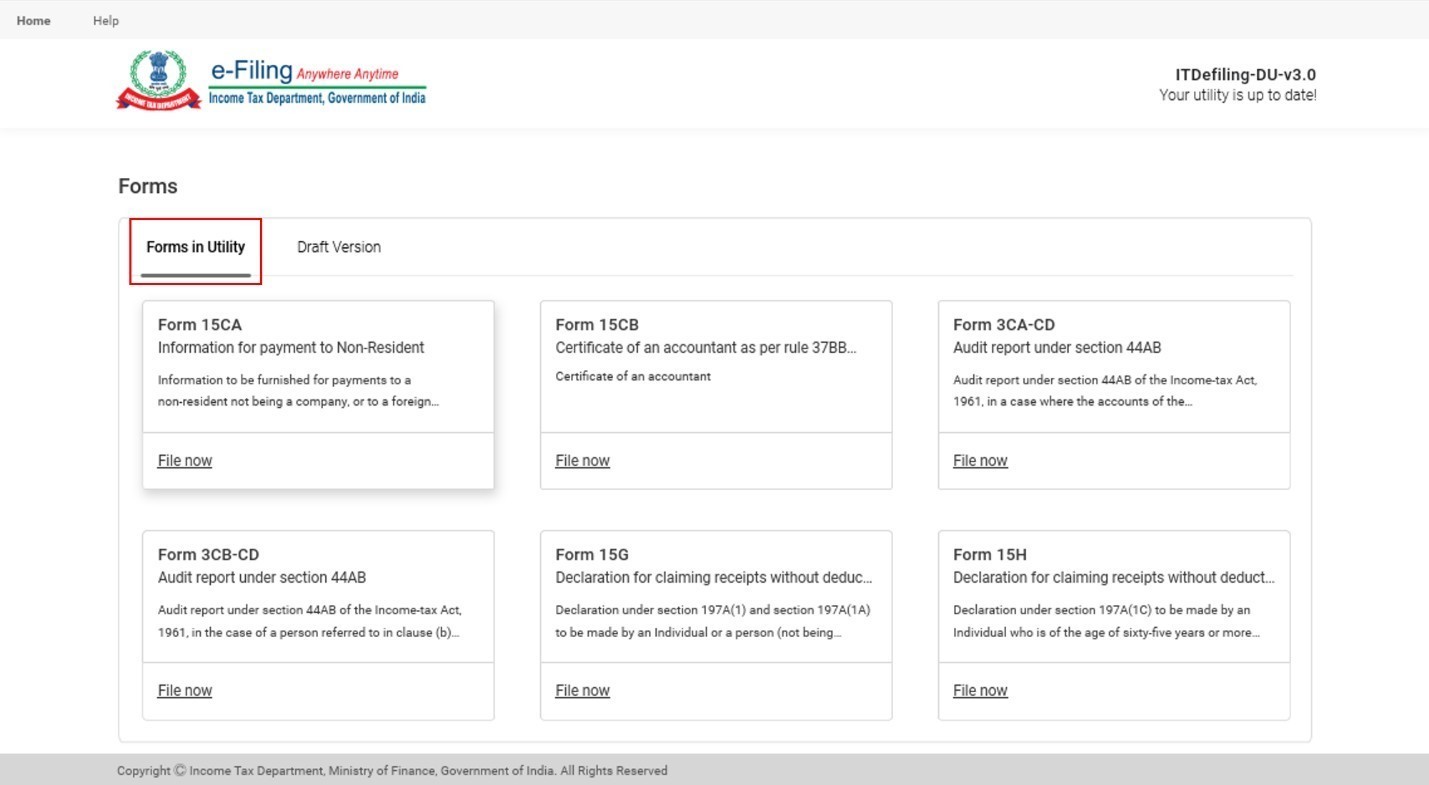
- ડ્રાફ્ટ વર્ઝન : આ ટેબ હેઠળ, તમે ડ્રાફ્ટ તરીકે સેવ કરેલ તમામ ફોર્મ જોઈ શકશો, અને તેને સંપાદન માટે પસંદ કરી શકો છો
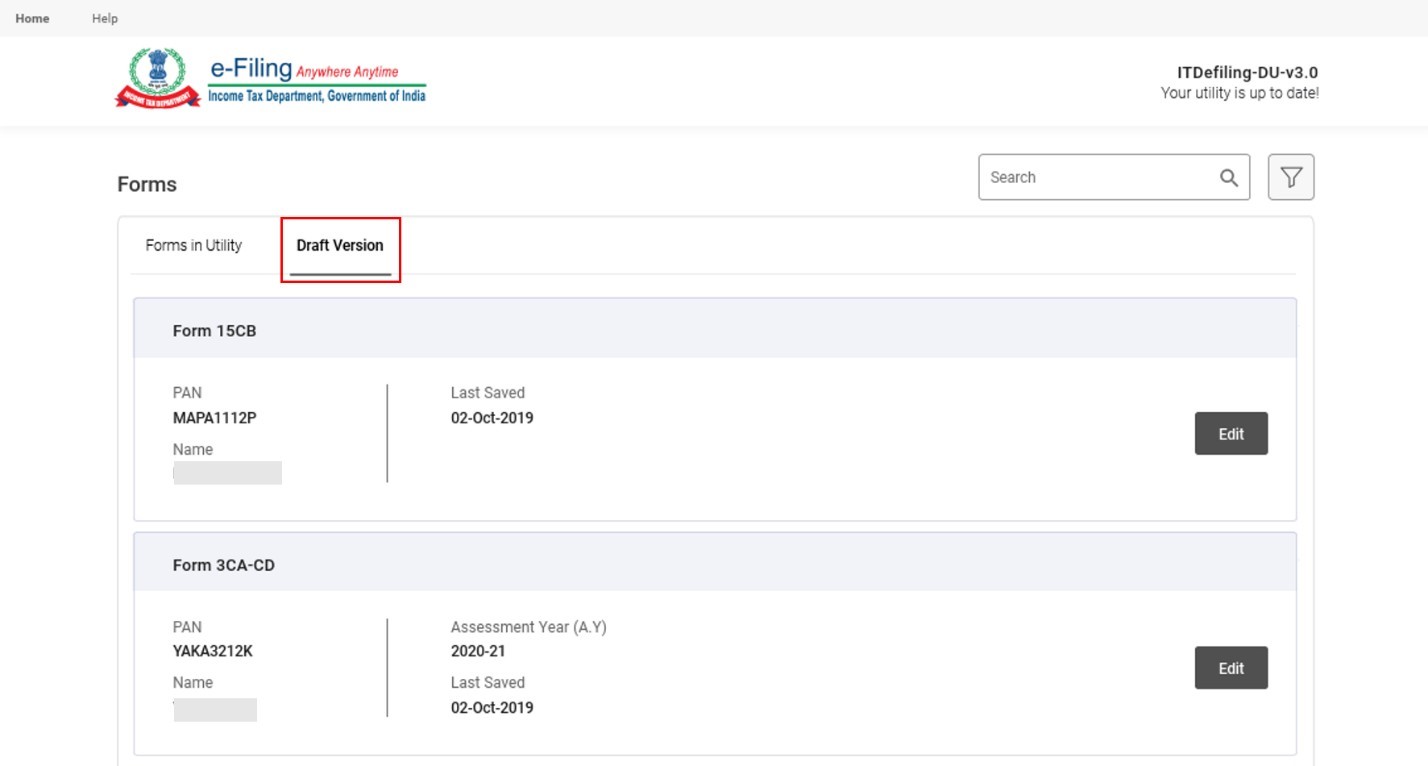
ઓફલાઇન ઉપયોગિતાનો ઉપયોગ કરીને આવકવેરા ફોર્મ ફાઇલ કરવાં માટે પ્રવાહ શીખવા માટે, આ વપરાશકર્તા પુસ્તિકાના નીચેની કલમોને સંદર્ભમાં લો.
| આવક વેરા ફોર્મ | ||
| ફોર્મ 15 CA (ભાગ A, B, D) | પૂર્વ-ભરેલ ફોર્મ ડાઉનલોડ કરો | કલમ 3.1 પર જાઓ. |
| પૂર્વ-ભરેલ JSON આયાત કરો | કલમ 3.2 પર જાઓ. | |
| ફોર્મ 15CA (ભાગ C) | પૂર્વ-ભરેલ ફોર્મ ડાઉનલોડ કરો | કલમ 3.3 પર જાઓ. |
| પૂર્વ-ભરેલ JSON આયાત કરો | કલમ 3.4 પર જાઓ. | |
|
પૂર્વ-ભરેલ ફોર્મ ડાઉનલોડ કરો | કલમ 3.5 પર જાઓ. |
| પૂર્વ-ભરેલ JSON આયાત કરો | કલમ 3.6 પર જાઓ. | |
| ઓફલાઇન ઉપયોગિતા હેઠળ દરેક ફોર્મ અવારી લેવા માટે | આવકવેરા ફોર્મનો પૂર્વાવલોકન કરો અને અને સબમિટ કરો (આવાં જે તમામ ફોર્મ માટે સમાન) | કલમ 4 પર જાઓ. |
3.1 ફોર્મ 15 CA (ભાગ A, B, D) - પૂર્વ ભરેલ ફોર્મ ડાઉનલોડ કરો
પગલું 1: ઉપયોગિતા ટેબના ફોર્મમાંથી ફોર્મ 15 CA ટાઇલ પર ક્લીક કરો

પગલું 2 : ભાગ A, ભાગ B , અથવા ભાગ D પસંદ કરો, પછી પ્રક્રિયા પર ક્લીક કરો.

પગલું3: તમને તમારા દ્વારા પસંદ કરેલ ફોર્મ 15 CA ના ભાગમાં લઈ જવામાં આવશે. સૂચનાઓને કાળજીપૂર્વક વાંચો, અને પછી પૂર્વ-ભરેલ ફોર્મ ડાઉનલોડ કરો પર ક્લિક કરો

પગલુ 4 : તમને ઓફલાઇન ઉપયોગિતા ના ઈ-ફાઈલિંગ લોગઈન ના પેજ પર લઈ જવામાં આવશે. તમારો ઈ -ફાઇલિંગ યુઝર ID અને પાસવર્ડનો ઉપયોગ કરીને લોગ-ઈન કરો

પગલું 5: પોસ્ટ લોગ-ઈન કરો , તમારું પૂર્વ-ભરેલ ફોર્મ ખુલશે તમે ફોર્મ આગળ ભરી શકો છો ફોર્મ 15 CA ફોર્મ ભરવા અંગે વિગત માટે વપરાશકર્તા પુસ્તિકા નો સંદર્ભ લો કે ફોર્મ કેવી રીતે ભરવું એકવાર પૂરું થઇ ગયું પૂર્વાવલોકન પર ક્લિક કરો.

બાકીની પ્રક્રિયા શીખવા માટે આવક વેરા ફોર્મ નું પૂર્વાવલોકન અને સબમિટ કરો અને કલમ 4નો સંદર્ભ લો.
3.2 પૂર્વ-ભરેલ માહિતીને આયાત કરો
નોંધ: ઉપયોગિતામાં પૂર્વ-ભરેલી માહિતી ને આયાત કરવાં માટે, તમારે તમારા ઈ -ફાઇલિંગ એકાઉન્ટમાં લોગ - ઈન કર્યા પછી પૂર્વ ભરેલ JSON ડાઉનલોડ કરવું જોઇયે તમે તેવું ઈ-ફાઇલ મેનુ> આવકવેરા ફોર્મ > આવક વેરા ફોર્મ ફાઇલ કરો > ફોર્મ પસંદ કરો , ફાઇલિંગ પ્રકાર,FY/AY અને ફાઇલિંગની રીત (ઓફલાઇન) પર ક્લીક કરીને કરી શકો છો. પછી, પૂર્વ ભરેલ ફોર્મ JSON અંતર્ગત ડાઉનલોડ ક્લીક કરો .
આ વિભાગ સમજાવે છે કે નિમ્નલિખિત ફોર્મ માટે પૂર્વ ભરેલ ડેટા કેવી રીતે આયાત કરવાં:
- ફોર્મ 15 CA (ભાગ A, B, D)
- ફોર્મ 15 CB
- ફોર્મ 3CA-CD, ફોર્મ3 B-CD, ફોર્મ3 CEB
- ફોર્મ 29B, ફોર્મ 29C
- ફોર્મ 15G, ફોર્મ 15H
- ફોર્મ 15 CC
- ફોર્મ -V
પગલું 1: ઉપયોગિતા ટેબ ના ફાઇલ માંથી તમે જે ફોર્મ ને પૂર્વ ભરેલ JSON માં આયાત કરવાં માંગતા હોય તે પસંદ કરો.
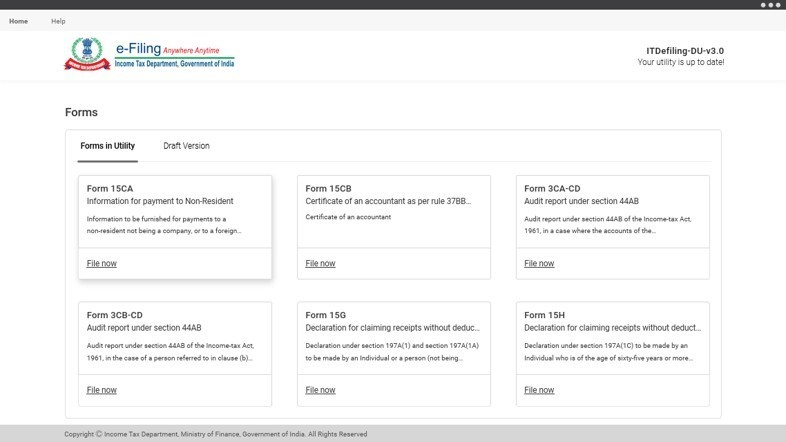
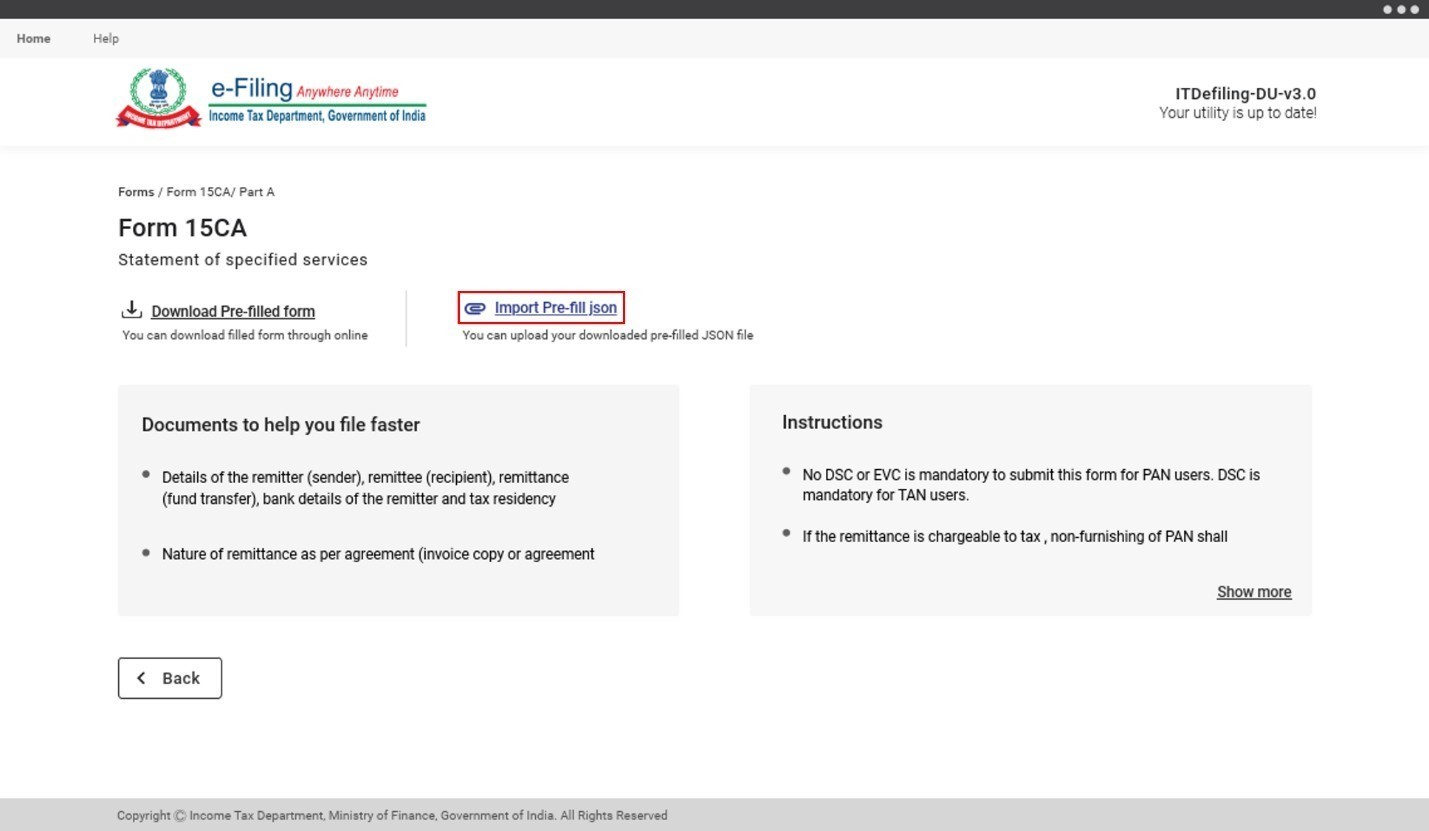
પગલુ 2 : તમારા કોમ્પ્યુટર પર ઈ-ફાઈલિંગ પોર્ટલથી ડાઉનલોડ કરેલ ફાઈલ આયાત કરવા માટે તમે પૂર્વ ભરેલ JSON આયાત પર ક્લીક કરો.
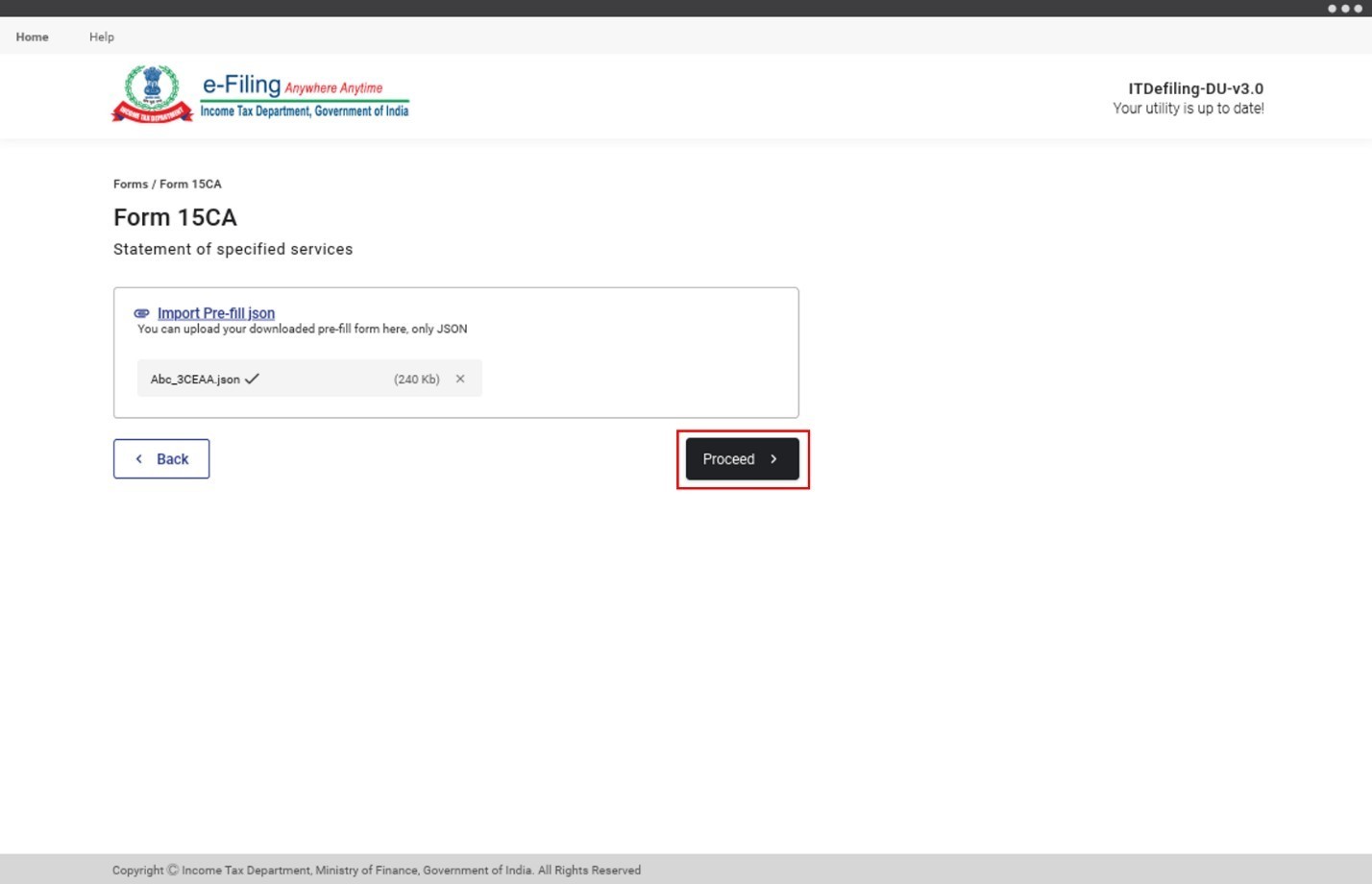
પગલુ 3:તમારા કોમ્પ્યુટર માંથી ફાઈલ JSON પસંદ કરો , અને પ્રક્રિયા શરૂ પર ક્લીક કરો .
પગલુ 4:પછી તમરી પૂર્વ ભરેલ ડેટા તમારા ફોર્મમાં બતાવામાં આવશે. હવે તમે ફોર્મ ભરી શકો છો. (ફોર્મ કેવી રીતે ભરવું તેની વિગત માટે સંબંધિત વૈધાનિક ફોર્મ વપરાશકર્તા પુસ્તિકાનો સંદર્ભ લો. એકવાર પૂરું થઇ ગયું પૂર્વાવલોકન પર ક્લિક કરો.
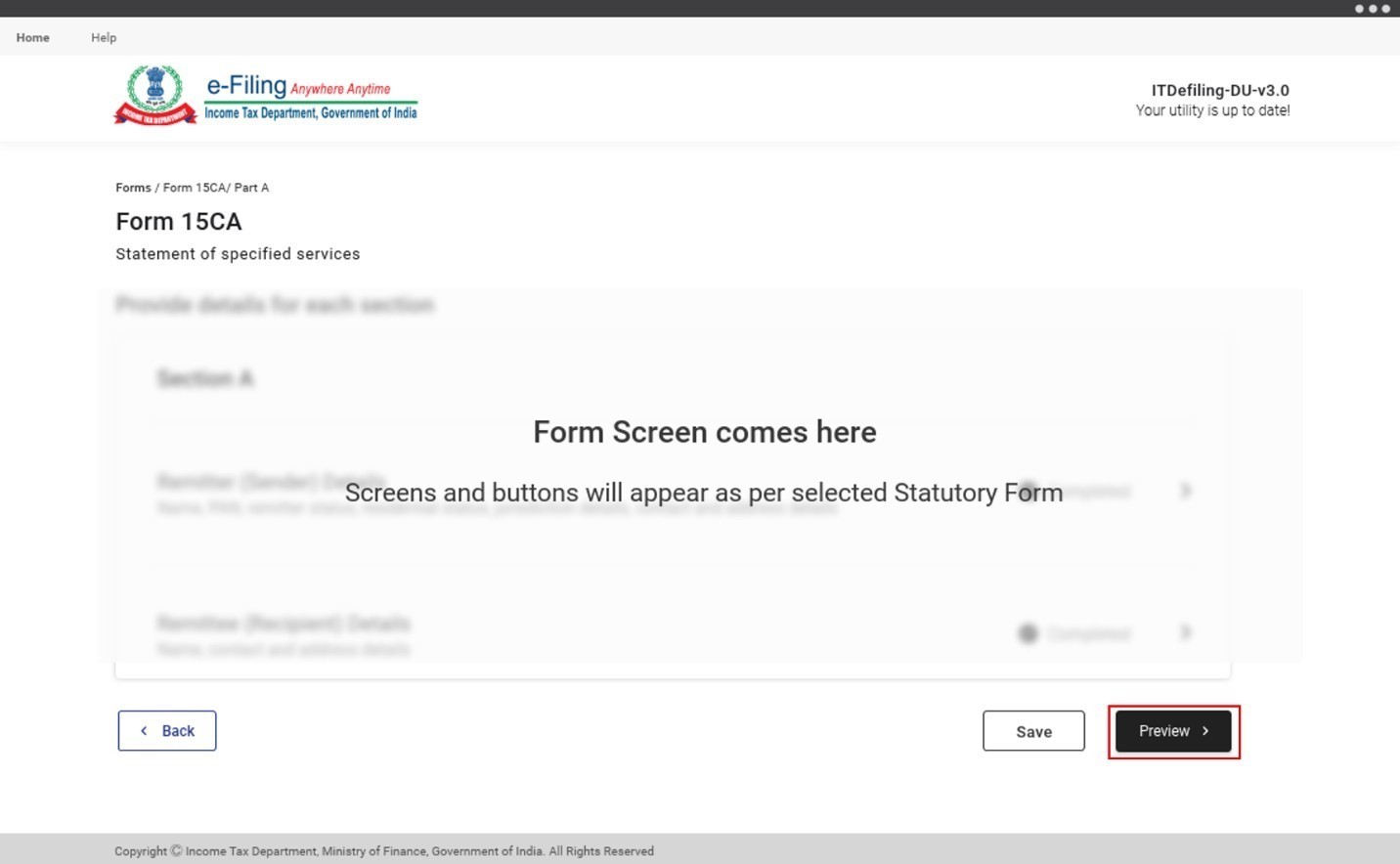
કલમ 4નો સંદર્ભ લો - બાકીની પ્રક્રિયા શીખવા માટે આવકવેરા ફોર્મનું પુર્વવલોકન અને સબમિટ કરો.
3.3 પૂર્વ ભરેલ ફોર્મ ડાઉનલોડ કરો (ફોર્મ 15 CA - ભાગ C)
પગલું 1 : ઉપયોગિતા ટેબના ફાઈલ માંથી ફોર્મ 15CA વિકલ્પ પર ક્લીક કરો.
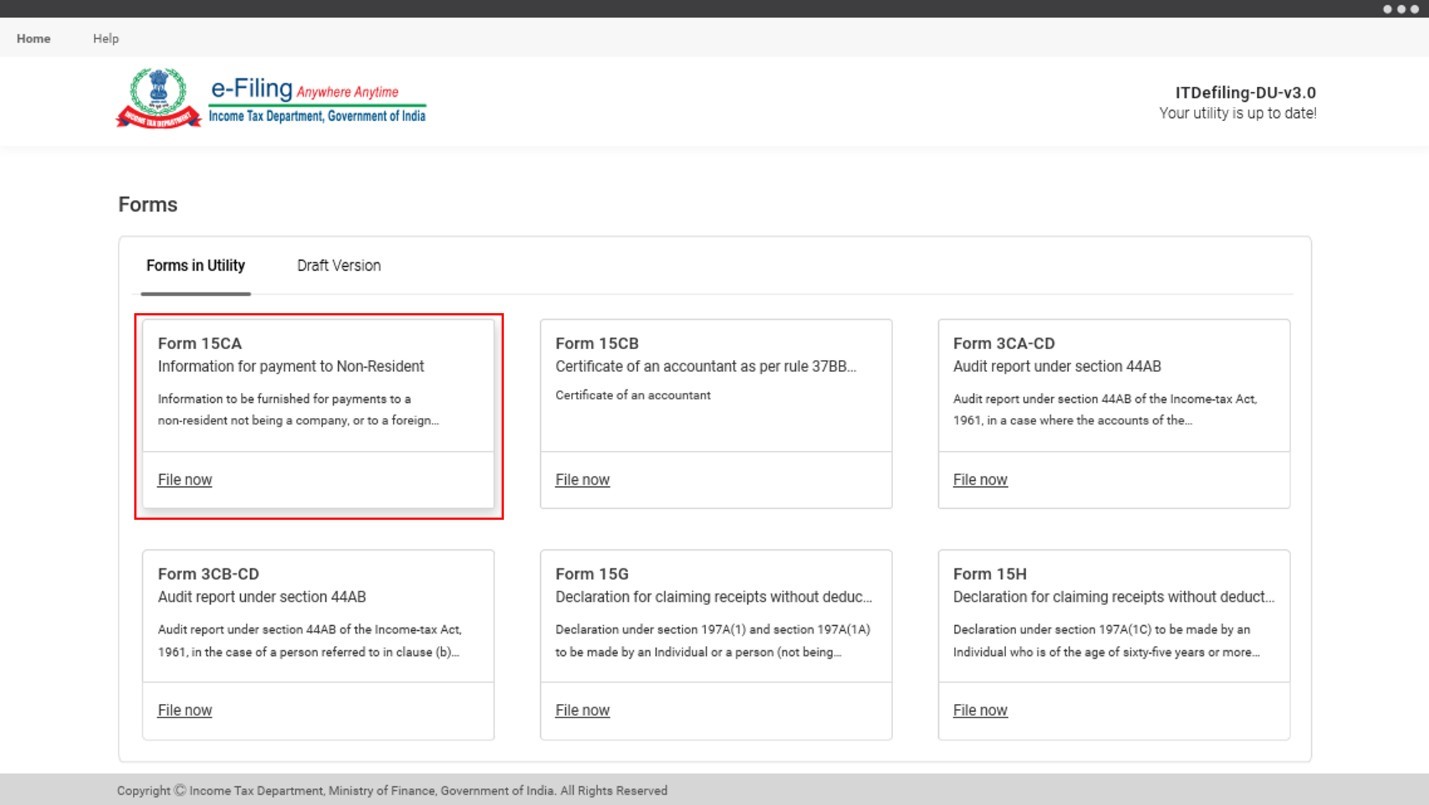
પગલું 2: પસંદ કરો ભાગ C , પછી ક્લીક કરો પ્રક્રિયા કરો પર.

પગલુ 3 : તમે એક પોપ-અપ જોઈ શકશો જે પુછતુ હશે કે "હિસાબનીશના પ્રમાણપત્રમાં ફોર્મ 15 CB મળ્યું છે કે શું?" હા અથવા ના (લાગુ પડતું) પસંદ કરો.

| ફોર્મ 15CB માં મળેલ હિસાબનીશના પ્રમાણપત્ર માટે જો નહીં પસંદ કર્યો છે | નીચે પગલાં 4 માં બતાવ્યા પ્રમાણે તમને ફોર્મ 15CA - ભાગ C પાના પર લઈ જવામાં આવશે. |
| ફોર્મ 15 CB માં મળેલ હિસાબનીશના પ્રમાણપત્ર માટે જો તમે હા પસંદ કર્યો |
|

પગલુ 4 : ફોર્મ 15 CA – ભાગ C પાના પર, સૂચનાઓ ને ધ્યાનપૂર્વક વાંચો. ક્લીક કરીને પૂર્વ ભરેલ ફોર્મ ડાઉનલોડ કરો .

પગલુ 5 : તમને ઓફલાઇન ઉપયોગિતા ના ઈ-ફાઈલિંગ લોગઈન ના પેજ પર લઈ જવામાં આવશે. તમારો ઈ -ફાઇલિંગ યુઝર ID અને પાસવર્ડનો ઉપયોગ કરીને લોગ-ઈન કરો

નોંધ : વપરાશકર્તાના પ્રકારના આધારે, વપરાશકર્તા ID નીચે પ્રમાણે રહેશે:
- આવક ભરનાર : PAN
- CAs: ARCA+ 6 આંકડાનો મેમ્બરશીપ નંબર
- કર કપાત કરનાર અને એકત્રિત કરનાર : TAN
પગલું 6:પોસ્ટ લોગઈન, તમારું પૂર્વ ભરેલું ફોર્મ ખુલશે, અને તમે ફોર વધુ આગળ ભરી શકશો. ફોર્મ કેવી રીતે ભરવું તેની વિગત માટે વપરાશકર્તા પુસ્તિકા ફોર્મ 15 CAનો સંદર્ભ લો. એકવાર પૂરું થઇ ગયું પૂર્વાવલોકન પર ક્લિક કરો.

બાકીની પ્રક્રિયા શીખવા માટે આવક વેરા ફોર્મ નું પૂર્વાવલોકન અને સબમિટ કરો અને કલમ 4નો સંદર્ભ લો.
3.4પૂર્વ ભરેલ JSON આયાત કરો (ફોર્મ 15CA – ભાગ C)
નોંધ: ઉપયોગિતામાં પૂર્વ-ભરેલી માહિતી ને આયાત કરવાં માટે, તમારે તમારા ઈ -ફાઇલિંગ એકાઉન્ટમાં લોગ - ઈન કર્યા પછી પૂર્વ ભરેલ JSON ડાઉનલોડ કરવું જોઇયે તમે ઈ - ફાઈલ મેનુ > આવક વેરા ફોર્મ > આવકવેરાના ફોર્મ ફાઈલ કરો > ફોર્મ પસંદ કરો, ફાઈલિંગ પ્રકાર, FY/AY અને ફાઈલિંગ ની રીત (ઓફલાઇન) પર ક્લિક કરીને પસંદ કરી શકો છો. પછી, પૂર્વ-ભરેલ ફોર્મ JSON અંતર્ગત ડાઉનલોડ પર ક્લિક કરો.
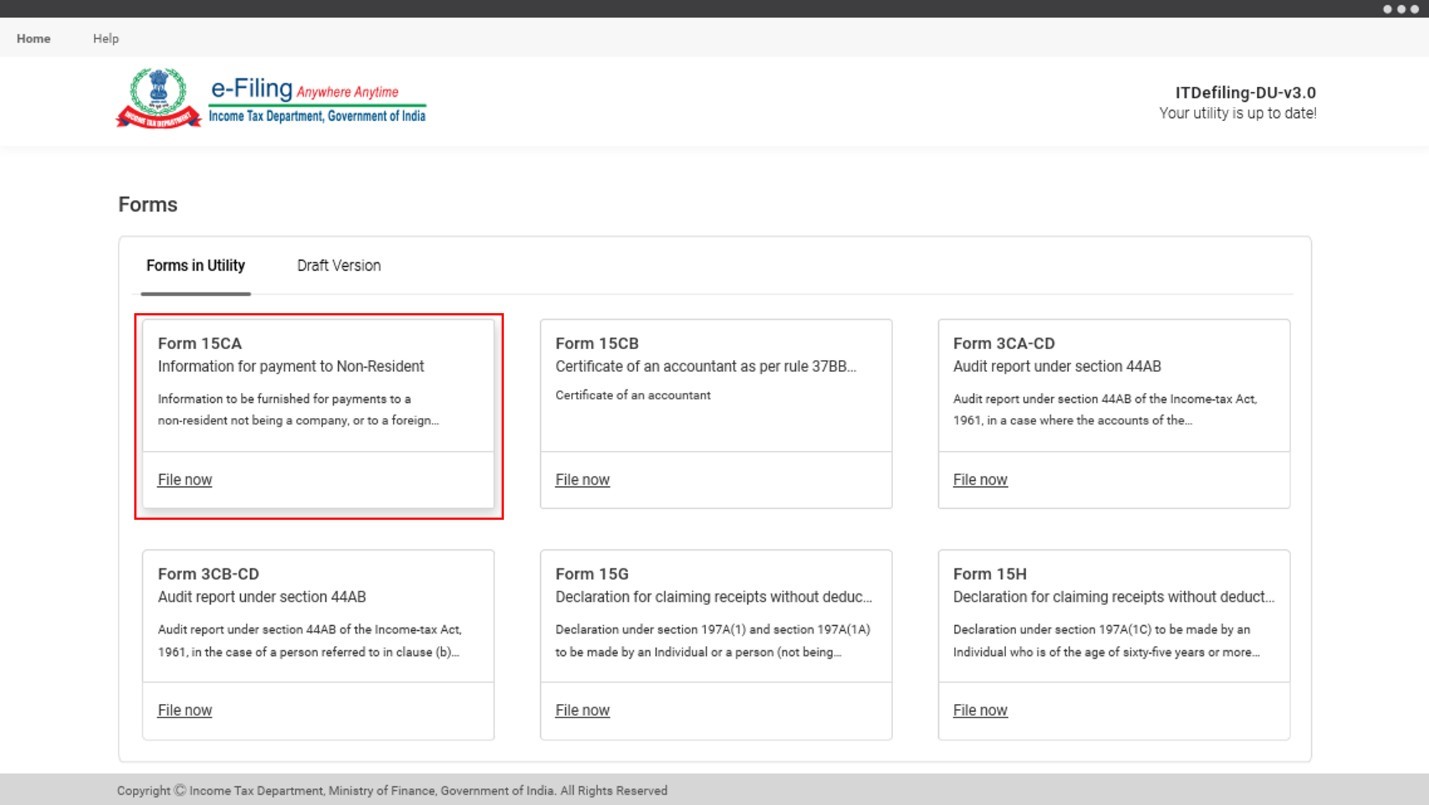
પગલું 1: ઉપયોગીતા ટેબના ફોર્મ માંથી ફોર્મ 15CA વિકલ્પ પર ક્લિક કરો,
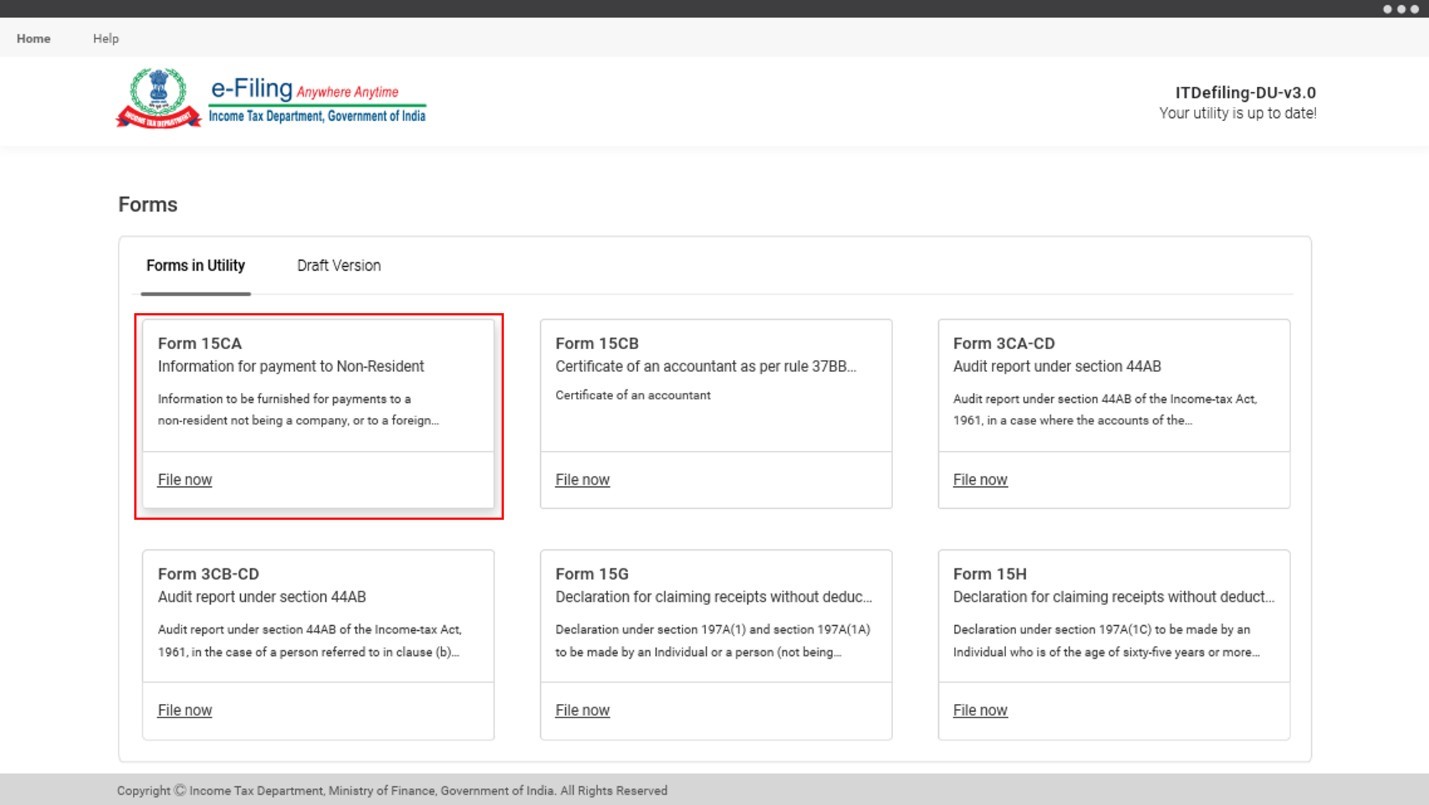
પગલું 2 : ભાગ C ને પસંદ કરો,પછી પ્રક્રિયા ચાલુ પર ક્લીક કરો.
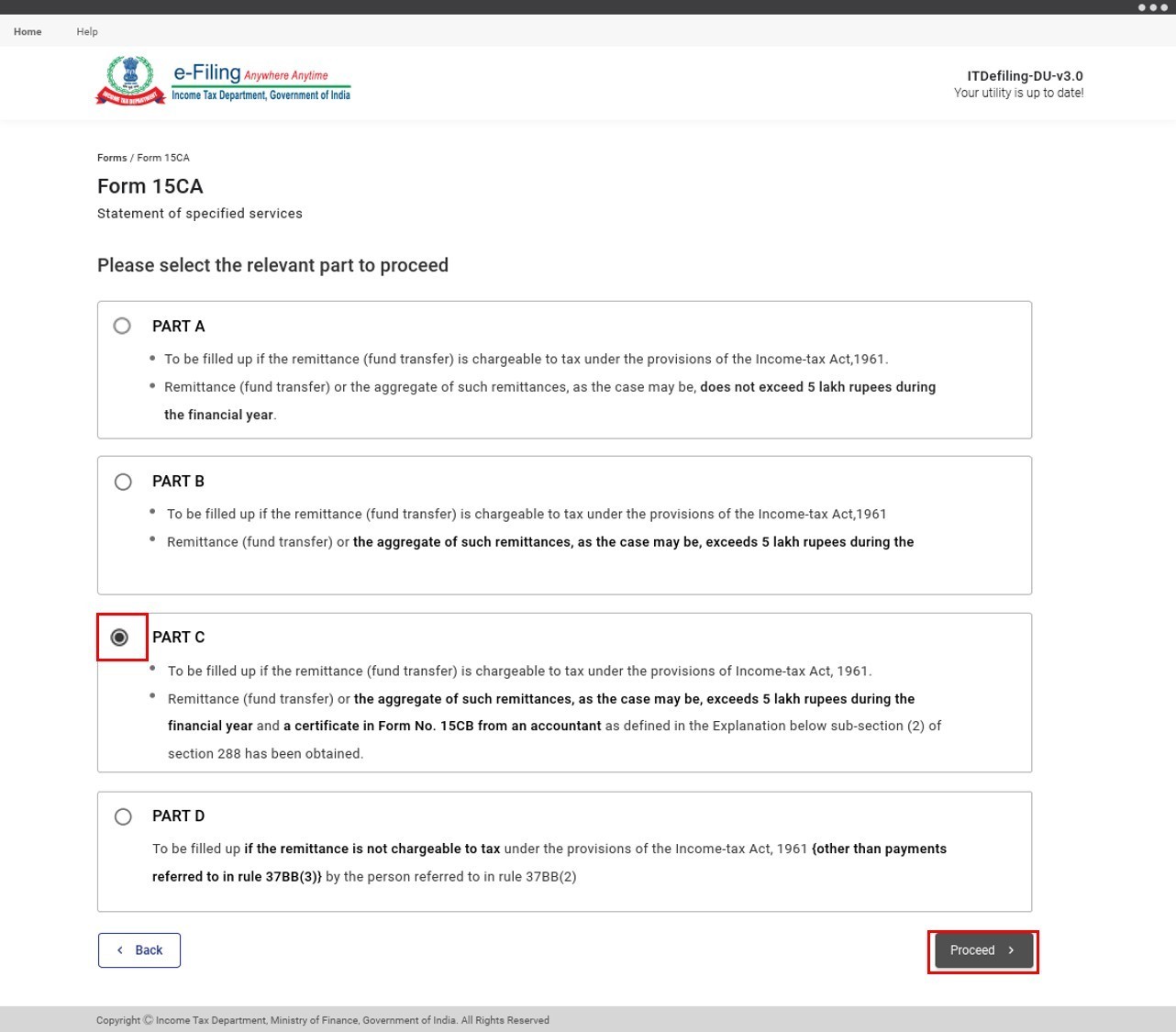
પગલું 3:તમને એક પોપો-અપ મા પુછ્શે કે ફોર્મ 15CB માં હિસાબનીશનું પ્રમાણપત્ર મળ્યું છે કે નહિ ? હા અથવા ના (લાગુ પડતું) પસંદ કરો.
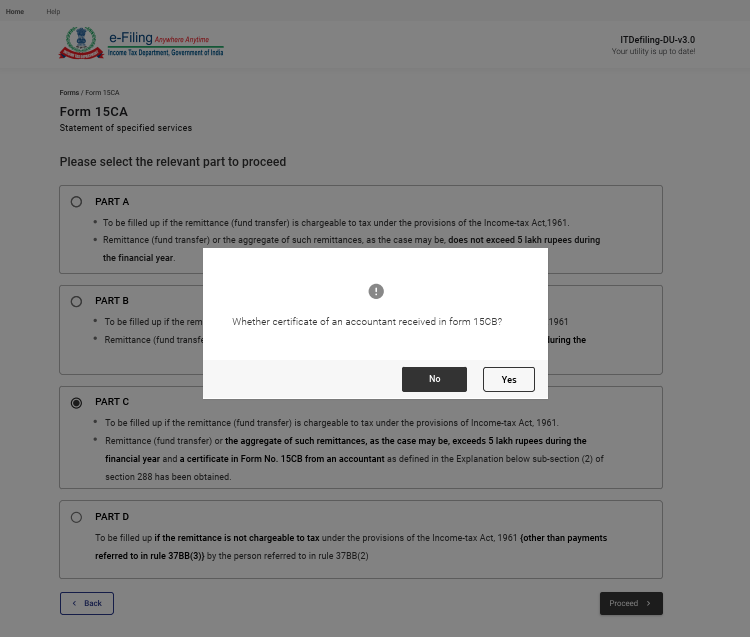
| ફોર્મ 15CB માં મળેલ હિસાબનીશના પ્રમાણપત્ર માટે જો નહીં પસંદ કર્યો છે | નીચે પગલાં 4 માં બતાવ્યા પ્રમાણે તમને ફોર્મ 15CA - ભાગ C પાના પર લઈ જવામાં આવશે. |
| ફોર્મ 15CB માં મળેલ હિસાબનીશ પ્રમાણપત્ર માટે જો હા પસંદ કર્યું હોય |
|
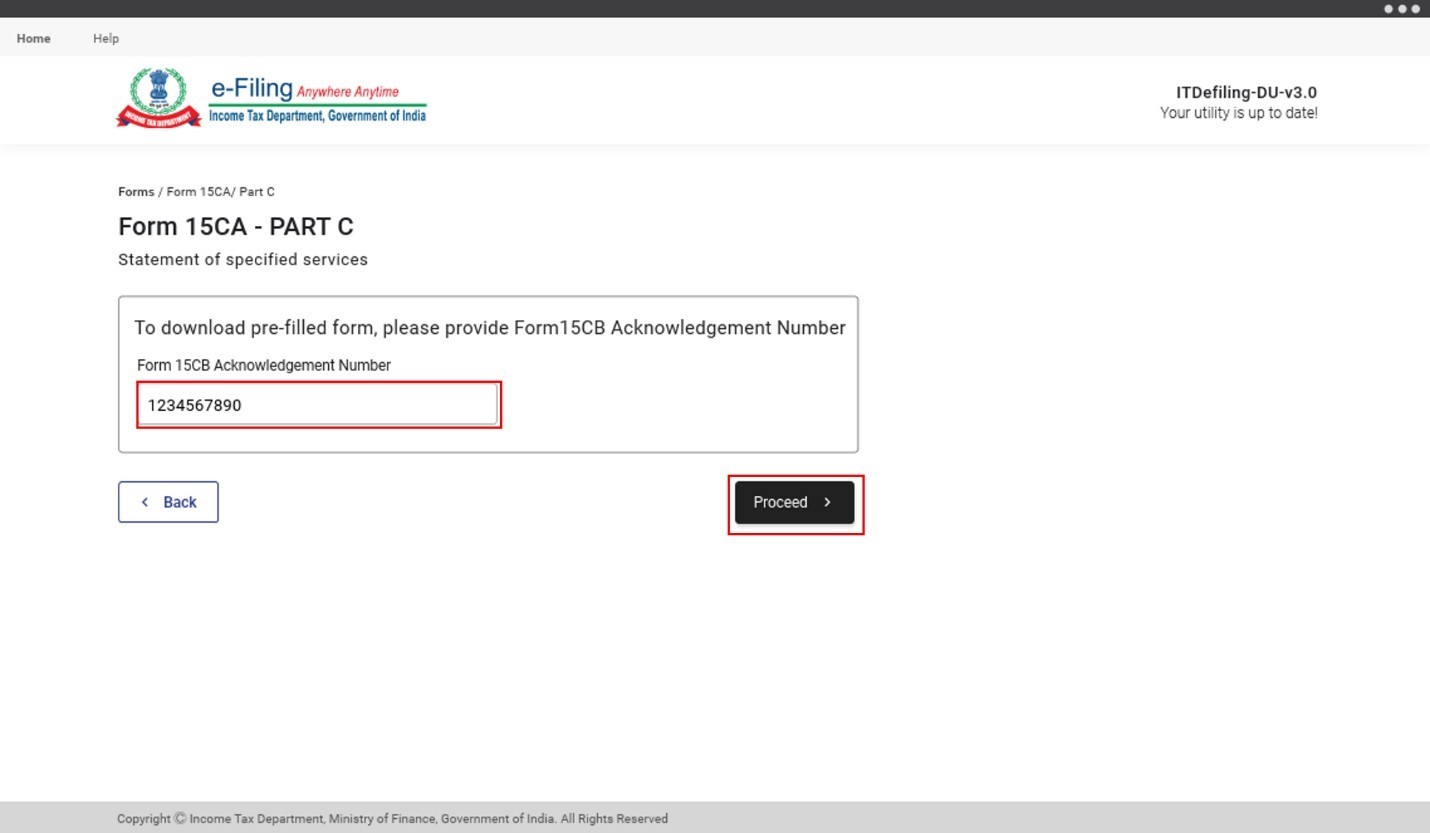
પગલું 4: ફોર્મ 15 CA - ભાગ C પેજ પર, પૂર્વ – ભરેલ JSON આયાત પર ક્લિક કરો અને બ્રાઉઝર વિંડો તમારા માટે તમારા કોમ્પ્યુટર માંથી પૂર્વ – ભરેલ JSON જોડવા માટે ખુલશે.
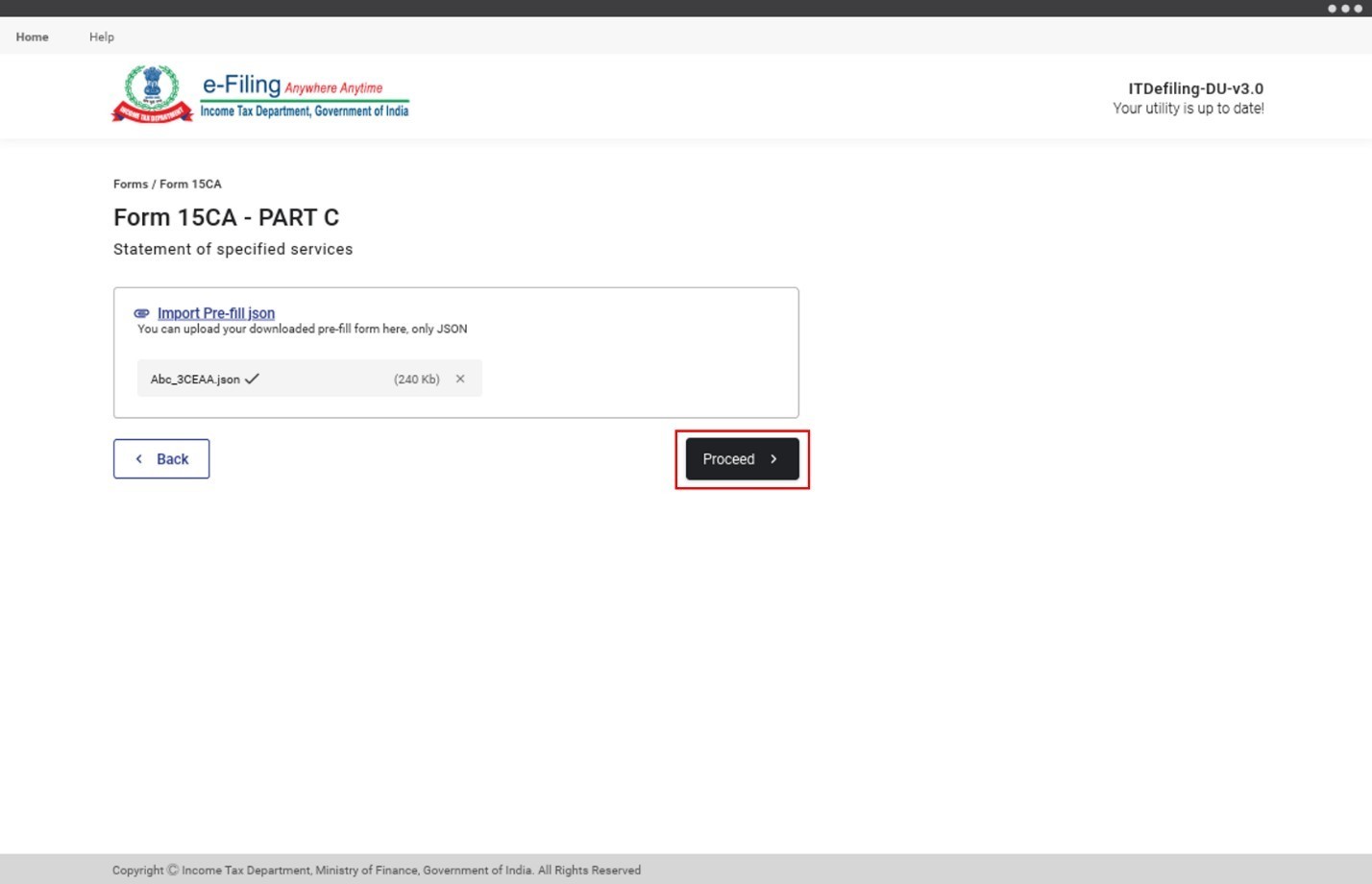
પગલું 5:તમારા કોમ્પ્યુટર માંથી JSON ફાઈલ પસંદ કરો અને પ્રક્રિયા ચાલુ પર ક્લિક કરો.
પગલુ 6:પછી તમરી પૂર્વ ભરેલ ડેટા તમારા ફોર્મમાં બતાવામાં આવશે. ફોર્મ કેવી રીતે ભરવું તેની વિગત માટે વપરાશકર્તા પુસ્તિકા ફોર્મ 15 CAનો સંદર્ભ લો. એકવાર પૂરું થયા પછી પૂર્વાવલોકન પર ક્લિક કરો.
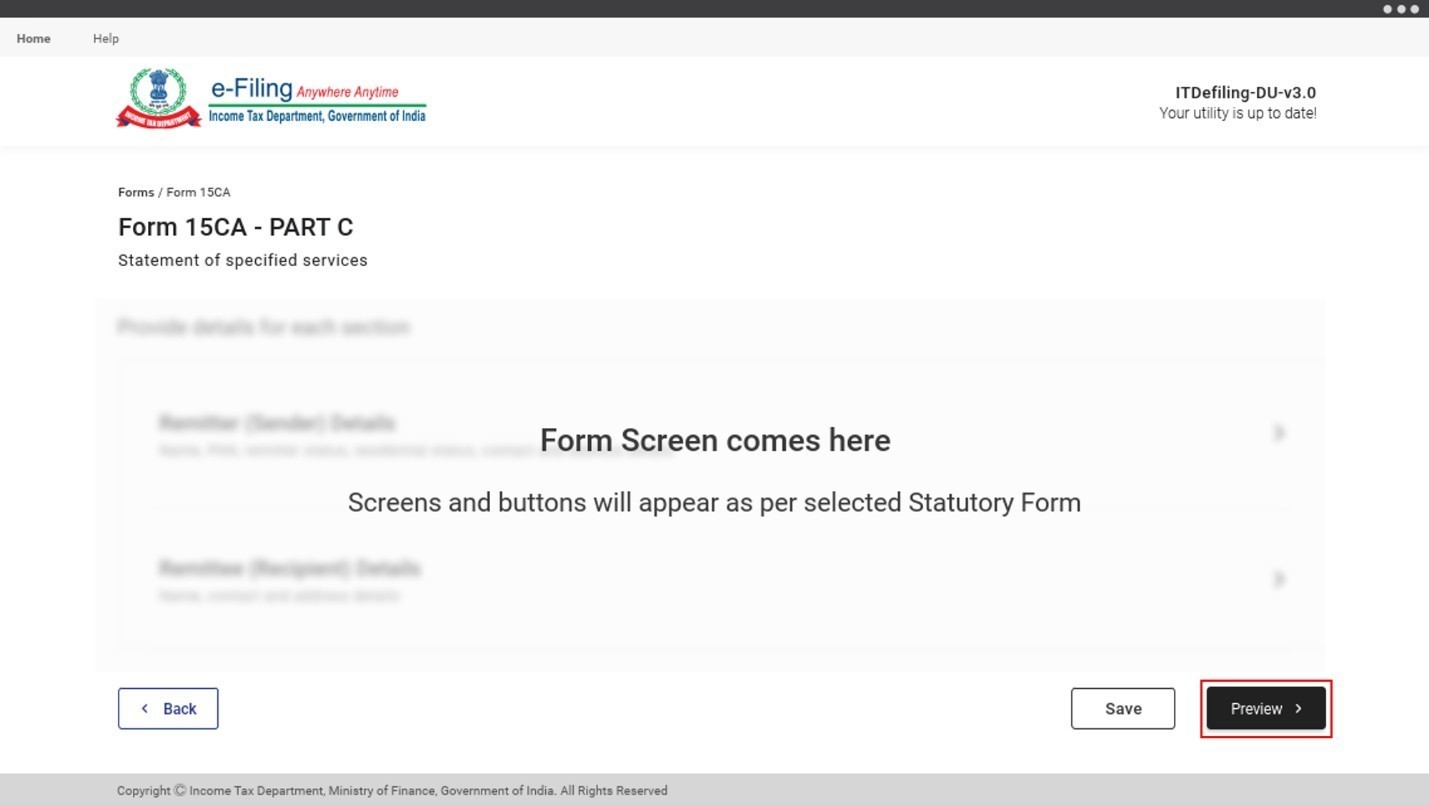
બાકીની પ્રક્રિયા શીખવા માટે આવક વેરા ફોર્મ નું પૂર્વાવલોકન અને સબમિટ કરો અને કલમ 4નો સંદર્ભ લો.
3.5 પૂર્વ ભરેલ ફોર્મ ડાઉનલોડ કરો
આ વિભાગ સમજાવે છે કે નિમ્નલિખિત પૂર્વ ભરેલ ફોર્મ કેવી રીતે ડાઉનલોડ કરવા:
- ફોર્મ 15 CB
- ફોર્મ 3 CA-CD, ફોર્મ 3 CB-CD, ફોર્મ 3CEB
- ફોર્મ 29B, ફોર્મ 29C
- ફોર્મ 15G, ફોર્મ 15H
- ફોર્મ 15 CC
- ફોર્મ V
પગલું 1: ઉપયોગિતા ટેબ ના ફાઇલ માંથી, તમે જે ફોર્મ ને પૂર્વ ભરેલ JSON માં ડાઉનલોડ કરવાં માંગતા હોય તે પસંદ કરો અને પછી પ્રક્રિયા ચાલુ પર ક્લિક કરો.
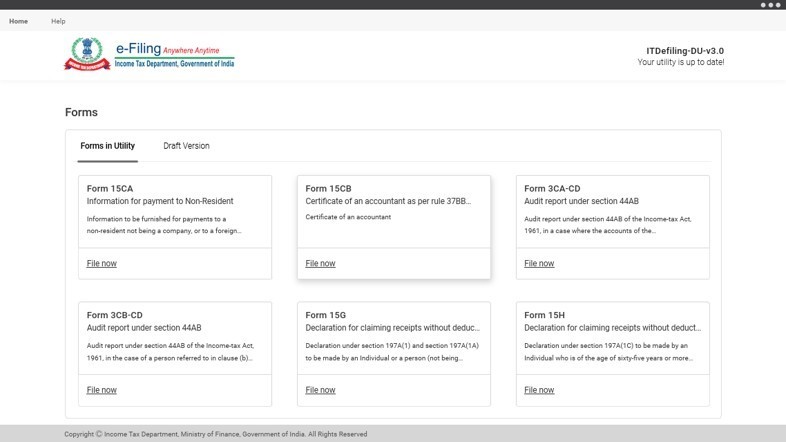
પગલુ 2:સૂચનાઓને ધ્યાનપૂર્વક વાંચો અને પછી પૂર્વ ભરેલ ફોર્મ ડાઉનલોડ કરો પર ક્લિક કરો.
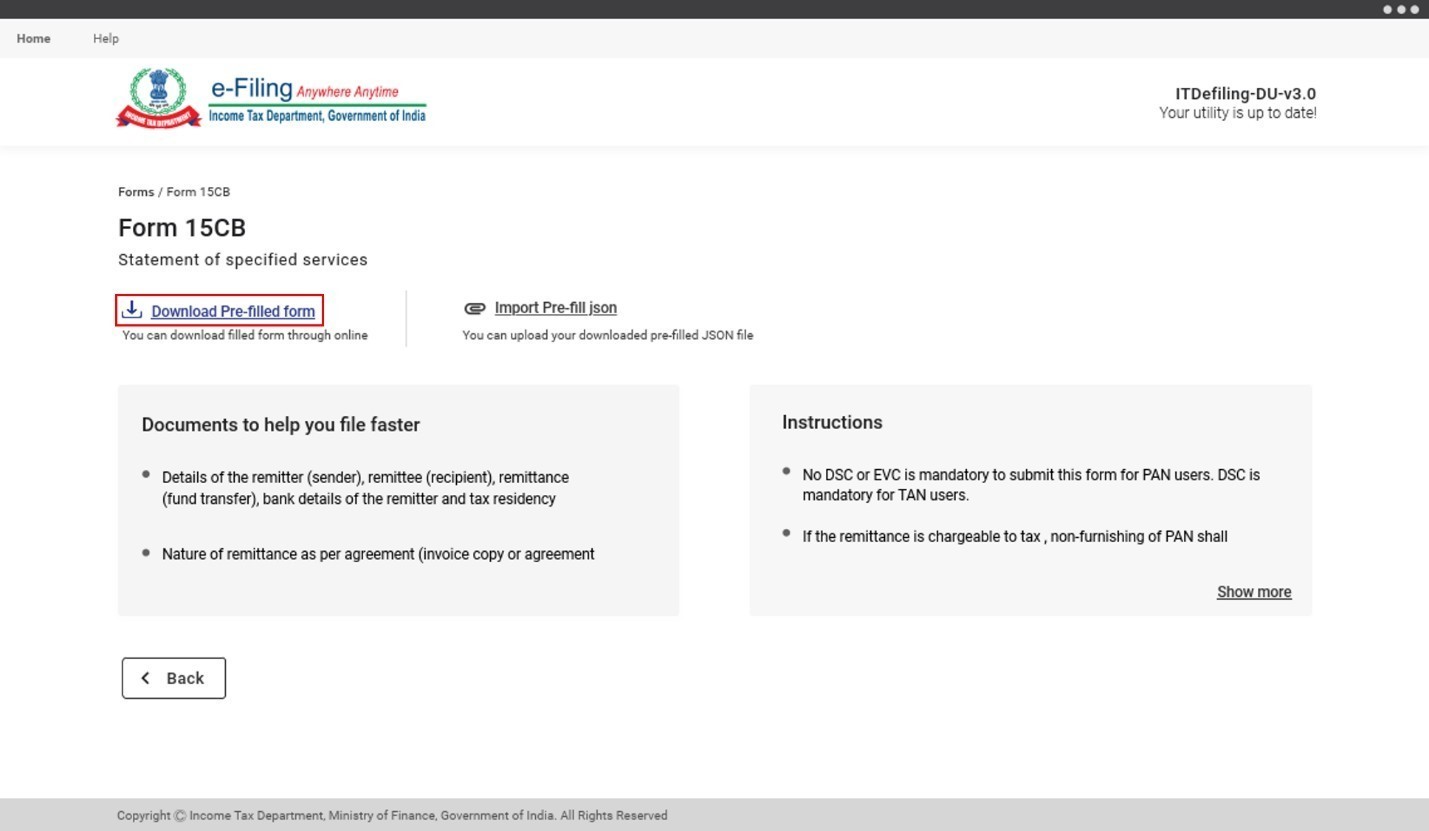
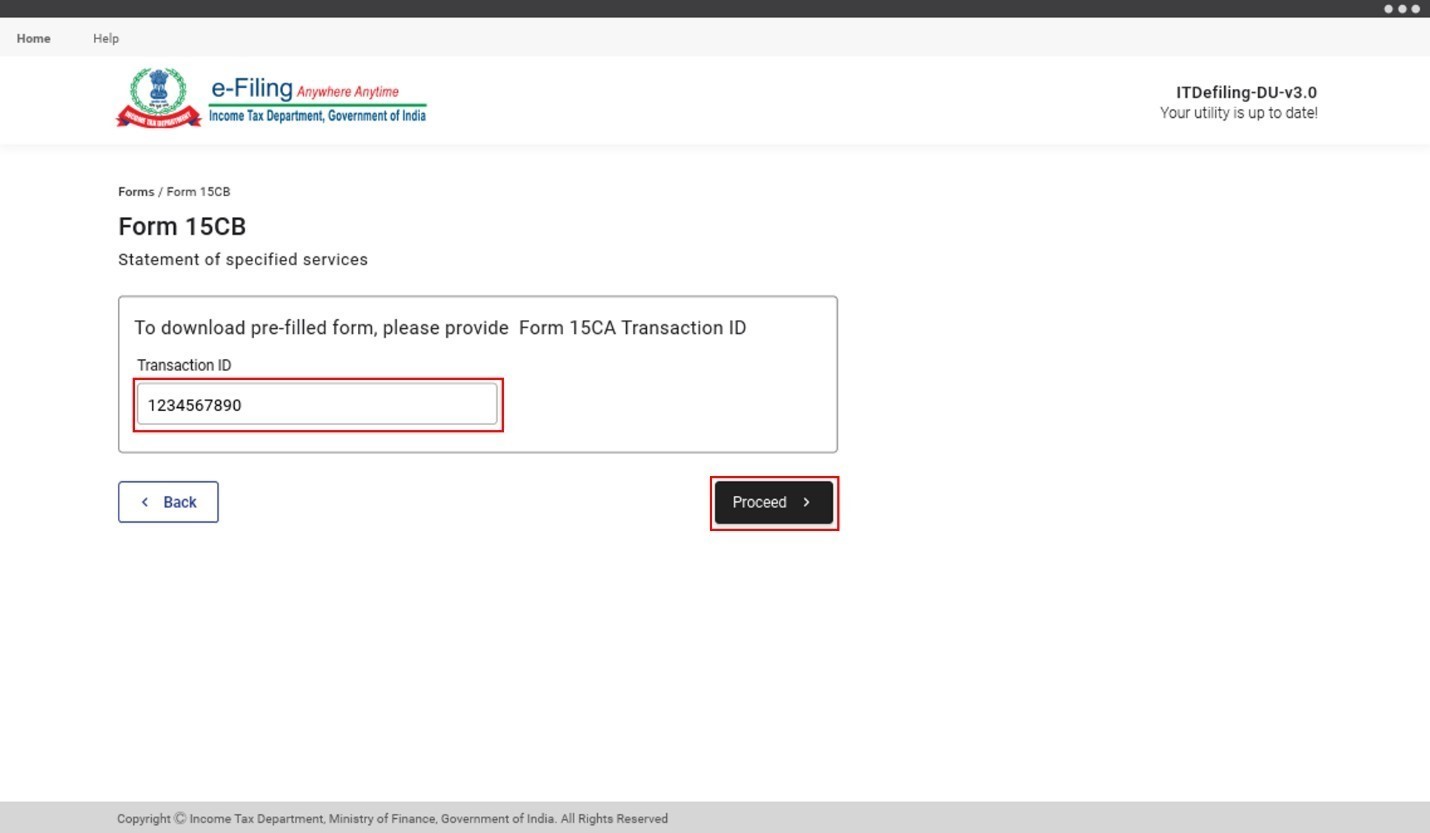
પગલુ 3: બીજા પાના પર:
|
માટે :
|
લેવડ -દેવડ ID એન્ટર કરો અને પ્રક્રિયા ચાલુ પર ક્લિક કરો. નૉંધ: ઇ-ફાઇલિંગ પોર્ટલમાં લોગ-ઇન કર્યા પછી, અનિર્ણીત કાર્યવાહી> વર્કલિસ્ટ> તમારી ક્રિયા માટે અથવા તમારી માહિતી ટેબ માટે હેઠળ સુસંગત ફોર્મ માટેના લેવડ -દેવડ ID શોધી શકો છો |
માટે :
|
TAN, FY, ત્રિમાસિક અને ફાઈલિંગ પ્રકાર ની વિગત એન્ટર કરો. પ્રક્રિયા ચાલુ પર ક્લીક કરો . |
| ફોર્મ 15 CC માટે | PANનું અસ્તિત્વ રીપોર્ટ કરવું, વર્ગનું અસ્તિત્વ રીપોર્ટ કરવું, FY, ત્રિમાસિક, ફાઇલિંગ પ્રકાર, તાજેતરનું સ્વીકૃતિ નંબર ( સુધારેલ ફાઇલિંગના કિસ્સામાં ) એન્ટર કરો. પ્રક્રિયા ચાલુ પર ક્લિક કરો. |
| ફોર્મ V માટે | ITDREIN એંટર કરો. પ્રક્રિયા ચાલુ પર ક્લિક કરો. |
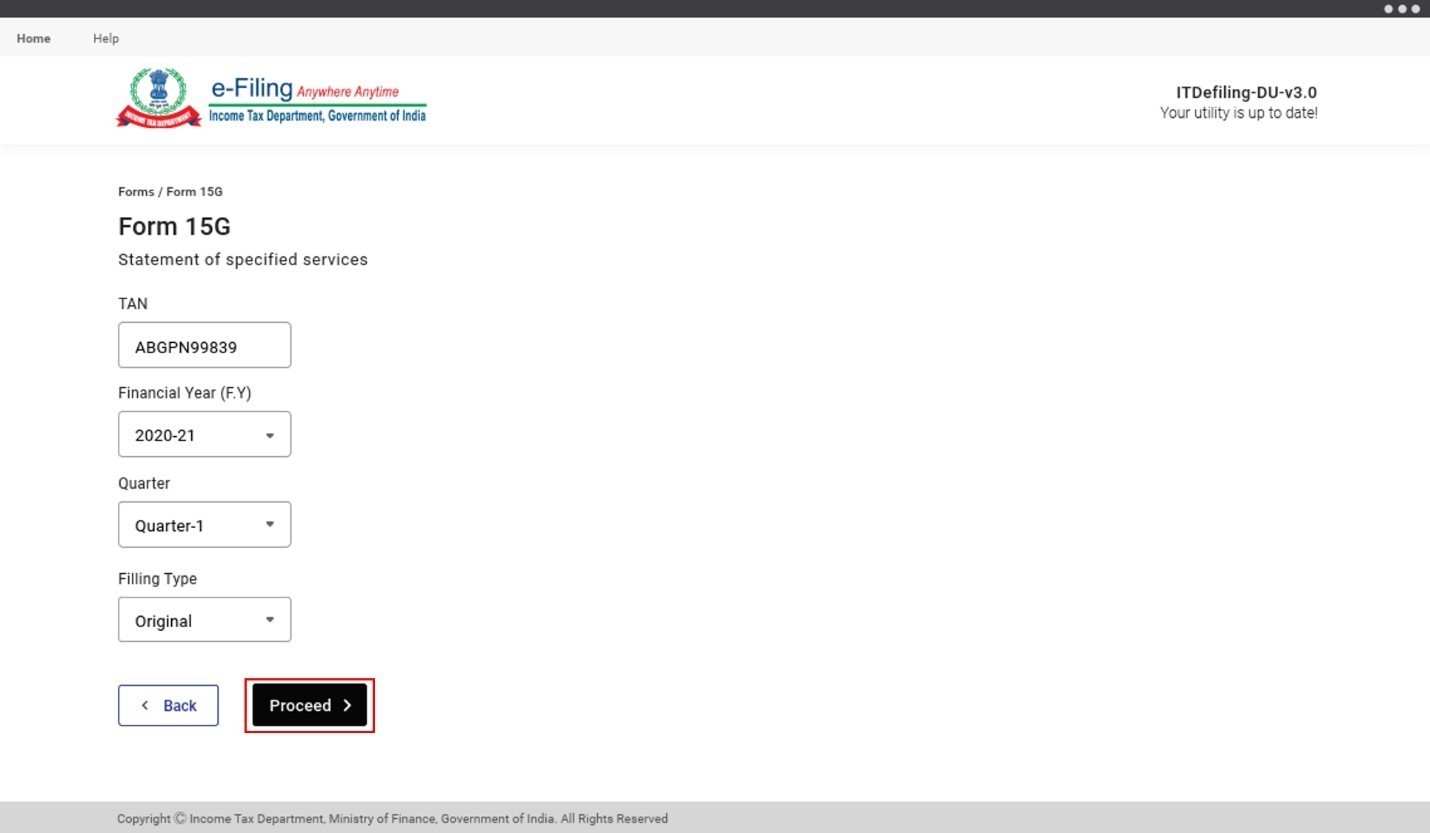
પગલું4: તમને ઓફલાઇન ઉપયોગીતાના ઈ–ફાઈલિંગ લોગ-ઇન પાના પર લઇ જવામાં આવશે. તમારો ઈ -ફાઇલિંગ યુઝર ID અને પાસવર્ડનો ઉપયોગ કરીને લોગ-ઈન કરો
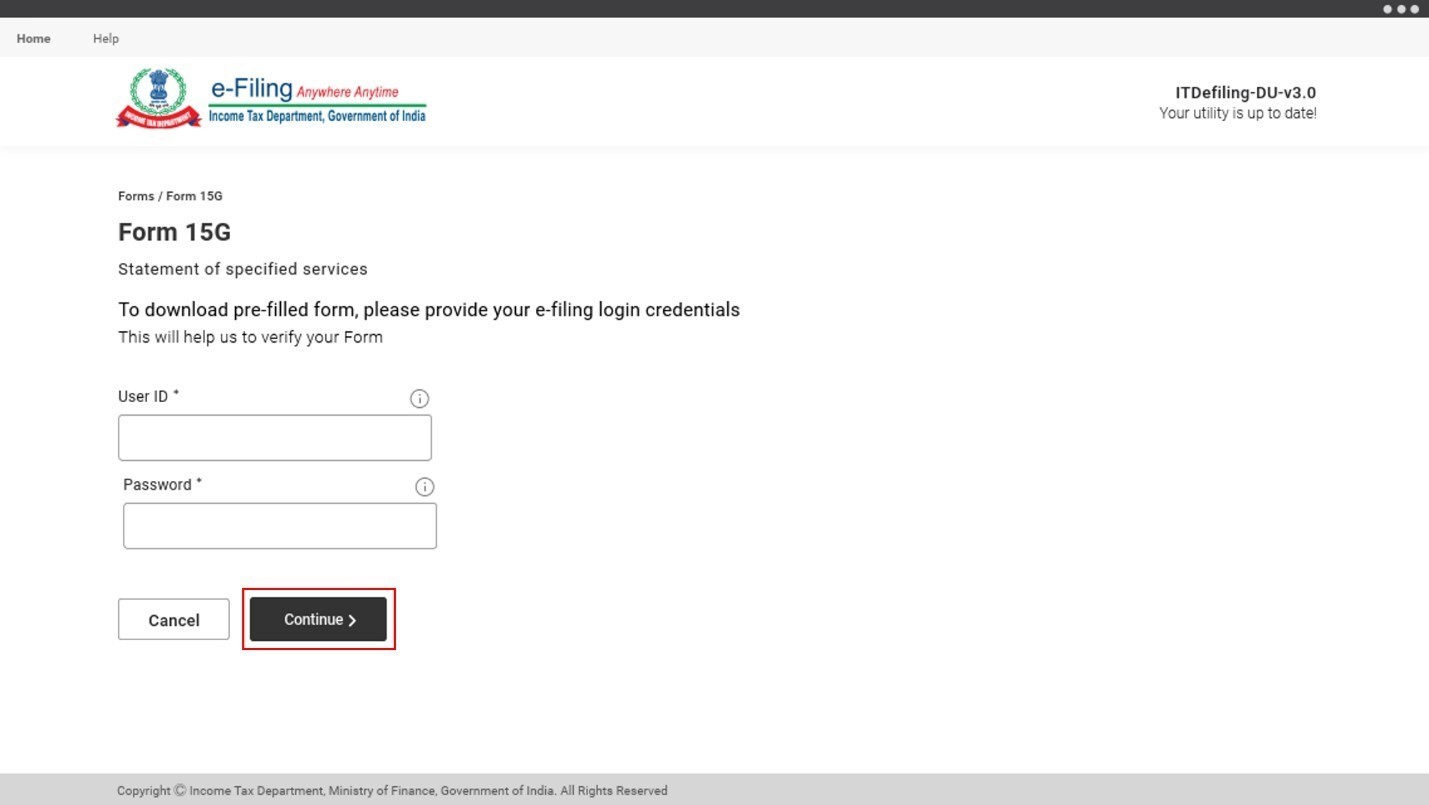
નોંધ:
વપરાશકર્તાના આધારે, વપરાશકર્તા ID નીચે પ્રમાણે હશે:
- કર ભરનાર ઃ PAN
- CAs : ARCA+6 આંકડાનો મેમ્બરશીપ નંબર
- કર કપાત કરનાર અને એકત્રિત કરનારઃ TAN
ફોર્મ 15CC અને ફોર્મ - V ના કિસ્સામાં, તમારે લોગ-ઈન કરવા માટે વપરાશકર્તા ID અને પાસવર્ડ ઉપરાંત અધિકૃત વ્યક્તિનો PAN એન્ટર કરવો પડશે.
પગલું 5:પોસ્ટ લોગઈન, તમારું પૂર્વ ભરેલું ફોર્મ ખુલશે, અને તમે ફોર વધુ આગળ ભરી શકશો.
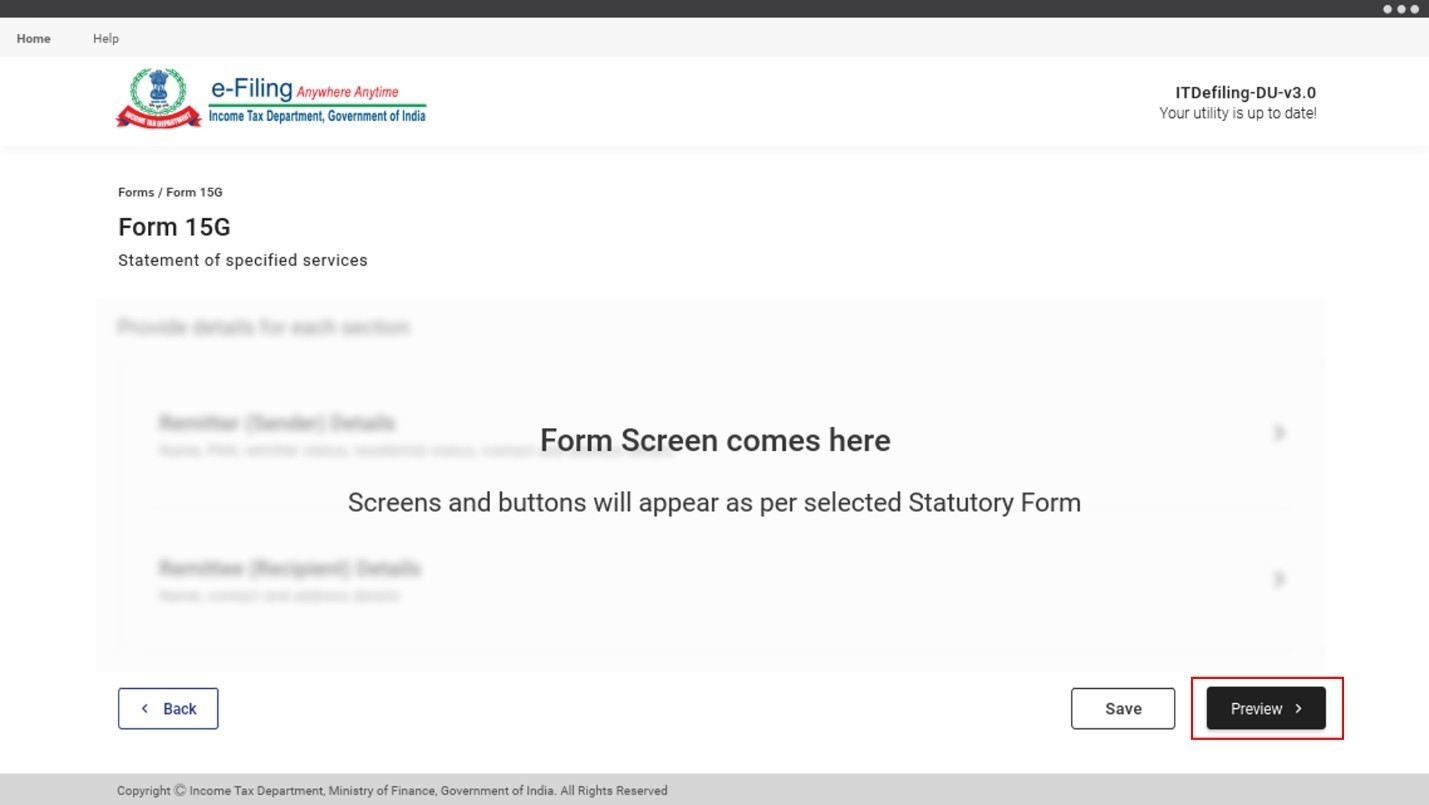
(ફોર્મ કેવી રીતે ભરવું તેની વિગત માટે સંબંધિત વૈધાનિક ફોર્મ વપરાશકર્તા પુસ્તિકાનો સંદર્ભ લો. એકવાર પૂરું થઇ ગયું પૂર્વાવલોકન પર ક્લિક કરો.
બાકીની પ્રક્રિયા શીખવા માટે આવક વેરા ફોર્મ નું પૂર્વાવલોકન અને સબમિટ કરો અને કલમ 4નો સંદર્ભ લો.
4આવક વેરા ફોર્મ નું પૂર્વાવલોકન અને સબમિટ કરો (ઓફલાઇન ઉપયોગીતા હેઠળ આવરી લેવામાં આવેલ તમામ ફોર્મ માટે લાગુ)
પગલું1: પૂર્વાવલોકન પાના પર, તમારી પાસે ફોર્મ ને નિકાસ/સેવ અથવા નિવેદન કરવા માટેના વિકલ્પ હશે જયારે તમે બીજા વિકલ્પ પર ક્લિક કરશો ત્યારે સિસ્ટમ ભરેલા ફોર્મને માન્ય કરશે. જો પ્રમાણીકરણ નિષ્ફળ જાય તો તમારે પાછુ જઉ પડશે અને તમારા ફોર્મમાં ભૂલોને સુધારવી પડશે.
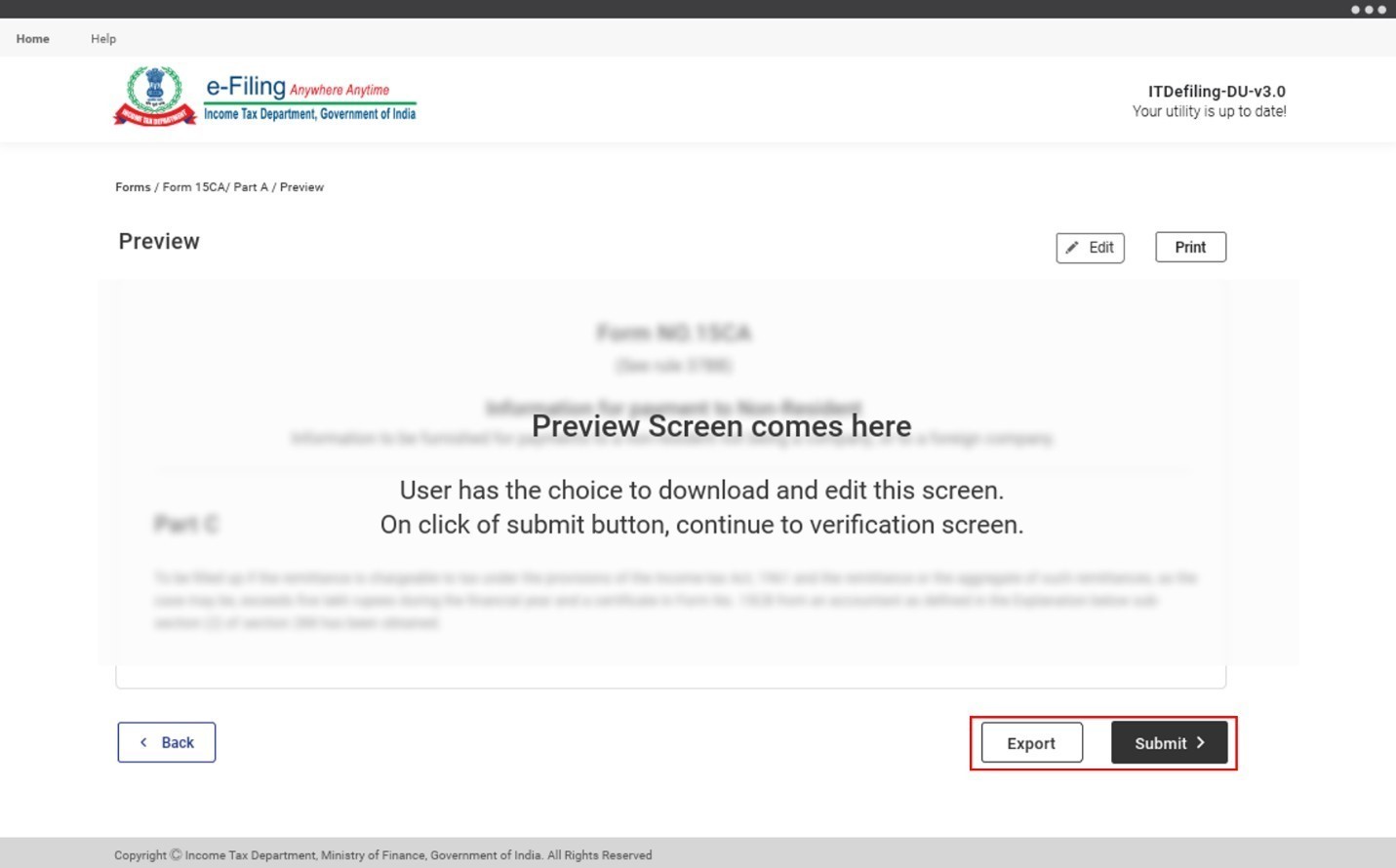
પગલું 2a: જો તમે નિકાસ પર ક્લિક કરો છો, અને પ્રમાણીકરણ સફળ રહે છે, તો તમે તમારા કોમ્પ્યુટર પર ફોર્મ સેવ કરી શકો છો. ( પછીથી અપલોડ કરવા માટે )
પગલું 2b: જો તમે સબમિટ પર ક્લિક કરો છો, અને પ્રમાણીકરણ સફળ રહે છે,
માટે :
|
તમને લોગઈન પાના પર લઇ જવામાં આવશે. |
| ફોર્મ 15CA ભાગ C: પ્રી - 15CB and પોસ્ટ - 15CB માટે |
|
માટે
|
|
| ફોર્મ 15G and 15 H માટે |
|
| ફોર્મ 15 CC |
|
| ફોર્મ V |
|
પગલું3 : લોગઈન પાના પર, તમે તમારા ઈ - ફાઇલિંગ લોગિન પ્રમાણપત્રોનો ઉપયોગ કરીને ઓફલાઇન ઉપયોગીતા માંથી ઇ - ફાઇલિંગ પર લોગ-ઈન કરી શકો છો.
નોંધ:
વપરાશકર્તાના આધારે, વપરાશકર્તા ID નીચે પ્રમાણે હશે:
- કર ભરનાર : PAN
- CAs:ARCA+ 6 આંકડાનો મેમ્બરશીપ નંબર
- કર કપાત કરનાર અને એકત્રિત કરનારઃ TAN
ફોર્મ - V અને ફોર્મ – 15CC ના કિસ્સામાં, વપરાશકર્તાઓએ વપરાશકર્તા ID અને પાસવર્ડ ઉપરાંત અધિકૃત વ્યક્તિનો PAN એન્ટર કરવો પડશે.
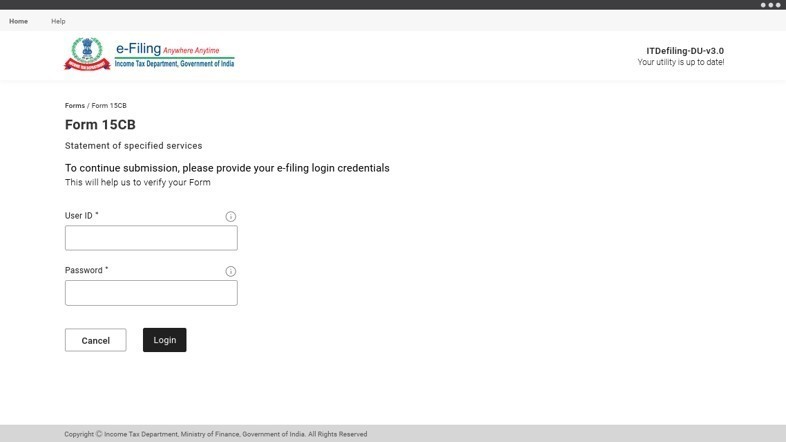
પગલું 4: પોસ્ટ લોગઈન કરો, તમને ફોર્મની ઈ-ચકાસણી માટે ચકાસણી સ્ક્રીન પર લઈ જવામાં આવશે. તમારા મનપસંદ મોડનો ઉપયોગ કરીને તમારા ફોર્મનું ઈ - વેરીફાય કરો ( કેટલાક ફોર્મને માત્ર DSC નો ઉપયોગ કરીને ઈ - વેરીફાય ની જરૂર પડી શકે છે ). તમારા આવકવેરા ફોર્મની ઈ - ચકાસણી કેવી રીતે કરવી તે અંગેની વિગતો માટે ઈ – ચકાસણી કેવી રીતે કરવું વપરાશકર્તા પુસ્તિકામાં તેનો સંદર્ભ લો .
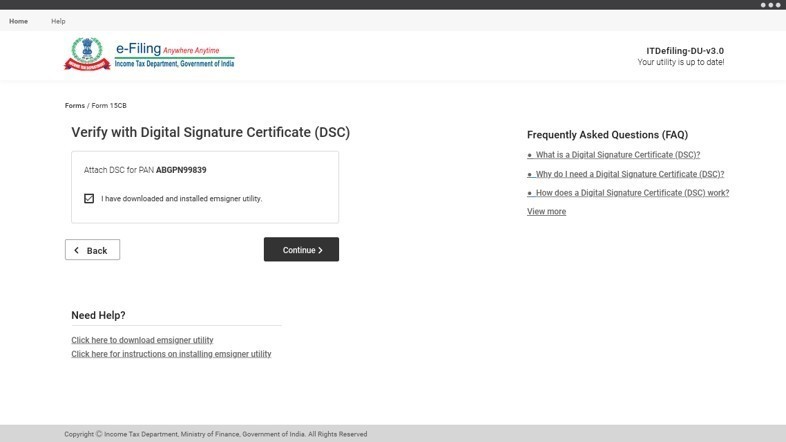
ફોર્મની સફળ ચકાસણી થવા પર, તમે ફોર્મ સબમિટ કરવા માટેનો સફળતા સંદેશ જોશો.



