


ફોર્મ નં. 188 વપરાશકર્તા માર્ગદર્શિકા
1.ઝાંખી/વિહંગાવલોકન અને ફોર્મનો હેતુ
ફોર્મ નં. 188 એ નિવૃત્તિ ફંડ અથવા ગ્રેચ્યુઇટી ફંડની મંજૂરી માટેની અરજી છે. ફંડના ટ્રસ્ટી અથવા ટ્રસ્ટીઓએ આવા ફંડની મંજૂરી માટે આકારણી અધિકારીને અરજી કરવી જોઈએ, જેમાં ફોર્મ નં. 188 સાથે તમામ જરૂરી દસ્તાવેજો રજૂ કરવા જોઈએ. જો મંજૂરી આપનાર અધિકારી માને છે કે નિવૃત્તિ ફંડ અથવા ગ્રેચ્યુઇટી ફંડ જરૂરી શરતોને પૂર્ણ કરે છે, તો તે તેને મંજૂરી આપી શકે છે.
2. આ સેવાનો લાભ લેવા માટેની પૂર્વજરુરિયાતો
- વપરાશકર્તા ઈ-ફાઈલિંગ પોર્ટલ પર નોંધાયેલ વપરાશકર્તા હોવો જોઈએ.
- વપરાશકર્તાના PAN ની સ્થિતિ "સક્રિય" હોવી જોઈએ.
- જો વપરાશકર્તા DSC મોડ દ્વારા ફોર્મ ચકાસવા માંગતા હોય તો તેમની પાસે માન્ય DSC હોવું જોઈએ, અને તે ઈ-ફાઇલિંગ પોર્ટલ પર નોંધાયેલ હોવું જોઈએ અને તેની સમયસીમા સમાપ્ત ન થયેલ હોવી જોઈએ.
3. તેનો ઉપયોગ કોણ કરી શકે?
ઈ-ફાઈલિંગ પોર્ટલ પર માન્ય PAN ધરાવતા બધા નોંધાયેલા ટ્રસ્ટ ફોર્મ નં.188 માટે અરજી કરી શકે છે.
4. વિગતવાર માર્ગદર્શિકા
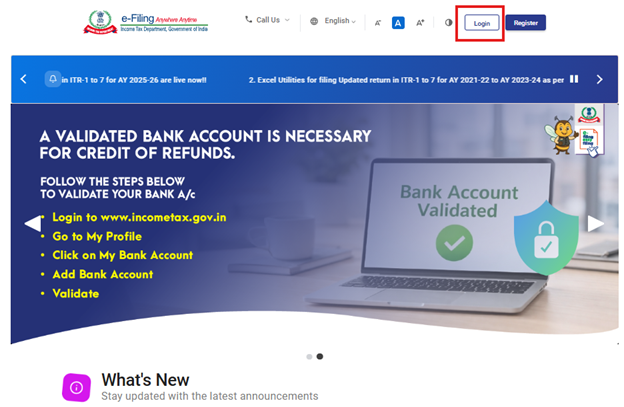
પગલું 1: વપરાશકર્તાએ રજિસ્ટર્ડ યુઝર આઈડી અને પાસવર્ડ સાથે ઈ-ફાઇલિંગ પોર્ટલમાં લોગ ઇન કરવું પડશે.
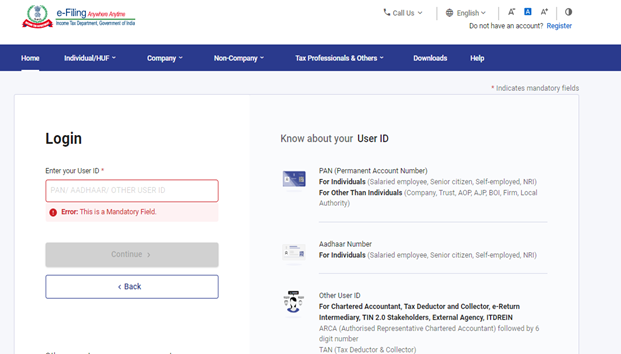
પગલું 2:યુઝર આઈડી (PAN) અને પાસવર્ડ દાખલ કરો અને ‘ચાલુ રાખો’ પર ક્લિક કરો.
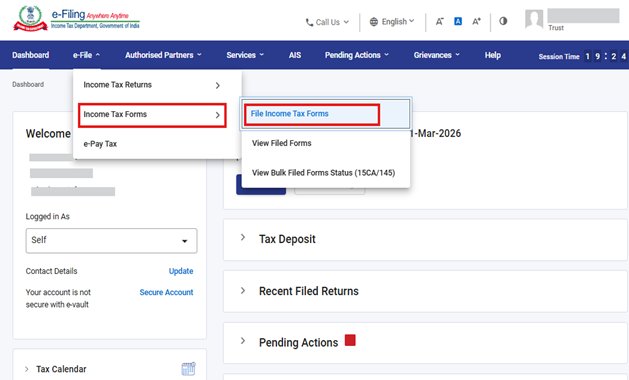
પગલું 3: ઈ-ફાઇલ >આવકવેરા ફોર્મ >આવકવેરા ફોર્મ ફાઇલ કરો પર જાઓ.
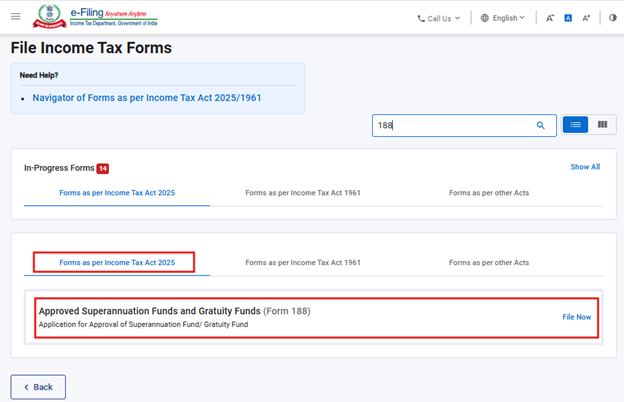
પગલું 4:આવકવેરા અધિનિયમ 2025 ટેબ મુજબ ફોર્મ પસંદ કરો.
આવકવેરા અધિનિયમ, 2025 મુજબ ફોર્મ પર ક્લિક કરો અને “ફોર્મ નં. 188” પસંદ કરો અને “હમણાં ફાઇલ કરો” પર ક્લિક કરો.
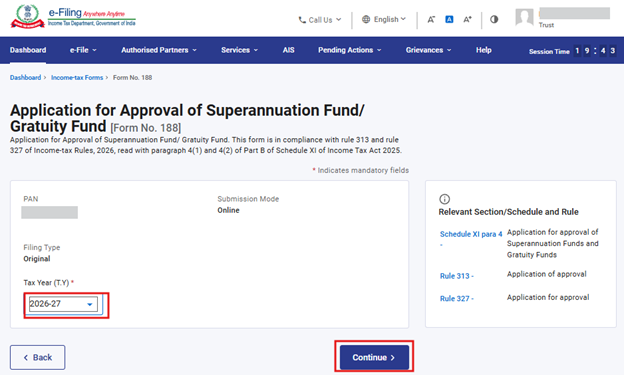
પગલું 5: વપરાશકર્તાએ લાગુ કર વર્ષ (T.Y) પસંદ કરવું જોઈએ અને ચાલુ રાખો બટન પર ક્લિક કરવું જોઈએ.
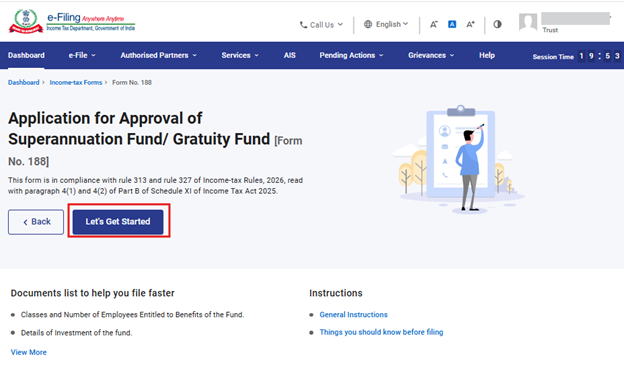
પગલું 6:આગળ વધવા માટે ચાલો શરૂ કરીએ પર ક્લિક કરો.
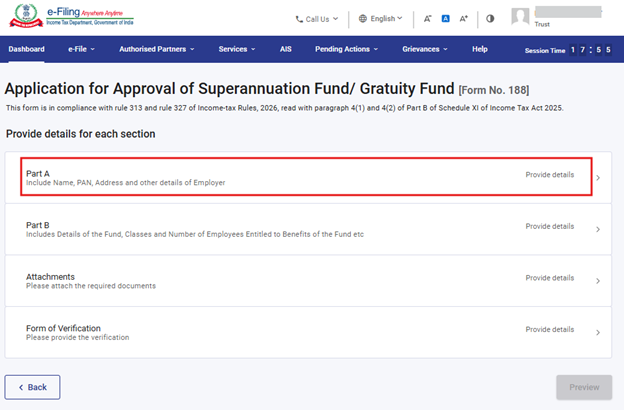
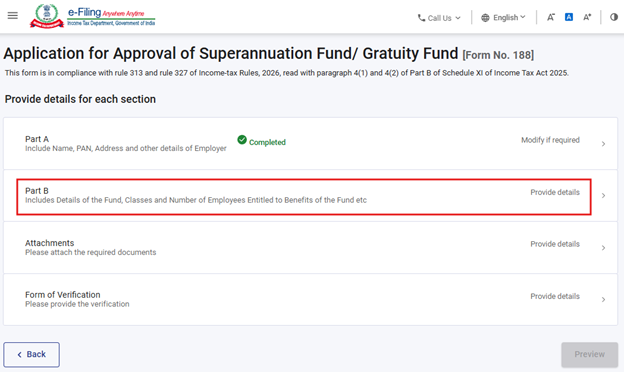
પગલું 7:‘ચાલો શરૂ કરીએ’ પર ક્લિક કર્યા પછી વપરાશકર્તા પેનલ સ્ક્રીન પર નિર્દેશિત થશે, જ્યાં વપરાશકર્તા પ્રથમ પેનલ - ‘ભાગ A’ પસંદ કરી શકે છે.
ફોર્મ નં. 188 મુખ્યત્વે ચાર પેનલમાં વહેંચાયેલું છે, જે નીચે મુજબ છે -
- ભાગ A
- ભાગ B
- પરિશિષ્ટ
- ચકાસણીનું ફોર્મ
વપરાશકર્તાઓએ વિગતો ભરવાની અને બીજા પેનલ પર જતા પહેલા દરેક પેનલને સાચવવાની જરૂર છે. શરૂ કરવા માટે, વપરાશકર્તાએ પ્રથમ પેનલ - ભાગ A પસંદ કરવી જોઈએ અને જરૂરી માહિતી દાખલ કરવાનું શરૂ કરવું જોઈએ.
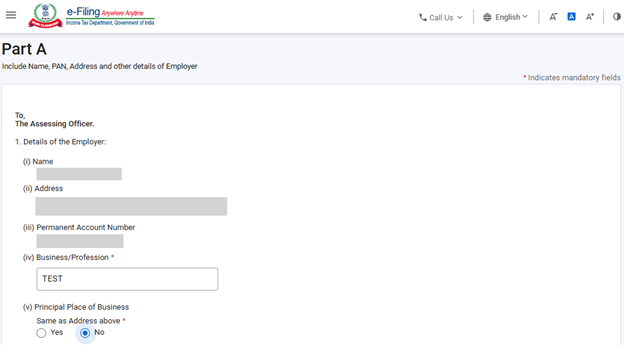
પગલું 8: કૃપા કરીને ચકાસો અને પહેલા પેનલમાં જરૂરી વિગતો દાખલ કરો અને સેવ પર ક્લિક કરો.
વપરાશકર્તાએ પેનલની અંદર માંગવામાં આવેલી વિગતો દાખલ કરવી પડશે. શક્ય હોય ત્યાં સુધી આ પેનલ પહેલાથી ભરી શકાય છે. બધી એન્ટ્રીઓ પૂર્ણ કર્યા પછી, વપરાશકર્તાએ વિગતો સાચવવા માટે 'સેવ' પસંદ કરવું પડશે અને આગામી પેનલ પર આગળ વધવું પડશે.
નોંધ:કૃપા કરીને ખાતરી કરો કે "મારી પ્રોફાઇલ" વિભાગ હેઠળ સરનામાં સહિતની બધી ફરજિયાત વિગતો પૂર્ણ થઈ ગઈ છે. જો વપરાશકર્તા "મારી પ્રોફાઇલ" વિભાગમાં કોઈપણ વિગતો અપડેટ કરે છે, તો કૃપા કરીને હાલના ડ્રાફ્ટને કાઢી નાખો અને ફોર્મ નવેસરથી ફાઇલ કરો જેથી ફેરફારો યોગ્ય રીતે પ્રતિબિંબિત થાય.
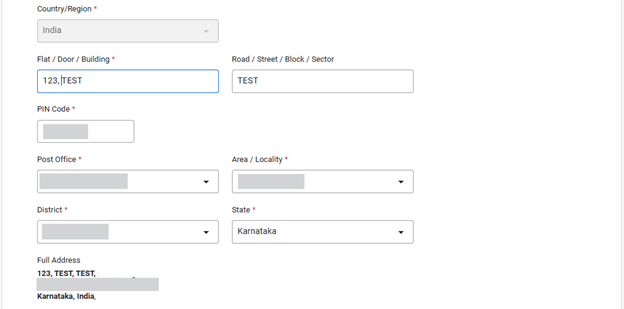
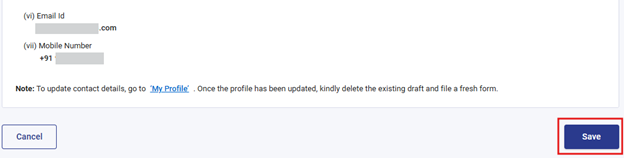
પગલું 9:પહેલી પેનલ સેવ કર્યા પછી, બીજી પેનલ- ભાગ B પસંદ કરો.
પગલું 10:બીજા પેનલમાં વિગતો દાખલ કરો અને સેવ પર ક્લિક કરો.
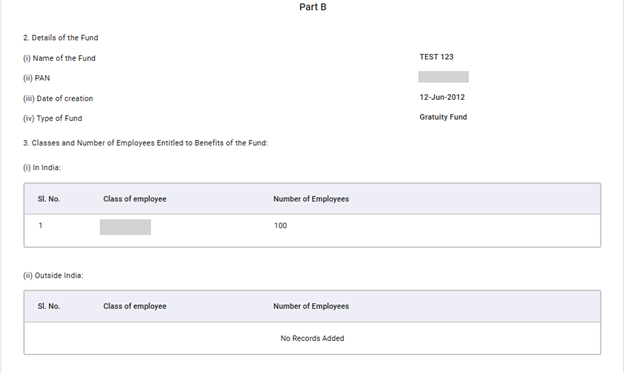
ફીલ્ડ 2 માં, વપરાશકર્તાએ ફંડની વિગતો દાખલ કરવી પડશે.
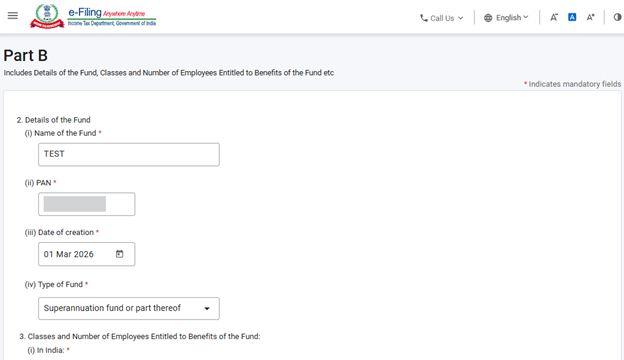
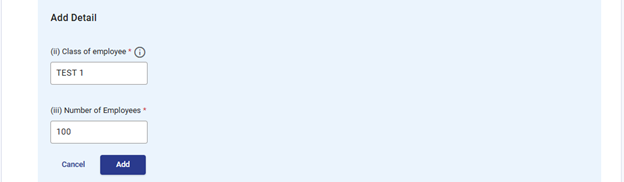
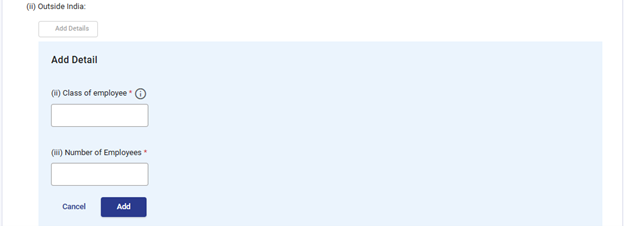
ફીલ્ડ 3 માં, વપરાશકર્તાએ ફંડના લાભો માટે હકદાર કર્મચારીઓની વિગતો દાખલ કરવાની રહેશે. વપરાશકર્તાએ ભારતમાં અને ભારતની બહારના કર્મચારીઓ માટે આ વિગતો અલગથી પ્રદાન કરવી આવશ્યક છે.
વપરાશકર્તા "વિગતો ઉમેરો" બટન પર ક્લિક કરીને 50 જેટલા રેકોર્ડ ઉમેરી શકે છે. વપરાશકર્તાઓ ચેક બોક્સ પસંદ કરીને રેકોર્ડને સંપાદિત/કાઢી શકે છે.
નોંધ: “કર્મચારીઓનો વર્ગ” ક્ષેત્ર માટે, અરજદારે ભંડોળના દસ્તાવેજ/ખત/બંધારણ મુજબ કર્મચારીઓના વ્યાખ્યાયિત વર્ગ(ઓ) પ્રદાન કરવાના રહેશે.
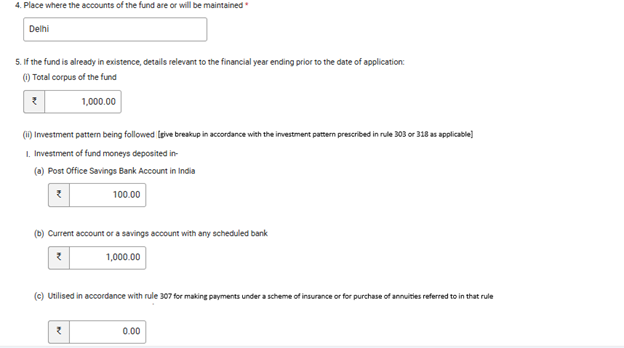
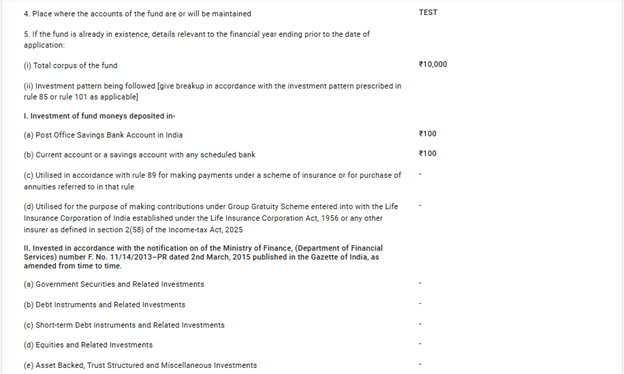
ફીલ્ડ 5 માં વપરાશકર્તા ફંડના ભંડોળ અને ફંડ દ્વારા અનુસરવામાં આવતી રોકાણ પેટર્નની વિગતો આપશે.
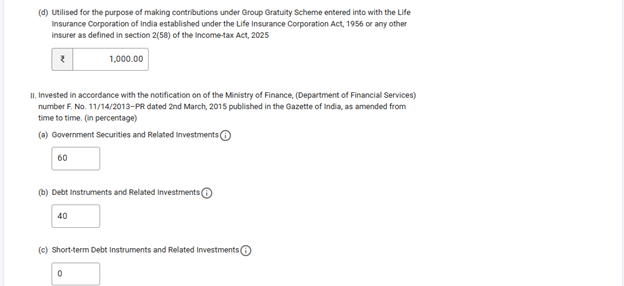
વપરાશકર્તાએ ફીલ્ડ 5(ii) I માં ફંડ દ્વારા કરવામાં આવેલા રોકાણની રકમ દાખલ કરવી પડશે. ફીલ્ડ 5(ii) II માં, વપરાશકર્તાએ ફોર્મમાં ઉલ્લેખિત સાધનો હેઠળ કરવામાં આવેલા રોકાણની ટકાવારી સ્પષ્ટ કરવી પડશે.
નોંધ:આઇટમ 5(ii) માં રોકાણ પેટર્ન હેઠળ, બિંદુ I પરનું મૂલ્ય રૂપિયામાં દાખલ કરવું જોઈએ, અને બિંદુ II પરનું મૂલ્ય ટકાવારીમાં દાખલ કરવું જોઈએ. આ બે બિંદુઓ પર જરૂરી રોકાણો એકબીજાથી અલગ છે.
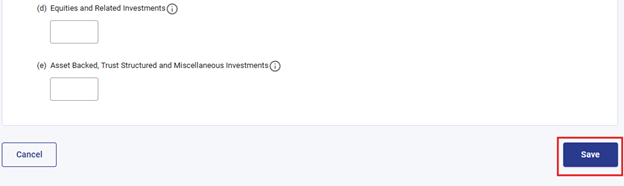
પગલું 11:બીજા પેનલને સાચવ્યા પછી, ત્રીજા પેનલ - જોડાણો પસંદ કરો.
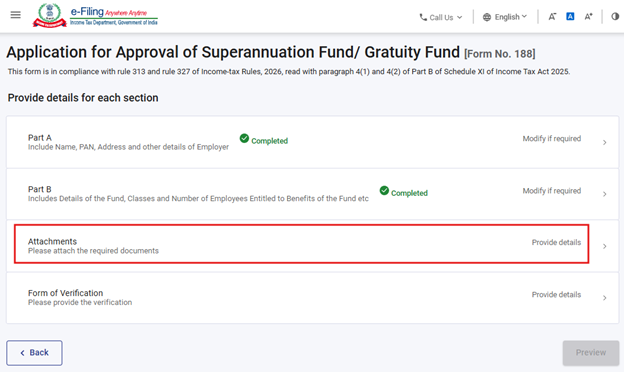
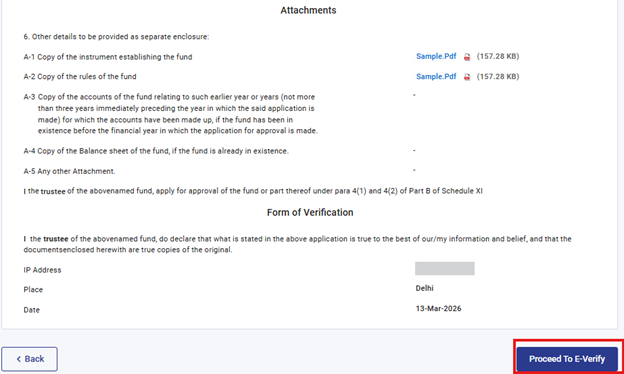
પગલું 12:'જોડાણો' પેનલમાં વિગતો દાખલ કરો અને આગળ વધવા માટે 'સાચવો' પર ક્લિક કરો.
*ફરજિયાત જોડાણો સૂચવે છે. વપરાશકર્તા 'A-5' માં સબમિટ કરવા માંગતા કોઈપણ અન્ય દસ્તાવેજો પણ જોડી શકે છે. કોઈપણ અન્ય જોડાણ.
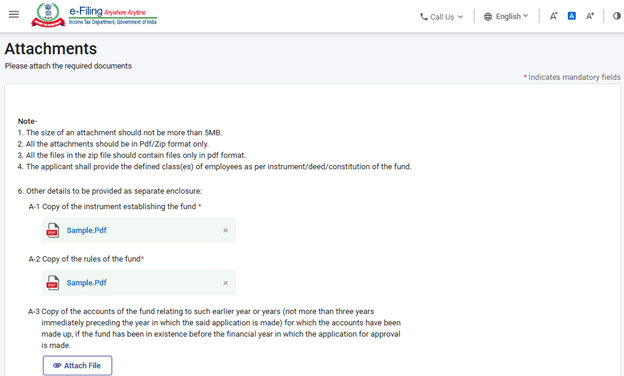
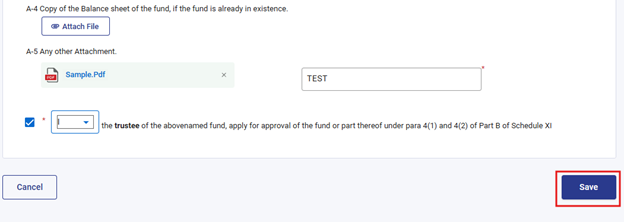
પગલું 13: જોડાણ પેનલ પોસ્ટ કરો, વપરાશકર્તા પેનલ 4- ચકાસણી ફોર્મ પર આગળ વધશે.
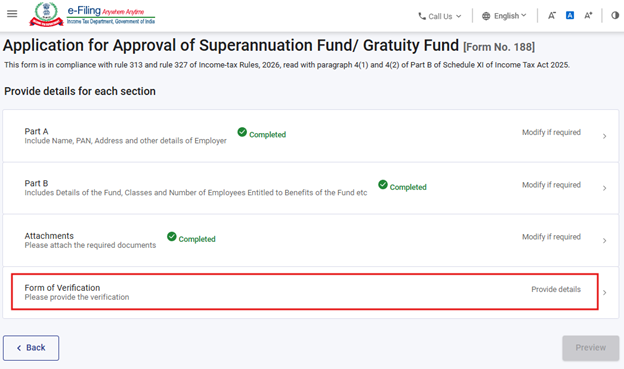
પગલું 14: વપરાશકર્તાએ ચકાસણી પેનલના ફોર્મમાં વિગતો દાખલ કરવી પડશે. આગળ વધવા માટે 'સાચવો' પસંદ કરો.
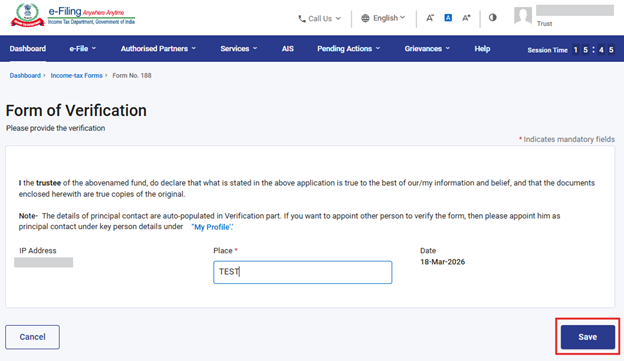
પગલું 15: બધી પેનલ સેવ થયા પછી, પેનલ હેડિંગની સામે "પૂર્ણ" ચિહ્ન દેખાશે. આગળ વધવા માટે "પૂર્વાવલોકન" બટન પસંદ કરો.
જો કોઈ પેનલ અપૂર્ણ હોય, તો "પૂર્ણ નથી" ચિહ્ન દેખાશે. વપરાશકર્તાઓએ આવી પેનલ પર ક્લિક કરવું જોઈએ, જરૂરી વિગતો દાખલ કરવી જોઈએ અને પેનલ સેવ કરવી જોઈએ. પછી વપરાશકર્તા "પૂર્વાવલોકન" પર આગળ વધી શકે છે.
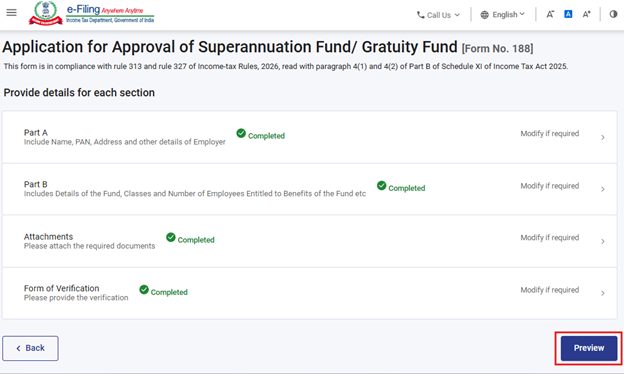
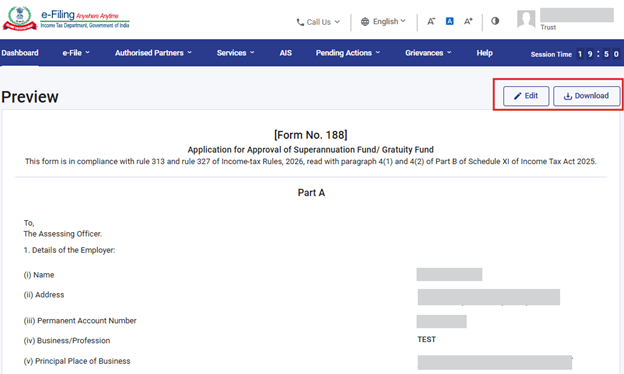
પગલું 16: “પૂર્વાવલોકન” બટન પર ક્લિક કરવાથી, વપરાશકર્તાને પૂર્વાવલોકન સ્ક્રીન પર લઈ જવામાં આવશે જ્યાં તે આપેલી વિગતો ચકાસી શકે છે અને ત્યારબાદ “ઈ-ચકાસણી માટે આગળ વધો” પર ક્લિક કરશે.
ફોર્મમાં વપરાશકર્તા દ્વારા પૂરા પાડવામાં આવેલ તમામ ફીલ્ડ્સ અને ઇનપુટ્સ પૂર્વાવલોકન સ્ક્રીન પર પ્રદર્શિત થશે. વપરાશકર્તાએ આગળ વધતા પહેલાં આ વિગતોની સમીક્ષા કરવી જોઈએ. જો કોઈ ફેરફારની જરૂર હોય, તો વપરાશકર્તા ફોર્મમાંની માહિતીમાં ફેરફાર કરવા માટે “એડિટ” બટન પર ક્લિક કરી શકે છે. વપરાશકર્તા પાસેપૂર્વાવલોકન સ્ક્રીનને PDF તરીકે ડાઉનલોડકરવાનો વિકલ્પ પણ છે, પરંતુ આ PDF ફક્ત પ્રી-ફાઇલિંગ વ્યૂની નકલ છે અને અંતિમ ફાઇલ કરેલ ફોર્મ નથી.
ફાઇલિંગ પ્રક્રિયા ચાલુ રાખવા માટે, વપરાશકર્તાએ “ઈ-ચકાસણી માટે આગળ વધો” બટન પર ક્લિક કરવું આવશ્યક છે.
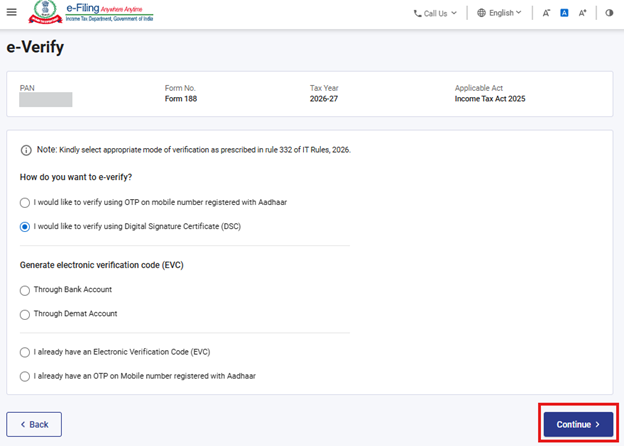
પગલું 17: વપરાશકર્તાને 'ઈ-વેરિફાઈ' પેજ પર લઈ જવામાં આવશે જ્યાં તે OTP/EVC/DSC નો ઉપયોગ કરીને ફોર્મ નં. 188 ચકાસી શકશે. ફોર્મ સબમિટ કરવા માટે વપરાશકર્તાએ 'ચાલુ રાખો' બટન પર ક્લિક કરવું પડશે.
પગલું 18: ફોર્મ સફળતાપૂર્વક સબમિટ થઈ ગયા પછી, સ્ક્રીન પર પુષ્ટિકરણ સંદેશ પ્રદર્શિત થશે.
સફળ ઈ-ચકાસણી પછી, ટ્રાન્ઝેક્શન આઈડી અને સ્વીકૃતિ રસીદ નંબર સાથે સફળતાનો સંદેશ પ્રદર્શિત થાય છે. ભવિષ્યના સંદર્ભ માટે કૃપા કરીને ટ્રાન્ઝેક્શન આઈડી અને સ્વીકૃતિ રસીદ નંબરની નોંધ રાખો. તમને ઈ-ફાઈલિંગ પોર્ટલ સાથે નોંધાયેલા ઈમેલ આઈડી(ઓ) અને મોબાઈલ નંબર(ઓ) પર પણ પુષ્ટિકરણ સંદેશ પ્રાપ્ત થશે.
સ્વીકૃતિ રસીદ ડાઉનલોડ કરવા માટે ડાઉનલોડ કરો બટન પર ક્લિક કરો.
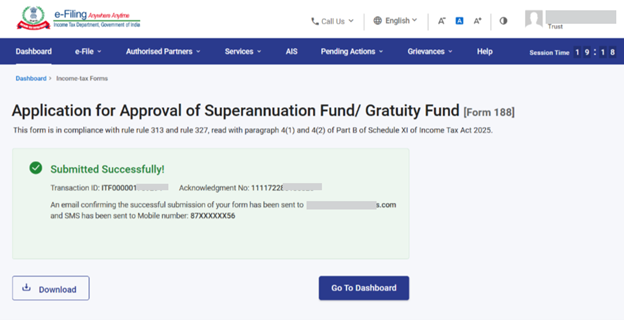
પગલું 19:ફોર્મ નં. 188 સફળતાપૂર્વક સબમિટ કર્યા પછી, વપરાશકર્તા ભરેલું ફોર્મ - તમારા ડેશબોર્ડ પર, આવકવેરા અધિનિયમ 2025 હેઠળ ઈ-ફાઇલ > ફાઇલ આવકવેરા ફોર્મ્સ > ફાઇલ કરેલ ફોર્મ્સ જુઓ > ફાઇલ કરેલ ફોર્મ્સ જુઓ ટેબ પર ક્લિક કરી શકે છે.
નોંધ: વધુ જાણવા માટે ભરેલ ફોર્મ વપરાશકર્તા માર્ગદર્શિકા જુઓ.
નોંધ: વધુ જાણવા માટે ઈ-ચકાસણી કેવી રીતે કરવી વપરાશકર્તા માર્ગદર્શિકાનો સંદર્ભ લો.
5.સંબંધિત વિષયો
- લોગઈન કરો
- ડેશબોર્ડ
- ઈ-ચકાસણી કેવી રીતે કરવી
- આવકવેરા ફોર્મ (અપલોડ)
- ડિજિટલ હસ્તાક્ષર પ્રમાણપત્ર (DSC)ની નોંધણી કરો
6. શબ્દકોશ
|
ટૂંકાક્ષર/સંક્ષેપ |
વર્ણન/પૂર્ણ ફોર્મ |
|
DSC |
ડિજિટલ હસ્તાક્ષર પ્રમાણપત્ર |
|
EVC |
ઇલેક્ટ્રોનિક ચકાસણી પ્રમાણપત્ર |
|
ARN |
સ્વીકૃતિ રસીદ નંબર |
|
PY |
ગત વર્ષ |
|
FY |
નાણાંકીય વર્ષ |
|
TY |
ટેક્સ વર્ષ |


