


1. ಅವಲೋಕನ
ಆದಾಯ ತೆರಿಗೆ ಕಾಯ್ದೆಯ ವಿಭಾಗ 115BAA ಪ್ರಕಾರ, ದೇಶೀಯ ಕಂಪನಿಗಳು 22% (ಜೊತೆಗೆ ಅನ್ವಯವಾಗುವ ಹೆಚ್ಚುವರಿ ಶುಲ್ಕ ಮತ್ತು ಸೆಸ್ಸು)ನಷ್ಟು ರಿಯಾಯಿತಿ ದರದಲ್ಲಿ ತೆರಿಗೆ ಪಾವತಿ ಮಾಡುವ ಆಯ್ಕೆಯನ್ನು ಹೊಂದಿವೆ, ಆದರೆ ಅವು ನಿರ್ದಿಷ್ಟ ಕಡಿತ ಮತ್ತು ಪ್ರೋತ್ಸಾಹಗಳನ್ನು ಪಡೆಯದಿದ್ದರೆ. ಕಂಪೆನಿಗಳು 2020-21 ರ ಕಂದಾಯ/ತೆರಿಗೆ ನಿರ್ಧಾರಣ ವರ್ಷದಿಂದ ಆಚೆಗೆ ರಿಯಾಯಿತಿ ನೀಡಬಹುದಾದ ದರವನ್ನು ಆಯ್ಕೆ ಮಾಡಬಹುದು.
ಸೆಕ್ಷನ್ 115BAA ಗೆ ಅನುಗುಣವಾಗಿ ರಿಯಾಯಿತಿ ನೀಡಬಹುದಾದ ದರದಲ್ಲಿ ತೆರಿಗೆ ಪಾವತಿಯನ್ನು ಆಯ್ಕೆ ಮಾಡಲು, ಪ್ರಯೋಜನವನ್ನು ಪಡೆಯುವ ಉದ್ದೇಶದಿಂದ ಹಿಂದಿನ ವರ್ಷದ ಆದಾಯದ ತೆರಿಗೆಗಳನ್ನು ಪೂರೈಸಲೆಂದು ಸೆಕ್ಷನ್ 139 ರ ಹಾಗೆ ಉಪ-ವಿಭಾಗ-(1) ರ ಅಡಿಯಲ್ಲಿ ಸೂಚಿಸಿದ ನಿಗದಿತ ದಿನಾಂಕದಂದು ಅಥವಾ ಅದಕ್ಕೂ ಮೊದಲು ಫಾರ್ಮ್ 10-IC ಸಲ್ಲಿಸುವುದು ಅತ್ಯಗತ್ಯ. ಅಂತಹ ಆಯ್ಕೆಯನ್ನು ಒಂದು ನಿರ್ದಿಷ್ಟ ಆರ್ಥಿಕ ವರ್ಷದಲ್ಲಿ ಒಮ್ಮೆ ಉಪಯೋಗಿಸಿದರೆ ಅಥವಾ ಚಲಾಯಿಸಿದರೆ ಅದನ್ನು ತದನಂತರವಾಗಿ ಹಿಂಪಡೆಯಲಾಗುವುದಿಲ್ಲ.
ಫಾರ್ಮ್ 10-IC ಅನ್ನು ಆನ್ಲೈನ್ ವಿಧಾನದ ಮೂಲಕ ಸಲ್ಲಿಸಬಹುದು. ಈ ಸೇವೆಯು ನೋಂದಾಯಿತ ಬಳಕೆದಾರರಿಗೆ ಇ-ಫೈಲಿಂಗ್ ಪೋರ್ಟಲ್ನಲ್ಲಿ ಆನ್ಲೈನ್ ವಿಧಾನವನ್ನು ಬಳಸಿಕೊಂಡು ಫಾರ್ಮ್ 10-IC ಫೈಲ್ ಸಲ್ಲಿಸಲು ಅನುವು ಮಾಡಿಕೊಡುತ್ತದೆ.
2. ಈ ಸೇವೆಯನ್ನು ಪಡೆಯಲು ಪೂರ್ವಾಪೇಕ್ಷಿತಗಳು
- ಮಾನ್ಯ ಬಳಕೆದಾರ ಹೆಸರು ಮತ್ತು ಗುಪ್ತಪದ/ಪಾಸ್ವರ್ಡ್ನೊಂದಿಗೆ ಇ-ಫೈಲಿಂಗ್ ಪೋರ್ಟಲ್ನಲ್ಲಿ ನೋಂದಾಯಿತಬ ಳಕೆದಾರರು
- ಮಾನ್ಯ ಮತ್ತು ಸಕ್ರಿಯ ಡಿಜಿಟಲ್ ಸಹಿ/ಹಸ್ತಾಕ್ಷರ ಪ್ರಮಾಣಪತ್ರ (DSC ಬಳಸಿಕೊಂಡು ಇ-ಪರಿಶೀಲಿಸಲು)
- ಕಾಯ್ದೆಯ ಸೆಕ್ಷನ್ 139 (1) ರ ಅಡಿಯಲ್ಲಿ ಆದಾಯ ತೆರಿಗೆ ಪೂರೈಸುವ ಟೈಮ್ಲೈನ್ಗಳು ಲೋಪವಾಗಿಲ್ಲ
3. ಫಾರ್ಮ್ ಬಗ್ಗೆ
3.1. ಉದ್ದೇಶ
ಸೆಕ್ಷನ್ 115BAA ಯ ಉಪ-ವಿಭಾಗ (5) ರ ಅಡಿಯಲ್ಲಿ ಅಭ್ಯಾಸ ಮಾಡುವ ಅಪ್ಲಿಕೇಶನ್/ಅರ್ಜಿಯ ಆಯ್ಕೆಯು ರಿಯಾಯಿತಿ ಮಾಡಬಹುದಾದ ದರದಲ್ಲಿ ತೆರಿಗೆಗಳನ್ನು ಪಾವತಿಸಲು ಫಾರ್ಮ್ 10-IC ಯಲ್ಲಿ ಮಾಡಬೇಕಾಗಿದೆ. ಆದಾಯ ತೆರಿಗೆ ಕಾಯ್ದೆ, 1961 ರ ಸೆಕ್ಷನ್ 115BAA ಪ್ರಕಾರ, ದೇಶೀಯ ಕಂಪನಿಗಳು ಸೆಕ್ಷನ್ 115BAA ನಲ್ಲಿ ನಿಗದಿಪಡಿಸಿದ ಷರತ್ತುಗಳನ್ನು ಪೂರೈಸುವುದಕ್ಕೆ ಸಂಬಂಧಿಸಿದಂತೆ 22% (ಹೆಚ್ಚುವರಿ ಶುಲ್ಕ ಮತ್ತು ಸೆಸ್ಸು) ರಿಯಾಯಿತಿ ಮಾಡಬಹುದಾದ ತೆರಿಗೆ ದರದಲ್ಲಿ ತೆರಿಗೆ ಪಾವತಿಮಾಡುವ ಆಯ್ಕೆಯನ್ನು ಚಲಾಯಿಸಬಹುದು.
3.2. ಇದನ್ನು ಯಾರು ಬಳಕೆ ಮಾಡಬಹುದು?
ದೇಶೀಯ ಕಂಪನಿಯ ಹಾಗೆ ನೋಂದಾಯಿತ ಎಲ್ಲಾ ಬಳಕೆದಾರರು ಈ ಫಾರ್ಮ್ ಅನ್ನು ಪ್ರವೇಶಿಸಬಹುದು.
4. ಫಾರ್ಮ್ನ ಸಂಕ್ಷಿಪ್ತ ಮಾಹಿತಿ
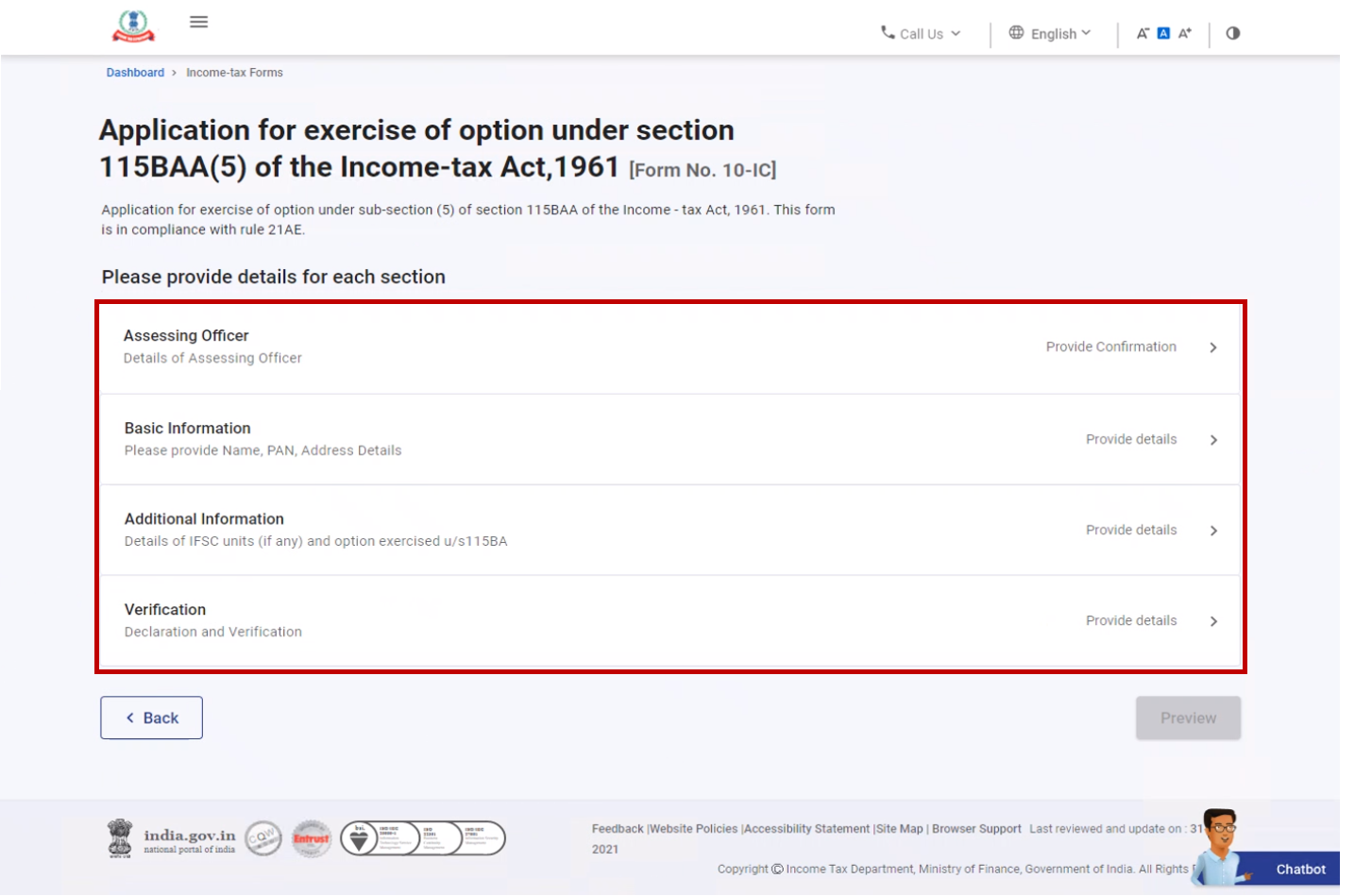
ಫಾರ್ಮ್ 10-IC ನಲ್ಲಿ 4 ವಿಭಾಗಗಳಿವೆ:
- ಕರ ನಿರ್ಧಾರಣ ಅಧಿಕಾರಿ
- ಮೂಲ ಮಾಹಿತಿ
- ಹೆಚ್ಚುವರಿ ಮಾಹಿತಿ
- ಪರಿಶೀಲನೆ
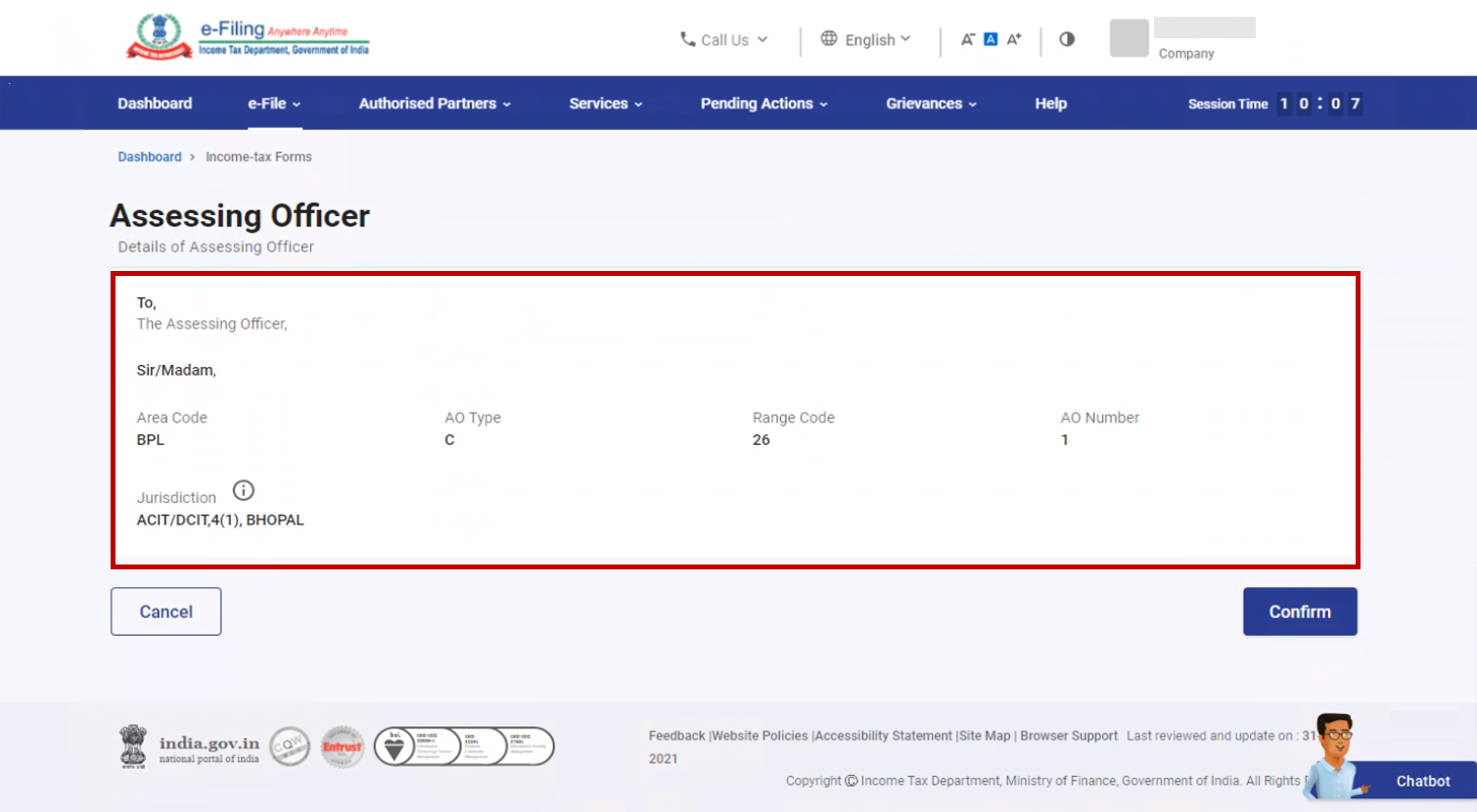
4.1. ಕರ ನಿರ್ಧಾರಣ ಅಧಿಕಾರಿಯ ವಿವರಗಳು
ಫಾರ್ಮ್ನ ಮೊದಲನೇ ವಿಭಾಗವು ನಿಮ್ಮ ಕರ ನಿರ್ಧಾರಣ ಅಧಿಕಾರಿಯ ವಿವರಗಳನ್ನು ಒಳಗೊಂಡಿದೆ. ನೀವು ಈ ಸೆಕ್ಷನ್ನಲ್ಲಿರುವ ವಿವರಗಳನ್ನು ಮಾತ್ರ ದೃಢಪಡಿಸುವ ಅಗತ್ಯವಿದೆ.
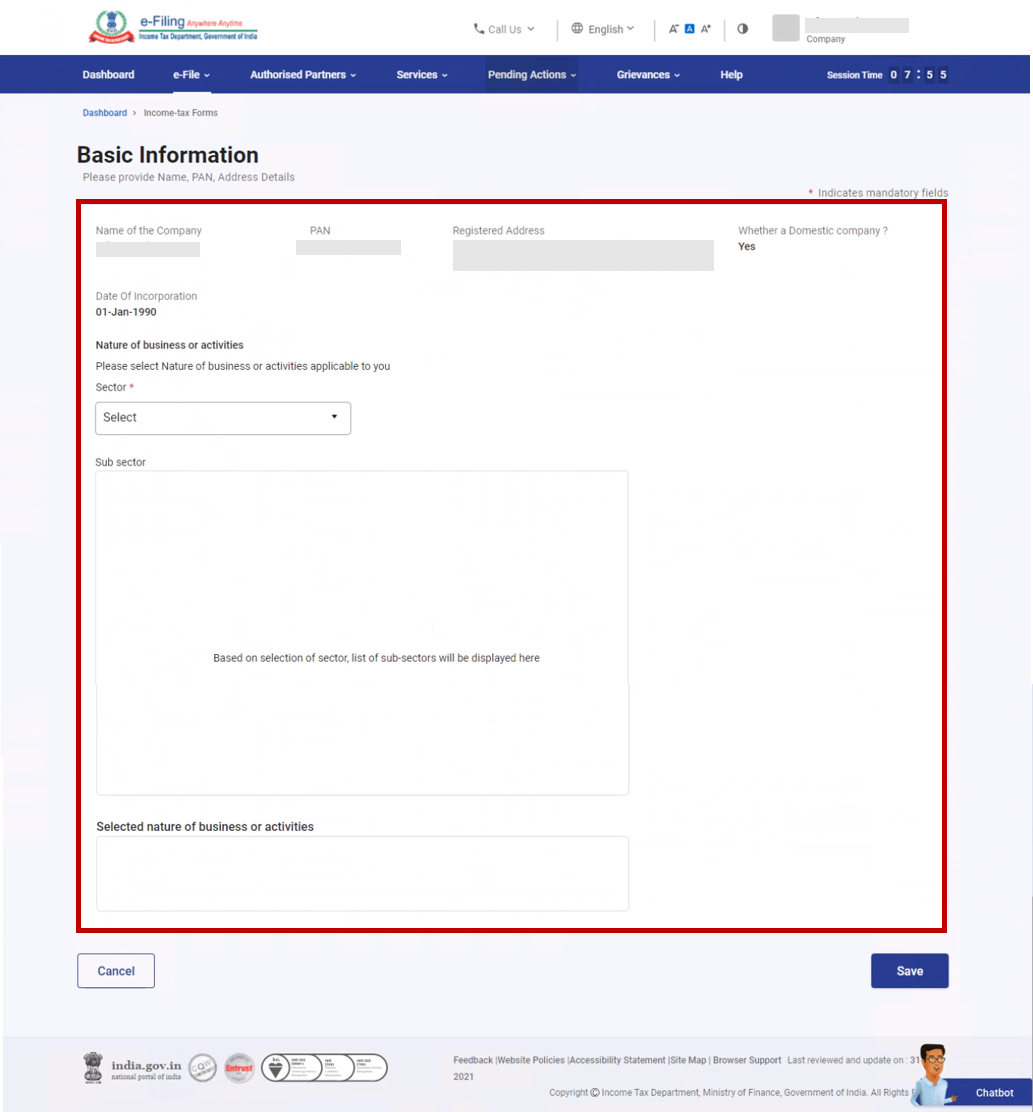
4.2. ಮೂಲ ಮಾಹಿತಿ
ಮುಂದಿನ ವಿಭಾಗವು ದೇಶೀಯ ಕಂಪನಿಯ ಮೂಲ ವಿವರಗಳನ್ನು ಒಳಗೊಂಡಿದೆ (ವೈಯಕ್ತಿಕ ಮಾಹಿತಿ ಮತ್ತು ವ್ಯವಹಾರ ಚಟುವಟಿಕೆಗಳ ಸ್ವರೂಪವು ಸೇರಿದಂತೆ). ನಿಮಗೆ ಅನ್ವಯವಾಗುವ ವ್ಯವಹಾರದ ಸ್ವರೂಪಕ್ಕೆ ಅನುಗುಣವಾಗಿ ನೀವು ವಲಯವನ್ನು ಆಯ್ಕೆ ಮಾಡಬೇಕಾಗುತ್ತದೆ.
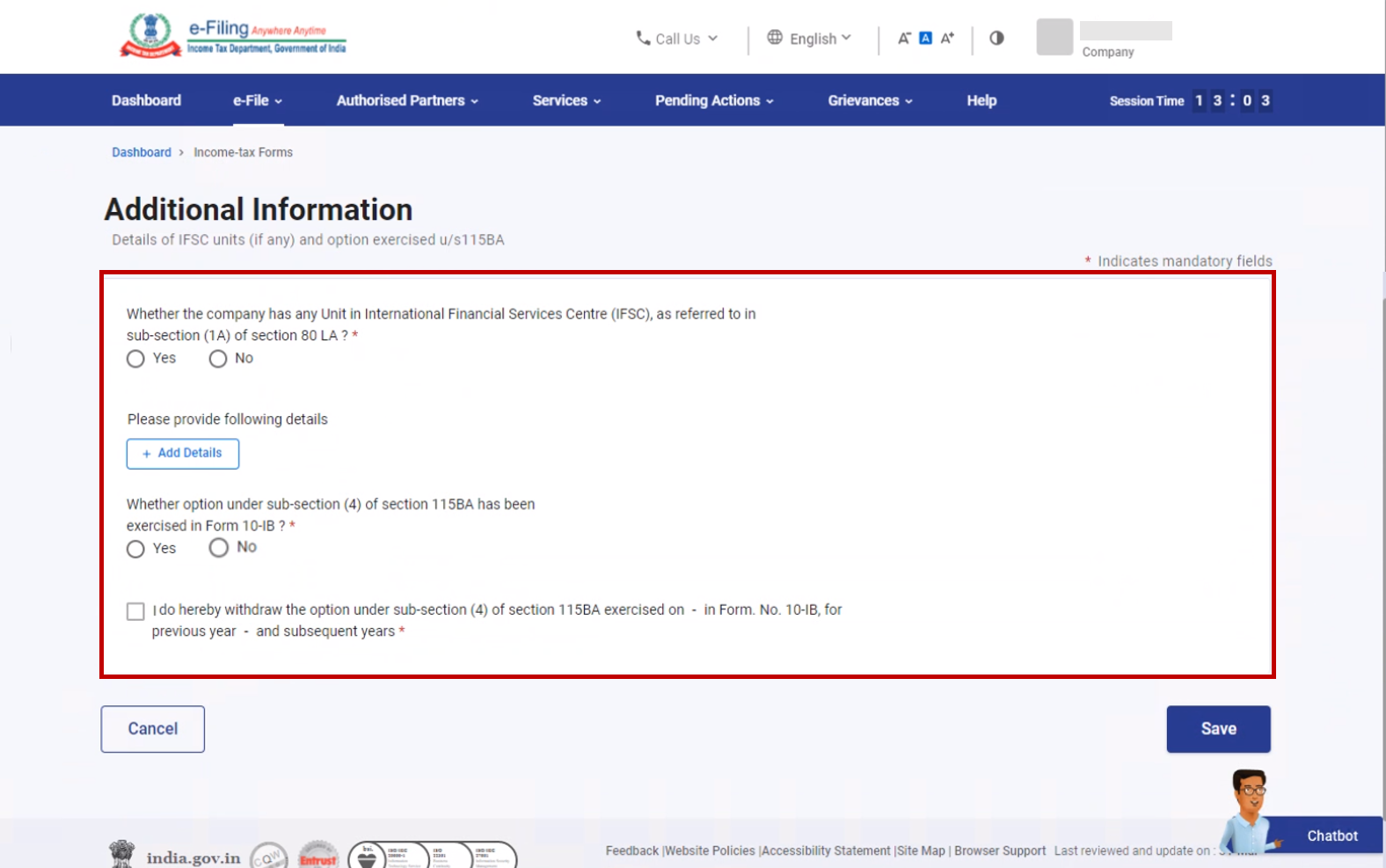
4.3 ಹೆಚ್ಚುವರಿ ಮಾಹಿತಿ
ಮುಂದಿನ ಸೆಕ್ಷನ್ IFSC ಘಟಕಗಳ ವಿವರಗಳನ್ನು (ಯಾವುದಾದರೂ ಇದ್ದರೆ) ಮತ್ತು ಸೆಕ್ಷನ್ 115BA ಅಡಿಯಲ್ಲಿ ಚಲಾಯಿಸುತ್ತಿದ್ದ ಆಯ್ಕೆಯನ್ನು ಒಳಗೊಂಡಿದೆ. ನೀವು ಸೆಕ್ಷನ್ 115BA ರ ಅಡಿಯಲ್ಲಿ ತೆರಿಗೆ ವಿಧಿಸುವ ಪದ್ಧತಿಯನ್ನು ಆಯ್ಕೆಮಾಡಿದ್ದರೆ, ನೀವು ಅದನ್ನು ಹಿಂತೆಗೆದುಕೊಳ್ಳಬೇಕಾಗುತ್ತದೆ ಎಂಬುದನ್ನು ದಯವಿಟ್ಟು ಗಮನಿಸಿ.
4.4. ದೃಢೀಕರಣ
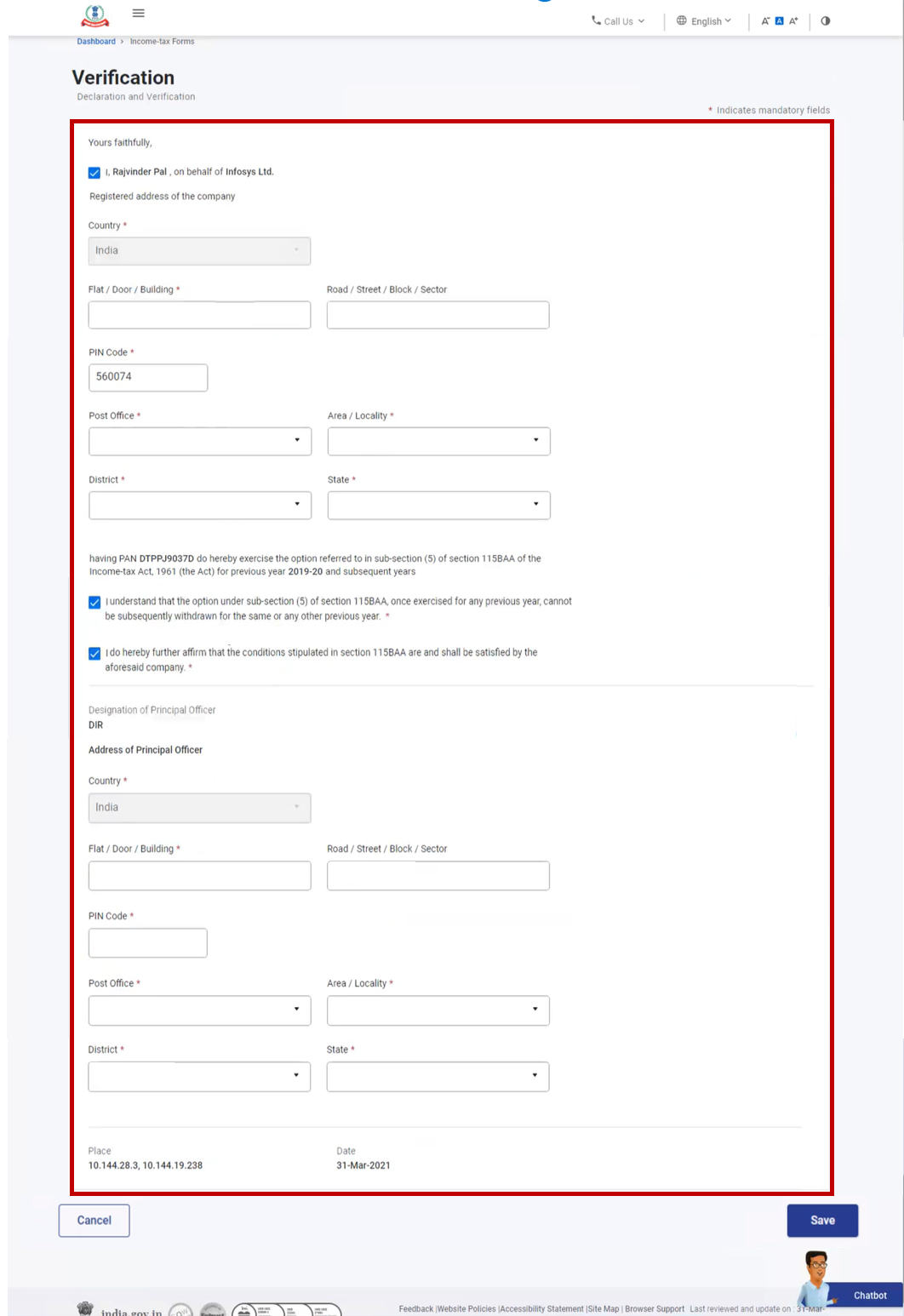
ಅಂತಿಮ ವಿಭಾಗವು ಆದಾಯ ತೆರಿಗೆ ಕಾಯ್ದೆ, 1961 ರ ಸೆಕ್ಷನ್ 115BAA ಪ್ರಕಾರ ಮಾನದಂಡಗಳನ್ನು ಹೊಂದಿರುವ ಸ್ವಯಂ-ಘೋಷಣಾ ಫಾರ್ಮ್ ಅನ್ನು ಒಳಗೊಂಡಿದೆ. ಪರಿಶೀಲನಾ ಪೇಜ್ನಲ್ಲಿ ಪ್ರದರ್ಶಿಸಲಾದ ಷರತ್ತು ಮತ್ತು ನಿಯಮಗಳಿಗೆ ಒಪ್ಪಿರಿ.
5. ಪ್ರವೇಶಿಸುವುದು ಮತ್ತು ಸಲ್ಲಿಸುವುದು ಹೇಗೆ
ಈ ಕೆಳಗಿನ ವಿಧಾನದ ಮೂಲಕ ನೀವು ಫಾರ್ಮ್ 10-IC ಅನ್ನು ಭರ್ತಿ ಮಾಡಬಹುದು ಮತ್ತು ಸಲ್ಲಿಸುವಂತಾಗಬಹುದು:
- ಆನ್ಲೈನ್ ವಿಧಾನ - ಇ-ಫೈಲಿಂಗ್ ಪೋರ್ಟಲ್ ಮೂಲಕ
ಆನ್ಲೈನ್ ವಿಧಾನದ ಮೂಲಕ ಫಾರ್ಮ್ 10-IC ಅನ್ನು ಭರ್ತಿ ಮಾಡಿ ಸಲ್ಲಿಸುವುದಕ್ಕೆ ಕೆಳಗಿನ ಹಂತಗಳನ್ನು ಅನುಸರಿಸಿ.
5.1 ಫಾರ್ಮ್ 10-IC (ಆನ್ಲೈನ್ ವಿಧಾನ) ಫೈಲ್ ಸಲ್ಲಿಸುವ ತೆರಿಗೆದಾರರಿಗಾಗಿ
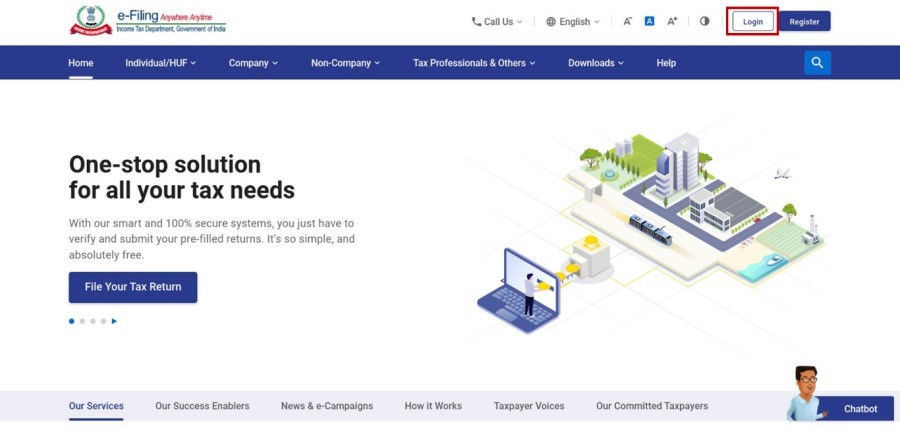
ಹಂತ 1: ನಿಮ್ಮ ಬಳಕೆದಾರರ ಐಡಿ ಮತ್ತು ಗುಪ್ತಪದ/ಪಾಸ್ವರ್ಡ್ ಬಳಸಿಕೊಂಡು ಇ-ಫೈಲಿಂಗ್ ಪೋರ್ಟಲ್ಗೆ ಲಾಗ್ ಇನ್ ಮಾಡಿ.
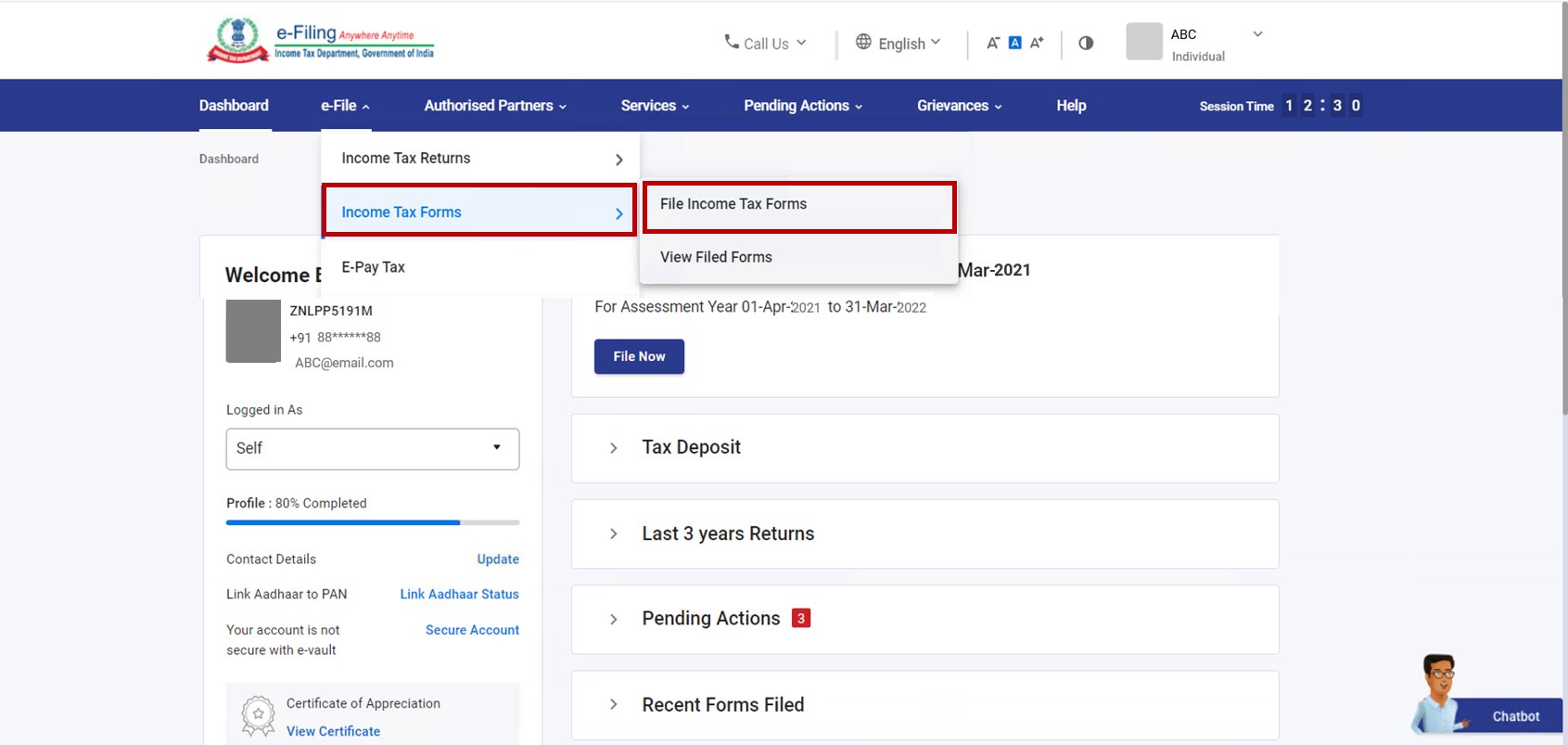
ಹಂತ 2: ನಿಮ್ಮ ಡ್ಯಾಶ್ಬೋರ್ಡ್ನಲ್ಲಿ, ಇ-ಫೈಲ್ > ಆದಾಯ ತೆರಿಗೆ ಫಾರ್ಮ್ಗಳು > ಆದಾಯ ತೆರಿಗೆ ಫಾರ್ಮ್ಗಳು ಫೈಲ್ ಮಾಡಿ ಅನ್ನು ಕ್ಲಿಕ್ ಮಾಡಿ.
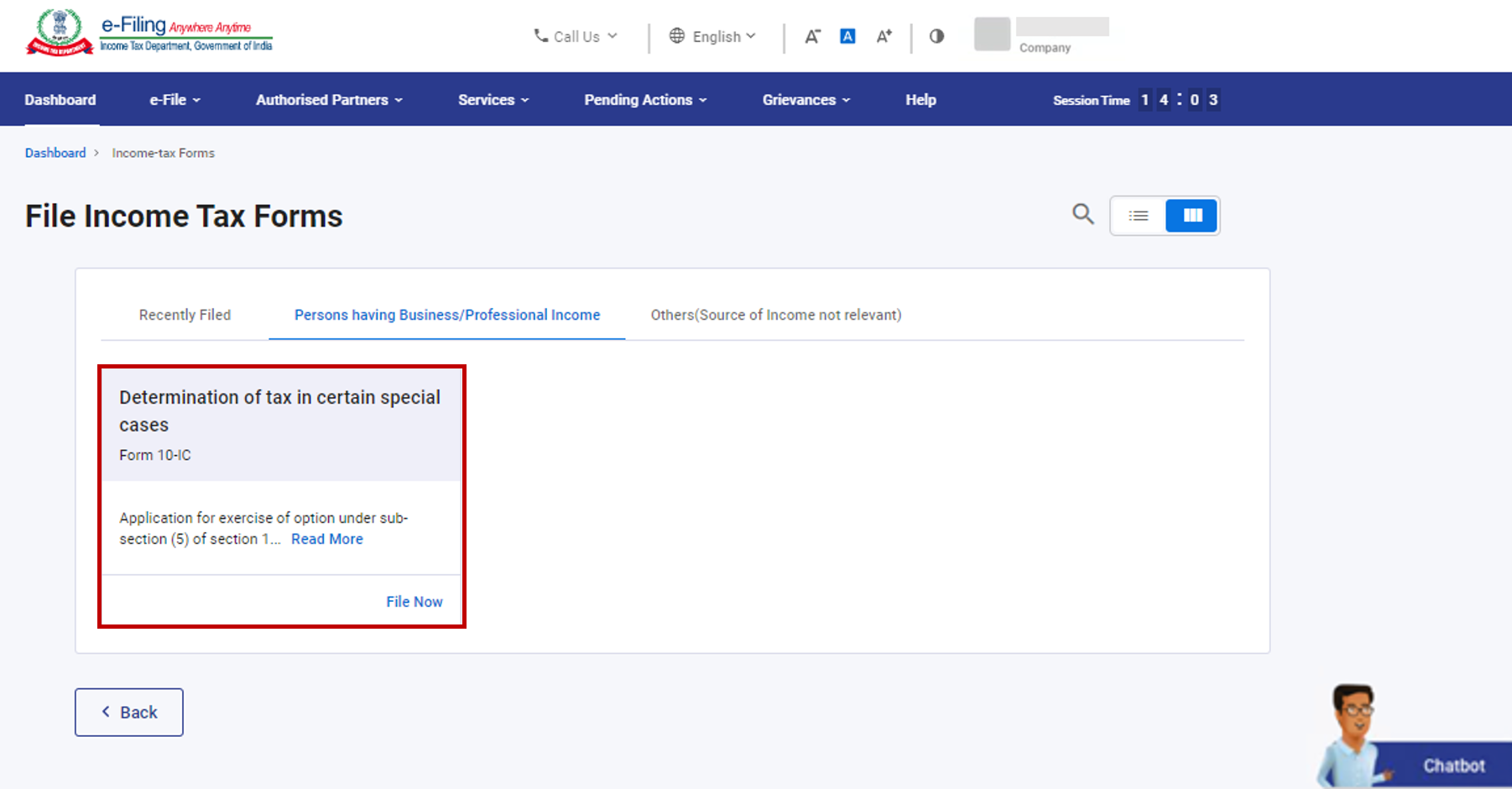
ಹಂತ 3: ಆದಾಯ ತೆರಿಗೆ ಫಾರ್ಮ್ಸ್ ಫೈಲ್ ಪೇಜ್ನಲ್ಲಿ, ಫಾರ್ಮ್ 10-ICಅನ್ನು ಆಯ್ಕೆಮಾಡಿ. ಪರ್ಯಾಯವಾಗಿ, ಫಾರ್ಮ್ ಸಲ್ಲಿಸಲು ಹುಡುಕಿ ಬಾಕ್ಸ್ನಲ್ಲಿ ಫಾರ್ಮ್ 10-IC ಫೈಲ್ ನಮೂದಿಸಿ.
ಹಂತ 4: ಫಾರ್ಮ್ 10-IC ಪೇಜ್ನಲ್ಲಿ, ಸಂಬಂಧಿತ ಕಂದಾಯ/ತೆರಿಗೆ ನಿರ್ಧಾರಣ ವರ್ಷವನ್ನು ಆಯ್ಕೆಮಾಡಿ ಮತ್ತು ಮುಂದುವರಿಯಿರಿ ಕ್ಲಿಕ್ ಮಾಡಿ.
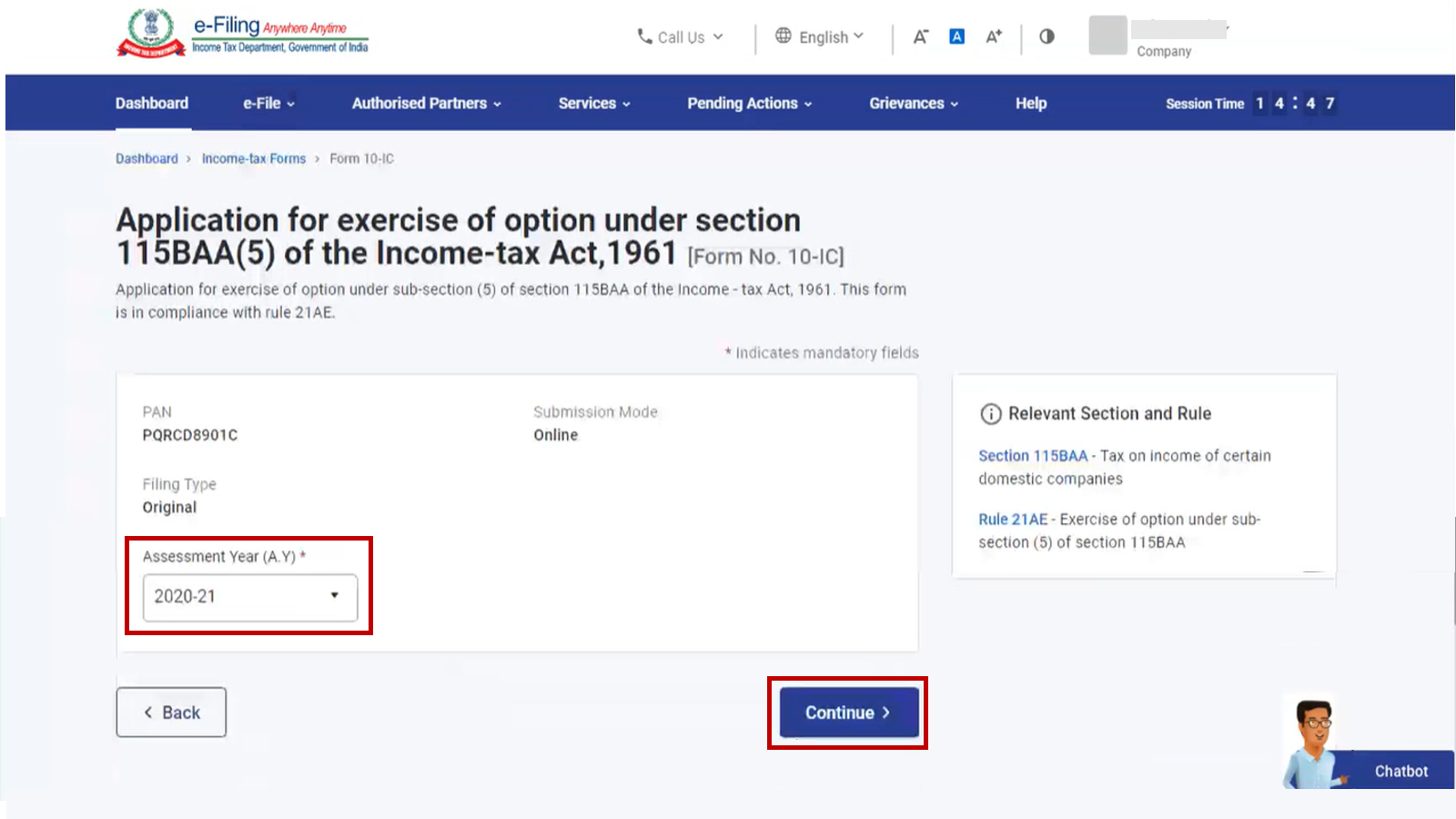
ಹಂತ 5: ಸೂಚನೆಗಳು ಪೇಜ್ನಲ್ಲಿ, ಪ್ರಾರಂಭಿಸೋಣಎಂದು ಕ್ಲಿಕ್ ಮಾಡಿ.
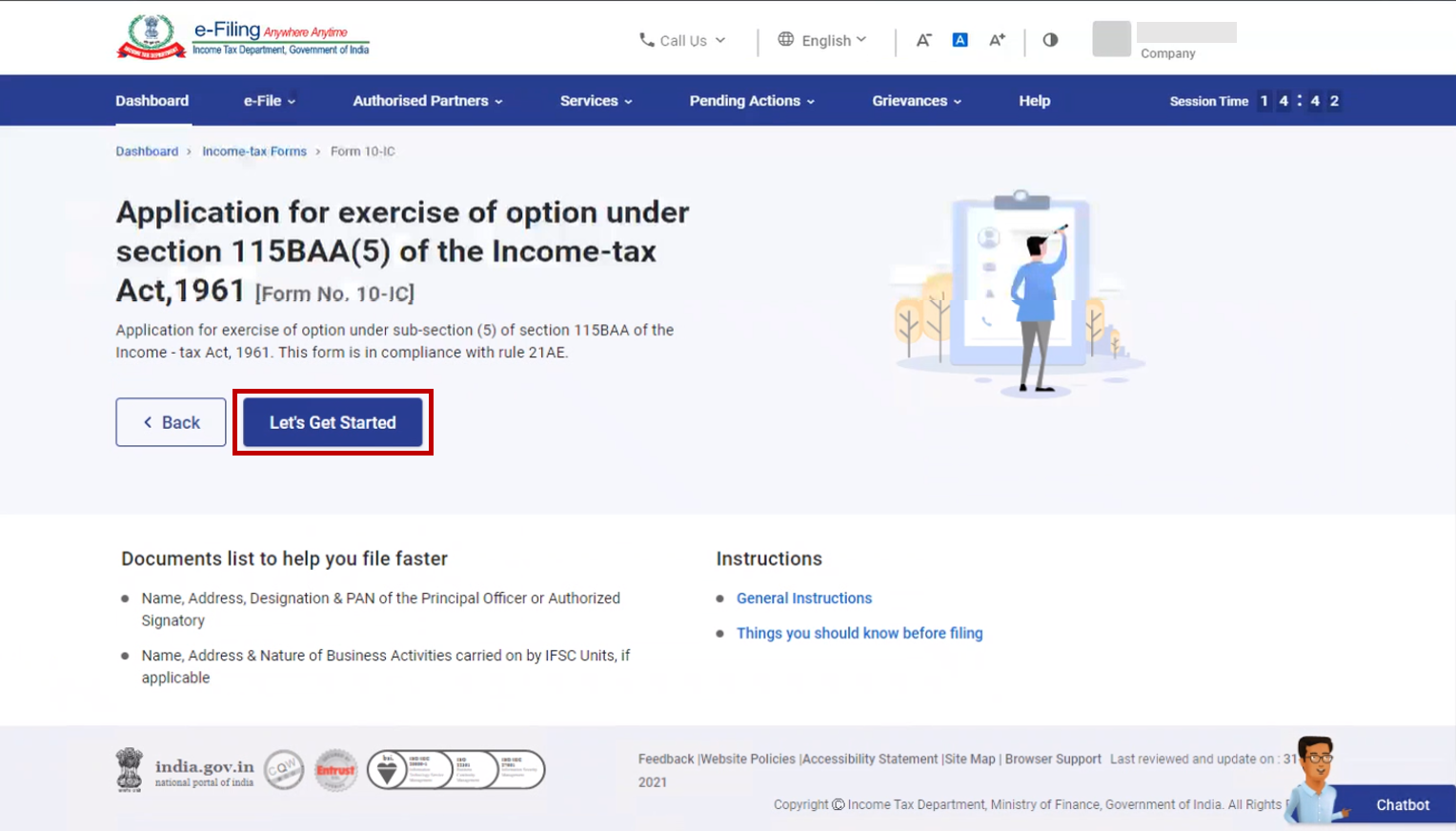
ಹಂತ 6: ಪ್ರಾರಂಭಿಸೋಣಮೇಲೆ ಕ್ಲಿಕ್ ಮಾಡುವ ಮೂಲಕ, ಫಾರ್ಮ್ 10-IC ಅನ್ನು ಪ್ರದರ್ಶಿಸಲಾಗಿದೆ. ಅಗತ್ಯವಿರುವ ಎಲ್ಲಾ ವಿವರಗಳನ್ನು ಭರ್ತಿ ಮಾಡಿ ಮತ್ತು ಪೂರ್ವವೀಕ್ಷಣೆ ಅನ್ನು ಕ್ಲಿಕ್ ಮಾಡಿ.
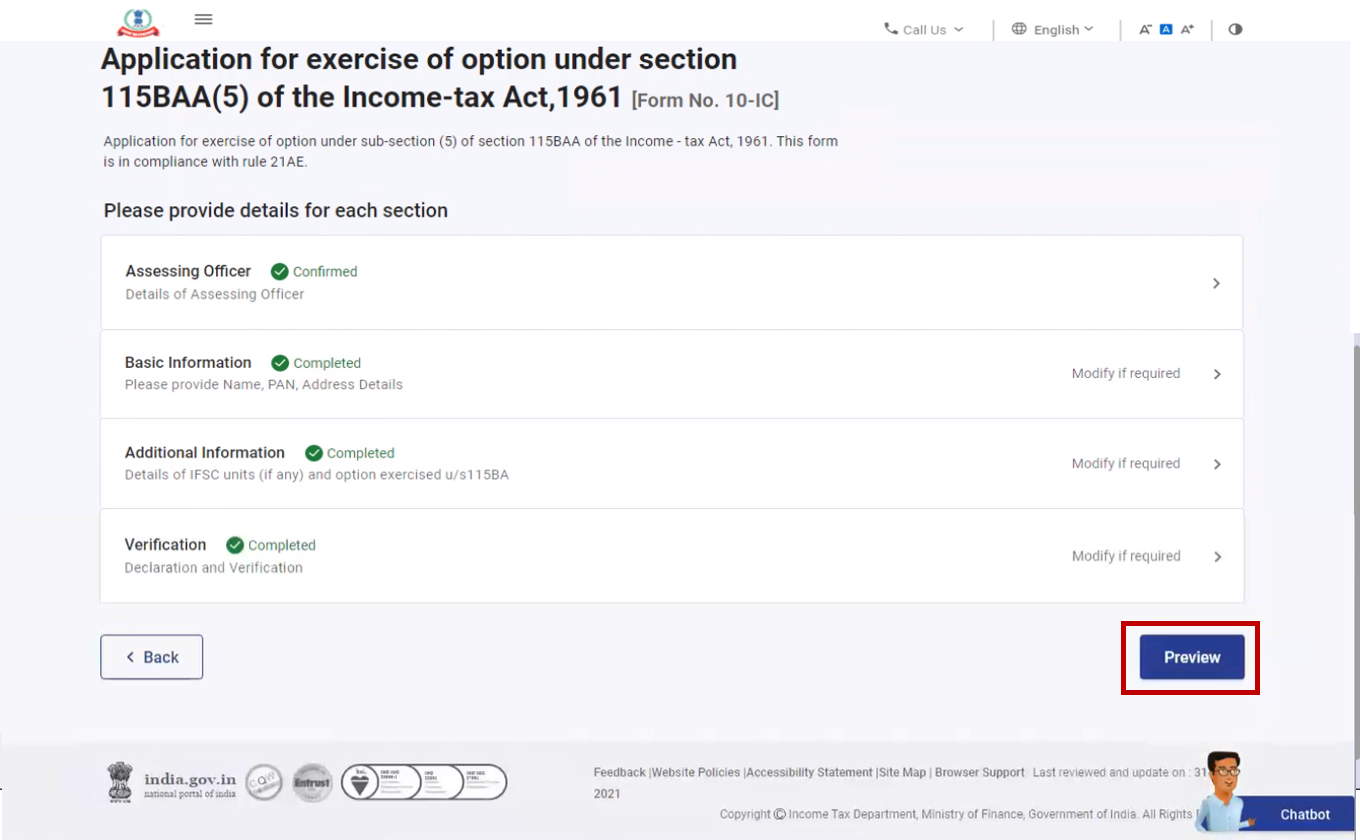
ಹಂತ 7: ಪೂರ್ವವೀಕ್ಷಣೆ ಪೇಜ್ನಲ್ಲಿ, ವಿವರಗಳನ್ನು ಪರಿಶೀಲಿಸಿ ಮತ್ತು ಇ-ಪರಿಶೀಲನೆಗೆ ಮುಂದುವರಿಯಿರಿಎಂದು ಕ್ಲಿಕ್ ಮಾಡಿ.
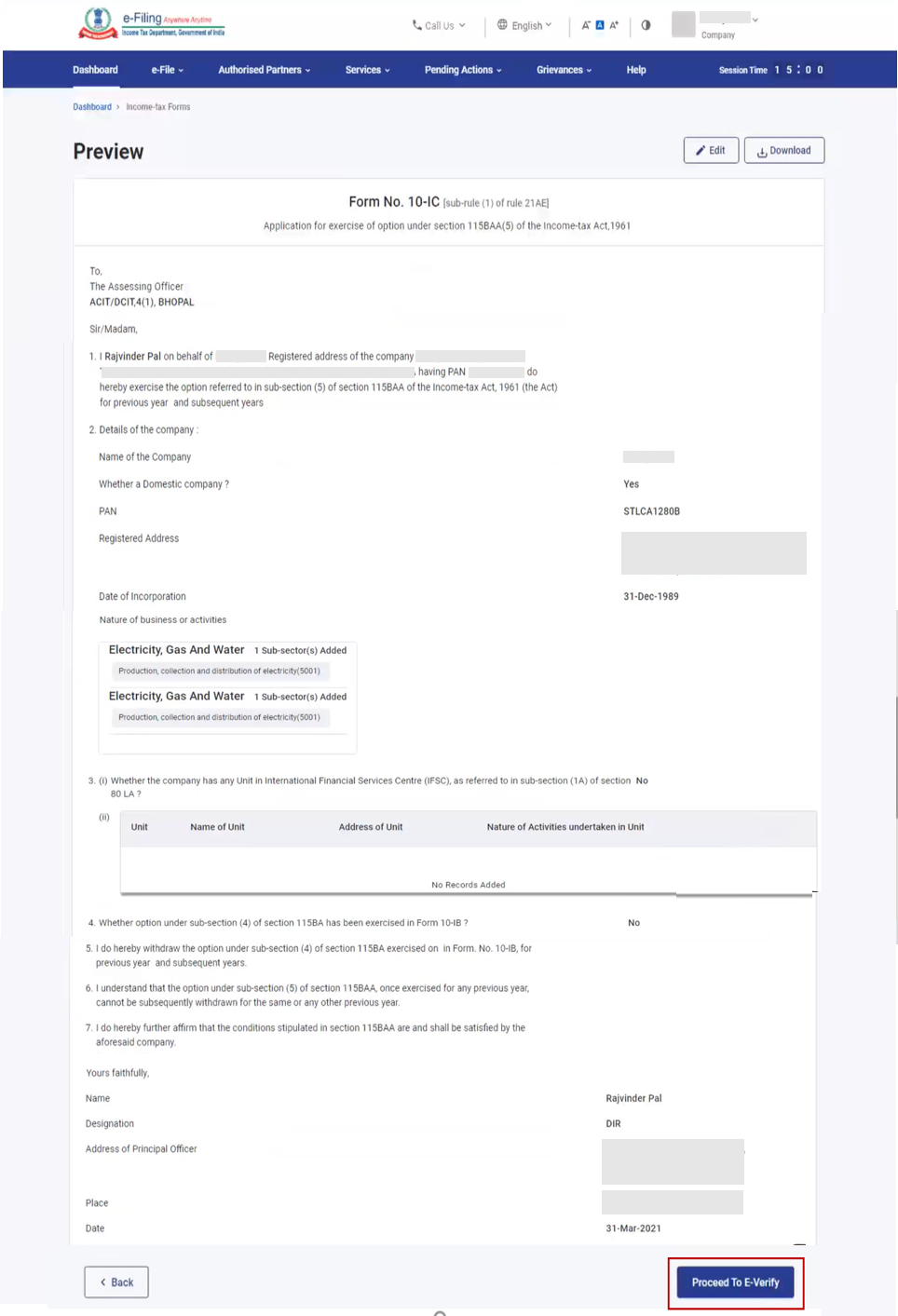
ಹಂತ 8: ಸಲ್ಲಿಸುವುದಕ್ಕೆ ಹೌದು ಎಂದು ಕ್ಲಿಕ್ ಮಾಡಿ.
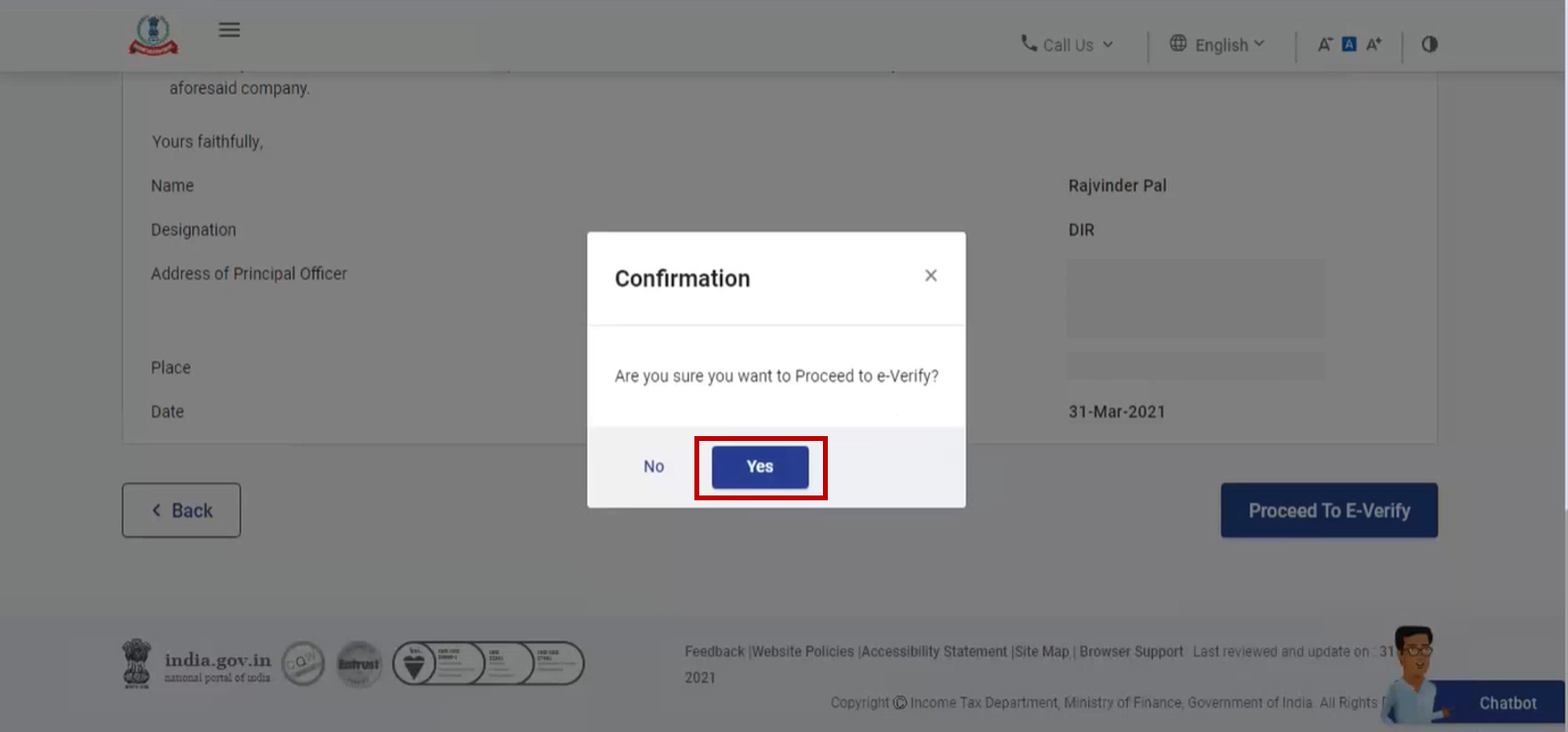
ಹಂತ 10: ಹೌದುಎಂದು ಕ್ಲಿಕ್ ಮಾಡಿದಾಗ, ಡಿಜಿಟಲ್ ಸಹಿ/ಹಸ್ತಾಕ್ಷರ ಪ್ರಮಾಣಪತ್ರವನ್ನು ಬಳಸಿಕೊಂಡು ಪರಿಶೀಲಿಸಬಹುದಾದ ಇ-ಪರಿಶೀಲಿಸು ಪೇಜ್ಗೆ ನಿಮ್ಮನ್ನು ಕರೆದೊಯ್ಯಲಾಗುತ್ತದೆ.
ಸೂಚನೆ:ಇನ್ನಷ್ಟು ಕಲಿಯಲು ಬಳಕೆದಾರರ ಕೈಪಿಡಿಗಳನ್ನು ಇ-ಪರಿಶೀಲನೆ ಮಾಡುವುದು ಮತ್ತು DSC ನೋಂದಣಿ ಮಾಡುವುದು ಹೇಗೆ ಎಂದು ನೋಡಿ.
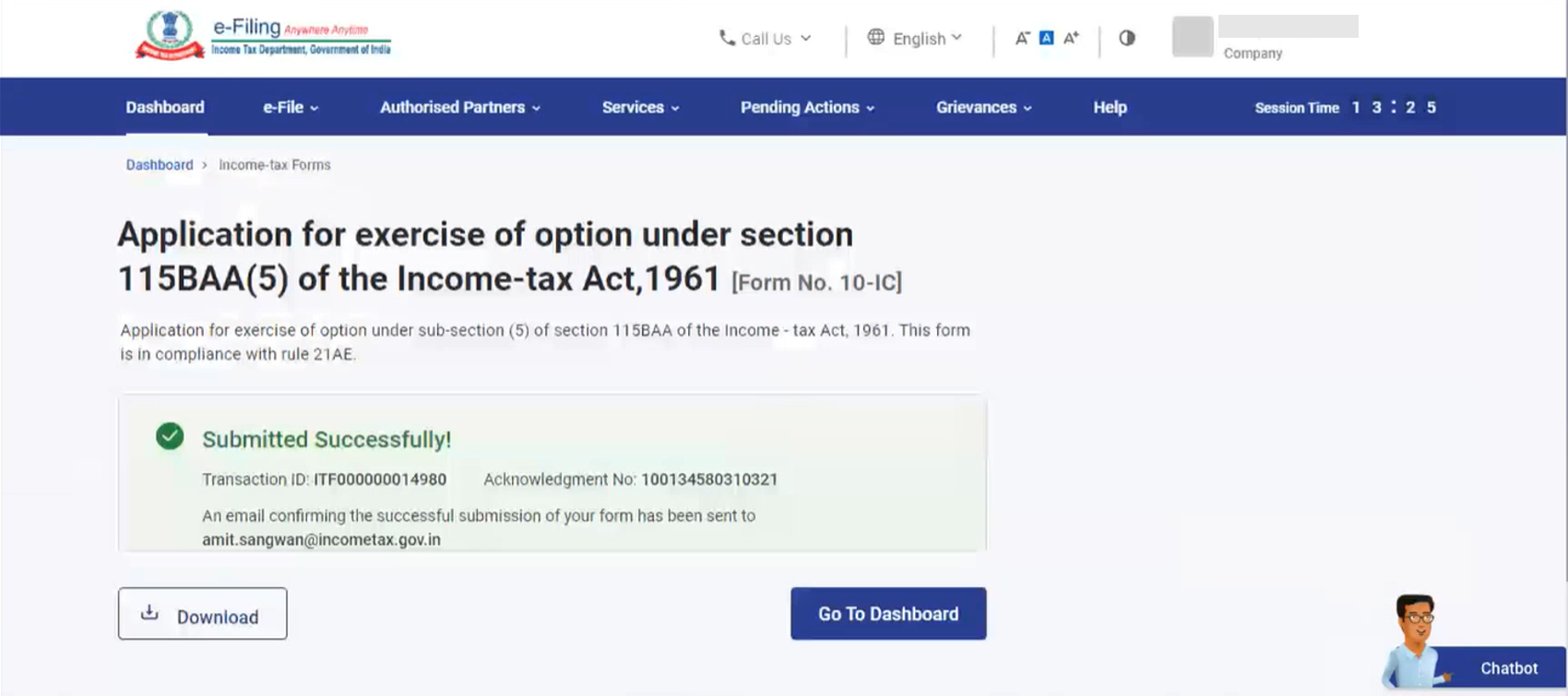
ಯಶಸ್ವಿ ಇ-ಪರಿಶೀಲನೆಯ ನಂತರ, ಯಶಸ್ವಿ ಸಂದೇಶವನ್ನು ವಹಿವಾಟಿನ ID ಮತ್ತು ಸ್ವೀಕೃತಿ ರಶೀದಿ ಸಂಖ್ಯೆಯೊಂದಿಗೆ ಪ್ರದರ್ಶಿಸಲಾಗುತ್ತದೆ. ಭವಿಷ್ಯದ ಉಲ್ಲೇಖಕ್ಕಾಗಿ ದಯವಿಟ್ಟು ವಹಿವಾಟಿನ ID ಮತ್ತು ಸ್ವೀಕೃತಿ ರಶೀದಿ ಸಂಖ್ಯೆಯ ಟಿಪ್ಪಣಿಯನ್ನು ಇರಿಸಿ. ಇ-ಫೈಲಿಂಗ್ ಪೋರ್ಟಲ್ನಲ್ಲಿ ನೋಂದಾಯಿಸಲಾದ ನಿಮ್ಮ ಇಮೇಲ್ IDಗೆ ನೀವು ದೃಢೀಕರಣ ಸಂದೇಶವನ್ನು ಸಹ ಸ್ವೀಕರಿಸುತ್ತೀರಿ.
4. ಸಂಬಂಧಿತ ವಿಷಯಗಳು
- ಲಾಗಿನ್
- ಡ್ಯಾಶ್ಬೋರ್ಡ್ ಮತ್ತು ವರ್ಕ್ಲಿಸ್ಟ್
- ಇ-ಪರಿಶೀಲನೆ ಮಾಡುವುದು ಹೇಗೆ
- ಆದಾಯ ತೆರಿಗೆ ಫಾರ್ಮ್ಗಳು (ಅಪ್ಲೋಡ್ ಮಾಡಿ)
- EVC ರಚಿಸಿ
- DSC ನೋಂದಾಯಿಸಿ
- ಪ್ರತಿನಿಧಿಯಾಗಿ ಅಧಿಕಾರ ಪಡೆಯಿರಿ ಮತ್ತು ನೋಂದಾಯಿಸಿ



