


1. അവലോകനം
ഇ-ഫയലിംഗ് പോർട്ടലിൽ രജിസ്റ്റർ ചെയ്തിട്ടുള്ള എല്ലാ ഉപയോക്താക്കൾക്കും ഇ-ഫയലിംഗ് പോർട്ടലിൽ ഒരു കുടിശ്ശിക ഡിമാൻഡ് കാണുവാനും/ അല്ലെങ്കിൽ അതിനോടുള്ള പ്രതികരണം സമർപ്പിക്കാനും, ബാധകമാകുന്നിടത്തെല്ലാം കുടിശ്ശിക ഡിമാൻഡ് അടയ്ക്കാനും കുടിശ്ശിക ഡിമാൻഡിനോടുള്ള പ്രതികരണം" എന്ന സേവനം അനുവദിക്കുന്നു. ഈ സേവനം ഉപയോഗിച്ച്, താഴെ പറയുന്നവർ ഉന്നയിച്ചിട്ടുള്ള കുടിശ്ശിക നികുതി ഡിമാൻഡുകളോടുള്ള പ്രതികരണം നിങ്ങൾക്ക് സമർപ്പിക്കാം:
- സെൻഡ്രലൈസ്ഡ് പ്രോസസിംഗ് സെന്റർ; അല്ലെങ്കിൽ
- അസസ്സിങ് ഓഫീസർ
2. ഈ സേവനം ലഭ്യമാക്കുന്നതിനുള്ള മുൻവ്യവസ്ഥകൾ
- സാധുതയുള്ള ഉപയോക്തൃ ID-യും പാസ്വേഡും ഉള്ള, ഇ-ഫയലിംഗ് പോർട്ടലിൽ രജിസ്റ്റർ ചെയ്ത ഉപയോക്താവ്
3. ഘട്ടം ഘട്ടമായുള്ള മാർഗ്ഗനിർദ്ദേശങ്ങൾ
3.1. കുടിശ്ശിക ഡിമാൻഡിനോട് പ്രതികരിക്കുക (നികുതിദായകർക്ക്)
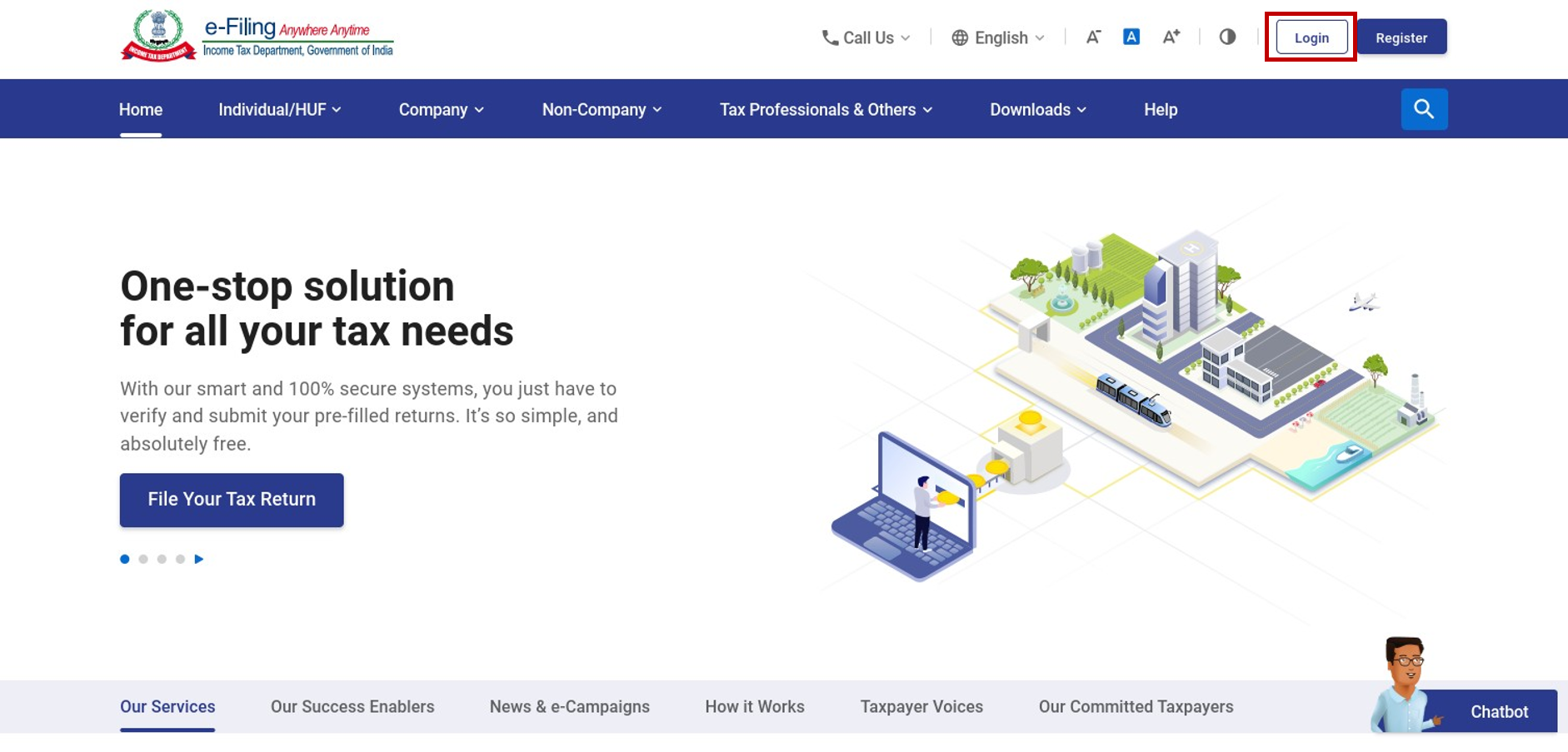
ഘട്ടം 1: നിങ്ങളുടെ ഉപയോക്തൃ ID-യും പാസ്വേഡും ഉപയോഗിച്ച് ഇ-ഫയലിംഗ് പോർട്ടലിലേക്ക് ലോഗിൻ ചെയ്യുക.
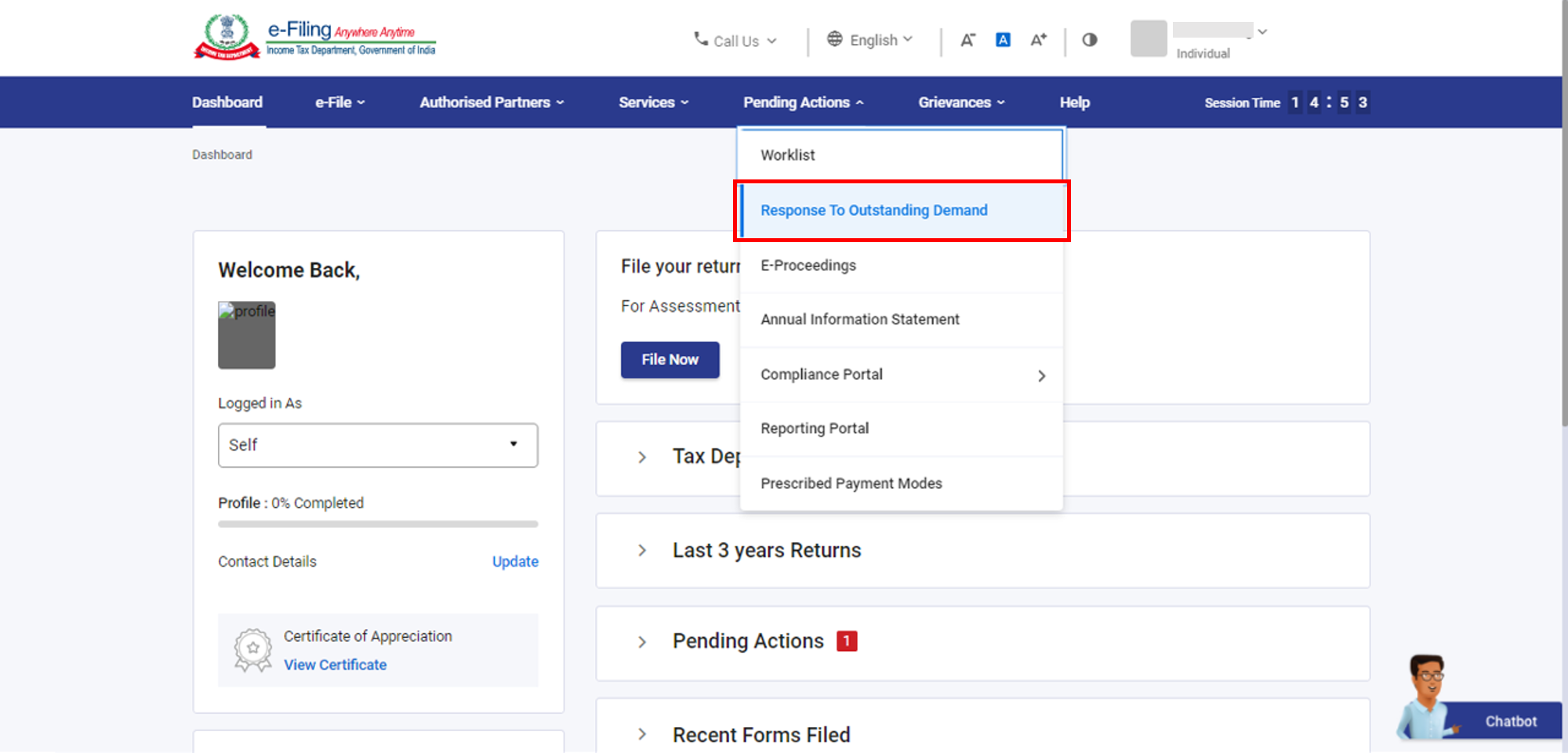
ഘട്ടം 2: നിങ്ങളുടെ ഡാഷ്ബോർഡിൽ, നിങ്ങളുടെ കുടിശ്ശിക ഡിമാൻഡുകളുടെ ഒരു പട്ടിക കാണുന്നതിന്, തീർപ്പാക്കാത്ത നടപടികൾ > കുടിശ്ശിക ഡിമാൻഡിനുള്ള പ്രതികരണം ക്ലിക്ക് ചെയ്യുക.
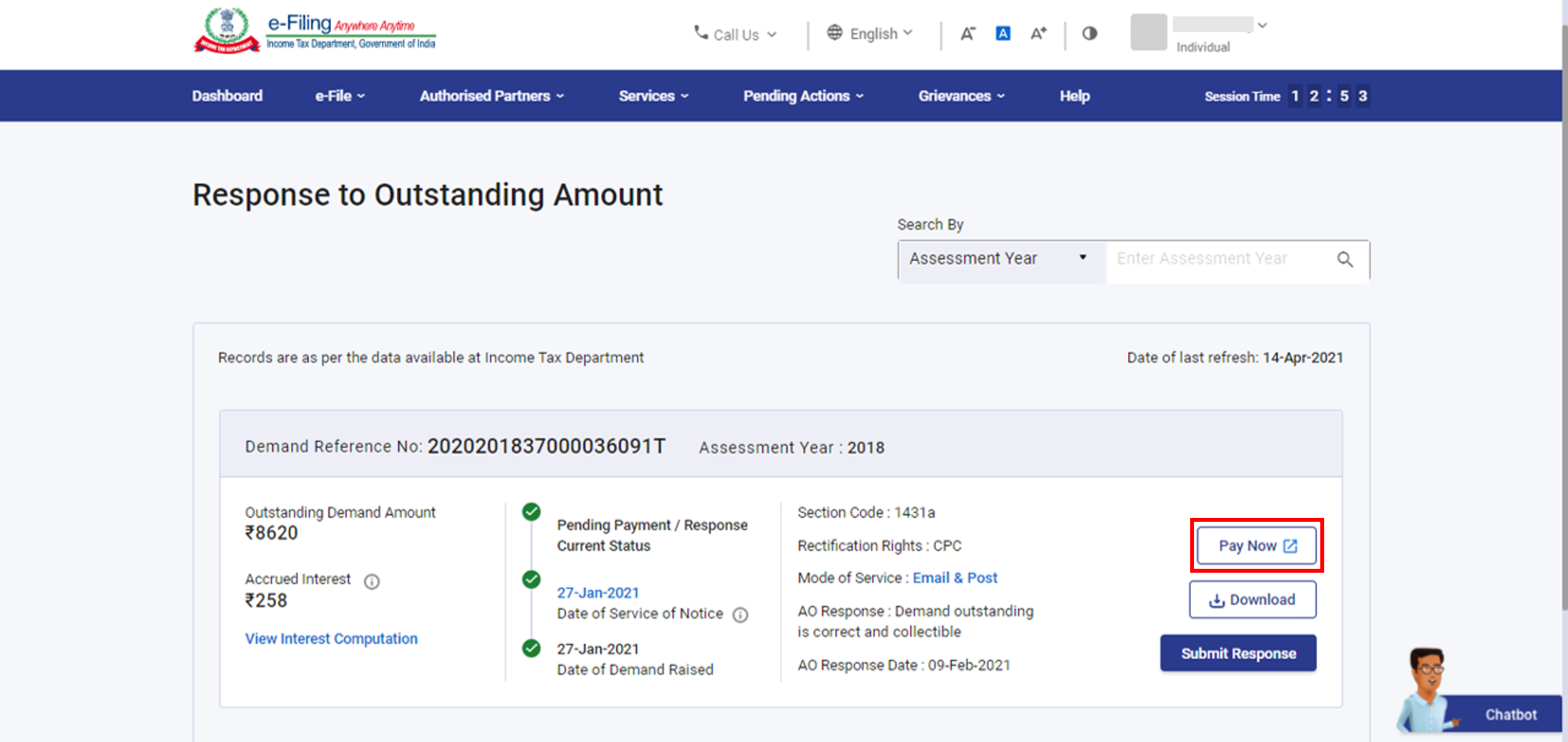
ശ്രദ്ധിക്കുക: ഡിമാൻഡ് അടയ്ക്കാൻ നിങ്ങൾ ആഗ്രഹിക്കുന്നുവെങ്കിൽ, ഒരു ഡിമാൻഡ് അടയ്ക്കാൻ നിങ്ങൾക്ക് ഇപ്പോൾ പണമടയ്ക്കുക ക്ലിക്ക് ചെയ്യാം. നിങ്ങൾക്ക് നികുതി അടയ്ക്കാൻ കഴിയുന്ന ഇ-പേ ടാക്സ് പേജിലേക്ക് നിങ്ങളെ കൊണ്ടുപോകും.
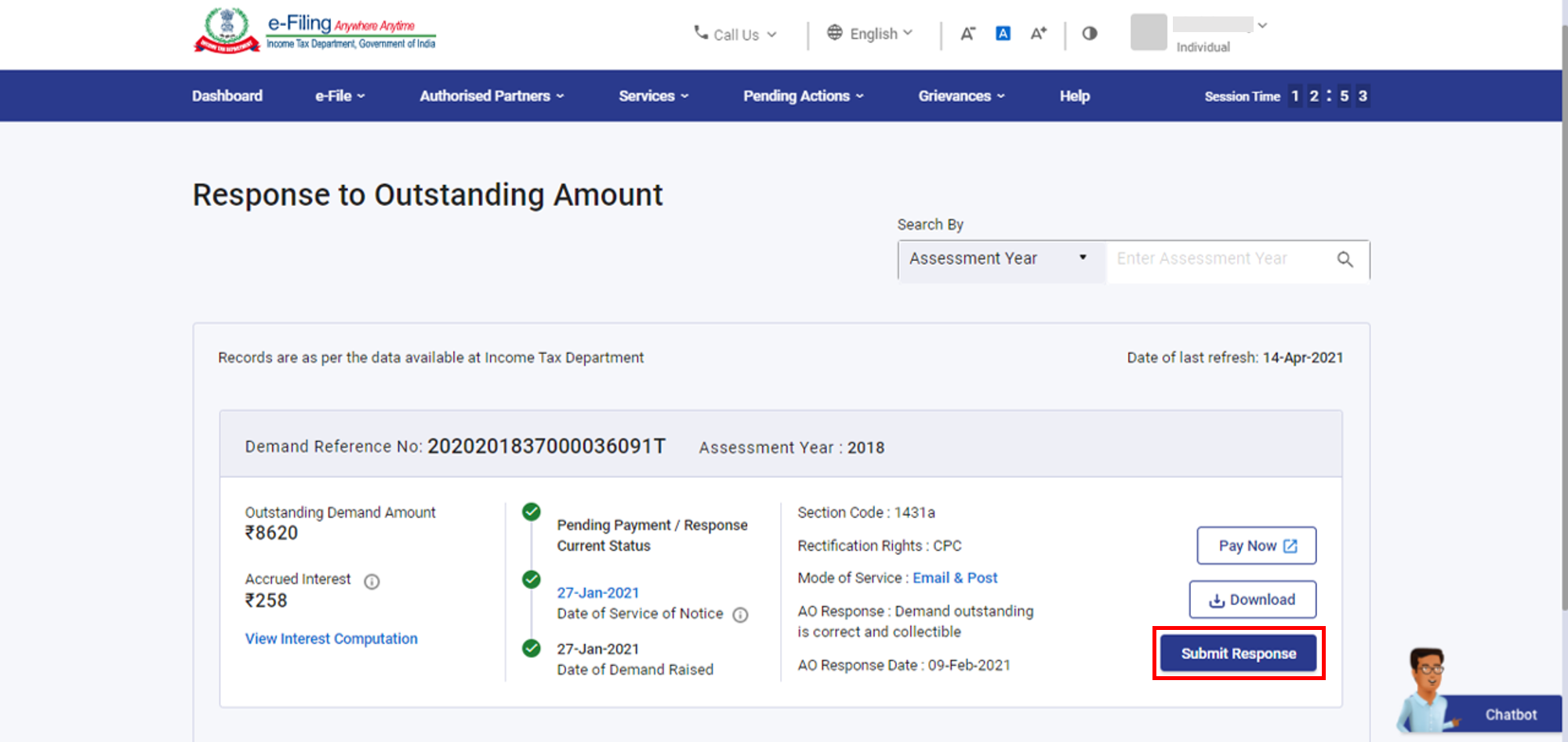
ഘട്ടം 3: കുടിശ്ശിക തുകയ്ക്കുള്ള പ്രതികരണം പേജിൽ, ഒരു കുടിശ്ശിക ഡിമാൻഡിന് പ്രതികരണം സമർപ്പിക്കാൻ പ്രതികരണം സമർപ്പിക്കുക ക്ലിക്ക് ചെയ്യുക.
സാഹചര്യം അനുസരിച്ച്, നിങ്ങൾക്ക് പ്രസക്തമായ സെക്ഷനിലേക്ക് പോകാം:
| ഡിമാൻഡ് ശരിയാണെങ്കിൽ, കൂടാതെ നിങ്ങൾ ഇതിനകം പണമടച്ചിട്ടില്ലെങ്കിൽ | സെക്ഷൻ 3.1 (A) പരിശോധിക്കുക |
| ഡിമാൻഡ് ശരിയാണെങ്കിൽ, കൂടാതെ നിങ്ങൾ ഇതിനകം പണമടച്ചിട്ടുമുണ്ടെങ്കിൽ | സെക്ഷൻ 3.1 (B) പരിശോധിക്കുക |
| നിങ്ങൾ ഡിമാൻഡിനോട് വിയോജിക്കുന്നുവെങ്കിൽ (പൂർണ്ണമായോ ഭാഗികമായോ) | സെക്ഷൻ 3.1 (C) പരിശോധിക്കുക |
ശ്രദ്ധിക്കുക: നിങ്ങൾ സമർപ്പിച്ച എല്ലാ പ്രതികരണങ്ങളും കാണുന്നതിന്, കുടിശ്ശിക തുകയ്ക്കുള്ള പ്രതികരണം എന്ന പേജിൽ, പ്രത്യേക ഡിമാൻഡിന് എതിരായി കാണുക ക്ലിക്ക് ചെയ്യുക.
3.1 (A) ഡിമാൻഡ് ശരിയാണെങ്കിൽ, കൂടാതെ നിങ്ങൾ ഇതിനകം പണമടച്ചിട്ടില്ലെങ്കിൽ പ്രതികരണം സമർപ്പിക്കുക
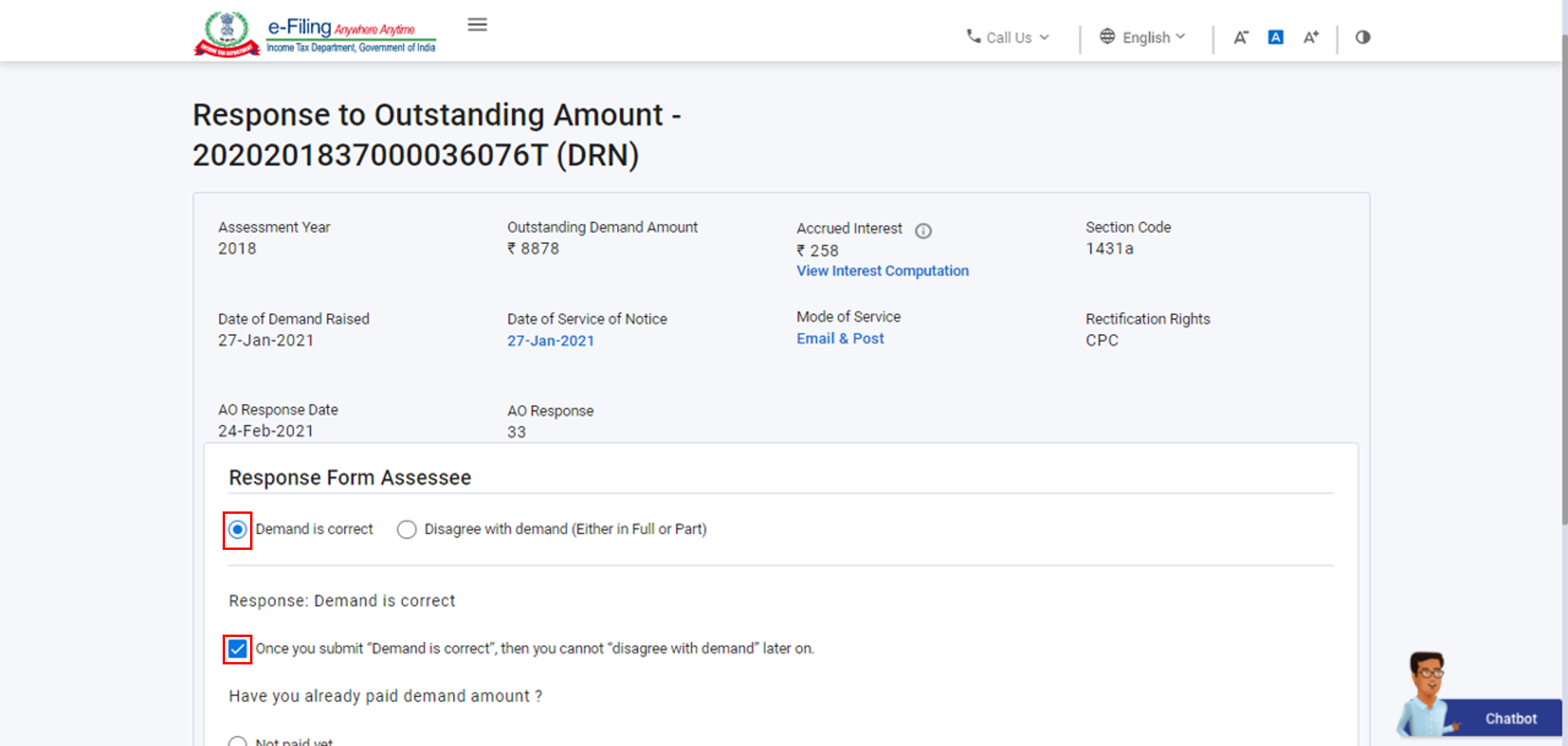
ഘട്ടം 1: കുടിശ്ശിക തുകയ്ക്കുള്ള പ്രതികരണം എന്ന പേജിൽ, ഡിമാൻഡ് ശരിയാണ് ഓപ്ഷനും നിരാകരണവും തിരഞ്ഞെടുക്കുക, ഡിമാൻഡ് ശരിയാണെന്ന് നിങ്ങൾ പ്രതികരണം സമർപ്പിച്ചുകഴിഞ്ഞാൽ, നിങ്ങൾക്ക് പിന്നീട് ഡിമാൻഡിനോട് വിയോജിക്കാൻ കഴിയില്ല.
ഘട്ടം 2:അതേ പേജിൽ, ഇതുവരെ പണമടച്ചിട്ടില്ല ഓപ്ഷൻ തിരഞ്ഞെടുത്ത് ഇപ്പോൾ പണമടയ്ക്കുക ക്ലിക്ക് ചെയ്യുക.
ശ്രദ്ധിക്കുക: നികുതി അടയ്ക്കാൻ കഴിയുന്ന ഇ-പേ ടാക്സ് പേജിലേക്ക് നിങ്ങളെ കൊണ്ടുപോകും.
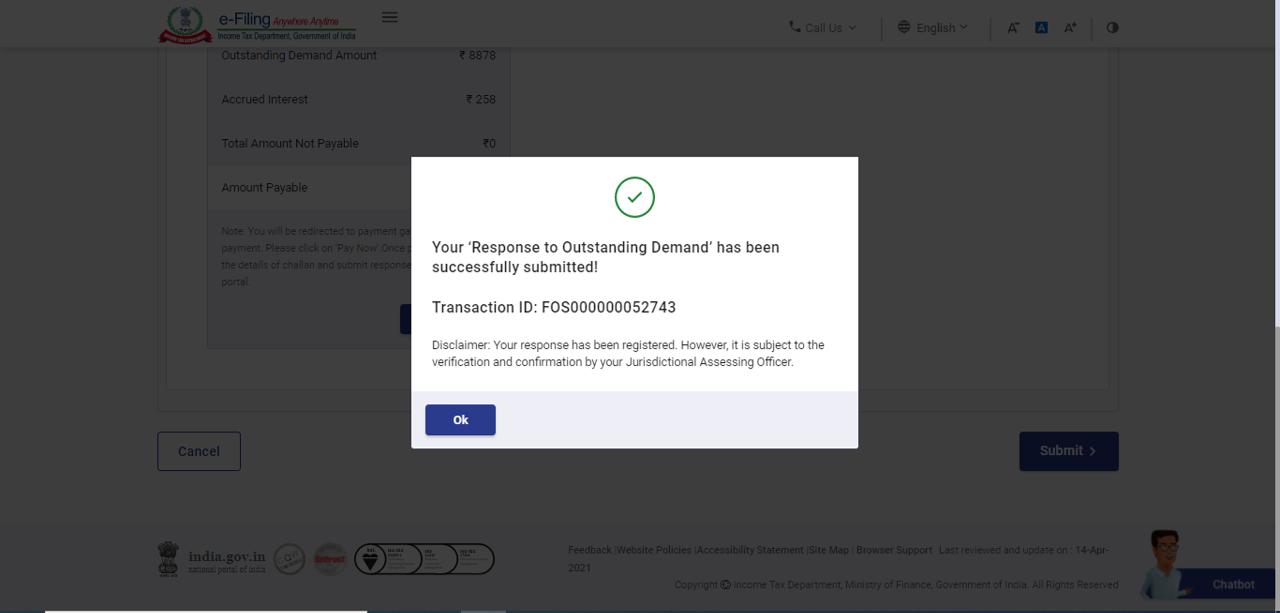
പേയ്മെൻ്റ് വിജയകരമായി നടന്നാൽ, ഒരു ഇടപാട് ID സഹിതമുള്ള വിജയ സന്ദേശം പ്രദർശിപ്പിക്കും. ഭാവി റഫറൻസിനായി ഇടപാട് ID കുറിച്ചുവെക്കുക.
3.1 (B) ഡിമാൻഡ് ശരിയാണെങ്കിൽ, കൂടാതെ നിങ്ങൾ ഇതിനകം പണമടച്ചിട്ടുണ്ടെങ്കിൽ പ്രതികരണം സമർപ്പിക്കുക
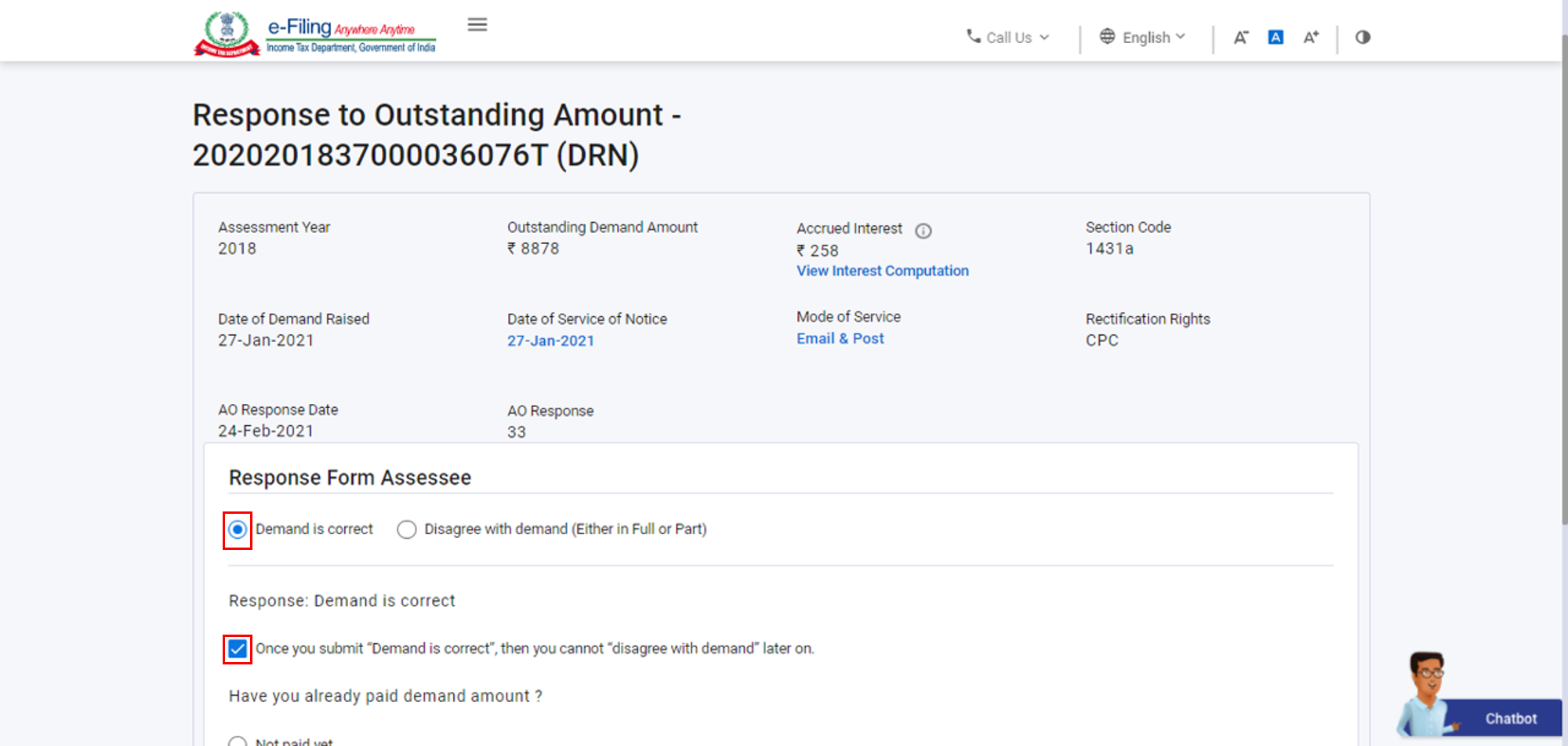
ഘട്ടം 1: കുടിശ്ശിക തുകയ്ക്കുള്ള പ്രതികരണം എന്ന പേജിൽ, ഡിമാൻഡ് ശരിയാണ് ഓപ്ഷനും നിരാകരണവും തിരഞ്ഞെടുക്കുക, ഡിമാൻഡ് ശരിയാണെന്ന് നിങ്ങൾ പ്രതികരണം സമർപ്പിച്ചുകഴിഞ്ഞാൽ, നിങ്ങൾക്ക് പിന്നീട് ഡിമാൻഡിനോട് വിയോജിക്കാൻ കഴിയില്ല.
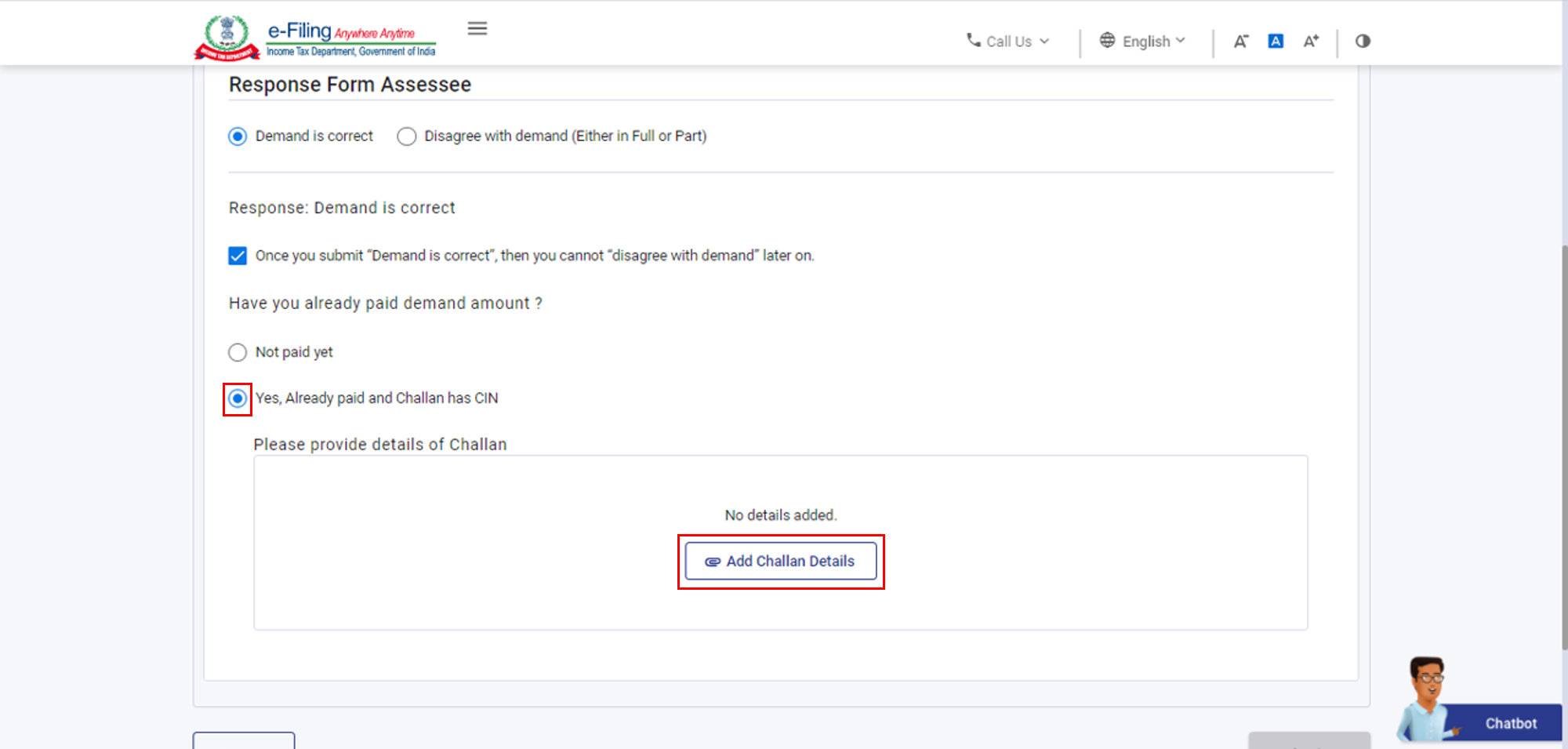
ഘട്ടം 2: അതെ, ഇതിനകം പണമടച്ചിട്ടുണ്ട് ചലാനിൽ CIN ഉണ്ട് തിരഞ്ഞെടുക്കുക.ചലാൻ വിശദാംശങ്ങൾ ചേർക്കുക ക്ലിക്ക് ചെയ്യുക.
ഘട്ടം 3: ചലാൻ വിശദാംശങ്ങൾ ചേർക്കുന്നതിന്, പേയ്മെൻ്റ് തരം (മൈനർ ഹെഡ്) തിരഞ്ഞെടുക്കുക, ചലാൻ തുക, BSR കോഡ്, സീരിയൽ നമ്പർ എന്നിവ നൽകി പേയ്മെൻ്റ് തീയതി തിരഞ്ഞെടുക്കുക.ചലാൻ (PDF) പകർപ്പ് അപ്ലോഡ് ചെയ്യാൻ അറ്റാച്ച്മെൻ്റ് ക്ലിക്ക് ചെയ്ത് സേവ് ചെയ്യുക ക്ലിക്ക് ചെയ്യുക.
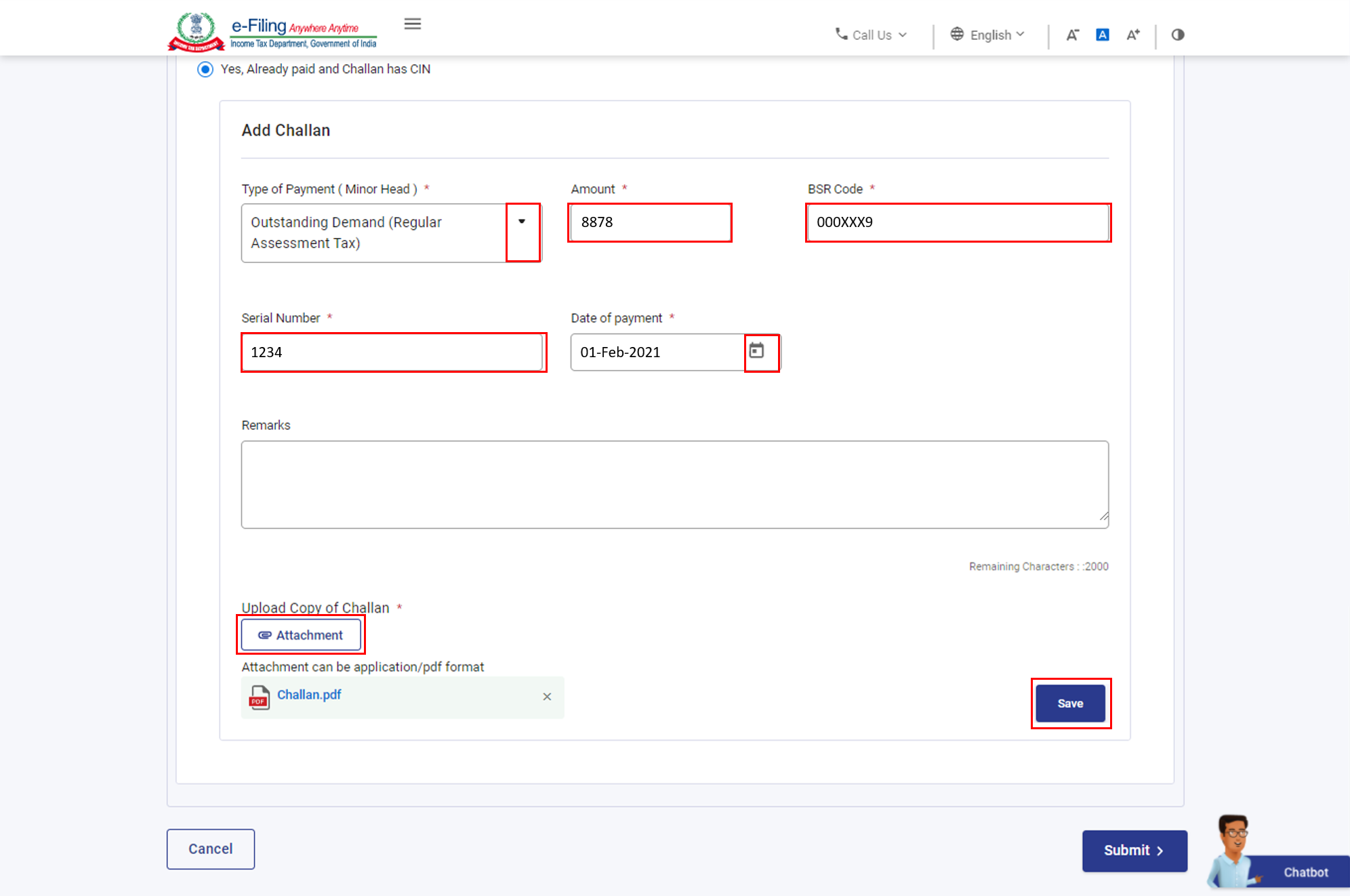
ശ്രദ്ധിക്കുക:
- ഒരൊറ്റ അറ്റാച്ച്മെൻ്റിൻ്റെ പരമാവധി സൈസ് 5 MB ആയിരിക്കണം.
- താങ്കൾക്ക് അപ്ലോഡ് ചെയ്യാൻ ഒന്നിലധികം രേഖകൾ ഉണ്ടെങ്കിൽ, അവയെ ഒരു സിപ്പ് ചെയ്ത ഫോൾഡറിൽ ചേർത്ത് ആ ഫോൾഡർ അപ്ലോഡ് ചെയ്യുക. സിപ്പ് ചെയ്ത ഫോൾഡറിലെ എല്ലാ അറ്റാച്ച്മെൻ്റുകളുടെയും പരമാവധി സൈസ് 50 MB ആയിരിക്കണം.
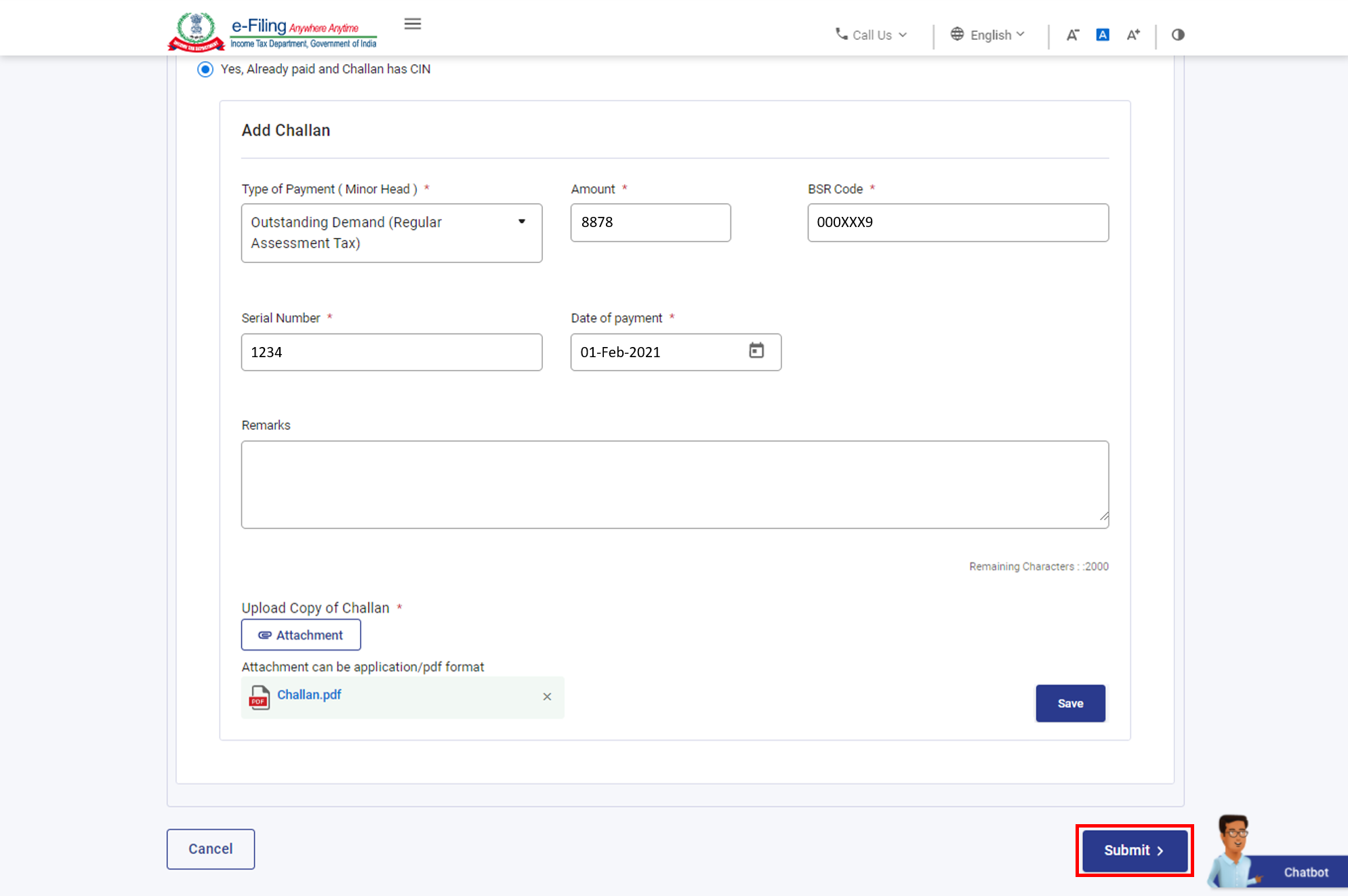
ഘട്ടം 4: ചലാൻ വിശദാംശങ്ങൾ നൽകിയതിനു ശേഷം, പ്രതികരണവും നൽകിയ ചലാൻ വിശദാംശങ്ങളും സമർപ്പിക്കുന്നതിന് സമർപ്പിക്കുക ക്ലിക്ക് ചെയ്യുക.
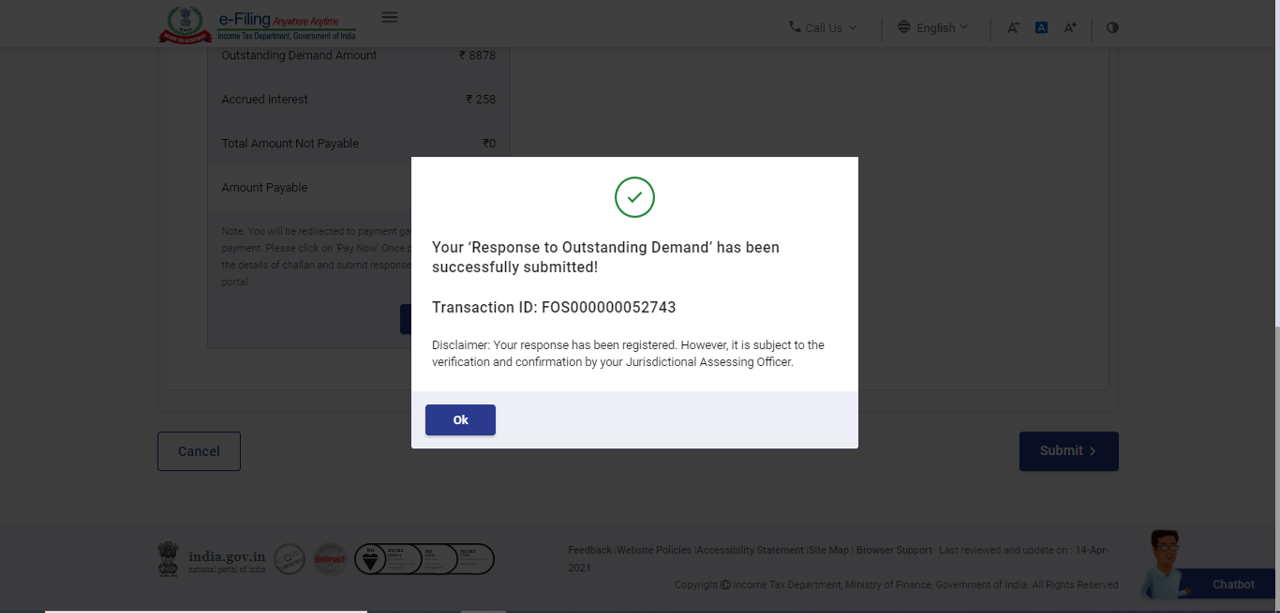
വിജയകരമായ സാധൂകരണം നടന്നാൽ, ഇടപാട് ID സഹിതമുള്ള ഒരു വിജയ സന്ദേശം പ്രദർശിപ്പിക്കും. ഭാവി റഫറൻസിനായി ഇടപാട് ID സൂക്ഷിക്കുക.
3.1 (C) നിങ്ങൾ ഡിമാൻഡിനോട് വിയോജിക്കുന്നുവെങ്കിൽ പ്രതികരണം സമർപ്പിക്കുക (പൂർണ്ണമായോ ഭാഗികമായോ)
ഘട്ടം 1: കുടിശ്ശിക തുകയ്ക്കുള്ള പ്രതികരണം എന്ന പേജിൽ, ഡിമാൻഡിനോട് വിയോജിക്കുക (പൂർണ്ണമായോ ഭാഗികമായോ) ഓപ്ഷൻ തിരഞ്ഞെടുക്കുക. കാരണങ്ങൾ ചേർക്കുക ക്ലിക്ക് ചെയ്യുക.
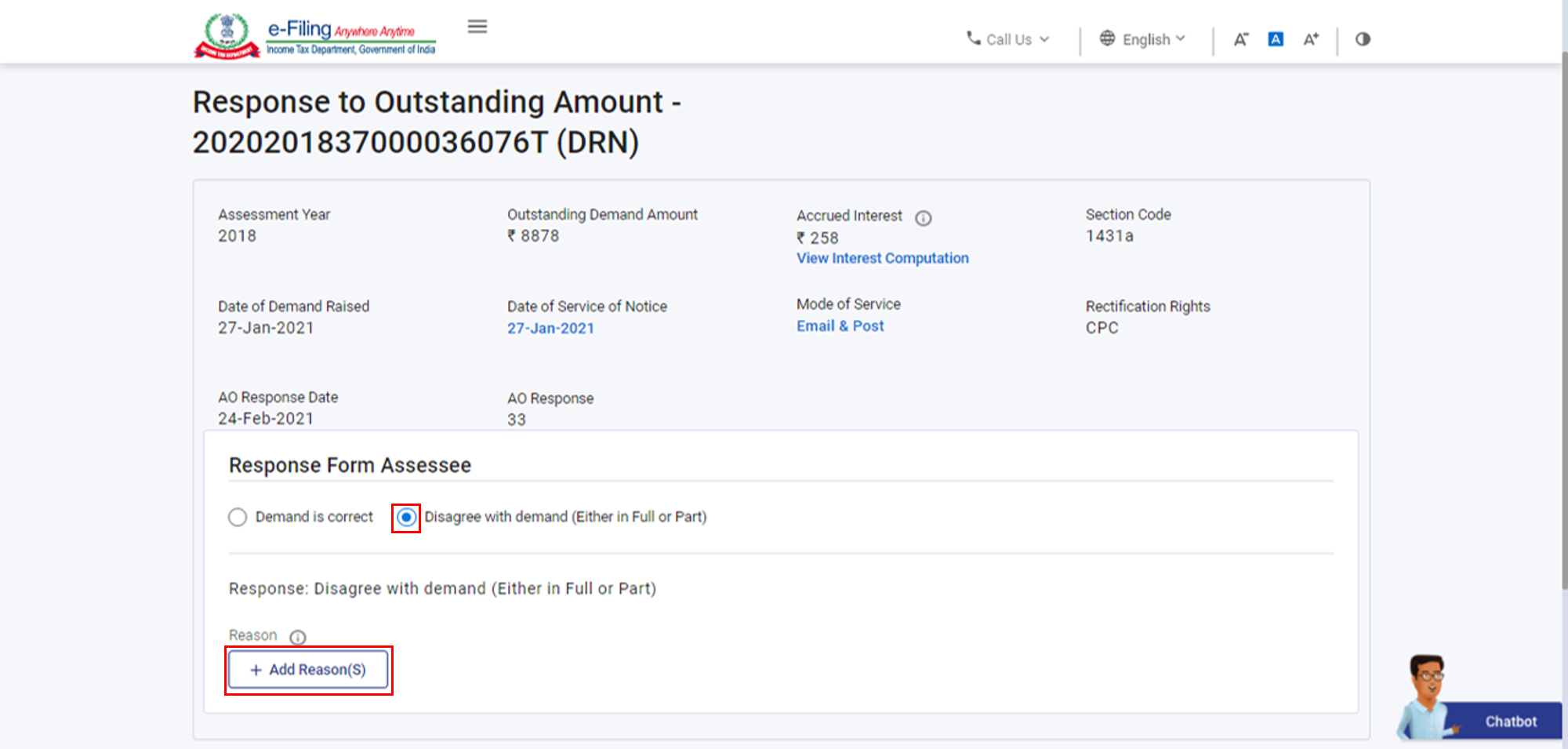
ഘട്ടം 2: നിങ്ങളുടെ വിയോജിപ്പിനുള്ള കാരണങ്ങൾ തിരഞ്ഞെടുക്കാൻ, ഓപ്ഷനുകളിൽ നിന്ന് തിരഞ്ഞെടുത്ത് പ്രയോഗിക്കുക ക്ലിക്ക് ചെയ്യുക. (നിങ്ങൾക്ക് ഒന്നോ അതിലധികമോ ഓപ്ഷനുകൾ തിരഞ്ഞെടുക്കാം.)
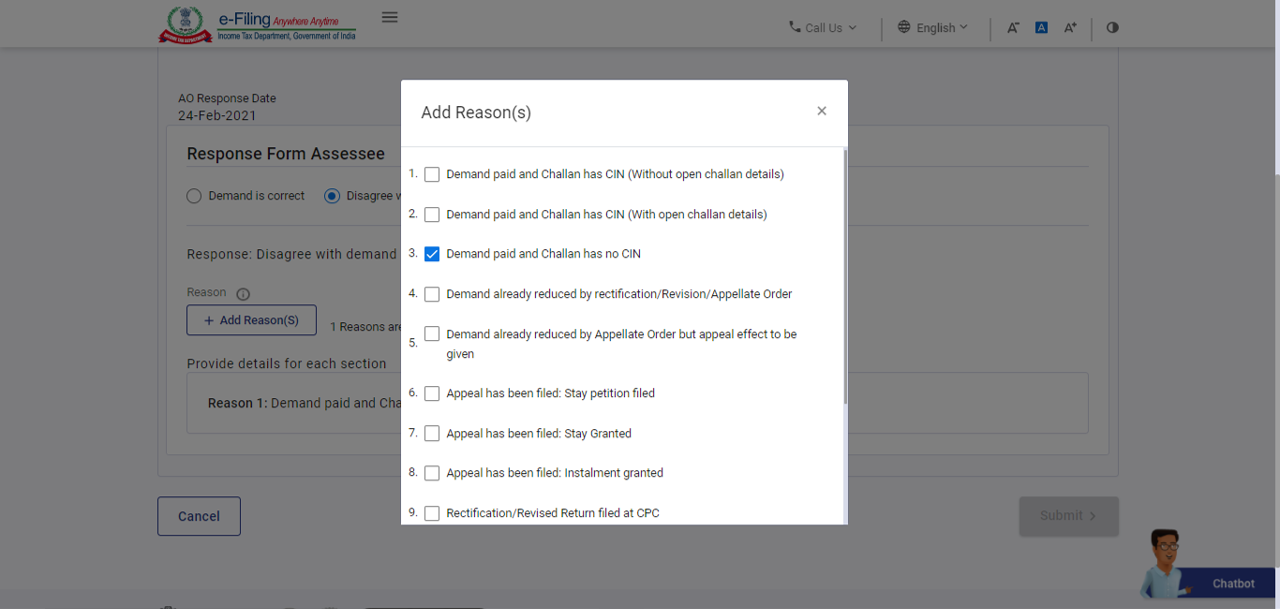
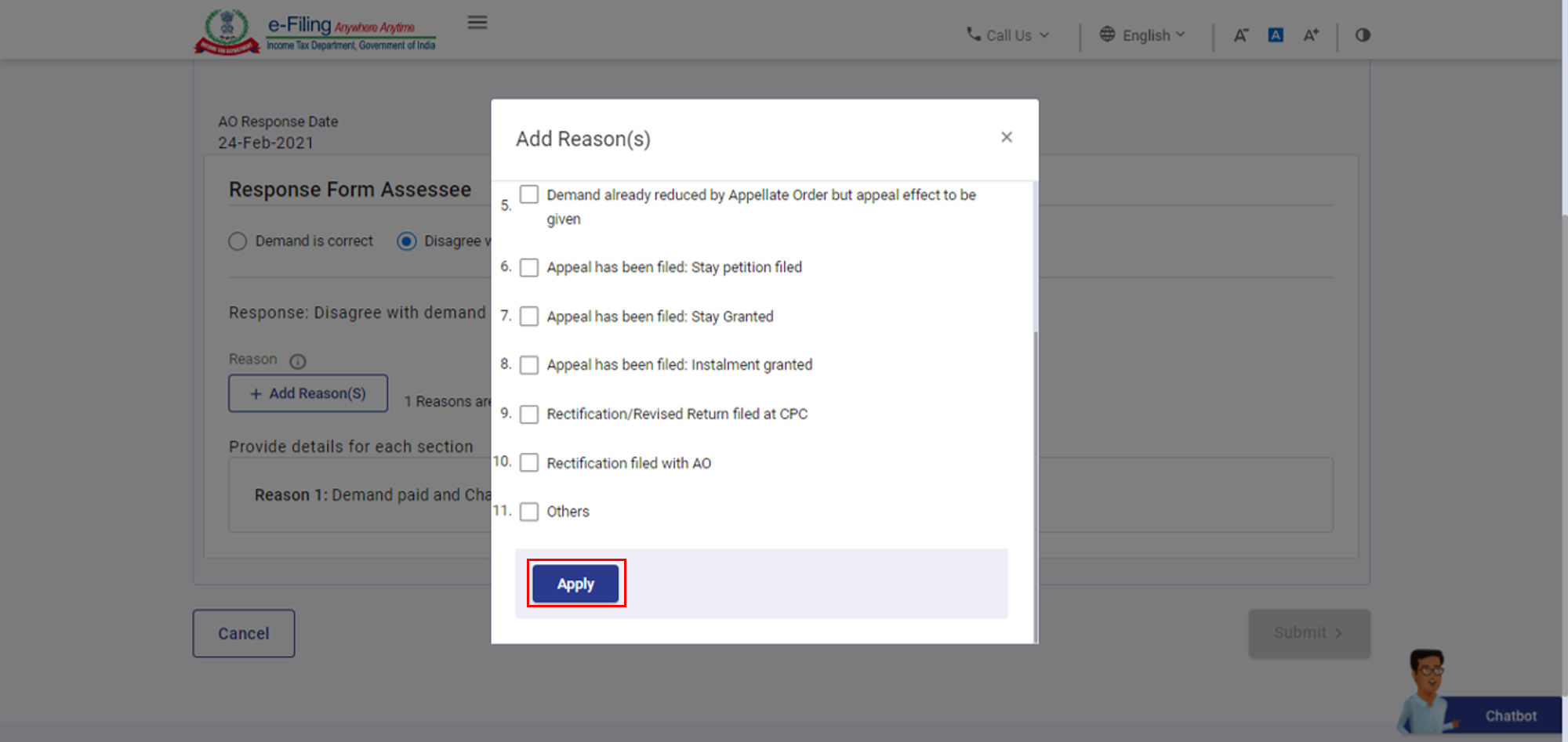
ഘട്ടം 3: നിങ്ങളുടെ വിയോജിപ്പിനുള്ള ഉചിതമായ കാരണങ്ങൾ തിരഞ്ഞെടുത്ത ശേഷം, കുടിശ്ശിക തുകയ്ക്കുള്ള പ്രതികരണം എന്ന പേജിലെ ഘട്ടം 2-ൽ നിങ്ങൾ ലിസ്റ്റ് ചെയ്തിരിക്കുന്ന ഓരോ കാരണവും തിരഞ്ഞെടുത്ത് ഓരോ കാരണത്തിനും ഉചിതമായ വിശദാംശങ്ങൾ നൽകുക.
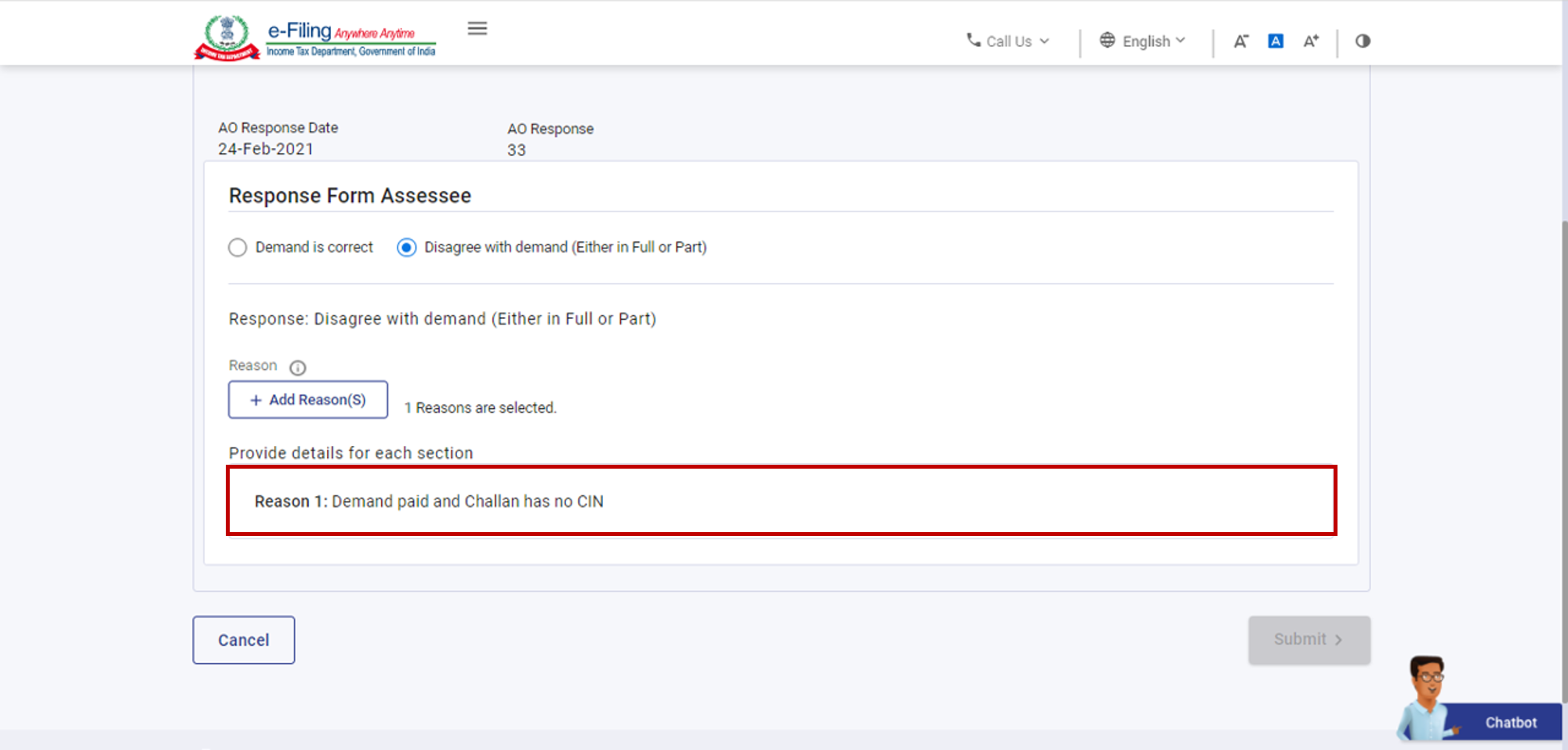
ശ്രദ്ധിക്കുക: നിങ്ങൾ വിശദാംശങ്ങൾ സമർപ്പിച്ചുകഴിഞ്ഞ കാരണത്തിന് നേരെ പൂർത്തിയാക്കി എന്ന സ്റ്റാറ്റസ് പ്രദർശിപ്പിക്കും.
ഘട്ടം 4: ഘട്ടം 2-ൽ ലിസ്റ്റ് ചെയ്തിരിക്കുന്ന എല്ലാ കാരണങ്ങളുടേയും വിശദാംശങ്ങൾ സമർപ്പിച്ച ശേഷം, പേയ്മെൻ്റ് സംഗ്രഹത്തിൽ ലഭ്യമായ ശേഷിക്കുന്ന കുടിശ്ശിക തുക അടയ്ക്കുന്നതിന് (നിങ്ങൾ ഭാഗികമായി വിയോജിക്കുന്നുവെങ്കിൽ) ഇപ്പോൾ പണമടയ്ക്കുക ക്ലിക്ക് ചെയ്യുക.
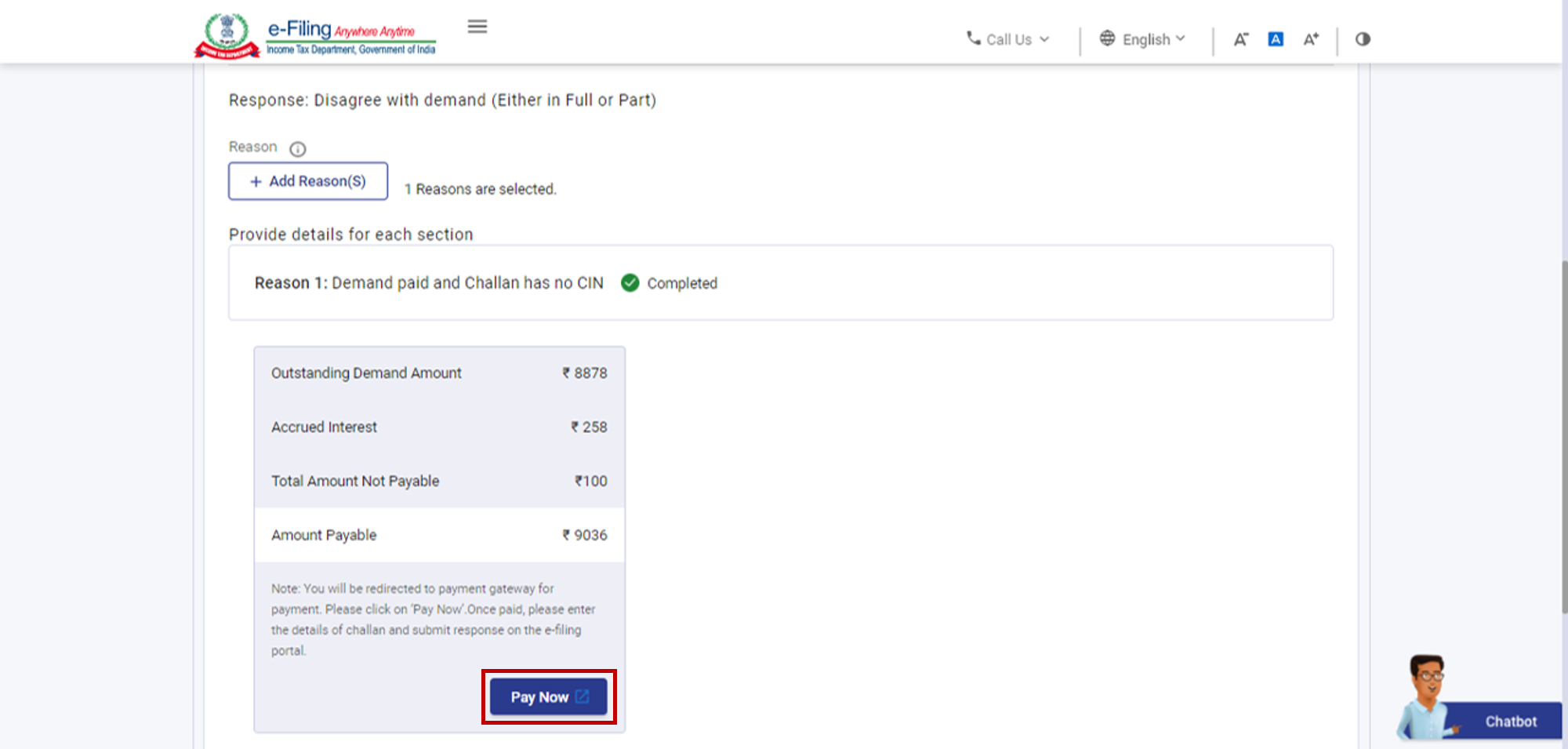
ശ്രദ്ധിക്കുക: നികുതി അടയ്ക്കാൻ കഴിയുന്ന ഇ-പേ ടാക്സ് പേജിലേക്ക് നിങ്ങളെ കൊണ്ടുപോകും.
ഘട്ടം 5: പണമടച്ചതിനു ശേഷം, കുടിശ്ശിക തുകയ്ക്കുള്ള പ്രതികരണം പേജിലേക്ക് നിങ്ങളെ കൊണ്ടുപോകും, നിങ്ങളുടെ പ്രതികരണം സമർപ്പിക്കുന്നതിന് സമർപ്പിക്കുക ക്ലിക്ക് ചെയ്യുക.
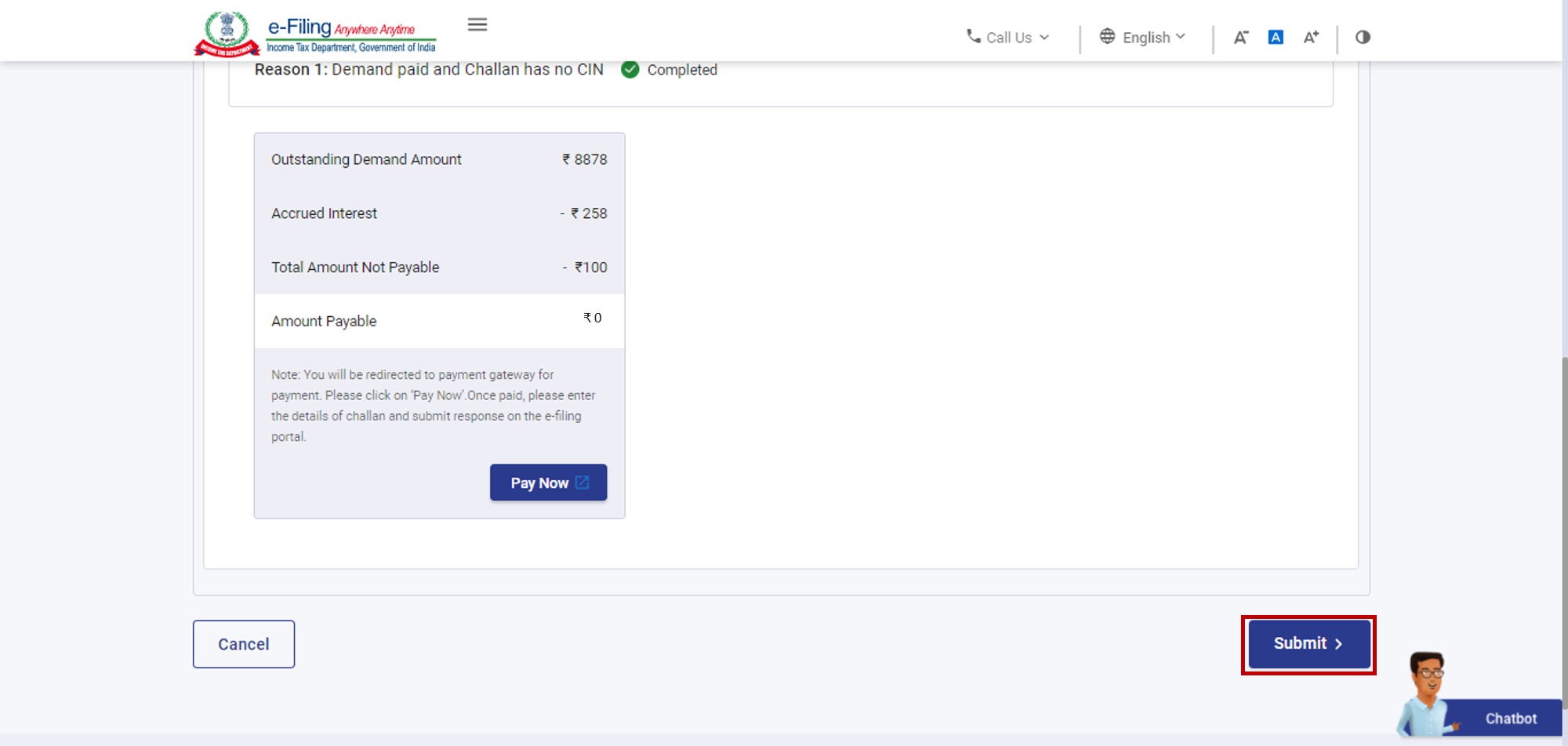
ഘട്ടം 6: നിങ്ങളുടെ സമർപ്പിക്കൽ സ്ഥിരീകരിക്കുന്നതിന് സ്ഥിരീകരിക്കുക ക്ലിക്ക് ചെയ്യുക.
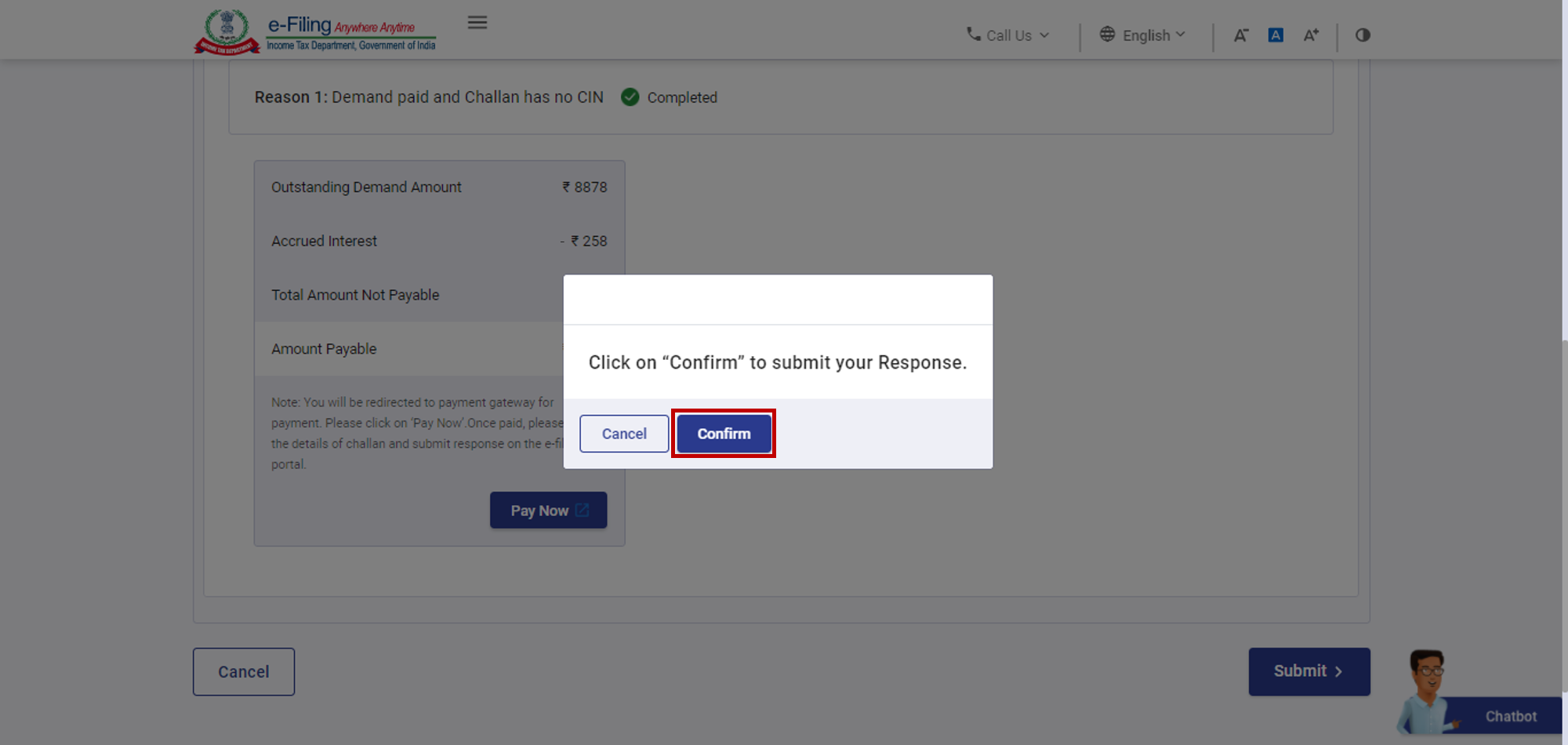
വിജയകരമായി സമർപ്പിക്കുമ്പോൾ, ഒരു ഇടപാട് ID സഹിതമുള്ള വിജയ സന്ദേശം പ്രദർശിപ്പിക്കും. ഭാവി റഫറൻസിനായി ഇടപാട് ID കുറിച്ചുവെക്കുക.
3.2. സമർപ്പിച്ച പ്രതികരണങ്ങൾ കാണുക (നികുതിദായകർ ഒഴികെ)
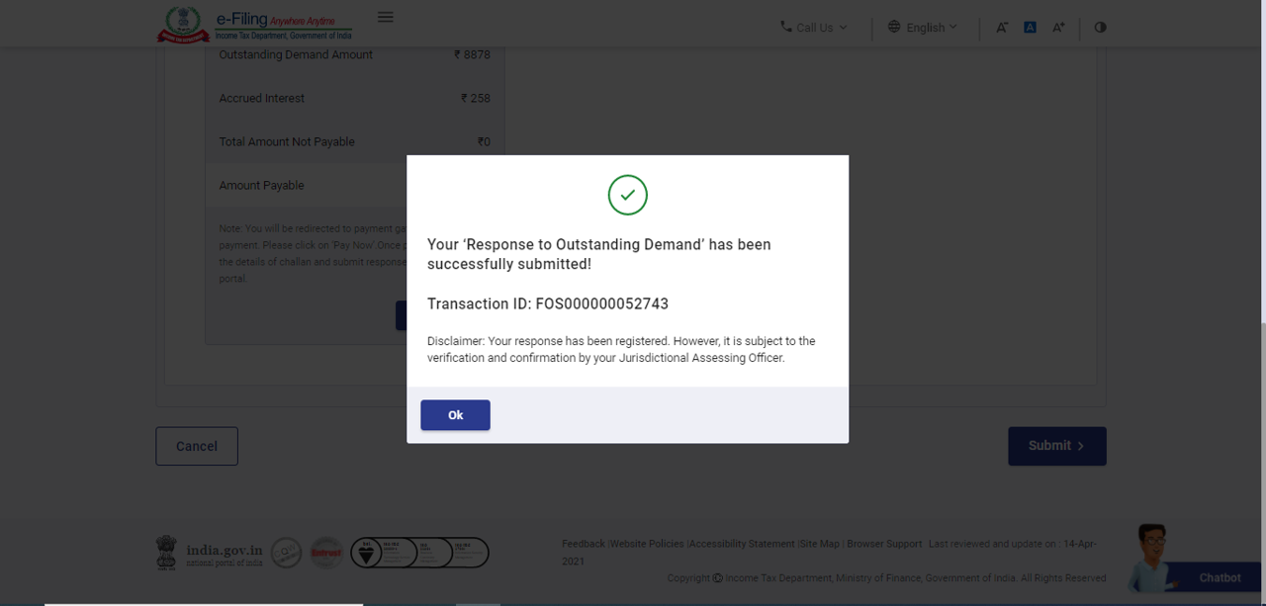
ഘട്ടം 1: സാധുതയുള്ള ഉപയോക്തൃ ID-യും പാസ്വേഡും ഉപയോഗിച്ച് ഇ-ഫയലിംഗ് പോർട്ടലിൽ ലോഗിൻ ചെയ്യുക.
ഘട്ടം 2: നിങ്ങളുടെ ഡാഷ്ബോർഡിൽ, സേവനങ്ങൾ > കുടിശ്ശിക ഡിമാൻഡിനുള്ള പ്രതികരണം ക്ലിക്ക് ചെയ്യുക.
ഘട്ടം 3: കുടിശ്ശികയുള്ള ഡിമാൻഡിനുള്ള പ്രതികരണം പേജിൽ, നികുതിദായകന്റെ PAN(നിങ്ങളുടെ ക്ലയന്റ്) നൽകി തിരയുക ക്ലിക്ക് ചെയ്യുക.
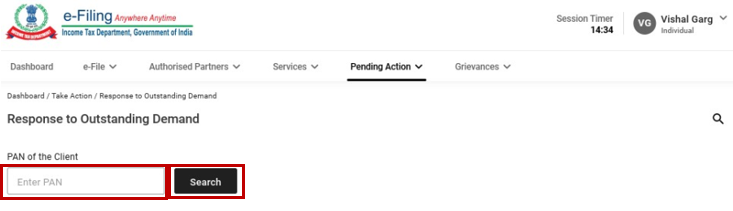
ശ്രദ്ധിക്കുക: അസസ്സ്മെന്റ് വർഷം അല്ലെങ്കിൽ DIN അടിസ്ഥാനമാക്കി നിങ്ങൾക്ക് തിരയാൻ കഴിയും.
ഘട്ടം 4: ഘട്ടം 3-ൽ നിങ്ങൾ പാൻ നൽകിയ നികുതിദായകന് സമർപ്പിച്ച പ്രതികരണങ്ങളുടെ പട്ടികയിൽ നിന്ന്, നികുതിദായകന് സമർപ്പിച്ച പ്രതികരണം കാണുന്നതിന് ആ അറിയിപ്പിൽ കാണുക ക്ലിക്ക് ചെയ്യുക.
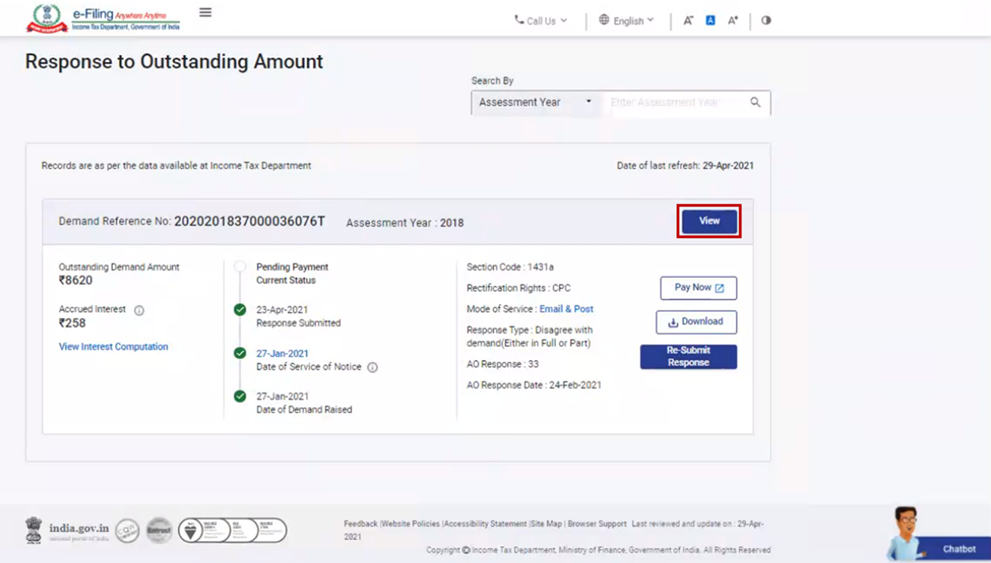
ഘട്ടം 5: കുടിശ്ശികയുള്ള ഡിമാൻഡിനുള്ള പ്രതികരണത്തിന്റെ വിശദാംശങ്ങൾ പ്രദർശിപ്പിക്കും. മുമ്പത്തെ പേജിലേക്ക് മടങ്ങുന്നതിന് ശരി ക്ലിക്ക് ചെയ്യുക.



