


1. അവലോകനം
തിരുത്തൽ അഭ്യർത്ഥന സേവനം ഇനിപ്പറയുന്നവർക്ക് ലഭ്യമാണ്:
- ഇ-ഫയലിംഗ് പോർട്ടലിൽ രജിസ്റ്റർ ചെയ്തിട്ടുള്ള എല്ലാ നികുതിദായകരും
- രജിസ്റ്റർ ചെയ്ത ERI ഉപയോക്താക്കൾ / രജിസ്റ്റർ ചെയ്ത അംഗീകൃത സിഗ്നേറ്ററി / രജിസ്റ്റർ ചെയ്ത നികുതിദായക പ്രതിനിധികൾ (നികുതിദായകൻ ഒരാളെ ഏർപ്പെടുത്തുവാൻ ആഗ്രഹിക്കുന്നുവെങ്കിൽ മാത്രം ബാധകം)
ഇ-ഫയലിംഗ് പോർട്ടലിൽ ലോഗിൻ ചെയ്തതിന് ശേഷം മാത്രമേ ഈ സേവനം ലഭ്യമാകുകയുള്ളൂ. പ്രോസസ്സ് ചെയ്ത റിട്ടേണുകൾക്കായി CPC അയച്ച അറിയിപ്പിലോ പാസാക്കിയ ഓർഡറിലോ റെക്കോർഡിൽ നിന്നുള്ള എന്തെങ്കിലും തെറ്റ് തിരുത്താൻ ഇത് നിങ്ങളെ അനുവദിക്കുന്നു.
2. ഈ സേവനം ലഭ്യമാക്കുന്നതിനുള്ള മുൻവ്യവസ്ഥകൾ
- സാധുതയുള്ള ഉപയോക്തൃ ID-യും പാസ്വേഡും ഉള്ള, ഇ-ഫയലിംഗ് പോർട്ടലിൽ രജിസ്റ്റർ ചെയ്ത ഉപയോക്താവ്
- രജിസ്റ്റർ ചെയ്ത നികുതിദായകർക്ക് (അല്ലെങ്കിൽ നികുതിദായകനെ പ്രതിനിധീകരിച്ച് അംഗീകൃത സിഗ്നേറ്ററി / നികുതിദായക പ്രതിനിധി):
- ആദായനികുതി നിയമം 1961-ലെ 143(1) വകുപ്പുപ്രകാരം അല്ലെങ്കിൽ വെൽത്ത് ടാക്സ് ആക്ടിൻ്റെ 16(1) വകുപ്പുപ്രകാരം ബംഗളൂരുവിലെ CPC-യിൽ നിന്ന് ഒരു അറിയിപ്പ് ലഭിച്ചു.
- എന്റെ ERI സേവനം ഉപയോഗിച്ച് ERI ചേർക്കുക (നികുതിദായകന് ERI-യിൽ ഏർപ്പെടണമെങ്കിൽ മാത്രം ബാധകം)
- രജിസ്റ്റർ ചെയ്ത ERI ഉപയോക്താക്കൾക്കായി:
- ക്ലയന്റിനെ ചേർക്കുക എന്ന സേവനം ഉപയോഗിച്ച് നികുതിദായകനെ ക്ലയന്റ് ആയി ചേർക്കുക
- ERI സ്റ്റാറ്റസ് സജീവമാണ്
- രജിസ്റ്റർ ചെയ്ത നികുതിദായകരും രജിസ്റ്റർ ചെയ്ത ERI ഉപയോക്താക്കളും:
- ഡിജിറ്റൽ സിഗ്നേച്ചർ സർട്ടിഫിക്കറ്റ് (DSC) ഓപ്ഷൻ ഉപയോഗിച്ച് പ്രവർത്തിക്കാൻ ഇ-ഫയലിംഗിൽ സാധുവായ DSC രജിസ്റ്റർ ചെയ്യുക (കാലഹരണപ്പെടാത്ത); അല്ലെങ്കിൽ
- EVC സൃഷ്ടിക്കുക
3. ഘട്ടം ഘട്ടമായുള്ള മാർഗ്ഗനിർദ്ദേശങ്ങൾ
ഘട്ടം 1: നിങ്ങളുടെ സാധുതയുള്ള ഉപയോക്തൃ ID-യും പാസ്വേഡും ഉപയോഗിച്ച് ഇ-ഫയലിംഗ് പോർട്ടലിൽ ലോഗിൻ ചെയ്യുക.
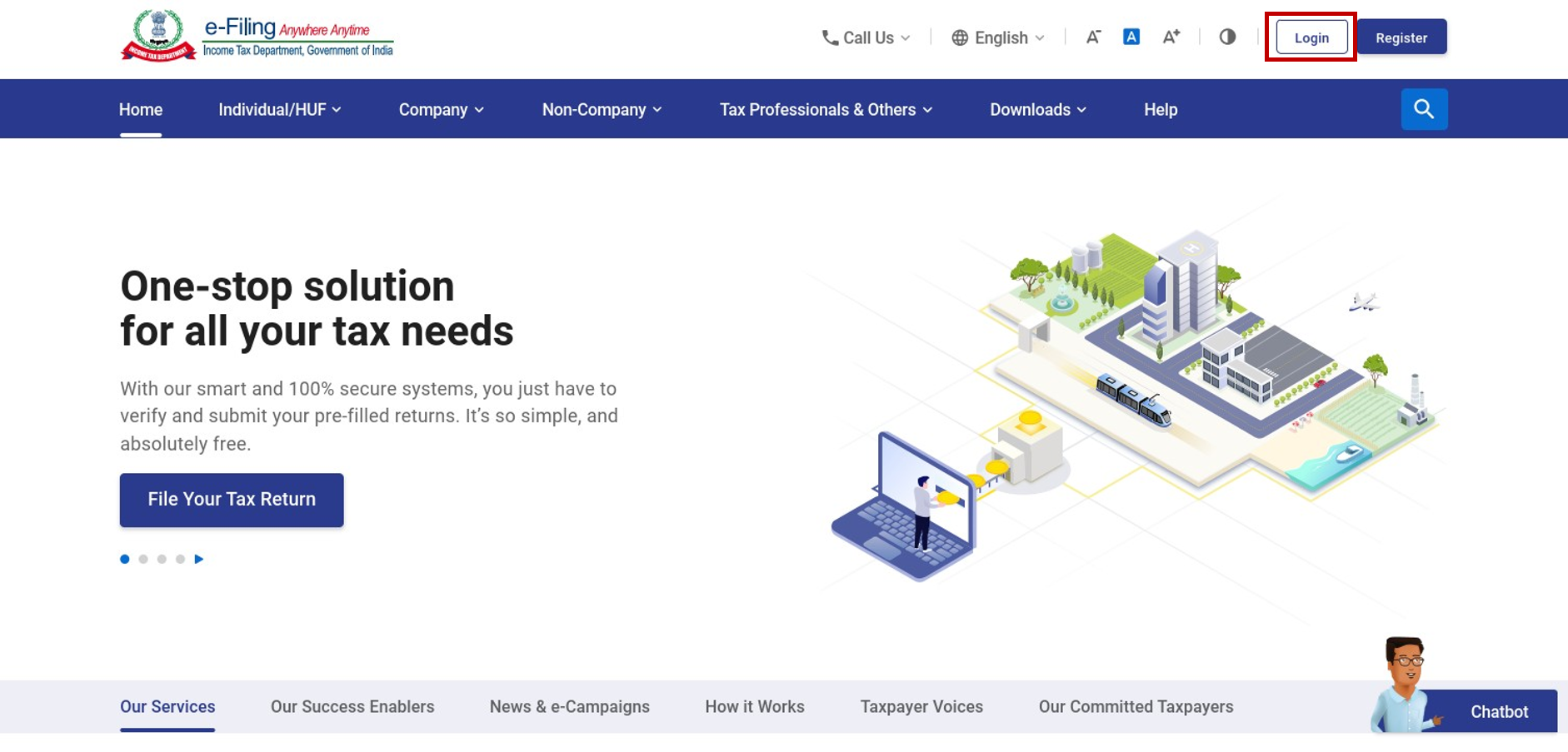
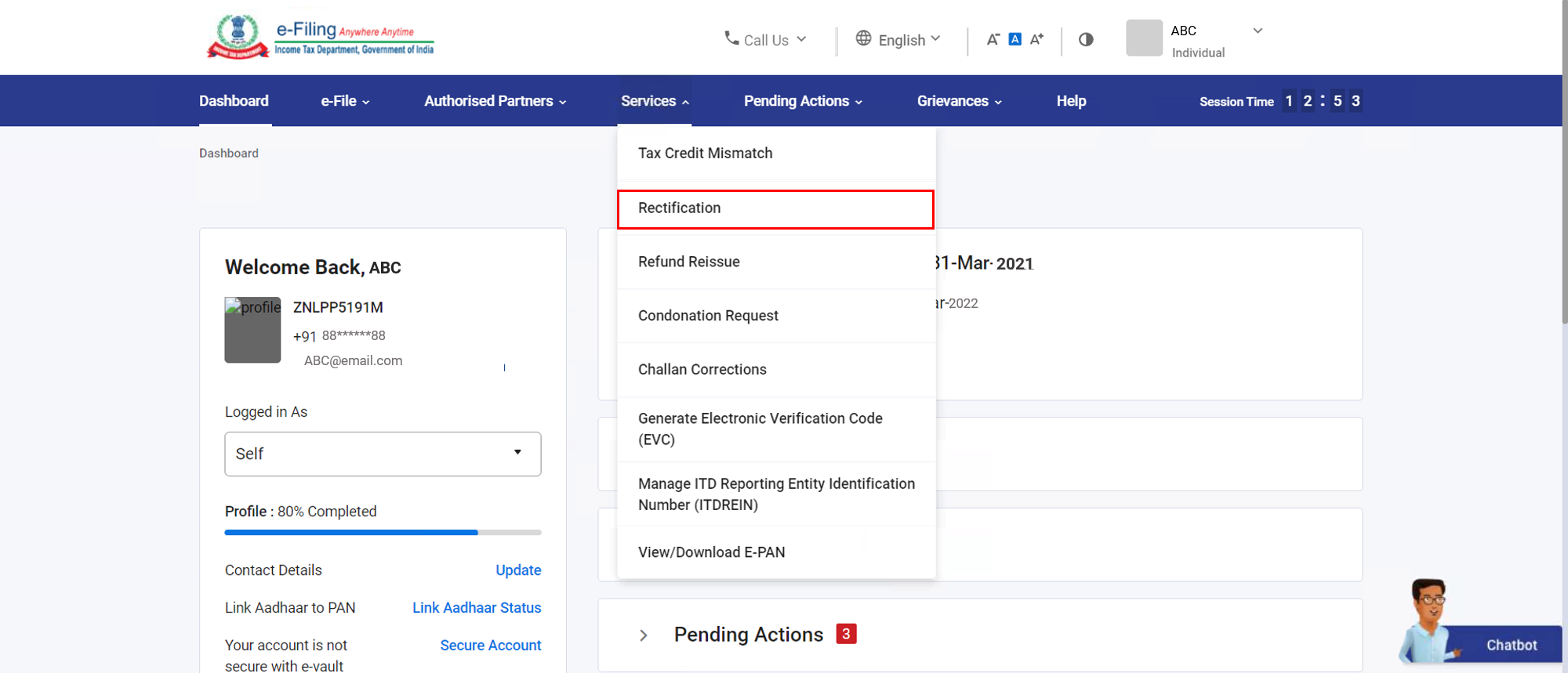
ഘട്ടം 2: സേവനങ്ങൾ > തിരുത്തൽ ക്ലിക്ക് ചെയ്യുക.
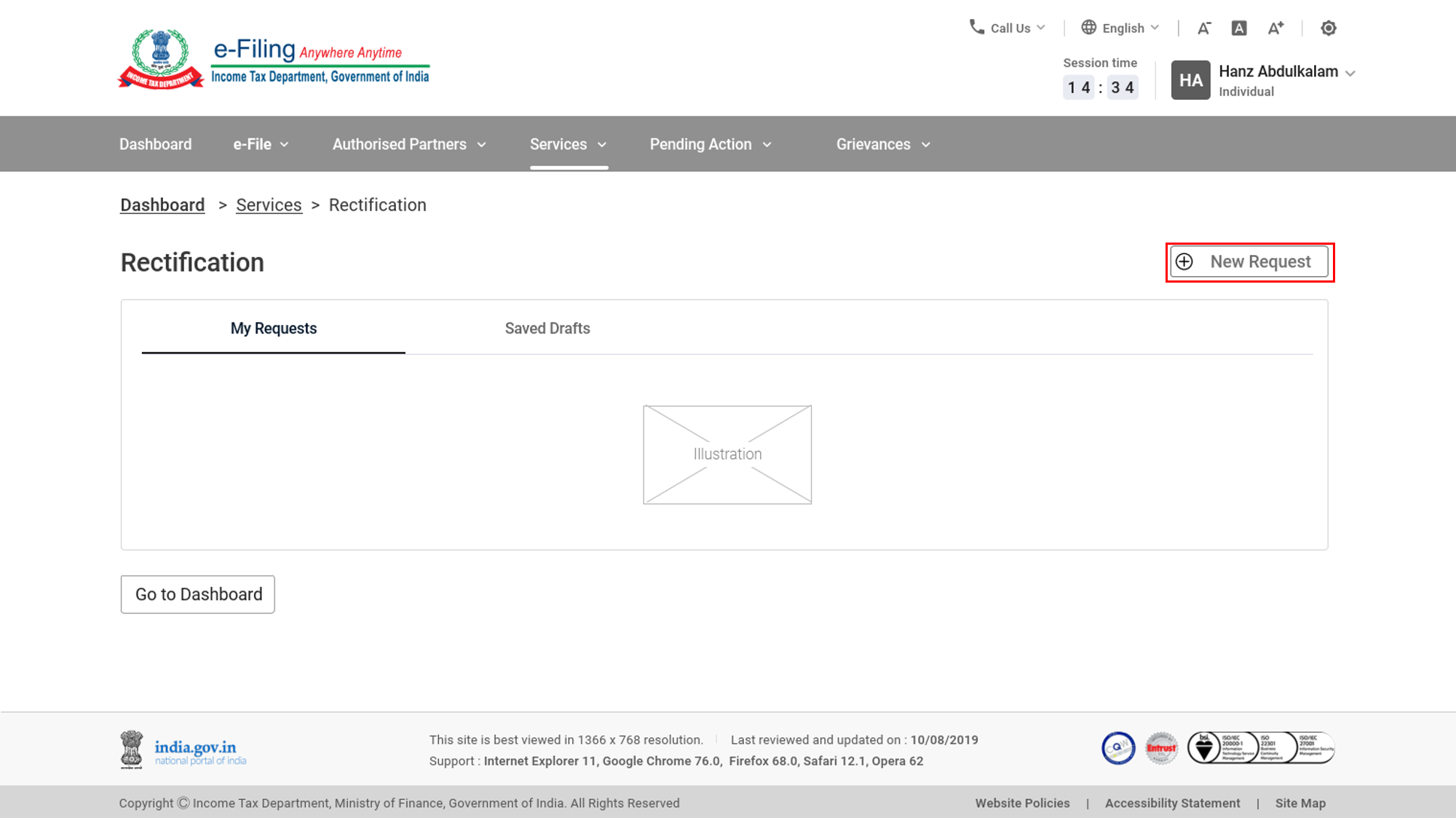
ഘട്ടം 3: തിരുത്തൽ പേജിൽ, പുതിയ അഭ്യർത്ഥന ക്ലിക്ക് ചെയ്യുക.
ഘട്ടം 4a: പുതിയ അഭ്യർത്ഥന എന്ന പേജിൽ, നിങ്ങളുടെ പാൻ സ്വയമേ പൂരിപ്പിക്കപ്പെടും. ആദായനികുതി അല്ലെങ്കിൽ സ്വത്ത് നികുതി തിരഞ്ഞെടുക്കുക.
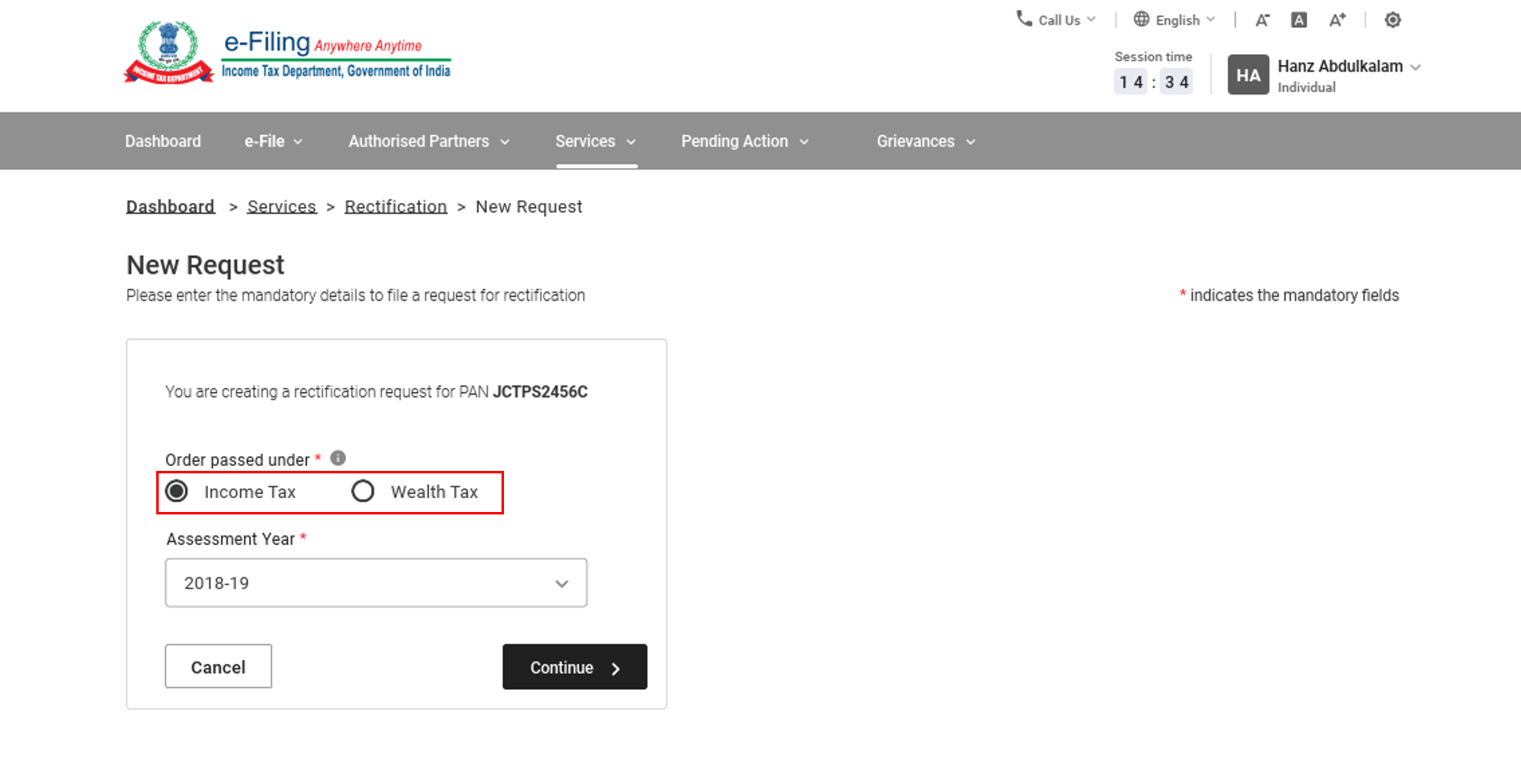
ഘട്ടം 4b: ഡ്രോപ്പ്ഡൗണിൽ നിന്ന് അസസ്സ്മെന്റ് വർഷം തിരഞ്ഞെടുക്കുക. തുടരുക ക്ലിക്ക് ചെയ്യുക.
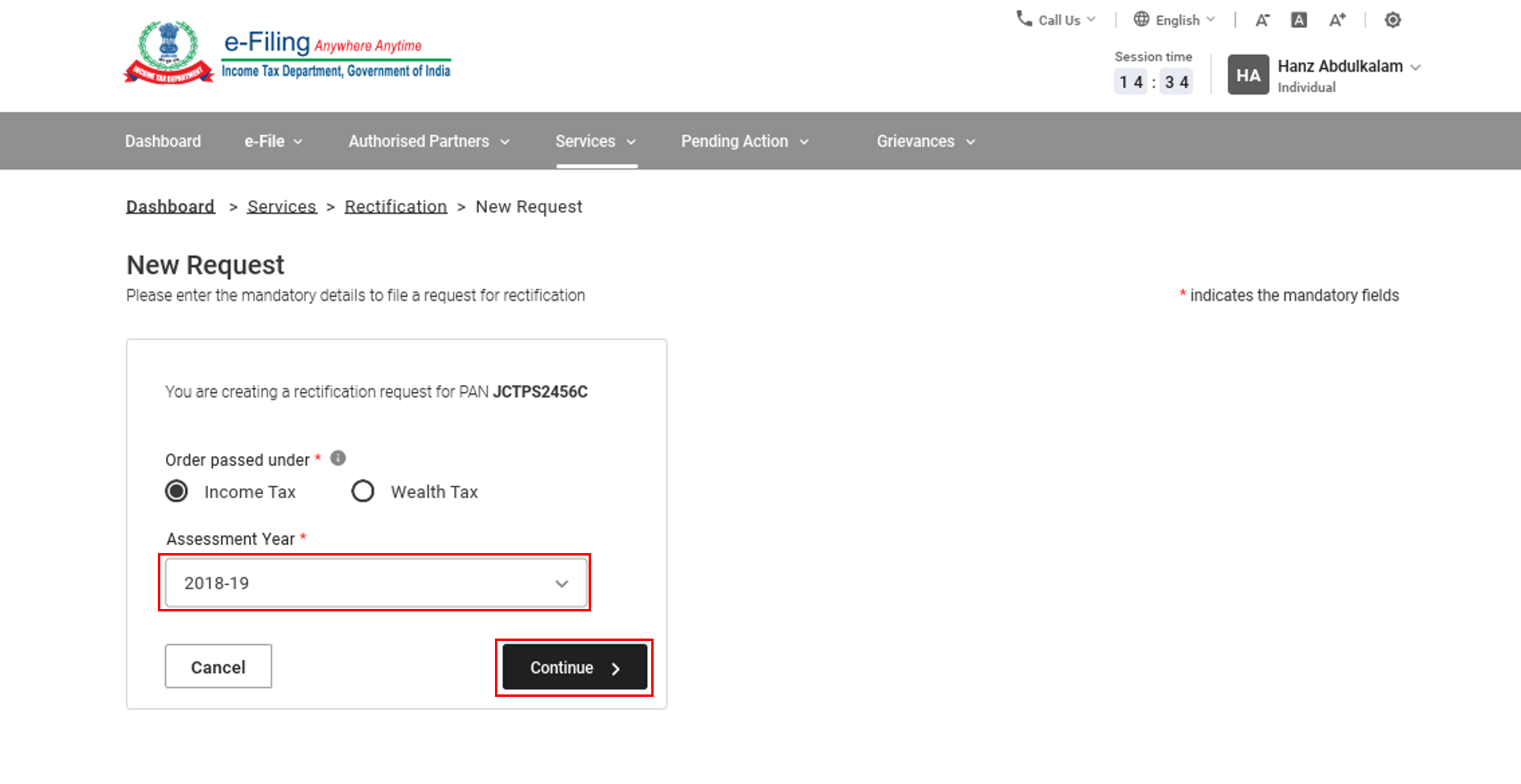
ശ്രദ്ധിക്കുക: നിങ്ങൾ സ്വത്ത് നികുതി ഓപ്ഷൻ തിരഞ്ഞെടുക്കുകയാണെങ്കിൽ, നിങ്ങൾ ഏറ്റവും പുതിയ അറിയിപ്പ് റഫറൻസ് നമ്പർ നൽകേണ്ടതുണ്ട്, ശേഷം തുടരുക ക്ലിക്ക് ചെയ്യുക.
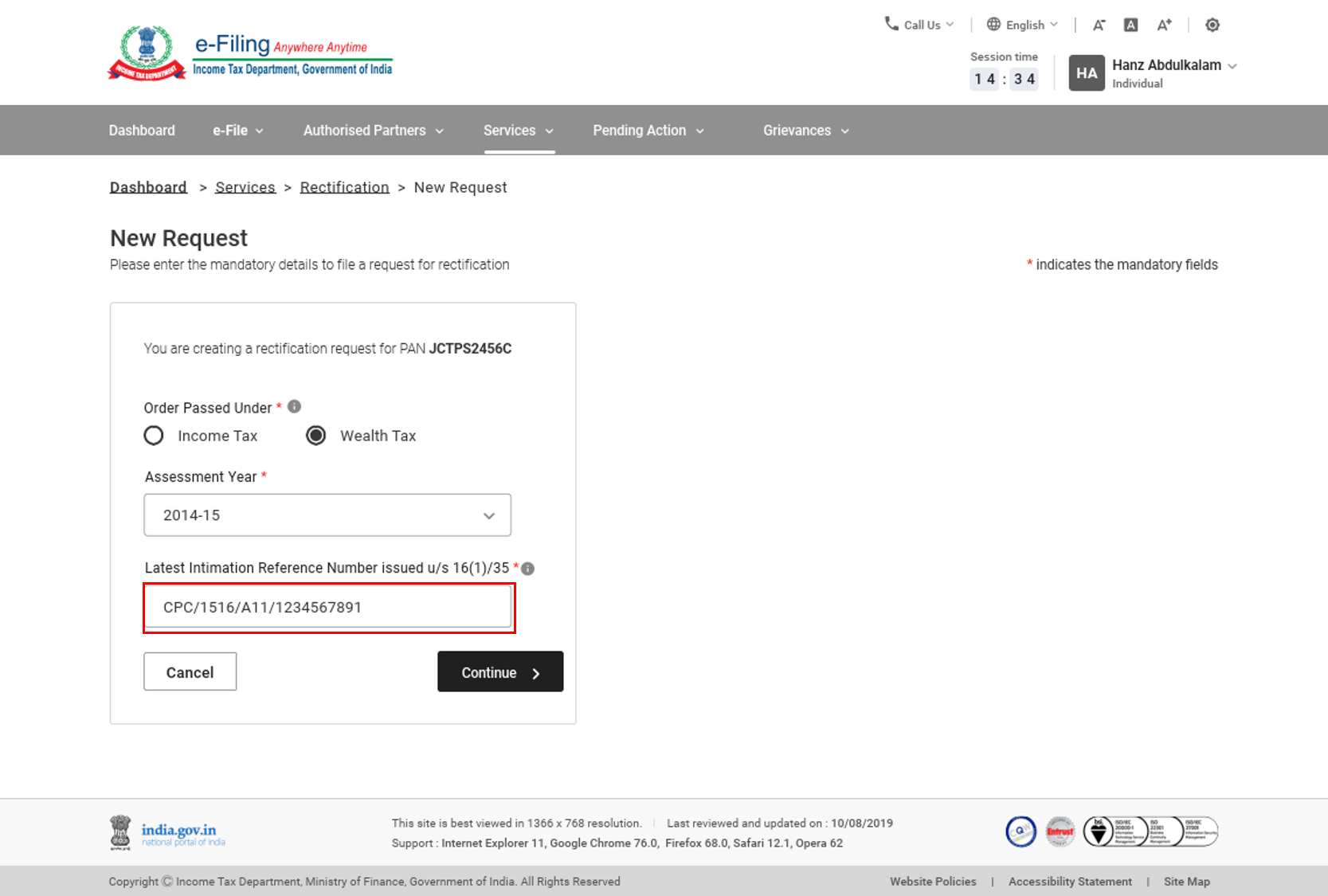
ഘട്ടം 5: തിരുത്തൽ അഭ്യർത്ഥനകൾക്ക് ഇനിപ്പറയുന്ന വർഗ്ഗീകരണം ഉണ്ട്:
|
ആദായ നികുതി തിരുത്തൽ |
റിട്ടേൺ വീണ്ടും പ്രോസസ്സ് ചെയ്യുക |
സെക്ഷൻ 5.1 പരിശോധിക്കുക |
|
നികുതി ക്രെഡിറ്റ് പൊരുത്തക്കേട് തിരുത്തൽ |
സെക്ഷൻ 5.2 പരിശോധിക്കുക |
|
|
234C പലിശയ്ക്ക് അധിക വിവരങ്ങൾ |
സെക്ഷൻ 5.3 പരിശോധിക്കുക |
|
|
സ്റ്റാറ്റസ് തിരുത്തൽ |
സെക്ഷൻ 5.4 പരിശോധിക്കുക |
|
|
ഒഴിവാക്കൽ വിഭാഗം തിരുത്തൽ |
സെക്ഷൻ 5.5 പരിശോധിക്കുക |
|
|
റിട്ടേൺ ഡാറ്റ തിരുത്തൽ (ഓഫ്ലൈൻ) |
സെക്ഷൻ 5.6a പരിശോധിക്കുക |
|
|
റിട്ടേൺ ഡാറ്റ തിരുത്തൽ (ഓൺലൈൻ) |
സെക്ഷൻ 5.6b പരിശോധിക്കുക |
|
|
വെൽത്ത് ടാക്സ് റെക്റ്റിഫിക്കേഷൻ |
റിട്ടേൺ വീണ്ടും പ്രോസസ്സ് ചെയ്യുക |
സെക്ഷൻ 5.7 പരിശോധിക്കുക |
|
നികുതി ക്രെഡിറ്റ് പൊരുത്തക്കേട് തിരുത്തൽ |
സെക്ഷൻ 5.8 പരിശോധിക്കുക |
|
|
റിട്ടേൺ ഡാറ്റ തിരുത്തൽ (XML) |
സെക്ഷൻ 5.9 പരിശോധിക്കുക |
ശ്രദ്ധിക്കുക: വെൽത്ത് ടാക്സ് റിട്ടേണിന്റെ തിരുത്തൽ ഈ സേവനം ഉപയോഗിച്ച് AY 2014-15 , AY 2015-16 എന്നിവയ്ക്ക് മാത്രം ഫയൽ ചെയ്യാം.
ആദായ നികുതി തിരുത്തൽ അഭ്യർത്ഥന
5.1 ആദായ നികുതി തിരുത്തൽ: റിട്ടേൺ വീണ്ടും പ്രോസസ്സ് ചെയ്യുക
ഘട്ടം 1: റിട്ടേൺ വീണ്ടും പ്രോസസ്സ് ചെയ്യുക എന്നതായി അഭ്യർത്ഥന തരം തിരഞ്ഞെടുക്കുക.
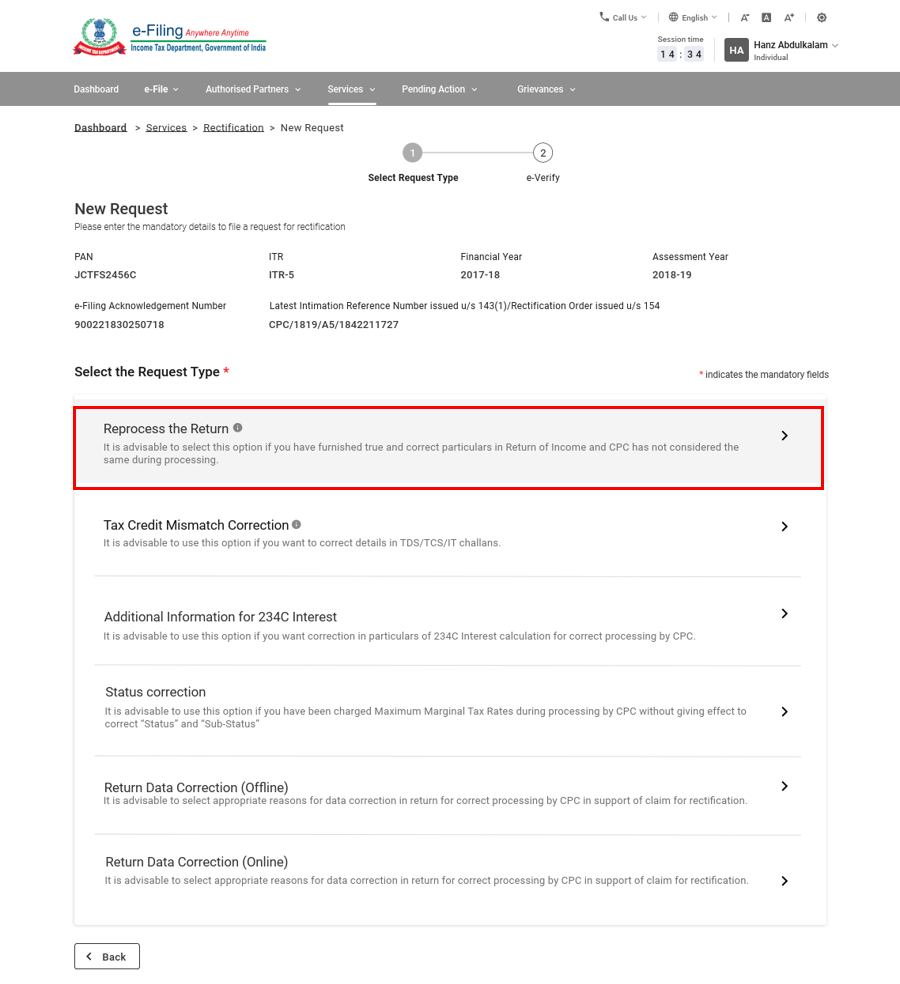
ഘട്ടം 2: ഈ ഓപ്ഷൻ ഉപയോഗിച്ച്, നിങ്ങൾ തിരുത്തൽ അഭ്യർത്ഥന സമർപ്പിക്കേണ്ടതുണ്ട് - അഭ്യർത്ഥന സമർപ്പിക്കാൻ തുടരുക ക്ലിക്ക് ചെയ്യുക.
ഘട്ടം 3: നിങ്ങളുടെ അഭ്യർത്ഥന സമർപ്പിച്ച് കഴിഞ്ഞാൽ,നിങ്ങളെ ഇ-വെരിഫിക്കേഷൻ പേജിലേക്ക് കൊണ്ടുപോകും.
ശ്രദ്ധിക്കുക: കൂടുതലറിയാൻ എങ്ങനെ ഇ-വെരിഫൈ ചെയ്യാം എന്ന ഉപയോക്തൃ മാനുവൽ പരിശോധിക്കുക.
5.2: ആദായ നികുതി തിരുത്തൽ: നികുതി ക്രെഡിറ്റ് പൊരുത്തക്കേട് തിരുത്തൽ
ഘട്ടം 1: നികുതി ക്രെഡിറ്റ് പൊരുത്തക്കേട് തിരുത്തൽ എന്നായി അഭ്യർത്ഥന തരം തിരഞ്ഞെടുക്കുക.
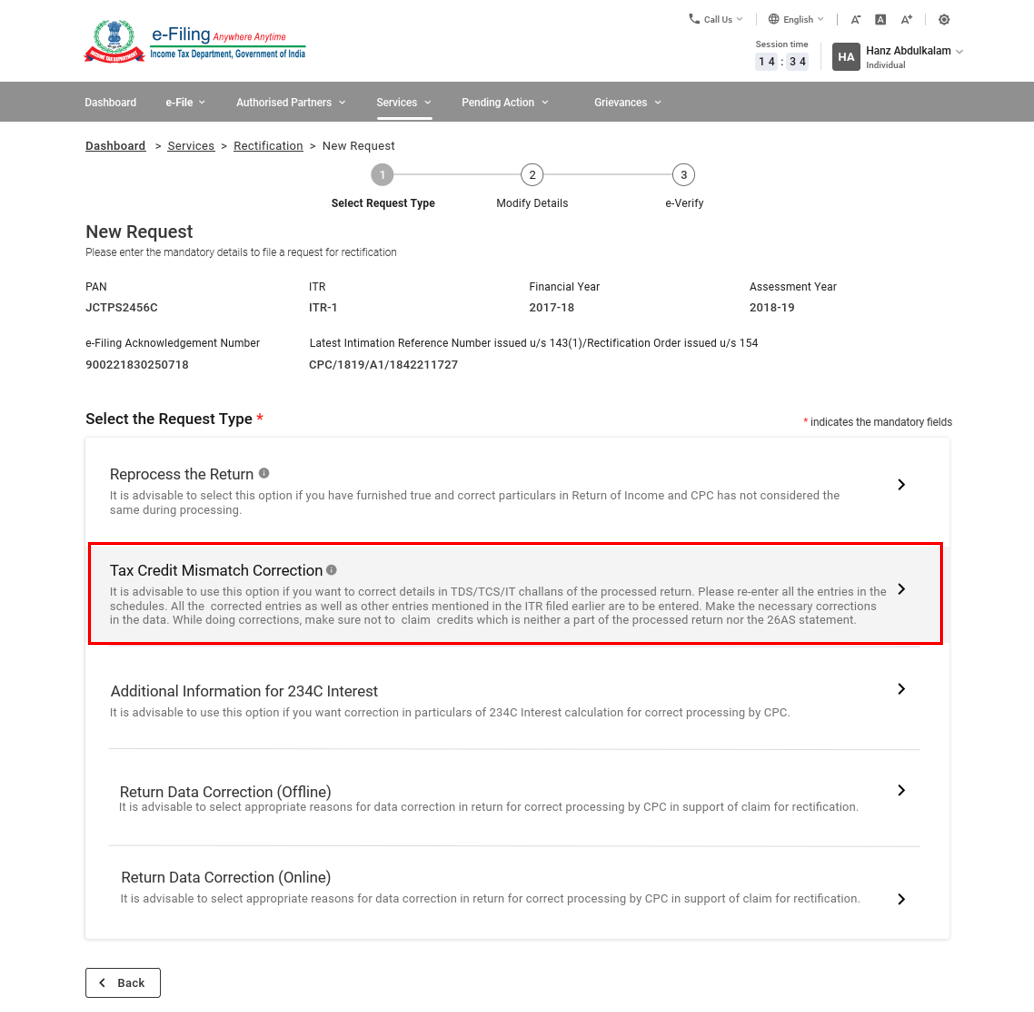
ഘട്ടം 2: ഈ അഭ്യർത്ഥന തരത്തിന് കീഴിലുള്ള ഷെഡ്യൂളുകൾ അനുബന്ധ പ്രോസസ്സ് ചെയ്ത റിട്ടേണിൽ ലഭ്യമായ റെക്കോർഡുകളെ അടിസ്ഥാനമാക്കി സ്വയമേ പൂരിപ്പിക്കപ്പെടുന്നു. നിങ്ങൾക്ക് ഒരു ഷെഡ്യൂൾ എഡിറ്റ് ചെയ്യുകയോ ഇല്ലാതാക്കുകയോ ചെയ്യണമെങ്കിൽ, ഷെഡ്യൂൾ തിരഞ്ഞെടുക്കുക, തുടർന്ന് എഡിറ്റ് ചെയ്യുക അല്ലെങ്കിൽ ഇല്ലാതാക്കുക ക്ലിക്ക് ചെയ്യുക.
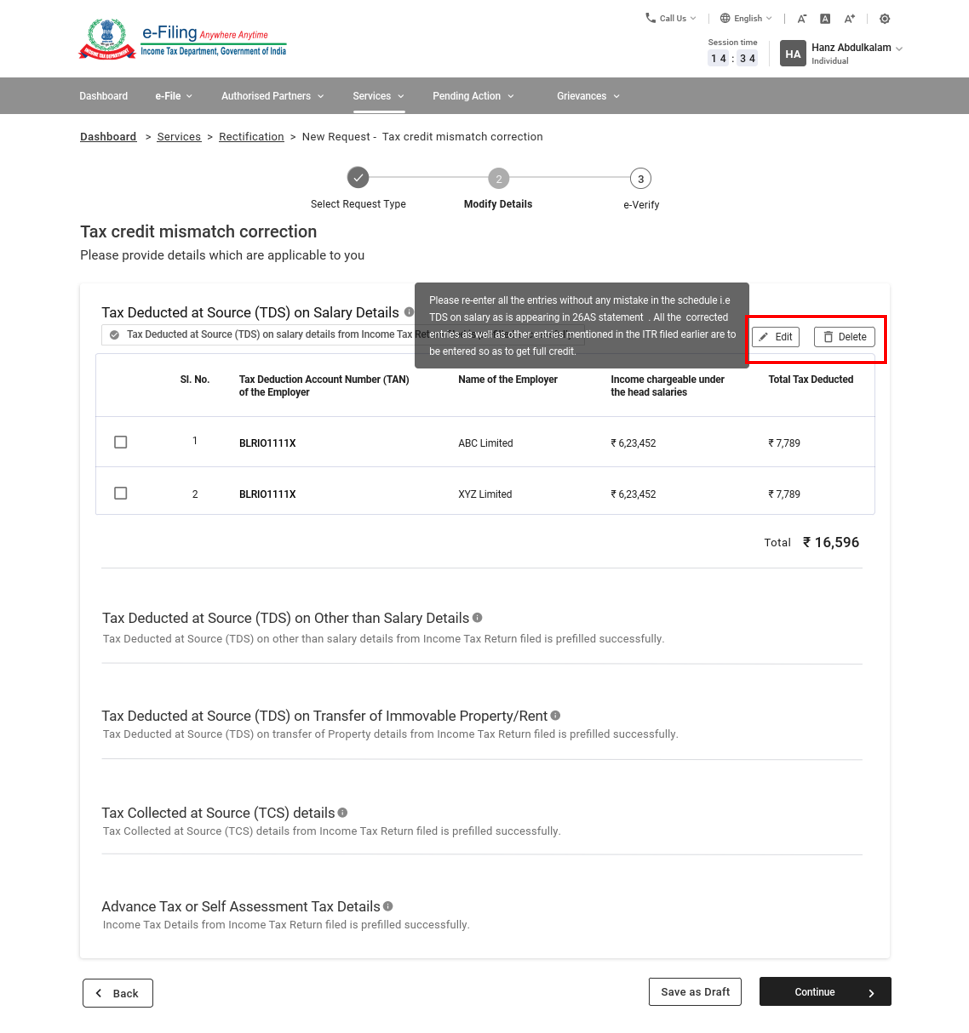
ഘട്ടം 3: ഇനിപ്പറയുന്ന ഷെഡ്യൂളുകൾക്ക് കീഴിൽ വിശദാംശങ്ങൾ നൽകുക: ശമ്പള വിശദാംശങ്ങളുടെ ഉറവിടത്തിൽ (TDS) കുറച്ച നികുതി,ശമ്പള വിശദാംശങ്ങൾ ഒഴികെയുള്ള ഉറവിടത്തിൽ (TDS) കുറച്ച നികുതി,സ്ഥാവര സ്വത്ത്/വാടക കൈമാറ്റത്തിൽ ഉറവിടത്തിൽ (TDS) കുറച്ച നികുതി, ഉറവിടത്തിൽ (TDS) ശേഖരിക്കുന്ന നികുതി,മുൻകൂർ നികുതി അല്ലെങ്കിൽ സെൽഫ് അസസ്സ്മെന്റ് നികുതി വിശദാംശങ്ങൾ. ഡ്രാഫ്റ്റായി സേവ് ചെയ്യുക ക്ലിക്ക് ചെയ്യുക
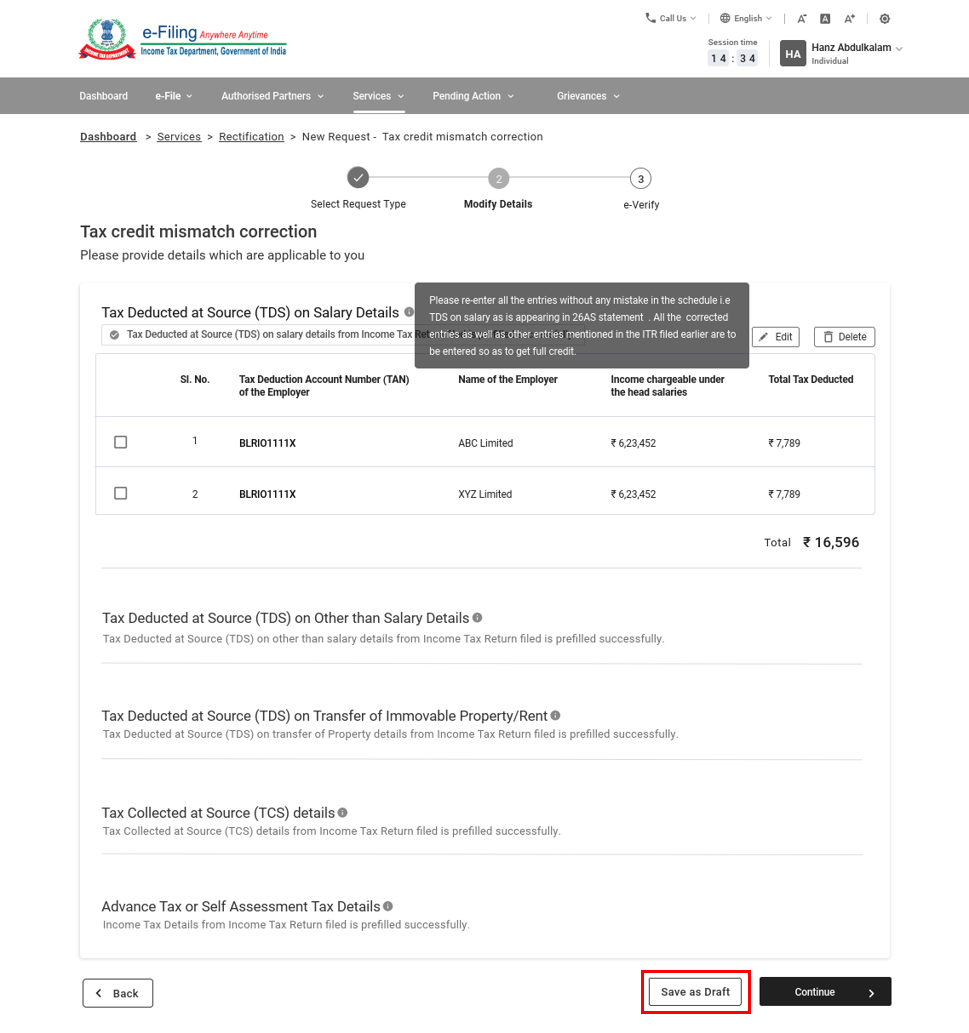
ഘട്ടം 4: അഭ്യർത്ഥന സമർപ്പിക്കാൻ തുടരുക ക്ലിക്ക് ചെയ്യുക.
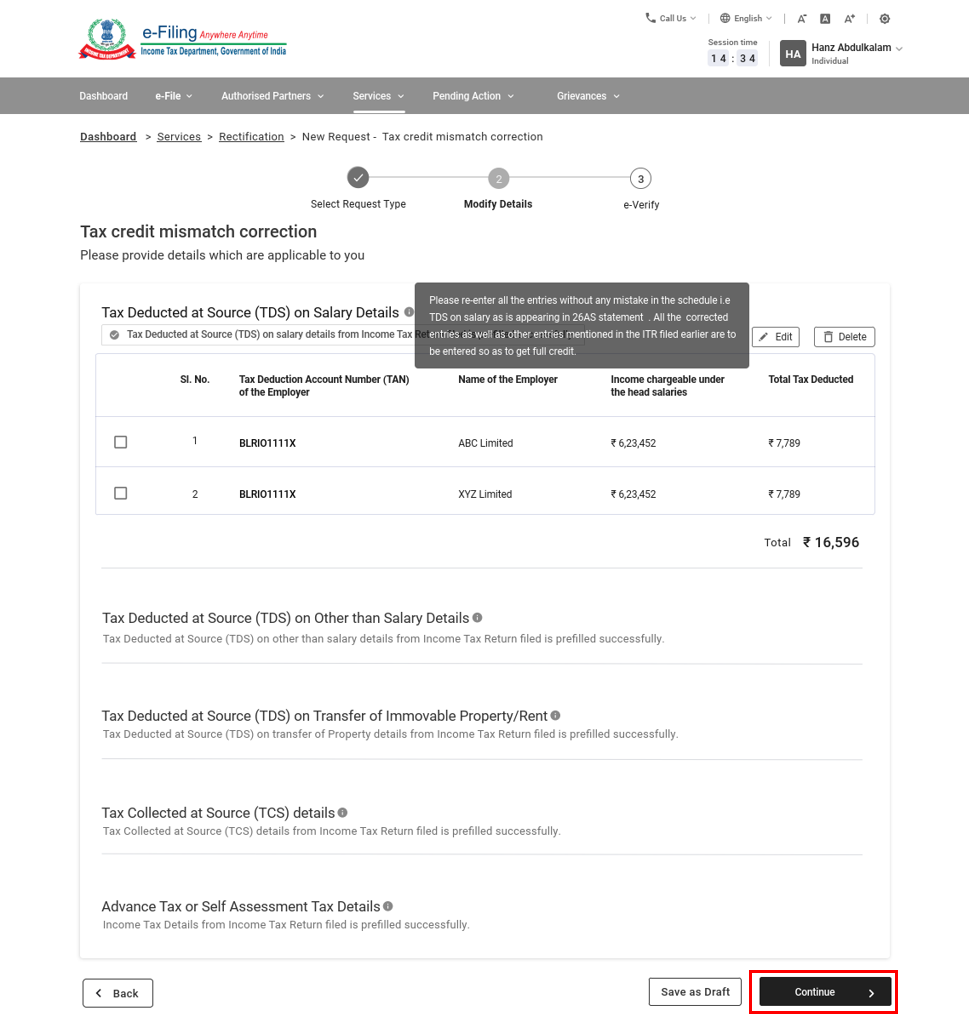
ഘട്ടം 5: സമർപ്പിച്ച് കഴിഞ്ഞാൽ, നിങ്ങളെ ഇ-വെരിഫിക്കേഷൻ പേജിലേക്ക് കൊണ്ടുപോകും.
ശ്രദ്ധിക്കുക: കൂടുതലറിയാൻ എങ്ങനെ ഇ-വെരിഫൈ ചെയ്യാം എന്ന ഉപയോക്തൃ മാനുവൽ പരിശോധിക്കുക.
5.3 ആദായ നികുതി തിരുത്തൽ: 234C പലിശയ്ക്കുള്ള അധിക വിവരങ്ങൾ
ഘട്ടം 1: 234C പലിശയ്ക്കുള്ള അധിക വിവരങ്ങൾ എന്നായി അഭ്യർത്ഥന തരം തിരഞ്ഞെടുക്കുക.
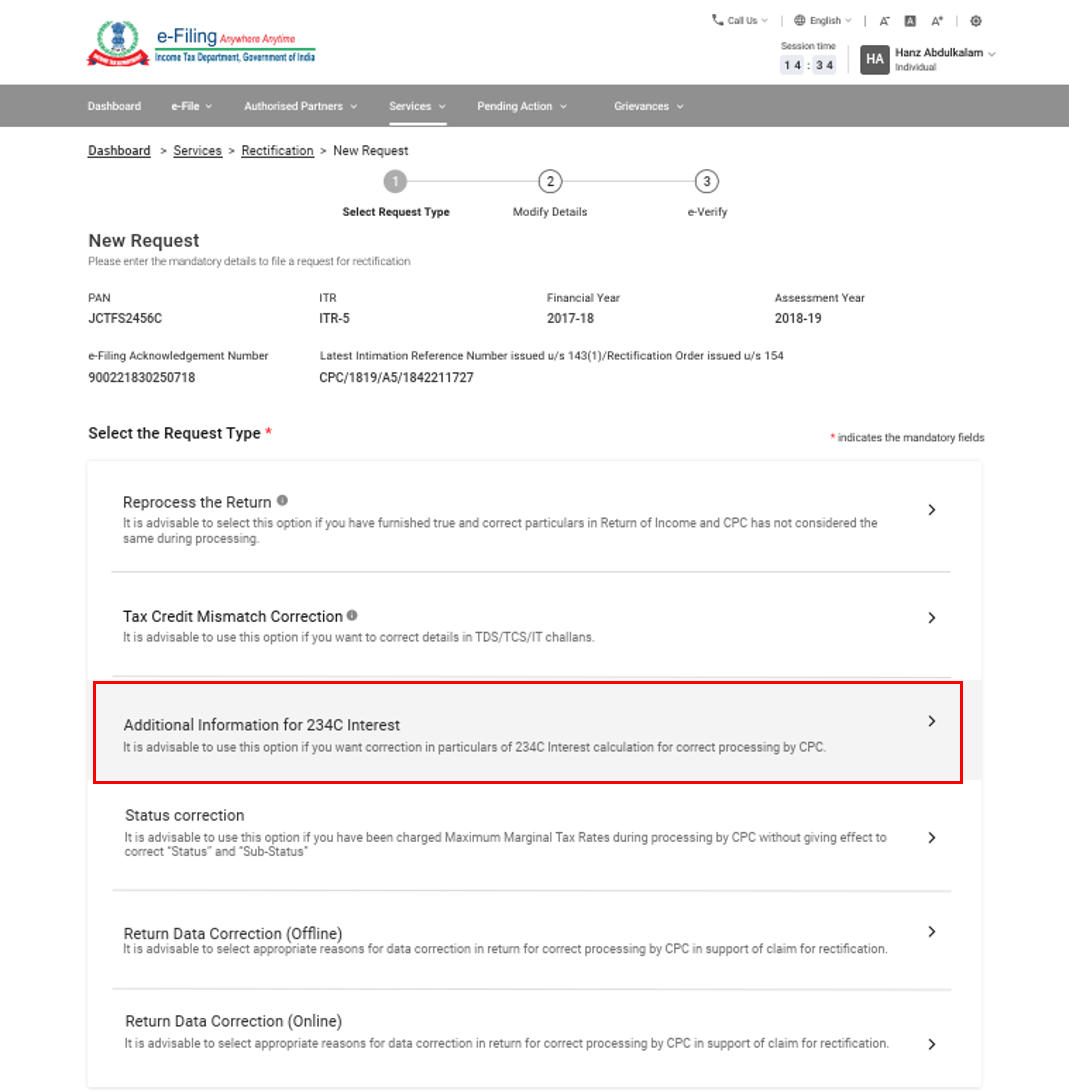
ഘട്ടം 2: നിങ്ങൾക്ക് ബാധകമായ ഈ റെക്കോർഡുകളിൽ ഏതിലെങ്കിലും വിശദാംശങ്ങൾ ചേർക്കുക ക്ലിക്ക് ചെയ്യുക:
- PGBP-ൽ നിന്നും സമാഹരിച്ച വരുമാനം, ആദ്യമായി (2016-17 മുതലുള്ളതിന് ബാധകം)
- 115B വകുപ്പുപ്രകാരം നികുതി നൽകേണ്ടതായ 2(24)(ix)-ൽ പരാമർശിച്ചിട്ടുള്ള പ്രത്യേക വരുമാനം
- വകുപ്പ് 115BBDA-ൽ പരാമർശിച്ചിരിക്കുന്ന വരുമാനം (2017-18 മുതലുള്ളവയ്ക്ക് ബാധകം)
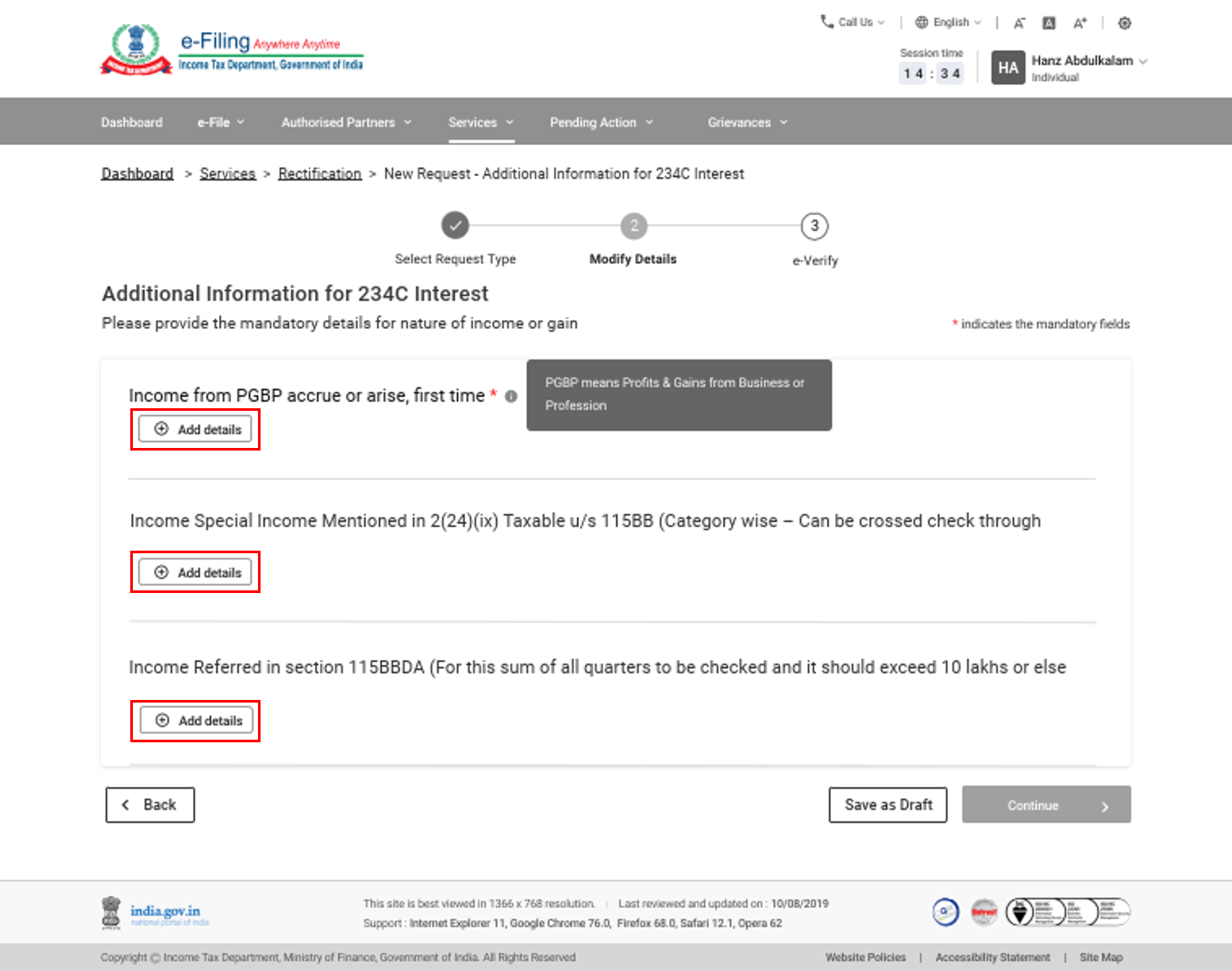
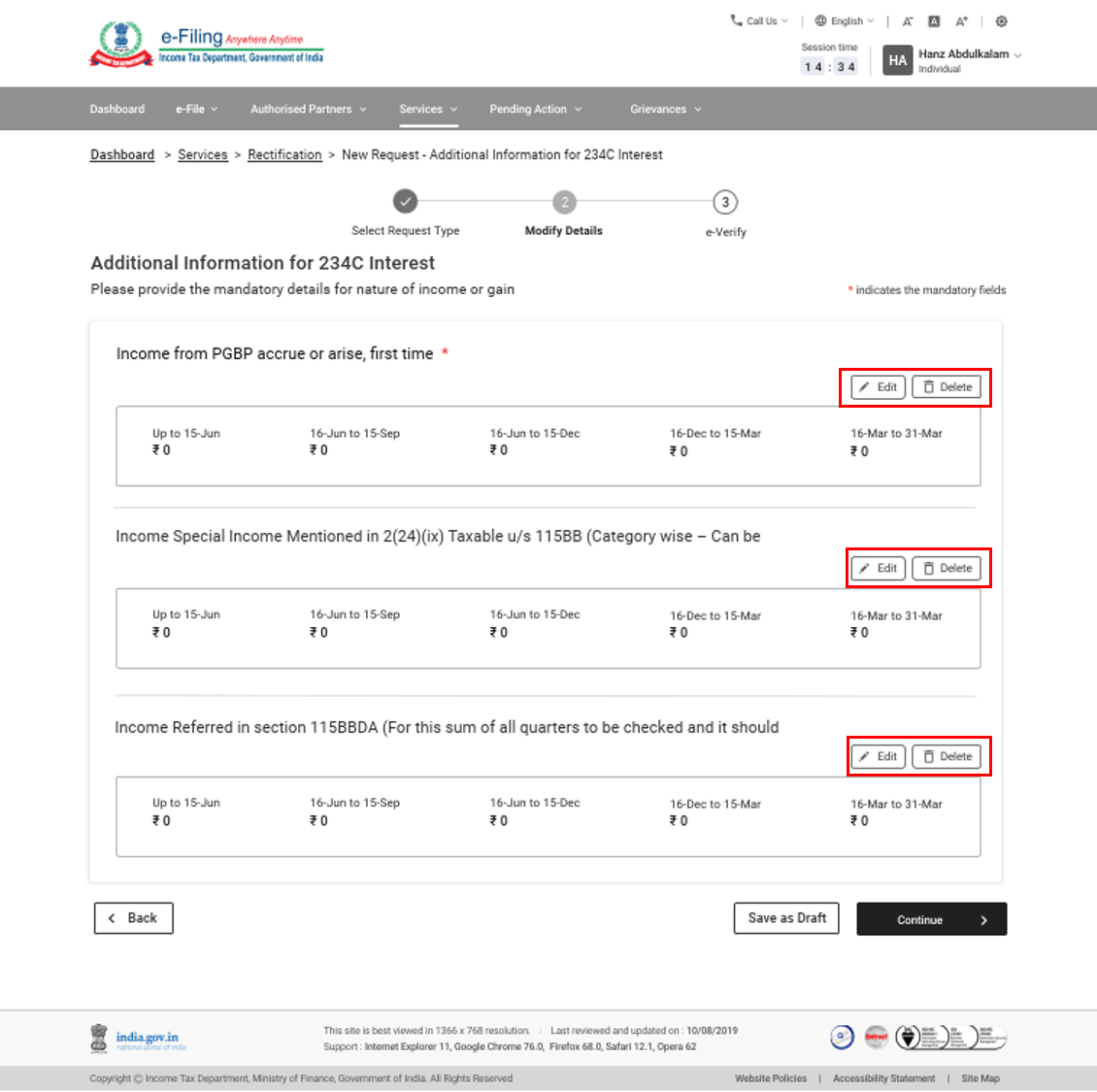
ഘട്ടം 3: പൂർത്തിയാക്കിയ ഒരു റെക്കോർഡ് എഡിറ്റ് ചെയ്യുകയോ ഇല്ലാതാക്കുകയോ ചെയ്യണമെങ്കിൽ, എഡിറ്റ് ചെയ്യുക അല്ലെങ്കിൽ ഇല്ലാതാക്കുക ക്ലിക്ക് ചെയ്യുക.
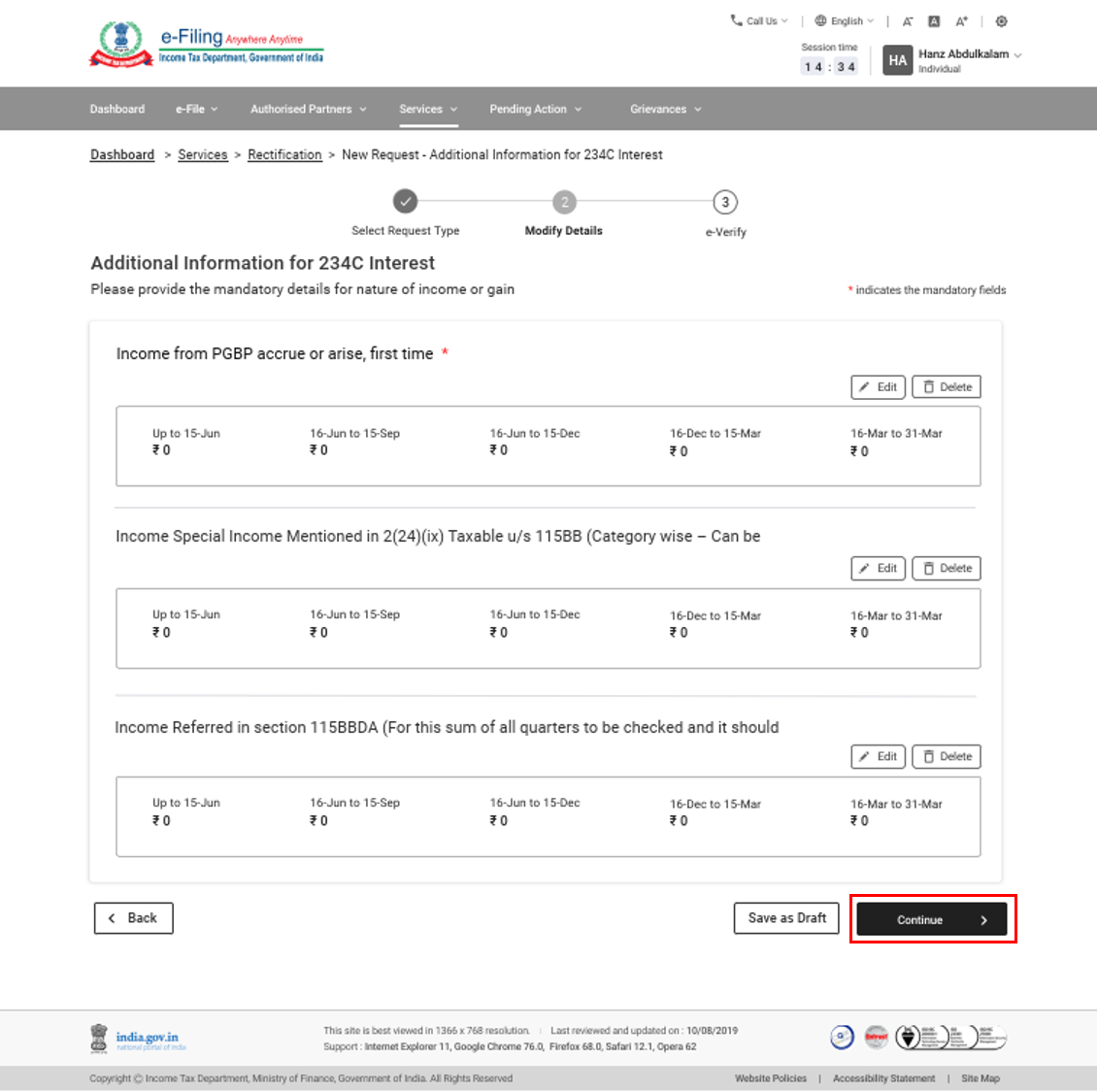
ഘട്ടം 4: അഭ്യർത്ഥന സമർപ്പിക്കാൻ തുടരുക ക്ലിക്ക് ചെയ്യുക.
ഘട്ടം5: നിങ്ങളുടെ അഭ്യർത്ഥന സമർപ്പിച്ച് കഴിഞ്ഞാൽ, നിങ്ങളെ ഇ-വെരിഫിക്കേഷൻ പേജിലേക്ക് കൊണ്ടുപോകും
ശ്രദ്ധിക്കുക: കൂടുതലറിയാൻ എങ്ങനെ ഇ-വെരിഫൈ ചെയ്യാം എന്ന ഉപയോക്തൃ മാനുവൽ പരിശോധിക്കുക.
5.4 ആദായ നികുതി തിരുത്തൽ അഭ്യർത്ഥന: സ്റ്റാറ്റസ് തിരുത്തൽ
ഘട്ടം 1: സ്റ്റാറ്റസ് തിരുത്തൽ എന്നായി അഭ്യർത്ഥന തരം തിരഞ്ഞെടുക്കുക.
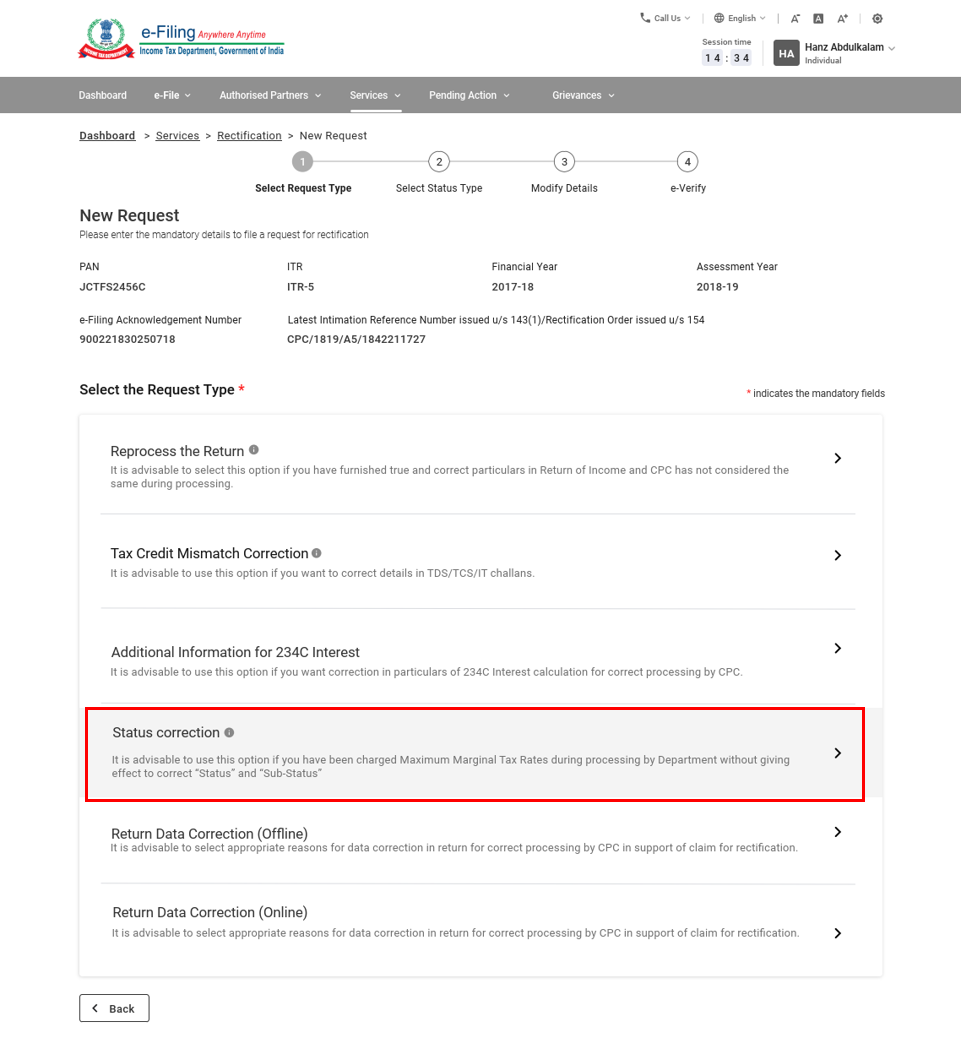
ശ്രദ്ധിക്കുക: അസസ്സ്മെന്റ് വർഷം 2018-19 വരെയുള്ള ITR-5, ITR-7 എന്നിവയ്ക്ക് മാത്രമേ സ്റ്റാറ്റസ് തിരുത്തൽ ബാധകമാകൂ.
ഘട്ടം 2: ലിസ്റ്റിൽ നിന്ന് നിങ്ങൾക്ക് ബാധകമായ സ്റ്റാറ്റസ് തിരഞ്ഞെടുക്കുക:
- സ്വകാര്യ വിവേചനാധികാര ട്രസ്റ്റ്
- സൊസൈറ്റി രജിസ്ട്രേഷൻ ആക്ട് 1860 അല്ലെങ്കിൽ സംസ്ഥാനത്തിന്റെ അനുബന്ധ നിയമം പ്രകാരം രജിസ്റ്റർ ചെയ്ത സൊസൈറ്റി
- മരണപ്പെട്ട വ്യക്തിയുടെ വസ്തുവകകൾ
- മറ്റേതെങ്കിലും ട്രസ്റ്റ് അല്ലെങ്കിൽ സ്ഥാപനം
- പ്രാഥമിക കാർഷിക ക്രെഡിറ്റ് സൊസൈറ്റി/ പ്രാഥമിക സഹകരണ കാർഷിക ബാങ്ക്
- ഗ്രാമീണ വികസന ബാങ്ക്
- മറ്റ് സഹകരണ ബാങ്ക്
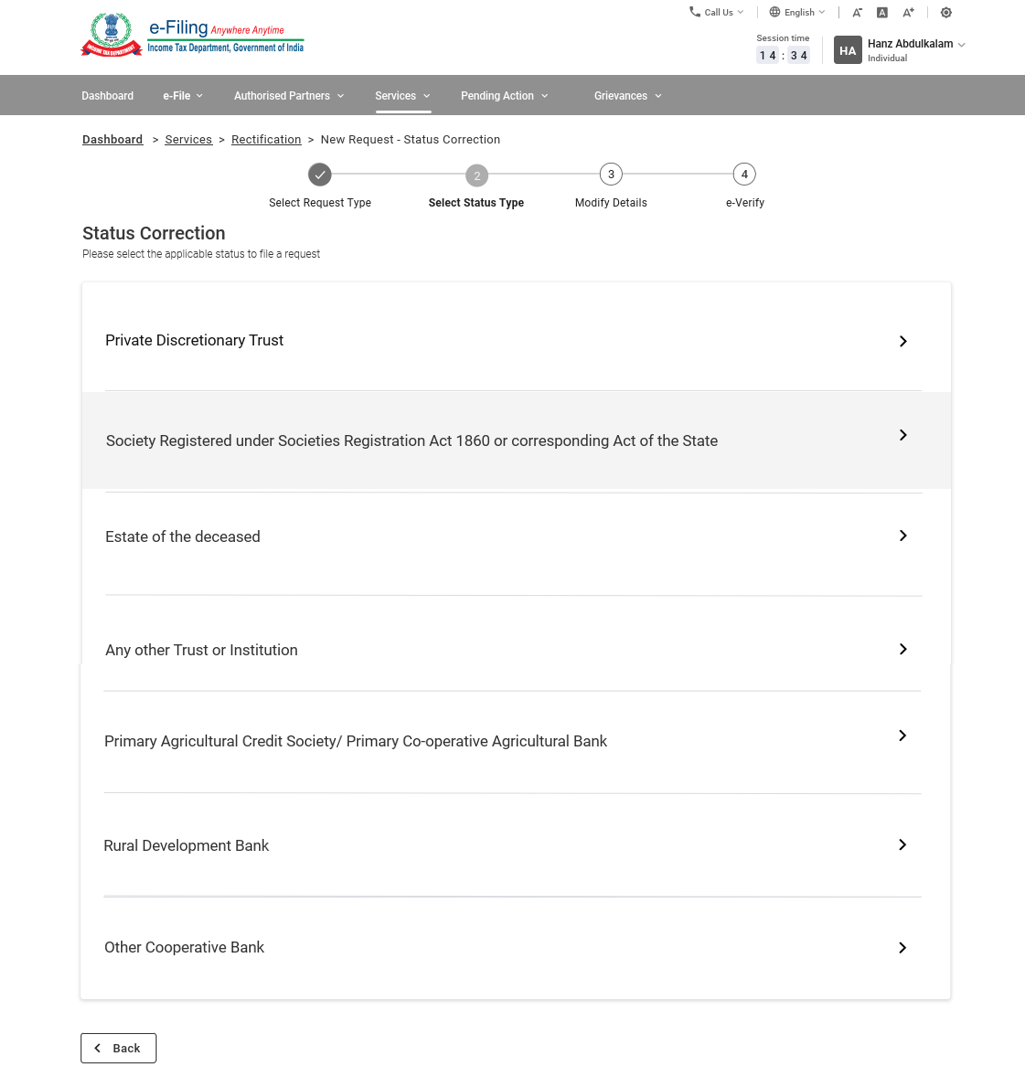
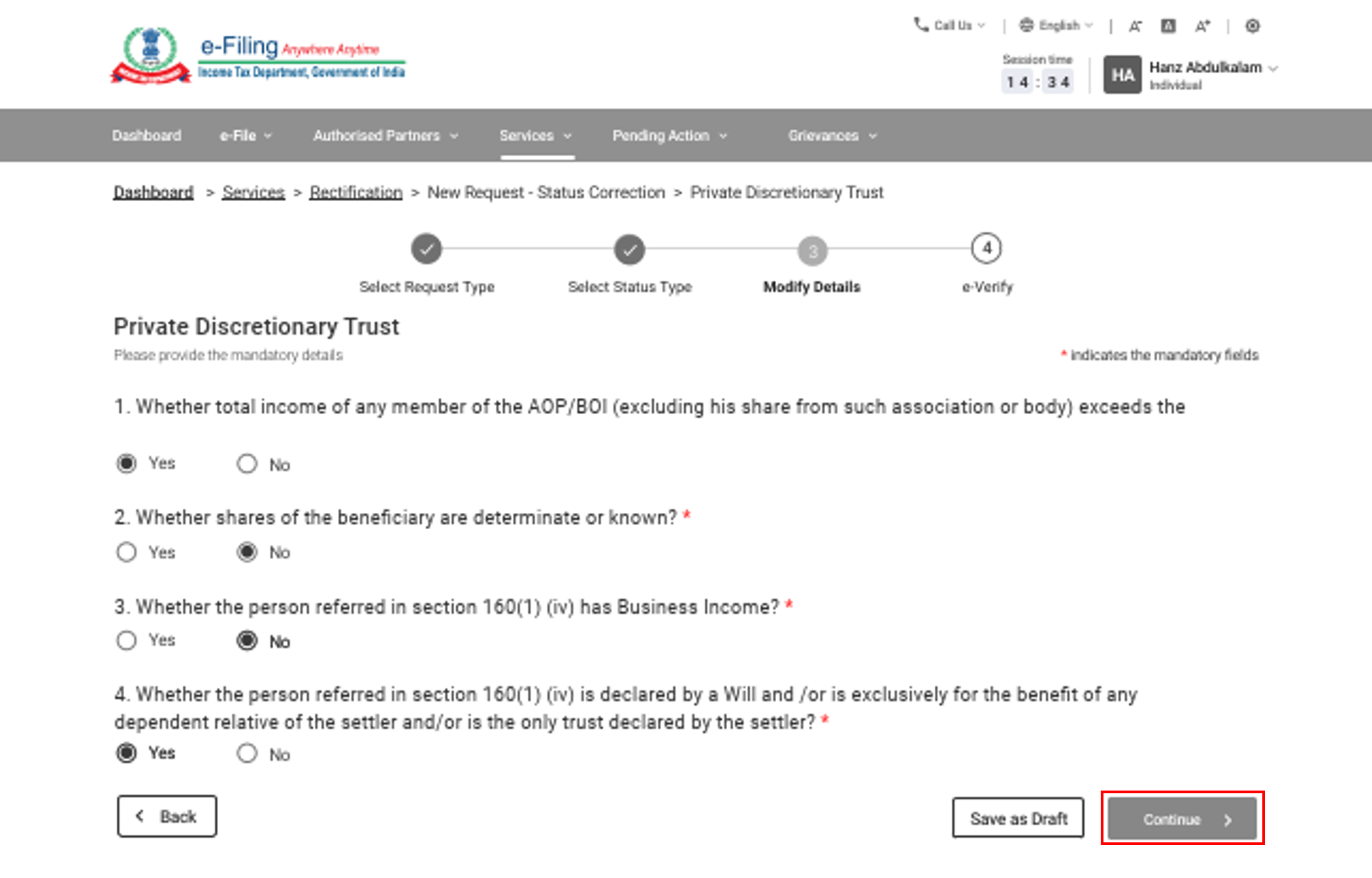
ഘട്ടം 3: വിശദാംശങ്ങൾ ചേർക്കുക എന്ന പേജിൽ, ലിസ്റ്റുചെയ്തിരിക്കുന്ന ബാധകമായ അധിക ചോദ്യങ്ങൾക്ക് അതെ / ഇല്ല എന്ന ഓപ്ഷനുകൾ തിരഞ്ഞെടുത്ത് ഉത്തരം നൽകുക. തുടരുക ക്ലിക്ക് ചെയ്യുക.
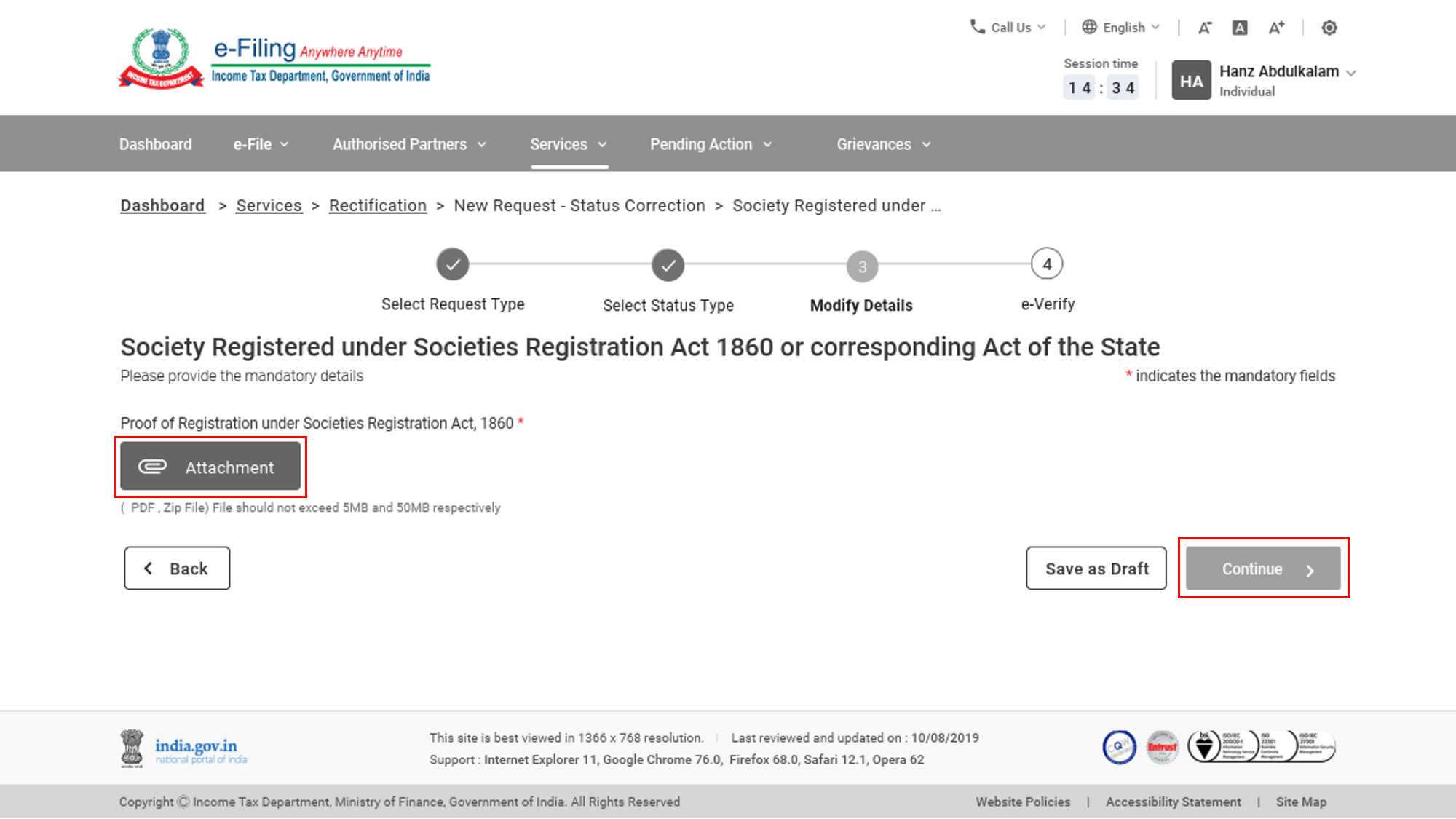
നിങ്ങൾ തിരഞ്ഞെടുത്ത സ്റ്റാറ്റസ് തിരുത്തുന്നതിന്, പിന്തുണയ്ക്കുന്ന രേഖകൾ അപ്ലോഡ് ചെയ്യേണ്ടതായി വന്നേക്കാം. വിശദാംശങ്ങൾ ചേർക്കുക പേജിൽ, അറ്റാച്ച്മെന്റ് ക്ലിക്ക് ചെയ്യുക, തുടർന്ന് PDF ഫോർമാറ്റിൽ ആവശ്യമായ രേഖകൾ(കൾ) അപ്ലോഡ് ചെയ്യുക. തുടരുക ക്ലിക്ക് ചെയ്യുക.
ശ്രദ്ധിക്കുക:
- ഒരൊറ്റ അറ്റാച്ച്മെൻ്റിൻ്റെ പരമാവധി സൈസ് 5 MB ആയിരിക്കണം.
- താങ്കൾക്ക് അപ്ലോഡ് ചെയ്യാൻ ഒന്നിലധികം രേഖകൾ ഉണ്ടെങ്കിൽ, അവയെ ഒരു സിപ്പ് ചെയ്ത ഫോൾഡറിൽ ചേർത്ത് ആ ഫോൾഡർ അപ്ലോഡ് ചെയ്യുക. ഒരു സിപ്പ് ചെയ്ത ഫോൾഡറിലെ എല്ലാ അറ്റാച്ച്മെന്റിന്റെയും പരമാവധി വലുപ്പം 50 MB ആയിരിക്കണം.
ഘട്ടം 4: നിങ്ങളുടെ അഭ്യർത്ഥന സമർപ്പിച്ച് കഴിഞ്ഞാൽ,നിങ്ങളെ ഇ-വെരിഫിക്കേഷൻ പേജിലേക്ക് കൊണ്ടുപോകും.
ശ്രദ്ധിക്കുക: കൂടുതലറിയാൻ എങ്ങനെ ഇ-വെരിഫൈ ചെയ്യാം എന്ന ഉപയോക്തൃ മാനുവൽ പരിശോധിക്കുക.
5.5 ആദായ നികുതി തിരുത്തൽ: ഒഴിവാക്കൽ വിഭാഗം തിരുത്തൽ
ഘട്ടം 1: ഒഴിവാക്കൽ വിഭാഗം തിരുത്തൽ എന്നായി അഭ്യർത്ഥന തരം തിരഞ്ഞെടുക്കുക
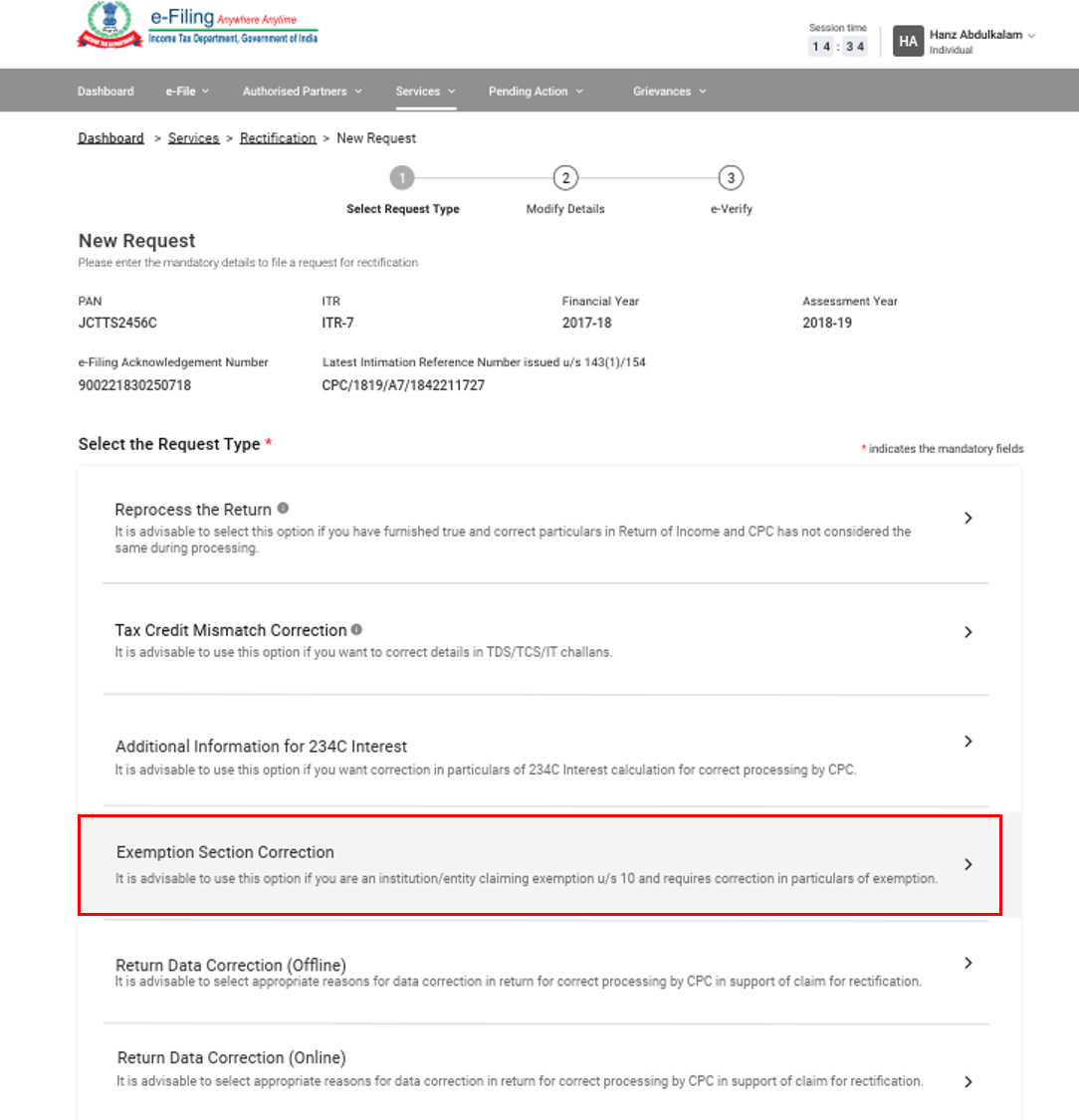
ശ്രദ്ധിക്കുക: ഒഴിവാക്കൽ വിഭാഗം തിരുത്തൽ വിശദാംശങ്ങൾ അസസ്മെന്റ് വർഷം 2013-14 മുതൽ 2018-19 വരെയുള്ള ITR-7-ന് മാത്രമേ ബാധകമാകൂ.
ഘട്ടം 2: വിശദാംശങ്ങൾ ചേർക്കുക എന്ന പേജിൽ, ഇനിപ്പറയുന്ന എല്ലാ ഫീൽഡുകളിലും നിങ്ങളുടെ വിശദാംശങ്ങൾ നൽകുക: പ്രോജക്റ്റുകളുടെ/സ്ഥാപനത്തിന്റെ പേര്, അംഗീകാരം/വിജ്ഞാപനം/രജിസ്ട്രേഷൻ നമ്പർ, അംഗീകരിക്കുന്ന/രജിസ്റ്റർ ചെയ്യുന്ന അധികാരി, സ്ഥാപനം ഇളവ് ക്ലെയിം ചെയ്തിരിക്കുന്ന വകുപ്പ്. ആവശ്യമായ സഹായ രേഖ(കൾ) PDF ഫോർമാറ്റിൽ അപ്ലോഡ് ചെയ്യാൻ അറ്റാച്ച്മെന്റ് ക്ലിക്ക് ചെയ്യുക. അഭ്യർത്ഥന സമർപ്പിക്കാൻ തുടരുക ക്ലിക്ക് ചെയ്യുക.
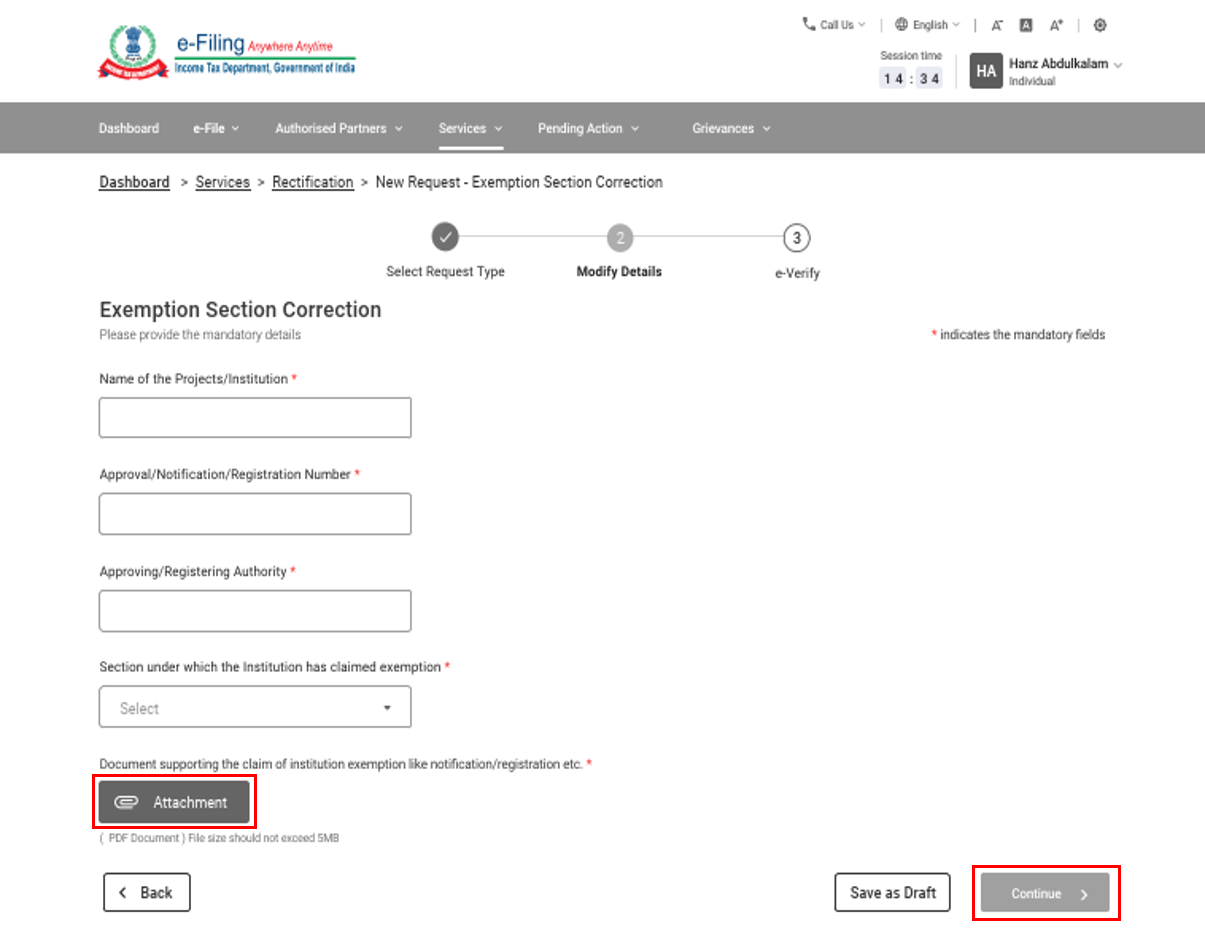
ശ്രദ്ധിക്കുക: ഒരൊറ്റ അറ്റാച്ച്മെന്റിന്റെ പരമാവധി വലുപ്പം 5 MB ആയിരിക്കണം.
ഘട്ടം 3: നിങ്ങളുടെ അഭ്യർത്ഥന സമർപ്പിച്ചാൽ, നിങ്ങളെ ഇ-വെരിഫിക്കേഷൻ പേജിലേക്ക് കൊണ്ടുപോകും.
ശ്രദ്ധിക്കുക: കൂടുതലറിയാൻ എങ്ങനെ ഇ-വെരിഫൈ ചെയ്യാം എന്ന ഉപയോക്തൃ മാനുവൽ പരിശോധിക്കുക.
5.6a ആദായ നികുതി തിരുത്തൽ: റിട്ടേൺ ഡാറ്റ തിരുത്തൽ (ഓഫ്ലൈൻ)
ഘട്ടം 1: റിട്ടേൺ ഡാറ്റ തിരുത്തൽ (ഓഫ്ലൈൻ) എന്നായി അഭ്യർത്ഥന തരം തിരഞ്ഞെടുക്കുക.
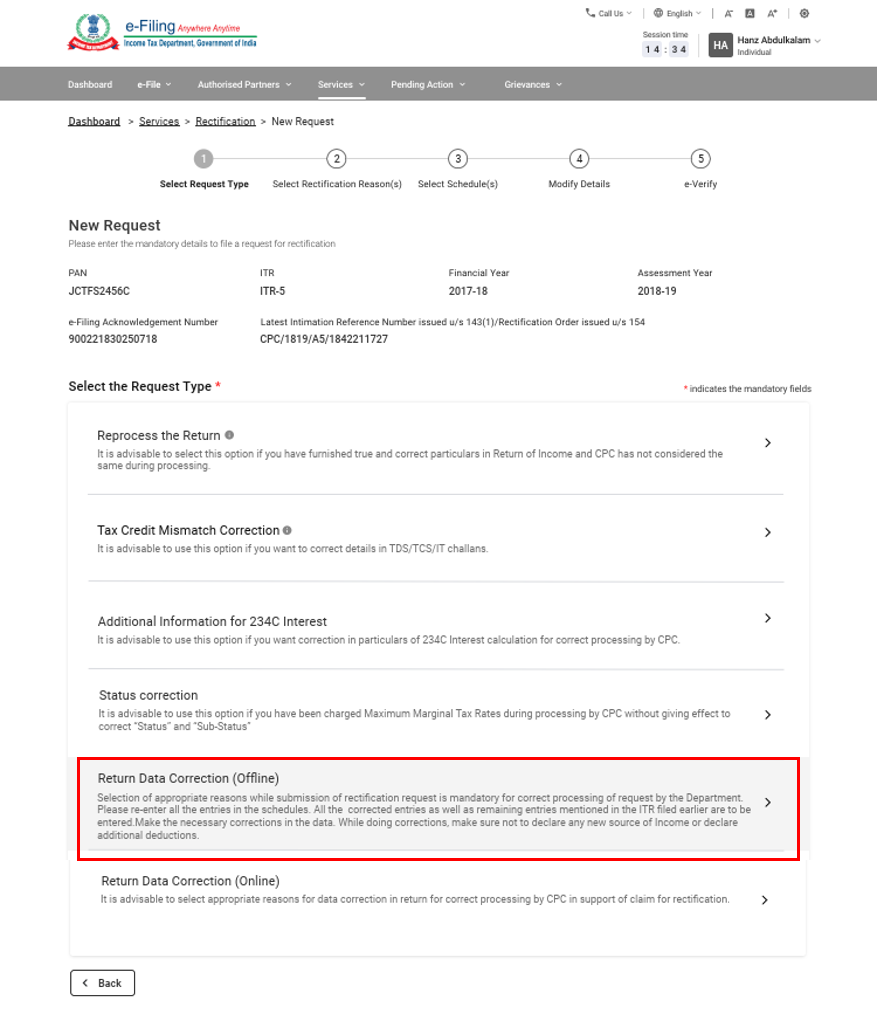
ഘട്ടം 2: ബാധകമായ തിരുത്തൽ കാരണങ്ങൾ തിരഞ്ഞെടുക്കുക - ബാധകമെങ്കിൽ, ഓരോ വിഭാഗത്തിനും കീഴിലുള്ള ഒന്നിലധികം കാരണങ്ങൾ നിങ്ങൾക്ക് തിരഞ്ഞെടുക്കാം. തുടർന്ന്, തുടരുക ക്ലിക്ക് ചെയ്യുക.
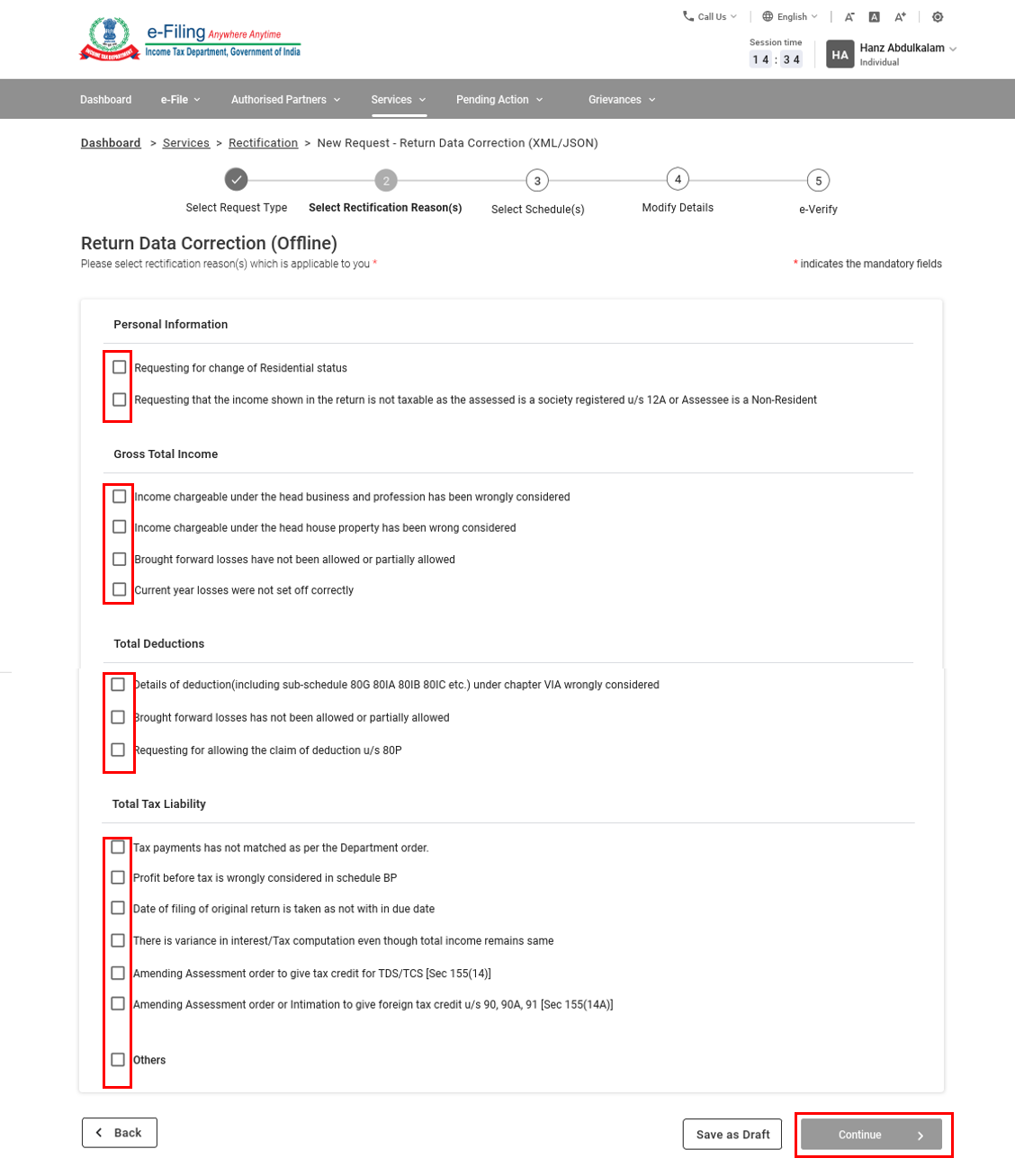
ഘട്ടം 3: മാറ്റേണ്ട ഷെഡ്യൂളുകൾ തിരഞ്ഞെടുക്കുക, തുടർന്ന് തുടരുക ക്ലിക്ക് ചെയ്യുക.
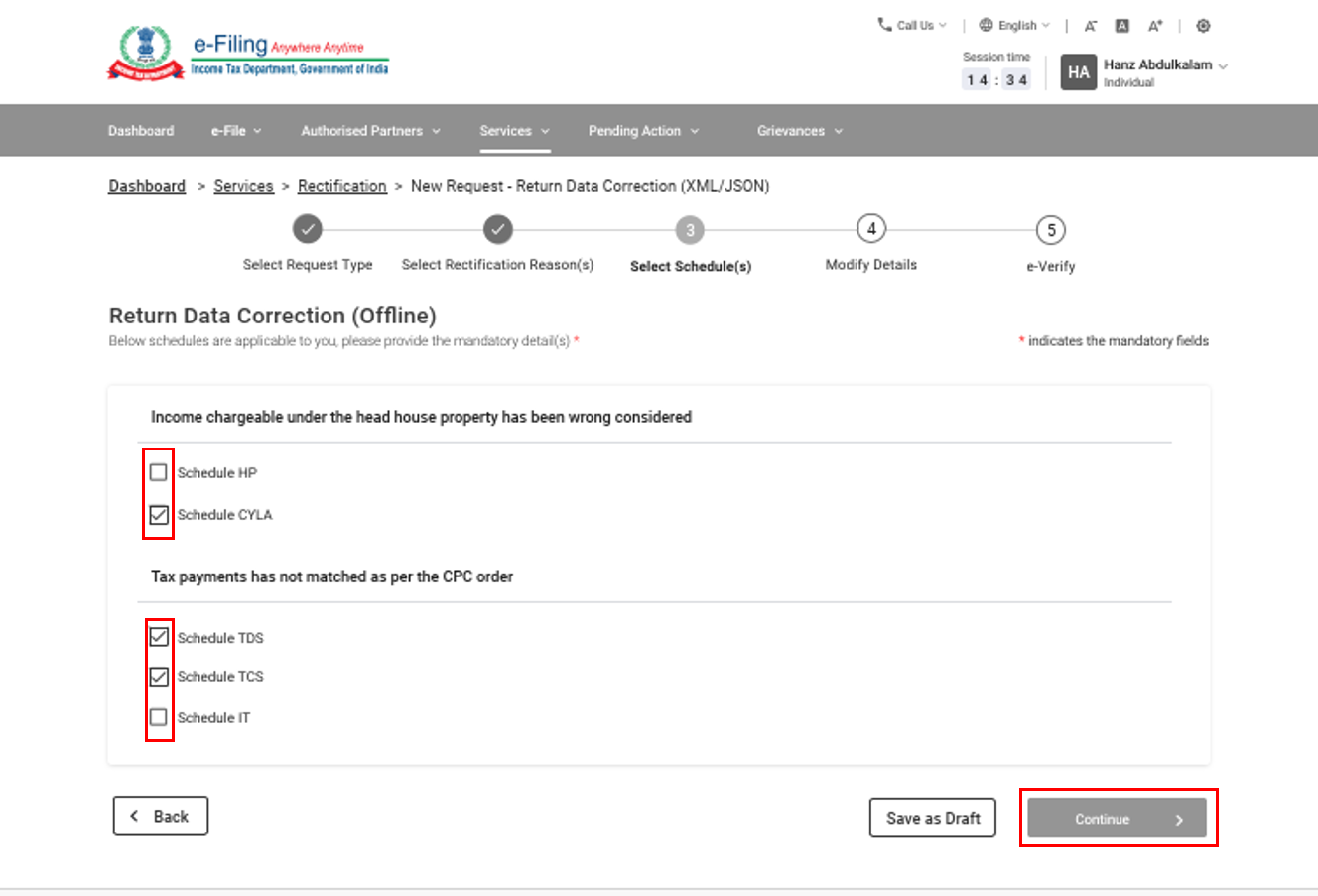
ഘട്ടം 4: അറ്റാച്ച്മെന്റ് ക്ലിക്ക് ചെയ്ത് ITR ഓഫ്ലൈൻ യൂട്ടിലിറ്റിയിൽ നിന്ന് സൃഷ്ടിച്ച തിരുത്തൽ XML / JSON അപ്ലോഡ് ചെയ്യുക.
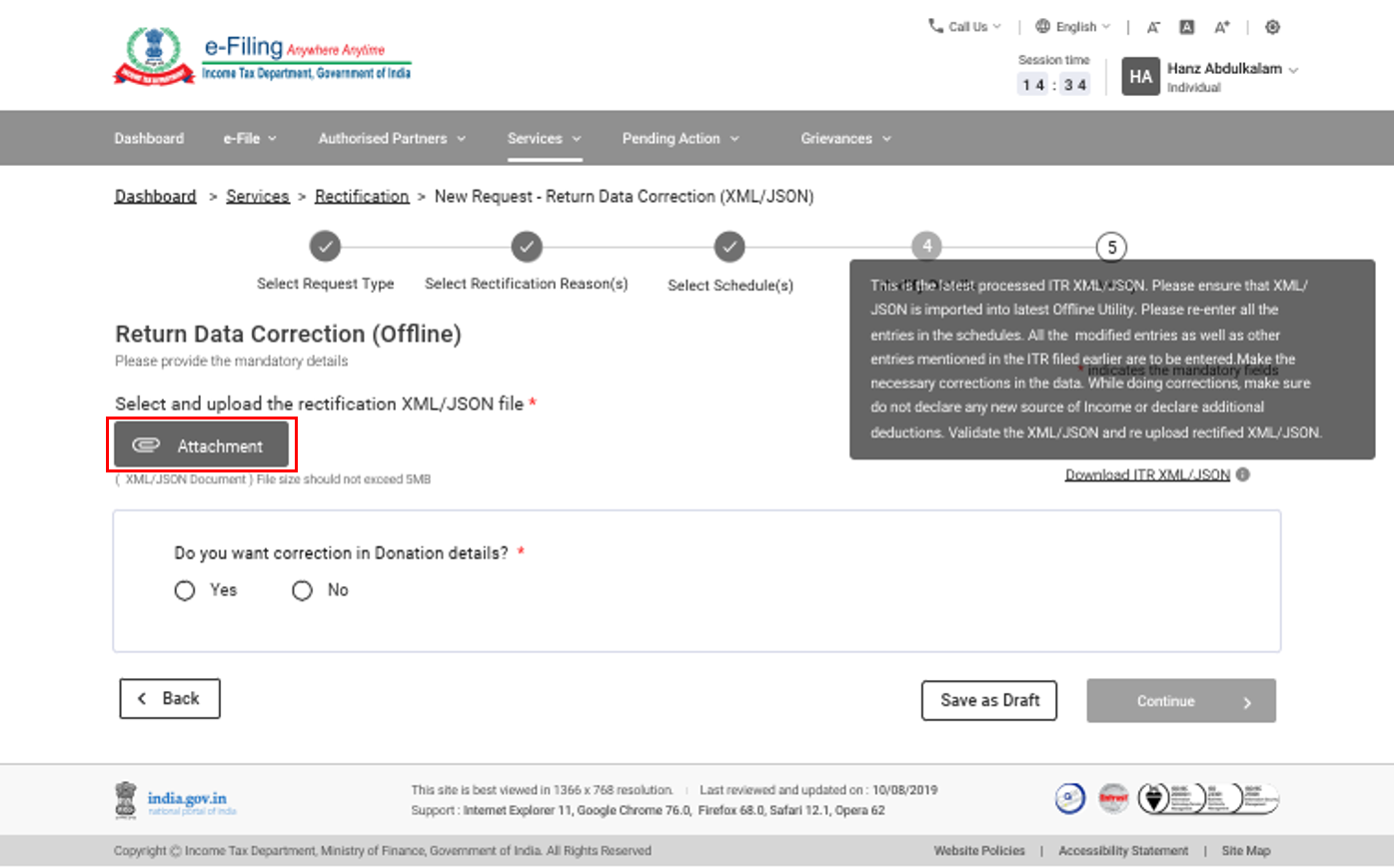
ശ്രദ്ധിക്കുക: ഒരൊറ്റ അറ്റാച്ച്മെന്റിന്റെ പരമാവധി വലുപ്പം 5 MB ആയിരിക്കണം.
ഘട്ടം 5: ബാധകമെങ്കിൽ, സംഭാവനയുടെയും മൂലധന നേട്ടത്തിൻ്റെയും വിശദാംശങ്ങൾ നൽകുക.
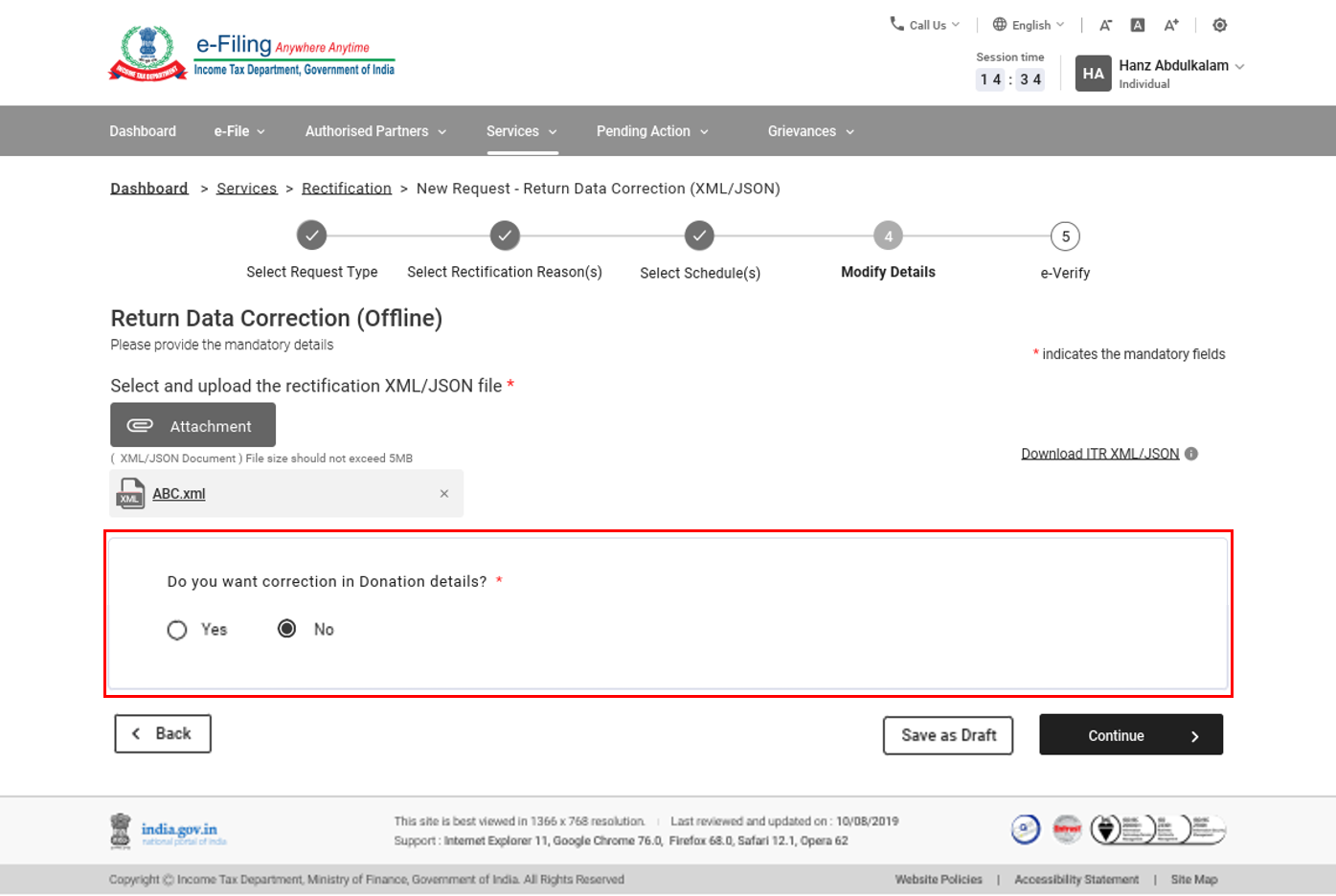
ഘട്ടം 6: അഭ്യർത്ഥന സമർപ്പിക്കാൻ തുടരുക ക്ലിക്ക് ചെയ്യുക.
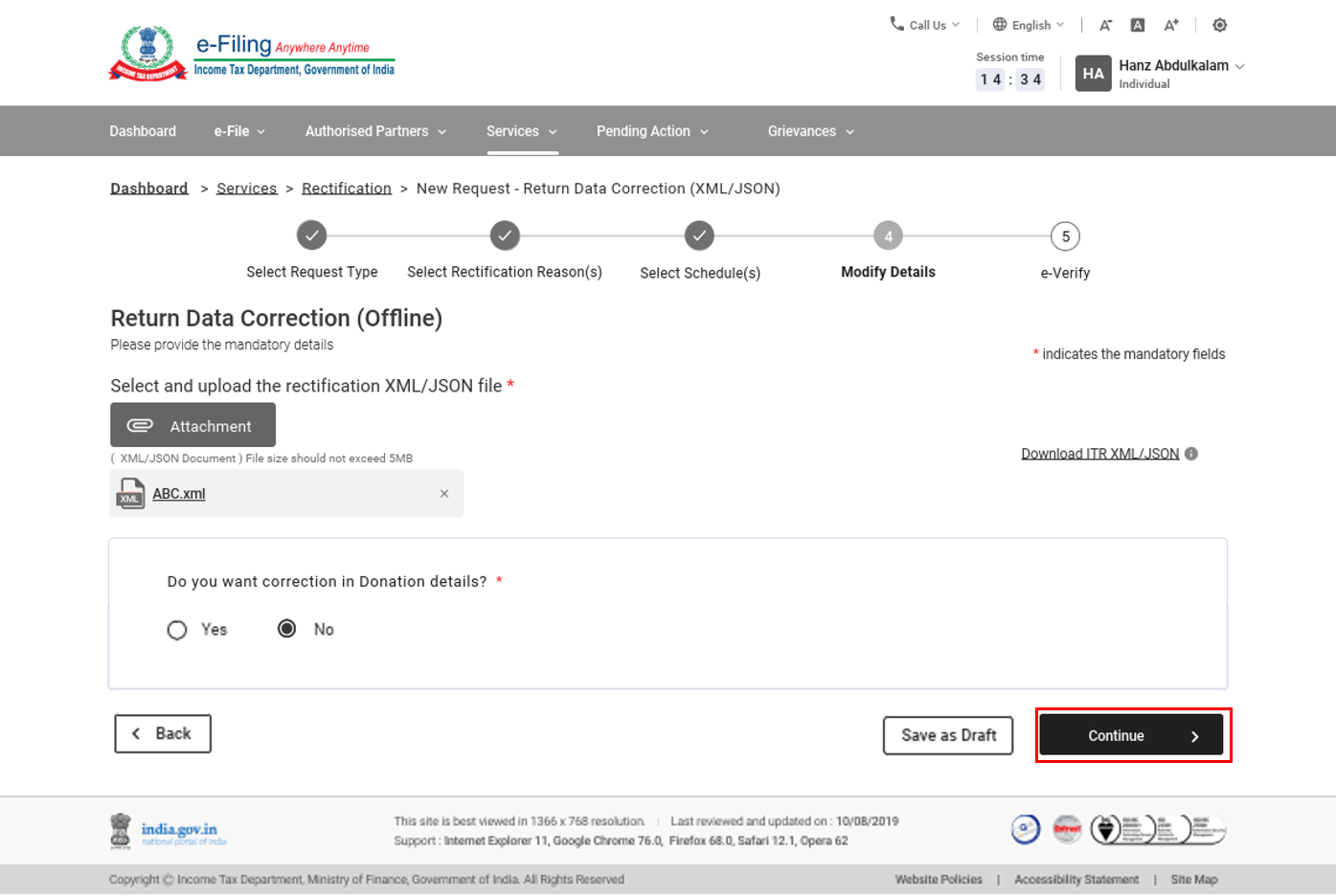
ഘട്ടം 7: സമർപ്പിച്ച് കഴിഞ്ഞാൽ, നിങ്ങളെ ഇ-വെരിഫിക്കേഷൻ പേജിലേക്ക് കൊണ്ടുപോകും.
ശ്രദ്ധിക്കുക: കൂടുതലറിയാൻ എങ്ങനെ ഇ-വെരിഫൈ ചെയ്യാം എന്ന ഉപയോക്തൃ മാനുവൽ പരിശോധിക്കുക.
ഘട്ടം 5.6b ആദായ നികുതി തിരുത്തൽ: റിട്ടേൺ ഡാറ്റ തിരുത്തൽ (ഓൺലൈൻ)
ഘട്ടം 1: റിട്ടേൺ ഡാറ്റ തിരുത്തൽ (ഓൺലൈൻ) എന്നായി അഭ്യർത്ഥന തരം തിരഞ്ഞെടുക്കുക.
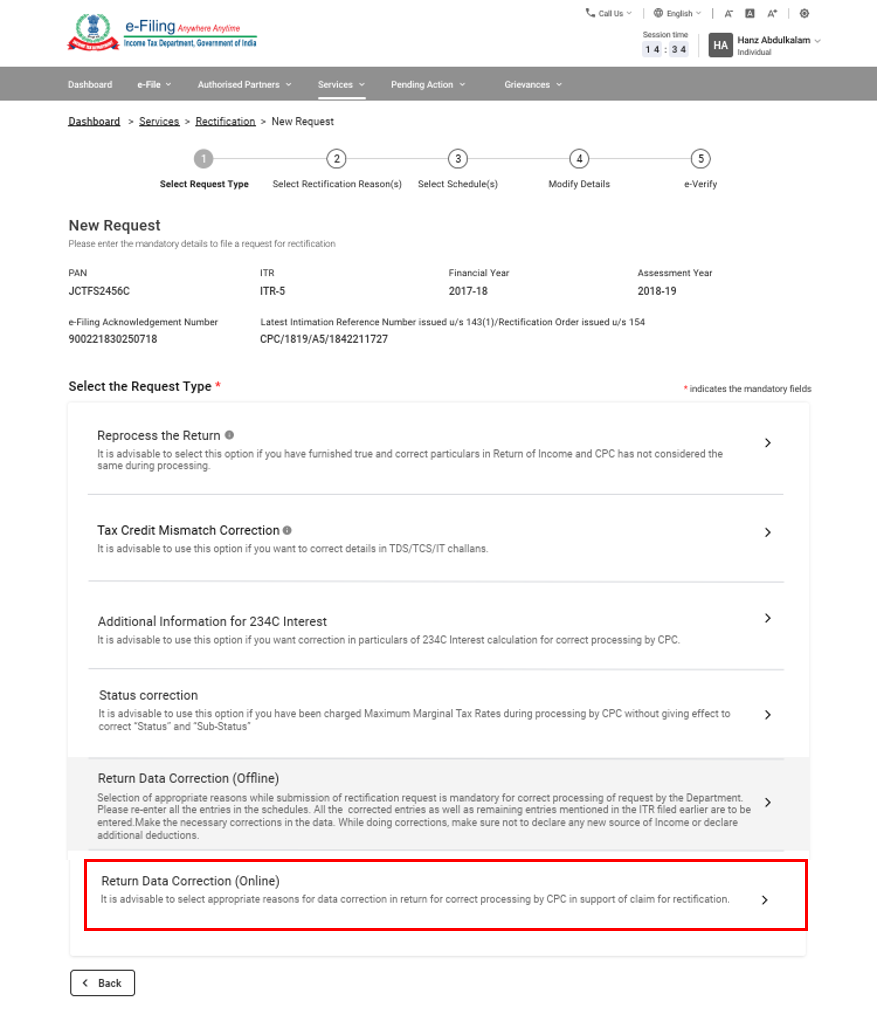
ഘട്ടം 2: തിരുത്തലിനുള്ള കാരണങ്ങൾ തിരഞ്ഞെടുക്കുക - ബാധകമെങ്കിൽ, ഓരോ വിഭാഗത്തിനു കീഴിലും നിങ്ങൾക്ക് ഒന്നിലധികം കാരണങ്ങൾ തിരഞ്ഞെടുക്കാം. തുടർന്ന്, തുടരുക ക്ലിക്ക് ചെയ്യുക.
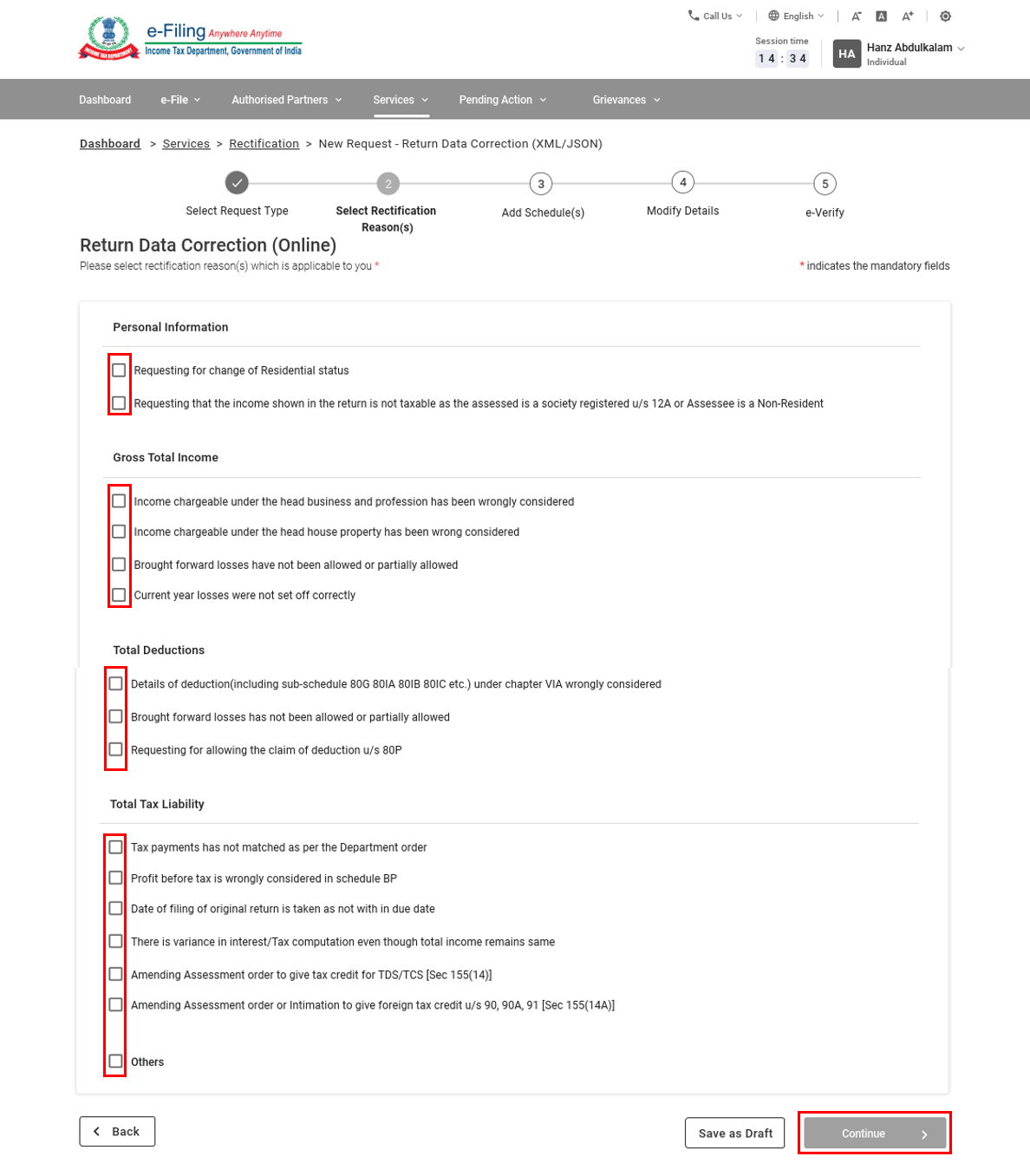
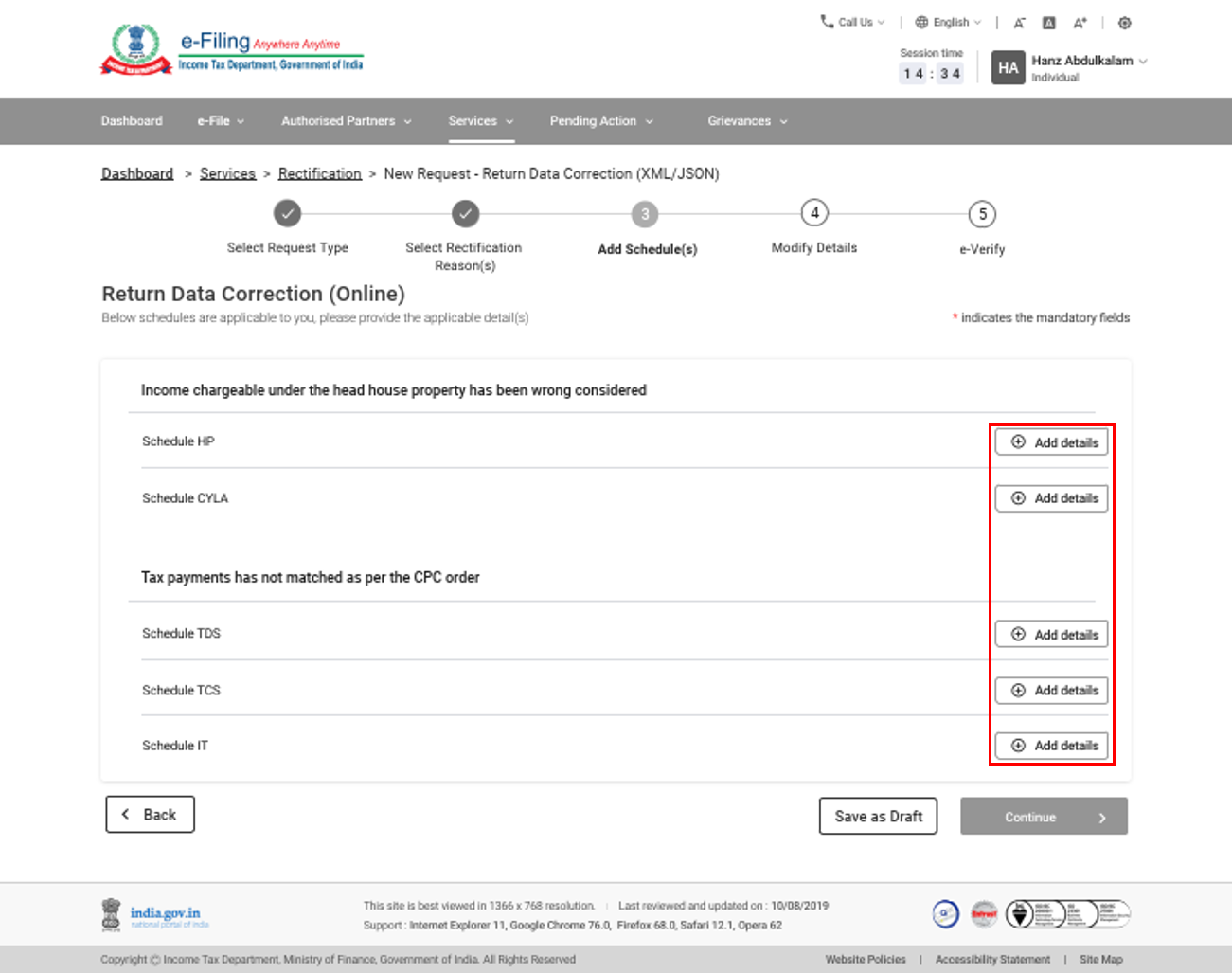
ഘട്ടം 3: ബാധകമായ ഷെഡ്യൂളിന് (കളിൽ) കീഴിലുള്ള വിശദാംശങ്ങൾ ശരിയാക്കാൻ വിശദാംശങ്ങൾ ചേർക്കുക ക്ലിക്ക് ചെയ്യുക.
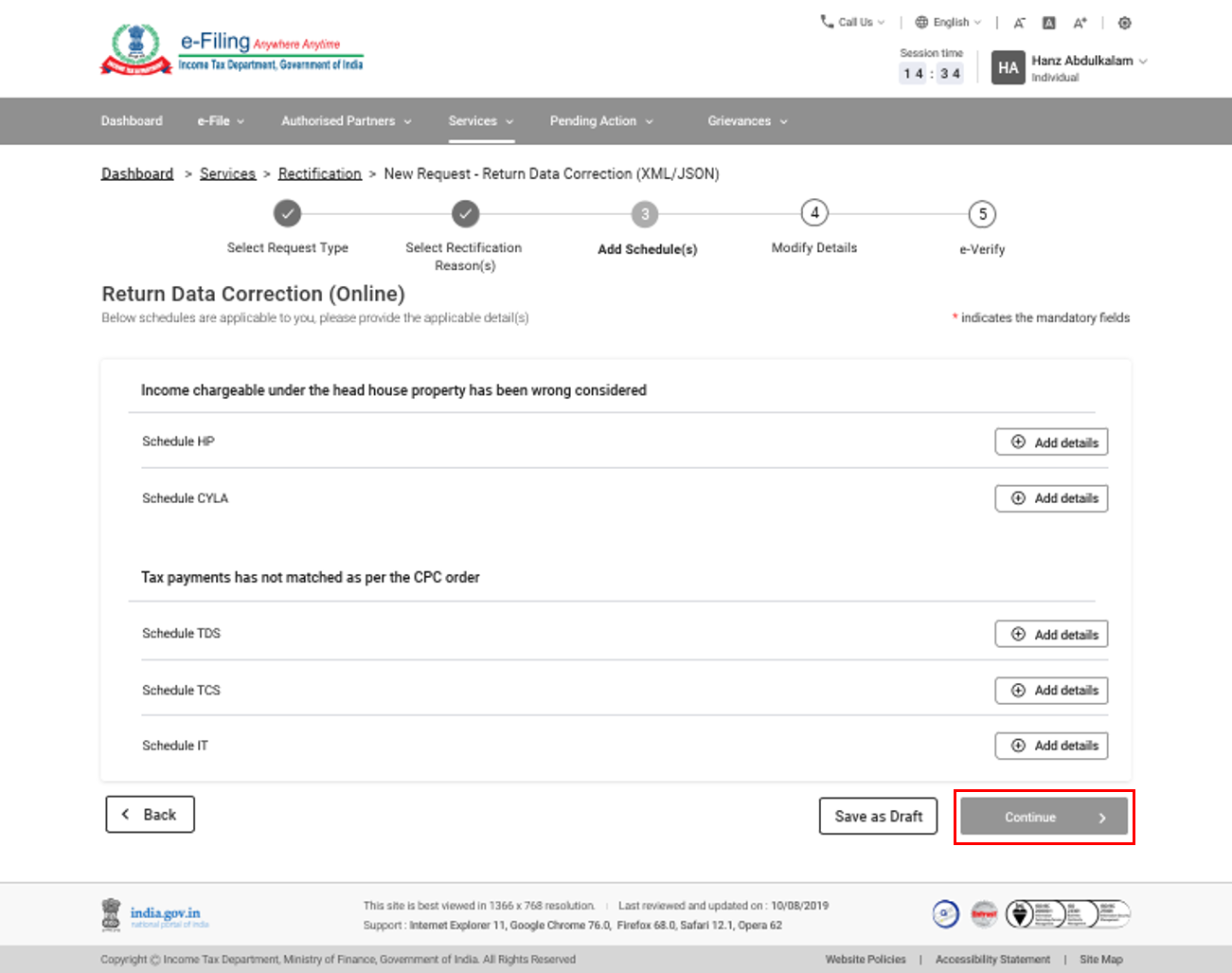
ഘട്ടം 4: നിങ്ങൾ എല്ലാ ഷെഡ്യൂളുകളും അപ്ഡേറ്റ് ചെയ്തുകഴിഞ്ഞാൽ, തുടരുക ക്ലിക്ക് ചെയ്യുക.
ഘട്ടം 5: സമർപ്പിച്ച് കഴിഞ്ഞാൽ, നിങ്ങളെ ഇ-വെരിഫിക്കേഷൻ പേജിലേക്ക് കൊണ്ടുപോകും.
ശ്രദ്ധിക്കുക: കൂടുതലറിയാൻ എങ്ങനെ ഇ-വെരിഫൈ ചെയ്യാം എന്ന ഉപയോക്തൃ മാനുവൽ പരിശോധിക്കുക.
സ്വത്ത് നികുതി തിരുത്തൽ അഭ്യർത്ഥന
5.7 വെൽത്ത് ടാക്സ് റെക്റ്റിഫിക്കേഷൻ: റിട്ടേൺ വീണ്ടും പ്രോസസ്സ് ചെയ്യുക
ഘട്ടം 1: റിട്ടേൺ വീണ്ടും പ്രോസസ്സ് ചെയ്യുക എന്നതായി അഭ്യർത്ഥന തരം തിരഞ്ഞെടുക്കുക.
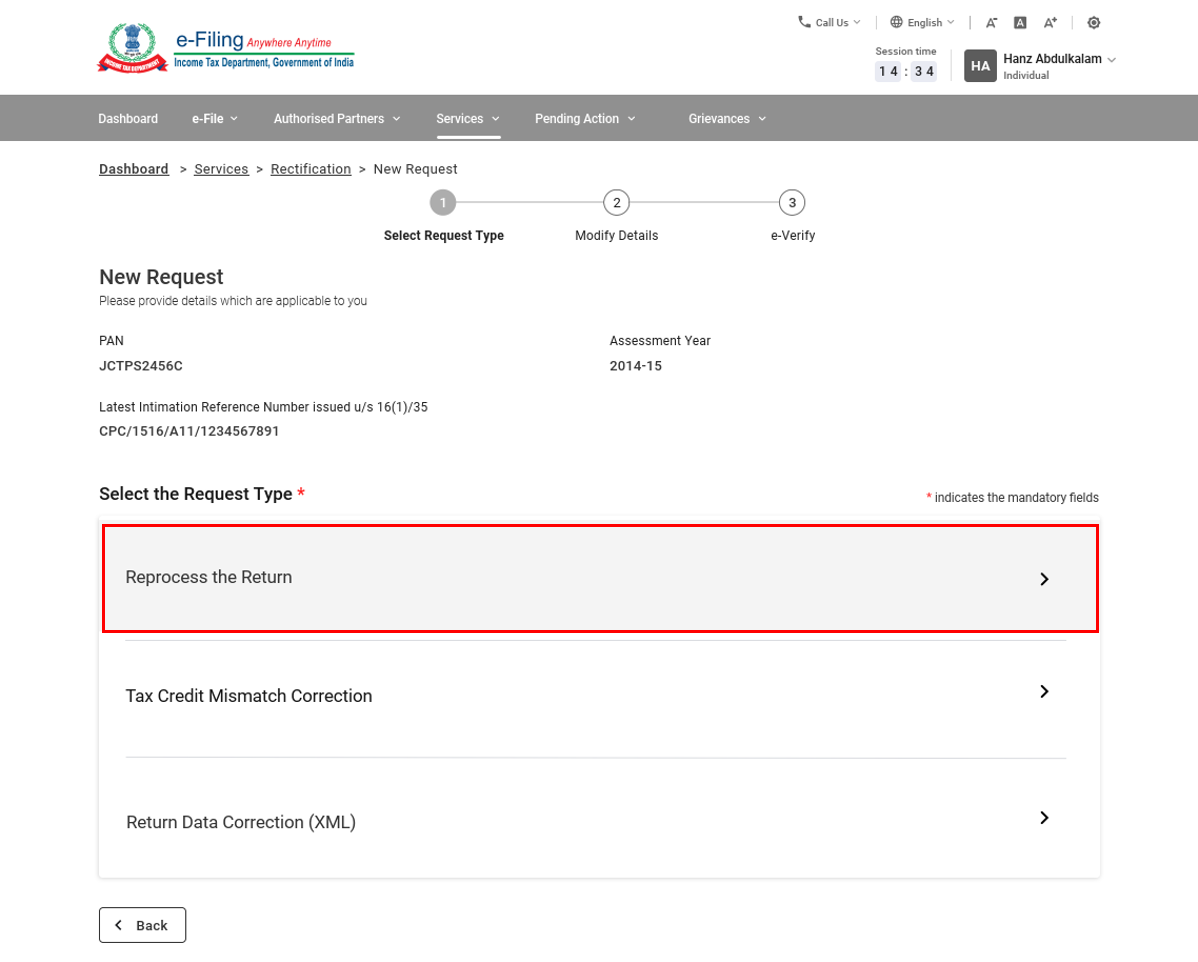
ശ്രദ്ധിക്കുക: 2016-17-ലെ യൂണിയൻ ബജറ്റിൽ സ്വത്ത് നികുതി നിർത്തലാക്കിയതിനാൽ ഈ അഭ്യർത്ഥന അസസ്സ്മെന്റ് വർഷം 2014-15 , 2015-16 എന്നിവയ്ക്ക് മാത്രമേ ലഭ്യമാകൂ.
ഘട്ടം 2: നികുതി / പലിശ കണക്കുകൂട്ടൽ തിരഞ്ഞെടുത്ത് സമർപ്പിക്കുക ക്ലിക്ക് ചെയ്യുക.
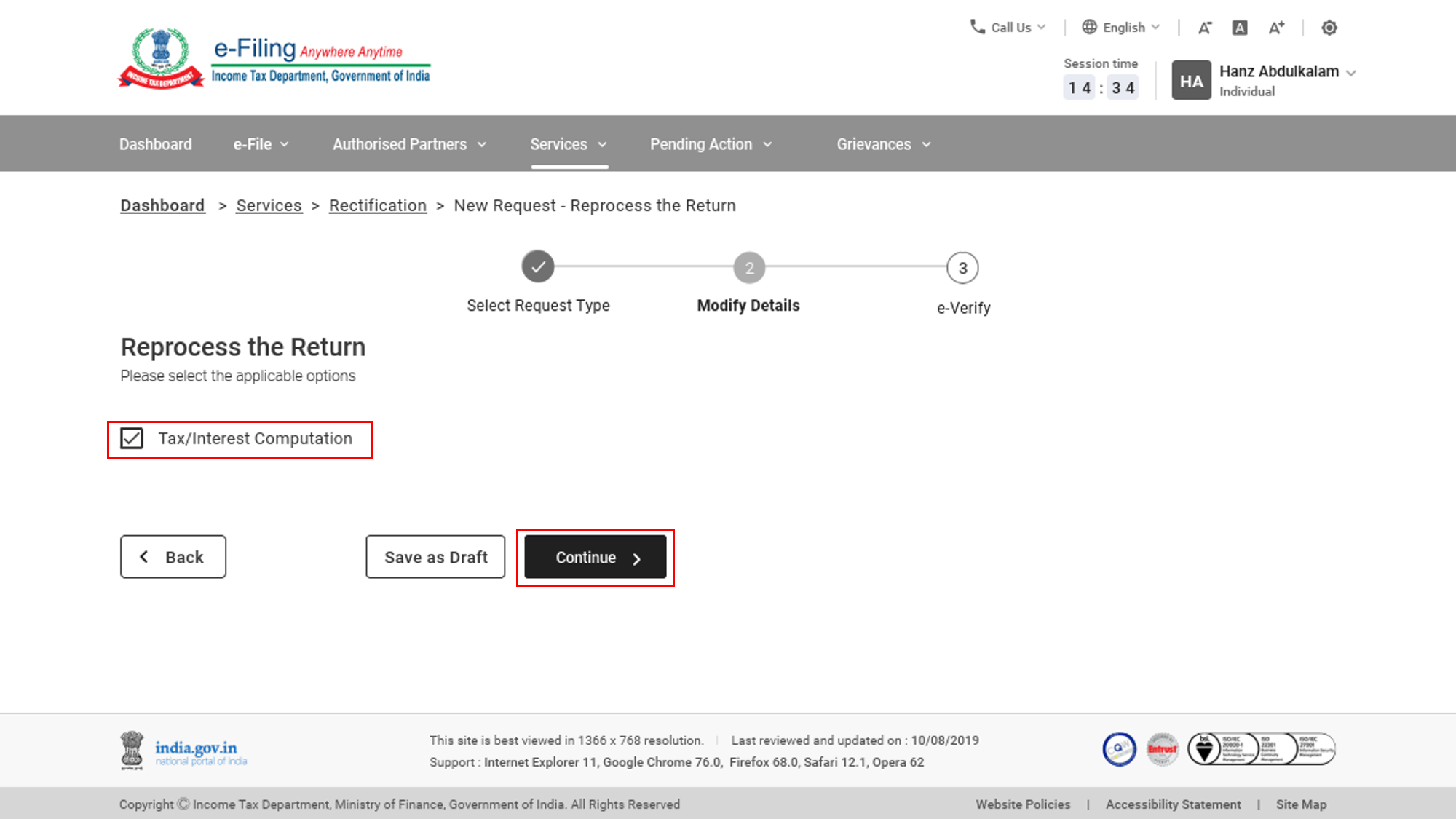
ഘട്ടം 3: സമർപ്പിച്ച് കഴിഞ്ഞാൽ, നിങ്ങളെ ഇ-വെരിഫിക്കേഷൻ പേജിലേക്ക് കൊണ്ടുപോകും.
ശ്രദ്ധിക്കുക: കൂടുതലറിയാൻ എങ്ങനെ ഇ-വെരിഫൈ ചെയ്യാം എന്ന ഉപയോക്തൃ മാനുവൽ പരിശോധിക്കുക.
5.8 വെൽത്ത് ടാക്സ് റെക്റ്റിഫിക്കേഷൻ: നികുതി ക്രെഡിറ്റ് പൊരുത്തക്കേട് തിരുത്തൽ
ഘട്ടം 1: നികുതി ക്രെഡിറ്റ് പൊരുത്തക്കേട് തിരുത്തൽ എന്നായി അഭ്യർത്ഥന തരം തിരഞ്ഞെടുക്കുക.
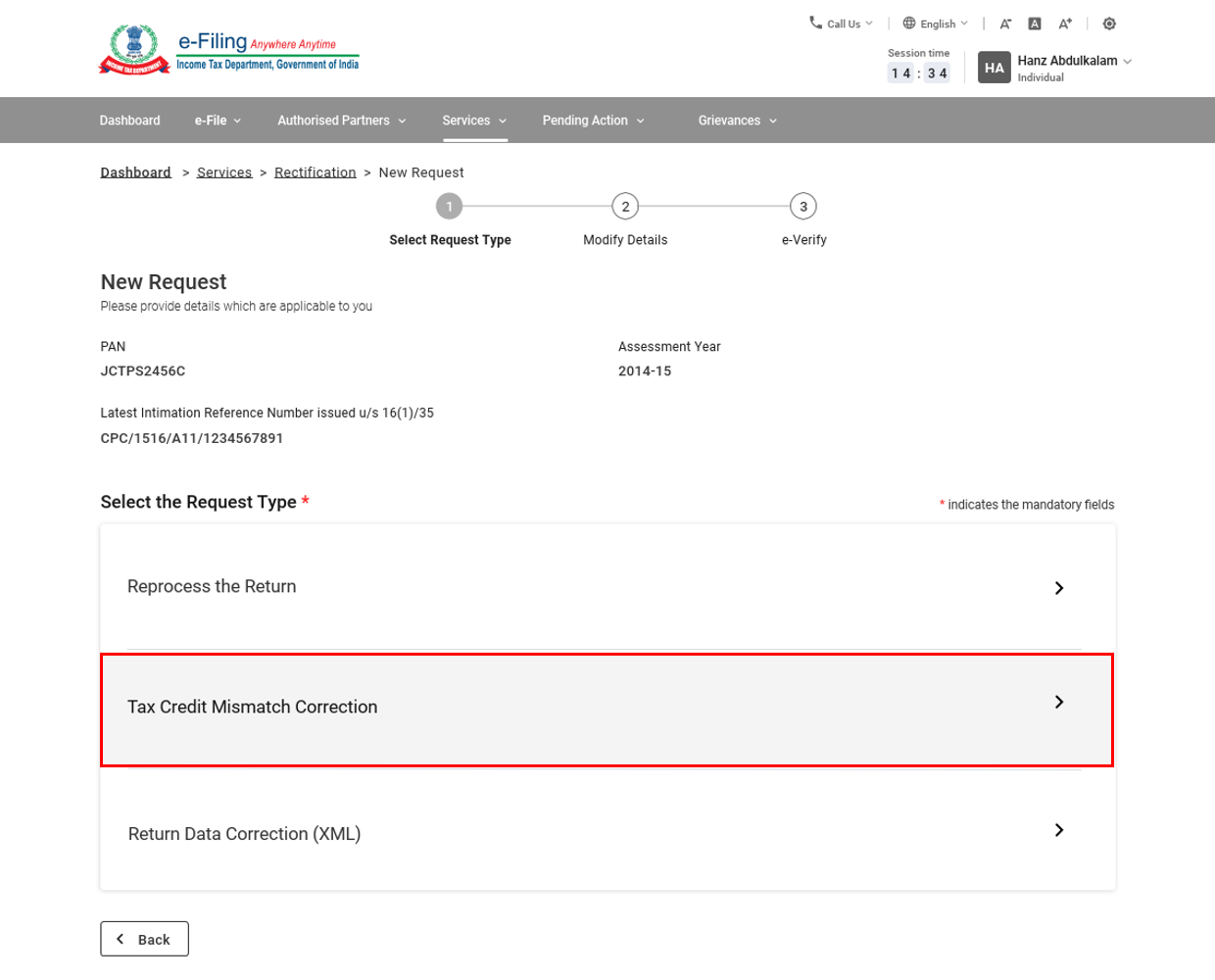
ഘട്ടം 2: നിങ്ങളുടെ പ്രോസസ്സ് ചെയ്ത റിട്ടേണിൽ നിന്നുള്ള വിശദാംശങ്ങൾ എഡിറ്റ് ചെയ്യാനും തിരുത്താനുമായി പ്രദർശിപ്പിക്കും. നിങ്ങൾക്ക് ഒരു റെക്കോർഡ് എഡിറ്റ് ചെയ്യുകയോ ഇല്ലാതാക്കുകയോ ചെയ്യണമെങ്കിൽ, എഡിറ്റ് ചെയ്യുക അല്ലെങ്കിൽ ഇല്ലാതാക്കുക ക്ലിക്ക് ചെയ്യുക. നിങ്ങളുടെ റെക്കോർഡ് പൂർണ്ണമല്ലെങ്കിൽ, വിശദാംശങ്ങൾ ചേർക്കുക എന്ന് ക്ലിക്ക് ചെയ്യുക.
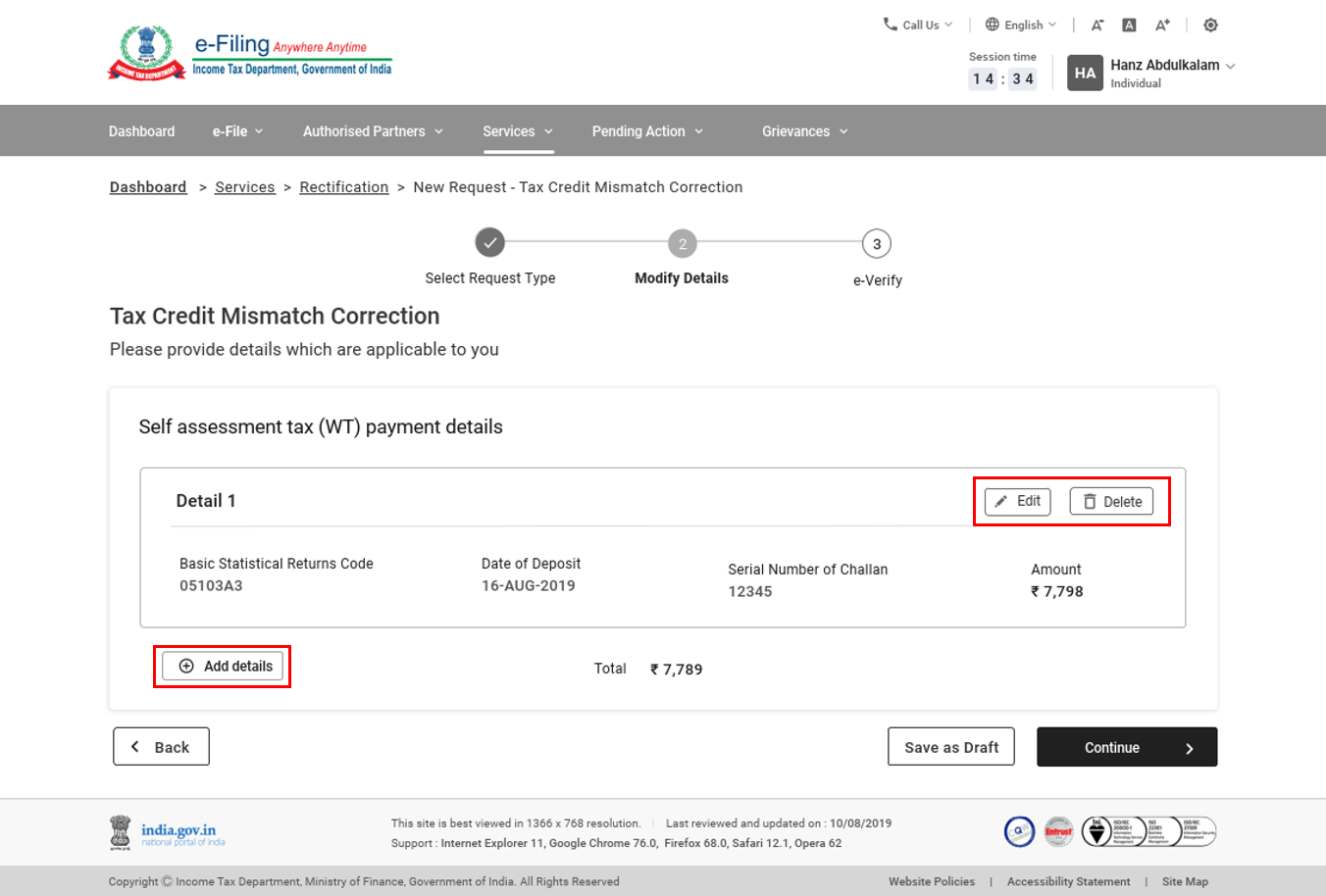
ഘട്ടം 3: അഭ്യർത്ഥന സമർപ്പിക്കാൻ തുടരുക ക്ലിക്ക് ചെയ്യുക.
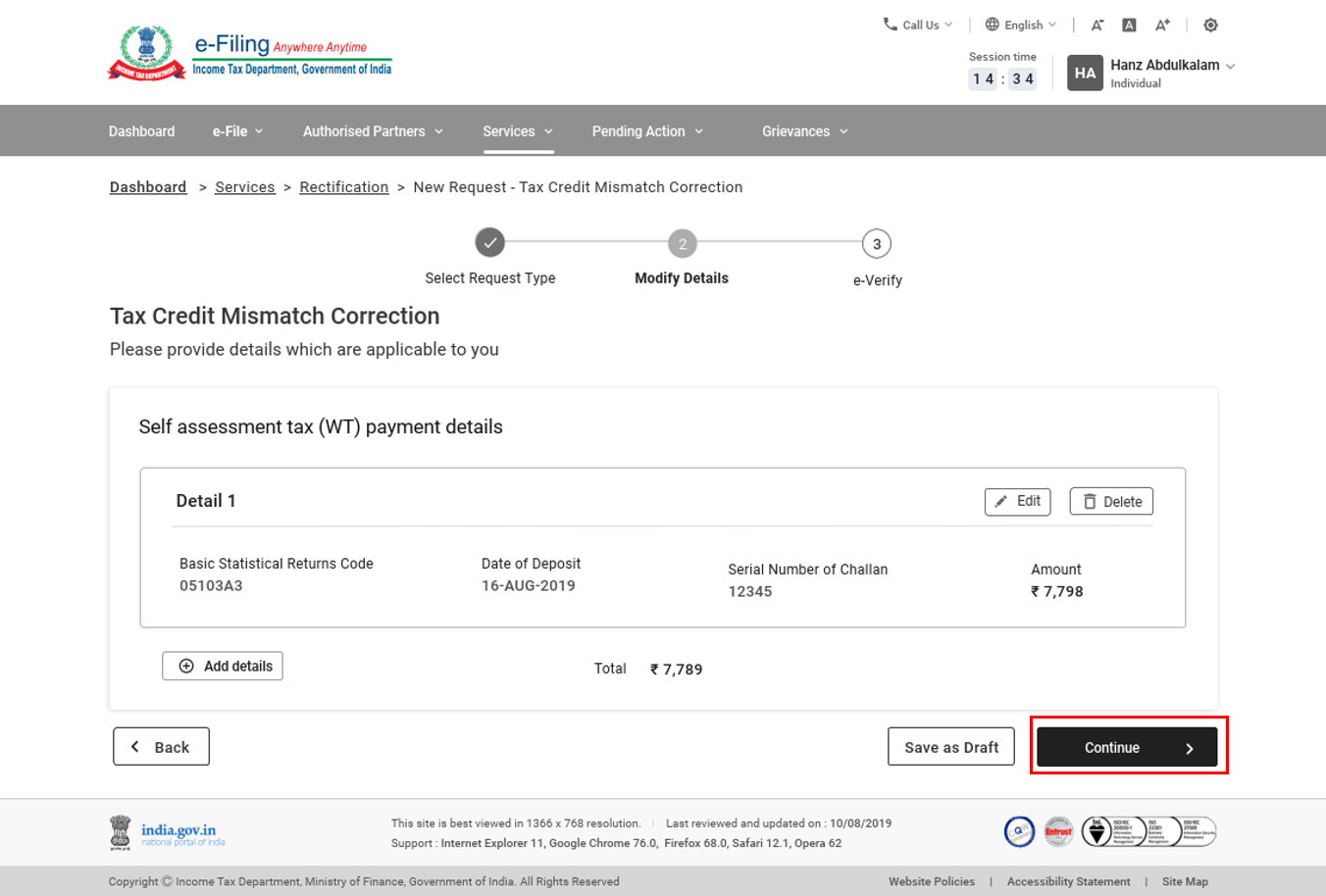
ഘട്ടം 4: സമർപ്പിച്ച് കഴിഞ്ഞാൽ, നിങ്ങളെ ഇ-വെരിഫിക്കേഷൻ പേജിലേക്ക് കൊണ്ടുപോകും.
ശ്രദ്ധിക്കുക: കൂടുതലറിയാൻ എങ്ങനെ ഇ-വെരിഫൈ ചെയ്യാം എന്ന ഉപയോക്തൃ മാനുവൽ പരിശോധിക്കുക.
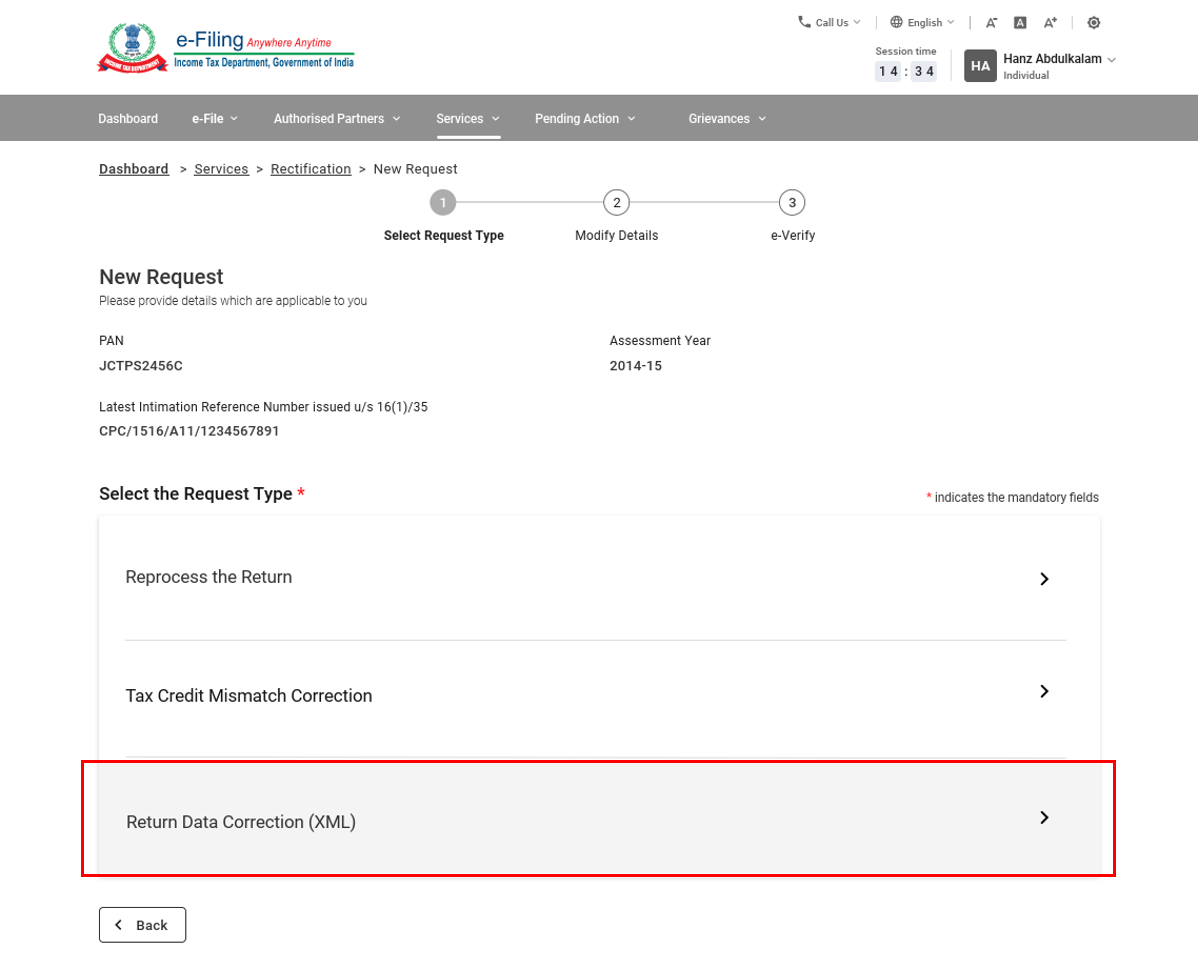
5.9 വെൽത്ത് ടാക്സ് റെക്റ്റിഫിക്കേഷൻ: റിട്ടേൺ ഡാറ്റ തിരുത്തൽ (XML)
ഘട്ടം 1: റിട്ടേൺ ഡാറ്റ തിരുത്തൽ (XML) എന്നായി അഭ്യർത്ഥന തരം തിരഞ്ഞെടുക്കുക.
ഘട്ടം 2: ടെക്സ്റ്റ് ബോക്സിൽ തിരുത്തൽ കാരണം നൽകുക കൂടാതെ ITR ഓഫ്ലൈൻ യൂട്ടിലിറ്റിയിൽ നിന്ന് സൃഷ്ടിച്ച തിരുത്തൽ XML അപ്ലോഡ് ചെയ്യാൻ അറ്റാച്ച്മെന്റ് ക്ലിക്ക് ചെയ്യുക. തുടർന്ന്, സമർപ്പിക്കുക ക്ലിക്ക് ചെയ്യുക.
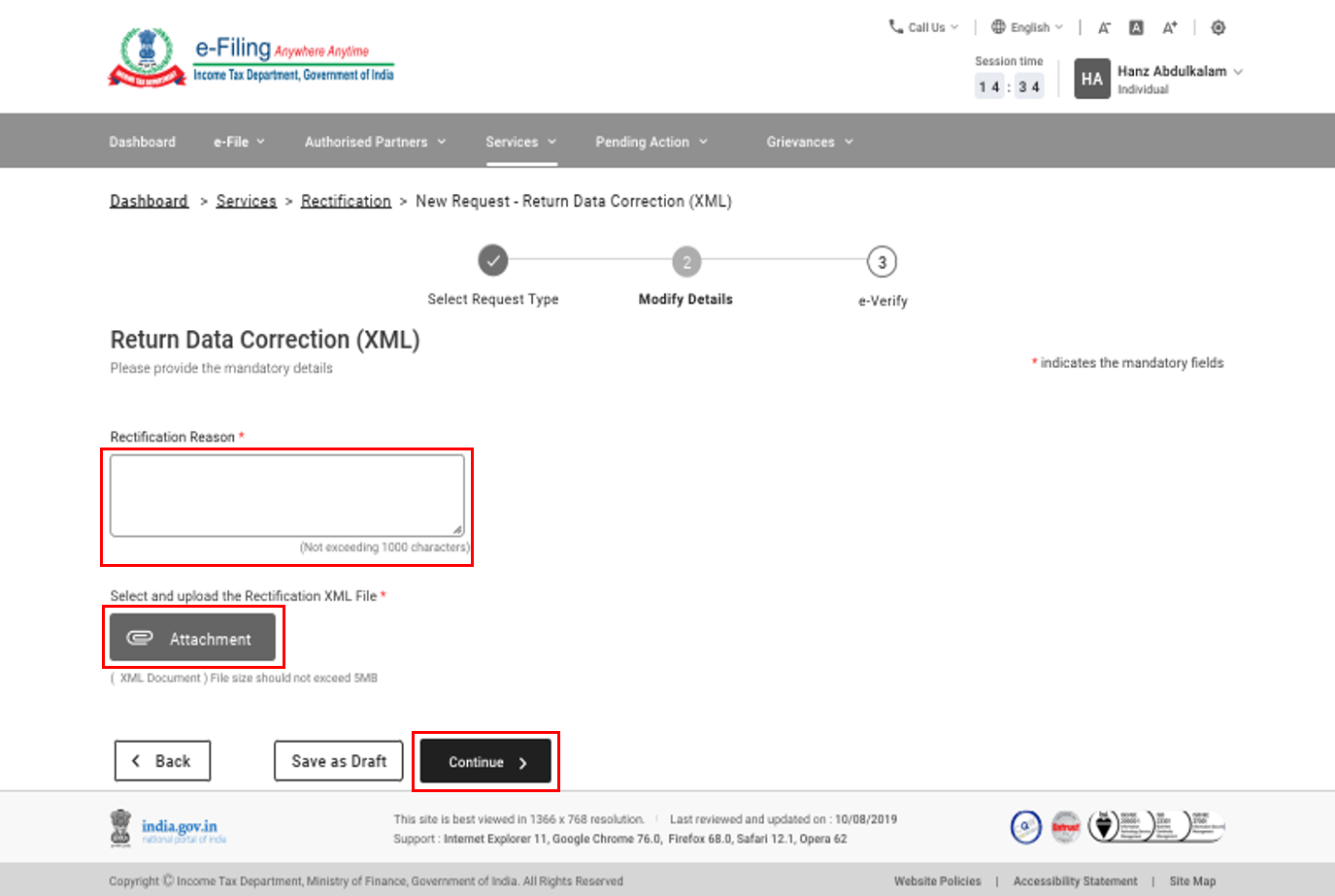
ശ്രദ്ധിക്കുക: ഒരൊറ്റ അറ്റാച്ച്മെന്റിന്റെ പരമാവധി വലുപ്പം 5 MB ആയിരിക്കണം.
ഘട്ടം 4: സമർപ്പിച്ച് കഴിഞ്ഞാൽ, നിങ്ങളെ ഇ-വെരിഫിക്കേഷൻ പേജിലേക്ക് കൊണ്ടുപോകും.
ശ്രദ്ധിക്കുക: കൂടുതലറിയാൻ എങ്ങനെ ഇ-വെരിഫൈ ചെയ്യാം എന്ന ഉപയോക്തൃ മാനുവൽ പരിശോധിക്കുക.
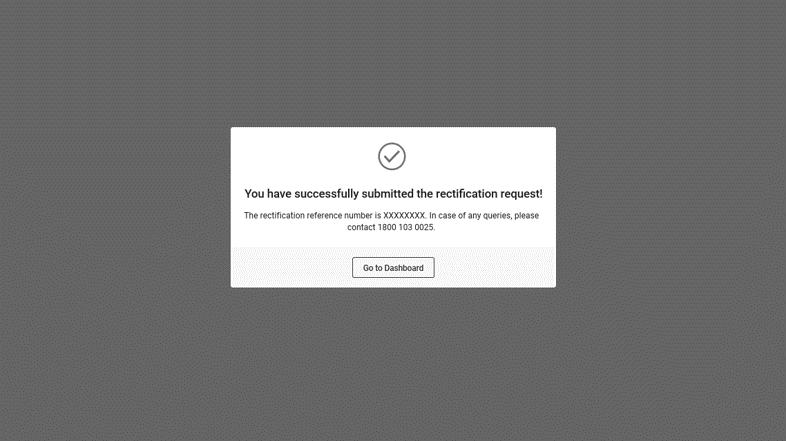
വിജയകരമായ സാധൂകരണത്തിന് ശേഷം, നിങ്ങളുടെ അഭ്യർത്ഥന സമർപ്പിക്കും. ഒരു വിജയ സന്ദേശം ദൃശ്യമാകും. ഇ-ഫയലിംഗ് പോർട്ടലിൽ രജിസ്റ്റർ ചെയ്ത നിങ്ങളുടെ ഇ-മെയിൽ ID-യിലും മൊബൈൽ നമ്പറിലും നിങ്ങൾക്ക് ഒരു സ്ഥിരീകരണ സന്ദേശം ലഭിക്കും.
4. അനുബന്ധ വിഷയങ്ങൾ
- ലോഗിന് ചെയ്യുക
- ഡാഷ്ബോർഡും വർക്ക്ലിസ്റ്റും (നികുതിദായകൻ)
- സേവന അഭ്യർത്ഥനകൾ ഉയർത്തുക
- നിങ്ങളുടെ ITR സ്റ്റാറ്റസ് അറിയുക
- നികുതി ക്രെഡിറ്റ് പൊരുത്തക്കേട് കാണുക
- ഓഫ്ലൈൻ യൂട്ടിലിറ്റി
- BB ഫോം അപ്ലോഡ് ചെയ്യുക (വെൽത്ത് ടാക്സ് റിട്ടേൺ)
- ഡിജിറ്റൽ സിഗ്നേച്ചർ സർട്ടിഫിക്കറ്റ് (DSC) രജിസ്റ്റർ ചെയ്യുക
- എന്റെ ERI (നികുതിദായകർക്ക്)
- ക്ലയന്റുകളെ ചേർക്കുക (ERI-ക്ക്)
- ക്ലയന്റ് വിശദാംശങ്ങൾ കാണുക (ERI-ക്ക്)
- EVC സൃഷ്ടിക്കുക
- പ്രതിനിധിയായി അംഗീകരിക്കുക / രജിസ്റ്റർ ചെയ്യുക
- ITR (ITR-1 to ITR-7) ഫയൽ ചെയ്യുക.
- എങ്ങനെ ഇ-വെരിഫൈ ചെയ്യാം
- തിരുത്തൽ സ്റ്റാറ്റസ്
- ഇ-പ്രൊസീഡിംഗ്സ്



