1. अवलोकन
खालील श्रेणींमध्ये येणाऱ्या ई-फाइलिंग पोर्टलच्या सर्व नोंदणीकृत वापरकर्त्यांसाठी माझा CA ही सेवा उपलब्ध आहे:
- वैयक्तिक
- हिंदू अविभक्त कुटुंब (HUF)
- कंपनी, व्यक्तींची संघटना (AOP), व्यक्तींची संस्था (BOI), कृत्रिम न्यायालयीन व्यक्ती (AJP), न्यास, सरकार, स्थानीय प्रशासन (LA), फर्म
- कर कपातकर्ता आणि संकलक
या सेवेच्या मदतीने, नोंदणीकृत वापरकर्ते खालील गोष्टी करू शकतील:
- त्यांच्या अधिकृत सनदी लेखापालाची (CA) यादी पहाणे
- सनदी लेखापालला फॉर्म नेमून देणे
- नियुक्त केलेले फॉर्म मागे घेणे
- सनदी लेखापाल सक्रिय करणे
- सनदी लेखापाल निष्क्रिय करणे
2. या सेवेचा लाभ घेण्यासाठी पूर्वअट
- वैध वापरकर्ता ID आणि पासवर्ड असलेला ई-फाइलिंग पोर्टलचा नोंदणीकृत वापरकर्ता
- सनदी लेखापालाकडे वैध सनदी लेखापाल सदस्यता क्रमांक असणे आवश्यक आहे आणि ई-फाइलिंग पोर्टलवर नोंदणीकृत असणे आवश्यक आहे.
- व्यक्तींच्या बाबतीत, PAN आधार क्रमांकाशी जोडलेले आहे (शिफारस केलेले)
3. क्रमानुसार मार्गदर्शक
3.1 CA पाहा
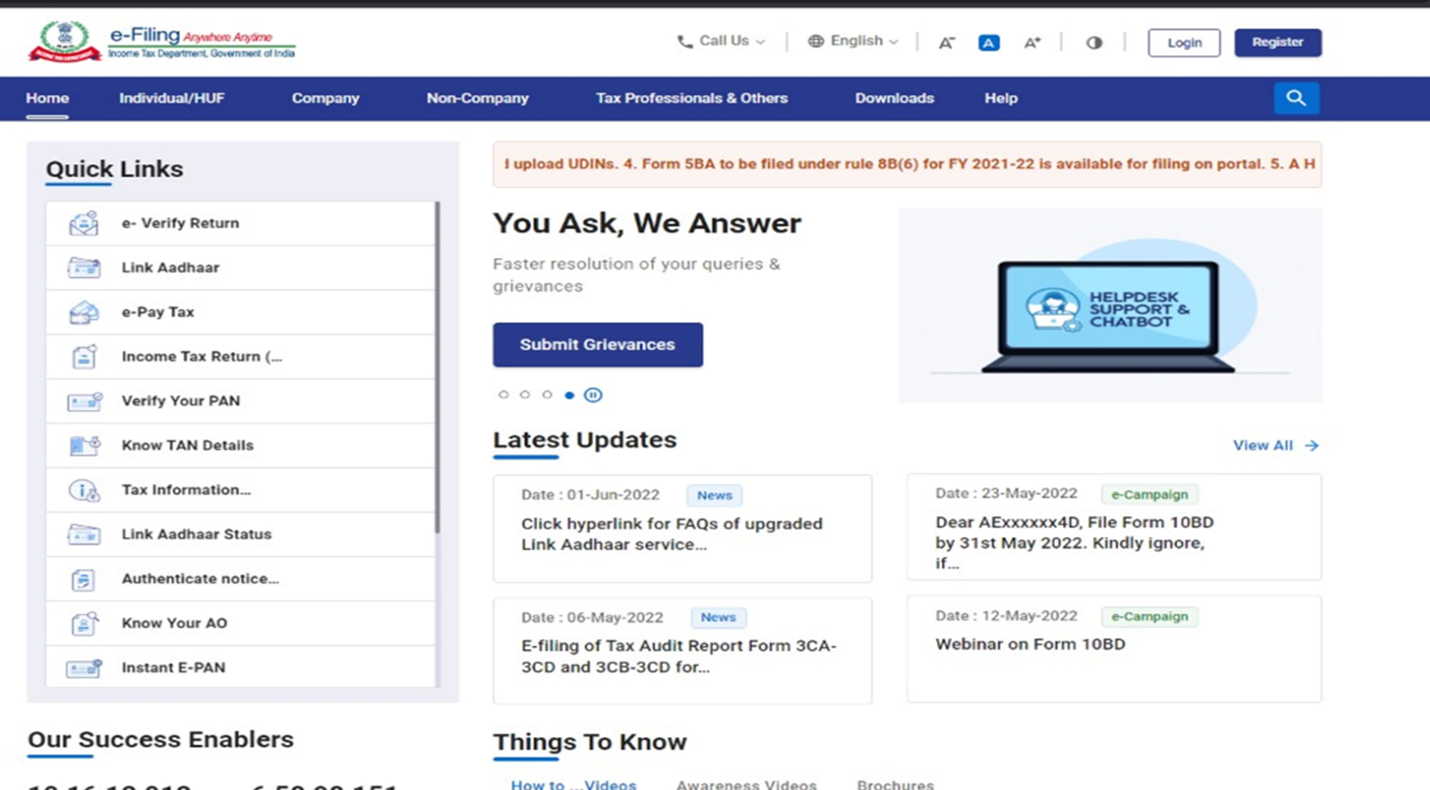
स्टेप 1: वापरकर्ता ID आणि पासवर्डचा वापर करून ई-फाइलिंग पोर्टलमध्ये लॉग इन करा.
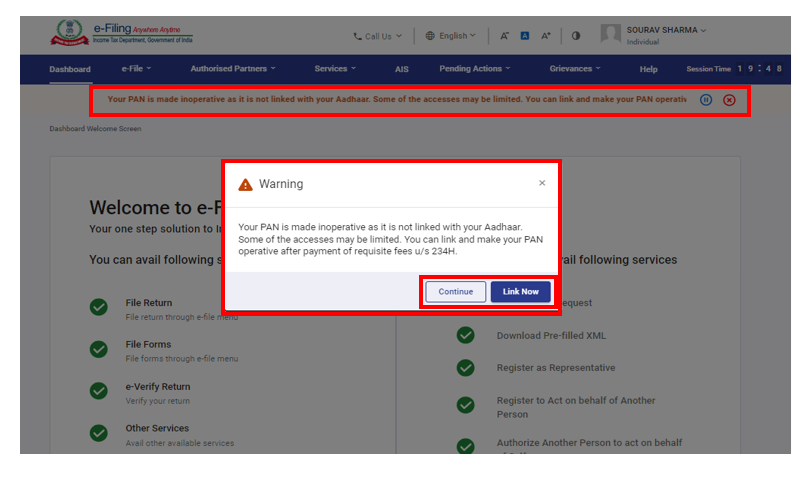
वैयक्तिक वापरकर्त्यांसाठी, PAN आधारसह लिंक केलेले नसल्यास, आपला PAN निष्क्रिय केला आहे कारण तो आपल्या आधारसह लिंक केलेला नाही असा एक पॉप-अप संदेश आपल्याला दिसेल.
PAN ला आधारसह लिंक करण्यासाठी, आता लिंक करा बटणावर क्लिक करा अन्यथा पुढे सुरू ठेवा वर क्लिक करा.
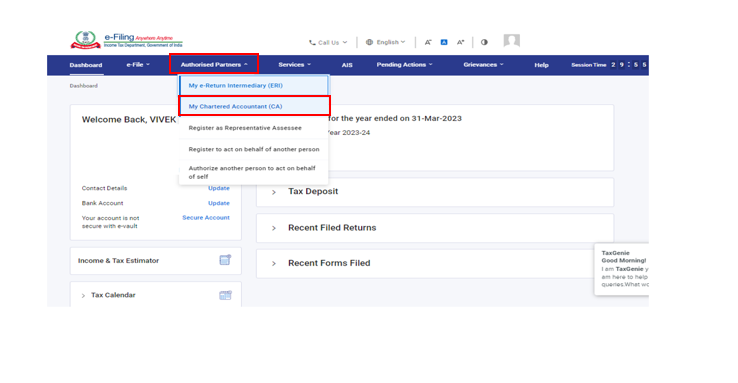
स्टेप 2: अधिकृत भागीदार > माझे सनदी लेखापाल वर क्लिक करा.
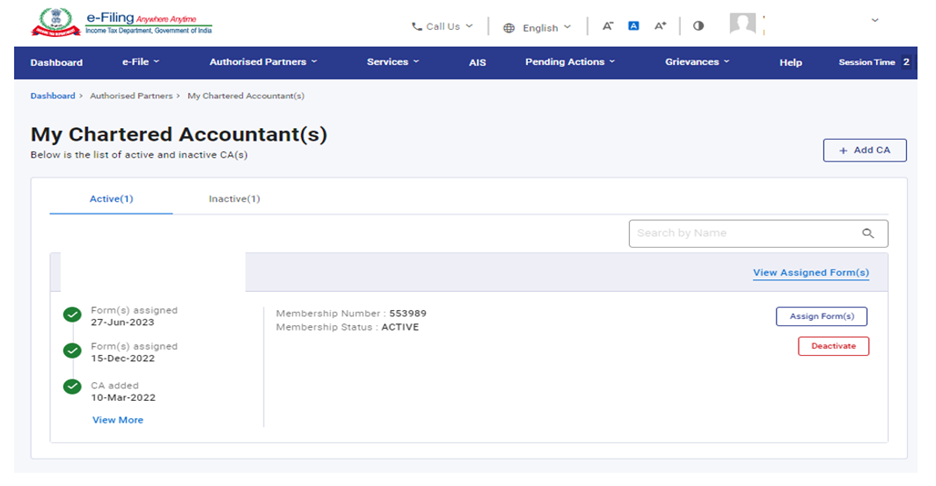
स्टेप 3: माझा सनदी लेखापाल पेज दिसते. हे संबंधित टॅब अंतर्गत सक्रिय आणि निष्क्रिय CA प्रदर्शित करते.
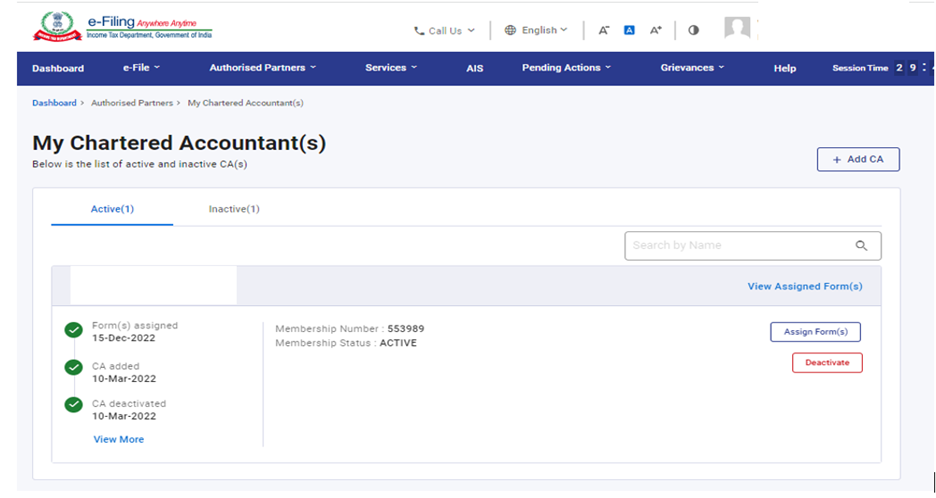
स्टेप 4: जुळणाऱ्या सर्व नोंदी पाहण्यासाठी नावानुसार शोधा मजकूर बॉक्समध्ये नाव प्रविष्ट करा.
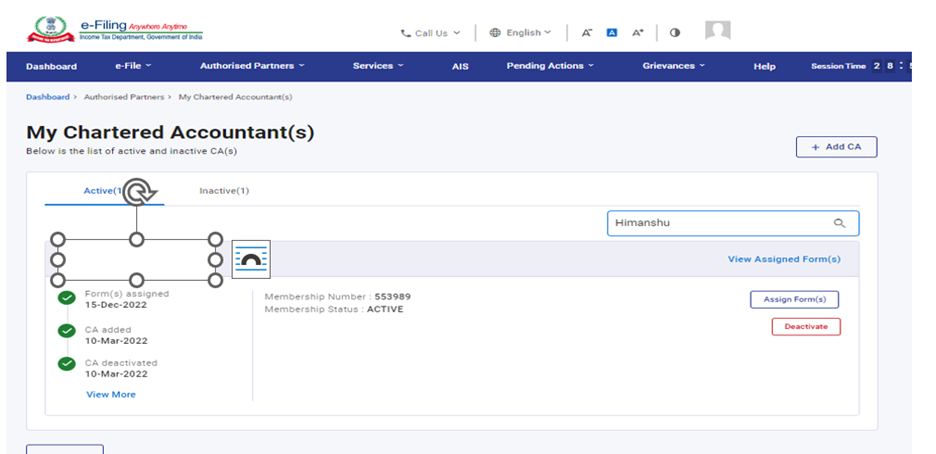
स्टेप 5: विशिष्ट CA ला नेमून दिलेल्या सर्व फॉर्मची स्थिती आणि तपशील प्रदर्शित करण्यासाठी नियुक्त केलेले फॉर्म पहा वर क्लिक करा.
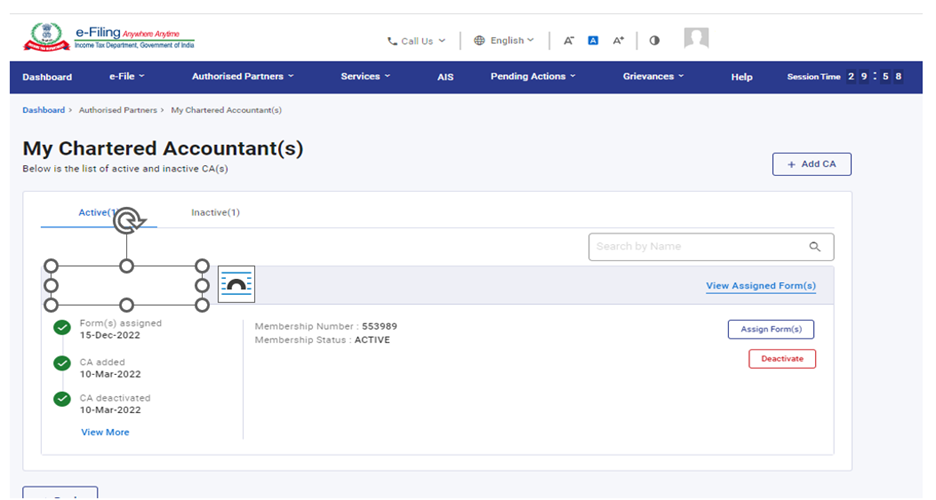
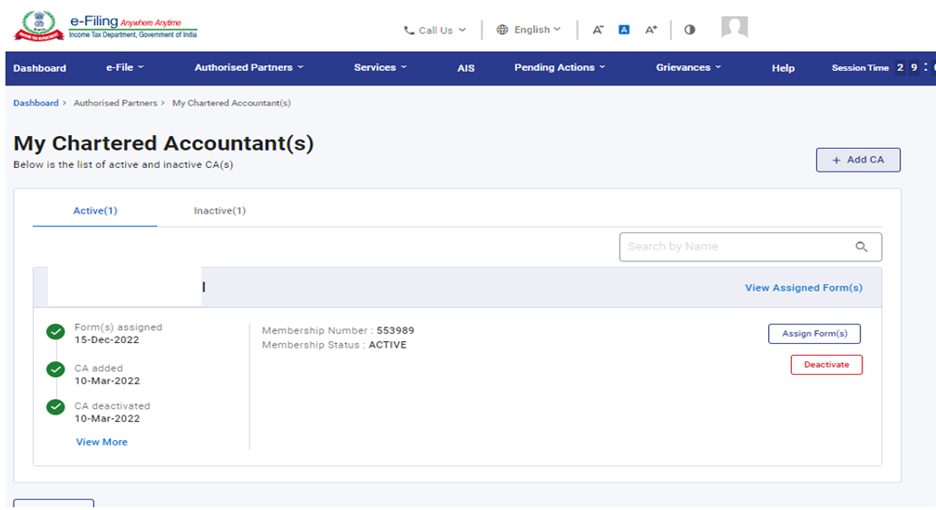
माझा सनदी लेखापाल पेजवर पोहोचल्यानंतर आपण करू शकता अशा इतर क्रिया खालीलप्रमाणे आहेत:
|
CA जोडा |
कलम 3.2 याचा संदर्भ घ्या |
|
CA ला फॉर्म नेमून द्या |
कलम 3.3 याचा संदर्भ घ्या |
|
CA निष्क्रिय करा |
कलम 3.4 याचा संदर्भ घ्या |
|
CA सक्रिय करा |
कलम 3.5 याचा संदर्भ घ्या |
|
फॉर्म मागे घ्या |
कलम 3.6 याचा संदर्भ घ्या |
3.2: CA जोडा
स्टेप 1 : CA ला फॉर्म्स नियुक्त करण्यासाठी, आपण आपल्या प्रोफाइलमध्ये CA ला जोडणे आणि त्याला अधिकृत करणे आवश्यक आहे. आपल्याला CA जोडायचा असल्यास, CA जोडा वर क्लिक करा.
स्टेप 2:सनदी लेखापाल (CA) जोडा पेज दिसते. CA चा सदस्यत्व क्रमांक प्रविष्ट करा. CA चे नाव डेटाबेसमधून स्वयंचलितपणे भरलेले आहे.
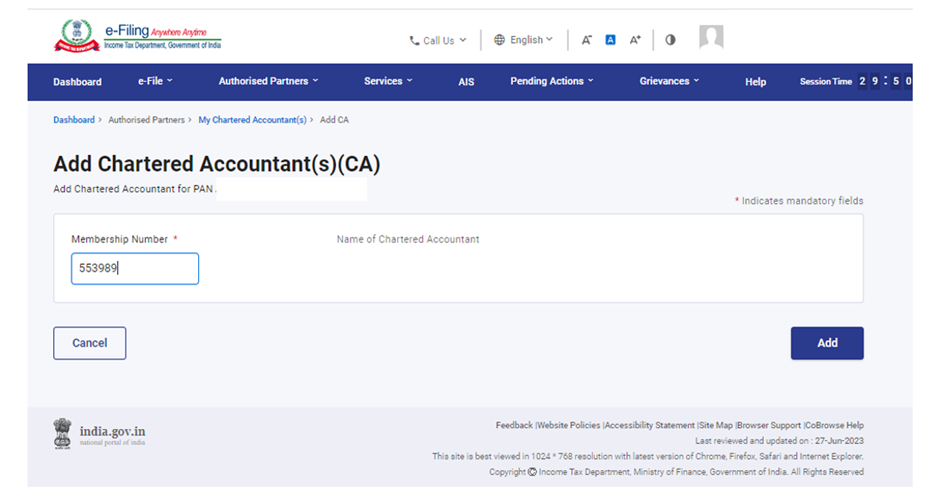
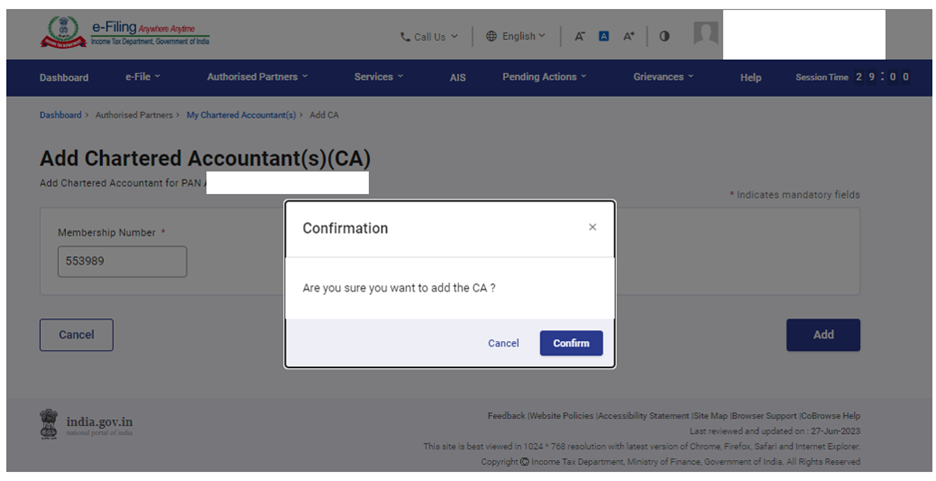
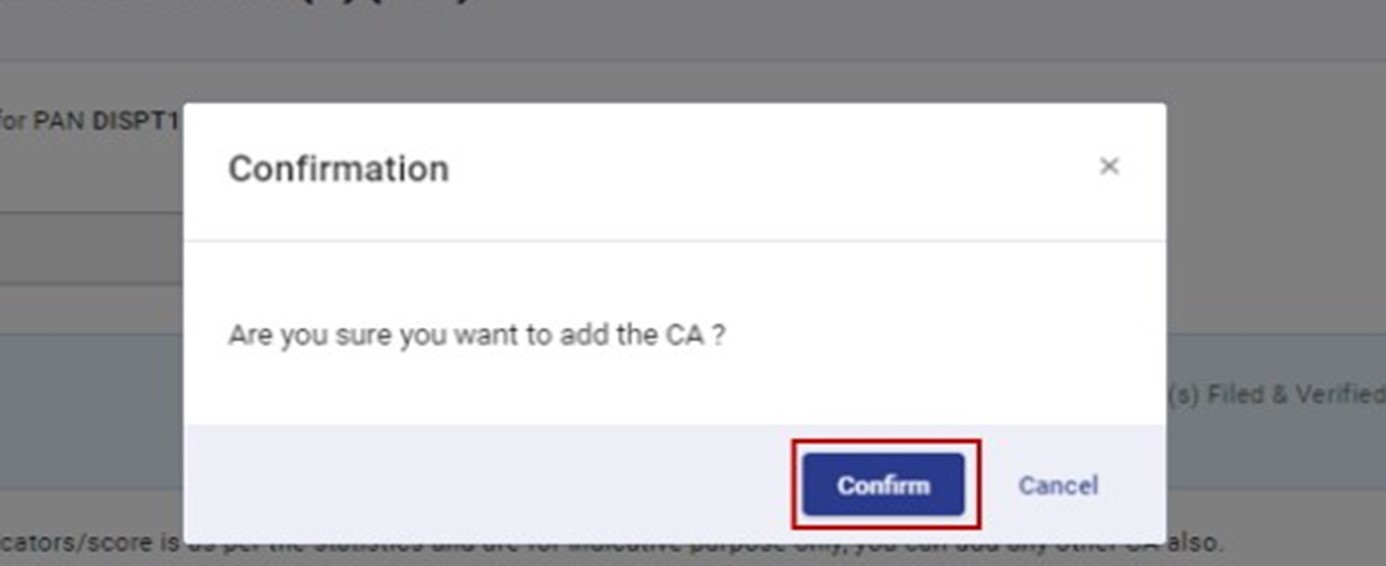
स्टेप 3: CA ला जोडण्यासाठी पुष्टी करा वर क्लिक करा.
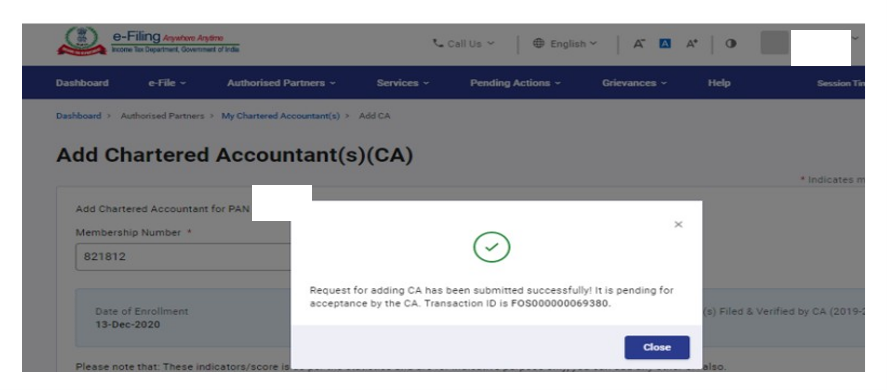
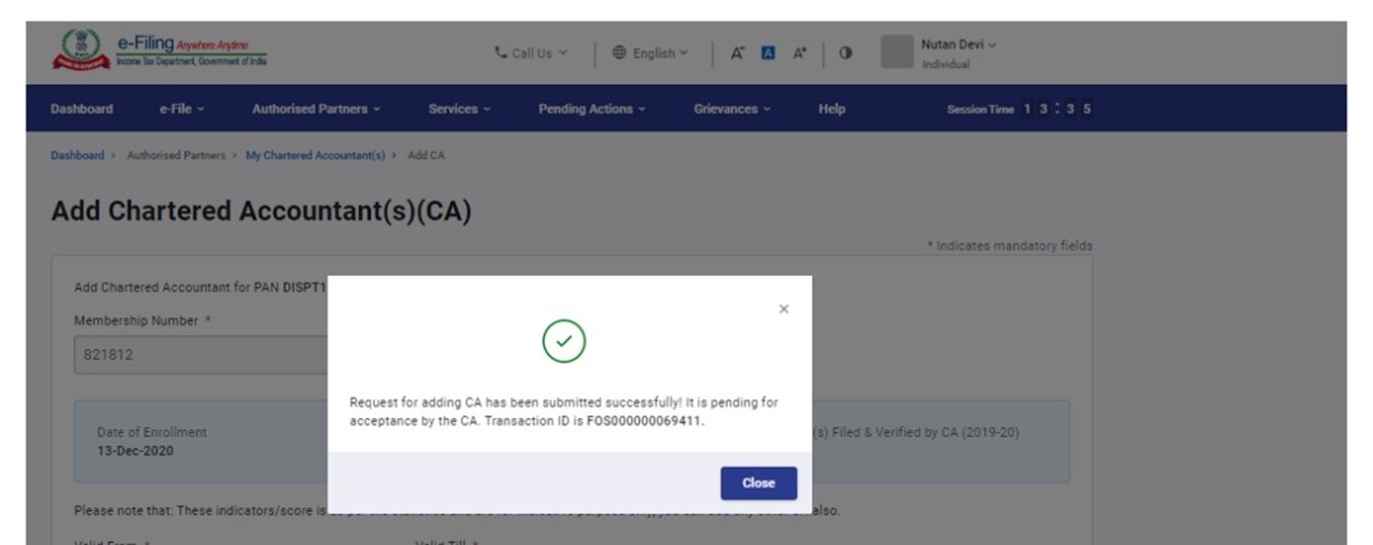
भविष्यातील संदर्भासाठी व्यवहार ID सोबत एक यशस्वी संदेश प्रदर्शित केला जातो.
3.3 CA ला फॉर्म्स नियुक्त करा
स्टेप 1:माझा सनदी लेखापाल पेजमधील, सक्रिय CA टॅबमधील आवश्यक CA च्या समोर फॉर्म नियुक्त करा वर क्लिक करा.
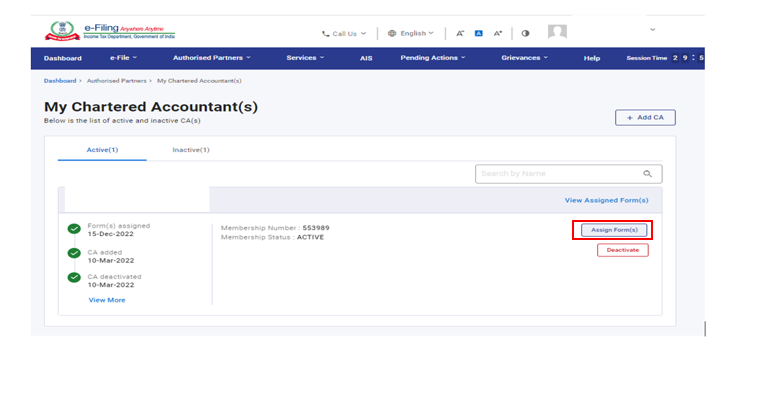
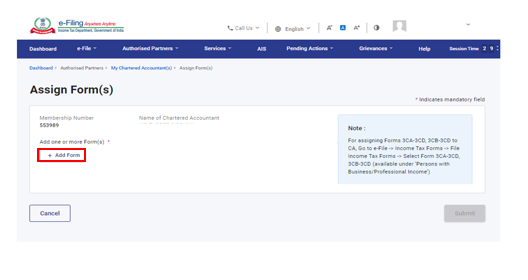
स्टेप 2:फॉर्म नियुक्त करा पेजवर फॉर्म जोडा वर क्लिक करा.
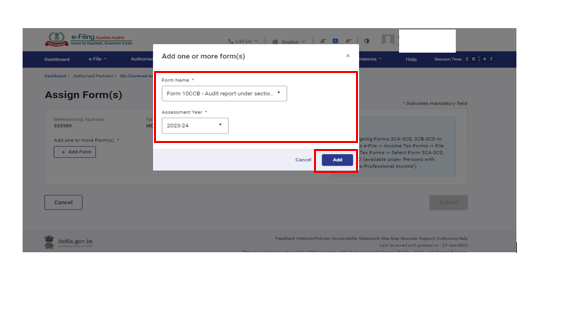
स्टेप 3: आवश्यक फॉर्मचे नाव , निर्धारण वर्ष निवडा आणि जोडा वर क्लिक करा.
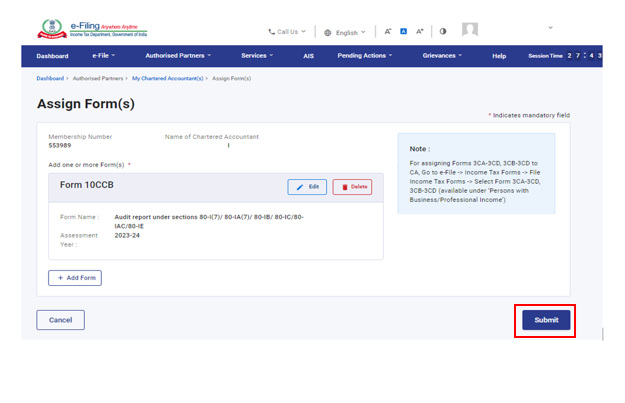
स्टेप 4: निवडलेल्या फॉर्मसह जोडलेले फॉर्म नियुक्त करा पेज दिसेल. प्रदर्शित माहितीचे पुनरावलोकन करा आणि सबमिट करा वर क्लिक करा.
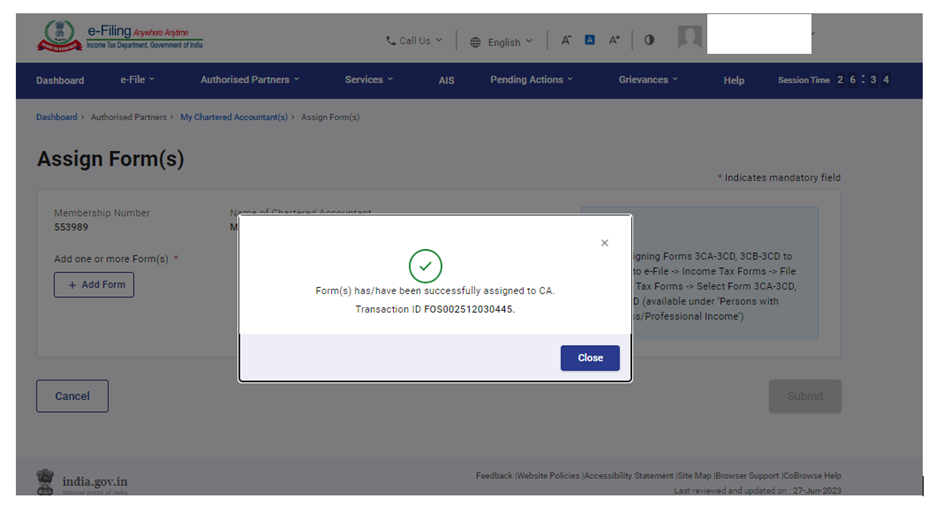
व्यवहार ID सोबत यशस्वी झाल्याचा संदेश प्रदर्शित केला जातो.
3.4 CA निष्क्रिय करा
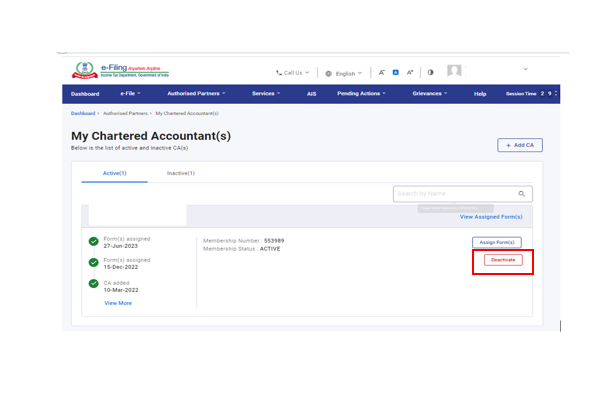
स्टेप 1: माझा सनदी लेखापाल पेजवर, सक्रिय टॅब अंतर्गत आवश्यक सक्रिय CA च्या समोरील निष्क्रिय करा वर क्लिक करा.
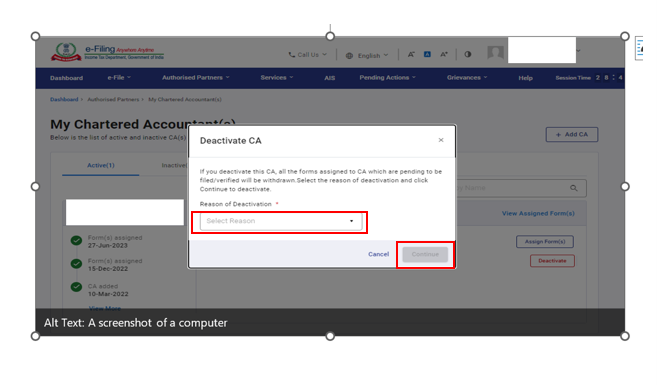
स्टेप 2: CA निष्क्रिय करा पेजवर, निष्क्रियीकरणाचे कारण निवडा आणि पुढे सुरू ठेवा वर क्लिक करा.
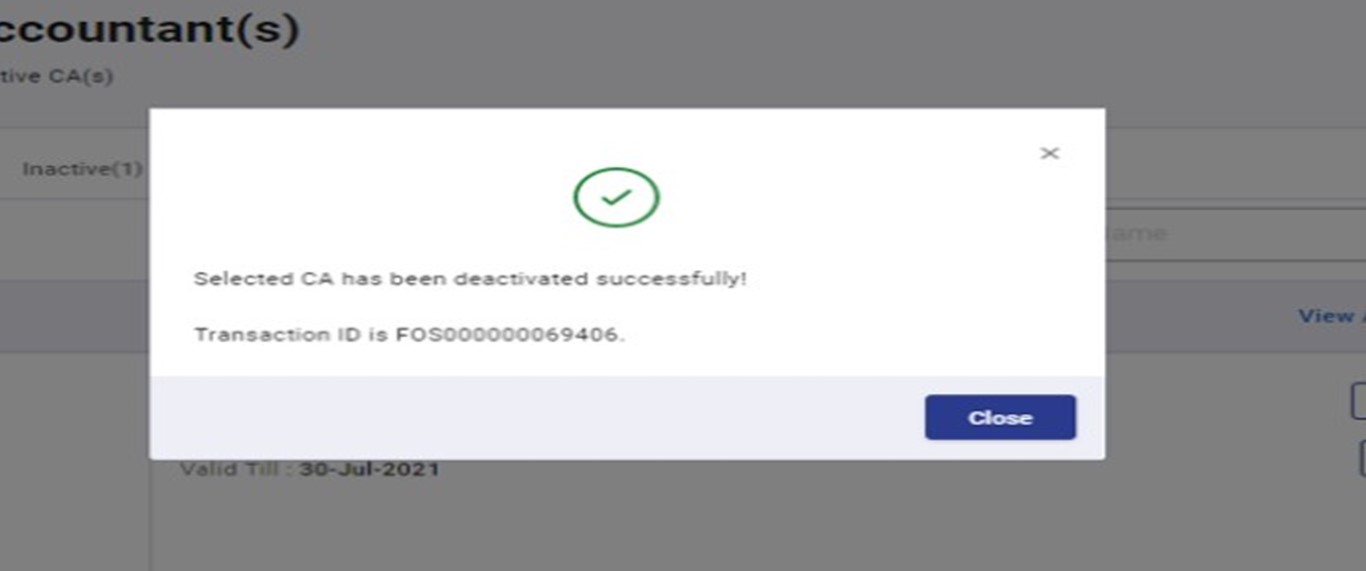
व्यवहार ID सोबत एक यशस्वी संदेश प्रदर्शित केला जातो. कृपया भविष्यातील संदर्भासाठी व्यवहार ID लक्षात ठेवा.
3.5 CA सक्रिय करा
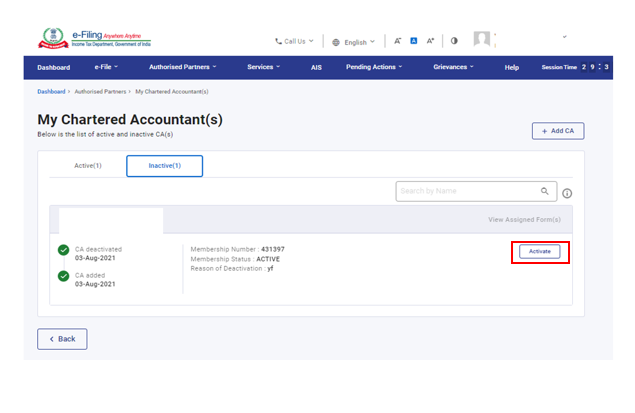
स्टेप 1:माझा सनदी लेखापाल पेजवरीलनिष्क्रिय CA ला सक्रिय करण्यासाठी निष्क्रिय टॅब अंतर्गत संबंधित CA याच्या समोरील सक्रिय करा वर क्लिक करा.
स्टेप 2:सक्रिय करायच्या CA चे आधी भरलेले तपशील प्रदर्शित करताना सनदी लेखापाल जोडा पेज दिसेल.
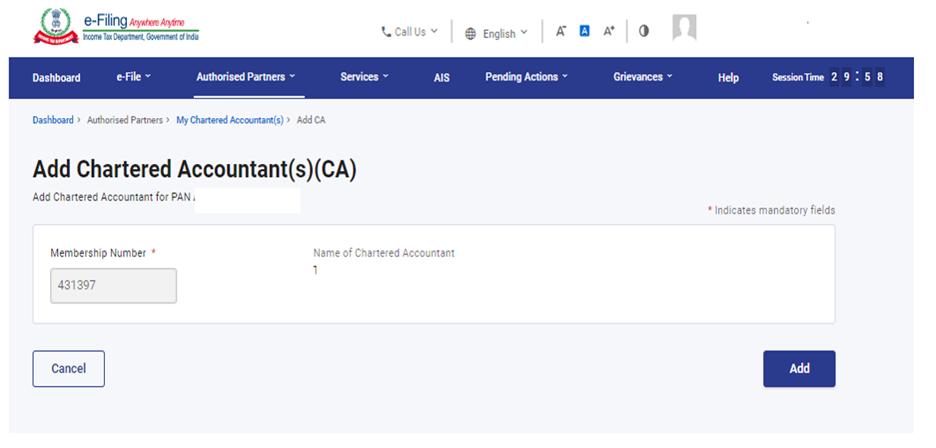
स्टेप 3: प्रविष्ट केलेले तपशील योग्य असल्यास, पुष्टी करा वर क्लिक करा. अन्यथा, रद्द करा वर क्लिक करा.
व्यवहार ID सोबत एक यशस्वी संदेश प्रदर्शित केला जातो. कृपया भविष्यातील संदर्भासाठी व्यवहार ID लक्षात ठेवा.
3.6 फॉर्म मागे घ्या
स्टेप 1: सक्रिय टॅब अंतर्गत नियुक्त केलेले फॉर्म पहा वर क्लिक करा.
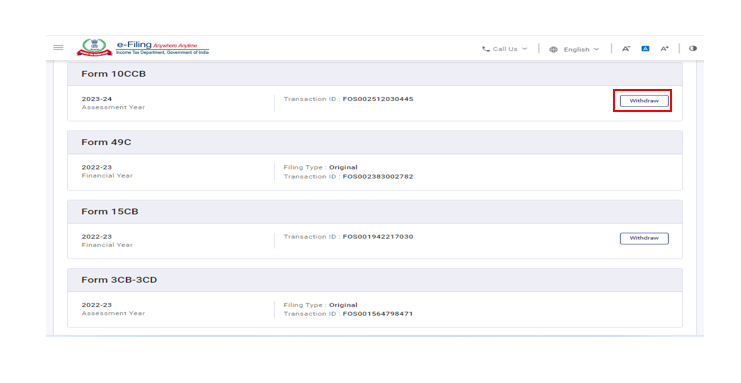
स्टेप 2: मागे घ्यायच्या असलेल्या संबंधित फॉर्मच्या समोर असलेल्या मागे घ्या पर्यायावर वर क्लिक करा.
स्टेप 3: फॉर्म मागे घेण्यासाठी पुष्टी करा वर क्लिक करा.
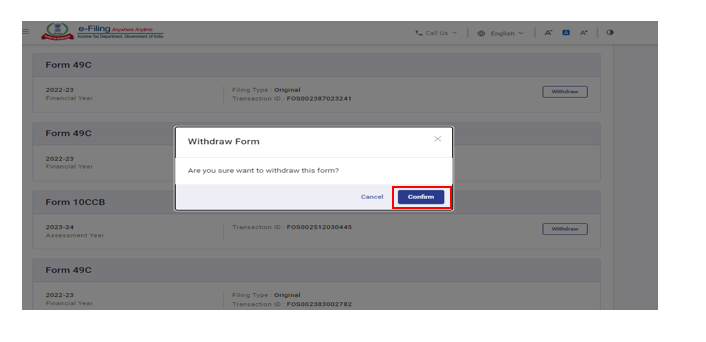
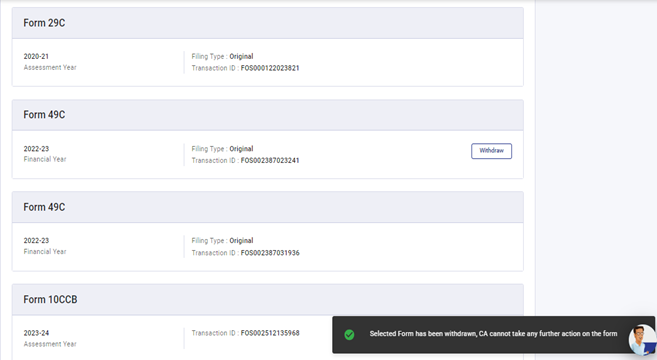
निवडलेला फॉर्म मागे घेण्यात आल्याचा यशस्वी संदेश प्रदर्शित होतो, CA फॉर्मवर पुढील कोणतीही कारवाई करू शकत नाही.