1. अवलोकन
ई-फाइलिंग पोर्टलवर नवीन कार्यक्षमता सक्षम केली गेली आहे जिथे करदाता मागणी संदर्भ क्रमांक न देता लॉग इन करण्यापूर्वी आणि केल्यानंतर लघू शीर्ष 400 अंतर्गत नियमित निर्धारण कर म्हणून मागणी पेमेंट करू शकतात.
2. या सेवेचा लाभ घेण्यासाठी पूर्वअट
लॉग इन करण्यापूर्वी
- वैध आणि सक्रिय PAN; आणि
- वन टाइम पासवर्ड प्राप्त करण्यासाठी वैध मोबाइल नंबर.
लॉग इन केल्यानंतर
• ई-फाइलिंग पोर्टलवर नोंदणीकृत वापरकर्ता
3. फॉर्मबद्दल
3.1. उद्देश
करदाता लॉग इन करण्यापूर्वी (ई-फाइलिंग पोर्टलवर लॉग इन करण्यापूर्वी) किंवा लॉग इन केल्यानंतर (ई-फाइलिंग पोर्टलवर लॉग इन केल्यानंतर) सुविधेद्वारे मागणीच्या संदर्भ क्रमांकाशिवाय नियमित निर्धारण कर (400) म्हणून मागणी पेमेंट करू शकतो.
3.2 कोण वापरू शकतो?
ज्या करदात्याला मागणी संदर्भ क्रमांकाशिवाय मागणी पेमेंट करायचे आहे.
4. क्रमानुसार मार्गदर्शन:
नियमित निर्धारण कर (400) म्हणून मागणी पेमेंट करण्यासाठी स्टेप्स (लॉग इन केल्यानंतर)
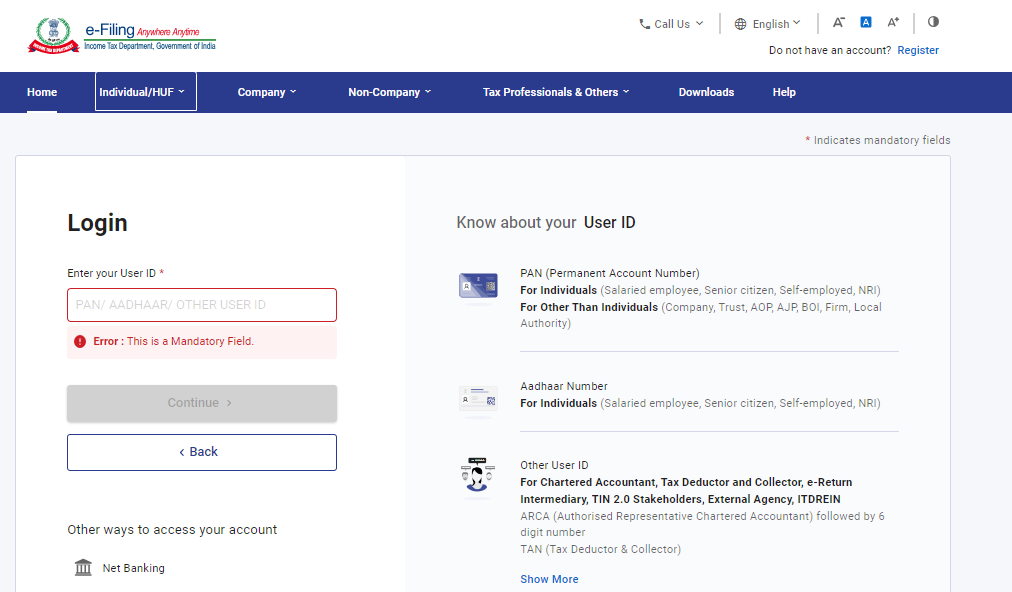
स्टेप 1: वापरकर्ता ID आणि पासवर्डसह ई-फाइलिंग पोर्टलवर लॉग इन करा.
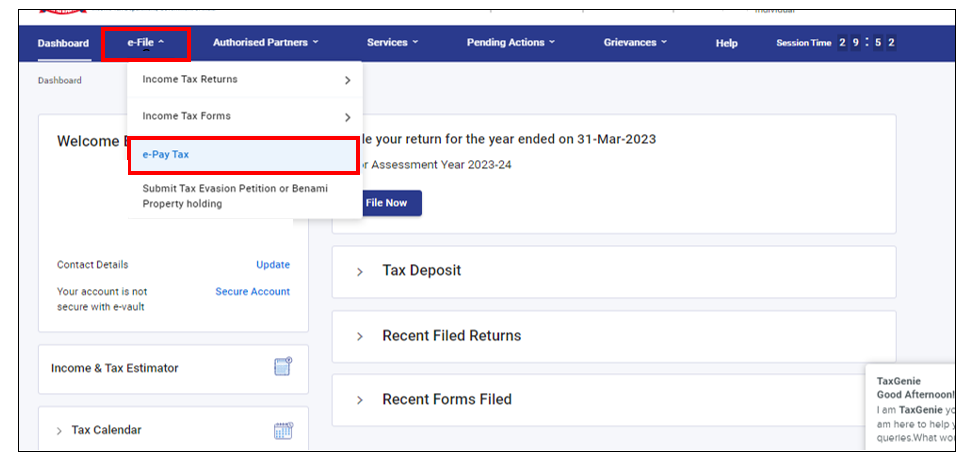
स्टेप 2: डॅशबोर्डवर, ई-फाइल > कराचे ई-पेमेंट वर क्लिक करा.
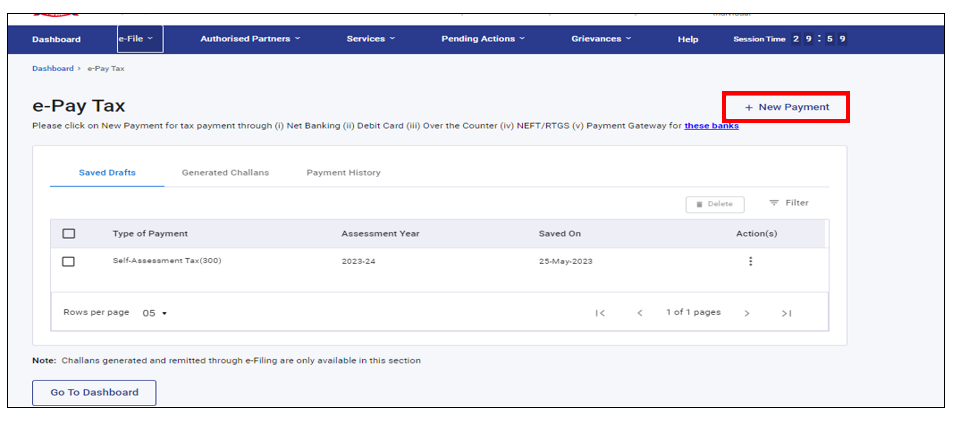
स्टेप 3: कराचे ई-पेमेंट पेजवर, नवीन चलान फॉर्म तयार करण्यासाठी नवीन पेमेंट पर्यायावर क्लिक करा.
स्टेप 4: नवीन पेमेंट पेजवर, नियमित निर्धारण कर (400) टाइल म्हणून मागणी पेमेंटवर पुढे जा वर क्लिक करा.
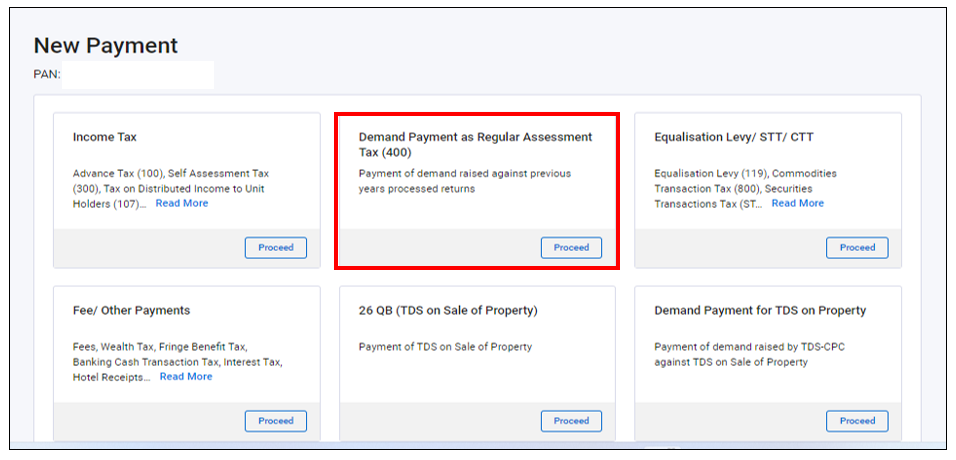
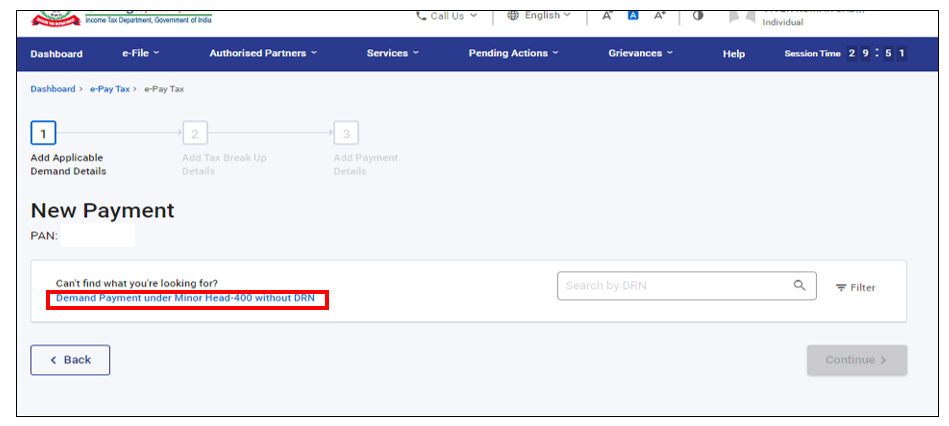
स्टेप 5: लागू मागणी तपशील पेजवर, DRN हायपरलिंकशिवाय लघु शीर्ष-400 अंतर्गत मागणी पेमेंट वर क्लिक करा.
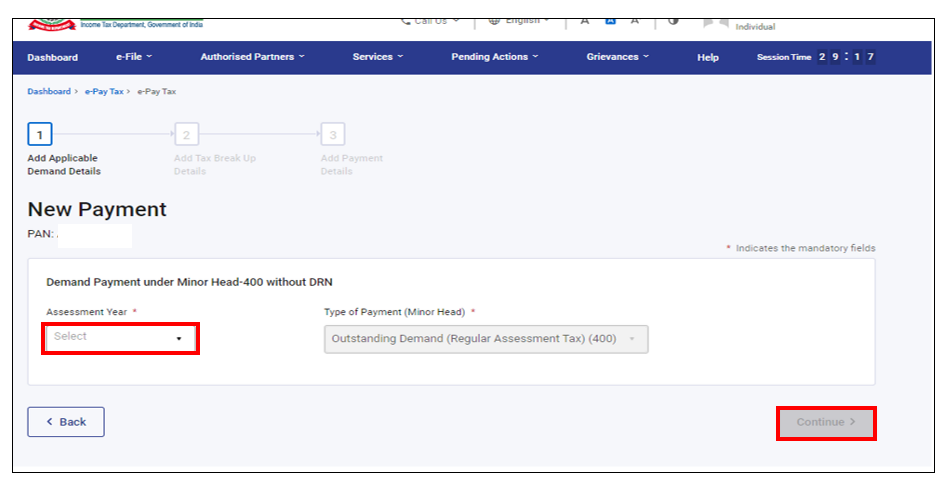
स्टेप 6: पुढील पेजवर, संबंधित निर्धारण वर्ष निवडा आणि पुढे सुरू ठेवा बटणावर क्लिक करा.
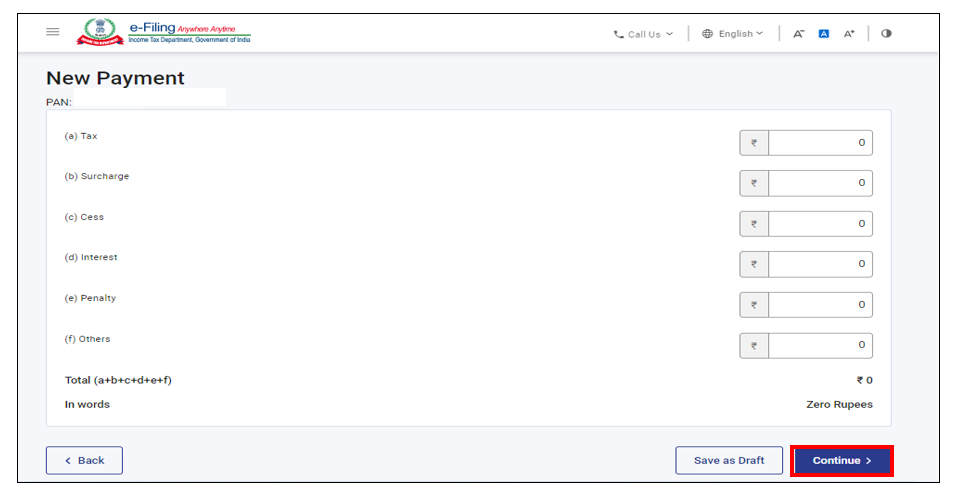
स्टेप 7: कर विभाजन तपशील जोडा पेजवर, कर पेमेंटच्या एकूण रकमेचे विभाजन जोडा आणि पुढे सुरू ठेवा वर क्लिक करा.
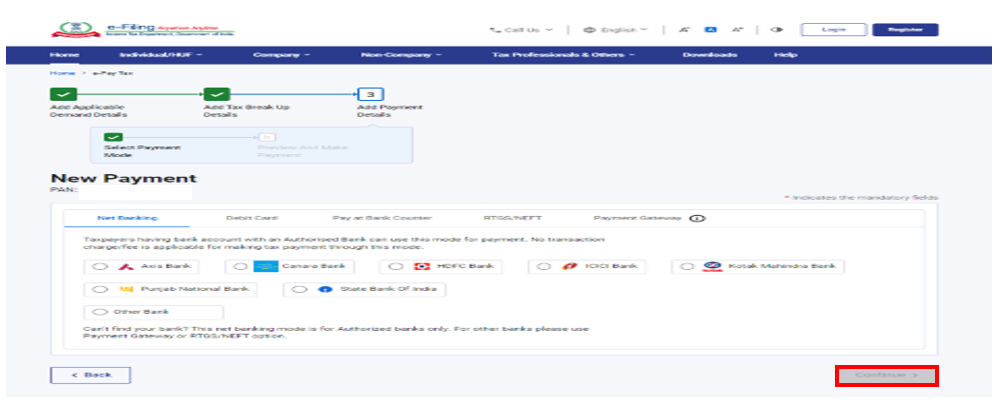
स्टेप 8: करदात्याने आवश्यक पेमेंटचा प्रकार निवडणे आणि पेमेंट करण्यासाठी पुढे जाणे आवश्यक आहे.
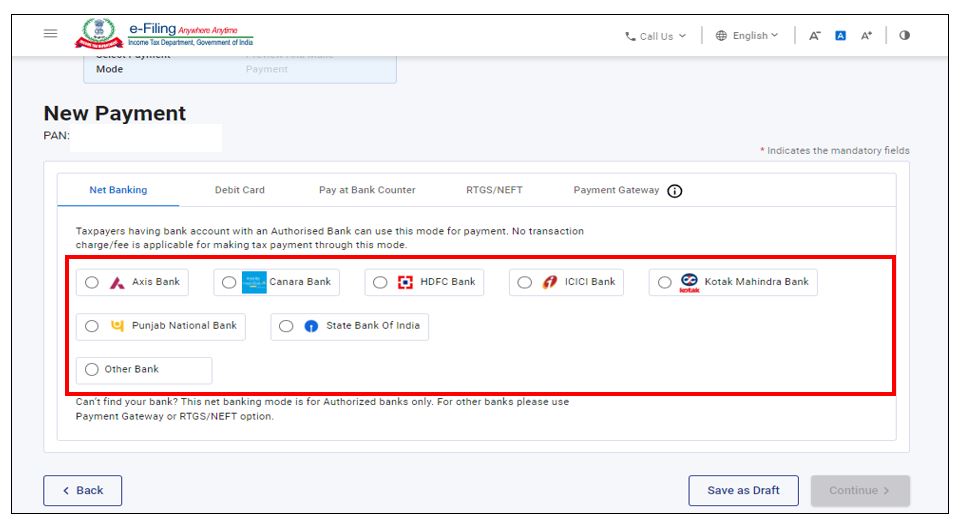
नियमित निर्धारण कर (400) (लॉग इन करण्यापूर्वी) म्हणून मागणी पेमेंट करण्यासाठी स्टेप्स
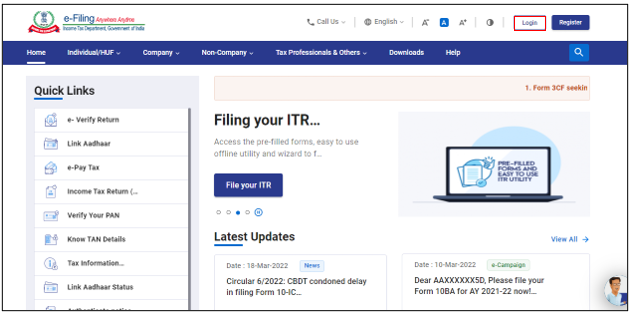
स्टेप 1: ई-फाइलिंग पोर्टल होमपेजवर जा आणि ई-कर भरणा वर क्लिक करा.
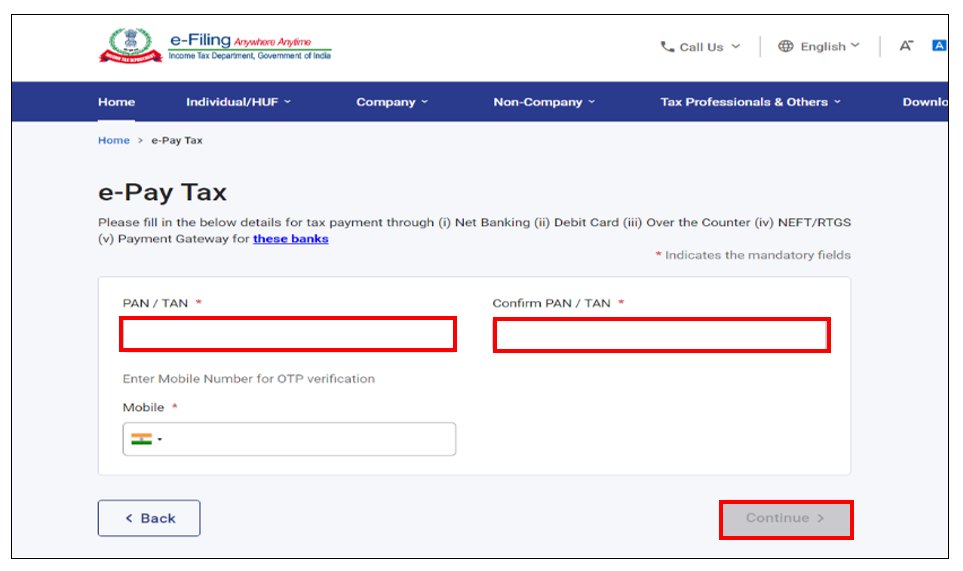
स्टेप 02 : कराचे ई-पेमेंट पेजवर, PAN प्रविष्ट करा आणि PAN/TAN ची पुष्टी करा बॉक्समध्ये पुन्हा प्रविष्ट करा आणि मोबाइल नंबर (कोणताही मोबाइल नंबर) प्रविष्ट करा. सुरू ठेवा वर क्लिक करा.
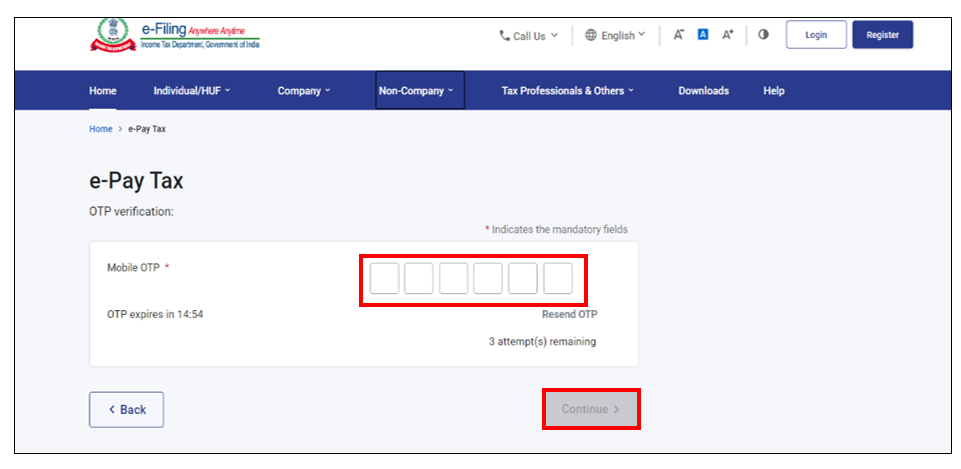
स्टेप 3: OTP पडताळणी पेजवर, स्टेप 2 मध्ये प्रविष्ट केलेल्या मोबाइल नंबरवर प्राप्त झालेला 6-अंकी OTP प्रविष्ट करा आणि पुढे सुरू ठेवा वर क्लिक करा.
स्टेप 4: OTP पडताळणीनंतर, प्रविष्ट केलेला PAN/TAN आणि नाव (मास्क केलेले नाव) असलेला यशस्वी झाल्याचा संदेश प्रदर्शित केला जाईल. पुढे जाण्यासाठी सुरु ठेवा वर क्लिक करा.
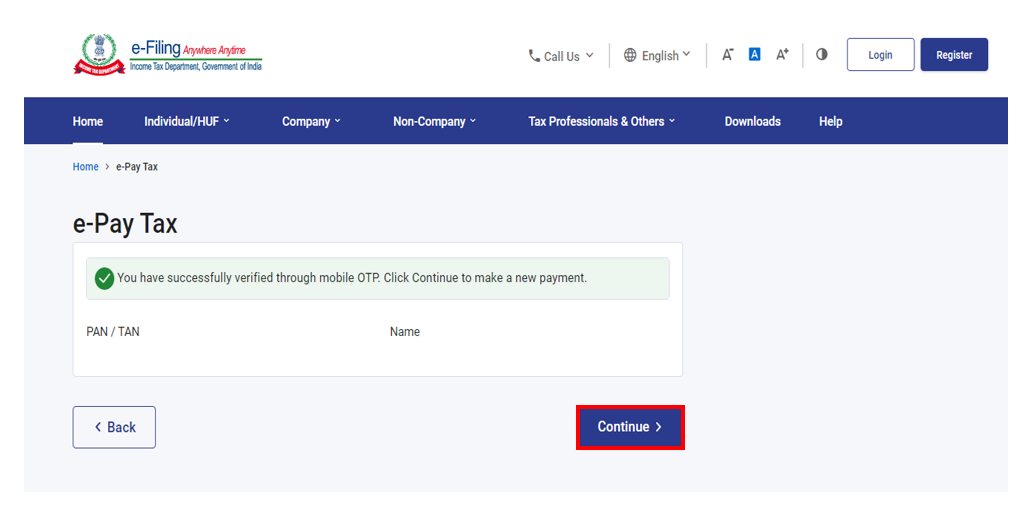
स्टेप 5 : कराचे ई-पेमेंट पेजवर, नियमित निर्धारण कर (400) टाइल म्हणून मागणी पेमेंटवर पुढे जा वर क्लिक करा.
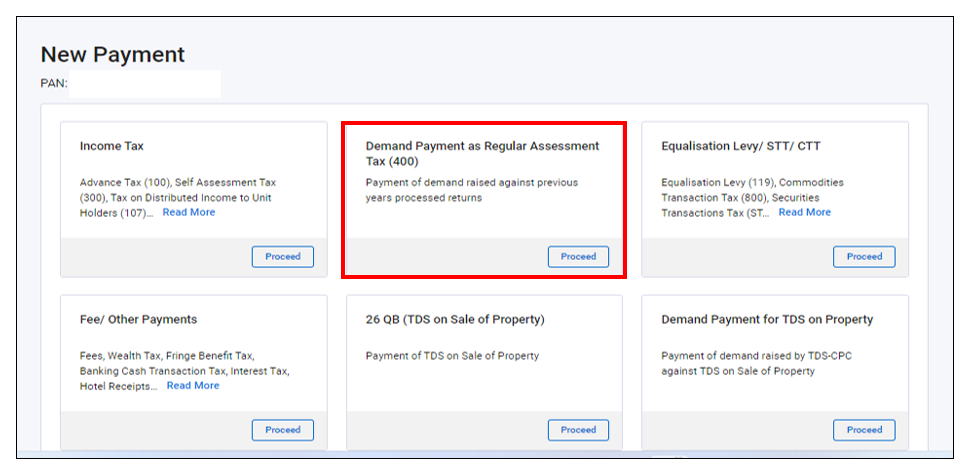
स्टेप 6: पुढील पेजवर, करदात्याने संबंधित निर्धारण वर्ष निवडणे आणि पुढे सुरू ठेवा बटणावर क्लिक करणे आवश्यक आहे.
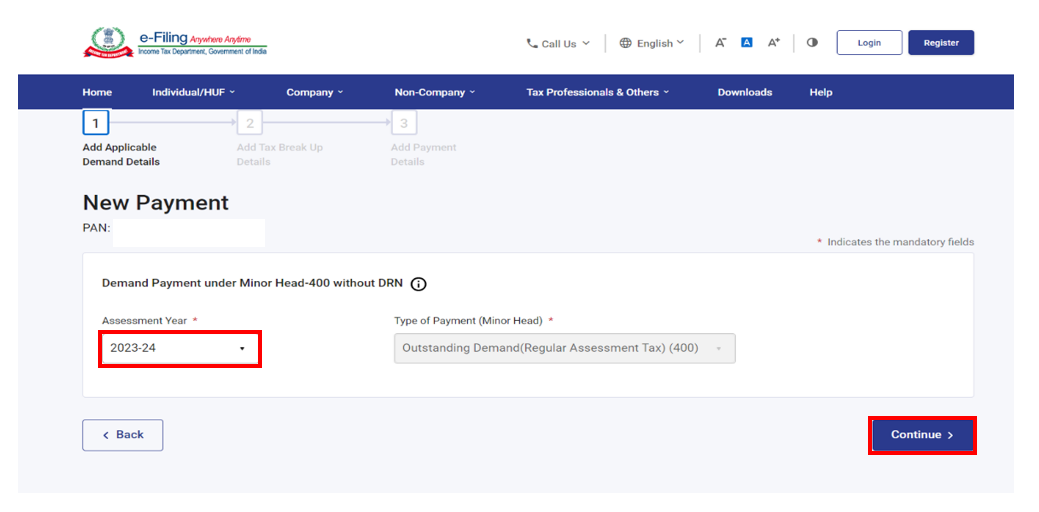
स्टेप 7: कर विभाजन तपशील जोडा पेजवर, कर पेमेंटच्या एकूण रकमेचे विभाजन जोडा आणि पुढे सुरू ठेवा वर क्लिक करा.
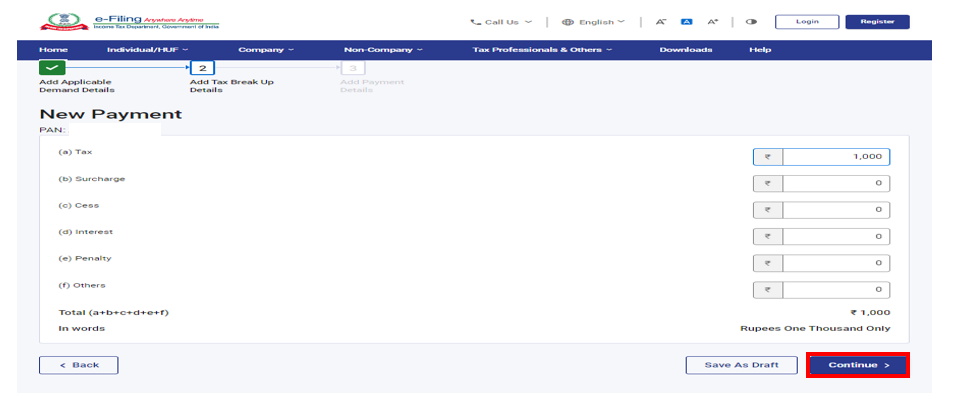
स्टेप 8: करदात्याने आवश्यक पेमेंटचा प्रकार निवडणे आणि पेमेंट करण्यासाठी पुढे जाणे आवश्यक आहे.