


TAN लॉगिनद्वारे चालन तयार करा
1. अवलोकन
हा दस्तऐवज करदात्यांना आयकर अधिनियम, 2025 अंतर्गत कर भरणा करण्यासाठी ई-फायलिंग पोर्टलद्वारे चलान फॉर्म्स ITNS 281N आणि ITNS 282N जनरेट करण्यासंबंधी क्रमवार मार्गदर्शन प्रदान करतो. आयकर अधिनियम, 1961 अंतर्गत लागू होणारे चलान फॉर्म्स ITNS 281 आणि ITNS 282 हे आहेत.
एक प्रमुख प्रक्रियात्मक बदल असा आहे की आयकर अधिनियम, 1961 अंतर्गत चलान हे निर्धारण वर्षाच्या आधारे फाइल केले जात होते, तर आयकर अधिनियम, 2025 अंतर्गत चलान हे कर वर्षाच्या आधारे फाइल करणे आवश्यक आहे.
या मॅन्युअलमध्ये करदात्यांना योग्य अधिनियम, कराचा प्रकार आणि कर कालावधी निवडून दोन्ही अधिनियमांसाठी चलान अचूकपणे जनरेट करण्याबाबत मार्गदर्शन केले आहे. वापरकर्ते TAN लॉगिनद्वारे खालील पेमेंट्स करू शकतात:
ITNS 281N/ITNS 281 मध्ये खालील पेमेंट्सचा समावेश होतो :-
- आयकर अधिनियमांतर्गत स्त्रोतावरील करकपात (TDS) / स्त्रोतावर संकलित केलेला कर (TCS)
- TDS/TCS संबंधित थकीत कर मागणी
- अपील शुल्क आणि चक्रवाढ शुल्क
ITNS 282N/ITNS 282 मध्ये खालील पेमेंट्सचा समावेश होतो :-
- e‑DRS योजनेशी संबंधित अर्ज शुल्क.
2. या सेवेचा लाभ घेण्यासाठीच्या पूर्व-अटी
तुम्ही कर भरणा करण्यासाठी चलान प्री-लॉगिन (ई-फायलिंग पोर्टलवर लॉगिन करण्यापूर्वी) किंवा पोस्ट-लॉगिन (ई-फायलिंग पोर्टलवर लॉगिन केल्यानंतर) पद्धतीने जनरेट करू शकता.
|
पर्याय |
पूर्व-अटी |
|
लॉगिन करण्यापूर्वी |
|
|
लॉगिन केल्यानंतर |
|
महत्त्वाची टीप:
सध्या, ई-फायलिंग पोर्टलवर (ई-कर भरणा सेवा) पेमेंट गेटवे पद्धतीद्वारे कर भरणा करण्याची सुविधा केवळ अधिकृत बँकांमार्फतच उपलब्ध आहे.
3. क्रमवार मार्गदर्शक
3.1 चलान फॉर्म (CRN) जनरेट करणे (लॉगिन केल्यानंतर)
3.1.1 वापरकर्ता आयडी आणि पासवर्ड वापरुन ई-फायलिंग पोर्टलवर लॉगिन करा.
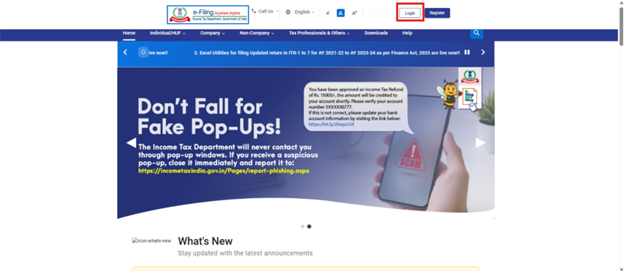
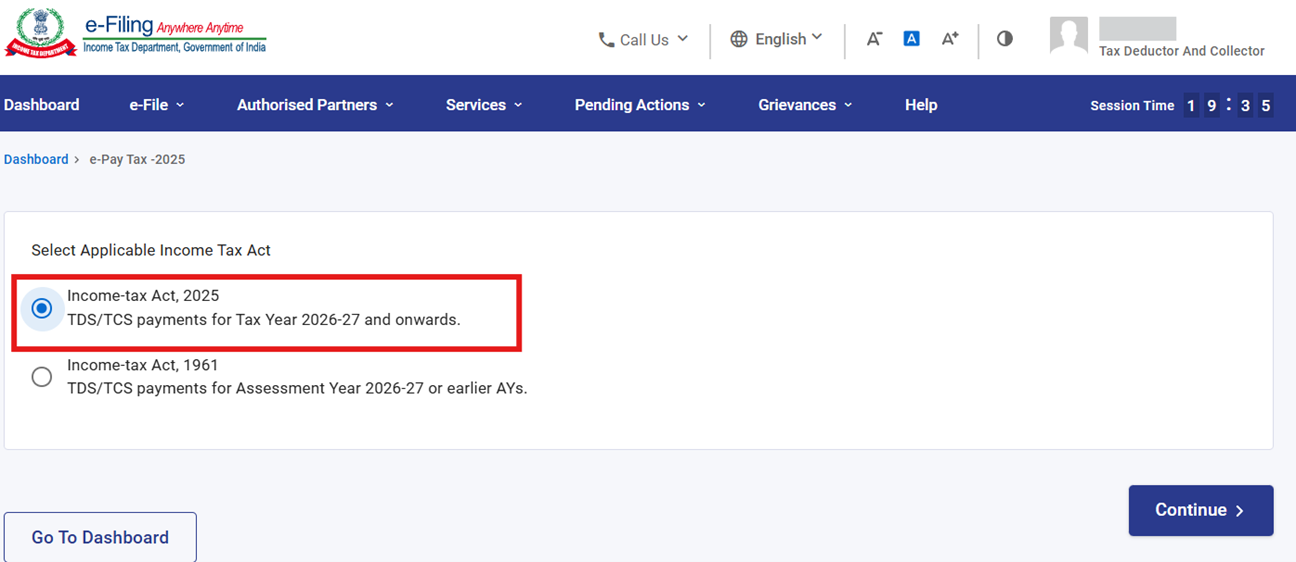
3.1.2 डॅशबोर्डवर, ई-फाइल > 'ई-कर भरणा' वर क्लिक करा. 'ई-कर भरणा' वर क्लिक केल्यावर, वापरकर्त्याला 'अधिनियम निवड' स्क्रीनवर नेण्यात येईल. योग्य निवड केल्यानंतर, 'पुढे सुरू ठेवा' बटणावर क्लिक करा. त्यानंतर वापरकर्त्याला ई-कर भरणा वर नेण्यात येईल.
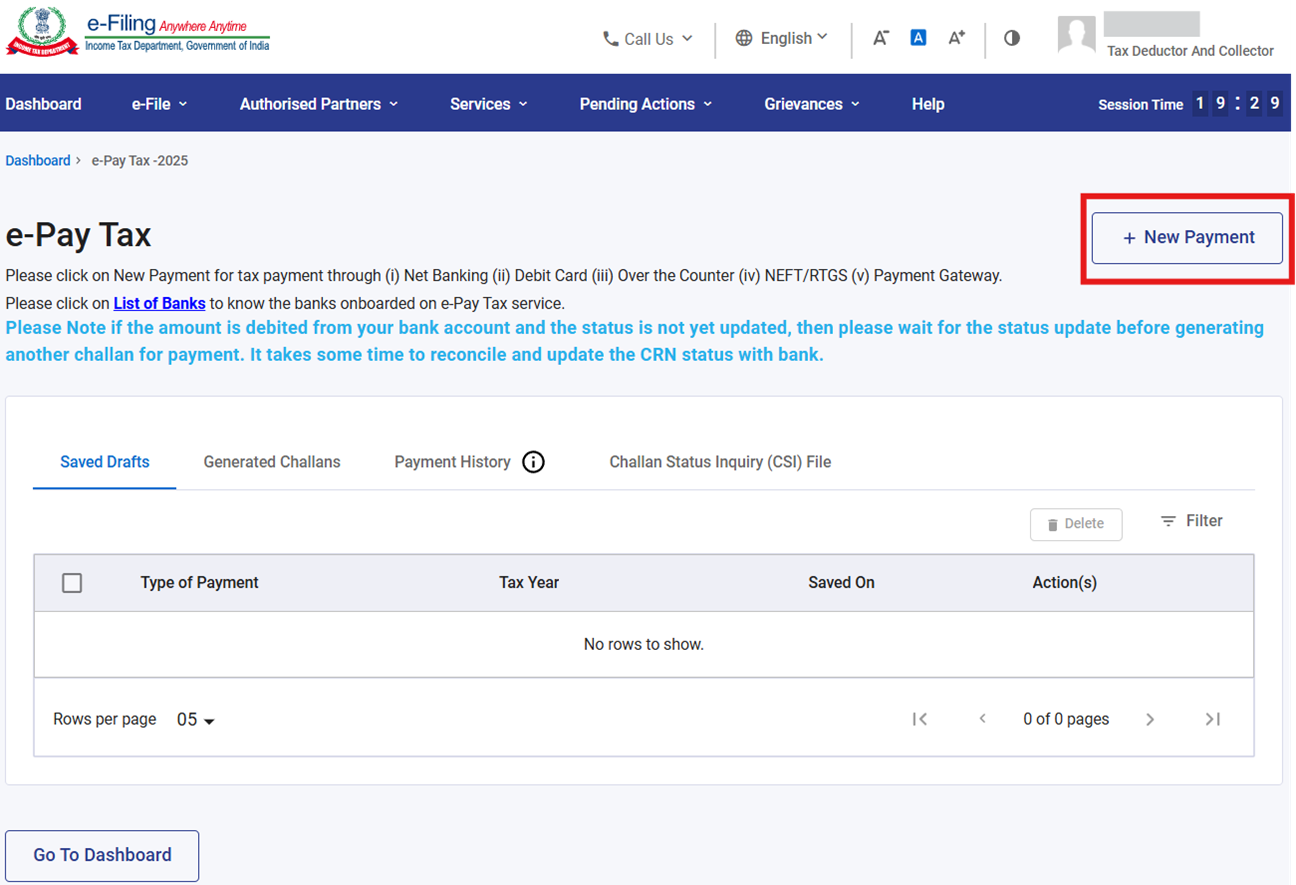
3.1.3 'ई-कर भरणा' पेजवर, केवळ निवडक अधिकृत बँकांमार्फत नवीन चलान फॉर्म (CRN) तयार करण्यासाठी 'नवीन पेमेंट' या पर्यायावर क्लिक करा. या बँकांव्यतिरिक्त इतर बँकांमार्फत कर भरणा आरबीआयने प्रदान केलेल्या NEFT/RTGS सुविधेद्वारे केला जाऊ शकतो.
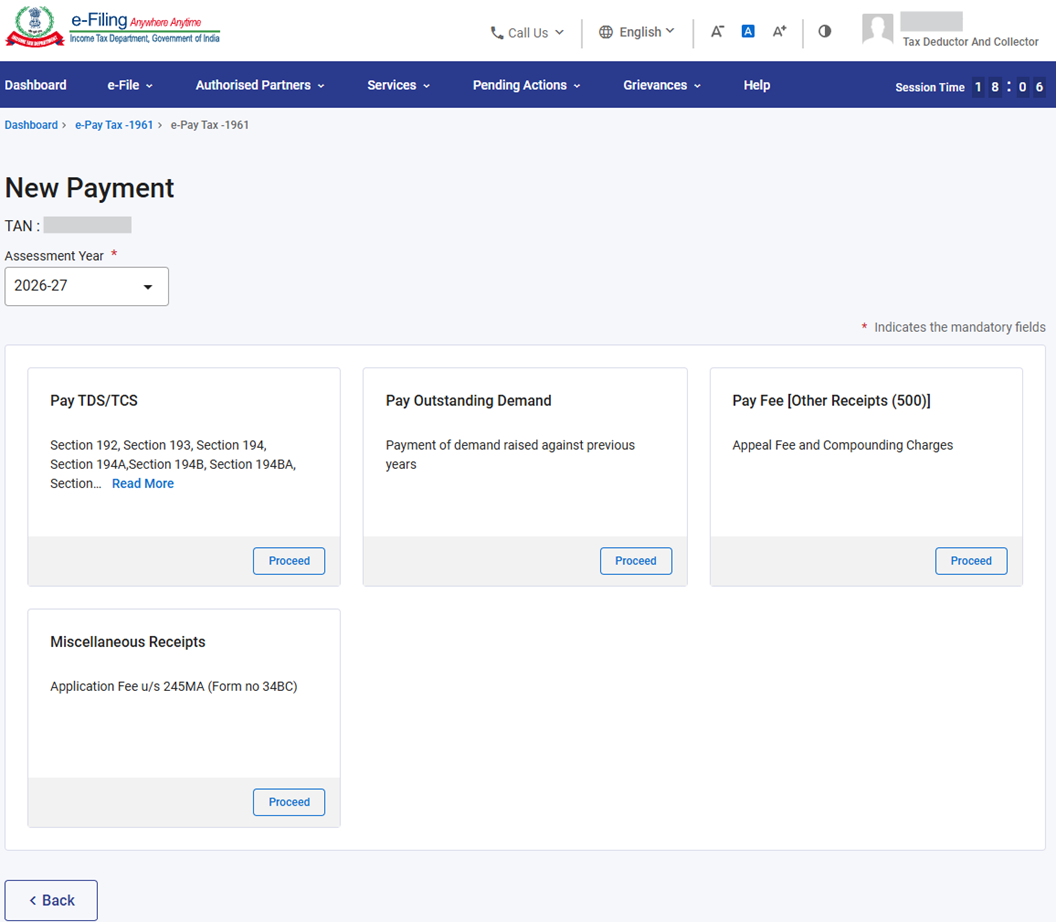
3.1.4 'नवीन पेमेंट' पेजवर, तुम्हाला लागू होणाऱ्या कर भरणा टाइलवर 'पुढे जा' वर क्लिक करा. मागील स्क्रीनवर निवडलेल्या अधिनियमाच्या आधारे टाइल्स सक्षम केल्या जातील.
- निर्धारण वर्ष 2026-27 पर्यंत (मार्च 2026 शी संबंधित असलेल्या पेमेंटचा समावेश करून) TDS/TCS संबंधित पेमेंट करण्यासाठी, “आयकर अधिनियम 1961” हे रेडियो बटण निवडा.
- कर वर्ष 2026–27 पासून पुढे पेमेंट करण्यासाठी, “आयकर अधिनियम 2025” हा पर्याय निवडा.
3.1.5 आयकर 1961 रेडियो बटण निवडल्यावर, खालील टाइल्स उपलब्ध होतील:
टाइल्सचे अवलोकन:
|
टाइलचे नाव |
मुख्य शीर्ष |
लघु शीर्ष |
सूचना व संबंधित चलान |
|
TDS/TCS चे पेमेंट करा |
Corporation Tax (0020)/ Income Tax (Other than Companies) (0021) |
करदात्याद्वारे देय असलेला TDS/TCS (200) |
निर्धारण वर्ष 2026-27 किंवा पूर्वीच्या निर्धारण वर्षांसाठी TDS/TCS चे पेमेंट्स करण्यासाठी कृपया हा पर्याय निवडा. एकाच चलानमध्ये निवडलेल्या कपात प्राप्तकर्ता प्रकारासाठी केवळ एकच कलम कोड निवडला जाऊ शकतो. समाविष्ट चलान: ITNS 281 |
|
थकीत कर मागणीचे पेमेंट करा |
Corporation Tax (0020)/ Income Tax (Other than Companies) (0021) |
TDS/TCS नियमित निर्धारण (400) |
निर्धारण वर्ष 2026-27 किंवा त्यापूर्वीच्या निर्धारण वर्षांसाठी थकीत कर मागणीचे पेमेंट करण्यासाठी कृपया हा पर्याय निवडा. एकाच चलानमध्ये निवडलेल्या कपात प्राप्तकर्ता प्रकारासाठी केवळ एकच कलम कोड निवडला जाऊ शकतो. समाविष्ट चलान: ITNS 281 |
|
शुल्क भरा [इतर प्राप्ती (500)] |
निगम कर (0020)/ आयकर (कंपन्यांव्यतिरिक्त) (0021) |
इतर प्राप्ती (500) |
निर्धारण वर्ष 2026-27 किंवा त्यापूर्वीच्या निर्धारण वर्षांसाठी अपील शुल्क आणि चक्रवाढ शुल्क भरण्यासाठी कृपया हा पर्याय निवडा. समाविष्ट चलान: ITNS 281 |
|
संकीर्ण प्राप्ती |
निगम कर (0020)/ आयकर (कंपन्यांव्यतिरिक्त) (0021) |
इतर संकीर्ण प्राप्ती (800) |
निर्धारण वर्ष 2026-27 किंवा त्यापूर्वीच्या निर्धारण वर्षांसाठी कलम 245MA (फॉर्म क्र. 34BC) अंतर्गत अर्ज शुल्काचे पेमेंट करण्यासाठी कृपया हा पर्याय निवडा. समाविष्ट चलान: ITNS 282 |
3.1.6 लागू होणारे कर भरणा टाइल निवडल्यानंतर, खालील तक्त्यानुसार तपशील प्रविष्ट करा आणि 'पुढे सुरू ठेवा' वर क्लिक करा.
|
अनुक्रमांक |
कर भरणा श्रेणी |
प्रविष्ट करावयाचे तपशील |
विभाजनाचे तपशील |
|
1 |
TDS/TCS चे पेमेंट करा टाइल |
|
यासाठी तपशील प्रविष्ट करा: • कर • अधिभार • उपकर • व्याज • दंड • कलम 234E अंतर्गत शुल्क |
|
2 |
थकीत कर मागणीचे पेमेंट करा टाइल |
|
यासाठी तपशील प्रविष्ट करा: • कर • अधिभार • उपकर • व्याज • दंड |
|
3 |
शुल्क भरा [इतर प्राप्ती (500)] टाइल |
|
यासाठी तपशील प्रविष्ट करा: • कर • अधिभार • उपकर • व्याज • दंड • कलम 234E अंतर्गत शुल्क (योग्य पर्याय नमूद करा) |
|
4 |
संकीर्ण प्राप्ती टाइल |
|
'इतर' स्तंभात रक्कम “1000” अशी आपोआप भरली जाईल. |
3.1.7 'कर रकमेचे विभाजन तपशील जोडा' पेजवर, वर संदर्भित केल्याप्रमाणे एकूण कर भरण्याच्या रकमेचे विभाजन तपशील जोडा आणि 'पुढे सुरू ठेवा' वर क्लिक करा.
3.1.8 'पुढे सुरू ठेवा' बटणावर क्लिक केल्यावर, पेमेंटची पद्धत निवडा (“विविध पद्धती वापरुन पेमेंट कसे करावे” यासंबंधी अधिक माहितीसाठी, कृपया वापरकर्ता पुस्तिकेचा संदर्भ घ्या).
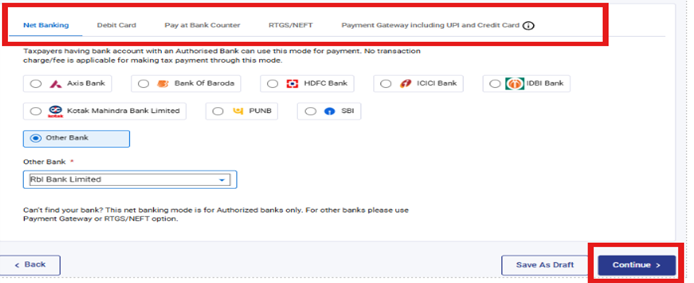
पेमेंट यशस्वी झाल्यानंतर, एक यशस्वी झाल्याचा संदेश दर्शविला जाईल. तुम्ही 'डाउनलोड करा' बटणावर क्लिक करून चलान पावती डाउनलोड करू शकता. ई-कर भरणा पेजवरील 'पेमेंट हिस्ट्री' मेन्यूमध्ये तुम्हाला केलेल्या पेमेंटचे तपशील पाहता येतील. जर तुम्हाला नवीन पेमेंट करायचे असेल, तर 'दुसरे पेमेंट करा' बटणावर क्लिक करा.
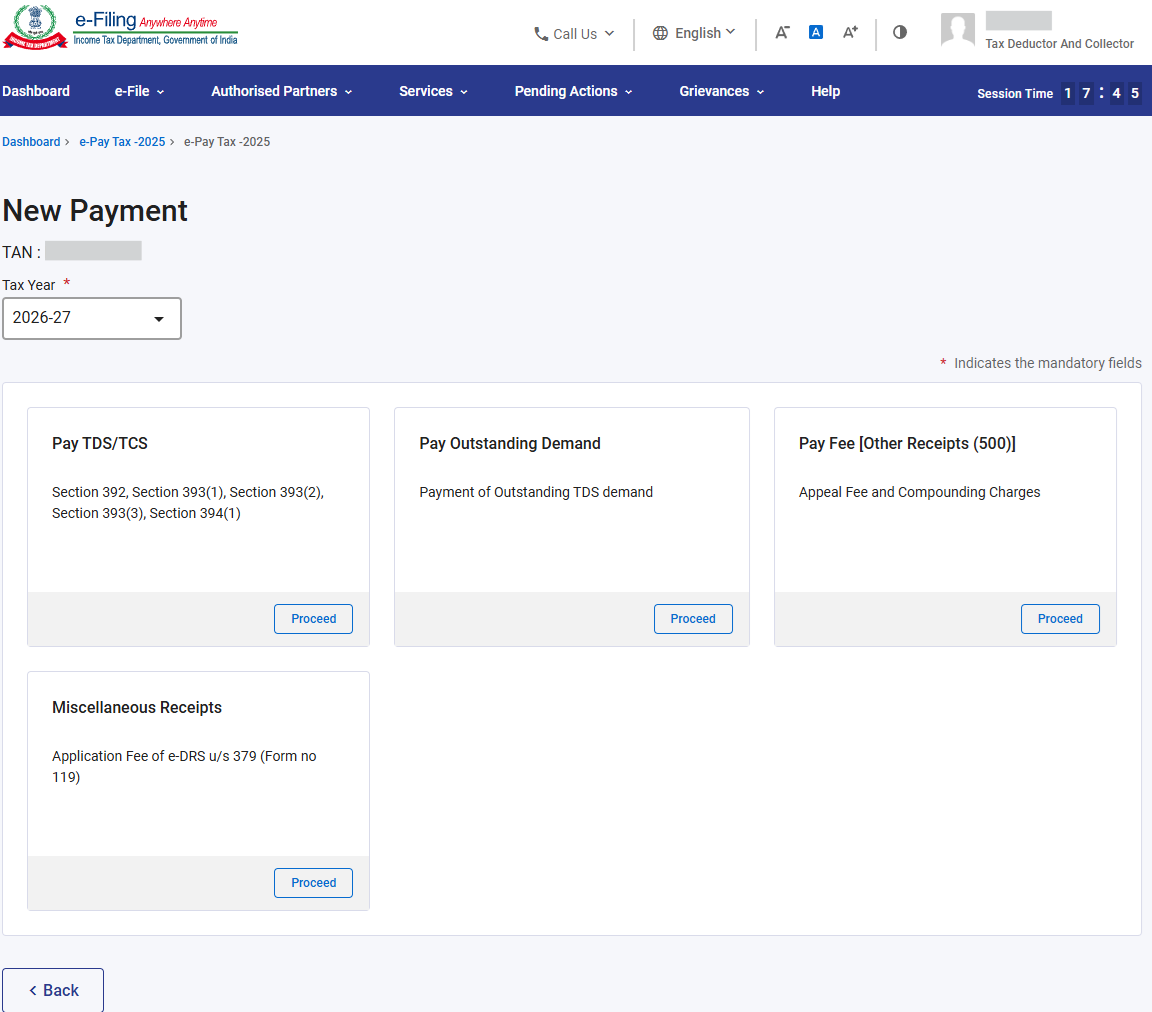
3.1.9 आयकर अधिनियम, 2025 रेडियो बटण निवडल्यावर, खालील टाइल्स उपलब्ध होतील:
टाइल्सचे अवलोकन:
|
टाइलचे नाव |
मुख्य शीर्ष |
लघु शीर्ष |
सूचना व संबंधित चलान |
|
TDS/TCS चे पेमेंट करा |
निगम कर (0020)/ आयकर (कंपन्यांव्यतिरिक्त) (0021) |
करदात्याद्वारे देय असलेला TDS/TCS (200) |
कर वर्ष 2026-27 व त्यानंतरच्या वर्षांसाठी TDS/TCS चे पेमेंट्स करण्यासाठी कृपया हा पर्याय निवडा. 'TDS/TCS कलमनिहाय पेमेंटचे तपशील' या विभागांतर्गत, निवडलेल्या कपात प्राप्तकर्ता प्रकारासाठी एकाच चलानमध्ये अनेक कलम कोड निवडता येत असून यासाठी जास्तीत जास्त 20 कोडची मर्यादा आहे. जर 20 पेक्षा जास्त कोडची आवश्यकता असेल, तर अतिरिक्त चलान फाइल करणे आवश्यक आहे. समाविष्ट चलान: ITNS 281N |
|
थकीत कर मागणीचे पेमेंट करा |
निगम कर (0020)/ आयकर (कंपन्यांव्यतिरिक्त) (0021) |
TDS/TCS नियमित निर्धारण (400) |
कर वर्ष 2026-27 व त्यानंतरच्या वर्षांसाठी थकीत कर मागणीचे पेमेंट करण्यासाठी कृपया हा पर्याय निवडा. समाविष्ट चलान: ITNS 281N |
|
शुल्क भरा [इतर प्राप्ती (500)] |
निगम कर (0020)/ आयकर (कंपन्यांव्यतिरिक्त) (0021) |
इतर प्राप्ती (500) |
कर वर्ष 2026-27 व त्यानंतरच्या वर्षांसाठी अपील शुल्क आणि चक्रवाढ शुल्काचे पेमेंट करण्यासाठी कृपया हा पर्याय निवडा. समाविष्ट चलान: ITNS 281N |
|
संकीर्ण प्राप्ती |
निगम कर (0020)/ आयकर (कंपन्यांव्यतिरिक्त) (0021) |
इतर संकीर्ण प्राप्ती (800) |
कर वर्ष 2026-27 व त्यानंतरच्या वर्षांसाठी कलम 379 (फॉर्म क्र. 119) अंतर्गत e-DRS च्या अर्ज शुल्काचे पेमेंट करण्यासाठी कृपया हा पर्याय निवडा. समाविष्ट चलान: ITNS 282N |
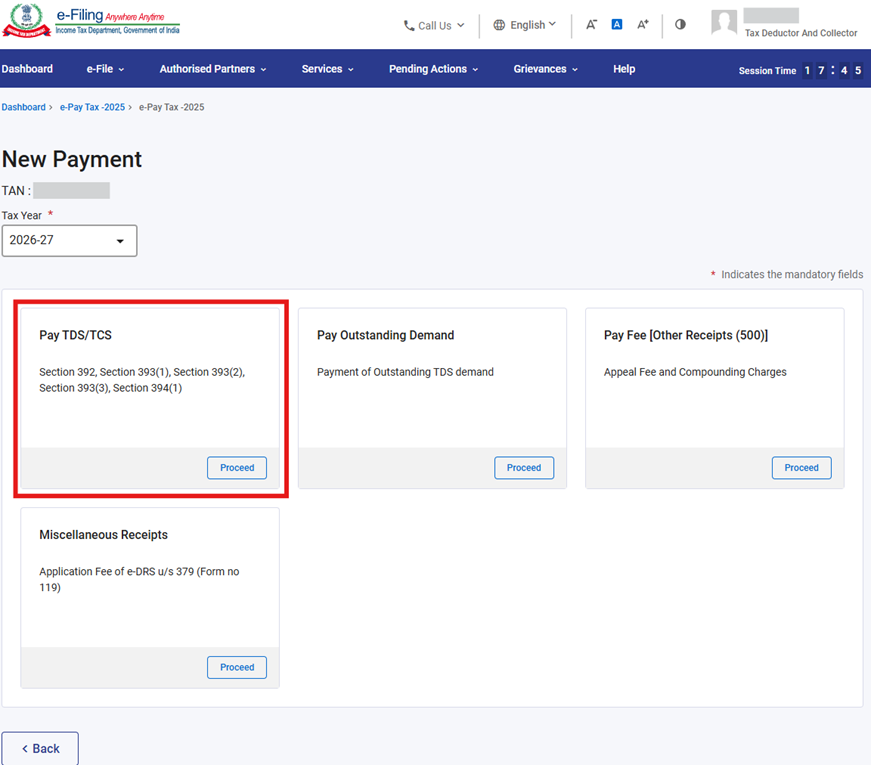
3.1.10 TDS/TCS चे पेमेंट करा टाइल
'TDS/TCS चे पेमेंट करा' टाइलवरील 'पुढे जा' बटणावर क्लिक केल्यावर, वापरकर्त्याला 'कपात प्राप्तकर्त्याचा प्रकार निवडा' स्क्रीनवर नेले जाईल, जिथे लागू असलेले मुख्य शीर्ष आणि कपात प्राप्तकर्त्याची निवासी स्थिती निवडणे आवश्यक आहे.
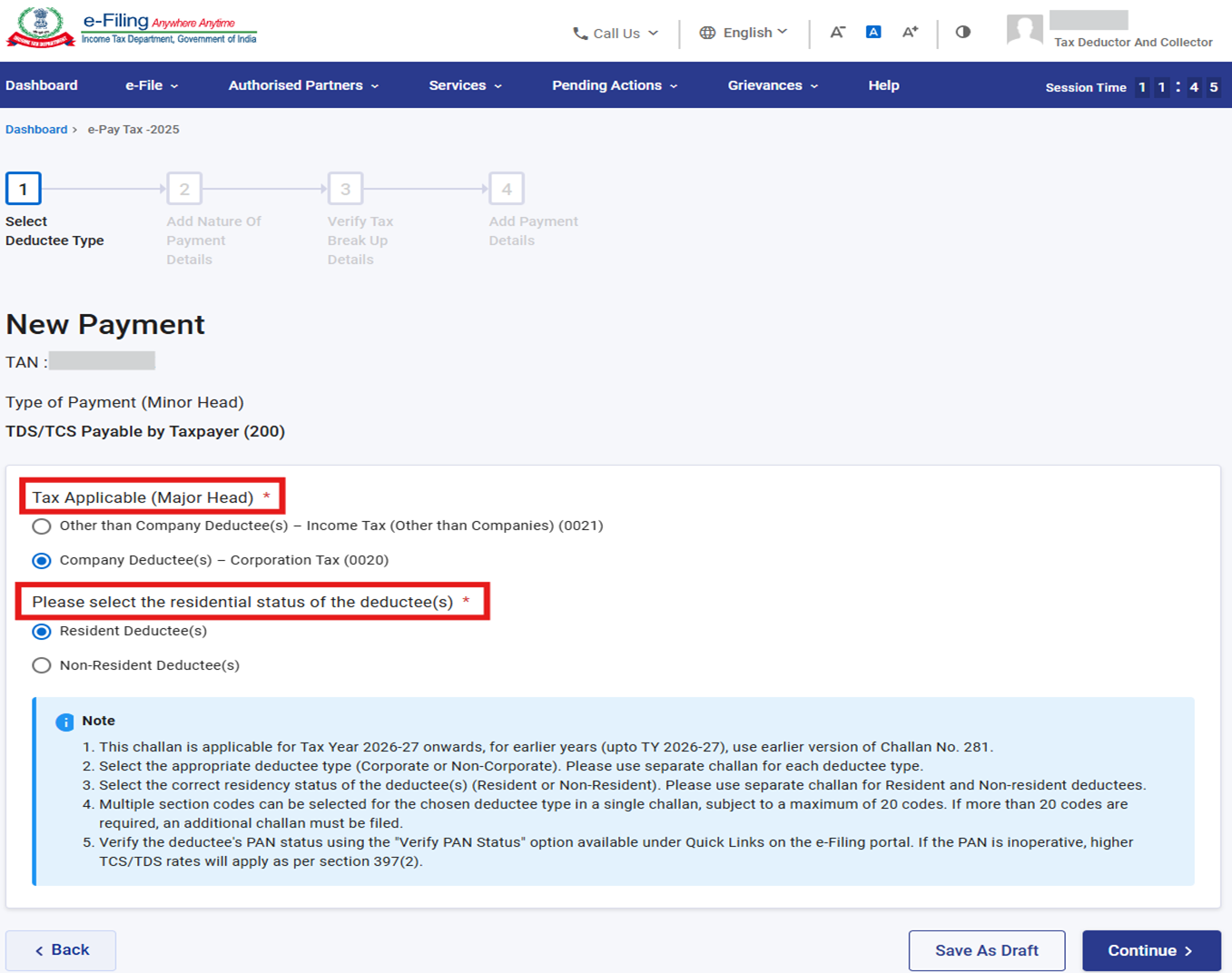
टीप:
जेव्हा वापरकर्ता 'कपात प्राप्तकर्त्याचा प्रकार निवडा' स्क्रीनवरील पुढे सुरू ठेवा बटणावर क्लिक करतो/करते, तेव्हा त्याला/तिला 'पेमेंटच्या प्रकाराचे तपशील जोडा' स्क्रीनवर नेले जाते, जिथे त्याला/तिला (खालील स्क्रीनमध्ये संदर्भित केल्याप्रमाणे) दोन विभागांपैकी किमान एका विभागामध्ये माहिती प्रविष्ट करणे आवश्यक आहे
- TDS/TCS कलमनिहाय पेमेंट तपशील, ज्यामध्ये कलमनिहाय कर, अधिभार आणि शिक्षण उपकर प्रविष्ट करता येतो (प्रत्येक कलम कोड फक्त एकदाच निवडला जाऊ शकतो).
- कृपया नोंद घ्या की, “कपात प्राप्तकर्त्याचा प्रकार” आणि “कपात प्राप्तकर्त्याची निवासी स्थिती” यांच्या आधारे स्वतंत्र चलान भरणे आवश्यक आहे.
- वापरकर्ता एका चलनात 20 कलम कोड निवडू शकतो
- या विभागात, वापरकर्त्याने कर, अधिभार व शिक्षण उपकराची रक्कम यांसारख्या कराच्या तपशीलांसह त्याचे वर्णन प्रविष्ट करणे अपेक्षित आहे
- इतर पेमेंट्सचे तपशील, जिथे वापरकर्ता व्याज, कलम 427 अंतर्गत शुल्क, दंड आणि इतर रकमा प्रविष्ट करू शकतो/शकते.
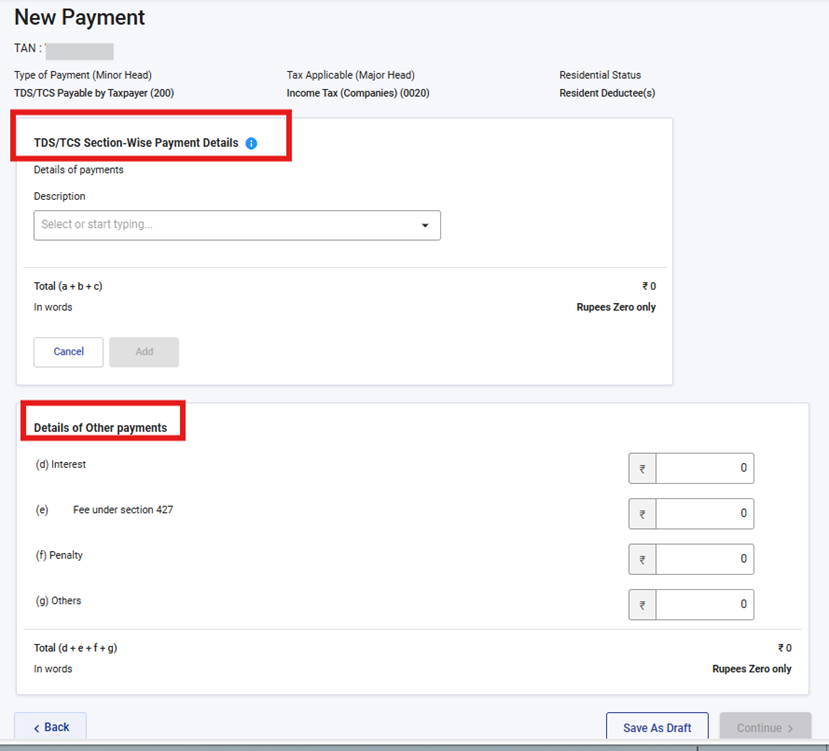
3.1.11 'पेमेंटच्या प्रकाराचे तपशील जोडा' स्क्रीनवरील 'पुढे सुरू ठेवा' बटणावर क्लिक केल्यावर, वापरकर्त्याला 'कर रकमेच्या विभाजन तपशीलांची पडताळणी करा' स्क्रीनवर नेले जाईल, जिथे सर्व फिल्ड आपोआप भरलेले असून ते संपादित करता येत नाहीत
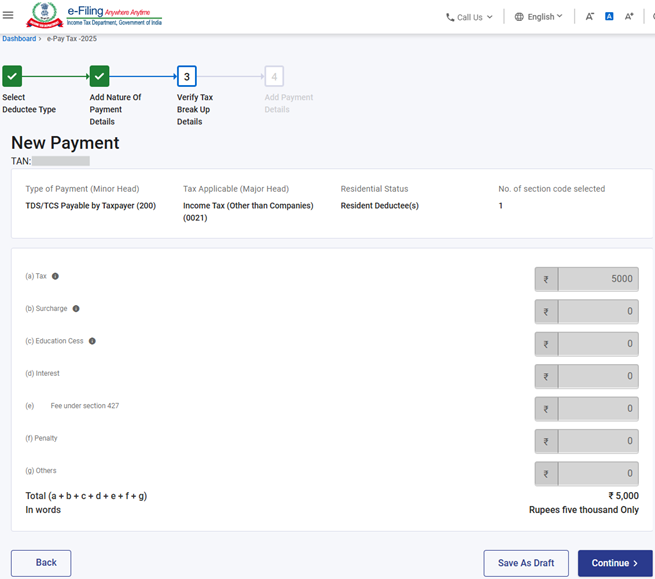
3.1.12 'कर रकमेच्या विभाजन तपशीलांची पडताळणी करा' स्क्रीनवरील 'पुढे सुरू ठेवा' बटणावर क्लिक केल्यावर, वापरकर्त्याला 'पेमेंट पद्धत निवडा' पेजवर नेले जाईल, जिथे वापरकर्ता कर जमा करण्यासाठी योग्य पेमेंट पद्धत निवडू शकतो/शकते.
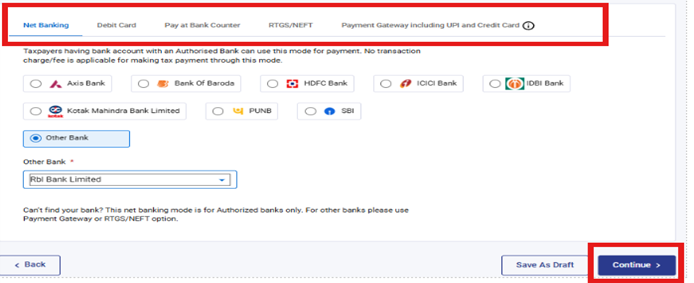
3.1.13 “पुढे सुरू ठेवा” बटणावर क्लिक केल्यावर, वापरकर्त्याला पूर्वावलोकन करून पेमेंट करा पेजवर नेले जाईल. येथे, वापरकर्ता पुढील गोष्टी करू शकतो/शकते:
- पेमेंट करण्यापूर्वी, प्रविष्ट केलेल्या सर्व तपशीलांचे पुनरावलोकन करणे.
- जर काही दुरुस्त्या आवश्यक असतील, तर वापरकर्ता मागे जाऊन माहिती अपडेट करण्यासाठी “संपादित करा” बटणावर क्लिक करू शकतो/शकते.
- जर सर्व तपशील बरोबर असतील, तर वापरकर्ता “आता पेमेंट करा” बटणावर क्लिक करू शकतो/शकते, त्यानंतर व्यवहार पूर्ण करण्यासाठी त्यांना बँकेच्या पेमेंट पेजवर पुनर्निर्देशित करण्यात येईल.
टीप: पेमेंट यशस्वी झाल्यानंतर, तुम्हाला ई-फायलिंग पोर्टलवर नोंदणीकृत असलेल्या ई-मेल आयडी आणि मोबाईल नंबरवर एक पुष्टीकरण ई-मेल आणि एक एसएमएस प्राप्त होईल. पेमेंट यशस्वी झाल्यानंतर, भविष्यातील संदर्भांसाठी चलान पावती डाउनलोड केली जाऊ शकते. लॉगिन केल्यानंतर, 'ई-कर भरणा' पेजवर 'पेमेंट हिस्ट्री' या टॅबखाली पेमेंटचे तपशील आणि चलान पावती देखील उपलब्ध आहे.
3.1.14 थकीत कर मागणीचे पेमेंट करा टाइल
'थकीत कर मागणीचे पेमेंट करा' टाइलवरील 'पुढे जा' बटणावर क्लिक केल्यावर, वापरकर्त्याला 'लागू कर तपशील जोडा' स्क्रीनवर नेले जाईल, जिथे मुख्य शीर्ष, कर वर्ष आणि लघु शीर्ष हे तपशील आधीपासून भरलेले असतील.
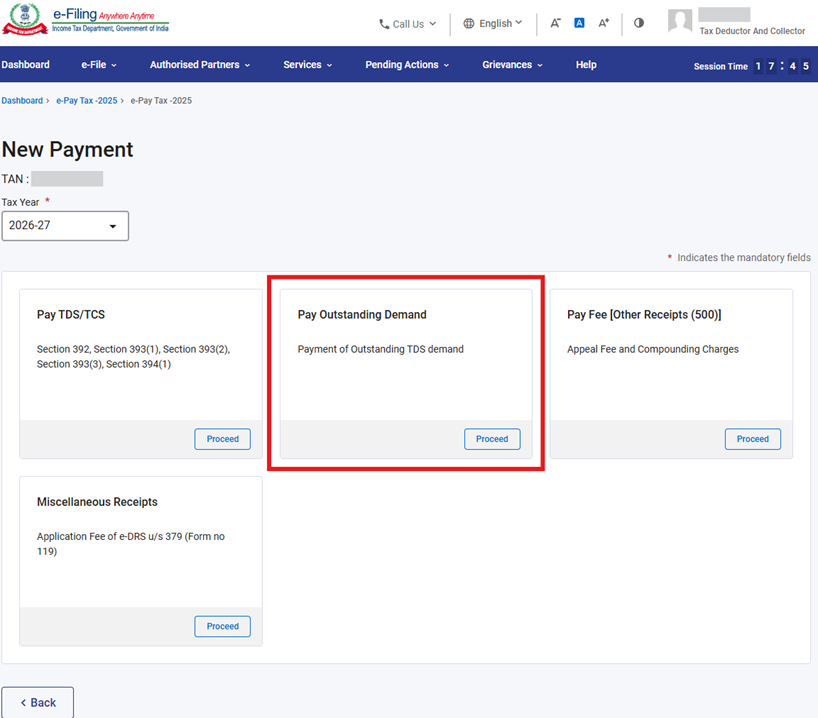
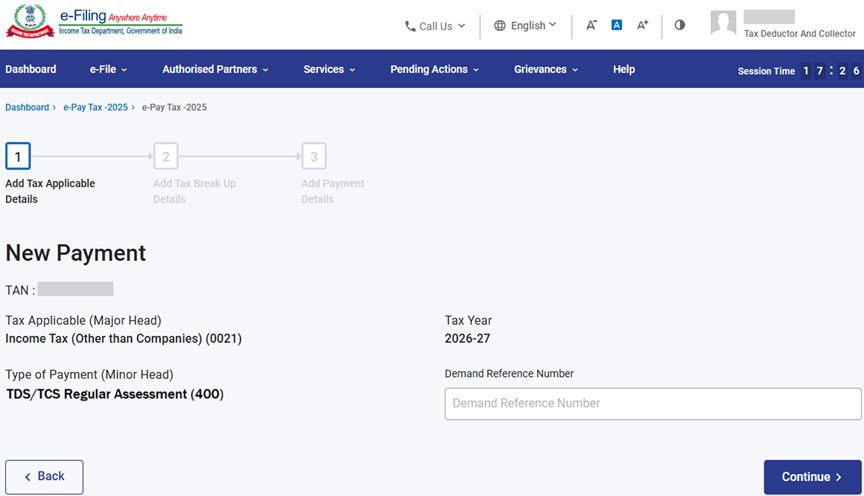
'लागू कर तपशील जोडा' स्क्रीनवरील 'पुढे सुरू ठेवा' बटणावर क्लिक केल्यावर, वापरकर्त्याला 'कर रकमेचे विभाजन तपशील जोडा' स्क्रीनवर नेले जाईल, जिथे वापरकर्ता एकूण कर भरण्याच्या रकमेचे विभाजन तपशील जोडू शकतो/शकते आणि पुढे सुरू ठेवा वर क्लिक करू शकतो/शकते.
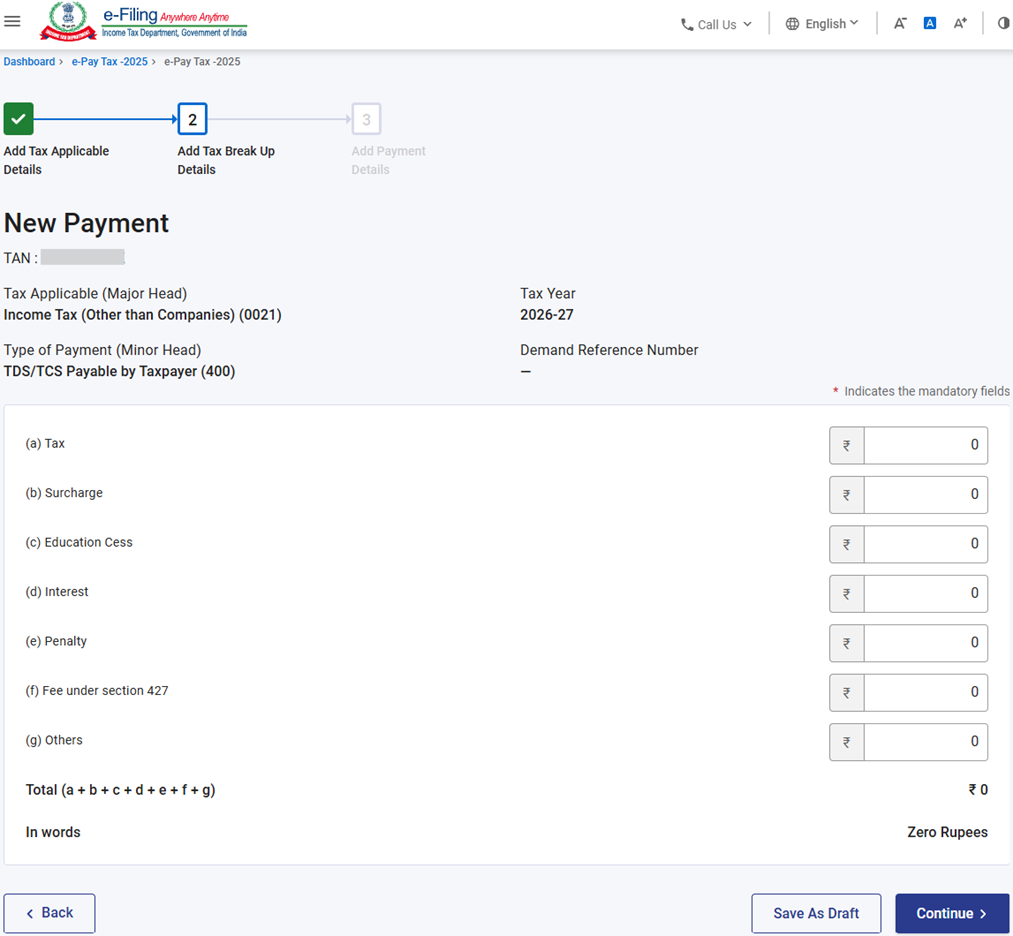
'कर रकमेचे विभाजन तपशील जोडा' स्क्रीनवरील 'पुढे सुरू ठेवा' बटणावर क्लिक केल्यावर, वापरकर्त्याला 'पेमेंट पद्धत निवडा' पेजवर नेले जाईल, जिथे वापरकर्ता कर जमा करण्यासाठी आणि पेमेंट पूर्ण करण्यासाठी योग्य पेमेंट पद्धत निवडू शकतो/शकते, स्टेप क्र. 3.1.12 आणि 3.1.13 चा संदर्भ घ्या
3.1.15 शुल्क भरा [इतर प्राप्ती (500)] टाइल
शुल्क भरा [इतर प्राप्ती (500)] टाइलवरील 'पुढे जा' बटणावर क्लिक केल्यावर, वापरकर्त्याला 'लागू कर तपशील जोडा' स्क्रीनवर नेले जाईल, जिथे मुख्य शीर्ष आणि कर वर्ष हे तपशील आधीपासून भरलेले असतील. वापरकर्त्याला 'पेमेंटचा उप-प्रकार' निवडून पुढे सुरू ठेवा वर क्लिक करणे आवश्यक आहे.
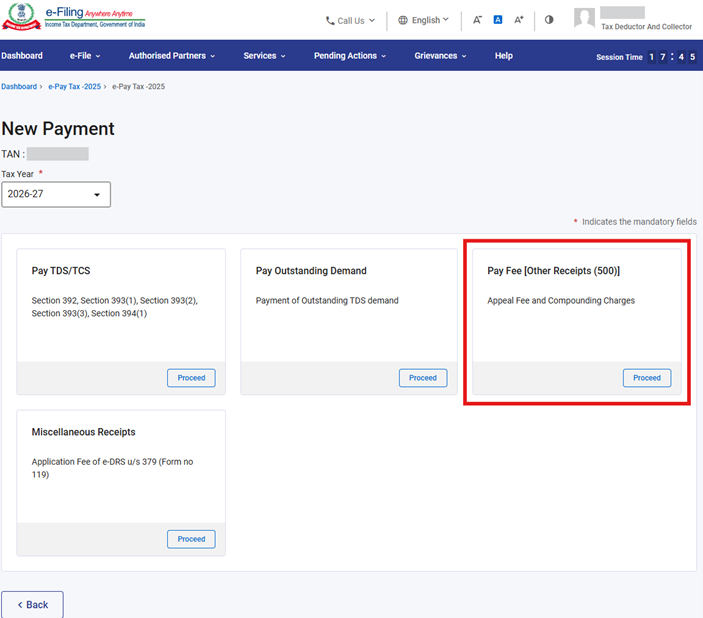
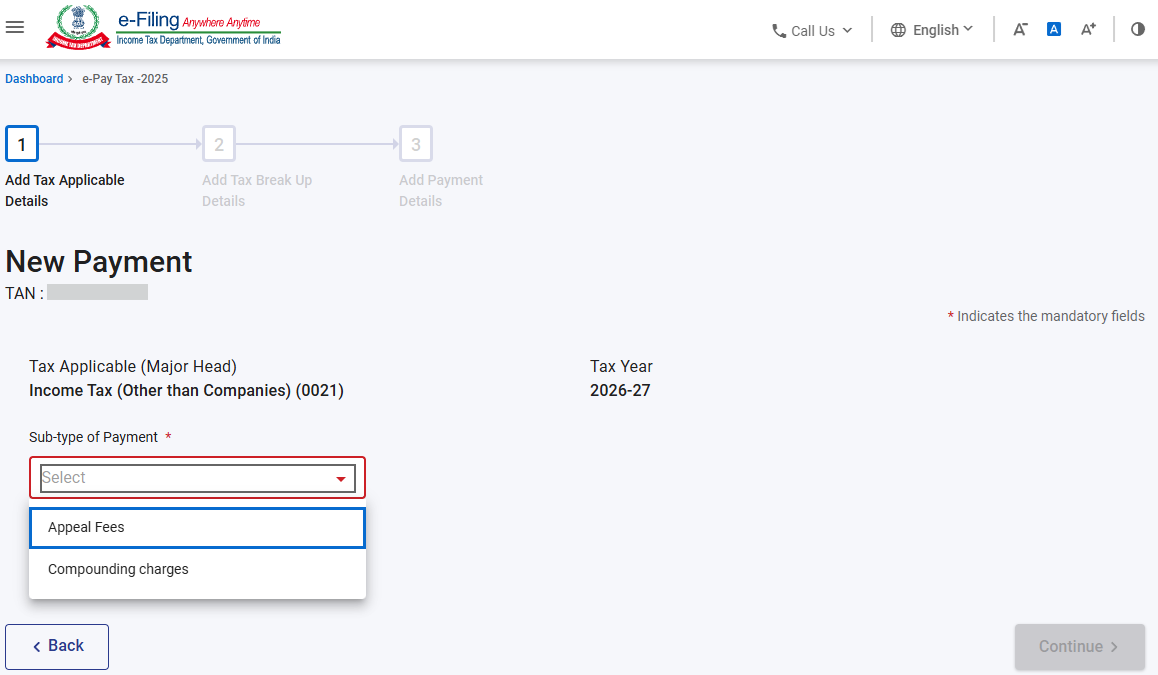
'लागू कर तपशील जोडा' स्क्रीनवरील 'पुढे सुरू ठेवा' बटणावर क्लिक केल्यावर, वापरकर्त्याला 'कर रकमेचे विभाजन तपशील जोडा' स्क्रीनवर नेले जाईल, जिथे सर्व फील्ड्स संपादन करण्यायोग्य नाहीत (म्हणूनच ते राखाडी रंगात आहेत). कृपया फक्त 'इतर' या स्तंभात रक्कम प्रविष्ट करा आणि पुढे सुरू ठेवा वर क्लिक करा.
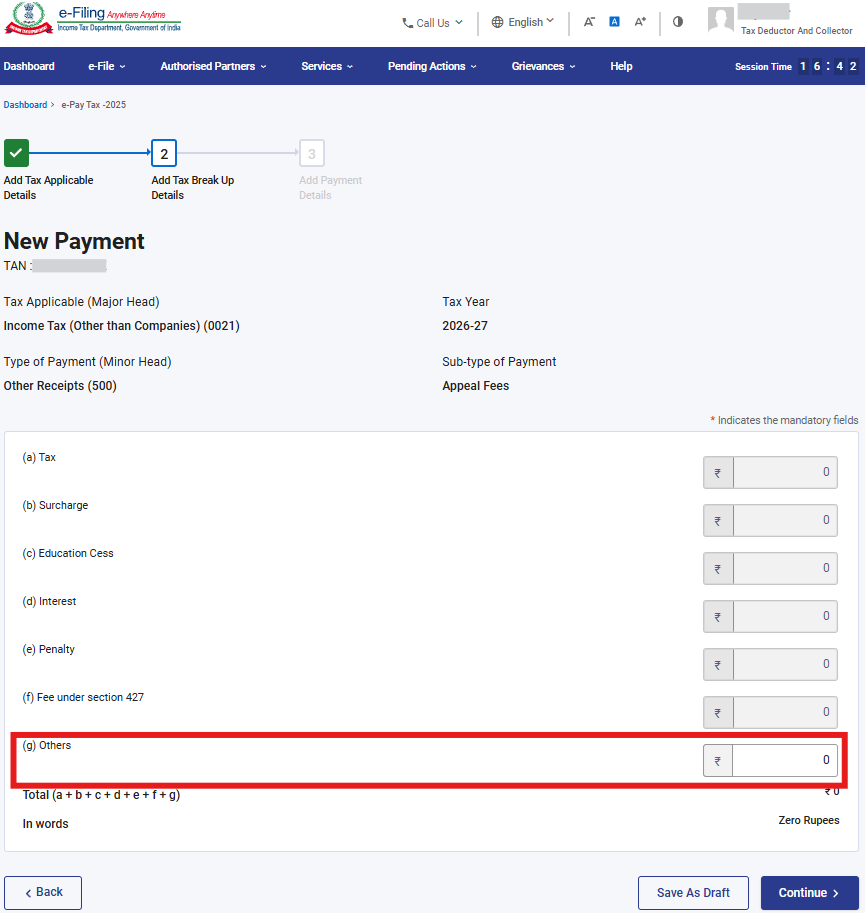
'कर रकमेचे विभाजन तपशील जोडा' स्क्रीनवरील 'पुढे सुरू ठेवा' बटणावर क्लिक केल्यावर, वापरकर्त्याला 'पेमेंट पद्धत निवडा' पेजवर नेले जाईल, जिथे वापरकर्ता कर जमा करण्यासाठी आणि पेमेंट पूर्ण करण्यासाठी योग्य पेमेंट पद्धत निवडू शकतो/शकते, स्टेप क्र. 3.1.12 आणि 3.1.13 चा संदर्भ घ्या
3.1.16 संकीर्ण प्राप्ती टाइल
'संकीर्ण प्राप्ती' टाइलवरील 'पुढे जा' बटणावर क्लिक केल्यावर, वापरकर्त्याला 'लागू कर तपशील जोडा' स्क्रीनवर नेले जाईल, जिथे वापरकर्त्याला मुख्य शीर्ष, लघु शीर्ष आणि पेमेंटचा उप-प्रकार निवडून पुढे सुरू ठेवा वर क्लिक करणे आवश्यक आहे.
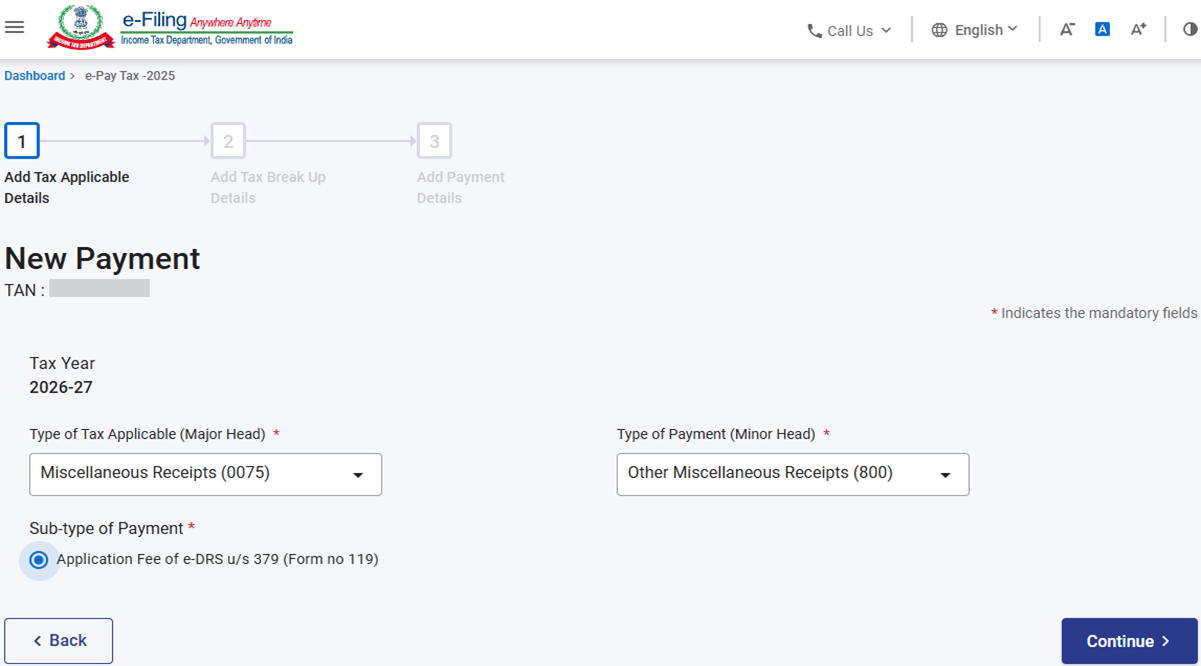
'लागू कर तपशील जोडा' स्क्रीनवरील 'पुढे सुरू ठेवा' बटणावर क्लिक केल्यावर, वापरकर्त्याला 'कर रकमेचे विभाजन तपशील जोडा' स्क्रीनवर नेले जाईल, जिथे 'इतर' या स्तंभात रक्कम “INR 1000” अशी आधीपासून भरलेली असेल.
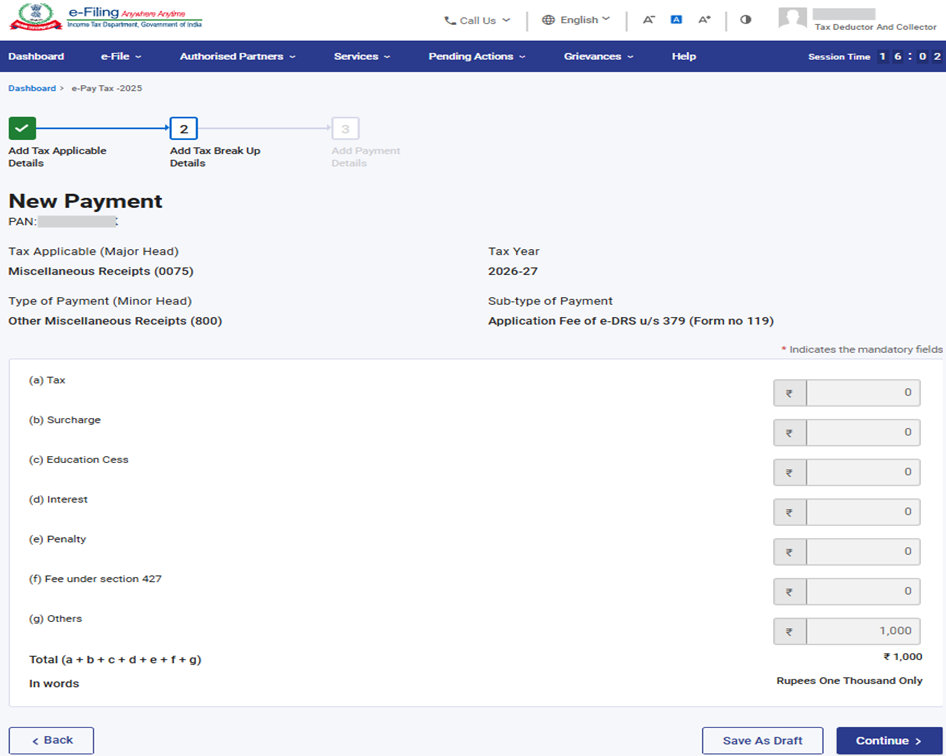
'कर रकमेच्या विभाजन तपशीलांची पडताळणी करा' स्क्रीनवरील 'पुढे सुरू ठेवा' बटणावर क्लिक केल्यावर, वापरकर्त्याला 'पेमेंट पद्धत निवडा' पेजवर नेले जाईल, जिथे वापरकर्ता कर जमा करण्यासाठी आणि पेमेंट पूर्ण करण्यासाठी योग्य पेमेंट पद्धत निवडू शकतो/शकते, स्टेप क्र. 3.1.12 आणि 3.1.13 चा संदर्भ घ्या.
3.2 चलान फॉर्म (CRN) जनरेट करणे (लॉगिन करण्यापूर्वी)
3.2.1 ई-फायलिंग पोर्टल www.incometax.gov.in वर जा आणि ई-कर भरणा वर क्लिक करा.
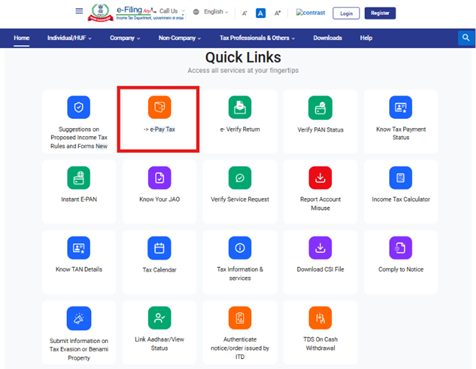
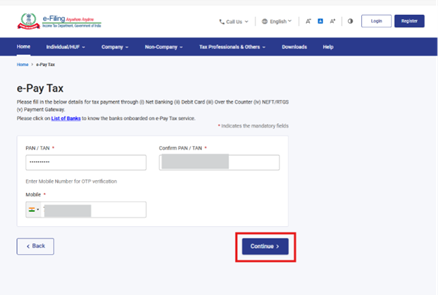
3.2.2 ई-कर भरणा पेजवर, खालील स्क्रीनशॉटमध्ये संदर्भित केल्याप्रमाणे आवश्यक तपशील भरा आणि पुढे सुरू ठेवा वर क्लिक करा.
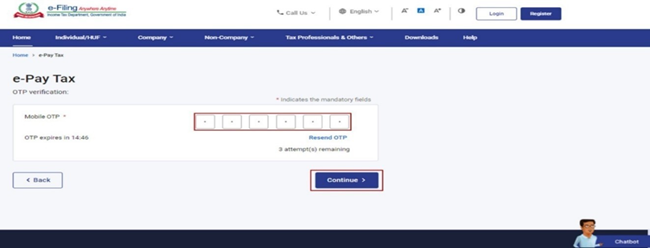
3.2.3 ओटीपी पडताळणी पेजवर, स्टेप 2 मध्ये प्रविष्ट केलेल्या मोबाईल नंबरवर प्राप्त झालेला 6-अंकी ओटीपी प्रविष्ट करा आणि पुढे सुरू ठेवा वर क्लिक करा.
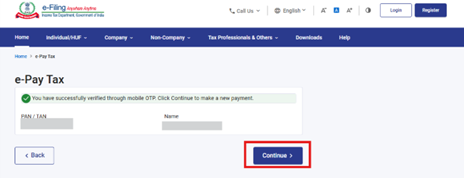
3.2.4 ओटीपीची पडताळणी झाल्यानंतर, तुमचा TAN आणि छुपे नाव असणारा एक यशस्वीतेचा संदेश दर्शविला जाईल. पुढे जाण्यासाठी पुढे सुरू ठेवा वर क्लिक करा.
3.2.5 ई-कर भरणा पेजवर, तुम्हाला लागू होणाऱ्या कर भरणा श्रेणीवर पुढे जा वर क्लिक करा.
- निर्धारण वर्ष 2026-27 पर्यंत (मार्च 2026 शी संबंधित असलेल्या पेमेंटचा समावेश करून) TDS/TCS संबंधित पेमेंट करण्यासाठी, “आयकर अधिनियम 1961” हे रेडियो बटण निवडा.
- कर वर्ष 2026–27 पासून पुढे पेमेंट करण्यासाठी, “आयकर अधिनियम 2025” हा पर्याय निवडा.
3.2.6 पुढील स्टेप्स लॉगिननंतरच्या स्क्रीनप्रमाणेच असतील (स्टेप 3.1.5 ते 3.1.16 चा संदर्भ घ्या) फक्त दोन्ही अधिनियमांतर्गत “थकीत कर मागणीचे पेमेंट करा टाइल” द्वारे पेमेंट करण्याच्या सुविधा लॉगिन करण्यापूर्वीच्या सेवांमध्ये उपलब्ध नाहीत.


