


1. अवलोकन
नोंदणीकृत ई - फायलिंग वापरकर्ते आय-कर वैधानिक फॉर्म दाखल करताना ऑफलाइन उपयोगिता वापरण्यास निवडू शकतात. या सेवेद्वारे आपण युटिलिटी-व्युत्पन्न जेएसओएन (JSON) अपलोड करून प्राप्तिकर फॉर्म दाखल करू शकता:
- ई-फाइलिंग पोर्टलवर लॉगिन नंतर किंवा
- थेट ऑफलाइन उपयोगिताद्वारे
ई-फाईलिंग पोर्टलवरील ही सेवा निवडलेल्या प्राप्तिकर वैधानिक फॉर्मसाठी ऑफलाइन उपयुक्तता प्रदान करते जी खालीलप्रमाणे आहे :
- फॉर्म 15CA (भाग A, B, C आणि D)
- फॉर्म 15CB
- फॉर्म 3CA-CD, फॉर्म 3B-CD, फॉर्म 3CEB
- फॉर्म 29B, फॉर्म 29C
- फॉर्म 15G, फॉर्म 15H
- फॉर्म 15CC
- फॉर्म-V
आयटीआर (ITR) च्या ऑफलाइन उपयुक्तता विषयी मार्गदर्शनासाठी, वापरकर्ता पुस्तिका ऑफलाइन उपयुक्तता (आयटीआरसाठी) पहा.
2. ही सेवा मिळवण्यासाठी पूर्व शर्ती
- ई - फायलिंग पोर्टल वर नोंदणी करा
- एक वैध वापरकर्ता आयडी आणि संकेतशब्द आहे (ऑफलाइन उपयोगिताद्वारे फॉर्म भरण्यासाठी)
- वैधानिक फॉर्मसाठी ऑफलाइन उपयोगिता डावनलोड करा
3. प्रक्रिया/क्रमाक्रमाने मार्गदर्शन
स्टेप 1: ई-फाइलिंग पोर्टलवर लॉग इन केल्याशिवाय, डाउनलोड वरून वैधानिक फॉर्मसाठी ऑफलाइन उपयुक्तता होम > डाउनलोडस् वरून डाउनलोड करु शकता. आपल्या संगणकावर इंस्टॉल करा, नंतर स्टेप 2 वर जा.
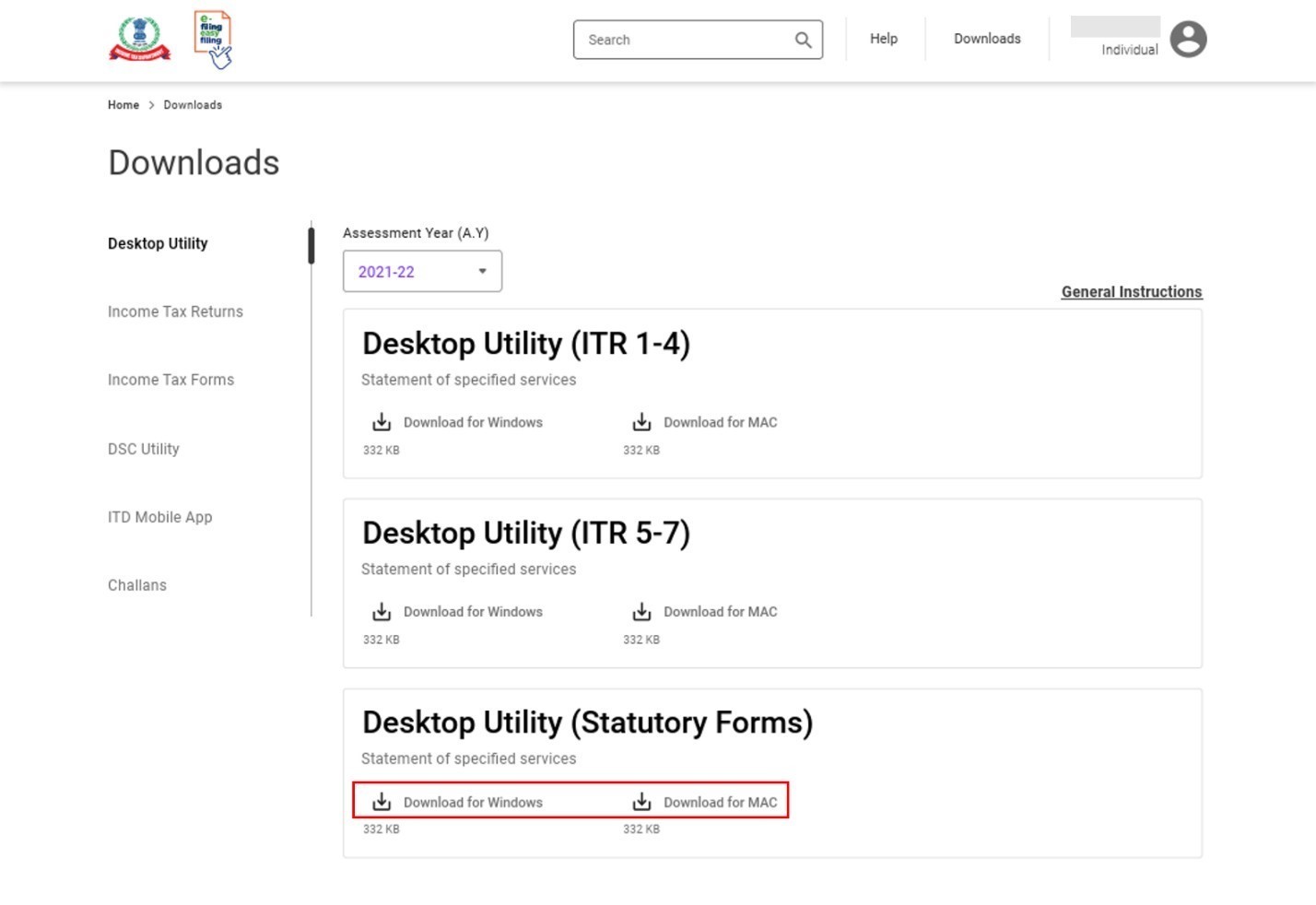
चरण 1a: वैकल्पिकरित्या, ई-फाइल मेनू > आयकर फॉर्म> फाईल आयकर फॉर्म > फाइल आयकर फॉर्म, फायलिंग प्रकार, एफवाय / फॉर्म ( ऑफलाइन फाइलिंगचा मोड ) वर क्लिक करून आपण ई-फायलिंग पोर्टलमध्ये लॉगिंग केल्यानंतर ऑफलाइन युटिलिटी डाउनलोड करू शकता. नंतर, डेस्कटॉप युटिलिटी अंतर्गत डाउनलोड ( वैधानिक फॉर्म ) पर्याय वर क्लिक करा.
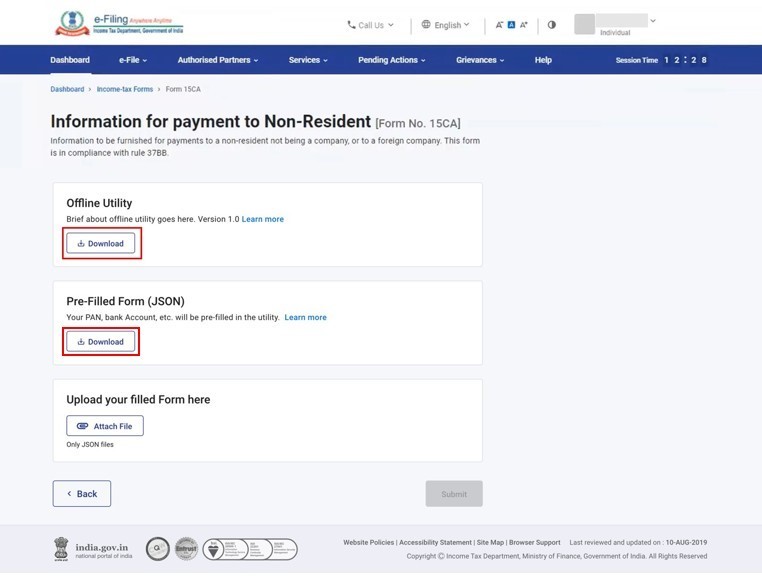
टीप :- पूर्व-भरलेला फॉर्म जेएसओएन (JSON) अंतर्गत डाउनलोड करा ला क्लिक करून, आपली पूर्व-भरलेली फॉर्म फाइल आपल्या संगणकावर डाउनलोड होईल, जी नंतर ऑफलाइन उपयुक्ततेमध्ये आयात केली जाऊ शकते.
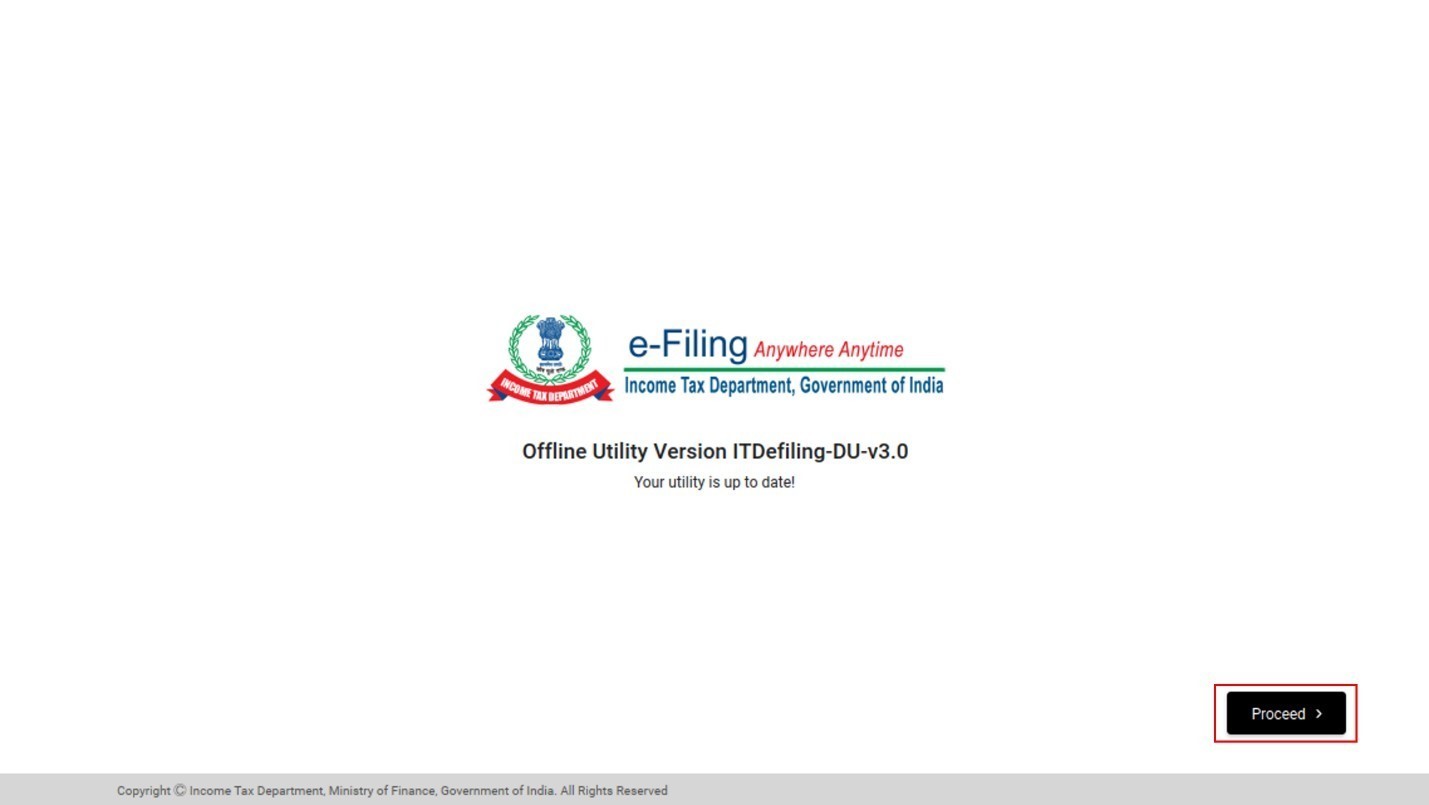
स्टेप 2 : ऑफलाइन उपयोगिता स्थापित करा आणि उघडा. पूर्वी स्थापित असल्यास, आपण इंटरनेटशी कनेक्ट केलेले असल्यास (आवृत्ती अद्यतनांच्या बाबतीत) उपयुक्तेची आवृत्ती अद्यतनित होईल. पुढे जा वर क्लिक करा.
स्टेप 3 : आपल्याला फॉर्म पृष्ठावर नेले जाईल, जिथे आपल्याला खालील टॅब आणि त्यातील सामग्री दिसेल:
- उपयुक्ततेचे फॉर्मः या टॅब अंतर्गत, आपल्याला उपलब्ध असलेले सर्व वैधानिक फॉर्म आपल्याला दिसतील:
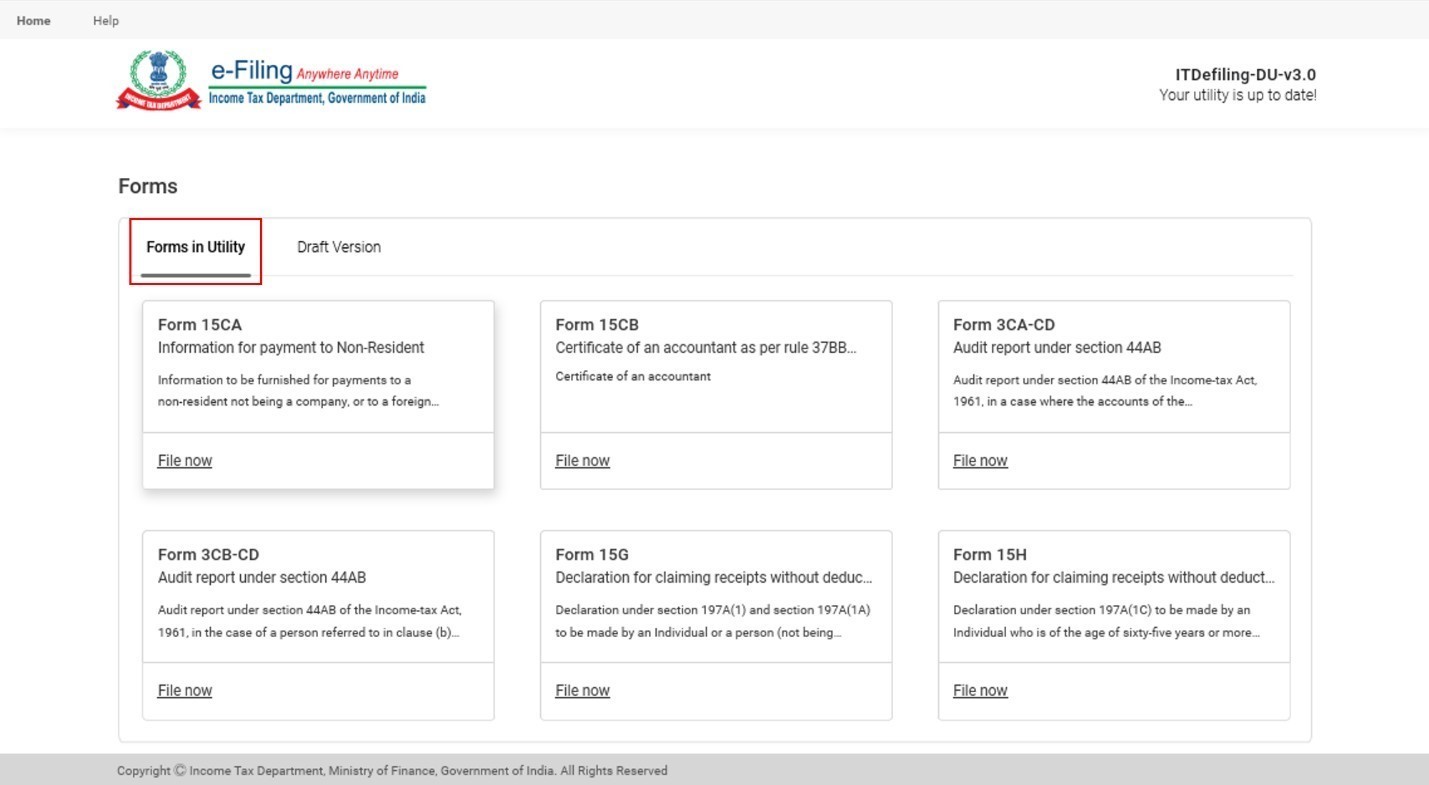
- ड्राफ्ट आवृत्ती: या टॅब अंतर्गत, आपण ड्राफ्टच्या स्वरुपात जतन केलेले सर्व फॉर्म पाहू शकता आणि संपादनासाठी निवडू शकता:
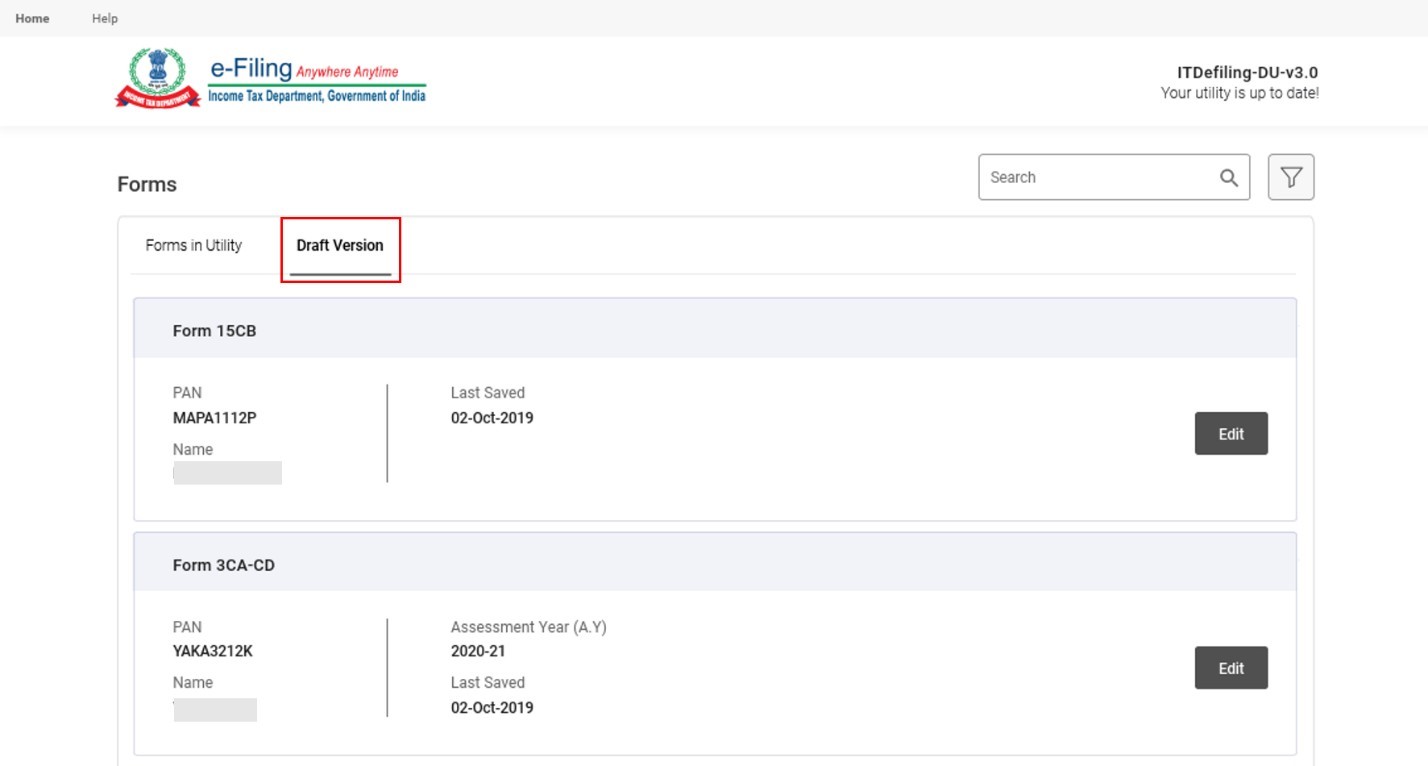
ऑफलाइन उपयुक्तता वापरून प्राप्तिकर फॉर्म भरणे जाणून घेण्यासाठी, या युजर मॅन्युअल मधील खालील विभागांचा संदर्भ घ्या:
| आयकर फॉर्म | ||
| फॉर्म 15CA (भाग A, B, D) | पूर्व-भरलेला फॉर्म डाउनलोड करा | विभाग 3.1 वर जा |
| पूर्व-भरलेल्या जेएसओएन (JSON)ला आयात करा | विभाग 3.2 वर जा | |
| फॉर्म 15CA (भाग C) | पूर्व-भरलेला फॉर्म डाउनलोड करा | विभाग 3.3 वर जा |
| पूर्व-भरलेल्या जेएसओएन (JSON)ला आयात करा | विभाग 3.4 वर जा | |
|
पूर्व-भरलेला फॉर्म डाउनलोड करा | विभाग 3.5 वर जा |
| पूर्व-भरलेल्या जेएसओएन (JSON)ला आयात करा | विभाग 3.6 वर जा | |
| सर्व फॉर्म्स ऑफलाइन उपयुक्तता अंतर्गत आहेत | आयकर फॉर्मचे पूर्वावलोकन व सादर करा ( अशा सर्व फॉर्मसाठी एकसारखेच) | विभाग 4 वर जा |
3.1 फॉर्म 15CA (भाग A, B, D) - पूर्व-भरलेला फॉर्म डाउनलोड करा
स्टेप 1 : फॉर्म मधील उपयुक्तता टॅबमधून फॉर्म 15CA टाइलला क्लिक करा.

स्टेप 2: भाग A, भाग B, किंवा भाग D निवडा, आणि नंतर पुढे जा वर क्लिक करा.

स्टेप 3: आपण निवडलेल्या फॉर्म 15CA च्या भागावर आपल्याला नेले जाईल. सूचना काळजीपूर्वक वाचा, त्यानंतर पूर्व-भरलेला फॉर्म डाउनलोड करा वर क्लिक करा.

स्टेप 4 : ऑफलाइन उपयोगितामध्ये तुम्हाला ई - फायलिंग लॉग इन पेज वर नेले जाईल. आपला ई-फाईलिंग युजर आयडी आणि पासवर्ड वापरुन लॉग इन करा.

स्टेप 5: लॉगिननंतर आपला पूर्वी-भरलेला फॉर्म उघडला जाईल. आपण फॉर्म भरण्यास सुरुवात करू शकता. फॉर्म कसा भरायचा याविषयी तपशीलांसाठी फॉर्म 15CA च्या यूजर मॅन्युअलला बघा. पूर्ण झाल्यावर, पूर्वावलोकनावर क्लिक करा.

उर्वरित प्रक्रिया जाणून घेण्यासाठी विभाग 4 पहा आणि प्राप्तिकर फॉर्मचे पूर्वावलोकन करा आणि सबमिट करा.
3.2पूर्वी-भरलेला डेटा आयात करा
टिप : युटिलिटीमध्ये पूर्व-भरलेला डेटा आयात करण्यासाठी आपण आपल्या ई-फाइल खात्यात लॉग इन केल्यानंतर पूर्व-भरलेला जेएसओएन (JSON) डाउनलोड केला पाहिजे. आपण ई-फाइल मेनू > प्राप्तिकर फॉर्म> फाइल प्राप्तिकर फॉर्म> क्लिक करून हे करू शकता, फॉर्मिंग, फाईलिंग प्रकार, FY/AY आणि फाइलिंगची पद्धत (ऑफलाइन) क्लिक करा. त्यानंतर, पूर्व-भरलेला फॉर्म JSON अंतर्गत डाउनलोड करा वर क्लिक करा.
हा विभाग खालील फॉर्मसाठी पूर्व-भरलेला डेटा आयात कसा करावा याचे तपशीलवार वर्णन करतो :
- फॉर्म 15CA (भाग A, B, D)
- फॉर्म 15CB
- फॉर्म 3CA-CD, फॉर्म 3B-CD, फॉर्म 3CEB
- फॉर्म 29B, फॉर्म 29C
- फॉर्म 15G, फॉर्म 15H
- फॉर्म 15CC
- फॉर्म-V
स्टेप 1: फॉर्म मधील उपयुक्तता टॅबमधून, आपण आयात करू इच्छित असलेल्या पूर्व भरलेल्या फॉर्मला जेएसओएन (JSON) मधून निवडा.
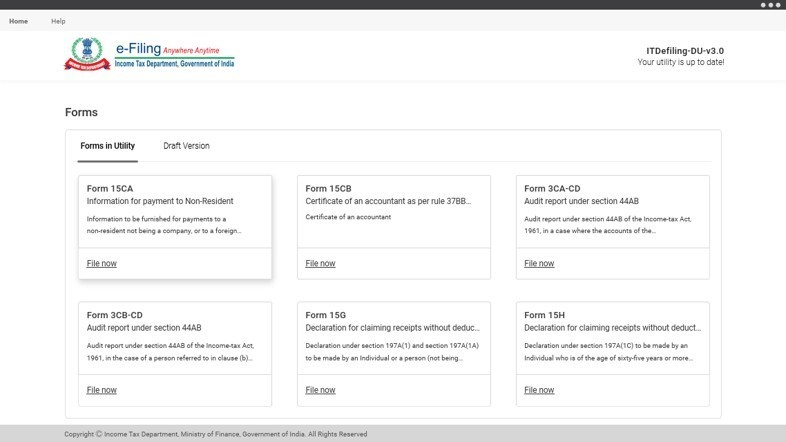
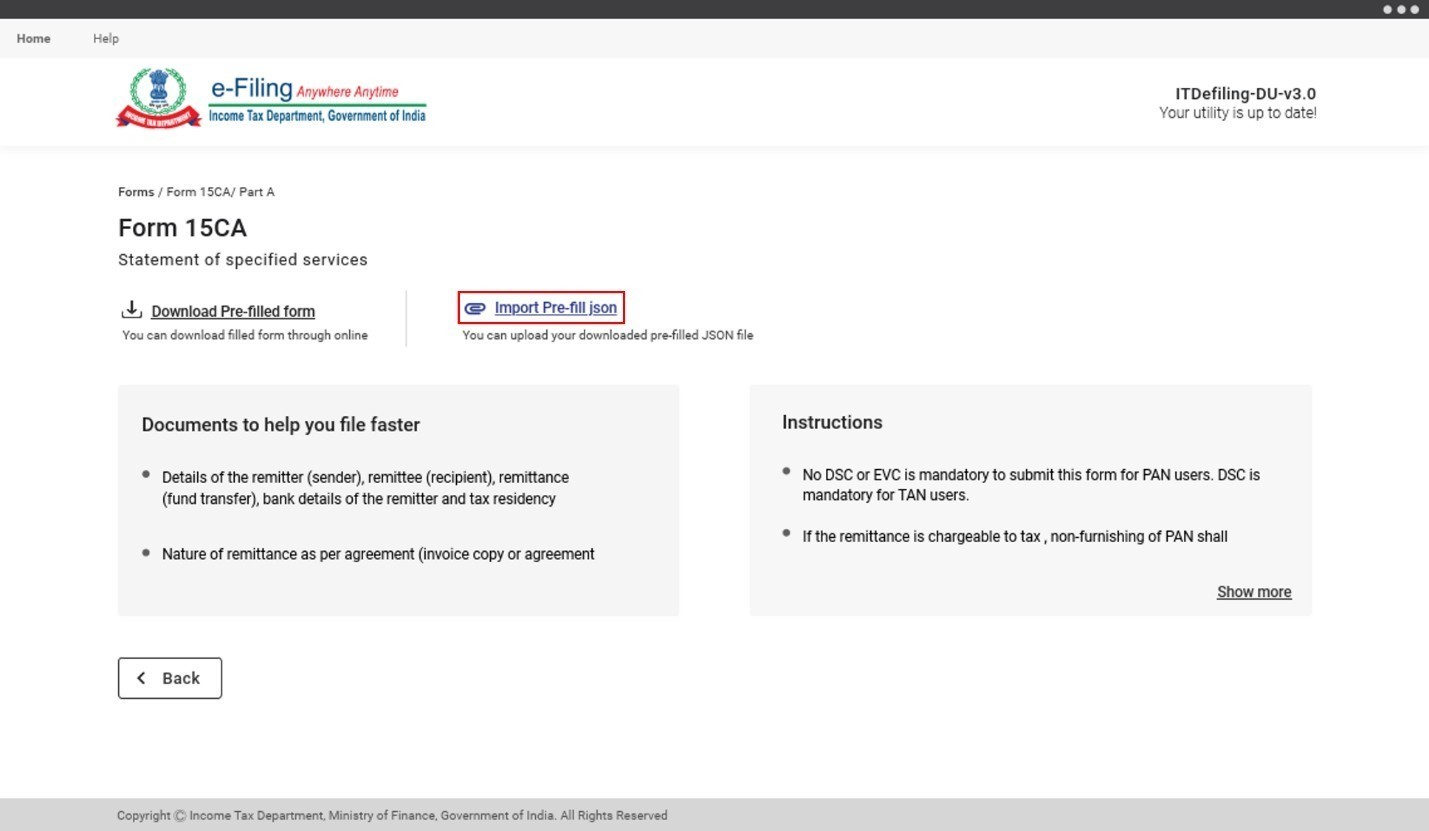
स्टेप 2: ई-फाईलिंग पोर्टलवरून आपल्या संगणकावर डाउनलोड केलेली फाइल आयात करण्यासाठी पूर्व-भरलेल्या जेएसओन (JSON) आयात करा वर क्लिक करा.
स्टेप 3: आपल्या संगणकावरून JSON फाईल निवडा आणि पुढे जा वर क्लिक करा.
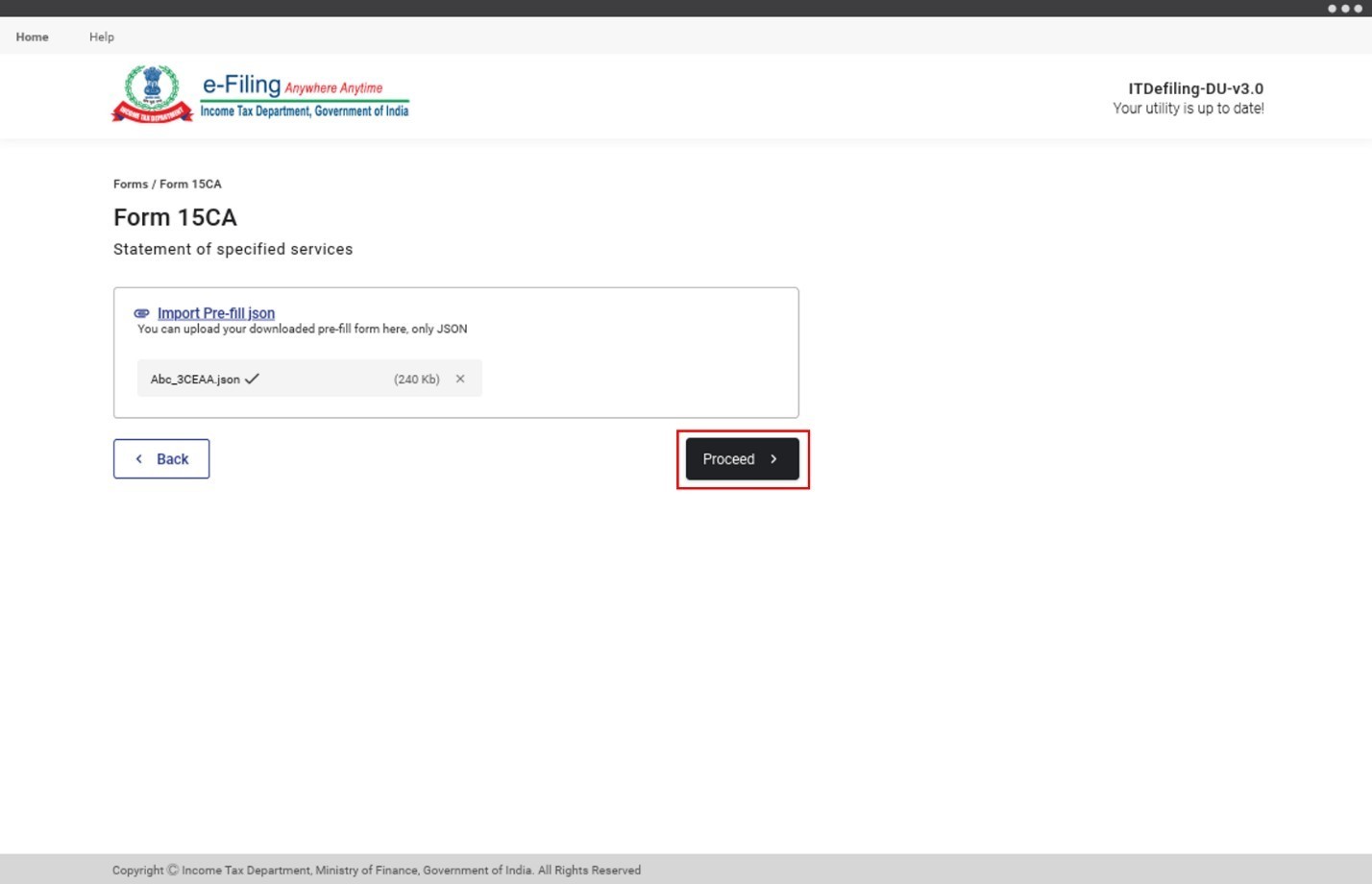
स्टेप 4: नंतर, आपला पूर्व - भरलेला डेटा आपल्या स्वरूपात गोळा केला जातो. आपण आता फॉर्म भरा शकता. (फॉर्म कसा भरायचा याबद्दल तपशीलासाठी संबंधित वैधानिक फॉर्म यूजर मॅन्युअलचा संदर्भ घ्या). पूर्ण झाल्यावर, पूर्वावलोकनावर क्लिक करा.
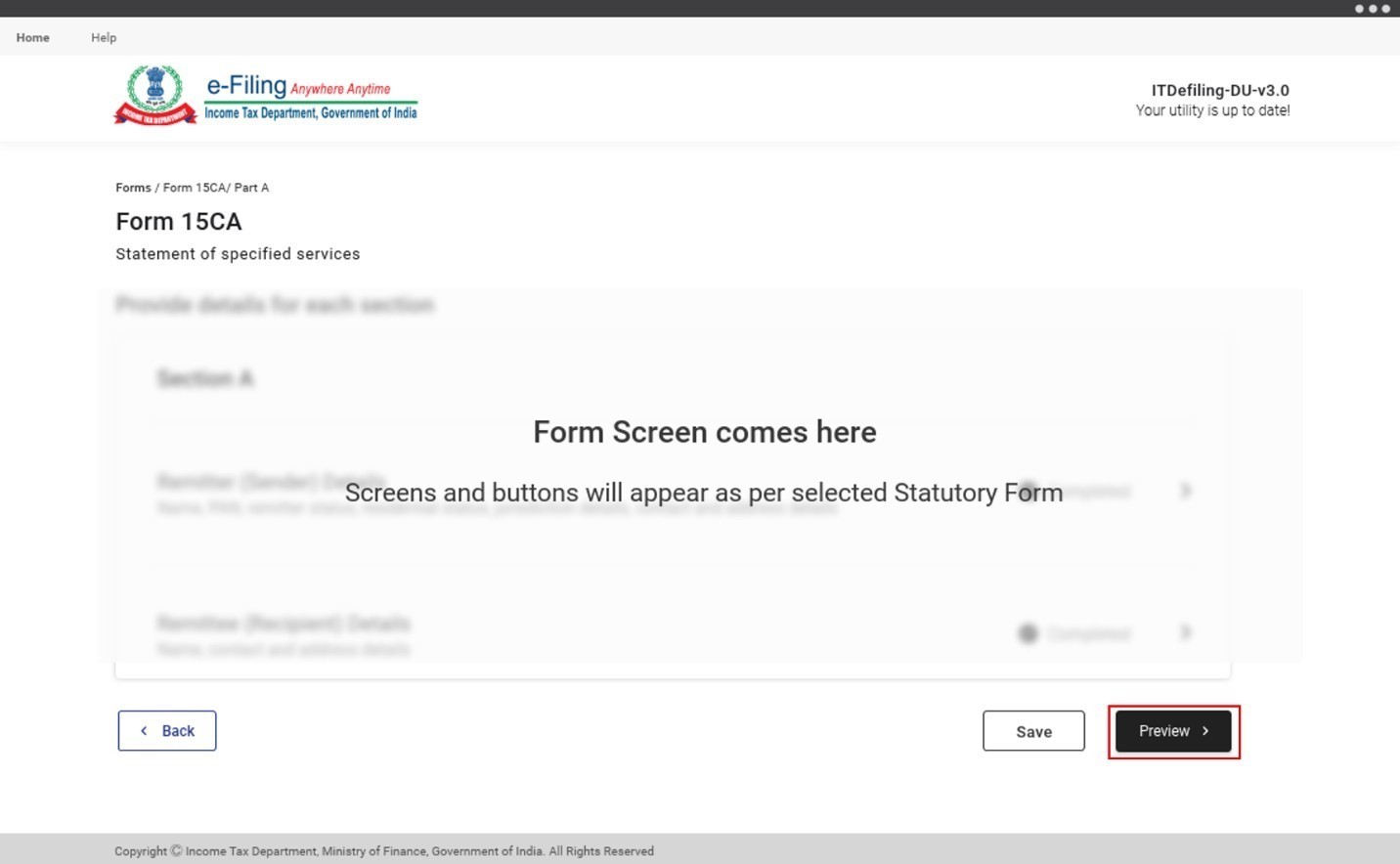
उर्वरित प्रक्रिया जाणून घेण्यासाठी विभाग 4पहा आणि प्राप्तिकर फॉर्मचे पूर्वावलोकन करा आणि सबमिट करा.
3.3पूर्व-भरलेला फॉर्म डाउनलोड करा (फॉर्म 15CA - भाग C)
स्टेप 1: फॉर्म इन युटिलिटी टॅबमधून फॉर्म 15CA च्या पर्यायावर क्लिक करा.
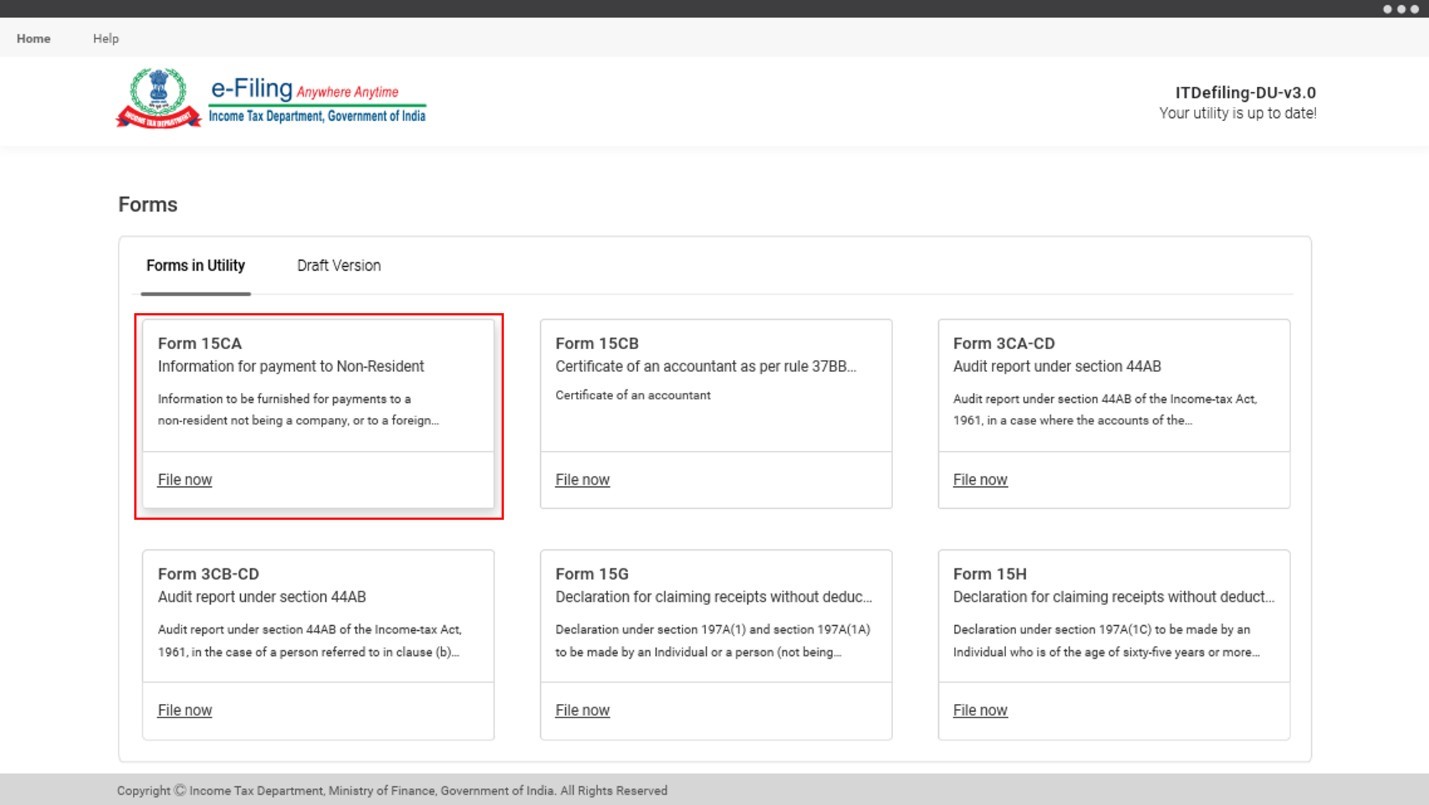
स्टेप 2 : भाग C निवडा, मग पुढे जा वर क्लिक करा.

स्टेप 3: आपल्याला "15CB फॉर्ममध्ये एका अकाउंटंटचे प्रमाणपत्र मिळाले का?" असे विचारणारे एक पॉपअप दिसेल.होय किंवा नाही निवडा ( लागू असेल तसे ):

| आपण फॉर्म 15CB मध्ये प्राप्त झालेल्या अकाउंटंटच्या प्रमाणपत्रासाठी नाही निवडल्यास | आपल्याला खाली स्टेप 4मध्ये दर्शविल्याप्रमाणे फॉर्म 15CA - भाग C पृष्ठावर नेले जाईल. |
| आपण फॉर्म 15CB मध्ये प्राप्त झालेल्या अकाउंटंटच्या प्रमाणपत्रासाठी होय निवडल्यास |
|

स्टेप 4: फॉर्म 15CA वर - भाग C पृष्ठावरील, सूचना काळजीपूर्वक वाचा. पूर्व-भरलेला फॉर्म डाउनलोड करा वर क्लिक करा.

स्टेप 5 : ऑफलाइन उपयोगितामध्ये तुम्हाला ई - फायलिंग लॉग इन पेज वर नेले जाईल. आपला ई-फाईलिंग युजर आयडी आणि पासवर्ड वापरुन लॉग इन करा.

टीप : वापरकर्त्याच्या प्रकारानुसार, वापरकर्ता आयडी खालीलप्रमाणे असेलः
- करदाता: पॅन
- सीए (CA) : एआरसीए (ARCA) + 6 अंकी सदस्यता क्रमांक
- कर कापणाऱ्याचे आणि जमाकार्त्याचे : टॅन
स्टेप 6: लॉगिन नंतर, आपला पूर्व-भरलेला फॉर्म उघडला जाईल आणि आपण उर्वरित फॉर्म भरू शकता. फॉर्म कसा भरायचा याविषयी तपशीलांसाठी फॉर्म 15CA च्या यूजर मॅन्युअलला बघा. पूर्ण झाल्यावर, पूर्वावलोकनावर क्लिक करा.

उर्वरित प्रक्रिया जाणून घेण्यासाठी विभाग 4 पहा आणि प्राप्तिकर फॉर्मचे पूर्वावलोकन करा आणि सबमिट करा.
3.4पूर्व-भरलेल्या जेएसओएन (JSON) (फॉर्म 15CA - भाग C)ला आयात करा
टिप : युटिलिटीमध्ये पूर्व-भरलेला डेटा आयात करण्यासाठी आपण आपल्या ई-फाइल खात्यात लॉग इन केल्यानंतर पूर्व-भरलेला जेएसओएन (JSON) डाउनलोड केला पाहिजे. आपण ई-फाइल मेनू > प्राप्तिकर फॉर्म> फाइल प्राप्तिकर फॉर्म> क्लिक करून हे करू शकता, फॉर्मिंग, फाईलिंग प्रकार, FY/AY आणि फाइलिंगची पद्धत (ऑफलाइन) क्लिक करा. त्यानंतर, पूर्व-भरलेला फॉर्म JSON अंतर्गत डाउनलोड करा वर क्लिक करा.
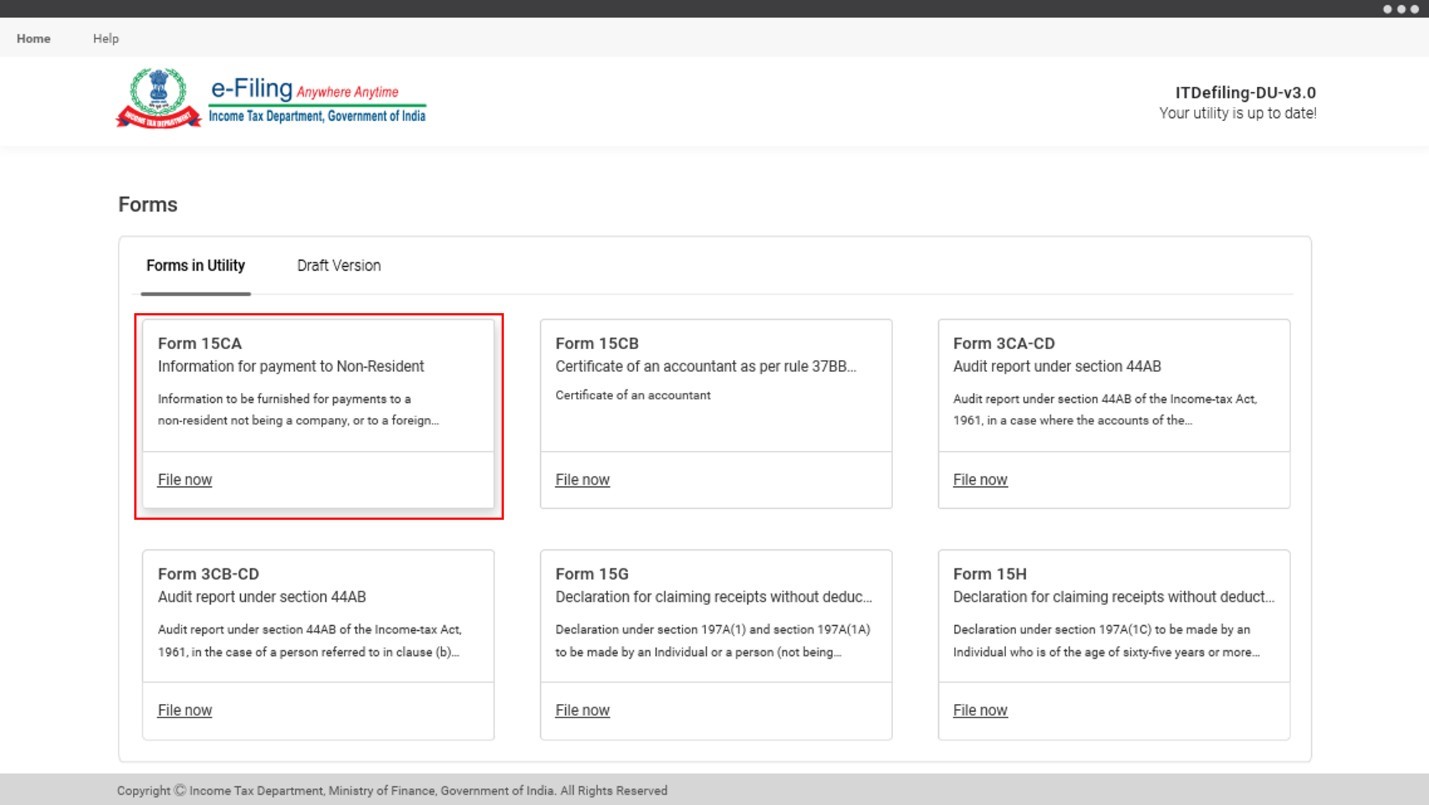
स्टेप 1: फॉर्म इन युटिलिटी टॅबमधून फॉर्म 15CA च्या पर्यायावर क्लिक करा.
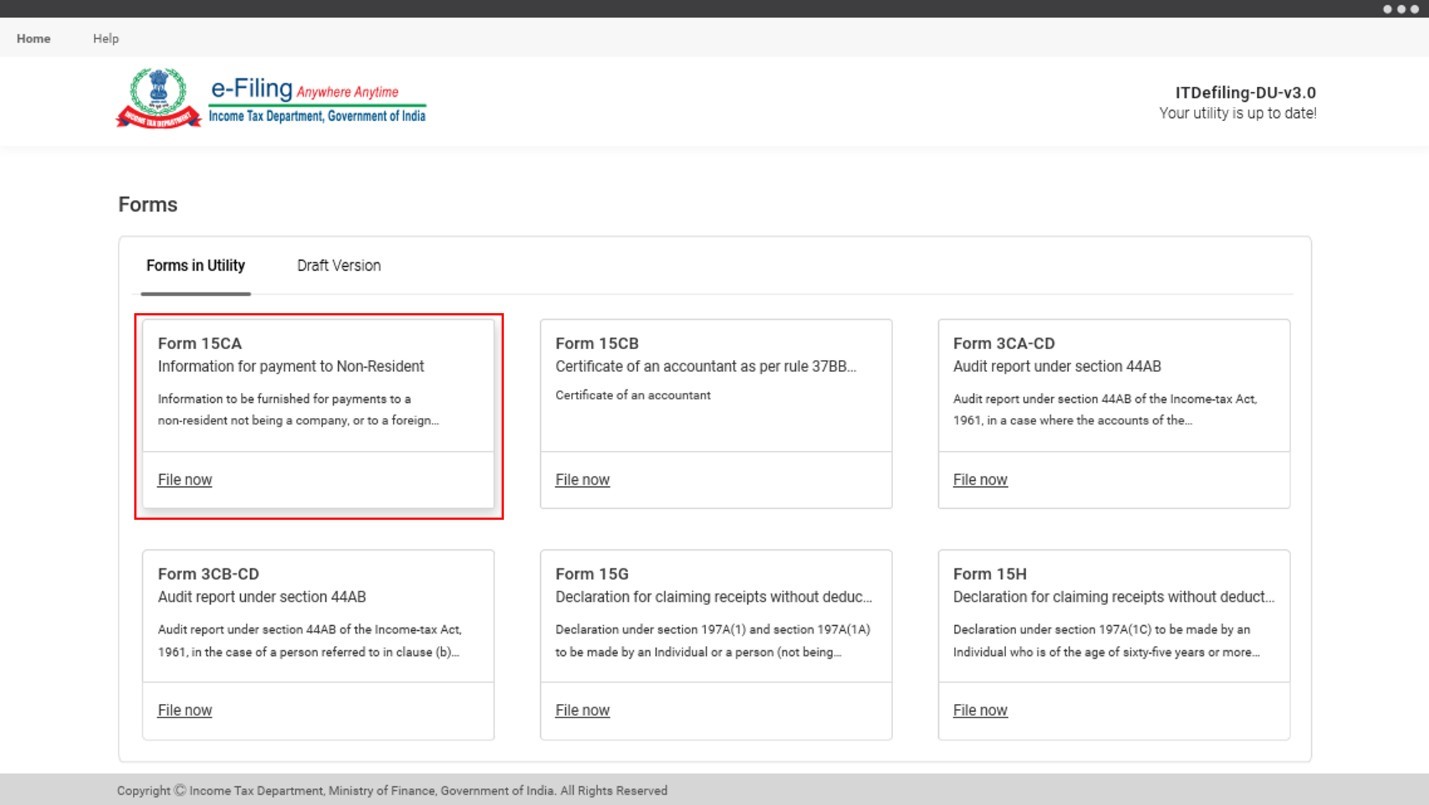
स्टेप 2: भाग C निवडा, नंतर पुढे जा वर क्लिक करा.
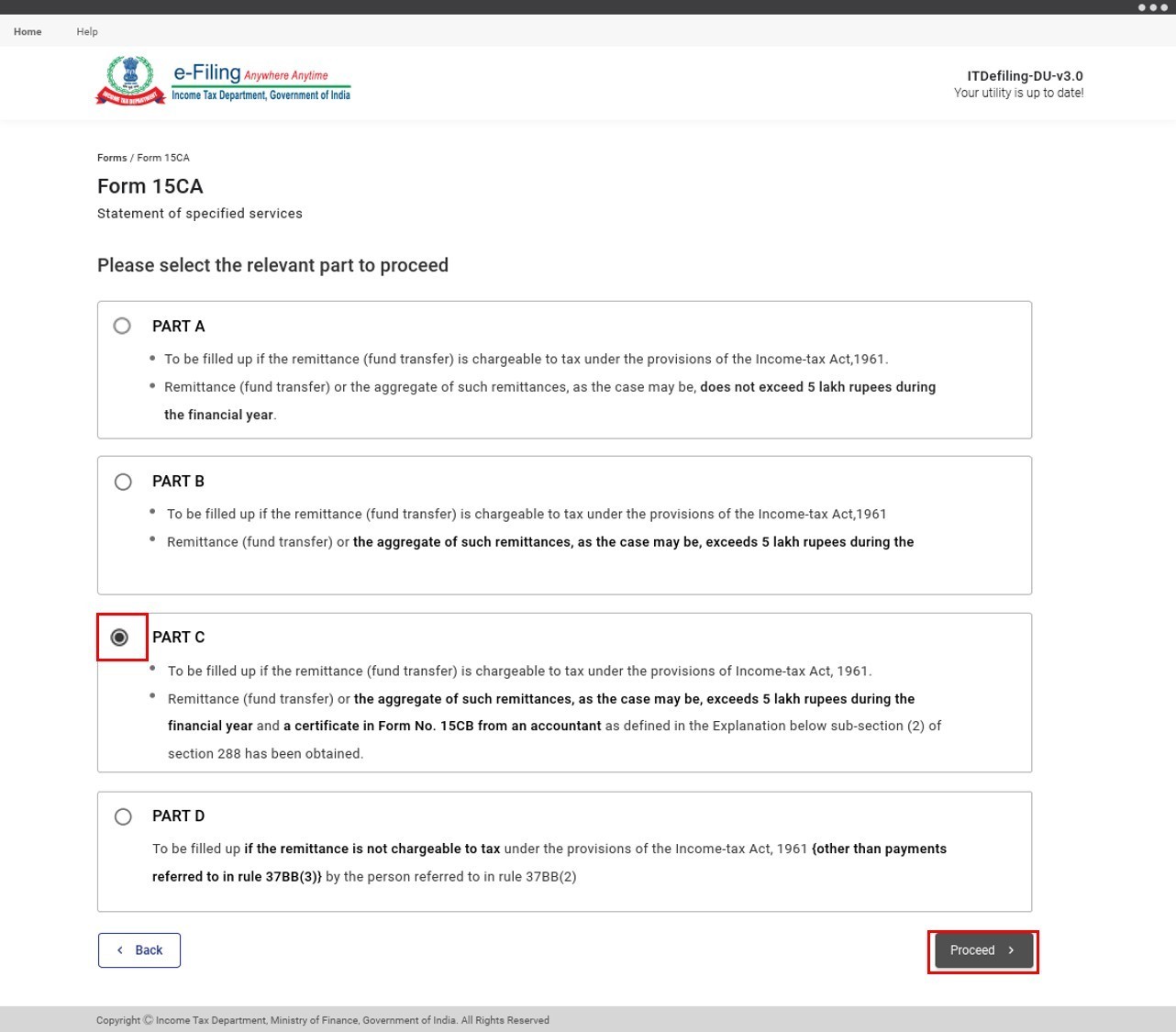
स्टेप 3: आपल्याला "15CB फॉर्ममध्ये एका अकाउंटंटचे प्रमाणपत्र मिळाले का?" असे विचारणारे एक पॉपअप दिसेल. होय किंवा नाही निवडा ( लागू असेल तसे ).
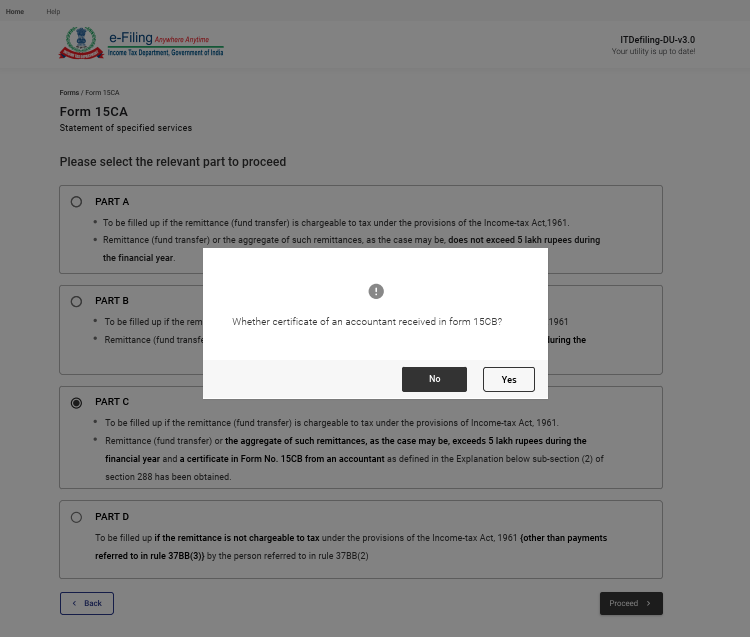
| आपण फॉर्म 15CB मध्ये प्राप्त झालेल्या अकाउंटंटच्या प्रमाणपत्रासाठी नाही निवडल्यास | आपल्याला खाली स्टेप 4मध्ये दर्शविल्याप्रमाणे फॉर्म 15CA - भाग C पृष्ठावर नेले जाईल. |
| जर आपण फॉर्म 15CB मध्ये प्राप्त झालेल्या अकाउंटंटच्या प्रमाणपत्रासाठी होय निवडल्यास |
|
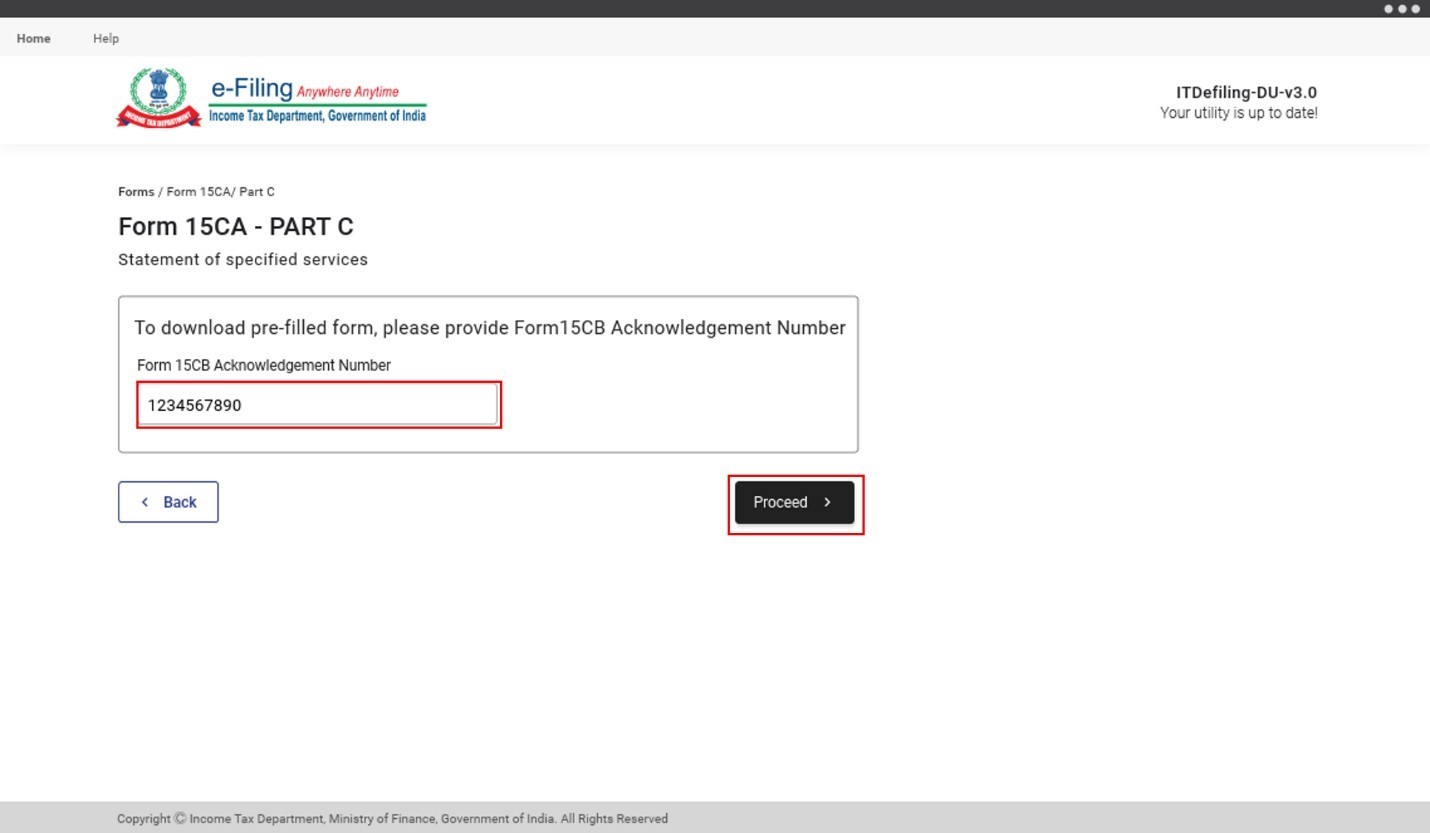
स्टेप 4: फॉर्म 15 CA - भाग C पृष्ठावर, पूर्व-भरलेल्या जेएसओएन (JSON) आयात करा वर क्लिक करा, आणि आपल्या संगणकावर पूर्व-भरलेली जेएसओएन (JSON) ला संलग्न करण्यासाठी एक ब्राउझर विंडो उघडेल.
स्टेप 5 : आपल्या संगणकावर JSON फाईल निवडा आणि पुढे जा वर क्लिक करा.
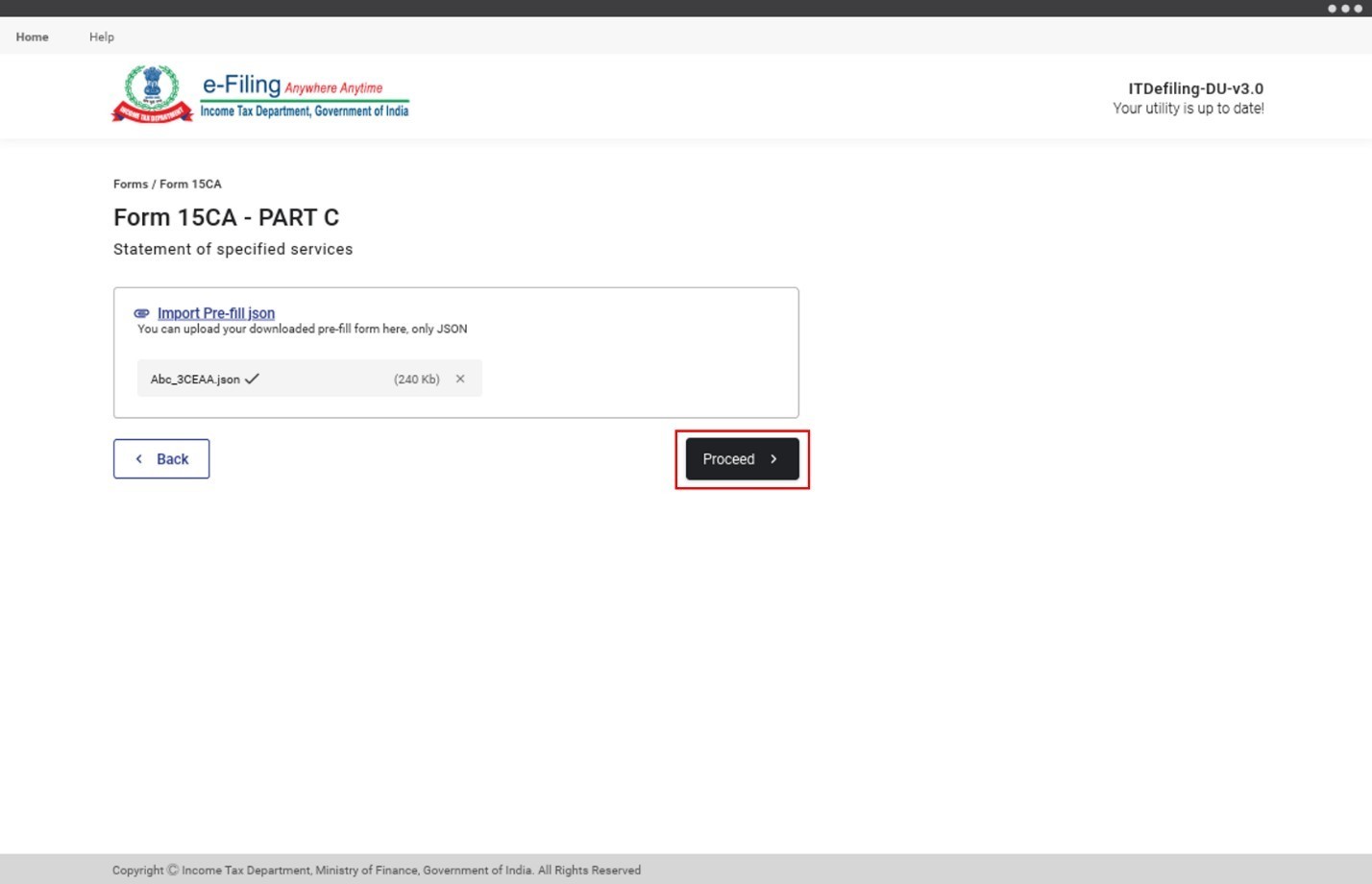
स्टेप 6: नंतर, आपला पूर्व - भरलेला डेटा आपल्या स्वरूपात गोळा केला जातो. फॉर्म कसा भरायचा याविषयी तपशीलांसाठी फॉर्म 15CA च्या यूजर मॅन्युअलला बघा. पूर्ण झाल्यावर, पूर्वावलोकनावर क्लिक करा.
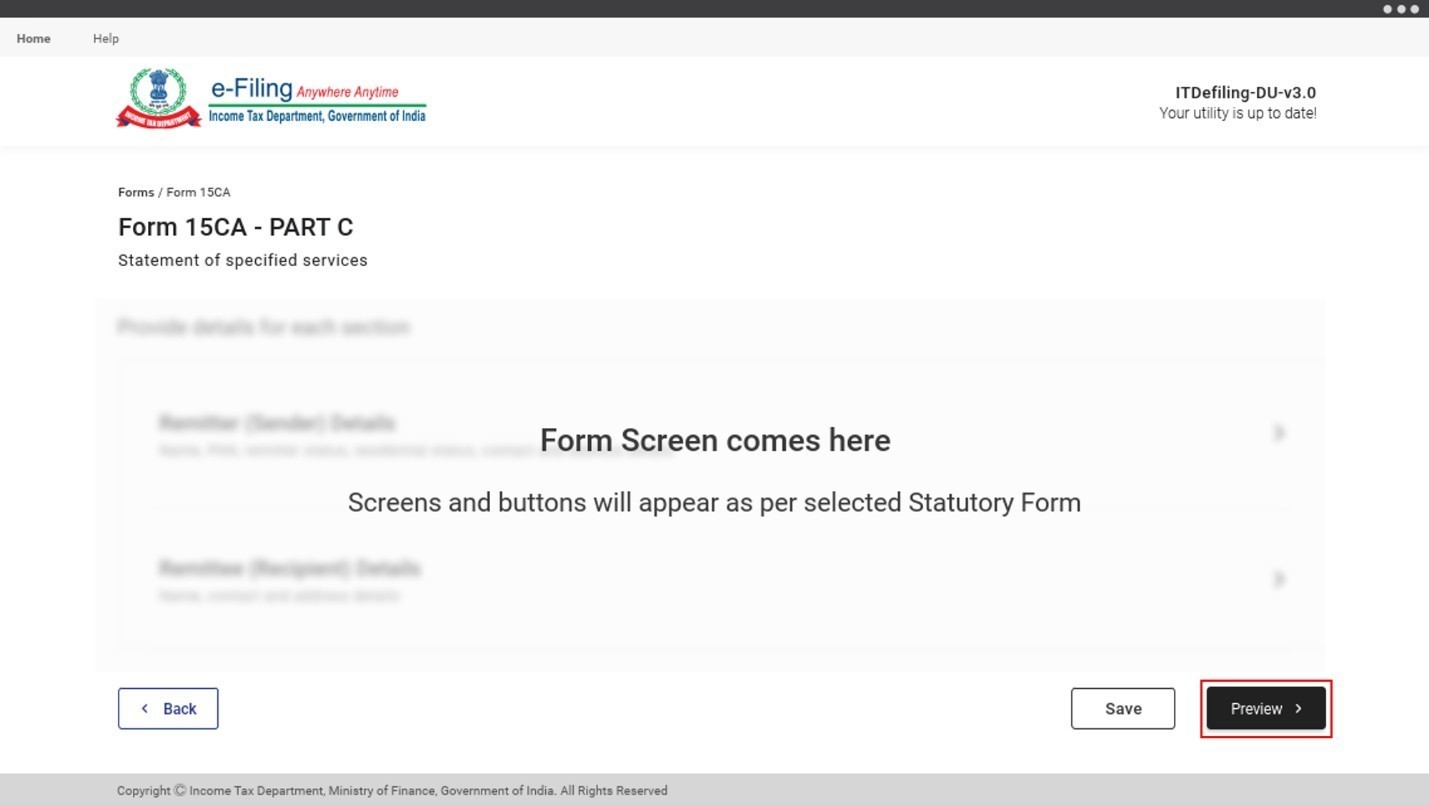
उर्वरित प्रक्रिया जाणून घेण्यासाठी विभाग 4 पहा आणि प्राप्तिकर फॉर्मचे पूर्वावलोकन करा आणि सबमिट करा.
3.5 पूर्व-भरलेला फॉर्म डाउनलोड करा
हा विभाग खालील पूर्व-भरलेले फॉर्म कसे डाउनलोड करावे याबद्दल विस्तृत वर्णन करतो:
- फॉर्म 15CB
- फॉर्म 3CA-CD, फॉर्म 3CB-CD, फॉर्म 3CEB
- फॉर्म 29B, फॉर्म 29C
- फॉर्म 15G, फॉर्म 15H
- फॉर्म 15CC
- फॉर्म V
स्टेप 1: फॉर्म मधील उपयुक्तता टॅबमधून, आपण आयात करू इच्छित असलेल्या पूर्व भरलेल्या फॉर्मला जेएसओएन (JSON) मधून निवडा, नंतर पुढे जा वर क्लिक करा.
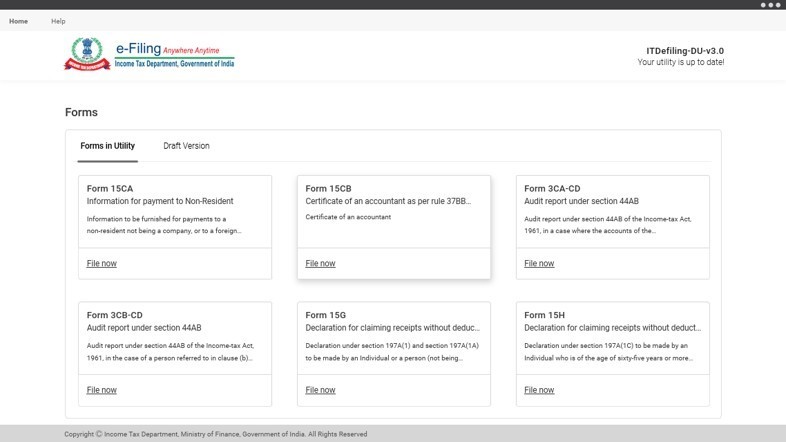
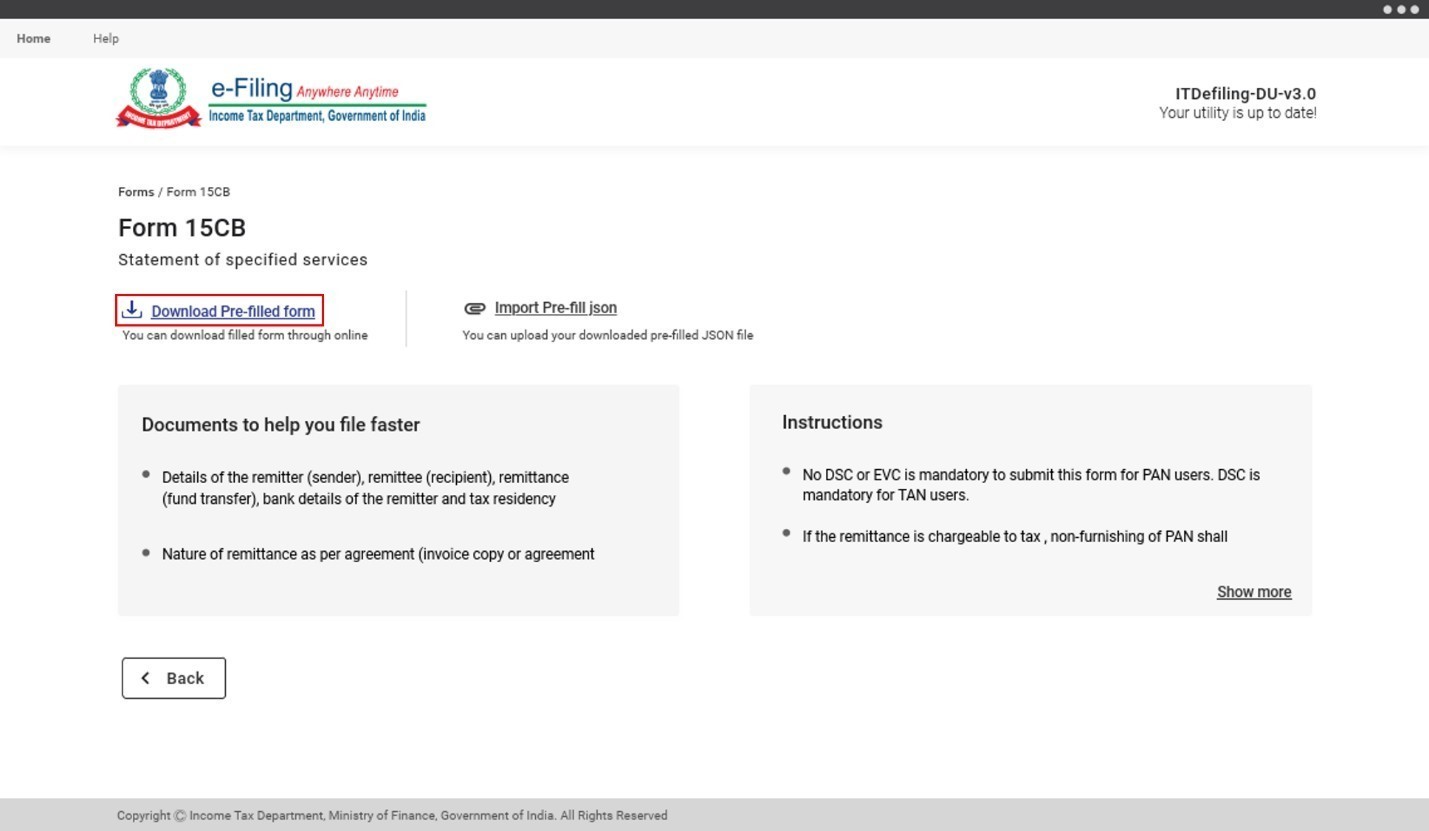
स्टेप 2: सूचना काळजीपूर्वक वाचा, त्यानंतर पूर्व-भरलेला फॉर्म डाउनलोड करा वर क्लिक करा.
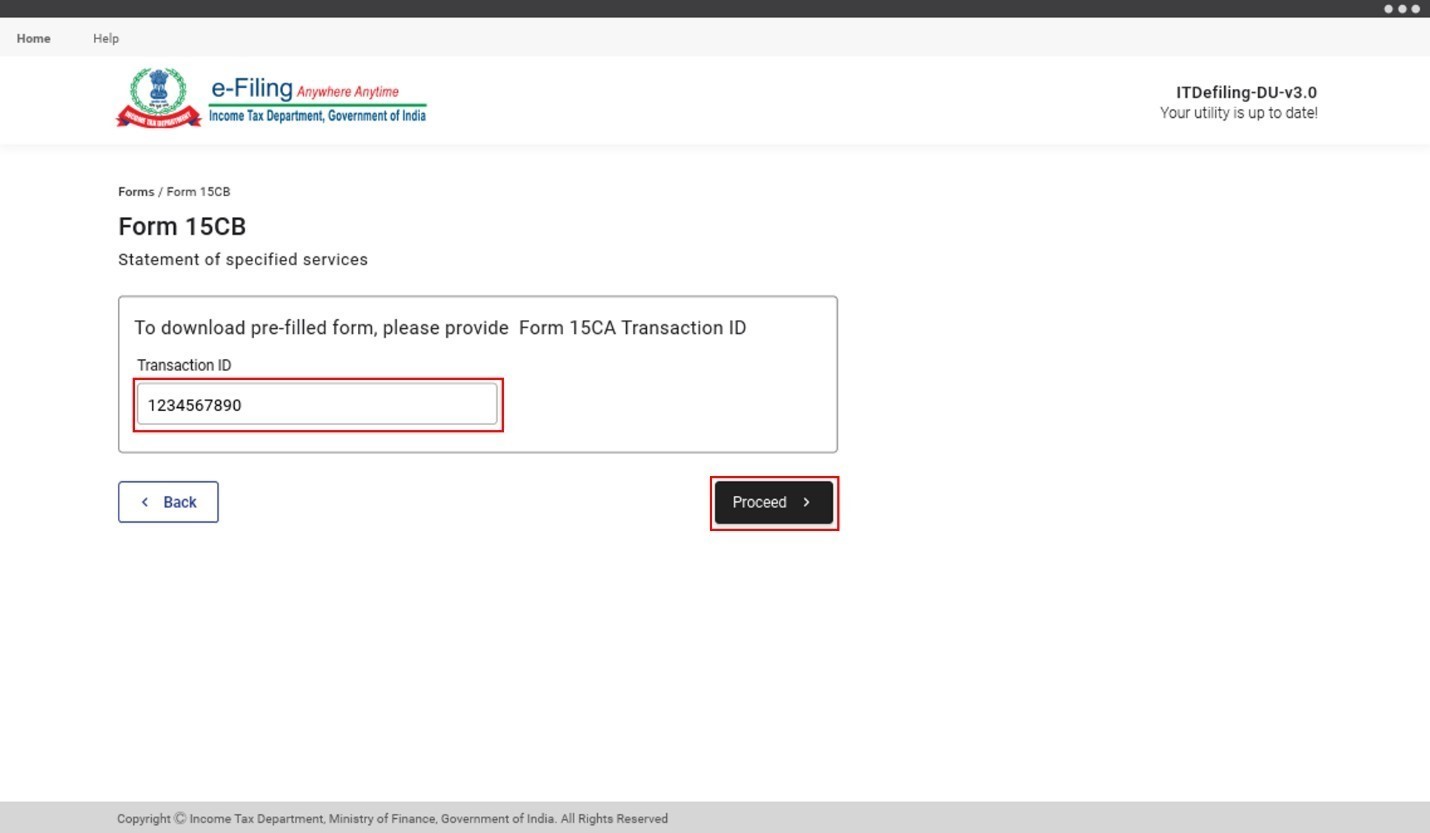
स्टेप 3: पुढील पृष्ठावर:
|
साठी:
|
व्यवहार आयडी प्रविष्ट करा आणि पुढे जा वर क्लिक करा. टीप: आपण ई-फाईलिंग पोर्टलवर लॉग इन केल्यानंतर, संबंधित क्रियेसाठी प्रलंबित कृती> कार्यसूची> आपल्या कृतीसाठी किंवा आपल्या माहिती टॅबसाठी व्यवहार आयडी शोधू शकता. |
साठी:
|
टॅन, वित्तीय वर्ष, तिमाही आणि फाईलिंगचा प्रकार तपशील प्रविष्ट करा. पुढे जा वर क्लिक करा. |
| फॉर्म 15CC साठी | आपल्याला रिपोर्टिंग एन्टीटी पॅन, रिपोर्टिंग एंटिटी कॅटेगरी, वित्तीय वर्ष, तिमाही, फाईलिंगचा प्रकार, नवीनतम पावती क्रमांक (सुधारित फाइलिंगच्या बाबतीत) प्रविष्ट करणे आवश्यक आहे. पुढे जा वर क्लिक करा. |
| फॉर्म V साठी | ITDREIN प्रविष्ट करा. पुढे जा वर क्लिक करा. |
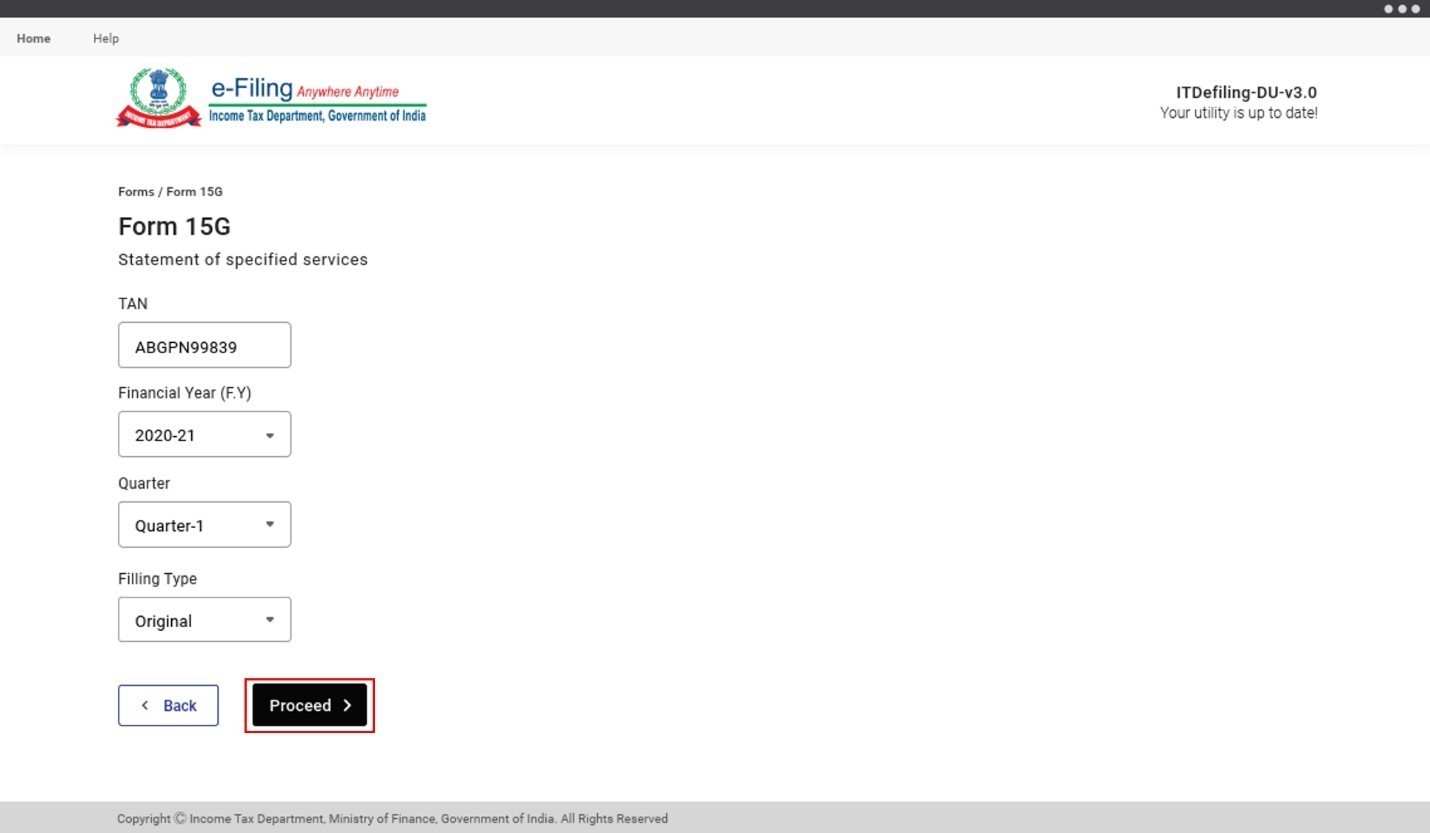
स्टेप 4 : आपल्याला ऑफलाइन उपयुक्तता ई-फाइलिंग लॉगिन पृष्ठावरनेले जाईल. आपला ई-फाईलिंग युजर आयडी आणि पासवर्ड वापरुन लॉग इन करा.
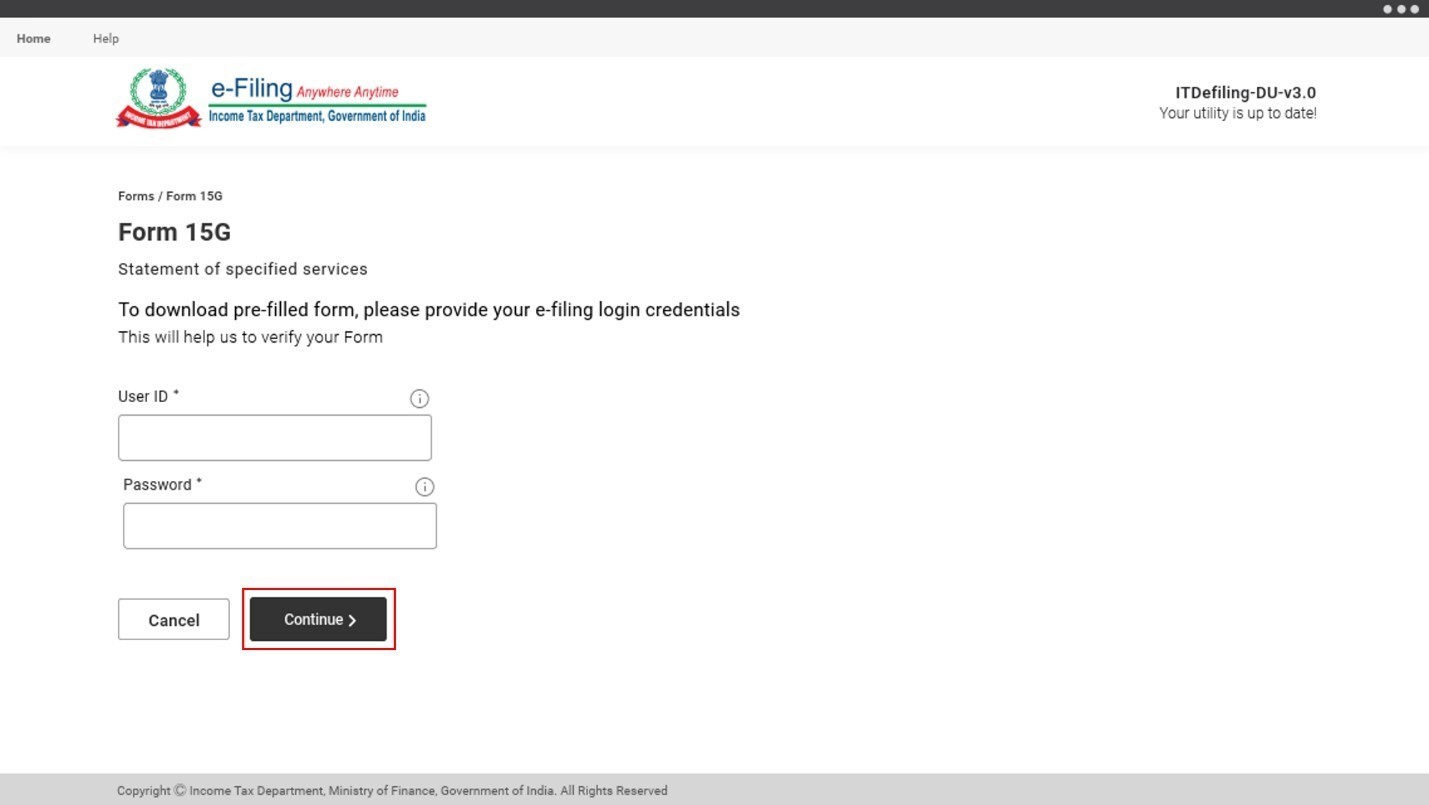
टीप:
वापरकर्त्याच्या प्रकारानुसार, वापरकर्ता आयडी खालीलप्रमाणे असेलः
- करदाता: पॅन
- सीए (CA) : एआरसीए (ARCA) + 6 अंकी सदस्यता क्रमांक
- कर कापणाऱ्याचे आणि जमाकार्त्याचे : टॅन
फॉर्म 15CC आणि फॉर्म-V च्या बाबतीत तुम्हाला लॉग इन करण्यासाठी यूजर आयडी व पासवर्ड व्यतिरिक्त अधिकृत व्यक्तीचा पॅन द्यावा लागेल.
स्टेप 5: लॉगिन नंतर, आपला पूर्व-भरलेला फॉर्म उघडला जाईल आणि आपण उर्वरित फॉर्म भरू शकता.
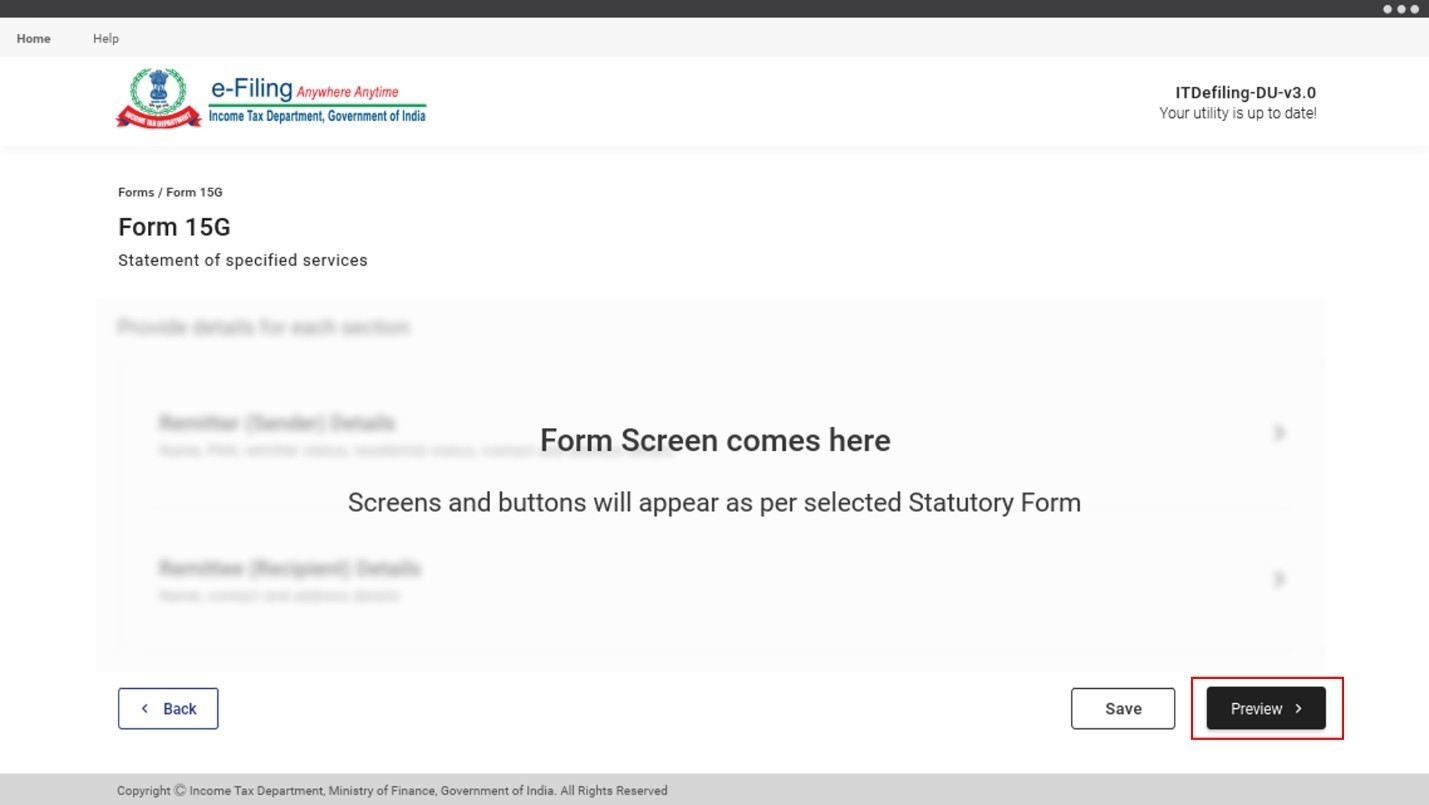
(फॉर्म कसा भरायचा याबद्दल तपशीलासाठी संबंधित वैधानिक फॉर्म यूजर मॅन्युअलचा संदर्भ घ्या). पूर्ण झाल्यावर, पूर्वावलोकनावर क्लिक करा.
उर्वरित प्रक्रिया जाणून घेण्यासाठी विभाग 4 पहा आणि प्राप्तिकर फॉर्मचे पूर्वावलोकन करा आणि सबमिट करा.
4. प्राप्तिकर फॉर्मचे पूर्वावलोकन करा आणि सबमिट करा (ऑफलाइन उपयुक्तता अंतर्गत सर्व फॉर्मसाठी लागू).
स्टेप 1: पूर्वावलोकन पृष्ठावर, आपल्याकडे फॉर्म निर्यात / जतन किंवा सबमिट करण्याचा पर्याय असेल. जेव्हा आपण दुसरा पर्यायावर क्लिक करता, तेव्हा सिस्टम भरलेला फॉर्म सत्यापित करेल. प्रमाणीकरण अयशस्वी झाल्यास आपल्याला परत मागे जावे लागेल आणि आपल्या फॉर्ममधील त्रुटी दुरुस्त कराव्या लागतील.
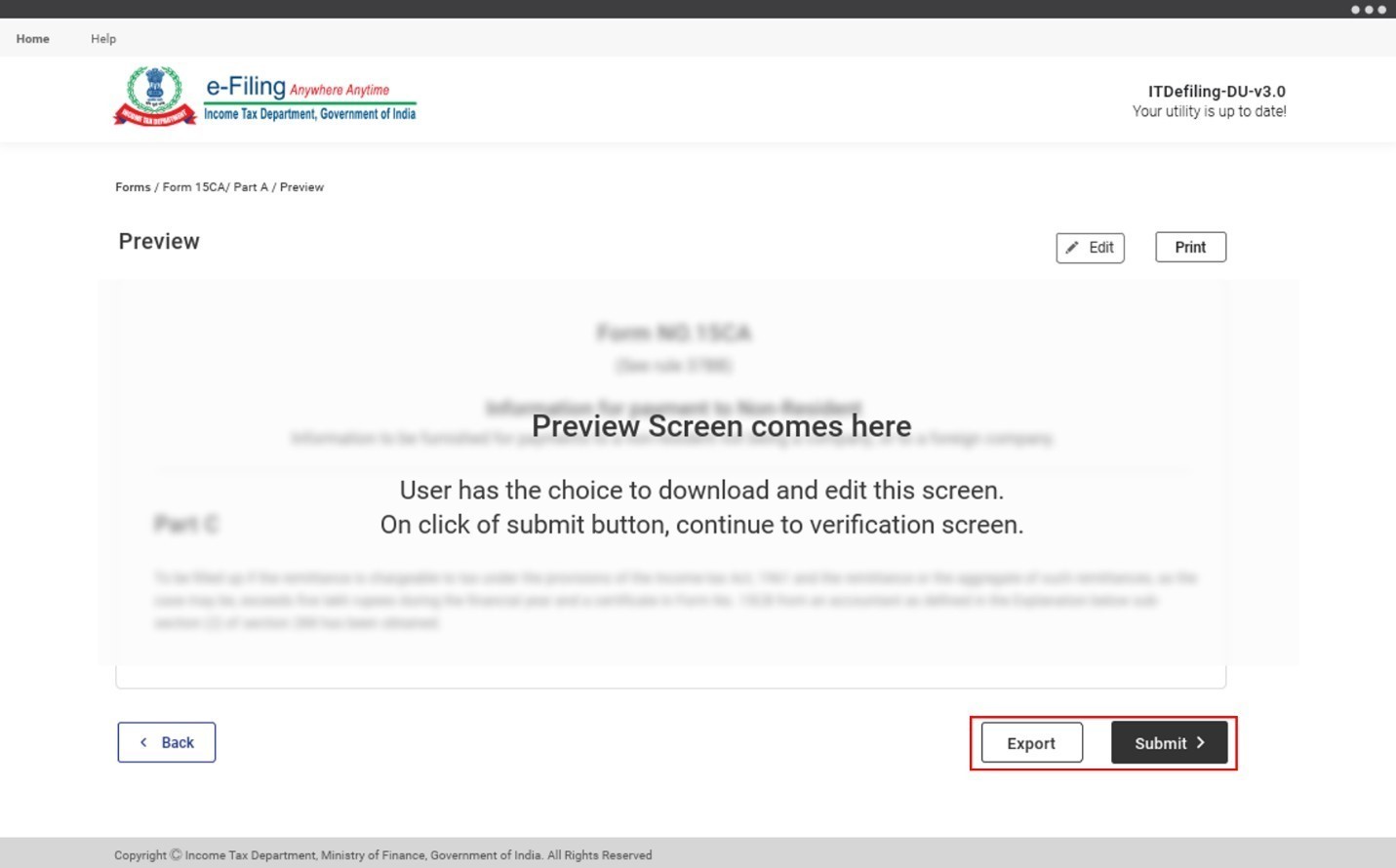
स्टेप 2a: आपण निर्यात क्लिक केल्यास आणि सत्यापन यशस्वी झाल्यास (नंतर अपलोड करण्यासाठी) आपण आपल्या संगणकावर फॉर्म जतन करू शकता.
स्टेप 2b: आपण सबमिट क्लिक केल्यास, प्रमाणीकरण यशस्वी होते :
साठी:
|
आपल्याला लॉगिन पृष्ठावर नेले जाईल. |
| फॉर्म 15CA भाग C साठी : प्री-15CB आणि पोस्ट-15CB |
|
साठी
|
|
| फॉर्म 15G आणि 15H साठी |
|
| फॉर्म 15CC |
|
| फॉर्म V |
|
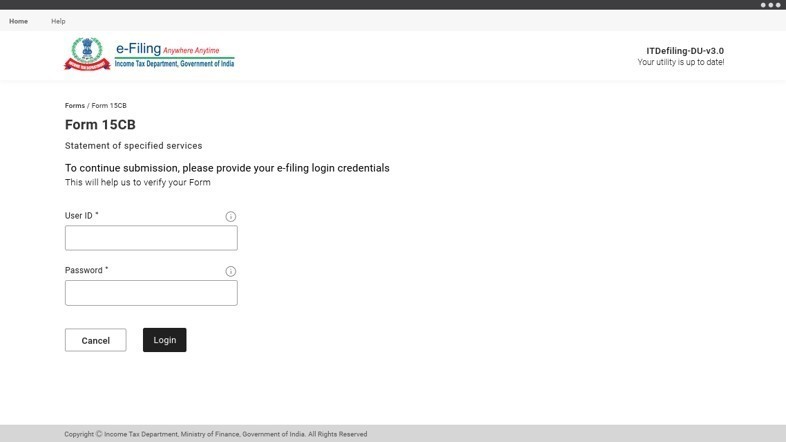
स्टेप 3: लॉगिन पृष्ठावर, आपण आपल्या ई-फायलींग लॉगिन क्रेडेंशियल्सचा वापर करुन ऑफलाइन युटिलिटीमधून ई-फाईल करण्यासाठी लॉग इन करू शकता.
टीप:
वापरकर्त्याच्या प्रकारानुसार, वापरकर्ता आयडी खालीलप्रमाणे असेलः
- करदाता : पॅन
- सीए (CA) : एआरसीए (ARCA) + 6 अंकी सदस्यता क्रमांक
- कर कापणाऱ्याचे आणि जमाकार्त्याचे : टॅन
फॉर्म-V आणि फॉर्म -15CC च्या बाबतीत, वापरकर्त्यास वापरकर्ता आयडी आणि संकेतशब्दाव्यतिरिक्त अधिकृत व्यक्तीचा पॅन प्रविष्ट करावे लागेल.
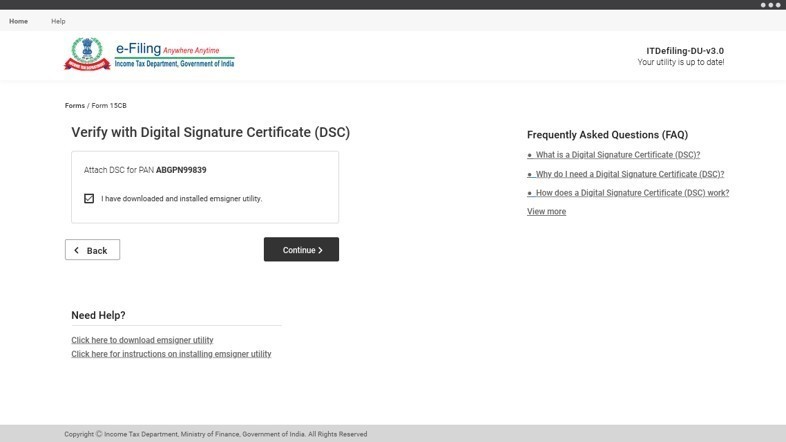
स्टेप 4: लॉगिननंतर, फॉर्म ई-सत्यापित करण्यासाठी आपल्याला सत्यापन स्क्रीनवर नेले जाईल. आपला पसंतीचा मोड वापरुन आपल्या फॉर्म ई-सत्यापित करावे (काही फॉर्मांना फक्त डीएससी (DSC) वापरुन ई-पडताळणीची आवश्यकता असू शकते). आपला आयकर फॉर्म ई-सत्यापित कसा करावा यावरील तपशीलांसाठी, वापरकर्ता मॅन्युअल ई-सत्यापित कसे करावे ते पहा.
फॉर्मच्या यशस्वी पडताळणीनंतर आपल्याला फॉर्म सबमिशन यशस्वी असा संदेश दिसेल.



