


1. अवलोकन
भारताबाहेर केलेल्या परदेशी वित्त-प्रेषणाचे घोषणा पत्र दाखल करणाऱ्या सर्व व्यक्तींना उपयोगासाठी फॉर्म 15CA उपलब्ध आहे. हा फॉर्म रक्कम वित्त-प्रेषण करण्यापूर्वी, अशा वित्त-प्रेषणासाठी जबाबदार असलेल्या व्यक्तीद्वारा प्रत्येक वित्त-प्रेषणासाठी दाखल केला जातो आणि हे ऑनलाइन आणि ऑफलाइन दोन्ही पद्धतीने सादर केला जाऊ शकतो. ही सेवा नोंदणीकृत वापरकर्त्यांना पोर्टलद्वारे फॉर्म 15CA ऑनलाइन दाखल करण्यास सक्षम करते.
2. ही सेवा मिळवण्यासाठी पूर्वशर्ती
- ई-फाईलिंग पोर्टलचा नोंदणीकृत वापरकर्ता
- वैध आणि सक्रिय PAN/ TAN
- CA ने फॉर्म 15CB (केवळ भाग-C साठी) दाखल केला पाहिजे
3. फॉर्मबद्दल
3.1 हेतू
हा फॉर्म वापरकर्त्यांना अनिवासींना, जे एक कंपनी नसून, किंवा एका परदेशी कंपनीला रक्कम देय करण्यासाठी माहिती दाखल करण्यास सक्षम करते.
खाते वित्त-प्रेषण करण्यापूर्वी, अशा वित्त-प्रेषणासाठी जबाबदार व्यक्तीद्वारा केलेल्या प्रत्येक वित्त-प्रेषणासाठी फॉर्म 15CA दाखल केला जातो. काही प्रकरणांमध्ये, फॉर्म 15CA ऑनलाइन अपलोड करण्यासाठी सनदी लेखापालकडून फॉर्म 15CB मध्ये दाखल केलेले प्रमाणपत्र आवश्यक आहे.
3.2 याचा उपयोग कोण करु शकेल?
करदात्याचे कोणतेही श्रेणी, अधिकृत स्वाक्षरीकर्ता आणि प्रतिनिधी निर्धारिती कोणत्याही अनिवासींना, जे कंपनी नसून किंवा परदेशी कंपनीला केलेल्या पेमेंट संदर्भात माहिती सादर करण्यासाठी फॉर्म 15CA वापरू शकते.
4. एका दृष्टीक्षेपात फॉर्म
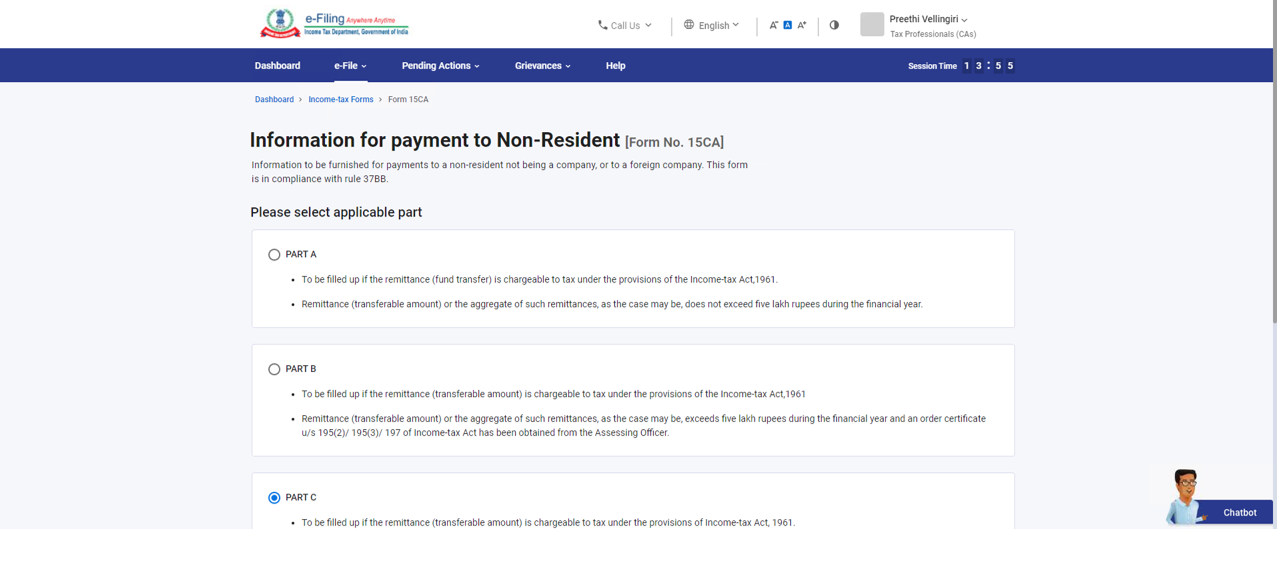
फॉर्म 15CA चे चार भाग आहेत आणि फॉर्म भरण्यापूर्वी आणि सादर करण्यापूर्वी आपल्याला संबंधित भागांपैकी एक निवडणे आवश्यक आहे. ते अशाप्रकारे आहेत :
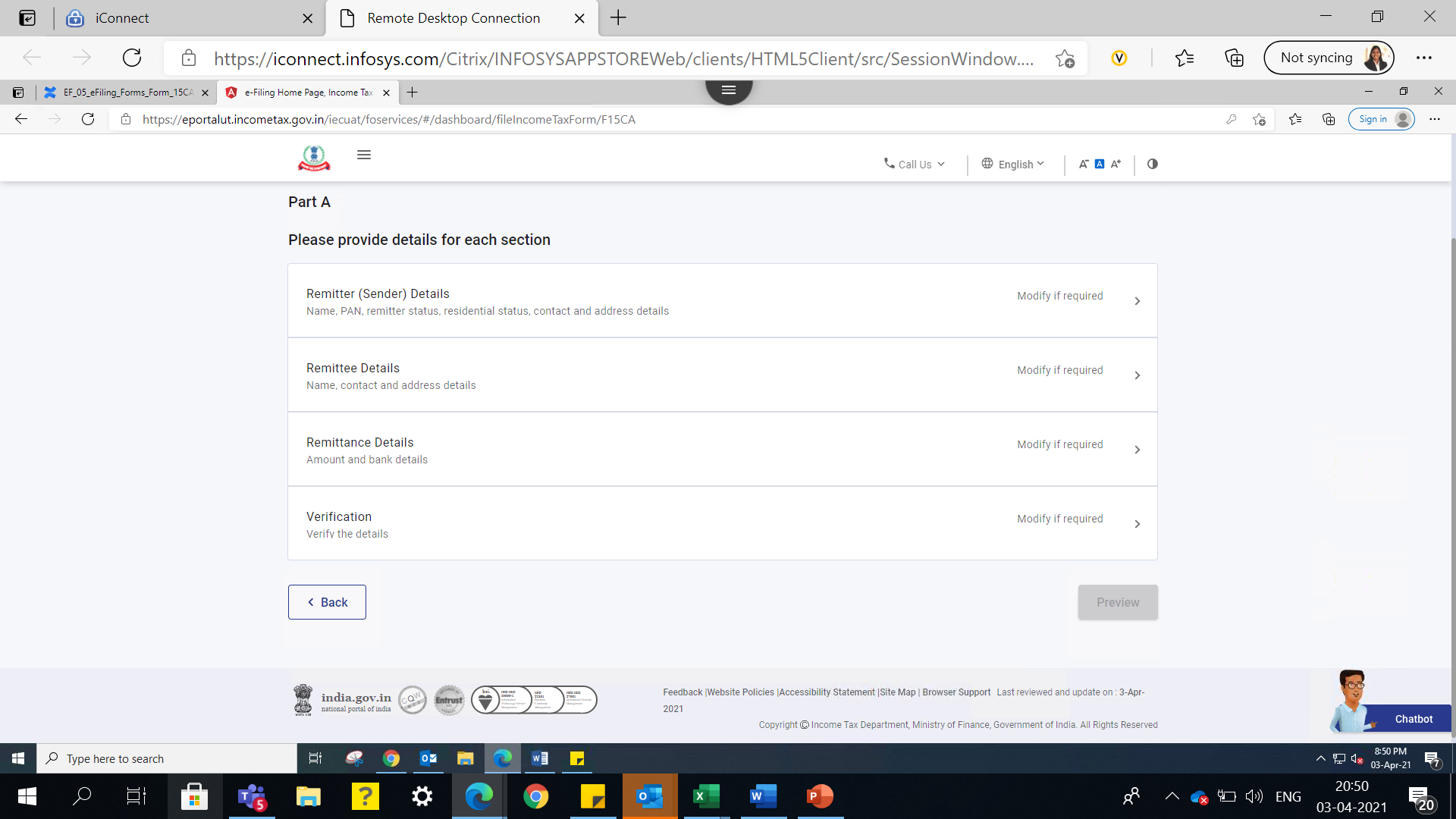
- भाग A - जर वित्त-प्रेषण किंवा अशा प्रकारचे एकूण वित्त-प्रेषण हे कर आकारण्यायोग्य आहे आणि एका वित्तीय वर्षात 5 लाख रुपयांपेक्षा जास्त नसेल.
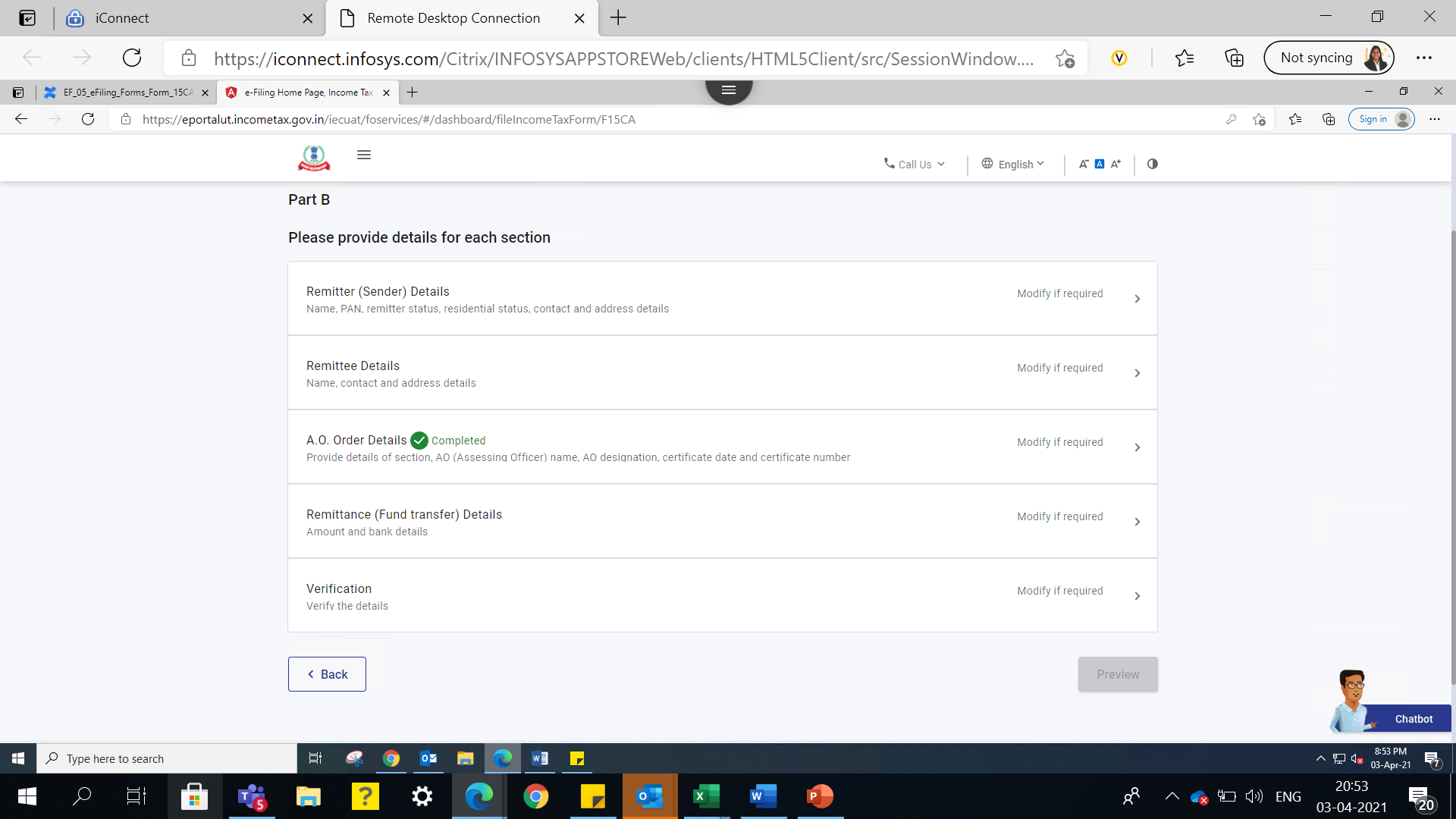
- भाग B - जर वित्त-प्रेषण हे कर आकारण्यायोग्य आणि वित्त-प्रेषण किंवा अशा प्रकारचे एकूण वित्त-प्रेषण वित्तीय वर्षात 5लाख रुपयांपेक्षा जास्त असेल आणि AO कडून कलम 195(2)/195(3)/197 अंतर्गत कोणतेही आदेश / प्रमाण पत्र प्राप्त केले गेले आहे
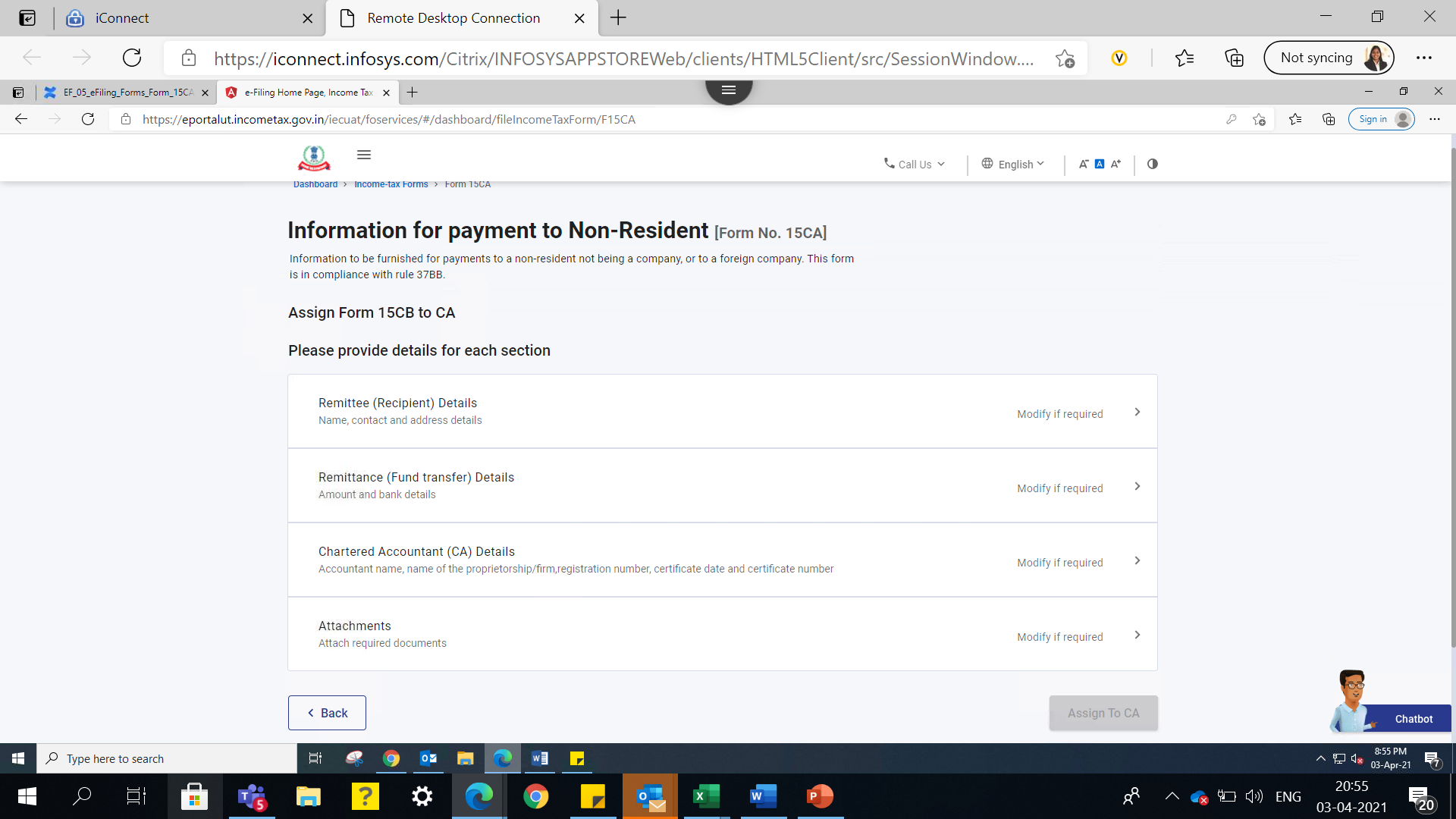
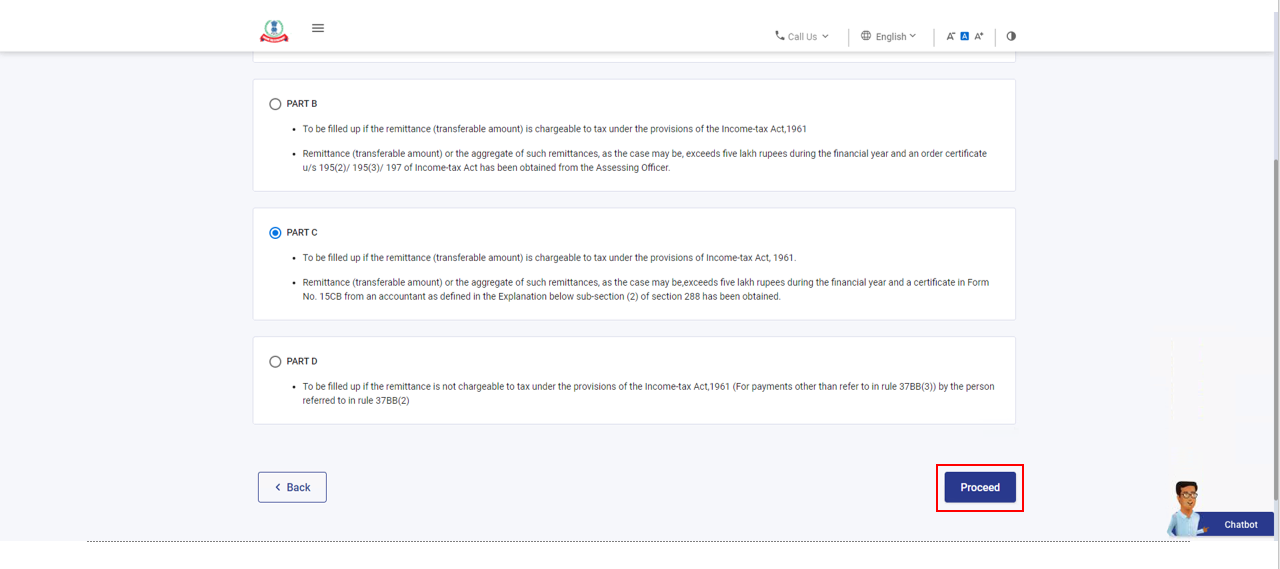
- भाग C - जर वित्त-प्रेषण हे कर आकारण्यायोग्य असेल आणि वित्त-प्रेषण किंवा अशा प्रकारचे वित्तप्रेषण वित्तीय वर्षात 5लाख रुपयांपेक्षा जास्त असेल आणि कोणत्याही लेखापालाकडून फॉर्म क्रमांक 15CB मधील एक प्रमाणपत्र प्राप्त केले गेले आहे.
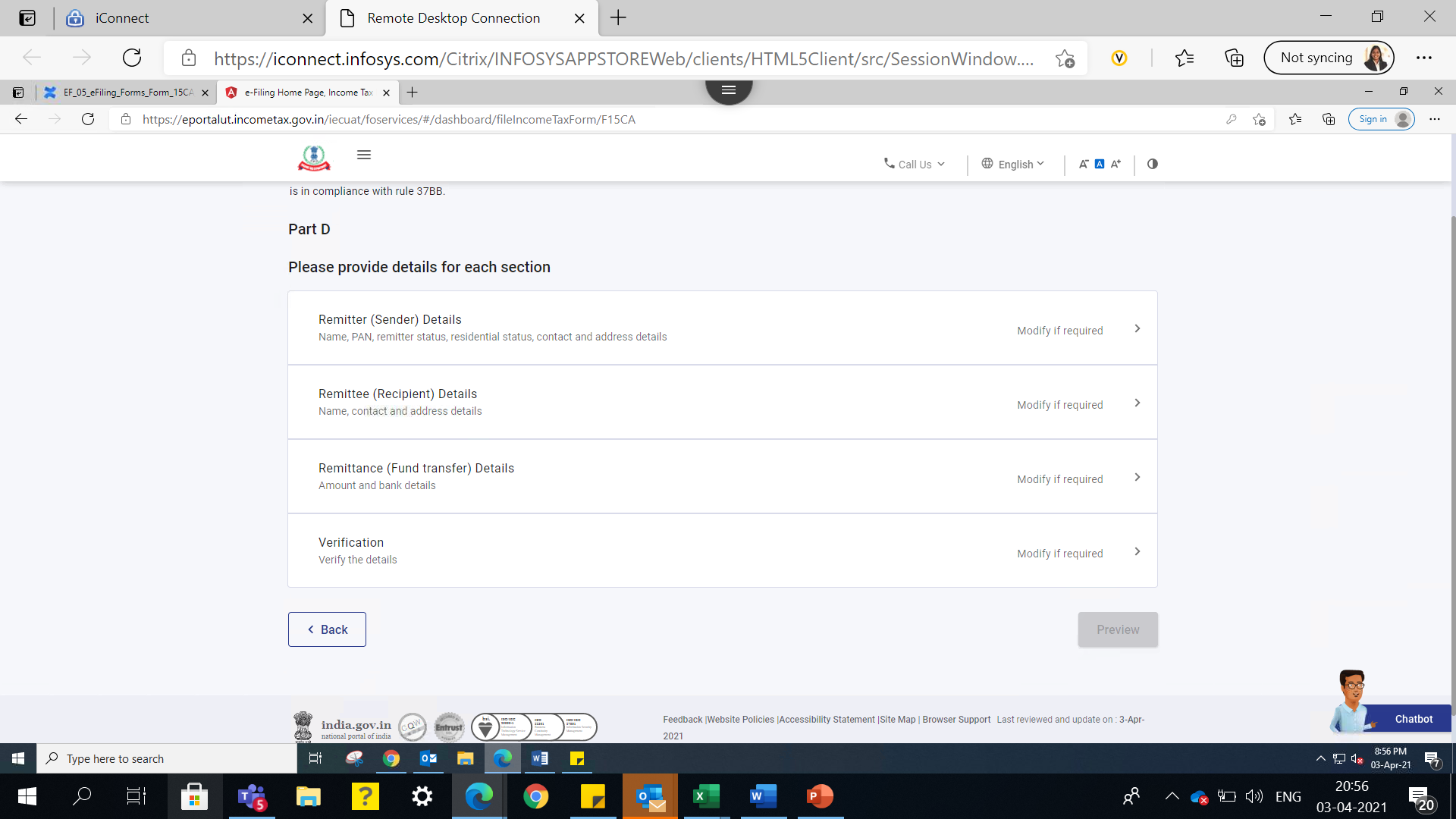
- भाग D - जर वित्तप्रेषण कर आकारण्यायोग्य नसेल
फॉर्म 15CA च्या वेगवेगळ्या भागांचा येथे एक जलद आढावा आहे:
फॉर्म 15CA - भाग A
फॉर्म 15CA - भाग B
फॉर्म 15CA - भाग C
फॉर्म 15CA - भाग D
5. ॲक्सेस आणि सादर कसे करावे
आपण खालील पद्धतींद्वारे फॉर्म 15CA भरून सादर करू शकता:
- ऑनलाइन पद्धत : ई-फाईलिंग पोर्टलद्वारे
- ऑफलाइन पद्धत : ऑफलाइन उपयुक्ततेद्वारे
टीप:
अधिक जाणून घेण्यासाठी ऑफलाइन उपयुक्तता वैधानिक फॉर्म चा संदर्भ घ्या.
ऑनलाइन पद्धतीद्वारे फॉर्म 15CA भरण्यासाठी आणि सादर करण्यासाठी खाली दिलेल्या स्टेपचे अनुसरण करा.
5.1 जर आपल्याला फॉर्म 15CA - भाग A/B/D सादर करण्याची आवश्यकता आहे
स्टेप 5.1.1: आपला वापरकर्ता ID आणि पासवर्ड वापरून ई-फाईलिंग पोर्टल वर लॉगिन करा.
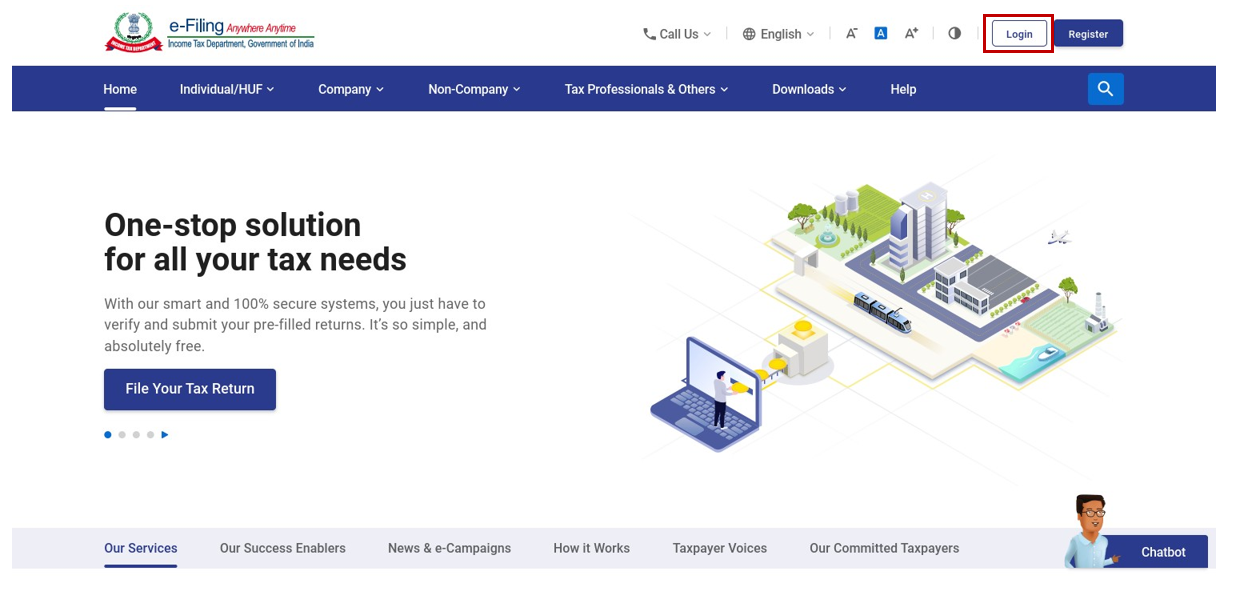
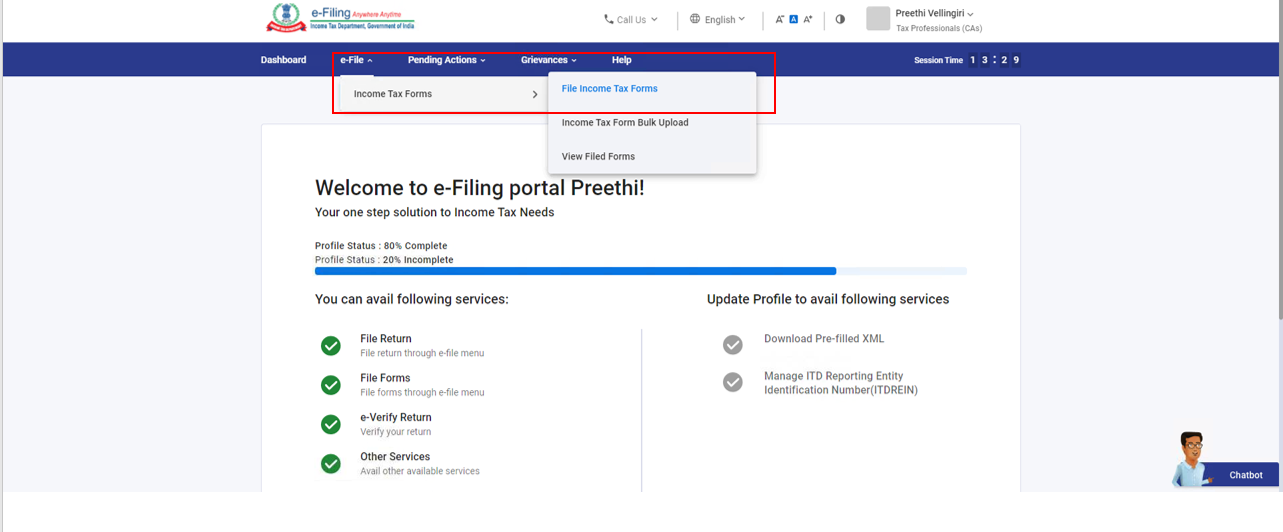
स्टेप 5.1.2: आपल्या डॅशबोर्डवर, ई -फाईल >आयकर फॉर्म वर क्लिक करा
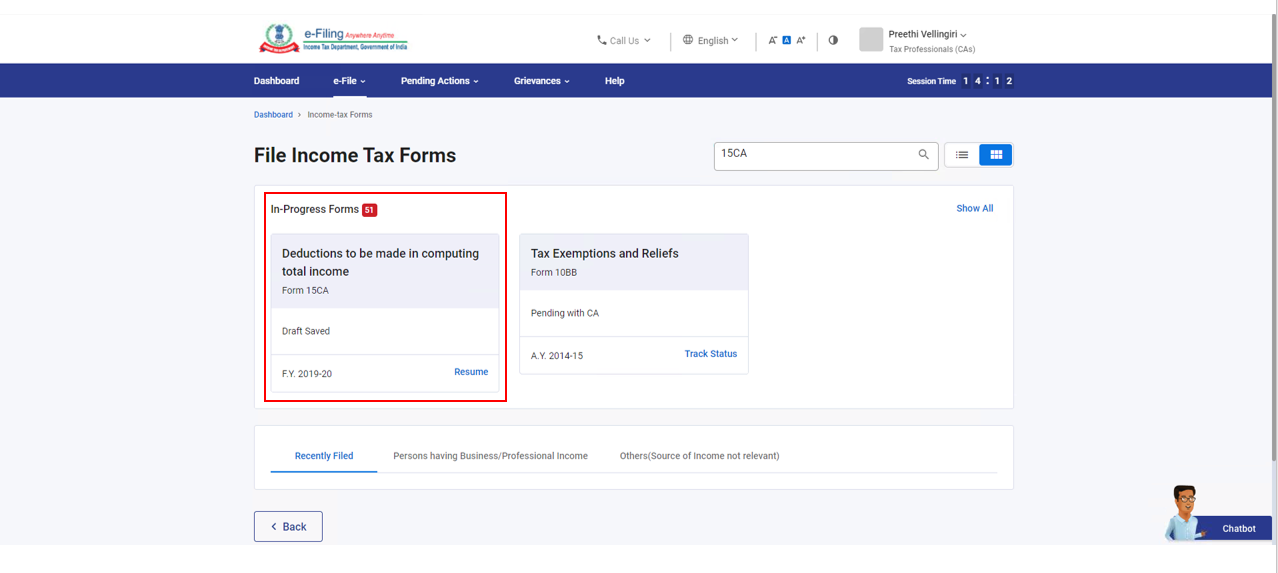
स्टेप 5.1.3: फॉर्म निवड पृष्ठवर, फॉर्म 15CA टाइल निवडा. आपण या पृष्ठावर फॉर्म देखील शोधू शकता.
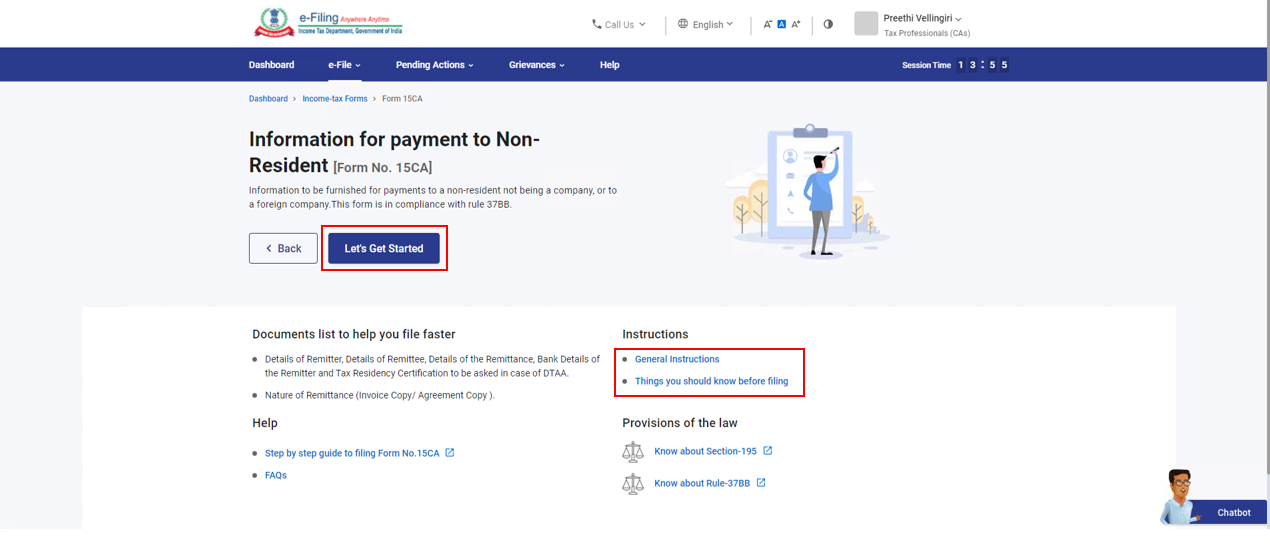
स्टेप 5.1.4: फॉर्म भरण्याच्या सूचना काळजीपूर्वक वाचा आणि आवश्यक असलेल्या कागदपत्रांची सूची नोंद करा आणि चला, सुरु करा वर क्लिक करा.
स्टेप5.1.5: फॉर्म15CA दिसते. आपल्यासाठी संबंधित भाग निवडा आणि सर्व आवश्यक फील्ड भरा आणि सादर करा वर क्लिक करा.
टीप:
- जर आपण त्याच मूल्यांकन वर्षासाठी (मूल्यांकन वर्ष) आधी फॉर्मचा ड्राफ्ट सेव केला असेल, तर सेव केलेला ड्राफ्ट दिसेल.
स्टेप 5.1.6: आपल्याला खात्री आहे की आपण सादर करू इच्छिता, तर होय वर क्लिक करा. आपण सादर करू इच्छित नसल्यास, नाहीवर क्लिक करा.
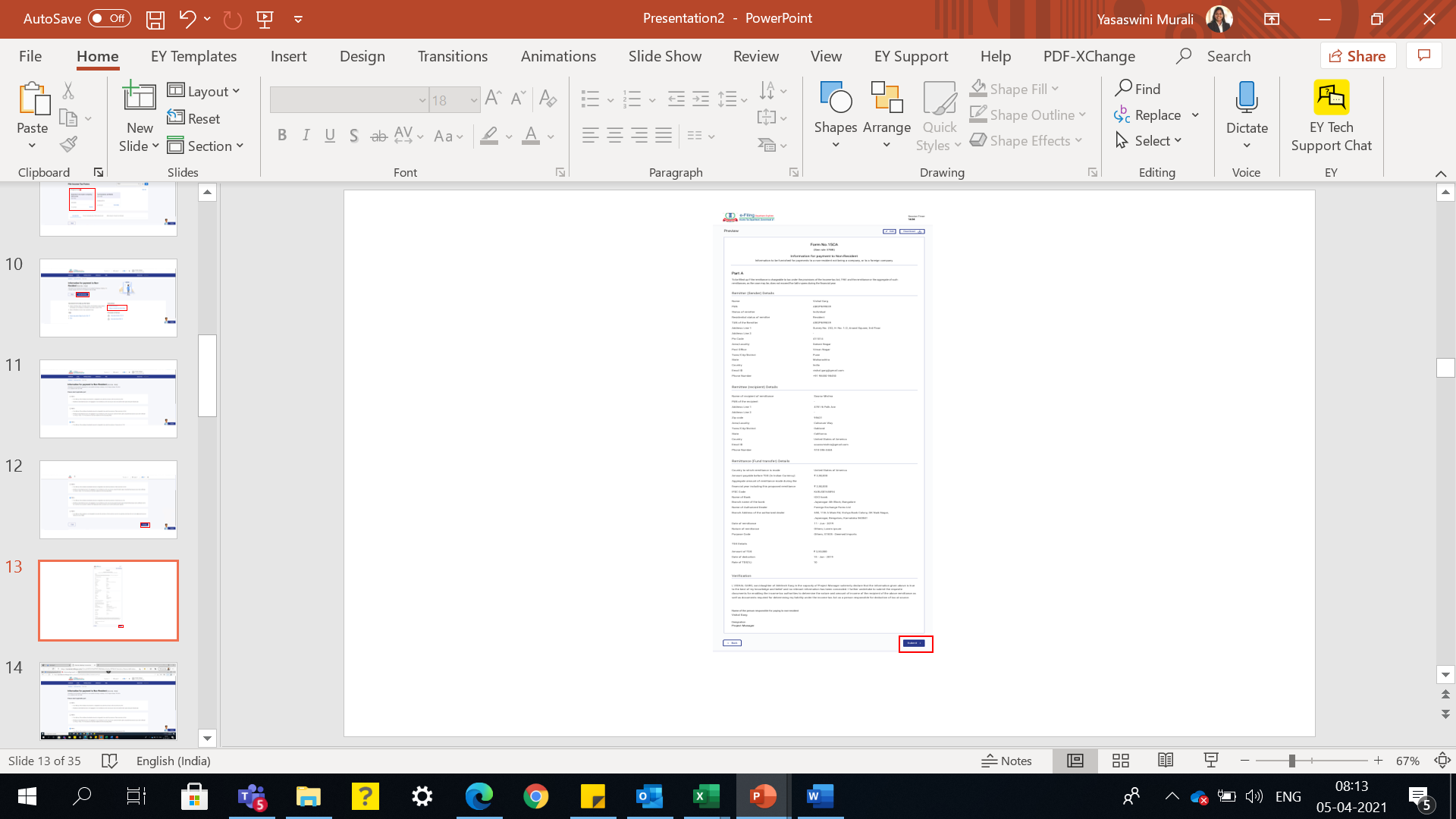
स्टेप 5.1.7: जर आपण होय निवडल्यास, आपल्याला ई-सत्यापन पृष्ठावर ई-सत्यापित करण्यासाठी मार्ग दाखवला जाईल. आपण DSC (DSC नोंदणीकृत असल्यास) किंवा EVC च्या माध्यमातून ई-सत्यापित करू शकता.
टीप:
अधिक जाणून घेण्यासाठी वापरकर्ता पुस्तिका ई-सत्यापित कसे करावे याचा संदर्भ घ्या.
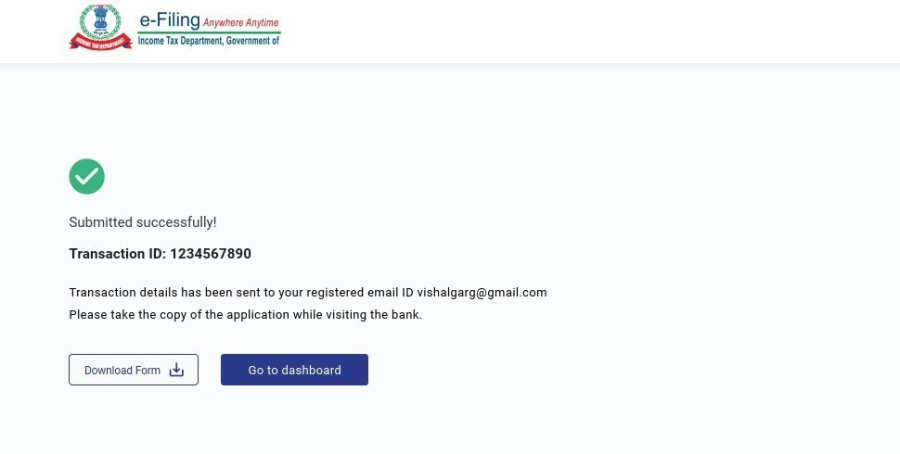
स्टेप 5.1.8: यशस्वी ई-सत्यापनानंतर, व्यवहार ID आणि पोचपावती क्रमांकासह एक यश संदेश प्रदर्शित केला जातो. कृपया भविष्यातील संदर्भासाठी व्यवहार ID आणि पोचपावती क्रमांकाची नोंद ठेवा. ई-फाईलिंग पोर्टलमध्ये नोंदणीकृत ईमेल ID वर आपल्याला एक पुष्टीकरण संदेश देखील प्राप्त होतो.
5.2 जर आपल्याला फॉर्म 15CA - भाग C भरायचे असेल
स्टेप 5.2.1: आपला वापरकर्ता ID आणि पासवर्ड वापरून ई-फाईलिंग पोर्टल वर लॉगिन करा.
स्टेप 5.1.2: आपल्या डॅशबोर्डवर, ई -फाईल >आयकर फॉर्म वर क्लिक करा
स्टेप 5.2.3: फॉर्म 15CA मध्ये फॉर्म मेनूचा भाग C निवडा.
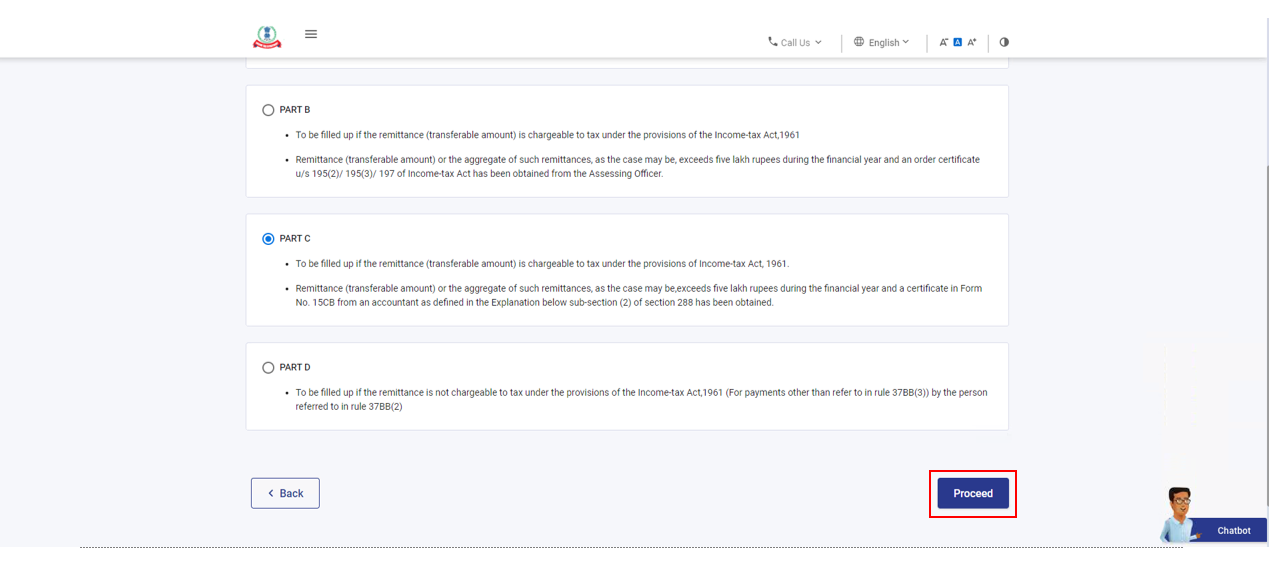
स्टेप 5.2.4: जर आपण CA जोडला नसेल तर, विद्यमान CA मधून CA निवडा किंवा नवीन CA जोडा वर क्लिक करा आणि आपल्याला माझा CA पृष्ठावर मार्ग दाखवला जाईल. CA कसे जोडावे हे समजून घेण्यासाठी माझा CA वापरकर्ता पुस्तिकाचा संदर्भ घ्या.
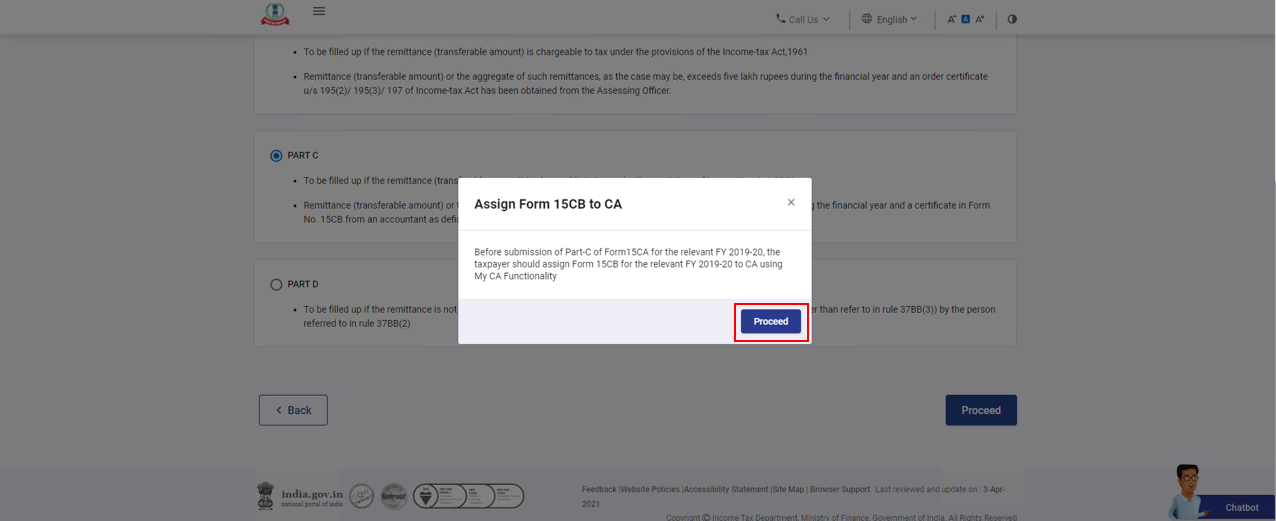
स्टेप 5.2.5: आवश्यक तपशील प्रविष्ट करा आणि CA नियुक्त करा वर क्लिक करा. फॉर्म 15CA जतन केला जाईल आणि नियुक्त केलेल्या CA च्या कार्यसूची मध्ये ते प्रदर्शित केले जाईल.
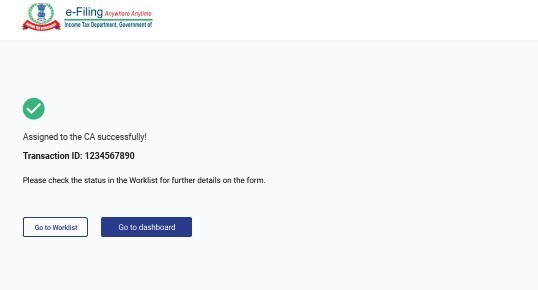
स्टेप 5.2.6: फॉर्म यशस्वीरित्या नियुक्त केल्यानंतर व्यवहार ID सोबत एक यशस्वी संदेश प्रदर्शित केला जाईल. आपल्या फॉर्मची यशस्वीपणे नियुक्त केल्याची पुष्टी करणारा एक ई-मेल आपल्या आणि CA च्या नोंदणीकृत ईमेलवर पाठविला जातो आणि ई-फाईलिंग पोर्टलवर आपल्या नोंदणीकृत मोबाइल क्रमांकावर एक संदेश पाठविला जातो.
स्टेप 5.2.7: CA द्वारा फॉर्म सबमिट केल्यानंतर, आपण फॉर्म 15CA स्वीकारू किंवा अस्वीकारु शकता आणि सादर करा वर क्लिक करा
टीप:
- जर आपण फॉर्म अस्वीकार केला तर आपल्याला टेक्स्ट चौकटीमध्ये एक कारण प्रदान करावे लागेल
- जर आपण फॉर्म स्वीकारला, तर आपल्याला उर्वरित तपशील प्रविष्ट करणे आवश्यक आहे
स्टेप 5.2.8: आपल्याला खात्री आहे की आपण सादर करू इच्छिता, तर होय वर क्लिक करा. आपण सादर करू इच्छित नसल्यास, नाहीवर क्लिक करा.
आपण होय निवडल्यास, आपल्याला ई-सत्यापन पेज वर ई-सत्यापित करण्यास मार्ग दाखवला जाईल.आपण DSC वापरुन फॉर्म सत्यापित करू शकता.
टीप:
अधिक जाणून घेण्यासाठी वापरकर्ता पुस्तिका ई-सत्यापित कसे करावे याचा संदर्भ घ्या.
स्टेप5.2.9: यशस्वी ई-सत्यापनानंतर, व्यवहार ID आणि पोचपावती क्रमांकासह एक यश संदेश प्रदर्शित केला जातो. कृपया भविष्यातील संदर्भासाठी व्यवहार ID आणि पोचपावती क्रमांकाची नोंद ठेवा. ई-फाईलिंग पोर्टलमध्ये नोंदणीकृत ईमेल ID वर आपल्याला एक पुष्टीकरण संदेश देखील प्राप्त होतो.
4. संबंधित विषय
- माझे प्रोफाईल
- लॉगिन करा
- डॅशबोर्ड
- आयकर फॉर्म
- DSC नोंदणीकृत करा
- EVC जनरेट करा
- ई-सत्यापित
- कार्यसूची
- अधिकृत स्वाक्षरीकर्ता
- माझा CA
- फॉर्म 15CB
- माझ्या AO ला जाणून घ्या



