



1. கண்ணோட்டம்
உருவாக்க சலான் படிவம் (CRN) சேவை அனைத்து பயனர்களுக்கும் கிடைக்கிறது. இந்த சேவையின் மூலம், நீங்கள் ஒரு சலான் படிவத்தை (CRN) உருவாக்க முடியும், பின்னர் தேர்ந்தெடுக்கப்பட்ட மதிப்பீட்டு ஆண்டு மற்றும் வரி செலுத்தும் வகைக்கு (சிறு தலைப்பு) வரி செலுத்த முடியும்.
இந்த சேவை இணைத்துக்கொள்ளுதல்:
- அனைத்து வரி செலுத்துவோர்
- வகை-1மற்றும் வகை-2 மின்னணு வரிப் படிவம் தாக்கல் செய்பவர் (ERI) / பட்டயக் கணக்கர்(CA)
- வரி செலுத்துபவரின் பிரதிநிதி
- வரி பிடிப்பவர்கள் / சேகரிப்பாளர்கள்
2. இந்தச் சேவையைப் பெறுவதற்கான முன்நிபந்தனைகள்
நீங்கள் உள்நுழைவுக்கு முந்தைய (மின்னணு-தாக்கல் இணைய முகப்பிற்குள் நுழைவதற்கு முன்னர்) அல்லது உள்நுழைவுக்குப் பின்னர் (மின்னணு-தாக்கல் இணைய முகப்பிற்குள் நுழைந்த பின்னர்) வசதி வழியாக சலான் படிவத்தை (CRN) உருவாக்கலாம்.
- செல்லுபடியாகும் மற்றும் செயலில் உள்ள PAN/TAN (உள்நுழைவுக்கு முன்)
- செல்லுபடியாகும் பயனர் அடையாளம் மற்றும் கடவுச்சொல்லுடன் மின்னணுத் தாக்கல் முகப்பில் பதிவுசெய்யப்பட்ட பயனர் (உள்நுழைவுக்குப் பின்)
3. படிப்படியான வழிகாட்டி
| சலான் படிவத்தை உருவாக்கு (CRN) (உள்நுழைவுக்கு பின்) | பிரிவு-3.1-ஐ பார்க்கவும் |
| சலான் படிவத்தை உருவாக்கு (CRN) (உள்நுழைவுக்கு முன்) | பிரிவு-3.2-ஐ பார்க்கவும் |
| சலான் படிவம் (CRN) உருவாக்கவும் (உள்நுழைவுக்கு பின், வகை-1 மற்றும் வகை-2 ERI) | பிரிவு-3.3-ஐ பார்க்கவும் |
| சலான் படிவத்தை உருவாக்கவும் (CRN) (பிரதிநிதி மதிப்பீட்டாளருக்கான உள்நுழைவுக்கு பின்) | பிரிவு-3.4-ஐ பார்க்கவும் |
3.1 சலான் படிவத்தை உருவாக்கு (CRN) (உள்நுழைவுக்கு பின்)
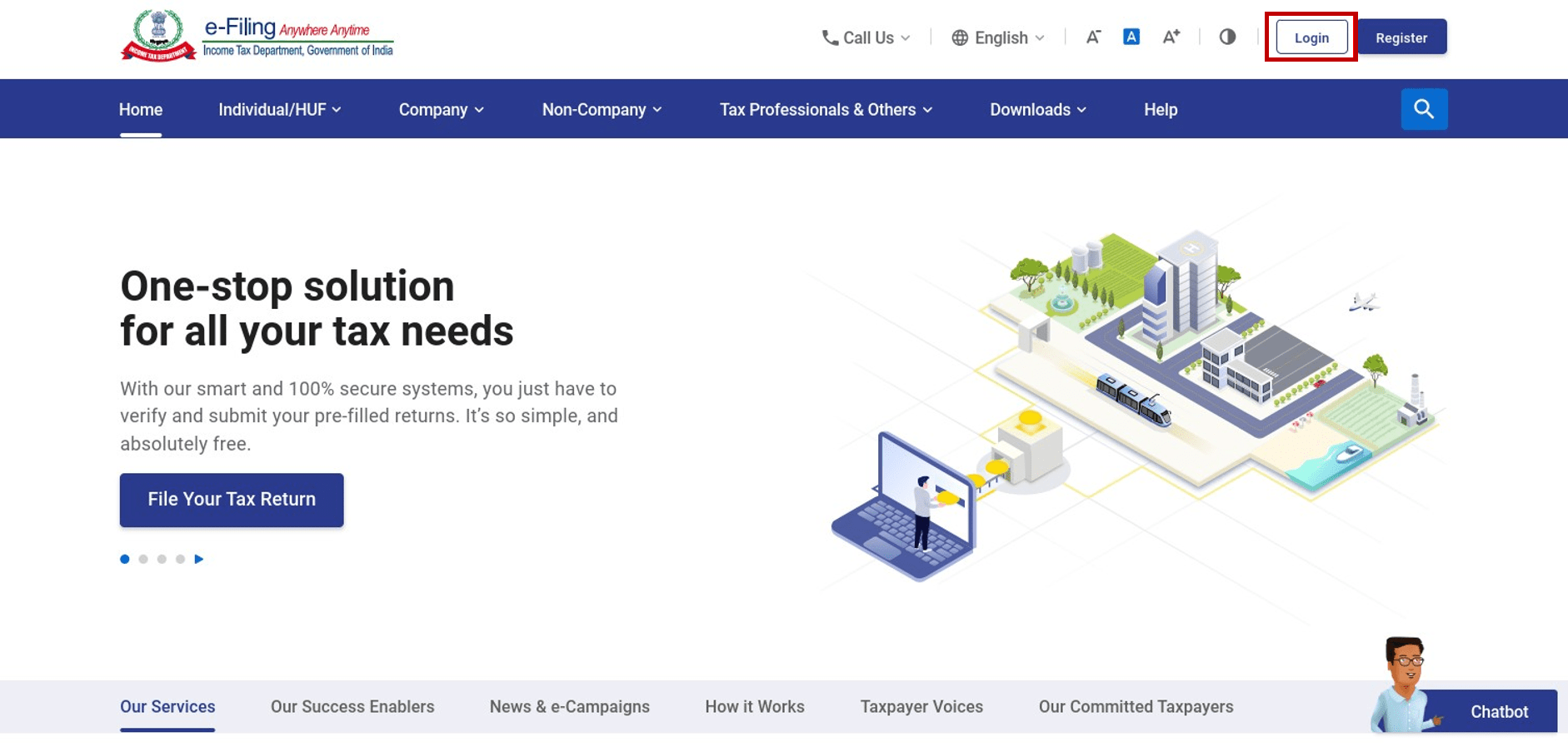
படி 1: பயனர் ID மற்றும் கடவுச்சொல் மூலம் மின்னணு-தாக்கல் இணைய முகப்பில் உள்நுழையவும்.
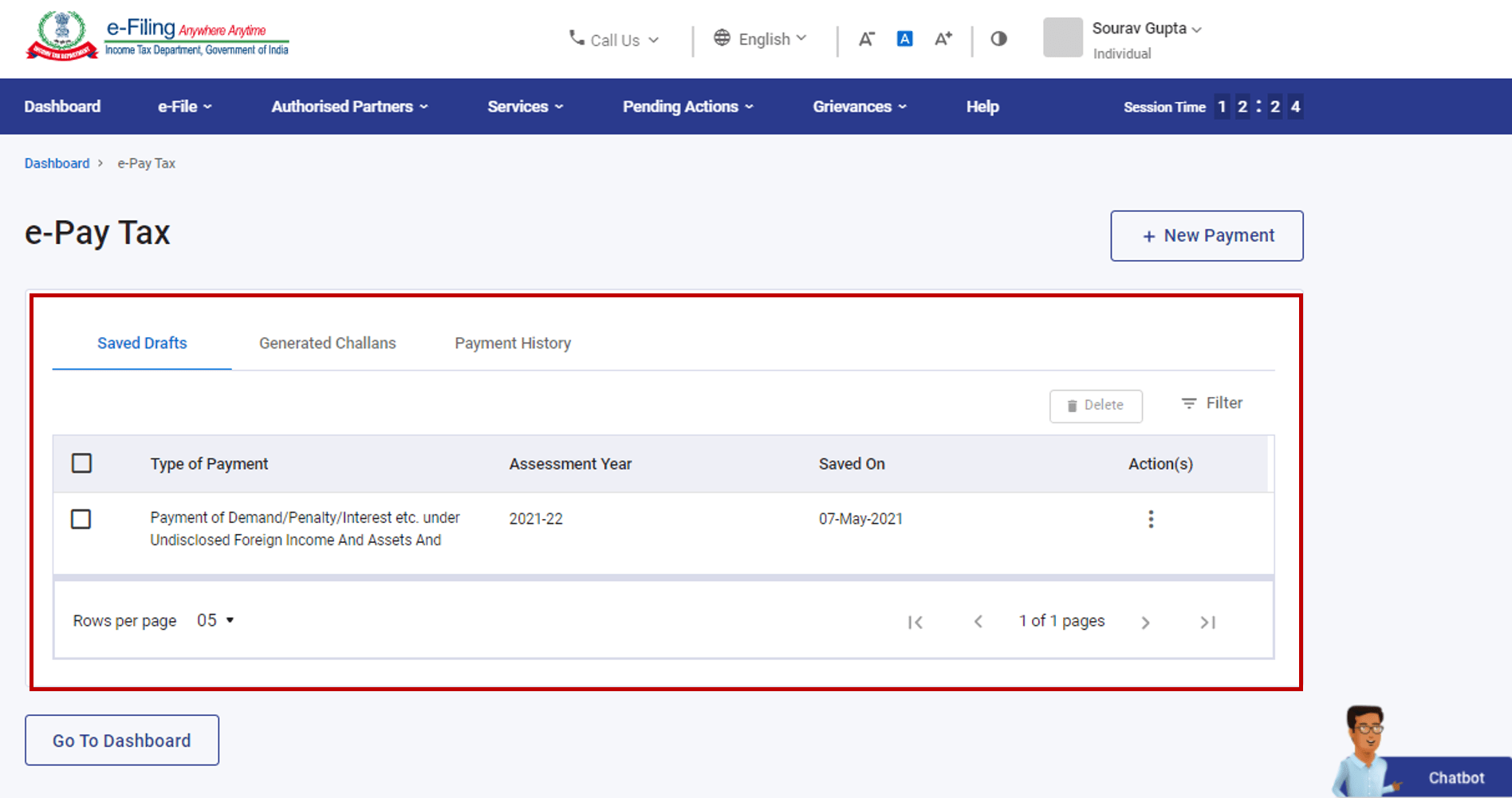
படி 2: கட்டுப்பாட்டகத்தில், மின்னணு-கோப்பு > மின்னணு-கட்டண வரி என்பதைக் கிளிக் செய்யவும். மின்னணு-கட்டண வரி பக்கத்தில், சேமிக்கப்பட்ட வரைவுகள், உருவாக்கப்பட்ட சலான்கள் மற்றும் கட்டண வரலாறு ஆகியவற்றின் விவரங்களை நீங்கள் காணலாம்.
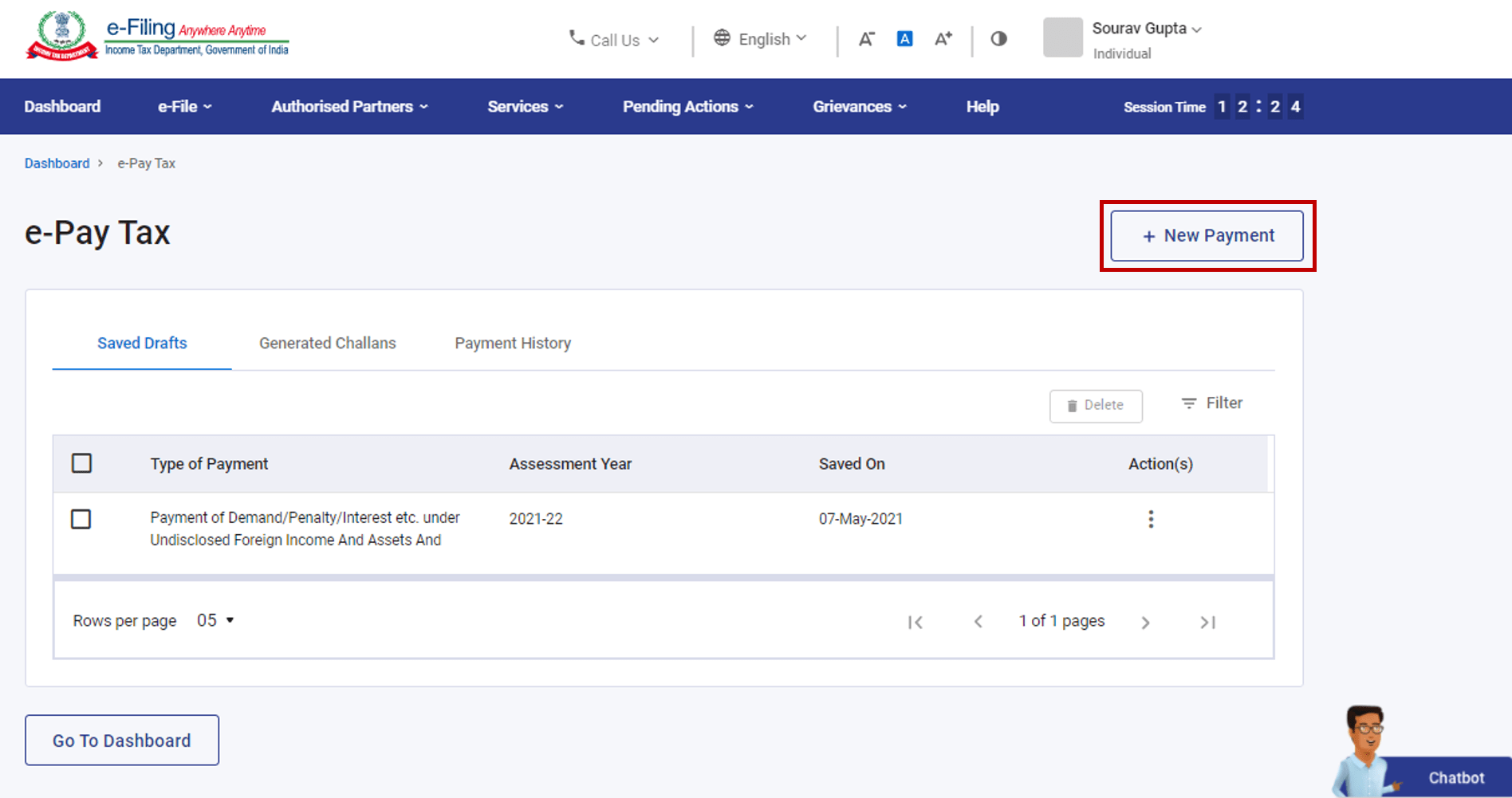
படி 3: மின்னணு-கட்டண வரி பக்கத்தில், புதிய சலான் படிவத்தை (CRN) உருவாக்க புதிய கட்டண விருப்பத்தைக் கிளிக் செய்யவும்.
படி 4: புதிய கொடுப்பனவு பக்கத்தில், உங்களுக்குப் பொருந்தும் வரி செலுத்தும் டைலில் தொடரவும் என்பதைக் கிளிக் செய்யவும்.
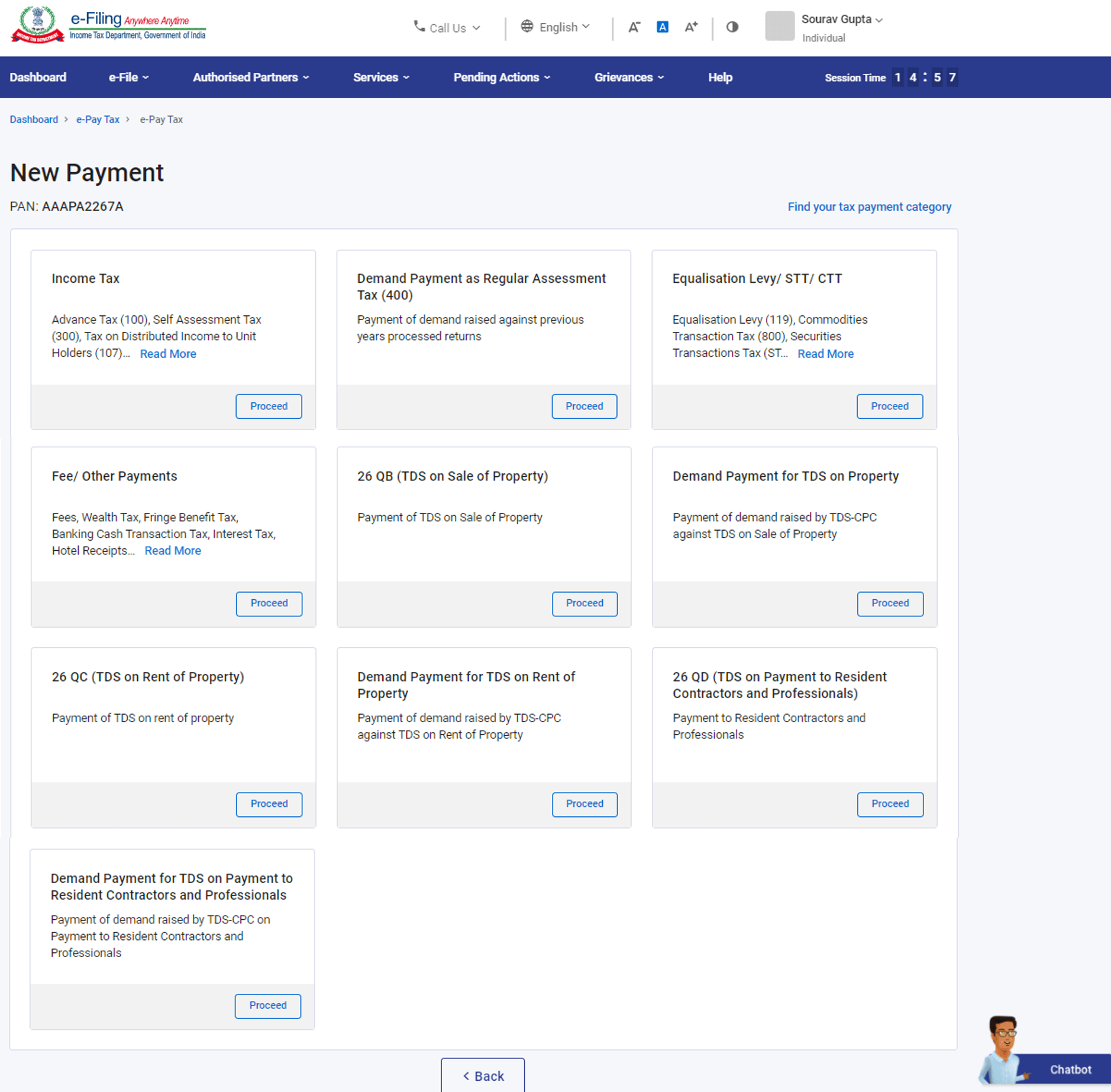
குறிப்பு: வகையைப் பற்றி உங்களுக்குத் தெரியாவிட்டால், உங்கள் வரி செலுத்தும் வகை தாவலைக் கண்டுபிடி என்பதைக் கிளிக் செய்வதன் மூலம் பொருந்தக்கூடிய வகையைக் காணலாம்.
வகையைப் பொறுத்து, பின்வரும் கட்டண வகையிலிருந்து நீங்கள் தேர்ந்தெடுக்க முடியும்:
| PAN வைத்திருப்பவர்களுக்கு (வரி செலுத்துவோரின் வகையைப் பொறுத்து) |
|
| TAN வைத்திருப்பவருக்காக |
|
படி 5: பொருந்தக்கூடிய வரி செலுத்தும் டைலைத் தேர்ந்தெடுத்த பிறகு, கீழே உள்ள அட்டவணையின்படி விவரங்களை உள்ளிட்டு தொடரவும் என்பதைக் கிளிக் செய்யவும்.
| வ. எண் | செலுத்தப்பட்ட வரி வகை | விவரங்கள் |
| 1 | வருமான வரி (முன்கூட்டிய வரி, சுய-மதிப்பீட்டு வரி, இன்னபிற.) |
|
| 2 | வியாபார நிறுவன வரி (முன்கூட்டிய வரி, சுய-மதிப்பீட்டு வரி, இன்னபிற.) |
|
| 3 | வரியை வழக்கமான மதிப்பீடு வரியாக அப்படியே செலுத்துதல் (400) |
|
| 4 | சமப்படுத்துதல் வரி விதிப்பு |
|
| 5 | பொருட்கள் பரிவர்த்தனை வரி, பத்திர பரிவர்த்தனை வரி, ஈவுத்தொகை விநியோக வரி |
|
| 6 | கட்டணம்/பிற செலுத்துதல்கள் |
|
| 7 | 26QB (சொத்து விற்பனையின்போது மூலத்தில் வரி பிடித்தல்(TDS)] |
|
| 8 | 26QC (சொத்துக்கான வாடகையில் மூலத்தில் பிடிக்கப்பட்ட வரி (TDS)] |
|
| 9 | 26QD (வதியும் ஒப்பந்ததாரர்கள் மற்றும் தொழில் வல்லுநர்களுக்கு பணம் செலுத்துவதில் TDS) |
|
| 10 | சொத்து விற்பனையின்போது மூலத்தில் பிடிக்கப்பட்ட வரியை TDS செலுத்துதல் |
|
| 11 | சொத்து வாடகை மீதான TDSக்கான கோரிக்கை |
|
| 12 | வதியும் ஒப்பந்ததாரர்கள் மற்றும் தொழில் வல்லுநர்களுக்கு பணம் செலுத்துவதன் மூலம் TDS க்கான கட்டணம் கோருதல் |
|
| 13 | மூலத்தில் பிடிக்கப்பட்ட வரியைச் (TDS) செலுத்து (மூலத்தில் வரி பிடிப்பு எண் (TAN) வைத்திருக்கும் பயனர்களுக்கு மட்டுமே பொருந்தும்) | 1961ஆம் ஆண்டு வருமான வரிச் சட்டம் பிரிவு, பொருந்தும் விருப்பங்கள் அல்லதுவருமானம் வரிகட்டணம் வடிகட்டி பட்டியல் செலுத்தும் வகையைத் (சிறு தலைப்பு) தேர்ந்தெடுக்கவும். |
| 14 | நிலுவை கோரிக்கை | கிடைக்கக்கூடிய DRNகளின் பட்டியலிலிருந்து தேர்ந்தெடுக்கவும். நீங்கள் DRN மூலம் தேடலாம் அல்லது மதிப்பீட்டு ஆண்டுக்குள் வடிகட்டலாம். |
| 15 | சம்பளக் கட்டணம் |
|
படி 6: வரி பிரிப்பு விவரங்களைச் சேர் பக்கத்தில், வரி செலுத்திய மொத்தத் தொகையைச் சேர்த்து தொடரவும் என்பதைக் கிளிக் செய்யவும்.
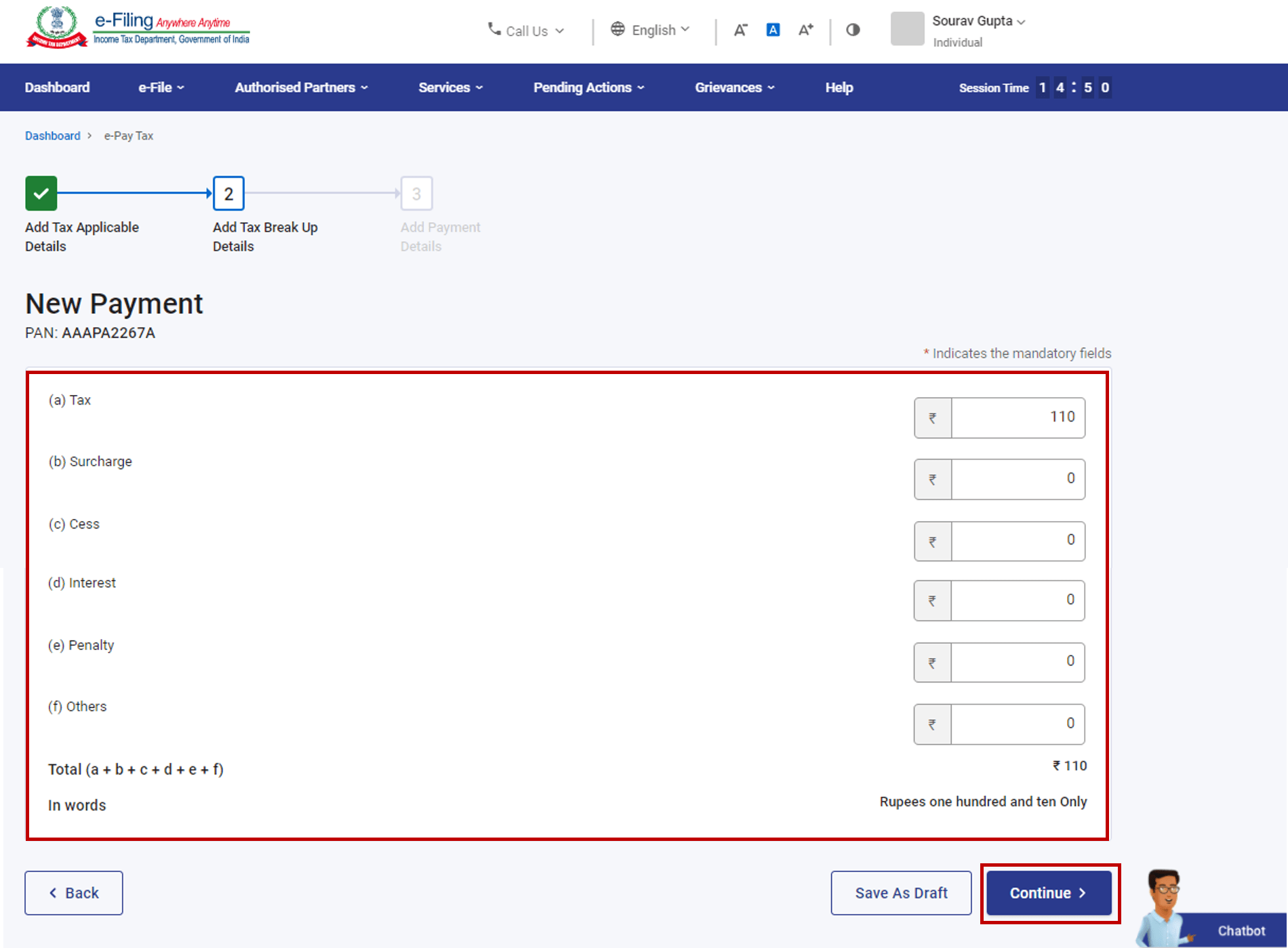
குறிப்பு: முறிவின் மொத்த தொகை பூஜ்ஜியம் அல்லாத தொகையாக இருக்க வேண்டும்.
படி 7: எந்த கட்டணம் செலுத்த உத்தேசிக்கப்பட்டுள்ளது என்பதை நீங்கள் தேர்வு செய்ய வேண்டும். கீழே விளக்கப்பட்டுள்ளபடி, ஐந்து கொடுப்பனவு பயன்முறைகள் உள்ளன.
| வ. எண் | வரி செலுத்தும் முறை | படி |
| 1 | இணைய வங்கி மூலம் வரி செலுத்துதல் | படி 8(a)க்கு செல்லவும் |
| 2 | டெபிட் கார்டு மூலம் வரி செலுத்துதல் | படி 8(b) ஐ தொடரவும் |
| 3 | வங்கிக் கவுண்டரில் பணம் செலுத்துங்கள். | படி8(c) வரை தொடரவும் |
| 4 | RTGS / NEFT மூலம் வரி செலுத்துதல் | படி 8 (d) வரை தொடரவும் |
| 5 | கட்டண நுழைவாயில் மூலம் வரி செலுத்துதல் | படி 8(e)க்கு செல்லவும் |
குறிப்பு: சலான் படிவத்திற்கு கட்டணம் செலுத்தும் முறை தேர்ந்தெடுக்கப்பட்டு, அதற்கான சலான் குறிப்பு எண் (CRN) உருவாக்கப்பட்டவுடன், பணம் செலுத்தும் போது பின்னர் கட்டண முறையை மாற்ற முடியாது.
படி 8 (a): இணைய வங்கி (அங்கீகரிக்கப்பட்ட வங்கிகளின்) மூலம் பணம் செலுத்துதல்.
A. கட்டண பயன்முறையைத் தேர்ந்தெடுக்கும் பக்கத்தில், இணைய வங்கி பட்டியலை தேர்ந்தெடுத்து விருப்பங்களிலிருந்து வங்கியின் பெயரைத் தேர்ந்தெடுக்கவும். (ரேடியோ விருப்பங்களில் ஒன்றாக உங்கள் வங்கி பெயர் காண்பிக்கப்படவில்லை என்றால், பிற வங்கியின் கீழத்தோன்றல் பட்டியலிலிருந்து அதைத் தேர்ந்தெடுத்து தொடரவும் என்பதைக் கிளிக் செய்யவும்.
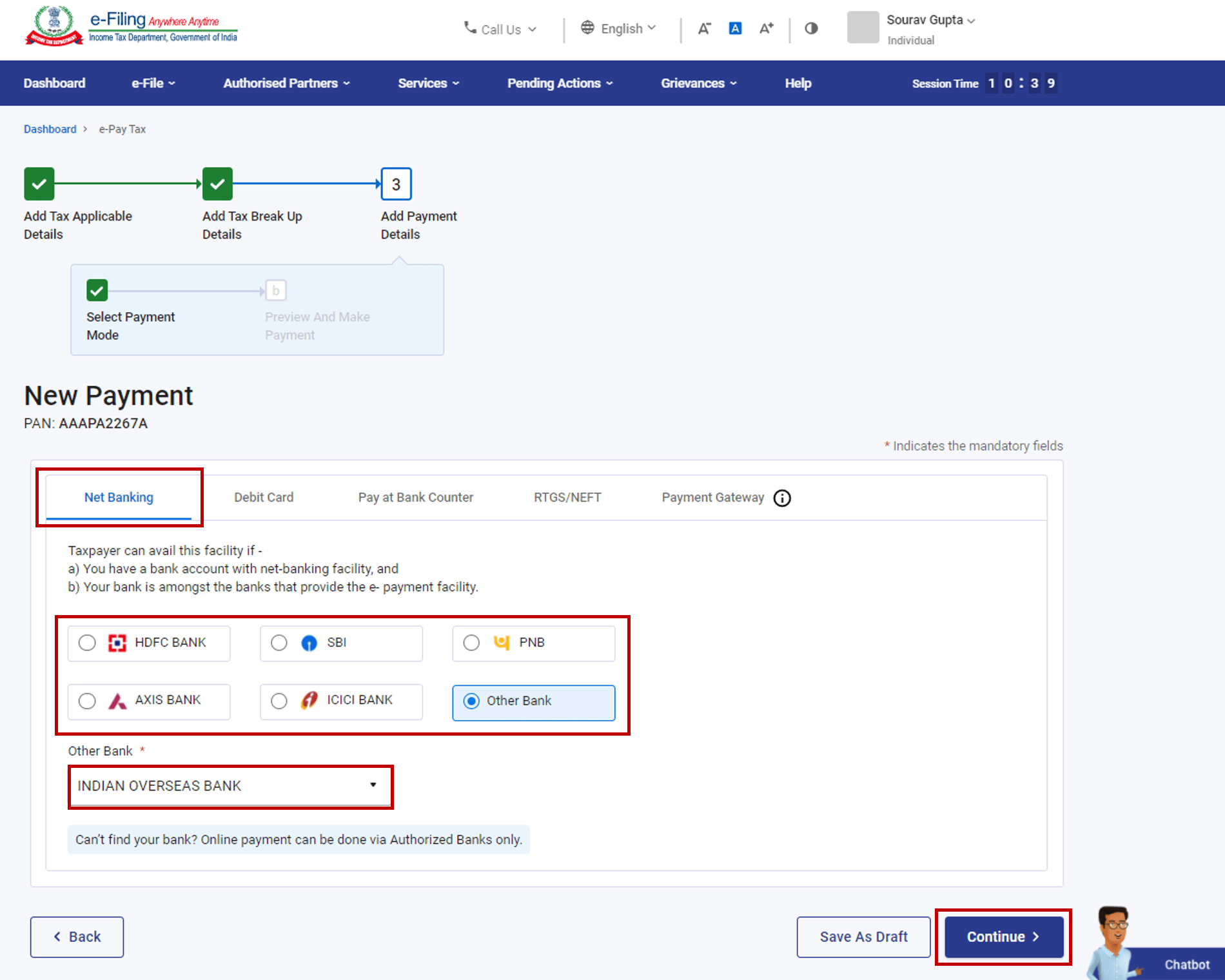
குறிப்பு: அங்கீகரிக்கப்பட்ட வங்கிகளுக்கு மட்டுமே இந்த வசதி கிடைக்கிறது. உங்கள் வங்கி அங்கீகரிக்கப்பட்ட வங்கியாக இல்லாவிட்டால், RTGS / NEFT அல்லது கட்டண நுழைவாயில் பயன்முறையை வரி செலுத்த தேர்வு செய்யலாம்.
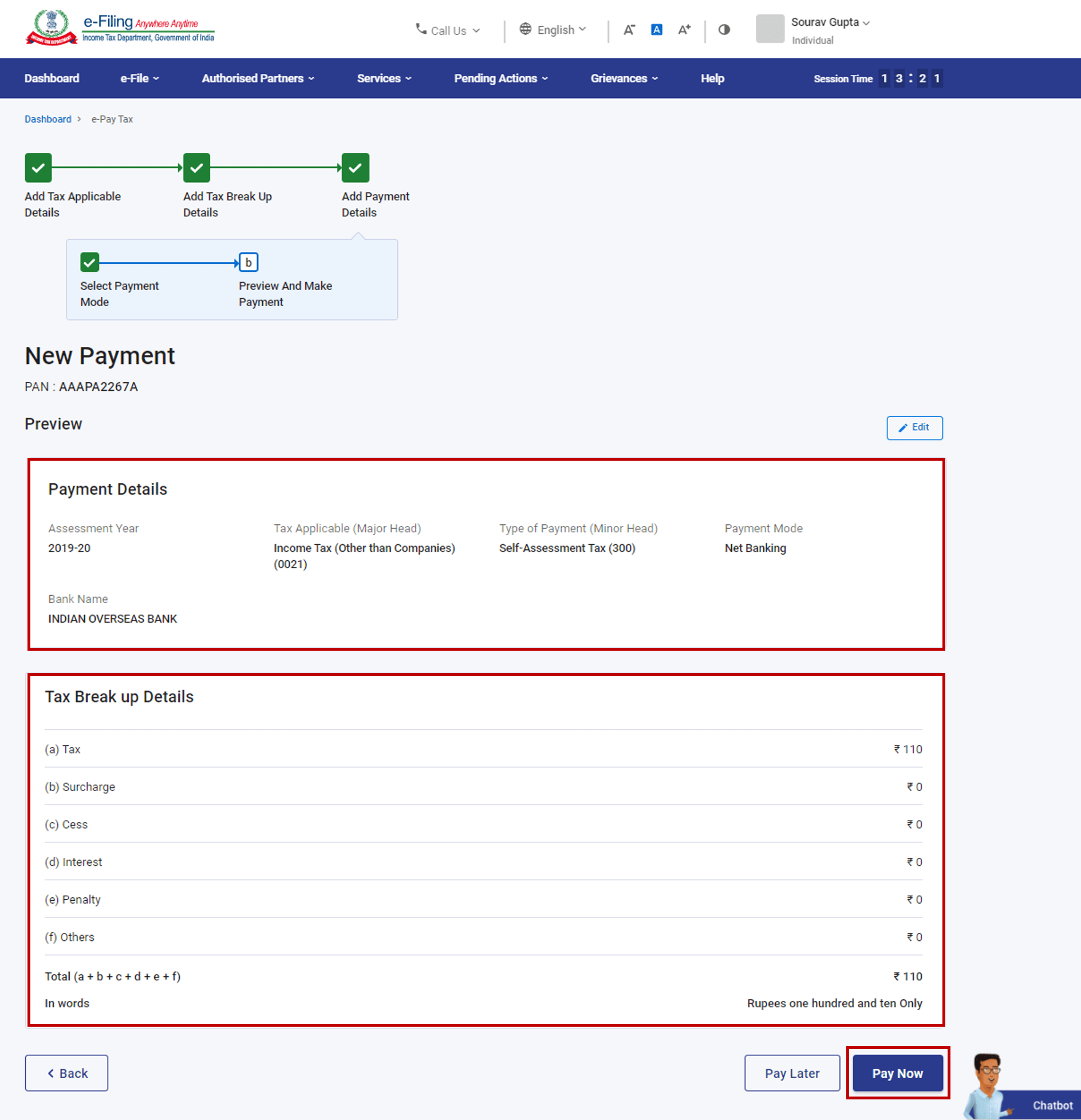
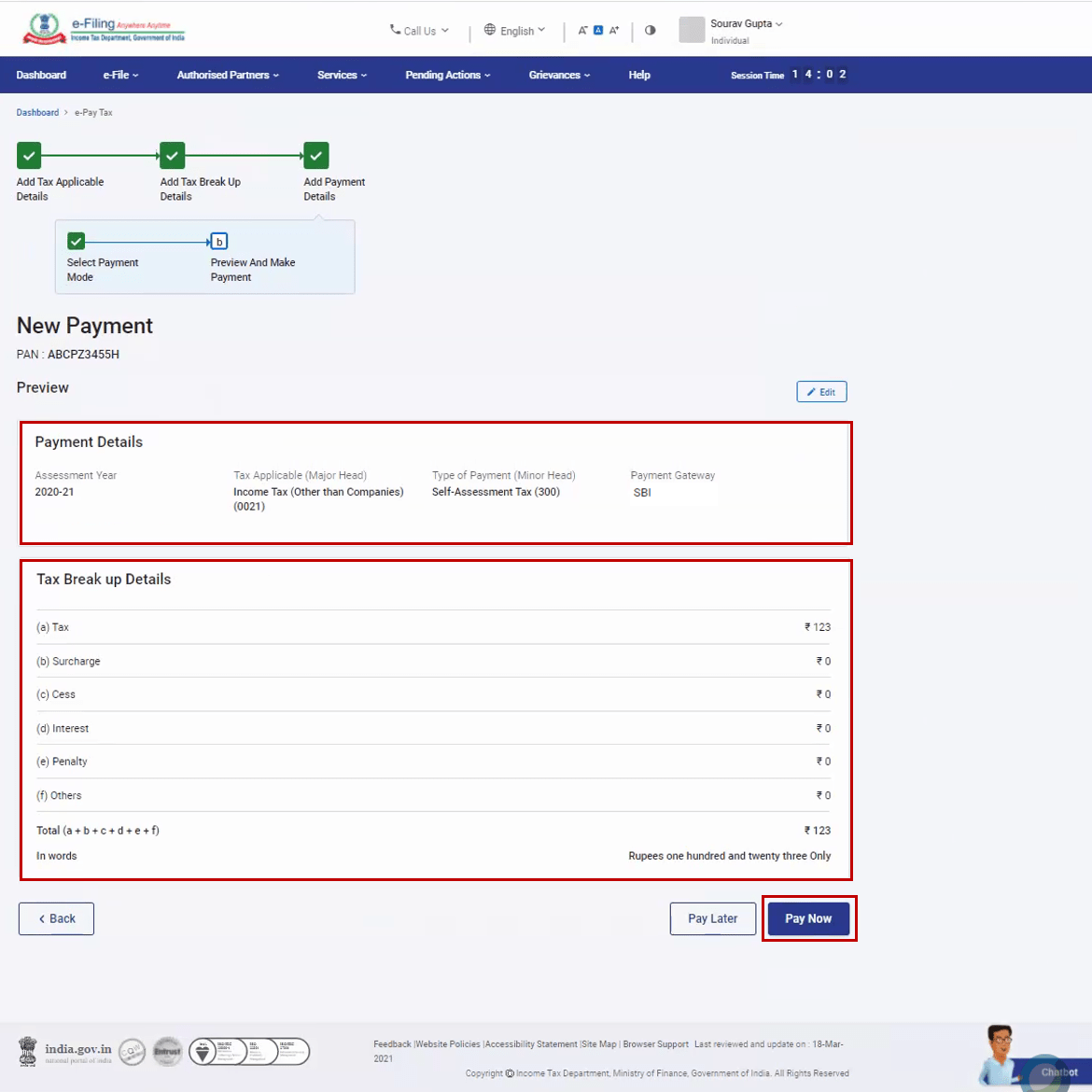
B. முன்னோட்டம் மற்றும் பணம் செலுத்து என்ற பக்கத்தில், கட்டண விவரங்கள் மற்றும் வரி பிரிப்பு விவரங்களை சரிபார்த்து, இப்போது செலுத்து என்பதைக் கிளிக் செய்யவும்.
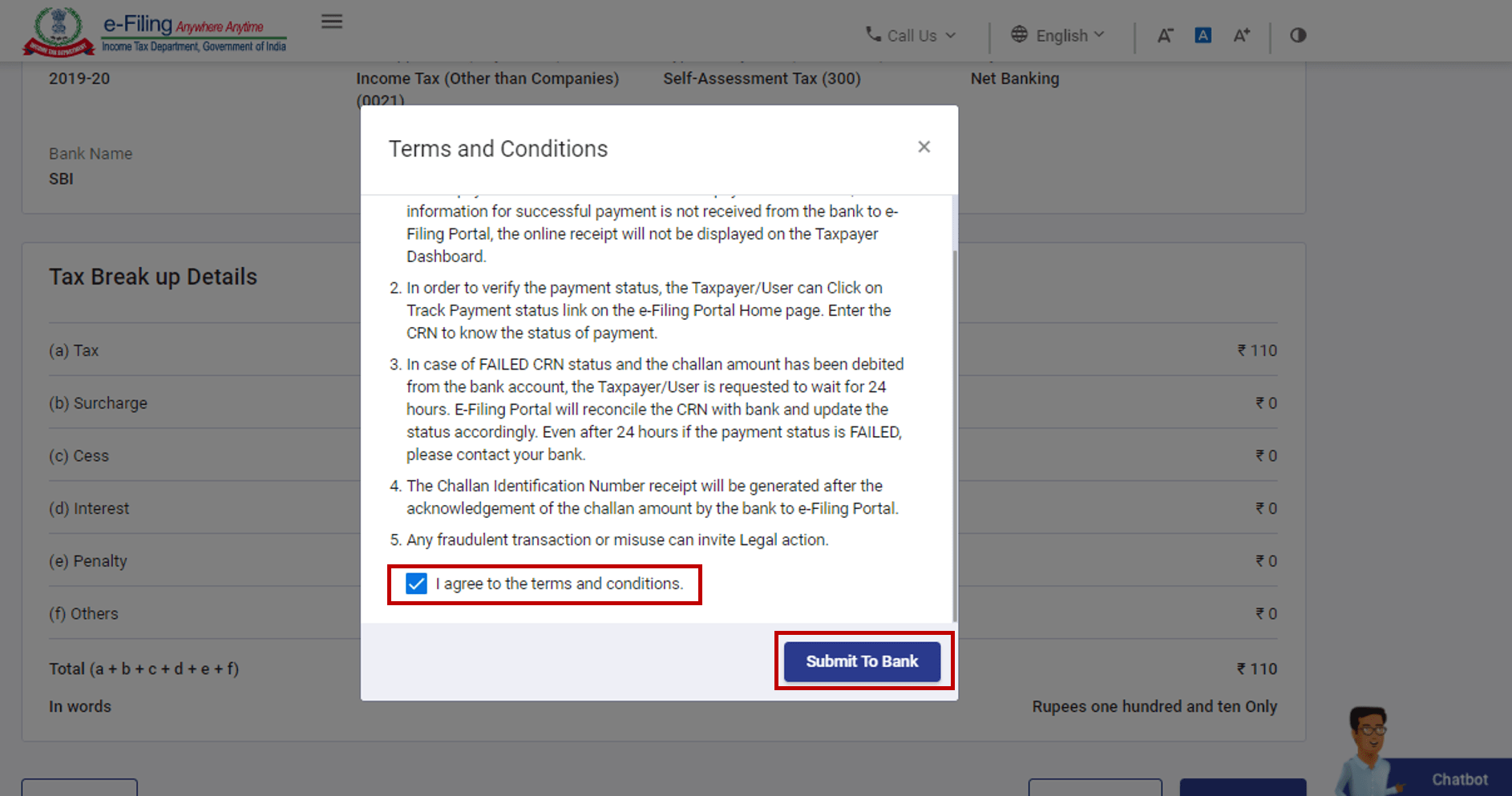
Cவிதிமுறைகள் மற்றும் நிபந்தனைகளைப் படித்து ஏற்றுக்கொண்டு, வங்கிக்கு சமர்ப்பி என்பதைக் கிளிக் செய்யவும். (நீங்கள் தேர்ந்தெடுக்கப்பட்ட வங்கியின் வலைத்தளத்திற்கு திருப்பிவிடப்படுவீர்கள், அங்கு நீங்கள் உள்நுழைந்து பணம் செலுத்தலாம்.)
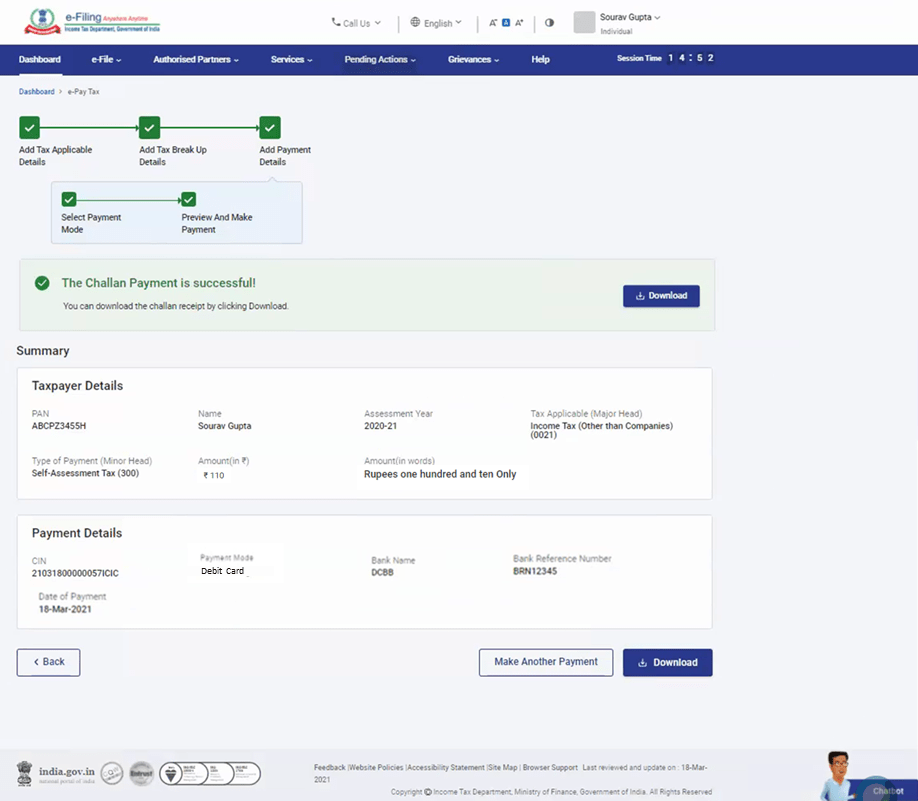
வெற்றிகரமாக கட்டணம் செலுத்திய பிறகு, ஒரு வெற்றிச் செய்தி காட்டப்படும். எதிர்கால குறிப்புக்காக செலுத்துச்சீட்டு ரசீது நீங்கள் பதிவிறக்கலாம். மின்னணு-கட்டண வரி பக்கத்தில் பேமெகட்டண வரலாறு பட்டியலில் செலுத்தப்பட்ட கட்டணத்தின் விவரங்களை நீங்கள் பார்க்க முடியும்.
படி 8 (b): டெபிட் கார்டு (அங்கீகரிக்கப்பட்ட வங்கியின்) ஊடாக கொடுப்பனவு செய்தல்.
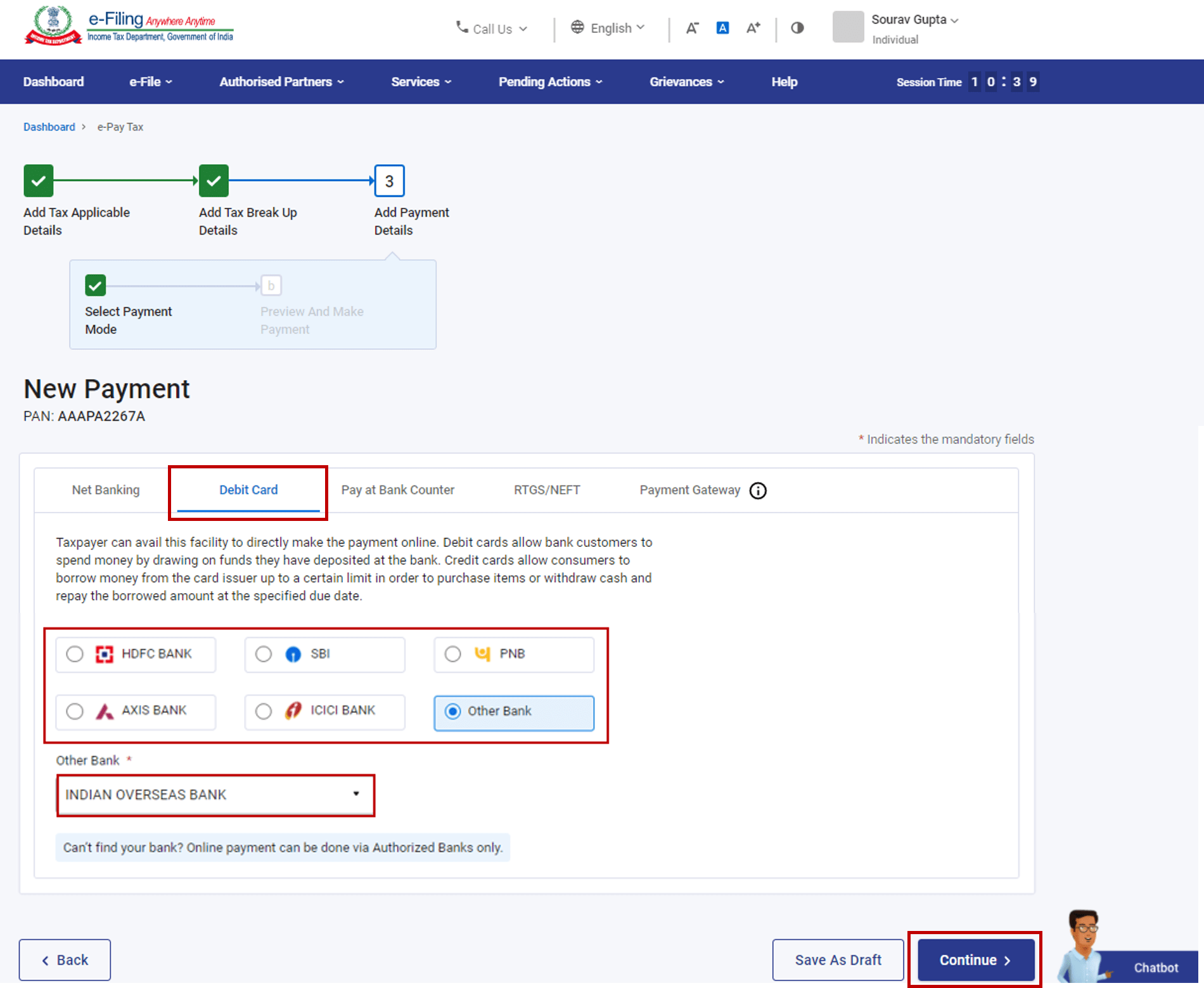
A: டெபிட் கார்டு பட்டியலில், விருப்பங்களிலிருந்து வங்கி பெயரைத் தேர்ந்தெடுத்து தொடரவும் என்பதைக் கிளிக் செய்யவும்.
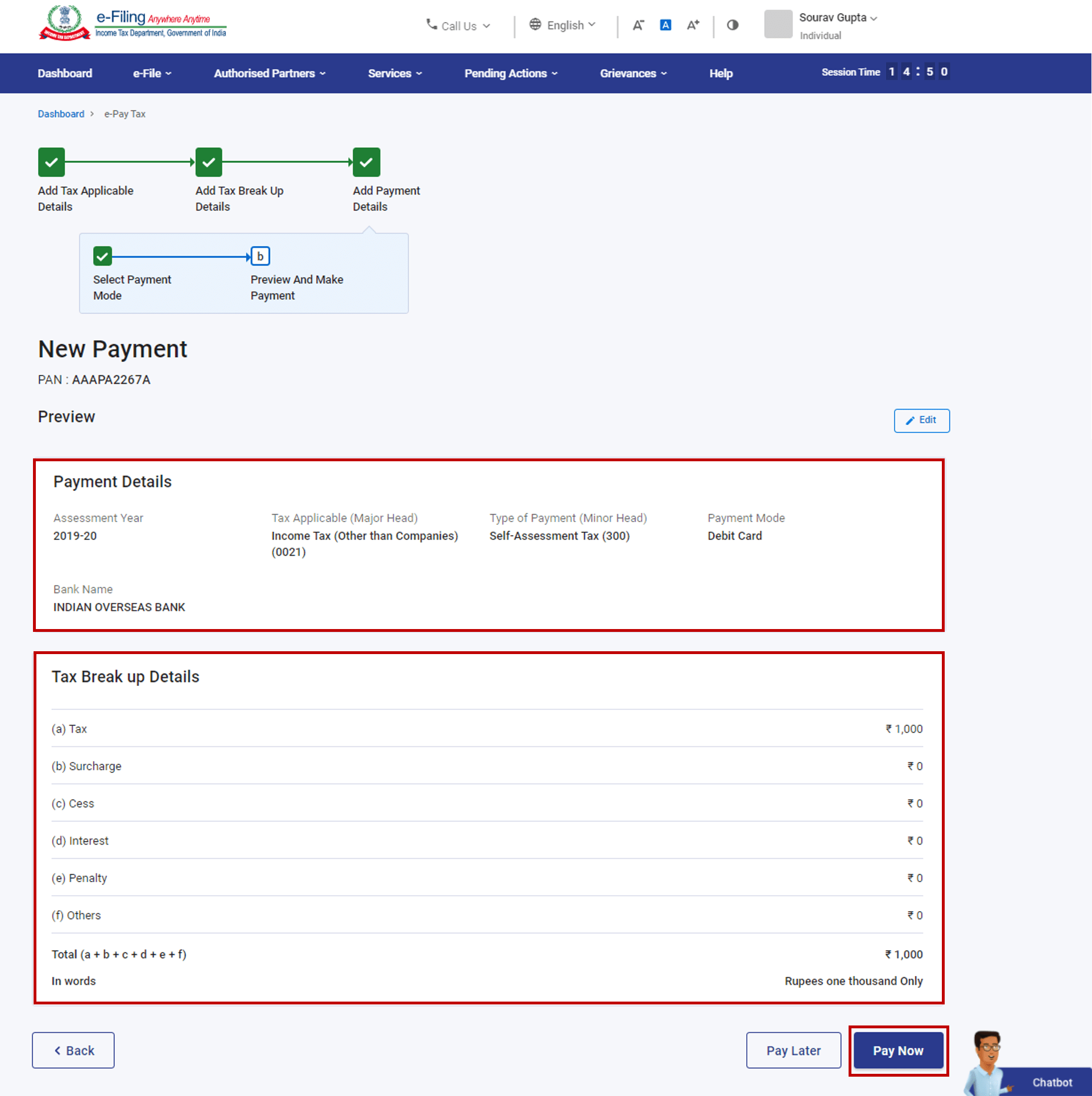
B: முன்னோட்டம் மற்றும் பணம் செலுத்து என்ற பக்கத்தில், கட்டண விவரங்கள் மற்றும் வரி பிரிப்பு விவரங்களை சரிபார்த்து, இப்போது செலுத்து என்பதைக் கிளிக் செய்யவும்.
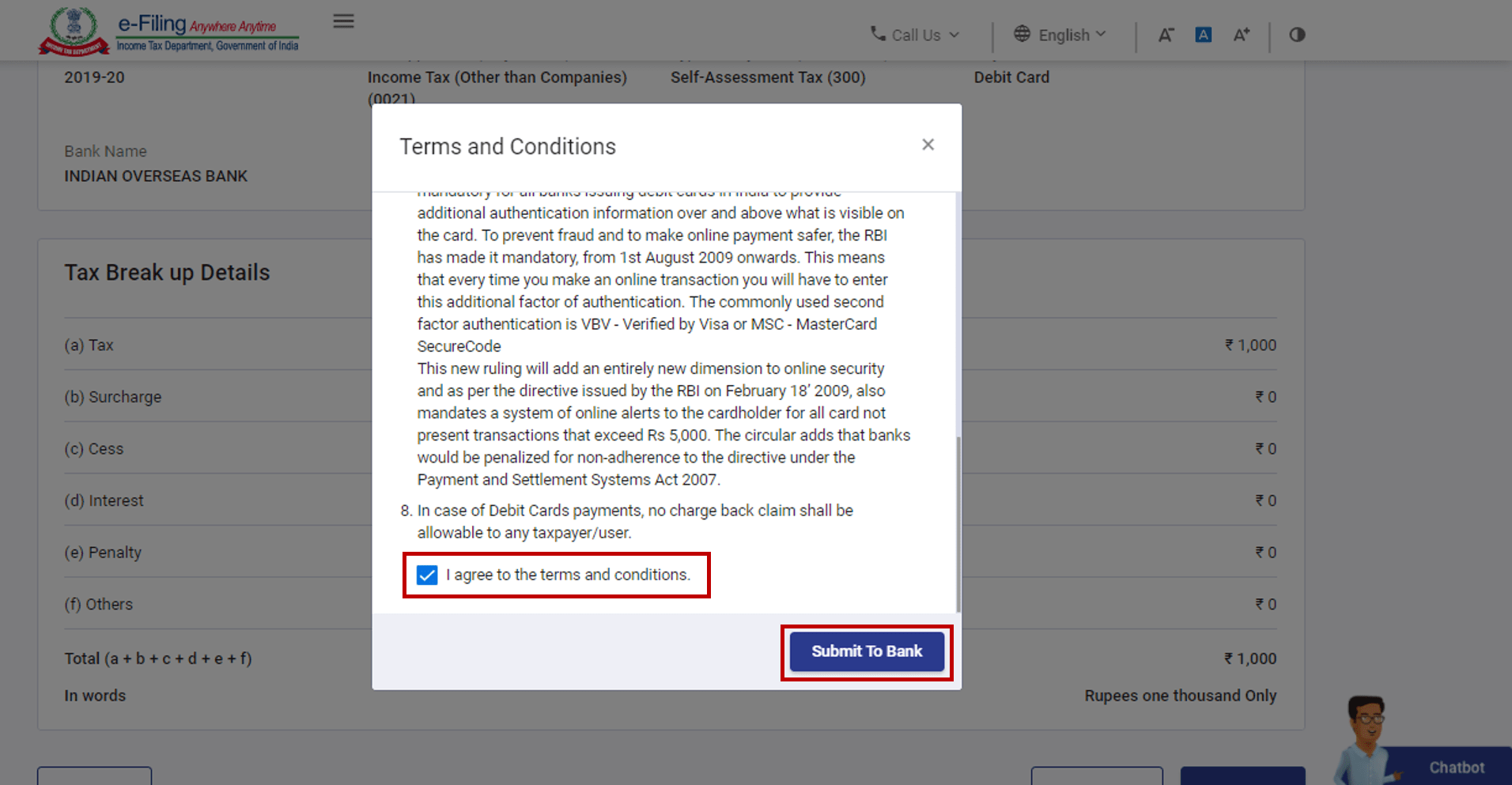
C: விதிமுறைகள் மற்றும் நிபந்தனைகளைப் படித்துத் தேர்ந்தெடுத்து, வங்கிக்கு சமர்ப்பி என்பதைக் கிளிக் செய்யவும். (நீங்கள் தேர்ந்தெடுத்த வங்கியின் வலைத்தளத்திற்கு நீங்கள் திருப்பிவிடப்படுவீர்கள், அங்கு அவர் தனது டெபிட் கார்டு விவரங்களை உள்ளிட்டு பணம் செலுத்தலாம்.)
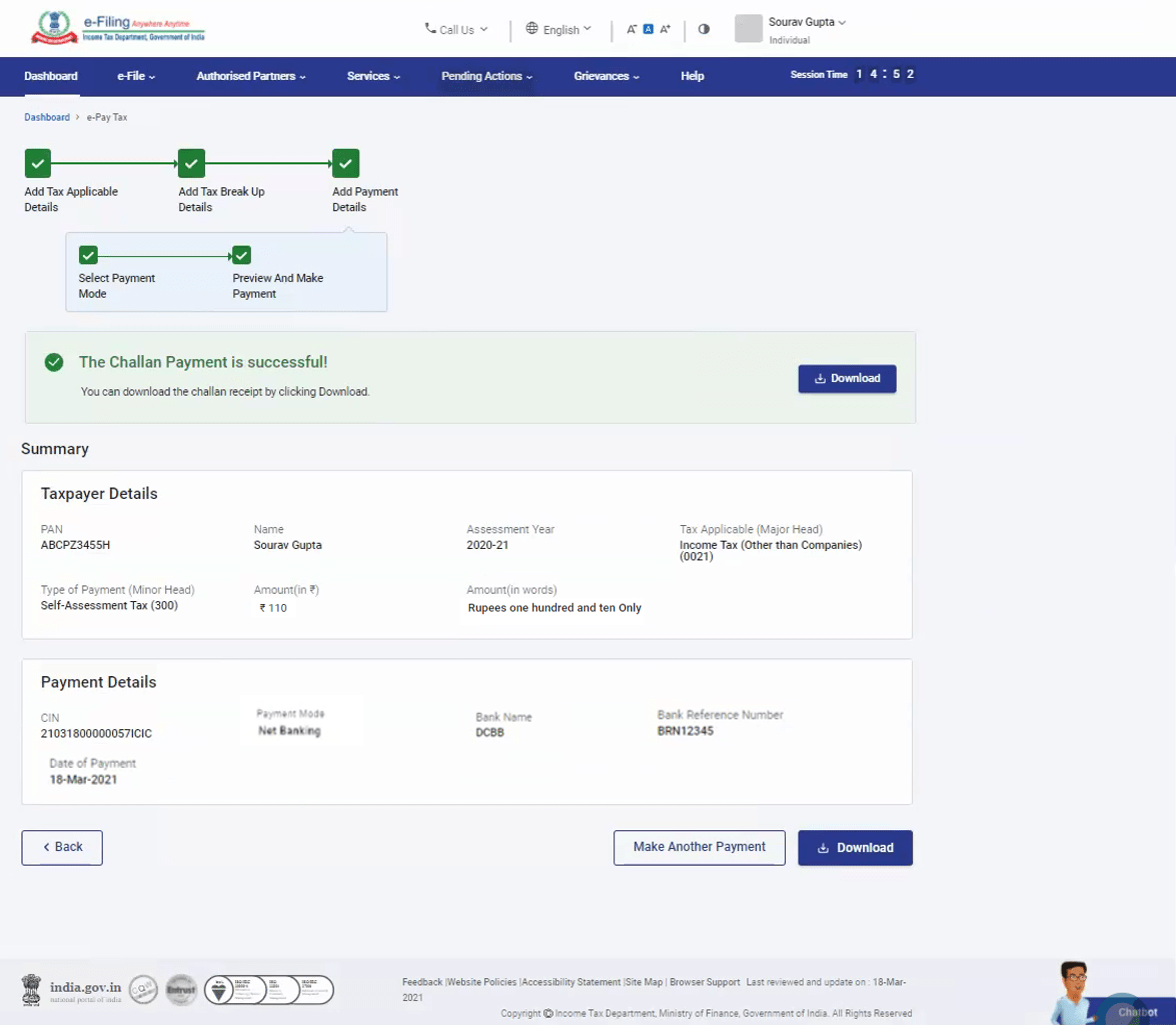
வெற்றிகரமாக கட்டணம் செலுத்திய பிறகு, ஒரு வெற்றிச் செய்தி காட்டப்படும். எதிர்கால செலுத்துச்சீட்டு குறிப்புகள் ரசீது நீங்கள் பதிவிறக்கலாம். மின்னணு-கட்டண வரி பக்கத்தில் கட்டண வரலாறு பட்டியலில் செலுத்தப்பட்ட கட்டணத்தின் விவரங்களை நீங்கள் பார்க்க முடியும்.
படி 8 (c): வங்கி கவுண்டரில் பணம் செலுத்துவதன் மூலம்
A. வங்கி கவுண்டர் பட்டியலில் உள்ள கட்டண பட்டியலில், பணம் செலுத்தும் முறையைத் தேர்ந்தெடுக்கவும் (ரொக்கம் / காசோலை / கோரிக்கை வரைவு).
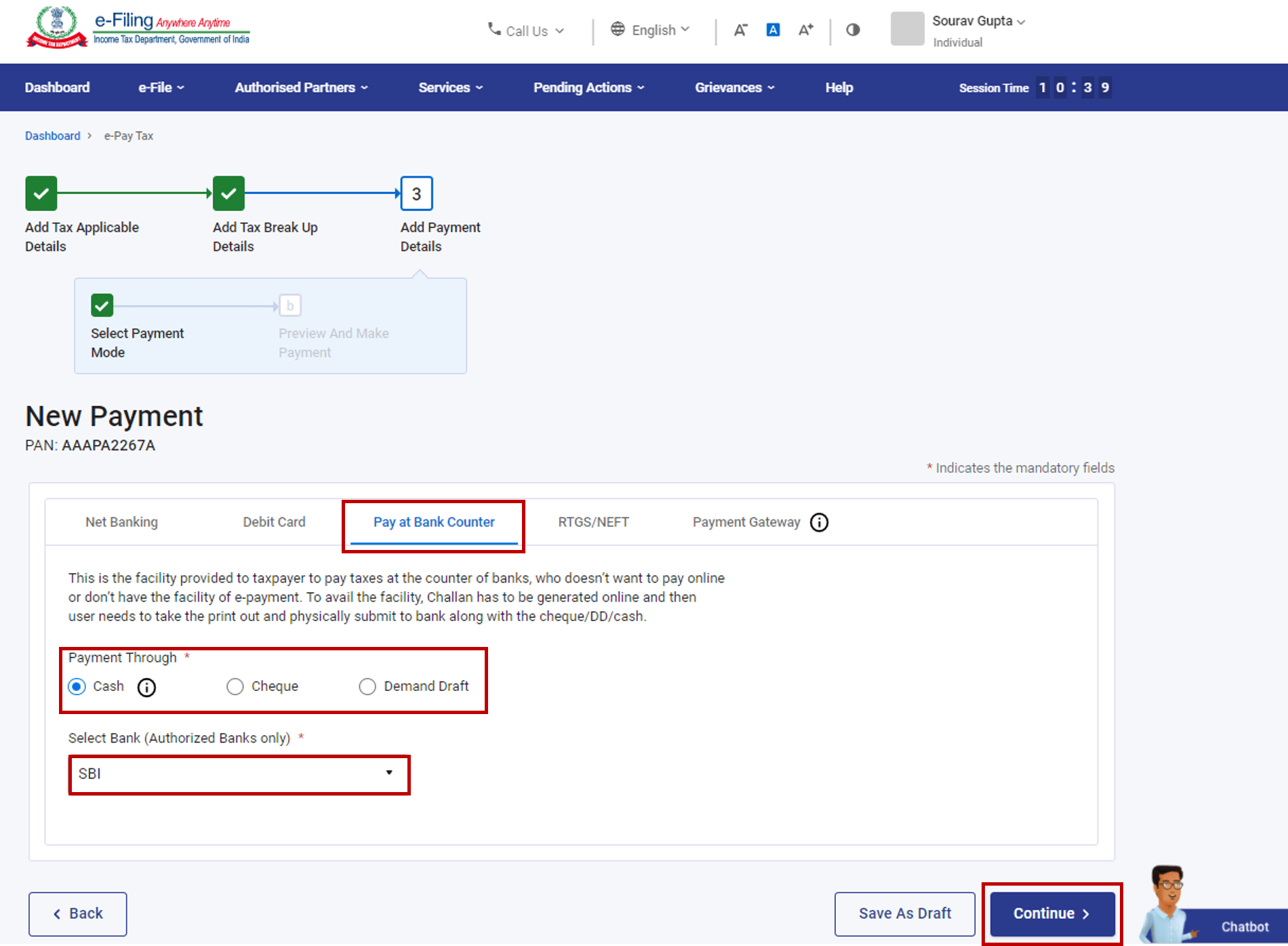
குறிப்பு:
- ₹10,000/- க்கு மேல் ரொக்கமாக செலுத்த அனுமதிக்கப்படமாட்டாது.
- CBDTயின் அறிவிக்கை 34/ 2008 இன் படி வருமான வரிச் சட்டம், 1961 இன் பிரிவு 44AB இன் விதிகள் பொருந்தும் ஒரு நிறுவனம் அல்லது ஒரு நபர் (ஒரு நிறுவனத்தைத் தவிர) என்பதால் வரி செலுத்துபவர் இந்த முறையைப் பயன்படுத்த முடியாது.
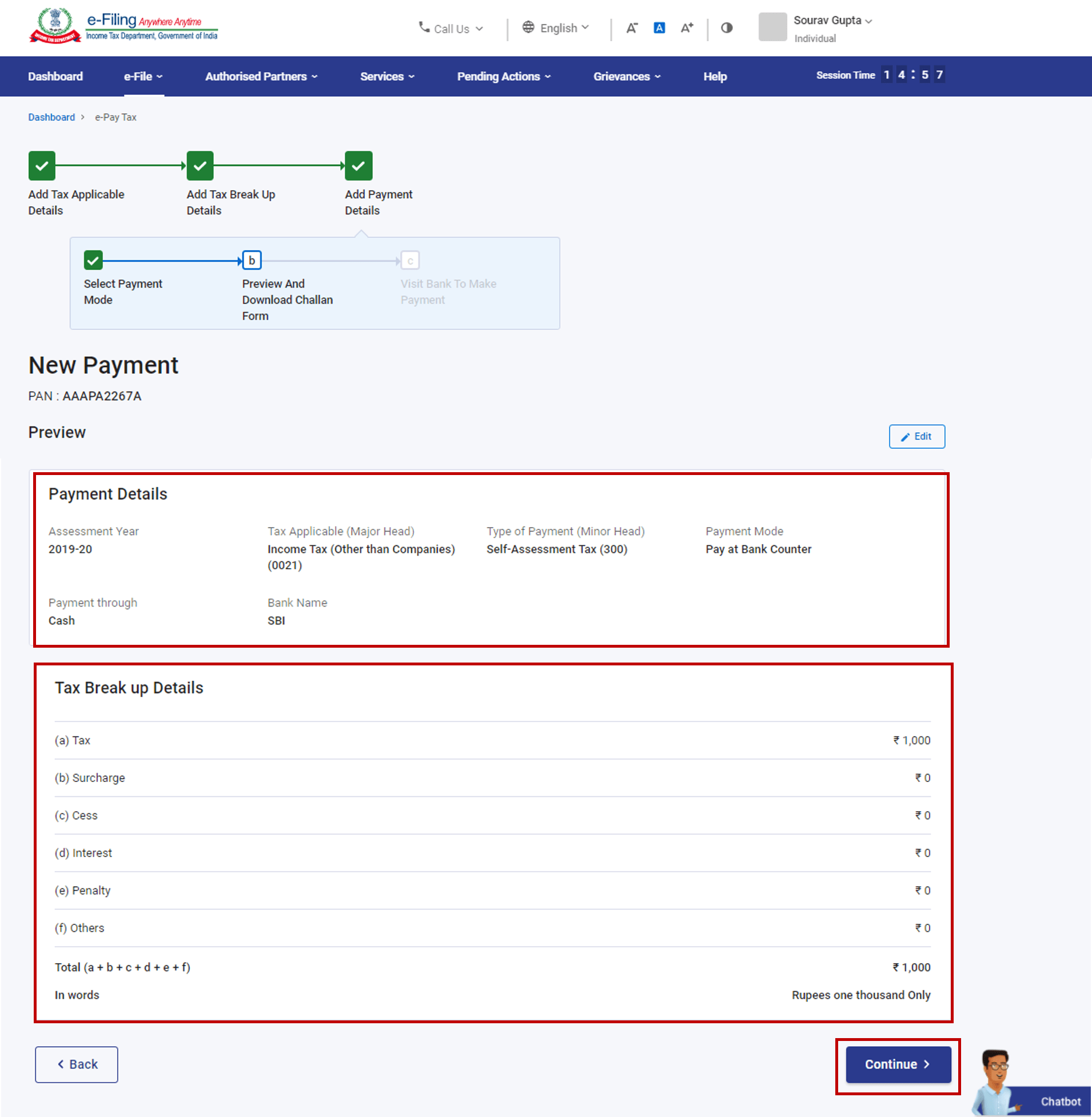
B. முன்னோட்டம் மற்றும் பதிவிறக்க சலான் படிவம் பக்கத்தில், கட்டண விவரங்கள் மற்றும் வரி பிரிப்பு விவரங்களை சரிபார்த்து தொடரவும் என்பதைக் கிளிக் செய்க.
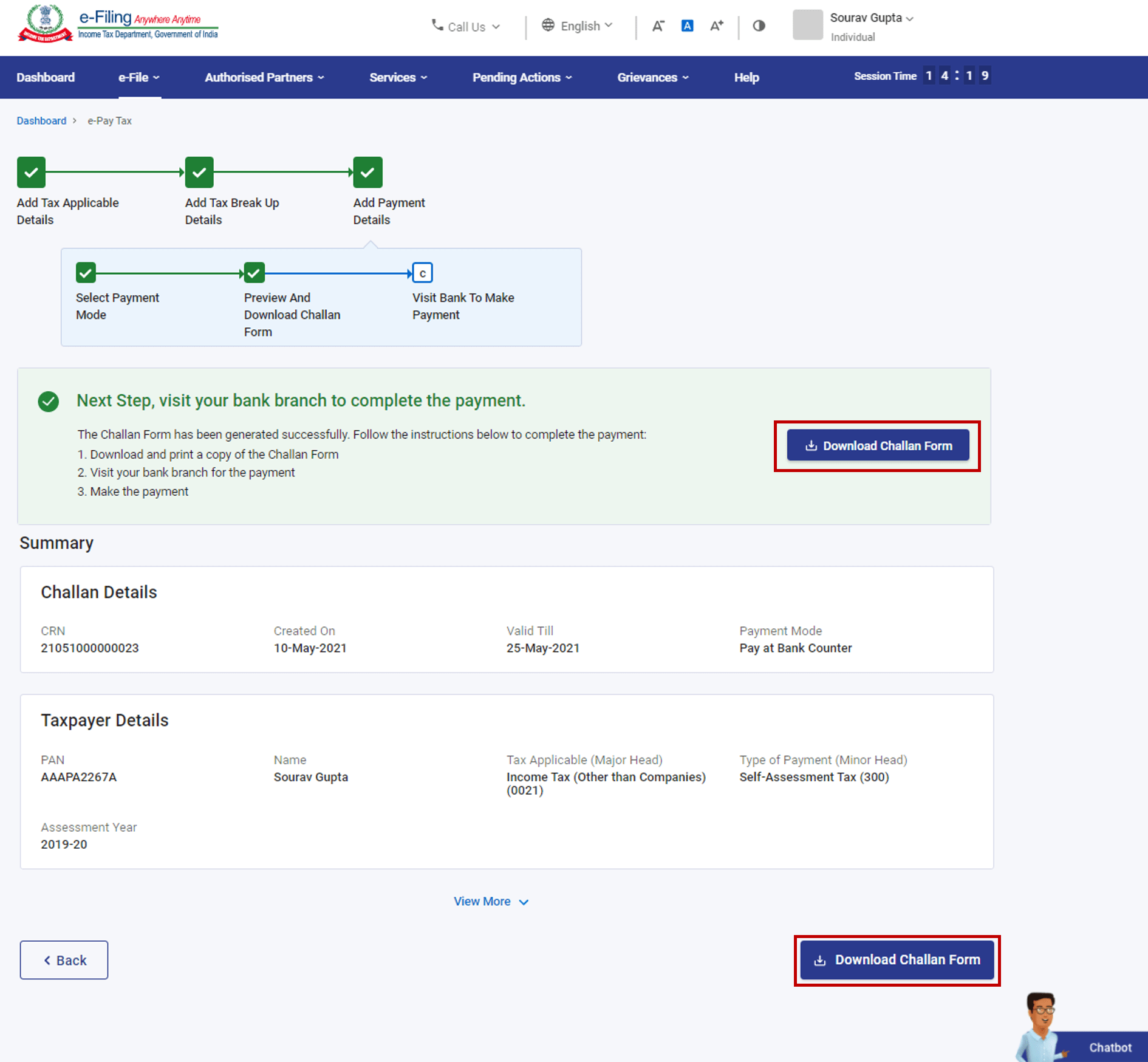
C. பணம் செலுத்த வங்கி வருகை பக்கத்தில், சலான் குறிப்பு எண் (CRN) உடன் வெற்றிகரமாக உருவாக்கப்பட்ட சலான் படிவம் காண்பிக்கப்படும். சலான் படிவத்தை பதிவிறக்கம் செய்து அச்சிட்டு, தேர்ந்தெடுக்கப்பட்ட அங்கீகரிக்கப்பட்ட வங்கியின் கிளையில் பணம் செலுத்தவும்.
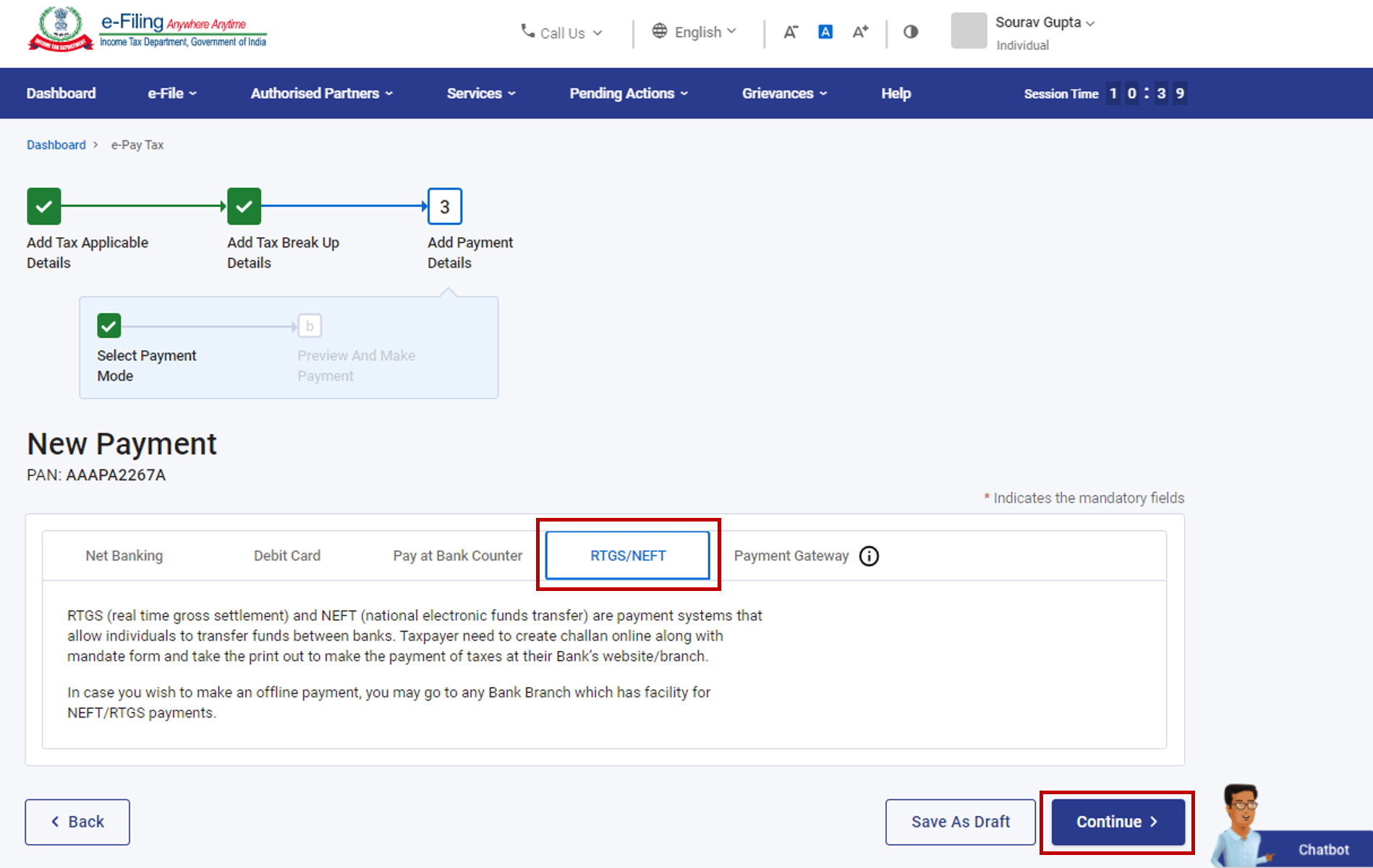
படி 8 (d): RTGS / NEFT மூலம் பணம் செலுத்துவதற்கு (இந்த வசதியை வழங்கும் எந்த வங்கிக்கும் கிடைக்கும்)
A. பணம் செலுத்தும் முறையாக RTGS / NEFT என்பதைத் தேர்ந்தெடுத்ததும், தொடரவும் என்பதைக் கிளிக் செய்க.
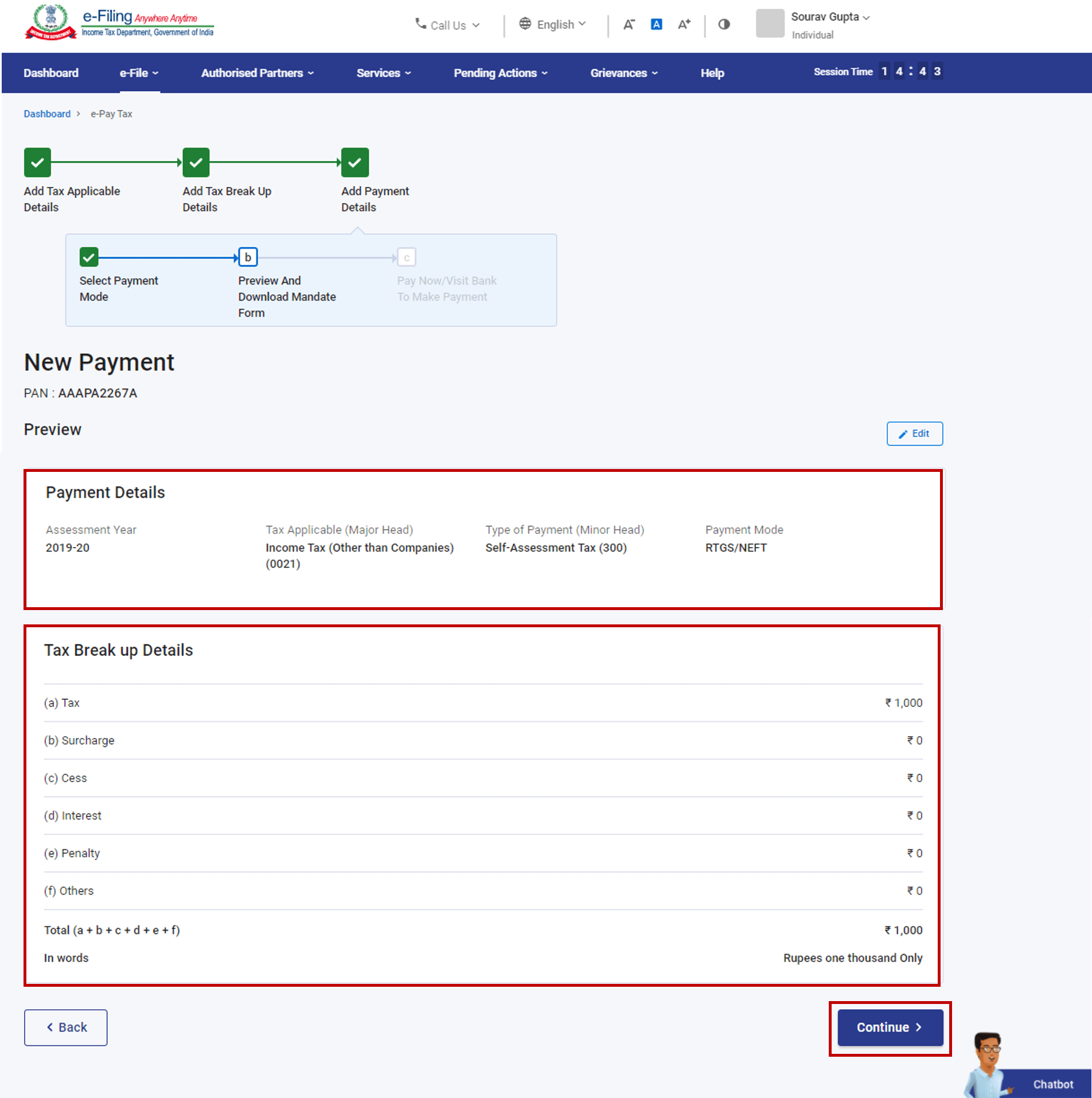
B. முன்னோட்டம் மற்றும் பதிவிறக்க ஆணை படிவம் பக்கத்தில், கட்டண விவரங்கள் மற்றும் வரி பிரிப்பு விவரங்களை சரிபார்த்து தொடரவும் என்பதைக் கிளிக் செய்க.
C. இப்போதே பணம் செலுத்த / பணம் செலுத்த செய்ய வங்கியைப் பார்வையிடவும் பக்கத்தில், சலான் குறிப்பு எண் (CRN) உடன் வெற்றிகரமாக உருவாக்கப்பட்ட ஆணை படிவம் காண்பிக்கப்படும். CRN மற்றும் ஆணை படிவத்தை உருவாக்கிய பிறகு, வரி செலுத்தலை முடிக்க ஆணை படிவத்துடன் வங்கிக்குச் செல்லலாம் அல்லது நீங்கள் கணக்கு வைத்திருக்கும் வங்கியின் இணைய வங்கி வசதியைப் பயன்படுத்தி பரிவர்த்தனையை முடிக்கலாம்.
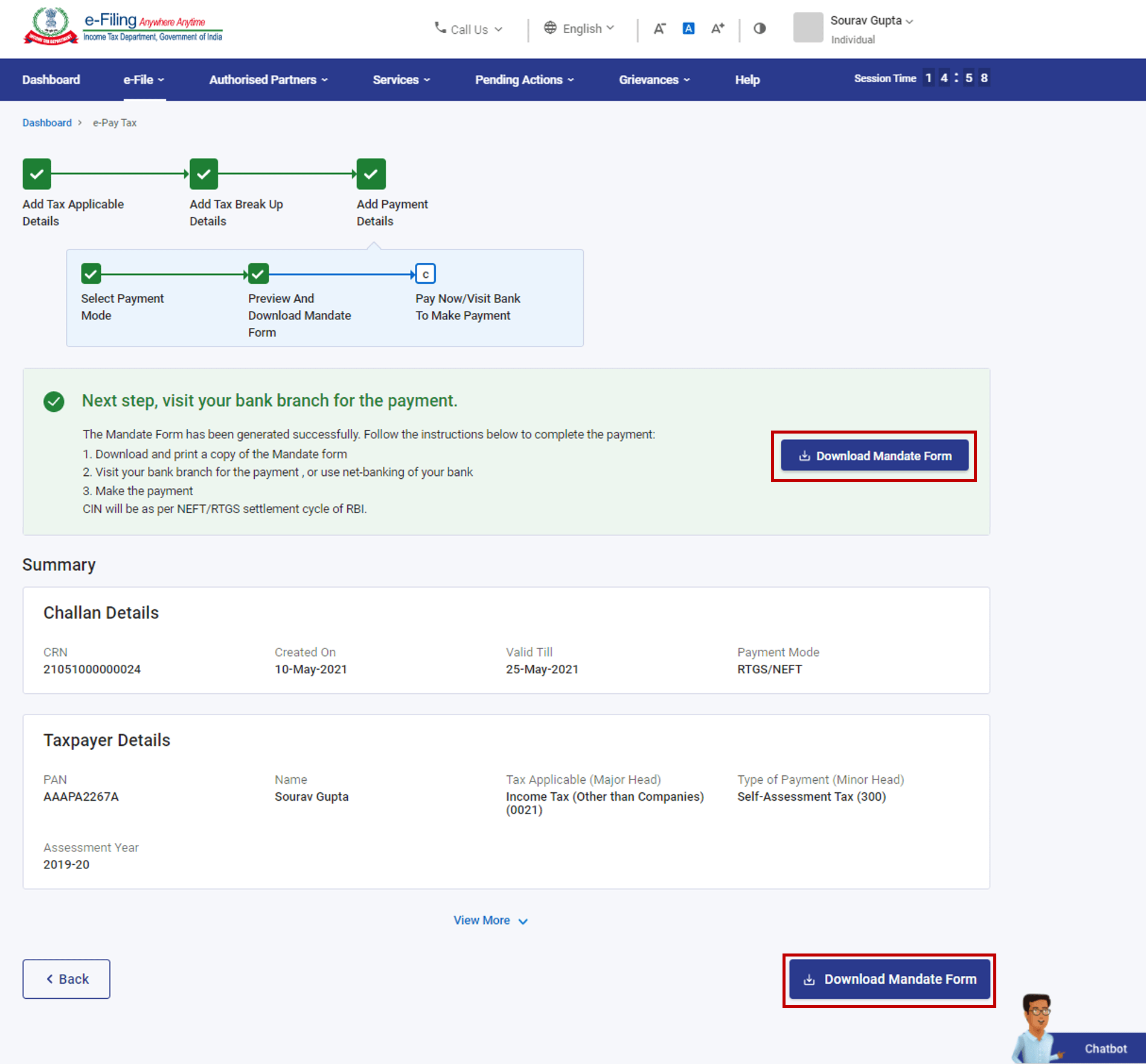
குறிப்பு:
- NEFT / RTGS கட்டணங்களை எந்த வங்கி மூலமாகவும் செய்யலாம். வங்கியுடன் NEFT / RTGS வசதி இருப்பதை உறுதிப்படுத்த அறிவுறுத்தப்படுகிறீர்கள்.
- NEFT / RTGS கட்டணங்கள் RBI வழிகாட்டுதல்கள் மற்றும் வங்கியின் கொள்கையின்படி பொருந்தக்கூடும், மேலும் கட்டணங்கள் வரித் தொகையை விட அதிகமாக இருக்கும்.
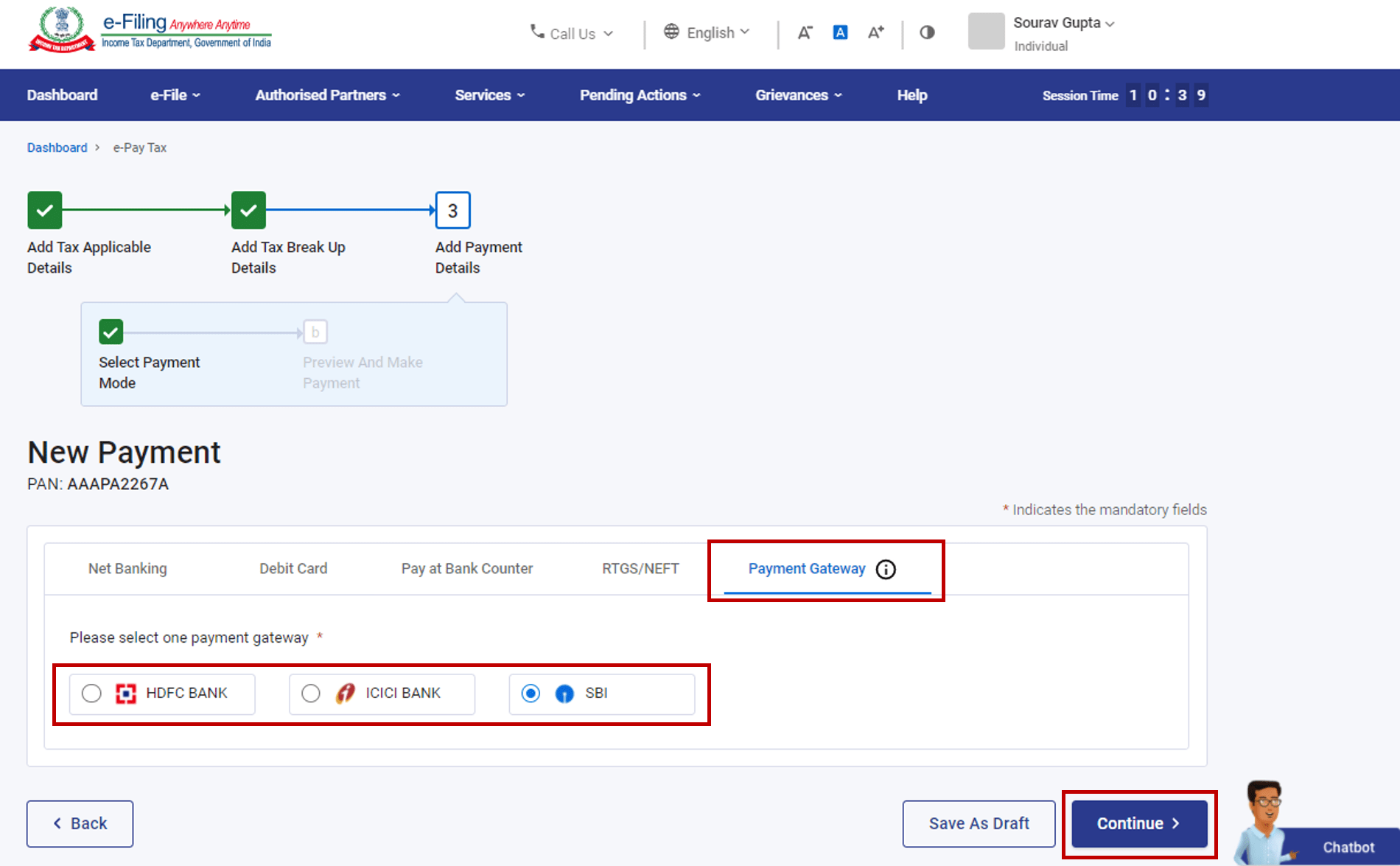
படி 8(e): கட்டணம் செலுத்துவதற்கு பணம் கட்டண நுழைவாயில் (டெபிட் கார்டு / கிரெடிட் கார்டு / நெட் பேங்கிங் / UPI பயன்படுத்தல்)
A: கட்டண நுழைவாயில் பட்டியலில், கட்டண நுழைவாயில் முறையைத் தேர்ந்தெடுத்து தொடரவும் என்பதைக் கிளிக் செய்யவும்.
B: முன்னோட்டம் மற்றும் கட்டணம் செலுத்து என்ற பக்கத்தில், கட்டண விவரங்கள் மற்றும் வரி முறிவு விவரங்களை சரிபார்த்து, இப்போது செலுத்து என்பதைக் கிளிக் செய்யவும்.
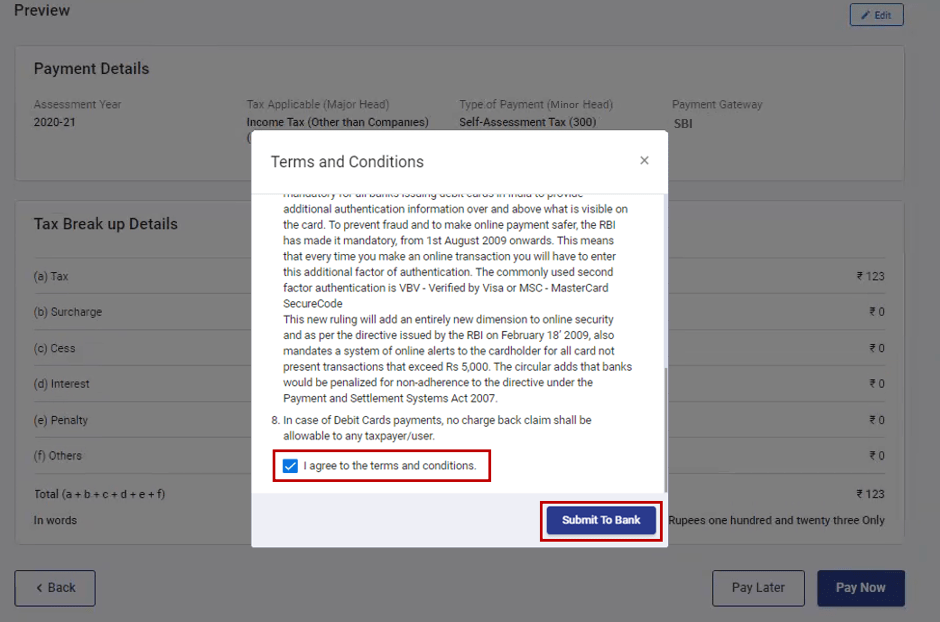
C: விதிமுறைகள் மற்றும் நிபந்தனைகளை ஏற்றுக்கொண்டு, வங்கிக்கு சமர்ப்பி என்பதைக் கிளிக் செய்யவும். (நீங்கள் தேர்ந்தெடுக்கப்பட்ட கட்டண நுழைவாயிலின் வலைத்தளத்திற்கு திருப்பிவிடப்படுவீர்கள், அங்கு நீங்கள் உள்நுழையலாம் அல்லது உங்கள் டெபிட் / கிரெடிட் கார்டு / UPI விவரங்களை உள்ளிட்டு பணம் செலுத்தலாம்).
குறிப்பு:
- கட்டண நுழைவாயில் முறையில் வரி செலுத்துவதற்கான கட்டணம் / சேவைக் கட்டணங்கள் வங்கியின் விதிமுறைகள் மற்றும் நிபந்தனைகளின்படியும், இது தொடர்பான ரிசர்வ் வங்கியின் வழிகாட்டுதல்களுக்கு ஏற்பவும் இருக்கும். மின்னணு-தாக்கல் இணைய முகப்பு / வருமான வரித் துறை அத்தகைய கட்டணங்களை வசூலிக்காது என்பதை கவனத்தில் கொள்ள வேண்டும். அத்தகைய கட்டணம் வங்கி / கட்டண நுழைவாயிலுக்குச் செல்லும் மற்றும் வரித் தொகையை விட அதிகமாக இருக்கும். இருப்பினும், அரசாங்கத்தின் வழிகாட்டுதல்களின்படி, ரூபே, யூனிஃபைட் பேமெண்ட்ஸ் இன்டர்ஃபேஸ் (UPI) (பீம்-UPI) மற்றும் யூனிஃபைட் பேமெண்ட்ஸ் இன்டர்ஃபேஸ் விரைவு பதில் குறியீடு (UPI QR குறியீடு) (BHIM-UPI QR குறியீடு) மூலம் இயக்கப்படும் டெபிட் கார்டு மூலம் செய்யப்படும் கட்டணங்களுக்கு அத்தகைய கட்டணம் / MDR கட்டணங்கள் எதுவும் விதிக்கப்படாது.
- எந்தச் சூழ்நிலையிலும் வருமான வரித் துறைக்கு எதிரான கட்டணம் திரும்பப் பெறுதல் கிளைம்களும் எந்த வரி செலுத்துவோருக்கும் அனுமதிக்கப்படாது. தொடர்புடைய மதிப்பீட்டு ஆண்டின் வருமான வரித் தாக்கலை செய்யும்போது வரி வரவாக இத்தகைய தொகையை கிளைம் செய்துகொள்ளுமாறு உங்களுக்கு அறிவுறுத்தப்படுகிறது. இருப்பினும், வங்கியால் அனுமதிக்கப்பட்டால், கட்டணம் திருப்பியளித்தல் கிளைம்களை நிர்வகிக்கும் RBI இன் பொருந்தக்கூடிய வழிகாட்டுதல்கள்படி கிளைமை செயலாக்கக்கூடிய உரிய வங்கியிடம் அத்தகைய கட்டணம் திருப்பியளிக்கும் கிளைமை நீங்கள் கோரலாம்.
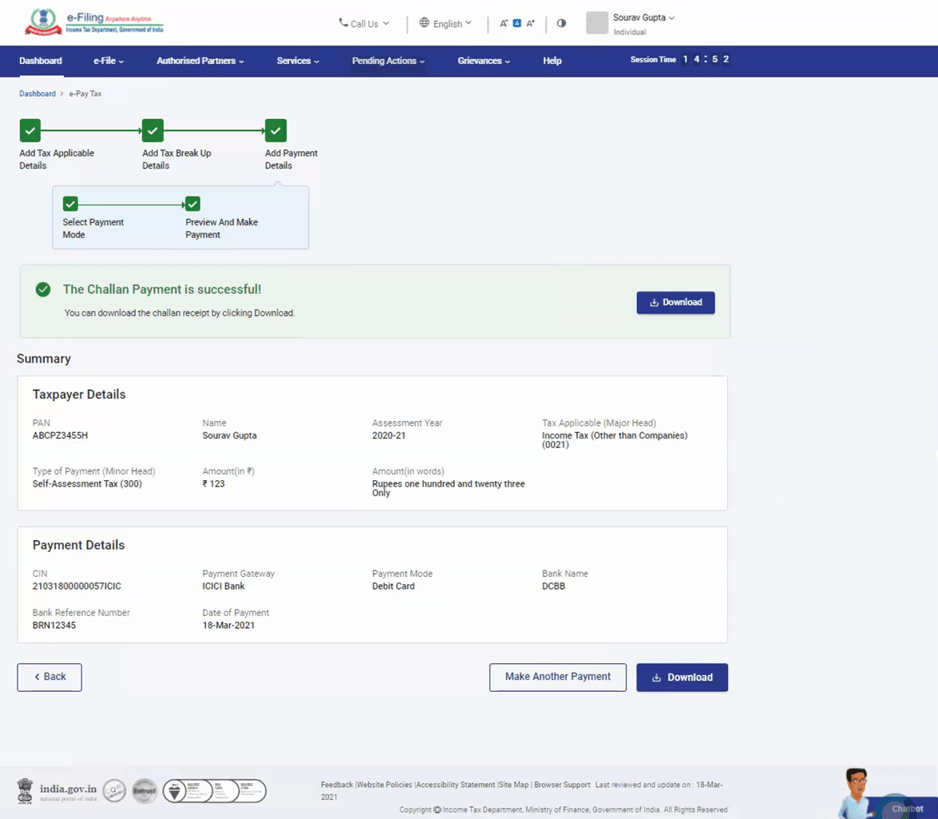
D: வெற்றிகரமான கட்டணத்திற்குப் பிறகு, ஒரு வெற்றிச் செய்தி காண்பிக்கப்படும். எதிர்கால செலுத்துச்சீட்டு குறிப்புகள் ரசீது நீங்கள் பதிவிறக்கலாம். மின்னணு-கட்டண வரி பக்கத்தில் பேமெகட்டண வரலாறு பட்டியலில் செலுத்தப்பட்ட கட்டணத்தின் விவரங்களை நீங்கள் பார்க்க முடியும்.
3.2. சலான் படிவத்தை உருவாக்கு (CRN) (உள்நுழைவுக்கு முன்னர்)
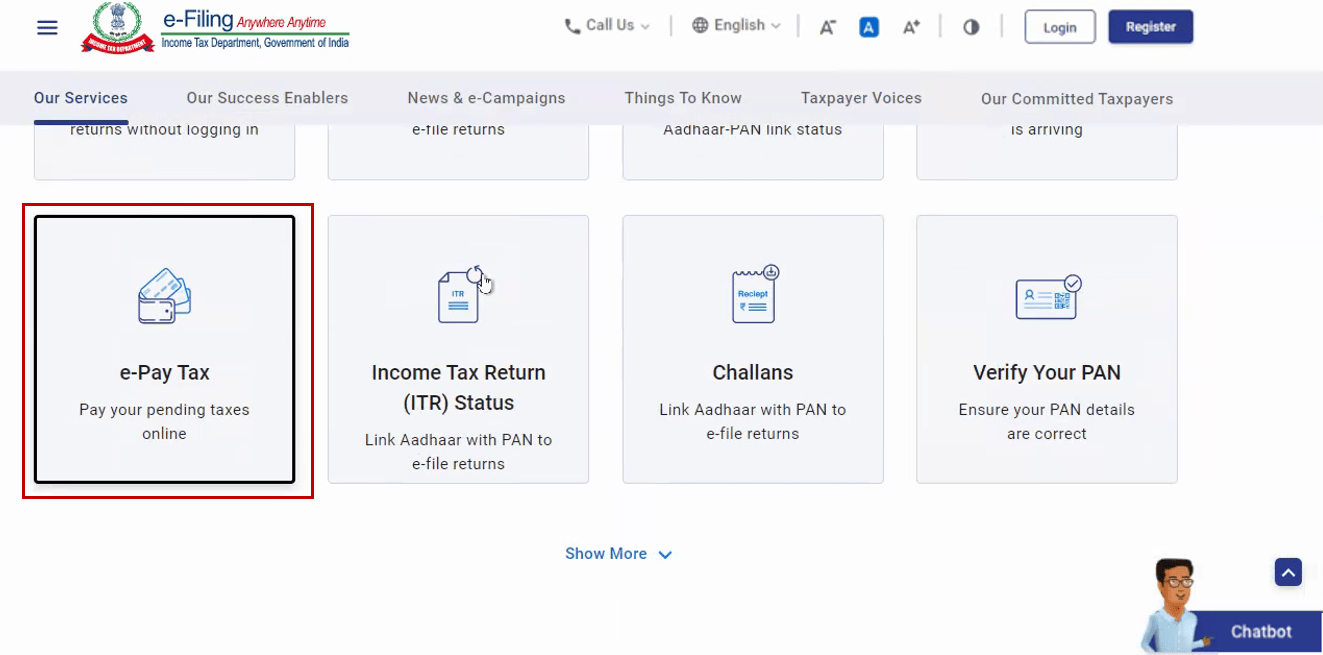
படி 1: மின்னணு-தாக்கல் போர்ட்டல் முகப்புப்பக்கத்திற்குச் சென்று மின்னணு- செலுத்து வரி என்பதைக் கிளிக் செய்யவும்.
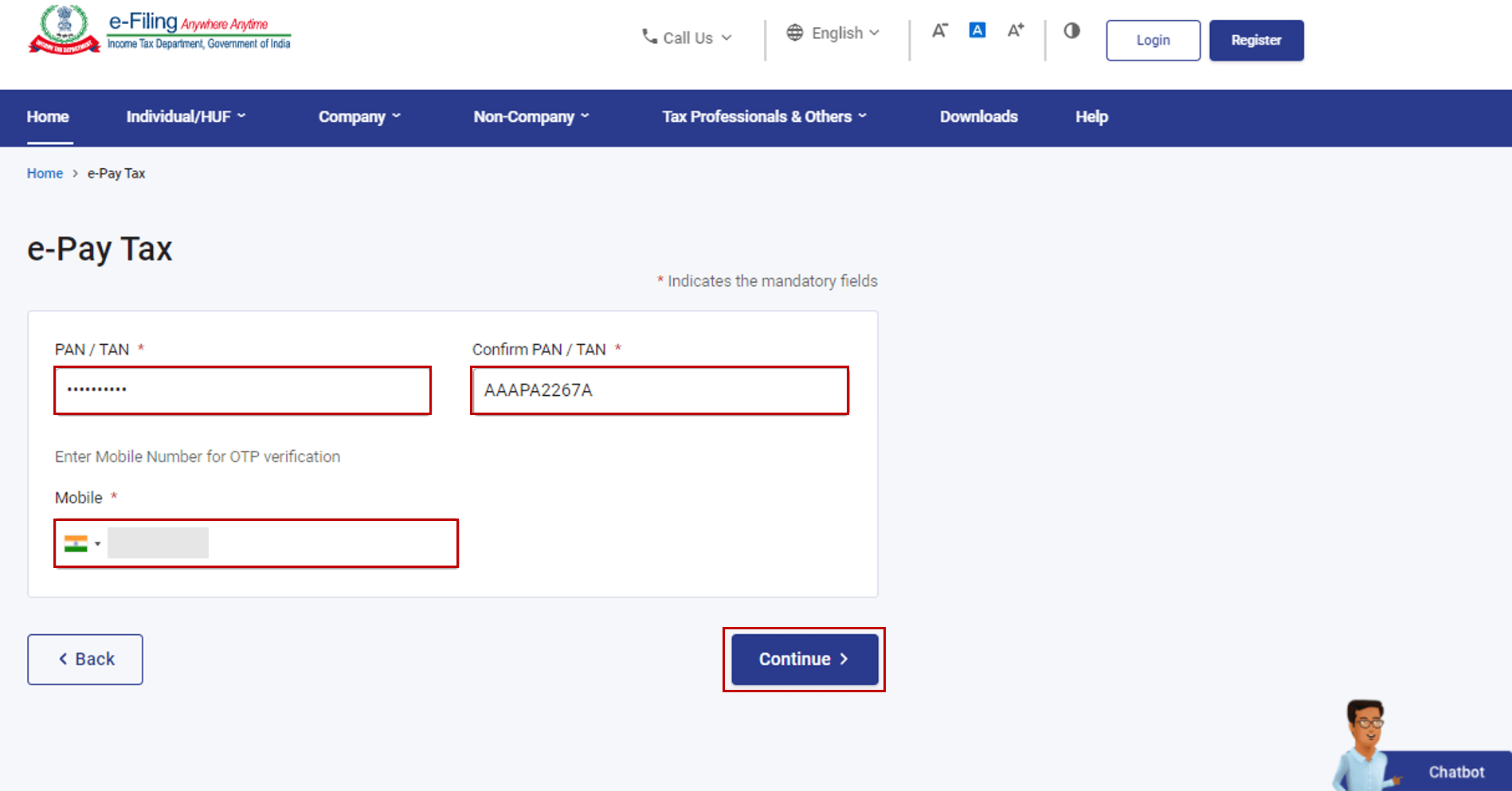
படி 2: மின்னணு-கட்டண வரி பக்கத்தில், PAN / TAN ஐ உள்ளிட்டு, அதை மீண்டும் உறுதிப்படுத்து PAN / TAN உரைப்பெட்டியில் உள்ளிட்டு அலைபேசி எண்ணை உள்ளிடவும் (உங்களுடன் கிடைக்கிறது). தொடரவும் என்பதைக் கிளிக் செய்க.
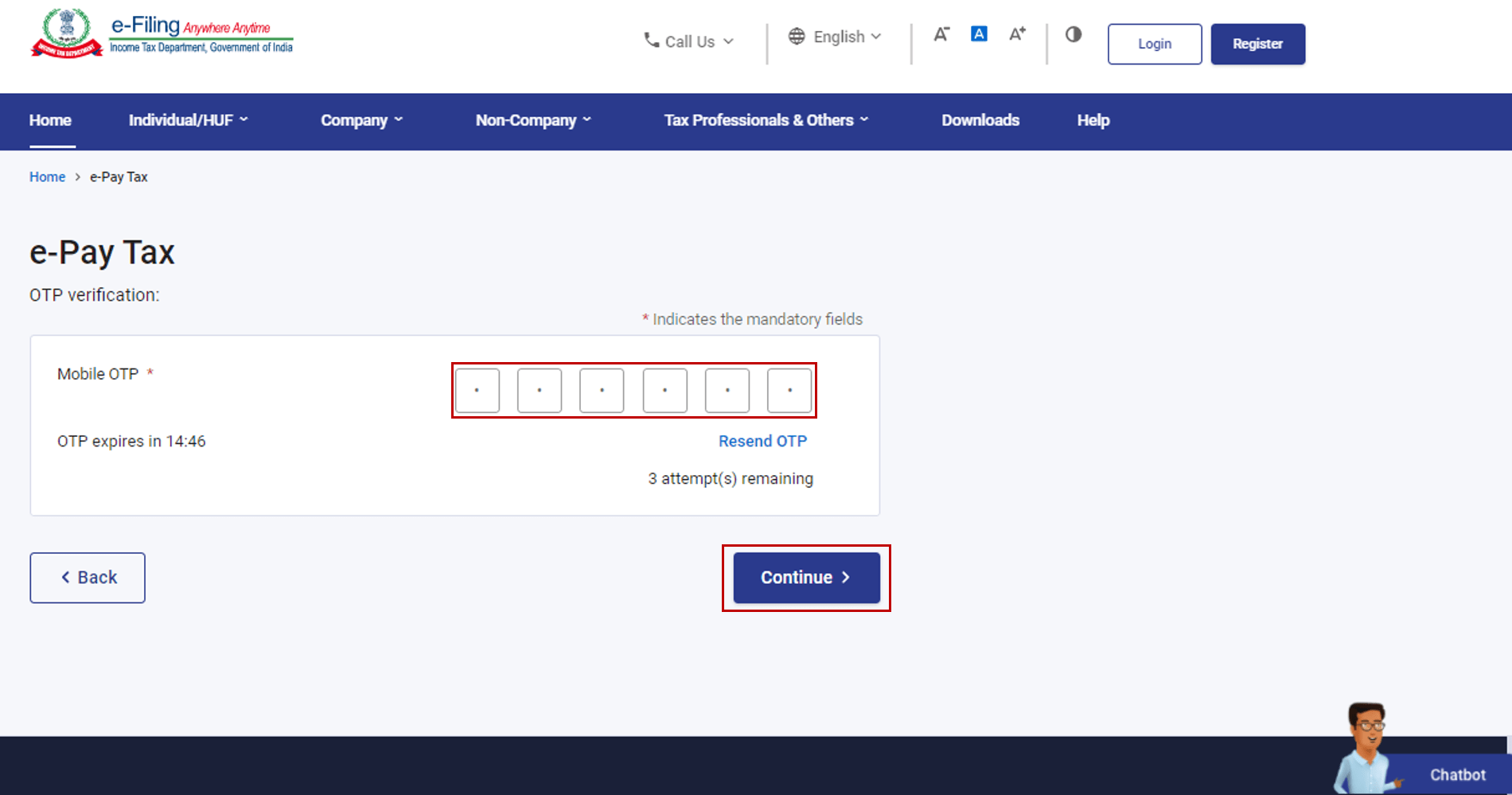
படி 3: OTP சரிபார்ப்பு பக்கத்தில், படி 2 இல் உள்ளிடப்பட்ட அலைபேசி எண்ணில் பெறப்பட்ட 6 இலக்க OTPயை உள்ளிட்டு தொடரவும் என்பதைக் கிளிக் செய்யவும்.
குறிப்பு:
- ஒரு முறைக் கடவு எண் (OTP) 15 நிமிடங்களுக்கு மட்டுமே செல்லுபடியாகும்.
- சரியான ஒரு முறைக் கடவு எண்ணை(OTP) உள்ளிட உங்களுக்கு 3 வாய்ப்புகள் உள்ளன.
- ஒற்றை பயன்பாட்டு கடவுச்சொல் (OTP) எப்போது காலாவதியாகும் என்பதை திரையில் உள்ள ஒற்றை பயன்பாட்டு கடவுச்சொல் (OTP) காலாவதி இறங்குமுக கணிப்புகடிகை (டைமர்) உங்களுக்கு தெரிவிக்கிறது.
- ஒற்றை பயன்பாட்டு கடவுச்சொல்லை (OTP ஐ) மீண்டும் அனுப்பவும் என்பதைக் கிளிக் செய்வதன் மூலம், ஒரு புதிய ஒற்றை பயன்பாட்டு கடவுச்சொல் (OTP) உருவாக்கப்பட்டு அனுப்பப்படும்.
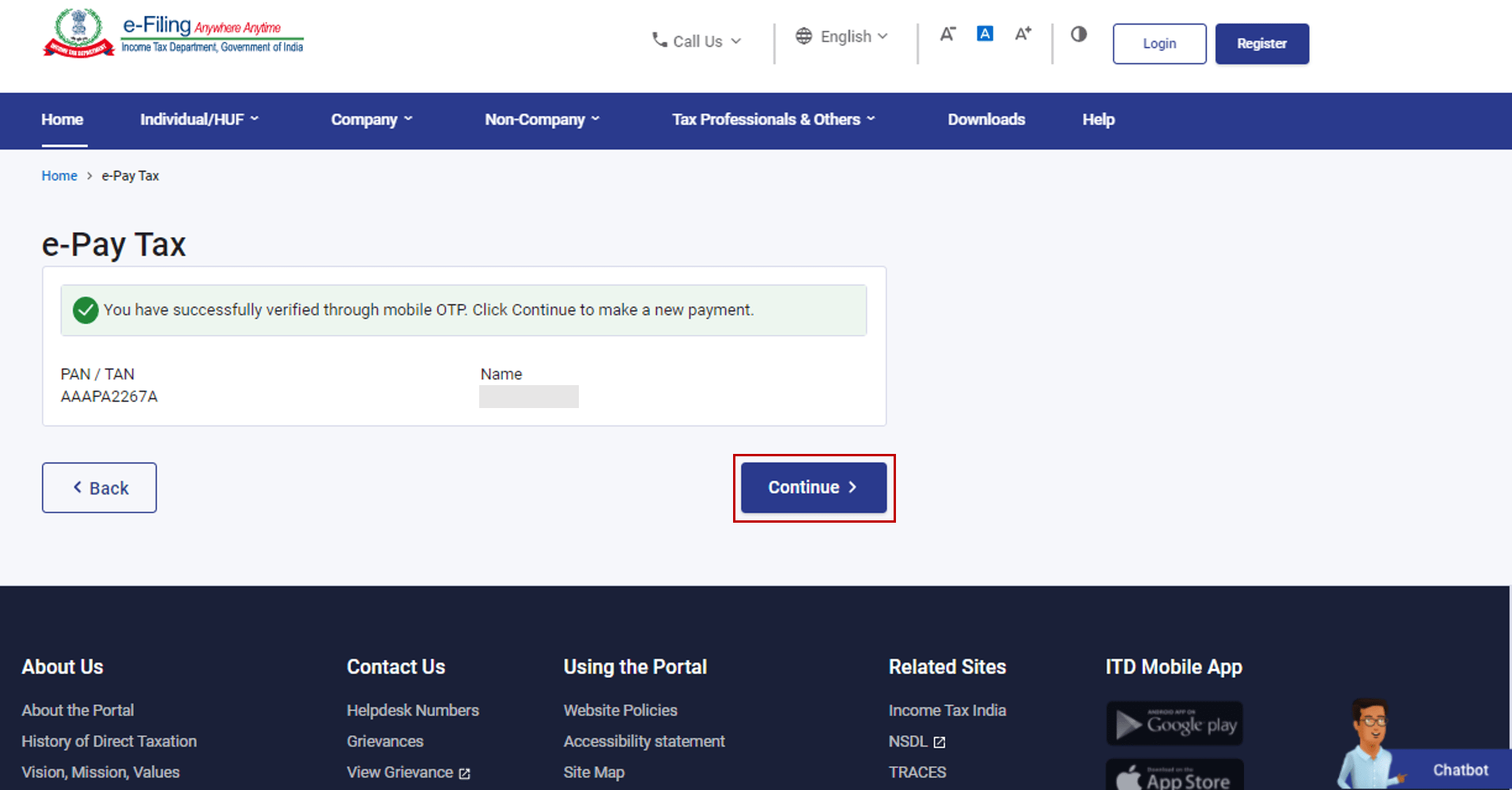
படி 4: OTP சரிபார்ப்புக்குப் பிறகு, உள்ளிடப்பட்ட PAN/TAN மற்றும் பெயருடன் ஒரு வெற்றிச் செய்தி காண்பிக்கப்படும். தொடர என்பதைச் சொடுக்கி தொடரவும்.
படி 5: மின்னணு-கட்டண வரி பக்கத்தில், உங்களுக்குப் பொருந்தும் வரி செலுத்தும் பிரிவில் தொடரவும் என்பதைக் கிளிக் செய்யவும்.
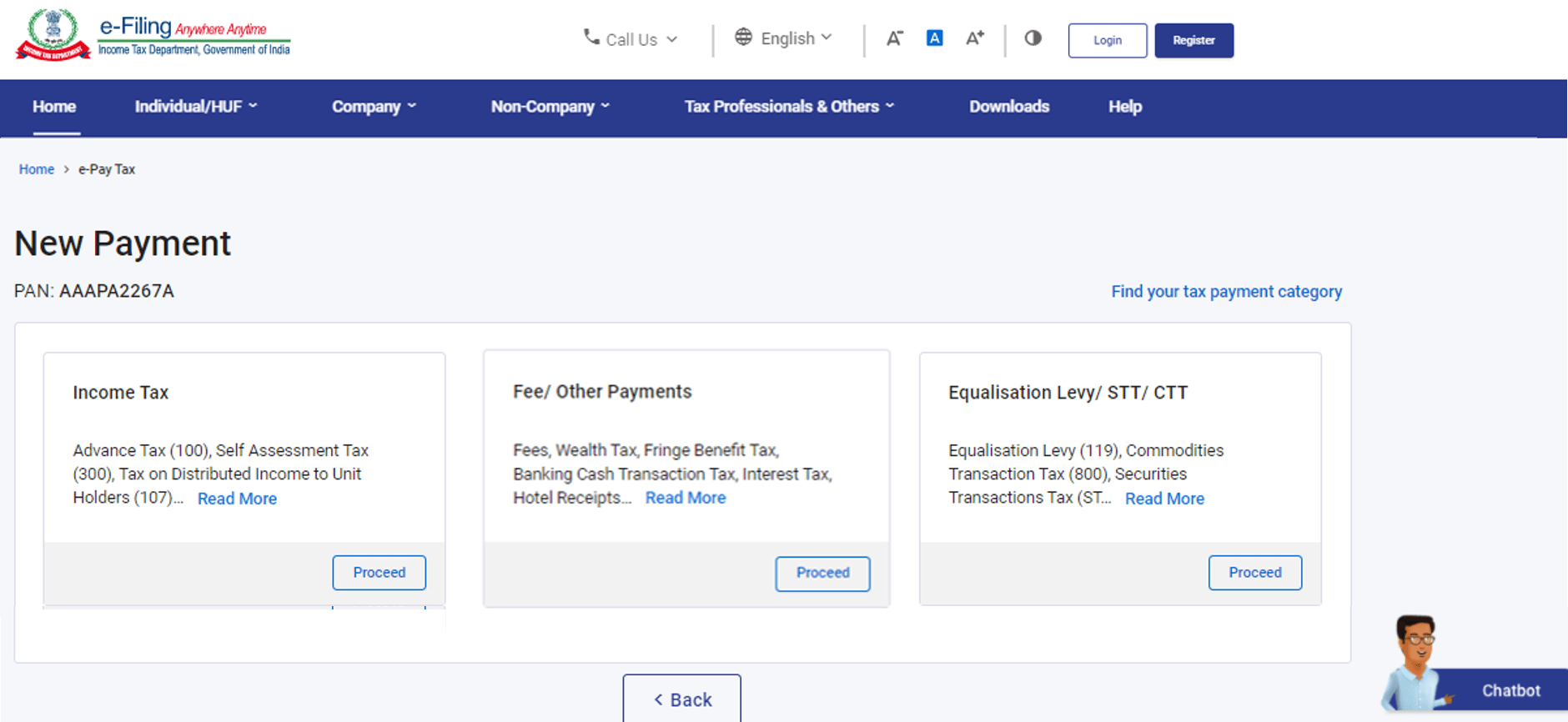
வகையைப் பொறுத்து, பின்வரும் கட்டண வகையிலிருந்து நீங்கள் தேர்ந்தெடுக்க முடியும்:
| PAN வைத்திருப்பவர்களுக்கு (வரி செலுத்துவோரின் வகையைப் பொறுத்து) |
|
| TAN வைத்திருப்பவருக்காக |
|
படி 6: பிரிவு 3.1 சலான் படிவத்தை உருவாக்கு (CRN) (உள்நுழைவுக்கு பின்) படி 5 முதல் படி 8 ஐப் பின்பற்றவும்.
குறிப்பு:
- முன் உள்நுழைவு சேவையைப் பயன்படுத்தி உங்கள் விவரங்களை உள்ளிடும்போது சலான் படிவத்தின் (CRN) வரைவை நீங்கள் சேமிக்க முடியாது.
- உள்ளிடப்பட்ட விவரங்கள் பக்கம் செயலில் இருக்கும் வரை மட்டுமே கிடைக்கும்.
- நீங்கள் ஒரு வரைவை சேமிக்க விரும்பினால், உள்நுழைவுக்குப் பின்னர் சலான் படிவத்தை (CRN) நீங்கள் உருவாக்க வேண்டும். பிரிவு 3.1 ஐப் பார்க்கவும். மேலும் அறிய செலுத்துச் சீட்டை (challan) (உள்நுழைவுக்குப் பின்) உருவாக்கவும்.
3.3 சலான் படிவத்தை உருவாக்கு (CRN) (உள்நுழைவுக்கு பின், வகை-1 மற்றும் வகை-2 ERI)
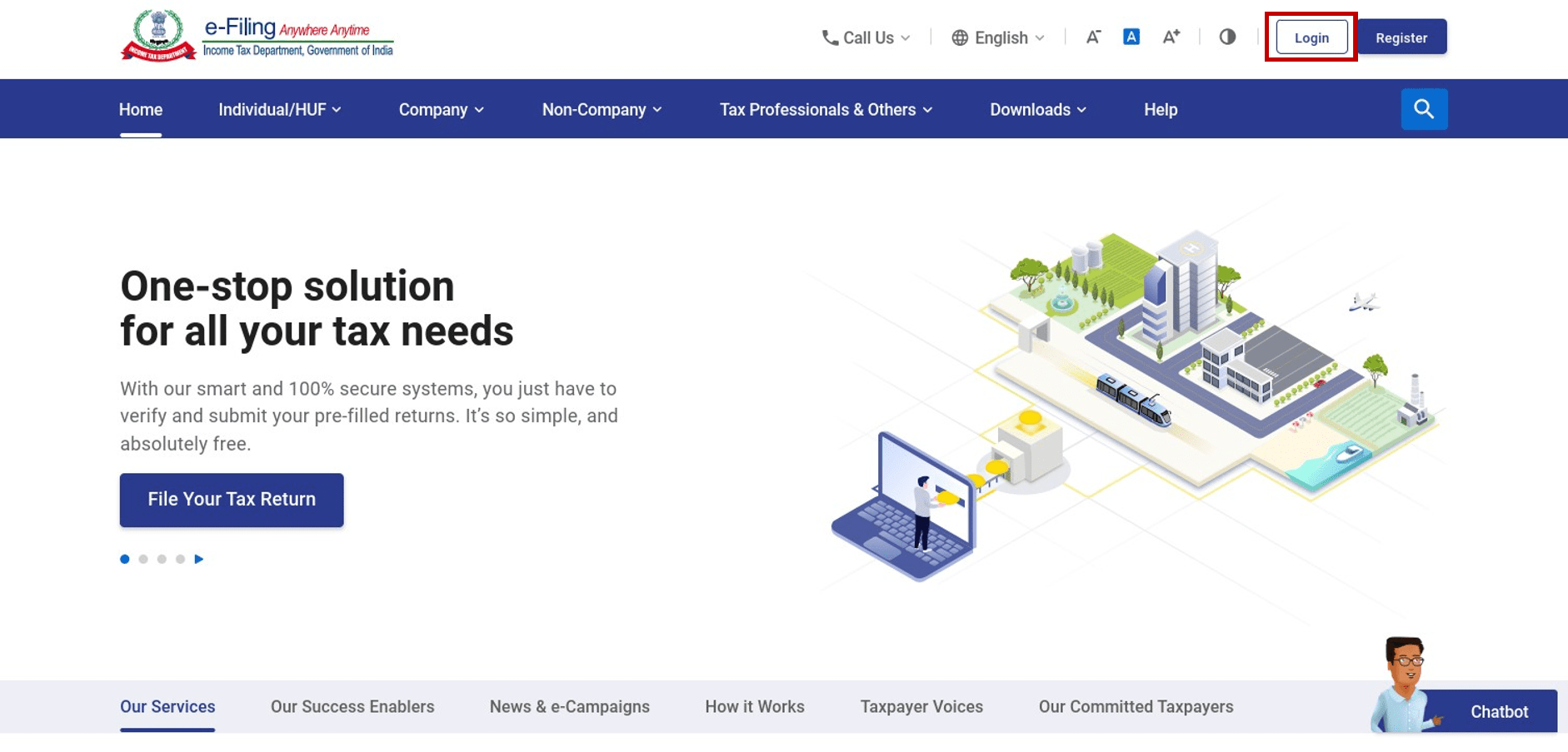
படி 1: உங்கள் பயனர் அடையாளம் (ID) மற்றும் கடவுச்சொல்லுடன் மின்னணுத் தாக்கல் இணைய முகப்பில் உள்நுழையவும்.
படி 2: கட்டுப்பாட்டகத்தில்மின்னணு-கோப்பு > மின்னணு-கட்டண வரி என்பதைக் கிளிக் செய்யவும். நீங்கள் மின்னணு வரி செலுத்துதல் பக்கத்திற்கு அழைத்துச் செல்லப்படுவீர்கள். நீங்கள் ஒரு சலான் படிவத்தை (CRN) உருவாக்க விரும்பும் வரி செலுத்துவோரின் PAN / TAN ஐத் தேர்ந்தெடுத்து தொடரவும் என்பதை கிளிக் செய்யவும்.
படி 3: PAN / TAN உள்ளிடப்பட்ட பிறகு, பிரிவு 3.1 இன் படி 3 முதல் படி 8 ஐப் பின்பற்றவும். உருவாக்க சலான் படிவம் (CRN) பயனர் கையேட்டின் சலான் படிவம் (CRN) (உள்நுழைவுக்கு பின்) உருவாக்கவும்.
குறிப்பு:
- வகை 1ERIக்கள் ஆன்லைனிலும் ஆஃப்லைனிலும் பணம் செலுத்த முடியும்.
- வகை 2 ERIக்கள் ஆஃப்லைனில் மட்டுமே பணம் செலுத்த முடியும்.
3.4. சலான் படிவத்தை உருவாக்கு (CRN) (உள்நுழைவுக்குப் பின்னர், வரி விதிப்புக்குரியவர் பிரதிநிதி)
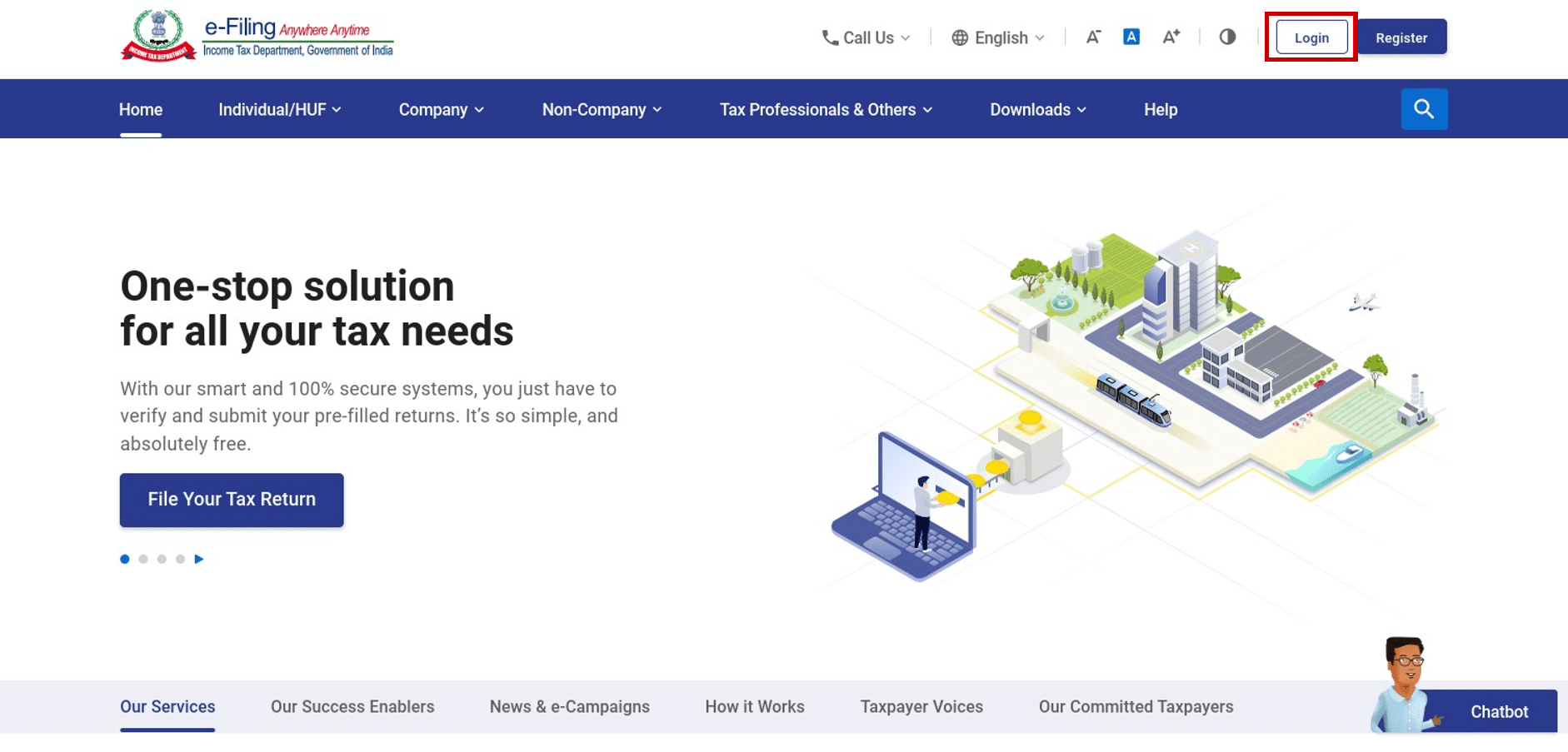
படி 1: உங்கள் பயனர் அடையாளம் (ID) மற்றும் கடவுச்சொல்லுடன் மின்னணுத் தாக்கல் இணைய முகப்பில் உள்நுழையவும்.
படி 2: உள்நுழைந்த பிறகு, நீங்கள் பிரதிநிதித்துவப்படுத்தும் மதிப்பீட்டாளரின் PAN எண்ணை உள்ளிடவும்.
படி 3: தேர்ந்தெடுக்கப்பட்ட மதிப்பீட்டாளரின் கட்டுப்பாட்டகத்தில், மின்னணு-கோப்பு > மின்னணு-கட்டண வரியைக் கிளிக் செய்யவும். நீங்கள் மின்னணு-கட்டண பக்கத்திற்கு அழைத்துச் செல்லப்படுவீர்கள். மின்னணு-கட்டண வரி பக்கத்தில், சேமிக்கப்பட்ட வரைவுகள் , உருவாக்கப்பட்ட சலான்கள் மற்றும் செலுத்தும் வரலாறு பற்றிய விவரங்களை நீங்கள் காணலாம்.
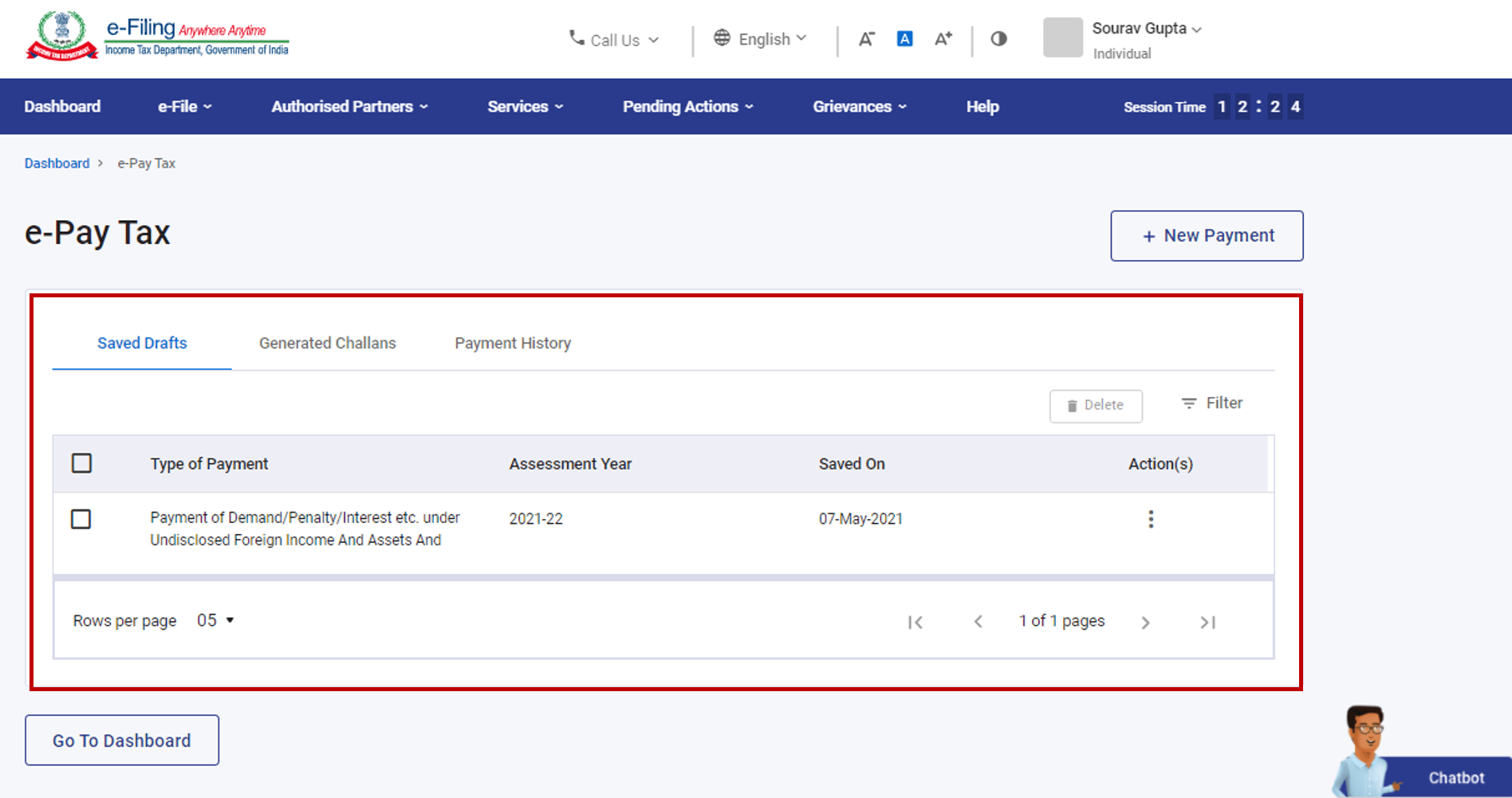
படி 4: பிரிவு 3.1 இன் படி 3 முதல் படி 8 வரை பின்பற்றவும். உருவாக்க சலான் படிவம் (CRN) பயனர் கையேட்டின் சலான் படிவம் (CRN) (உள்நுழைவுக்கு பின்) உருவாக்கவும்.
4. தொடர்புடைய தலைப்புகள்
- வங்கிக் கவுண்டரில் பணம் செலுத்துங்கள்.
- அங்கீகரிக்கப்பட்ட வங்கிகளின் டெபிட் கார்டு மூலம் வரி செலுத்துதல்
- அங்கீகரிக்கப்பட்ட வங்கிகளின் நெட் பேங்கிங் மூலம் வரி செலுத்துதல்
- கட்டண நுழைவாயில் மூலம் வரி செலுத்துதல்
- NEFT அல்லது RTGS மூலம் வரி செலுத்துதல்
- கட்டிய வரியின் நிலையை அறியவும்
- மின்னனு முறையில் வரி செலுத்தவும்
- செலுத்துச்சீட்டு திருத்தங்களைச் சமர்ப்பிக்கவும்



