


1. ઓવરવ્યૂ
આવકવેરા રિટર્ન ફાઈલ કરવા માટે ઓફલાઈન મોડ (ઓનલાઈન મોડને બદલે) પસંદ કરતા કોઈપણ કરદાતાએ ITRs માટે ઓફલાઈન ઉપયોગિતાનો ઉપયોગ કરવાની જરૂર છે. આ ઉપયોગિતા દ્વારા ઉપયોગિતા જનરેટ કરેલ JSON અપલોડ કરીને આવકવેરા રિટર્ન (ITR) ફાઈલ કરી શકો છો:
- ત્યારબાદ ઈ-ફાઈલિંગ પોર્ટલ પર લોગીન થાઓ, અથવા
- પ્રત્યક્ષ રૂપે ઑફલાઇન યુટિલિટીના ઉપયોગ દ્વારા.
ઈ-ફાઈલિંગ પોર્ટલ પરની આ સેવા ITR દાખલ કરવા માટે બે અલગ અલગ ઓફલાઈન યૂટિલિટી પ્રદાન કરે છે જે નીચે મુજબ છે:
- ITR-1 થી ITR-4, અને
- ITR-5 થી ITR-7
2. આ સેવાનો લાભ લેવા માટેની પૂર્વજરુરિયાતો
- ઈ-ફાઈલિંગ પોર્ટલ પર નોંધાયેલ વપરાશકર્તાકલમ 4.1
- ઓફલાઇન યુટિલિટી દ્વારા ITR ફાઈલ કરવા માટે માન્ય વપરાશકર્તા ID અને પાસવર્ડ
- ITR-1 થી ITR-4,અથવા ITR-5 થી ITR-7 માટેની ડાઉનલોડ કરેલ ઑફલાઇન યુટિલિટી
3. પગલાં દર પગલાં માર્ગદર્શન આપવું
પગલાં 1: ઈ-ફાઈલિંગ પોર્ટલમાં લોગીન કર્યા વિના, તમે ઘર > ડાઉનલોડમાંથી સુસંગત ઓફલાઇન યુટિલિટી ડાઉનલોડ કરી શકો છો.તેને તમારા કમ્પ્યુટર પર સ્થાપિત કરો અને પગલાં 2 તરફ આગળ વધો.
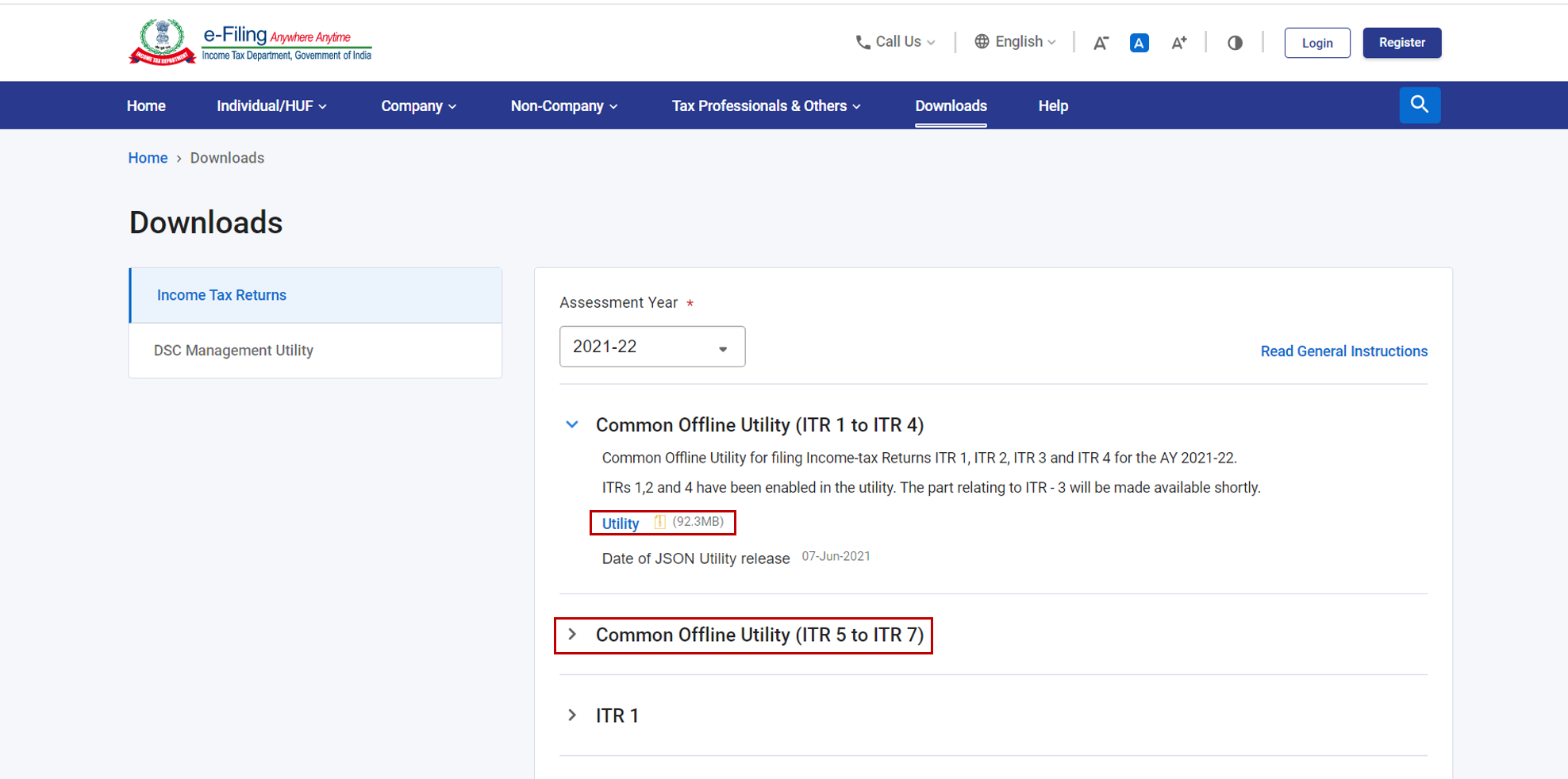
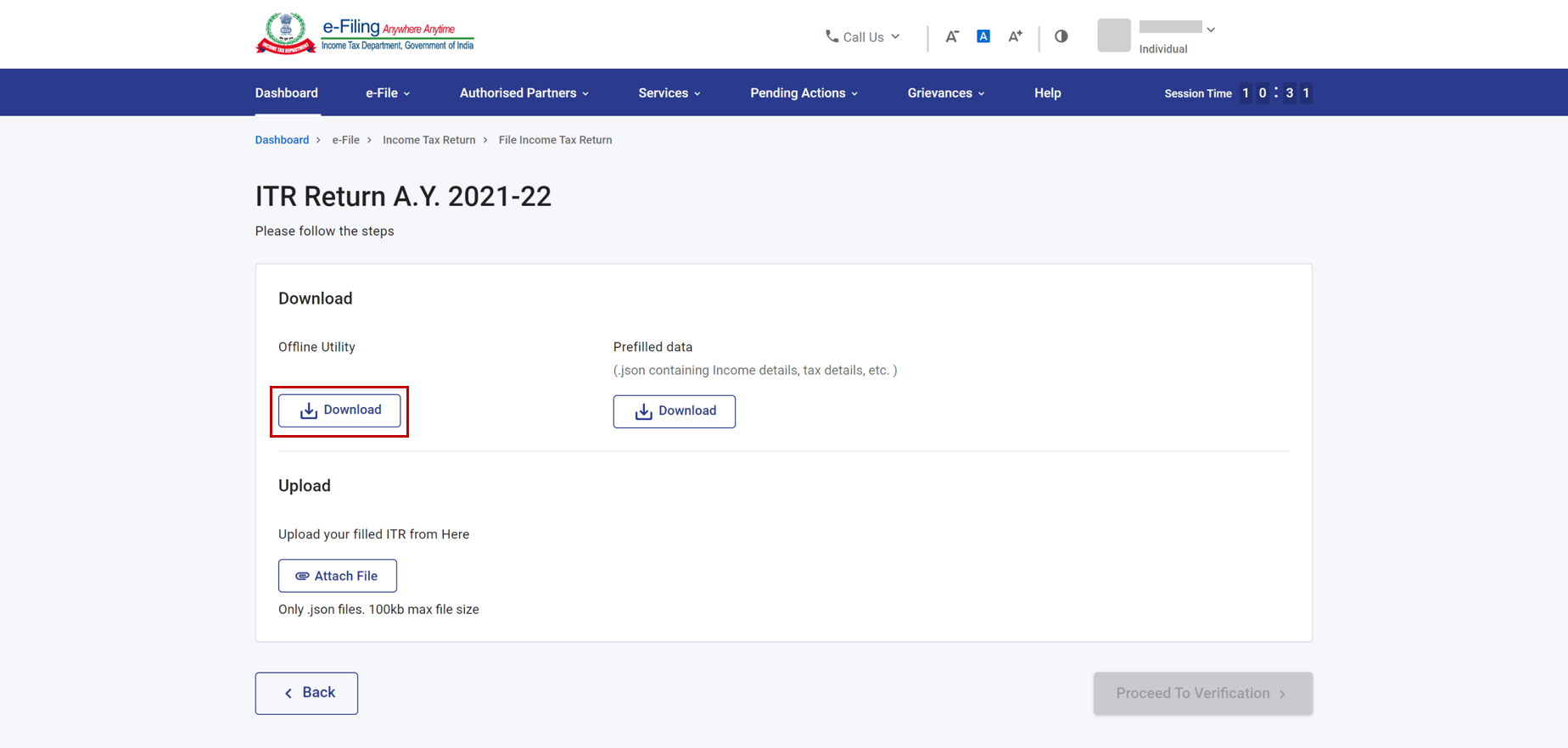
પગલાં 1a: વૈકલ્પિક રીતે, તમે ઈ-ફાઈલિંગ પોર્ટલમાં લોગીન કર્યા પછી ઓફલાઇન યુટિલીટીનો ઉપયોગ કરી શકો છો, અને ઈ-ફાઈલ> આવક વેરા પત્રક> આવક વેરા પત્રક દાખલ કરો> વર્તમાન આકારણી વર્ષ અને ઓફલાઇન ફાઈલિંગની (ઑફલાઇન) રીત પદ્ધતિ પસંદ કરો. પછી, ઓફલાઇન યુટિલિટી વિકલ્પ અંતર્ગત ડાઉનલોડ પર ક્લિક કરો.
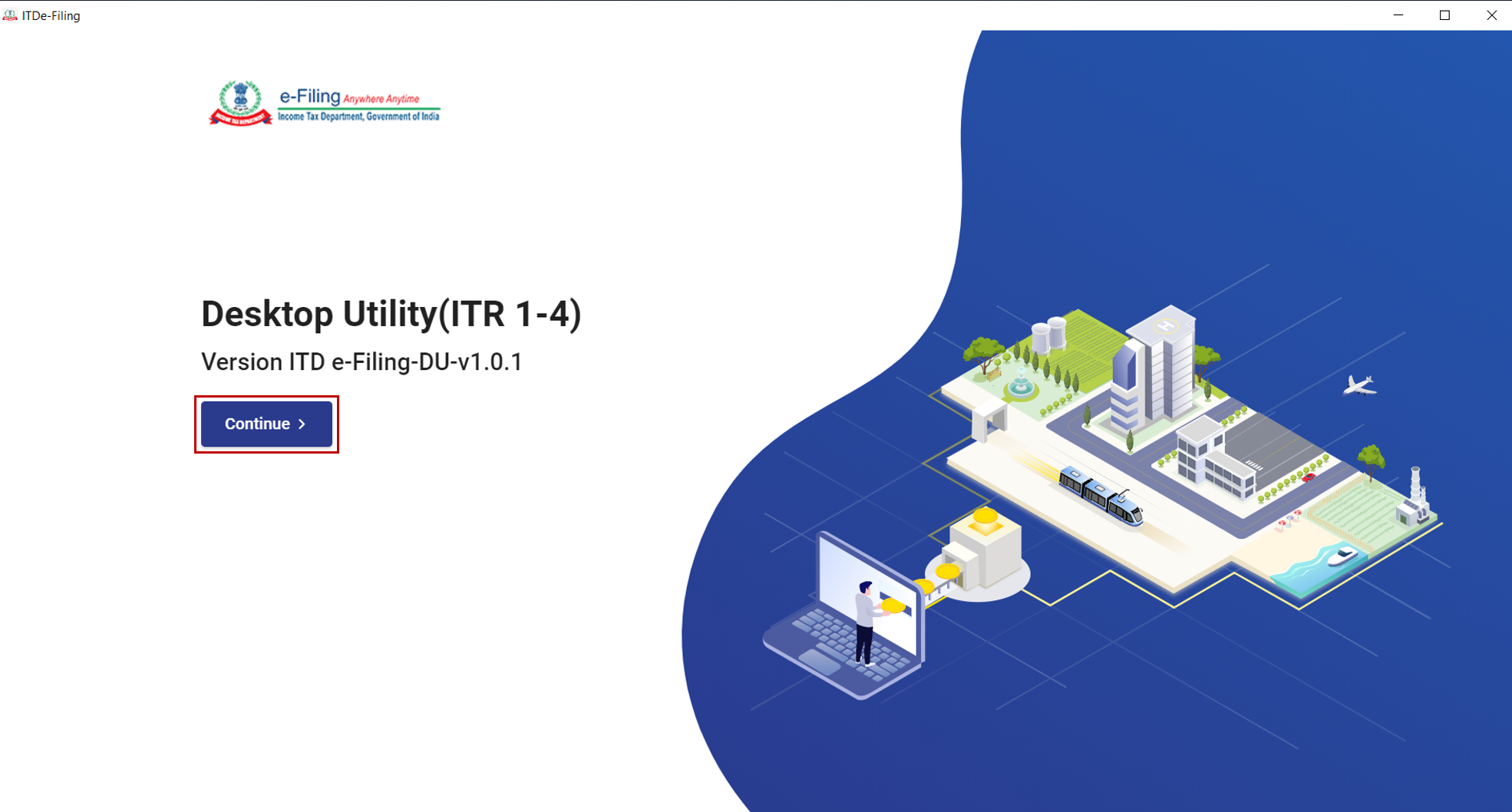
પગલું 2: ઑફલાઇન યુટિલિટી સ્થાપિત કરો અને ખોલો. જો અગાઉથી સ્થાપિત કરેલું હોય, તો યુટિલિટી સંસ્કરણ જ્યારે તમે ઈન્ટરનેટ સાથે જોડાશો ત્યારે અપડેટ કરવામાં આવશે (સંસ્કરણ અપડેટ્સના કિસ્સામાં). ચાલુ રાખો પર ક્લિક કરો.
પગલું 3: તમને આવકવેરા પત્રક પેજ પર લઈ જવામાં આવશે, જ્યાં તમે નિમ્નલિખિત ટેબ અને તેમની સામગ્રી જોશો:
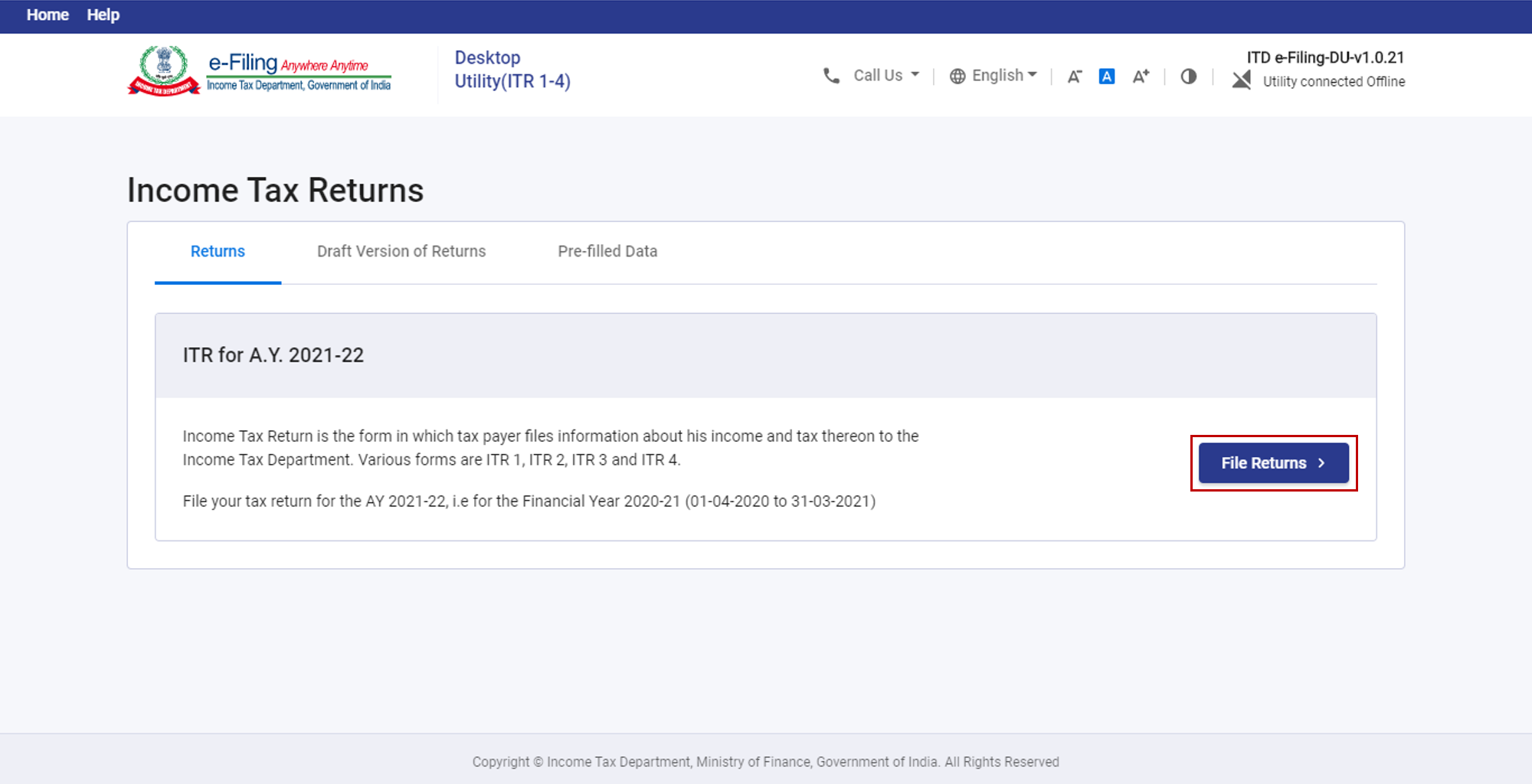
- રિટર્ન - તમારા બધા ITR (આકારણી વર્ષ પર આધારિત) અહીં ઉપસ્થિત છે. ફાઇલ રીટર્ન પર ક્લિક કરીને, તમે અહીંથી નવું પત્રક દાખલ કરવાનું શરૂ કરી શકો છો.
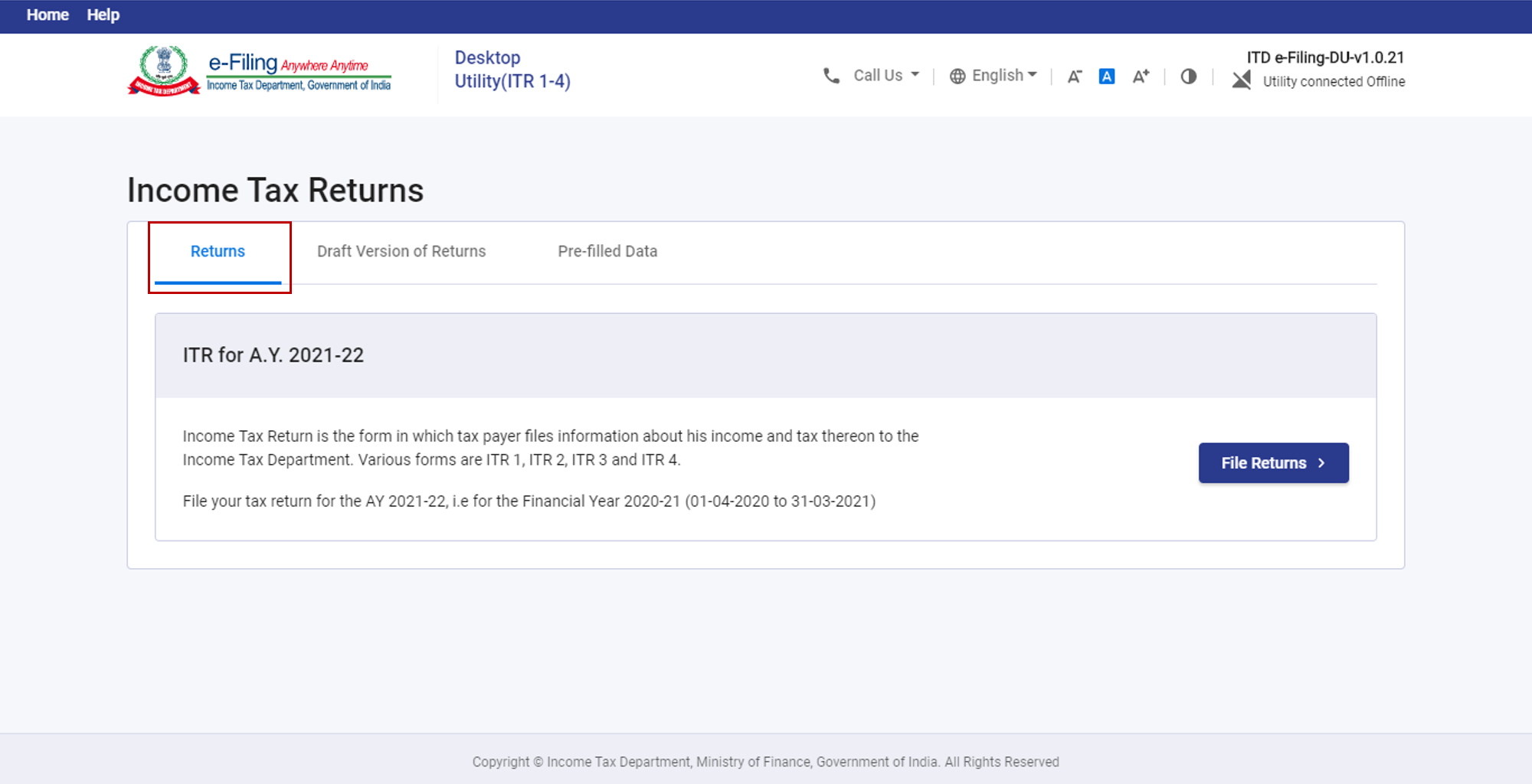
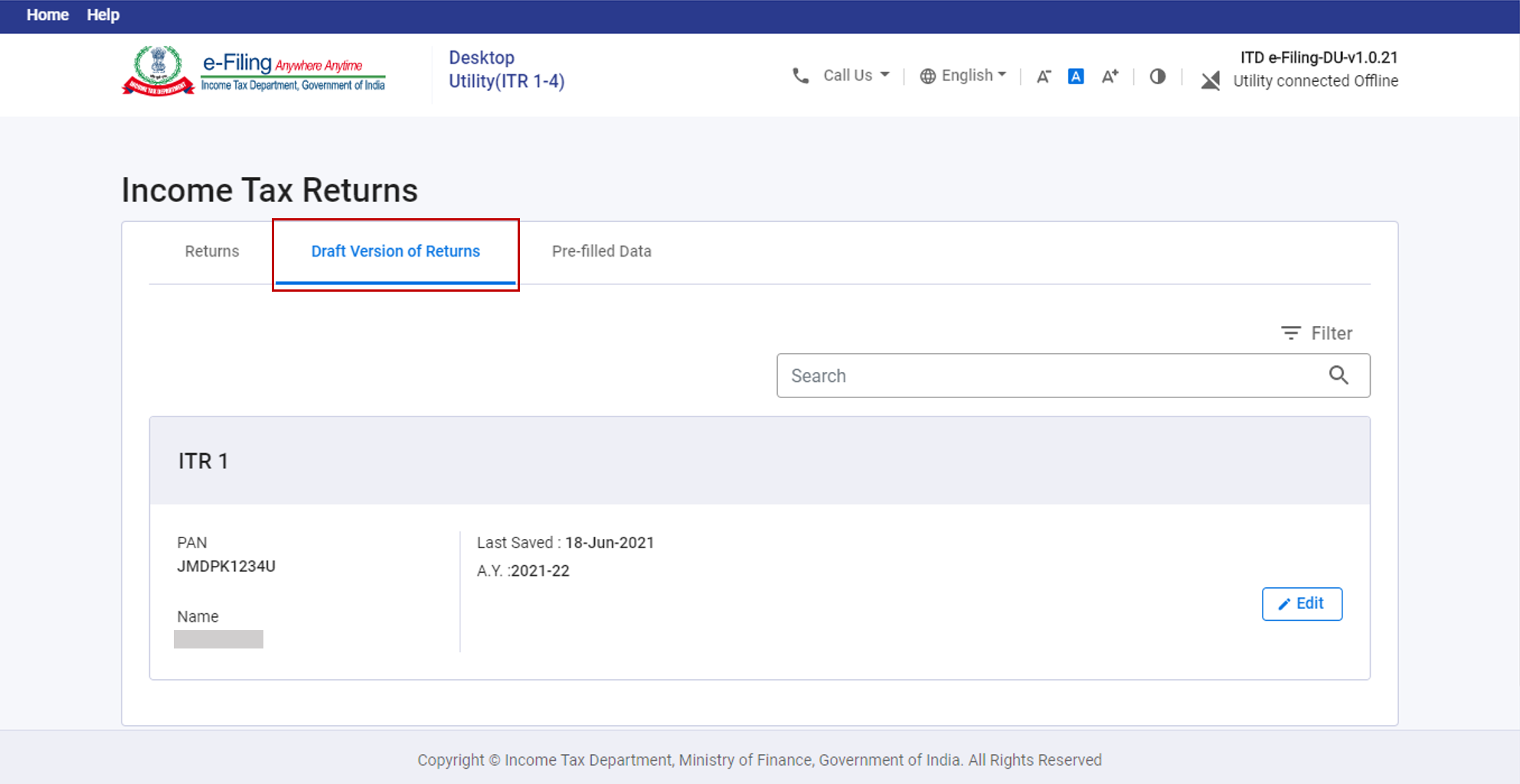
- રિટર્નની ડ્રાફ્ટ સંસ્કરણ - જો તમે આંશિક રીતે ભરેલા ITR ડ્રાફ્ટમાં ફેરફાર કરવા માંગતા હો, તો રિટર્ન ટૅબની ડ્રાફ્ટ સંસ્કરણમાંથી સંબંધિત ડ્રાફ્ટ પર ફેરફાર કરો પર ક્લિક કરો.
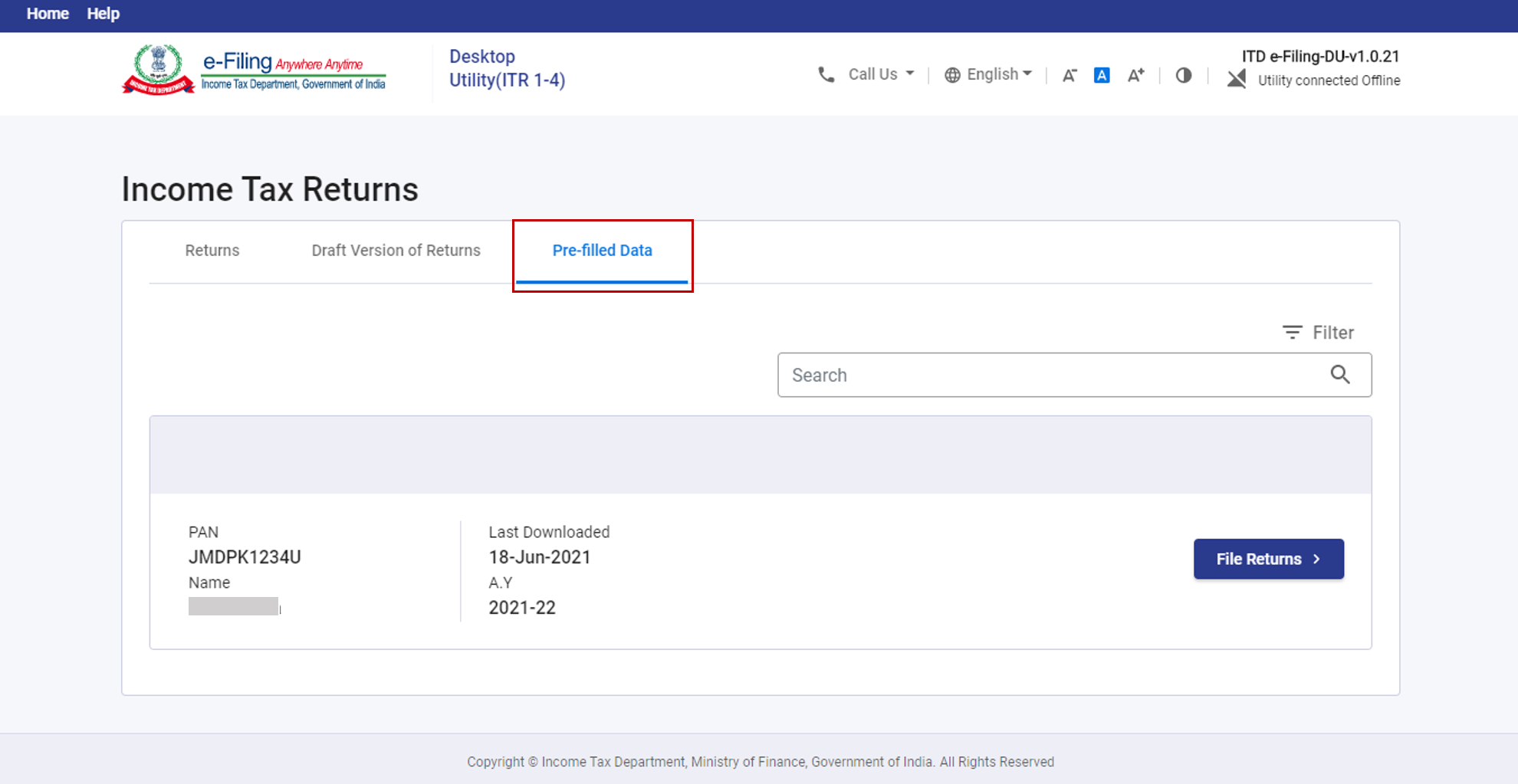
- પૂર્વ-ભરેલ ભરેલ – ઈ-ફાઈલિંગમાંથી ડાઉનલોડ કરેલી બધી અગાઉથી ભરવામાં આવેલી JSON ફાઈલ (PAN, નામ, છેલ્લી આયાત અને આકારણી વર્ષ) અહીં હાજર છે. સુસંગત JSON પર ફાઈલ રીટર્ન પર ક્લિક કરીને, તમે ઉપલબ્ધ પૂર્વ-ભરેલ ડેટા સાથે તમારી પત્રક દાખલ કરવાની પ્રક્રિયા શરૂ કરી શકો છો.
નોંધ:
- JSON એ એક એવુ ફાઈલ ફોર્મેટ છે જેનો ઉપયોગ તમારા અગાઉથી ભરવામાં આવેલા રિટર્નની વિગતોનો ઓફલાઈન ઉપયોગિતામાં ડાઉનલોડ કરવા અથવા ઈમ્પોર્ટ કરતી વખતે કરવામાં આવે છે અને જ્યારે ઓફલાઈન ઉપયોગિતામાં તમારા તૈયાર ITR જનરેટ કરે છે ત્યારે પણ તેનો ઉપયોગ કરવામાં આવે છે.
- ઓફલાઈન ઉપયોગિતામાં રિટર્ન ફાઈલ કરવાની પ્રક્રિયા જાણવા માટે કલમ 4.4 ફાઈલ, પૂર્વાવલોકન અને આવકવેરા રિટર્ન સબમિટ કરોનો સંદર્ભ લો.
પગલું 4: રીટર્નસ ટેબ અંતર્ગત, ITR ફાઈલિંગ પ્રક્રિયા પ્રારંભ કરવા માટે સંબંધિત આકારણી વર્ષ માટે ITR પર ફાઈલ રીટર્નસ પ્રક્રિયા કરવા ક્લિક કરો.
નોંધ:
- નવેસરથી રિટર્ન ફાઈલ કરવાનું શરૂ કરવા માટે રિટર્ન ટૅબમાંથી રિટર્ન ફાઈલ કરો પર ક્લિક કરો.
- જો તમે પહેલાથી જ તમારી પૂર્વ ભેરેલ માહિતી ઓફલાઇન ઉપયોગિતામાં ડાઉનલોડ/ઇમ્પોર્ટ કરી હોય, તો તમે પૂર્વ ભરેલ માહિતીની ટેબમાંથી રિટર્ન ફાઈલ કરો પર ક્લિક કરીને તમારું રિટર્ન ફાઈલ કરવાનું શરૂ કરી શકો છો.
ઑફલાઇન ઉપયોગ કરીને આવક વેરા પત્રક કેવી રીતે દાખલ કરવું તે જાણવા માટે, નિમ્નલિખિત વિભાગોનો સંદર્ભ લો:
| (ITR-1 થી ITR-4 અને ITR-5 થી ITR-7) આવકવેરા રિટર્ન માટે | |
| અગાઉથી ભરેલ (JSON ફાઈલ) વિગતો ડાઉનલોડ કરો | વિભાગ 4.1 નો સંદર્ભ લો |
| અગાઉથી ભરેલ વિગતો (JSON ફાઈલ) આયાત કરો | વિભાગ 4.2 નો સંદર્ભ લો |
| ઓનલાઈન મોડમાં ભરેલ ITR ડ્રાફ્ટ ઈમ્પોર્ટ કરો (ઓનલાઈન મોડમાં ઉપલબ્ધ ITR ફોર્મ માટે લાગુ) |
વિભાગ 4.3 નો સંદર્ભ લો |
| %2s ફાઈલ, પૂર્વાવલોકન અને આવકવેરા રિટર્ન સબમિટ કરો | વિભાગ 4.4 નો સંદર્ભ લો |
4.1 ડાઉનલોડ અગાઉથી ભરેલ (JSON)
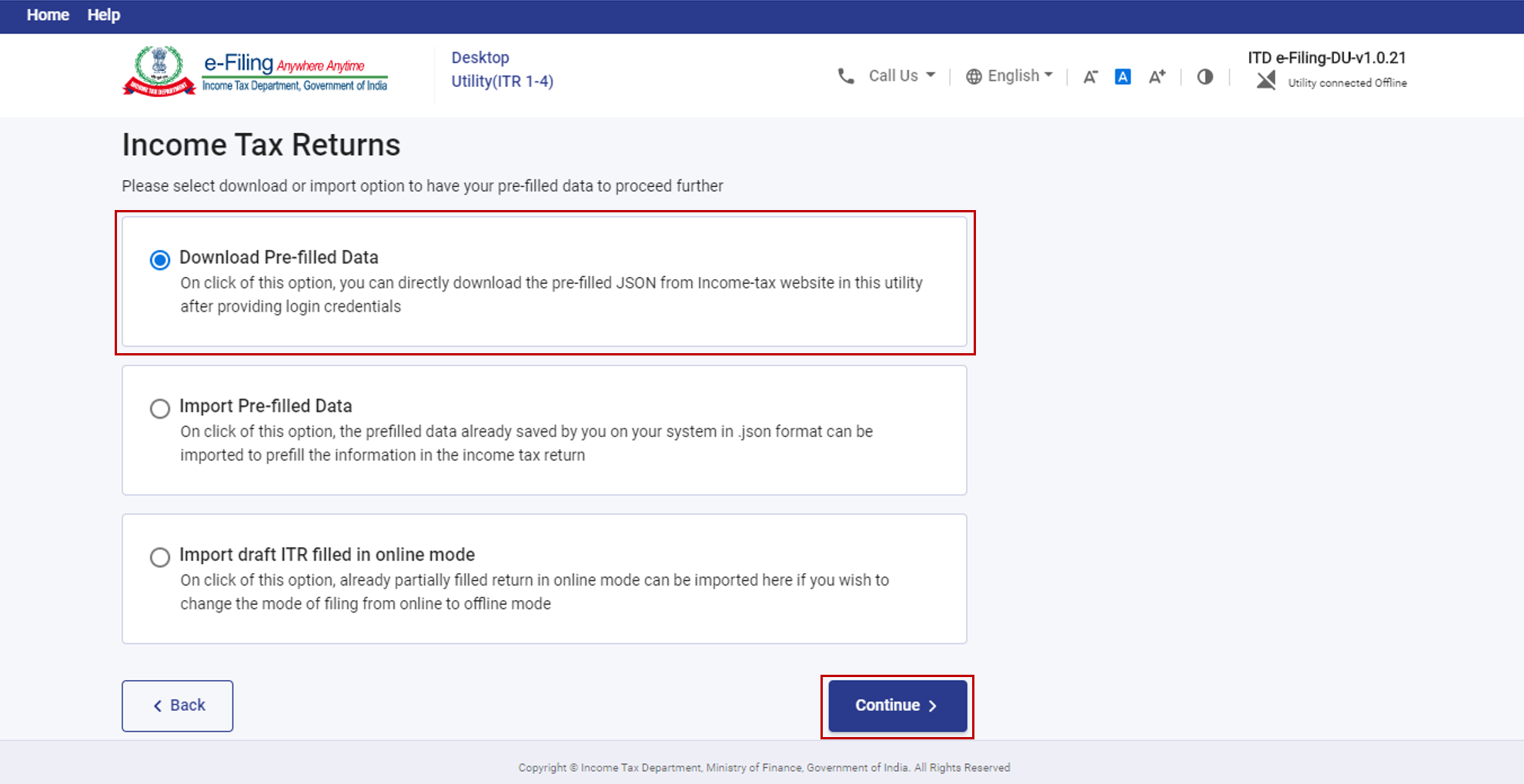
પગલું 1: તમે રીટર્ન ટેબ અંતર્ગત રીટર્ન ફાઈલ કરો પર ક્લિક કર્યા પછી, તમે આ પાનાં પર આવી પહોંચશો.અગાઉથી ભરેલ વિગતો ડાઉનલોડ કરો પર ક્લિક કરો અને ચાલુ રાખોપર ક્લિક કરો.
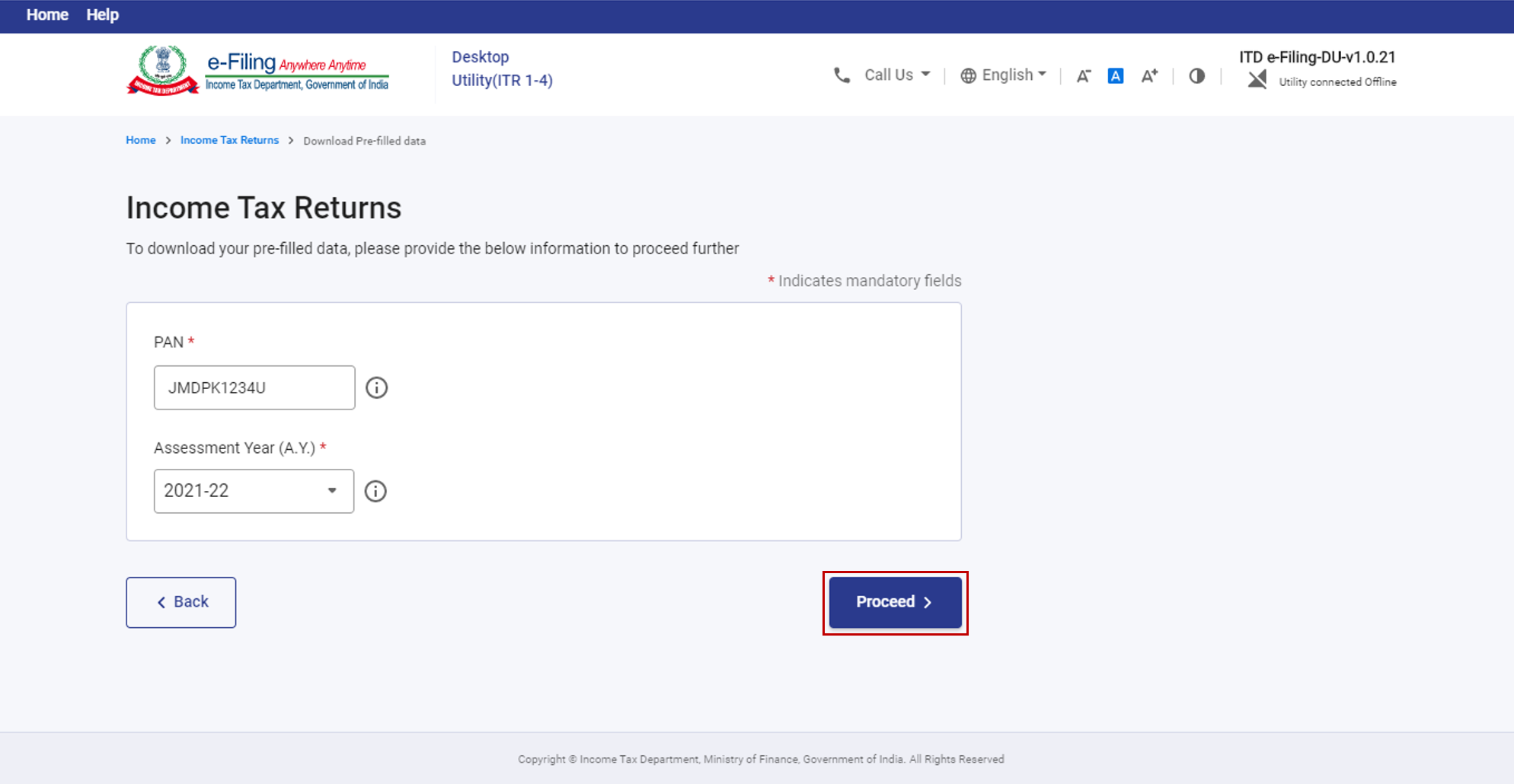
પગલું 2: તમારો PANદાખલ કરો, આકારણી વર્ષ તરીકે, 2021-22 પસંદ કરો અનેઆગળ વધવામાટે ક્લિક કરો.
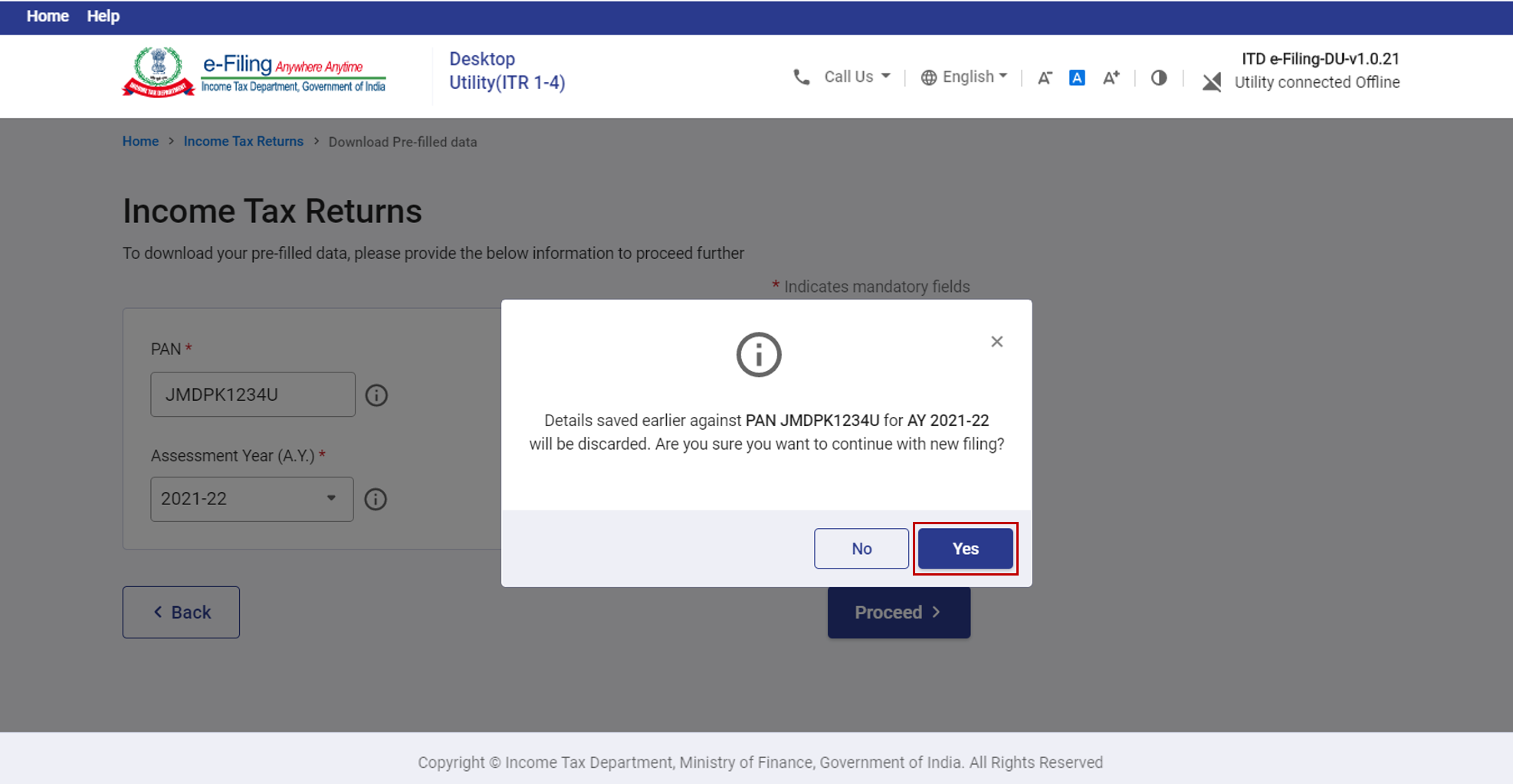
પગલું 3: તમને એક સંદેશથી ચેતવણી મળશે કે જો તમે નવું ફાઇલિંગ ચાલુ રાખશો તો તમારા PAN સામે સાચવેલી વિગતો કાઢી નાખવામાં આવશે. હા પર ક્લિક કરો.
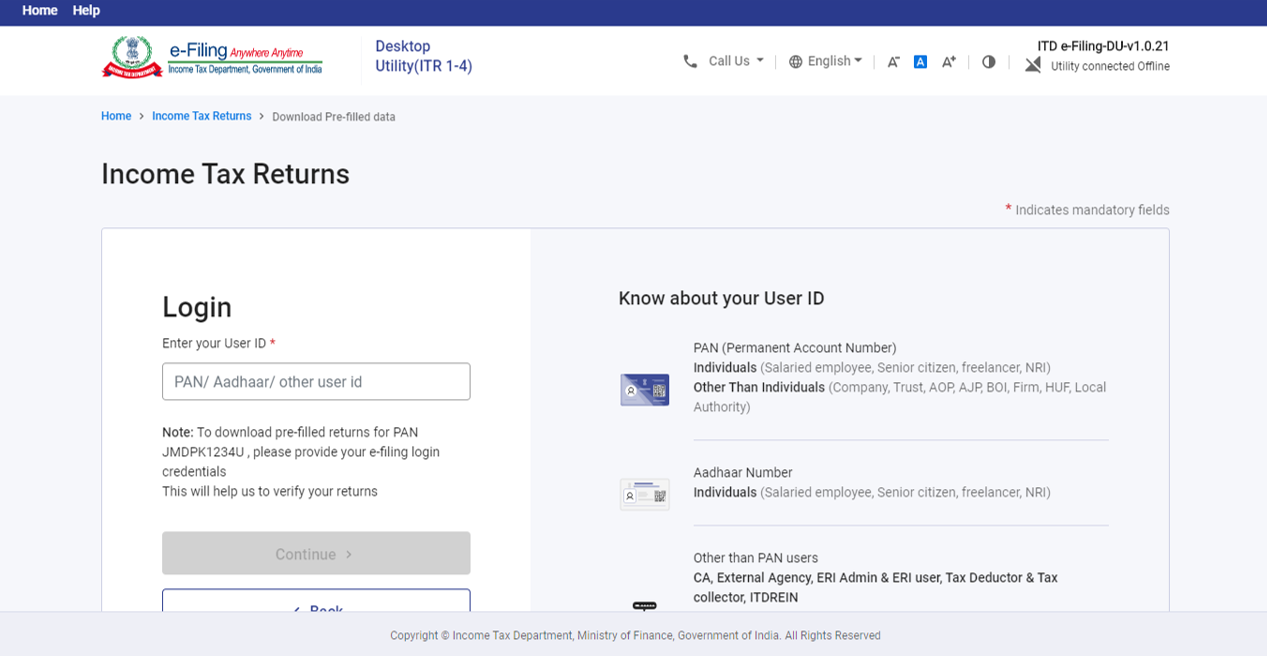
પગલું 4: તમને લોગ ઈન પેજ પર લઈ જવામાં આવશે, જ્યાં તમે ઓફલાઈન યુટિલિટી દ્વારા ઈ-ફાઈલિંગ માટે લોગીન કરી શકો છો.
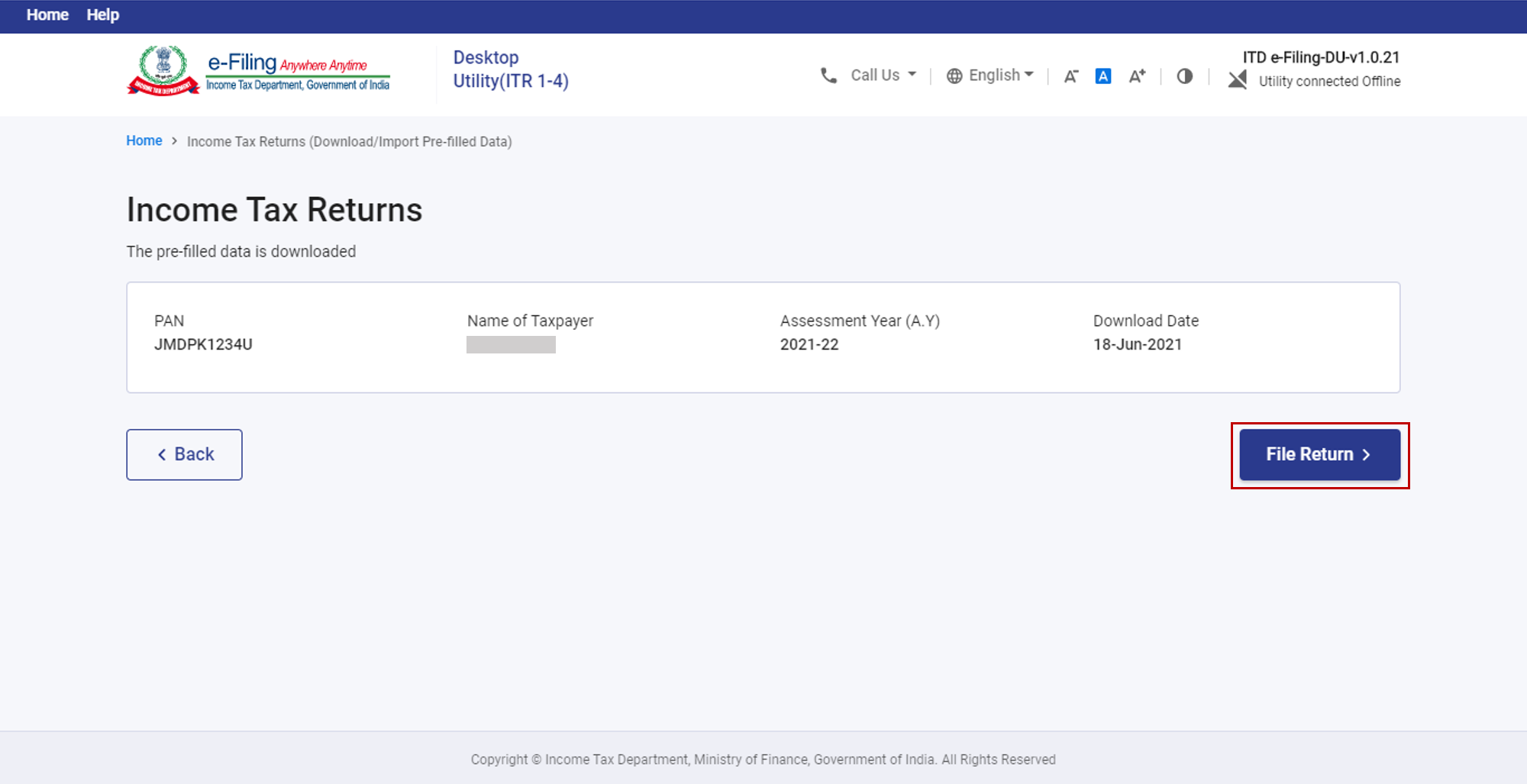
પગલું 5: લોગીન કર્યા પછી, PAN અને આકારણી વર્ષ માટે ડાઉનલોડ કરેલ તમારા અગાઉથી ભરવામાં આવેલી વિગતોને તમે જોશો. ફાઈલ રિટર્ન પર ક્લિક કરો
પછી તમને તે પાનાં પર લઈ જવામાં આવશે જ્યાં તમારે ફાઈલિંગ પ્રક્રિયા ચાલુ રાખવા માટે તમારે તમારી સ્થિતિ (વ્યક્તિગત/HUF/અન્ય) પસંદ કરવાની જરૂર પડશે.
બાકીની પ્રક્રિયા જાણવા માટે વિભાગ 4.4 ફાઈલ, પૂર્વાવલોકન અને આવકવેરા રિટર્ન સબમિટ કરોનો સંદર્ભ લો.
4.2 અગાઉથી ભરેલ વિગતો(JSON)ને આયાત કરો.
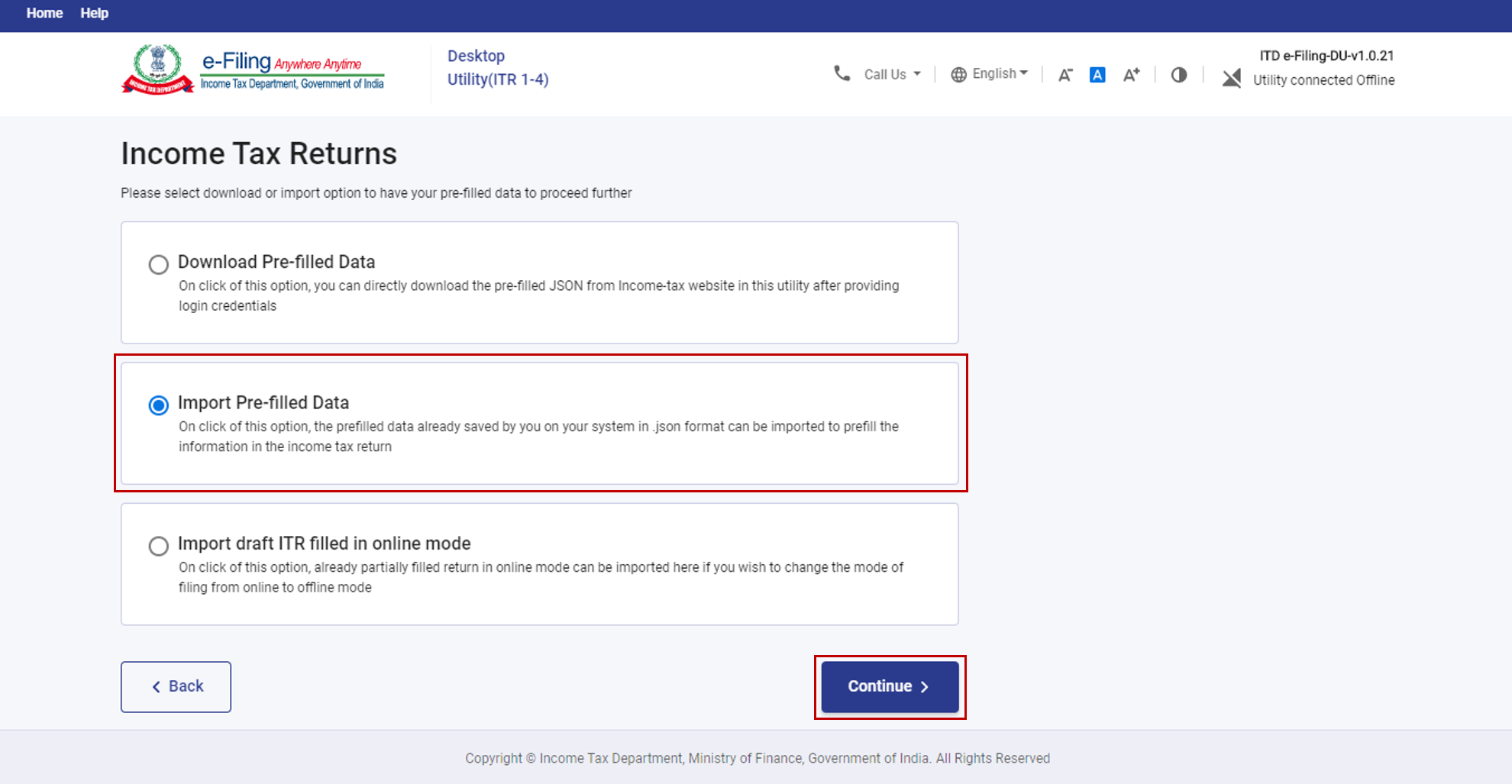
પગલું 1: તમે રીટર્ન ટેબ હેઠળ રીટર્ન દાખલ કરો પર ક્લિક કર્યા પછી, તમે આ પાનાં પર આવી પહોંચશો. અગાઉથી ભરેલ વિગતો આયાત કરો પર ક્લિક કરો અને ચાલુ રાખો પર ક્લિક કરો.
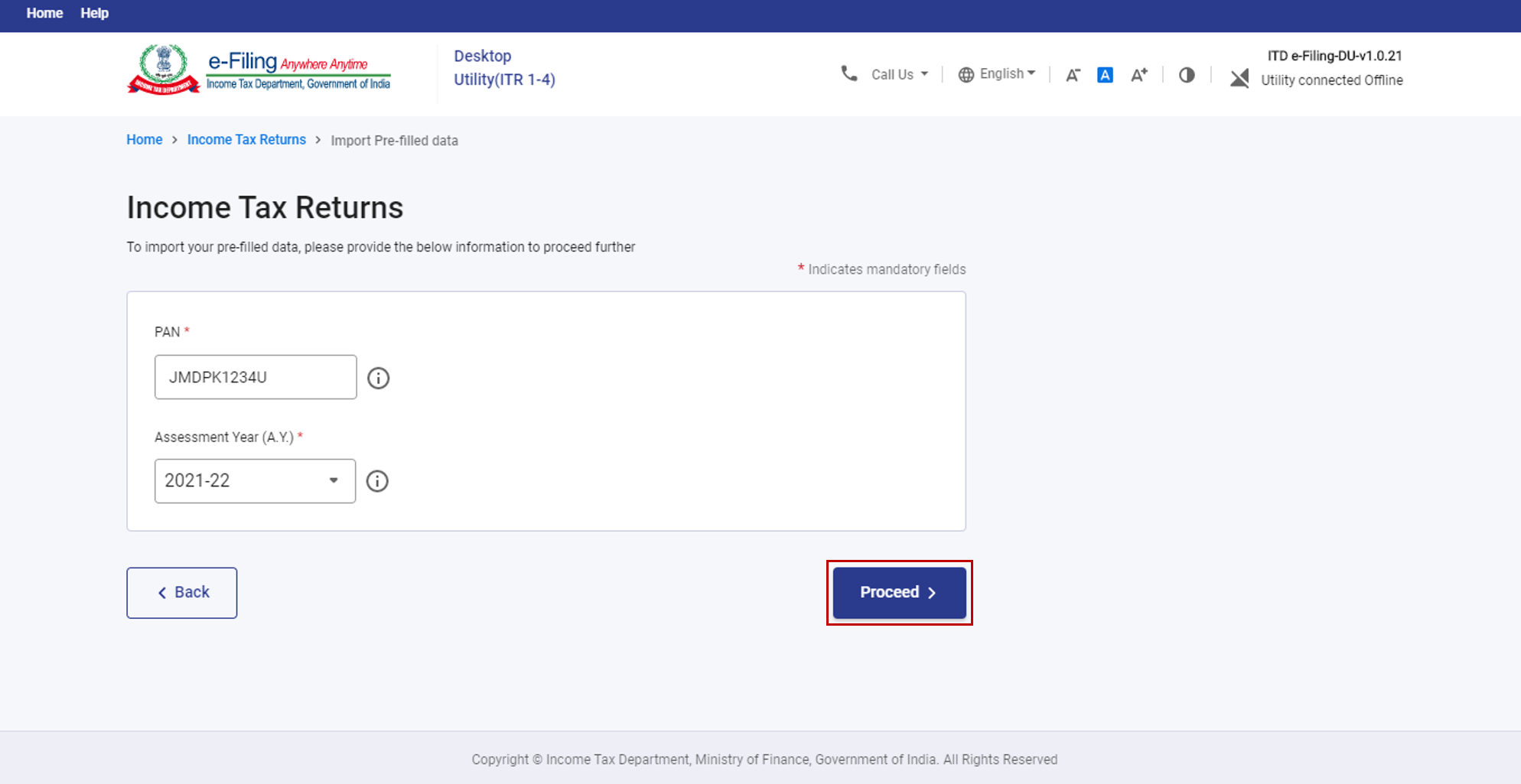
પગલું 2: તમારો PAN દાખલ કરો, આકારણી વર્ષ (AY) ને 2021 - 22 તરીકે, પસંદ કરો અને આગળ વધવા પર ક્લિક કરો.
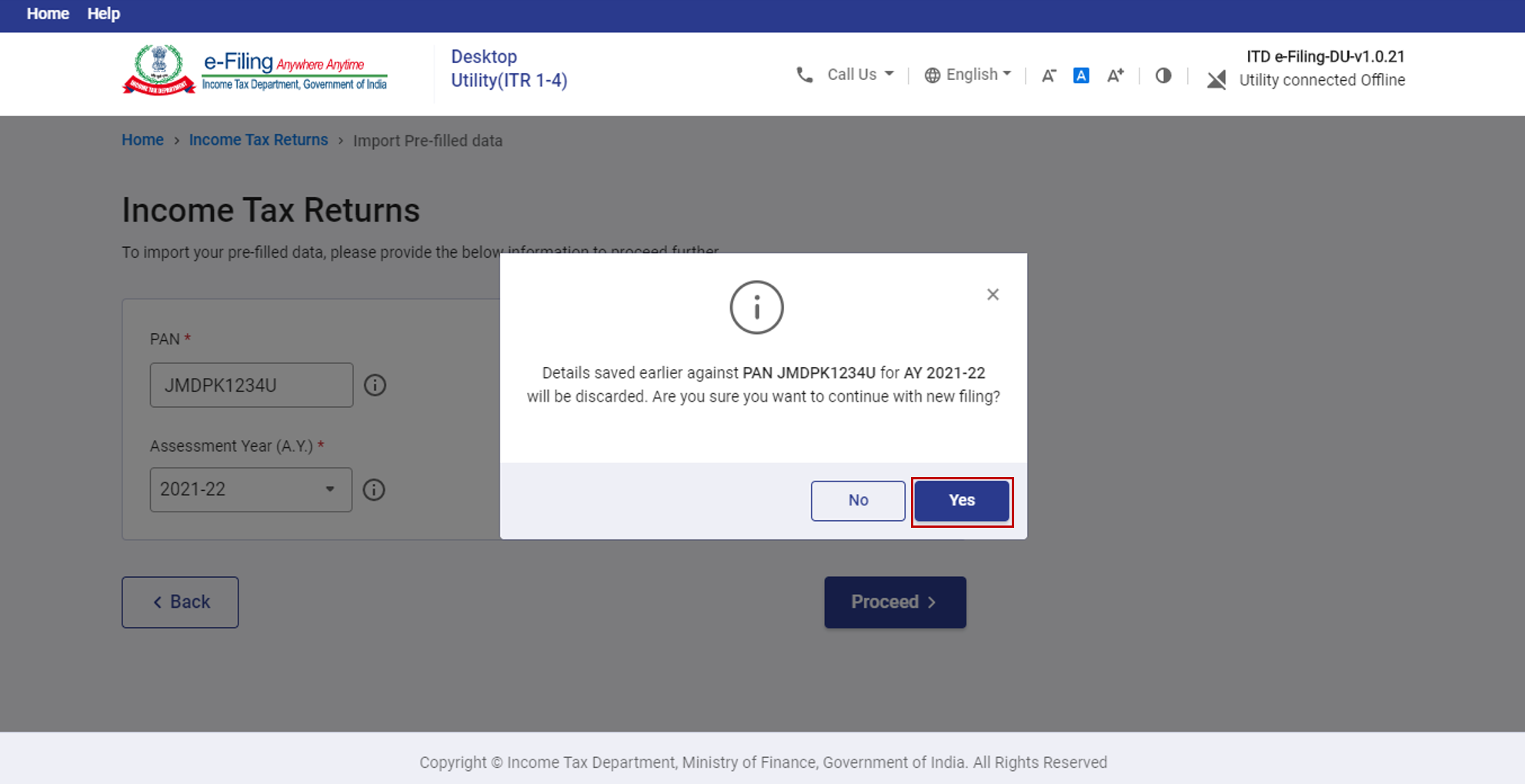
પગલું 3: જો તમે આગળ વધવા માંગતા હો તો હા પર ક્લિક કરો.
પગલું 4: ફાઈલ જોડો પર ક્લિક કરો, અગાઉથી ભરેલ વિગતોવાળી (JSON ફાઈલ) પસંદ કરો જે તમે ઈ-ફાઈલિંગ પોર્ટલથી ડાઉનલોડ કરેલ છો અને તમારા કમ્પ્યુટર પર સેવ કરેલ છે..
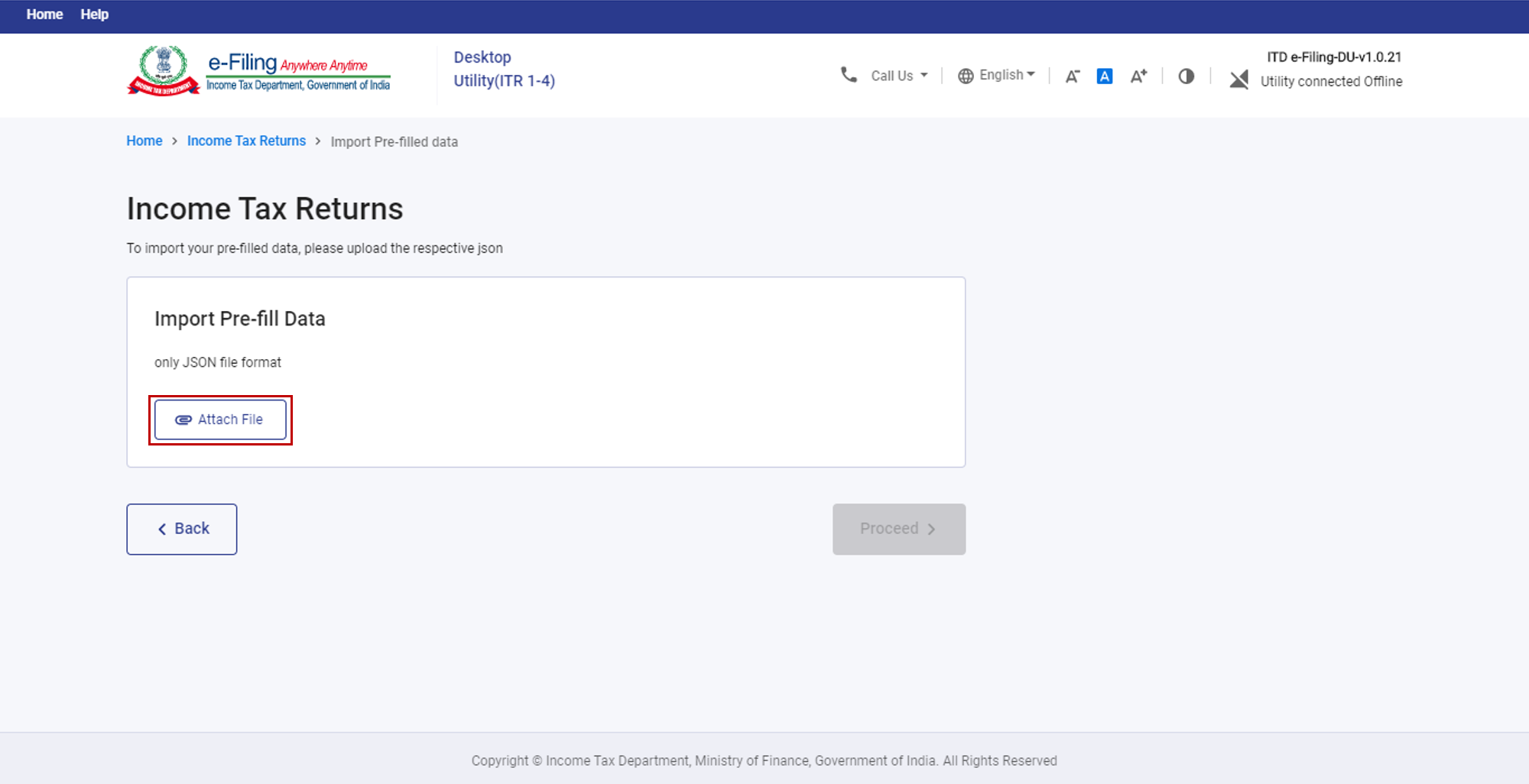
પગલું 5: એકવાર JSON અપલોડ થઈ જાય, પછી આગળ વધવા પર ક્લિક કરો, અને સિસ્ટમ આયાત કરેલી JSON ફાઈલને માન્ય કરશે.
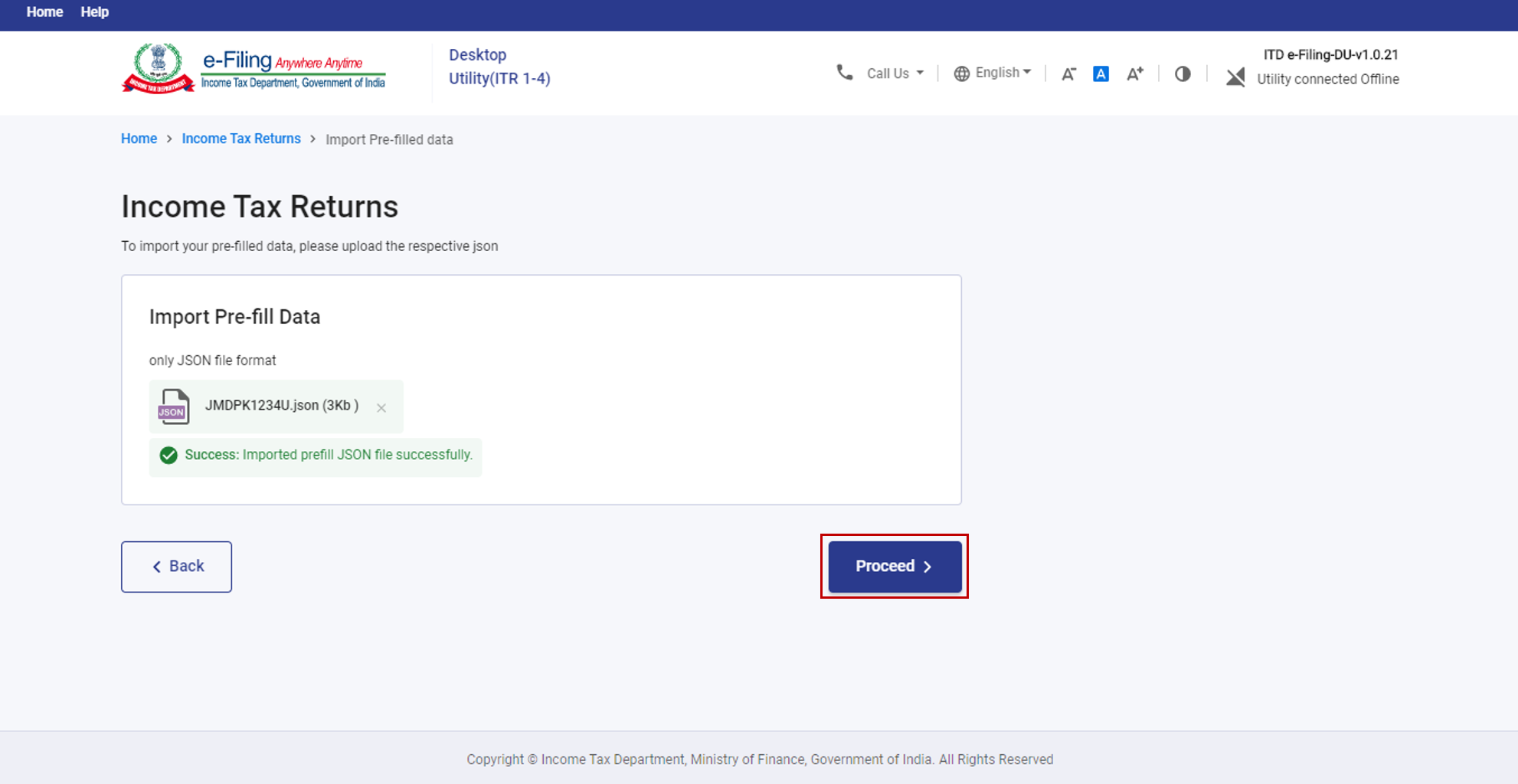
પગલું 6: એકવાર પ્રમાણીકરણ સફળ થઈ જાય, પછી તમે અગાઉથી ભરવામાં આવેલા હકીકતોની વિગતો જોઈ શકશો. રિટર્ન ફાઈલ કરો પર ક્લિક કરો. તમે આયાત કરેલ JSON માંથી તમામ ડેટા પહેલાંથી ભરી શકો છો, અને તમારું રિટર્ન ફાઈલ કરવા માટે આગળ વધી શકો છો. તમને ITR ફોર્મ પસંદગી પેજ પર લઈ જવામાં આવશે.
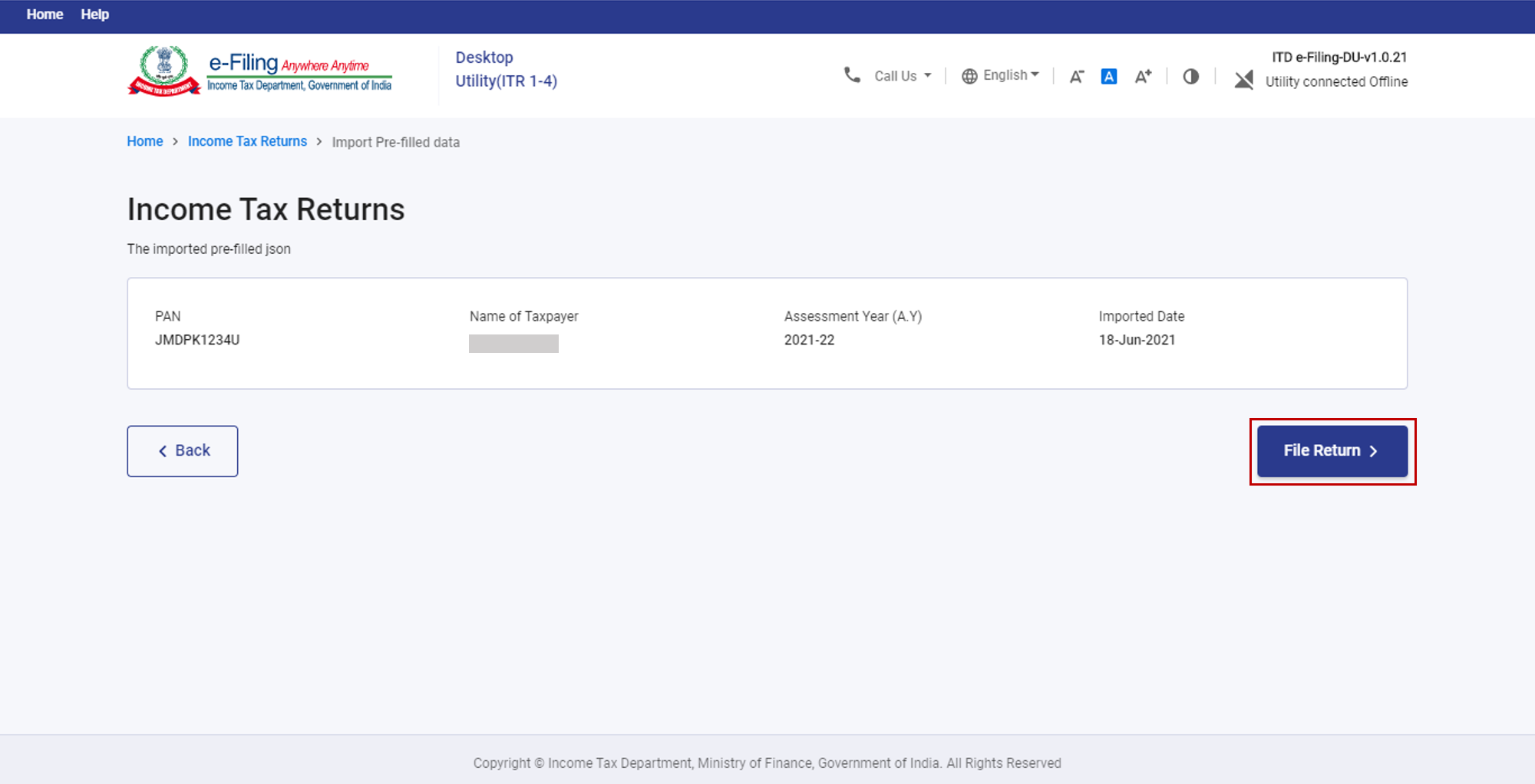
પછી તમને તે પાનાં પર લઈ જવામાં આવશે જ્યાં તમારે ફાઈલિંગ પ્રક્રિયા ચાલુ રાખવા માટે તમારે તમારી સ્થિતિ (વ્યક્તિગત/HUF/અન્ય) પસંદ કરવાની જરૂર પડશે.
બાકીની પ્રક્રિયા જાણવા માટે વિભાગ 4.4 ફાઈલ, પૂર્વાવલોકન અને આવકવેરા રિટર્ન સબમિટ કરોનો સંદર્ભ લો.
4.3 ઓનલાઈન મોડમાં ભરવામાં આવેલ ડ્રાફ્ટ આવકવેરા રિટર્નને ઈમ્પોર્ટ કરો.
પગલું 1: તમે રીટર્ન ટેબ હેઠળ રીટર્ન ફાઈલ કરો પર ક્લિક કર્યા પછી, તમે આ પાનાં પર અવી પહોંચશો..ઓનલાઈન પદ્ધતિ દ્વારા ભરેલા ડ્રાફ્ટ કરેલ ITRને આયાત કરો પર ક્લિક કરો અને ચાલુ રાખો પર ક્લિક કરો .
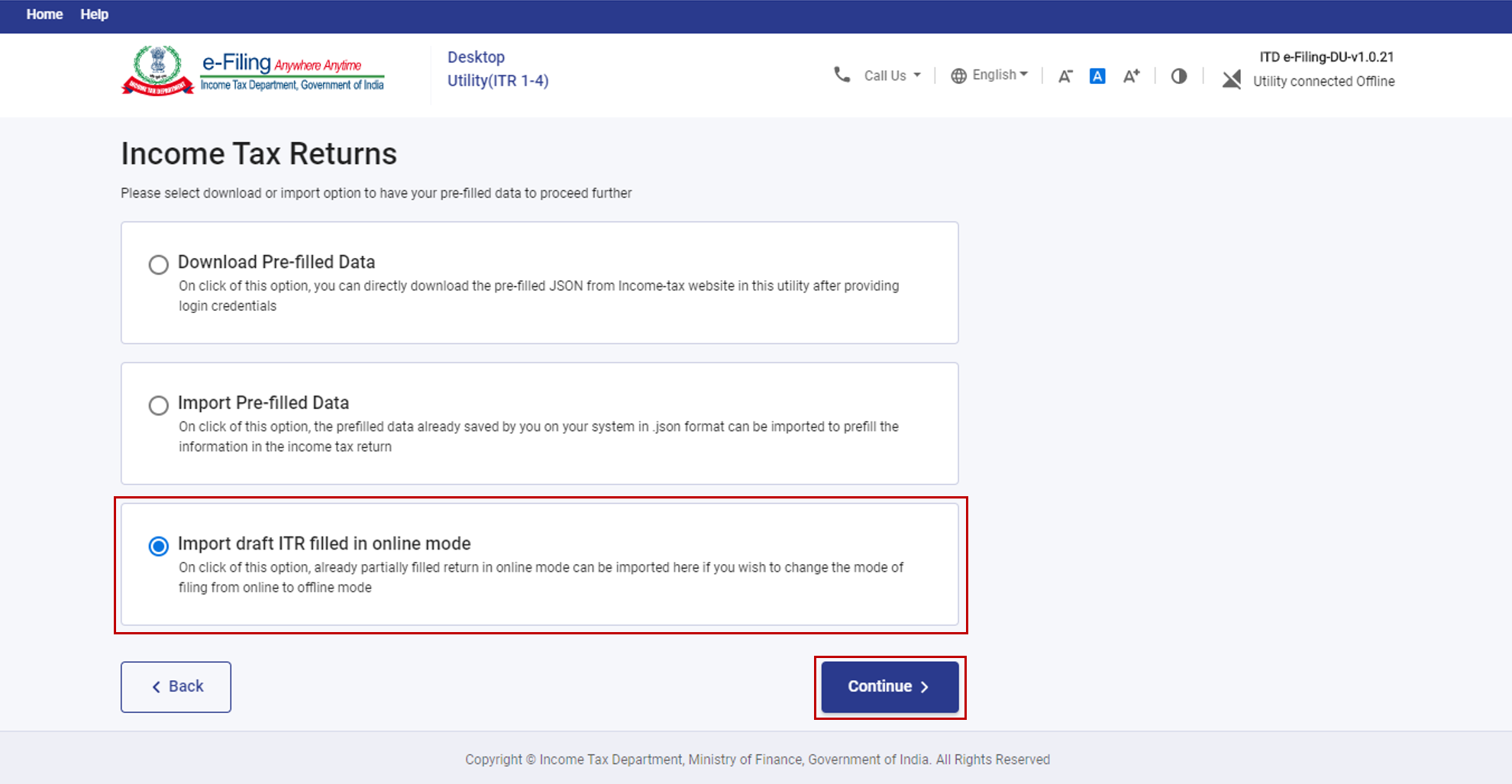
નોંધ: જો તમારી પાસે આંશિક રીત વડે ઓનલાઇન ભરવામાં આવેલા ITR છે અને ઓફલાઇન ફાઇલ કરવાની રીત બદલવા માંગો છો, તો ઓનલાઇન મોડમાં ભરવામાં આવેલ ITR ડ્રાફ્ટને આયાત કરો તમને તે કરવા માટે સક્ષમ કરે છે.
પગલું 2: ફાઈલ જોડો પર ક્લિક કરો, ડ્રાફ્ટ ITR જે તમે અગાઉ ઈ-ફાઈલિંગ પોર્ટલમાંથી ડાઉનલોડ કરેલ હતી અને તમારા કમ્પ્યુટર પર સેવ કરેલ છે તે JSON પસંદ કરો
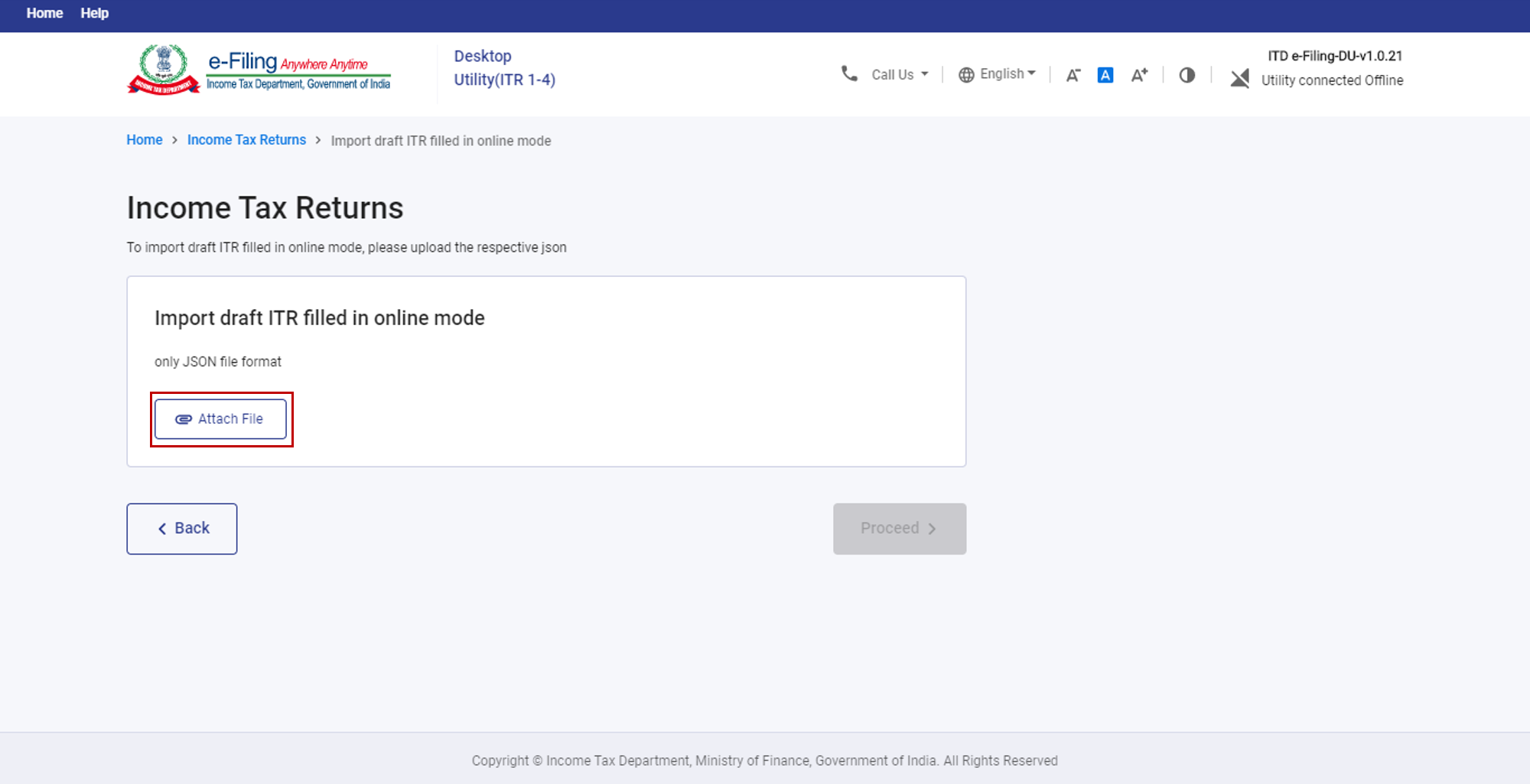
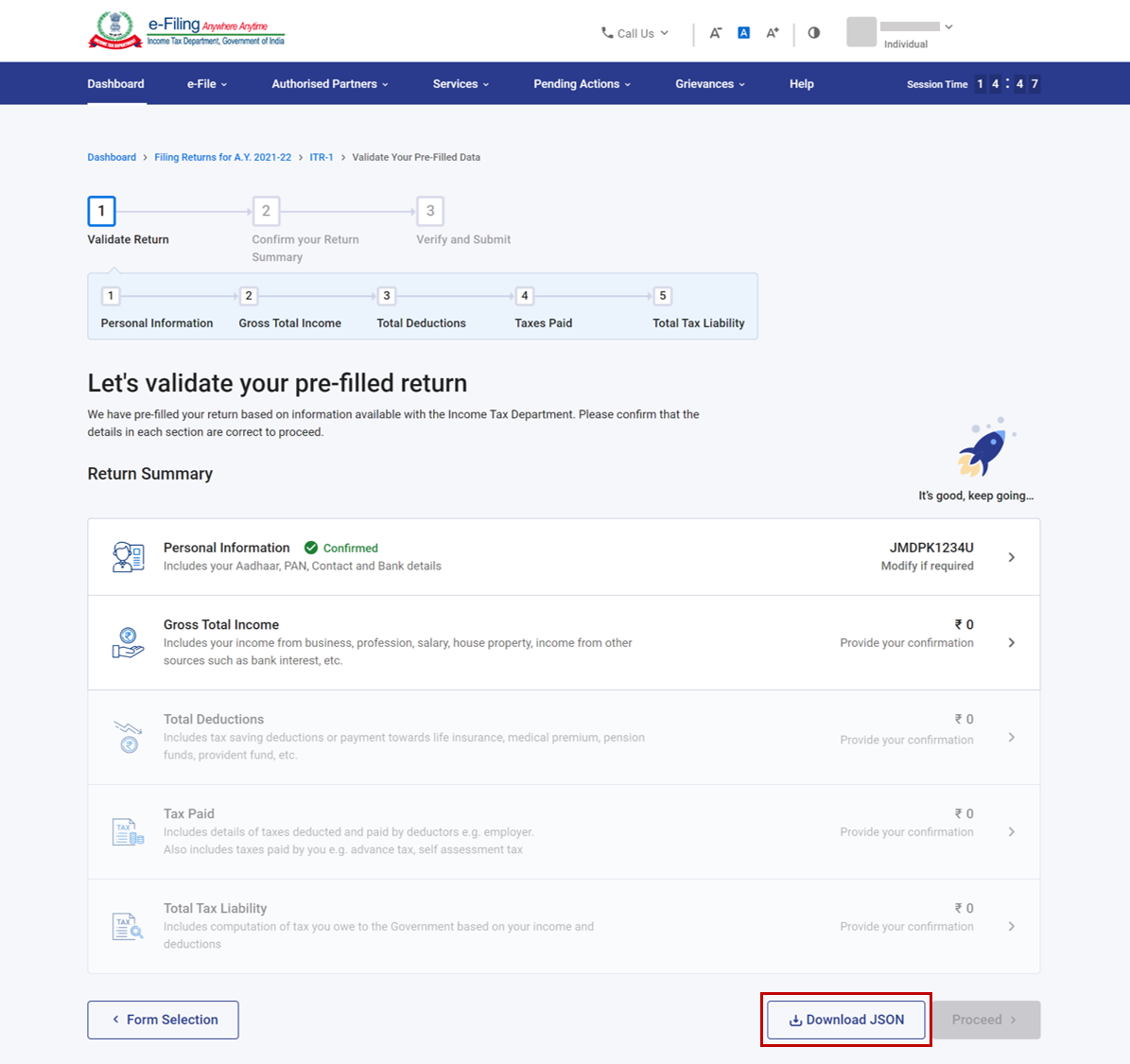
નોંધ: તમે ઈ-ફાઈલિંગ પોર્ટલ પર રિટર્ન સારાંશ પાનાં પરથી JSON ડાઉનલોડ કરો ક્લિક કરીને ડ્રાફ્ટ ઓનલાઇન ITR JSON ડાઉનલોડ કરી શકો છો. ક્લિક કરીને તમે આ પાનાં પર પહોંચી શકો છો:
- ઈ-ફાઈલ > આવકવેરા રીટર્ન> આવકવેરા પત્રક દાખલ કરો
- પછી, આકારણી વર્ષ પસંદ કરો >ફાઇલિંગ કરવાની પદ્ધતિ (ઓનલાઇન)> પસંદ કરો અને ફાઈલ કરવાનું ફરીથી શરુ કરો
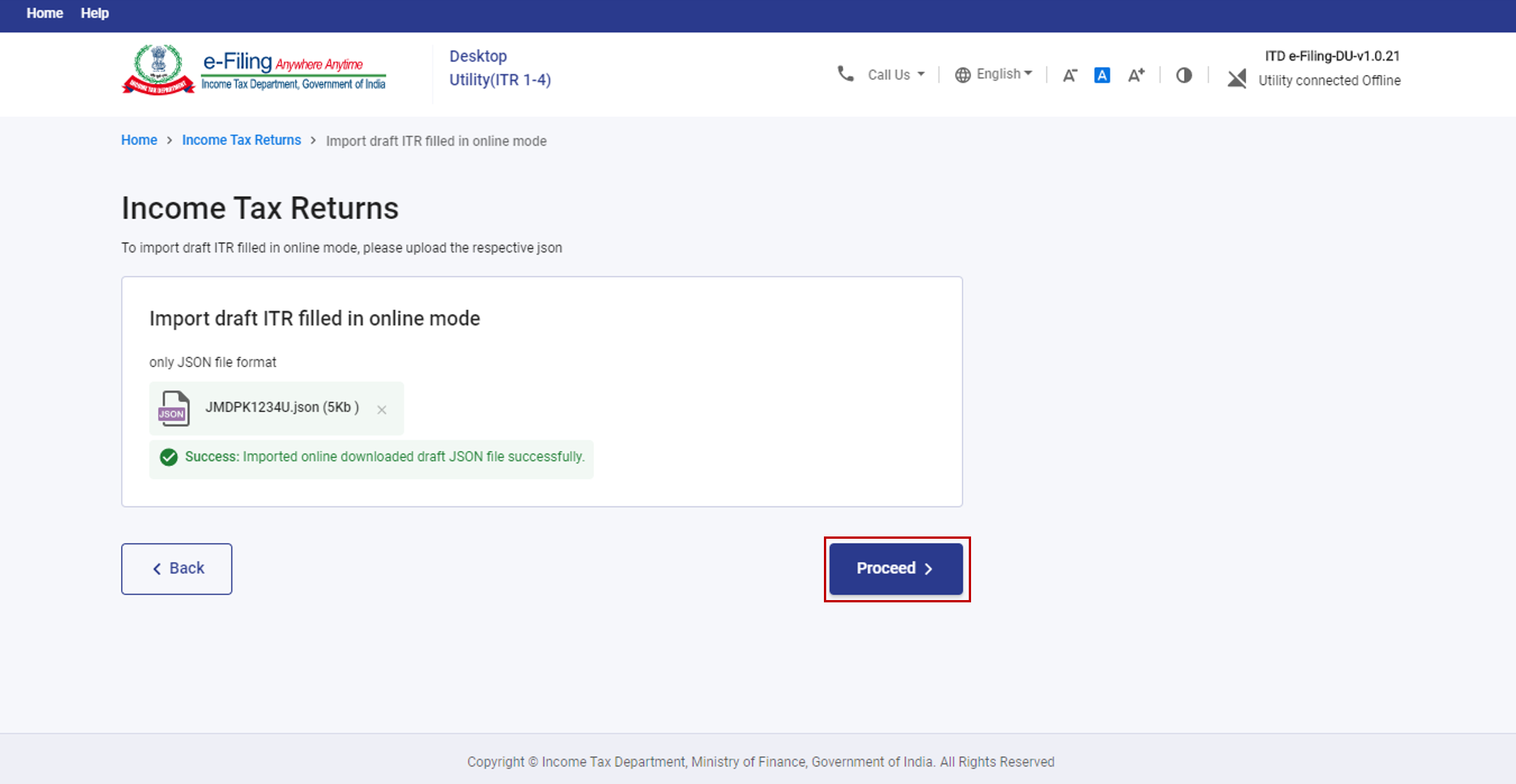
પગલું 3: એકવાર JSON અપલોડ થઈ જાય પછી આગળ વધો પર ક્લિક કરો.
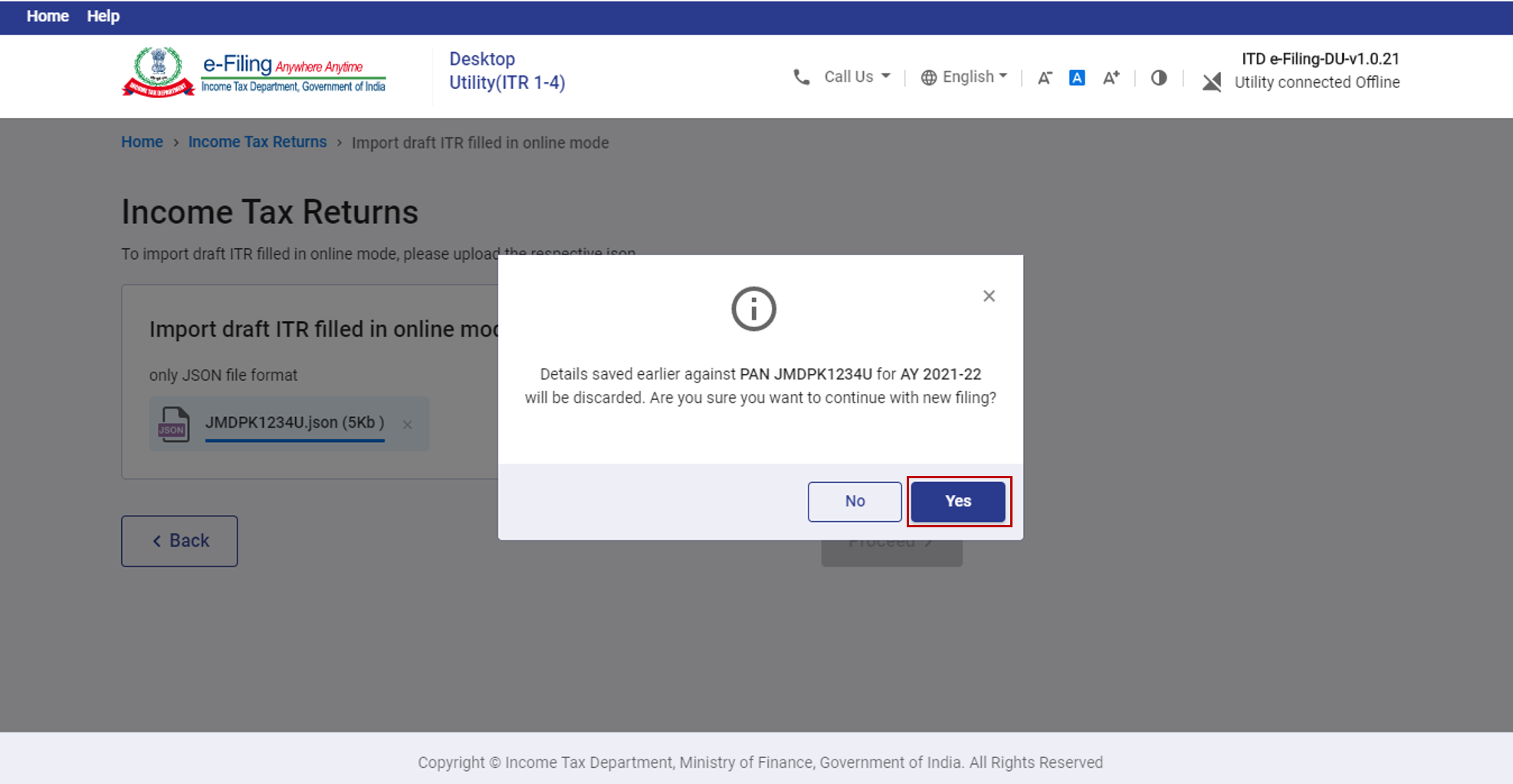
પગલું 4: જો તમે આગળ વધવા માંગતા હો તો હા પર ક્લિક કરો.
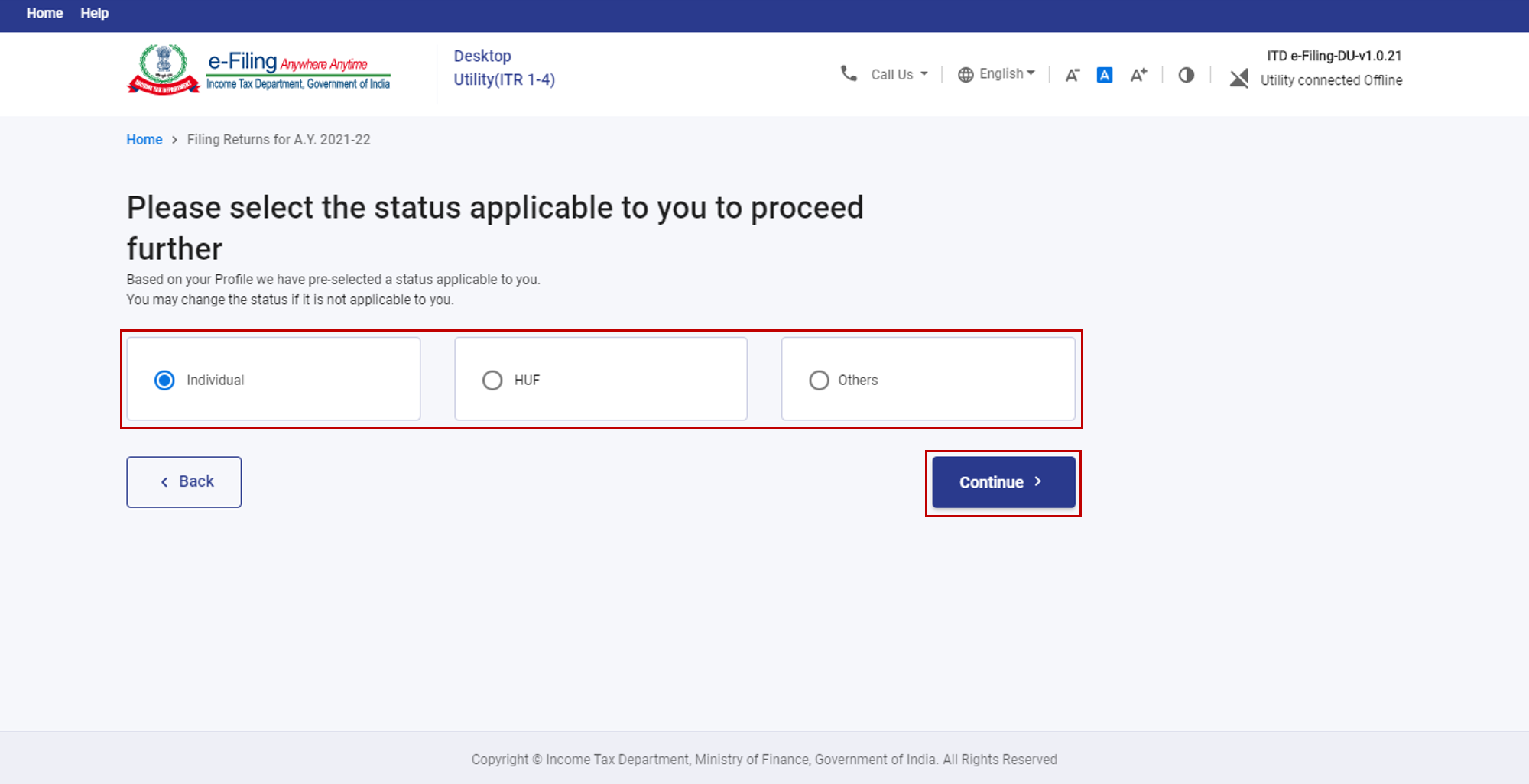
પછી, ફાઈલિંગ પ્રક્રિયા ચાલુ રાખવા માટે તમને તમારા ITR ફોર્મના પ્રારંભિક પાનાં પર લઈ જવામાં આવશે.
બાકીની પ્રક્રિયા (પગલું 3 પછી) જાણવા માટે વિભાગ 4.4 ફાઈલ, પૂર્વાવલોકન અને આવકવેરા રિટર્ન સબમિટ કરોનો સંદર્ભ લો.
4.4 ફાઈલ, પૂર્વાવલોકન અને આવકવેરા રિટર્ન સબમિટ કરો
પગલું 1: તમારા પૂર્વ - ભરેલ ડેટા ડાઉનલોડ કર્યા પછી અથવા આયાત કર્યા પછી અને ફાઈલ રીટર્ન પર ક્લિક કર્યા પછી, તમે આ પાનાં પર પહોંચી જશો.તમને લાગુ પડતી સ્થિતિ પસંદ કરો, અને ચાલુ રાખવા ક્લિક કરો.
પગલું 2: તમારી પાસે આવક વેરા રીટર્નનો પ્રકાર પસંદ કરવા માટે બે વિકલ્પો છે:
- કયું ITR રિટર્ન દાખલ કરવુ તે નક્કી કરવામાં મને મદદ કરો: પર ક્લિક કરો અને આગળ વધો. એકવાર સિસ્ટમ તમને સાચુ ITR નક્કી કરવામાં મદદ કરે, પછી તમે તમારા ITR ફાઈલિંગ સાથે આગળ વધી શકો છો.
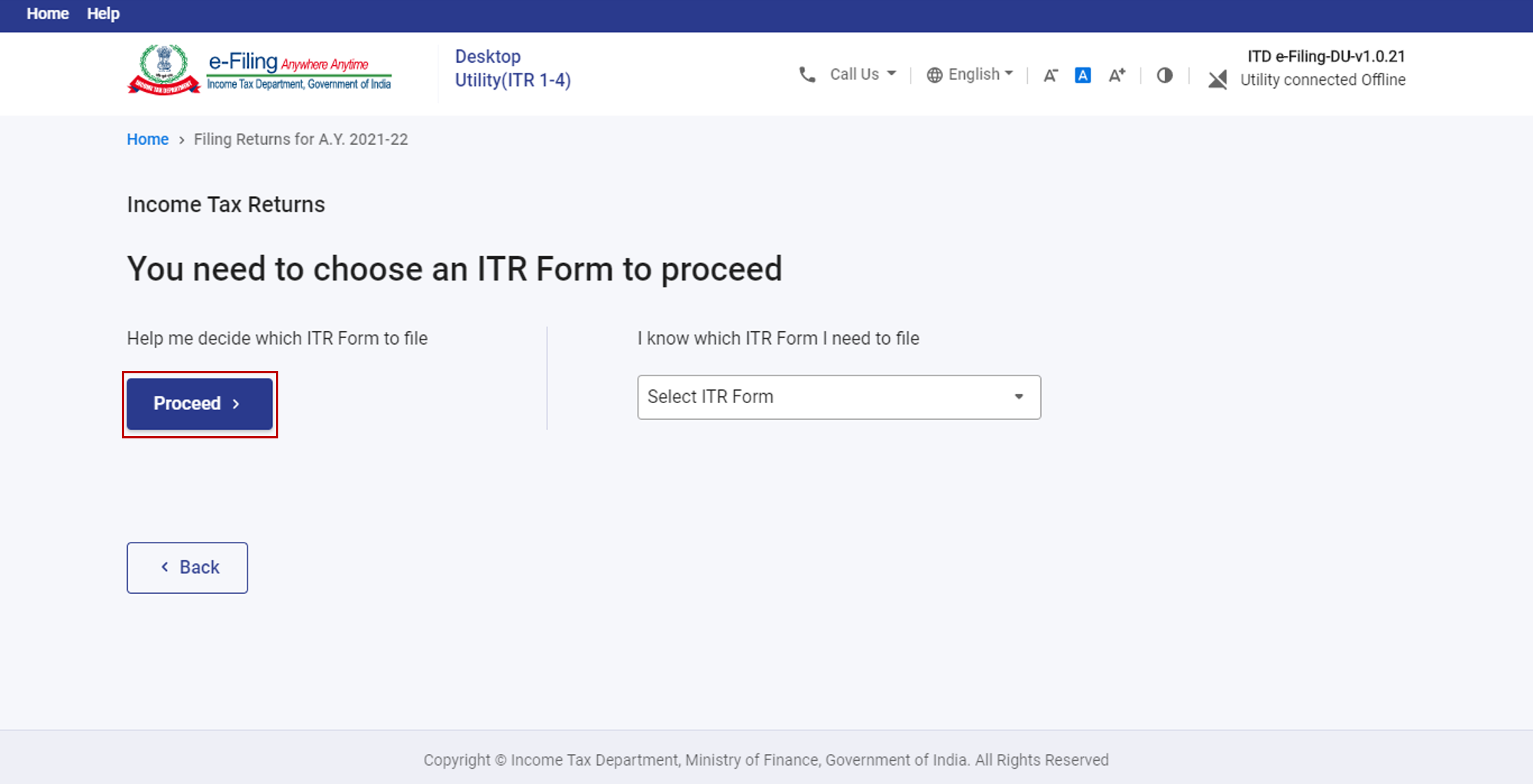
- હું જાણું છું કે મારે ક્યુ ITR રિટર્નફાઈલ કરવાની જરૂર છે: ડ્રોપ ડાઉનમાંથી લાગુ આવકવેરા રિટર્ન ફોર્મ પસંદ કરો અને ITR સાથે આગળ વધવા માટે ક્લિક કરો.
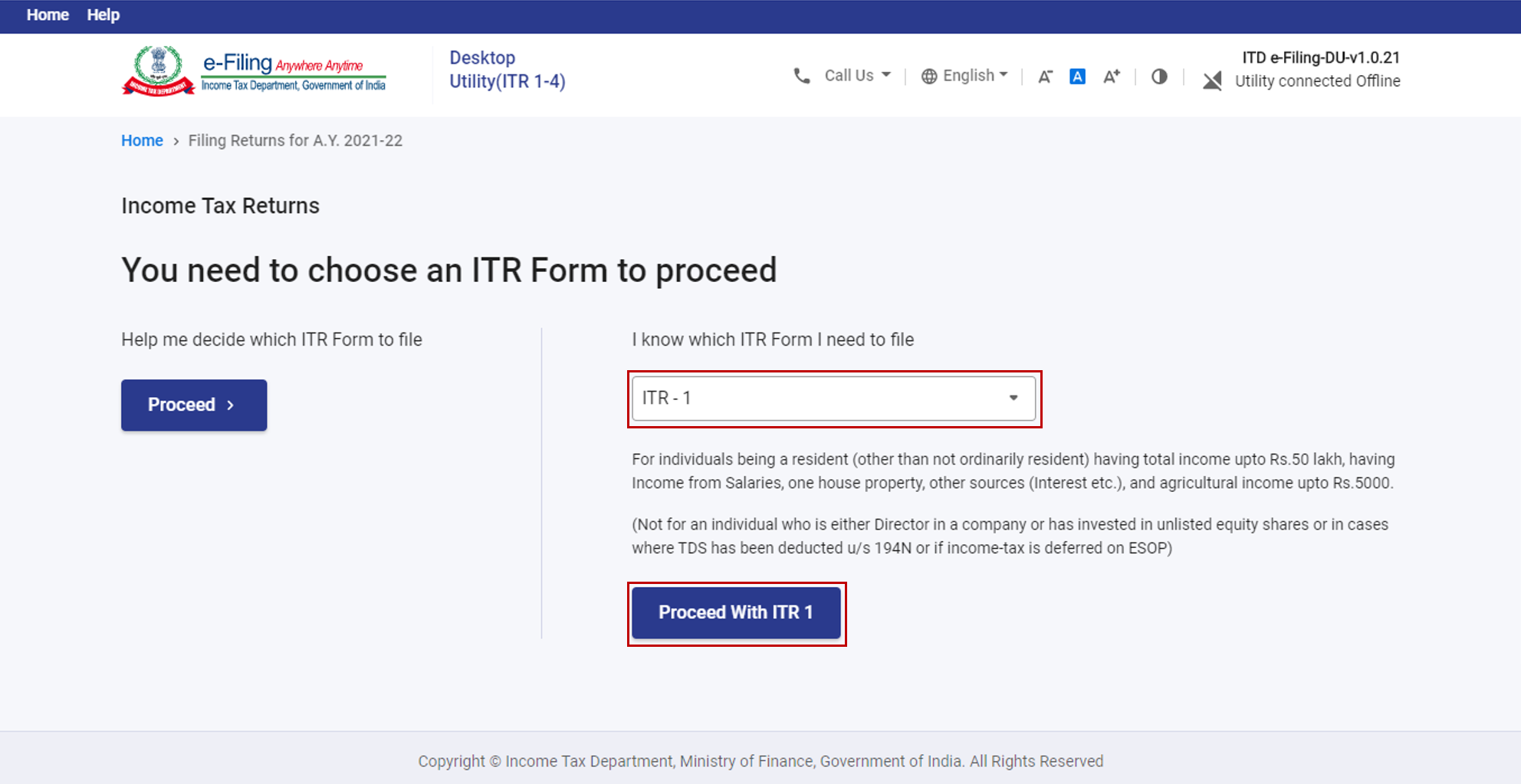
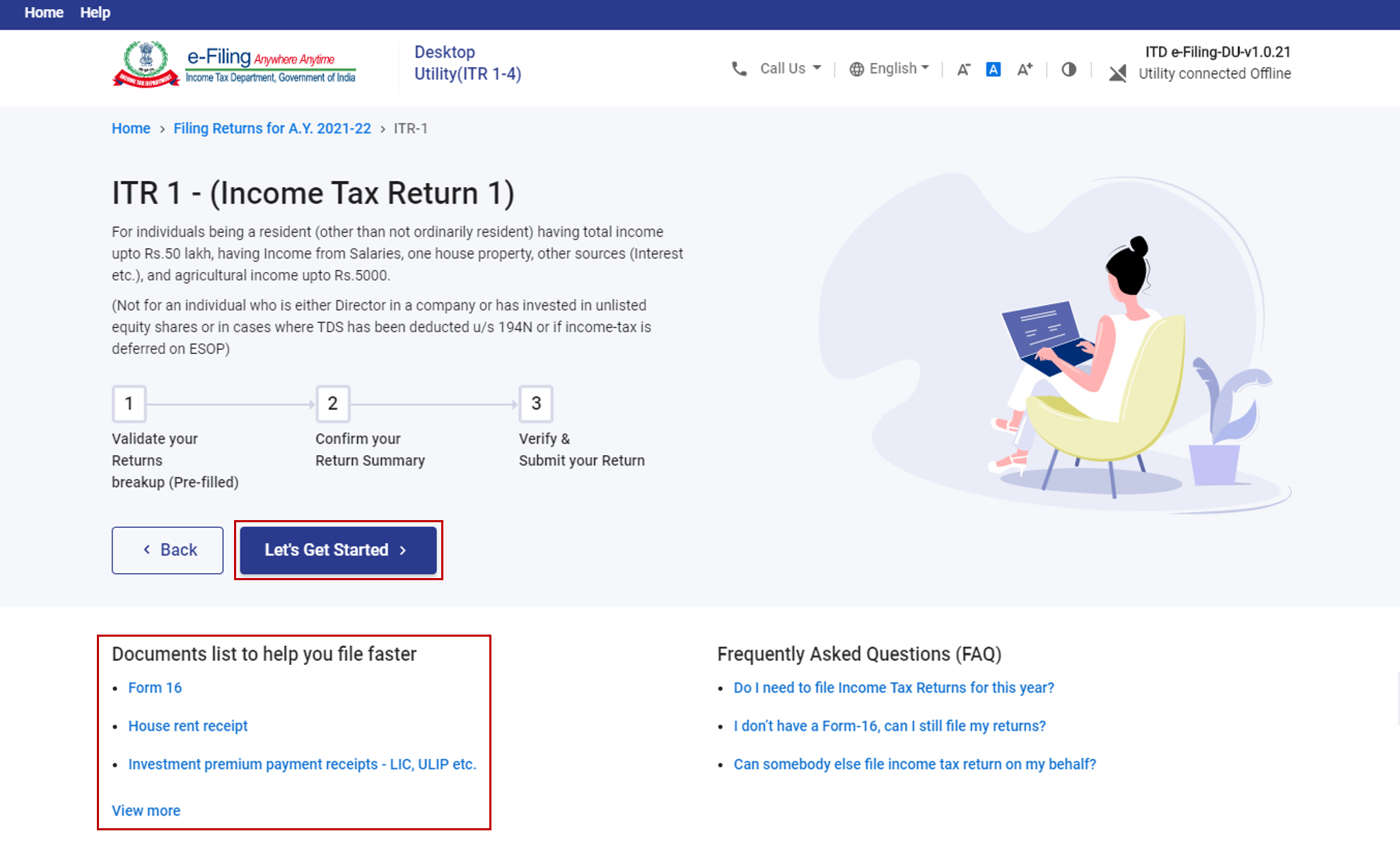
પગલું 3: એકવાર તમે તમારા પર લાગુ ITR પસંદ કર્યા પછી, જરૂરી દસ્તાવેજોની સૂચિ નોંધો, અને ચાલો પ્રારંભ કરીએ ક્લિક કરો.
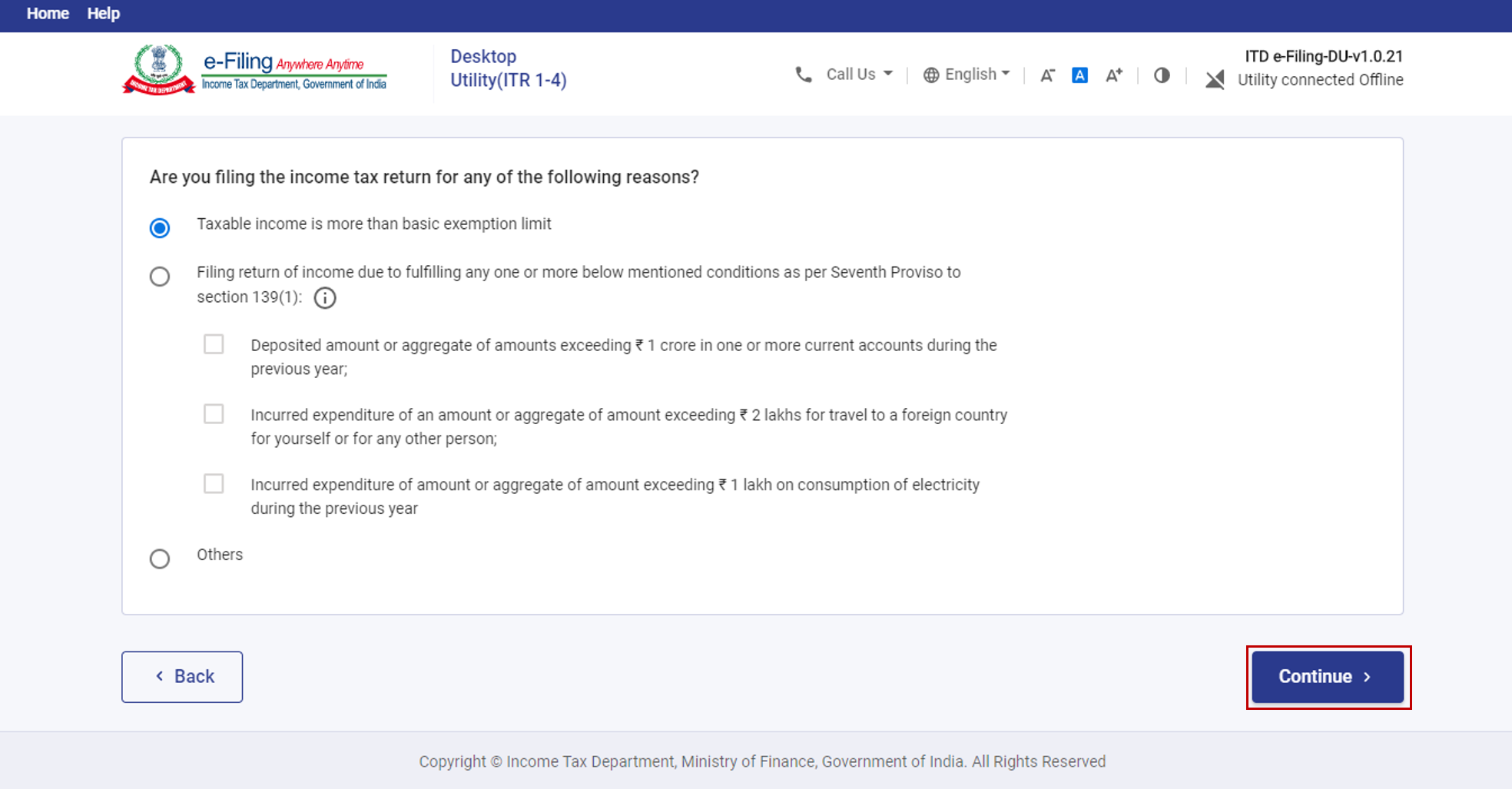
પગલું 4: લાગુ કારણ ( ઓ ) પસંદ કરો કે તમે શા માટે આવકવેરા રીટર્ન ફાઇલ કરી રહ્યાં છો, અને ચાલુ રાખોપર ક્લિક કરો.
પગલું 5: તમારા ITRના દરેક વિભાગમાં વિગતો કેવી રીતે ભરવી કરવી જોઈએ તે વિશેની વિગતો માટે CBDT દ્વારા જારી કરાયેલ સૂચનાનો સંદર્ભ લો):
- અગાઉથી ભરવામાં આવેલા વિગતોની સમીક્ષા કરો/આયાત કરો
- (જો જરૂરી હોય તો)તમારા અગાઉથી ભરવામાં આવેલ વિગતોને સંપાદિત કરો
- તમારી બાકીની/વધારાની વિગતો દાખલ કરો
પત્રકના તમામ વિભાગો પૂર્ણ કર્યા પછી અને પુષ્ટિ કર્યા પછી, આગળ વધવા પર ક્લિક કરો.
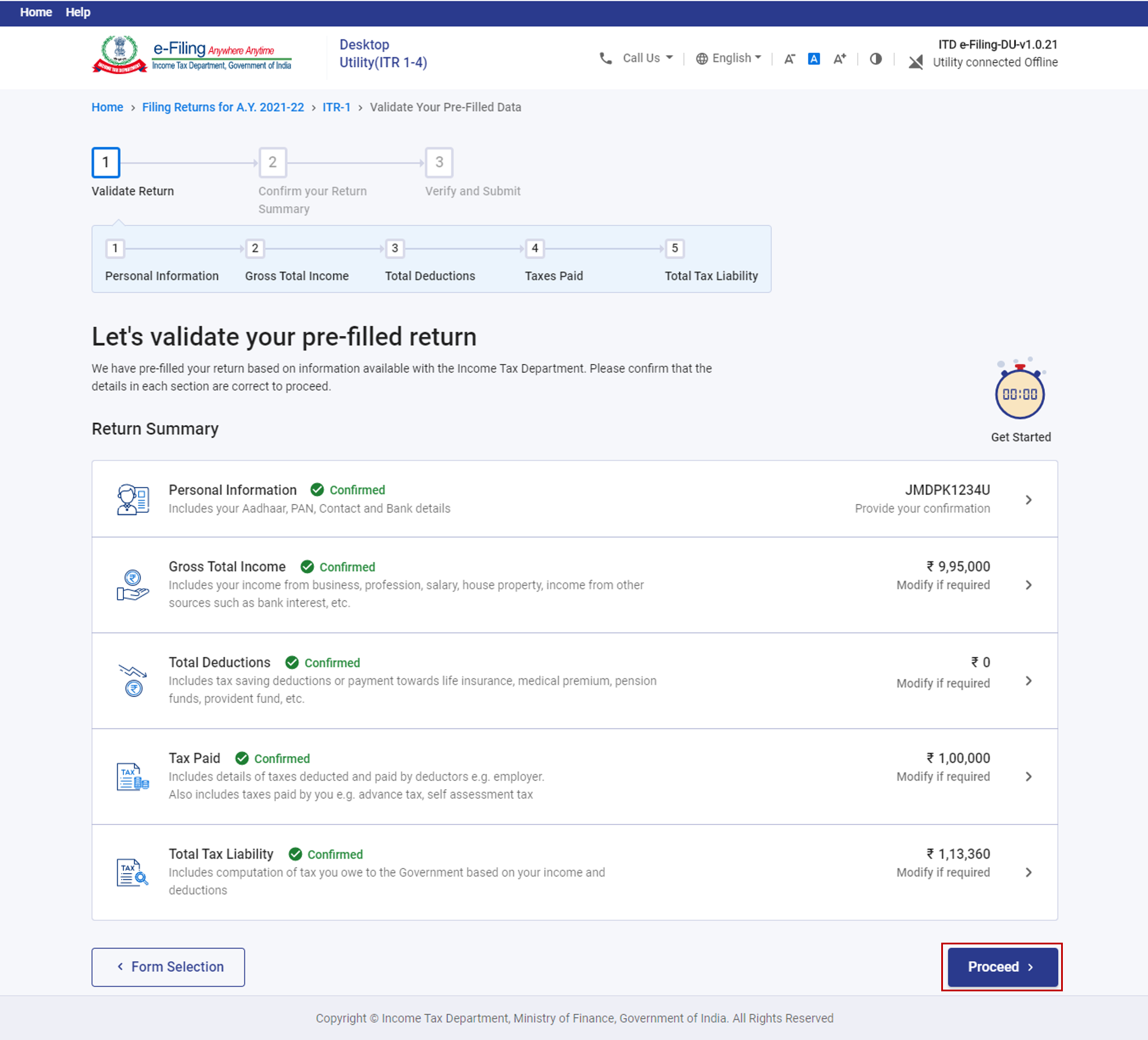
પગલું 6: તમારી રિટર્ન સારાંશ પાનાની પુષ્ટિ પર, તમને પૂરી પાડવામાં આવેલ વિગતોના આધારે તમારી કર ગણતરીનો સારાંશ બતાવવામાં આવશે.
a) જો કર જવાબદારી હોય તો:
જો ગણતરી પર આધારિત કર જવાબદારી ચૂકવવાપાત્ર હોય, તો તમને હવે ચુકવો અને પછી ચુકવોનો વિકલ્પ પાનાંના તળિયે આવશે.
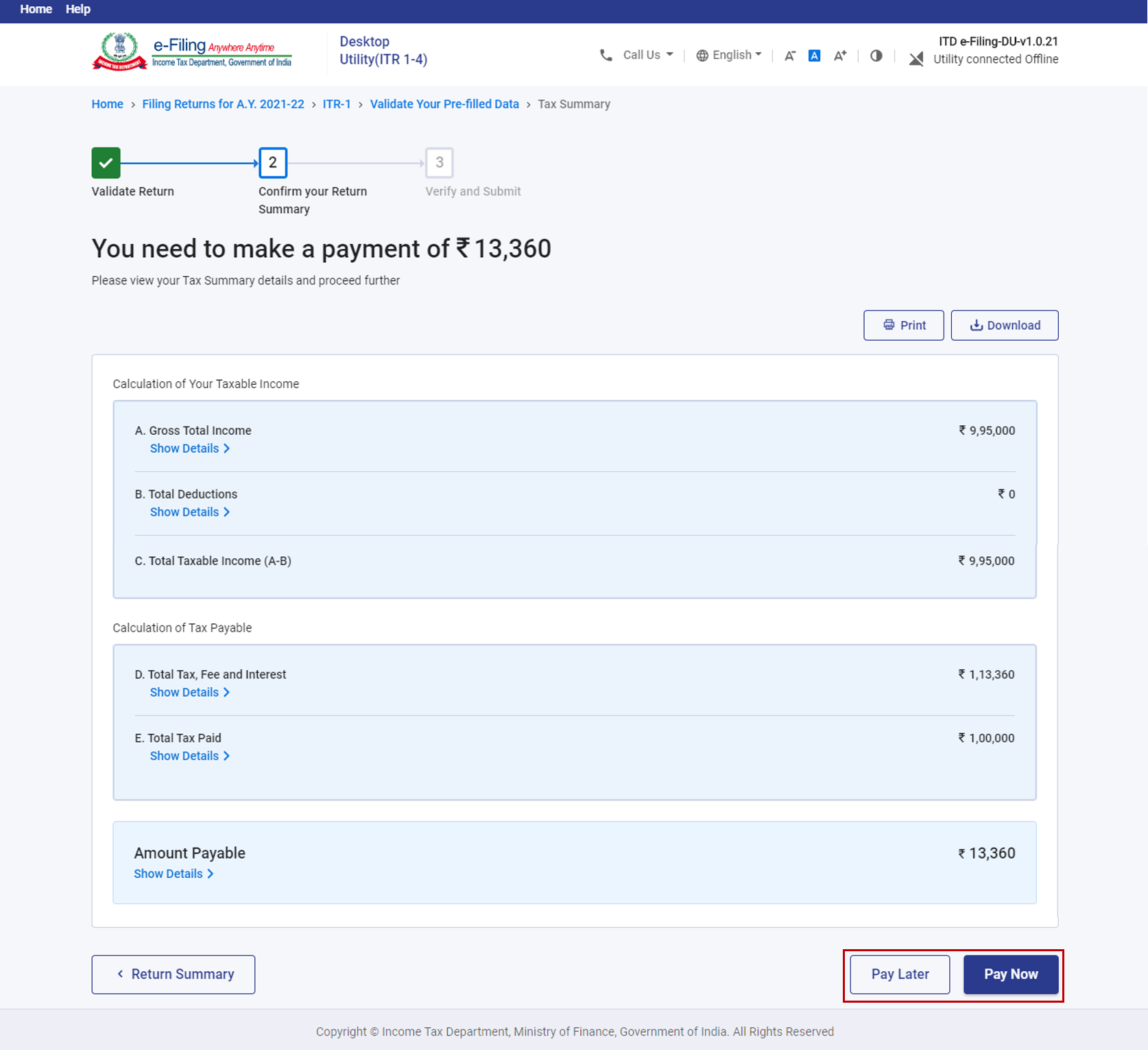
નોંધ:
- હવે ચુકવો વિકલ્પનો ઉપયોગ કરવાની ભલામણ કરવામાં આવી છે. BSR કોડ અને ચલણ સીરીયલ નંબરની કાળજીપૂર્વક નોંધ લો અને ચુકવણીની વિગતોમાં તેમને ભરો..
- જો તમે પછીથી ચૂકવણી કરવાનું પસંદ કરો છો, તો તમે તમારા આવકવેરા રીટર્ન ફાઈલ કર્યા પછી ચુકવણી કરી શકો છો, પરંતુ ડિફોલ્ટમાં આકારણી તરીકે માનવામાં આવતું જોખમ છે, અને ચુકવવાપાત્ર કર પર વ્યાજ ચૂકવવાની જવાબદારી ઊભી થઈ શકે છે.
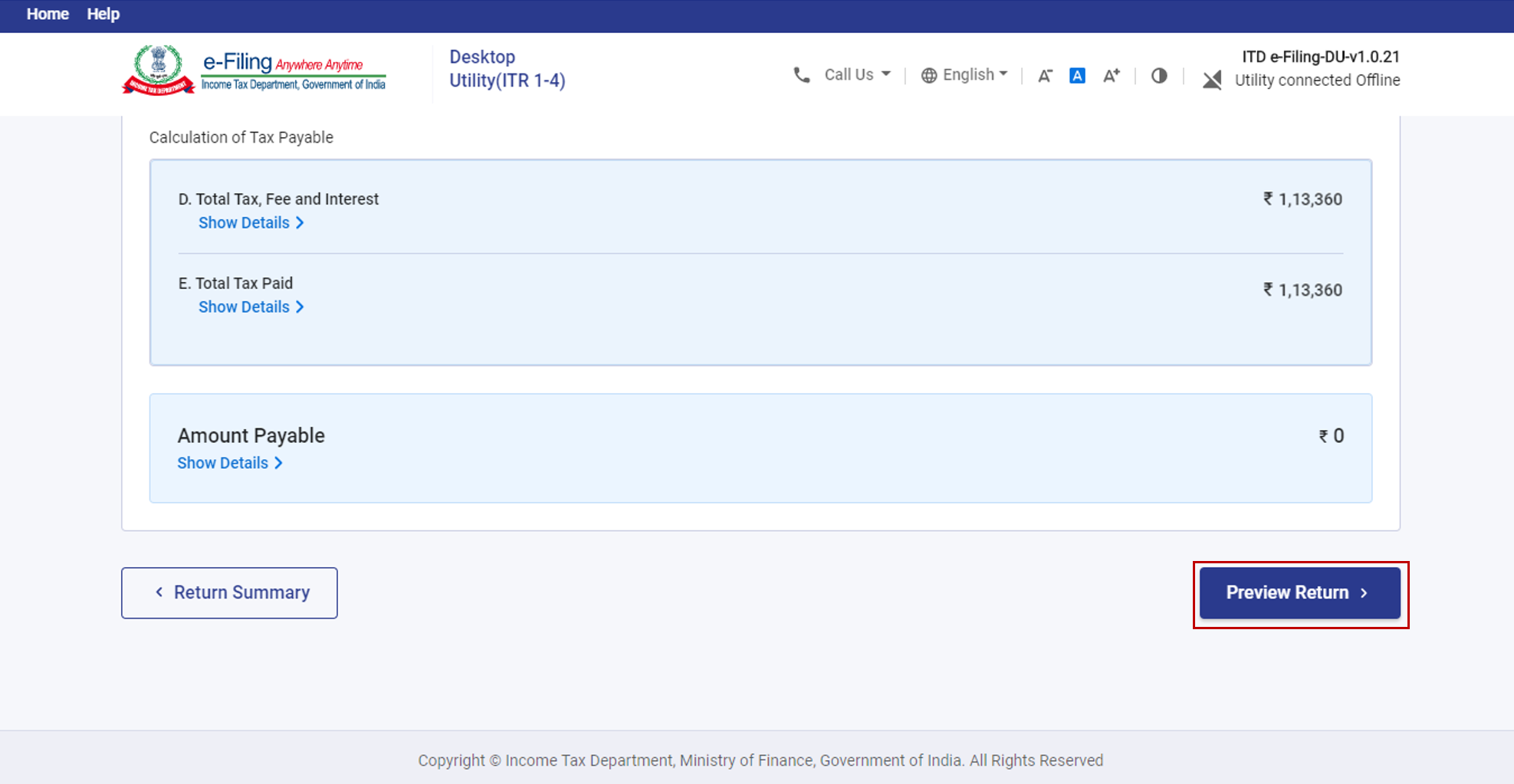
b) જો કોઈ કર જવાબદારી નથી (કોઈ માંગ/રિફંડ નથી), અથવા જો તમે રિફંડ માટે પાત્ર છો:
જો કોઈ કર જવાબદારી ન હોય, અથવા જો તમારી કર ગણતરી પર આધારિત રિફંડ હોય, તો તમને તમારા પત્રકનું સીધું પૂર્વાવલોકન કરવાનો વિકલ્પ મળશે. પ્રિવ્યૂ રીટર્ન પર ક્લિક કરો.
પગલું7: પ્રિવ્યૂ કરો અને તમારું રિટર્ન પેજ સબમિટ કરો, ઘોષણા ચેકબોક્સ પર ક્લિક કરો, જરૂરી વિગતો દાખલ કરો. પ્રિવ્યૂ કરવા માટે આગળ વધવા ક્લિક કરો.
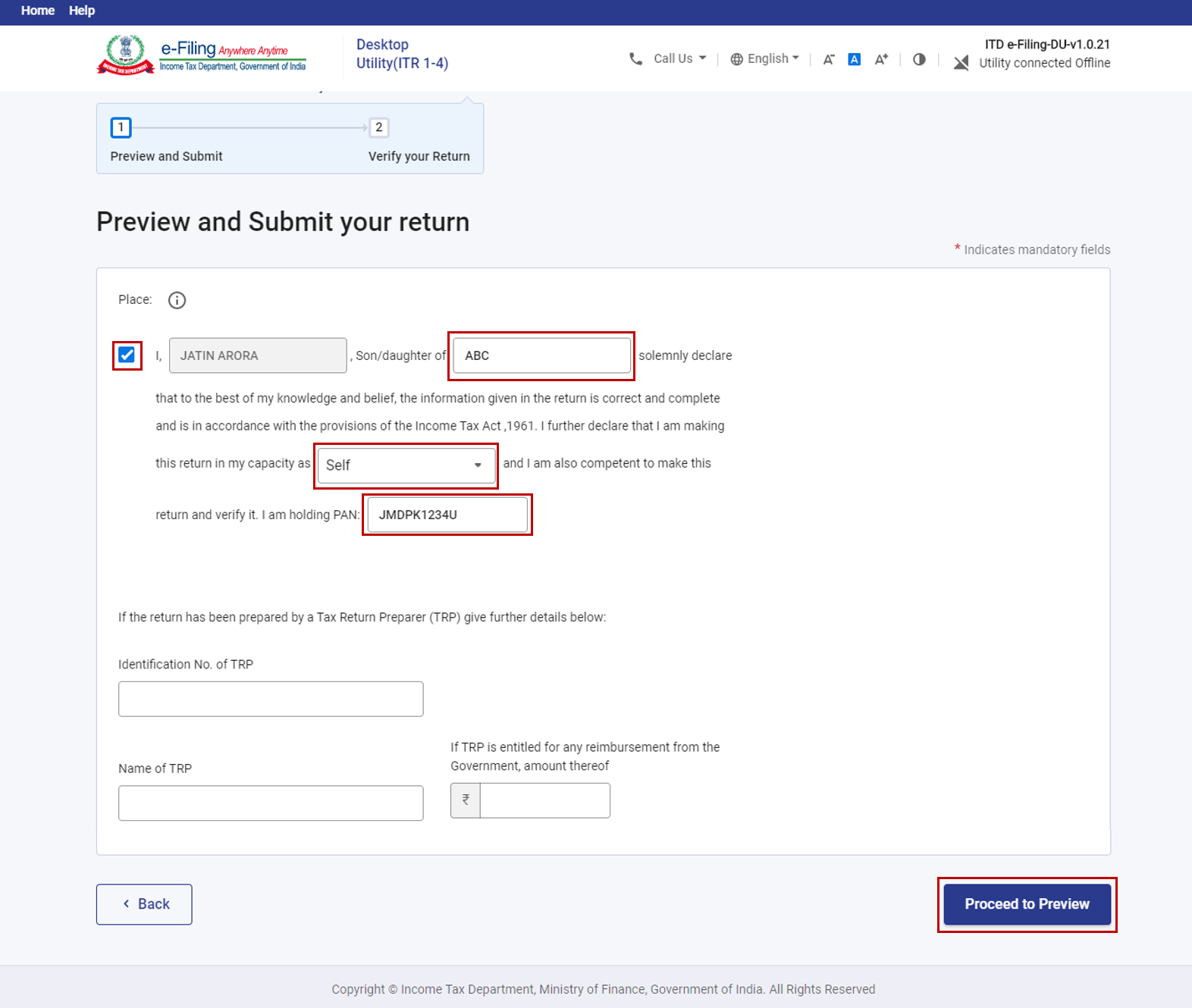
નોંધ: જો તમે તમારા પત્રકની તૈયારીમાં કર પત્રક તૈયાર કરવા અથવા TRP શામેલ ન હોય, તો તમે TRP ખાલીથી સંબંધિત ટેક્ષ્ટબોક્ષ ખાલી છોડી શકો છો.
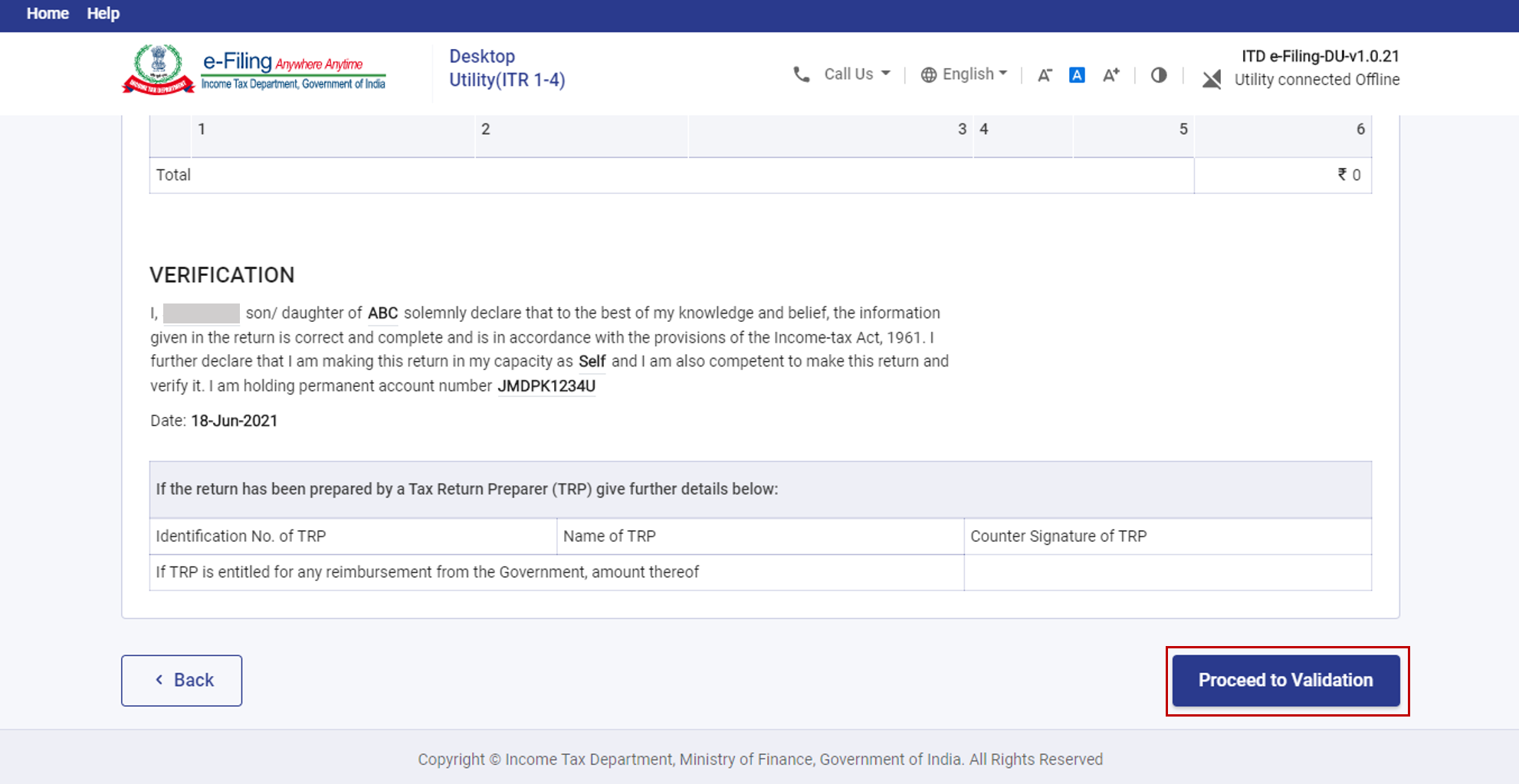
પગલું 8: પ્રિવ્યૂ કરો અને રિટર્ન સબમિટ કરો પેજ પર, પ્રમાણીકરણ માટે આગળ વધવા માટે ક્લિક કરો.
પગલું 9: સિસ્ટમ તમારા પત્રક પર પ્રમાણીકરણ તપાસશે. ત્રુટિની સૂચિ, જો કોઈ હોય તો, પ્રિવ્યૂ પર બતાવશે અને તમારું રિટર્ન સબમિટ કરો પેજ બતાવવામાં આવશે. જો પ્રમાણીકરણમાં ત્રુટિ હોય તો તમારે તમારા પત્રકમાં પાછા જઈને ફરીથી ભૂલો સુધારવાની રહેશે. જો નહીં હોય, તો તમને સફળ પ્રમાણીકરણ વિશેનો સંદેશ મળશે.
સફળ પ્રમાણીકરણ પર પત્રકની ફાઈલિંગ પ્રક્રિયા પૂર્ણ કરવા માટે ચકાસણી કરો પર આગળ વધવા ક્લિક કરો.
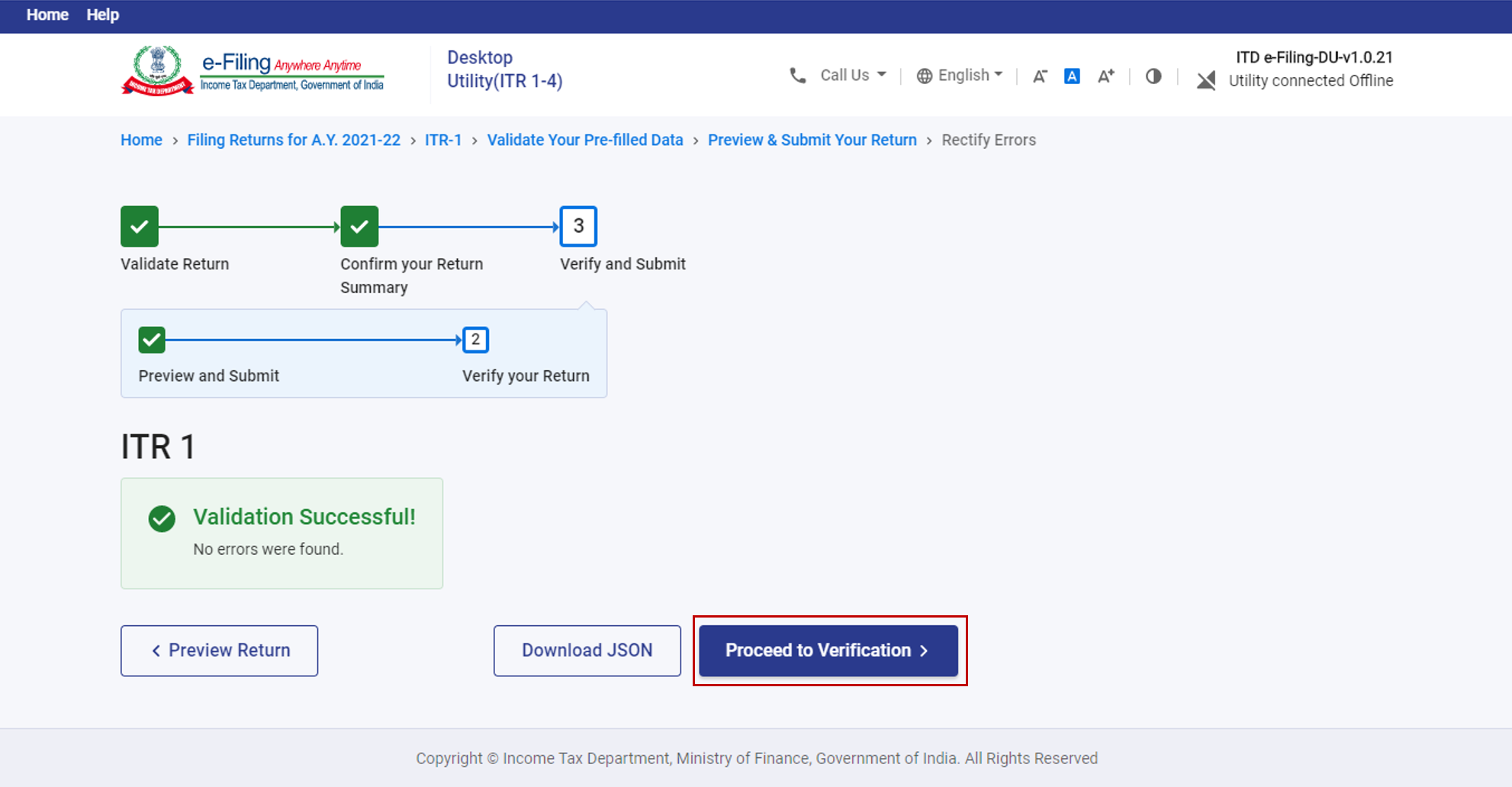
નોંધ: જો તમે JSON ડાઉનલોડ કરોને ક્લિક કરો છો, તો તમારા તૈયાર કરેલા અને માન્ય પત્રકના JSON તમારા કમ્પ્યુટર પર સાચવવામાં આવે છે. તમે તેને પછીથી ઈ-ફાઈલિંગ પોર્ટલ પર અપલોડ કરી શકો છો અથવા તેને ઓફલાઇન યુટિલિટી (નીચેના પગલાંઓમાં વિસ્તૃત) માંથી દાખલ કરી શકો છો.
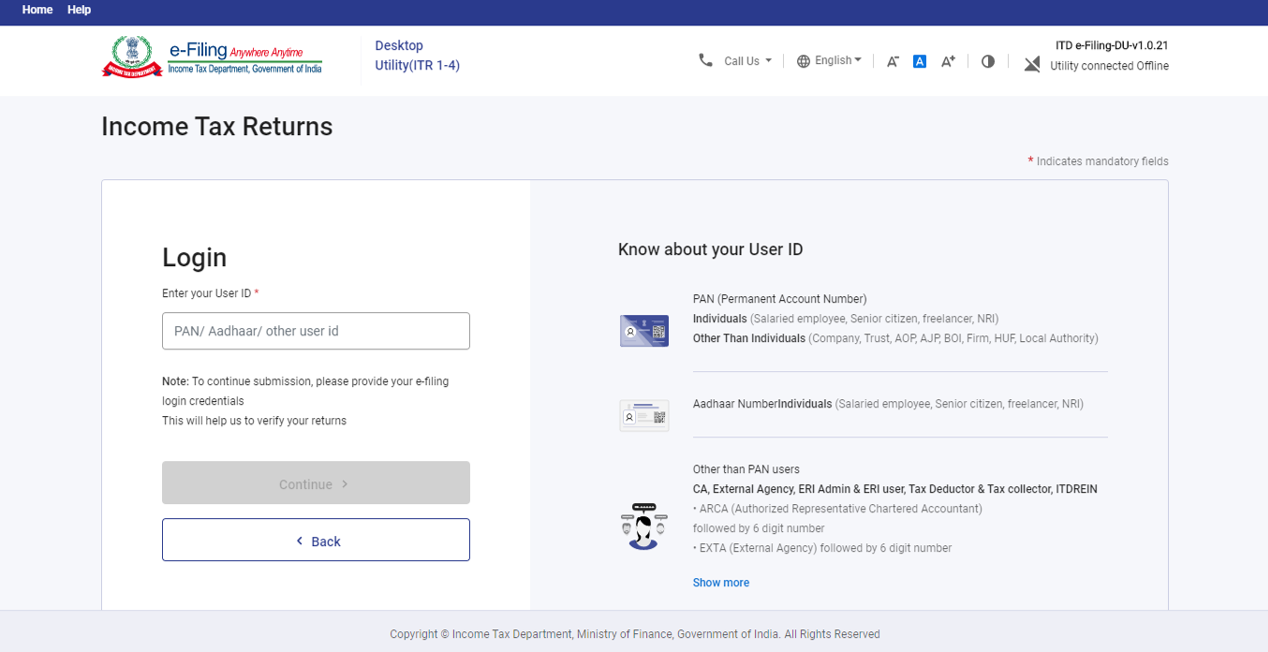
પગલું 10: જ્યારે તમે ચકાસણી માટે આગળ વધો પર ક્લિક કરો છો, ત્યારે તમને યુટિલિટી દ્વારા લોગીન પેજ પર લઈ જવામાં આવશે. તમારા ઈ-ફાઈલિંગ વપરાશકર્તા ID અને પાસવર્ડનો ઉપયોગ કરીને લોગીન કરો.
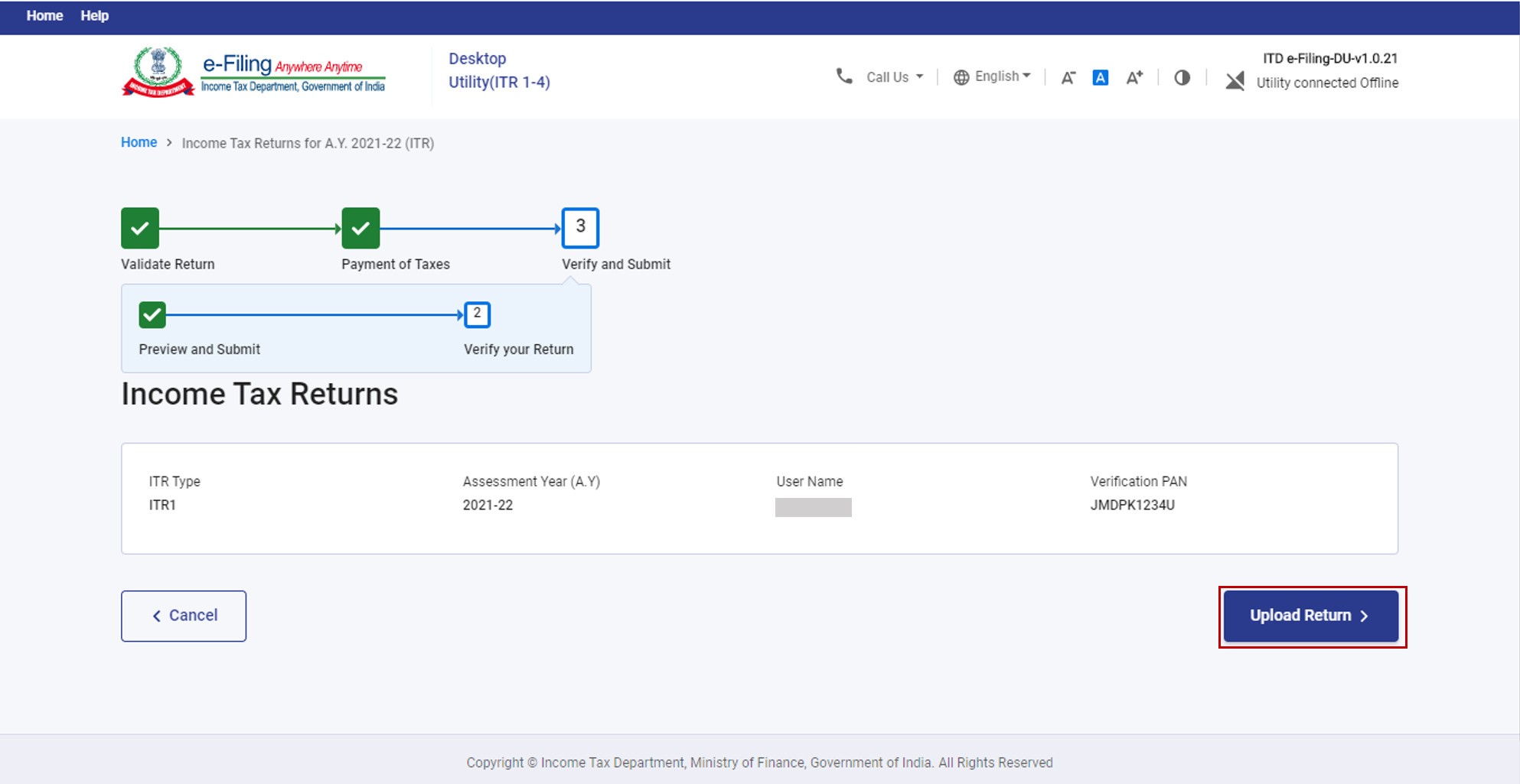
પગલું 11: ઑફલાઇન યુટિલિટી દ્વારા લોગીન કર્યા બાદ, તમને તમારું પત્રક અપલોડ કરવાનો વિકલ્પ મળશે. રીટર્ન અપલોડ કરો પર ક્લિક કરો.
પગલું 12: ઓકેપર ક્લિક કરો.
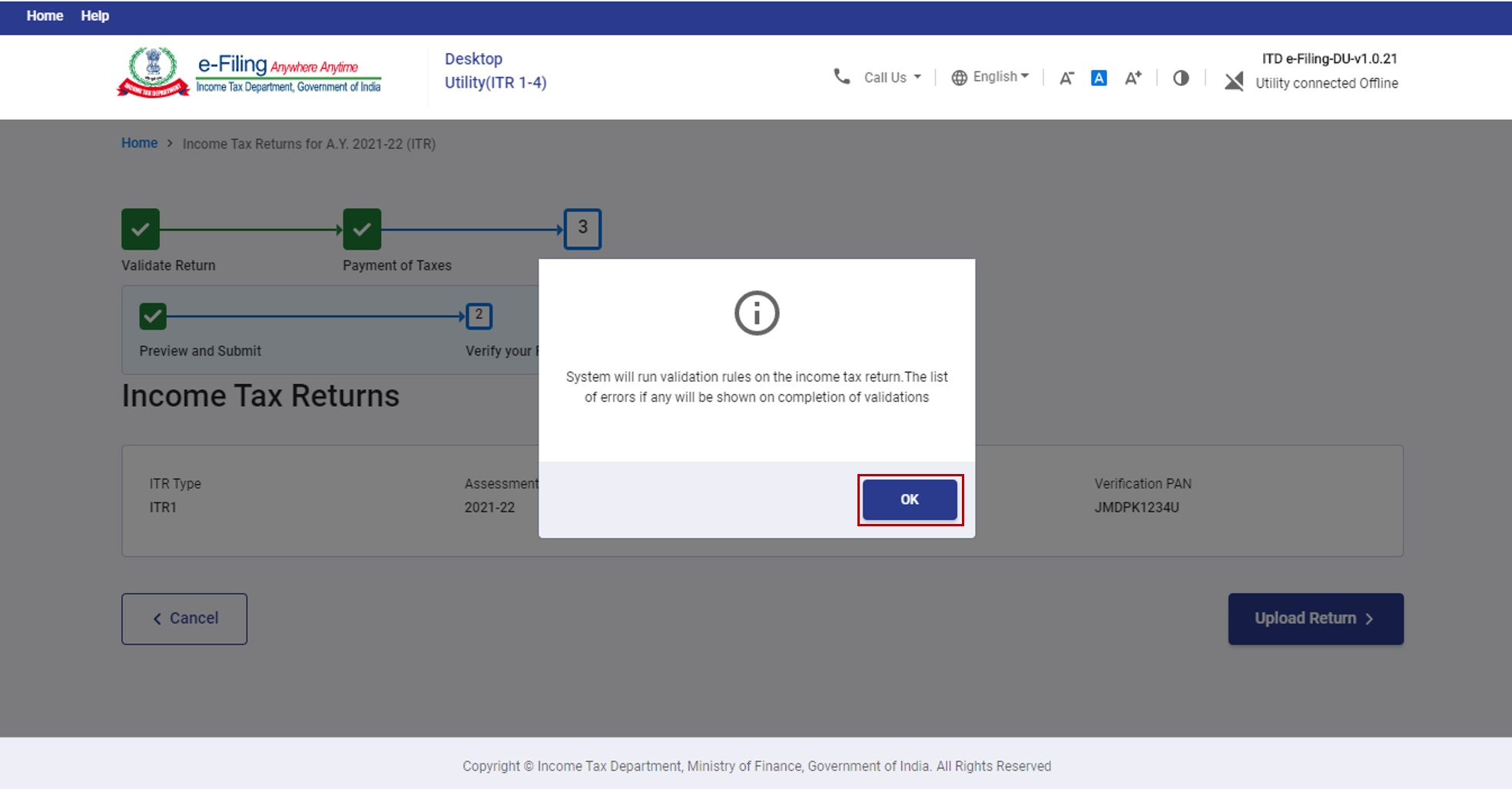
પગલું 13: તમારી ચકાસણી પૂર્ણ કરો પેજ પર, તમારો મનપસંદ વિકલ્પ, પસંદ કરો અને ચાલુ રાખો પર ક્લિક કરો.
તમારું રિટર્ન ચકાસવું ફરજિયાત છે, અને ઈ-ચકાસણી કરેલ વિકલ્પ (હવે ભલામણ કરેલ વિકલ્પ – હમણાં ઈ-ચકાસણી કરો) એ તમારા ITRને ચકાસવાનો સૌથી સહેલો રસ્તો છે - તે ઝડપી અને કાગળરહિત છે, અને સહી કરેલ ભૌતિક ITR-v પોસ્ટ દ્વારા CPC પર મોકલવા કરતાં સુરક્ષિત છે.
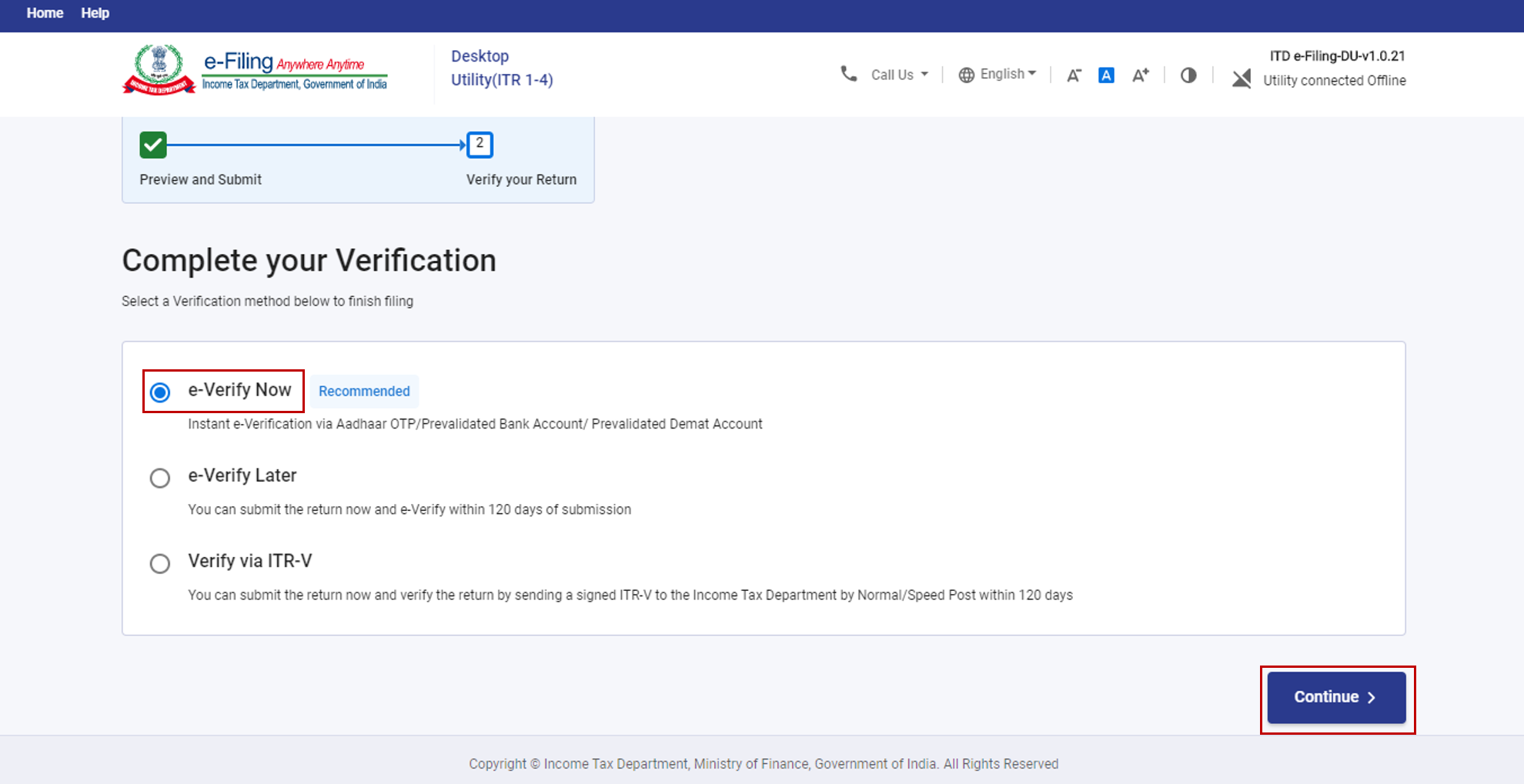
નોંધ:
- વધુ જાણવા માટે વપરાશકર્તા માર્ગદર્શિકાની ઈ-ચકાસણી કેવી રીતે કરવી તેનો સંદર્ભ લો.
- જો તમે પછીથી ઈ-ચકાસણી કરો પસંદ કરો છો, તો તમે તમારું રિટર્ન દાખલ કરી શકો છો, જો કે, તમારે તમારા ITR ફાઈલ કર્યાના120 દિવસની અંદર તમારા રિટર્નની ઈ-ચકાસણી કરવાની રહેશે.
- જો તમે ITR-V દ્વારા ચકાસણી કરવાનું પસંદ કરો છો, તો તમારે તમારા ITR-vની સહી કરેલ ભૌતિક નકલ કેન્દ્રિય પ્રક્રિયા કેન્દ્ર, આવકવેરા વિભાગ, બેંગલુરુ 560500 માં 120 દિવસની અંદર સામાન્ય/ સ્પીડ પોસ્ટ દ્વારા મોકલવાની રહેશે.
- કૃપા કરીને ખાતરી કરો કે તમારી પાસે તમારા બેંક ખાતાને પૂર્વ-માન્ય કરવામાં આવ્યું છે જેથી બાકીનું કોઈપણ રિફંડ તમારા બેંક ખાતામાં જમા થઈ શકે.
- વધુ શીખવા માટે માય બેંક ખાતું યુઝર મેન્યુઅલનો સંદર્ભ લો.
પગલું 14: જો તમે હમણાં ઈ-ચકાસણી કરો પર ક્લીક કર્યું હોય, તો તમને તમારા પત્રકની ચકાસણી કરવા માટે ઈ-ચકાસણી પેજ પર લઈ જવામાં આવશે.
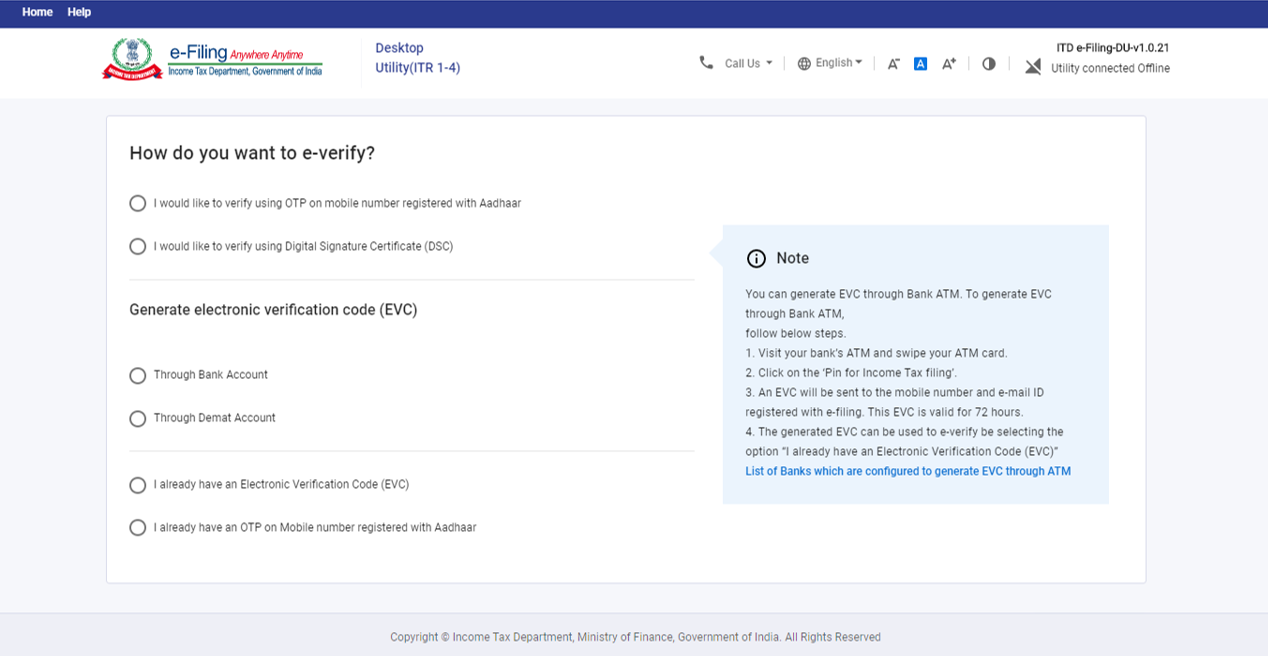
નોંધ: વધુ જાણવા માટે વપરાશકર્તા માર્ગદર્શિકાની ઈ-ચકાસણી કેવી રીતે કરવી તેનો સંદર્ભ લો.
ITRની સફળ ઈ-ચકાસણી થયેથી,વ્યવહાર ID અને સ્વીકૃતિ નંબર સાથે સફળતા સંદેશ પ્રદર્શિત થાય છે. તમે ઈ-ફાઈલિંગ પોર્ટલ પર નોંધણી કરેલા ઈમેલ ID અને મોબાઈલ નંબર પર એક પુષ્ટિકરણ સંદેશ પણ મેળવશો.



