1. ಅವಲೋಕನ
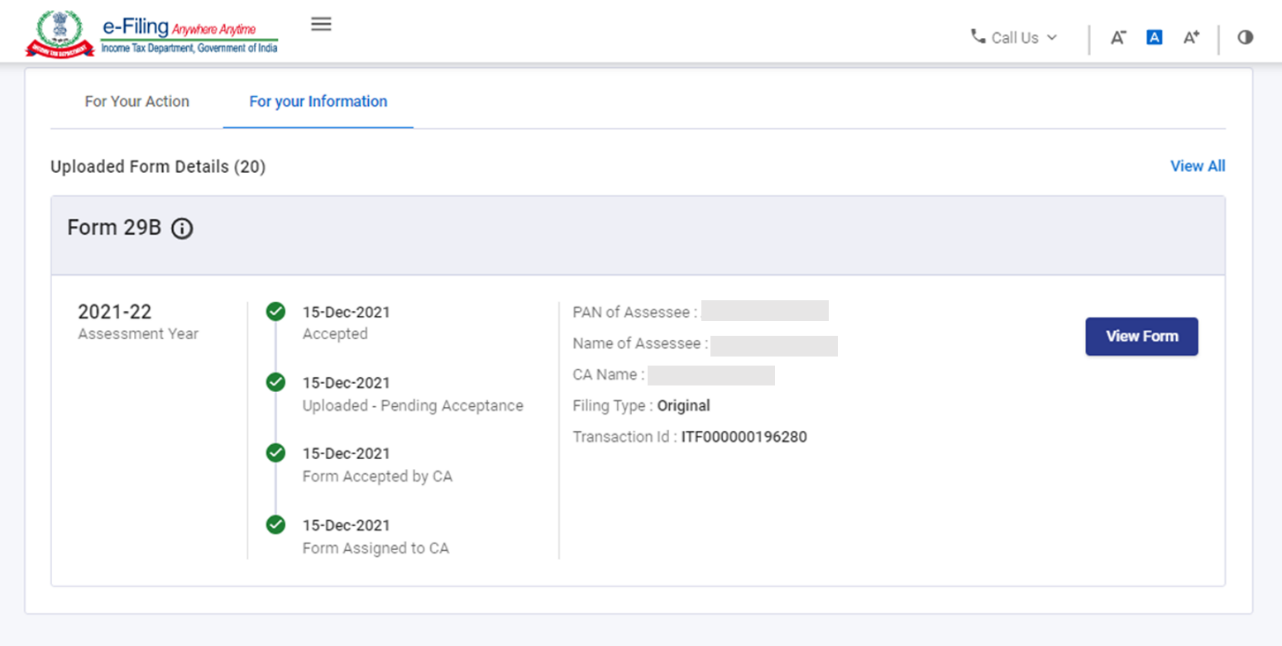
ಆದಾಯ ತೆರಿಗೆ ಕಾಯ್ದೆ, 1961 ರ ಸೆಕ್ಷನ್ 115JB ಅಡಿಯಲ್ಲಿ ನಿಗದಿಪಡಿಸಿದ ನಿಬಂಧನೆಗಳ ಪ್ರಕಾರದ ಒಂದು ನಿರ್ದಿಷ್ಟ ತೆರಿಗೆ ಮೌಲ್ಯಮಾಪನ ವರ್ಷಕ್ಕಾಗಿ CA ಪ್ರಮಾಣೀಕರಿಸಿದ ಬುಕ್ ಪ್ರಾಫಿಟ್ ಬಹಿರಂಗಪಡಿಸಲು ಫಾರ್ಮ್ 29B ಕಂಪನಿಗಳಿಗೆ ಅವಕಾಶ ನೀಡುತ್ತದೆ. ಈ ಫಾರ್ಮ್ ಆನ್ಲೈನ್ ಮತ್ತು ಆಫ್ಲೈನ್ ಎರಡೂ ವಿಧಾನದಲ್ಲೂ ಸಲ್ಲಿಸಬಹುದು. ಸೆಕ್ಷನ್ 139(1) ಅಡಿಯಲ್ಲಿ ರಿಟರ್ನ್ ಸಲ್ಲಿಸುವ ಅಂತಿಮ ದಿನಾಂಕಕ್ಕಿಂತ ಒಂದು ತಿಂಗಳ ಮೊದಲು ಅಥವಾ ಸೆಕ್ಷನ್ 142(1)(i) ಅಡಿಯಲ್ಲಿ ಸೂಚನೆಗೆ ಪ್ರತಿಕ್ರಿಯೆಯಾಗಿ ಒದಗಿಸಲಾದ ಆದಾಯದ ರಿಟರ್ನ್ನೊಂದಿಗೆ ಫಾರ್ಮ್ 29B ಫೈಲ್ ಮಾಡಬೇಕು.
2. ಈ ಸೇವೆಯನ್ನು ಪಡೆಯಲು ಪೂರ್ವಾಪೇಕ್ಷಿತಗಳು
- ತೆರಿಗೆದಾರರು ಮತ್ತು CA ಮಾನ್ಯ ಬಳಕೆದಾರ ID ಮತ್ತು ಪಾಸ್ವರ್ಡ್ನೊಂದಿಗೆ ಇ-ಫೈಲಿಂಗ್ ಪೋರ್ಟಲ್ನಲ್ಲಿ ನೋಂದಾಯಿಸಿರಬೇಕು
- ತೆರಿಗೆದಾರರ ಮತ್ತು CA ಯ PAN ಸ್ಥಿತಿಯು ಸಕ್ರಿಯವಾಗಿದೆ
- ನನ್ನ CA ಅಡಿಯಲ್ಲಿ ತೆರಿಗೆದಾರರು CA ಅನ್ನು ಫಾರ್ಮ್ 29B ಗೆ ನಿಯೋಜಿಸಿರಬೇಕು
- ಇ-ಫೈಲಿಂಗ್ ಪೋರ್ಟಲ್ನಲ್ಲಿ CA ಅವಧಿ ಮೀರದ ನೋಂದಾಯಿತ ಮಾನ್ಯ ಡಿಜಿಟಲ್ ಸಹಿ ಪ್ರಮಾಣಪತ್ರವನ್ನು (DSC) ಹೊಂದಿರಬೇಕು,
3. ಫಾರ್ಮ್ ಬಗ್ಗೆ
3.1 ಉದ್ದೇಶ
ಎಲ್ಲಾ ಕಂಪನಿಗಳು ಆದಾಯ ತೆರಿಗೆ ಕಾಯ್ದೆ 1961 ರ ನಿಬಂಧನೆಗಳಿಗೆ ಅನುಗುಣವಾಗಿ, ಬುಕ್ ಪ್ರಾಫಿಟ್ ಲೆಕ್ಕಹಾಕಲಾಗಿದೆ ಎಂದು ಪ್ರಮಾಣೀಕರಿಸಲು, ಅಧಿಕೃತ CA ಮೂಲಕ, ಫಾರ್ಮ್ 29B ಯಲ್ಲಿ ವರದಿಯನ್ನು ಪಡೆದುಕೊಳ್ಳಬೇಕಾಗಿದೆ.
3.2 ಇದನ್ನು ಯಾರು ಬಳಸಬಹುದು?
ಕಂಪನಿಗಳು CA ಅನ್ನು ನಿಯೋಜಿಸಬೇಕಾಗುತ್ತದೆ (ಲಾಗಿನ್ನ ನಂತರ ನನ್ನ CA ಸೇವೆಯನ್ನು ಬಳಸಿಕೊಂಡು), ಇವರು ಫಾರ್ಮ್ 29B ರೂಪದಲ್ಲಿ ಲೆಕ್ಕಪರಿಶೋಧನನಾ ವರದಿಯನ್ನು ನೀಡುತ್ತಾರೆ.ಅದರ ನಂತರ, ನೋಂದಾಯಿತ CA ಲೆಕ್ಕಪರಿಶೋಧನಾ ವರದಿಯನ್ನು ನೀಡುವ ವಿನಂತಿಯನ್ನು ಸಮ್ಮತಿಸಬಹುದು ಅಥವಾ ತಿರಸ್ಕರಿಸಬಹುದು ಹಾಗೂ (ಸಮ್ಮತಿಸಿದರೆ) ಫಾರ್ಮ್ 29B ಅನ್ನು ತಯಾರಿಸಬೇಕು ಮತ್ತು ಸಲ್ಲಿಸಬೇಕು.
4. ಒಂದು ನೋಟದಲ್ಲಿ ಫಾರ್ಮ್
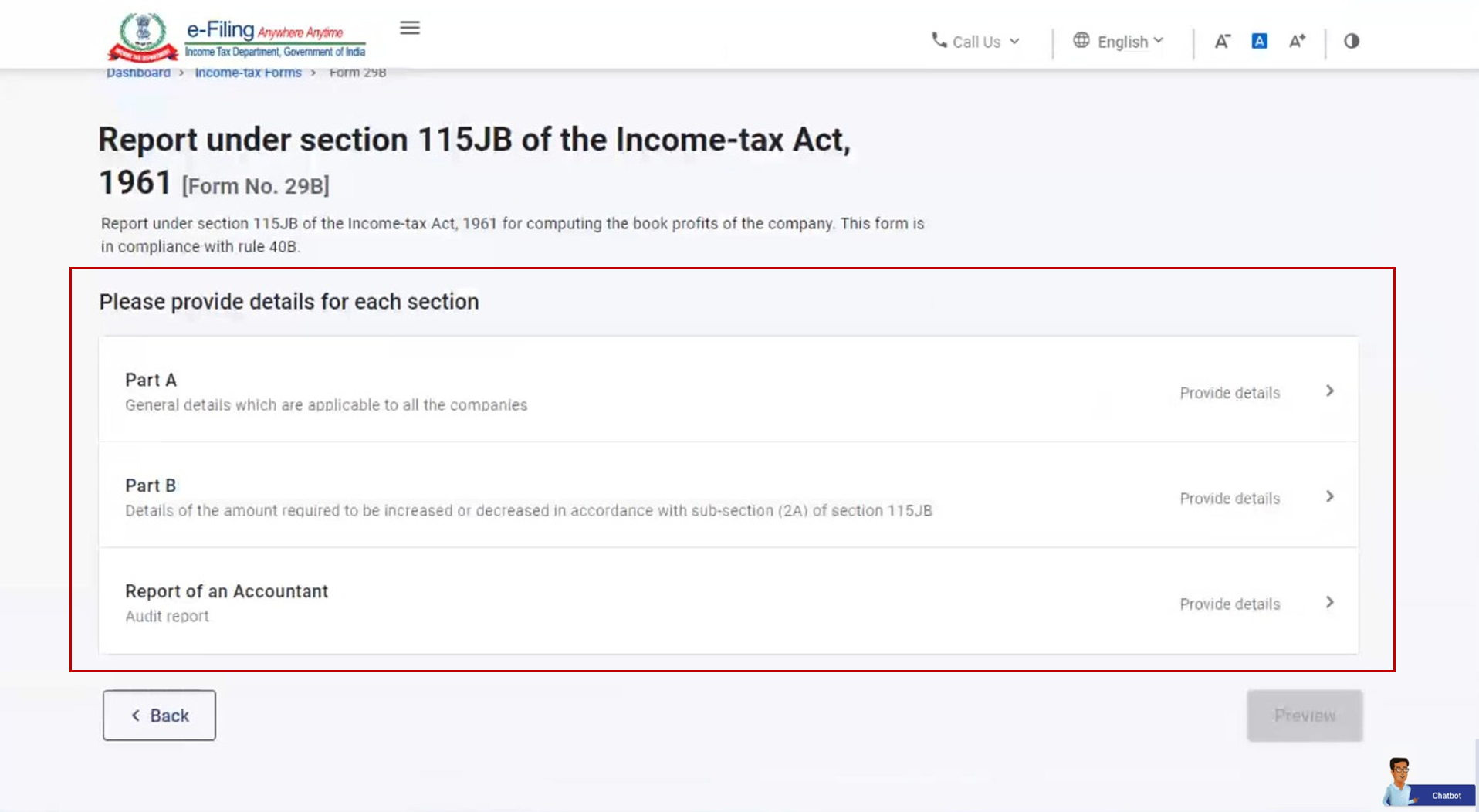
ಫಾರ್ಮ್ 29B ಮೂರು ಭಾಗಗಳು – ಭಾಗ A, ಭಾಗ B / ಭಾಗ C ಮತ್ತು ಲೆಕ್ಕಪರಿಶೋಧನಾ ವರದಿ. ಫಾರ್ಮ್ ಮೂರು ಭಾಗಗಳೊಂದಿಗೆ ಅನುಬಂಧಗಳನ್ನು ಹೊಂದಿದೆ. ಮೊದಲ ಭಾಗವು ಎಲ್ಲಾ ಕಂಪನಿಗಳಿಗೆ ಅನ್ವಯಿಸುತ್ತದೆ, ಆದರೆ ಎರಡನೇ ಮತ್ತು ಮೂರನೇ ಭಾಗಗಳು ಕೆಲವು ಷರತ್ತುಗಳನ್ನು ಆಧರಿಸಿ ಅನ್ವಯಿಸುತ್ತವೆ.
ಫಾರ್ಮ್ ಅನ್ನು ಭರ್ತಿ ಮಾಡುವುದಕ್ಕೆ ಪ್ರಾರಂಭಿಸುವ ಮೊದಲು, ಭಾಗ B ಮತ್ತು ಭಾಗ C ಅನ್ವಯವಾಗಿದ್ದರೆ ನೋಂದಾಯಿತ CA ಅನ್ನು ಕೇಳಲಾಗುತ್ತದೆ ಮತ್ತು ಅದಕ್ಕೆ ಅನುಗುಣವಾಗಿ ಭಾಗಗಳನ್ನು ಭರ್ತಿ ಮಾಡಲು ಲಭ್ಯವಿರುತ್ತವೆ.
4.1 ಭಾಗ A
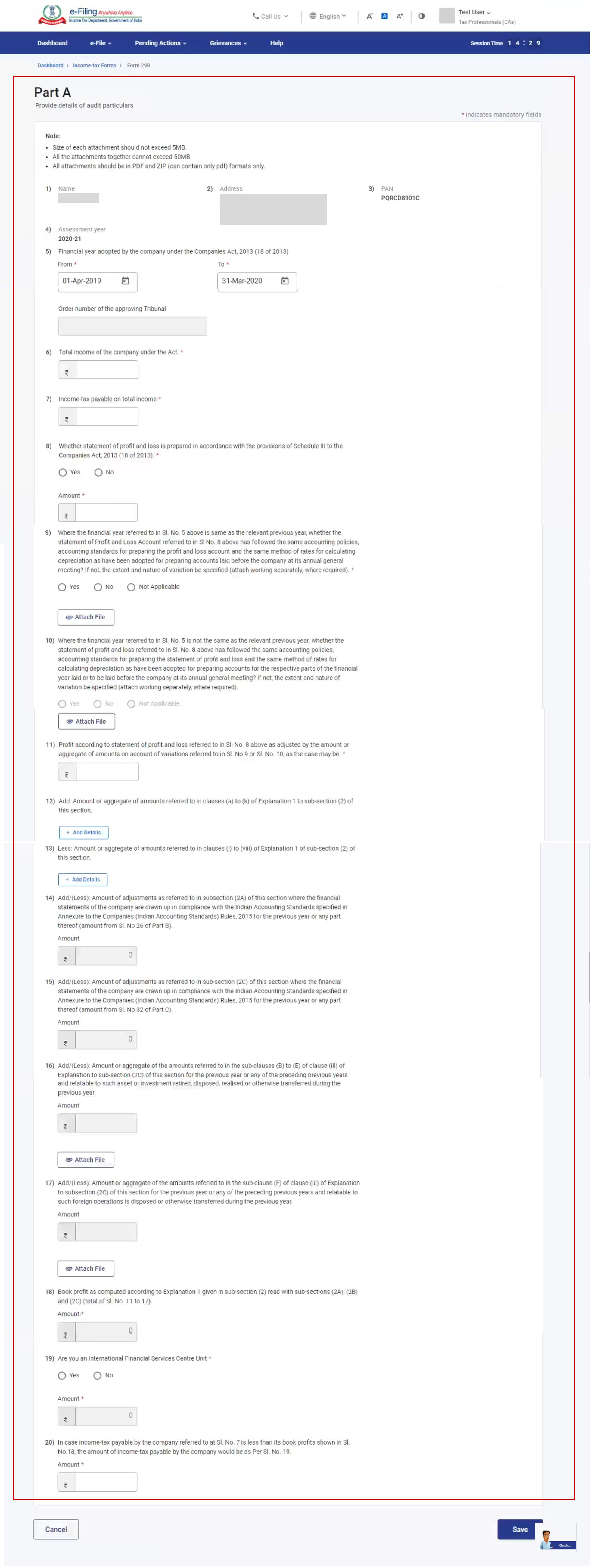
ಎಲ್ಲಾ ಕಂಪನಿಗಳಿಗೆ ಅನ್ವಯಿಸುವ ಪುಸ್ತಕ ಲಾಭದ ಸಾಮಾನ್ಯ ವಿವರಗಳನ್ನು ಮೊದಲ ಭಾಗವು ಒಳಗೊಂಡಿರುತ್ತದೆ.
4.2 ಭಾಗ B / ಭಾಗ C
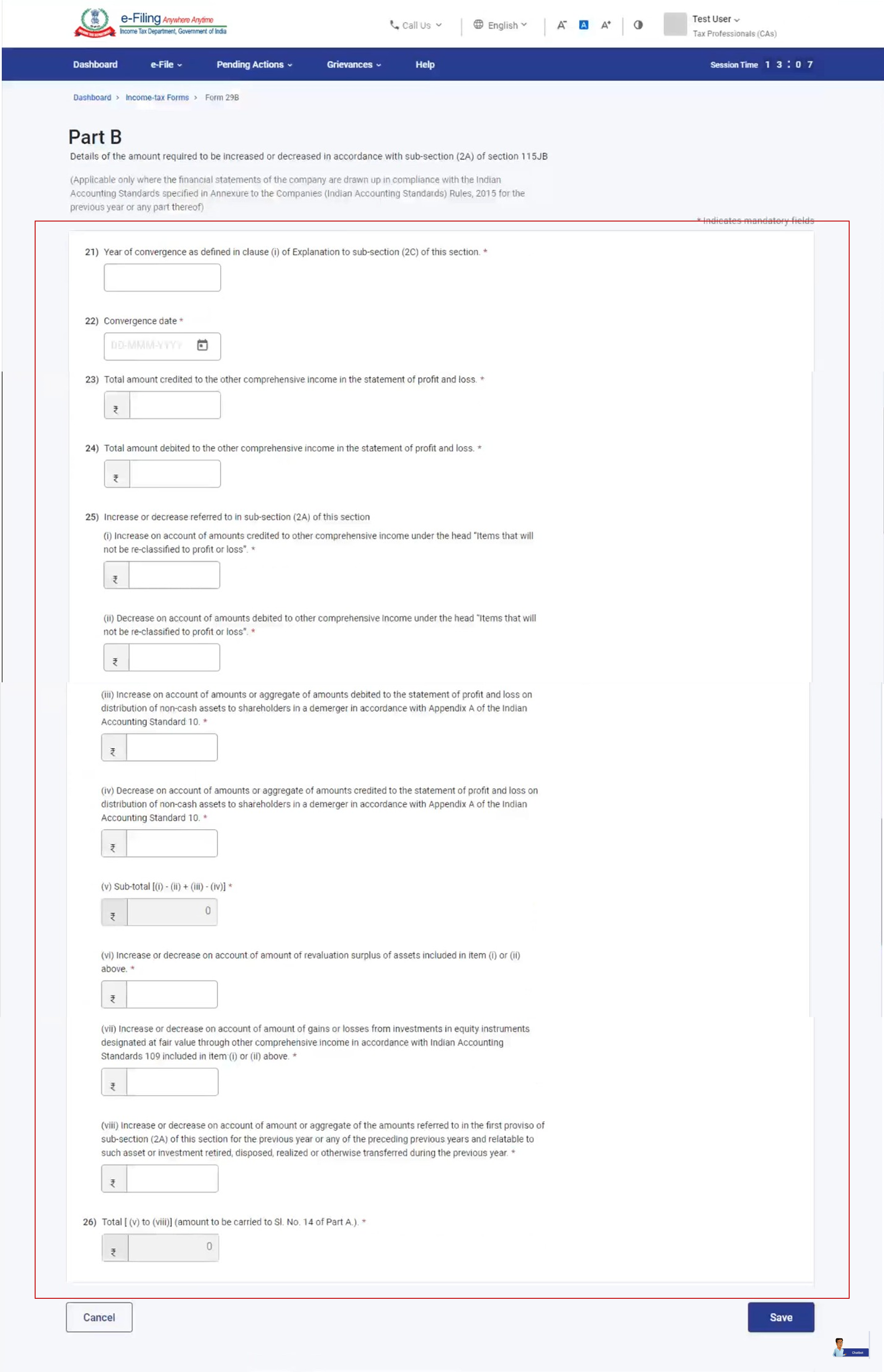
115JB ವಿಭಾಗದಲ್ಲಿನ (2A) ಉಪ-ವಿಭಾಗಕ್ಕೆ ಅನುಗುಣವಾಗಿ ಹೆಚ್ಚಿಸಬೇಕಾದ / ಕಡಿಮೆ ಮಾಡಬೇಕಾದ ಮೊತ್ತದ ವಿವರಗಳನ್ನು ಭಾಗ B ಒಳಗೊಂಡಿರುತ್ತದೆ. 115JB ವಿಭಾಗದಲ್ಲಿನ (2C) ಉಪ-ವಿಭಾಗಕ್ಕೆ ಅನುಗುಣವಾಗಿ ಹೆಚ್ಚಿಸಬೇಕಾದ / ಕಡಿಮೆ ಮಾಡಬೇಕಾದ ಮೊತ್ತದ ವಿವರಗಳನ್ನು ಭಾಗ C ಒಳಗೊಂಡಿರುತ್ತದೆ.
4.3 ಲೆಕ್ಕಪರಿಶೋಧಕರ ವರದಿ
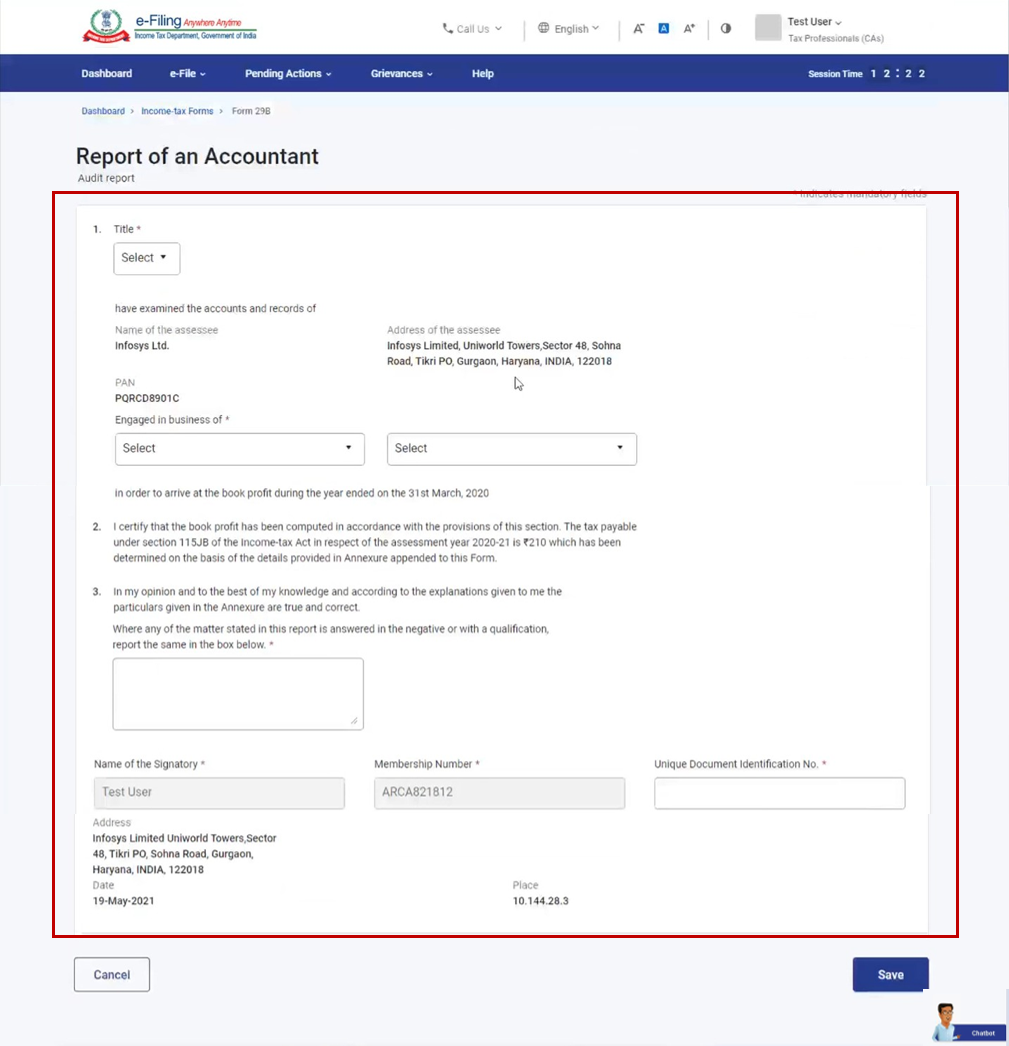
ಅಂತಿಮ ಭಾಗವು CA ಅವರ ಲೆಕ್ಕಪರಿಶೋಧನಾ ವರದಿಯಾಗಿರುತ್ತದೆ.
5. ಪ್ರವೇಶಿಸುವುದು ಮತ್ತು ಸಲ್ಲಿಸುವುದು ಹೇಗೆ
ಫಾರ್ಮ್ 29B ಅನ್ನು ಈ ಕೆಳಗಿನ ವಿಧಾನಗಳ ಮೂಲಕ ಭರ್ತಿ ಮಾಡಬಹುದು ಹಾಗೂ ಸಲ್ಲಿಸಬಹುದು:
- ಆನ್ಲೈನ್ ವಿಧಾನ - ಇ-ಫೈಲಿಂಗ್ ಪೋರ್ಟಲ್ ಮೂಲಕ
- ಆಫ್ಲೈನ್ ವಿಧಾನ - ಆಫ್ಲೈನ್ ಯುಟಿಲಿಟಿ ಮೂಲಕ
ಸೂಚನೆ: ಇನ್ನಷ್ಟು ತಿಳಿಯಲು ಆಫ್ಲೈನ್ ಯುಟಿಲಿಟಿ (ಶಾಸನಬದ್ಧ ಫಾರ್ಮ್ಗಳು) ಬಳಕೆದಾರರ ಕೈಪಿಡಿ ಅನ್ನು ಪರಾಮರ್ಶಿಸಿ.
ಆನ್ಲೈನ್ ವಿಧಾನದ ಮೂಲಕ ಫೈಲ್ ಮಾಡಲು ಮತ್ತು ಫಾರ್ಮ್ 29B ಸಲ್ಲಿಸಲು, ಈ ಕೆಳಗಿನ ಹಂತಗಳನ್ನು ಅನುಸರಿಸಿ.
5.1. ತೆರಿಗೆದಾರರಿಂದ ಫಾರ್ಮ್ 29B ಅನ್ನು ನಿಯೋಜಿಸಲಾಗುತ್ತಿದೆ
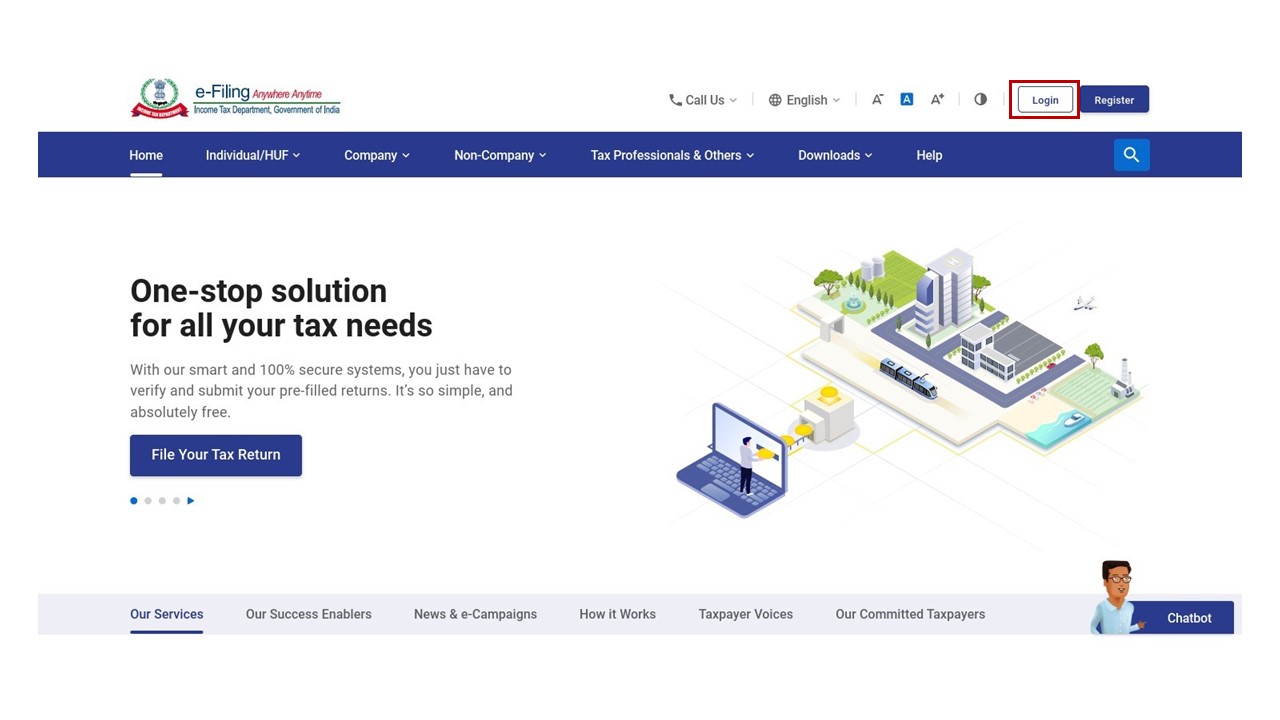
ಹಂತ 1: ನಿಮ್ಮ ಬಳಕೆದಾರರ ID ಹಾಗೂ ಪಾಸ್ವರ್ಡ್ ಬಳಸಿಕೊಂಡು ಇ-ಫೈಲಿಂಗ್ ಪೋರ್ಟಲ್ಗೆ ಲಾಗ್ ಇನ್ ಮಾಡಿ.
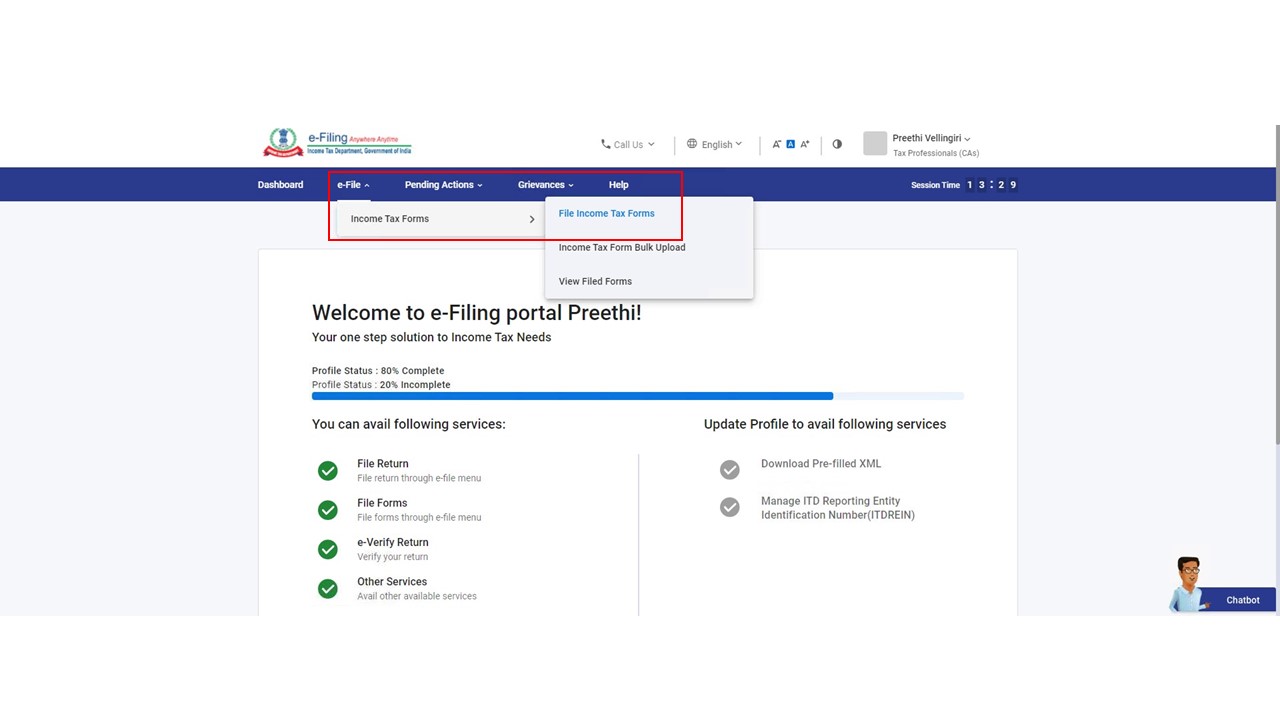
ಹಂತ 2: ನಿಮ್ಮ ಡ್ಯಾಶ್ಬೋರ್ಡ್ನಲ್ಲಿ, ಇ-ಫೈಲ್ > ಆದಾಯ ತೆರಿಗೆ ಫಾರ್ಮ್ಗಳು > ಆದಾಯ ತೆರಿಗೆ ಫಾರ್ಮ್ಗಳನ್ನು ಫೈಲ್ ಮಾಡಿ ಕ್ಲಿಕ್ ಮಾಡಿ.
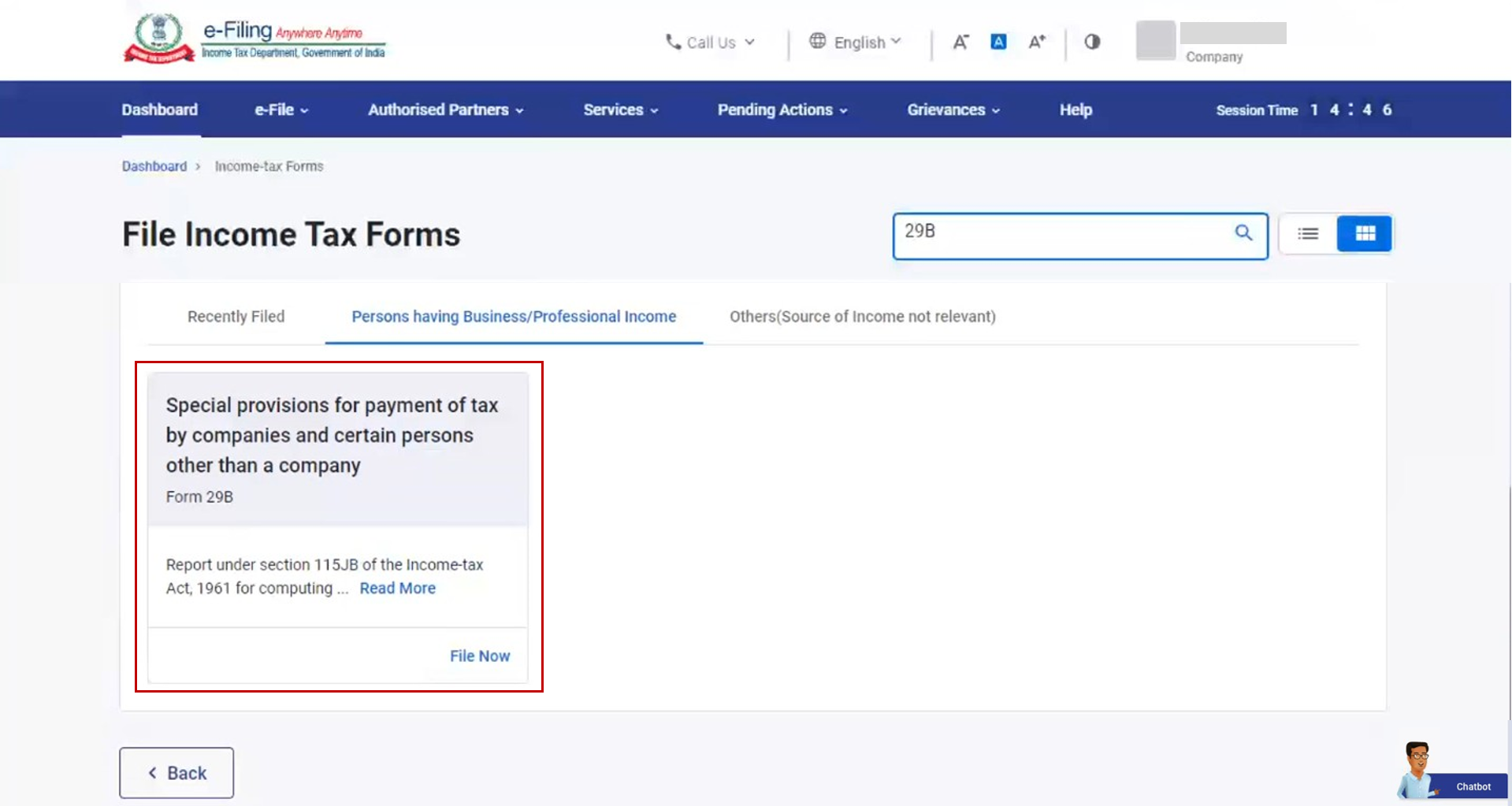
ಹಂತ 3: ಲಭ್ಯವಿರುವ ಫಾರ್ಮ್ ಟೈಲ್ಗಳು ಫಾರ್ಮ್ 29B ಅನ್ನು ಆಯ್ಕೆಮಾಡಿ. ನನ್ನ CA ಸೇವೆಯನ್ನು ಬಳಸಿಕೊಂಡು CA ನಿಯೋಜಿಸಿ (ನೀವು ಯಾವುದೇ CA ಅನ್ನು ನಿಯೋಜಿಸದಿದ್ದರೆ).
ಸೂಚನೆ: ಇನ್ನಷ್ಟು ತಿಳಿಯಲು ನನ್ನ CA ಬಳಕೆದಾರರ ಕೈಪಿಡಿಯನ್ನು ಪರಾಮರ್ಶಿಸಿ.
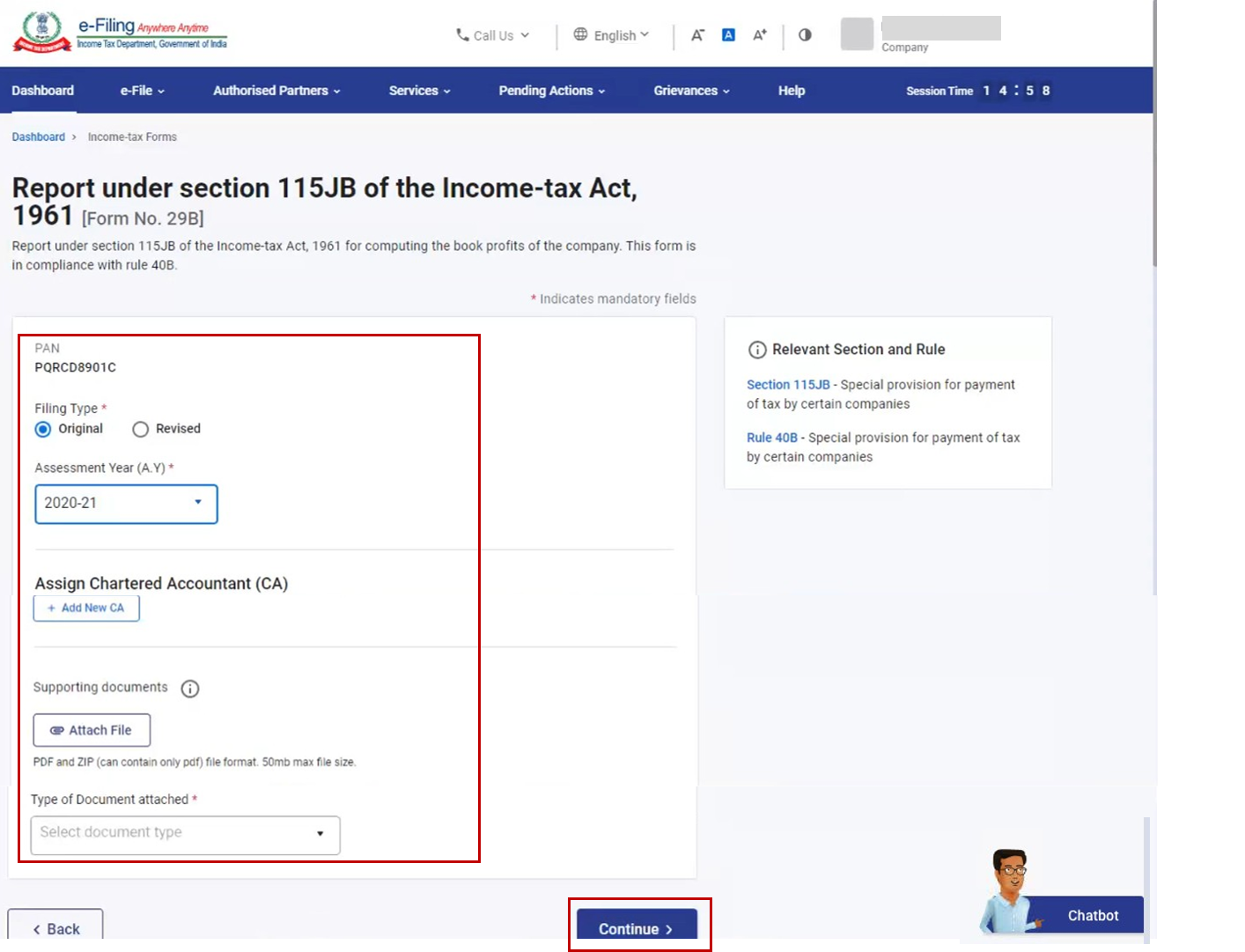
ಹಂತ 4: ತೆರಿಗೆ ಮೌಲ್ಯಮಾಪನ ವರ್ಷವನ್ನು ಒದಗಿಸಿ ಮತ್ತು ನನ್ನ CA ಸೇವೆಯನ್ನು ಬಳಸಿಕೊಂಡು CA ಅನ್ನು ನಿಯೋಜಿಸಿ. ಪೋಷಕ ದಾಖಲೆಗಳನ್ನು ಲಗತ್ತಿಸಿ ಮತ್ತು ಮುಂದುವರಿಸಿ ಕ್ಲಿಕ್ ಮಾಡಿ.
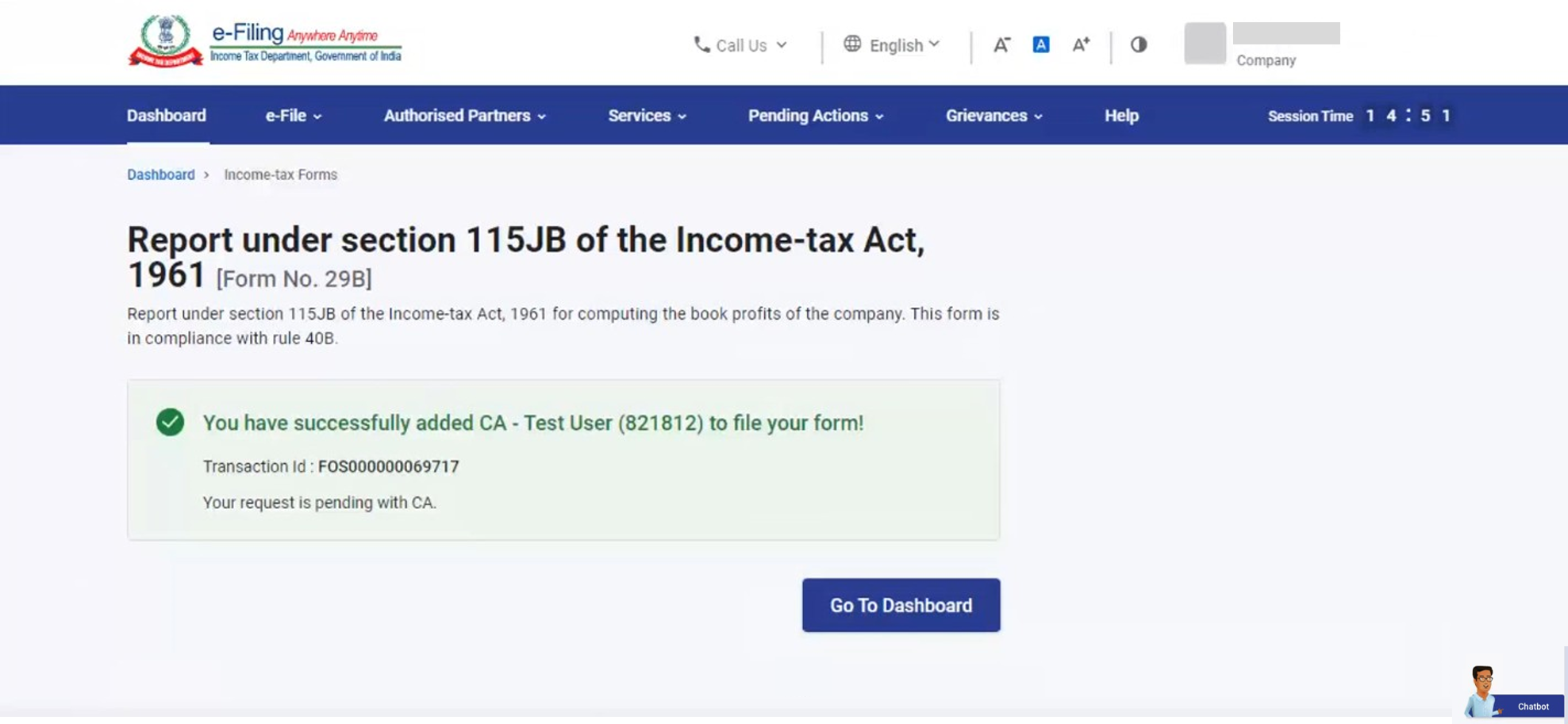
ನಮೂನೆಯನ್ನು ಯಶಸ್ವಿಯಾಗಿ CA ಗೆ ಸಲ್ಲಿಸಲಾಗಿದೆ. ವಹಿವಾಟಿನ ID ಜೊತೆಗೆ ಯಶಸ್ಸಿನ ಸಂದೇಶವನ್ನು ಪ್ರದರ್ಶಿಸಲಾಗುತ್ತದೆ. ಭವಿಷ್ಯದ ಉಲ್ಲೇಖಕ್ಕಾಗಿ ವಹಿವಾಟಿನ ID ಯ ಇರಿಸಿಕೊಳ್ಳಿ.
5.2. CA ಮೂಲಕ ಫಾರ್ಮ್ 29B ಫೈಲ್ ಮಾಡುವುದು
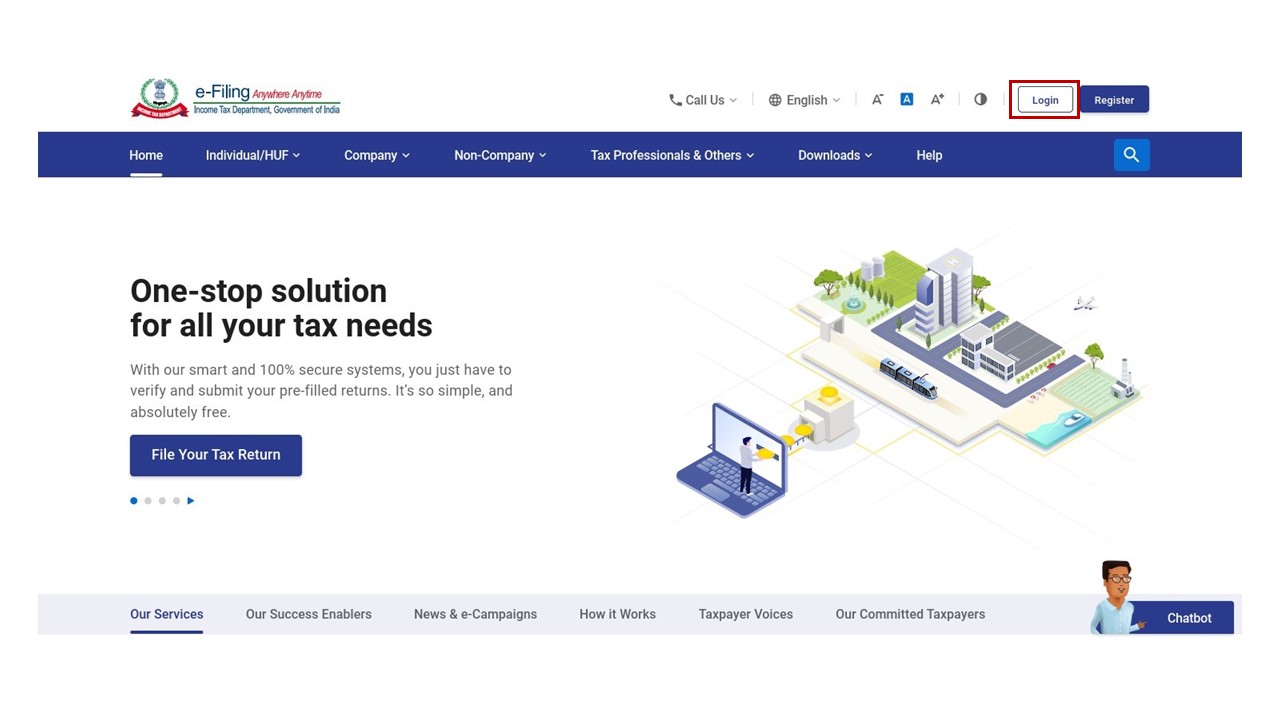
ಹಂತ 1: ನಿಮ್ಮ ಬಳಕೆದಾರರ ID ಹಾಗೂ ಪಾಸ್ವರ್ಡ್ ಬಳಸಿಕೊಂಡು ಇ-ಫೈಲಿಂಗ್ ಪೋರ್ಟಲ್ಗೆ ಲಾಗ್ ಇನ್ ಮಾಡಿ.
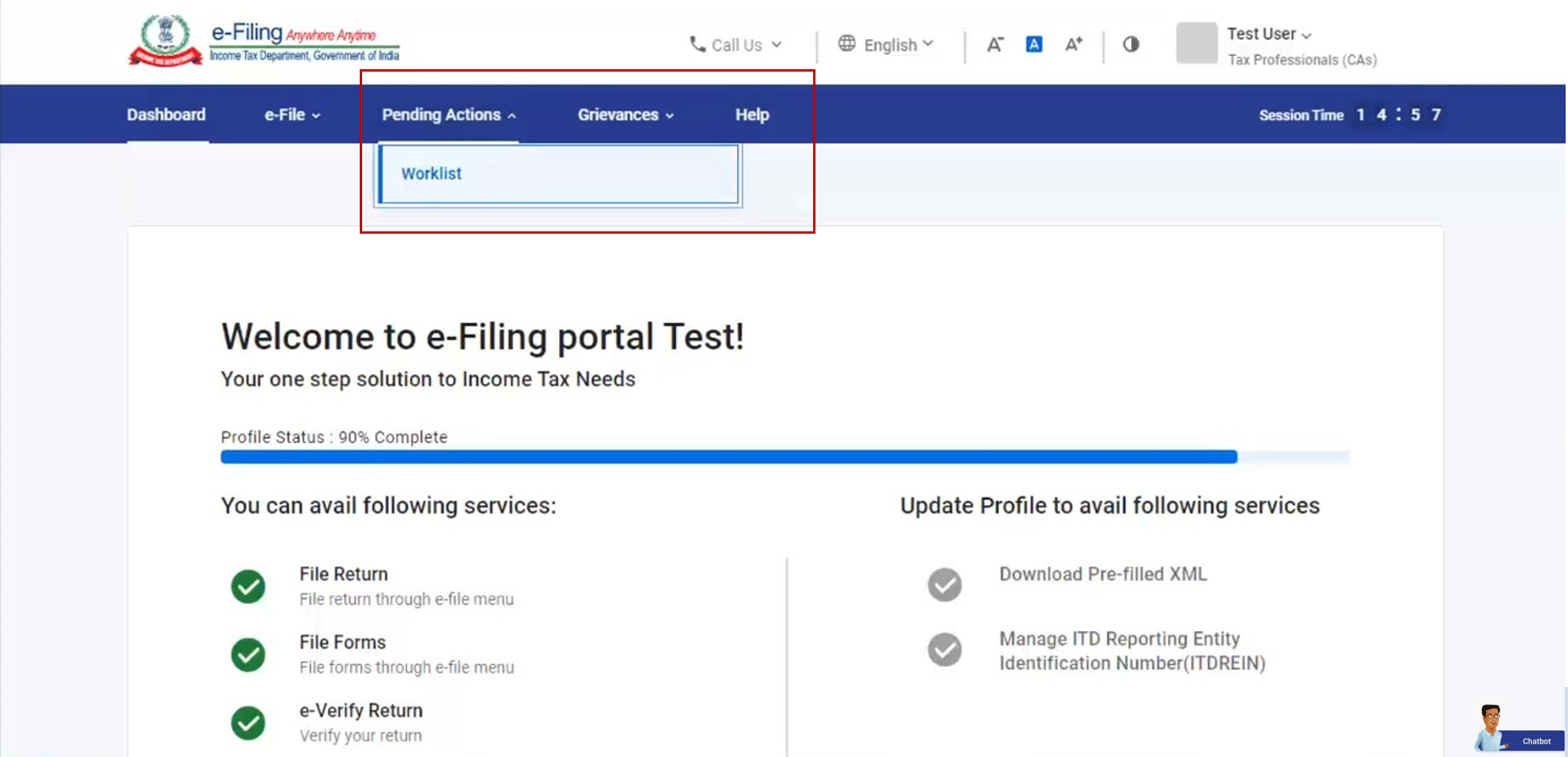
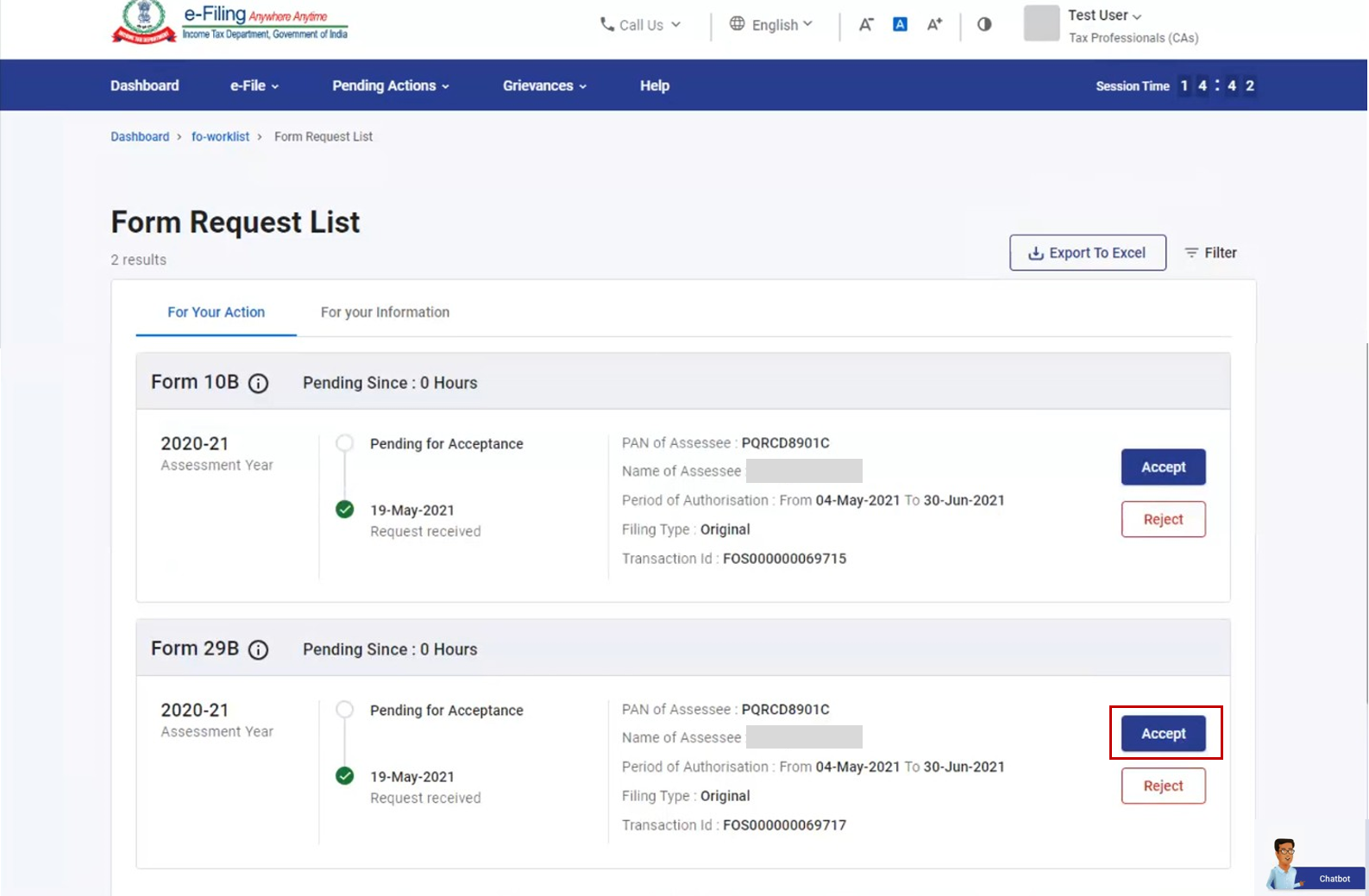
ಹಂತ 2: ನಿಮ್ಮ ಡ್ಯಾಶ್ಬೋರ್ಡ್ನಲ್ಲಿ, ಬಾಕಿ ಇರುವ ಕ್ರಿಯೆಗಳು > ಕಾರ್ಯಪಟ್ಟಿ ಕ್ಲಿಕ್ ಮಾಡಿ.
ಹಂತ 3: ಫಾರ್ಮ್ 29B ಅನ್ನು ಫೈಲ್ ಮಾಡಲು, ವಿನಂತಿಯನ್ನು ಸಮ್ಮತಿಸಿ ಅಥವಾ ತಿರಸ್ಕರಿಸಿ ಕ್ಲಿಕ್ ಮಾಡಿ.
ಸೂಚನೆ:
- ನೀವು ತಿರಸ್ಕರಿಸಲು ಆರಿಸಿದರೆ, ನೀವು ಸೂಕ್ತವಾದ ಕಾರಣವನ್ನು ನೀಡಬಹುದು.
- ತಿರಸ್ಕರಿಸಿದ ನಂತರ, ತಿರಸ್ಕರಿಸಿದ ಕಾರಣಗಳ ವಿವರಗಳನ್ನು ಇ-ಫೈಲಿಂಗ್ ಪೋರ್ಟಲ್ನಲ್ಲಿ ಒದಗಿಸುವ ಮೂಲಕ ತೆರಿಗೆದಾರರ ಇಮೇಲ್ ID ಹಾಗೂ ಮೊಬೈಲ್ ನಂಬರ್ಗೆ, ಇಮೇಲ್ ಮತ್ತು SMS ಸಂವಹನವನ್ನು ಕಳುಹಿಸಲಾಗುತ್ತದೆ.
ಸಮ್ಮತಿಸಿದ ನಂತರ "ಯಶಸ್ವಿ" ಸಂದೇಶವನ್ನು ತೋರಿಸಲಾಗುತ್ತದೆ.
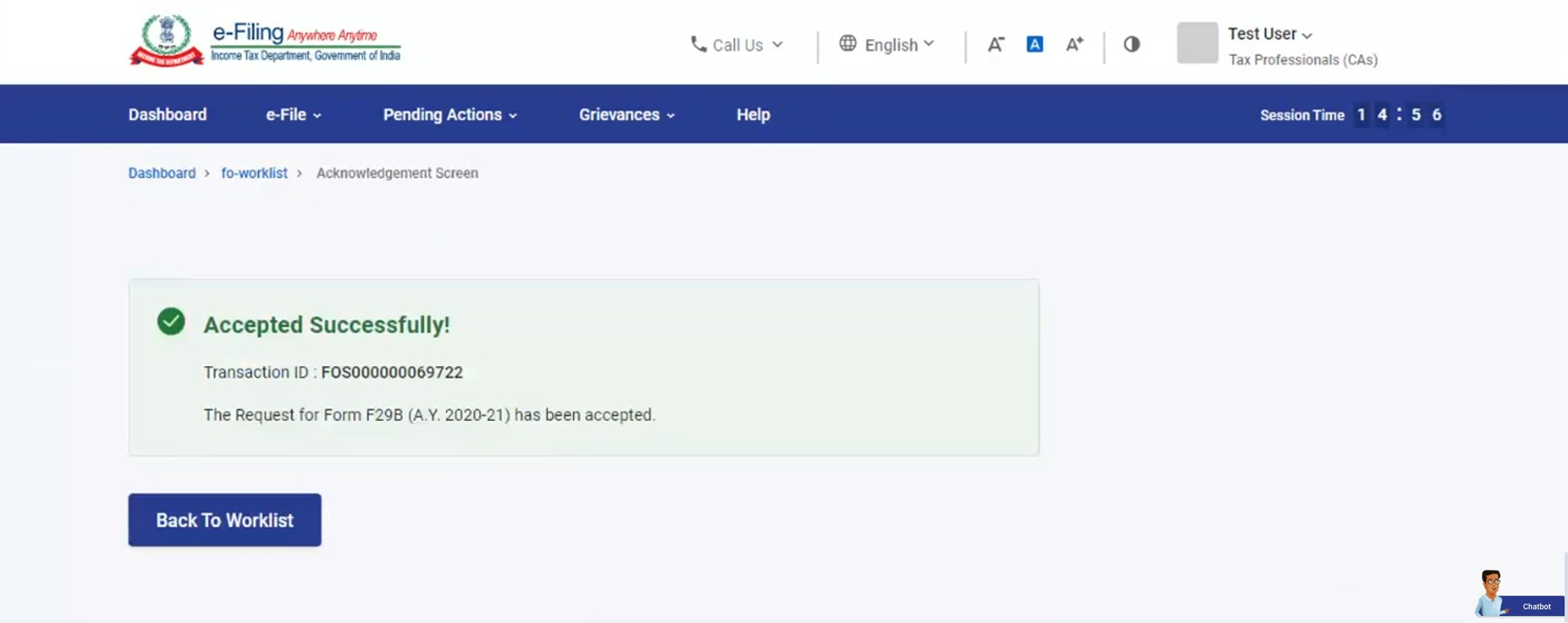
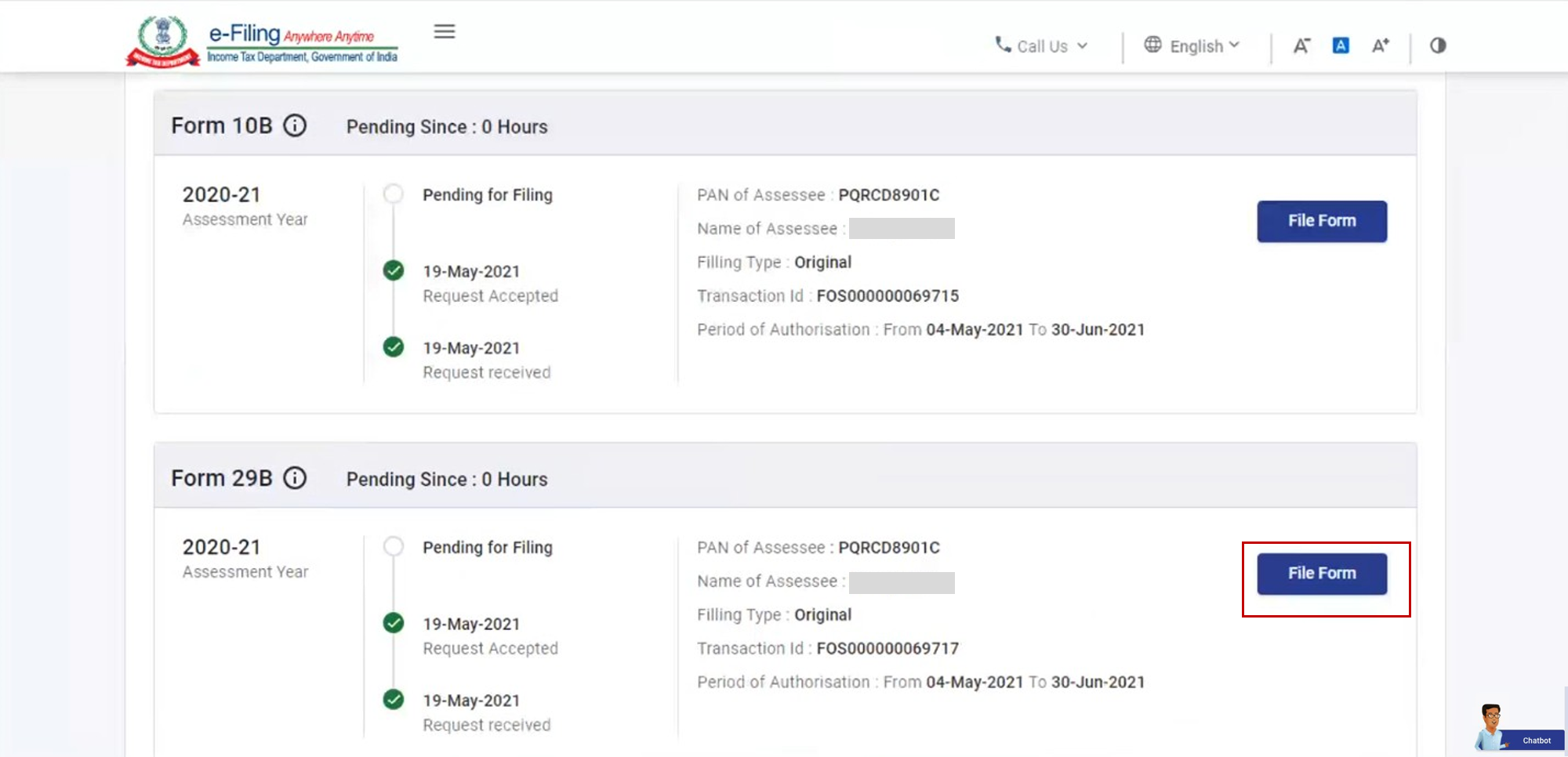
ಹಂತ 4: ನಿಮ್ಮ ವರ್ಕ್ಲಿಸ್ಟ್ನಲ್ಲಿ ಫಾರ್ಮ್ ಫೈಲ್ ಮಾಡಿ ಆಯ್ಕೆಮಾಡಿ.
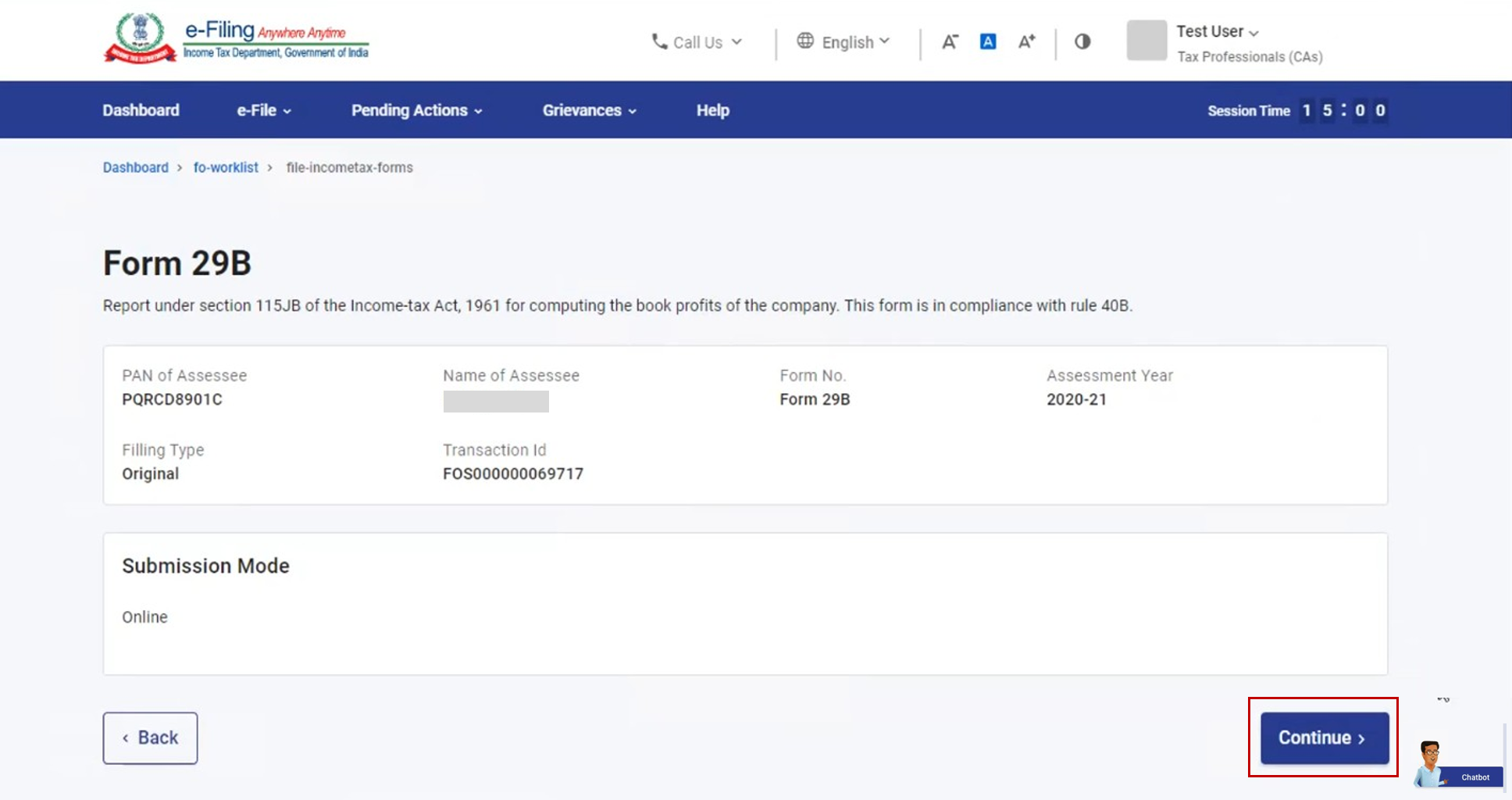
ಹಂತ 5: ವಿವರಗಳನ್ನು ಪರಿಶೀಲಿಸಿ ಮತ್ತು ಮುಂದುವರಿಸಿ ಕ್ಲಿಕ್ ಮಾಡಿ.
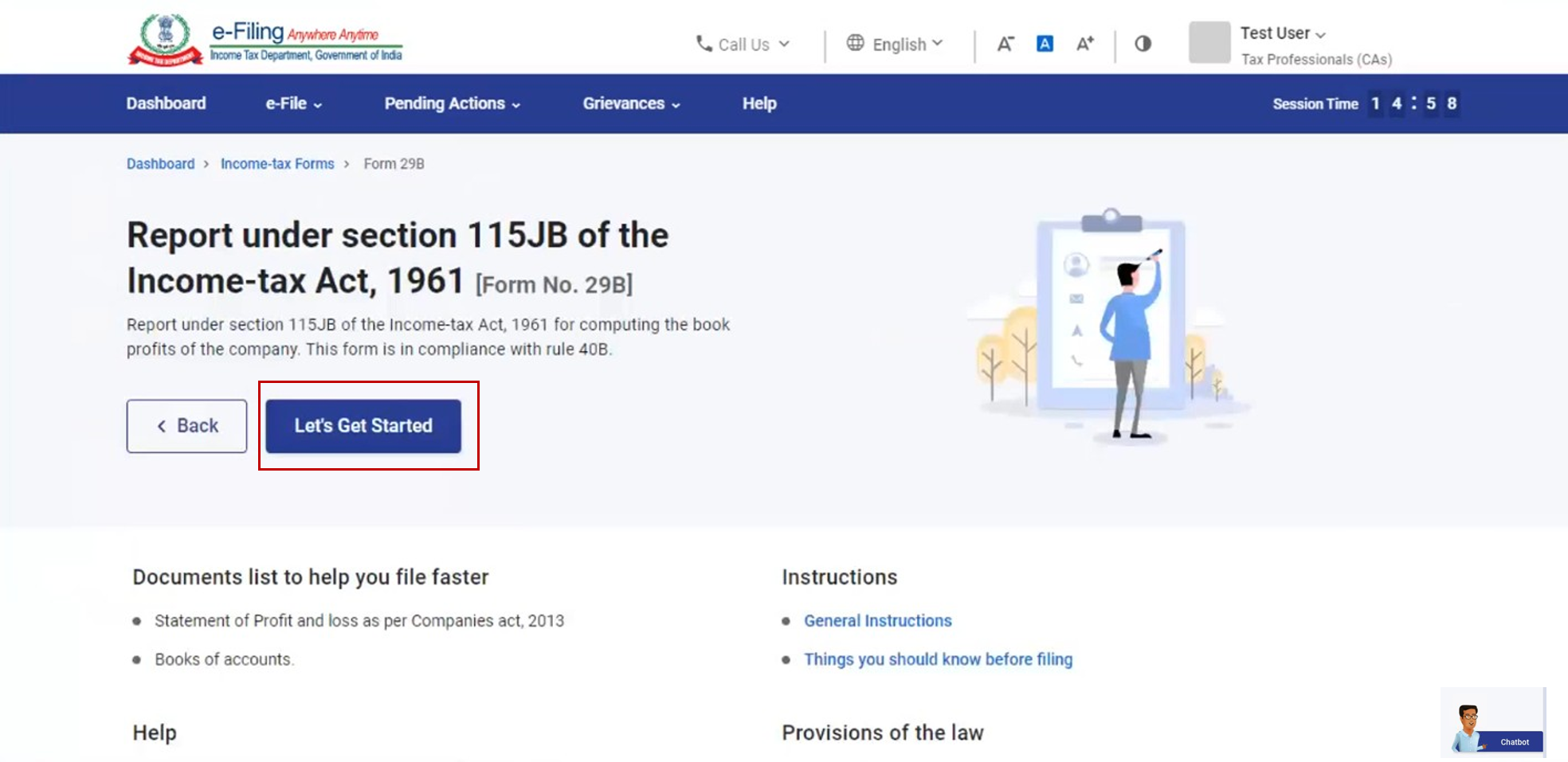
ಹಂತ 6: ಸೂಚನೆಗಳು ಪುಟದಲ್ಲಿ, ಪ್ರಾರಂಭಿಸೋಣ ಕ್ಲಿಕ್ ಮಾಡಿ.
ಹಂತ 7: ಸಂಬಂಧಿತ ಆಯ್ಕೆಗಳನ್ನು ಕ್ಲಿಕ್ ಮಾಡುವ ಮೂಲಕ ಫಾರ್ಮ್ 29B ನಲ್ಲಿನ ಭಾಗ B ಮತ್ತು C ನಲ್ಲಿ ಅನ್ವಯಿಸುವುದನ್ನು ಆಯ್ಕೆಮಾಡಿ ಹಾಗೂ ಮುಂದುವರಿಯಿರಿ ಕ್ಲಿಕ್ ಮಾಡಿ.
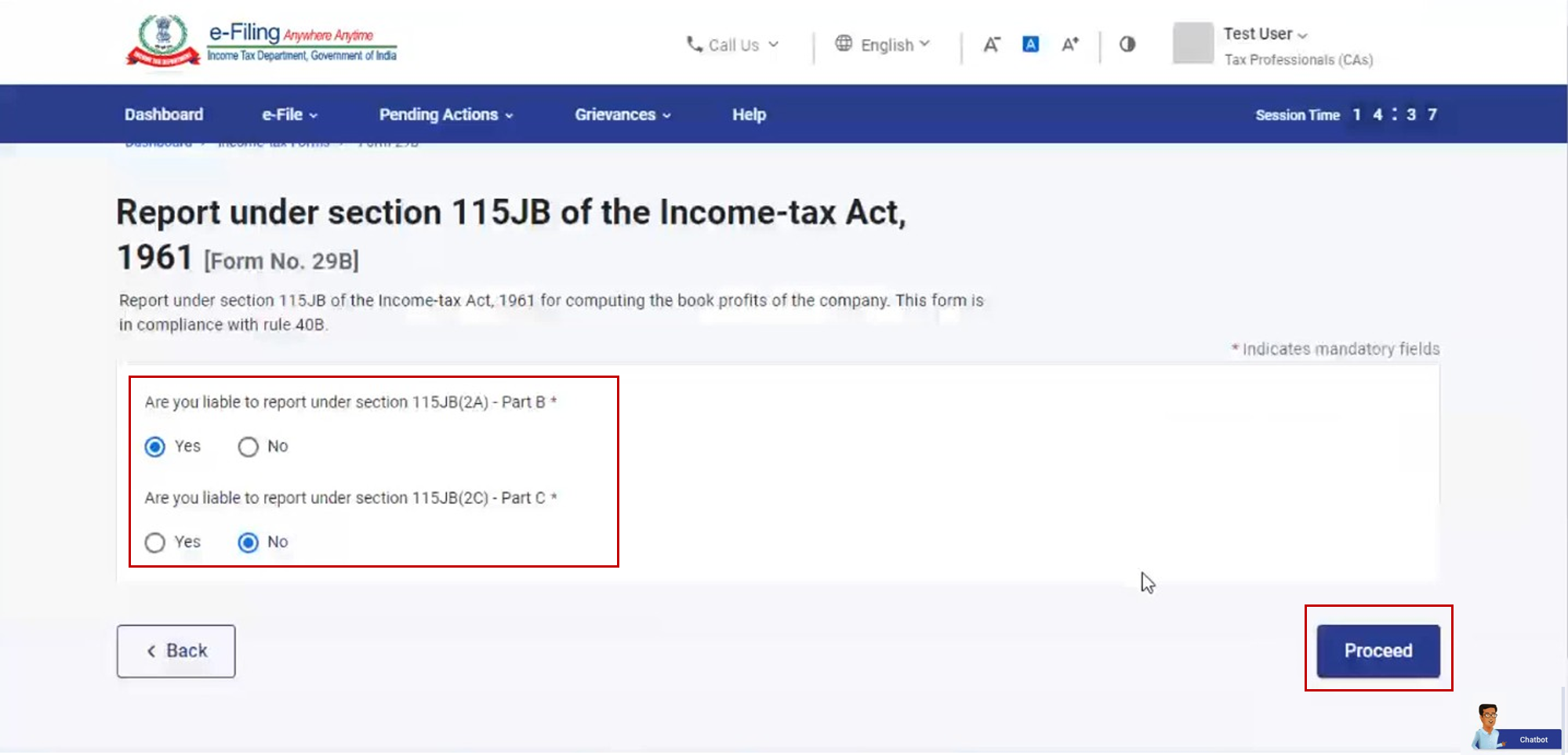
ಸೂಚನೆ: ನಿಮ್ಮ ಆಯ್ಕೆಗೆ ಅನುಗುಣವಾಗಿ, ಫಾರ್ಮ್ ಸಂಖ್ಯೆ 29B ಪುಟದಲ್ಲಿನ ಅನ್ವಯವಾಗುವ ಭಾಗಗಳಲ್ಲಿ ಮಾತ್ರ ಕಾಣಿಸುತ್ತದೆ.
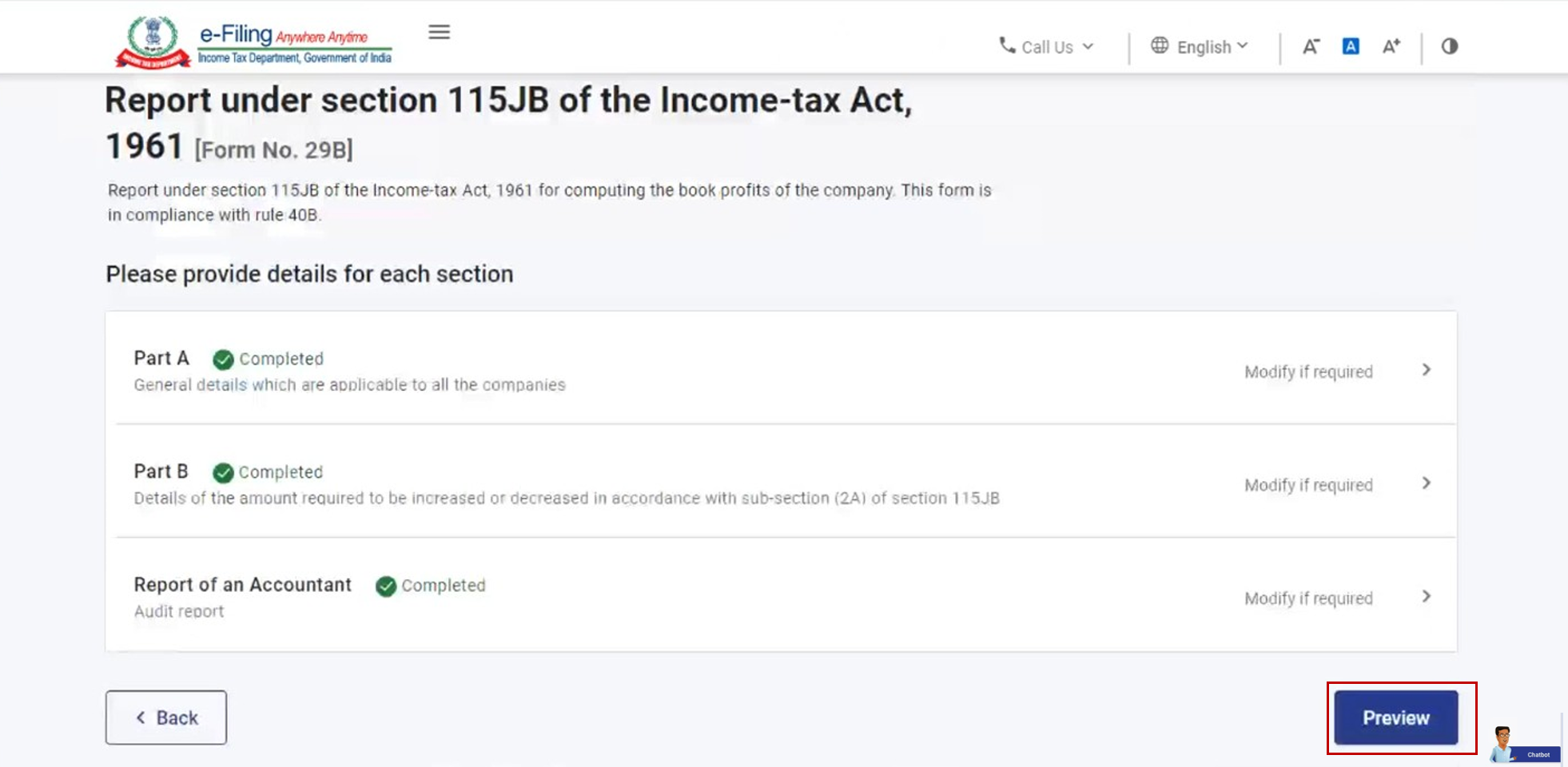
ಹಂತ 8: ಅನ್ವಯವಾಗುವ ವಿಭಾಗಗಳಲ್ಲಿ ಅಗತ್ಯವಿರುವ ಎಲ್ಲಾ ಕ್ಷೇತ್ರಗಳನ್ನು ಭರ್ತಿ ಮಾಡಿ, ಉದಾಹರಣೆ- ಭಾಗ A, ಭಾಗ B / ಭಾಗ C ಮತ್ತು ಅಕೌಂಟೆಂಟ್ ವರದಿ ಹಾಗೂ ಪೂರ್ವವೀಕ್ಷಣೆಕ್ಲಿಕ್ ಮಾಡಿ.
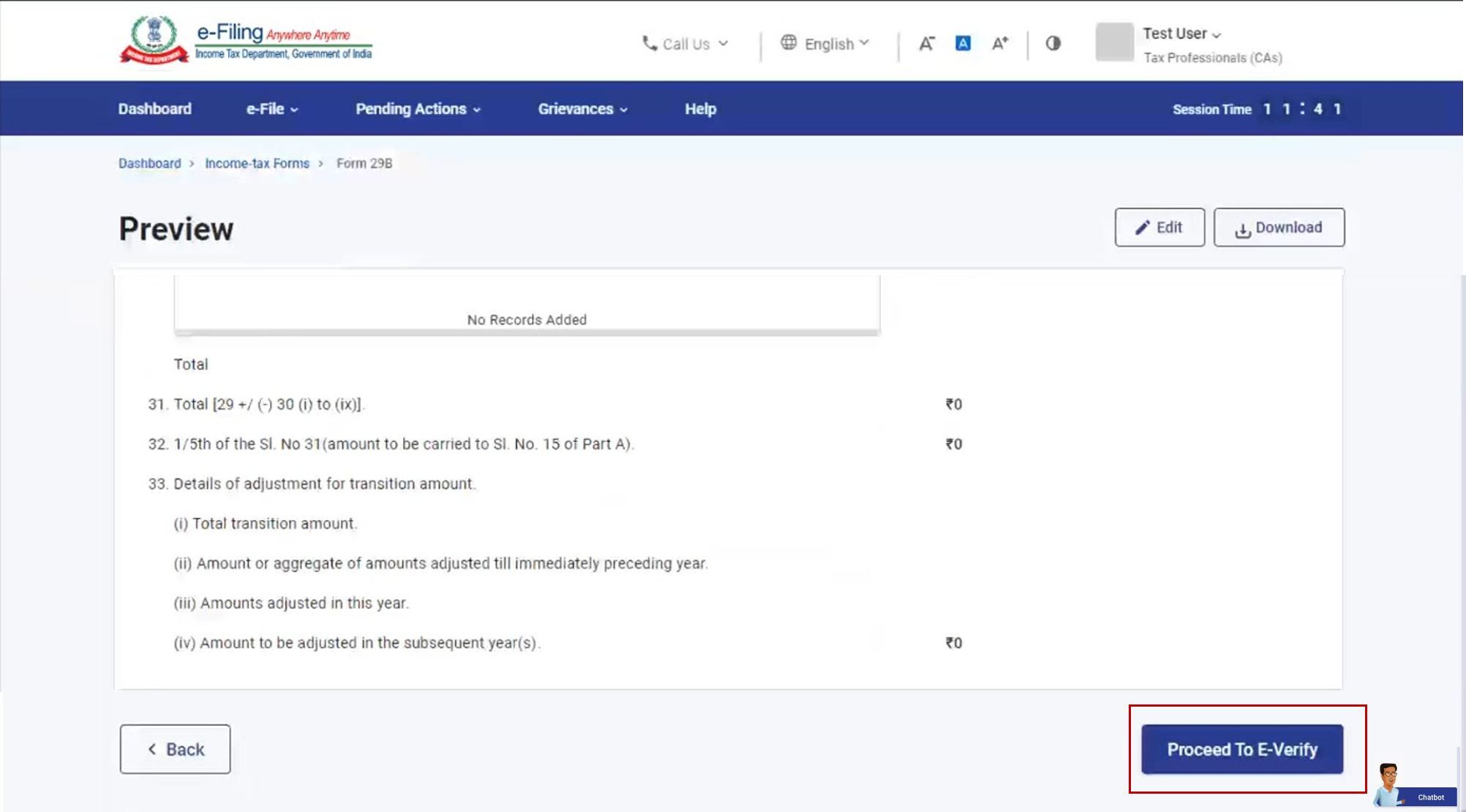
ಹಂತ 9: ಪೂರ್ವವೀಕ್ಷಣೆ ಪುಟದಲ್ಲಿ, ಇ-ಪರಿಶೀಲನೆಗೆ ಮುಂದುವರಿಯಿರಿ ಕ್ಲಿಕ್ ಮಾಡಿ.
ಹಂತ 10: ಖಚಿತಪಡಿಸಲು ಹೌದು ಎಂಬುದನ್ನು ಕ್ಲಿಕ್ ಮಾಡಿ.
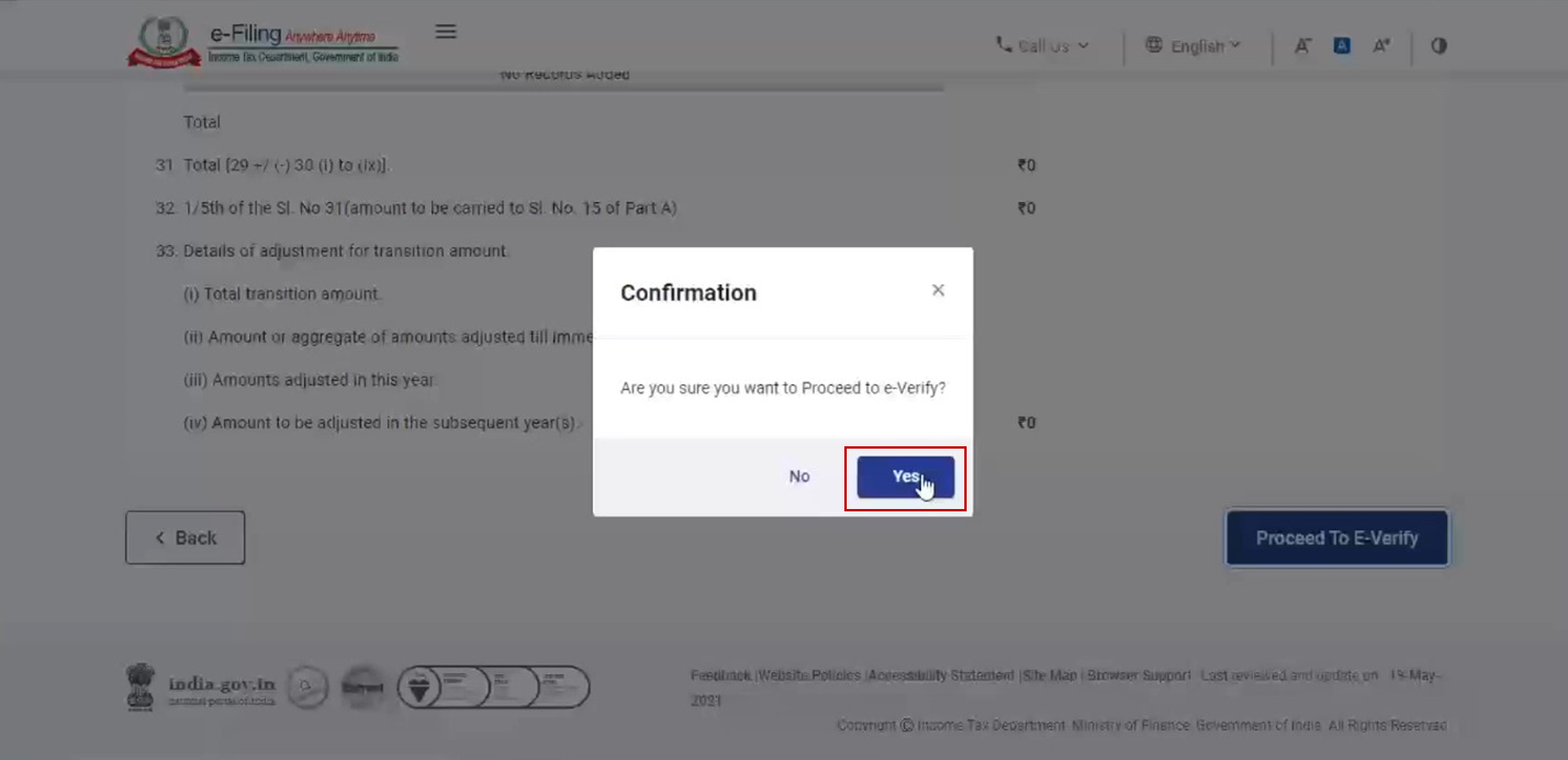
ಹಂತ 11: ಹೌದು ಎಂದು ಕ್ಲಿಕ್ ಮಾಡಿದ ನಂತರ, ನಿಮ್ಮನ್ನು ಇ-ಪರಿಶೀಲನೆ ಪುಟಕ್ಕೆ ಕರೆದೊಯ್ಯಲಾಗುತ್ತದೆ.
ಸೂಚನೆ: ಇನ್ನಷ್ಟು ತಿಳಿಯಲು ಇ-ಪರಿಶೀಲಿಸುವುದು ಹೇಗೆ ಬಳಕೆದಾರರ ಕೈಪಿಡಿಯನ್ನು ಪರಾಮರ್ಶಿಸಿ.
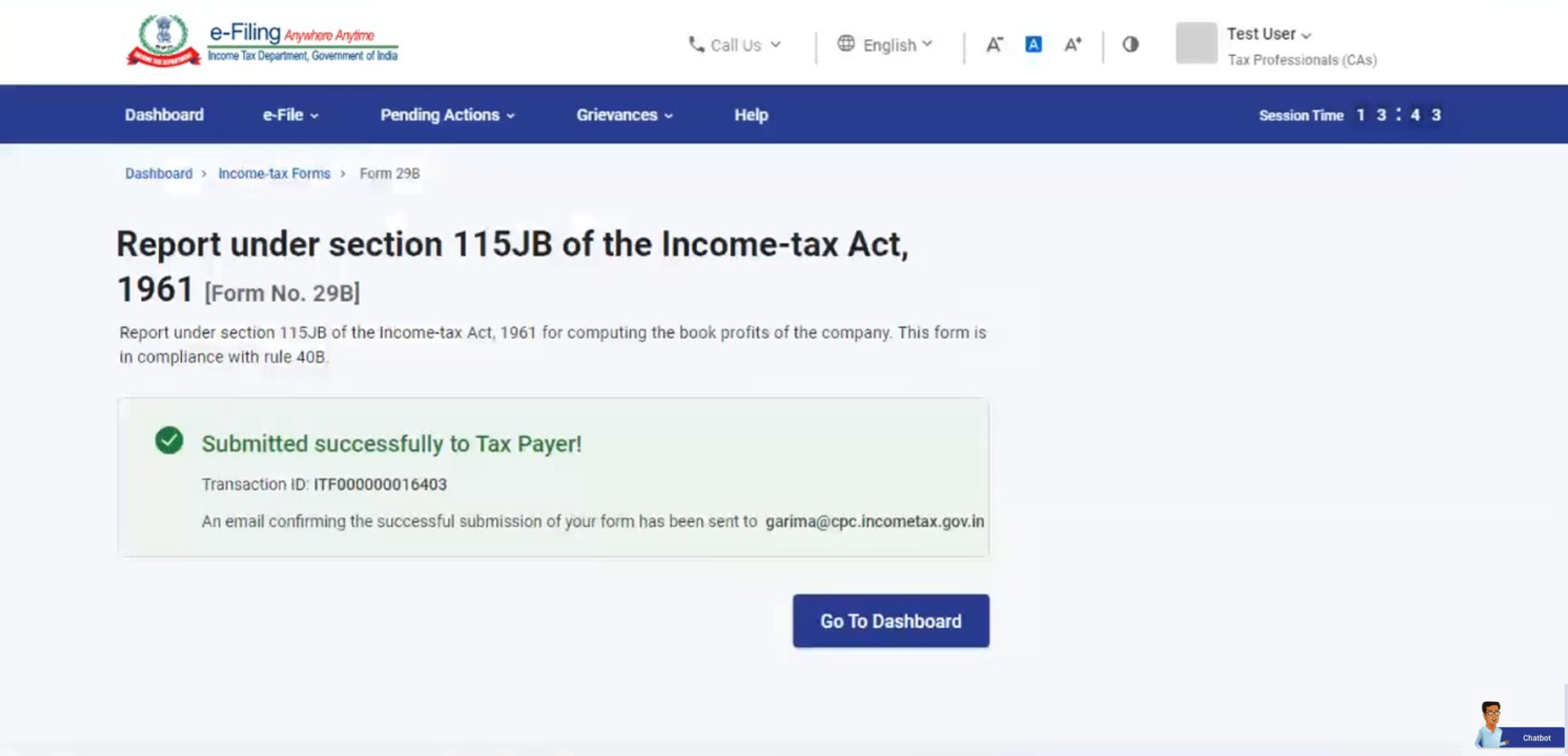
ಯಶಸ್ವಿ ಇ-ಪರಿಶೀಲನೆಯ ನಂತರ, ವಹಿವಾಟಿನ ID ಜೊತೆಗೆ ಯಶಸ್ಸಿನ ಸಂದೇಶವನ್ನು ಪ್ರದರ್ಶಿಸಲಾಗುತ್ತದೆ. ಯಶಸ್ವಿ ಸಲ್ಲಿಕೆಯ ನಂತರ, ತೆರಿಗೆದಾರರ ಸ್ವೀಕಾರ / ನಿರಾಕರಣೆಗಾಗಿ ಇ-ಫೈಲಿಂಗ್ ಪೋರ್ಟಲ್ನಲ್ಲಿ ನೋಂದಾಯಿಸಲಾದ ತೆರಿಗೆದಾರರ ಇಮೇಲ್ ಐಡಿ ಮತ್ತು ಮೊಬೈಲ್ ಸಂಖ್ಯೆಗೆ ದೃಢೀಕರಣ ಸಂದೇಶವನ್ನು ಕಳುಹಿಸಲಾಗುತ್ತದೆ.
5.3. ತೆರಿಗೆದಾರರು ಭರ್ತಿ ಮಾಡಿದ ಫಾರ್ಮ್ 29B ಅನ್ನು ಸ್ವೀಕರಿಸುವುದು
ಹಂತ 1: ಬಳಕೆದಾರರ ID ಮತ್ತು ಪಾಸ್ವರ್ಡ್ ಅನ್ನು ಬಳಸಿಕೊಂಡು ಇ-ಫೈಲಿಂಗ್ ಪೋರ್ಟಲ್ಗೆ ಲಾಗ್ ಇನ್ ಮಾಡಿ.

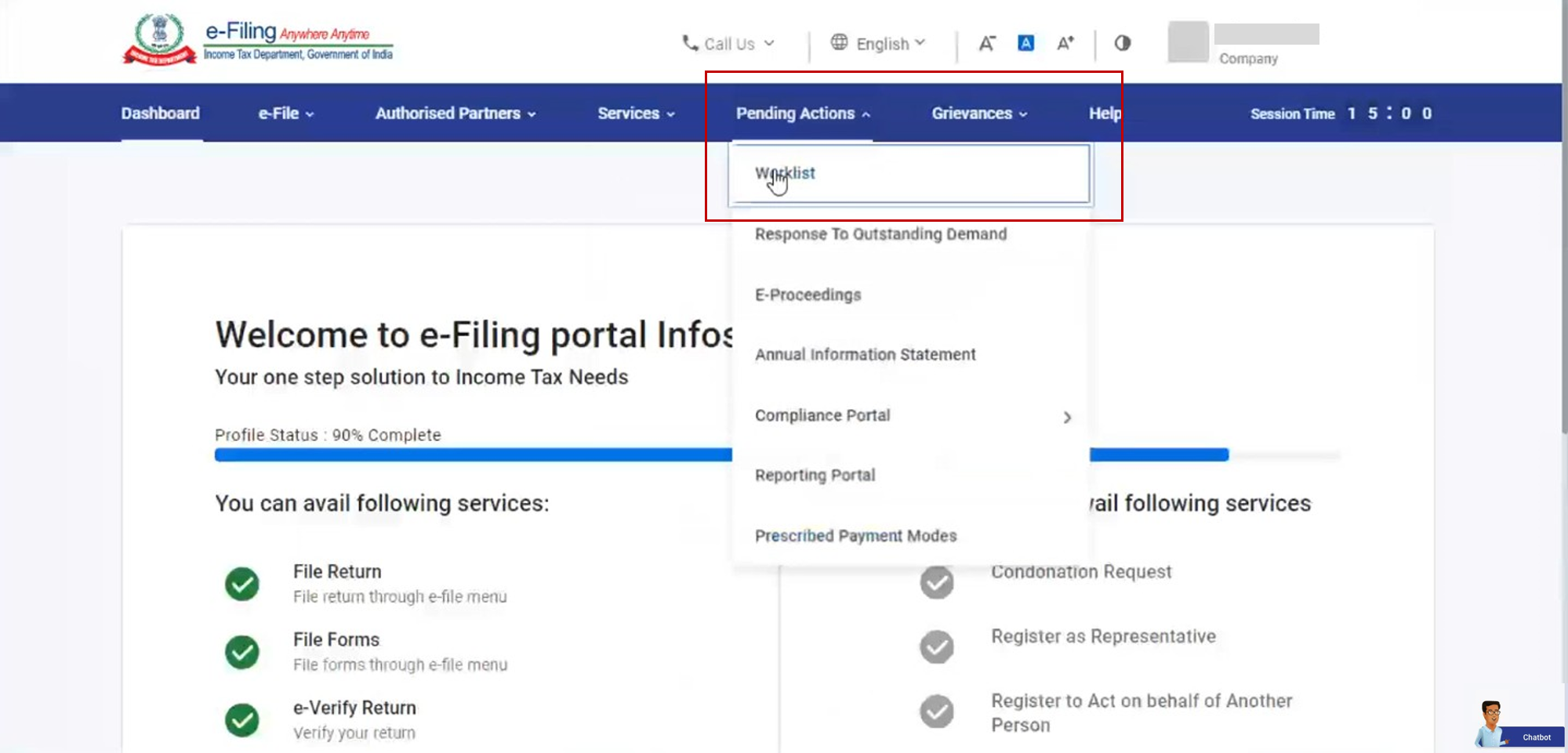
ಹಂತ 2: ನಿಮ್ಮ ಡ್ಯಾಶ್ಬೋರ್ಡ್ನಲ್ಲಿ, ಬಾಕಿ ಇರುವ ಕ್ರಿಯೆಗಳು > ಕಾರ್ಯಪಟ್ಟಿ ಕ್ಲಿಕ್ ಮಾಡಿ.
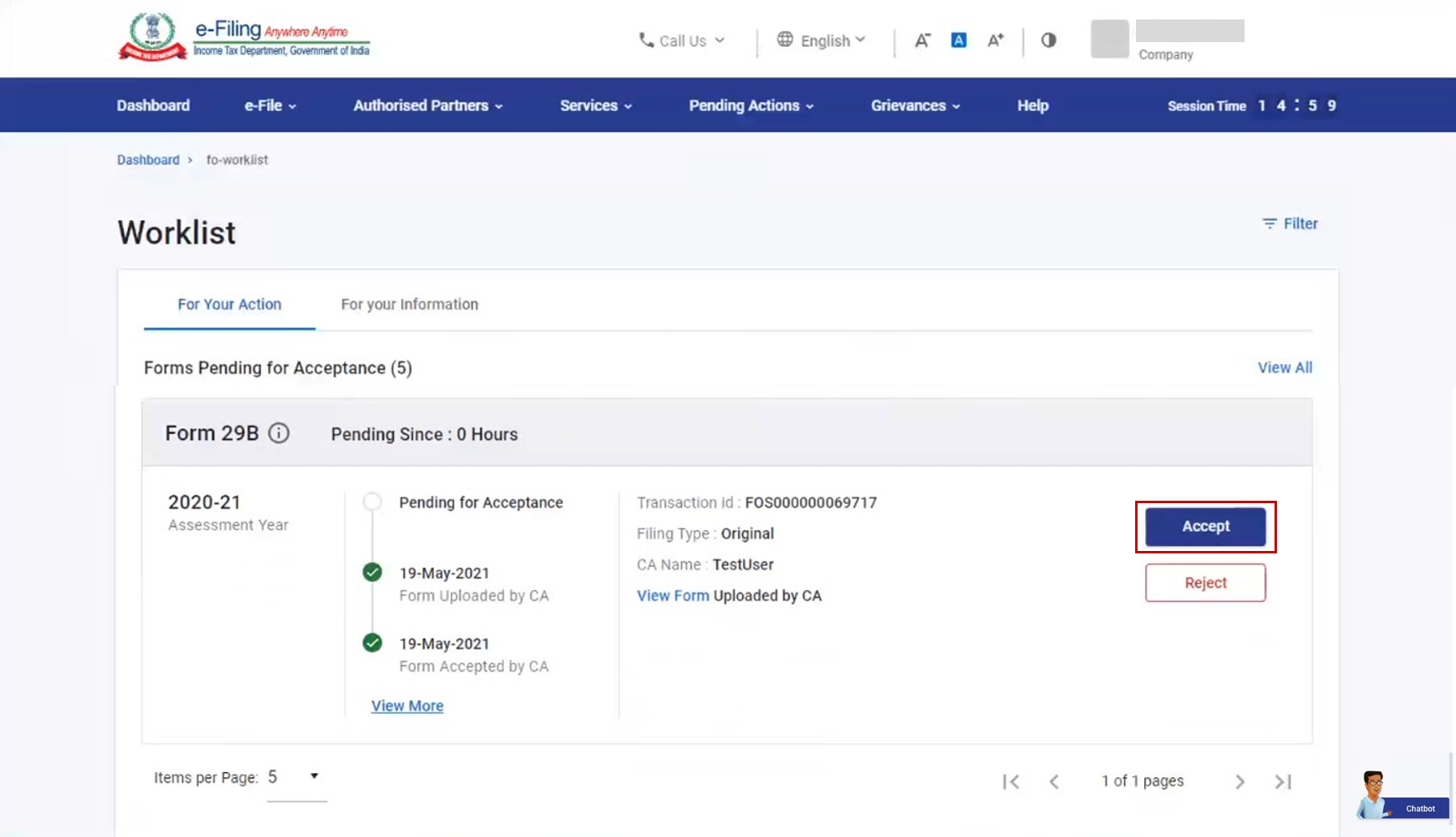
ಹಂತ 3: CA ಅಪ್ಲೋಡ್ ಮಾಡಿದ ಫಾರ್ಮ್ ಅನ್ನು ಸಮ್ಮತಿಸಲು ಸಮ್ಮತಿಸಿ ಅನ್ನು ಆಯ್ಕೆಮಾಡಿ / ತಿರಸ್ಕರಿಸಿ ಆಯ್ಕೆಮಾಡಿ ಮತ್ತು ಫಾರ್ಮ್ ಅನ್ನು ತಿರಸ್ಕರಿಸುವುದಕ್ಕೆ ತಿರಸ್ಕರಣೆಯ ಕಾಮೆಂಟ್ಗಳನ್ನು ಒದಗಿಸಿ.
ಸೂಚನೆ:
- ನೀವು ತಿರಸ್ಕರಿಸಲು ಆರಿಸಿದರೆ, ನೀವು ಸೂಕ್ತವಾದ ಕಾರಣವನ್ನು ನೀಡಬಹುದು.
- ತಿರಸ್ಕರಿಸಿದ ನಂತರ, ತಿರಸ್ಕರಿಸಿದ ಕಾರಣಗಳ ವಿವರಗಳನ್ನು ಒದಗಿಸುವ ಮೂಲಕ ಇ-ಫೈಲಿಂಗ್ ಪೋರ್ಟಲ್ನಲ್ಲಿ ನೋಂದಾಯಿಸಲಾದ CA ಅವರ ಇಮೇಲ್ ID ಹಾಗೂ ಮೊಬೈಲ್ ನಂಬರ್ಗೆ, ಇಮೇಲ್ ಮತ್ತು SMS ಸಂವಹನವನ್ನು ಕಳುಹಿಸಲಾಗುತ್ತದೆ.
ಹಂತ 5: ಅಂಗೀಕರಿಸಿ ಆಯ್ಕೆಮಾಡಿದ ಮೇಲೆ, ನಿಮ್ಮನ್ನು ಇ-ಪರಿಶೀಲನೆ ಪುಟಕ್ಕೆ ಕರೆದೊಯ್ಯಲಾಗುತ್ತದೆ, ಅಲ್ಲಿ ನೀವು ಅಪ್ಲೋಡ್ ಮಾಡಿದ ಫಾರ್ಮ್ ಅನ್ನು ಪರಿಶೀಲಿಸಬಹುದು.
ಸೂಚನೆ: ಇನ್ನಷ್ಟು ತಿಳಿಯಲು ಇ-ಪರಿಶೀಲಿಸುವುದು ಹೇಗೆ ಬಳಕೆದಾರರ ಕೈಪಿಡಿಯನ್ನು ನೋಡಿ.
ಯಶಸ್ವಿ ಇ-ಪರಿಶೀಲನೆಯ ನಂತರ, ಸ್ವೀಕೃತಿ ರಶೀದಿ ಸಂಖ್ಯೆಯನ್ನು ಹೊಂದಿರುವ ಯಶಸ್ವಿ ಸಂದೇಶವನ್ನು ತೋರಿಸಲಾಗುತ್ತದೆ. ನಿಮ್ಮ ಫಾರ್ಮ್ ಅನ್ನು ಯಶಸ್ವಿಯಾಗಿ ಸಲ್ಲಿಸುವುದನ್ನು ದೃಢೀಕರಿಸುವ ಇಮೇಲ್ ಅನ್ನು ಇ-ಫೈಲಿಂಗ್ ಪೋರ್ಟಲ್ನಲ್ಲಿ ನೋಂದಾಯಿಸಲಾದ ತೆರಿಗೆದಾರರು ಮತ್ತು CA ಅವರ ಇಮೇಲ್ ID ಮತ್ತು ಮೊಬೈಲ್ ನಂಬರ್ಗೆ ಕಳುಹಿಸಲಾಗುತ್ತದೆ.